
Konfigurieren und Ausführen einer Simulation
Auf einen Blick
- Erfahren Sie, wo Sie Simulationsanalysen im Panel „Simulation Dashboard“ konfigurieren und wie Sie Werte in normaler, technischer oder wissenschaftlicher Zahlenschreibweise eingeben.
- Lernen Sie, was die gängigen Analysetypen leisten, wann sie eingesetzt werden und welche Einstellungen für eine erfolgreiche Ausführung erforderlich sind.
- Erfahren Sie, wie Sie Simulationsergebnisse im Schaltplan und in Ergebnisdokumenten anzeigen können, einschließlich zusätzlich eingefügter berechneter Werte und Ausdrücke für die Ergebnisausgabe.
Der Analysis Setup & Run-Bereich des Simulation Dashboard-Panels dient zum Konfigurieren und Ausführen der Simulationsanalysen. Sobald die Schaltung überprüft und für die Simulation vorbereitet ist, konfigurieren Sie den erforderlichen Analysetyp wie in den folgenden Abschnitten beschrieben.
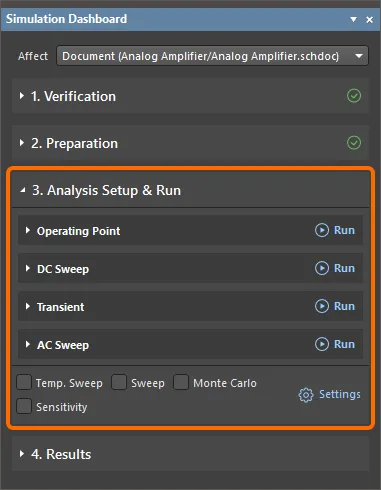
Der Analysis Setup & Run-Bereich des Simulation Dashboard-Panels
Die folgenden Abschnitte beschreiben, wie Sie die gängigen Simulationsanalysen und zusätzliche Simulationseinstellungen konfigurieren.
Arbeitspunktanalyse
Die Arbeitspunktanalyse dient dazu, den Gleichstromarbeitspunkt einer Schaltung zu bestimmen. Dabei werden Induktivitäten kurzgeschlossen und Kondensatoren als Unterbrechung betrachtet. Diese Analyse berechnet die Strom- und Spannungswerte im stationären Betrieb der Schaltung sowie die Übertragungskoeffizienten im Gleichstrombetrieb. Außerdem berechnet sie die Pole und Nullstellen der Wechselstrom-Übertragungsfunktion, die für andere Berechnungsarten benötigt werden.
Die Arbeitspunktanalyse wird im Operating Point-Bereich des Simulation Dashboard-Panels konfiguriert.
Verwenden Sie die Display on schematic-Schaltflächen, um die berechneten Werte direkt im Schaltplan anzuzeigen:
- Voltage – Knotenspannungen gegenüber dem Bezugsknoten anzeigen
- Power – momentan aufgenommene (positiver Wert) oder abgegebene (negativer Wert) Leistung anzeigen
- Current – Ausgangsstrom des Bauteils anzeigen.
Nach dem Ausführen der Analyse werden die berechneten Spannungs-, Leistungs- und/oder Stromwerte als Beschriftungen an den entsprechenden Knoten angezeigt.
Das Simulationsergebnisdokument enthält die Berechnungen für die in der Schaltung platzierte Messsonde.
Nachfolgend sehen Sie ein Beispiel für eine konfigurierte Arbeitspunktanalyse einer Schaltung und das zugehörige Simulationsergebnisdokument. Beachten Sie, dass die nach dem Simulationslauf erscheinenden Beschriftungen der Ergebniswerte (für aktivierte Spannungs- und Leistungsberechnungen) im Schaltplanblatt angezeigt werden. Außerdem wird anhand eines Beispiels gezeigt, wie dem Simulationsergebnisdokument ein weiterer berechneter Wert hinzugefügt wird.


Übertragungsfunktionsanalyse
Die Übertragungsfunktionsanalyse (Gleichstrom-Kleinsignalanalyse) berechnet den Gleichstrom-Eingangswiderstand, den Gleichstrom-Ausgangswiderstand und die Gleichstromverstärkung an jedem Spannungsknoten der Schaltung.
Um die Übertragungsfunktionsanalyse durchzuführen, aktivieren Sie die Option Transfer Function im Operating Point-Bereich des Simulation Dashboard-Panels. Sobald die Option aktiviert ist, stehen die entsprechenden Analyseoptionen zur Verfügung:
- Source Name – die Kleinsignal-Eingangsquelle, die als Eingangsreferenz für die Berechnungen verwendet wird.
-
Reference Node – der Knoten in der Schaltung, der als Referenz für die Berechnungen an jedem angegebenen Spannungsknoten verwendet wird. '
0' ist der Bezugsknoten (standardmäßigGND).
Nachfolgend sehen Sie ein Beispiel für eine konfigurierte Übertragungsfunktionsanalyse einer Schaltung und das zugehörige Simulationsergebnisdokument. Wählen Sie im Simulationsergebnisdokument das Transfer Function-Diagramm aus, indem Sie auf die Registerkarte am unteren Rand des Arbeitsbereichs klicken, um auf die Analyseergebnisse zuzugreifen.


Pol-Nullstellen-Analyse
Mit der Pol-Nullstellen-Analyse können Sie die Stabilität eines linearen Systems mit einem Eingang und einem Ausgang bestimmen, indem Sie die Pole und/oder Nullstellen der Kleinsignal-Wechselstrom-Übertragungsfunktion der Schaltung berechnen. Zunächst wird der Gleichstromarbeitspunkt der Schaltung ermittelt. Anschließend werden linearisierte Kleinsignalmodelle für alle nichtlinearen Bauteile in der Schaltung bestimmt. Diese Schaltung wird dann verwendet, um die Pole und Nullstellen zu ermitteln, die der angegebenen Übertragungsfunktion entsprechen.
Um die Pol-Nullstellen-Analyse durchzuführen, aktivieren Sie die Option Pole-Zero Analysis im Operating Point-Bereich des Simulation Dashboard-Panels. Sobald die Option aktiviert ist, stehen die entsprechenden Analyseoptionen zur Verfügung:
-
Input Node – der positive Eingangsknoten der Schaltung.
-
Input Reference Node – der Bezugsknoten für den Eingang der Schaltung.
-
Output Node – der positive Ausgangsknoten der Schaltung.
-
Output Reference Node – der Bezugsknoten für den Ausgang der Schaltung.
-
Analysis Type – ermöglicht es Ihnen, den Umfang der Analyse weiter einzugrenzen. Sie können alle Pole ermitteln, die die Übertragungsfunktion der Schaltung erfüllen (
Poles Only), alle Nullstellen (Zeros Only) oder sowohlPolesals auchZeros. -
Transfer Function Type – legt den Typ der AC-Kleinsignal-Übertragungsfunktion fest, die bei der Berechnung der Pole und/oder Nullstellen für die Schaltung verwendet werden soll. Zwei Typen stehen zur Verfügung:
-
V(output)/V(input) – Spannungsverstärkungs-Übertragungsfunktion.
-
V(output)/I(input) – Impedanz-Übertragungsfunktion.
-
Nachfolgend sehen Sie ein Beispiel einer konfigurierten Pol-Nullstellen-Analyse für eine Schaltung sowie das zugehörige Simulationsergebnisdokument. Wählen Sie im Simulationsergebnisdokument das Diagramm Pole-Zero Analysis aus, indem Sie auf die Registerkarte am unteren Rand des Designbereichs klicken, um die Analyseergebnisse anzuzeigen.


DC-Sweep
Die DC-Sweep-Analyse erzeugt eine Ausgabe ähnlich der eines Kennlinienschreibers. Sie führt eine Reihe von Arbeitspunktanalysen durch und verändert dabei die Werte ausgewählter Parameter in vordefinierten Schritten, um eine Gleichspannungs-Übertragungskennlinie zu erzeugen.
Die DC-Sweep-Analyse wird im Bereich DC Sweep des Panels Simulation Dashboard konfiguriert.
Klicken Sie auf das Steuerelement Add Parameter, um die Parameter hinzuzufügen, die schrittweise variiert werden sollen. Dabei kann es sich um den Gleichspannungs- bzw. Gleichstromwert einer Spannungs- oder Stromquelle, einen Widerstandswert oder die Temperatur (Temp) handeln. Geben Sie in den Feldern From, To und Step den Anfangswert, den Endwert bzw. die Schrittweite für den definierten Sweep-Bereich an.
Verwenden Sie den Abschnitt Output Expressions, um Ausdrücke hinzuzufügen, die in den Simulationsergebnisdokumenten als Signalverläufe ausgegeben werden sollen (zusätzlich zu den Signalverläufen für die in der Schaltung platzierten Sonden). Weitere Informationen finden Sie im Abschnitt Ausgabeausdrücke hinzufügen.
Nachfolgend sehen Sie ein Beispiel einer konfigurierten DC-Sweep-Analyse für eine Schaltung sowie das zugehörige Simulationsergebnisdokument.


Transientenanalyse
Die Transientenanalyse erzeugt eine Ausgabe, wie sie üblicherweise auf einem Oszilloskop angezeigt wird. Dabei werden die zeitabhängigen Ausgangsgrößen (Spannung oder Strom) als Funktion der Zeit über das vom Benutzer festgelegte Zeitintervall oder die festgelegte Anzahl von Perioden berechnet. Vor einer Transientenanalyse wird automatisch eine Arbeitspunktanalyse durchgeführt, um den Gleichstrom-Arbeitspunkt der Schaltung zu bestimmen, sofern die Option Use Initial Conditions nicht aktiviert ist.
Die Transientenanalyse wird im Bereich Transientenanalyse des Panels Simulation Dashboard konfiguriert.
Legen Sie das Zeitintervall bzw. die Anzahl der Perioden für die Analyse fest, indem Sie den gewünschten Modus auswählen und die entsprechenden Werte angeben:
-
 – Modus Interval. Geben Sie in den Feldern From, To und Step den Anfang und das Ende des gewünschten Zeitintervalls (in Sekunden) sowie die nominale Zeitschrittweite an.
-
 – Modus Period. Geben Sie in den Feldern From, N Periods und Points / Period den Anfang und das Ende des gewünschten Zeitintervalls (in Sekunden), die Anzahl der Perioden einer Sinusschwingung sowie die Anzahl der Datenpunkte pro Periode der Sinusschwingung an.
Verwenden Sie den Abschnitt Output Expressions, um Ausdrücke hinzuzufügen, die in den Simulationsergebnisdokumenten als Signalverläufe ausgegeben werden sollen (zusätzlich zu den Signalverläufen für die in der Schaltung platzierten Sonden). Weitere Informationen finden Sie im Abschnitt Ausgabeausdrücke hinzufügen.
Aktivieren Sie die Option Use Initial Conditions, um den transienten Vorgang anhand von Anfangsbedingungen zu berechnen und die Arbeitspunktanalyse zu überspringen. Verwenden Sie diese Option, wenn Sie eine Transientenanalyse ausgehend von einem anderen Zustand als dem Ruhearbeitspunkt durchführen möchten. Die Anfangsbedingung kann für jedes geeignete Bauteil im Schaltplan definiert werden (legen Sie den Wert des entsprechenden Parameters fest, z. B. Initial Current für eine Induktivität oder Initial B-E Voltage bzw. Initial C-E Voltage für einen Bipolartransistor). Alternativ können .IC-Bauteile in der Schaltung platziert werden (verwenden Sie den Befehl Simulate » Place Initial Condition aus den Hauptmenüs oder platzieren Sie das Bauteil .IC aus der Bibliothek Simulation Generic Components und legen Sie anschließend den Wert Initial Voltage des platzierten Bauteils fest). Der IC-Wert eines Bauteils hat Vorrang vor einem an ein Netz angeschlossenen .IC-Objekt.
Nachfolgend sehen Sie ein Beispiel einer konfigurierten Transientenanalyse für eine Schaltung sowie das zugehörige Simulationsergebnisdokument.


Fourier-Analyse
Die Fourier-Analyse eines Designs basiert auf der letzten Periode der während einer Transientenanalyse erfassten Transientendaten. Beträgt die Grundfrequenz beispielsweise 1 kHz, werden die Transientendaten der letzten 1-ms-Periode für die Fourier-Analyse verwendet.
Um eine Fourier-Analyse durchzuführen, aktivieren Sie die Option Fourier Analysis im Bereich Transient des Panels Simulation Dashboard. Sobald die Option aktiviert ist, stehen die entsprechenden Analyseoptionen zur Verfügung:
- Fourier Fundamental Frequency – die Frequenz des Signals, das durch die Summe sinusförmiger Schwingungen angenähert wird.
- Fourier Number of Harmonics – die Anzahl der Harmonischen, die bei der Analyse berücksichtigt werden sollen. Jede Harmonische ist ein ganzzahliges Vielfaches der Grundfrequenz. Zusammen mit der Sinusschwingung der Grundfrequenz ergeben die Harmonischen durch Addition die tatsächliche Wellenform des analysierten Signals. Je mehr Harmonische in die Summe eingehen, desto genauer wird die Wellenform des Signals angenähert (z. B. durch Addition von Sinusschwingungen zur Nachbildung eines Rechtecksignals).
Nachfolgend sehen Sie ein Beispiel einer konfigurierten Fourier-Analyse für eine Schaltung sowie das zugehörige Simulationsergebnisdokument. Die ersten beiden Darstellungen zeigen Signalverläufe aus der Transientenanalyse der Schaltung. Die nachfolgenden Darstellungen, die in einem separaten Diagramm Fourier Analysis des Simulationsergebnisdokuments angezeigt werden, zeigen die Ergebnisse der Fourier-Analyse. Das Rechtecksignal mit einer Grundfrequenz von 1 kHz wird in Sinusschwingungen zerlegt, deren Frequenzen ungeradzahlige Vielfache dieser Frequenz sind (ungeradzahlige Harmonische), wie in der dritten Darstellung gezeigt (1 kHz, 3 kHz, 5 kHz, 7 kHz usw.). Ihre Amplituden nehmen mit jeder weiteren Harmonischen ab.


Belastungsanalyse
Die Belastungsanalyse dient dazu, die Betriebsbedingungen jedes einzelnen Bauteils, beispielsweise maximale Spannungen, Ströme und Verlustleistungen, zu berechnen und mit den im Belastungsmodell des Bauteils definierten Grenzwerten abzugleichen.
Das Belastungsmodell eines Bauteils wird auf der Registerkarte Stress des Dialogs Sim Model konfiguriert, der für das Simulationsmodell des Bauteils geöffnet wird. Hier können Sie das erforderliche Device Type auswählen und Parameterwerte sowie die Pin-Zuordnung zwischen dem Belastungsmodell (dessen Pins vordefiniert sind) und dem Simulationsmodell festlegen. Weitere Informationen zur Konfiguration des Belastungsanalysemodells finden Sie auf der Seite Bearbeiten einzelner Bauteile.
Derating-Koeffizienten, die die Parametergrenzwerte reduzieren, werden anhand der Parameter des Belastungsmodells berechnet. Alternativ können die Werte auf der Registerkarte Stress des Dialogs Advanced Analysis Settings festgelegt werden. Diesen öffnen Sie durch Klicken auf das Bedienelement Settings im Bereich Analysis Setup & Run des Panels Simulation Dashboard.
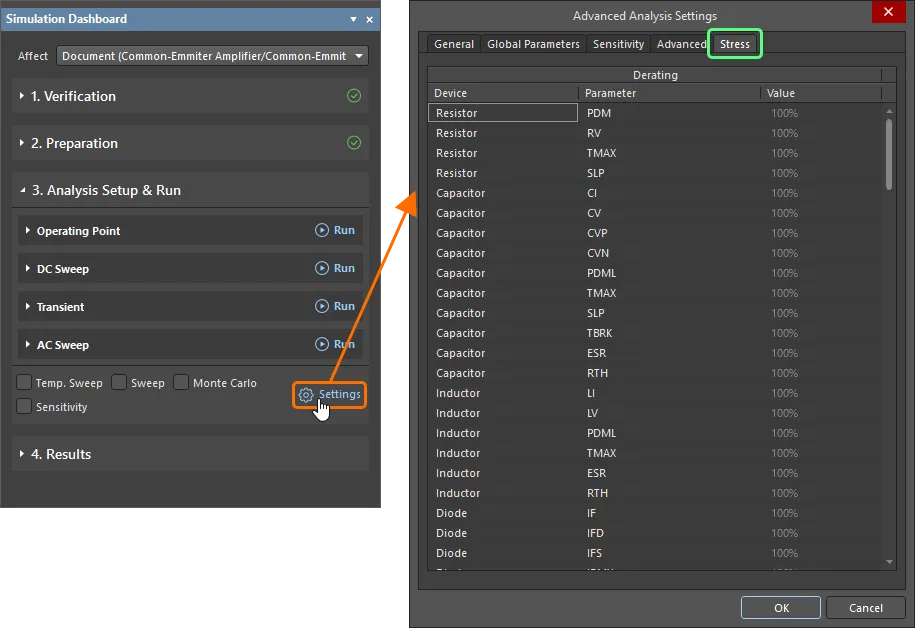
Um eine Belastungsanalyse durchzuführen, aktivieren Sie die Option Stress Analysis im Bereich Transient des Panels Simulation Dashboard. Wählen Sie im Simulationsergebnisdokument das Diagramm Stress aus, indem Sie auf die Registerkarte am unteren Rand des Arbeitsbereichs klicken, um auf die Analyseergebnisse zuzugreifen.


AC-Sweep
Die AC-Sweep-Analyse erzeugt eine Ausgabe, die den Frequenzgang der Schaltung zeigt, indem sie die Kleinsignal-Wechselstrom-Ausgangsgrößen als Funktion der Frequenz berechnet. Zunächst wird eine Arbeitspunktanalyse durchgeführt, um den Gleichstromarbeitspunkt der Schaltung zu bestimmen. Anschließend wird die Signalquelle durch einen Sinusgenerator mit fester Amplitude ersetzt und die Schaltung über den angegebenen Frequenzbereich analysiert. Das gewünschte Ergebnis einer AC-Kleinsignalanalyse ist in der Regel eine Übertragungsfunktion (Spannungsverstärkung, Transimpedanz usw.).

Die AC-Sweep-Analyse wird im Bereich AC Sweep des Panels Simulation Dashboard konfiguriert.
Legen Sie die folgenden Parameter für die Analyse fest:
- Start Frequency – die Anfangsfrequenz des Sinusgenerators (in Hz).
- End Frequency – die Endfrequenz des Sinusgenerators (in Hz).
- No. Points / Points/Dec / Points/Oct – die Schrittweite für den Sweep-Bereich in Verbindung mit dem gewählten Type.
-
Type – die Art der Datenpunktverteilung im Frequenzspektrum. Die folgenden drei Arten stehen zur Verfügung:
- Linear – Gesamtanzahl der gleichmäßig auf einer linearen Skala verteilten Datenpunkte.
- Decade – Anzahl der gleichmäßig verteilten Datenpunkte pro Dekade einer log10-Skala.
- Octave – Anzahl der gleichmäßig verteilten Datenpunkte pro Oktave einer log2-Skala.
Verwenden Sie den Abschnitt Output Expressions, um Ausdrücke hinzuzufügen, die in den Simulationsergebnisdokumenten als Kurven ausgegeben werden sollen (zusätzlich zu den Kurven für die in der Schaltung platzierten Messsonden). Weitere Informationen finden Sie im Abschnitt Hinzufügen von Ausgabeausdrücken.
Nachfolgend sehen Sie ein Beispiel für eine konfigurierte AC-Sweep-Analyse einer Schaltung und das zugehörige Simulationsergebnisdokument.


Rauschanalyse
Die Rauschanalyse ermittelt die Rauschbeiträge von Widerständen und Halbleiterbauteilen, indem sie die spektrale Rauschdichte darstellt, also das in Volt zum Quadrat pro Hertz (V2/Hz) gemessene Rauschen. Kondensatoren, Induktivitäten und gesteuerte Quellen werden als rauschfrei behandelt.
Um die Rauschanalyse durchzuführen, aktivieren Sie die Option Noise Analysis im Bereich AC Sweep des Panels Simulation Dashboard. Sobald die Option aktiviert ist, stehen die entsprechenden Analyseoptionen zur Verfügung:
-
Noise Source – eine unabhängige Spannungsquelle in der Schaltung, die als Eingangsreferenz für die Rauschberechnungen verwendet werden soll.
-
Output Node – der Knoten in der Schaltung, an dem das gesamte Ausgangsrauschen gemessen werden soll.
-
Ref Node – der Knoten in der Schaltung, der als Referenz für die Berechnung des gesamten Ausgangsrauschens am gewünschten Output Node verwendet wird. Standardmäßig ist dieser Parameter auf „
0“ eingestellt (der Referenzknoten, standardmäßigGND). Wird ein anderer Knoten festgelegt, wird das gesamte Ausgangsrauschen alsV(Output Node) - V(Reference Node)berechnet. -
Points Per Summary – legt fest, welche Rauschmessung durchgeführt wird. Die folgenden Werte werden unterstützt:
-
0– wenn dieser Parameter auf diesen Wert eingestellt ist, werden nur das Eingangs- und das Ausgangsrauschen gemessen. -
1– wenn dieser Parameter auf diesen Wert eingestellt ist, wird der Rauschbeitrag jedes Bauteils in der Schaltung gemessen.
-
Nachfolgend sind ein Beispiel einer konfigurierten Rauschanalyse für eine Schaltung und das Dokument mit den Simulationsergebnissen dargestellt.
Wählen Sie im Dokument mit den Simulationsergebnissen das Diagramm Noise Spectral Density aus, indem Sie auf die Registerkarte am unteren Rand des Arbeitsbereichs klicken. Fügen Sie dem aktuellen Plot die benötigten Signalverläufe hinzu, indem Sie den entsprechenden Eintrag in der Liste Source Data im Panel Sim Data auswählen und auf die Schaltfläche Add Wave to Plot klicken. Der Signalverlauf onoise_spectrum (blau) zeigt das gesamte Ausgangsrauschen, das am angegebenen Ausgangsknoten gemessen wurde, in diesem Fall Output. Der Signalverlauf inoise_spectrum (rot) zeigt den Rauschpegel, der am Eingang eingespeist werden müsste, um das gemessene Ausgangsrauschen an diesem Knoten zu erhalten.
Wählen Sie auf die gleiche Weise das Diagramm Integrated Noise aus, indem Sie auf die Registerkarte am unteren Rand des Arbeitsbereichs klicken. Fügen Sie der Ergebnistabelle die benötigten berechneten Werte hinzu, indem Sie den entsprechenden Eintrag in der Liste Source Data im Panel Sim Data auswählen und auf die Schaltfläche Add Wave to Plot klicken.


S-Parameter-Analyse
S-Parameter (Streuparameter) ermöglichen die Beschreibung von Netzwerken anhand des Verhältnisses von einfallenden und reflektierten Mikrowellen. Bei einem Prüfling beschreiben sie, wie viel Leistung von einem Port zum anderen übertragen und wie viel Leistung zurückreflektiert wird. Diese Verhältnisse können anschließend zur Berechnung von Schaltungseigenschaften wie Eingangsimpedanz, Frequenzgang und Isolation verwendet werden. Die S-Parameter-Analyse wird zwar hauptsächlich für HF-Schaltungen und -Bauteile eingesetzt, ist aber ebenso für jede Schaltung mit mindestens zwei Quellen (Ports) geeignet.
Um die S-Parameter-Analyse durchzuführen, aktivieren Sie die Option S-Parameters Analysis im Bereich AC Sweep des Panels Simulation Dashboard. Sobald die Option aktiviert ist, stehen die entsprechenden Analyseoptionen zur Verfügung. Definieren Sie die beteiligten Ports (Quellen) und legen Sie für jeden eine Impedanz fest (standardmäßig 50 Ohm). Wenn ein Bauelement mehr als zwei Ports hat, können diese über das Bedienelement Add hinzugefügt und entsprechend definiert werden. Dadurch enthält die resultierende „S-Matrix“ mehr S-Parameter.
Die Simulations-Engine berechnet außerdem Y-Parameter (Admittanz) und Z-Parameter (Impedanz), die bei Bedarf den Plots im Diagramm hinzugefügt werden können.
Verwenden Sie den Abschnitt Output Expressions, um Ausdrücke hinzuzufügen, die in den Dokumenten mit den Simulationsergebnissen als Signalverläufe in der Form s_<m>_<n>, y_<m>_<n> oder z_<m>_<n> ausgegeben werden sollen, beispielsweise s_1_1 oder y_1_2.
Sobald die AC-Sweep-Analyse ausgeführt wurde, stehen die S-Parameter-Daten im Diagramm S-parameters Analysis des Dokuments mit den Simulationsergebnissen zur Verfügung.
Nachfolgend sind ein Beispiel einer konfigurierten S-Parameter-Analyse für eine Schaltung und das Dokument mit den Simulationsergebnissen dargestellt.


Zusätzliche Analysen
Es stehen mehrere zusätzliche Analysetypen zur Verfügung. Das Prinzip der zusätzlichen Berechnungen beruht darauf, die Parameterwerte innerhalb des ausgewählten Bereichs zu durchlaufen und für jeden Parameterwert eine Reihe von Berechnungen auszuführen.
Temperatur-Sweep
Mit der Temperatur-Sweep-Funktion wird die Schaltung bei jeder Temperatur innerhalb eines festgelegten Bereichs analysiert. Dabei entsteht eine Reihe von Kurven, jeweils eine pro Temperatureinstellung.
Um die Temperatur-Sweep-Analyse durchzuführen, aktivieren Sie die Option Temp. Sweep unten im Bereich Analysis Setup & Run des Panels Simulation Dashboard. Klicken Sie auf Settings, um die Analyse im Bereich Temperature auf der Registerkarte General des sich öffnenden Dialogfelds Advanced Analysis Settings anhand der folgenden Parameter zu konfigurieren:
- From – die Anfangstemperatur des gewünschten Sweep-Bereichs (in Grad Celsius).
- To – die Endtemperatur des gewünschten Sweep-Bereichs (in Grad Celsius).
- Step – die Schrittweite zur Bestimmung der Sweep-Werte innerhalb des definierten Sweep-Bereichs.
Nachfolgend sind ein Beispiel einer konfigurierten AC-Sweep-Analyse für eine Schaltung in Verbindung mit der Temperatur-Sweep-Funktion und das Dokument mit den Simulationsergebnissen dargestellt.


Parameter-Sweep
Mit der Parameter-Sweep-Funktion können Sie die Werte von Bauelementen, Quellen und/oder der Temperatur in definierten Schritten über einen festgelegten Bereich variieren.
Um die Parameter-Sweep-Analyse durchzuführen, aktivieren Sie die Option Sweep unten im Bereich Analysis Setup & Run des Panels Simulation Dashboard. Klicken Sie auf Settings, um die Analyse im Bereich Sweep-Parameter auf der Registerkarte General des sich öffnenden Dialogfelds Advanced Analysis Settings zu konfigurieren. Klicken Sie auf Add Parameter Bedienelement, um einen Parameter für die schrittweise Variation hinzuzufügen, und wählen Sie den Parameter im Dropdown-Menü aus. Wählen Sie die Verteilungsart für die schrittweise Parametervariation und legen Sie die Verteilungsparameter in den folgenden Feldern fest:
- Linear – geben Sie den Startwert, den Endwert und die Schrittweite für den definierten Sweep-Bereich in den Feldern From, To bzw. Step an.
- Decade – geben Sie den Startwert, den Endwert und die Anzahl der Datenpunkte pro Verzehnfachung des Parameterwerts in den Feldern From, To bzw. Points/Dec an.
- Octave – geben Sie den Startwert, den Endwert und die Anzahl der Datenpunkte pro Verdopplung des Parameterwerts in den Feldern From, To bzw. Points/Oct an.
- List – geben Sie im Feld Values eine Liste der gewünschten Parameterwerte ein (durch Leerzeichen getrennt).
Fügen Sie beliebig viele Parameter für die schrittweise Variation hinzu und konfigurieren Sie diese.
Nachfolgend sehen Sie ein Beispiel für eine konfigurierte Transientenanalyse einer Schaltung in Verbindung mit der Parameter-Sweep-Funktion sowie das Dokument mit den Simulationsergebnissen.


Monte Carlo
Mit der Monte-Carlo-Analyse können Sie mehrere Simulationsdurchläufe ausführen, bei denen die Bauteilwerte innerhalb festgelegter Toleranzen zufällig variiert werden.
Um die Monte-Carlo-Analyse durchzuführen, aktivieren Sie die Option Monte Carlo unten im Bereich Analysis Setup & Run des Panels Simulation Dashboard. Klicken Sie auf Settings, um die Analyse im Bereich Monte Carlo auf der Registerkarte General des sich öffnenden Dialogfelds Advanced Analysis Settings mit den folgenden Parametern zu konfigurieren:
- Number of Runs – die Anzahl der Simulationsdurchläufe, die der Simulator ausführen soll. Für jeden Durchlauf werden unterschiedliche Bauteilwerte innerhalb des angegebenen Toleranzbereichs verwendet. (Standard = 5).
-
Distribution – dieser Parameter definiert die Verteilung der bei der Zufallszahlenerzeugung erhaltenen Werte. Es stehen drei Verteilungsarten zur Verfügung:
-
Uniform(Standard) – dies ist eine Gleichverteilung. Die Werte sind über den angegebenen Toleranzbereich gleichmäßig verteilt. Bei einem 1-kΩ-Widerstand mit einer Toleranz von 10 % ist beispielsweise jeder zufällig erzeugte Wert zwischen 900 Ω und 1100 Ω gleich wahrscheinlich. -
Gaussian– die Werte sind gemäß einer gaußschen Glockenkurve verteilt, deren Mittelpunkt beim Nennwert liegt und deren angegebene Toleranz ±3 Standardabweichungen entspricht. Bei einem Widerstand mit einem Wert von 1 kΩ ±10 % liegt der Mittelpunkt der Verteilung bei 1000 Ω, +3 Standardabweichungen entsprechen 1100 Ω und -3 Standardabweichungen entsprechen 990 Ω. Bei dieser Verteilungsart ist die Wahrscheinlichkeit höher, dass der zufällig erzeugte Wert näher am angegebenen Wert liegt. -
Worst Case– dies entspricht der Gleichverteilung, allerdings werden nur die Endpunkte (Worst-Case-Werte) des Bereichs verwendet. Bei einem Widerstand mit 1 kΩ ±10 % wird der verwendete Wert zufällig aus den beiden Worst-Case-Werten 990 Ω und 1100 Ω ausgewählt. Bei jedem Simulationsdurchlauf ist es gleich wahrscheinlich, dass der obere Worst-Case-Wert (1100 Ω) oder der untere Worst-Case-Wert (990 Ω) verwendet wird.
-
-
Seed – dieser Wert wird vom Simulator verwendet, um Zufallszahlen für die verschiedenen Analysedurchläufe zu erzeugen. Wenn Sie eine Simulation mit einer anderen Folge von Zufallszahlen ausführen möchten, müssen Sie diesen Wert auf eine andere Zahl ändern.
(Default = -1). -
Group Tolerances:
- Resistor – die für Widerstände einzuhaltende Toleranz. Der Wert wird als Prozentsatz eingegeben (Standard = 10 %).
- Capacitor – die für Kondensatoren einzuhaltende Toleranz. Der Wert wird als Prozentsatz eingegeben (Standard = 10 %).
- Inductor – die für Induktivitäten einzuhaltende Toleranz. Der Wert wird als Prozentsatz eingegeben (Standard = 10 %).
- Transistor – die für Transistoren einzuhaltende Toleranz (Vorwärts-Stromverstärkung Beta). Der Wert wird als Prozentsatz eingegeben (Standard = 10 %).
- DC Source – die für Gleichstrom-/Gleichspannungsquellen einzuhaltende Toleranz. Der Wert wird als Prozentsatz eingegeben (Standard = 10 %).
-
Digital Tp – die für Digital Tp (Signallaufzeit digitaler Bauteile) einzuhaltende Toleranz. Der Wert wird als Prozentsatz eingegeben (Standard = 10 %). Die Toleranz bestimmt den zulässigen Wertebereich, innerhalb dessen der Zufallszahlengenerator Werte für ein Bauteil erzeugen kann. Für ein Bauteil mit dem Nennwert
ValNomlässt sich der Bereich wie folgt ausdrücken:ValNom - (Tolerance * ValNom) ... ValNom + (Tolerance * ValNom)
Nachfolgend sehen Sie ein Beispiel für eine konfigurierte Transientenanalyse einer Schaltung in Verbindung mit der Monte-Carlo-Analysefunktion sowie das Dokument mit den Simulationsergebnissen.


Empfindlichkeitsanalyse
Mit der Empfindlichkeitsanalyse lässt sich ermitteln, welche Bauteile oder Faktoren den größten Einfluss auf die Ausgangseigenschaften einer Schaltung haben. Mit diesen Informationen können Sie den Einfluss negativer Eigenschaften verringern oder alternativ die Leistungsfähigkeit der Schaltung auf Grundlage positiver Eigenschaften verbessern. Die Empfindlichkeitsanalyse berechnet Empfindlichkeiten als numerische Werte für vorgegebene Messgrößen in Bezug auf Bauteil- bzw. Modellparameter der Schaltungsbauteile sowie die Empfindlichkeit gegenüber Temperatur und globalen Parametern. Das Ergebnis der Analyse ist eine Tabelle der nach Rang geordneten Empfindlichkeitswerte für jeden Messgrößentyp.
Um eine Empfindlichkeitsanalyse durchzuführen, muss eine geeignete Messung konfiguriert sein. Im folgenden Beispiel ist für die AC-Sweep-Analyse ein Ausgangsausdruck eingerichtet, dB(v(OUT)), und für diesen Ausgang sind zwei Messungen konfiguriert: BW (Bandbreite) und MAX (maximale Amplitude). Die Empfindlichkeit kann für jede dieser beiden Messgrößen berechnet werden.
Um die Empfindlichkeitsanalyse durchzuführen, aktivieren Sie die Option Sensitivity unten im Bereich Analysis Setup & Run des Panels Simulation Dashboard. Klicken Sie auf Settings, um die Analyse auf der Registerkarte Sensitivity des sich öffnenden Dialogfelds Advanced Analysis Settings zu konfigurieren. Verwenden Sie den Bereich Group Deviations, um die relative Toleranz festzulegen, die für Bauteile dieses Typs auf den Bauteilwert angewendet wird. Verwenden Sie den Bereich Custom Deviations, um die Empfindlichkeit eines beliebigen Objekts mit einem parametrischen Wert zu analysieren, das die Berechnung der Empfindlichkeitsanalyse unterstützt. Alle Empfindlichkeitseinstellungen haben den Standardwert 1m und erlauben Werte von 1u bis 0.1.
Wechseln Sie nach der Analyse zur Measurements des Ergebnisdokuments auf der Registerkarte des Panels Sim Data den gewünschten Satz von Messergebnissen aus und klicken Sie auf die Schaltfläche Sensitivity, um zum Diagramm Sensitivity zu wechseln. Die Empfindlichkeitsergebnisse werden in einer Tabelle angezeigt, sodass Sie schnell das Bauteil ermitteln können, das am empfindlichsten auf Änderungen seines Werts reagiert.


Das richtige Gleichgewicht zwischen Genauigkeit und Leistung finden
Ein wichtiger Bestandteil der Simulationseinrichtung ist die Festlegung geeigneter Werte für die bei der Simulation verwendeten Bereiche.
Beispielsweise entsprechen die Standardwerte möglicherweise nicht der Simulationsdauer, die aufgrund der Eigenschaften der Schaltung erforderlich ist. Betrachten Sie als Beispiel eine Transientenanalyse, deren Zeitintervall From – To wie unten dargestellt auf 0 bis 1u eingestellt ist.
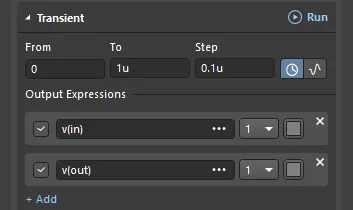
Das Zeitintervall der Transientenanalyse wurde auf 0 bis 1u eingestellt.
In dieser Schaltung wurde für die Quelle ein Period von 1uS eingestellt, wie unten dargestellt.
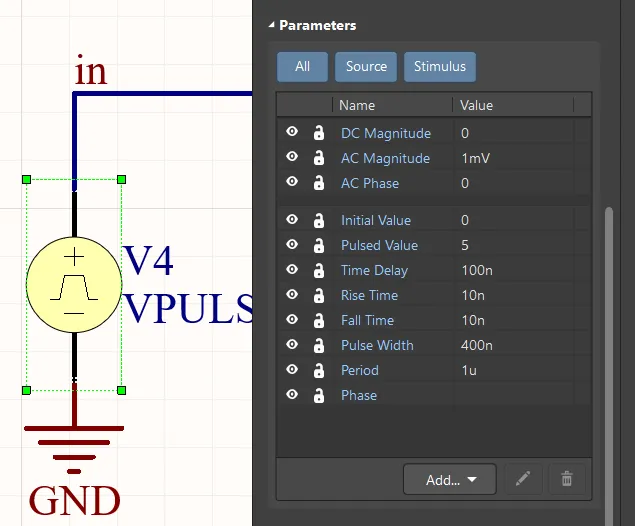
Die Periodendauer der Quelle beträgt 1u.
Dieser Zeitbereich der Transientenanalyse ermöglicht angesichts der Betriebseigenschaften der Schaltung keine korrekte Simulation, wie unten dargestellt.

Der Zeitbereich der Transientenanalyse ist für die in der Quelle eingestellte Periodendauer zu kurz.
Ist der Bereich hingegen zu groß (z. B. 0–100u), wird die Auswertung des Diagramms ebenfalls erschwert. Außerdem erhöht sich die für die Analyse erforderliche Zeit.
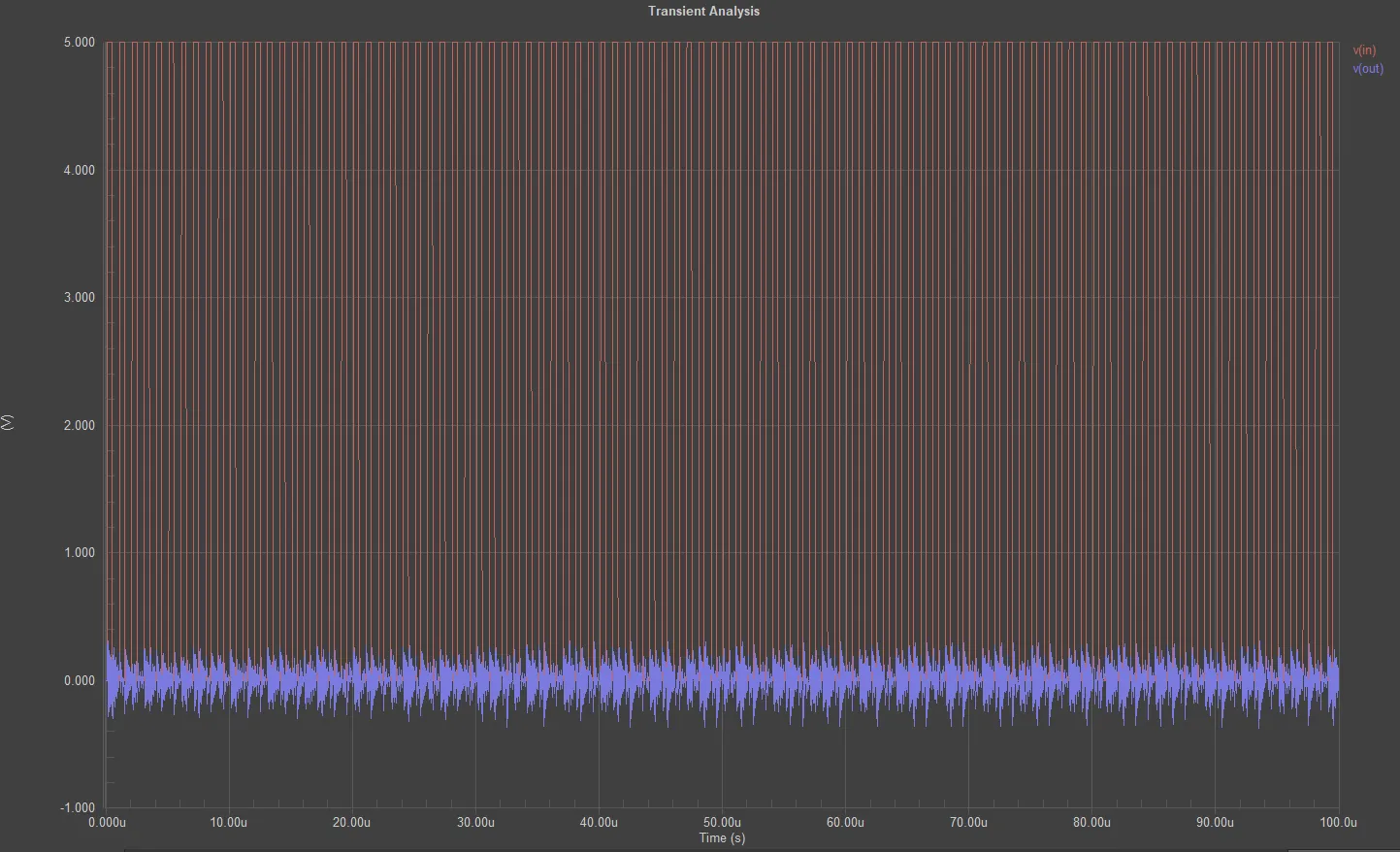
Der Zeitbereich der Transientenanalyse ist zu groß.
Wählen Sie stattdessen einen Zeitbereich, der größer als die Periodendauer des Signals ist, beispielsweise 5 Perioden (0–5u). Dies sollte ausreichen, damit die Schaltung einen stabilen Zustand erreicht, ohne den Rechenaufwand für diese Art der Berechnung unnötig zu erhöhen.

Ein geeigneter Zeitbereich für eine Transientenanalyse dieser Schaltung.
Ebenso wichtig ist es, eine angemessene Schrittweite für die Berechnung bzw. eine geeignete Anzahl der im Diagramm dargestellten Punkte zu wählen. Wenn Sie zu viele Punkte auswählen, wird die Berechnung langsamer. Eine unzureichende Anzahl von Punkten führt dagegen zu ungenauen Berechnungen.
Betrachten Sie beispielsweise die unten dargestellten Amplitudenfrequenzgänge: Der erste ist für die Verwendung von 10 Punkten konfiguriert, der zweite für 1000 Punkte. Die unterschiedliche Anzahl der verwendeten Punkte wirkt sich nicht wesentlich auf die Berechnungszeit aus, erhöht jedoch die Genauigkeit der Kennlinien erheblich.

Die Analyseergebnisse bei Verwendung einer unzureichenden Anzahl von Punkten für die Berechnung.

Für die Berechnung wurde eine geeignete Anzahl von Punkten verwendet.
Ausgabeausdrücke hinzufügen
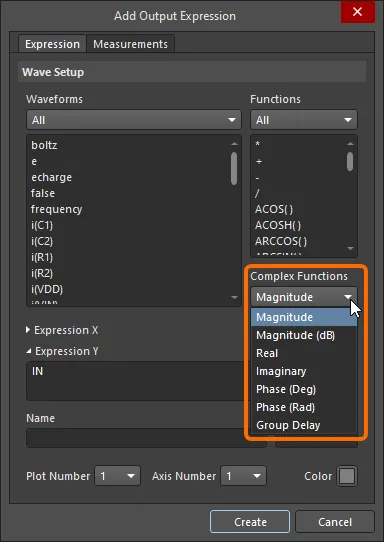
Bei der Konfiguration bestimmter Analysen können Sie Ausdrücke hinzufügen, die in den Simulationsergebnisdokumenten als Signalverläufe ausgegeben werden (zusätzlich zu den Signalverläufen der in der Schaltung platzierten Messsonden). Um einen Ausdruck hinzuzufügen, klicken Sie im Abschnitt Output Expression des gewünschten Analysebereichs im Panel Simulation Dashboard auf das Steuerelement Add. Unter der aktuell ausgewählten Zeile mit einem Ausgabeausdruck wird eine leere Zeile angezeigt. Geben Sie den Ausgabeausdruck an und legen Sie die Diagrammnummer und die Farbe fest. Dies können Sie direkt über den hinzugefügten Eintrag im Panel tun. Alternativ können Sie auf die Schaltfläche  klicken und im Dialogfeld Add Output Expression aus der Liste der verfügbaren Waveforms auswählen.
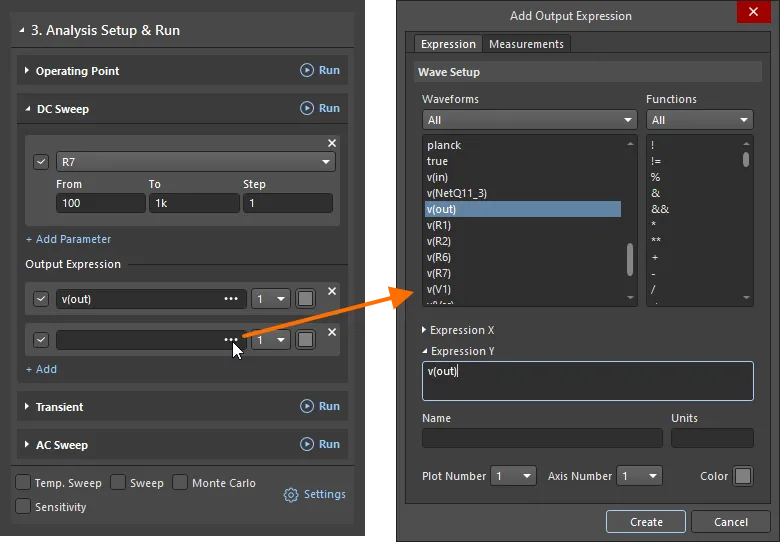
Wählen Sie den gewünschten Ausgabeausdruck aus oder definieren Sie eine neue Funktion. Legen Sie anschließend fest, wie dieser Ausdruck dargestellt werden soll.
Der Bereich Waveforms des Dialogfelds enthält eine Liste der aktuell verfügbaren Signalverläufe und Konstanten. Standardmäßig werden All-Signalverläufe aufgelistet. Verwenden Sie die Dropdown-Liste oberhalb der Liste, um einen Filter anzuwenden:
- Digital – der Logikpegel (0, 1, undefiniert, hochohmig) an einem digitalen Knoten. Ein Knoten gilt als digital, wenn er mit einem Pin eines Bauteils mit digitalem Simulationsmodell verbunden ist.
- Node Voltages – Spannungen in den Netzen der Schaltung.
- Voltages – Spannungen über den Bauteilen der Schaltung.
- Currents – Ströme durch die Bauteile der Schaltung.
- Powers – von den Bauteilen der Schaltung aufgenommene/abgegebene Leistungen.
- Charges\Fluxes – Ladungen von Kondensatoren und magnetische Flüsse von Induktivitäten in der Schaltung.
- Conductivities – Leitwerte von Dioden und Transistoren in der Schaltung.
- Constants
Mithilfe der unten aufgeführten Funktionen können Sie mathematische Ausdrücke auf Grundlage beliebiger Signalverläufe der Quelldaten erstellen. Beachten Sie, dass die verfügbaren Funktionen vom Analysetyp abhängen, mit dem die Signalverläufe ermittelt wurden.
Der Ausdruck kann eine beliebige Kombination aus verfügbaren Funktionen und zulässigen Operatoren enthalten. Klicken Sie auf einen Signalverlaufs- oder Funktionseintrag, um ihn dem aktiven Ausdrucksfeld (Expression X oder Expression Y) darunter hinzuzufügen. Sie können den Ausdruck auch direkt in diese Felder eingeben.
Die Optionen im unteren Bereich des Dialogfelds legen fest, wie der Ausdruck in der Simulationsdatendatei dargestellt wird:
- Name – der Name des Ausgabeausdrucks.
- Units – die angezeigten Maßeinheiten.
- Plot Number – die laufende Nummer des Diagramms, in dem der Signalverlauf dargestellt wird. Wählen Sie eines der bereits definierten Diagramme aus oder wählen Sie New Plot, um ein neues Diagramm für den Signalverlauf zu erstellen.
- Axis Number – die laufende Nummer der Y-Achse, die der Signalverlauf verwendet. Wählen Sie eine der bereits definierten Achsen aus oder wählen Sie New Axis, um eine neue Y-Achse für den Signalverlauf zu erstellen.
- Color – die Farbe des Signalverlaufs. Wenn Sie diese nicht ändern, werden den verschiedenen Signalverläufen in der Simulationsdatendatei automatisch Farben zugewiesen.

Verfügbare Funktionen
Algebraisch
| Syntax | Beschreibung |
|---|---|
| x % y | gibt den Rest der Division von x durch y zurück |
| x * y | gibt das Produkt von x und y zurück |
| x + y | gibt die Summe von x und y zurück |
| x - y | gibt die Differenz von x und y zurück |
| x / y | gibt den Quotienten von x und y zurück |
| x MOD y | gibt den Rest der Division von x durch y zurück |
| ABS(x) | gibt den Absolutwert von x zurück |
Boolesch
| Syntax | Beschreibung |
|---|---|
| !x | gibt 1 zurück, wenn x=0 ist, andernfalls 0 |
| x != y | gibt 0 zurück, wenn x=y ist, andernfalls 1 |
| x & y | gibt 1 zurück, wenn sowohl x als auch y wahr sind (positive Werte ungleich null), andernfalls 0 |
| x && y | gibt 1 zurück, wenn sowohl x als auch y wahr sind (positive Werte ungleich null), andernfalls 0 |
| x < y | gibt 1 zurück, wenn x<y, andernfalls 0 |
| x <= y | gibt 1 zurück, wenn x<=y, andernfalls 0 |
| x <> y | gibt 0 zurück, wenn x=y, andernfalls 1 |
| x == y | gibt 1 zurück, wenn x=y, andernfalls 0 |
| x > y | gibt 1 zurück, wenn x>y, andernfalls 0 |
| x >= y | gibt 1 zurück, wenn x>=y, andernfalls 0 |
| x AND y | gibt 1 zurück, wenn sowohl x als auch y wahr sind (positive Werte ungleich null), andernfalls 0 |
| x NAND y | gibt 0 zurück, wenn sowohl x als auch y wahr sind (positive Werte ungleich null), andernfalls 1 |
| x NOR y | gibt 0 zurück, wenn x oder y oder beide wahr sind (positive Werte ungleich null), andernfalls 1 |
| x OR y | gibt 1 zurück, wenn x oder y oder beide wahr sind (positive Werte ungleich null), andernfalls 0 |
| x XOR y | gibt 1 zurück, wenn entweder x oder y (aber nicht beide) wahr ist (positiver Wert ungleich null), andernfalls 0 |
| x | y | gibt 1 zurück, wenn x oder y oder beide wahr sind (positive Werte ungleich null), andernfalls 0 |
| x || y | gibt 1 zurück, wenn x oder y oder beide wahr sind (positive Werte ungleich null), andernfalls 0 |
| ~x | gibt 1 zurück, wenn x=0, andernfalls 0 |
| BUF(x) | gibt 1 zurück, wenn x>0.5, andernfalls 0 |
| IF(x,y,z) | gibt y zurück, wenn x wahr ist (positiver Wert ungleich null), andernfalls z |
| INV(x) | gibt 0 zurück, wenn x>0.5, andernfalls 1 |
Komplex
| Syntax | Beschreibung |
|---|---|
| ABS(x) | gibt den Absolutwert von x zurück |
| IM(x) | gibt den Imaginärteil von x zurück |
| IMAG(x) | gibt den Imaginärteil von x zurück |
| IMG(x) | gibt den Imaginärteil von x zurück |
| M(x) | gibt den Betrag von x zurück |
| MAG(x) | gibt den Betrag von x zurück |
| P(x) | gibt die Phase von x in Grad zurück |
| PH(x) | gibt die Phase von x in Grad zurück |
| PHASE(x) | gibt die Phase von x in Grad zurück |
| R(x) | gibt den Realteil von x zurück |
| RAD(x) | gibt die Phase von x im Bogenmaß zurück |
| RE(x) | gibt den Realteil von x zurück |
| REAL(x) | gibt den Realteil von x zurück |
Hyperbolisch
| Syntax | Beschreibung |
|---|---|
| ACOSH(x) | gibt den Realteil des Areacosinus von x zurück |
| ASINH(x) | gibt den Areasinus von x zurück |
| ATANH(x) | gibt den Areatangens von x zurück |
| COSH(x) | gibt den Kosinus hyperbolicus von x zurück |
| SINH(x) | gibt den Sinus hyperbolicus von x zurück |
| TANH(x) | gibt den Tangens hyperbolicus von x zurück |
Integral
| Syntax | Beschreibung |
|---|---|
| AVG(x,y) | gibt den gleitenden Mittelwert von x zurück y (optional) ist der Schwellenwert |
| DDT(x) | gibt die zeitliche Ableitung von x zurück |
| IDT(x,ic,a) | gibt das Zeitintegral von x zurück; optionale Anfangsbedingung ic, Zurücksetzen, wenn a wahr ist |
| IDTMOD(x,ic,m,o) | gibt das Zeitintegral von x zurück; optionale Anfangsbedingung ic, Zurücksetzen beim Erreichen des Modulus m, Verschiebung der Ausgabe um o |
| RMS(x,y) | gibt den Effektivwert von x zurück y (optional) ist der Schwellenwert |
| IDT(x,y,z) | gibt das Zeitintegral von x zurück y (optional) ist die Anfangsbedingung wird zurückgesetzt, wenn z (optional) wahr ist (positiver Wert ungleich null) |
Logarithmisch
| Syntax | Beschreibung |
|---|---|
| x ** y | gibt den Realteil von x hoch y zurück |
| x ^ y | gibt x hoch y zurück |
| DB(x) | gibt den Wert von x in Dezibel (20lg(x)) zurück |
| EXP(x) | gibt den Wert der Exponentialfunktion von x zurück |
| LN(x) | gibt den natürlichen Logarithmus von x zurück |
| LOG(x) | gibt den natürlichen Logarithmus von x zurück |
| LOG10(x) | gibt den dekadischen Logarithmus von x zurück |
| POW(x,y) | gibt den Realteil von x hoch y zurück |
| PWR(x,y) | gibt den Betrag von x hoch y zurück |
| PWRS(x,y) | gibt den Betrag von x hoch y zurück; das Ergebnis hat das Vorzeichen von x |
| SQRT(x) | gibt die Quadratwurzel von x zurück |
| SQUARE(x) | gibt das Quadrat von x zurück |
Verschiedenes
| Syntax | Beschreibung |
|---|---|
| x ? y : z | gibt y zurück, wenn x wahr ist (positiver Wert ungleich null), andernfalls z |
| CEIL(x) | gibt die auf die nächste ganze Zahl aufgerundete Zahl x zurück |
| DNLIM(x,y,z) | gibt den größeren Wert von x und y zurück; z definiert die Breite des Bereichs, in dem die erste Ableitung stetig ist (Glättungsbereich) |
| FLOOR(x) | gibt die auf die nächste ganze Zahl abgerundete Zahl x zurück |
| HYPOT(x,y) | gibt die Quadratwurzel der Summe der Quadrate von x und y zurück |
| INT(x) | gibt den ganzzahligen Anteil von x zurück |
| INTQ(x) | gibt 1 zurück, wenn x ganzzahlig ist, andernfalls 0 |
| LIMIT(x,y,z) | gibt x zurück, wenn y<x<z; gibt y zurück, wenn x<y; gibt z zurück, wenn x>z |
| MAX(x,y) | gibt den größeren Wert von x und y zurück |
| MIN(x,y) | gibt den kleineren Wert von x und y zurück |
| NINT(x) | rundet x auf die nächstgelegene ganze Zahl |
| ONE(x) | gibt 1 zurück |
| PWL(x,a,b,c,d,...) | interpoliert einen Wert für x anhand einer Nachschlagetabelle, die als Folge von Wertepaaren angegeben wird. Die Abszissenwerte der Punkte müssen aufsteigend geordnet sein. Liegt der Wert der Eingangsvariablen außerhalb des durch die Wertepaare definierten Bereichs, behält die Funktion die Steigung bei. |
| ROUND(x) | rundet x auf die nächstgelegene ganze Zahl |
| SGN(x) | gibt 1 zurück, wenn x>0; gibt 0 zurück, wenn x=0; gibt -1 zurück, wenn x<0 |
| STP(x) | gibt 1 zurück, wenn x>0; gibt 0,5 zurück, wenn x=0; gibt 0 zurück, wenn x<0 |
| TABLE(x,a,b,c,d,...) | interpoliert einen Wert für x anhand einer Nachschlagetabelle, die als Folge von Wertepaaren angegeben wird. Die Abszissenwerte der Punkte müssen aufsteigend geordnet sein. Liegt der Wert der Eingangsvariablen außerhalb des durch die Wertepaare definierten Bereichs, gilt Folgendes:
|
| TBL(x,a,b,c,d,...) | interpoliert einen Wert für x anhand einer Nachschlagetabelle, die als Folge von Wertepaaren angegeben wird. Die Abszissenwerte der Punkte müssen aufsteigend geordnet sein. Liegt der Wert der Eingangsvariablen außerhalb des durch die Wertepaare definierten Bereichs, gilt Folgendes:
|
| U(x) | gibt 1 zurück, wenn x>0; gibt 0,5 zurück, wenn x=0; gibt 0 zurück, wenn x<0 |
| U2(x) | gibt x zurück, wenn 0<x<1; gibt 1 zurück, wenn x>1; gibt 0 zurück, wenn x<0 |
| UPLIM(x,y,z) | gibt den kleineren Wert von x und y zurück; z definiert die Breite des Bereichs, in dem die erste Ableitung stetig ist (Glättungsbereich) |
| URAMP(x) | gibt x zurück, wenn x>0, andernfalls 0 |
| ZERO(x) | gibt 0 zurück |
Trigonometrische Funktionen
| Syntax | Beschreibung |
|---|---|
| ACOS(x) | gibt den Realteil des Arkuskosinus von x zurück |
| ARCCOS(x) | gibt den Realteil des Arkuskosinus von x zurück |
| ARCSIN(x) | gibt den Realteil des Arkussinus von x zurück |
| ARCTAN(x) | gibt den Arkustangens von x zurück |
| ASIN(x) | gibt den Realteil des Arkussinus von x zurück |
| ATAN(x) | gibt den Arkustangens von x zurück |
| ATAN2(y,x) | gibt den Arkustangens von y/x zurück |
| COS(x) | gibt den Kosinus von x zurück |
| SIN(x) | gibt den Sinus von x zurück |
| TAN(x) | gibt den Tangens von x zurück |
Simulationsmessungen konfigurieren und durchführen
Messungen umfassen eine Reihe von Größen, die das Verhalten und die Qualität der Schaltung charakterisieren. Die Messwerte werden nach den festgelegten Regeln durch Auswertung der Eigenschaften der Signalverläufe in der Schaltung berechnet. Beispiele für Messgrößen sind Bandbreite, Verstärkung, Anstiegszeit, Abfallzeit, Impulsbreite, Frequenz und Periodendauer.
Messungen für einen Ausgangssignalverlauf werden auf der Registerkarte Measurements des Dialogfelds Add Output Expression konfiguriert. Klicken Sie auf das Steuerelement Add Measurement, um eine neue Messung hinzuzufügen, und konfigurieren Sie im daraufhin angezeigten Eintrag den Namen, den Typ und die zugehörigen Parameter der Messung. Die Anzahl der definierbaren Messungen ist unbegrenzt. Die Namen der hinzugefügten Messungen werden im Eintrag des Ausgangsausdrucks im Panel Simulation Dashboard angezeigt.

Fügen Sie beim Konfigurieren eines Ausgangsausdrucks die erforderlichen Messungen hinzu.
Verfügbare Messtypen und ihre Parameter
| Messtyp | Beschreibung | Parameter |
|---|---|---|
| BandWidth | Bandbreite im Bereich | Level – der Absenkungspegel unterhalb des Maximums in den Maßeinheiten des Signalverlaufs Wave Type – Typ des Signalverlaufs: log – logarithmisch, ampl – AmplitudeFrom – der Anfangswert der Abszisse des Signalverlaufs zur Festlegung des Messbereichs To – der Endwert der Abszisse des Signalverlaufs zur Festlegung des Messbereichs |
| CutoffHigh | Die obere Grenzfrequenz der Bandbreite im Bereich | Level – der Absenkungspegel unterhalb des Maximums in den Maßeinheiten des Signalverlaufs Wave Type – Typ des Signalverlaufs: log – logarithmisch, ampl – AmplitudeFrom – der Anfangswert der Abszisse des Signalverlaufs zur Festlegung des Messbereichs To – der Endwert der Abszisse des Signalverlaufs zur Festlegung des Messbereichs |
| CutoffLow | Die untere Grenzfrequenz der Bandbreite im Bereich | Level – der Absenkungspegel unterhalb des Maximums in den Maßeinheiten des Signalverlaufs Wave Type – Typ des Signalverlaufs: log – logarithmisch, ampl – AmplitudeFrom – der Anfangswert der Abszisse des Signalverlaufs zur Festlegung des Messbereichs To – der Endwert der Abszisse des Signalverlaufs zur Festlegung des Messbereichs |
| CenterFrequency | Die Mittenfrequenz der Bandbreite im Bereich | Level – der Absenkungspegel unterhalb des Maximums in den Maßeinheiten des Signalverlaufs Wave Type – Typ des Signalverlaufs: log – logarithmisch, ampl – AmplitudeFrom – der Anfangswert der Abszisse des Signalverlaufs zur Festlegung des Messbereichs To – der Endwert der Abszisse der Wellenform zur Festlegung des Messbereichs |
| QualityFactor | Der Gütefaktor innerhalb der Bandbreite im Bereich | Level – der Absenkungspegel unterhalb des Maximums in den Maßeinheiten der Wellenform Wave Type – Wellenformtyp: log – logarithmisch, ampl – AmplitudeFrom – der Anfangswert der Abszisse der Wellenform zur Festlegung des Messbereichs To – der Endwert der Abszisse der Wellenform zur Festlegung des Messbereichs |
| Period | Die Periodendauer der Wellenform im Bereich | Num – Nummer des Treffers im Messbereich Level – der Ordinatenwert, der die Frequenz der Wellenform bestimmt From – der Anfangswert der Abszisse der Wellenform zur Festlegung des Messbereichs To – der Endwert der Abszisse der Wellenform zur Festlegung des Messbereichs |
| PeriodLastPoint | Die Periodendauer am letzten Punkt der Wellenform im Bereich | From – der Anfangswert der Abszisse der Wellenform zur Festlegung des Messbereichs To – der Endwert der Abszisse der Wellenform zur Festlegung des Messbereichs |
| Frequency | Die Frequenz im Bereich | Num – Nummer des Treffers im Messbereich Level – der Ordinatenwert, der die Frequenz der Wellenform bestimmt From – der Anfangswert der Abszisse der Wellenform zur Festlegung des Messbereichs To – der Endwert der Abszisse der Wellenform zur Festlegung des Messbereichs |
| FrequencyLastPoint | Der Frequenzwert am letzten Punkt der Wellenform im Bereich | From – der Anfangswert der Abszisse der Wellenform zur Festlegung des Messbereichs To – der Endwert der Abszisse der Wellenform zur Festlegung des Messbereichs |
| RiseTime | Die Anstiegszeit der Wellenform im Bereich | Num – Nummer der Flanke im Messbereich LevelMin – minimaler Pegel zur Bestimmung des Flankenbeginns LevelMax – maximaler Pegel zur Bestimmung des Flankenendes From – der Anfangswert der Abszisse der Wellenform zur Festlegung des Messbereichs To – der Endwert der Abszisse der Wellenform zur Festlegung des Messbereichs |
| FallTime | Die Abfallzeit der Wellenform im Bereich | Num – Nummer der Flanke im Messbereich LevelMin – minimaler Pegel (Flankenbeginn) zur Bestimmung des Flankenbeginns LevelMax – maximaler Pegel (Flankenende) zur Bestimmung des Flankenendes From – der Anfangswert der Abszisse der Wellenform zur Festlegung des Messbereichs To – der Endwert der Abszisse der Wellenform zur Festlegung des Messbereichs |
| Max | Der Ordinatenwert des Maximums der Wellenform im Bereich | From – der Anfangswert der Abszisse der Wellenform zur Festlegung des Messbereichs To – der Endwert der Abszisse der Wellenform zur Festlegung des Messbereichs |
| XatMax | Der Abszissenwert des Maximums der Wellenform im Bereich | From – der Anfangswert der Abszisse der Wellenform zur Festlegung des Messbereichs To – der Endwert der Abszisse der Wellenform zur Festlegung des Messbereichs |
| Min | Der Ordinatenwert des Minimums der Wellenform im Bereich | From – der Anfangswert der Abszisse der Wellenform zur Festlegung des Messbereichs To – der Endwert der Abszisse der Wellenform zur Festlegung des Messbereichs |
| XatMin | Der Abszissenwert des Minimums der Wellenform im Bereich | From – der Anfangswert der Abszisse der Wellenform zur Festlegung des Messbereichs To – der Endwert der Abszisse der Wellenform zur Festlegung des Messbereichs |
| PeakY | Der Ordinatenwert des angegebenen Scheitelpunkts (lokalen Maximums) der Wellenform im Bereich | Num – Nummer des Scheitelpunkts im Messbereich From – der Anfangswert der Abszisse der Wellenform zur Festlegung des Messbereichs To – der Endwert der Abszisse der Wellenform zur Festlegung des Messbereichs |
| PeakX | Der Abszissenwert des angegebenen Scheitelpunkts (lokalen Maximums) der Wellenform im Bereich | Num – Nummer des Scheitelpunkts im Messbereich From – der Anfangswert der Abszisse der Wellenform zur Festlegung des Messbereichs To – der Endwert der Abszisse der Wellenform zur Festlegung des Messbereichs |
| ValleyY | Der Ordinatenwert des angegebenen Tiefpunkts (lokalen Maximums) der Wellenform im Bereich | Num – Nummer des Scheitelpunkts im Messbereich From – der Anfangswert der Abszisse der Wellenform zur Festlegung des Messbereichs To – der Endwert der Abszisse der Wellenform zur Festlegung des Messbereichs |
| ValleyX | Der Abszissenwert des angegebenen Tiefpunkts (lokalen Maximums) der Wellenform im Bereich | Num – Nummer des Scheitelpunkts im Messbereich From – der Anfangswert der Abszisse der Wellenform zur Festlegung des Messbereichs To – der Endwert der Abszisse der Wellenform zur Festlegung des Messbereichs |
| FirstY | Der Ordinatenwert des ersten Punkts der Wellenform im Bereich | From – der Anfangswert der Abszisse der Wellenform zur Festlegung des Messbereichs To – der Endwert der Abszisse der Wellenform zur Festlegung des Messbereichs |
| FirstX | Der Abszissenwert des ersten Punkts der Wellenform im Bereich | From – der Anfangswert der Abszisse der Wellenform zur Festlegung des Messbereichs To – der Endwert der Abszisse der Wellenform zur Festlegung des Messbereichs |
| LastY | Der Ordinatenwert des letzten Punkts der Wellenform im Bereich | From – der Anfangswert der Abszisse der Wellenform zur Festlegung des Messbereichs To – der Endwert der Abszisse der Wellenform zur Festlegung des Messbereichs |
| LastX | Der Abszissenwert des Punkts der Wellenform im Bereich | From – der Anfangswert der Abszisse der Wellenform zur Festlegung des Messbereichs To – der Endwert der Abszisse der Wellenform zur Festlegung des Messbereichs |
| YatX | Der Ordinatenwert bei einem gegebenen Abszissenwert des Punkts der Wellenform | Xfixed – der Abszissenwert des Punkts der Wellenform |
| XatY | Der Abszissenwert bei einem bestimmten Durchgang durch einen vorgegebenen Wellenformpegel im Bereich | Num – Nummer des Treffers im Messbereich Level – Pegel Cross Type – Vergleichsmethode: cross – Schnittpunkt, rise – steigende Flanke, fall – fallende FlankeFrom – der Anfangswert der Abszisse der Wellenform zur Festlegung des Messbereichs To – der Endwert der Abszisse der Wellenform zur Festlegung des Messbereichs |
| DeltaY | Differenz der Ordinaten zweier ausgewählter Punkte der Wellenform | Xfirst – der Abszissenwert des ersten Punkts Xlast – der Abszissenwert des zweiten Punkts |
| RangeY | Die Differenz zwischen den Ordinaten des Maximums und des Minimums der Wellenform im Bereich | Xfirst – der Abszissenwert des Anfangspunkts des Bereichs Xlast – der Abszissenwert des Endpunkts des Bereichs |
| NY | Der Ordinatenwert des ausgewählten Datenpunkts der Wellenform (anhand der berechneten Punktnummer) im Bereich | Num – Nummer des Datenpunkts From – der Anfangswert der Abszisse der Wellenform zur Festlegung des Messbereichs To – der Endwert der Abszisse der Signalform zur Festlegung des Messbereichs |
| NX | Der Abszissenwert des ausgewählten Datenpunkts der Signalform (nach berechneter Punktnummer) im Bereich | Num – Datenpunktnummer From – der Anfangswert der Abszisse der Signalform zur Festlegung des Messbereichs To – der Endwert der Abszisse der Signalform zur Festlegung des Messbereichs |
| AVG | Der Mittelwert der Ordinate der Signalform im Bereich | From – der Anfangswert der Abszisse der Signalform zur Festlegung des Messbereichs To – der Endwert der Abszisse der Signalform zur Festlegung des Messbereichs |
| Int | Das nach oben durch die Signalform begrenzte Integral im Bereich | From – der Anfangswert der Abszisse der Signalform zur Festlegung des Messbereichs To – der Endwert der Abszisse der Signalform zur Festlegung des Messbereichs |
| Rms | Der mittlere quadratische Wert der Signalform im Bereich | From – der Anfangswert der Abszisse der Signalform zur Festlegung des Messbereichs To – der Endwert der Abszisse der Signalform zur Festlegung des Messbereichs |
| Width | Die Differenz der Abszissenwerte der beiden Datenpunkte der Signalform, die dem angegebenen Ordinatenwert im Bereich am nächsten liegen | Num – laufende Nummer des Treffers Level – der vorgegebene Pegel für den Ordinatenwert From – der Anfangswert der Abszisse der Signalform zur Festlegung des Messbereichs To – der Endwert der Abszisse der Signalform zur Festlegung des Messbereichs |
| DeltaX | Die Differenz zwischen den Abszissenwerten zweier ausgewählter Punkte der Signalform, deren Ordinatenwerte im Bereich definiert sind | Num – laufende Nummer des Treffers Yfirst – der Ordinatenwert des ersten Punkts der Signalform Ylast – der Ordinatenwert des zweiten Punkts der Signalform From – der Anfangswert der Abszisse der Signalform zur Festlegung des Messbereichs To – der Endwert der Abszisse der Signalform zur Festlegung des Messbereichs |
| Slope | Tangens des Neigungswinkels (Steilheit) am ausgewählten Punkt der Signalform | Xfixed – der Abszissenwert des Punkts der Signalform |
| SlopeX | Der Abszissenwert des Datenpunkts der Signalform, an dem der Tangens des Neigungswinkels (Steigung) dem ausgewählten Wert im Bereich entspricht | SlopeMin – minimaler Steigungswert SlopeMax – maximaler Steigungswert Num – laufende Nummer des Treffers From – der Anfangswert der Abszisse der Signalform zur Festlegung des Messbereichs To – der Endwert der Abszisse der Signalform zur Festlegung des Messbereichs |
Die Ergebnisdaten der Messungen werden beim Auswerten des Simulationsergebnisdokuments auf der Registerkarte Measurements des Sim Data Panels angezeigt. Weitere Informationen finden Sie unter Arbeiten mit Messergebnissen.
Globale Parameter
Globale Parameter dienen dazu, die parametrische Abhängigkeit der Eigenschaften elektrischer Schaltungselemente zu definieren. In der Regel werden globale Parameter verwendet, um die Eigenschaften eines Elements vor der Auswahl seiner endgültigen Ausführung festzulegen, sofern das Elementmodell die Verwendung parametrischer Abhängigkeiten zulässt.
Globale Parameter werden auf der Registerkarte Global Parameters des Dialogs Advanced Analysis Settings definiert (aufrufbar durch Klicken auf Settings im Bereich Analysis Setup & Run des Panels Simulation Dashboard). Beachten Sie, dass ein globaler Parameter explizit oder mithilfe einer Formel definiert werden kann. Im letzteren Fall werden sowohl der Parameterwert als auch die Formel in der Spalte Value angezeigt.
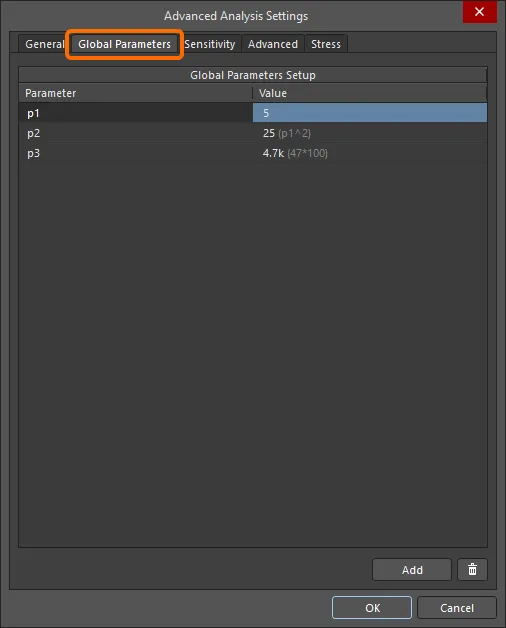
Verwenden Sie die Registerkarte Global Parameters des Dialogs Advanced Analysis Settings, um globale Parameter für die Simulation zu definieren.
Tragen Sie den Ausdruck oder den Namen des globalen Parameters in die Parameterwerte der Bauteile in der Schaltung ein – wenn der Simulator dies erkennt, versucht er, den Ausdruck auszuwerten, und prüft dabei zuerst die Liste der globalen Parameter.
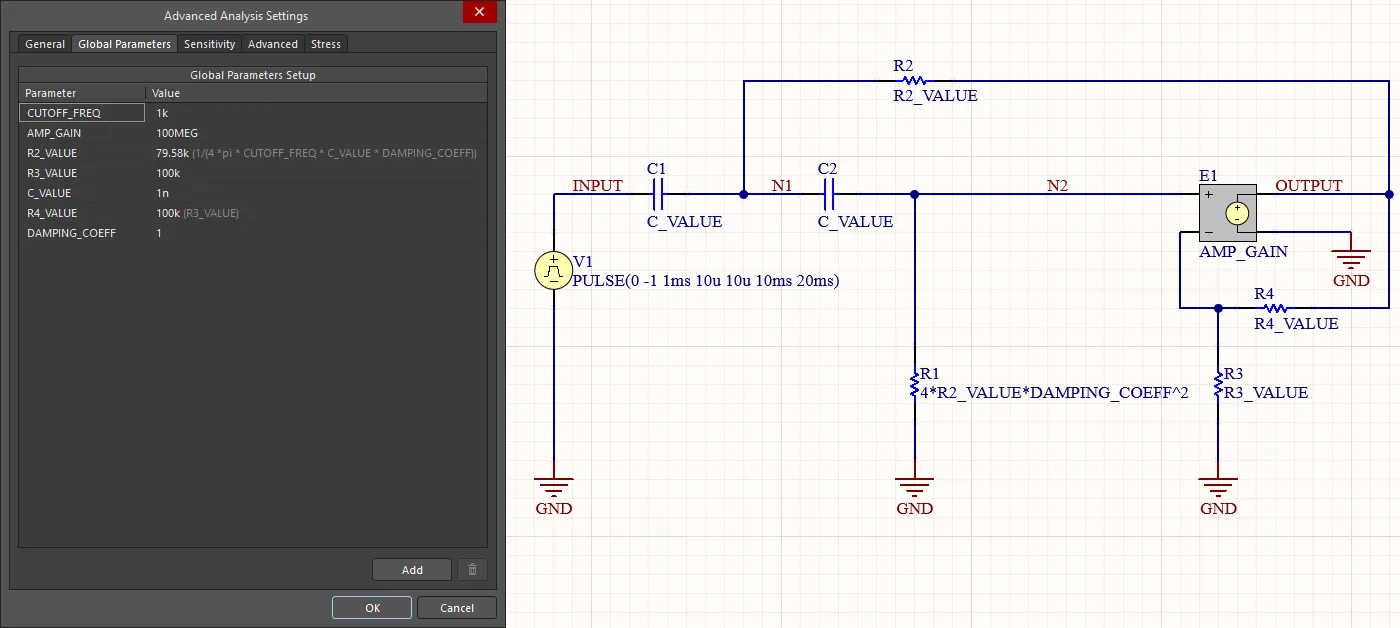
Bauteilwerte verweisen auf globale Parameter.
Erweiterte Simulationsoptionen
Auf der Registerkarte Erweitert des Dialogs Advanced Analysis Settings (aufrufbar durch Klicken auf Settings im Bereich Analysis Setup & Run des Panels Simulation Dashboard) können Sie erweiterte Simulationsoptionen festlegen, darunter die Werte der SPICE-Variablen, das vom Simulator verwendete Integrationsverfahren und das Referenznetz der Simulation.

Die Registerkarte Advanced des Dialogs Advanced Analysis Settings
Im oberen Teil dieser Registerkarte sind Optionen aufgeführt, die Ihnen direkten Zugriff auf SPICE-Variablen ermöglichen. Dort können Sie Iterationsgrenzen, Fehlertoleranzen usw. ändern. Im Folgenden werden die einzelnen SPICE-Variablen der Liste erläutert.
SPICE-Optionen
| SPICE-Option | Beschreibung | Standardwert |
|---|---|---|
| ABSTOL | Legt die absolute Fehlertoleranz für den Strom fest (in Ampere). | 1e-12 |
| AUTOPARTIAL | Aktiviert die automatische Berechnung partieller Ableitungen für XSpice-Codemodule. | Deaktiviert |
| BADMOS3 | Verwendet die ältere Version des MOS3-Modells mit der „kappa“-Unstetigkeit. | Deaktiviert |
| BYPASS | Aktiviert das Verfahren zum Überspringen von Bauelementen bei der Auswertung nichtlinearer Modelle. | Deaktiviert |
| CHGTOL | Legt die Untergrenze für die Kondensatorladung oder den Spulenfluss fest (in Coulomb); wird im LTE-Algorithmus zur Zeitschrittsteuerung verwendet. | 1e-14 |
| CONVABSSTEP | Legt die Grenze der absoluten Schrittweite beim Lösen der Konvergenz des DC-Arbeitspunkts für Codemodelleingänge fest. | 0.1 |
| CONVLIMIT | Deaktiviert den Konvergenzalgorithmus, der in einigen integrierten Bauteilmodellen verwendet wird. | Aktiviert |
| CONVSTEP | Legt die Grenze der relativen Schrittweite beim Lösen der Konvergenz des DC-Arbeitspunkts für Codemodelleingänge fest. | 0.25 |
| CURRENTMNS | Legt den Skalierungsfaktor fest, der zur Bestimmung des minimalen Versorgungsstroms verwendet wird, wenn im SimCode-Modell kein Wert angegeben ist. | 1.5 |
| CURRENTMXS | Skalierungsfaktor zur Bestimmung des maximalen Versorgungsstroms, wenn im SimCode-Modell kein Wert angegeben ist. | 0.5 |
| DEFAD | Legt die MOS-Drain-Diffusionsfläche fest. | 0.0 |
| DEFAS | Legt die MOS-Source-Diffusionsfläche fest. | 0.0 |
| DEFL | Legt die MOS-Kanallänge fest (in Mikrometern). | 1e-4 |
| DEFW | Legt die MOS-Kanalbreite fest (in Mikrometern). | 1e-4 |
| DIGERRDEFAULT | Standardfehlergrenze pro digitalem Constraint-Bauelement | 20 |
| DIGIL | Low-Pegel-Spannung am Digitaleingang | 1e-1 |
| DIGIH | High-Pegel-Spannung am Digitaleingang | 9e-1 |
| DIGIOLVL | Standardpegel für digitale Ein-/Ausgänge: 1–4 | 1 |
| DIGIRD | Anstiegsverzögerungszeit am Digitaleingang | 1e-9 |
| DIGIFD | Abfallverzögerungszeit am Digitaleingang | 1e-9 |
| DIGOL | Low-Pegel-Spannung am Digitalausgang | 0.0 |
| DIGOH | High-Pegel-Spannung am Digitalausgang | 1.0 |
| DIGOU | Spannung bei undefiniertem Zustand am Digitalausgang | 0.5 |
| DIGOR | Anstiegszeit am Digitalausgang | 1e-9 |
| DIGOF | Abfallzeit am Digitalausgang | 1e-9 |
| DIGMNTYMX | Standardauswahl für die Verzögerung: 1=minimal, 2=typisch, 3=maximal | 2 |
| DIGMNTYSCALE | Skalierungsfaktor zur Ableitung minimaler Verzögerungen aus typischen Verzögerungen | .4 |
| DIGTYMXSCALE | Skalierungsfaktor zur Ableitung maximaler Verzögerungen aus typischen Verzögerungen | 1.6 |
| DRIVEMNS | Legt den Skalierungsfaktor zur Bestimmung der minimalen Ausgangstreiberfähigkeit fest, wenn im SimCode-Modell kein Wert angegeben ist. | 1.5 |
| DRIVEMXS | Legt den Skalierungsfaktor zur Bestimmung der maximalen Ausgangstreiberfähigkeit fest, wenn im SimCode-Modell kein Wert angegeben ist. | 0.5 |
| DRVMNTYMX | Temporäre globale Überschreibung des Index für die Ausgangstreiberfähigkeit bei SimCode-Bauelementen (Keine, Minimal, Typisch, Maximal). | Keine |
| GMIN | Legt den minimalen Leitwert (maximalen Widerstand) jedes Bauelements in der Schaltung fest (in Mho). Legt außerdem den Leitwert fest, der parallel zu jedem pn-Übergang in der Schaltung geschaltet wird. | 1e-12 |
| GMINSTEP | Legt die Anzahl der Schritte im GMIN-Stepping-Algorithmus fest. Bei einem Wert von 0 wird GMIN-Stepping deaktiviert, sodass Source-Stepping zum standardmäßigen Konvergenzalgorithmus des Simulators für die DC-Analyse (Arbeitspunktanalyse) wird. | 1 |
| IMNTYMX | Temporäre globale Überschreibung des Index für den Versorgungsstrom bei SimCode-Bauelementen (Keine, Minimal, Typisch, Maximal). | Keine |
| ITL1 | Legt die maximale Anzahl der Iterationen für die Arbeitspunktanalyse fest. | 100 |
| ITL2 | Legt die maximale Anzahl der Iterationen für die DC-Analyse fest. | 50 |
| ITL3 | Legt die untere Iterationsgrenze für die Transientenanalyse fest. | 4 |
| ITL4 | Legt die maximale Anzahl der Iterationen pro Zeitpunkt für die Transientenanalyse fest. | 40 |
| ITL5 | Legt die maximale Gesamtanzahl der Iterationen für die Transientenanalyse fest. | 5000 |
| KEEPOPINFO | Behält die Arbeitspunktinformationen bei, wenn eine AC-Analyse ausgeführt wird. | Deaktiviert |
| LDMNTYMX | Temporäre globale Überschreibung des Index für die Eingangsbelastung bei SimCode-Bauelementen (Keine, Minimal, Typisch, Maximal). | Keine |
| LOADMNS | Legt den Skalierungsfaktor zur Bestimmung der minimalen Eingangsbelastung (des maximalen Eingangswiderstands) fest, wenn im SimCode-Modell kein Wert angegeben ist. | 1.5 |
| LOADMXS | Legt den Skalierungsfaktor zur Bestimmung der maximalen Eingangsbelastung (des minimalen Eingangswiderstands) fest, wenn im SimCode-Modell kein Wert angegeben ist. | 0.5 |
| MAXEVTITER | Legt die maximale Anzahl der Ereignisiterationen zur Erzielung der DC-Konvergenz (Arbeitspunktkonvergenz) fest. | 0 |
| MAXOPALTER | Legt die maximale Anzahl der Wechsel zwischen Analog- und Ereignissimulation zur Erzielung der DC-Konvergenz (Arbeitspunktkonvergenz) fest. | 0 |
| MINBREAK | Legt die minimale Zeit zwischen Haltepunkten fest (in Sekunden). | 0.0 (Automatisch) |
| NOOPALTER | Aktiviert Wechsel bei der DC-Analyse (Arbeitspunktanalyse). | Deaktiviert |
| NOOPITER | Springt direkt zum GMIN-Stepping-Algorithmus. | Deaktiviert |
| PIVREL | Legt das relative Verhältnis zwischen dem größten Spalteneintrag in der Matrix und einem akzeptablen Pivotelement fest. Der Wert muss zwischen 0 und 1 liegen. | 1e-3 |
| PIVTOL | Legt den absoluten Mindestwert fest, ab dem ein Matrixeintrag als Pivotelement akzeptiert wird. | 1e-13 |
| PROPMNS | Legt den Skalierungsfaktor zur Bestimmung der minimalen Laufzeitverzögerung fest, wenn im SimCode-Modell kein Wert angegeben ist. | 0.5 |
| PROPMXS | Legt den Skalierungsfaktor zur Bestimmung der maximalen Laufzeitverzögerung fest, wenn im SimCode-Modell kein Wert angegeben ist. | 1.5 |
| RAMPTIME | Steuert das Hochfahren unabhängiger Quellen sowie der Anfangswerte von Kondensatoren und Induktivitäten von null auf ihren Endwert innerhalb des angegebenen Zeitraums (in Sekunden). | 0.0 |
| RELTOL | Legt die relative Fehlertoleranz des Programms fest. Der Wert muss zwischen 0 und 1 liegen. | 1e-3 |
| RNODETOGND | Parallelwiderstand (in Ohm) für Knoten ohne Gleichstrompfad zur Masse. | 1e12 |
| RSHUNT | Wert (in Ohm) der Widerstände, die zwischen jedem Schaltungsknoten und Masse eingefügt werden, um Probleme wie Fehler aufgrund einer „singulären Matrix“ zu vermeiden. Im Allgemeinen sollte RSHUNT auf einen sehr hohen Widerstandswert (1e12) eingestellt werden. | 0.0 (Keine Parallelwiderstände) |
| SIMWARN | Ermöglicht die Anzeige von SimCode-Warnmeldungen während der Laufzeit. SimCode-Warnungen können Informationen zu Timing-Verletzungen (tsetup, thold usw.) enthalten oder darauf hinweisen, dass die Versorgungsspannung unter den für das Bauelement spezifizierten Wert fällt (Keine, Nein, Ja). | Keine |
| SRCSTEP | Legt die Anzahl der Schritte im Source-Stepping-Algorithmus zur Erzielung der DC-Konvergenz (Arbeitspunktkonvergenz) fest. | 1 |
| TEMP | Legt die tatsächliche Betriebstemperatur der Schaltung fest (in °C). Jede Abweichung von TNOM führt zu einer Änderung der Simulationsergebnisse. Wenn ein Bauelementmodell über einen auf Bauteilebene einstellbaren Temperaturparameter verfügt, überschreibt dessen Wert die Einstellung TEMP. |
27.0 |
| TNOM | Legt die Nenntemperatur fest, für die Bauelementmodelle erstellt werden (in °C). Wenn ein Bauelementmodell über einen auf Modelldateiebene einstellbaren TNOM-Parameter verfügt, überschreibt dessen Wert die Einstellung TNOM. | 27.0 |
| TPMNTYMX | Temporäre globale Überschreibung des Index für die Laufzeitverzögerung bei SimCode-Bauelementen (Keine, Minimal, Typisch, Maximal). | Keine |
| TRTOL | Wird im LTE-Algorithmus zur Zeitschrittsteuerung verwendet. Dies ist eine Schätzung des Faktors, um den SPICE den tatsächlichen Abschneidefehler überschätzt. | 7.0 |
| TRYTOCOMPACT | Gilt für das LTRA-Modell. Wenn diese Option aktiviert ist, versucht der Simulator, den bisherigen Verlauf der Eingangsspannungen und -ströme der LTRA-Übertragungsleitung zu komprimieren. | Deaktiviert |
| VNTOL | Legt die absolute Spannungstoleranz des Programms fest (in Volt). | 1e-6 |
Im Feld Integration method können Sie das für Simulationen verwendete numerische Integrationsverfahren festlegen. Das Verfahren Trapezoidal ist relativ schnell und genau, neigt jedoch unter bestimmten Bedingungen zu Schwingungen. Die Verfahren Gear erfordern längere Simulationszeiten, sind jedoch tendenziell stabiler. Eine höhere Ordnung des Gear-Verfahrens führt theoretisch zu genaueren Ergebnissen, erhöht aber die Simulationszeit. Das Standardverfahren ist Trapezoidal.
Bei einer Simulation werden alle erfassten Daten sämtlicher verfügbarer Signale auf ein bestimmtes Netz in der Schaltung bezogen. Dieses Netz wird im Feld Spice Reference Net Name festgelegt und ist standardmäßig das Netz GND. Um eine Transientensimulation durchzuführen, die sich auf ein anderes Netz als Masse bezieht, geben Sie den Netznamen in dieses Feld ein.
Die Einstellungen Digital Supply VCC und Digital Supply VDD werden vom Simulator in aktuellen Versionen von Altium Designer nicht verwendet.
Analysen ausführen
Sobald die erforderlichen Analysetypen konfiguriert sind, klicken Sie auf die entsprechende Schaltfläche Run rechts neben dem Namen der Analyse, um diese durchzuführen. Die Analyseergebnisse werden in einem neuen Dokument mit dem Namen <ProjectName>.sdf angezeigt, das automatisch als Dokumentregisterkarte geöffnet wird.
Um alle Analysetypen auszuführen und im selben Simulationsergebnisdokument anzuzeigen, verwenden Sie den Befehl Simulate » Run Simulation aus den Hauptmenüs (Tastenkürzel: F9). Die Ergebnisse jedes Analysetyps werden in einem eigenen Diagramm dargestellt.
 in der Symbolleiste SimView Standard klicken. Die Simulation wird daraufhin angehalten. Die Signalverläufe aller erfassten Daten werden bis zum Zeitpunkt des Abbruchs angezeigt, sofern sie bereits erzeugt wurden. In einigen Fällen werden die Signalverläufe nur teilweise angezeigt, in anderen Fällen sind keine Daten vorhanden.
 KI-lokalisiert