
Arbeiten mit Simulationsergebnissen
Auf einen Blick
- Erfahren Sie, wo Simulationsergebnisse gespeichert werden, wie Sie sie erneut öffnen und verwalten und wie Sie Ergebnisse mehrerer Simulationsläufe aufbewahren.
- Lernen Sie die Struktur von Simulationsdaten in Diagrammen, Plots und Signalverläufen kennen und erfahren Sie, wie Sie im SimData-Editor mit diesen Elementen arbeiten.
- Entdecken Sie praktische Methoden zum Filtern, Vergleichen, Neuanordnen und Anzeigen von Signalverlaufsdaten, die Ihnen die Analyse erleichtern.
Nachdem die erforderlichen Analysen konfiguriert und ausgeführt wurden, werden die Analyseergebnisse in eine Simulationsdatendatei (SDF) geschrieben. Diese trägt den Namen des Projekts (<ProjectName>.sdf) und wird im Panel Projects unter dem Ordner Generated\Simulation Documents angezeigt. Die Datei wird automatisch als Dokumentregisterkarte im SimData-Editor geöffnet. Diese funktionsreiche Umgebung ermöglicht es Ihnen, Simulationsergebnisse schnell und effizient zu analysieren, Ihr Design zu bewerten, Fehler zu beheben und sich letztlich von seiner korrekten Funktion zu überzeugen. Beachten Sie, dass diese Datei zwar erstellt, zunächst jedoch noch nicht gespeichert wird.
Arbeiten mit der Liste der Simulationsergebnisse
Durchgeführte Simulationsläufe werden im Bereich Results des Panels Simulation Dashboard angezeigt. Die Schaltfläche  rechts neben einem Ergebniseintrag bietet folgende Aktionen:
- Show Results – Die Ergebnisse dieses Laufs erneut öffnen. Sie können auch auf den Namen eines Ergebnisses doppelklicken, um es erneut zu öffnen.
- Load Profile – Die Analyseeinstellungen dieses Laufs im entsprechenden Bereich des Bereichs Analysis Setup & Run im Panel Simulation Dashboard wiederherstellen.
- Edit Title – Den Ergebniseintrag umbenennen. Standardmäßig wird ein Ergebnis nach der Analyse benannt.
- Edit Description – Die Beschreibung des Ergebniseintrags bearbeiten. Standardmäßig enthält die Beschreibung die wichtigsten Parameter des Laufs. Sie können auch auf das Beschreibungsfeld klicken, um es zu bearbeiten.
- Delete – Den Ergebniseintrag löschen.

Verwenden Sie den Bereich Results des Panels Simulation Dashboard, um Simulationsergebnisse zu verwalten.
Sie können außerdem das Schlosssymbol ( /
/ ) eines Simulationsergebniseintrags umschalten, um die Ergebnisse dieses Laufs beizubehalten. Ein nachfolgender Analyselauf desselben Typs erhält dann einen Namen mit einem hochgezählten Zahlensuffix. Durch das Sperren von Simulationsergebnissen können Sie die Ergebnisse mehrerer Läufe desselben Analysetyps sammeln.
Diagramme, Plots und Kurven
Eine Simulationsdatendatei lässt sich im Wesentlichen in drei Bestandteile unterteilen:
- Diagramme
- Plots
- Kurven
Ein Diagramm kann als „Seite“ in der SDF-Datei betrachtet werden. Eine SDF-Datei kann mehrere Diagramme enthalten, deren Inhalt jeweils vom durchgeführten Analysetyp abhängt. Ein Plot ist ein Bereich zur grafischen Darstellung von Daten und kann eine oder mehrere Kurven anzeigen. Ein Diagramm kann mehrere Plots enthalten. Eine Kurve stellt Analysedaten dar, die an einem bestimmten Punkt oder Knoten in einem Design erfasst wurden.
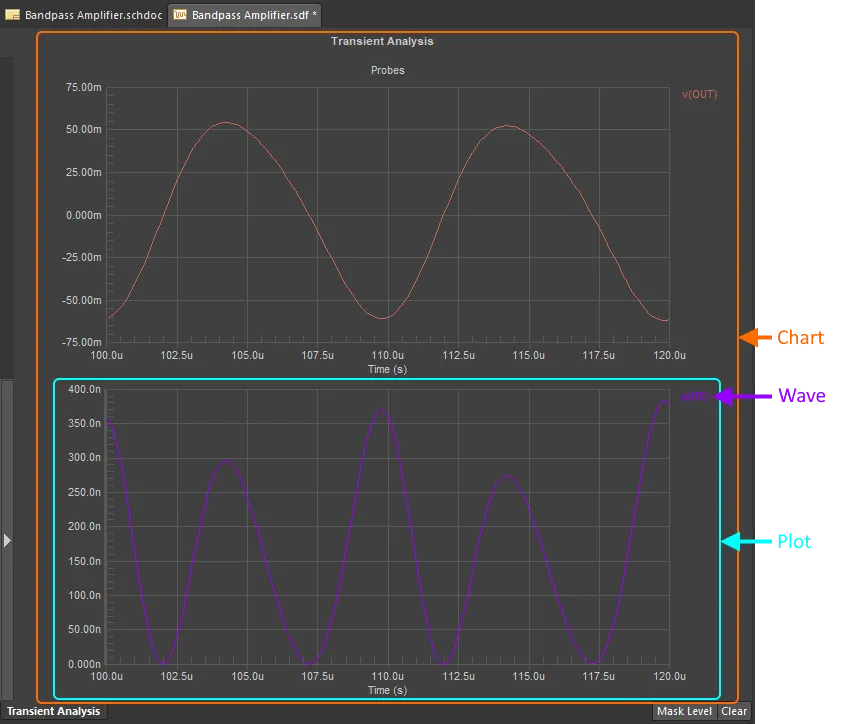
Die verschiedenen Elemente der Simulationsergebnisse verstehen
Beim Ausführen einer Simulation wird für jeden Analysetyp ein separates Diagramm erstellt. Sie greifen auf das Diagramm eines Analysetyps zu, indem Sie auf die entsprechend benannte Registerkarte am unteren Rand des Designbereichs klicken. Mit den Tasten + und - auf dem Ziffernblock können Sie schnell zwischen mehreren Diagrammen mit Analyseergebnissen wechseln.
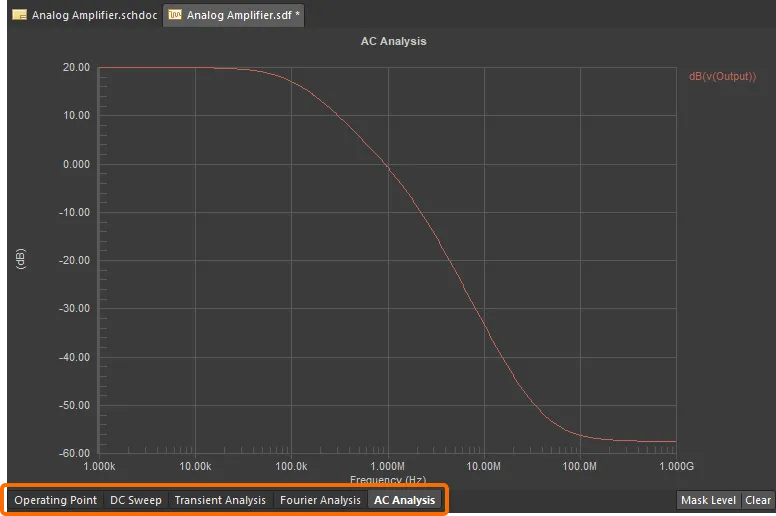
Zugriff auf die Ergebnisse einer Simulationsanalyse. Klicken Sie auf die entsprechende Registerkarte, um die Ergebnisse für diesen Analysetyp anzuzeigen.
Bei Analysen, die Kurvendaten liefern, hängt die Anzahl der Plots in einem Diagramm vom Analysetyp, den zu den Schaltplänen hinzugefügten Messsonden und den bei der Konfiguration des Analysetyps hinzugefügten Ausgabeausdrücken ab.
Kurztipps für die Arbeit im SimData-Editor:
- Eine Kurve lässt sich von einem Plot in einen anderen verschieben, indem Sie auf den Kurvennamen klicken, die Maustaste gedrückt halten und ihn in einen anderen Plot ziehen.
-
Um eine vorhandene Kurve in einem neuen, separaten Plot anzuzeigen, doppelklicken Sie auf den Namen und wählen Sie anschließend
New Plotin der Dropdown-Liste Plot Number im Dialogfeld Edit Waveform aus. - Um einen Bereich eines Plots vergrößert zu untersuchen, ziehen Sie mit gedrückter linker Maustaste ein Rechteck auf, das den neuen Ansichtsbereich festlegt. Um die Ansicht wiederherzustellen, klicken Sie mit der rechten Maustaste und wählen Sie Fit Document.
- Doppelklicken Sie auf eine beliebige Stelle innerhalb eines Plots, um das Dialogfeld Plot Options zu öffnen. Dort können Sie Titel, Gitterlinien und Linienstil konfigurieren.
- Doppelklicken Sie auf eine Achse, um sie zu beschriften und zu konfigurieren.
- Doppelklicken Sie auf den Diagrammtitel, um das Dialogfeld Chart Options zu öffnen. Dort können Sie das Diagramm benennen und außerdem festlegen, welche Cursormessungen in diesem Plot angezeigt werden, sofern die Cursor derzeit aktiviert sind.
- Wählen Sie im Menü Tools » Document Options, um das Dialogfeld Document Options zu öffnen. Dort können Sie die Farben und die Sichtbarkeit verschiedener Kurven-, Diagramm- und Plot-Elemente (einschließlich der Datenpunkte) konfigurieren sowie die FFT-Länge festlegen.
Auswählen einer Kurve
Um eine Kurve im Designbereich auszuwählen, klicken Sie auf ihren Namen. Nach der Auswahl wird die Kurve farblich kräftiger dargestellt und links neben ihrem Namen erscheint ein Punkt. Es wird ein Filter angewendet, dessen Geltungsbereich durch den Namen der Kurve bestimmt wird. Alle anderen Kurven mit abweichenden Namen im aktiven Diagramm werden maskiert, also abgedunkelt dargestellt.
Die Stärke der Maskierung lässt sich über den Schieberegler Mask Level steuern. Klicken Sie auf die Schaltfläche Mask Level unten rechts im Designbereich, um darauf zuzugreifen.

Wählen Sie eine Kurve durch Klicken auf ihren Namen aus und stellen Sie die Maskierungsstärke über die Schaltfläche und den Schieberegler unten rechts ein.
Um die Filterung aufzuheben und alle Plots wieder vollständig sichtbar zu machen, klicken Sie auf die Schaltfläche Clear unten rechts im Designbereich oder verwenden Sie den Befehl Wave » Clear Filter aus den Hauptmenüs (Tastenkombinationen: Esc, Shift+C). Die zuvor ausgewählte Kurve, deren Name den Geltungsbereich des angewendeten Filters bestimmte, wird dabei abgewählt.
Anzeigen von Ergebnissen mehrerer Durchläufe
Temperatur-Sweep, Parameter-Sweep und Monte-Carlo-Analyse sind Simulationsfunktionen, die mehrere Durchläufe eines grundlegenden Analysetyps (z. B. AC-Sweep, Transientenanalyse usw.) ausführen und dabei in jedem Durchlauf einen oder mehrere Schaltungsparameter variieren. Bei der Anzeige der Ergebnisse im SimData-Editor enthält der zugehörige Plot Kurven für mehrere Durchläufe. Jeder Durchlauf wird durch einen Buchstaben und eine Zahl nach dem Kurvennamen gekennzeichnet (z. B. v(Output) p1, v(Output) p2 usw.). Der Buchstabe kennzeichnet den Typ der Analyse mit mehreren Durchläufen:
-
t– Temperatur-Sweep -
p– Parameter-Sweep -
m– Monte Carlo
Die Zahl gibt den jeweiligen Durchlauf an.
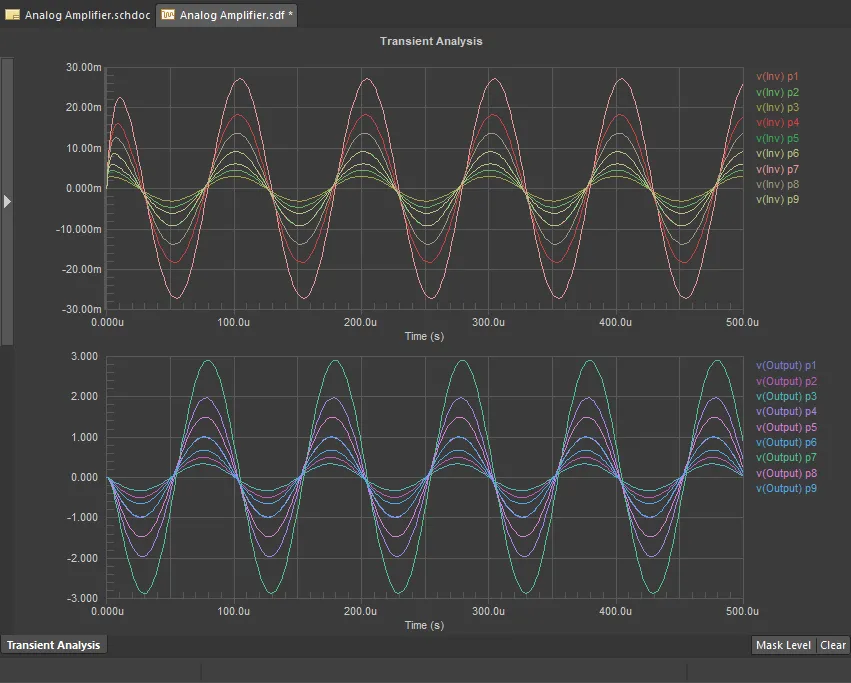
Beispielergebnisse einer Parameter-Sweep-Analyse
Wenn Sie auf den Namen einer Signalform klicken, werden Informationen zu den in diesem Durchlauf verwendeten Parametern unterhalb des Plots und in der Statusleiste angezeigt. Außerdem werden die anderen Signalformen mit denselben Parameterwerten hervorgehoben, wenn die Option Highlight Similar Waves im Dialog Document Options (Tools » Document Options) aktiviert ist.

Klicken Sie auf eine Signalform eines bestimmten Durchlaufs, um deren Parameter anzuzeigen und andere Signalformen desselben Durchlaufs hervorzuheben.
Anzahl der sichtbaren Plots festlegen
Wenn Analyseergebnisse erstmals in eine SDF-Datei geschrieben werden, werden sie standardmäßig optimal dargestellt: Je nach Anzahl der aus der Analyse resultierenden Plots sind ein bis vier Plots gleichzeitig sichtbar. Wenn beispielsweise drei Plots vorliegen, wird das Diagramm automatisch so konfiguriert, dass alle drei Plots sichtbar sind. Bei sechs Plots würde das Diagramm automatisch so konfiguriert, dass jeweils vier Plots gleichzeitig sichtbar sind, und so weiter. Sie können die Anzahl der sichtbaren Plots über die Option Number of Plots Visible im Dialog Document Options ändern. Diesen öffnen Sie für die aktive SDF-Datei, indem Sie in den Hauptmenüs Tools » Document Options wählen.
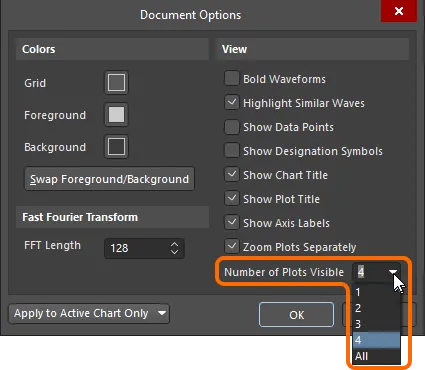
Wählen Sie die gewünschte Einstellung für Number of Plots Visible im Dialog Document Options.
Wenn Sie die Anzahl der sichtbaren Plots auf All setzen, können Sie in der Regel alle Plots gleichzeitig im Arbeitsbereich sehen (dies hängt natürlich von der Anzahl der aus der Analyse resultierenden Plots ab). Dies gilt als „Entwurfsmodus“, der einen schnellen Überblick über die erzeugten Signalformen bietet.


Wenn Sie die Signalformen genauer analysieren möchten, sollten Sie statt aller Plots nur eine bestimmte Anzahl anzeigen lassen. Je weniger Plots gleichzeitig im Arbeitsbereich sichtbar sind, desto einfacher können Sie sich auf eine bestimmte Signalform konzentrieren und Messungen daran vornehmen. Wenn Sie die Funktionen zur Größenanpassung (X- und/oder Y-Achsen), zum Hinzufügen von Y-Achsen und zur Plot-Beschriftung nutzen möchten, müssen Sie für die Option Number of Plots Visible eine andere Einstellung als All wählen.
Plots und Signalformen neu anordnen
Sie können die Reihenfolge der Plots in einem Diagramm durch Klicken und Ziehen ändern. Stellen Sie zunächst sicher, dass der zu verschiebende Plot im Arbeitsbereich aktiv ist. Wenn Number of Plots Visible auf All gesetzt ist, erkennen Sie den aktiven Plot an einer durchgezogenen Umrandung seines Signalnamenbereichs. Wenn Number of Plots Visible auf 2, 3 oder 4 gesetzt ist, wird der aktive Plot durch einen Pfeil am linken Rand seines Anzeigebereichs gekennzeichnet. Klicken Sie dann in den Signalnamenbereich (nicht auf den Namen selbst) und ziehen Sie ihn nach Bedarf nach oben oder unten. Eine Linie zeigt an, unter welchem Plot der verschobene Plot platziert wird, wenn Sie die Maustaste loslassen.
Ebenso wie Plots lassen sich auch Signalformen zwischen Plots verschieben. Klicken Sie auf den Namen einer Signalform und ziehen Sie ihn in den gewünschten Zielplot. Am oberen Ende der Y-Achse des Zielplots erscheint ein Pfeil. Das Verschieben ist unabhängig von der Anzahl der sichtbaren Plots möglich.
Eine Signalform lässt sich auch in einen neuen Plot verschieben, indem Sie auf ihren Namen doppelklicken und anschließend im sich öffnenden Dialog Edit Waveform den Eintrag New Plot in der Dropdown-Liste Plot Number auswählen. Danach müssen Sie gegebenenfalls die Anzahl der sichtbaren Plots ändern. Dies erfolgt im Dialog Document Options (Tools » Document Options).
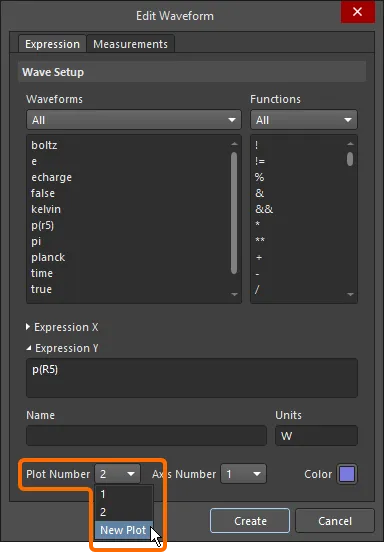
Verschieben Sie eine Signalform über den Dialog Edit Waveform in einen neuen Plot.
Das folgende Video zeigt, wie Sie Plots und Signalformen neu anordnen.
Demonstration der Verfahren zum Neuanordnen von Plots und Signalformen.
Daten vergrößern
Sie können den Vergrößerungsfaktor des aktiven Plots ändern, um bei der Analyse von Signalformdaten hinein- oder herauszuzoomen. Verwenden Sie die entsprechenden Befehle Zoom In und Verkleinern im Hauptmenü View, um hinein- bzw. herauszuzoomen. Alternativ können Sie durch Klicken und Ziehen einen Auswahlrahmen um einen interessanten Bereich aufziehen, um diesen zu vergrößern.
Wenn Sie den Vergrößerungsfaktor der Daten in einem Plot ändern, bleiben die anderen Plots unverändert. Deaktivieren Sie die Option Zoom Plots Separately im Dialog Document Options, um beim Ändern des Vergrößerungsfaktors in einem Plot denselben Vergrößerungsfaktor auf alle Plots anzuwenden.
Um zur ursprünglichen Darstellung der Signalformen (ohne Vergrößerung) zurückzukehren, führen Sie den Befehl Fit Document im Hauptmenü View oder im Kontextmenü des Arbeitsbereichs aus (Tastenkürzel: Ctrl+PgDn).
Das folgende Video zeigt, wie Sie die Simulationsergebnisdaten vergrößern.
Demonstration der Verfahren zum Vergrößern von Daten.
Mehrere Y-Achsen für einen Plot definieren
Es kann vorkommen, dass eine einzelne Y-Achse nicht ausreicht. Beispielsweise möchten Sie Strom- und Spannungssignale in einem gemeinsamen Plot vergleichen. Das Spannungssignal kann bis zu 5 V erreichen, während das Stromsignal möglicherweise im Milliampere- oder Mikroamperebereich liegt. Damit die Signalverläufe gut ablesbar sind, unterstützt der SimData-Editor zusätzliche Y-Achsen.
Betrachten Sie die Signalverläufe in der folgenden Abbildung. Einer zeigt die Eingangsspannung, der andere den Strom durch einen Widerstand. Wird der Stromverlauf nun in denselben Plot wie der Spannungsverlauf verschoben, ist er bei einer Skalierung anhand der vorhandenen Y-Achse praktisch nicht mehr zu erkennen. Besser ist es, eine neue Y-Achse zu definieren. Das Ergebnis sehen Sie unten.
Eine neue Y-Achse für den Stromverlauf lässt sich auf eine der folgenden Arten hinzufügen:
-
Klicken Sie mit der rechten Maustaste auf den Namen des Signalverlaufs, wählen Sie Edit Wave und wählen Sie im daraufhin angezeigten Dialog Edit Waveform den Eintrag New Axis aus der Dropdown-Liste Axis Number.

Legen Sie im Dialog Edit Waveform eine neue Y-Achse für einen Signalverlauf fest. - Fügen Sie eine neue Y-Achse hinzu (Plot » Add Y Axis) und ziehen Sie anschließend den Stromverlauf auf die Achse, um ihn ihr zuzuordnen.
Die neue, automatisch skalierte Y-Achse für den Signalverlauf wird links neben der vorhandenen Y-Achse hinzugefügt. Das Ergebnis sind gut ablesbare Signalverläufe in einem einzigen Plot.


Um eine Y-Achse aus einem Plot mit mehreren Y-Achsen zu entfernen, klicken Sie auf die Achse, um sie auszuwählen, und führen Sie den Befehl Plot » Remove Y Axis aus. Alternativ können Sie mit der rechten Maustaste auf die Achse klicken und Delete Axis aus dem Kontextmenü wählen.
Datenpunkte anzeigen
Wenn Sie sich bezüglich der Genauigkeit der Signalverläufe unsicher sind – etwa weil sie spitz und gezackt statt glatt und geschwungen aussehen –, können Sie die Anzeige von Datenpunkten aktivieren, um zu prüfen, ob die Ergebnisse in ausreichend kurzen Abständen berechnet wurden.
Um diese Punkte anzuzeigen, aktivieren Sie die Option Show Data Points im Dialog Document Options. An jeder Stelle des Signalverlaufs, an der Daten berechnet wurden, wird ein kleiner Kreis angezeigt.
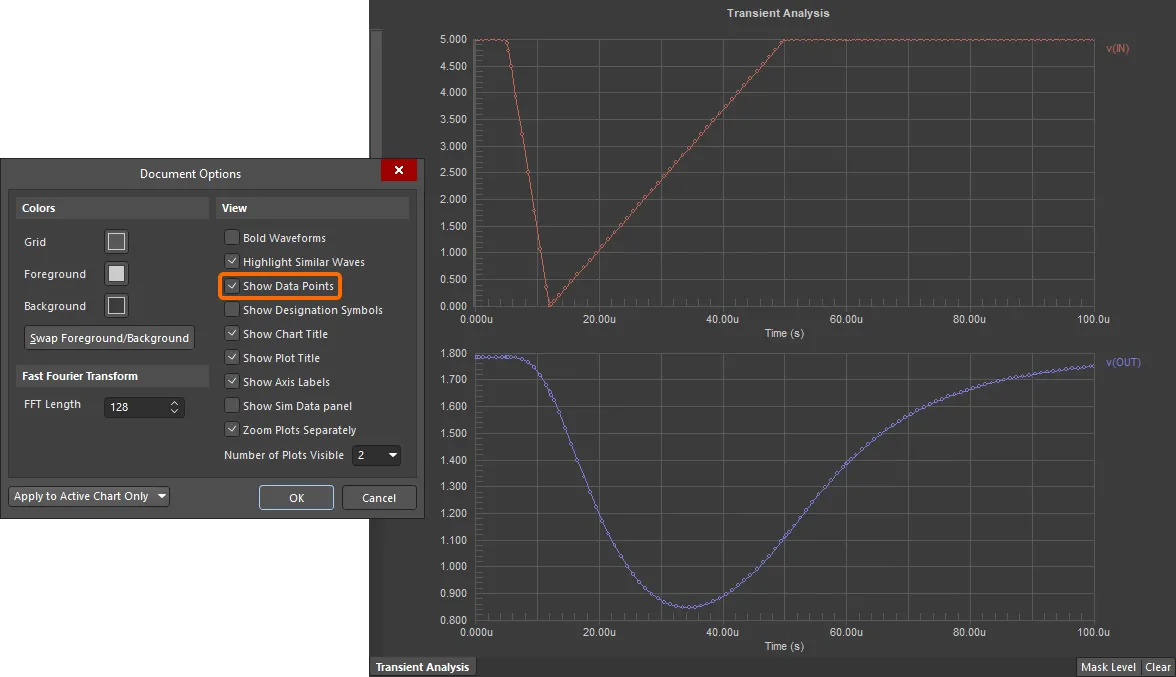
Mit der Option Show Data Points können Sie die Genauigkeit der Signalverläufe visualisieren.
Schnelle Fourier-Transformation
Mit dem Befehl Chart » Create FFT Chart können Sie schnell eine schnelle Fourier-Transformation für jeden Signalverlauf im aktiven Diagramm durchführen. Die Ergebnisse werden in einem neuen Diagramm gespeichert und angezeigt. Dieses erhält einen Namen im Format <SourceChartName>_FFT und wird rechts neben den vorhandenen Diagrammen in der SDF-Datei hinzugefügt.
Legen Sie FFT Length im Dialog Document Options fest (Tools » Document Options). Standardmäßig beträgt die Länge 128.
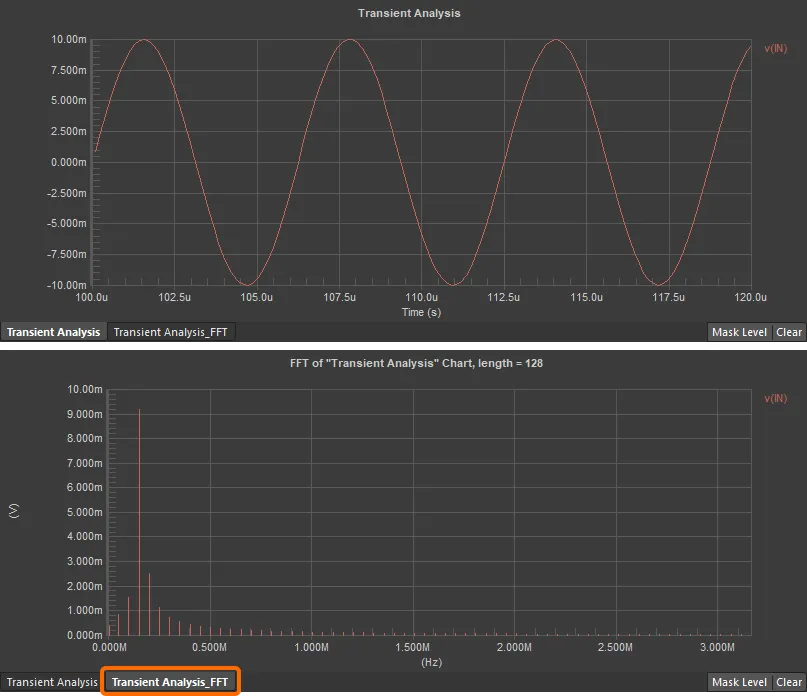
Mit dem Befehl Create FFT Chart führen Sie eine schnelle Fourier-Transformation durch.
Weitere Funktionen zur Verwaltung von Diagrammen, Plots und Signalverläufen
In den folgenden Abschnitten erfahren Sie mehr über weitere Funktionen zur Verwaltung von Diagrammen, Plots und Signalverläufen.
Achse ändern
Die Signalverläufe werden bei ihrer ersten Anzeige automatisch skaliert. Die X-Achse wird entsprechend der Einstellung für den jeweiligen Analysetyp skaliert. Die Y-Achse jedes Plots wird so skaliert, dass alle Signalverläufe im Diagramm vollständig sichtbar sind.
Die X- bzw. Y-Achse kann im Dialog X Axis Settings bzw. Y Axis Settings geändert werden. Um den Dialog für die Achse des aktiven Plots zu öffnen, wählen Sie den Befehl Plot » Format X Axis / Plot » Format Y Axis aus den Hauptmenüs oder doppelklicken Sie auf die gewünschte Achse.
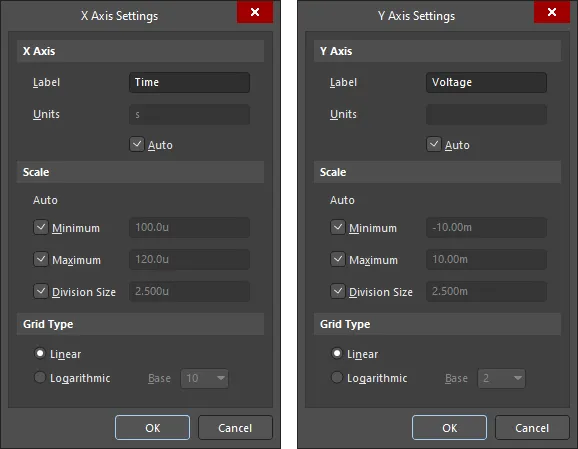
Die Dialoge X Axis Settings und Y Axis Settings
Im Bereich X Axis / Y Axis des Dialogs können Sie eine Achsenbeschriftung hinzufügen und die Einheiten festlegen.
Deaktivieren Sie im Bereich Scale des Dialogs die Kontrollkästchen, wenn Sie eine eigene, manuelle Skalierung verwenden möchten. Über die Felder Minimum und Maximum ändern Sie die Achsengrenzen. Ändern Sie Division Size, um die Anzahl der Rasterlinien für die Achse festzulegen.
Mit den Optionen unter Grid Type im Dialog können Sie die Achse auf Linear oder Logarithmic (zur Basis 2 oder zur Basis 10) umstellen.
Neue Diagramme und Plots hinzufügen
Es kann vorkommen, dass Sie mathematische Funktionen auf Signalverläufe anwenden, die Plots in einer bestimmten Reihenfolge anordnen, die Skalierung der Achsen ändern oder selbst erstellte Signalverläufe anzeigen möchten. Wenn Sie solche Änderungen an einem vorhandenen, automatisch für eine Analyse erzeugten Diagramm vornehmen, gehen diese Informationen bei der nächsten Analyse verloren. In solchen Fällen empfiehlt es sich, ein oder mehrere neue Diagramme zu erstellen.
Erstellen Sie mit dem Befehl Chart » New Chart aus den Hauptmenüs ein neues Diagramm. Der Dialog Create New Chart wird geöffnet. Legen Sie darin einen Namen, der auf der Registerkarte angezeigt wird, und einen Titel für das Diagramm fest. Auf der Registerkarte Cursors können Sie festlegen, welche Daten bei Verwendung von Messcursorn im Diagramm selbst angezeigt werden. Diese Optionen können vor dem Erstellen des Diagramms oder später im Dialog Chart Options (Chart » Chart Options) festgelegt werden.

Die Registerkarten General und Cursors des Dialogs Create New Chart
Das neue Diagramm wird hinzugefügt. Seine Registerkarte wird rechts neben den vorhandenen Diagrammregisterkarten eingefügt.

Ein neu erstelltes Diagramm ist standardmäßig leer und muss daher zunächst mit Inhalten gefüllt werden. Am schnellsten geht dies, indem Sie vorhandene Plots aus einem anderen Diagramm kopieren und in das neue Diagramm einfügen (siehe nächster Abschnitt). Sie können jedoch auch neue Plots von Grund auf erstellen.
Plots werden mit dem Plot Wizard erstellt. Sie öffnen diesen Assistenten, indem Sie den Befehl Plot » New Plot über die Hauptmenüs ausführen oder mit der rechten Maustaste in das Diagramm klicken und Add Plot wählen. Folgen Sie den Seiten des Assistenten und legen Sie dabei unter anderem fest, wie der Plot aussehen soll und welche Wellenformen ihm bei der Erstellung hinzugefügt werden sollen. Nach einem Klick auf Finish wird der neue Plot unterhalb des letzten vorhandenen Plots im Diagramm hinzugefügt.
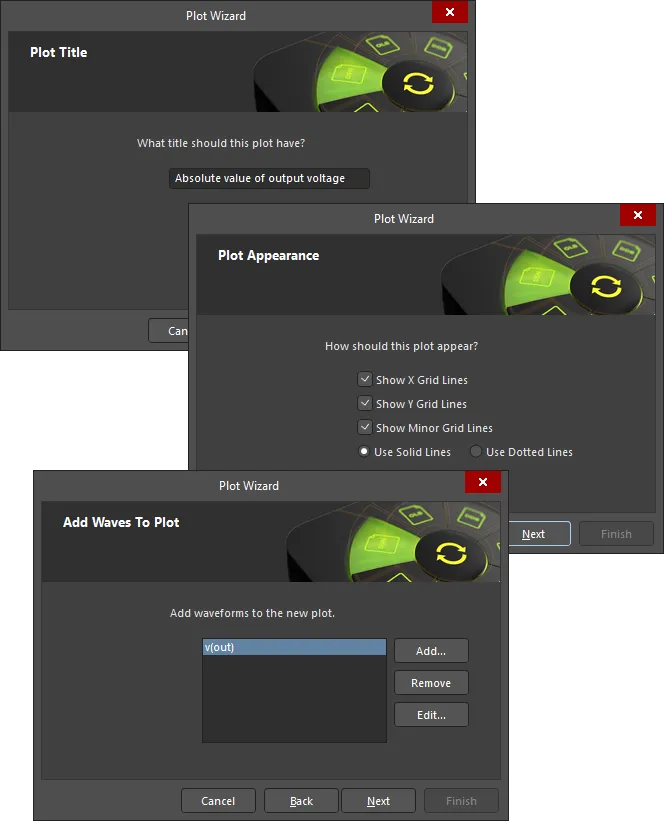
Die Plot Wizard
Wellenformen können einem Plot auch nach seiner Erstellung hinzugefügt werden. Stellen Sie zunächst sicher, dass der Wellenform-Plot, dem Sie die Wellenform(en) hinzufügen möchten, aktiv ist. Wählen Sie die gewünschten Wellenformen im Bereich Source Data des Panels Sim Data aus. Sie können mehrere Wellenformen mit den üblichen Funktionen zur Mehrfachauswahl auswählen (Ctrl+Click, Shift+Click sowie Klicken und Ziehen). Sobald die gewünschten Wellenformen ausgewählt sind, klicken Sie auf die Schaltfläche Add Wave to Plot. Die Wellenformen werden daraufhin dem Wellenform-Plot hinzugefügt.

Die gewünschten Wellenformen können dem aktiven Plot über das Panel Sim Data hinzugefügt werden.
Alternativ können Sie den Befehl Wave » Add Wave über die Hauptmenüs ausführen oder mit der rechten Maustaste in den Plotbereich klicken und den Befehl Add Wave To Plot aus dem Kontextmenü wählen, um den Dialog Add Wave to Plot zu öffnen. Dort können Sie eine darzustellende Wellenform auswählen und bei Bedarf einen mathematischen Ausdruck definieren. Der Dialog enthält dieselben Bedienelemente wie der Dialog Add Output Expression, der beim Hinzufügen von Ausgabeausdrücken über das Panel Simulation Dashboard verwendet wird.
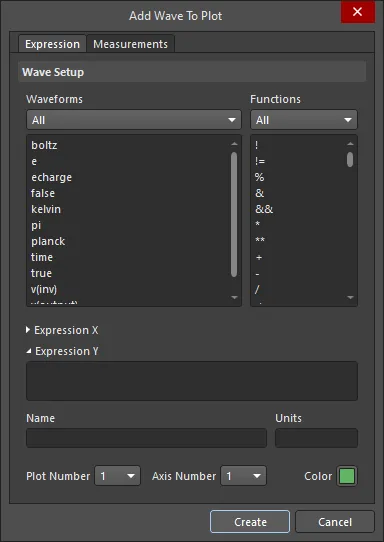
Der Dialog Add Wave to Plot
Formatieren eines Plots
Die Eigenschaften eines vorhandenen Plots können im Dialog Plot Options geändert werden. Sie öffnen ihn durch einen Doppelklick in einen Plotbereich im Designbereich, durch einen Rechtsklick auf einen Plot und Auswahl des Befehls Plot Options im Kontextmenü oder, für den aktiven Plot, durch Auswahl des Befehls Plot » Plot Options in den Hauptmenüs. In diesem Dialog können Sie den Titel des Plots und die Darstellung des Rasters in diesem Plot ändern.
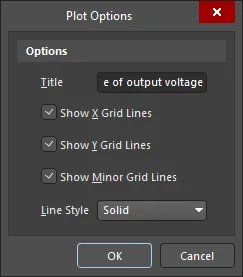
Der Dialog Plot Options
Kopieren von Diagrammen und Plots
Wie bereits erwähnt, ist das Kopieren eines vorhandenen Plots die schnellste Möglichkeit, einem neuen (oder vorhandenen) Diagramm einen Plot hinzuzufügen. Stellen Sie sicher, dass der zu kopierende Plot im aktuellen Diagramm aktiv ist, und führen Sie den Befehl Edit » Copy über die Hauptmenüs aus (Tastenkombination: Ctrl+C). Vor dem Kopieren darf keine der enthaltenen Wellenformen ausgewählt sein, da andernfalls stattdessen diese Wellenform kopiert wird.
Beim Kopieren eines Plots werden sowohl der Plot als auch die darin enthaltenen Wellenformen kopiert.
Der Plot kann in dasselbe Diagramm, in ein anderes Diagramm derselben SDF-Datei oder in ein Diagramm einer völlig anderen SDF-Datei eingefügt werden (Ctrl+V). Beim Einfügen wird der Plot hinter dem letzten Plot im Diagramm platziert. Ein kopierter Plot kann nur einmal eingefügt werden.
Ein Diagramm selbst kann zur Verwendung in anderen Anwendungen in die Windows-Zwischenablage kopiert werden. Stellen Sie sicher, dass das zu kopierende Diagramm im Designbereich aktiv ist, und wählen Sie Tools » Copy to Clipboard in den Hauptmenüs.
Wenn ein Diagramm ausschließlich Textinformationen enthält, wie etwa bei einer Arbeitspunktanalyse, können Sie mit dem Befehl Tools » Copy to Clipboard as Text die Informationen selbst (anstatt der gesamten Diagrammdarstellung) in die Zwischenablage kopieren.
Löschen von Diagrammen und Plots
Um ein Diagramm zu löschen, stellen Sie sicher, dass es im Designbereich aktiv ist, und verwenden Sie entweder den Befehl Chart » Delete Chart oder klicken Sie mit der rechten Maustaste auf die Registerkarte des Diagramms und wählen Sie Delete Chart im Kontextmenü.
Um einen Plot zu löschen, stellen Sie sicher, dass er im aktuellen Diagramm aktiv ist, und verwenden Sie entweder den Befehl Plot » Delete Plot oder klicken Sie mit der rechten Maustaste in den Plot und wählen Sie Delete Plot im Kontextmenü. Alternativ aktivieren Sie den Plot, stellen sicher, dass keine seiner Wellenformen ausgewählt ist, und wählen dann den Befehl Edit » Delete in den Hauptmenüs.
Wenn Sie den Plot beibehalten und nur die darin enthaltenen Wellenformen löschen möchten, verwenden Sie stattdessen den Befehl Edit » Clear.
Bearbeiten und Formatieren einer Wellenform
Im Rahmen der Analyse Ihres Designs möchten Sie möglicherweise eine mathematische Operation auf eines oder mehrere der Analysesignale anwenden und die resultierende Wellenform anzeigen. Um eine Wellenform zu bearbeiten, klicken Sie mit der rechten Maustaste auf ihren Namen und wählen Sie Edit Wave (oder wählen Sie die Wellenform aus und wählen Sie Wave » Edit Wave in den Hauptmenüs). Der Dialog Edit Waveform wird geöffnet. Er enthält dieselben Bedienelemente wie der Dialog Add Output Expression, der beim Hinzufügen von Ausgabeausdrücken über das Panel Simulation Dashboard verwendet wird.
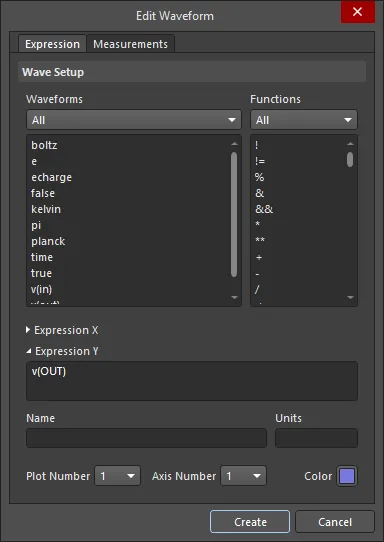
Der Dialog Edit Waveform
Während Sie die Farben der Wellenformen im Dialog Edit Waveform einzeln festlegen können, lässt sich im Dialog Modify Wave Colors, den Sie über den Befehl Tools » Brightness in den Hauptmenüs öffnen, die Farbhelligkeit aller Wellenformen im aktuell aktiven Diagramm ändern. Der Dialog enthält im Wesentlichen drei Schaltflächen, mit denen Sie die Farben aller Wellenformen im Diagramm aufhellen, abdunkeln oder die ursprünglichen Farbtiefen wiederherstellen können. Wenn Sie auf die Schaltflächen klicken, ändern sich die Farben der Wellenformen, sodass Sie verschiedene Farbtiefen ausprobieren können. Die Änderungen werden erst übernommen, wenn Sie auf OK klicken.
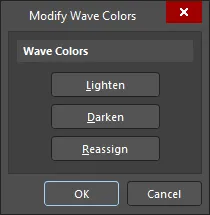
Der Dialog Modify Wave Colors
Erstellen einer neuen Wellenform
Neben den Quelldaten-Wellenformen, die durch die Ausführung einer Analyse erzeugt werden, können Sie auch eigene Wellenformen erstellen. Die Funktion zum Erstellen von Wellenformen ist über den Dialog Source Data zugänglich, den Sie über die Hauptmenüs (Chart » Source Data) oder durch Klicken auf die Schaltfläche Source Data im Panel Sim Data öffnen.
Sobald Sie den Dialog Source Data geöffnet haben, klicken Sie auf die Schaltfläche Create. Der Dialog Create Source Waveform wird angezeigt. In diesem Dialog können Sie Folgendes erstellen:
- Eine benutzerdefinierte Wellenform durch Eingabe einer Reihe von Datenpunkten, wobei jeder Punkt durch ein XY-Wertepaar definiert wird.
- Eine sinusförmige Wellenform
- Eine impulsförmige Wellenform

Verwenden Sie den Dialog Create Source Waveform, um eine benutzerdefinierte Wellenform zu definieren.
Wenn Sie die neue Wellenform wie gewünscht definiert haben, geben Sie ihr einen aussagekräftigen Namen und klicken Sie auf OK – sie wird der Liste der Quelldaten-Wellenformen hinzugefügt.
Die Eigenschaften benutzerdefinierter Wellenformen (also solcher, die nicht durch eine Schaltungsanalyse erzeugt wurden) können jederzeit bearbeitet werden. Wählen Sie den Eintrag der Wellenform in der Liste aus und klicken Sie auf die Schaltfläche Edit.
Speichern und Laden von Wellenformen
Der SimData-Editor bietet die Möglichkeit, Wellenform-Quelldaten zu speichern und zu laden. Auf die Speicherfunktion können Sie auf zwei Arten zugreifen:
- Direkt aus dem Arbeitsbereich. Wählen Sie die Wellenform aus, die Sie speichern möchten, und wählen Sie Tools » Store Waveform aus den Hauptmenüs.
- Über den Dialog Source Data (Chart » Source Data). Wählen Sie die zu speichernde Wellenform aus der Liste aus und klicken Sie auf die Schaltfläche Store.
Die Wellenform wird in einer ASCII-Datei (*.wdf) als eine Reihe von Datenpunkten gespeichert, wobei jeder Punkt durch ein XY-Wertepaar dargestellt wird. Geben Sie im anschließend angezeigten Dialog Store Selected Waveform an, wo und unter welchem Namen Sie die Datei speichern möchten. Standardmäßig erhält die Datei den tatsächlichen Namen der Wellenform (also WaveformName.wdf).
Das Laden einer zuvor gespeicherten Wellenform ist ebenfalls auf zwei Arten möglich:
- Direkt aus dem Arbeitsbereich. Wählen Sie Tools » Recall Waveform aus den Hauptmenüs.
-
Über den Dialog Source Data – klicken Sie auf die Schaltfläche Recall.

Verwenden Sie den Dialog Source Data, um Wellenformen zu speichern und zu laden.
Suchen und öffnen Sie im anschließend angezeigten Dialog Recall Stored Waveform die gewünschte WDF-Datei. Die Wellenform wird geladen und in die Quelldatenliste des aktiven Diagramms aufgenommen. Beachten Sie, dass benutzerdefinierte Wellenformen nach dem Speichern und erneuten Laden nicht mehr bearbeitet werden können.
Wenn eine geladene Wellenform denselben Namen wie eine bereits in der Quelldatenliste vorhandene Wellenform hat, erhält sie das Suffix _1. Beim erneuten Laden derselben Wellenform erscheinen weitere Wellenformen mit fortlaufend erhöhten Suffixen (_2, _3 usw.) in der Liste.
Kopieren von Wellenformen
Eine Wellenform lässt sich einfach mit den Standard-Tastenkombinationen Ctrl+C und Ctrl+V (oder den Befehlen Edit » Copy und Edit » Paste aus den Hauptmenüs) kopieren bzw. einfügen. Stellen Sie sicher, dass die Wellenform vor dem Kopieren ausgewählt ist.
Die Wellenform kann in einen Plot desselben Diagramms, in einen Plot eines anderen Diagramms derselben SDF-Datei oder in einen Plot eines Diagramms einer völlig anderen SDF-Datei eingefügt werden. Stellen Sie beim Einfügen sicher, dass der Zielplot aktuell der aktive Plot im Diagramm ist. Der Zielplot kann leer sein oder bereits eine oder mehrere Wellenformen enthalten. Eine kopierte Wellenform kann nur einmal eingefügt werden.
Nach dem Einfügen einer kopierten Wellenform können Sie diese bei Bedarf in einen anderen Plot verschieben. Wenn Sie die Wellenform in einen eigenen Plot verschieben möchten und im Diagramm kein leerer Plot vorhanden ist, ändern Sie den Ansichtsmodus so, dass All Plots sichtbar sind (im Dialog Document Options). Ziehen Sie die Wellenform anschließend an eine Stelle hinter dem letzten Plot im Diagramm – ein neuer Plot wird automatisch hinzugefügt.
Löschen von Wellenformen
Um eine Wellenform aus einem Plot zu löschen, stellen Sie sicher, dass sie ausgewählt ist, und verwenden Sie entweder den Befehl Wave » Remove Wave oder Edit » Delete . Alternativ klicken Sie mit der rechten Maustaste auf den Namen der Wellenform und wählen Remove Wave aus dem angezeigten Menü. Sie können auch die Wellenform auswählen und die Taste Delete drücken.
Wenn Sie eine Wellenform auf diese Weise löschen, wird sie jedoch nur aus dem Arbeitsbereich entfernt. Die erfassten Daten der Wellenform werden nicht gelöscht. Die Wellenform bleibt als Teil der verfügbaren Quelldaten für das aktive Diagramm aufgeführt. Das dauerhafte Entfernen von Wellenformen erfolgt über den Dialog Source Data. Öffnen Sie diesen Dialog über die Hauptmenüs (Chart » Source Data) oder durch Klicken auf die Schaltfläche Source Data im Panel Sim Data. Um eine Wellenform dauerhaft zu löschen, wählen Sie ihren Namen in der Liste aus und klicken Sie auf die Schaltfläche Delete. Mithilfe der Standardfunktionen Ctrl+Click, Shift+Click sowie Klicken und Ziehen können Sie mehrere Wellenformen zum Löschen auswählen.
Um eine auf diese Weise gelöschte Wellenform wiederherzustellen, müssen Sie entweder eine gespeicherte Kopie davon (aus einer *.wdf-Datei) laden oder die Analyse erneut ausführen.
Exportieren von Diagrammen, Plots und Wellenformen
Mit den Befehlen im Untermenü File » Export können Sie das aktive Diagramm, den aktiven Plot oder die ausgewählte Wellenform in das Format für kommagetrennte Werte (*.csv) exportieren. In jedem Fall wird der Dialog Export Data angezeigt, in dem Sie die Exportoptionen nach Bedarf festlegen können.
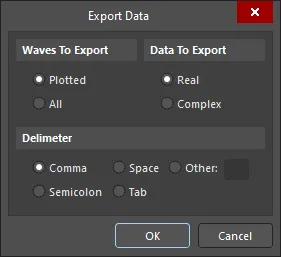
Der Dialog Export Data
Wenn Sie den aktiven Plot (File » Export » Plot) exportieren, werden alle darin enthaltenen Signalverläufe exportiert. Wenn Sie den ausgewählten Signalverlauf (File » Export » Waveform) exportieren, wird nur dieser Signalverlauf exportiert. Sie können festlegen, ob Real- oder Complex-Daten exportiert werden, und das zu verwendende Trennzeichen angeben (standardmäßig ein Komma).
Wenn Sie das aktive Diagramm (File » Export » Chart) exportieren, ist auch der Bereich Waves To Export des Dialogs verfügbar. Sie können entweder nur die Daten der aktuell im Diagramm angezeigten Signalverläufe oder alle Signalverläufe exportieren, für die Quelldaten verfügbar sind. Letztere können sowohl Signaldaten umfassen, die aus der analysierten Schaltung erfasst wurden, als auch benutzerdefinierte Signalverläufe. Im Bereich Source Data des Panels Sim Data werden alle Signalverläufe aufgelistet, für die (gespeicherte) Daten verfügbar sind.
Nachdem Sie die Exportoptionen festgelegt haben, geben Sie im Dialog Export Selected Waveforms an, wo die exportierte Datei gespeichert werden soll.
Die exportierte Datei enthält jeden Signalverlauf als Satz von Datenpunkten, die jeweils aus einem X-Achsenwert (Zeit) und einem Y-Achsenwert (Daten) bestehen.
Signalverläufe importieren
Signalverlaufsdaten, die im CSV-Format mit kommagetrennten Werten (*.csv) gespeichert sind, lassen sich problemlos in das aktive Diagramm importieren. So können Sie zuvor exportierte Daten schnell wieder importieren oder Signalverlaufsdaten aus einer Drittanbieteranwendung importieren – sofern diese im CSV-Format gespeichert wurden.
Stellen Sie vor dem Import zunächst sicher, dass das Diagramm, in das Sie importieren möchten, im Designbereich aktiv ist. Rufen Sie die Importfunktion auf, indem Sie den Befehl File » Import ausführen. Suchen und öffnen Sie im daraufhin angezeigten Dialog die gewünschte CSV-Datei. Alle weiteren Importschritte werden mit dem Import Data Wizard ausgeführt. Folgen Sie den Seiten des Assistenten – nach einem Klick auf Finish werden die Signalverläufe in das aktive Diagramm importiert und dessen Quelldatenliste hinzugefügt.
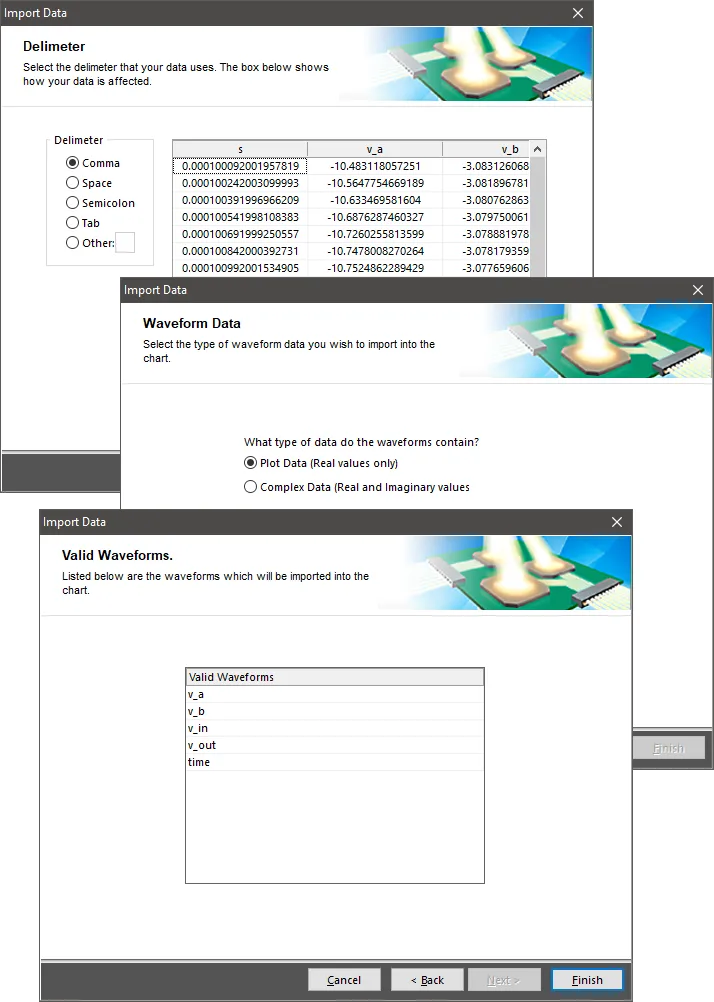
Der Assistent Import Data
Wenn zu importierende Signalverläufe dieselben Namen wie bereits im Zieldiagramm vorhandene Signalverläufe haben, weist der Assistent Sie darauf hin. Er listet die betroffenen Signalverläufe auf und fordert Sie auf, die importierten Versionen dieser Signale umzubenennen. Klicken Sie im Assistenten direkt auf einen Namen, um ihn zu bearbeiten.
Signalverläufe auf einem einfarbigen Ausdruck identifizieren
Da Sie jedem Signalverlauf eine beliebige Farbe zuweisen können, bleibt die Darstellung mehrerer Signalverläufe innerhalb desselben Plots übersichtlich, wenn Sie Ergebnisse im SimData-Editor betrachten und die Signalverläufe voneinander unterscheiden möchten. Werden die Ergebnisse jedoch einfarbig gedruckt, verliert die Farbzuweisung weitgehend ihren Nutzen.
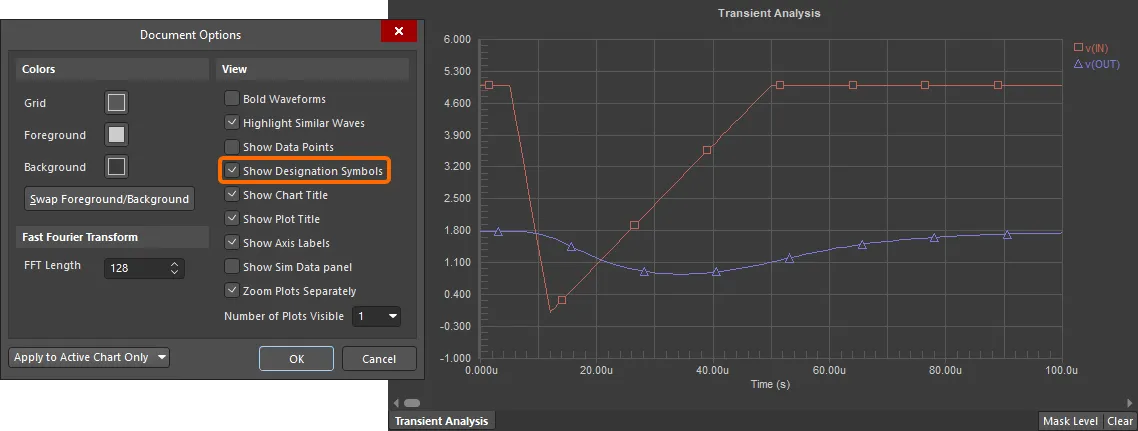
Verwenden Sie die Option Show Designation Symbols, um Signalverläufe innerhalb desselben Plots durch individuelle Symbole zu unterscheiden.
Damit jeder Signalverlauf auf einem einfarbigen Ausdruck leicht erkennbar ist, bietet der Editor eine Funktion zum Hinzufügen von Kennzeichnungssymbolen zu jedem Signalverlauf. Um diese Symbole anzuzeigen, aktivieren Sie die Option Show Designation Symbols im Dialog Document Options. Werden die Signalverläufe in einzelnen Plots angezeigt, wird für jeden ein quadratisches Symbol verwendet. Werden zwei oder mehr Signalverläufe innerhalb desselben Plots angezeigt, erhält jeder eine andere Symbolform.
Analyseergebnisse drucken
Gehen Sie zum Drucken Ihrer Analyseergebnisse wie folgt vor:
- Stellen Sie sicher, dass das Diagramm, dessen Ergebnisse Sie drucken möchten, im Hauptanalysefenster aktiv ist. Dabei kann es sich um ein Diagramm mit beliebigen Datentypen handeln, einschließlich grafischer Daten, Textdaten oder Daten einer Belastungsanalyse.
- Seiteneigenschaften einrichten
- Drucker einrichten
- Druckvorschau anzeigen (optional)
Für diese Schritte stehen zwar verschiedene Befehle im Hauptmenü File zur Verfügung, Sie können jedoch alle erforderlichen Einstellungsdialoge über den Dialog SimView Print Properties (File » Page Setup) aufrufen.

Der Dialog SimView Print Properties
Verwenden Sie diesen Dialog, um Papierformat, Skalierung und Ausgabefarbe für den Druck festzulegen.
Klicken Sie auf die Schaltfläche Printer Setup, um den Dialog Printer Configuration for aufzurufen – einen Standarddialog zur Auswahl des Druckers und zur Festlegung der zugehörigen Eigenschaften.
Klicken Sie im Dialog SimView Print Properties auf die Schaltfläche Advanced, um den Dialog Wave Print Properties Form aufzurufen. In diesem Dialog können Sie auswählen, welche Plots des Diagramms und welche darin enthaltenen Signalverläufe gedruckt werden sollen und wie die Seitennummerierung aussehen soll. Sie können auch festlegen, welche Messdaten im Ausdruck enthalten sein sollen. Cursorbasierte Messdaten stehen für den Druck nur zur Verfügung, wenn Sie Cursor in Ihrem Diagramm aktiviert haben. Die tatsächlichen Messarten hängen davon ab, wie die Cursor zugewiesen wurden (siehe Abschnitt Cursorbasierte Messungen). Mit den Optionen am unteren Rand des Dialogs können Sie festlegen, ob weitere Dokumentelemente enthalten sein sollen, etwa Diagrammtitel, Plot-Titel usw.

Der Dialog Wave Print Properties Form
Durch Klicken auf die Schaltfläche Preview im Dialog SimView Print Properties werden die zu druckenden Daten in den Dialog Preview SimView Prints geladen. In diesem Dialog können Sie die zum Drucken ausgewählten Informationen durchblättern.
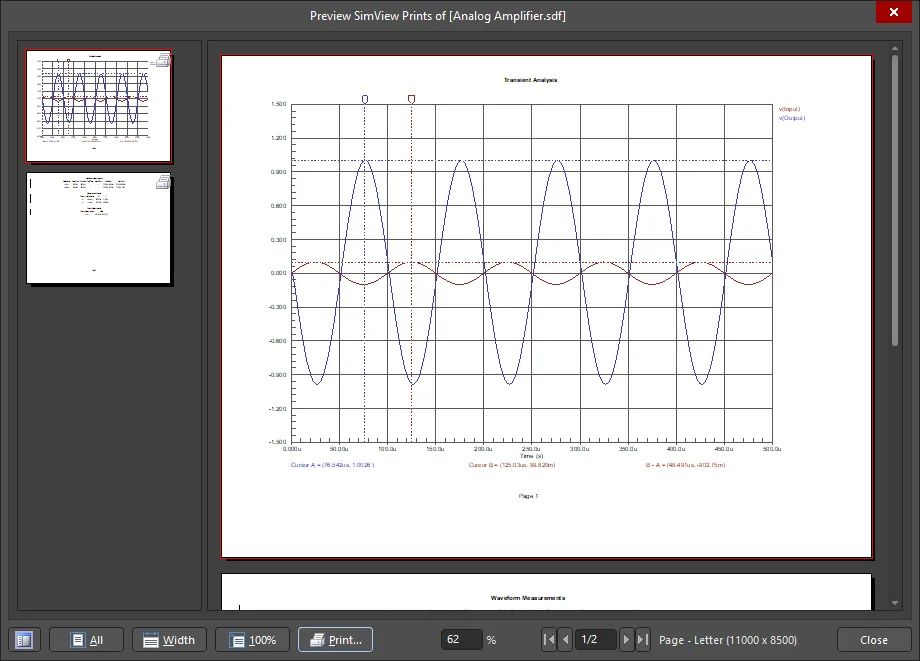
Der Dialog Preview SimView Prints
Wenn Sie sich vergewissert haben, dass die Ausdrucke Ihren Anforderungen entsprechen, führen Sie den Befehl Print aus – entweder über den Dialog Preview SimView Prints, das Menü File oder den Dialog SimView Print Properties.
Mit Textdaten arbeiten
Die für die Analysearten Arbeitspunkt und Übertragungsfunktion erstellten Diagramme enthalten keine Plots und/oder Signalverläufe – diese Diagramme zeigen Textdaten an. In diesem Fall steht ein „Signalverlauf“ für einen einzelnen berechneten Wert. Fügen Sie die benötigten Werte zum Diagramm hinzu, indem Sie den entsprechenden Eintrag in der Liste Source Data im Panel Sim Data auswählen und auf die Schaltfläche Add Wave to Plot klicken.

Ein Beispiel für das Hinzufügen eines berechneten Werts einer Transientenfunktionsanalyse.
Textinformationen können mit dem Befehl Tools » Copy to Clipboard as Text aus den Hauptmenüs in die Zwischenablage kopiert werden.
Mit digitalen Plots arbeiten
Digitale Plots stellen den logischen Pegel an einem digitalen Knoten dar: 0 oder 1. Ein Beispiel für einen digitalen Plot ist unten dargestellt.
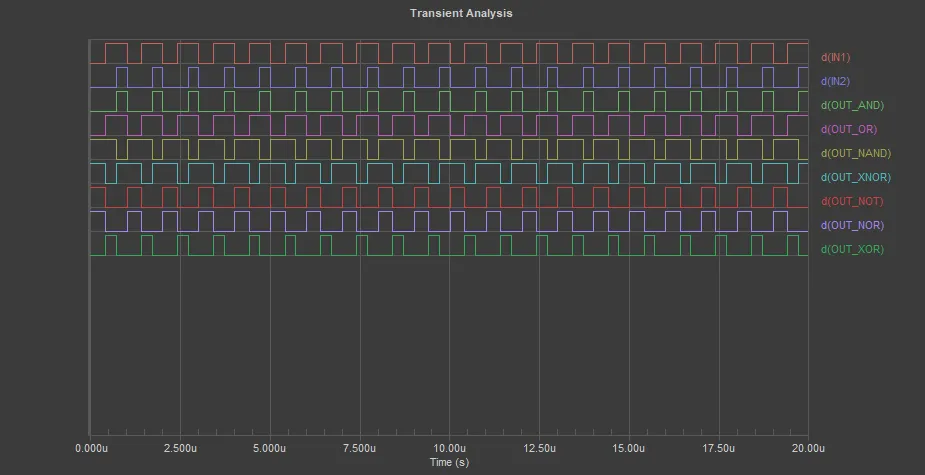
Ein Beispiel für einen digitalen Plot
Digitale Signalverläufe können auch undefinierte und hochohmige Zustände darstellen. Dazu werden Signalabschnitte mit zwei bzw. drei Linien verwendet.


Undefinierter Zustand (erstes Bild) und hochohmiger Zustand (zweites Bild) in einem digitalen Diagramm.
Beachten Sie, dass Messcursor undefinierte und hochohmige Zustände als „X“ bzw. „Z“ darstellen.
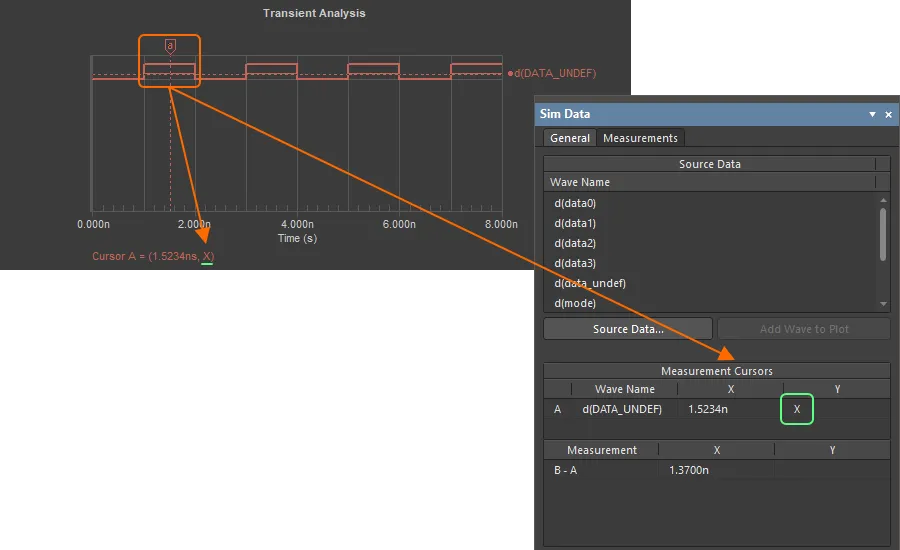

Darstellung undefinierter und hochohmiger Zustände durch Messcursor.
Arbeiten mit Messergebnissen
Die Ergebnisdaten von Messungen werden beim Auswerten des Simulationsergebnisdokuments auf der Registerkarte Measurements des Panels Sim Data angezeigt.
Zur Analyse der Simulationsmessergebnisse stehen Ihnen verschiedene Funktionen zur Verfügung. Dazu gehören:
-
Wählen Sie einen Messwert aus und klicken Sie auf die Schaltfläche Show on chart, um die Messcursor im Diagramm anzuzeigen. Diese markieren den Bereich, für den die Messung berechnet wurde. Erfahren Sie mehr über cursorbasierte Messungen.

Verwenden Sie die Schaltfläche Show on chart, um die Messung zu visualisieren. - Klicken Sie auf die Schaltfläche Add, um den Dialog Add Waves to Plot zu öffnen, in dem Sie einen neuen Signalverlauf und die zugehörigen Messungen definieren können.
-
Klicken Sie auf die Schaltfläche
 , um den Dialog Edit Waveform zu öffnen, in dem Sie einen vorhandenen Signalverlauf und die aktuell definierte Messung bearbeiten können, ohne zum Panel Simulation Dashboard zurückkehren zu müssen.
Wenn das Simulationsergebnisdokument Signalverläufe für mehrere Analysedurchläufe enthält (z. B. bei einem Temperatur-Sweep oder einer Monte-Carlo-Analyse), gibt es für jeden Signalverlauf einen Messwert. In diesem Fall wird auf der Registerkarte Measurements des Panels Sim Data eine Tabelle mit Messwerten angezeigt, und die folgenden Funktionen stehen zur Verfügung:
-
Die Messstatistiken werden automatisch berechnet und im unteren Bereich des Panels Sim Data angezeigt.
-
Eine vollständige Tabelle der Messergebnisse lässt sich durch Klicken auf das Bedienelement Expand the table im Panel Sim Data anzeigen. Die Tabelle wird im Diagrammblatt Measurement Table angezeigt. Die Daten in der Tabelle können ausgewählt und kopiert werden (z. B., um sie in eine Tabellenkalkulation einzufügen).
-
Erstellen Sie mit der Schaltfläche Plot ein Diagramm. Wenn beispielsweise ein Parameter-Sweep durchgeführt wurde, können Sie ein Diagramm der Messwerte in Abhängigkeit vom variierten Parameter erstellen. Das Diagramm wird dem Diagrammblatt Measurement Plot hinzugefügt.
-
Visualisieren Sie die Datenverteilung, indem Sie mit der Schaltfläche Histogram ein Histogramm erstellen. Das Histogramm wird dem Diagrammblatt Measurement Histogram hinzugefügt.


Direkte Messungen durchführen
Der SimData-Editor bietet Funktionen, mit denen Sie Messinformationen direkt im Designbereich erfassen können. Für einen ausgewählten Signalverlauf werden grundlegende Messwerte automatisch angezeigt. Für präzisere Messungen stehen spezielle Messcursor zur Verfügung, mit denen Sie Messungen interaktiver durchführen können.
Messungen für einen ausgewählten Signalverlauf
Allgemeine Messwerte für einen ausgewählten Signalverlauf werden im Bereich Waveform Measurements des Panels Sim Data angezeigt.

Allgemeine Messwerte für einen ausgewählten Signalverlauf.
Die Daten werden aus dem Signalverlauf selbst berechnet; die Messcursor werden dabei nicht verwendet. Die folgenden Daten werden berechnet:
| Rise Time | Die Zeit, die das Signal benötigt, um von 10 % auf 90 % der Differenz zwischen oberem und unterem Bezugspegel anzusteigen. Messdaten sind nur verfügbar, wenn das ausgewählte Signal leistungsbasiert ist (Mixed-Signal-Simulation) oder ein Ergebnis einer Signalintegritätsanalyse ist. |
| Fall Time | Die Zeit, die das Signal benötigt, um von 90 % auf 10 % der Differenz zwischen oberem und unterem Bezugspegel abzufallen. Messdaten sind nur verfügbar, wenn das ausgewählte Signal leistungsbasiert ist (Mixed-Signal-Simulation) oder ein Ergebnis einer Signalintegritätsanalyse ist. |
| Min | Der vom Signalverlauf erreichte Minimalwert. Der zugehörige X-Achsenwert wird ebenfalls angezeigt. |
| Max | Der vom Signalverlauf erreichte Maximalwert. Der zugehörige X-Achsenwert wird ebenfalls angezeigt. |
| Base Line | Der stationäre Wert für den niedrigen Pegel des Signalverlaufs. Grafisch ist dieser Wert besonders deutlich bei einem Signalverlauf aus einer Signalintegritätsanalyse zu erkennen, bei dem das Signal um diesen unteren Bezugspegel schwingt (Unterschwingen). |
| Top Line | Der stationäre Wert für den hohen Pegel des Signalverlaufs. Grafisch ist dieser Wert besonders deutlich bei einem Signalverlauf aus einer Signalintegritätsanalyse zu erkennen, bei dem das Signal um diesen oberen Bezugspegel schwingt (Überschwingen). |
Cursorbasierte Messungen
Mit den speziellen Messcursorn des SimData-Editors lassen sich präzise Messungen durchführen. Es stehen zwei Cursor zur Verfügung – Cursor A und Cursor B –, die demselben oder unterschiedlichen Signalverläufen im Designbereich hinzugefügt werden können.
Ein Messcursor kann auf zwei Arten hinzugefügt werden:
- Wählen Sie den Signalverlauf aus und verwenden Sie den Befehl Wave » Cursor A oder Wave » Cursor B.
- Klicken Sie mit der rechten Maustaste auf den Namen des Signalverlaufs und wählen Sie im Kontextmenü Cursor A oder Cursor B aus.
Ein hinzugefügter Cursor erscheint als Reiter am oberen Rand des Diagramms, in dem sich der Signalverlauf befindet, und übernimmt die Farbe des Signalverlaufs, dem er zugewiesen ist. Im Diagramm erscheint ein Fadenkreuz, das den Signalverlauf schneidet. Bewegen Sie den Cursor, indem Sie auf seinen Reiter klicken und ihn ziehen.
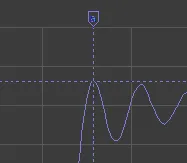
Schnittpunkt und Reiter des Cursors
Messdaten sind im Bereich Measurement Cursors des Panels Sim Data verfügbar. Sie können die Anzeige von Messdaten auch innerhalb des Designbereichs aktivieren. Dies erfolgt auf der Registerkarte Cursors des Dialogs Chart Options (Chart » Chart Options).
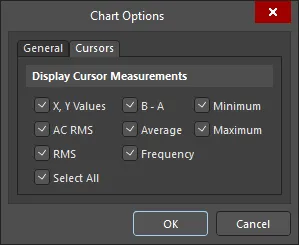
Die Registerkarte Cursors des Dialogs Chart Options
Die Verfügbarkeit von Cursormessungen – sowohl im Designbereich als auch im Panel Sim Data – hängt davon ab, wie die Messcursor zugewiesen wurden:
-
Wenn ein einzelner Cursor verwendet wird, können Sie nur die XY-Werte seines Schnittpunkts ablesen.
-
Wenn die beiden Cursor unterschiedlichen Signalverläufen zugewiesen wurden, können Sie Folgendes messen:
-
XY-Werte
-
B-A
-
-
Wenn die beiden Cursor demselben Signalverlauf zugewiesen wurden, können Sie Folgendes messen:
-
XY-Werte
-
B-A
-
Minimum A..B
-
Maximum A..B
-
Mittelwert A..B
-
Wechselanteil-Effektivwert A..B
-
Effektivwert A..B
-
Frequenz A..B
-


Wählen Sie den Cursor durch Klicken auf seine Registerkarte aus, um auf eine Reihe von Befehlen im Hauptmenü Wave zuzugreifen, die auf den Cursor angewendet werden. Sie können ihn zum Maximum oder Minimum des Signalverlaufs bewegen oder schnell zum nächsten/vorherigen Hoch- bzw. Tiefpunkt springen.
Um einen Cursor zu entfernen, verwenden Sie den Befehl Wave » Cursor A oder Wave » Cursor B im Hauptmenü oder klicken Sie mit der rechten Maustaste auf die Cursor-Registerkarte und wählen Sie den Befehl Cursor Off aus dem Kontextmenü.
Cross-Probing zum Schaltplan
Der SimData-Editor bietet die Möglichkeit, per Cross-Probing vom ausgewählten Signalverlauf zum entsprechenden Analyseknoten in der Schaltung zu navigieren, aus der die Ergebnisse für diesen Signalverlauf erfasst wurden.
Um diese Funktion zu verwenden, klicken Sie mit der rechten Maustaste auf den Namen eines Signalverlaufs im Designbereich und wählen Sie Cross Probe to Schematic aus dem angezeigten Kontextmenü. Das ursprüngliche Schaltplandokument wird aktiviert und der entsprechende Knoten hervorgehoben – gemäß den Highlight Methods, die auf der Seite System – Navigation des Dialogfelds Preferences festgelegt wurden.
 KI-lokalisiert