
Projekt für die Simulation überprüfen und vorbereiten
Auf einen Blick
- Erfahren Sie, wie Sie steuern, welche Schaltplanblätter in die Simulation einbezogen werden, und wie dies beim Eingrenzen und Beheben von Problemen hilft.
- Lernen Sie die wichtigsten Prüfungen kennen, die Altium Designer durchführt, darunter Prüfungen auf ERC-Probleme, fehlende Bezugsknoten, doppelte Bauteilkennzeichen, Probleme mit Netznamen und Fehler in Simulationsmodellen.
- Erfahren Sie, welche praktischen Schritte erforderlich sind, um ein Design für die Simulation vorzubereiten. Dazu gehören der Umgang mit ausschließlich für die Simulation vorgesehenen Bauteilen und das Hinzufügen der Spannungs- oder Stromquellen, die für die Durchführung von Analysen benötigt werden.
Das zu simulierende Design sollte überprüft und entsprechend vorbereitet werden, damit Sie korrekte Simulationsergebnisse erhalten. Die entsprechenden Bereiche des Simulation Dashboard-Panels führen Sie durch die Überprüfung und Vorbereitung des Designs, um sicherzustellen, dass es die für die Simulation erforderlichen Voraussetzungen erfüllt.
Festlegen des Simulationsumfangs
Zunächst sollte der Umfang der Simulation über die Einstellung Affect oben im Simulation Dashboard-Panel ausgewählt werden. Diese Einstellung legt fest, für welche Schaltplanblätter des aktiven Projekts der Schaltungssimulator eine Liste der Schaltungen erstellt:
- Document – nur für das aktuell geöffnete Schaltplanblatt.
- Project – für alle Schaltplanblätter des aktuellen Projekts.
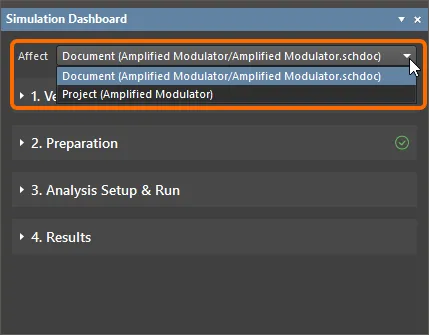
Legen Sie fest, welche Schaltplanblätter in die Simulation einbezogen werden sollen.
Verwenden einer Compile Mask in simulierbaren Designs
Da alle Elemente eines Designs, die von einer Compile-Mask-Direktive abgedeckt werden, für den Design-Compiler unsichtbar sind, werden sie aus dem Design ausgeschlossen. Diese Funktion ist besonders nützlich, wenn die Simulation Teil des Designablaufs ist.
Spannungs- und Stromquellen sind notwendige Elemente bei der Schaltungssimulation, haben auf der fertigen Leiterplatte jedoch keinen Platz. Mit etwas vorausschauender Planung der Schaltungsstruktur lassen sich in der Regel alle simulationsspezifischen Bauteile in einem Bereich des Designs zusammenfassen – einem Bereich, der dann einfach mit einer Compile-Mask-Direktive abgedeckt werden kann.
Wenn die Schaltung für die Simulation verwendet wird, wird die Compile-Mask-Direktive deaktiviert, um die simulationsspezifischen Bauteile einzubeziehen. Sobald die Schaltung überprüft wurde und für die Übernahme in das Design bereit ist, kann die Compile-Mask-Direktive wieder aktiviert werden, sodass die simulationsspezifischen Bauteile aus dem Design ausgeschlossen werden. Sollte das Design später erneut geändert werden müssen, lässt sich vor der Freigabe schnell ein weiterer Simulationsdurchlauf durchführen, indem die Compile-Mask-Direktive deaktiviert wird, um die simulationsspezifischen Bauteile wieder einzubeziehen.


Überprüfen des Designs für die Simulation
Zunächst muss der für die Simulation verwendete Schaltplan Teil eines PCB-Projekts (*.PrjPcb) sein. Wenn das Schaltplanblatt ein freies Dokument ist, stehen die simulationsbezogenen Bedienelemente nicht zur Verfügung: Sowohl der Befehl Simulate » Run Simulation in den Hauptmenüs als auch das Simulation Dashboard-Panel sind inaktiv. Oben im Panel wird eine Warnung angezeigt.
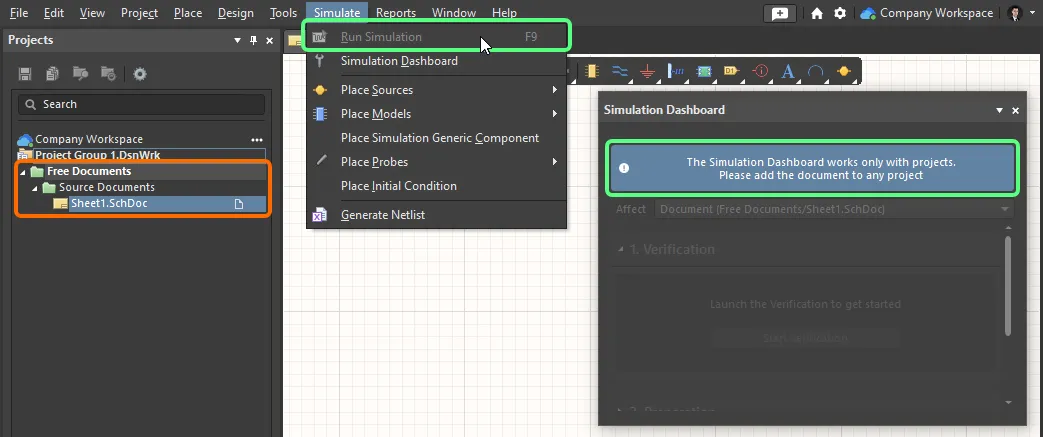
Für einen Schaltplan, der nicht Teil eines Projekts ist, steht die Simulation nicht zur Verfügung.
Wenn das aktive Schaltplandokument Teil eines PCB-Projekts ist, klicken Sie im Bereich Verification des Simulation Dashboard-Panels auf die Schaltfläche Start Verification, um die Projektüberprüfung entsprechend dem gewählten Simulationsumfang zu starten.
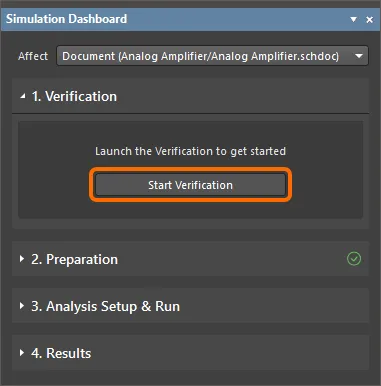
Klicken Sie auf Start Verification, um Ihre Schaltung für die Simulation zu überprüfen.
Es werden mehrere automatisierte Prozesse und Prüfungen ausgeführt. Dazu gehören die Erstellung der SPICE-Netzliste der Schaltung (*.nsx), verschiedene simulationsbezogene Prüfungen elektrischer Regeln sowie Gültigkeitsprüfungen der Simulationsmodelle. Die Modellprüfung erkennt Bauteile mit fehlenden Simulationsmodellen sowie Modelle mit Parsing-Fehlern oder Fehlern bei der Pinzuordnung.
Wenn keine Verstöße erkannt werden, wird im Bereich Verification des Simulation Dashboard-Panels ein grünes Häkchen angezeigt.
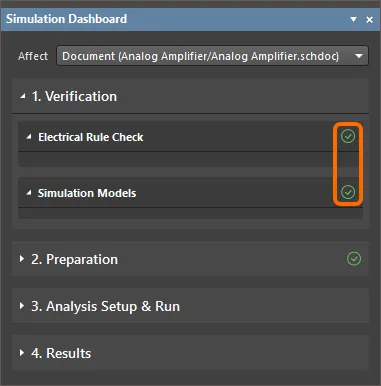
Der Bereich Verification, wenn keine Verstöße erkannt wurden
Wenn bei der Prüfung Verstöße erkannt werden, werden die entsprechenden Warnungen und Symbole im Bereich Verification des Simulation Dashboard-Panels angezeigt. Mögliche Verstöße werden nachfolgend beschrieben.
Verstöße gegen elektrische Regeln für die Simulation (ERC) werden unter der Überschrift Electrical Rule Check aufgeführt.
Leere Schaltung für die Simulation
Der Schaltplan muss mindestens ein Bauteil mit einem Simulationsmodell enthalten. Andernfalls kann die Simulation nicht ausgeführt werden, und die Warnung Empty circuit for simulation wird angezeigt. Über den Link Details wird das Messages-Panel mit der Fehlermeldung geöffnet.

Die Warnung Empty circuit for simulation
Kein Referenzknoten
Der Schaltplan muss ein Netz enthalten, das der Simulator als Referenzknoten verwenden kann. Ein Netzobjekt (üblicherweise ein Versorgungsanschluss) muss mit mindestens einem Bauteil verbunden sein. Andernfalls kann die Simulation nicht ausgeführt werden, und die Warnung No reference node wird angezeigt. Über den Link Details wird das Messages-Panel mit der Fehlermeldung geöffnet.

Die Warnung No reference node


Doppelte Bauteilbezeichner
Jedes Bauteil muss einen eindeutigen Bezeichner haben. Wenn doppelte Bezeichner erkannt werden, wird die Warnung Duplicate Designators angezeigt. Über den Link Details wird das Messages-Panel mit der Fehlermeldung geöffnet.

Die Warnung Duplicate designators
Spannungsquellen-/Induktivitätsschleife gefunden
Die Pins von Spannungsquellen und Induktivitäten dürfen nicht kurzgeschlossen sein, d. h., die Pins einer Spannungsquelle oder einer Induktivität dürfen nicht mit demselben Netz verbunden sein. Andernfalls wird die Voltage source/Inductor loop found Warnung wird angezeigt. Der Link Details öffnet das Panel Messages mit der Fehlermeldung.
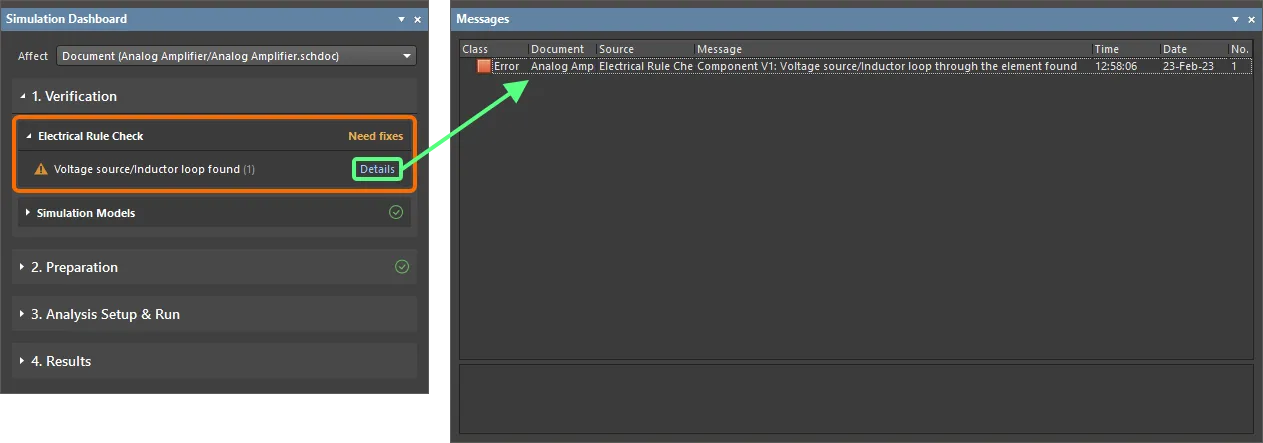
Die Warnung Voltage source/Inductor loop found
Fehler bei Netznamen
Die in der Schaltung verwendeten Netznamen dürfen keine SPICE-inkompatiblen Zeichen wie Leerzeichen und Kommas enthalten. Andernfalls wird die Warnung Net name errors angezeigt. Der Link Details öffnet das Panel Messages mit der Fehlermeldung.
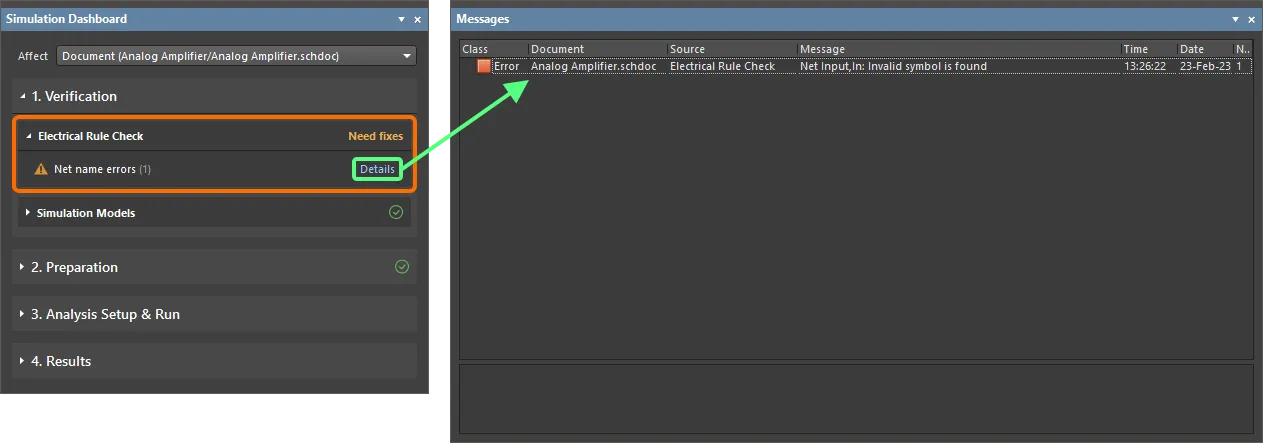
Die Warnung Net name errors
Fehler bei globalen Parametern
Die Werte der in der Schaltung verwendeten globalen Parameter müssen korrekt sein. Andernfalls wird die Warnung Global parameter errors angezeigt. Der Link Details öffnet das Panel Messages mit der Fehlermeldung.
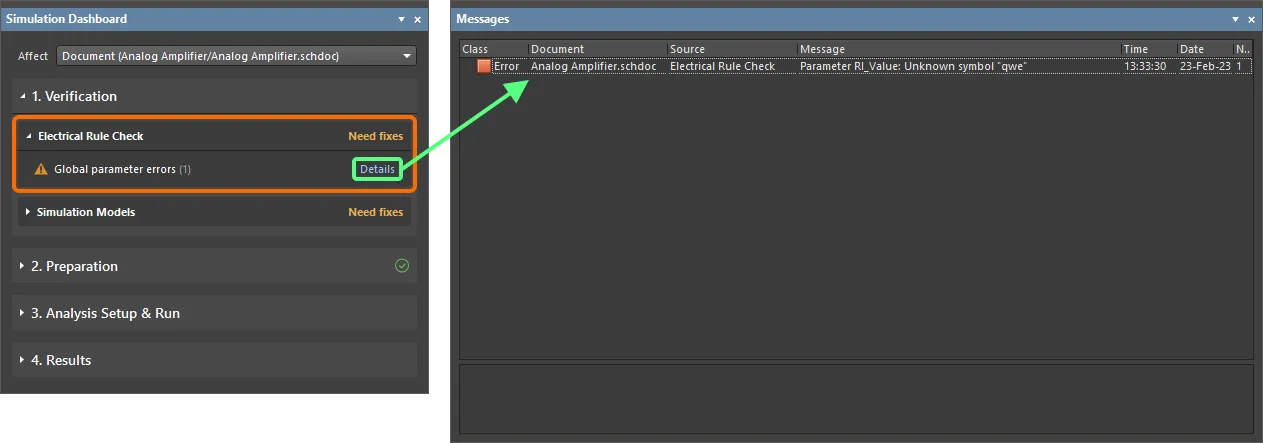
Die Warnung Global parameter errors

Verstöße im Zusammenhang mit der Prüfung von Bauteil-Simulationsmodellen werden unter der Überschrift Simulation Models aufgelistet.
Bauteile ohne Modelle
Jedes Bauteil muss über ein Simulationsmodell verfügen. Fehlt einem Bauteil ein Modell, wird die Warnung Components without Models angezeigt.
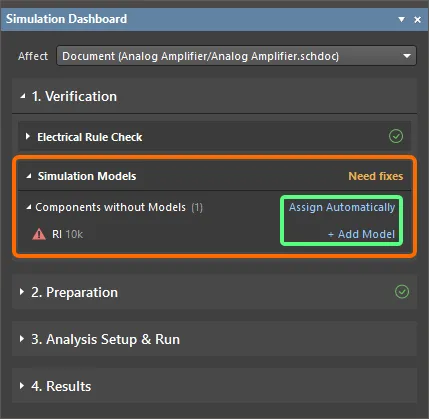
Die Warnung Components without Models
Klicken Sie auf das Bedienelement Add Model neben einem bestimmten Bauteil, um den Dialog „Sim Model“ zu öffnen und manuell ein Simulationsmodell für dieses Bauteil auszuwählen.
Klicken Sie auf das Bedienelement Assign Automatically, um die fehlenden Modelle automatisch hinzuzufügen. Die Suche nach verfügbaren Modellen wird nacheinander in den folgenden Quellen durchgeführt:
- Local – lokal gespeicherte Modelle unter dem Pfad, der im Feld Model Path auf der Seite „Simulation – General“ des Dialogs Preferences definiert ist.
- Libraries – installierte Bibliotheken, die auf der Registerkarte Installed des Dialogs „Available File-based Libraries“ aufgeführt sind.
- Server – Simulationsmodelle aus dem verbundenen Workspace.
- Octopart – Simulationsmodelle, die in der Cloud-Bibliothek verfügbar sind.
Die gefundenen Modelle werden den Bauteilen zugewiesen, wobei die Pins zwischen Bauteil und Simulationsmodell automatisch zugeordnet werden. Die Ergebnisse der automatischen Zuweisung werden im Panel Simulation Dashboard angezeigt. Wenn Sie für ein automatisch zugewiesenes Modell auf den Link Edit Model klicken, werden die zugehörigen Meldungen (Status, Modellkandidaten) im Panel Messages angezeigt. Außerdem wird der Dialog Sim Model geöffnet.
Syntaxfehler im Modell
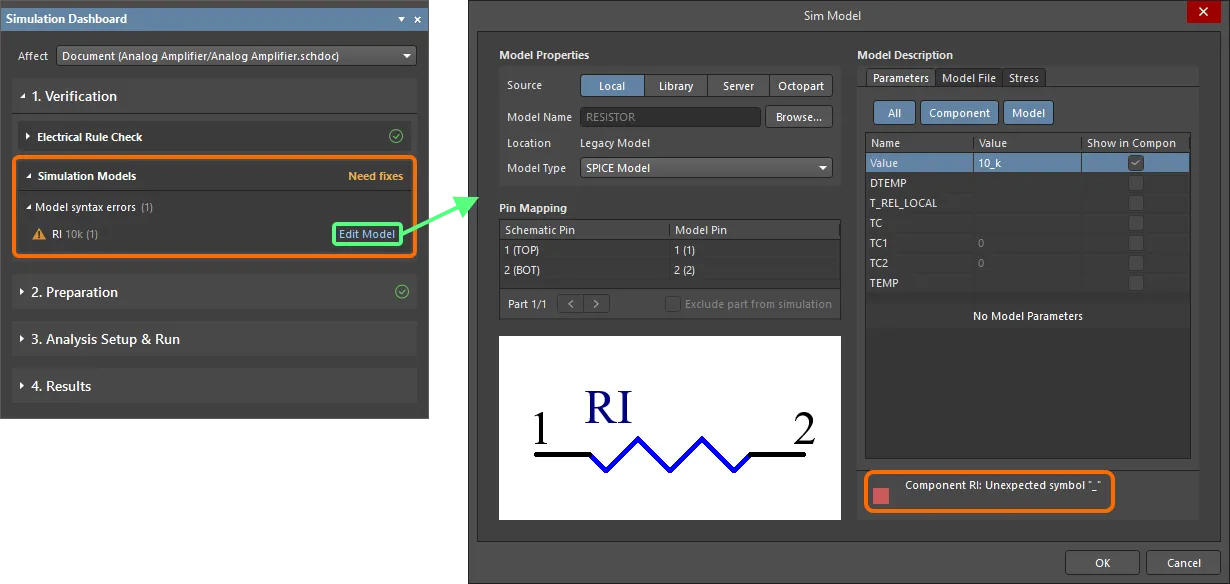
Jedes Bauteil muss über ein Simulationsmodell verfügen. Wenn ein Modell Syntaxfehler aufweist, wird die Warnung Model syntax errors angezeigt. Klicken Sie auf das Bedienelement Edit Model, um den Dialog Sim Model zu öffnen und das Modell zu überprüfen. Die gefundenen Fehler werden unten rechts im Dialog angezeigt.
Das Design für die Simulation vorbereiten
Eine Simulationsquelle hinzufügen und konfigurieren
Um eine Schaltung zu simulieren, sollte das Schaltplandesign mindestens eine Spannungs- oder Stromquelle enthalten. Wenn keine Quelle vorhanden ist, kann die Simulation dennoch durchgeführt werden. Sie werden dann durch die Meldung Need to add source im Bereich Preparation des Panels Simulation Dashboard darauf hingewiesen. Eine Spannungs- oder Stromquelle kann im Schaltplan platziert werden, indem Sie im Bereich Simulation Sources des Panels Simulation Dashboard auf das Bedienelement Add klicken und den Befehl Voltage oder Current aus dem Menü auswählen. Alternativ können Sie den Befehl Place Voltage oder Place Current aus dem Hauptmenü Simulate oder dem Simulationsbefehlsmenü in der Active Bar verwenden.
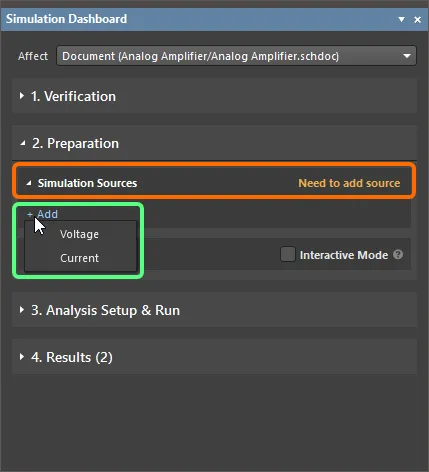
Simulationsquellen sollten zur Schaltung hinzugefügt werden. Dies ist direkt über das Panel Simulation Dashboard möglich.
Sobald eine Quelle platziert wurde, können ihre Eigenschaften im Panel Properties geändert werden. Hinweise zum Konfigurieren der Eigenschaften einer Quelle:
-
Stimulus Name ist der zugewiesene Name des Signals. Sie können neue Signale für den Schaltplan erstellen oder nicht benötigte entfernen. Wählen Sie ein Signal aus der verfügbaren Liste über das Dropdown-Menü der Eigenschaft „Stimulus Name“ aus. Sie können dieselbe Signalnamenskonfiguration mehreren Signalquellen in einer elektrischen Schaltung zuweisen.
-
Stimulus Type dient zur Auswahl des Quellentyps anhand des zeitlichen Signalverlaufs:
- DC Source – eine konstante Signalquelle ohne Zeitabhängigkeit.
- Exponential – eine exponentielle Signalquelle mit einem Zeitverlauf in Form einer Exponentialfunktion.
- Piecewise Linear – eine zeitabhängige Signalquelle in Form einer stückweise linearen Funktion. Weitere Informationen finden Sie unter Eine stückweise lineare Quelle konfigurieren.
- Pulse – eine Signalquelle mit einem Zeitverlauf in Form eines Rechteckimpulses.
- Single Frequency FM – eine Signalquelle mit einem Zeitverlauf in Form einer einfrequent modulierten Funktion.
- Sinusoidal – eine Signalquelle mit einem Zeitverlauf in Form einer Sinusfunktion.
- File – eine CSV-dateibasierte PWL-Quelle. Weitere Informationen finden Sie unter Eine CSV-Datei als Quelle verwenden.
- Im Bereich Parameters des Panels Properties stehen verschiedene Parameter für die Quelle zur Verfügung. Der Parametersatz hängt vom ausgewählten Quellentyp ab.
- Der Vorschaubereich zeigt das Signal für einen kurzen Zeitraum (zwei Perioden der niedrigen Frequenz bei periodischen Signalformen) auf Grundlage der angegebenen Parameter. So können Sie die vorgenommenen Änderungen nachvollziehen und deren Richtigkeit überprüfen.
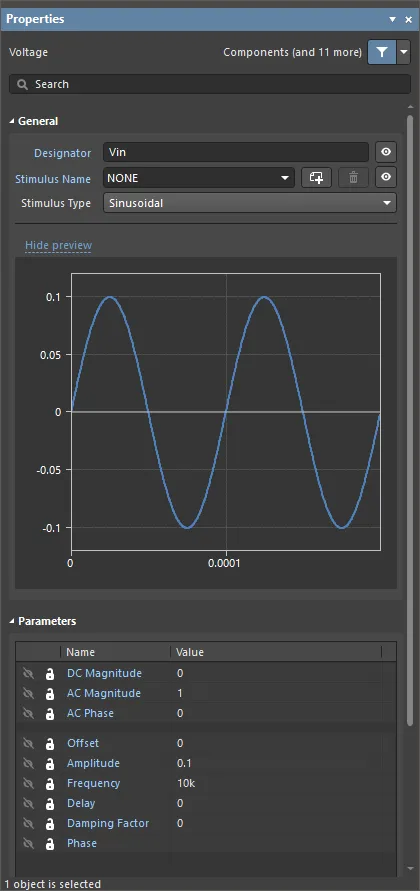
Beispiel für konfigurierte Eigenschaften einer sinusförmigen Quelle
Alle in Schaltplänen platzierten Quellen werden im Panel Simulation Dashboard aufgelistet. Hier können Sie die hinzugefügten Quellen entfernen sowie aktivieren/deaktivieren. Eine deaktivierte Quelle wird bei der Berechnung nicht berücksichtigt und im Schaltplan in blassen Farben dargestellt. Klicken Sie auf den Namen einer Quelle, um diese per Cross-Probing auf dem Schaltplanblatt zu lokalisieren.
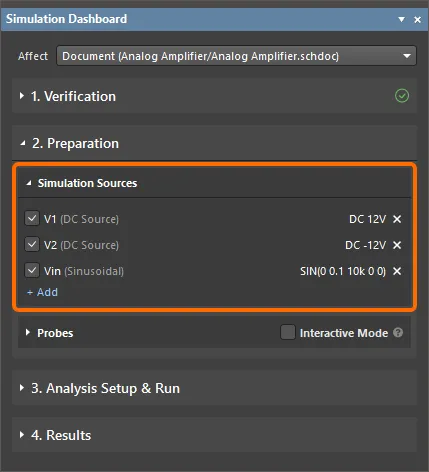
Simulationsquellen im Panel Simulation Dashboard anzeigen und verwalten
Konfigurieren einer stückweise linearen Quelle
Häufig muss ein komplexes stückweise lineares Signal erstellt werden, dessen Wellenform vom Benutzer vorgegeben wird. In diesem Fall können interpolierte VPWL-Spannungsquellen und IPWL-Stromquellen verwendet werden. Wenn Piecewise Linear als Stymulus Type für die ausgewählte Quelle gewählt ist, geben Sie im Parameterfeld Time-Value Pairs im Bereich Parameters des Panels Properties die Achsenkoordinatenwerte als Zahlenfolge an, wie unten gezeigt.
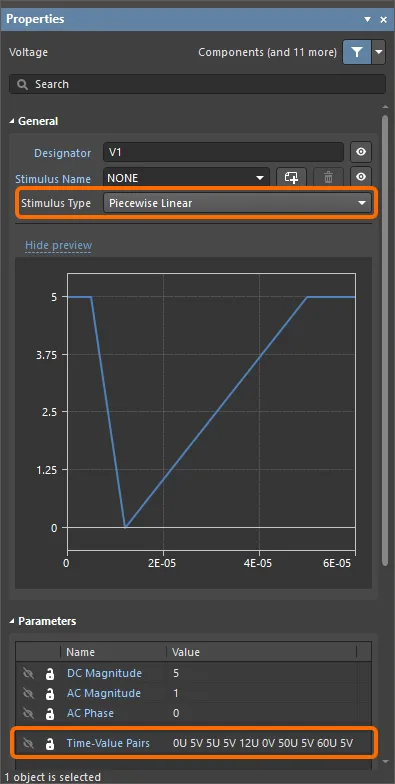
Verwenden Sie den Parameter Time-Value Pairs, um eine Piecewise Linear-Quelle zu konfigurieren
Verwenden einer CSV-Datei als Quelle
Der Schaltungssimulator unterstützt auch die Verwendung einer CSV-Datei zur Angabe der Zeit-Wert-Paare für die interpolierten VPWL-Spannungsquellen und IPWL-Stromquellen. Setzen Sie Stimulus Type auf File und geben Sie anschließend den Pfad und Dateinamen im Parameter File an (z. B. C:\Designs\Circuit Simulation\Analog Amplifier\PWL_Source.csv), wie unten gezeigt. Sie können den Pfad und Dateinamen manuell eingeben oder in das Feld File doppelklicken und anschließend zur gewünschten Datei navigieren und diese auswählen.

Hinzufügen und Konfigurieren von Messsonden
Messsonden werden verwendet, um Messungen an bestimmten Stellen der Schaltung durchzuführen. Sie können eine Messsonde im Schaltplan platzieren, indem Sie im Bereich Probes des Panels Simulation Dashboard auf das Steuerelement Add klicken und den gewünschten Sondentyp aus dem Menü auswählen. Alternativ können Sie die Befehle des Menüs Simulate » Place Probe oder des Simulationsbefehlsmenüs in der Active Bar verwenden. Folgende Sondentypen stehen zur Verfügung:
- Voltage – zeigt die Spannung bezogen auf den Bezugsknoten einer elektrischen Schaltung (normalerweise ein GND-Knoten). Die Sonde muss auf einer Leitung oder dem elektrischen Anschlusspunkt eines Bauteilpins platziert werden.
- Current – zeigt den in den Bauteilpin fließenden Strom. Ein positiver Stromwert bedeutet, dass Strom in den Bauteilpin hineinfließt, während ein negativer Stromwert bedeutet, dass Strom aus dem Bauteilpin herausfließt. Die Stromsonde muss am elektrischen Anschlusspunkt eines Bauteilpins platziert werden.
- Power – zeigt die Momentanleistung am Bauteilpin. Ein positiver Leistungswert bedeutet, dass der Bauteilpin als Verbraucher arbeitet, während ein negativer Leistungswert bedeutet, dass der Pin als Leistungsquelle arbeitet. Die Leistungssonde muss am elektrischen Anschlusspunkt eines Bauteilpins platziert werden.
- Voltage Difference – zeigt die Spannung zwischen ausgewählten Knoten. Ein Sondenpaar – positiv (VD+) und negativ (VD-) – wird nacheinander auf Leitungen oder den elektrischen Anschlusspunkten von Bauteilpins platziert. Die Spannung wird auf die negative Sonde bezogen.
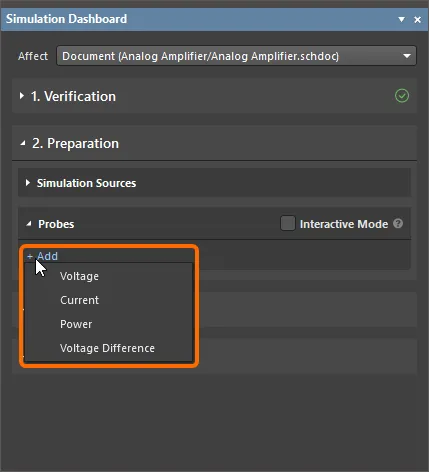
Messsonden können direkt über das Panel Simulation Dashboard hinzugefügt werden.
Nachdem eine Messsonde platziert wurde, können ihre Eigenschaften im Panel Properties geändert werden. Standardmäßig wird sie nach dem Netz oder Bauteil benannt, auf dem sie platziert ist.
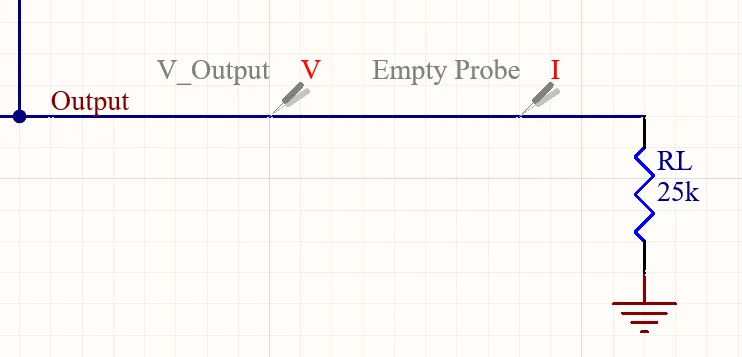
Beispiele für platzierte Messsonden. Beachten Sie, dass die Stromsonde an einer ungeeigneten Stelle (nicht an einem Bauteilpin) platziert wurde und daher den Namen Empty Probe erhalten hat.
Alle in Schaltplänen platzierten Messsonden werden im Panel Simulation Dashboard aufgelistet. Hier können Sie die hinzugefügten Messsonden entfernen sowie aktivieren/deaktivieren. Eine deaktivierte Messsonde wird bei der Berechnung nicht berücksichtigt und im Schaltplan in blassen Farben dargestellt. Klicken Sie auf den Namen einer Messsonde, um diese per Cross-Probing auf dem Schaltplanblatt zu lokalisieren.
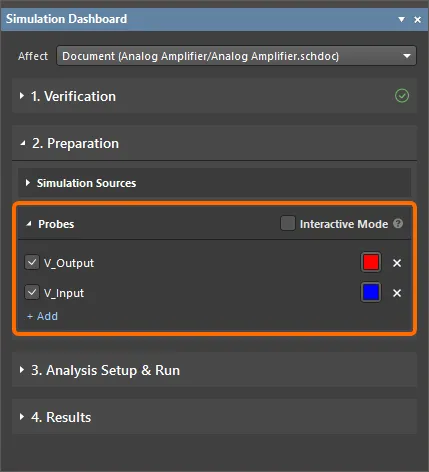
Messsonden im Panel Simulation Dashboard anzeigen und verwalten
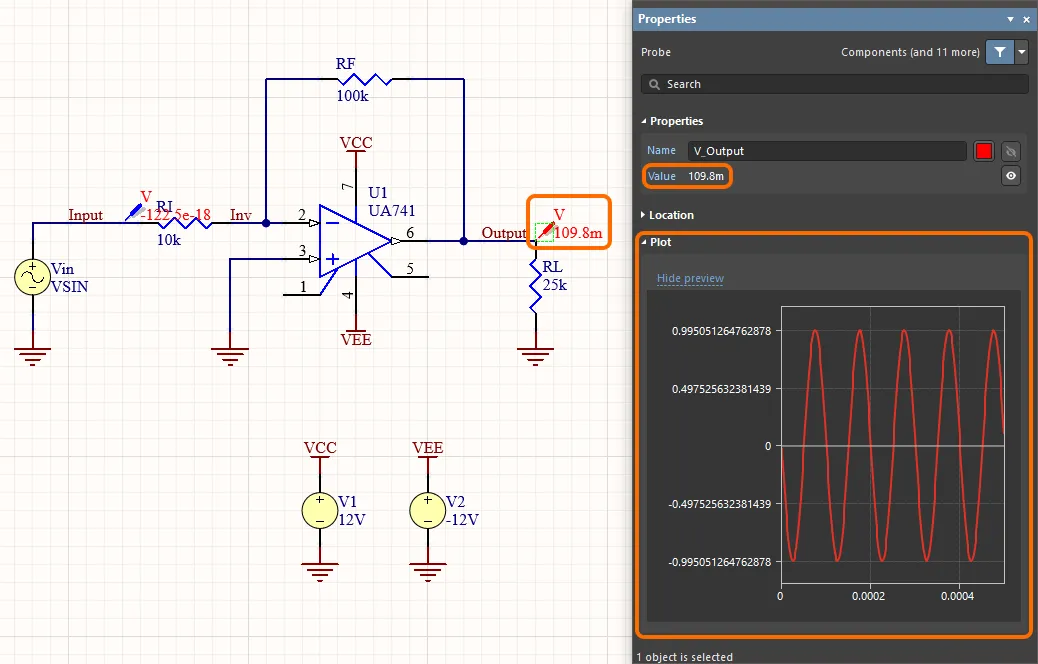
Interaktiver Messsondenmodus
Sie können den interaktiven Messsondenmodus aktivieren, indem Sie die Option Interactive Mode im Bereich Preparation des Panels Simulation Dashboard aktivieren. Dadurch werden alle Änderungen an Messsonden (Hinzufügen und Entfernen, Aktivieren und Deaktivieren, Verschieben auf ein anderes Netz sowie Ändern der Sondenfarbe) sofort im Dokument .sdf mit den Simulationsergebnissen dargestellt.
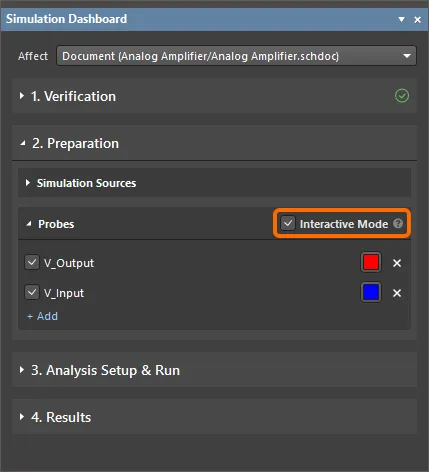
Die Option Interactive Mode im Panel Simulation Dashboard
Hinzufügen von Simulationsmodellen zum Design
Um ein Design erfolgreich zu simulieren, müssen alle Bauteile in der Schaltung simulationsbereit sein, das heißt, jedem Bauteil muss ein verknüpftes Simulationsmodell zugewiesen sein. Der Simulator von Altium Designer unterstützt gängige SPICE-Modellformate, darunter die Formate PSpice und LTspice. Modelldateien mit den Erweiterungen .mdl, .ckt, .lib und .cir können verwendet werden.
Altium Designer enthält standardmäßig eine Simulation Generic Components-Bibliothek mit einer Reihe von Simulationsmodellen für die gängigsten Bauteile. Außerdem können Sie simulationsbereite Bauteile über das Manufacturer Part Search-Panel von Altium Designer finden.
Angesichts der enormen Vielfalt an Bauteilen, die Entwicklern in der Praxis zur Verfügung stehen, kommt es häufig vor, dass die für eine Schaltung benötigten Bauteile in vom Benutzer hinzugefügten Bibliotheken erstellt werden müssen. Neben der Definition des Bauteilsymbols muss ein Simulationsmodell für das Bauteil beschafft und anschließend verknüpft werden, damit das Bauteil simulationsbereit ist.
Ein Simulationsmodell kann aus vielen unterschiedlichen Quellen bezogen werden. Die folgende Liste enthält einige mögliche Quellen und Methoden, um das benötigte Modell für ein Bauteil zu erhalten, das Sie in Ihrem Design verwenden möchten:
- Manufacturer – Eine beliebte Anlaufstelle für die Suche nach einem Modell ist die Website des Herstellers des gewünschten Bauteils. In der Regel enthält die Seite zum jeweiligen Bauteil einen Link zu einem verfügbaren Modell.
- Altium Designer's SPICE Model Wizard – Verwenden Sie diesen Assistenten, um ein SPICE3f5-Bauteilmodell zu erstellen und automatisch mit einem vorhandenen oder neuen Bibliotheksbauteil zu verknüpfen. Bei der Verknüpfung mit einem neuen Bauteil wird dieses automatisch vom Assistenten erstellt. Folgende Bauteilmodelltypen werden unterstützt: Halbleiterkondensator, Halbleiterwiderstand, stromgesteuerter Schalter, spannungsgesteuerter Schalter, JFET, verlustbehaftete Übertragungsleitung, RC-Übertragungsleitung mit gleichmäßig verteilten Parametern, Diode und BJT. Weitere Informationen zur Erstellung eines Simulationsmodells mit dem Spice Model Wizard von Altium Designer finden Sie unter Erstellen eines Simulationsmodells.
- Third-Party Modeling Tools – Verschiedene Simulationssoftwarepakete enthalten Funktionen zur Modellierung eines Bauteils. Diese stehen in der Regel in Form eines Modellassistenten zur Verfügung.
- Dedicated Modeling Companies – Möglicherweise können Sie das benötigte Modell von einem Drittanbieter beziehen, der Simulationsmodelle auf Grundlage einer vorgegebenen Spezifikation erstellt.
- By Hand – Sie können das benötigte Modell selbst von Grund auf erstellen. Dazu sind in der Regel gute Kenntnisse der Sprache erforderlich, in der die Modelldefinition verfasst wird, beispielsweise beim Erstellen einer Teilschaltung. Beim Erstellen einer einfachen MDL-Datei benötigen Sie gute Kenntnisse der für das betreffende Bauteil verfügbaren und unterstützten Parameter.
Das Modell (oder Makromodell) wird dem Bauteil entweder bei dessen Definition im entsprechenden Editor oder nach dem Platzieren des Schaltplansymbols auf dem Schaltplanblatt zugewiesen.
Die verfügbaren Möglichkeiten zum Platzieren von Bauteilen mit Simulationsmodellen in Altium Designer werden in den folgenden Abschnitten beschrieben.
Platzieren eines Bauteils aus der Bibliothek „Simulation Generic Components“
Die Simulation Generic Components-Bibliothek wird standardmäßig mit Altium Designer installiert. Bauteile aus dieser Bibliothek können wie normale Bauteile in Ihrem Schaltplan platziert werden. Greifen Sie über das Components-Panel auf die Bibliothek zu, indem Sie den Eintrag Simulation Generic Components auswählen, oder wählen Sie den Befehl Simulate » Place Simulation Generic Component in den Hauptmenüs des Schaltplaneditors.
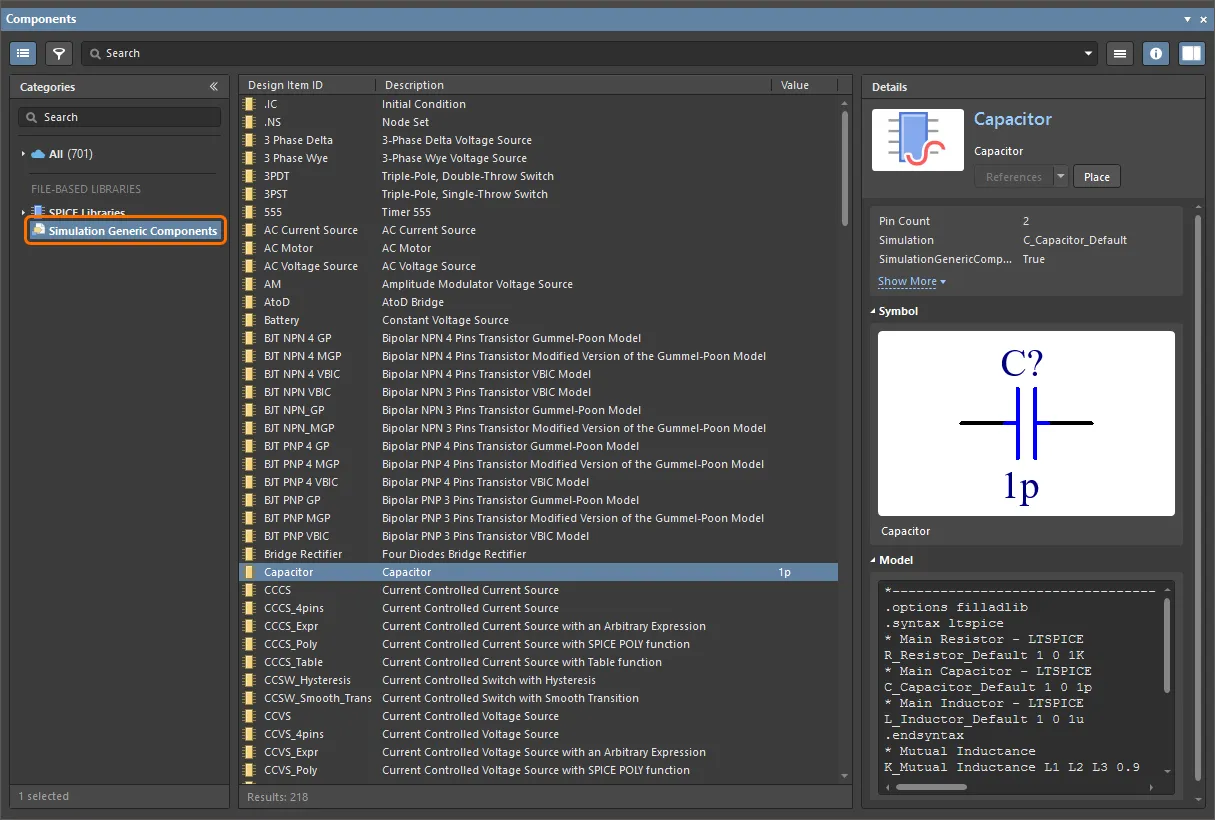
Greifen Sie über das Components-Panel auf die Simulation Generic Components-Bibliothek zu.
Platzieren eines Bauteils mit zugeordnetem Simulationsmodell
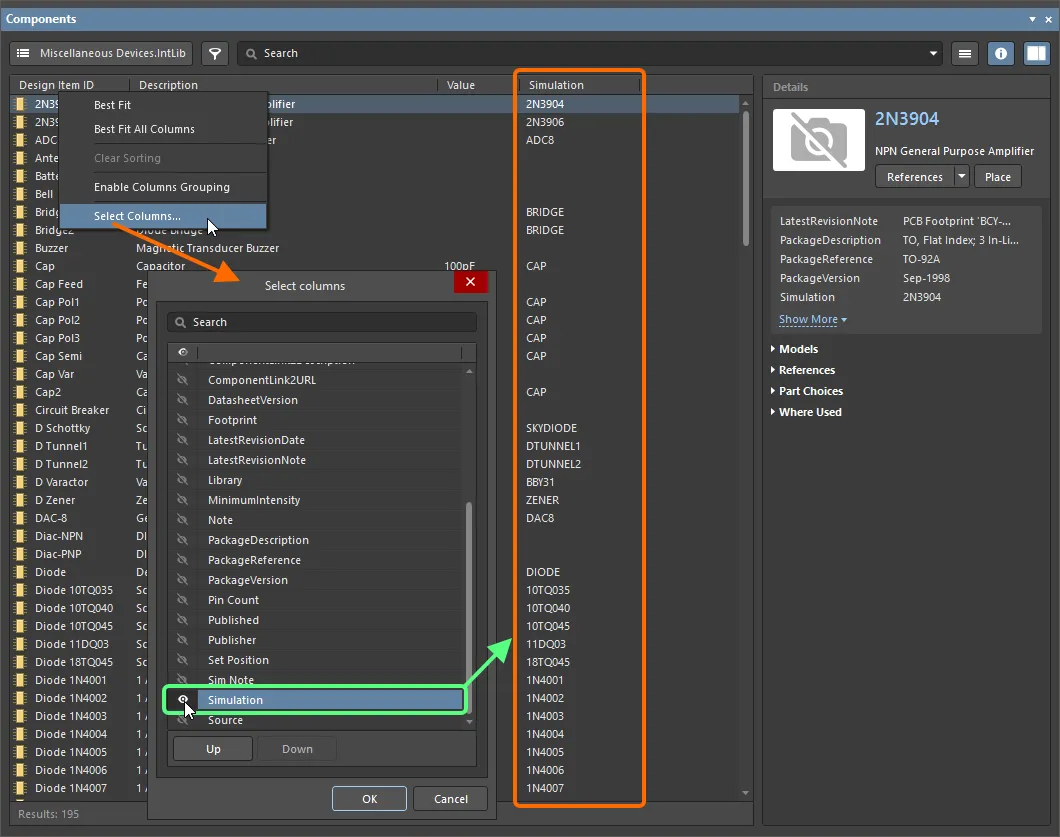
Wenn einem Bauteil in Ihrer Workspace-Bibliothek oder einer verfügbaren dateibasierten Bibliothek oder Datenbankbibliothek ein Simulationsmodell zugeordnet ist, platzieren Sie dieses Bauteil über das Components-Panel.
Beschaffen eines simulationsbereiten Bauteils über das Manufacturer Part Search-Panel
Das Manufacturing Part Search-Panel bietet Ihnen Zugriff auf Herstellerbauteile, von denen viele über Simulationsmodelle verfügen. Sie können die Bauteilliste so filtern, dass nur Bauteile mit Simulationsmodellen angezeigt werden, indem Sie im Bereich Filters des Panels für den Parameter Has Simulation die Option Yes auswählen. Bauteile mit Modellen sind durch das Symbol  neben ihrem Eintrag gekennzeichnet.

Im Manufacturer Part Search-Panel können Sie die Liste so filtern, dass nur Bauteile mit Simulationsmodellen angezeigt werden.
Ein in der Liste des Manufacturer Part Search-Panels ausgewähltes Bauteil kann in Ihrem Workspace gespeichert (empfohlen), als integrierte Bibliothek heruntergeladen oder direkt in Ihrem Design platziert werden.
Platzieren eines Bauteils, wenn nur das Simulationsmodell vorliegt
Wenn Ihnen ein Simulationsmodell als Modelldatei auf Ihrer Festplatte oder in Ihrem verbundenen Workspace vorliegt, können Sie dieses Modell direkt über das Panel Components platzieren, ohne es zuvor einem Bauteil zuzuordnen.
-
Um eine Modelldatei auf Ihrer Festplatte auf diese Weise zu verwenden, stellen Sie sie als dateibasierte Bibliothek bereit und wählen Sie anschließend den Eintrag für diese Datei im Panel aus.
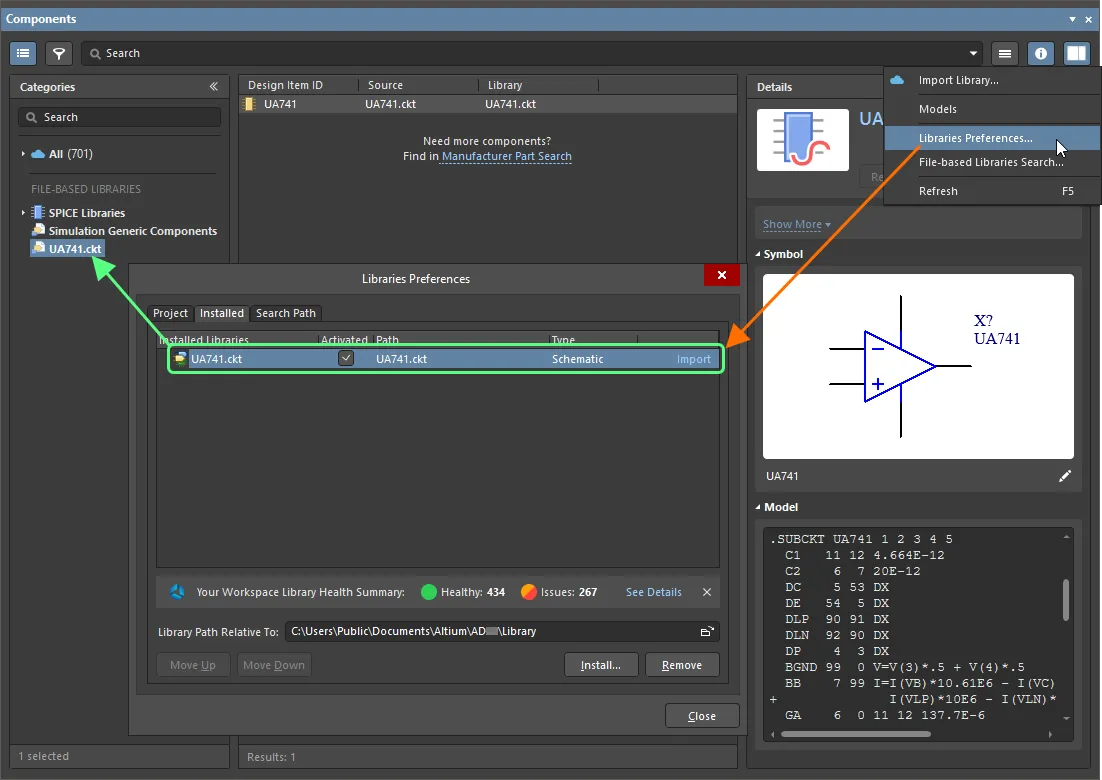
Eine Simulationsmodelldatei kann als dateibasierte Bibliothek bereitgestellt werden. Hier sehen Sie ein Beispiel für eine Modelldatei, die zur Liste der installierten Bibliotheken hinzugefügt wurde. -
Wenn die Option Show in Components Panel auf der Seite „Simulation – General“ des Dialogs Preferences aktiviert ist, steht die Kategorie SPICE Libraries im Panel Components zur Verfügung. Die Bibliotheken im Ordner Model Path, der auf der Seite Simulation – General des Dialogs Preferences angegeben ist, werden in dieser Kategorie aufgelistet. Die Kategorienstruktur entspricht der Struktur des angegebenen Ordners. Der standardmäßig in diesem Feld angegebene Ordner
SPICE Modelsbefindet sich im StandardinstallationsordnerLibraryder Erweiterung Mixed Simulation (\ProgramData\Altium\Altium Designer <GUID>\Extensions\Mixed Simulation\Library) und enthält einen Ordner mit SPICE-Modellen von Analog Devices.
-
Um Workspace-Simulationsmodelle auf diese Weise zu verwenden, wählen Sie Models im Menü der Schaltfläche
 im Panel Components und anschließend Simulations innerhalb der Kategorie All Ihrer Workspace-Bibliothek im Panel aus.
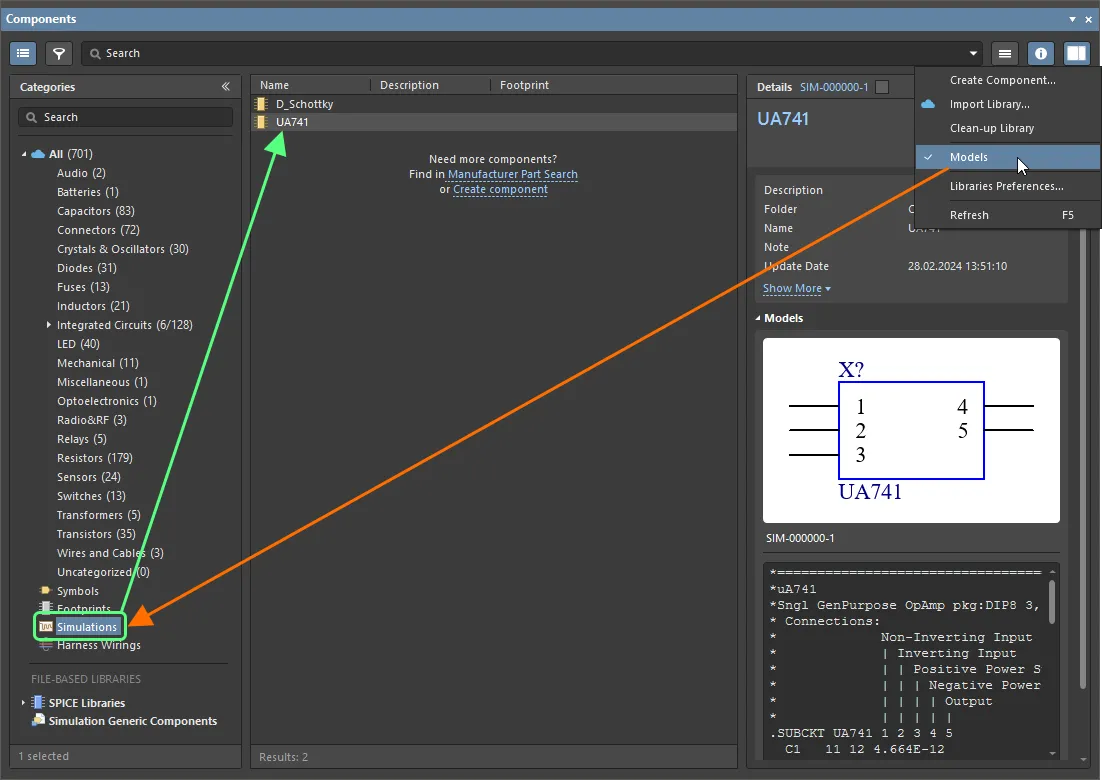
Durchsuchen Sie die Simulationsmodelle in Ihrem verbundenen Workspace über das Panel Components, indem Sie die Option Models im Panel aktivieren.
Wenn Sie ein Simulationsmodell direkt platzieren, analysiert Altium Designer das Modell und sucht ein geeignetes Symbol in der Bibliothek Simulation Generic Components. Diskrete Bauteile erhalten ein Symbol, das dem jeweiligen Bauteiltyp entspricht. Bauteile, die durch eine Teilschaltung modelliert werden, erhalten ein einfaches rechteckiges Symbol.
Die folgende Tabelle listet die unterstützten Modelltypen und das jeweils platzierte Bauteilsymbol aus der Bibliothek „Simulation Generic Components“ auf.
| Bauteil | Modelltext | Symbol (Design-Element-ID der SIM-Bibliothek) |
|---|---|---|
| Widerstand | .MODEL <model name> RES | Resistor |
| Kondensator | .MODEL <model name> CAP | Capacitor |
| Induktivität | .MODEL <model name> IND | Inductor |
| Diode | .MODEL <model name> D | Diode |
| Bipolartransistor | .MODEL <model name> NPN | BJT NPN 4 MGP |
| Bipolartransistor | .MODEL <model name> PNP | BJT PNP 4 MGP |
| Sperrschicht-FET | .MODEL <model name> NJF | JFET N-ch Level2 |
| Sperrschicht-FET | .MODEL <model name> PJF | JFET P-ch Level2 |
| MOSFET | .MODEL <model name> NMOS | MOSFET N-ch Level1 |
| MOSFET | .MODEL <model name> PMOS | MOSFET P-ch Level1 |
Automatische Zuweisung von Simulationsmodellen
Wenn bei der Design-Verifizierung ein oder mehrere Bauteile ohne Simulationsmodell erkannt werden, erscheinen im Panel Simulation Dashboard die entsprechenden Warnungen Bauteile ohne Modelle. Von dort aus können Sie diesen Bauteilen automatisch Simulationsmodelle zuweisen.
Unterstützung für digitale PSpice-Bauelemente
Altium Designer unterstützt außerdem alle digitalen PSpice-Primitive, digitale Stimuli (digitaler Stimulusgenerator und dateibasierter Stimulus) sowie digitale Eingangs- und Ausgangsbauelemente.
Unterstützung für variable passive Bauteile
Altium Designer unterstützt variable Widerstände, Kondensatoren und Induktivitäten. Der Wert eines passiven Bauteils kann als Variable festgelegt werden. Verwenden Sie einen Ausdruck in geschweiften Klammern als Wert des Parameters Value, um den Widerstandswert eines Widerstands, die Kapazität eines Kondensators oder die Induktivität einer Spule zu definieren. In Ausdrücken können Sie Folgendes verwenden:
-
Integrierte Konstanten (
pi,eusw.) - Benutzerdefinierte globale Parameter
-
xfür die Spannung am Kondensator oder den Strom durch die Induktivität -
tempfür die Analysetemperatur -
timein einer Transientenanalyse -
hertzin einer AC-Sweep-Analyse - Knotenspannungen
- Ströme durch Spannungsquellen
- Ströme durch Induktivitäten
- Ströme durch variable passive Bauteile
Verwenden Sie die Zeichenfolge „q =“ oder „flux =“, gefolgt von einem Ausdruck in geschweiften Klammern, als Wert des Parameters Value, um die Ladung eines Kondensators oder den Fluss einer Induktivität zu definieren.
Nachfolgend sehen Sie Beispiele für Ausdrücke in den Werten passiver Bauteile und die Ergebnisse der Transientenanalyse für die entsprechenden Schaltungen.


Zuweisung von Netznamen
Die Vergabe von Netznamen ist für die Schaltungssimulation nicht erforderlich, wird jedoch zur einfacheren Handhabung empfohlen. Netznamen machen die Auswahl der Punkte zur Darstellung von Kenngrößen übersichtlicher, insbesondere bei komplexen Schaltplänen. Beim Konfigurieren und Ausführen einer Simulation im Simulation Dashboard können Sie für einige Berechnungsarten die gewünschten Punkte auswählen, um die Kenngrößen in den Diagrammen der Output Expression Abschnitte darzustellen, sofern Sie diese Punkte mit einem Netzlabel gekennzeichnet haben.
 KI-lokalisiert