
Bearbeitungszugriff in Altium Designer Develop
Auf einen Blick
- Erfahren Sie, wie Autorenplätze innerhalb eines Altium Develop Workspace zugewiesen und freigegeben werden und welche Beschränkungen gelten.
- Lernen Sie den Unterschied zwischen vollständigem Bearbeitungszugriff und dem Viewer-Modus kennen, wenn keine Plätze verfügbar sind.
- Erfahren Sie, wie das Ausleihen eines Autorenplatzes die Offline-Arbeit ermöglicht und welche wichtigen Einschränkungen dabei zu beachten sind.
Um Projekte, Komponenten und andere Designdaten erstellen und bearbeiten zu können, benötigen Sie Bearbeitungsrechte in Altium Designer Develop. Diese stehen in Ihrer Altium Designer Develop-Instanz durch die Bereitstellung eines author seat zur Verfügung. Eine Altium Designer Develop-Instanz erhält automatisch einen Autorenplatz, wenn sie mit Ihrem Altium Develop Workspace verbunden ist.
Weitere Informationen zum Herstellen einer Verbindung mit einem Workspace finden Sie auf der Seite Zugriff auf Ihren Workspace.
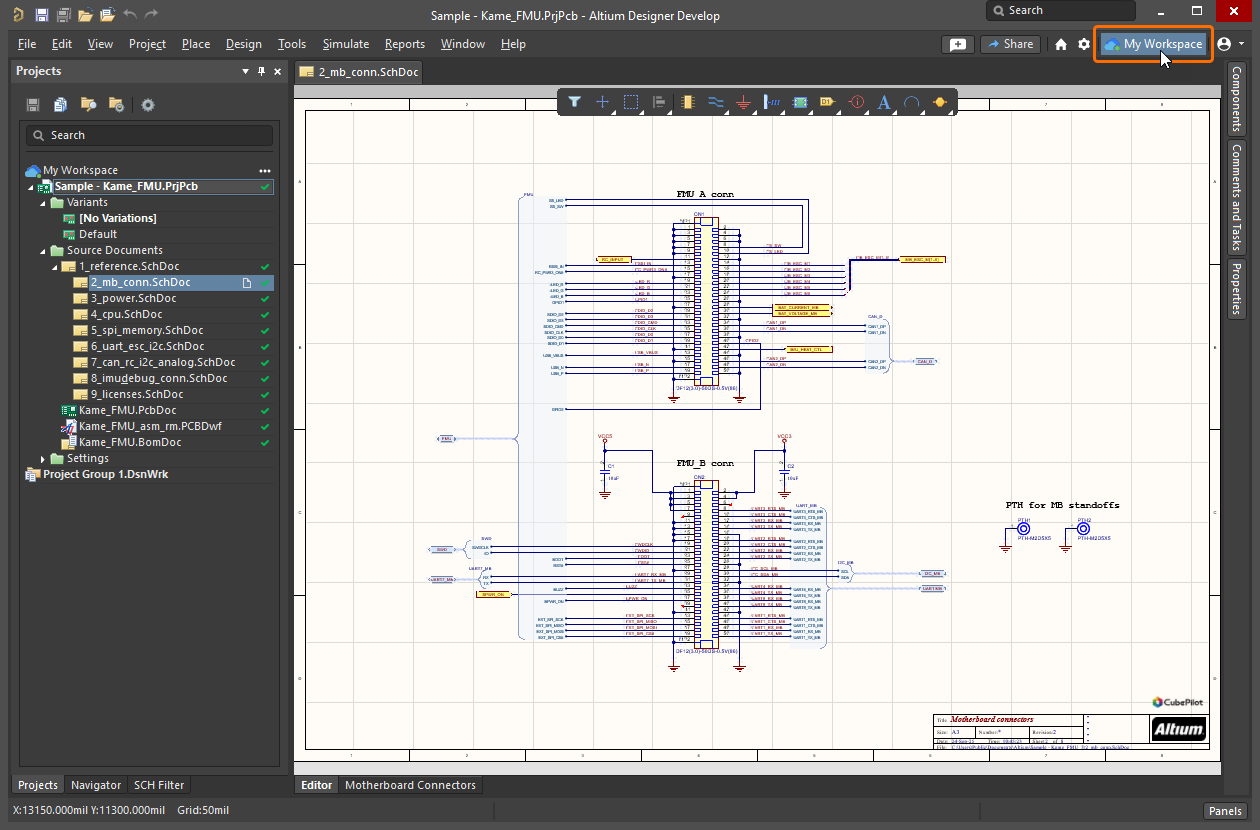
Verbinden Sie sich mit Ihrem Altium Develop Workspace, um einen Autorenplatz zu erhalten und mit der Arbeit in Altium Designer Develop zu beginnen.
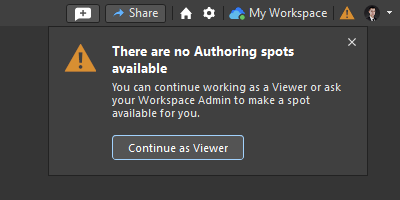
Ein Altium Develop Workspace verfügt über eine begrenzte Anzahl an Autorenplätzen (bis zu fünf, je nachdem, wie viele Plätze erworben wurden). Ein Autorenplatz wird freigegeben, wenn ein Benutzer seine Altium Designer Develop-Instanz schließt.
Ein Administrator Ihres Altium Develop Workspace kann die aktuelle Nutzung der Autorenplätze auf der Seite Admin – Usage and Billing der browserbasierten Benutzeroberfläche des Workspace überwachen. Dort können Administratoren das Altium Develop-Abonnement verwalten, Autorenplätze hinzufügen (sofern noch verfügbar und bis zu einer Höchstzahl von fünf) und bei Bedarf die Freigabe von Autorenplätzen erzwingen. Dadurch werden diese für andere Workspace-Mitglieder verfügbar, die in Altium Designer Develop Bearbeitungen vornehmen müssen.
Weitere Informationen zur Seite Admin – Usage and Billing finden Sie auf der Seite Die browserbasierte Benutzeroberfläche im Überblick.
Offline-Nutzung eines Autorenplatzes
Ein Autorenplatz kann für die Offline-Nutzung bereitgestellt werden, sodass Sie weiterarbeiten können, ohne mit Ihrem Altium Develop Workspace verbunden oder bei Ihrem Altium-Konto angemeldet zu sein.
In einem Altium Develop Workspace kann ein Workspace-Administrator über die browserbasierte Benutzeroberfläche des Workspace einen Autorenplatz für einen bestimmten Benutzer reservieren (weitere Informationen finden Sie auf der Seite Die browserbasierte Benutzeroberfläche im Überblick). Sobald ein Autorenplatz für Sie reserviert wurde, können Sie sich über Ihre Altium Designer Develop-Installation mit dem Workspace verbinden und anschließend die Verbindung zum Workspace trennen, sich von Ihrem Altium-Konto abmelden oder die Internetverbindung trennen, um für die Laufzeit des Abonnements offline weiterzuarbeiten.
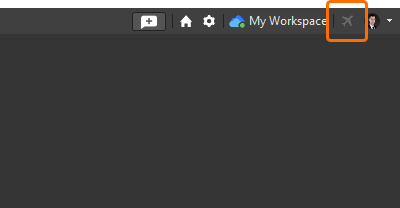
Wenn Sie einen Autorenplatz im Offline-Modus verwenden, wird das Symbol  neben dem Steuerelement „Active Server“ angezeigt.
 KI-lokalisiert