
Erweitern Ihrer Altium Designer-Installation
Auf einen Blick
- Erfahren Sie, was Erweiterungen sind und wie Sie damit Funktionen in Altium Designer hinzufügen, aktualisieren oder entfernen können.
- Erfahren Sie, wo Sie installierte und verfügbare Erweiterungen sowie Erweiterungen mit verfügbaren Updates finden und welche Details Sie zu jeder Erweiterung einsehen können.
- Lernen Sie den grundlegenden Ablauf der Installation von Erweiterungen kennen und erfahren Sie, warum ein Neustart erforderlich sein kann, damit Änderungen wirksam werden.
Mit dem Installationsverwaltungssystem von Altium Designer können Sie Ihre Softwareinstallation jederzeit nach der Erstinstallation individuell anpassen. Dies umfasst Aktualisierungen der Kernfunktionalität (oder Systemressourcen) sowie die Möglichkeit, zusätzliche Funktionen zu installieren, zu aktualisieren oder zu entfernen. Letzteres wird durch die Bereitstellung optionaler Extensions ermöglicht. Diese Funktionen können beispielsweise einen neuen Importer oder Exporter, ein Werkzeug zur Erstellung von Schaltplansymbolen oder die Unterstützung für die Zusammenarbeit mit mechanischen CAD-Systemen umfassen. Kurz gesagt: gezielte Funktionspakete, die den Funktionsumfang der Software erweitern und verbessern.
Dieses Dokument befasst sich eingehend mit dem Konzept der Erweiterungen und insbesondere mit deren Verwaltung.
Erweiterungen erklärt
Das Konzept der Extension ist für das Verständnis des Systems von zentraler Bedeutung. Eine Erweiterung ist im Grunde ein Zusatzmodul für die Software, das zusätzliche Funktionen bereitstellt. Ein grundlegender Satz von Funktionen wird im Rahmen der Erstinstallation automatisch installiert und verwaltet und als System Resources bezeichnet. Darüber hinaus steht eine Reihe von Optional Extensions zur Verfügung. Dabei handelt es sich um Funktionspakete, die der Benutzer bei Bedarf optional installieren oder entfernen kann. Das Erweiterungskonzept ermöglicht es, die Installation individuell an die jeweiligen Entwicklungsanforderungen anzupassen.
Die Anpassung einer Altium Designer-Installation läuft im Wesentlichen auf die Verwaltung der verfügbaren Erweiterungen hinaus. Installieren, aktualisieren oder entfernen Sie verfügbare Erweiterungen ganz nach Bedarf. Altium bietet eine Reihe von Erweiterungen zur Verwendung mit Altium Designer an. Darüber hinaus können Sie mit der Altium Developer-Erweiterung die Funktionalität von Altium Designer mithilfe des Altium Designer SDK (Software Development Kit) selbst erweitern und eigene Erweiterungen für die Software erstellen.
Zur Altium Developer-Erweiterung gehört auch das spezielle Developer Interface, das als Benutzeroberfläche zur Verwaltung benutzerdefinierter Erweiterungen dient. Diese Oberfläche enthält eine Veröffentlichungsfunktion, mit der Sie solche Erweiterungen sicher einem größeren Nutzerkreis zugänglich machen können, indem Sie sie in einem globalen Repository für Erweiterungen veröffentlichen (gewissermaßen einem Global Extensions Gallery). Dieses cloudbasierte Altium Repository ermöglicht es Drittanbietern, selbst entwickelte Erweiterungen für Altium Designer über sichere Vertriebs-, Lizenzierungs- und Installationsverfahren anzubieten und zu vertreiben.
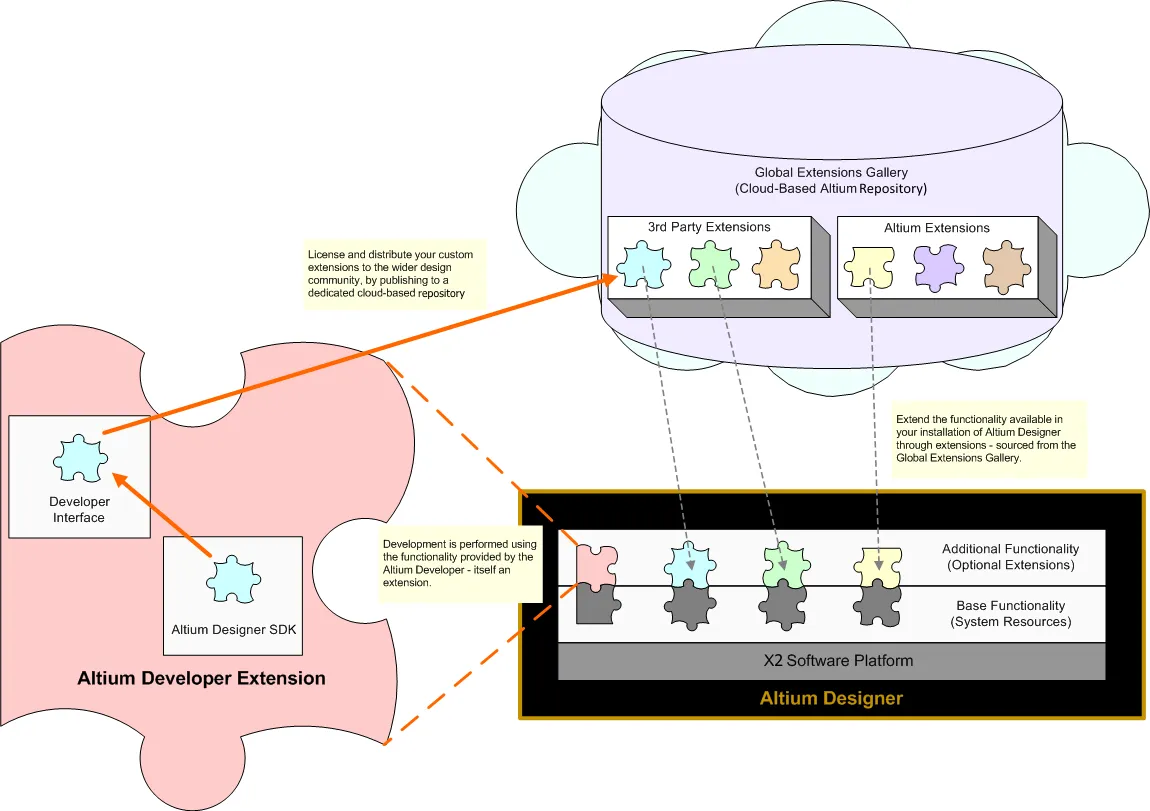
Durch das Installieren und Entfernen optionaler Erweiterungen werden Funktionen zu Altium Designer hinzugefügt oder daraus entfernt.
Erweiterungstypen
Konzeptionell ist eine optionale Erweiterung eine einzelne Einheit – ein Funktionspaket, das sich nahtlos in die übergeordnete Plattformumgebung von Altium Designer integrieren lässt. Aus Sicht des Entwicklers können optionale Erweiterungen jedoch weiter unterteilt werden, um genauer zu verdeutlichen, was jeweils installiert wird. Daher lässt sich eine optionale Erweiterung einem der folgenden Typen zuordnen:
-
System Extension – ein dediziertes Paket mit Kernfunktionen der Plattform, das aus der Plattform „ausgelagert“ und als Erweiterung bereitgestellt wird. Durch die Bereitstellung dieser Funktionen als Erweiterung kann Altium Aktualisierungen der betreffenden Kernfunktionen veröffentlichen, ohne die gesamte Plattform aktualisieren zu müssen. Dies vereinfacht die Bereitstellung solcher Funktionen für die Entwickler, die mit der Software arbeiten, und gibt den Entwicklern von Altium die Freiheit, Bereiche der zentralen Softwareplattform unabhängig von dieser weiterzuentwickeln. Gleichzeitig bleibt die konsistente Bereitstellung einer einheitlichen Plattform erhalten.
-
Software Extension – ein dediziertes Zusatzmodul für die Software, das deren Funktionsumfang in messbarer Weise erweitert. Softwareerweiterungen können von Altium selbst bereitgestellt oder von Drittanbietern entwickelt und zu einem festgelegten Kaufpreis angeboten werden.
Installierte und verfügbare Erweiterungen durchsuchen
Zusätzliche Softwarefunktionen, die über optionale Erweiterungen bereitgestellt werden, können auf der Seite Extensions and Updates durchsucht, installiert und verwaltet werden. Hier sehen Sie, welche Erweiterungen derzeit installiert sind, ob zusätzliche Funktionen über weitere Erweiterungen verfügbar sind und ob Aktualisierungen für diese bereitstehen. Dabei sind Sie in keiner Weise eingeschränkt: Sie können erweiterungsbasierte Funktionen jederzeit installieren, aktualisieren oder entfernen, wenn sich Ihre Anforderungen ändern.
Um die Ansicht zu öffnen, klicken Sie oben rechts im Designbereich auf das Bedienelement für den aktuellen Benutzer und wählen Sie im Menü  aus.
aus.

Aufrufen der Seite Extensions and Updates – die zentrale Anlaufstelle für die effiziente Verwaltung der in der Software verfügbaren Funktionen.
Die Ansicht besteht aus den folgenden separaten „Seiten“ (über die Registerkarten oben in der Ansicht können Sie zwischen ihnen wechseln):
-
Installed – Funktionen, die derzeit als Teil Ihrer Altium Designer-Installation installiert sind.
-
Verfügbar – System- und Softwareerweiterungen, die für Ihre Altium Designer-Installation zur Installation verfügbar sind.
-
Updates – alle verfügbaren Aktualisierungen für derzeit installierte Erweiterungen sämtlicher Typen sowie für die Hauptplattform selbst.
 – oben rechts auf einer Seite.
Die derzeit installierten Erweiterungen werden in den Bereichen System Extensions und Software Extensions der Seite Installed aufgeführt.

Durchsuchen Sie die Liste der derzeit installierten Erweiterungen.
Öffnen Sie die Registerkarte Verfügbar der Seite, um eine Liste aller erweiterungsbasierten Funktionen zu durchsuchen, die derzeit für Ihre Altium Designer-Installation verfügbar sind, einschließlich System- und Softwareerweiterungen. Diese Funktionen können Ihrer Altium Designer-Installation optional hinzugefügt oder daraus entfernt werden.

Durchsuchen Sie die Liste der verfügbaren Erweiterungen.
 )
) , um die
 Klicken Sie auf der Registerkarte Installed oder Verfügbar auf den Namen einer Erweiterung beliebigen Typs, um die zugehörige Detailseite aufzurufen.

Überprüfen und verwalten Sie Ihre Installation auf Ebene der einzelnen Erweiterungen.
Die Informationen umfassen:
-
Den Ersteller der Erweiterung
-
Ihre Version
-
Ihr Veröffentlichungsdatum
-
Ihre Bezugsquelle (beispielsweise das globale Repository oder den lokalen Server des Unternehmens)
-
Eine ausführlichere Beschreibung
-
Alle relevanten Versionshinweise
Eine Erweiterung installieren
Eine einzelne Erweiterung kann auf zwei Arten installiert werden:
-
Bewegen Sie auf der Übersichtsregisterkarte Verfügbar der Seite Extensions and Updates den Mauszeiger über die Erweiterung und klicken Sie auf das Symbol
 oben rechts im jeweiligen Eintrag. Bewegen Sie den Mauszeiger über das Download-Symbol, um Details zur verfügbaren Version anzuzeigen.
-
Klicken Sie auf der Detailseite der Erweiterung auf die Schaltfläche
 .
.
Wenn Sie alle Softwareerweiterungen installieren möchten, können Sie alternativ auf das Steuerelement Install All oberhalb des Bereichs Software Extensions auf der Übersichtsregisterkarte Verfügbar klicken.

Installieren Sie eine Erweiterung über die Seite Extensions and Updates.
Auf der Übersichtsregisterkarte Verfügbar wird ein Fortschrittsbalken angezeigt, der den Fortschritt des Downloads (Abrufen des Dateisatzes für diese Erweiterung aus dem Quell-Repository) und der anschließenden Installation darstellt. Sie können beliebig viele Erweiterungen zur Installation anklicken; sie werden einer Warteschlange hinzugefügt, wobei jeweils bis zu vier Erweiterungen gleichzeitig heruntergeladen und installiert werden. Wenn Sie die Installation einer Erweiterung abbrechen müssen, klicken Sie auf das zugehörige Abbruchsymbol ( ).
).

Nach Abschluss der Installation einer Erweiterung muss Altium Designer neu gestartet werden, damit die bereitgestellten Funktionen wirksam werden. Ein Dialogfeld weist Sie darauf hin; klicken Sie auf Yes , um sofort neu zu starten, oder auf No, wenn Sie weitere Erweiterungen installieren möchten. Wenn Sie auf No klicken, wird die Erweiterung auf der Seite Installed mit dem Symbol  angezeigt, um darauf hinzuweisen, dass ein Neustart erforderlich ist, um die Installation abzuschließen.
Eine Erweiterung aktualisieren
Öffnen Sie die Seite Updates der Seite Extensions and Updates, um eine Liste aller Softwarekomponenten von Altium Designer anzuzeigen, für die ein Update verfügbar ist, einschließlich Systemerweiterungen und Softwareerweiterungen. In den Bereichen System Extensions und Software Extensions werden alle verfügbaren Erweiterungsupdates angezeigt.

Prüfen Sie, ob Updates für aktuell installierte Erweiterungen oder die Hauptplattform verfügbar sind.
 ).
).Eine einzelne Erweiterung kann auf zwei Arten aktualisiert werden:
-
Bewegen Sie auf der Übersichtsseite Updates der Seite Extensions and Updates den Mauszeiger über die Erweiterung und klicken Sie auf das Symbol
oben rechts im jeweiligen Eintrag. Bewegen Sie den Mauszeiger über das Download-Symbol, um Details zur verfügbaren Version anzuzeigen.
-
Klicken Sie auf der Detailseite der Erweiterung auf die Schaltfläche
 .
.
Wenn Sie alle Softwareerweiterungen aktualisieren möchten, können Sie alternativ auf das Steuerelement Update All oberhalb des Bereichs Software Extensions auf der Übersichtsregisterkarte Verfügbar klicken.

Aktualisieren Sie eine Erweiterung über die Seite Extensions and Updates auf eine neue Version.
Auf der Übersichtsseite Updates wird ein Fortschrittsbalken angezeigt, der den Download-Fortschritt angibt (Herunterladen des Dateisatzes für die neuere Version der Erweiterung aus dem Quell-Repository). Wie bei der Installation können Sie beliebig viele Erweiterungen zum Aktualisieren anklicken. Diese werden einer Warteschlange hinzugefügt, wobei bis zu vier Erweiterungen gleichzeitig heruntergeladen werden. Wenn Sie die Aktualisierung einer Erweiterung abbrechen möchten, klicken Sie auf das zugehörige Abbrechen-Symbol ().
Nach Abschluss der Aktualisierung einer Erweiterung muss Altium Designer neu gestartet werden, damit die neuen Funktionen wirksam werden. Ein Dialog weist Sie darauf hin; klicken Sie entweder auf Yes , um sofort neu zu starten, oder auf No, wenn Sie weitere Erweiterungen aktualisieren (oder installieren) möchten. Wenn Sie auf No klicken, wird die Erweiterung auf der Seite Installed mit dem Symbol angezeigt. Dieses weist darauf hin, dass ein Neustart erforderlich ist, um die Installation abzuschließen.
Eine Erweiterung deinstallieren
Eine aktuell installierte Erweiterung kann auf zwei Arten deinstalliert werden:
-
Bewegen Sie auf der Übersichtsseite Installed der Seite Extensions and Updates den Mauszeiger über die Erweiterung und klicken Sie auf das Symbol
 oben rechts im Eintrag.
-
Klicken Sie auf der Detailseite der Erweiterung auf die Schaltfläche
 .
.
Wenn Sie alternativ alle aktuell installierten Softwareerweiterungen deinstallieren möchten, klicken Sie auf das Steuerelement Delete All oberhalb des Bereichs Software Extensions auf der Übersichtsseite Installed.
Starten Sie Altium Designer nach der Deinstallation der gewünschten Erweiterungen unbedingt neu, damit deren Funktionen aus der Installation entfernt werden. Ein Dialog weist Sie darauf hin; klicken Sie auf Yes , um sofort neu zu starten, oder auf No, wenn Sie weitere Änderungen an Ihrer Installation vornehmen möchten. Wenn Sie auf No klicken, wird die Erweiterung auf der Registerkarte Available mit dem Symbol angezeigt. Dieses weist darauf hin, dass ein Neustart erforderlich ist, um die Entfernung abzuschließen.
 KI-lokalisiert