
Lizenzverwaltung in Altium Designer Agile
Altium Designer Agile bietet ein optimiertes Lizenzierungssystem, mit dem Sie Ihre Lizenz für die Altium-Software schnell und effizient erhalten und direkt loslegen können. Welche Funktionen und welcher Funktionsumfang genau verfügbar sind, hängt von der jeweils erworbenen Lizenz ab. Das System bietet verschiedene Lizenztypen, um Ihren Lizenzierungsanforderungen gerecht zu werden. Dazu gehört auch die webbasierte On-Demand-Lizenzierung. Durch die enge Integration mit Kundenkonten über das Altium Portal ermöglicht die webbasierte On-Demand-Lizenzverwaltung die Nutzung einer Lizenz auf jedem Computer, ohne dass Lizenzdateien verschoben oder auf jedem Rechner aktiviert werden müssen. Dadurch erhalten Sie eine globale Floating-Lizenz-Funktionalität – innerhalb des geografischen Geltungsbereichs Ihrer Lizenz und gemäß den im Master Services Agreement (MSA) festgelegten Bedingungen – ohne einen eigenen Server implementieren zu müssen.
Lizenztypen – Überblick
Die folgenden Lizenztypen können in Altium Designer Agile verwendet werden:
-
On-Demand – der lizenzerwerb auf Client-Seite wird von einem von Altium verwalteten Server administriert. Ein Lizenzplatz einer On-Demand-Lizenz kann von jedem Client-Computer genutzt werden – innerhalb des geografischen Geltungsbereichs Ihrer Lizenz und gemäß den im MSA festgelegten Bedingungen – jedoch nur, solange Sie bei einem Altium Account angemeldet sind. Wenn Sie sich abmelden, wird der Lizenzplatz freigegeben, sodass ein anderer Benutzer ihn nutzen kann. Der Client-Computer muss Internetzugang zum Altium Portal haben. Lizenzen können zentral gebündelt werden, damit alle Designer in Ihrem Team sie nach dem Prinzip „verwenden und freigeben“ nutzen können, oder alternativ bestimmten Rollen in Ihrem Unternehmen zugewiesen werden.
Alternativ kann ein Lizenzplatz einer On-Demand-Lizenz auch als Roaming-Lizenz genutzt werden, d. h. für einen festgelegten Zeitraum bezogen werden. In diesem Modus können Sie sich abmelden und offline arbeiten und Ihren bezogenen Lizenzplatz im Grunde frei mitnehmen – gewissermaßen als temporäre Standalone-Lizenz.
-
Private Server – für Organisationen, deren Altium Designer Agile-Installationen offline bleiben müssen (vom Internet isoliert), kann der Komfort und die Flexibilität einer On-Demand-Softwarelizenzierung durch einen lokalen Private License Service (PLS) bereitgestellt werden, anstatt durch den cloudbasierten Altium Licensing Service. Der Lizenzerwerb auf Client-Seite wird durch den Private License Service eines Altium Infrastructure Server (ein kostenloser lokaler Server, der die Remote-Installation von Altium-Produkten und die Lizenzverwaltung ermöglicht) oder eines Altium On-Prem Enterprise Server (eine eigenständige serverbasierte Lösung für das Management von Konstruktionsdaten) administriert. Der dedizierte Private License Service, der auf einem mit dem Unternehmens-LAN/WAN verbundenen PC implementiert wird, wird von einem Administrator so eingerichtet, dass die Altium-Lizenzen des Unternehmens lokal bezogen und dann bei Bedarf über das Netzwerk an Altium-Softwareinstallationen bereitgestellt werden. Ein Lizenzplatz (eine Instanz) einer auf dem PLS gehosteten Altium-Lizenz kann von der Arbeitsplatzsoftware „geleast“ werden, solange sie verwendet wird, und anschließend „widerrufen“ (in den verfügbaren Lizenzpool zurückgegeben) werden, wenn er nicht mehr benötigt wird. Lizenzen können auch auf Roaming-Basis bereitgestellt werden, wobei der Lizenzplatz für einen festgelegten Zeitraum an den Zielrechner verleast wird, sodass der Host-PC der Software, z. B. ein Laptop, frei „roamen“ kann, während er vom Netzwerk getrennt ist.
Dieser Lizenztyp eignet sich für Benutzer, die die Flexibilität wünschen, von mehreren Rechnern auf ihre Lizenzen zuzugreifen, aber keine Verbindung zum Altium On-Demand-Lizenzserver herstellen können. Der Altium Infrastructure Server / Altium On-Prem Enterprise Server und sein PLS bieten die Flexibilität, die Unternehmen mit mehreren Altium-Softwareinstallationen benötigen. Zusätzlich können Lizenz- und Lizenzplatznutzung von einem zentralen Server aus konfiguriert, überwacht und gesteuert werden, der wiederum in einem lokalen LAN/WAN gehostet wird, das möglicherweise vom Internet isoliert ist.
-
Standalone – der Lizenzerwerb auf Client-Seite wird vom Benutzer mithilfe einer Lizenzdatei (
*.alf) verwaltet. Diese Datei kann nach Bedarf gespeichert, kopiert und gesichert werden. Dieser Lizenztyp eignet sich für einen einzelnen Arbeitsplatz und einen einzelnen Designer und erfordert keine aktive Internetverbindung.
Die Ansicht „License Management“
Die Konfiguration und Auswahl von Lizenzen erfolgt in der Ansicht „License Management“, die Sie öffnen, indem Sie oben rechts im Designbereich auf das Steuerelement „Current User“ klicken und dann im Menü  auswählen. Dies ist die zentrale Stelle zum Beziehen einer Lizenz.
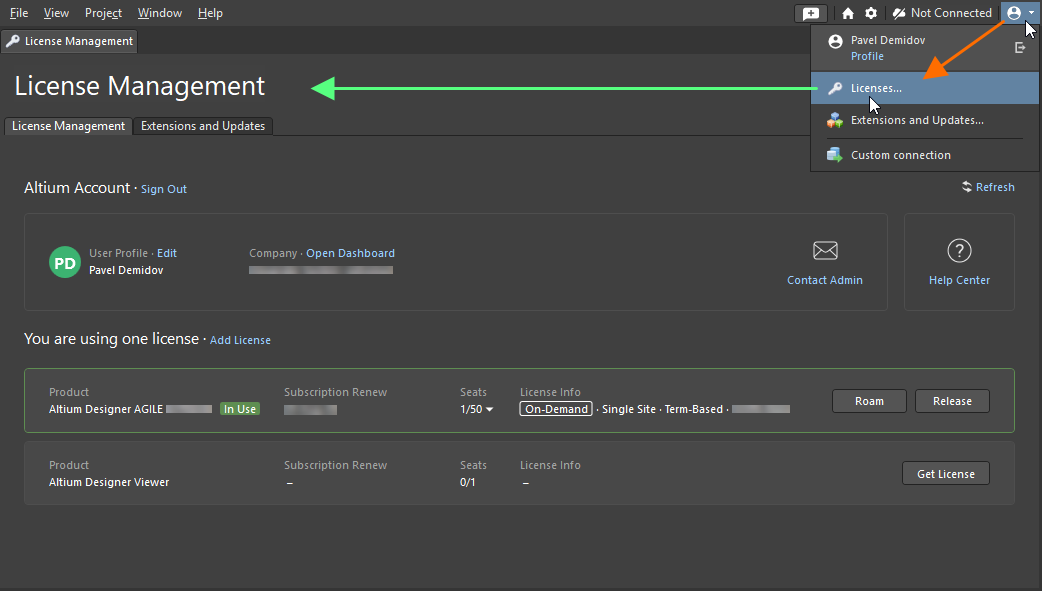
Öffnen Sie die Ansicht „License Management“ über das Menü des Steuerelements „Current User“.
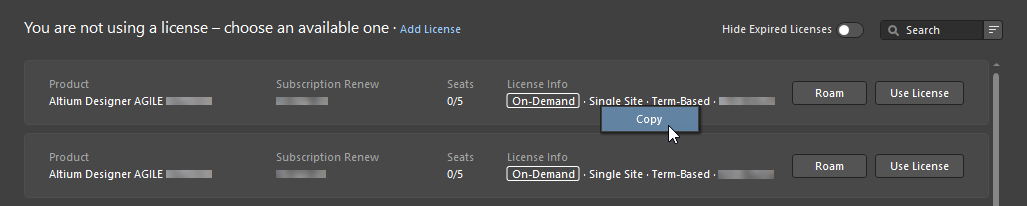
 , um einem Benachrichtigungskontakt der Lizenz eine E-Mail zu senden und einen Lizenzplatz anzufordern.
 , um das
  neben dem Suchfeld, um die gewünschte Sortiermethode auszuwählen: nach Produktname (aufsteigend oder absteigend), nach Anzahl freier Lizenzplätze, nach Lizenztyp oder Standardsortierung (verwendete Lizenzen » gültige Lizenzen » unbefristete Lizenzen mit abgelaufenem Abonnement » Viewer-Lizenz » abgelaufene Lizenzen).

On-Demand-Lizenzierung
Bevor Sie auf eine On-Demand-Lizenz zugreifen und sie verwenden können, müssen Sie sich zunächst über das sichere Altium Portal bei Ihrem Altium Account anmelden. Wenn Sie nicht angemeldet sind, klicken Sie oben rechts im Designbereich auf das Steuerelement „Current User“ (das Steuerelement wird als  angezeigt, wenn Sie nicht angemeldet sind) und wählen Sie dann im Menü
  aus, um auf den Dialog Sign In zuzugreifen. Alternativ kann der Dialog über die Ansicht „License Management“ durch Klicken auf die Schaltfläche
  aufgerufen werden.
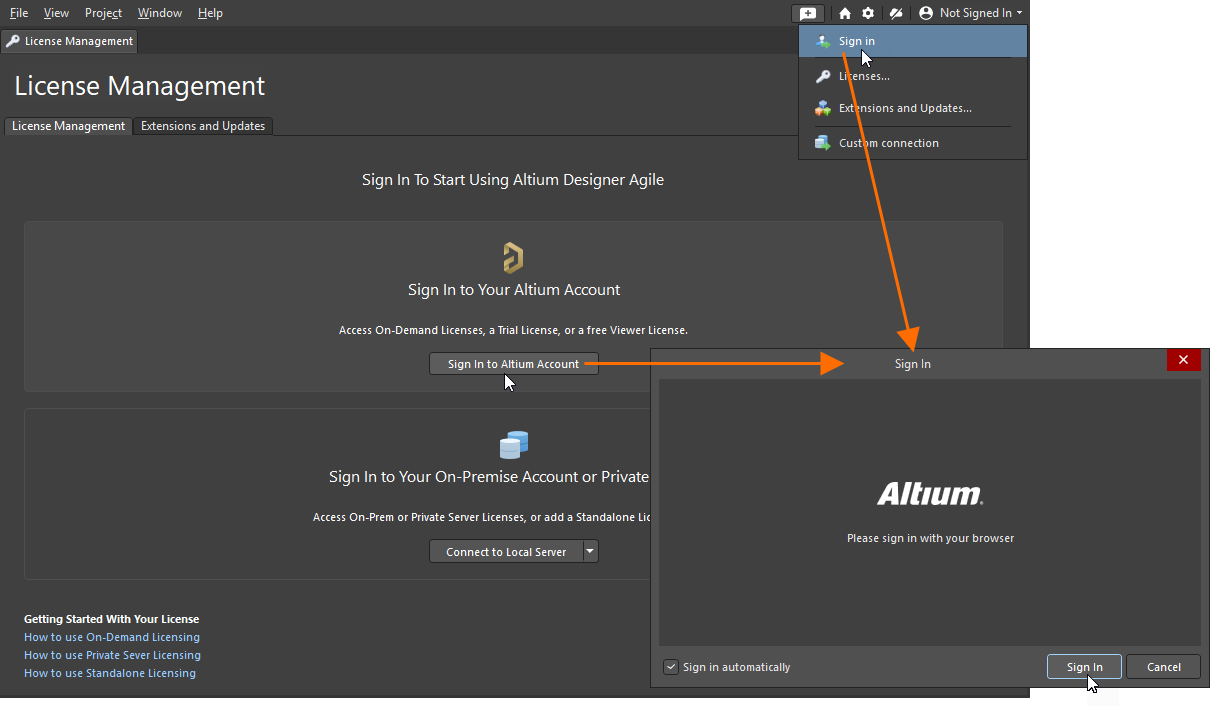
Melden Sie sich bei Ihrem Altium Account an, um eine On-Demand-Lizenz zu verwenden.
Weitere Informationen finden Sie unter Signing in to Your Altium Account.
Nach der Anmeldung werden die Informationen zu Ihrem Altium Account oben in der Ansicht „License Management“ angezeigt, und der Bereich mit den verfügbaren Lizenzen in dieser Ansicht zeigt automatisch die spezifischen Lizenzen an, die Ihnen zur Nutzung zur Verfügung stehen (sowohl On-Demand- als auch Standalone-Lizenzen). Hier werden alle erworbenen Lizenzen angezeigt, die Ihrem Unternehmenskonto zugeordnet und Ihnen zur Nutzung zugewiesen sind. Dazu gehören Altium Designer Agile-Lizenzen sowie alle Lizenzen, die mit bestimmten kostenpflichtigen/lizenzierten, per Erweiterung bereitgestellten Funktionen verbunden sind.
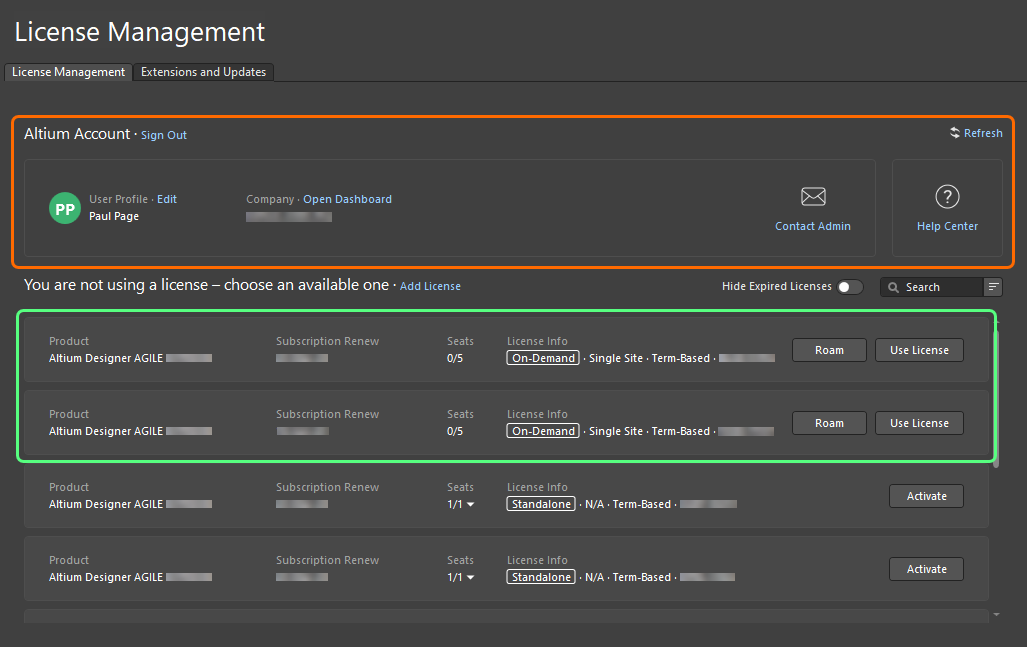
Wenn Sie angemeldet sind, werden die für Sie verfügbaren On-Demand-Lizenzen in der Ansicht „License Management“ angezeigt.
Für jede On-Demand-Lizenz werden die folgenden Informationen angezeigt:
-
Product – was lizenziert wird.
-
Subscription Renew – das Ablaufdatum des Abonnements.
-
Seats – wie viele der für die Lizenz verfügbaren Seats derzeit verwendet werden und die Gesamtzahl der verfügbaren Seats. Bei einer Lizenz, die von mindestens einem Benutzer verwendet wird, klicken Sie auf den Dropdown-Pfeil rechts neben den Zahlen, um ein Pop-up mit Details zur individuellen Seat-Nutzung anzuzeigen – wer einen Seat der Lizenz verwendet, in welchem Modus der Seat verwendet wird und das Ablaufdatum für diesen Seat (besonders relevant bei Verwendung des Seats im Roaming-Modus) –
 .
.
-
License Info – allgemeine Lizenzinformationen, einschließlich Lizenztyp (On-Demand) und geografischem Geltungsbereich.
Verwendung von On-Demand-Lizenzen
Im normalen Verwendungsmodus für eine On-Demand-Lizenz wird ein Seat einer On-Demand-Lizenz von einem Client-Computer nur dann belegt, wenn Sie bei Ihrem Altium Account angemeldet sind. Wenn Sie sich abmelden, wird der Seat freigegeben, sodass ein anderer Benutzer ihn belegen kann.
Um einen Seat einer verfügbaren On-Demand-Lizenz in diesem Modus zu verwenden, klicken Sie auf die Schaltfläche  in der Lizenzkachel oder klicken Sie mit der rechten Maustaste auf die Kachel und wählen Sie den Befehl Use License aus dem Kontextmenü.
Wenn eine Lizenz verwendet wird, wird ihre Kachel mit dem Symbol  gekennzeichnet und mit einem grünen Rahmen hervorgehoben. Das Feld Seats für die Lizenz wird aktualisiert, um anzuzeigen, dass ein weiterer Seat dieser Lizenz belegt ist.
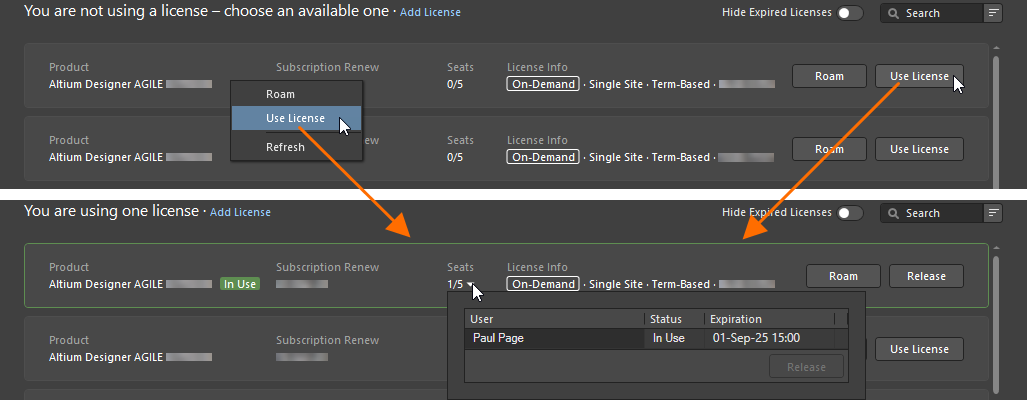
Um eine On-Demand-Lizenz im normalen Modus zu verwenden, nutzen Sie die Option Use License.
Um Ihre Lizenz freizugeben, klicken Sie auf die Schaltfläche  in der Lizenzkachel oder klicken Sie mit der rechten Maustaste auf die Kachel und wählen Sie den Befehl Release aus dem Kontextmenü. Sie können einen Seat auch von einem anderen Computer aus zwangsweise freigeben (siehe Releasing an On-Demand License Remotely).
Roaming einer On-Demand-Lizenz
Ein Seat einer On-Demand-Lizenz kann per Roaming verwendet werden, d. h. für einen festgelegten Zeitraum belegt werden. Sie müssen nicht bei Ihrem Altium Account angemeldet bleiben, um die Lizenz in diesem Modus zu verwenden – Sie können sich abmelden und offline arbeiten und Ihren Lizenz-Seat im Grunde frei mitnehmen.
Um einen Seat einer verfügbaren On-Demand-Lizenz in diesem Modus zu verwenden, klicken Sie auf die Schaltfläche  in der Lizenzkachel oder klicken Sie mit der rechten Maustaste auf die Kachel und wählen Sie den Befehl Roam aus dem Kontextmenü. Das Dialogfeld Retain License wird angezeigt, in dem Sie festlegen können, für wie viele Tage und/oder Stunden Sie den Seat per Roaming verwenden möchten. Geben Sie die Anzahl der Tage und/oder Stunden ein oder verwenden Sie die Auf-/Ab-Pfeile, bis die gewünschte(n) Zahl(en) angezeigt wird/werden.
Wenn eine Lizenz im Roaming-Modus verwendet wird, wird ihre Kachel mit dem Symbol  gekennzeichnet und mit einem grünen Rahmen hervorgehoben. Das Feld Seats für die Lizenz wird aktualisiert, um anzuzeigen, dass ein weiterer Seat dieser Lizenz belegt ist.
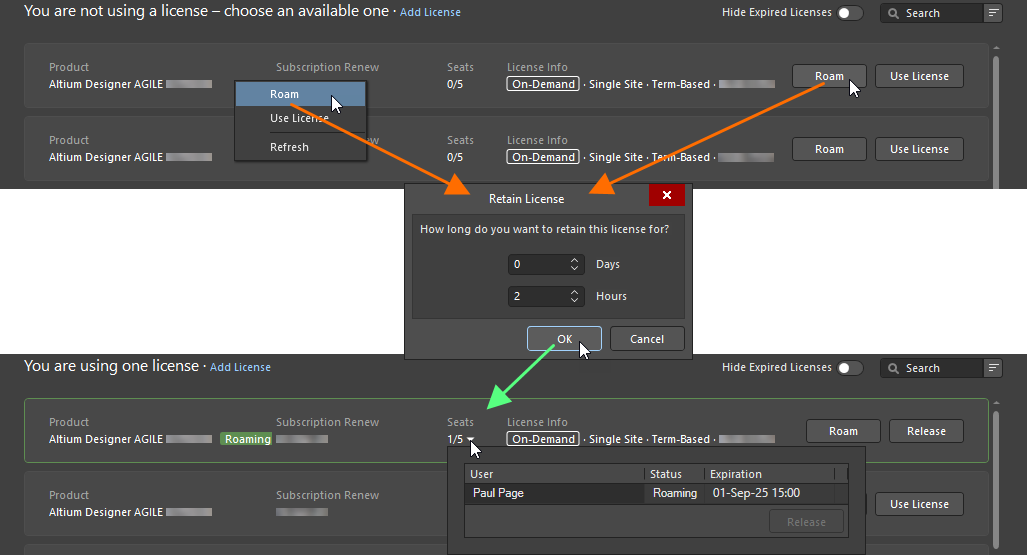
Um eine On-Demand-Lizenz im Roaming-Modus zu verwenden, nutzen Sie die Option Roam.
Wenn Sie eine Lizenz im Roaming-Modus verwenden, können Sie sich von Ihrem Altium Account abmelden und offline arbeiten. Sie müssen sich nur dann bei Ihrem Altium Account anmelden, wenn Sie entweder die Lizenz freigeben oder den Roaming-Zeitraum verlängern möchten. Letzteres erfolgt durch erneutes Klicken auf die Schaltfläche  . Passen Sie dann den Roaming-Zeitraum nach Bedarf im Dialogfeld Retain License an.
Die Freigabe einer Lizenz, die per Roaming verwendet wird, erfolgt durch Anmeldung bei Ihrem Altium Account und Klicken auf die Schaltfläche  in der Lizenzkachel oder durch Rechtsklick auf die Kachel und Auswahl des Befehls Release aus dem Kontextmenü.
Remote-Freigabe einer On-Demand-Lizenz
Es ist möglich, einen Seat einer Lizenz, die entweder im normalen oder im Roaming-Modus verwendet wird, direkt in Altium Designer Agile zwangsweise freizugeben. Wenn Sie beispielsweise vergessen, Ihren Seat auf einem Computer freizugeben, können Sie ihn von einem anderen Computer aus freigeben und dann den freien Seat auf einem anderen Computer verwenden. Der Umfang Ihrer „Freigabebefugnisse“ hängt davon ab, ob Sie Group Administrator Ihres Company Account sind oder nicht:
-
You are a Group Administrator – Sie können einen von jedem Benutzer verwendeten Seat remote freigeben. Der von ihm verwendete Seat wird freigegeben, und er verliert die Lizenz.
-
You are not a Group Administrator – Sie können nur einen Seat freigeben, den you verwenden (auf einem anderen Computer). Der Seat wird wieder verfügbar.
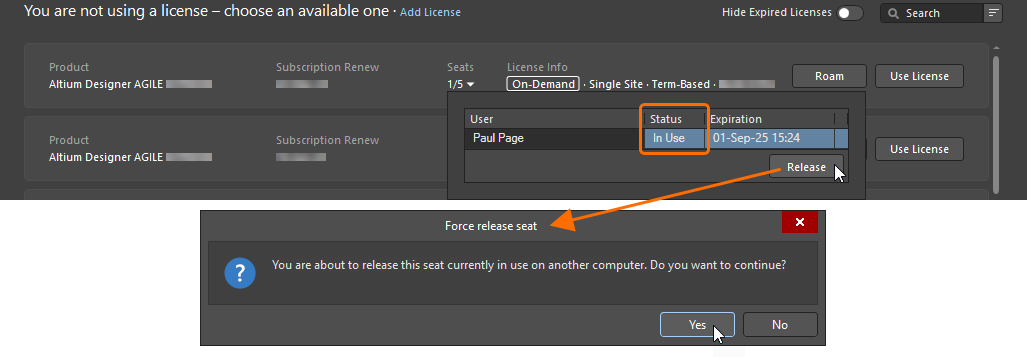
Um eine Lizenz freizugeben, klicken Sie auf den Dropdown-Pfeil im Feld Seats der Lizenz, deren Seat Sie freigeben möchten. Wählen Sie den Eintrag für den freizugebenden Seat aus und klicken Sie auf die Schaltfläche  (oder klicken Sie mit der rechten Maustaste auf den Eintrag und wählen Sie Release). Was als Nächstes geschieht, hängt vom Modus ab, in dem die freigegebene Lizenz verwendet wird:
-
Wenn der Seat im normalen Modus verwendet wird, wird ein Dialogfeld angezeigt, in dem Sie um Bestätigung gebeten werden, mit der Freigabe fortzufahren. Klicken Sie auf Yes , um den Seat zwangsweise freizugeben.
-
Wenn der Seat per Roaming verwendet wird, wird das Dialogfeld Altium Honor Code angezeigt. Das Dialogfeld fordert im Wesentlichen Ihre Zusicherung gemäß dem Altium Honor Code, dass Sie die Roaming-Lizenz auf dem anderen Computer nach ihrer Freigabe weder selbst verwenden noch anderen die Verwendung erlauben. Lesen Sie den Text im Dialogfeld sorgfältig durch und geben Sie, wenn Sie zusichern, die genannten Bedingungen einzuhalten,
I Agreein das verfügbare Feld ein. Klicken Sie dann auf die Schaltfläche , um mit der Freigabe fortzufahren.
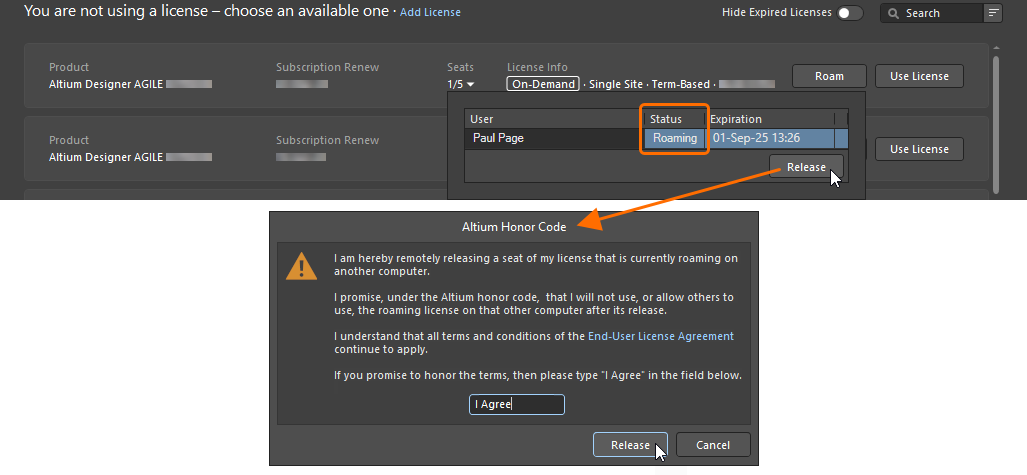
Aus Sicht des Remote-Benutzers gilt: Wenn Sie Roaming verwenden und Ihre Lizenz remote freigegeben wurde, bemerken Sie zunächst nichts, bis Sie sich anmelden. Wenn Sie die Lizenz derzeit im normalen Modus verwenden (oder sich während des Roaming anmelden), wird irgendwann innerhalb der nächsten 20 Minuten ein Warn-Dialogfeld angezeigt, das Sie darüber informiert, dass Ihre Lizenz remote freigegeben wurde und von wem, und Sie auffordert, eine andere Lizenz zu verwenden, um Altium Designer Agile weiterhin nutzen zu können.
Lizenzierung über privaten Server
Main page: Private License Service (Altium On-Prem Enterprise Server, Altium Infrastructure Server)
Die Verbindung zum Private License Service des Altium On-Prem Enterprise Server wird in Altium Designer Agile hergestellt, wenn dessen Private License Service Mode auf Local PLS gesetzt ist und dessen License Manager Authentication Mode auf Server Session gesetzt ist, und zwar wenn Sie sich mit dem Enterprise Server über den Dialog Sign in verbinden, den Sie durch Auswahl des Eintrags  im Menü des Steuerelements „Aktueller Benutzer“ aufrufen – weitere Informationen finden Sie auf der Seite Accessing Your Workspace.
Die Verbindung zum Private License Service des Altium On-Prem Enterprise Server, wenn dessen Private License Service Mode auf Local PLS gesetzt ist und dessen License Manager Authentication Mode auf No Authentication gesetzt ist, oder zum Altium Infrastructure Server aus Altium Designer Agile heraus wird über den Dialog Private License Server Setup konfiguriert. So greifen Sie auf den Dialog zu:
-
Wenn Sie nicht bei Ihrem Altium Account angemeldet sind, klicken Sie auf die Schaltfläche
 .
.
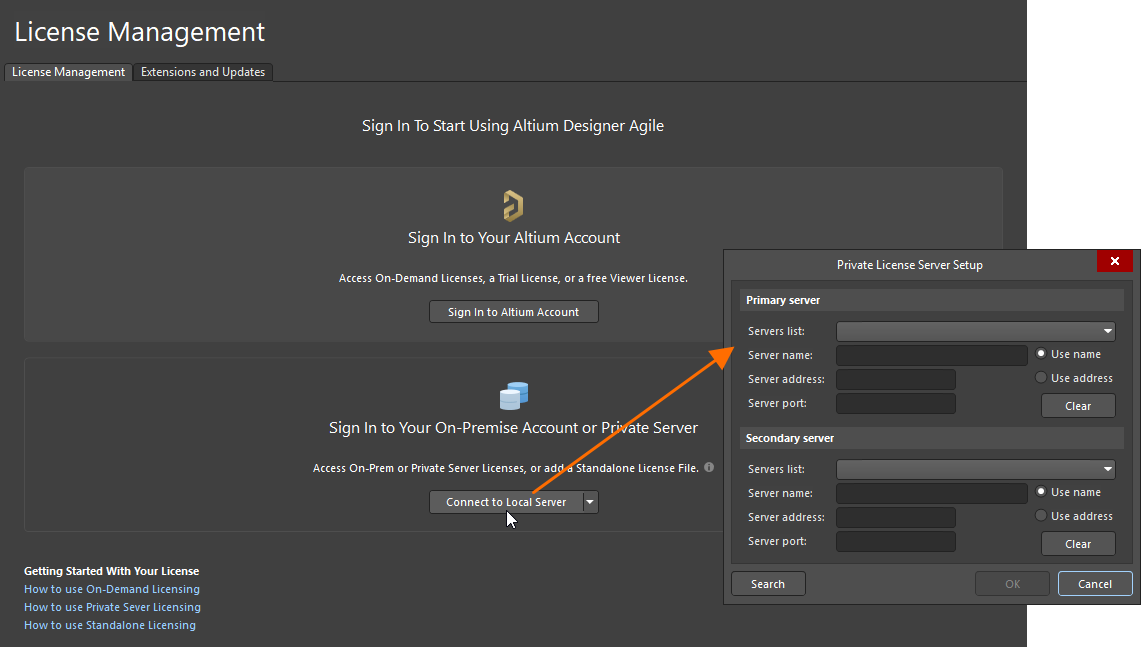
-
Wenn Sie bei Ihrem Altium Account angemeldet sind, klicken Sie auf das Steuerelement Add License und wählen Sie im angezeigten Menü Connect to Local Server aus.
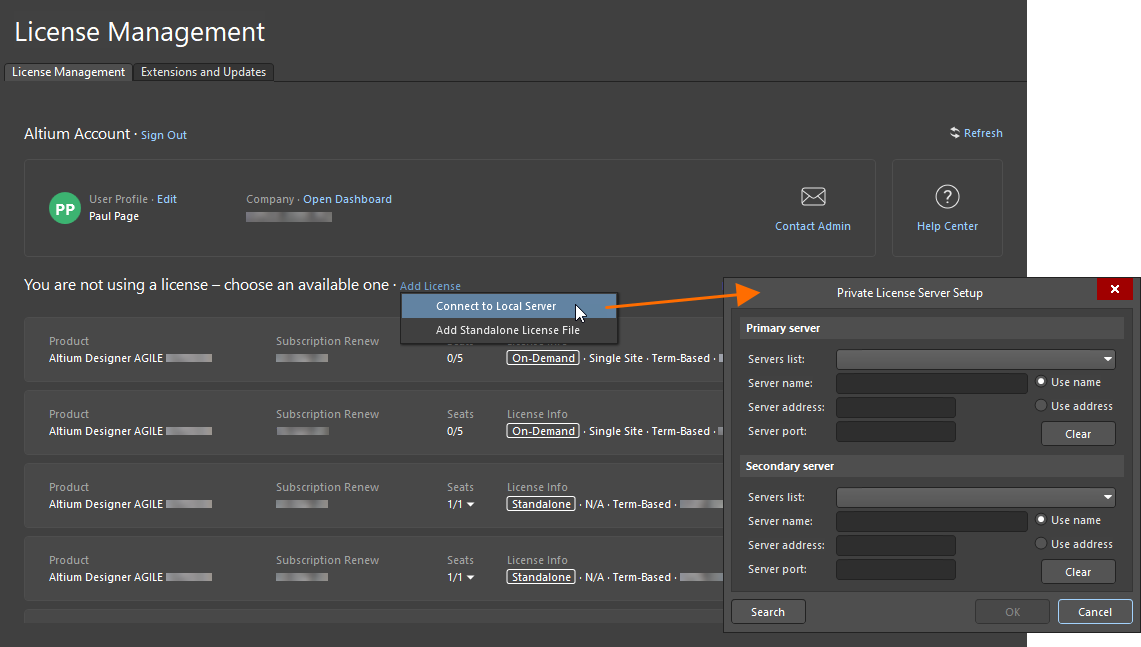
Geben Sie im Bereich Primary server des Dialogs den Server name und/oder Server address sowie den Server port ein. Wählen Sie, ob Sie sich über Use name oder Use address verbinden möchten. Wenn Sie alle Einträge aus dem Bereich entfernen möchten, klicken Sie auf die Schaltfläche  . Klicken Sie auf OK, um mit den eingegebenen Daten eine Verbindung zum Server herzustellen.
Standalone-Lizenzierung
Aktivieren einer Standalone-Lizenz über Altium Designer Agile
Bei einer Standalone-Lizenz müssen Sie sich nur dann bei Ihrem Altium Account anmelden (über das Altium Portal), wenn Sie diese Lizenz erstmals über Altium Designer Agile aktivieren (oder wenn Sie die Lizenz reaktivieren – erforderlich zum Beispiel dann, wenn Sie die Lizenz gelöscht haben und kein Backup der Lizenzdatei besitzen). Während dieses Vorgangs werden Informationen über Ihren PC erfasst – dies geschieht ausschließlich, um sicherzustellen, dass die Lizenz gemäß dem MSA verwendet wird. Abgesehen davon können Sie nach der Aktivierung dieses Lizenztyps eigenständig und offline arbeiten – genau das ist die Definition von Standalone.
Nach der Anmeldung werden die Informationen zu Ihrem Altium Account oben in der Ansicht „License Management“ angezeigt, und der Bereich der Ansicht mit den verfügbaren Lizenzen zeigt automatisch die spezifischen Lizenzen an, die Ihnen zur Nutzung zur Verfügung stehen (sowohl On-Demand- als auch Standalone-Lizenzen).
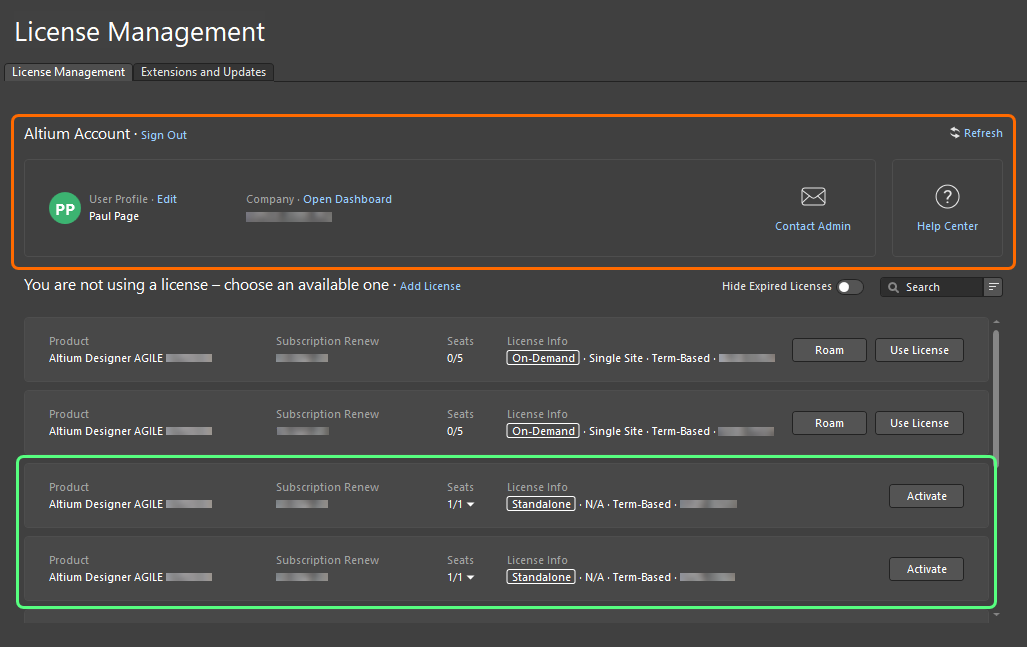
Wenn Sie angemeldet sind, werden die für Sie verfügbaren Standalone-Lizenzen in der Ansicht „License Management“ angezeigt.
Für jede Standalone-Lizenz werden die folgenden Informationen angezeigt:
-
Product – was lizenziert wird.
-
Subscription Renew – das Ablaufdatum des Abonnements.
-
Seats – wenn die Lizenz von Ihnen oder einem anderen Benutzer aktiviert wurde, zeigt dieses Feld 1/1 an. Bei einer Lizenz, die mindestens einmal aktiviert wurde, klicken Sie auf den Dropdown-Pfeil rechts neben den Zahlen, um ein Pop-up mit Details zum Aktivierungsverlauf dieser Lizenz anzuzeigen (
 ).
).
-
License Info – allgemeine Lizenzinformationen, einschließlich Lizenztyp (Standalone) und geografischem Geltungsbereich.
Um eine Standalone-Lizenz zu aktivieren, klicken Sie in der Lizenzkachel auf die Schaltfläche  oder klicken Sie mit der rechten Maustaste auf die Kachel und wählen Sie im Kontextmenü den Befehl Activate aus. Bei aktivierter Lizenz wird ihre Kachel mit dem Symbol
  gekennzeichnet und mit einem grünen Rahmen hervorgehoben.
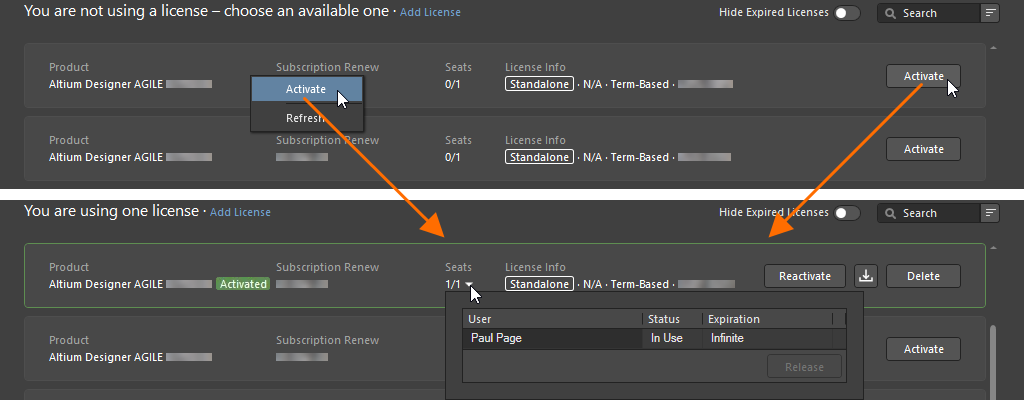
Um eine Standalone-Lizenz zu verwenden, aktivieren Sie sie in der Ansicht „License Management“.
Nachdem Sie Ihre Standalone-Lizenz aktiviert haben, können Sie sich von Ihrem Altium Account abmelden und mit der Lizenz offline arbeiten. Das ist schließlich das eigentliche Wesen einer Standalone-Lizenz und ein Aspekt, den viele nutzen.
Hinzufügen einer Standalone-Lizenzdatei
Ein Gruppenadministrator oder Lizenzadministrator für Ihr Unternehmenskonto kann eine Standalone-Lizenzdatei auch direkt über einen Browser mithilfe des Company Dashboard aktivieren (mehr erfahren). Dies ist besonders nützlich, wenn Client-Computer aus irgendeinem Grund keinen Internetzugang haben. Ein Administratorbenutzer – der über eine Internetverbindung verfügt – greift auf die Lizenzen zu und aktiviert sie und gibt dann die entsprechende AFL-Datei an jeden Client-Benutzer in der Organisation weiter. Alternativ kann die ALF-Datei für eine über Altium Designer Agile aktivierte Standalone-Datei in der Ansicht „License Management“ gespeichert werden – mehr erfahren.
Wenn Sie eine gespeicherte Kopie der Lizenzdatei auf dem Zielcomputer haben, kann sie auf folgende Weise zum System hinzugefügt werden:
-
Wenn Sie nicht bei Ihrem Altium Account angemeldet sind, klicken Sie rechts neben der Schaltfläche
 auf
auf  und wählen Sie im angezeigten Menü Add Standalone License File aus.
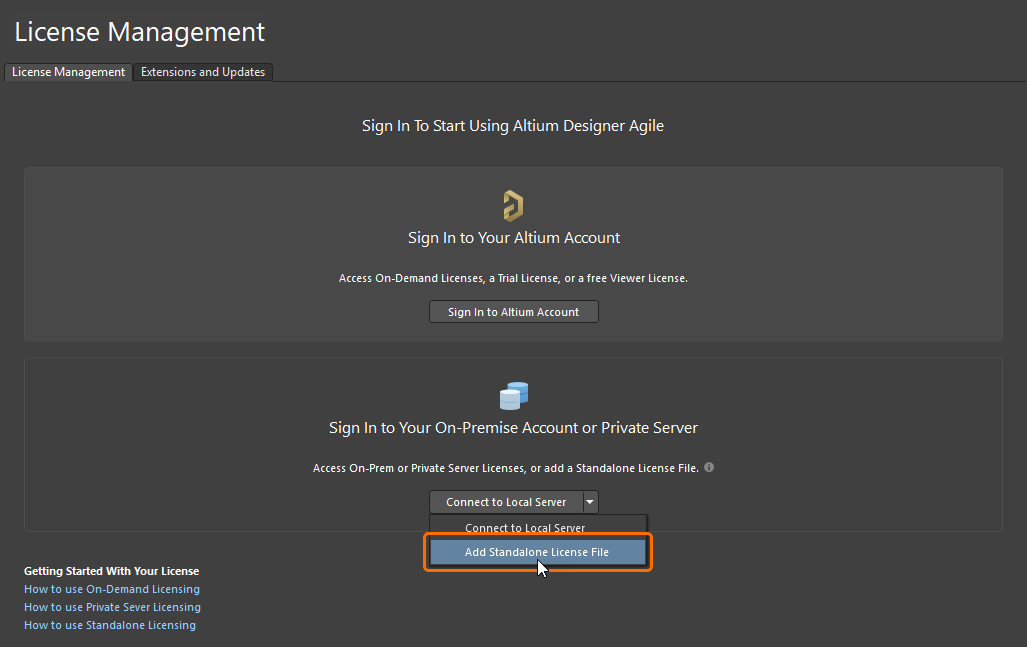
-
Wenn Sie bei Ihrem Altium Account angemeldet sind, klicken Sie auf das Steuerelement Add License und wählen Sie im angezeigten Menü Add Standalone License File aus.
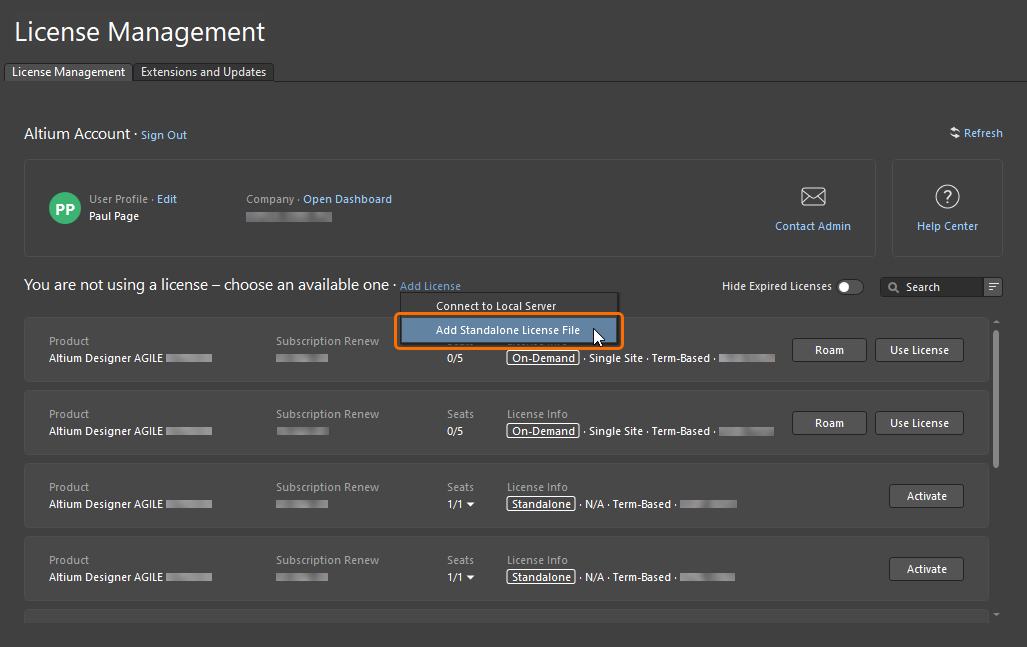
Navigieren Sie zu der ALF-Datei und wählen Sie sie im sich öffnenden Dialog aus.
Reaktivieren einer Standalone-Lizenz
Eine aktivierte Standalone-Lizenz kann in der Ansicht „License Management“ reaktiviert werden, indem Sie in der Lizenzkachel auf die Schaltfläche  klicken oder mit der rechten Maustaste auf die Kachel klicken und im Kontextmenü den Befehl Reactivate auswählen.

Um eine bereits aktivierte Standalone-Lizenz zu reaktivieren, verwenden Sie die Option Reactivate.
Wenn Sie derzeit nicht bei Ihrem Altium Account angemeldet sind, wird der Dialog Sign In geöffnet, damit Sie sich anmelden können. Nach der Anmeldung erscheint ein Dialog, der Sie darauf hinweist und warnt, dass die erneute Verwendung der Lizenz zu einem Konflikt mit einem anderen Benutzer im Netzwerk führen kann, falls dieser dieselbe Lizenz verwendet. Wenn Sie sicher sind, dass Sie die einzige Person sind, die diese Lizenz verwendet, klicken Sie auf Yes , um mit der Reaktivierung fortzufahren.
Sichern Ihrer Standalone-Lizenzdatei
Damit Sie eine Standalone-Lizenz zwischen zwei Computern verwenden können (natürlich in Übereinstimmung mit dem MSA), benötigen Sie eine Kopie der Lizenzdatei, um sie auf den anderen Computer zu übertragen. Dazu muss die Datei zunächst gespeichert bzw. gesichert werden. Wenn Sie die Lizenzdatei sichern, müssen Sie sich außerdem nicht bei Ihrem Altium Account anmelden und die Lizenz reaktivieren, falls Sie die Lizenzdatei versehentlich löschen.
Um ein Backup einer aktivierten Standalone-Lizenzdatei zu erstellen, klicken Sie in der Lizenzkachel auf die Schaltfläche  oder klicken Sie mit der rechten Maustaste auf die Kachel und wählen Sie im Kontextmenü den Befehl Save aus. Verwenden Sie den anschließenden Dialog, um festzulegen, wo die Datei gespeichert werden soll.

Um eine Sicherungskopie Ihrer Standalone-Datei zu erstellen, verwenden Sie die Option Save.
Entfernen einer Standalone-Lizenz
Um eine aktivierte Standalone-Lizenz von einem Computer zu entfernen – also die Lizenz im Wesentlichen zu deaktivieren –, klicken Sie in der Lizenzkachel auf die Schaltfläche  oder klicken Sie mit der rechten Maustaste auf die Kachel und wählen Sie im Kontextmenü den Befehl Save aus. Ein Bestätigungsdialog wird angezeigt – klicken Sie auf Yes , um fortzufahren.
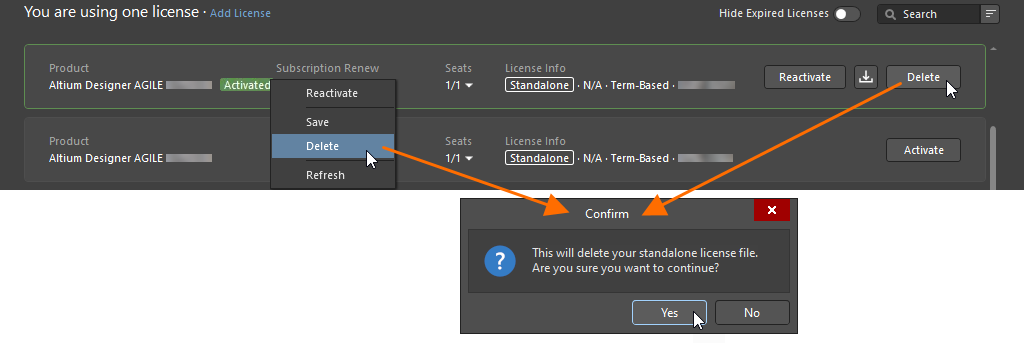
Um eine Standalone-Lizenz zu deaktivieren, verwenden Sie die Option Delete.
Erhalten einer Altium Designer Viewer-Lizenz
Mit der Altium Designer Viewer-Lizenz können Sie Altium Designer Agile anzeigen, ohne eine Lizenz mit vollem Funktionsumfang zu verwenden oder zu benötigen. Alles, was Sie zum Erstellen und Erhalten einer Altium Designer Viewer-Lizenz benötigen, ist Ihr Altium Account. Die Altium Designer Viewer-Lizenz hat kein Ablaufdatum, und das Abonnementdatum wird auf das Datum der Lizenzanforderung gesetzt. Die Altium Designer Viewer-Lizenz ist mit Ihrem Altium Account verknüpft und ist nicht über das Company Dashboard zugänglich.
Um eine Altium Designer Viewer-Lizenz zu erhalten, melden Sie sich bei Ihrem Altium Account an, öffnen Sie die Ansicht „License Management“ und klicken Sie in der Kachel der Altium Designer Viewer-Lizenz auf die Schaltfläche  . Sobald Sie eine Altium Designer Viewer-Lizenz erstellt haben, ändert sich die Schaltfläche in ihrer Kachel zu
  . Dies zeigt an, dass die Lizenz bereits für Ihren Altium Account verfügbar gemacht wurde. Sie können diese Lizenz auf dieselbe Weise verwenden und freigeben wie eine On-Demand-Lizenz mit 1 Sitz.
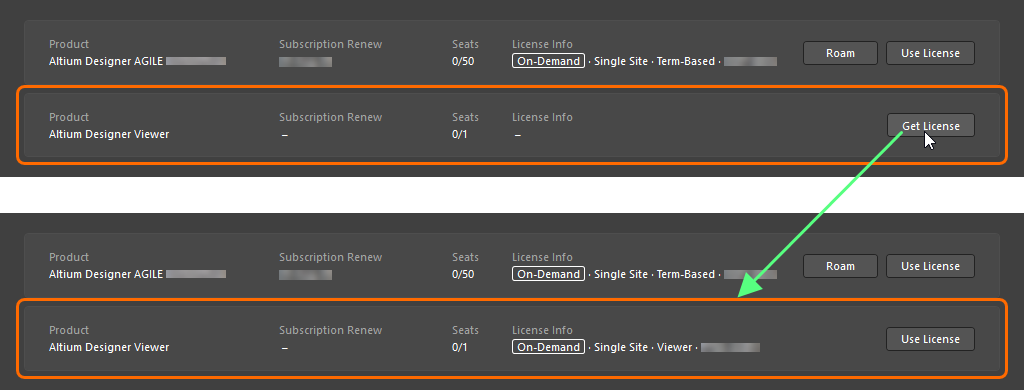
Holen Sie sich direkt in der Ansicht „License Management“ eine Altium Designer Viewer-Lizenz, wenn Sie bei Ihrem Altium Account angemeldet sind.
Lizenzierungsterminologie
| Begriff | Bedeutung |
|---|---|
| Activation | Dies ist der Prozess, der Altium darüber informiert, dass die Lizenz nun verwendet wird. Bei einer zeitbasierten Lizenz beginnt damit auch der entsprechende Zeitraum. Eine Altium License File (*.alf) wird als Teil des Aktivierungsprozesses erstellt und anschließend verwendet, um die Altium-Software zu aktivieren. Wenn die Aktivierung für eine Standalone- oder Private-Server-Lizenz durchgeführt wird, wird die ALF-Datei an den standardmäßigen Download-Speicherort heruntergeladen, der für den für die Aktivierung verwendeten Browser definiert ist. Der Benutzer muss dann den standardmäßigen Lizenzierungsprozess innerhalb seiner Altium-Software durchführen, um den Aktivierungsprozess für diese beiden Lizenztypen abzuschließen. Die Aktivierung anderer Lizenztypen erfolgt automatisch; es ist kein weiteres Eingreifen des Benutzers erforderlich, um den Aktivierungsprozess abzuschließen. |
| Altium Account | Auch bezeichnet als das Altium User Account, ist dies das Konto, das von Einzelpersonen registriert und verwendet wird, um auf Altiums Produkte und Dienste zuzugreifen. |
| Company Account | Auch bezeichnet als das Altium Company Account, ist dies der Datensatz jedes Unternehmens mit Detailinformationen in Altiums Datenbank. Auf die Details des Unternehmenskontos kann ein Group Administrator über das Company Dashboard zugreifen. |
| Contact | Auch bezeichnet als das Notification Contact, ist dies der Benutzer, der dafür benannt ist, Benachrichtigungen von Altium (per E-Mail und Post) über Software, Inhalte und Dienste sowie andere Angelegenheiten im Zusammenhang mit der Bereitstellung von Altiums Software, Inhalten und Diensten zu erhalten. Der Kontakt wird beim Kauf der Softwarelizenz festgelegt. |
| Group | Eine Sammlung von Benutzern, die von einem Group Administrator erstellt wird. Gruppen werden erstellt, um die Zuweisung und Nutzung von Lizenzen im gesamten Unternehmen zu verwalten. Typischerweise gruppieren Sie Benutzer nach Unternehmensabteilung – zum Beispiel könnte ein bestimmtes Designteam eine Gruppe sein. Benutzer werden einer Gruppe zugewiesen, und dieser Gruppe werden dann Lizenzen zugewiesen, die nur den Mitgliedern dieser Gruppe zur Verfügung stehen. |
| Group Administrator | Verwaltungsaufgaben für das Unternehmenskonto können nur von einem Group Administrator durchgeführt werden, d. h. von einem Mitglied der Gruppe „Group Administrators“. Für jedes Unternehmenskonto wird ein Group Administrator definiert, wenn das Unternehmenskonto erstmals erstellt wird. Ein aktueller Group Administrator kann auch einen anderen Benutzer ebenfalls zum Group Administrator ernennen. Lizenzverwaltungsaufgaben können auch von einem License Administrator durchgeführt werden. |
| License | Die Softwarelizenz ist die Einheit, die ein Kunde von Altium erwirbt. Die Lizenz gibt ihm das Recht, die durch diese Lizenz angegebene Altium-Software gemäß den im Master Services Agreement (MSA) definierten Bedingungen zu verwenden. Eine Lizenz wird für eine bestimmte Anzahl von Seats der Altium-Software erworben; die Anzahl der Seats (Anzahl der PCs, auf denen die Software gleichzeitig ausgeführt werden kann) wird auf der Seite Subscriptions and Licenses des Company Dashboard angezeigt – mehr erfahren. |
| License Type | Der Lizenztyp definiert, wie die Lizenz aktuell für die Aktivierung konfiguriert ist. Es gibt drei unterschiedliche Lizenztypen: On-Demand, Private Server und Standalone. Weitere Informationen finden Sie im Abschnitt License Types – Overview. |
| License Administrator | Lizenzverwaltungsaufgaben können von einem License Administrator durchgeführt werden, d. h. von einem Mitglied der Gruppe „Licenses Administrators“. Ein License Administrator hat vollständigen Zugriff auf die Seite Subscriptions and Licenses des Company Dashboard. Alle anderen Seiten des Company Dashboard stehen License Administrators mit schreibgeschütztem Zugriff zur Verfügung. |
| Member | Wenn ein Benutzer zu einer Gruppe hinzugefügt wird, wird er als Mitglied bezeichnet. Ein Benutzer kann Mitglied von mehr als einer Gruppe sein. |
| Seat | Die einzelne Installation der Altium-Software, die auf einem PC ausgeführt wird. Die Anzahl der Seats, die einer Softwarelizenz zugeordnet sind, wird beim Kauf der Lizenz festgelegt. Jeder Seat muss Zugriff auf eine gültige Lizenz haben, um korrekt zu funktionieren und rechtmäßig für die Nutzung lizenziert zu sein. |
| Subscription | Altium Subscription gibt dem Benutzer Zugriff sowohl auf Software-Releases und Updates als auch auf neue Inhalte und Dienste, die während des Abonnementzeitraums veröffentlicht werden. |
| Term-based, time-based | Eine Softwarelizenz, die weiter funktioniert, solange der Benutzer über ein gültiges Software-Abonnement verfügt. Wenn das Software-Abonnement abläuft, funktioniert die Softwarelizenz nicht mehr. |
| User | Eine Einzelperson, die in Ihrem Unternehmenskonto als Benutzer von Altiums Produkten und Diensten registriert ist. Benutzern können eine oder mehrere Altium-Softwarelizenzen zugewiesen werden. |
| Usage | Definiert den Umfang, in dem eine Lizenz rechtmäßig verwendet werden darf; einschließlich:
|
 KI-lokalisiert