
Erkundung der browserbasierten Benutzeroberfläche
Neben der Verbindung zu Ihrem Enterprise Server über Altium Designer – über das Explorer panel und das Components panel (für die direkte Interaktion mit seinen Komponenten) – können Sie auch über eine dedizierte Browseroberfläche darauf zugreifen. Tatsächlich ist eine Verbindung auf diese Weise mehr als nur eine Verbindung zum Server selbst. Vielmehr ist es eine Verbindung zur Serverplattform mit Zugriff auf Verwaltungsoberflächen für die verschiedenen Dienste, die Teil der umfassenderen Enterprise Server-Installation sind. Bei einigen dieser Dienste erfolgt die Interaktion sogar ausschließlich über diese browserbasierte Oberfläche.
Zugriff auf die Oberfläche
Um auf Ihren lokalen Enterprise Server über seine Browseroberfläche zuzugreifen, verwenden Sie einen bevorzugten externen Browser und geben Sie die Adresse des Enterprise Server in einem der folgenden Formate ein:
-
http://<ComputerName>:<PortNumber> -
http://localhost:<PortNumber>– wenn der Zugriff vom selben Computer erfolgt, auf dem der Enterprise Server installiert ist.
(z. B. http://designerhome:9780 oder http://localhost:9780 für einen Enterprise Server, der mit der Standard-Portzuweisung installiert wurde). Ihnen wird eine Anmeldeseite angezeigt.
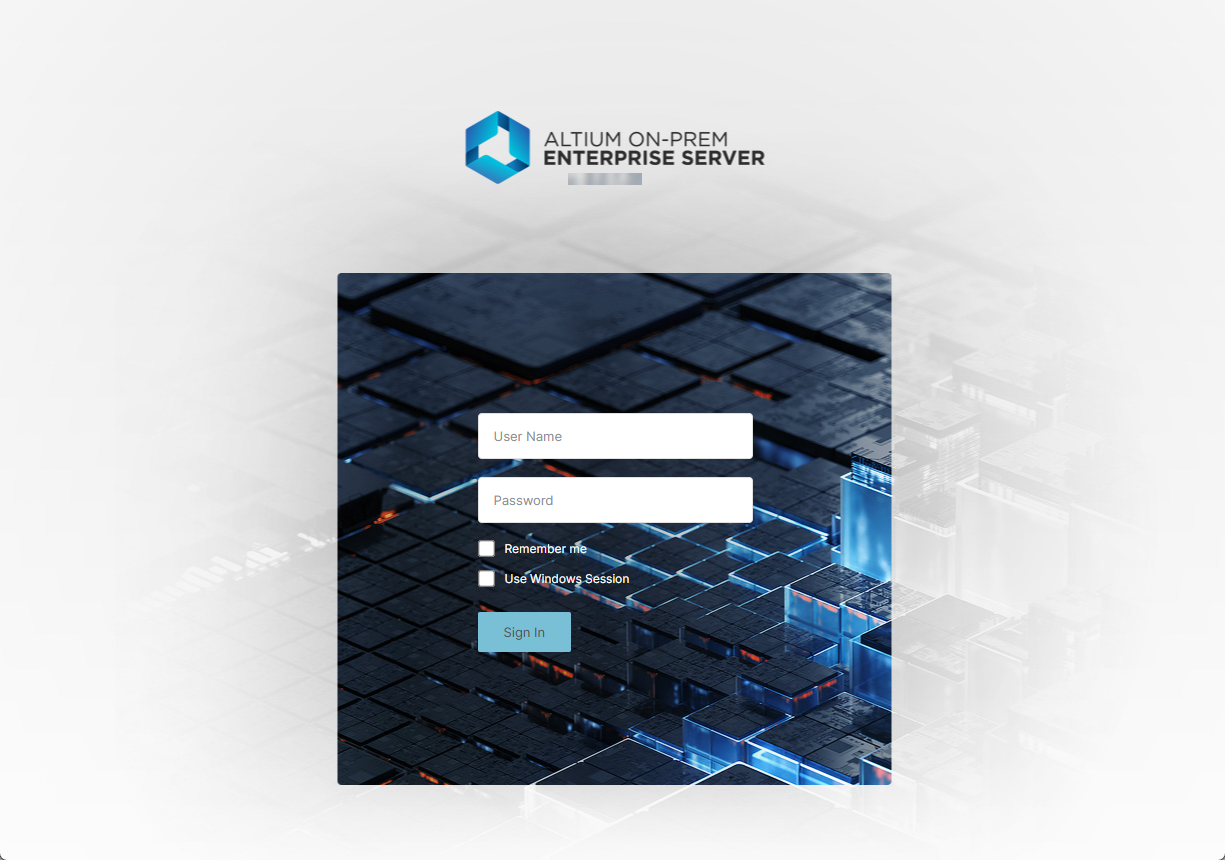
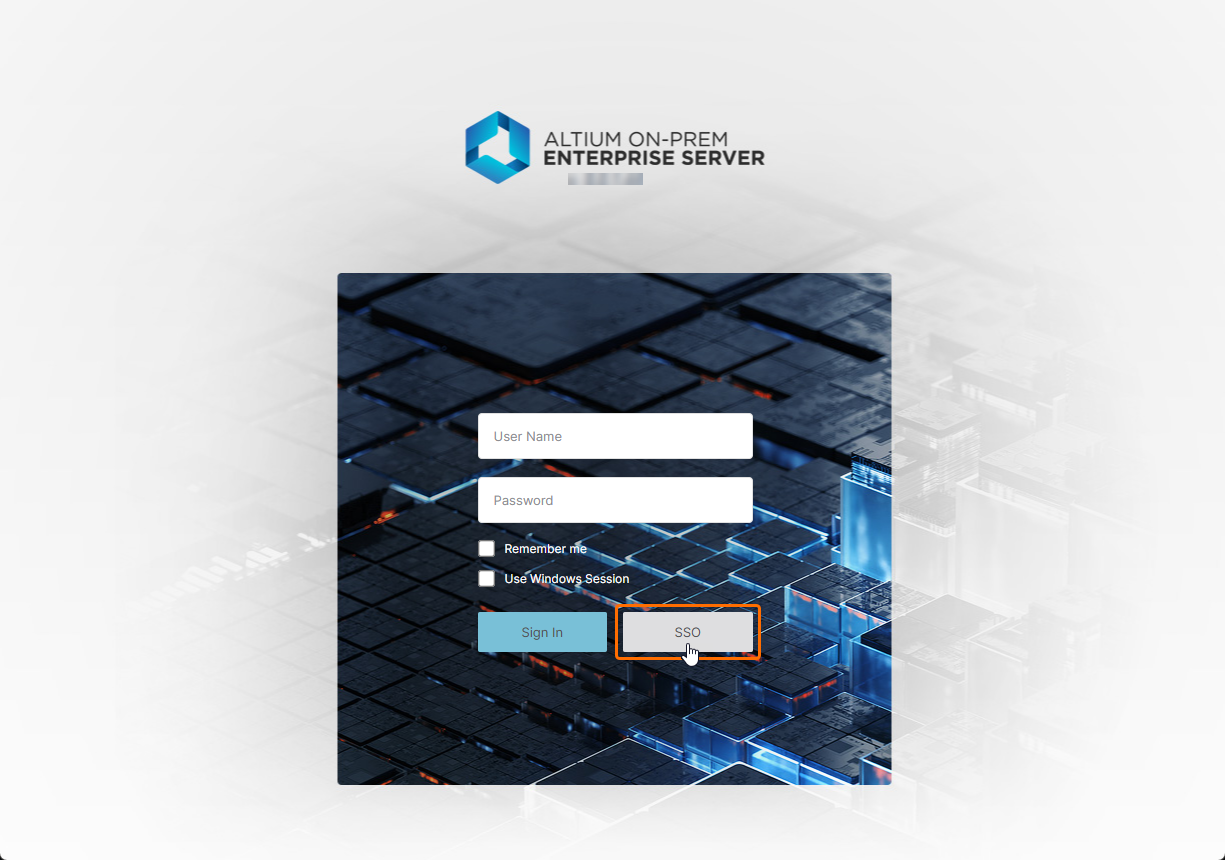
Melden Sie sich über die Browseroberfläche mit denselben Enterprise Server-Anmeldedaten an, die auch für die Verbindung über Altium Designer verwendet werden. Bei einem neu installierten Enterprise Server gibt es einen standardmäßigen administrativen Benutzer mit folgenden Zugangsdaten:
- Username: admin
- Password: admin
 ).
).Was wird bereitgestellt?
Die Oberfläche stellt eine Reihe wichtiger Technologien und Dienste bereit und kann grob in zwei Gruppen unterteilt werden, wie in der folgenden Abbildung dargestellt und anschließend aufgeführt.
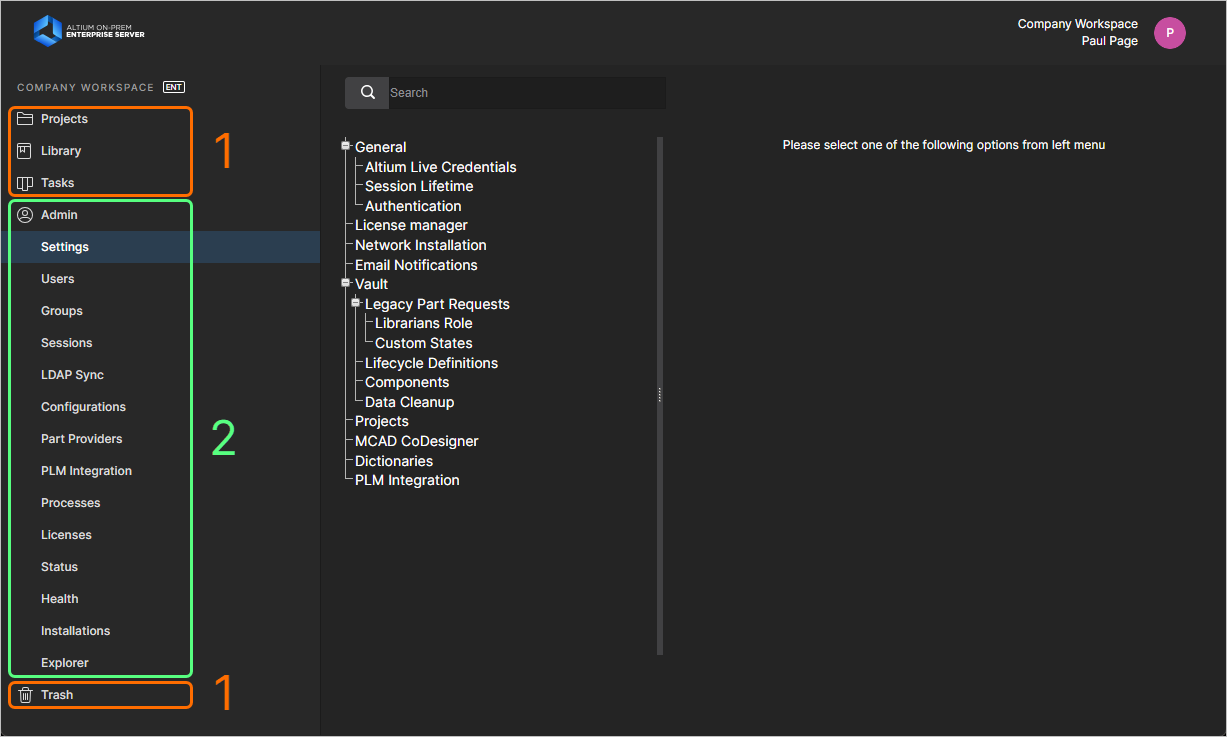
Die gesamte Browseroberfläche kann in zwei unterschiedliche Gruppen von Oberflächenelementen unterteilt werden – jene, die grundsätzlich allen Benutzern des Enterprise Server zugänglich sind, und jene, die nur für Enterprise Server-Administratoren zugänglich sind.
-
Oberflächenelemente, auf die jeder Enterprise Server-Benutzer zugreifen kann. Um auf eine Seite zuzugreifen, klicken Sie im linken Navigationsbaum auf ihren Namen.
-
Oberflächenelemente, auf die nur ein Enterprise Server-Administrator zugreifen kann. Ein Benutzer erhält Administratorrechte durch die Mitgliedschaft in der Gruppe Administrators. Um auf eine Seite zuzugreifen, wählen Sie den gewünschten Eintrag im Abschnitt Admin des linken Navigationsbaums.
Ganz rechts im Bannerbereich oben in der Oberfläche zeigt ein Eintrag den Benutzer an, der derzeit am Enterprise Server angemeldet ist, zusammen mit einem Bild (falls definiert) und dem Namen des Servers.
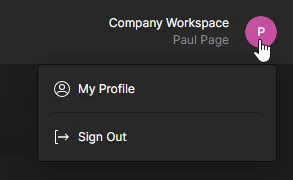
Das zugehörige Dropdown-Menü bietet die folgenden Bedienelemente:
-
My Profile – öffnet das Fenster Edit User, in dem der angemeldete Benutzer Änderungen an seinem eigenen Benutzerprofil vornehmen kann. Dies ist die einzige Möglichkeit für einen Nicht-Admin-Benutzer, Änderungen vorzunehmen, da er keinen Zugriff auf die Seite Admin – Users der Oberfläche hat.
-
Sign Out – meldet Sie von der Enterprise Server-Oberfläche ab.
Allgemein zugängliche Oberflächenelemente
In den folgenden Abschnitten werden die Elemente der Browseroberfläche des Enterprise Server zusammengefasst, auf die alle Benutzer des Enterprise Server zugreifen können – sowohl Administratoren als auch Standardbenutzer.
Projekte
Related page: Workspace Projects
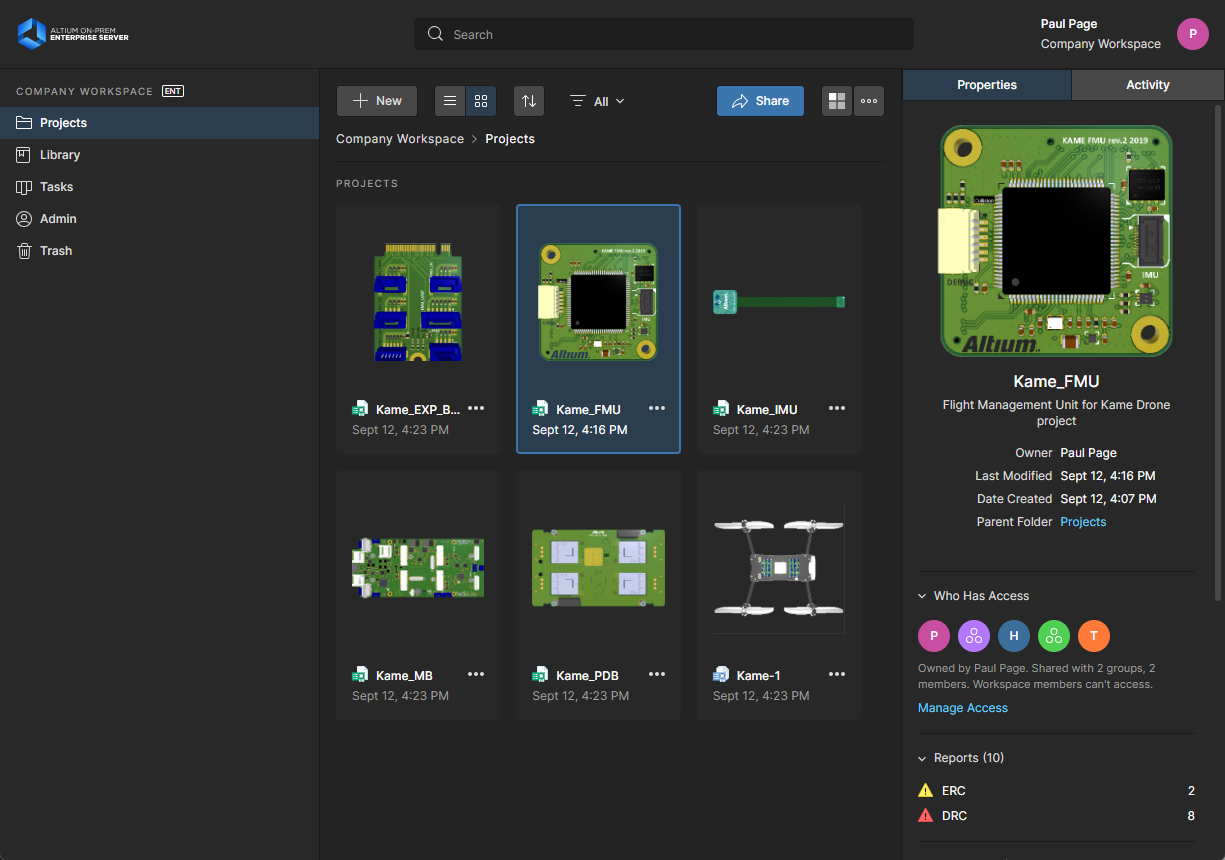
Diese Seite stellt die Oberfläche zum Projects-Dienst bereit, um Projekte zentral, CAD-zentriert zu erstellen und zu verwalten sowie diese Projekte bei Bedarf für die Zusammenarbeit im Team freizugeben. Die Seite listet alle Projekte auf, die dem Enterprise Server zur Verfügung gestellt wurden und die mit dem aktuell angemeldeten Benutzer geteilt sind. Workspace-Projekte sind auf die Entwicklungsphase des Projektlebenszyklus ausgerichtet und vereinfachen die Erstellung und den laufenden Workflow versionskontrollierter Projekte. Von hier aus können Sie neue Projekte erstellen sowie bestehende öffnen und verwalten. Über diese Oberfläche kann ein Projekt auch freigegeben bzw. seine Zugriffsberechtigungen konfiguriert werden.
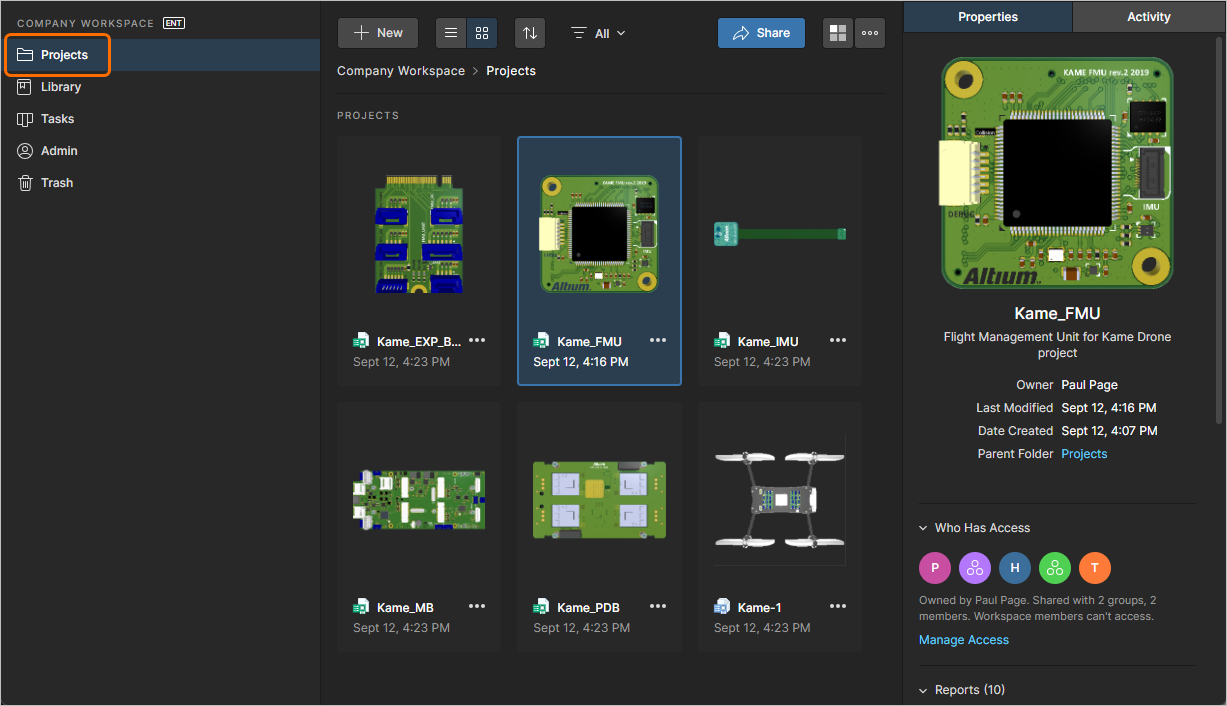
Zentralisiertes Management von Designprojekten – alles Bestandteil Ihrer Enterprise Server-Installation.
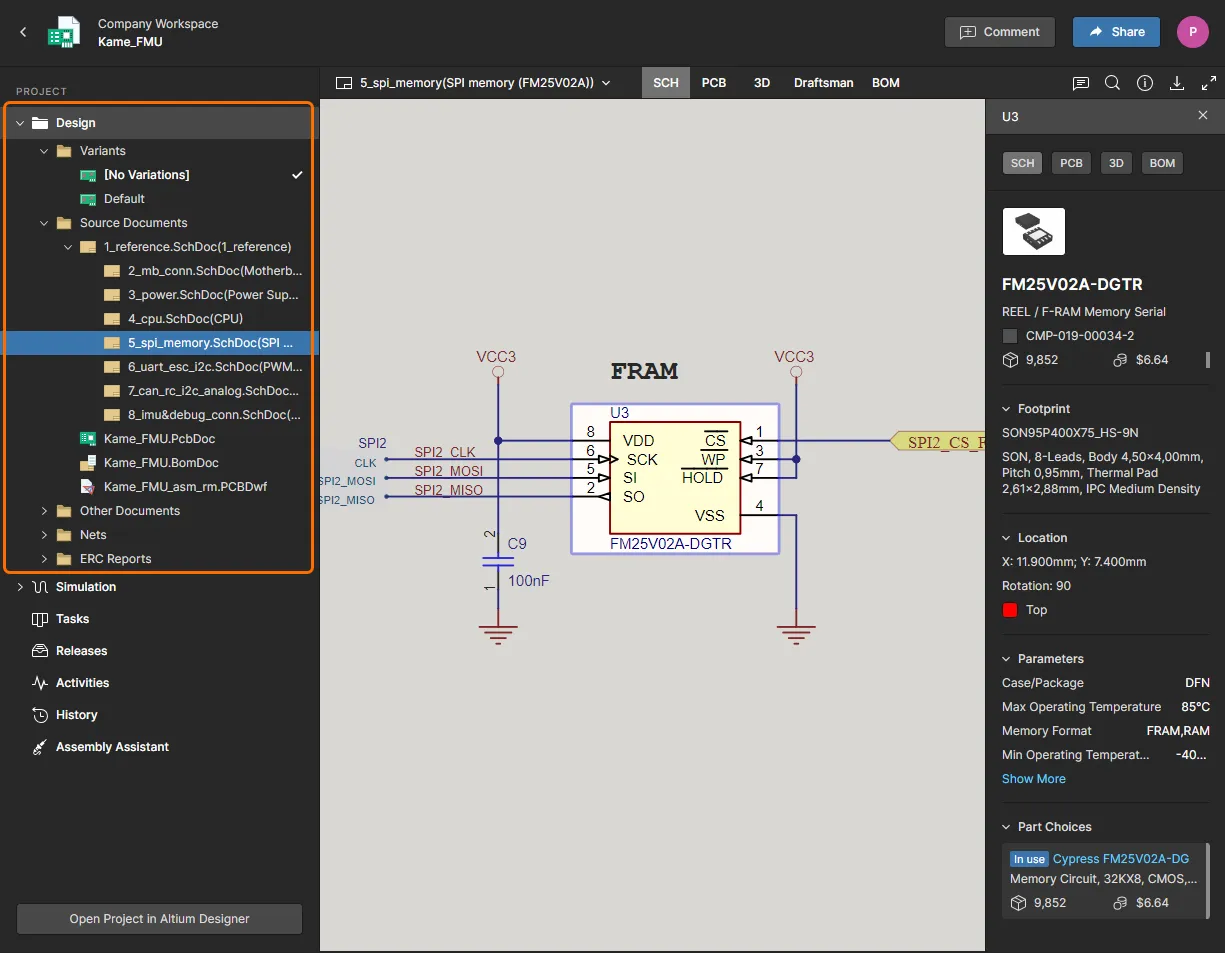
Sie können auch auf eine detaillierte, CAD-zentrierte Ansicht des Projekts zugreifen, indem Sie das gewünschte Projekt auswählen, auf das Steuerelement  oberhalb der Projektliste klicken und im zugehörigen Menü den Eintrag Open wählen. Alternativ können Sie den gewünschten Projekteintrag in der Liste direkt doppelklicken (oder auf seinen Namen klicken). Die Seite Projects Management für dieses Projekt wird in einer neuen Browser-Registerkarte mit der CAD-zentrierten Oberfläche geöffnet, die die Ansichtsoptionen Design, Supply, Manufacture, Activities und History bietet:
-
Design – Quelldesign-Dokumente des Projekts anzeigen und durchsuchen, Eigenschaften von Designobjekten anzeigen und Review-Kommentare platzieren. Diese Ansicht verwendet die Oberfläche Web Viewer, um Ihr Design in fünf unterschiedlichen Daten-Unteransichten darzustellen: Quellschaltpläne, Leiterplatte in 2D, Leiterplatte in 3D, Draftsman-Dokument und Stückliste. Diese Ansicht bezieht sich auf die neueste Version der Quelldaten des Projekts und nicht auf ein bestimmtes Release dieses Projekts und kann daher als Work-in-Progress-(WIP-)Ansicht betrachtet werden. Sie können sowohl das Basisdesign als auch jede definierte Variante prüfen.
-
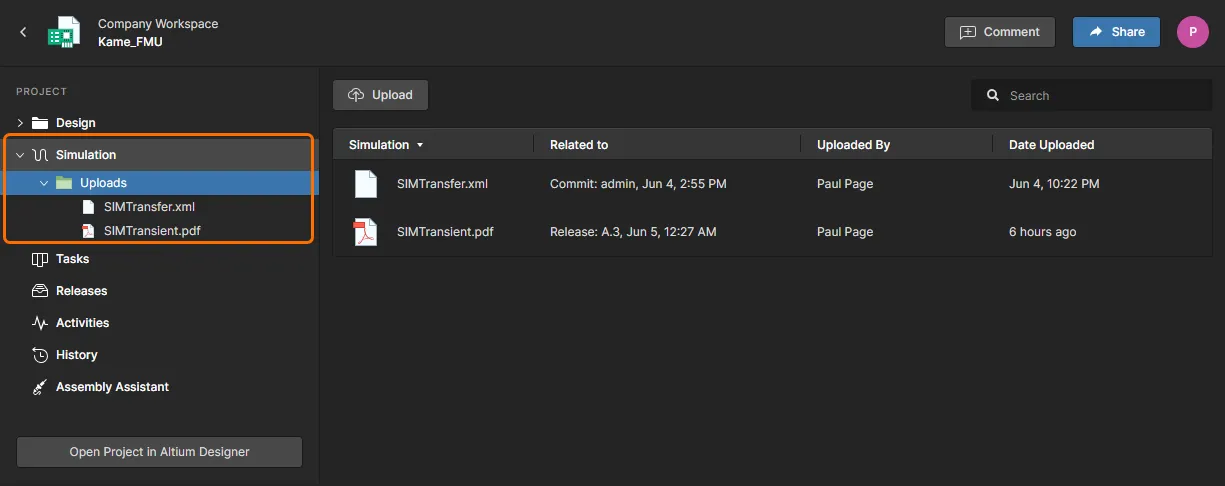
Simulation – ermöglicht Ihnen das Hochladen von Ergebnisdateien aus der Schaltungssimulation, die dem aktuellen Projekt oder Projekt-Release zugeordnet werden. Die Dateien werden dem Projekt praktisch angehängt, sodass Mitglieder des Workspace Simulationsdokumente einsehen und/oder herunterladen können, die sich auf das aktuell geöffnete Projekt beziehen. Weitere Informationen finden Sie unter Management of a Specific Project.
-
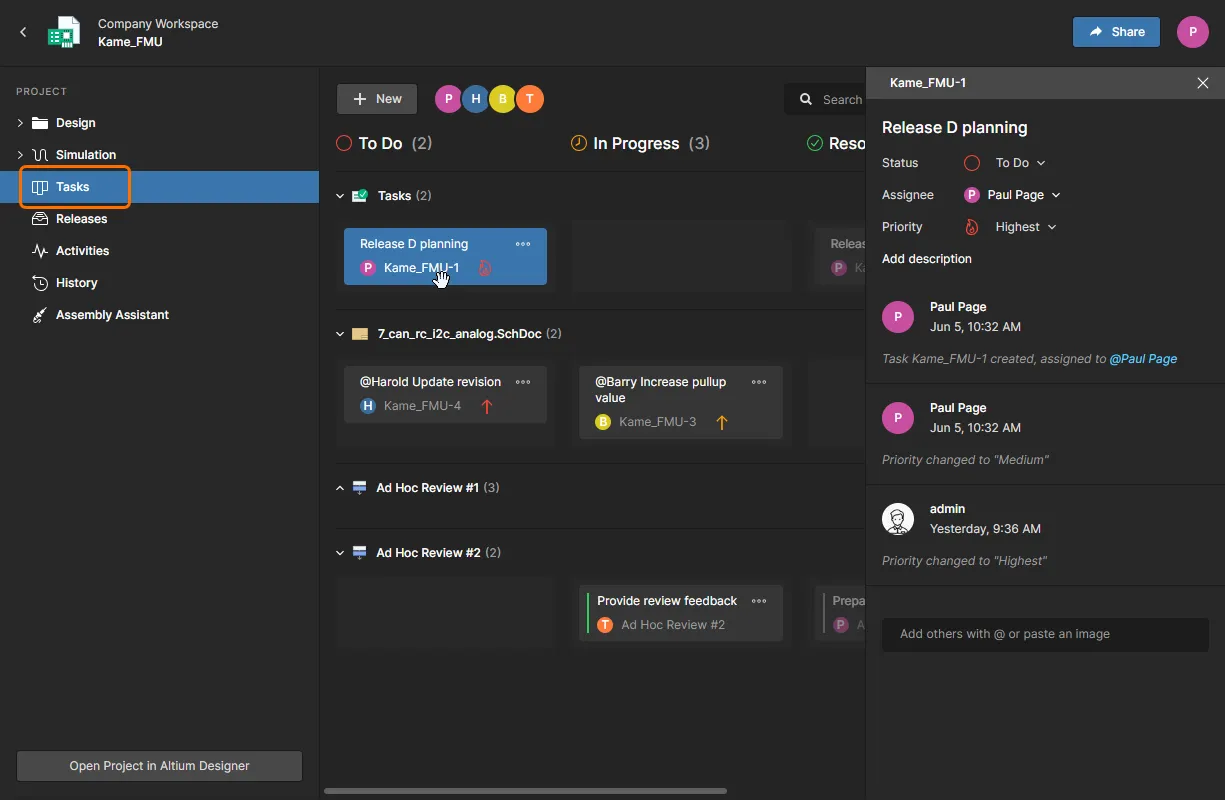
Tasks – ermöglicht Ihnen den Zugriff auf die Aufgabenanforderungen (Tasks) und deren Verwaltung, die für das aktuell geöffnete Designprojekt gelten. Aufgaben werden im Stil eines Kanban-Boards dargestellt, wobei ihre Fortschrittszustände (
ToDo,InProgressundResolved) als Aufgabenzeilen angeordnet sind. Eine Zeile ist für General Tasks reserviert, und jede weitere Zeile gilt für Aufgaben zu einem bestimmten Projektdokument. Letztere wird mit Aufgaben gefüllt, die dem geöffneten Projekt zugeordnet sind und erstellt werden, wenn ein Projektkommentar einem bestimmten Benutzer (Workspace-Mitglied) zugewiesen wird oder wenn ein aktiver Process eine Benutzeraktion erfordert (z. B. das Abschließen eines Schritts in einem design Review workflow). Sie haben außerdem die Möglichkeit, über die Schaltfläche New eine allgemeine Aufgabe zu erstellen – diese Aufgaben gelten für das aktuelle Projekt, sind jedoch keinem Projektkommentar oder Dokument zugeordnet.Weitere Informationen zu allgemeinen, aus Kommentaren abgeleiteten und durch Workflows erzeugten Aufgaben finden Sie unter Working with Tasks.
-
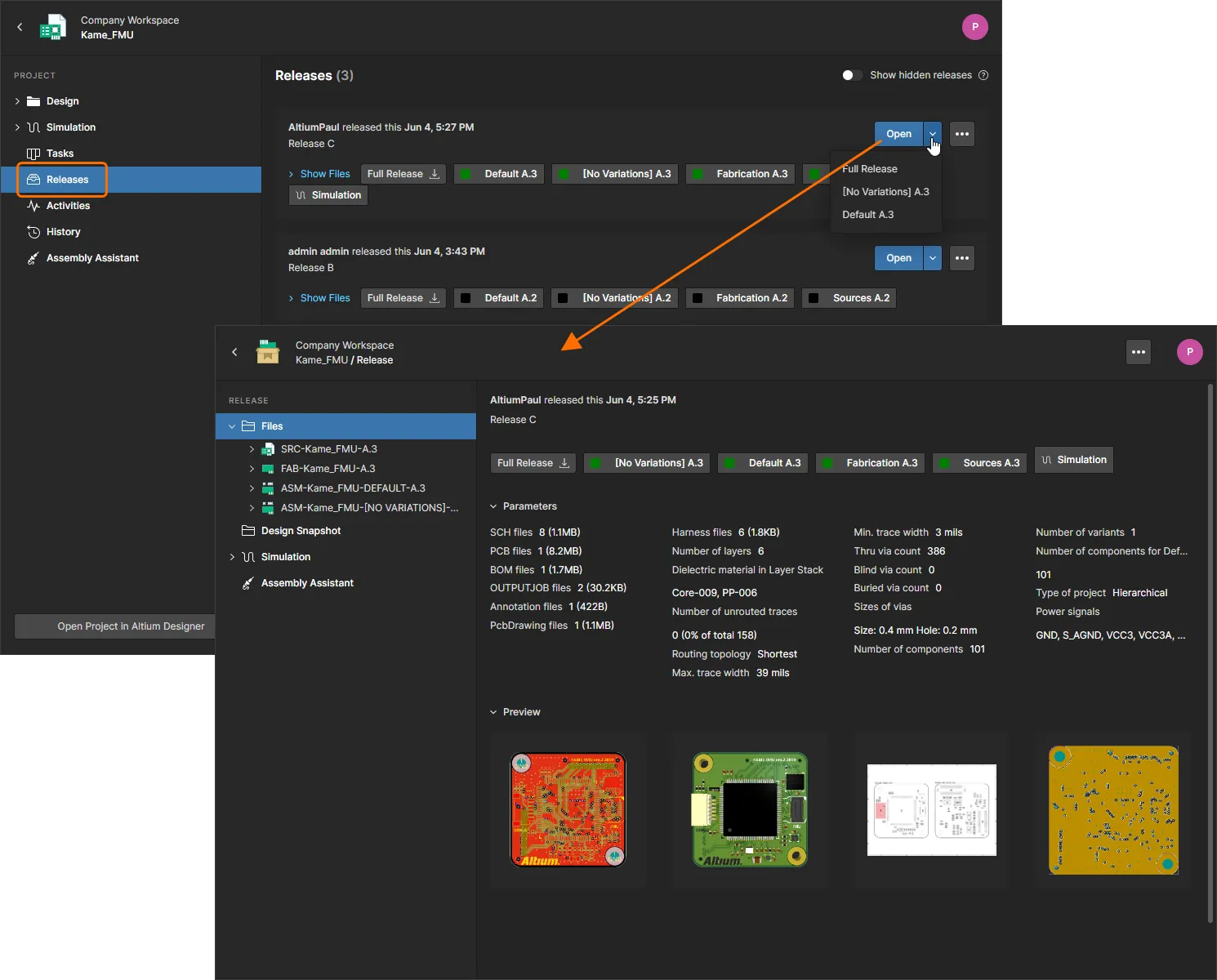
Releases – zeigt die Releases des Projekts an. Es besteht Zugriff darauf, die vollständigen Release-Daten oder ein bestimmtes Assembly-Paket zu öffnen, das auf einer separaten Registerkarte über ein Manufacturing Portal dargestellt wird. Von diesem Portal aus können Sie die freigegebenen Dateidaten anzeigen und durchsuchen, die BOM prüfen sowie den Snapshot des Designs selbst – die Quelle dieser Release-Daten – anzeigen und kommentieren. Sowohl über die Ansicht Releases als auch über das Manufacturing Portal für ein bestimmtes Release haben Sie Zugriff auf Bedienelemente zum Herunterladen von Fertigungsdaten in verschiedenen Granularitätsstufen (von vollständigen Datensätzen bis hin zu einzelnen generierten Ausgabedateien).
-
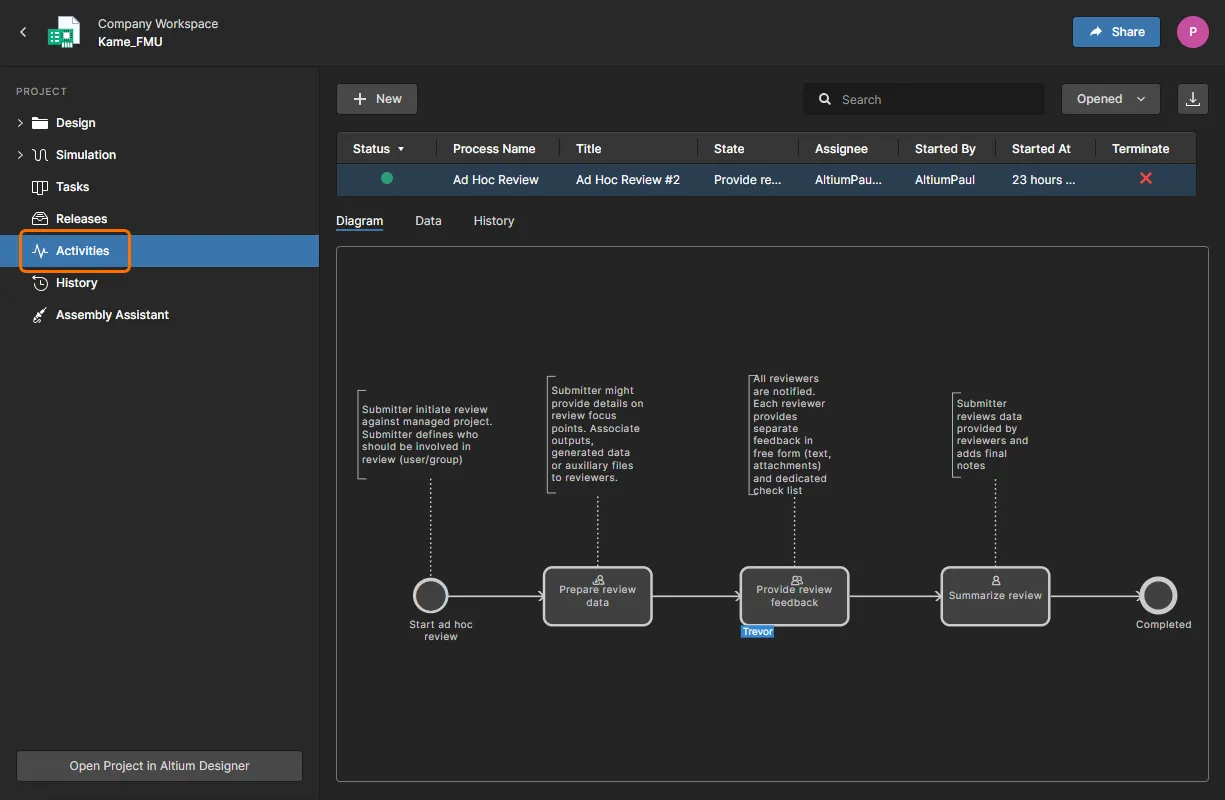
Activities – suchen, anzeigen und auf projektaktivitätsbezogene Prozesse (aktiv oder geschlossen) zugreifen, die für das ausgewählte Projekt gelten, z. B. Design Reviews. Klicken Sie auf einen Prozesseintrag, um ein Diagramm des zugrunde liegenden Workflows anzuzeigen (in der DiagramUnteransichtDiagram unterhalb der Liste). Dieses zeigt, was geschehen muss, damit der Prozess abgeschlossen werden kann, und an welcher Stelle im Ablauf sich der Prozess gerade befindet – also wer aktuell eine Aufgabe ausführen muss, um den Prozess weiter voranzubringen. Die Data Unteransicht zeigt alle relevanten Daten für den Prozess an. Bei einem Design-Review-Prozess können dazu beispielsweise das Projekt und sein Datensatz, der Review-Typ, die an der Review beteiligten Personen sowie zusätzliche Anhänge gehören. Die History Unteransicht zeigt einen Verlauf der Aktionen, die im Workflow des Prozesses durchgeführt wurden.
-
History – eine fortlaufende Zeitleiste der wichtigsten projektbezogenen Ereignisse durchsuchen, einschließlich Erstellung, Commits, Releases, Klone und MCAD-Austausch. Jedes Mal, wenn ein unterstütztes Ereignis im Zusammenhang mit dem Projekt auftritt, wird dieses Ereignis als eigene Kachel zur Zeitleiste hinzugefügt, gegebenenfalls mit verschiedenen unterstützten Aktionen. Detaillierte Schaltplanvergleiche und BOM-Vergleiche sind zwischen Commits und/oder Releases verfügbar. Bei Release-Ereignissen können Sie außerdem Gerber-Daten vergleichen zwischen Releases.
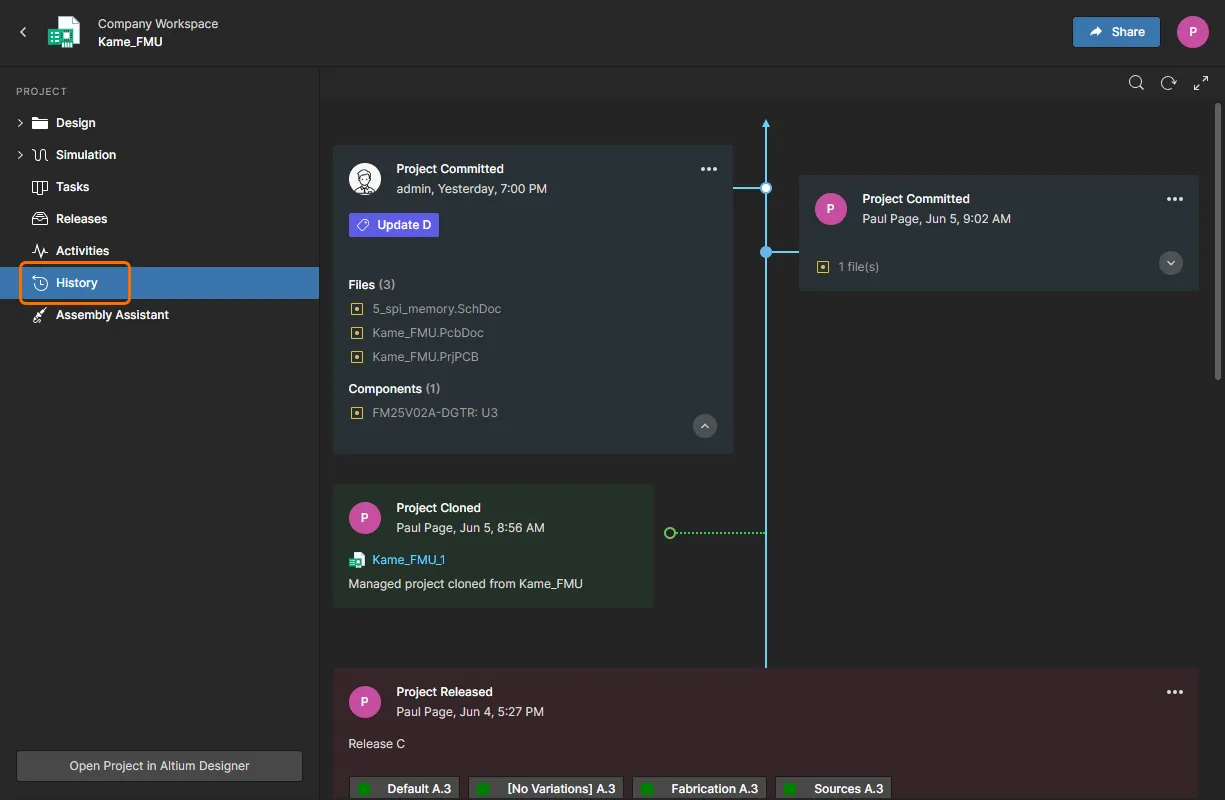
Weitere Informationen zur Verwendung dieser Ansicht finden Sie unter Project History.
-
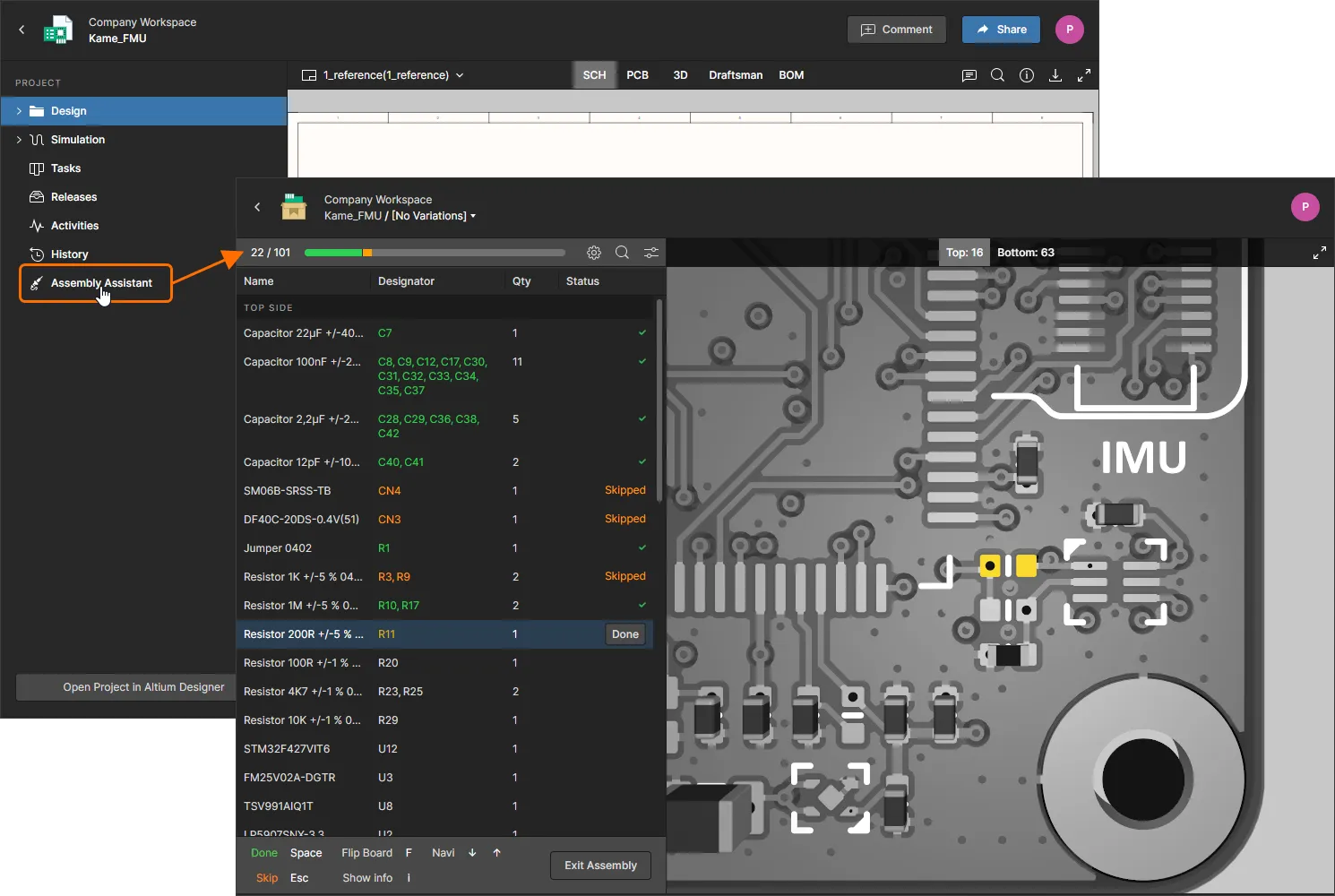
Assembly – mit dem interaktiven Assembly-Werkzeug arbeiten, um den Leiterplatten-Bestückungsprozess zu prüfen und schrittweise durchzuführen. Das Werkzeug führt die detaillierten BOM-Daten des Projekts und dessen 2D/3D-Assembly-Ansicht zusammen und stellt eine Oberfläche bereit, die die erforderlichen grafischen Informationen und Bauteildaten für die schrittweise Durchführung des Bestückungsprozesses liefert. Weitere Informationen finden Sie auf der Seite Assembly Assistant.
Components
Related page: Workspace Components
Diese Seite, die Sie durch Auswahl von Library im Navigationsbaum aufrufen, bietet Ihnen einen komfortablen Zugriff zum Durchsuchen aller Workspace-Bibliothekskomponenten, die aktuell in Ihrem Enterprise Server gespeichert sind. Sie können auf einen Blick sehen, welche Komponenten (und wie viele) Ihnen derzeit zur Verfügung stehen, und detaillierte Informationen zu jeder einzelnen Komponente abrufen.
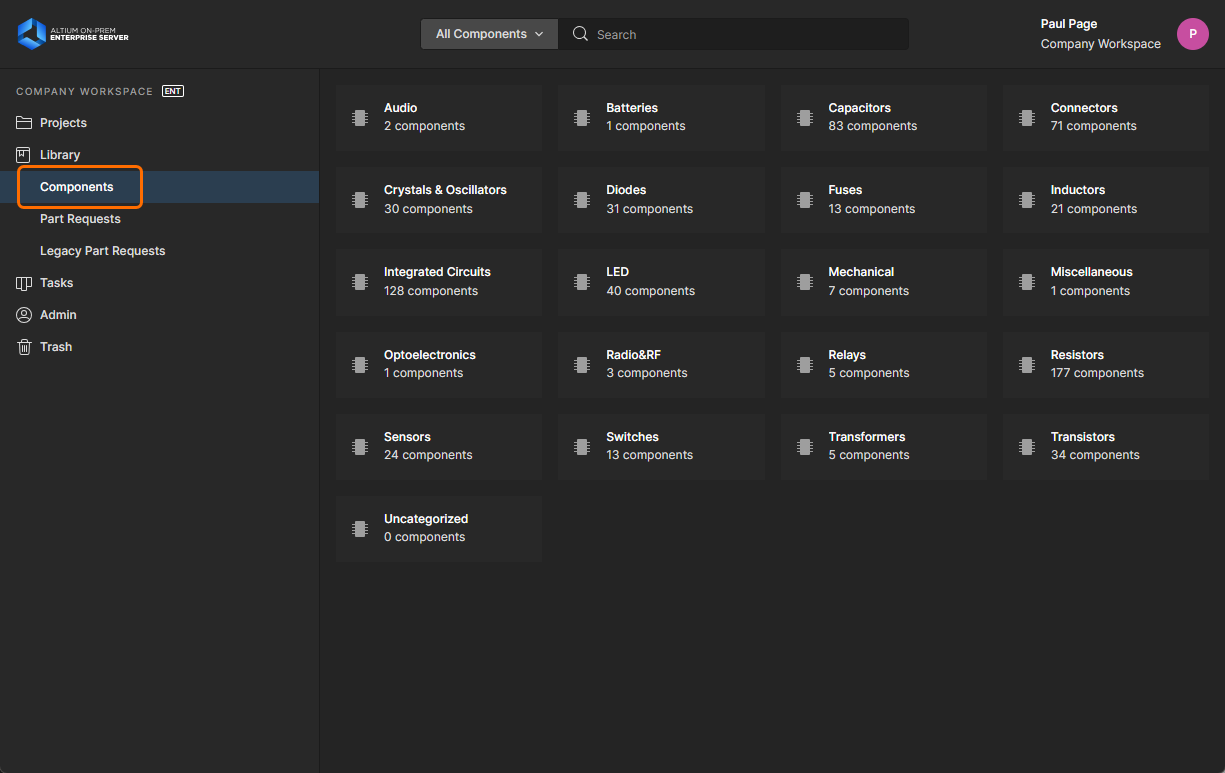
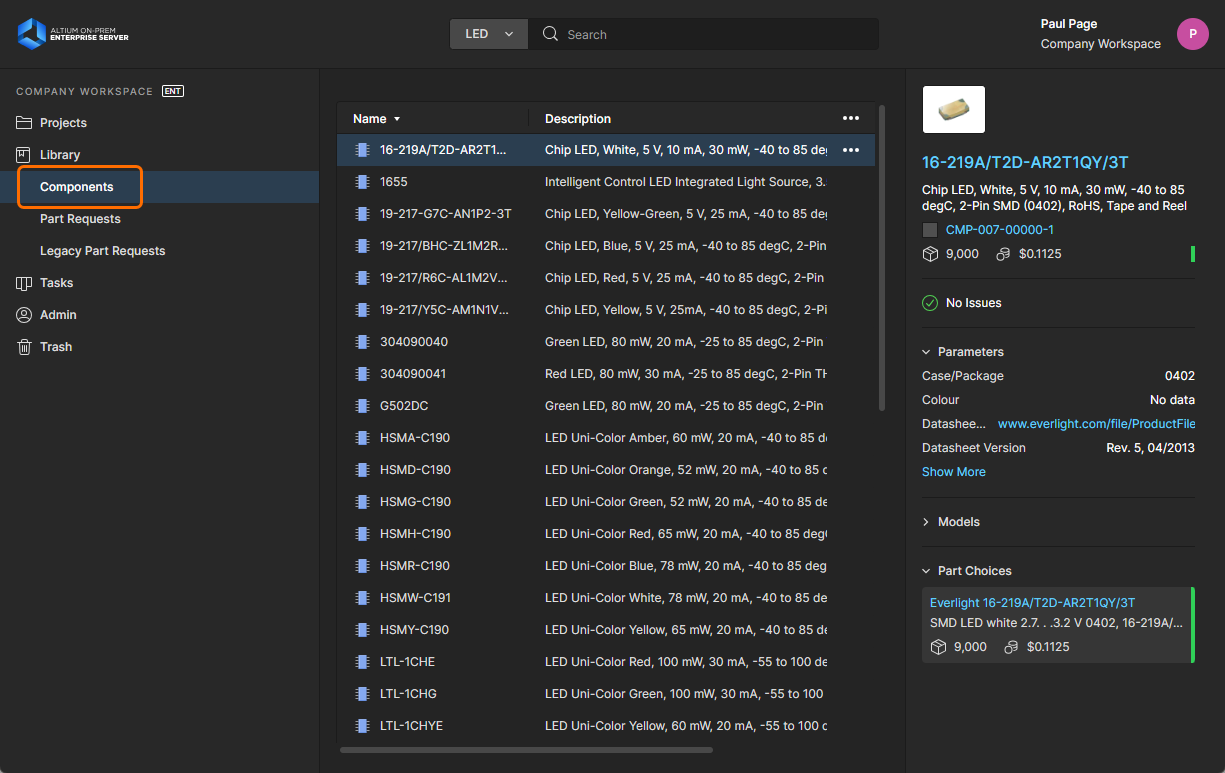
Beim ersten Aufruf der Seite zeigt dieser Bereich eine Kachelübersicht der verschiedenen Komponententypen zusammen mit der Gesamtzahl der vorhandenen Komponenten jedes Typs. Von hier aus können Sie in die Details einzelner Komponenten wechseln und detaillierte Informationen dazu abrufen.
Part Requests
Related pages: Prozessbasierte Teileanforderungen, Creating & Managing Processes
Diese Seite (Library – Part Requests) ermöglicht Ihnen das Erstellen und Verwalten von Anforderungen für neue Komponenten. Ein Designer kann einfach eine Anforderung für die Erstellung eines oder mehrerer Teile einreichen, unter Verwendung vordefinierter Workflows für Teileanforderungen, die für das Unternehmen definiert wurden, und wird benachrichtigt, wenn diese Anforderung entweder abgelehnt wurde (und warum) oder verarbeitet wurde und die Komponente(n) verfügbar gemacht wurden. Der Anfordernde stellt so viele Schlüsselinformationen wie möglich zur Verfügung, um seine Anforderung zu unterstützen (Hersteller und Teilenummer(n), Beschreibung(en), relevante Datenblätter (PDF oder URL)). Es können sogar Stub-Component-Items erstellt werden, mit denen die der Teileanforderung zugewiesene Person dann weiterarbeiten (und sie abschließen) kann.
Eine einzelne vordefinierte Prozessdefinition für Part Requests ist standardmäßig aktiviert (New Part Request). Sie finden diese auf der Registerkarte Part Requests der Seite Processes der Browser-Oberfläche. Verwenden Sie diese, ändern Sie sie oder erstellen Sie nach Bedarf eine eigene, passend zu den Anforderungen für Teileanforderungen in Ihrem Unternehmen. Zusätzlich sind fünf weitere Beispiel-Prozessdefinitionen verfügbar – New Part Request Assign, New Part Request Multiple Tasks, Part Request with PLM Part Create, Part Request with lifecycle change und New Part Request Notify 3rd party. Diese können nicht unverändert aktiviert und verwendet werden. Daher sind sie eher als „Vorlage“ zu verstehen – passen Sie sie an die Anforderungen Ihres Unternehmens an, benennen und speichern Sie sie dann als neue Prozessdefinition, die Sie can anschließend zusammen mit allen anderen Definitionen im Prozessthema Part Requests aktivieren und verwenden.
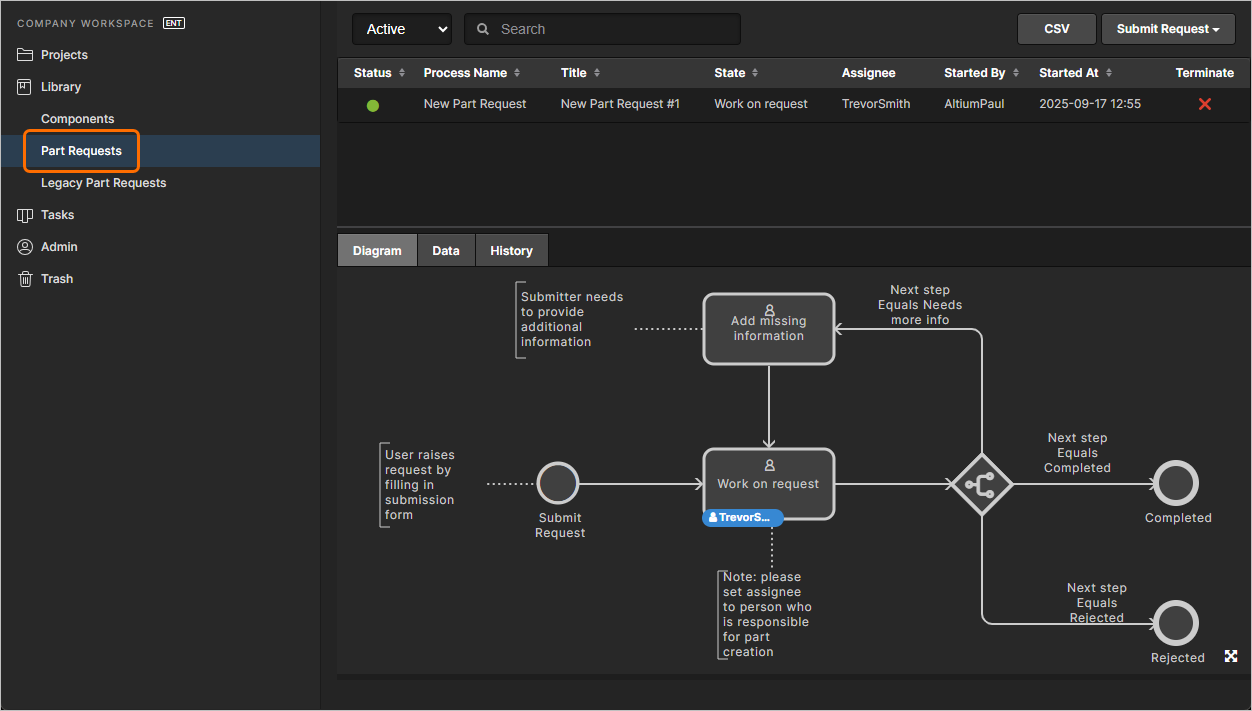
Erstellen und verwalten Sie Anforderungen für neue Teile über den Bereich Part Requests der Browser-Oberfläche des Enterprise Server. Jede Teileanforderung folgt einem ausgewählten Prozess-Workflow. In diesem Bild sehen Sie den zugehörigen Ablauf grafisch auf der Registerkarte Diagram dargestellt, einschließlich einer Anzeige, an welcher Stelle im Prozess sich die Anforderung aktuell befindet.
 verwenden, um einen detaillierten Datensatz aller aufgelisteten Part Requests im kommagetrennten CSV-Format herunterzuladen.
 hat, wird im Bereich Information (zugänglich durch Klicken auf
  )
) angezeigt. Klicken Sie auf den Dropdown-Teil der Schaltfläche, um ein Menü der aktiven Prozessdefinitionen für Teileanforderungen aufzurufen. Wenn Sie direkt auf den Hauptteil der Schaltfläche klicken, wird die erste Prozessdefinition in der Liste gestartet. Wenn das aktuell ausgewählte Suchergebnis ein Symbol
  hat, sind die aktiven Prozessdefinitionen für Teileanforderungen über das Menü verfügbar, das der Schaltfläche
  zugeordnet ist (klicken Sie auf den Dropdown-Teil der Schaltfläche). Die aktiven Prozessdefinitionen für Teileanforderungen können auch über das Kontextmenü des Hauptbereichs des Panels im Untermenü Submit Request aufgerufen werden. Das Anfordern eines Teils über das Panel Manufacturer Part Search bietet den zusätzlichen Vorteil, dass wichtige Informationen automatisch für Sie ausgefüllt werden, einschließlich aller Datenblätter und parametrischen Informationen.
 ist verfügbar und zeigt beim Anklicken die aktiven Prozessdefinitionen für Teileanforderungen an, aus denen Sie wählen können.
Legacy Part Requests
Related page: Part Requests
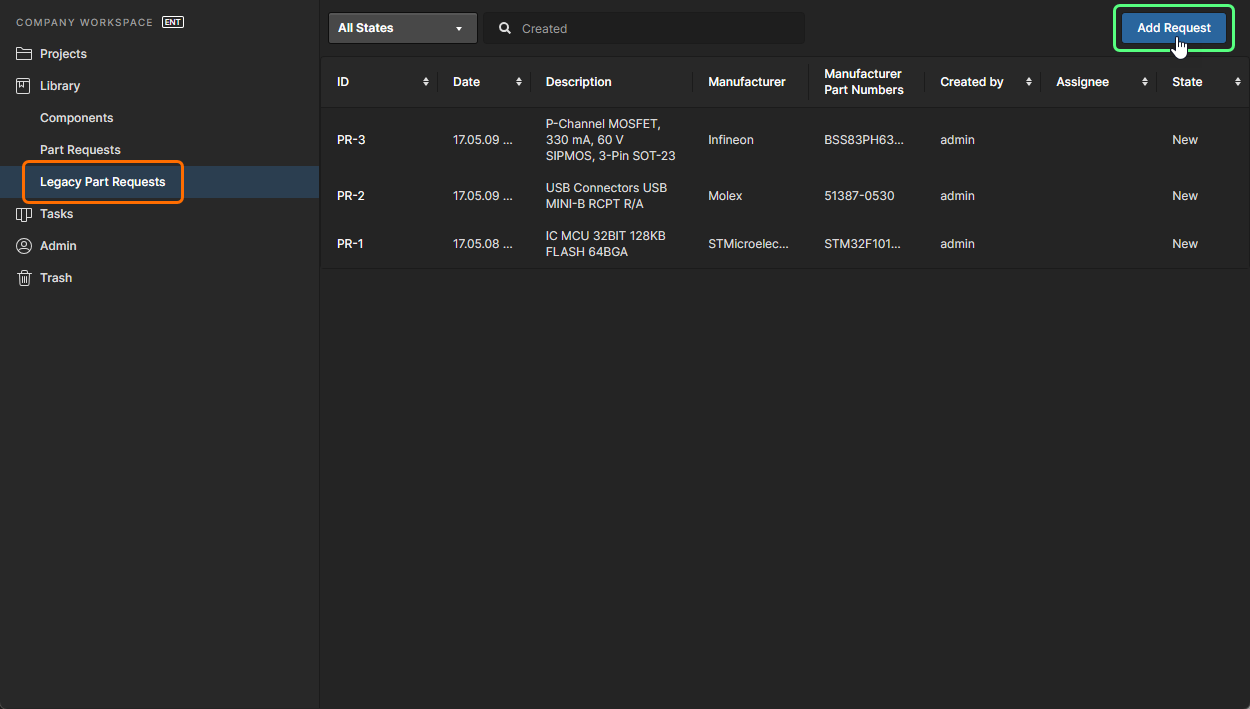
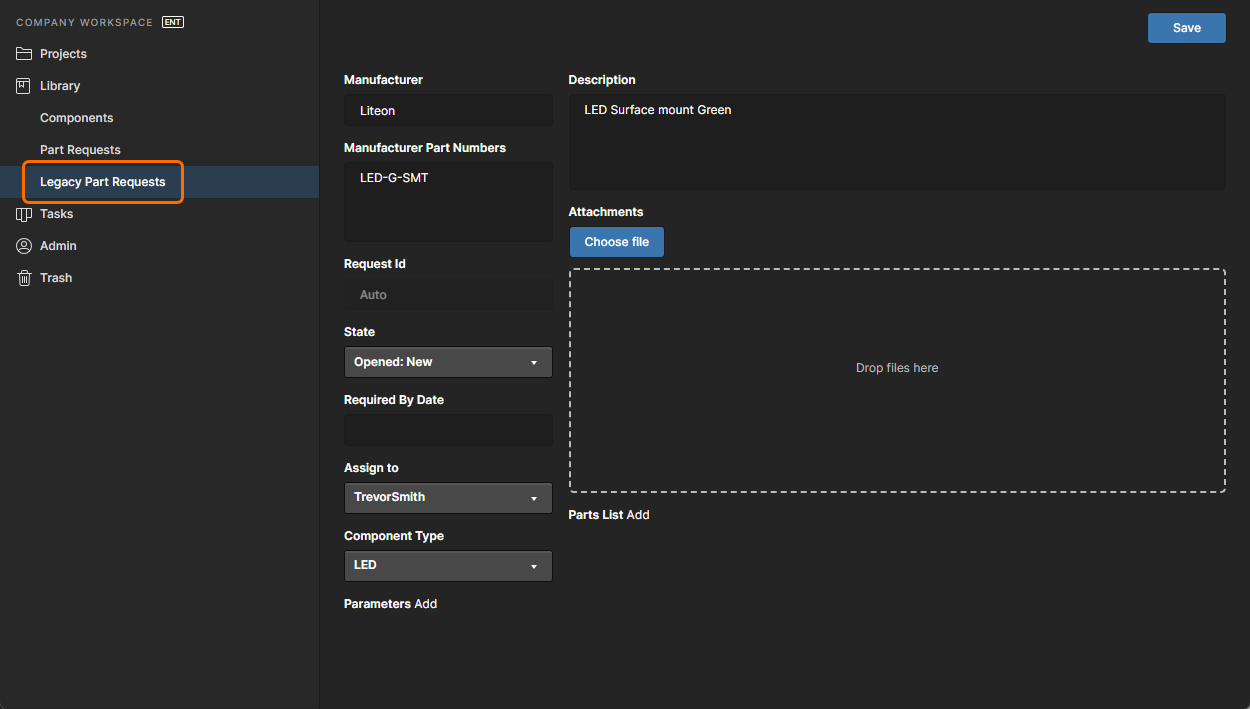
Diese Seite (Library – Legacy Part Requests) ermöglicht Ihnen das Erstellen und Verwalten von Anforderungen für neue Komponenten mithilfe der Legacy-Part-Request-Funktionalität. Ein Entwickler kann einfach eine Anforderung zur Erstellung eines oder mehrerer Teile einreichen und wird benachrichtigt, wenn diese Anforderung entweder abgeschlossen wurde und die Komponente(n) verfügbar gemacht wurden oder abgelehnt wurde (einschließlich Begründung). Der Anfordernde stellt so viele Schlüsselinformationen wie möglich zur Verfügung, um seine Anforderung zu unterstützen (Hersteller und Teilenummer(n), Beschreibung(en), relevante Datenblätter (PDF oder URL)). Es können sogar Stub-Component-Items erstellt werden, mit denen der Bibliothekar dann weiterarbeiten (und sie abschließen) kann.
Aufgaben
Related pages: Arbeiten mit Aufgaben, Web Viewer – Kommentierungsfenster
Diese Seitenansicht ermöglicht Ihnen den Zugriff auf und die Verwaltung aller Tasks – Aufträge zur Job-Aktivität –, die derzeit im Enterprise-Server-Workspace aktiv sind. Aufgaben werden im Stil eines Kanban-Boards dargestellt, wobei sich ihr Fortschrittsstatus (ToDo, InProgress und Resolved) durch die Aufgabenzeilen bewegt. Eine Zeile ist für allgemeine Aufgaben reserviert (solche, die keinem Projekt zugeordnet sind), und jede weitere Zeile gilt für Aufgaben eines bestimmten Projekts. Allgemeine Aufgaben werden innerhalb des Dashboards erstellt, und projektspezifische Aufgaben werden erstellt, indem einem Workspace-Mitglied ein Projektkommentar zugewiesen wird oder wenn ein aktiver Prozess eine Benutzeraktion erfordert (z. B. das Abschließen eines Schritts in einem Design-Review-Workflow).
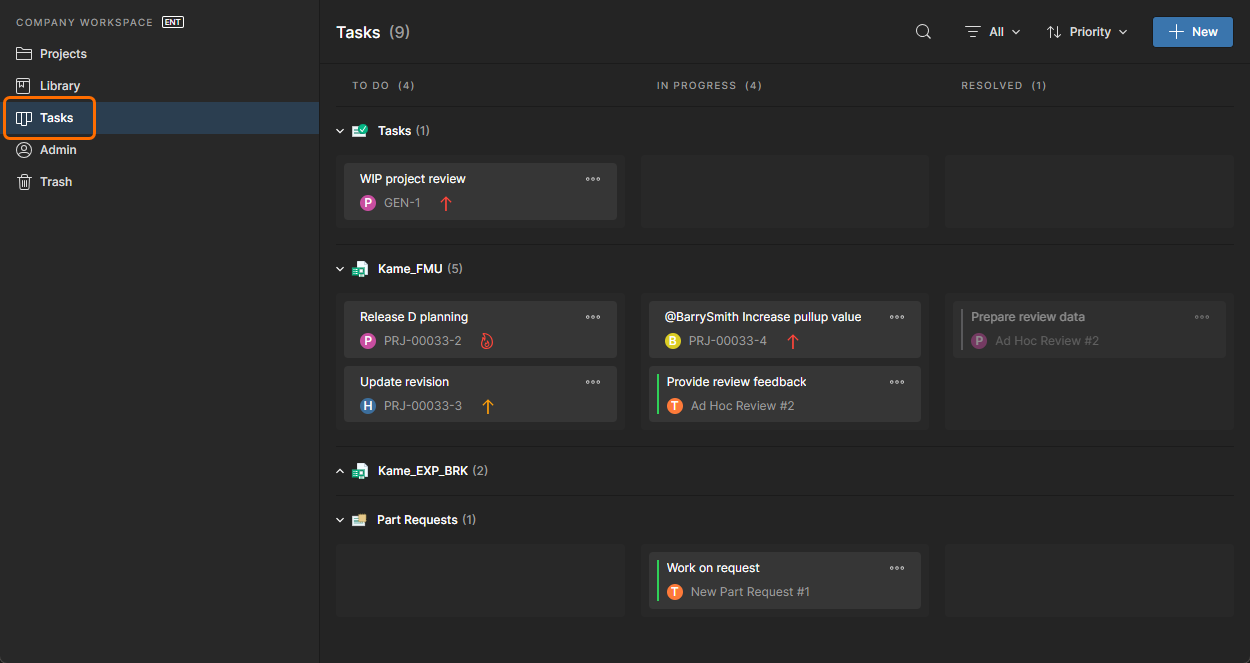
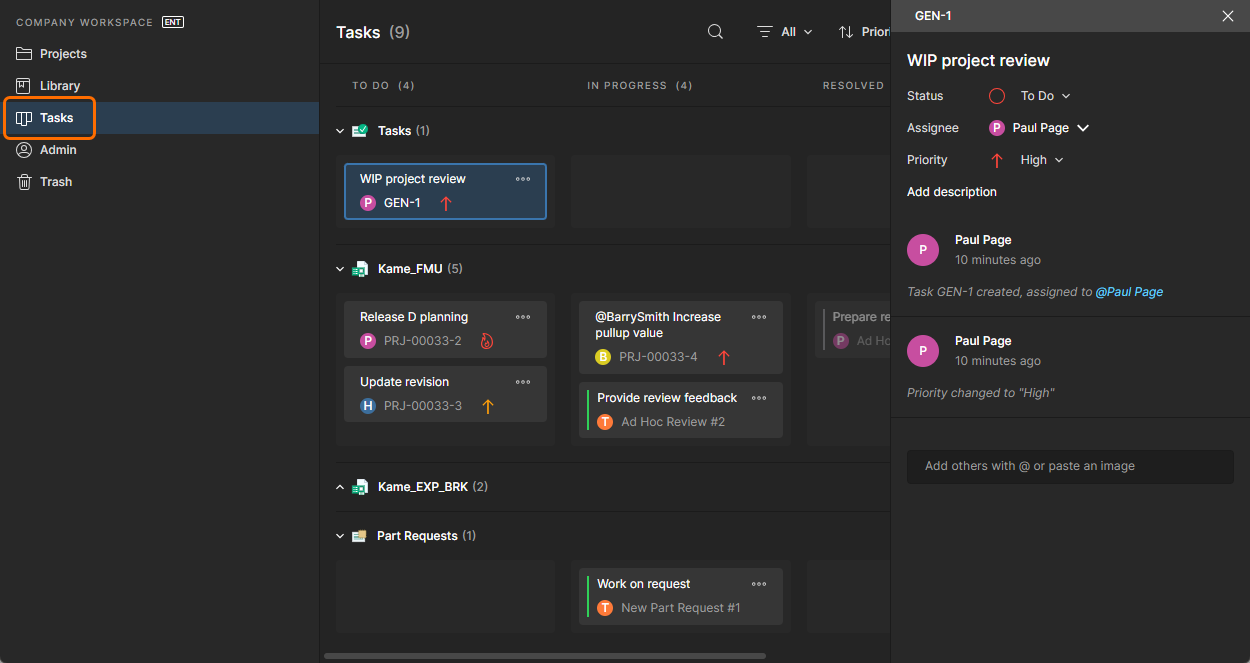
Obwohl es über eine relativ einfache Oberfläche präsentiert wird, bietet das Workspace-TasksDashboard eine flexible und effiziente Möglichkeit, Workflows direkt in der eigentlichen Designumgebung zu verwalten und nachzuverfolgen, anstatt über ein externes System. Diese Seite ist eine globale Ansicht aller derzeit im Workspace aktiven Aufgaben, während die projektspezifische Aufgabenansicht, die über den Navigationsbaum beim Anzeigen eines Projekts verfügbar ist, nur die Aufgaben darstellt, die diesem Projekt zugeordnet sind.
Papierkorb
Diese Seite zeigt alle Elemente an, die „soft deleted“ wurden – also Elemente, die gelöscht, aber noch nicht dauerhaft entfernt wurden. Der Trash ist im Wesentlichen ein Papierkorb, in den jedes Element innerhalb Ihres Enterprise Servers verschoben werden kann (durch eine Soft-Delete-Aktion). Er ist vom Rest des Servers isoliert, sodass jedes Element im Trash nicht zur Verwendung verfügbar ist und weder über die Suche noch über Seiten in der Browseroberfläche oder innerhalb von Altium Designer gefunden werden kann.
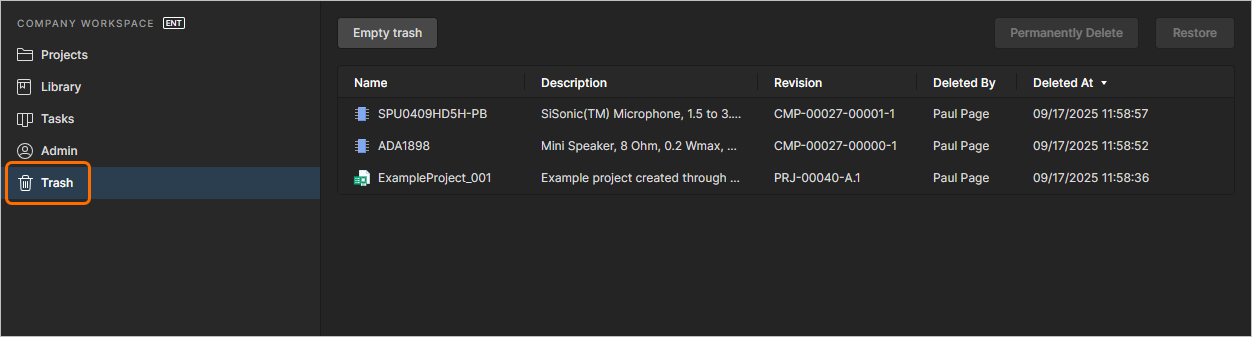
Wenn Sie ein Element im Enterprise Server durch eine Soft-Delete-Aktion löschen, wird es in den Trash verschoben. Die Seite Trash stellt die Oberfläche zu diesem isolierten Bereich des Servers bereit.
Sie sehen nur Elemente, die Sie selbst per Soft Delete gelöscht haben. Ein Administrator sieht alle per Soft Delete gelöschten Elemente im Trash. Jedes Element wird anhand der folgenden Informationen dargestellt:
- Das Symbol seines Inhaltstyps
- Sein Name
- Seine Beschreibung
- Seine Revision
- Von wem es gelöscht wurde
- Datum und Uhrzeit der Löschung (Verschiebung in den Trash).
Wählen Sie ein Element im Trash aus und verwenden Sie dann die Steuerelemente oben rechts in der Liste, um dieses Element dauerhaft zu löschen oder es wiederherzustellen. Entsprechende Befehle sind auch über das Menü  verfügbar (ganz rechts beim ausgewählten Element).
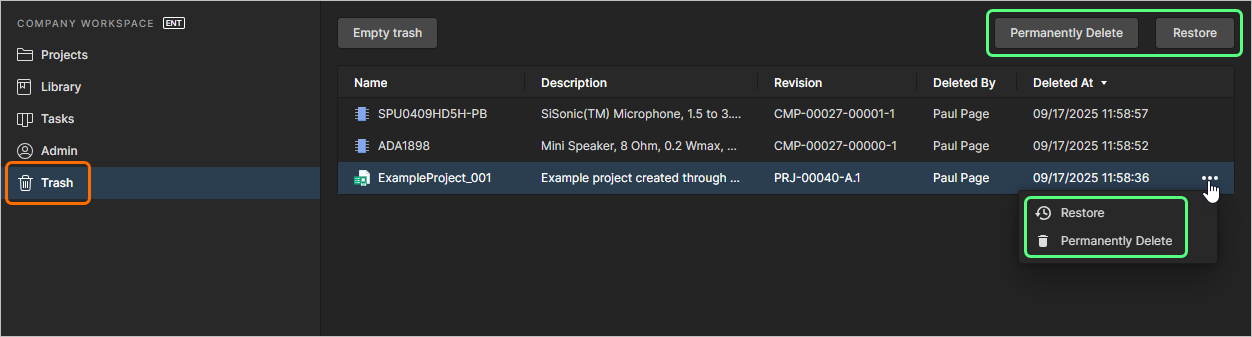
Wählen Sie ein Element aus und entscheiden Sie dann, ob Sie es vollständig zur erneuten Verwendung wiederherstellen oder dauerhaft löschen möchten (also ein „Hard Delete“).
Alternativ können Sie den gesamten Trash in einer einzigen Stapelaktion leeren, indem Sie auf die Schaltfläche  oben links auf der Seite klicken. Es erscheint ein Bestätigungsfenster, das Sie darauf hinweist, dass durch diese Aktion alle Elemente dauerhaft gelöscht werden und danach nicht wiederhergestellt werden können. Um fortzufahren, klicken Sie auf die Schaltfläche
  .
.
Nur für Administratoren sichtbare Oberflächenelemente
Die folgenden Abschnitte fassen die Elemente der Browseroberfläche des Enterprise Servers zusammen, auf die only nur Server-Administratoren zugreifen können – also Benutzer, die Teil der Gruppe Administrators sind. Der Zugriff auf diese Elemente erfolgt über den speziellen Bereich Admin im linken Navigationsbaum.
Einstellungen
Diese Seite bietet eine Sammlung von Unterseiten zur Konfiguration von Optionen für verschiedene Funktionen und Dienste, die von und über eine Enterprise-Server-Installation bereitgestellt werden.
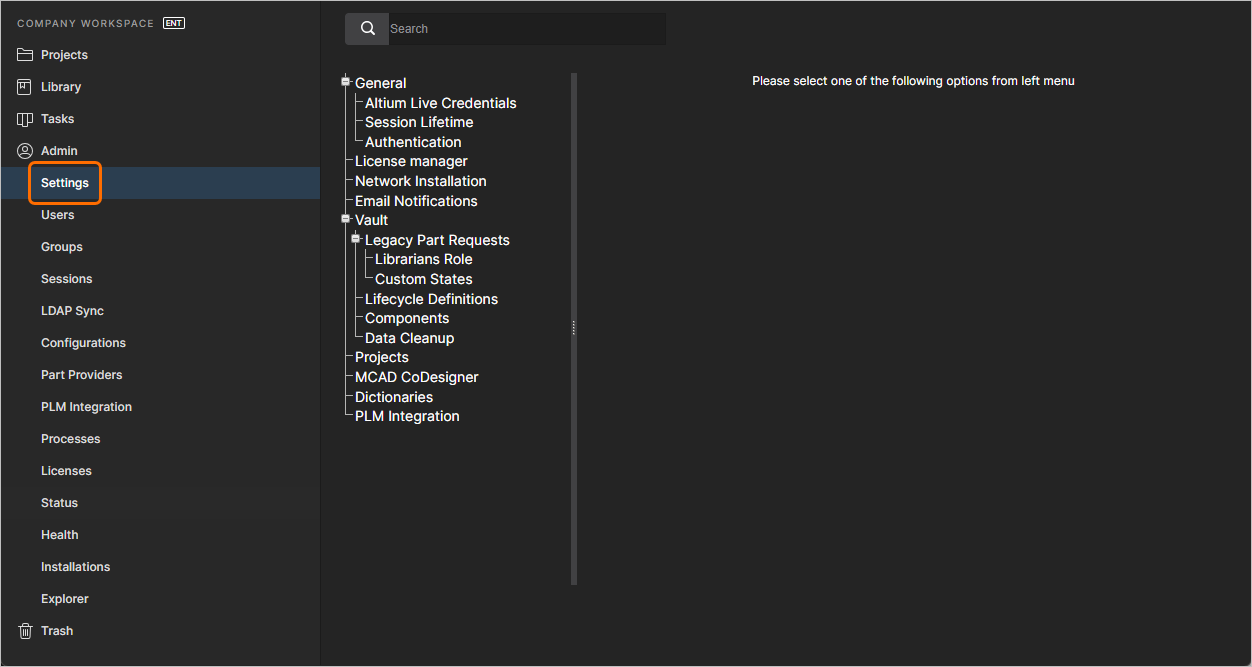
Der Bereich Settings – Teil der nur für Administratoren zugänglichen Seiten in der Browseroberfläche des Enterprise Servers.
Die linke Seite der Seite enthält einen Navigationsbaum, mit dem Sie schnell auf verschiedene Unterseiten mit Einstellungen zugreifen können. Die verfügbaren Seiten werden unten beschrieben.
Allgemein
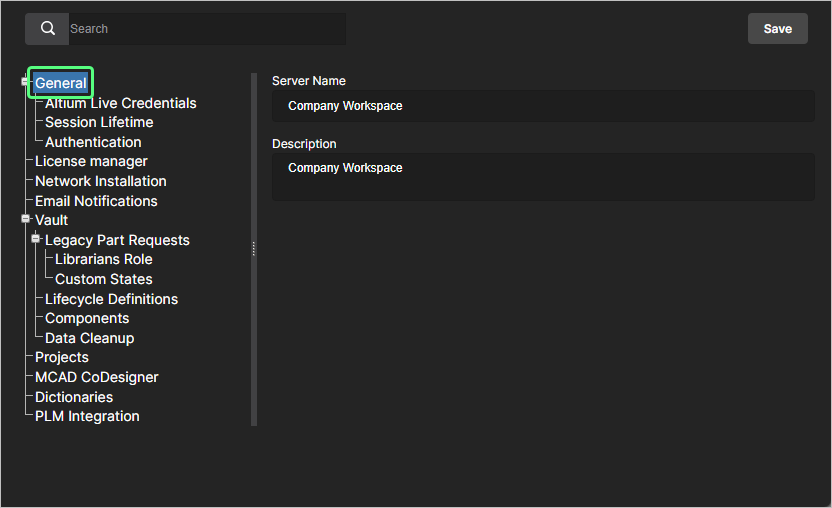
Verwenden Sie diese Seite, um Name und Beschreibung des Enterprise Servers zu ändern.
-
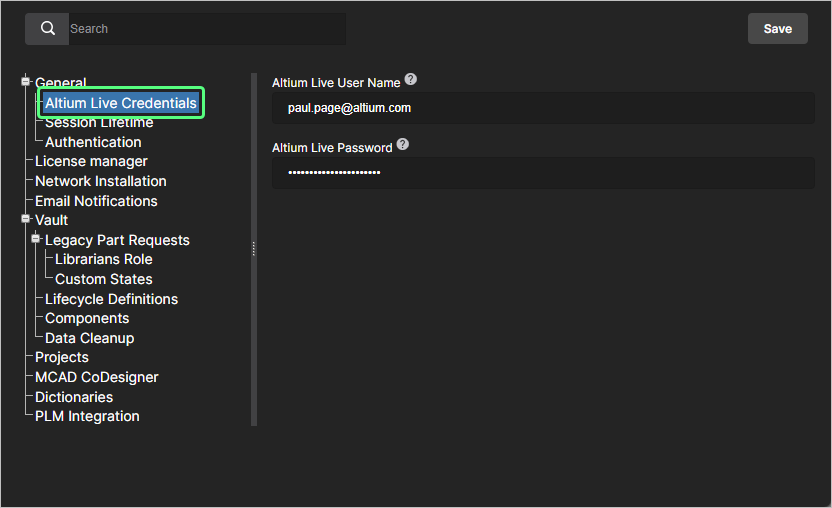
Altium Live Credentials – bei Verwendung des Network Installation Service (NIS) geben Sie auf dieser Seite die Anmeldedaten ein, die für die Anmeldung bei der Altium Cloud (AltiumLive) verwendet werden, aus der die Installer bezogen werden. Wenn Sie den Private License Service (PLS) über den Enterprise Server verwenden, ermöglichen diese Anmeldedaten dem PLS die direkte Kommunikation mit Ihrem Altium-Konto zur erstmaligen Übernahme Ihrer Unternehmenslizenzen. Die Anmeldedaten müssen auch eingegeben werden, um auf die initiale Lizenzierung des Servers selbst aus der Altium Cloud zuzugreifen und diese zu beziehen.
Wenn Anmeldedaten für ein Altium-Konto angegeben werden, werden diese Anmeldedaten auch für den Zugriff auf die Daten des Altium Parts Provider verwendet. Wenn Ihrem Altium-Konto Zugriff auf IHS-Markit-Teiledaten gewährt wurde, geben Sie Ihre Anmeldedaten ein, um diese Daten beim Zugriff auf Part Choices in Altium Designer zu nutzen.
-
Session Lifetime – verwenden Sie diese Seite, um einen Wert für die IDS-Sitzungslebensdauer (in Stunden) einzugeben. Dies ist die Dauer, für die ein Enterprise-Server-Benutzer in einer einzelnen Sitzung verbunden bleiben kann, wenn er einen Platz der entsprechenden Client Access License (Altium Enterprise Server CAL) verwendet. Standardmäßig beträgt die Sitzungslebensdauer 24 Stunden.
Sie können außerdem die Option Automatic logout from connected server for inactive clients (hours) aktivieren, um das automatische Trennen der Altium-Designer-Instanz vom Enterprise-Server-Workspace zu erlauben, wenn sich der Client-Rechner in einem inaktiven oder Leerlaufzustand befindet, d. h., wenn auf dem Client-Rechner keine Maus- oder Tastaturaktivität stattfindet und kein langfristiger Altium-Designer-Prozess wie eine Projektfreigabe läuft. Der Wert im entsprechenden Feld gibt den Zeitraum zwischen dem Senden von Prüfanforderungen durch Altium Designer an (wenn es im vorherigen Zeitraum keine Aktivität gab, wird Altium Designer getrennt). Geben Sie einen Wert von
1bis24Stunden ein. Beachten Sie, dass die Funktion zum automatischen Trennen aufgrund von Inaktivität in Altium Designer 25.1 oder höher verfügbar ist.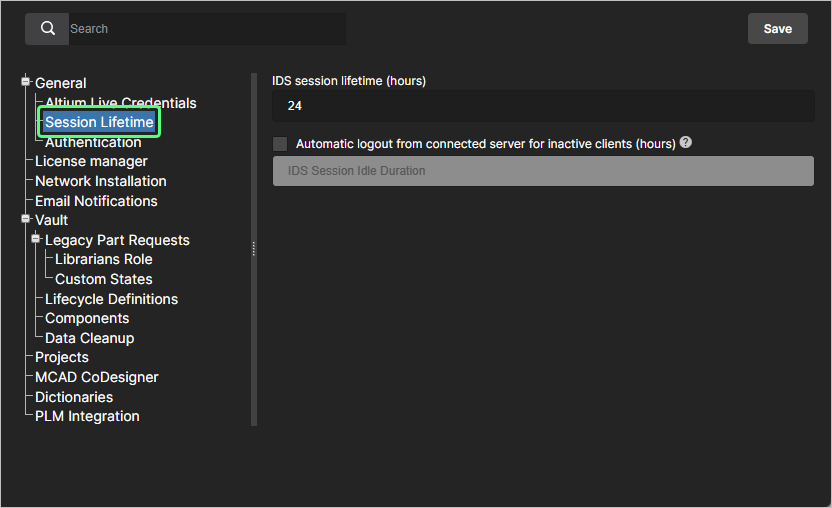
-
Authentication – diese Seite bietet Einstellungen zum Einrichten, Testen, Aktivieren und Deaktivieren der SSO-Funktionalität für Enterprise-Server-Benutzer. Wenn SSO für die Benutzer eingerichtet ist, bietet es den Komfort, sich mit denselben Anmeldedaten am Server anzumelden, die auch für Ihre unternehmensweiten Systeme gelten.
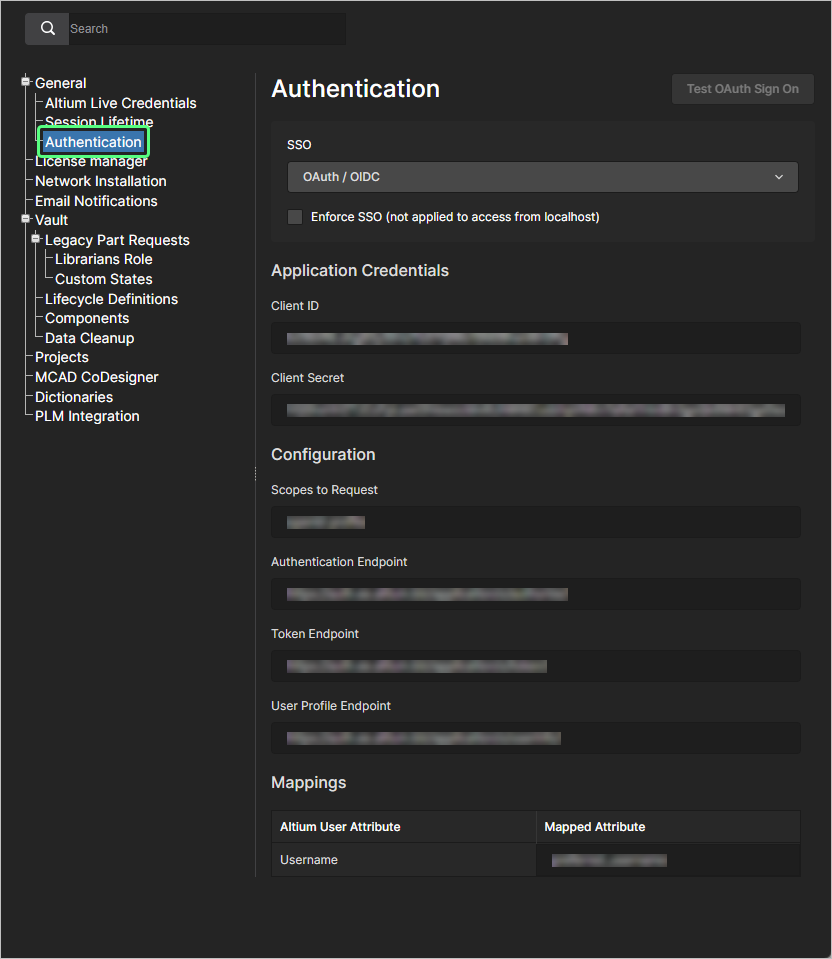
Weitere Informationen finden Sie unter Configuring Single Sign-on Authentication.
License Manager
Diese Seite bietet Einstellungen zur Verwendung des Private License Service und zur Auswahl seines Modus. Für die URL des Altium-Cloud-Portals (http://portal2.altium.com/?cls=soap) wird ein voreingestellter, geeigneter Standardwert verwendet.
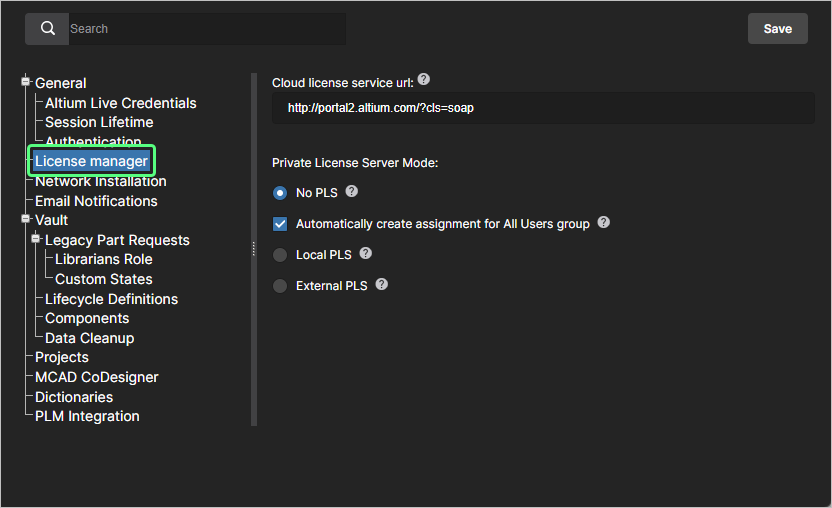
Weitere Informationen finden Sie unter Private License Service.
Network Installation
Wenn Sie den Network Installation Service (NIS) verwenden, legen Sie auf dieser Seite das Intervall für die Update-Prüfung fest. Das ist die Häufigkeit (in Minuten), mit der die Funktion „Automatic Updates“ auf neue verfügbare Versionen der entsprechenden Software im Altium Cloud Repository prüft.
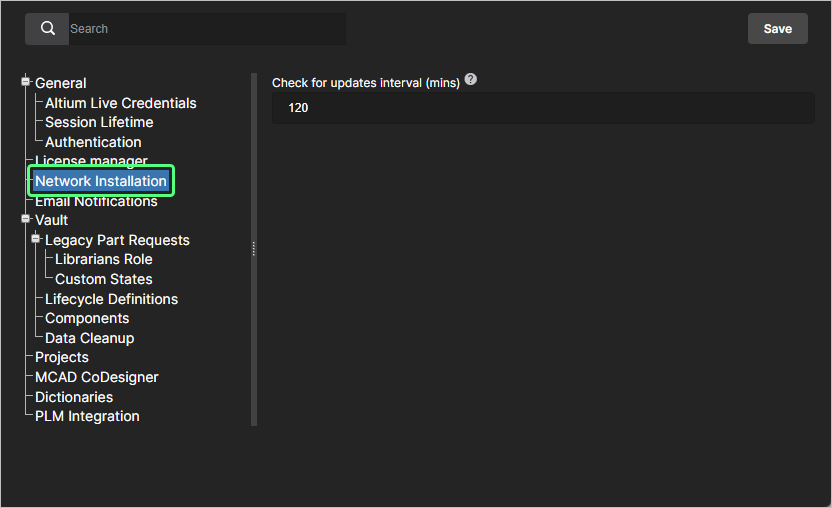
Weitere Informationen finden Sie unter Network Installation Service.
Email Notifications
Diese Seite bietet Einstellungen zum Aktivieren und Konfigurieren der E-Mail-Benachrichtigungsfunktion des Enterprise Servers. Diese Funktion meldet eine Vielzahl von Ereignissen an wichtige Beteiligte im Zusammenhang mit Komponenteneinträgen, Projekten, Freigabeanforderungen, Aufgaben und Teileanforderungen.
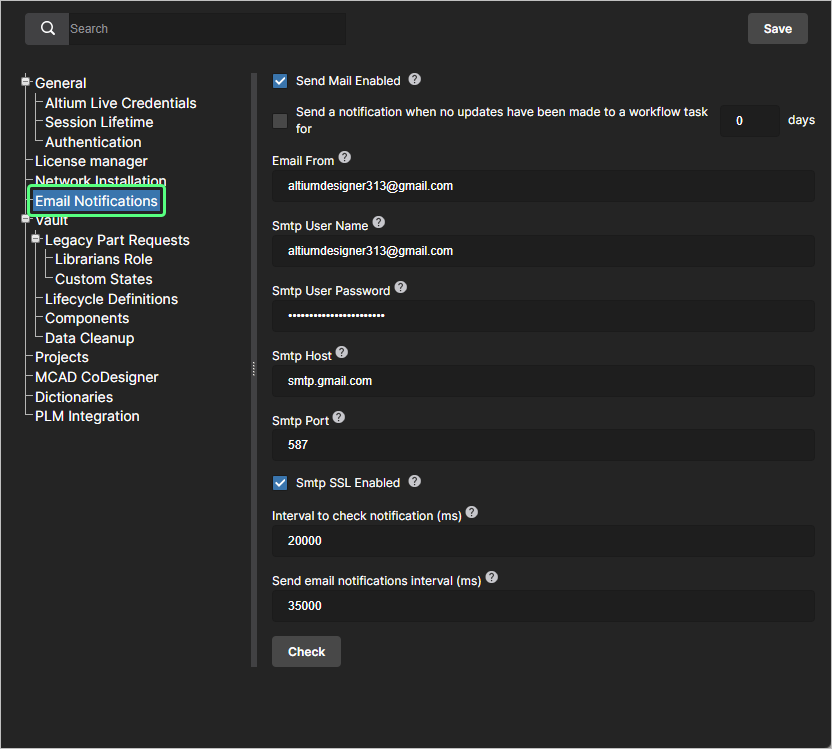
Weitere Informationen finden Sie unter Configuring Email Notifications.
Vault
Die Überschrift des Abschnitts Vault fasst Einstellungen zusammen, die sich auf bestimmte Funktionen innerhalb des Workspace selbst beziehen.
-
Legacy Part Requests – bietet eine Option, mit der die Verwendung der Legacy-Funktion für Teileanforderungen zusätzlich zur workflowbasierten Part-Request-Funktionalität aktiviert werden kann. Nach der Aktivierung wird die Seite Legacy Part Requests im linken Navigationsbaum der Oberfläche angezeigt. Verwenden Sie die folgenden Unterseiten zu dieser Legacy-Funktion:
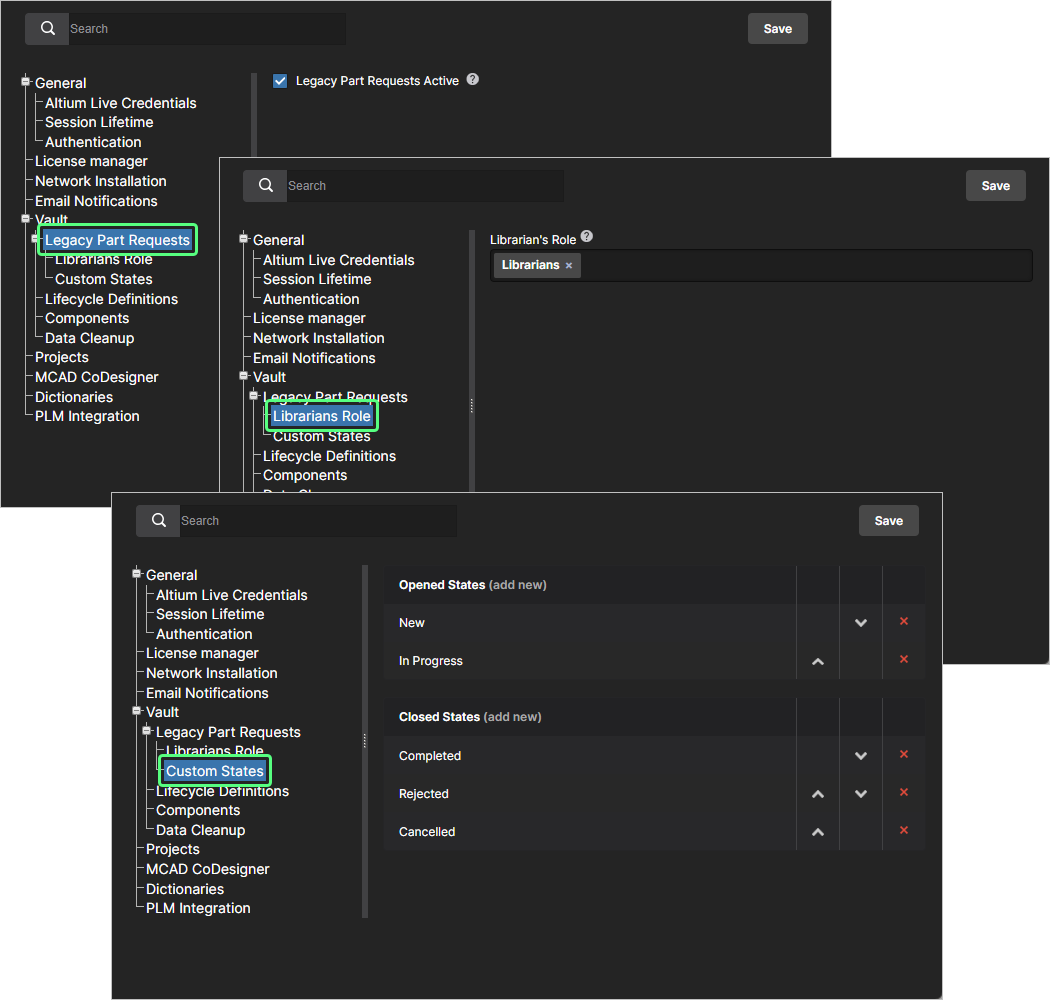
Weitere Informationen finden Sie unter Part Requests.
-
Librarians Group – auf dieser Seite legen Sie fest, welche Gruppe bzw. Gruppen die Bibliothekare in Ihrer Organisation bilden sollen. Im Wesentlichen konfigurieren Sie dabei einfach eine Gruppe von Benutzern Ihres Enterprise Server, die einer Teileanforderung zugewiesen werden können. Wenn Sie Ihren Enterprise Server mit Beispieldaten installiert haben, ist die Beispielgruppe Librarians bereits im Feld Librarian's Group eingetragen – entfernen Sie sie bei Bedarf.
-
Custom States – auf dieser Seite können Sie die offenen und geschlossenen Zustände für die Legacy-Funktion Part Requests anpassen.
-
-
Lifecycle Definitions – auf dieser Seite können Sie die Lifecycle-Definitionen Ihres Enterprise Server definieren und verwalten, ergänzend zu der Möglichkeit, dies über Altium Designer zu tun. Für eine bessere Übersicht über die beteiligten Zustände und Übergänge wird jeder Lifecycle grafisch dargestellt, sodass die jeweiligen Abläufe sichtbar sind.
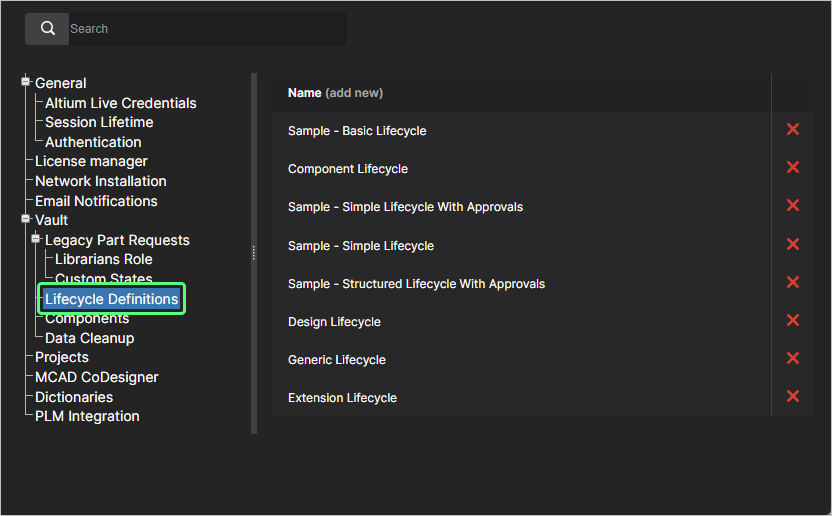
Weitere Informationen finden Sie unter Browser-based Lifecycle Management.
-
Components – auf dieser Seite definieren Sie Standard-Zielordner (innerhalb der Ordnerstruktur des Enterprise Server), in denen neue Modelle erstellt werden sollen, wenn ein neues Component Item angelegt wird. Um einen Standardordner zu ändern, klicken Sie auf die Schaltfläche
 . Daraufhin wird das Fenster Explorer geöffnet, in dem Sie den gewünschten neuen Standard-Zielordner für Freigaben dieses Modelltyps auswählen können. Nach der Auswahl klicken Sie auf OK, um das Fenster zu schließen und zur Seite Components zurückzukehren; das entsprechende Feld wird dann mit dem neuen Ordnerpfad aktualisiert.
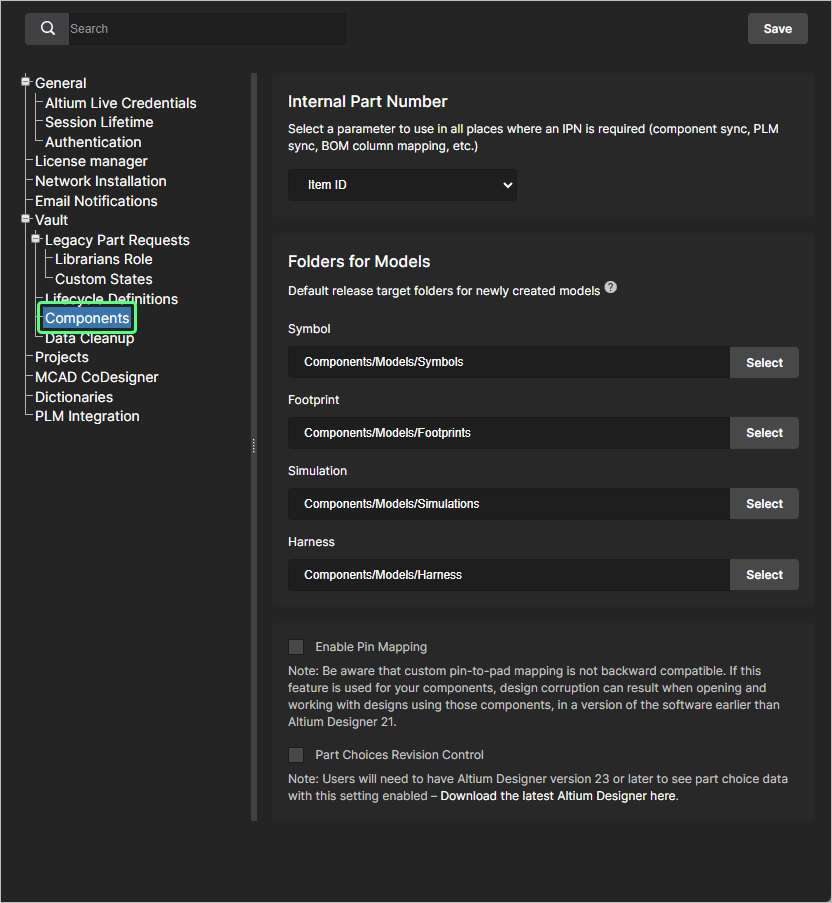
Diese Seite enthält außerdem Optionen zum Aktivieren zusätzlicher Funktionen, die beim Bearbeiten Workspace-basierter Komponenten in Altium Designer verfügbar werden:
-
Aktivieren Sie die Option Enable Pin Mapping, um benutzerdefiniertes Pin-Mapping zu ermöglichen. Die Funktion advanced pin mapping feature, die über den Component Editor in its Single Component Editing mode in Altium Designer verfügbar ist, ermöglicht es, Symbolpins einer Komponente beliebigen Pads des Footprints oder auch mehreren Footprint-Pads zuzuordnen. Diese Option ist enthalten, weil benutzerdefiniertes Pin-Mapping von Altium Designer-Versionen vor Version 21 nicht unterstützt wird und nicht abwärtskompatibel ist. Wenn diese Funktion für Ihre Komponenten verwendet wird, wird das Mapping bei einem ECO in einer Softwareversion vor Altium Designer 21 nicht korrekt interpretiert.
-
Wenn die Option Part Choices Revision Control aktiviert ist, wird beim Bearbeiten der Part Choices List einer Workspace-basierten Komponente der Component Editor von Altium Designer (im Single Component Editing mode) anstelle des Dialogs Edit Part Choices geöffnet. Dadurch kann als Reaktion auf eine geänderte Part Choices List eine neue Komponentenrevision erstellt werden, was eine formalere (und nachvollziehbare) Kontrolle über die Hersteller-Part-Choices-Daten ermöglicht – siehe Part Choice Revision Control für weitere Informationen.
-
-
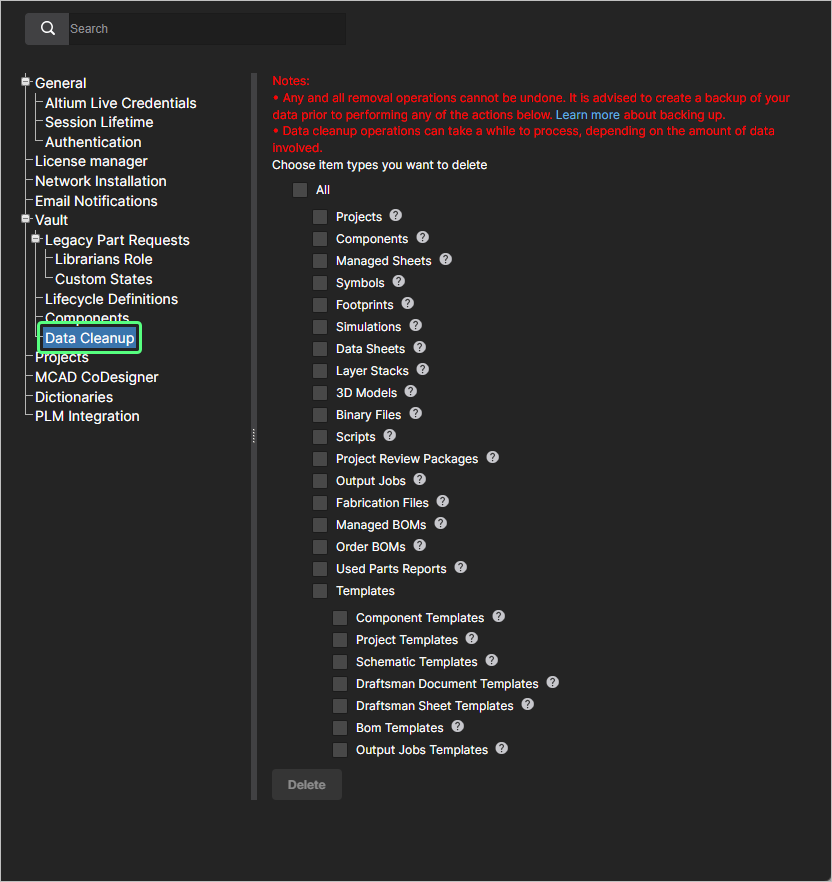
Data Cleanup – auf dieser Seite können Sie Dateneinträge schnell aus Ihrem Enterprise Server löschen. Das ist besonders nützlich, wenn Sie beispielsweise mit dem Erstellen und Freigeben von Inhalten in Ihrem Enterprise Server experimentiert haben, etwa beim Testen der Migration lokaler dateibasierter Bibliotheken, und diese experimentellen Daten nun „bereinigen“ möchten. Diese Funktion arbeitet mit sämtlichen Item-Typen in Ihrem Enterprise Server.
Verwenden Sie die verfügbaren Kontrollkästchen, um festzulegen, ob alle Dateneinträge (All) oder bestimmte Item-Typen gelöscht werden sollen. Nachdem Sie Ihre Bereinigungsstrategie konfiguriert haben, klicken Sie auf die Schaltfläche
 . Es erscheint ein Fenster, das eine Bestätigung verlangt und darauf hinweist, dass diese Aktion nicht rückgängig gemacht werden kann. Um zu bestätigen und fortzufahren, geben Sie den Text Delete my data permanently in das Feld ein und klicken dann auf Yes.
Projectѕ
Auf dieser Seite geben Sie den Standardpfad (innerhalb der Workspace-Ordnerstruktur) und optional die Freigabeberechtigungen für neu erstellte Projekte an. Projekte werden im angegebenen Ordnereintrag Default path for new projects erstellt, sofern nicht bereits ein Ordner geöffnet ist (dann werden sie dort erstellt) oder im Feld Parent Folder des Fensters Create Project im Abschnitt Advanced ein anderer Pfad angegeben wurde – siehe Creating a New Project für weitere Informationen.
Benutzer, die Projekte erstellen oder hochladen, benötigen Zugriff auf diesen Standardordner (anfänglich Projects), der durch seine Freigabeberechtigungen bestimmt wird, wie auf der Workspace-Seite Explorer festgelegt – siehe Sharing Folders and Items für weitere Informationen. Beachten Sie, dass das System eine Struktur Personal Folder mit einem Ordner My Projects zur Projektspeicherung erstellt, wenn ein Benutzer keinen Zugriff auf den Standard-Projektordner hat (und kein anderer Ordner geöffnet ist) – siehe Project Creation Without Folder Write Access für weitere Informationen.
Die Berechtigungen für ein neues Projekt umfassen immer Administratoren und den Benutzer, der das Projekt erstellt hat (dessen „Besitzer“). Ebenfalls enthalten ist der von seinem übergeordneten Ordner geerbte Berechtigungssatz, sofern dies nicht durch die Option Default permissions for new projects überschrieben wird. Wenn diese Option aktiviert ist, erzwingen ihre Einstellungen einen festgelegten Satz von Zugriffsberechtigungen für neu erstellte Projekte anstelle der vom übergeordneten Ordner geerbten Berechtigungen – siehe Default Project Creation Permissions für zugehörige Informationen.
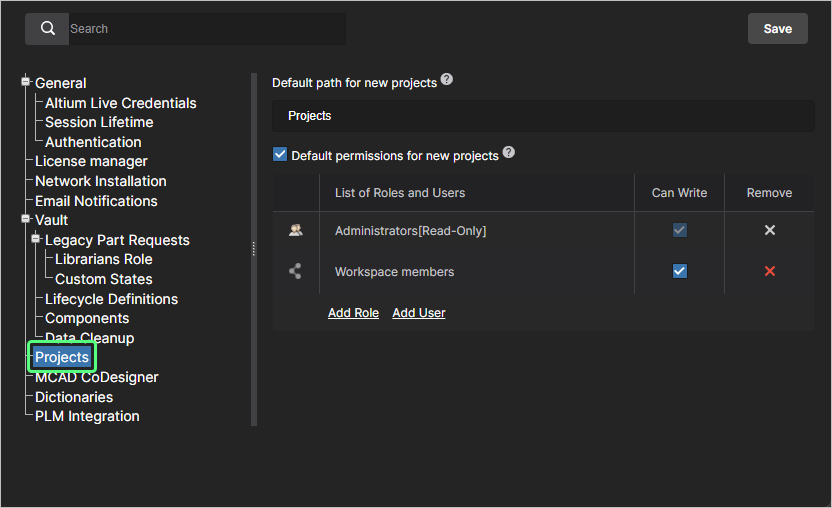 Ein Administrator kann die Standardeinstellungen für neu erstellte Projekte festlegen. Anfangs ist der Pfad auf Projects gesetzt und die Option Default permissions ist deaktiviert.
MCAD CoDesigner
Diese Seite bietet Steuerelemente zum Aktivieren der Komponentenerkennung zwischen den ECAD- und MCAD-Domänen bei Verwendung der Funktion ECAD-MCAD CoDesign. Dadurch wird die Verwendung von native components erleichtert, wenn ein Design zwischen den beiden Domänen gepusht und gepullt wird. Folgende Optionen stehen zur Verfügung:
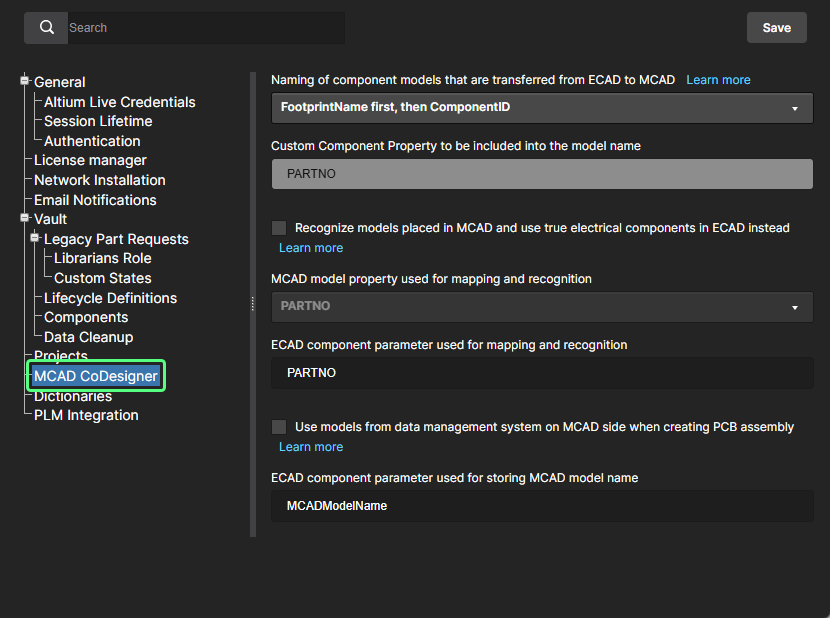
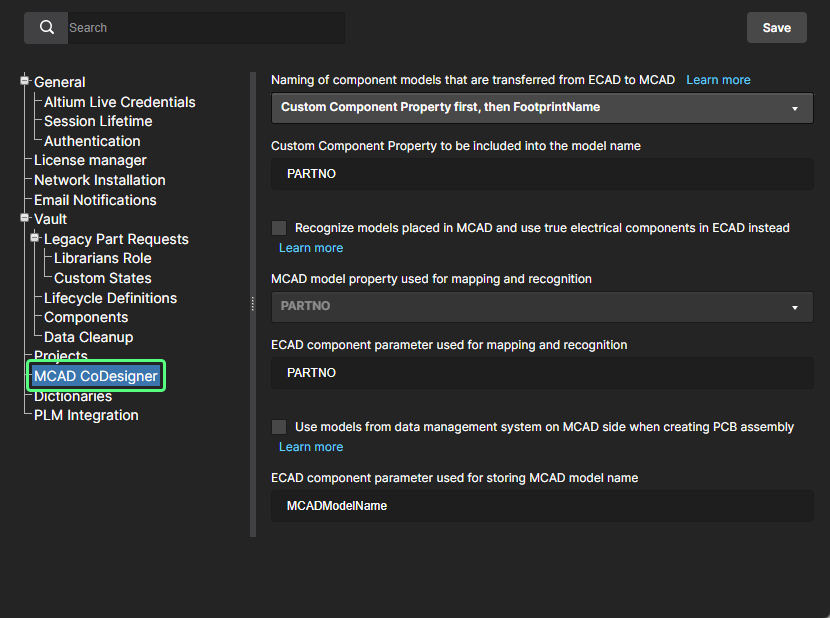
-
Naming of component models that are transferred from ECAD to MCAD – verwenden Sie die Optionen, um festzulegen, wie Komponenten benannt werden, wenn sie anfänglich in die MCAD-Domäne gepusht werden. Das Dropdown-Menü für die Benennung bietet Kombinationen aus ECAD-Footprint-Name, Component ID oder einer benutzerdefinierten Eigenschaft für den übertragenen Modellnamen auf der MCAD-Seite; wenn die Option für eine benutzerdefinierte Komponenteneigenschaft ausgewählt ist, wird diese im untenstehenden Feld eingegeben.
-
Recognize models placed in MCAD and use true electrical components in ECAD instead – aktivieren Sie diese Option, um die Verwendung nativer Komponenten zu unterstützen, wenn die Platine aus MCAD gepusht und in ECAD gepullt wird. Das MCAD-3D-Modell wird mit der entsprechenden Altium Designer-Komponente verknüpft, sodass beim Pullen der Platine in Altium Designer das MCAD-3D-Modell durch eine Instanz des vollständig definierten Altium Designer-Komponenten-Footprints inklusive 3D-Modell ersetzt werden kann. Verwenden Sie die beiden Unterfelder, um die MCAD-Modelleigenschaft und den ECAD-Komponentenparameter festzulegen, die zur Identifizierung von Komponenten in den beiden Designdomänen verwendet werden. Standardmäßig sind diese Felder mit dem Eintrag PARTNO vorbelegt. MCAD model property kann Ihre eigene benutzerdefinierte Eigenschaft sein, oder Sie wählen MCAD model name aus dem Dropdown-Menü. ECAD component parameter kann ebenfalls Ihr eigener benutzerdefinierter Parameter sein. Diese Felder sind erforderlich, wenn die übergeordnete Option aktiviert ist. Wenn eines oder beide leer bleiben, ist die Schaltfläche
 deaktiviert.
-
Use models from data management system on MCAD side when creating PCB assembly – aktivieren Sie diese Option, um die Verwendung nativer Komponenten zu unterstützen, wenn die Platine aus ECAD gepusht und in MCAD gepullt wird. Die MCAD-Software bezieht das Modell der Komponente aus dem MCAD-Datenmanagementsystem (anhand des Modellnamens) und platziert diese Komponente dann auf der MCAD-Leiterplattenbaugruppe anstelle des Modells, das aus ECAD kam. Verwenden Sie das Unterfeld, um den ECAD-Komponentenparameter festzulegen, in dem der MCAD-Modellname gespeichert wird. Standardmäßig ist dieses Feld mit dem Eintrag
MCADModelNamevorbelegt. Dieses Feld ist erforderlich, wenn die übergeordnete Option aktiviert ist. Wenn es leer bleibt, ist die Schaltfläche deaktiviert.
Dictionaries
Auf dieser Seite können Sie benutzerdefinierte Parameter mit mehreren festgelegten Werten (Dictionaries) erstellen, die über Altium Designer auf Komponentenvorlagen angewendet werden können. Es können mehrere Parameter-Dictionaries hinzugefügt werden, wobei jeder Eintrag eine aufgelistete Auswahl entsprechender Parameterwerte enthält. Bei Verwendung bietet dieser Ansatz eine stärker formalisierte Kontrolle über die Anwendung von Parameterdaten, wobei standardisierte Parameter und ihre Wertauswahlen zentral an einer zugänglichen Stelle verwaltet werden.
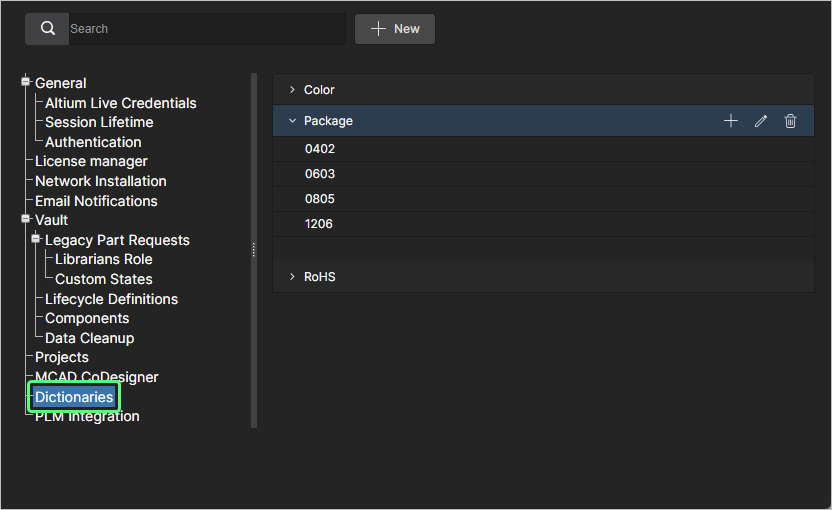 Erstellen Sie vordefinierte Listen von Parameterwerten mit der Option Dictionaries unter Admin - Settings.
Um einen Dictionary-Eintrag hinzuzufügen, klicken Sie auf die Schaltfläche  und geben Sie dann im folgenden Fenster Create Dictionary einen passenden Namen für den Parametertyp ein. Fügen Sie Parameterwerte mit der Option
  hinzu, die dem Namen des Dictionary-Eintrags zugeordnet ist – drücken Sie Enter, um den eingegebenen Wert zu bestätigen.
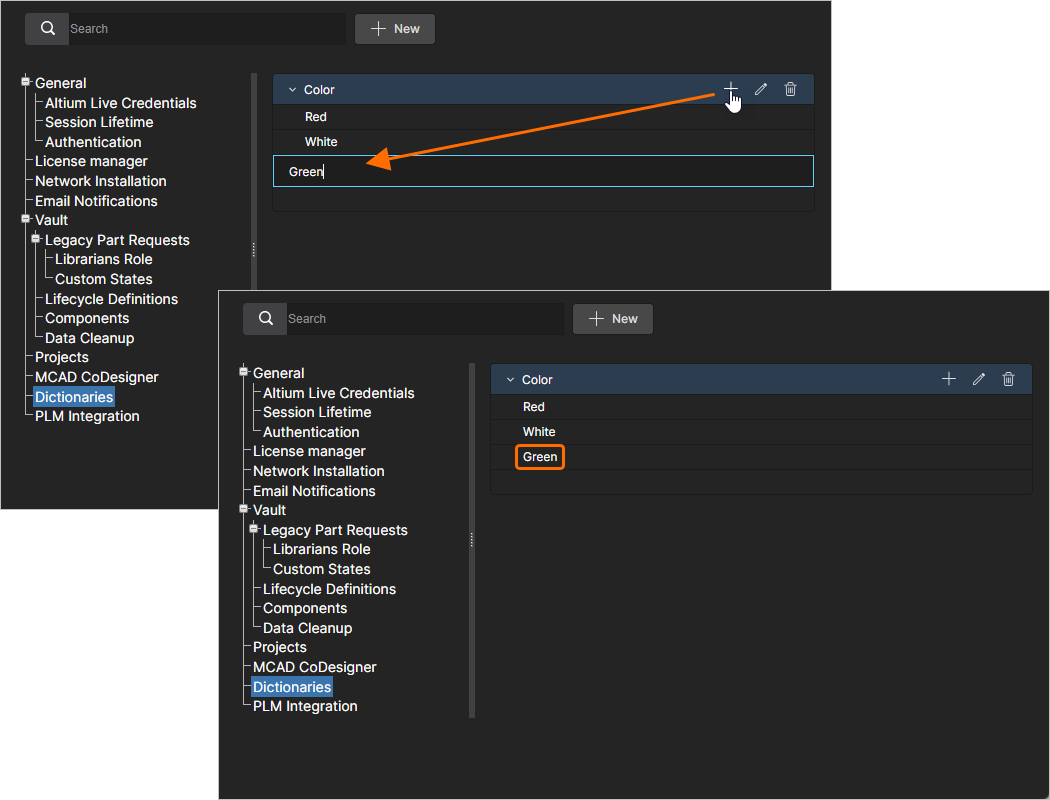 Es können mehrere Dictionaries mit mehreren Parameterwerten erstellt werden.
 , um einen Dictionary-Namen oder -Wert zu bearbeiten.
 , um einen Werteintrag oder den Dictionary-Eintrag selbst zu löschen.
In Altium Designer werden im Altium 365 Workspace erstellte Dictionaries beim Erstellen oder Bearbeiten einer Komponentenvorlage als Parameterdatentypen verfügbar. Wenn diese Vorlage zum Erstellen einer neuen Komponente verwendet wird – oder beim Bearbeiten einer auf dieser Vorlage basierenden Komponente – bieten die Dictionary-definierten Parametereinträge nur die im Workspace-Dictionary definierten Wertauswahlen an. Beachten Sie, dass Dictionary-basierte Parameter durch das zugehörige Symbol gekennzeichnet sind.
Weitere Informationen finden Sie unter Unterstützung für Dictionary-definierte Daten-Typen von Komponentenparametern im Komponenten-Editor von Altium Designer.
PLM-Integration
Diese Seite bietet die Option Enable new PLM Configuration page, mit der die erweiterte PLM-Konfigurationsoberfläche und der zugehörige Prozess bei deaktivierter Option auf das frühere System zurückgesetzt werden, das auf dem Hochladen einer Konfigurationsdatei basiert.
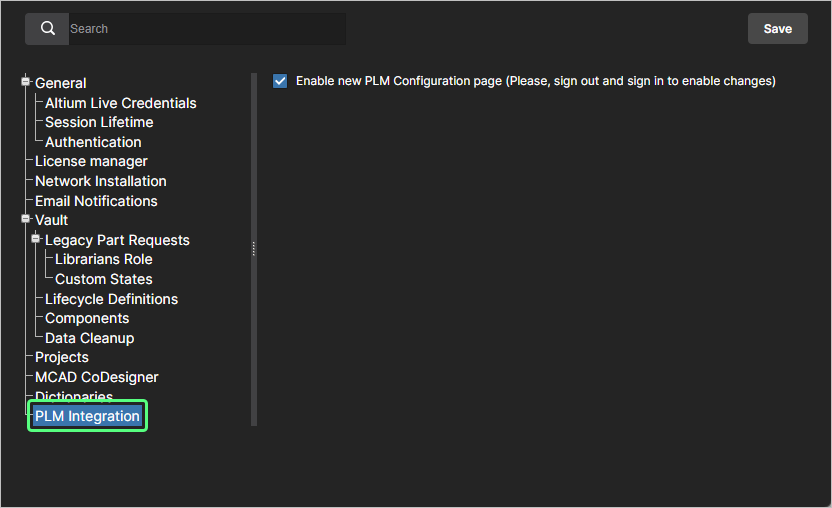
Weitere Informationen finden Sie unter PLM-Integration.
Benutzer
Related page: Benutzer & Gruppen verwalten – Benutzer
Diese Seite wird zum Erstellen und Verwalten einer Liste von Workspace-Mitgliedern verwendet; also Personen, die Zugriff auf den Enterprise Server und/oder die damit verbundenen installierten Technologien haben sollen.
Gruppen
Related page: Benutzer & Gruppen verwalten – Gruppen
Diese Seite wird zum Erstellen und Verwalten einer Liste von Gruppen verwendet; mit Gruppen können Sie Ihre Benutzer zusätzlich organisieren, zum Beispiel nach dem jeweiligen Bereich der Organisation, in dem sie tätig sind, oder nach dem Designteam, dem sie angehören. Gruppen vereinfachen außerdem die Freigabe von Inhalten des Enterprise Server sowie die Konfiguration anderer bereitgestellter Technologien.
Sitzungen
Related page: Benutzer & Gruppen verwalten – Sitzungen
Diese Seite dient dazu, schnell zu prüfen, welche Ihrer Benutzer aktuell am Enterprise Server angemeldet sind. Ein Administrator kann hier den Zugriff eines Benutzers auf den Server beenden, indem er dessen aktive Sitzung effektiv „beendet“ und dadurch Verbindungen zum Server für andere Benutzer freigibt.
LDAP-Synchronisierung
Related page: Benutzer & Gruppen verwalten – LDAP-Synchronisierung
Diese Seite wird zum Konfigurieren und Ausführen einer LDAP-Synchronisierungsaufgabe verwendet. Dadurch kann ein Administrator Ihres Enterprise Server die bereits vorhandenen Benutzernamen- und Kennwortdaten der Netzwerkdomäne nutzen, sodass Benutzeranmeldedaten nicht einzeln manuell auf der Seite Users erstellt werden müssen. Bei korrekter Einrichtung wird die Seite Users automatisch mit Benutzeranmeldedaten gefüllt, sodass sich jeder aufgeführte Benutzer mit seinem regulären Unternehmens-Benutzernamen und Kennwort mit dem Server verbinden kann.
Konfigurationen
Related page: Verwaltung von Umgebungskonfigurationen
Diese Seite stellt die Oberfläche für das Team Configuration Center bereit (im Rahmen der Enterprise-Server-Installation bereitgestellt als Team Configuration Service). Das Ziel des Team Configuration Center (manchmal auch als TC2 bezeichnet) ist denkbar einfach – der Organisation eine zentrale Kontrolle über die Umgebung zu geben, in der ihre Designer arbeiten. Dies wird durch die Definition und Verwaltung von Environment Configurations erreicht. Diese werden verwendet, um die Arbeitsumgebung jedes Designers in Altium Designer darauf zu beschränken, nur von der Firma freigegebene Designelemente zu verwenden, einschließlich Schaltplanvorlagen, Output-Job-Konfigurationsdateien und Workspace-Voreinstellungen. Mit anderen Worten: Es ermöglicht Centralized Environment Configuration Management.
Über die dedizierte Browseroberfläche des Centers kann eine beliebige Anzahl von Umgebungskonfigurationen definiert werden. Die von jeder Konfiguration verwendeten und durchgesetzten Daten – bezeichnet als Configuration Data Items – stammen aus dem Enterprise Server. Durch die Zuordnung jeder Umgebungskonfiguration zu einer bestimmten Benutzergruppe und die anschließende Zuweisung von Benutzern zu diesen Gruppen wird die korrekte Arbeitsumgebung in Altium Designer geladen, sobald sich der Benutzer am Enterprise Server anmeldet. Dieser gruppenbasierte Ansatz stellt sicher, dass ein Designer immer die Konfiguration erhält, auf die er Anspruch hat – unabhängig davon, ob er einen eigenen PC verwendet oder sich einen PC mit anderen Designern teilt.
Teileanbieter
Related page: Konfiguration der Teilequellen
Diese Seite ermöglicht Ihnen die Definition einer Liste von Part Sources – und erleichtert damit ein zentrales Supply-Chain-Management, bei dem Designer in der gesamten Organisation dieselbe freigegebene Lieferantenliste verwenden, um Supply-Chain-Informationen für in ihren Designs verwendete Teile zu beziehen.
PLM-Integration
Related page: PLM-Integration
Diese Seite stellt die Oberfläche für PLM Sync Service bereit. Hier definieren Sie die Verbindung zu einer PLM-Instanz und aktivieren/konfigurieren die Synchronisierung Ihrer PLM-Komponenten mit denjenigen im Enterprise Server.
Der Enterprise Server unterstützt die unidirektionale oder bidirektionale Synchronisierung von Komponentendaten mit Ihren Unternehmenssystemen. Die Interaktion zwischen dem Enterprise Server und dem Unternehmenssystem – in der Regel einem PLM-System – wird über die Seite PLM-Integration des Servers konfiguriert und verwaltet. Diese bietet eine automatisierte Schnittstelle zur einfachen Konfiguration der Verbindungsherstellung, zur Zuordnung von Parameterdaten und zur Festlegung der Synchronisierungsrichtung der Daten. Die Synchronisierung von Komponentendaten zwischen dem Enterprise Server und dem Ziel-Unternehmenssystem verwendet einen integrierten Synchronisierungsprozess, der manuell ausgelöst oder als zeitgesteuertes wiederkehrendes Ereignis eingerichtet werden kann.
Ein dedizierter Workflow Projekterstellungen steht zur Verfügung, der die automatische Erstellung von Teilenummern in Ihrer PLM-Instanz und anschließend deren Übertragung in den Workspace als Projektparameter unterstützt. Sie können außerdem ein Design in Ihrer PLM-Instanz veröffentlichen, während Sie den Project Releaser in Altium Designer ausführen.
Prozesse
Related pages: Prozesse erstellen & verwalten, Einen Prozess-Workflow definieren
Diese Seite stellt die Oberfläche zum Erstellen und Verwalten von Workflows bereit, die die Designer eines Unternehmens durch typische alltägliche Designprozesse führen, zum Beispiel:
-
Anfordern neuer Bibliotheksteile
-
Durchführen projektbezogener Aktivitäten, wie Design-Reviews oder Veröffentlichung in ein PLM
-
Erstellung neuer Projekte.
Ein leistungsstarkes Process Workflow Editor bietet Ihnen die Flexibilität, Prozesse mit Workflows zu erstellen, die so einfach oder so komplex wie nötig sein können und den Anforderungen Ihres Unternehmens entsprechen. Erstellen Sie den Workflow grafisch und definieren Sie anschließend die erforderlichen Aspekte jedes Elements in diesem Ablauf. Für Benutzeraufgaben wird ein User Form Editor verwendet, um das erforderliche Formular zu gestalten, das dem Benutzer angezeigt wird, damit er seine Eingaben machen kann, wenn ihm an der entsprechenden Stelle im Workflow eine Aufgabe zugewiesen wird. Sobald ein Prozess wie gewünscht definiert wurde, klicken Sie auf die Schaltfläche  , um ihn zur Liste der verfügbaren Prozesse für den jeweiligen Bereich der Software hinzuzufügen.
Lizenzen
Related pages: Lizenzierung, Private License Service
Diese Seite stellt die Oberfläche zum Abrufen und Verwalten von Lizenzen bereit – sowohl für die Lizenzierung des Enterprise Server selbst als auch für die Bereitstellung an Client-Rechner im lokalen Netzwerk über den entsprechend konfigurierten Private License Service (PLS).
Status
Diese Seite bietet statusbezogene Informationen für den Enterprise Server sowie einen schnellen Zugriff auf Protokolldateien. Sie ist in drei Bereiche unterteilt:
-
Installed Services – mit Versionsinformationen zur aktuellen Enterprise-Server-Installation.
-
Path to database and files – mit Informationen zu den Installationspfaden für Datenbank und Daten, einschließlich des Datenbanktyps, der vom Enterprise Server verwendet wird.
-
Logs – mit Informationen zum Installationspfad der Protokolldateien. Klicken Sie für jeden einzelnen Dienst auf das zugehörige Symbol
 , um eine ZIP-Datei mit den entsprechenden Protokolldateien herunterzuladen.
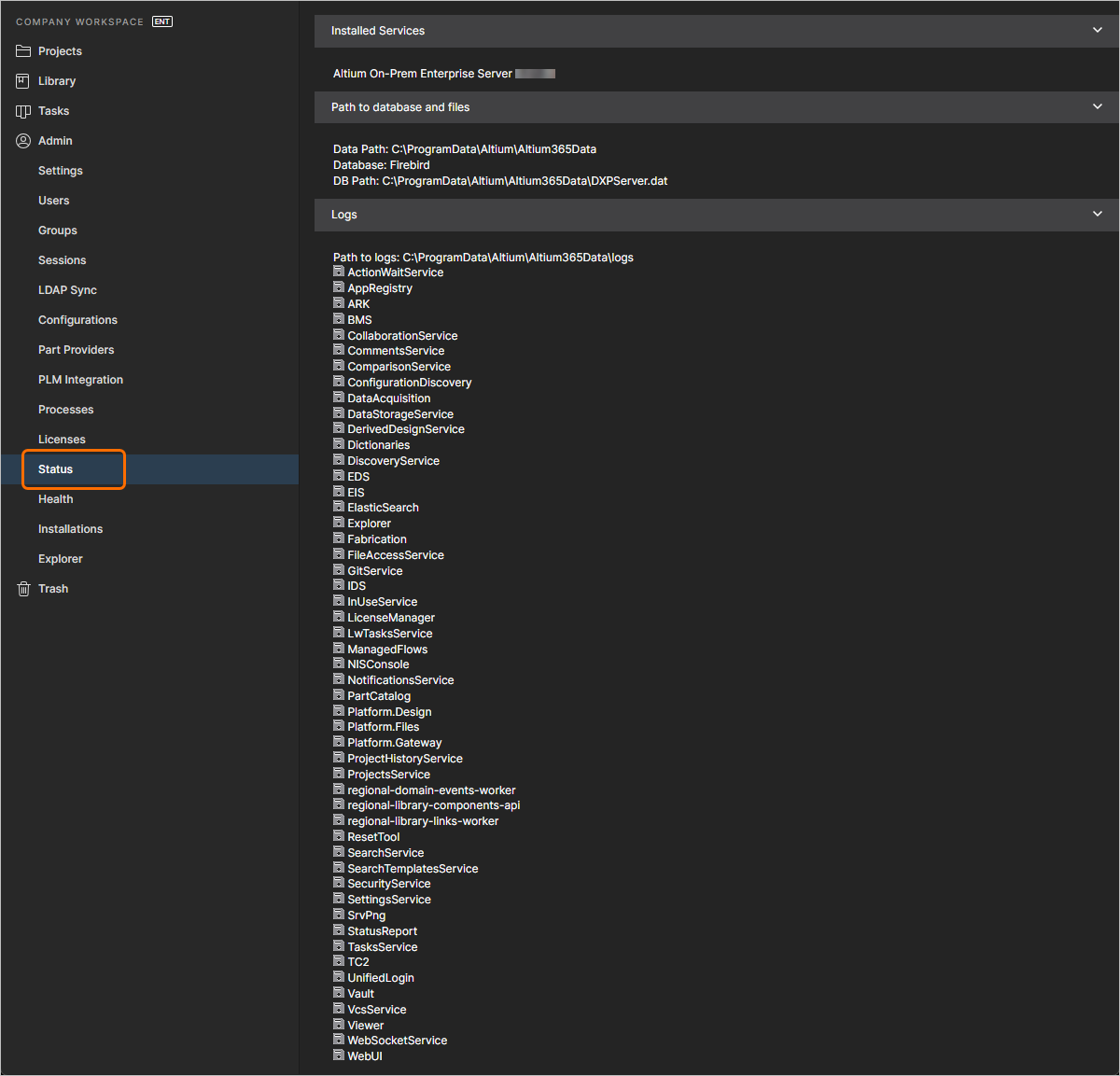
Die Seite Status enthält Installationsdetails sowie Protokolldateien für die verschiedenen Dienste.
Integrität
Related page: Health Monitor
Diese Seite stellt einen browserbasierten Health Monitor bereit. Die Seite liefert eine visuelle Zusammenfassung des Zustands des Host-Rechners und des Enterprise-Server-Speichersystems. Die Seite ist ein browserbasierter Begleiter zum Health Monitor tool des Servers, das als eigenständige Anwendung auf dem Host-Rechner des Servers verfügbar ist (aus dem Ordner Tools der Installation), bietet jedoch den Vorteil, dass Administratoren über das Netzwerk remote darauf zugreifen können.
Installationen
Related page: Network Installation Service
Diese Seite stellt die Oberfläche zum Network Installation Service bereit, über die Sie Installationen oder Updates von Altium-Produkten über Ihr lokales Netzwerk durchführen können, und ermöglicht eine zentrale Steuerung der Softwareverfügbarkeit, der Konfiguration und ihrer Funktionen. Mit NIS beziehen Sie Software-Produktdateien von Altium und stellen diese anschließend zu einem konfigurierbaren Software-Bereitstellungspaket zusammen. Das lokal gespeicherte Paket kann dann als ausführbare Software-Installer-Datei (*.msi) oder als Direktinstallation mithilfe von Microsofts Active Directory Group Policy auf vernetzten Arbeitsstationen bereitgestellt werden.
Explorer
Related page: Verwalten von Inhaltsstruktur und Zugriff
Diese Seite gibt Ihnen Zugriff auf die Struktur des Enterprise Server und ist in Darstellung und Layout dem Explorer panel in Altium Designer ähnlich. Von hier aus können Sie die Ordner und Items innerhalb des Enterprise Server durchsuchen. Und obwohl Sie Items nicht über die Browser-Oberfläche erstellen oder bearbeiten können (Sie können sie jedoch entfernen), können Sie Ordner erstellen und bearbeiten und so die Struktur des Servers aufbauen, ohne über Altium Designer an diesem Server angemeldet sein zu müssen.
Sie können über diese Oberfläche auch Freigaben definieren – und damit steuern, wer welche Inhalte im Enterprise Server sehen kann und ob andere Benutzer auf Ordnerebene einen Ordner und dessen Inhalt nur anzeigen oder auch bearbeiten können (also effektiv Designdaten darin freigeben/übernehmen/hochladen). Eine einzelne Enterprise Server-Installation kann in verschiedene effektive Inhalts-„Zonen“ unterteilt werden, aber mit kontrollierten Berechtigungen können Inhalte je nach Bedarf gezielt sichtbar gemacht oder verborgen werden – sodass die richtigen Personen den richtigen Zugriff auf die richtigen Daten erhalten.
Inhalte können außerdem direkt über diese Oberfläche vom Enterprise Server heruntergeladen werden. Administratoren des Enterprise Server können alle Workspace-Inhalte sehen und verwalten. Für einen freigegebenen Benutzer des Enterprise Server (kein Admin) sind beim Anmelden am Workspace nur diejenigen Ordner zugänglich, die freigegeben wurden – also jene, für die der Benutzer Zugriffsberechtigungen besitzt.
 KI-lokalisiert