Web-Viewer
Auf einen Blick
- Erfahren Sie, wo Sie den Web Viewer für verschiedene Arten von Design- und Fertigungsdaten aufrufen können.
- Entdecken Sie Funktionen zum Schwenken, Zoomen, Suchen und Cross-Probing sowie zur Prüfung von Bauteilen und Netzen.
- Lernen Sie die verfügbaren Datenansichten kennen, darunter bei Leiterplattenprojekten Schaltpläne, 2D- und 3D-Leiterplattenansichten, Stücklisten, Lagenaufbauten und Gerber-Daten.
Die Web Viewer-Oberfläche des Enterprise Server Workspace bietet über einen Standardbrowser universellen Zugriff auf PCB-Projektdokumente. Die fortschrittliche Browsertechnologie von Web Viewer's bietet weit mehr als einen browserbasierten Viewer: Benutzer können durch die Projektstruktur navigieren, mit Designdokumenten interagieren, Informationen zu Elementen im Design abrufen und Bereiche oder Objekte für Kommentare hervorheben.
Bei der Anzeige von Dokumenten bleibt die Darstellungsqualität von Schaltplänen und Leiterplatten auch im Browser vollständig erhalten. Darüber hinaus stehen umfassende Funktionen zum Verschieben und Zoomen sowie zum Suchen, Cross-Probing, Auswählen und Untersuchen von Bauteilen und Netzen im gesamten Design zur Verfügung.
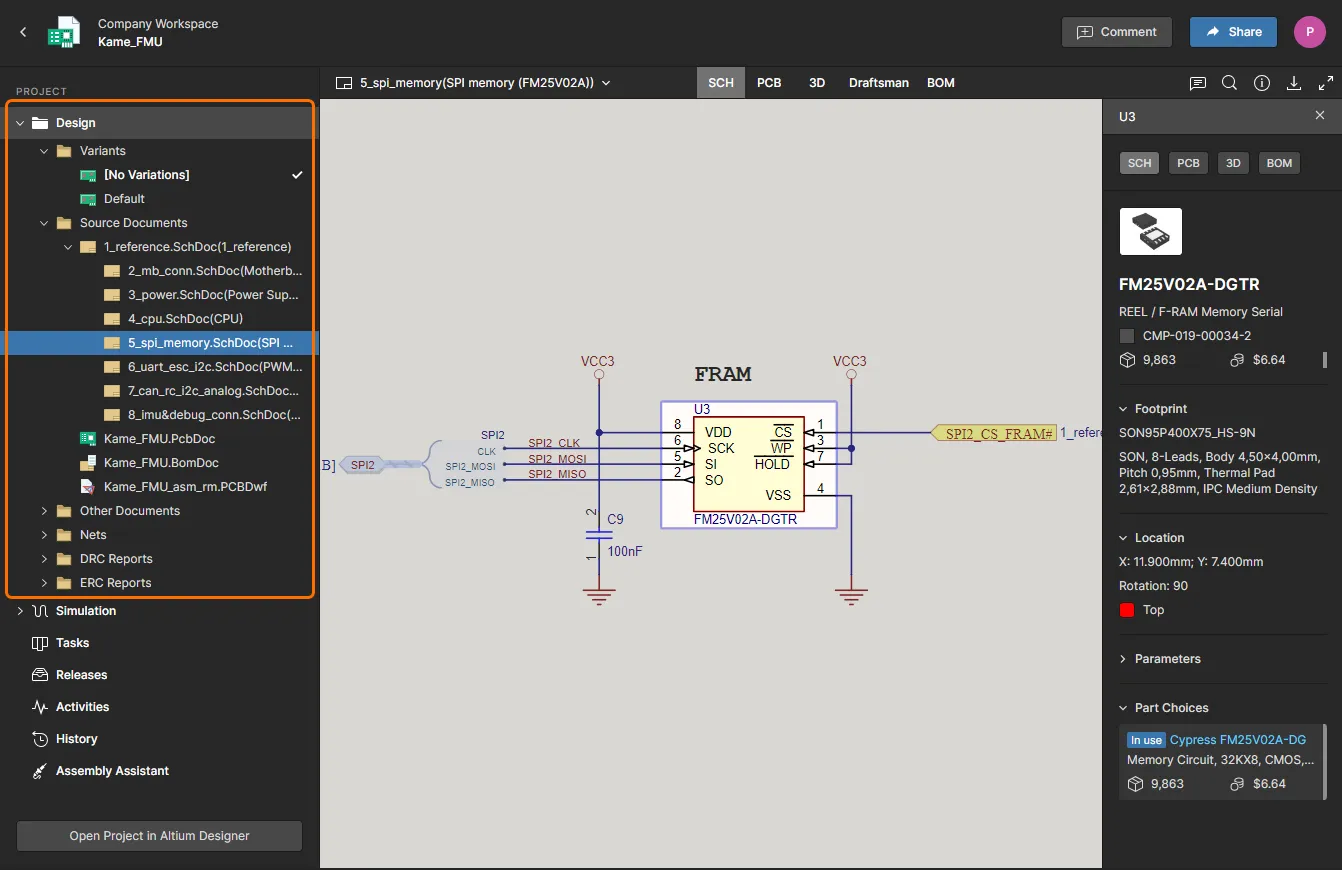
Als unabhängige, browserbasierte Anzeigeplattform bietet die Web Viewer-Oberfläche interaktiven, schreibgeschützten Zugriff auf Designdokumente, ohne dass das Projekt in der Designbearbeitungsumgebung geöffnet werden muss. Andere Personen, die am Design arbeiten, etwa der zuständige Ingenieur, werden durch Aktionen im Web Viewer-Bereich nicht beeinträchtigt – abgesehen von gegebenenfalls zugehörigen Kommentarbenachrichtigungen.
Zugriff auf den Web Viewer
Auf den Web Viewer kann direkt im Enterprise Server Workspace oder indirekt aus Altium Designer heraus zugegriffen werden. Im letzteren Fall wird über die Menübefehle Show in Web Browser oder die Schaltfläche Open in Web im Explorer-Panel eine spezifische Viewer-URL erzeugt und anschließend in der Browseroberfläche des Workspace geöffnet. Diese URL kann mit anderen Benutzern geteilt werden, beispielsweise mit einem Teamleiter oder Bibliothekar. So können diese über die Web Viewer-Oberfläche des Workspace detailliert mit den aktuellen Projektdokumenten und -daten interagieren. Erforderlich sind lediglich ein Workspace-Benutzerkonto und die entsprechenden Zugriffsrechte.
Im Workspace wird die Web Viewer-Oberfläche in folgenden Fällen verwendet:
- Beim Anzeigen des aktuellen Bearbeitungsstands (WIP) der Quelldaten eines Designprojekts über die Projects Management-Oberfläche im Rahmen der Verwaltung eines bestimmten Projekts.
- Beim Anzeigen des Design-Snapshots eines freigegebenen Designpakets über das Fertigungsportal.
Die folgenden Abschnitte erläutern, wie Sie in den jeweiligen Fällen darauf zugreifen und wie sich die Web Viewer-Oberfläche dabei darstellt.
Anzeigen von Quelldateien eines Designprojekts im aktuellen Bearbeitungsstand (WIP)
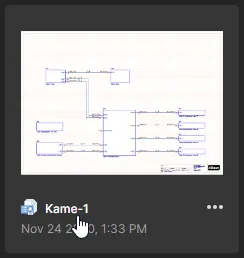
In diesem Fall wird die Web Viewer-Oberfläche über die Design-Ansicht der geöffneten Projektseite angezeigt. Diese erreichen Sie über die Seite Projects der Browseroberfläche des Workspace: Doppelklicken Sie auf den Projekteintrag, klicken Sie einmal auf den Namen des Projekteintrags (im Vorschau- statt im Listenmodus), oder wählen Sie das gewünschte Projekt und anschließend die Option Open aus dem Menü  oberhalb der Liste oder aus dem Menü
 des Projekteintrags.
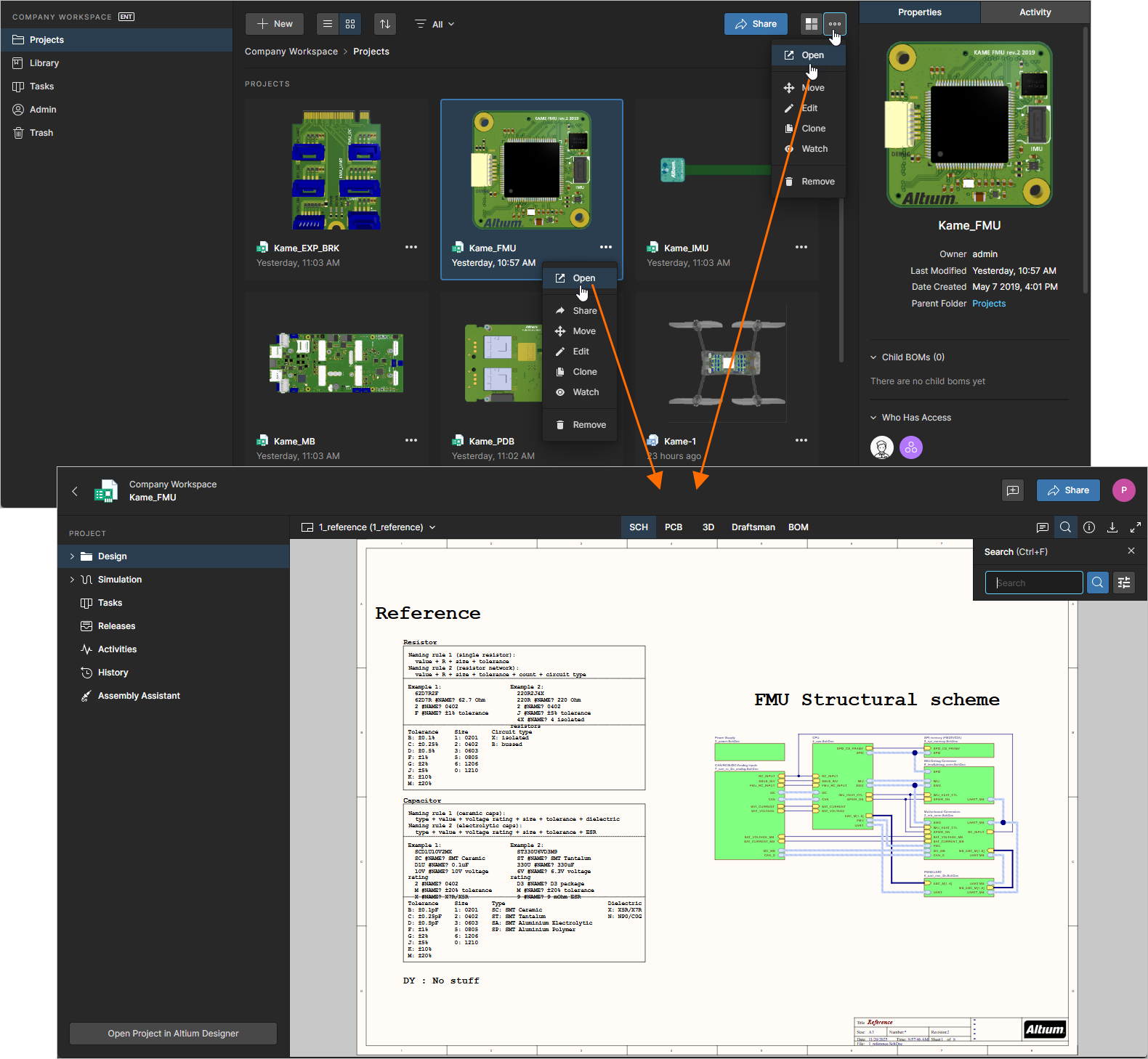 Aufrufen der CAD-orientierten Seite Projects Management eines Projekts über die Seite Projects. Die Web Viewer-Oberfläche wird über die Design-Ansicht der Seite angezeigt.
Anzeigen des Design-Snapshots eines Freigabepakets
In diesem Fall wird die Web Viewer-Oberfläche über die Design Snapshot-Ansicht des Fertigungsportals für das aktuell geöffnete Projektfreigabepaket angezeigt. So greifen Sie auf das Portal zu:
- Wechseln Sie auf der Detailseite eines geöffneten Projekts (erreichbar durch Doppelklicken auf das Projekt) zur Ansicht „Freigaben“.
-
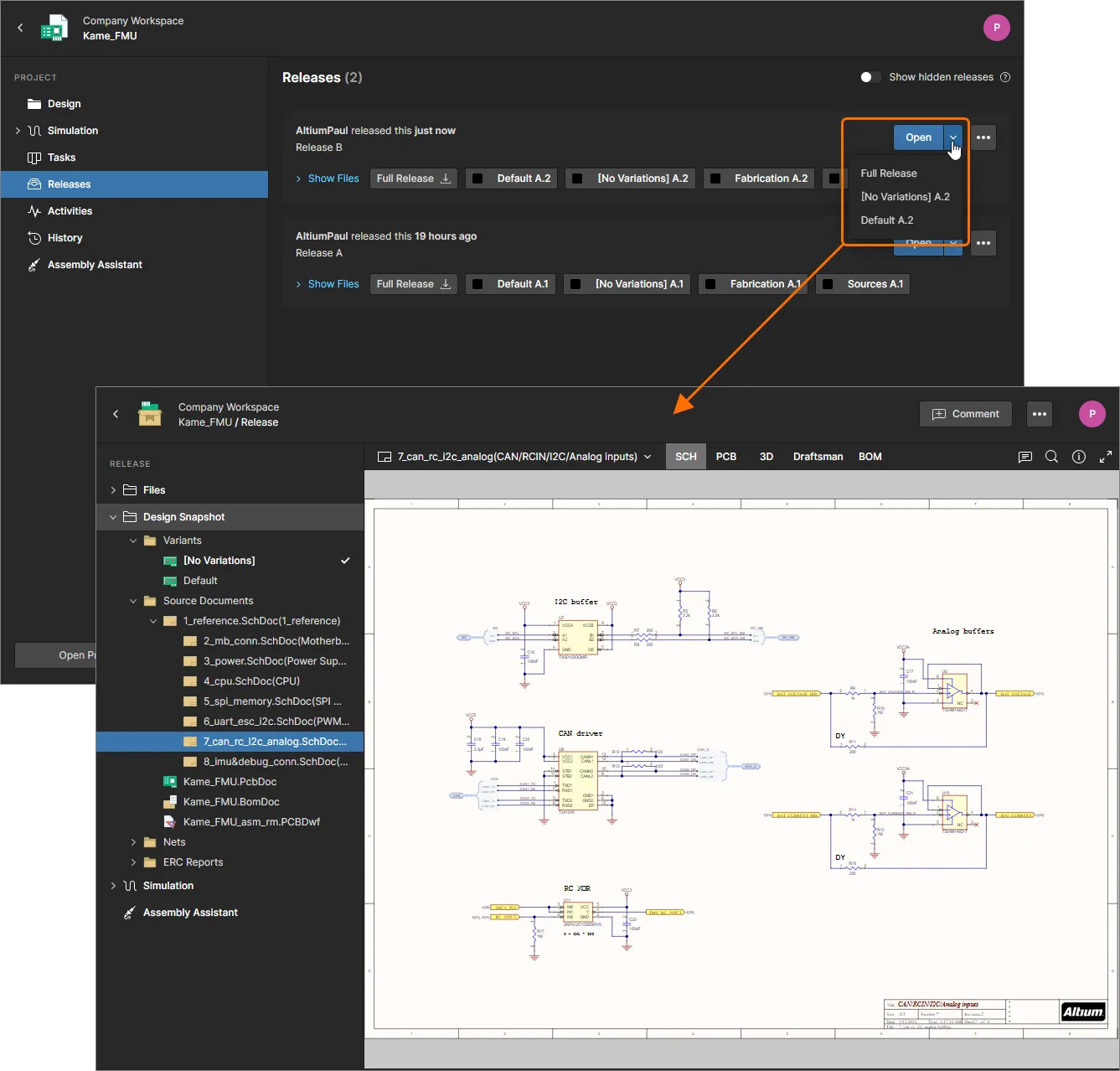
Um ein bestimmtes Freigabepaket anzuzeigen, klicken Sie auf die zugehörige Schaltfläche
 , um das vollständige Freigabepaket zu öffnen. Alternativ können Sie auf die danebenliegende Schaltfläche
 klicken und auswählen, was angezeigt werden soll – entweder das vollständige Freigabepaket (Full Release) oder eine bestimmte Bestückungsvariante. Eine geöffnete Projektfreigabe wird in einem neuen Manufacturing Portal Browser-Tab angezeigt.
- Wechseln Sie innerhalb von Manufacturing Portal zur Design Snapshot-Ansicht. Beachten Sie, dass Sie nicht die neueste Version der Designquelldaten sehen, sondern einen freigegebenen Snapshot, der zum Zeitpunkt der Freigabe dieses spezifischen Fertigungspakets erstellt wurde.
Freigegebene Gerber- und PDF-Dateien anzeigen
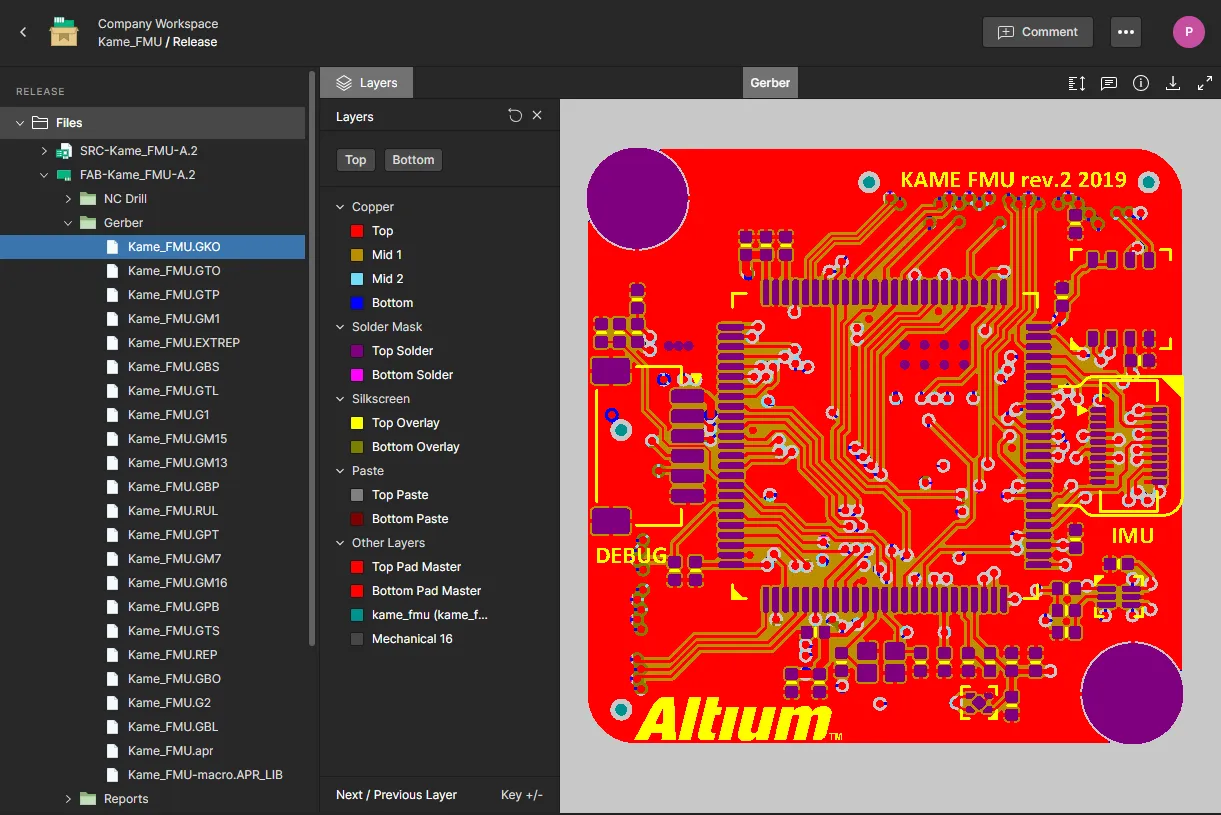
Der Web Viewer bietet außerdem einen PDF-Viewer und eine überlagerte Ansicht der Gerber-Dateien, die in einem geöffneten Designfreigabepaket enthalten sind.
Aktivieren Sie die Gerber-Ansicht, indem Sie eine beliebige Datei aus der Liste Gerber innerhalb eines Satzes von Fertigungsausgaben auswählen. Ähnlich wie in der PCB-Ansicht können Sie über das Dropdown-Menü Layers einzelne Gerber-Lagen oder Lagengruppen zur Anzeige auswählen. Sie können den Top View- oder Bottom View-Gerber auswählen und an beliebigen Stellen der Überlagerung Kommentare platzieren.
Wählen Sie eine PDF-Datei innerhalb eines freigegebenen Dateisatzes aus, um sie in einem eigenen PDF-Viewer zu öffnen. Verwenden Sie das Dropdown-Menü Page (oder scrollen Sie einfach), um in einem mehrseitigen PDF-Dokument zu einer anderen Seite zu wechseln. Über den Informationsbereich auf der rechten Seite können Sie auf die Metadaten des PDF-Dokuments zugreifen.
Funktionen des Web Viewers
Die Web Viewer-Oberfläche bietet eine Reihe integrierter Funktionen für den detaillierten Zugriff auf Designdaten. Weitere Funktionen wie das Kommentarsystem kommunizieren bei Verwendung in der Design-Ansicht eines Projekts direkt und in Echtzeit mit Altium Designer. Die folgenden Abschnitte geben einen Überblick über den gesamten Funktionsumfang, der beim Anzeigen der Designquelldaten zur Verfügung steht.
Datenansichten
Die Web Viewer-Oberfläche stellt Informationen in separaten Datenansichten dar. Beim Anzeigen der Designquelldaten zeigen diese die Quellschaltpläne, die Leiterplatte in 2D, die Leiterplatte in 3D beziehungsweise die Stückliste.
SCH
Diese Ansicht zeigt die Quellschaltplanblätter des Designs.
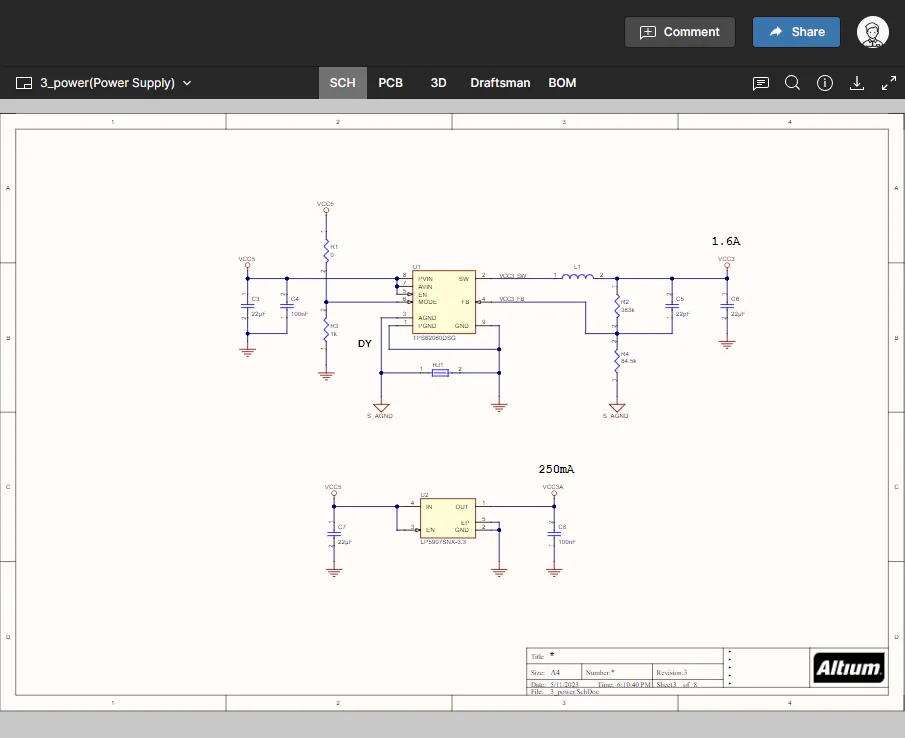 Die Datenansicht SCH zeigt das aktuell ausgewählte Schaltplan-Quelldokument an.
Zwischen Schaltplänen wechseln
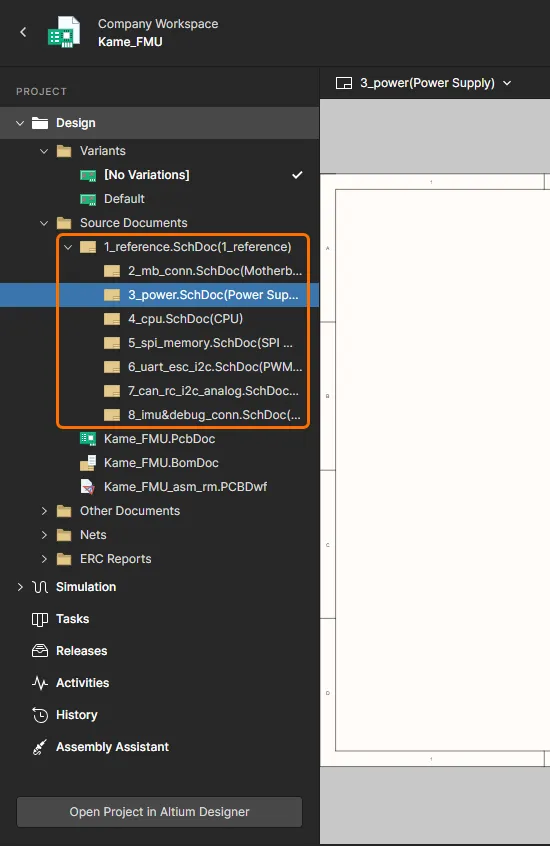
Wenn für das Design mehrere Schaltplanblätter vorhanden sind, können Sie auf zwei Arten zwischen den Dokumenten wechseln:
- Über den Navigationsbaum im linken Bereich. Wählen Sie einen Schaltplaneintrag aus, um ihn als aktives Dokument im Hauptanzeigebereich anzuzeigen.
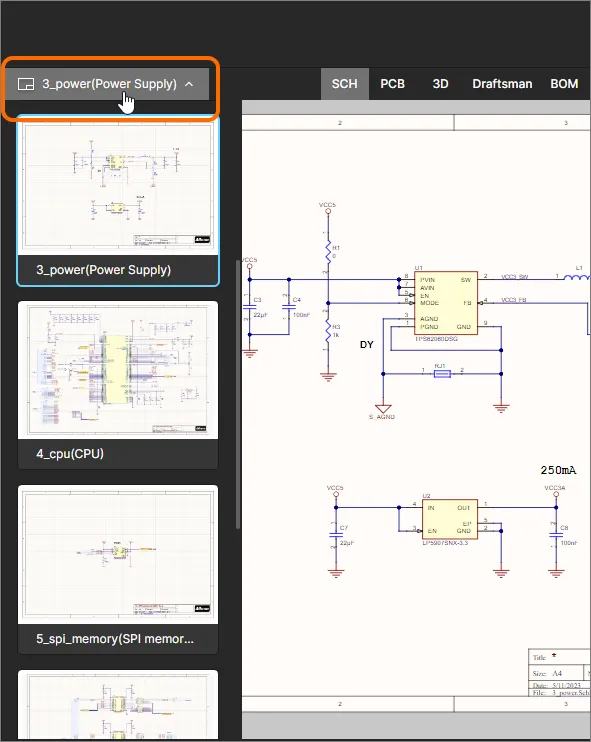
- Durch Auswählen eines Schaltplaneintrags im Vorschau-Dropdown-Menü oben links in der Ansicht. Das aktuell ausgewählte Dokument – also das aktive Dokument, das in der SCH -Datenansicht angezeigt wird – ist in der Liste durch einen blauen Rahmen um seinen Eintrag gekennzeichnet.
Dokumentnavigation nach Netz
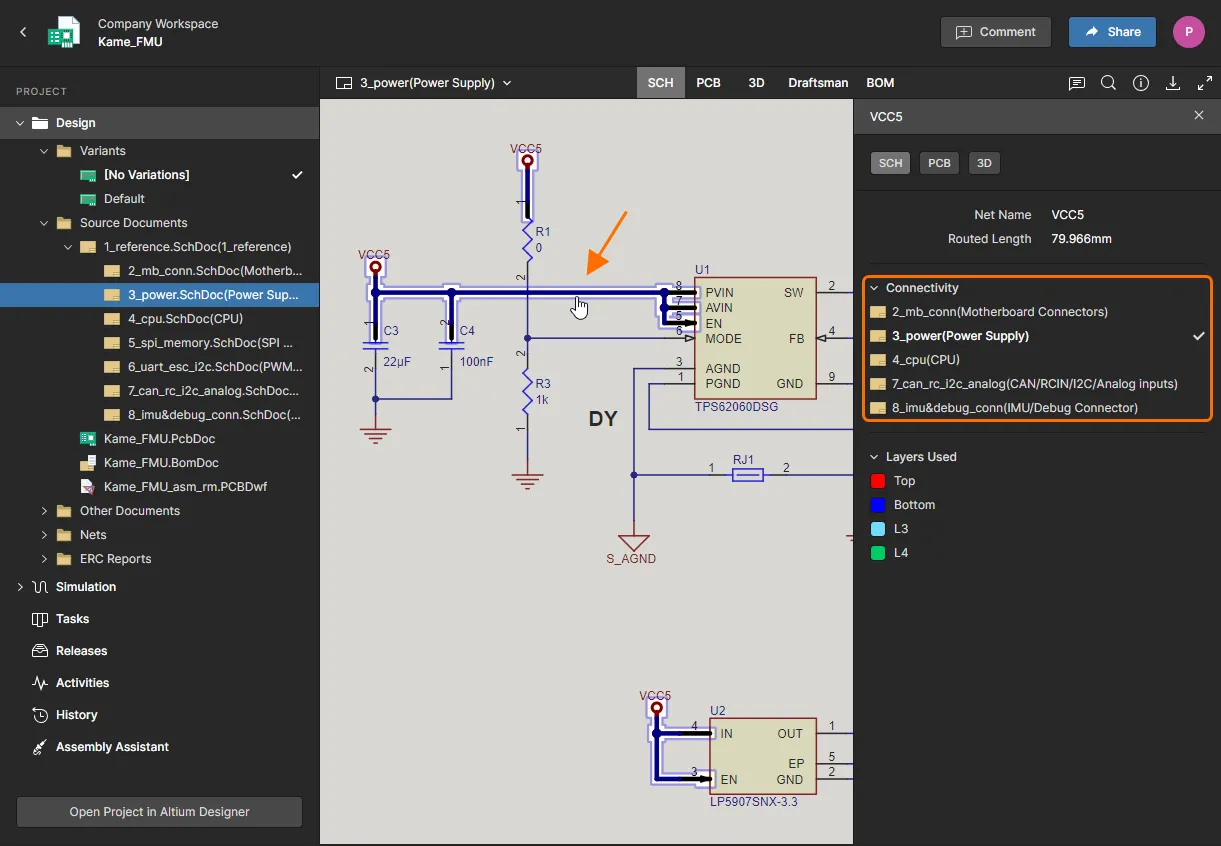
Wenn ein Netz in der Ansicht ausgewählt wird, wird es auch in allen Schaltplandokumenten ausgewählt, in denen es vorkommt. Diese werden im Bereich Information auf der rechten Seite aufgelistet. Klicken Sie auf einen Eintrag in der Liste, um direkt zum ausgewählten Netz in diesem Dokument zu navigieren.
Unterstützung für Mehrkanal-Designs
Der Web Viewer unterstützt die Anzeige von Mehrkanal-Designs. Für das logische Designblatt und für jeden physischen Kanal wird ein separates Schaltplandokument angezeigt. Die Blätter der physischen Kanäle werden im linken Baum auf der Ebene unterhalb des logischen Designblatts angezeigt. Der Name des physischen Blatts – die kompilierte Registerkarte für dieses Schaltplandokument bei der Anzeige in Altium Designer – wird dem Dokumentnamen eines physischen Kanalblatts als Suffix angehängt.
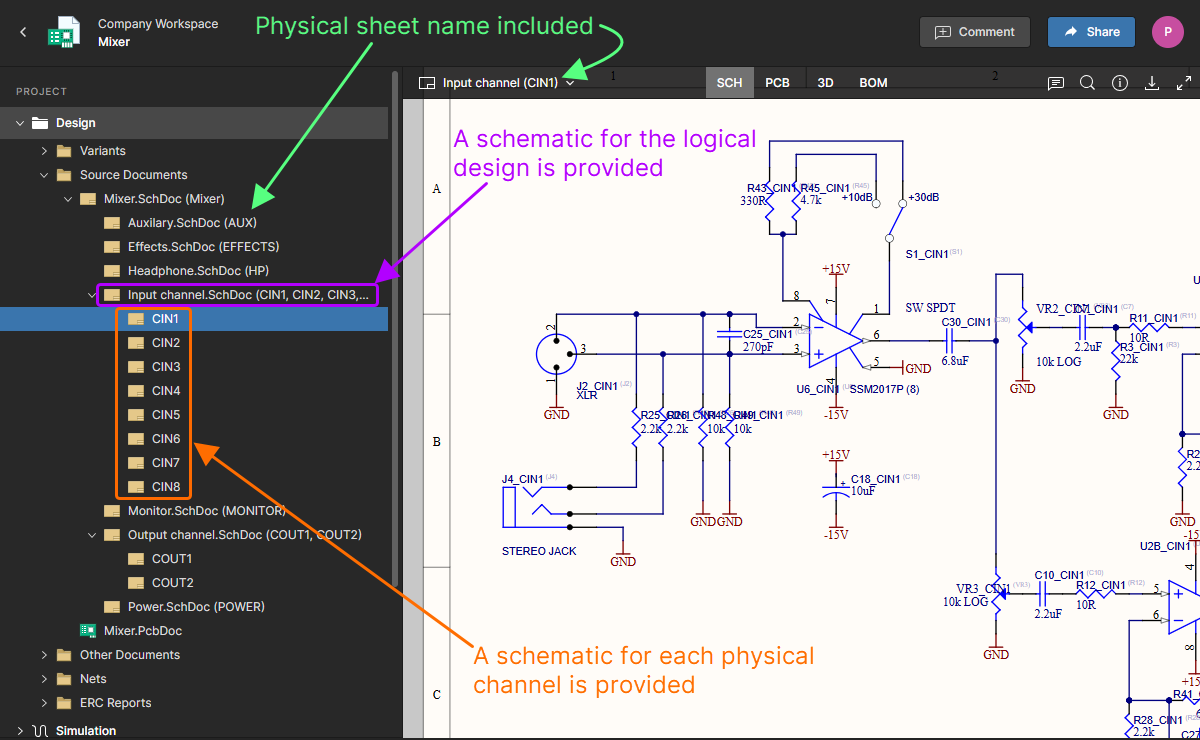
Beispiel eines Mehrkanal-Designs, bei dem das logische Design und jeder physische Kanal auf einem eigenen Schaltplanblatt dargestellt werden.
Leiterplatte
Diese Ansicht zeigt die Leiterplatte in 2D.
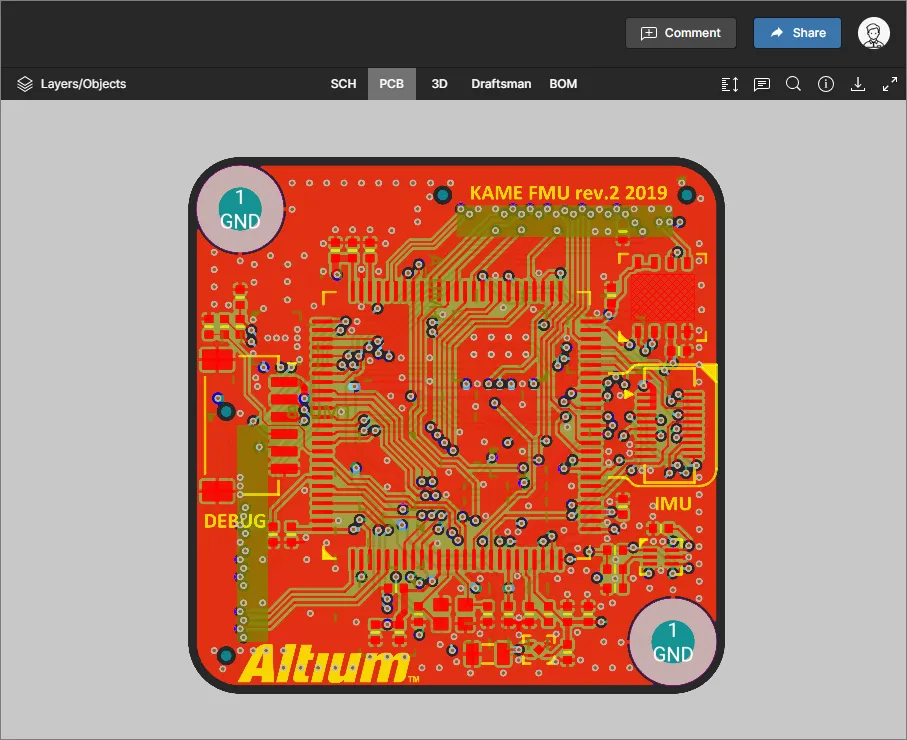
Steuerung der Lagensichtbarkeit
Die Steuerung der Ansicht und der Lagensichtbarkeit für die Datenansicht PCB erfolgt über den Modus „Layers“ des Bereichs Layers/Objects. Öffnen Sie diesen Bereich, indem Sie oben links in der Ansicht auf das Bedienelement  klicken und den Ansichtsmodus Layers auswählen.
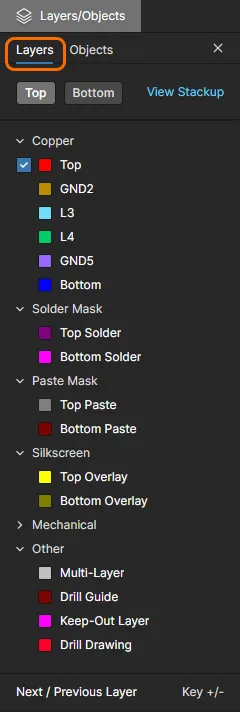 Der Bereich Layers zur Steuerung der Lagensichtbarkeit.
 (nicht angeheftet) – es ändert sich zu
 (angeheftet). Klicken Sie erneut darauf, um den Bereich zu lösen.
Jeder Lageneintrag im Bereich Layers/Objects verfügt über ein Kontrollkästchen, mit dem die jeweilige Lage als aktive Lage festgelegt wird. Wenn es aktiviert ist, wird die Lage an die oberste Position der Zeichenreihenfolge gesetzt und somit zuletzt dargestellt, sodass sie die Grafiken der anderen Leiterplattenlagen überlagert. Deaktivieren Sie eine aktive Lage oder verwenden Sie die obere Schaltfläche  , um die standardmäßige Lagenansicht wiederherzustellen (Lage
Top aktiv).
Ein platzierter Kommentar wird der aktuell ausgewählten (aktivierten) Lage zugeordnet. Dieselbe Lagenreihenfolge wird wiederhergestellt, wenn der Kommentar später im Bereich Comments ausgewählt wird.
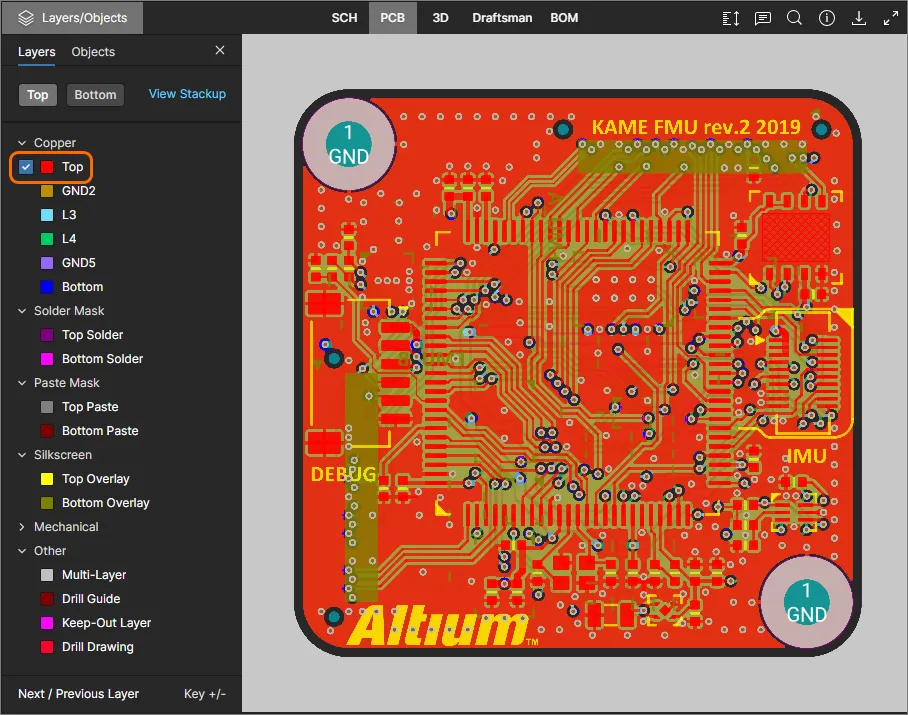
Die Lageneinträge des Bereichs sind in die folgenden Kategorien unterteilt:
- Copper – alle verwendeten Signallagen und internen Versorgungslagen.
- Solder Mask – Top Solder, Bottom Solder.
- Paste Mask – Top Paste, Bottom Paste.
- Silkscreen – Top Overlay, Bottom Overlay.
- Mechanical – alle verwendeten mechanischen Lagen.
- Other – einschließlich Mutli-Layer, Drill Guide, Keep-Out Layer und Drill Drawing.
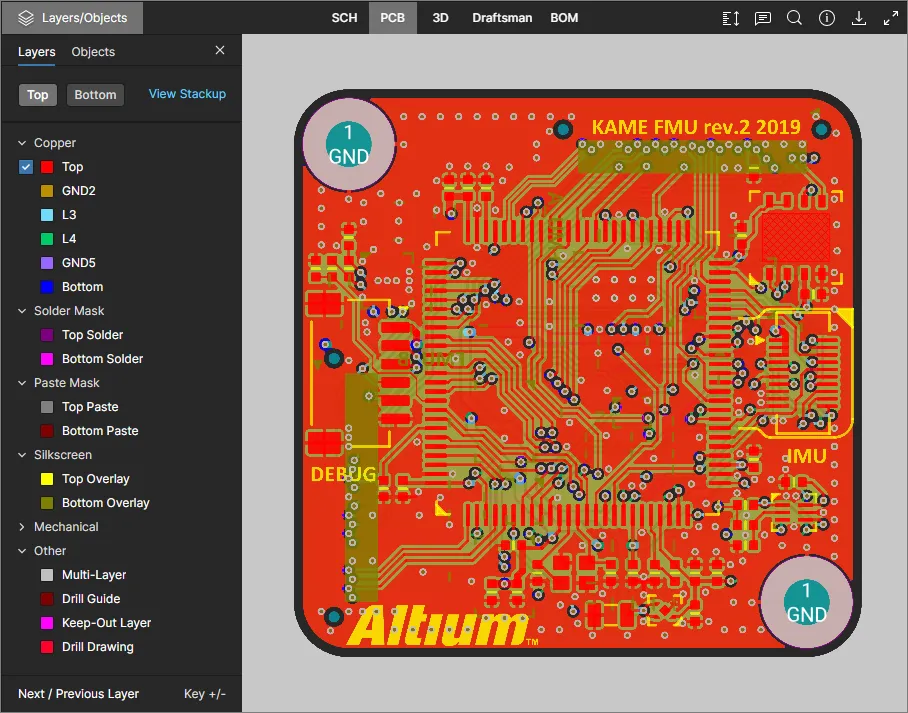
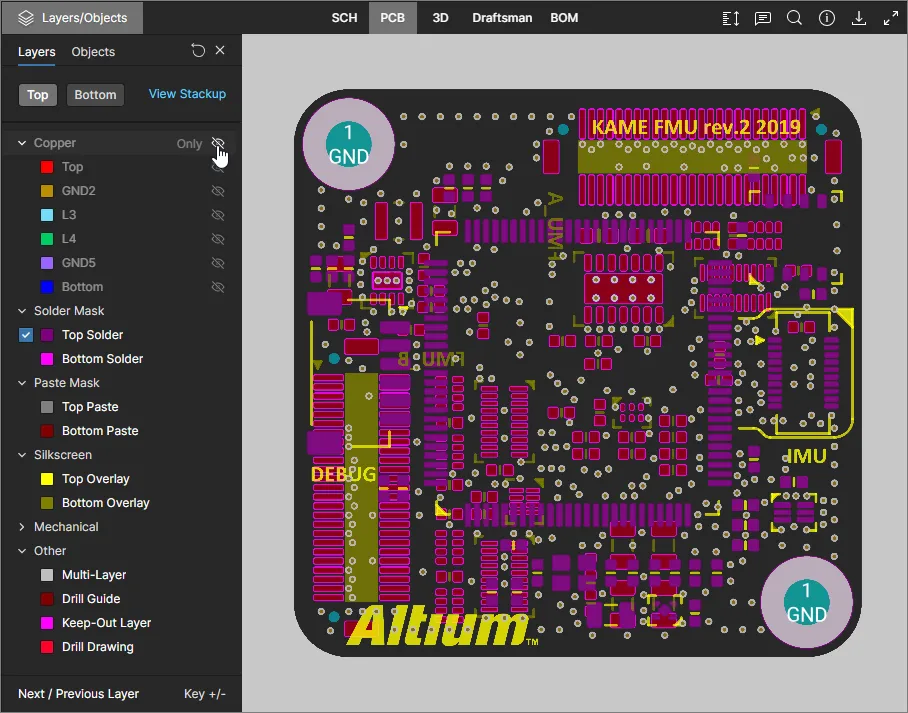
Verwenden Sie die Bedienelemente Top und Bottom view oben im Bereich, um schnell zwischen der Ansicht der Leiterplatte von oben bzw. von unten umzuschalten. Bei Bedarf können Sie über die Kontrollkästchen der Lageneinträge festlegen, welche Lage zuoberst dargestellt wird.
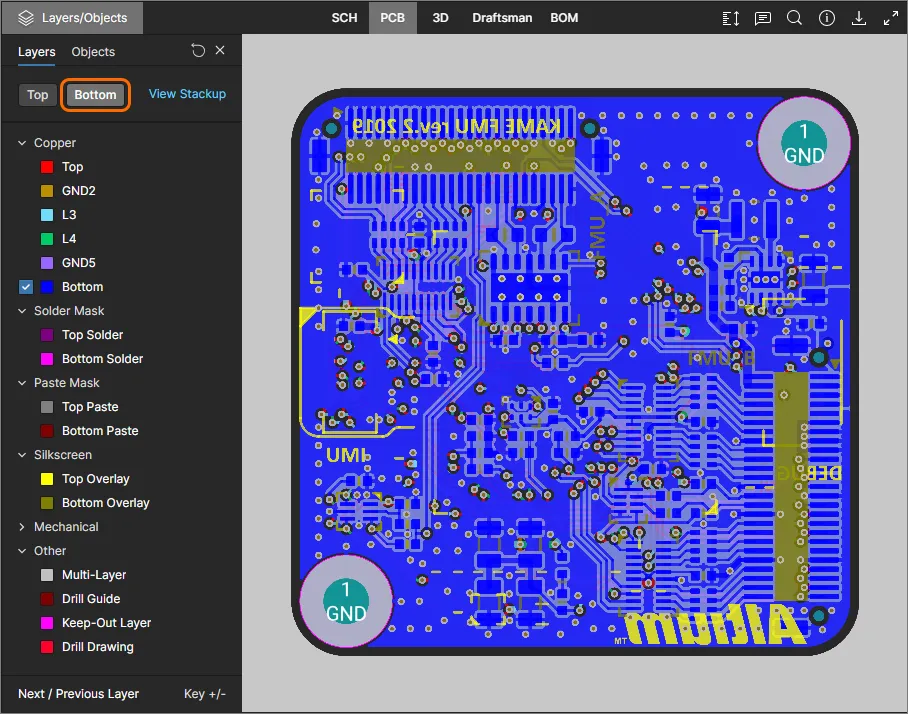 Wechseln Sie mit den entsprechenden Schaltflächen zwischen der Ober- und Unteransicht der Leiterplatte. Hier ist die standardmäßige Oberansicht dargestellt.
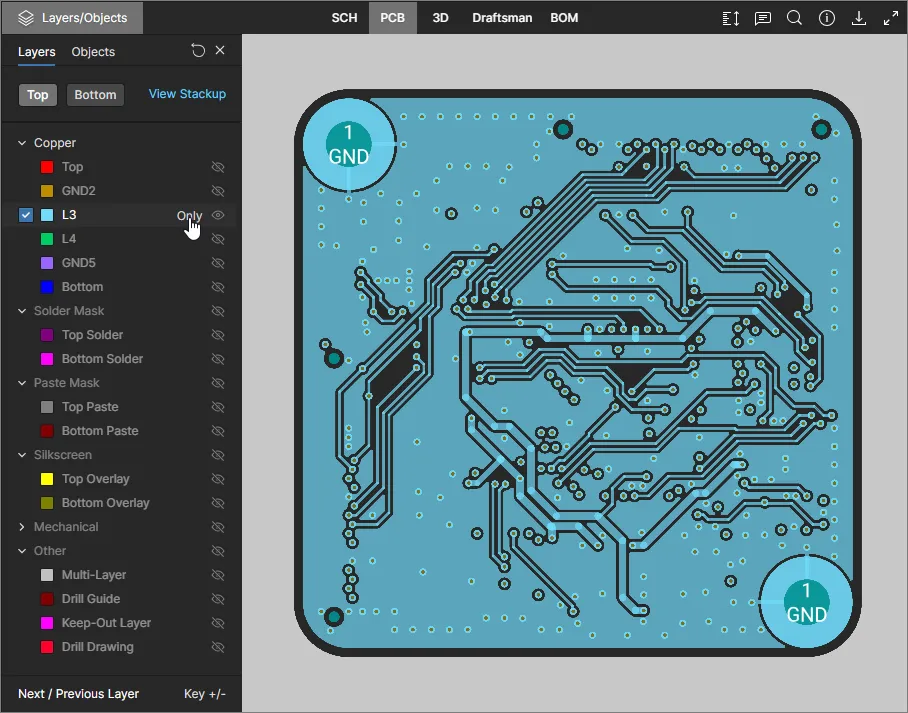
Lageneinträge im Bereich Layer/Objects (im Modus Layers) verfügen über zusätzliche Sichtbarkeitsoptionen, die angezeigt werden, wenn Sie den Mauszeiger über den Eintrag bewegen. Verwenden Sie das Symbol  , um die Sichtbarkeit einer Lage oder Lagengruppe umzuschalten, die Option
 , um nur diese Lage/Gruppe (und standardmäßig
Multi-layer-Objekte für Kupfer-/Maskenlagen) einzublenden, und das Symbol  , um die Sichtbarkeitseinstellungen wiederherzustellen.
Steuerung der Objektsichtbarkeit
Die Sichtbarkeit von Leiterplattenobjekten in der Leiterplatten-Datenansicht wird über den Bereich Layers/Objects gesteuert. Öffnen Sie die Optionen für die Objektansicht, indem Sie oben links in der Ansicht auf das Bedienelement  und anschließend auf die Ansichtsoption Objects klicken.
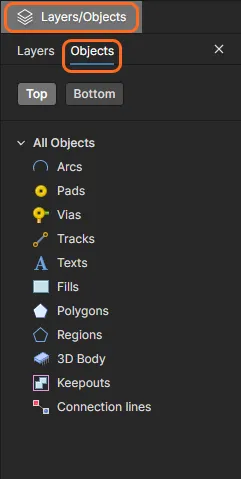 Der Bereich Layers/Objects im Ansichtsmodus Objects.
Wählen Sie einen Objekttyp in der Liste (oder das zugehörige Symbol  ) aus, um seine Sichtbarkeit umzuschalten. Es können mehrere Objekttypen ausgewählt werden. Verwenden Sie das Bedienelement
 , um die Objektsichtbarkeit auf die Standardansicht zurückzusetzen – alle Objekte sind sichtbar.
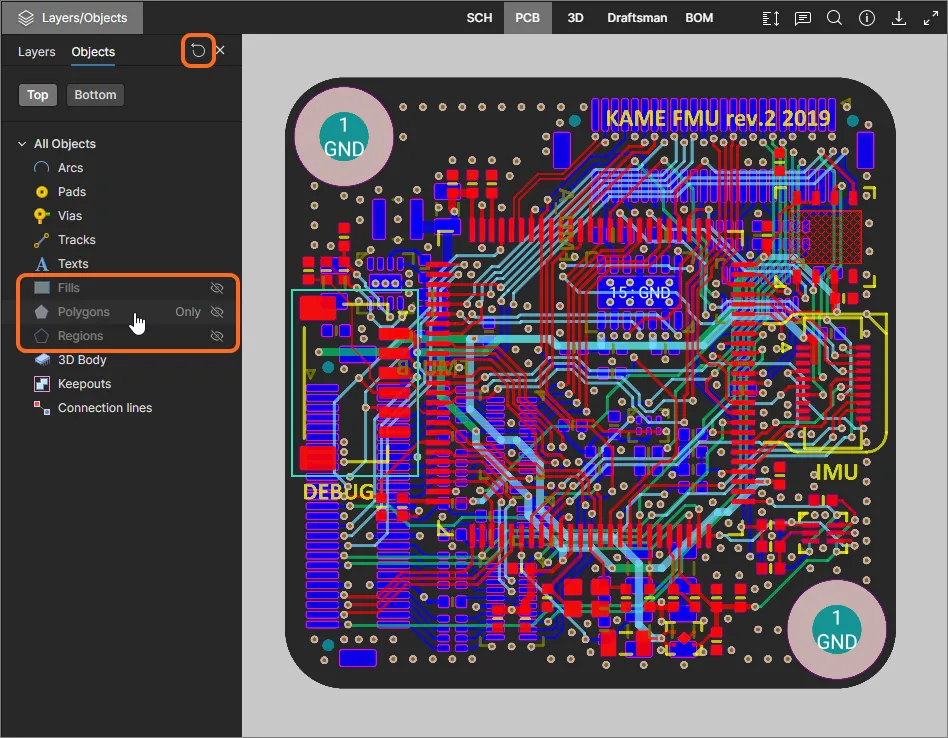 Wählen Sie einen oder mehrere Objekttypeinträge aus, um deren Sichtbarkeit in der Leiterplattenansicht umzuschalten.
Mit der dem jeweiligen Eintrag zugeordneten Option Only können Sie einen bestimmten Objekttyp isoliert anzeigen. Nur dieser Objekttyp wird angezeigt; die Sichtbarkeit aller anderen Objekttypen wird automatisch deaktiviert. Verwenden Sie das Bedienelement , um die Objektsichtbarkeit auf die Standardansicht der Leiterplatte zurückzusetzen.
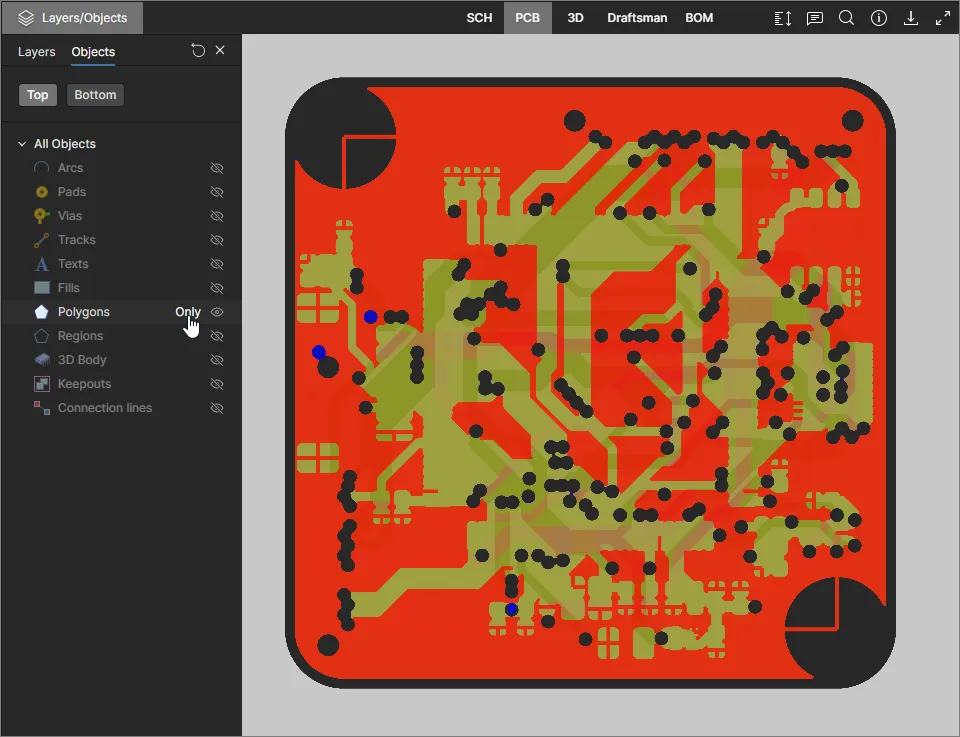 Wählen Sie die Option Only eines Objekteintrags aus, um die Anzeige aller anderen Objekttypen in der Leiterplattenansicht zu deaktivieren.

Anzeigen des Leiterplatten-Lagenaufbaus
Eine grafische Darstellung des Leiterplatten-Lagenaufbaus des aktuellen Designs – der physischen Schichtung der Leiterplattenlagen – ist verfügbar, wenn Sie ein in Bearbeitung befindliches Designprojekt (WIP) oder ein geöffnetes Projektfreigabepaket anzeigen. Die Lagenaufbauansicht zeigt die interne Struktur der Leiterplatte zusammen mit zugehörigen Daten wie Lagentypen, Materialien und Abmessungen.
Öffnen Sie die Lagenaufbauansicht, indem Sie den Befehl Stackup View im Bereich Board Info des Projekt-Design-Viewers oder beim Anzeigen einer Leiterplatte im Menü Layers auswählen. Beim Anzeigen des Design-Snapshots eines Projektfreigabepakets erfolgt der Zugriff auf die Lagenaufbauansicht auf dieselbe Weise.
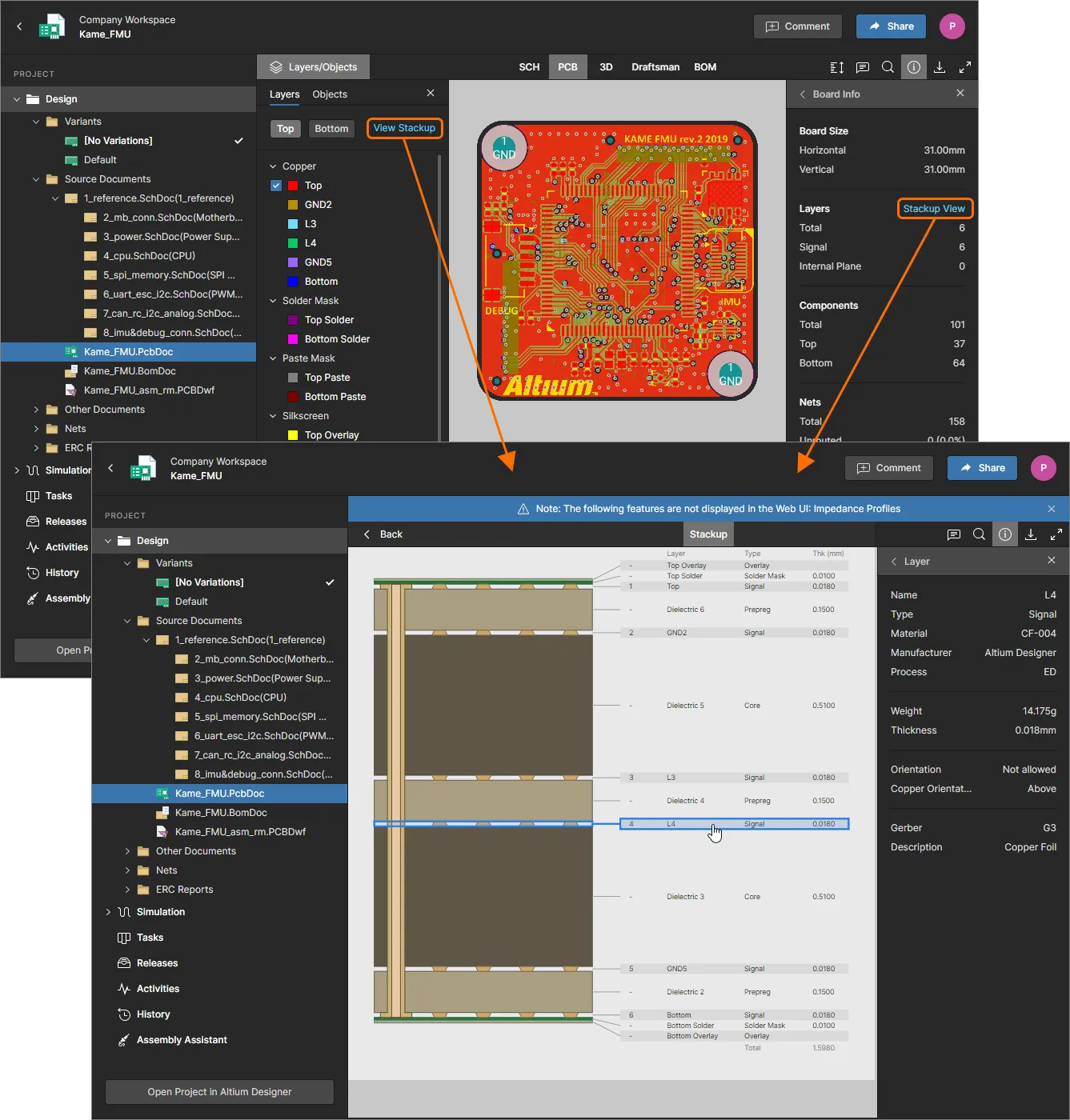
Wie in den anderen im Web Viewer verfügbaren Ansichten können auch in der Lagenaufbauansicht Kommentare platziert werden. Kommentare lassen sich dabei jedem Element des Lagenaufbaus (Lage, Via usw.) zuordnen, indem Sie dessen grafisches Objekt auswählen und anschließend Ihren Kommentar mit Benutzererwähnungen und Zuweisungen im kontextbezogenen Kommentarfenster eingeben. Beachten Sie, dass Freihandzeichnen und Bereichsauswahl beim Kommentieren des Lagenaufbaus nicht verfügbar sind.
Mehrere PCB-Dokumente anzeigen
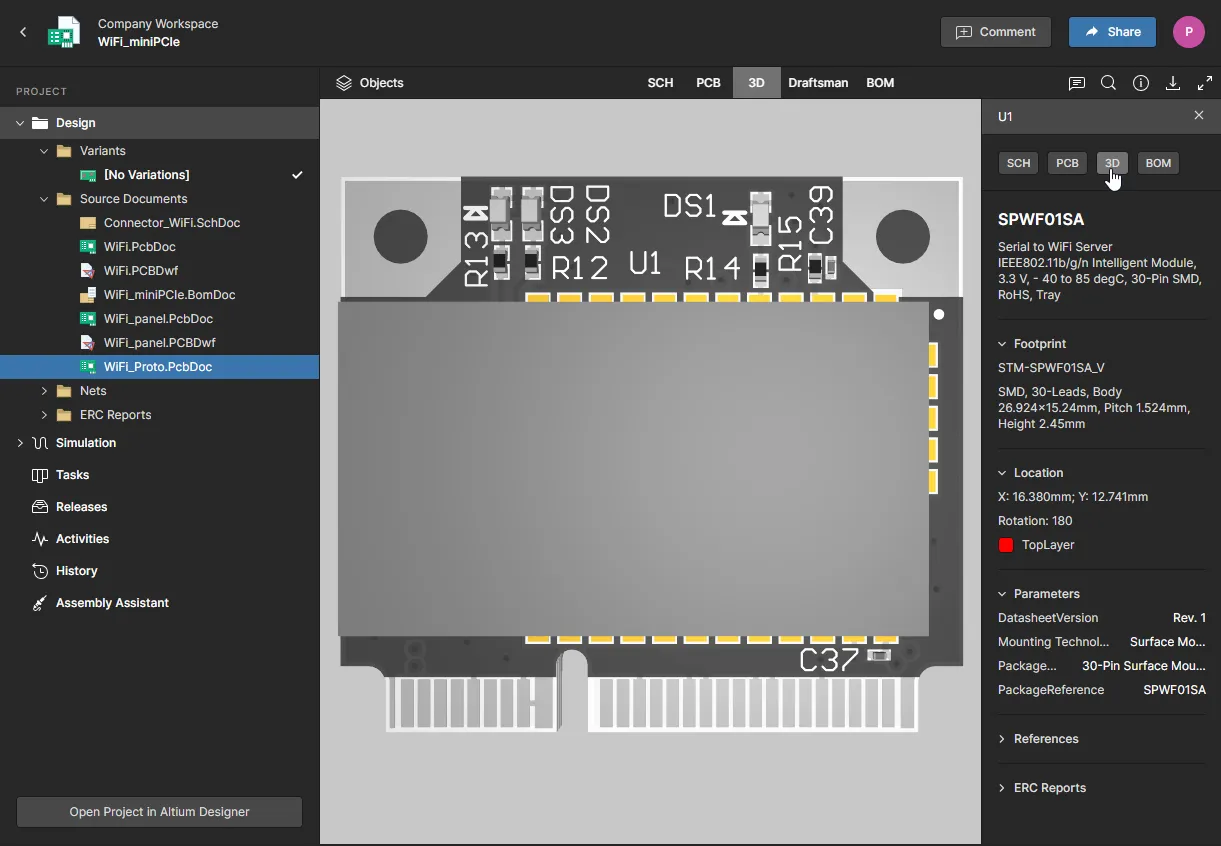
Für Projekte, die zusätzliche PCB-Dokumente enthalten – beispielsweise einen Leiterplattennutzen, eine Prototypversion des Leiterplattenlayouts oder ein separates Leiterplattendesign (mit zugehörigem Schaltplandokument) –, unterstützt der Web Viewer die Anzeige und das Cross-Probing dieser „nicht primären“ PCB-Dokumente.
Wenn ein solches PCB-Dokument zur Anzeige geöffnet wird, beziehen sich die zugehörigen Funktionen des Web Viewers nach Möglichkeit auf das ausgewählte Leiterplattenlayout. Andernfalls greifen sie standardmäßig auf die primäre Leiterplatte zurück (die erste in der Projektstruktur gefundene). Platzierte Kommentare werden dem Leiterplattenlayout zugeordnet, und Funktionen wie die Netznavigation, die Lagenaufbauansicht, Messungen und die Daten im Bereich Information beziehen sich auf das geöffnete zusätzliche PCB-Dokument.
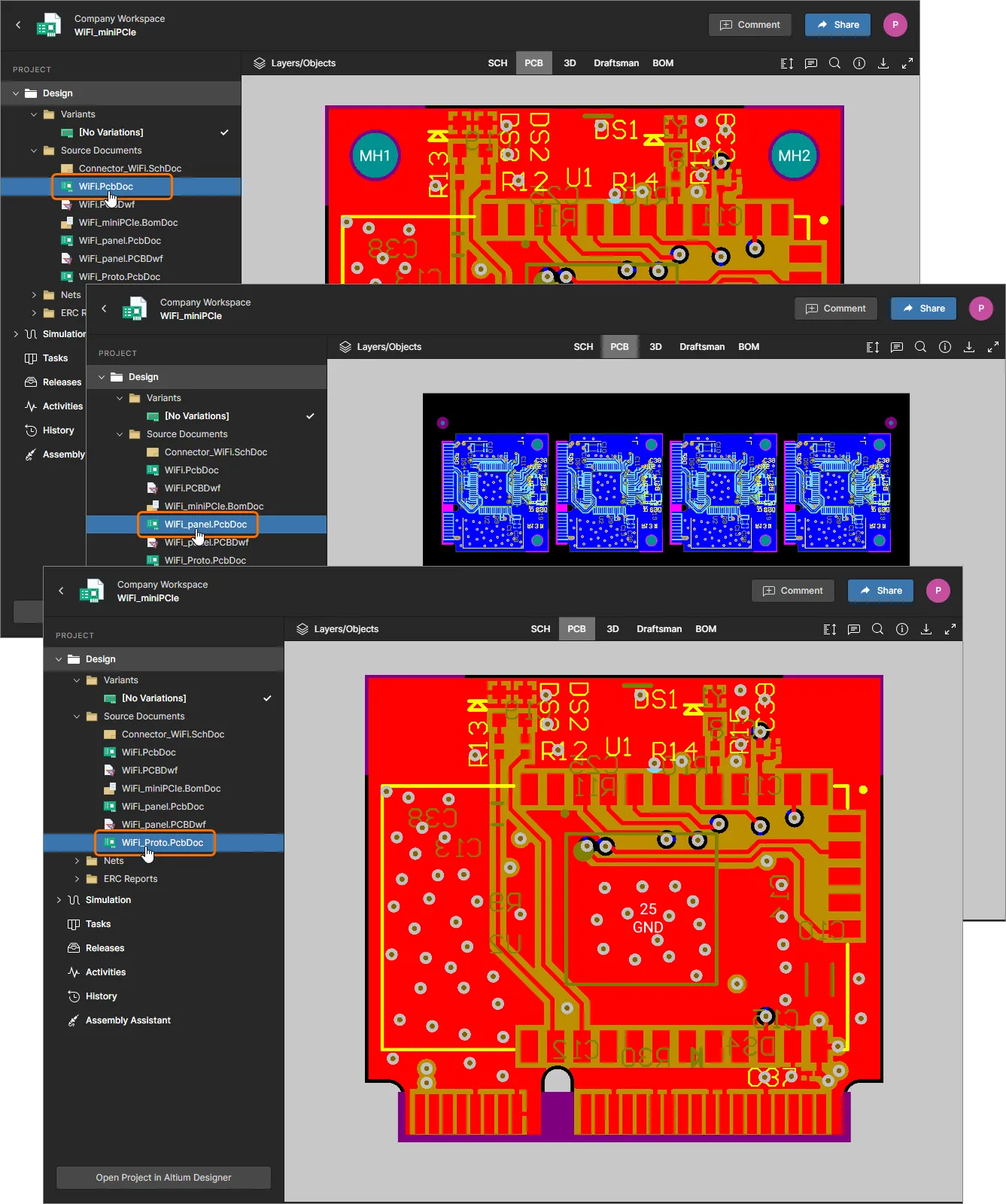 Standardmäßig wird die erste (oberste) Leiterplatte angezeigt. Wählen Sie ein anderes PCB-Dokument aus, um auf dessen Leiterplattendesign und die zugehörigen Funktionen des Web Viewers zuzugreifen.
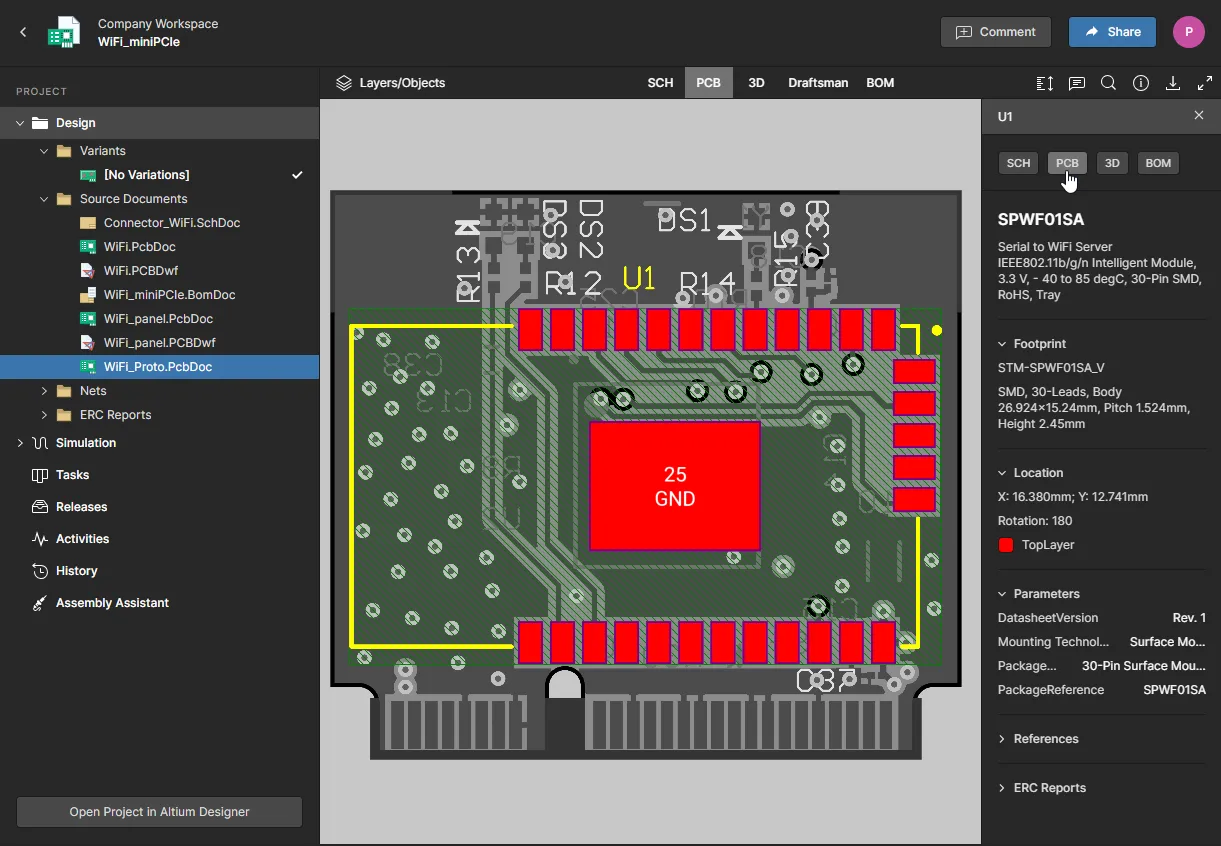
Die Funktionen des Web Viewers wie PCB-Messungen, platzierte Kommentare und die Objektsuche stehen auch für zusätzliche PCB-Dokumente zur Verfügung. Wenn ein ausgewähltes Suchobjekt oder ein Kommentar zu einem anderen PCB-Dokument gehört, wird der Kommentar bzw. das Objekt automatisch im zugehörigen PCB-Dokument ausgewählt und hervorgehoben, wie unten dargestellt.
Die Funktionen des Web Viewers stehen für jedes PCB-Dokument zur Verfügung und sind diesem zugeordnet.
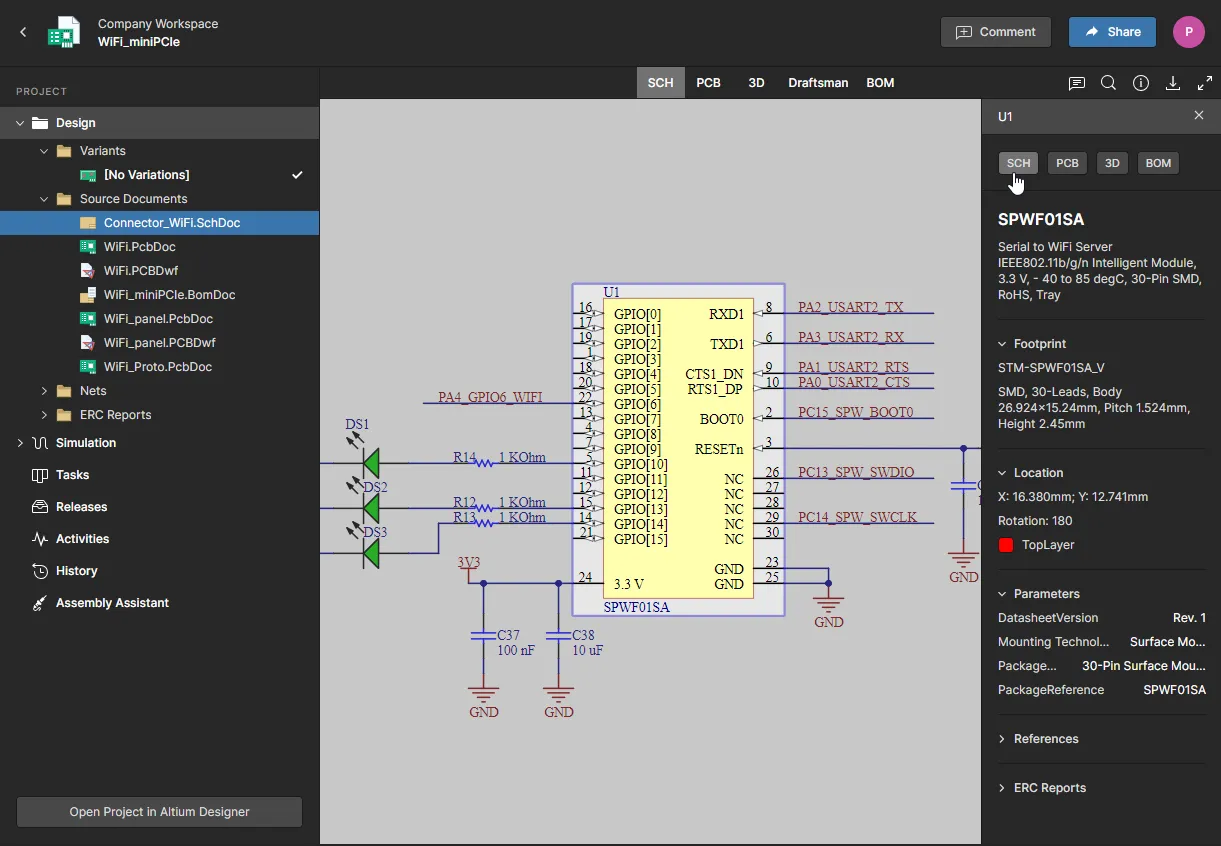
Cross-Probing zwischen den Hauptansichten des Designs wird für zusätzliche PCB-Dokumente nach Möglichkeit unterstützt:
- Wenn ein einzelnes Schaltplandokument zu zwei Leiterplatten gehört, etwa mit unterschiedlichen physischen Layouts, führt das Cross-Probing aus diesem Schaltplan zum primären (ersten) PCB-Dokument des Projekts.
- Im oben beschriebenen Fall wird beim Cross-Probing von einer der beiden Leiterplatten das gemeinsame Schaltplandokument geöffnet.
- Wenn eine zusätzliche Leiterplatte über ein eigenes zugehöriges Schaltplandokument verfügt, erfolgt das Cross-Probing direkt zwischen diesen beiden Dokumenten.
- Stücklistendaten, Lagenaufbau und Simulations-Uploads beziehen sich auf das gesamte Projektdesign.
Messungen durchführen
Wenn Sie die Leiterplatte in 2D betrachten – über die Datenansicht PCB –, können Sie mit der Schaltfläche  Messungen durchführen. Dadurch wird der Bereich Measurements geöffnet, der Cursor nimmt die Form eines Fadenkreuzes an und der Messmodus wird aktiviert. Drei Messmodi werden unterstützt:
- Free – freies Messen zwischen zwei beliebigen Punkten innerhalb der Datenansicht, ohne jegliche Fanghilfe.
-
Point to Point – Messen zwischen zwei beliebigen Punkten innerhalb der Datenansicht, mit Fanghilfe beim Bewegen des Cursors über ein Objekt. Der Cursor ändert sich wie folgt:
-
 – der Mittelpunkt eines Pads oder Vias.
-
 – der Eckpunkt eines primitiven Objekts.
-
 – der Mittelpunkt eines Leiterbahnsegments.
-
 – ein frei wählbarer Punkt innerhalb der Ansicht.
-
- Object to Object – Messen zwischen zwei ausgewählten Objekten innerhalb der Datenansicht. Unterstützte Objekte sind Pads, Vias, Leiterbahnen, Füllflächen und Regionen. Diese werden zur Auswahl hervorgehoben, wenn Sie den Cursor darüber bewegen.
So führen Sie eine Messung durch:
- Positionieren Sie in den Modi Free oder Point to Point den Cursor an der Stelle, an der Sie die Messung beginnen möchten (Punkt 1), und klicken Sie. Der Punkt wird mit einem kleinen weißen Kreuz markiert. Wählen Sie im Modus Object to Object das erste Objekt (Objekt 1) aus. Dieses wird daraufhin als ausgewählt markiert.
- Bewegen Sie in den Modi Free oder Point to Point den Cursor zum gewünschten Endpunkt (Punkt 2) und klicken Sie erneut. Während Sie den Cursor bewegen, wird als Hilfestellung eine Messlinie angezeigt, die den aktuellen XY-Abstand angibt (von Punkt 1 bis zum Ende der Linie). Wählen Sie im Modus Object to Object das zweite Objekt (Objekt 2) aus. Dieses wird daraufhin als ausgewählt markiert.
- Der Bereich Measurements zeigt den gemessenen XY-Abstand, den X-Abstand (horizontal) und den Y-Abstand (vertikal) an. Im Modus Object to Object entspricht der XY-Abstand dem kürzesten Abstand zwischen den beiden ausgewählten Objekten.
-
Messen Sie weitere Abstände zwischen Punkten oder Objekten, oder klicken Sie erneut auf die Schaltfläche (oder Esc), um den Messmodus zu verlassen.
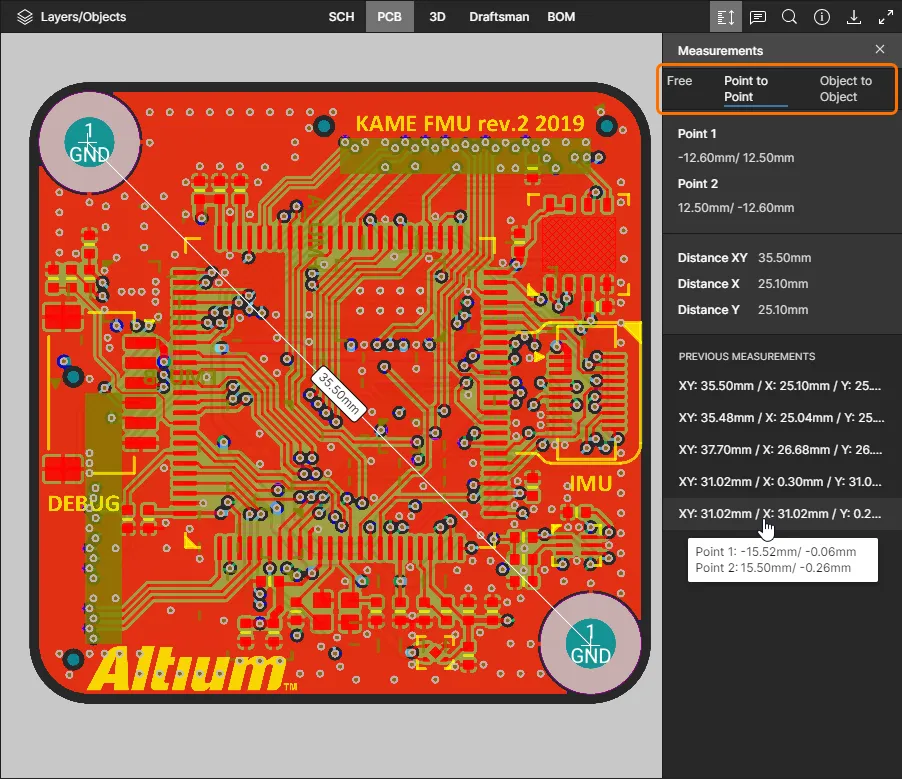 Beispiel einer Messung im Modus Point zu Point.
3D
Diese Ansicht stellt die Leiterplatte in 3D dar.
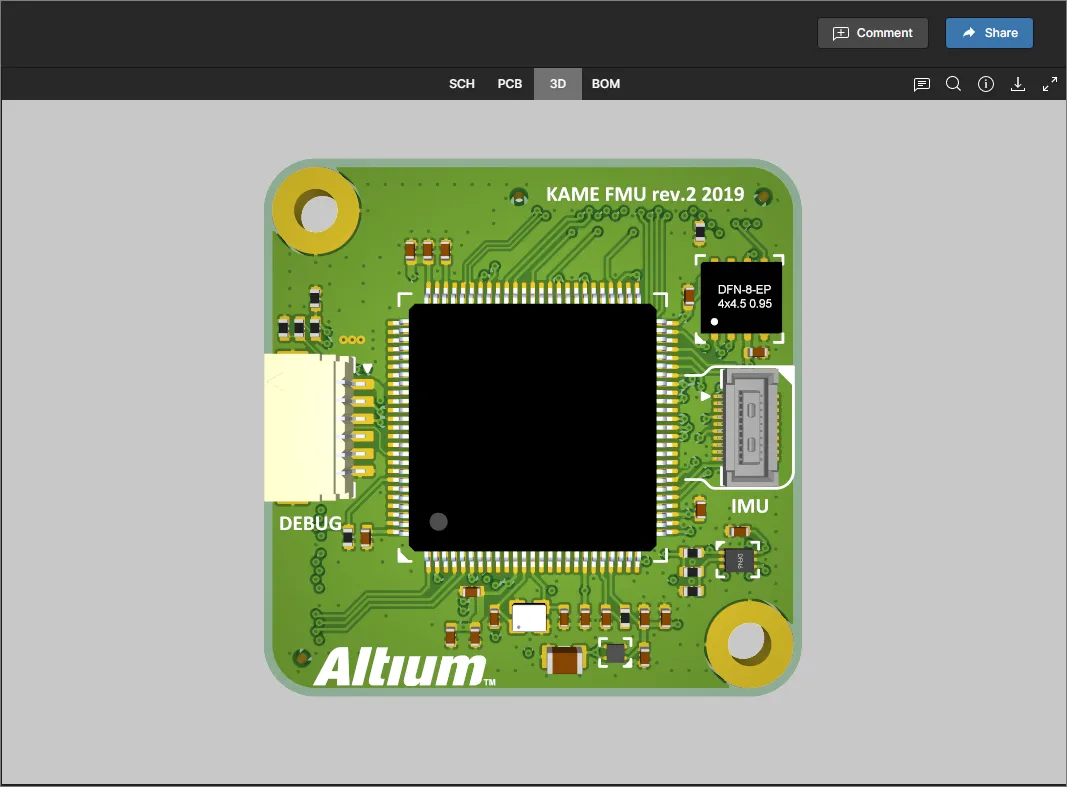 Die Datenansicht 3D zeigt eine 3D-Ansicht der Leiterplatte.
Draftsman
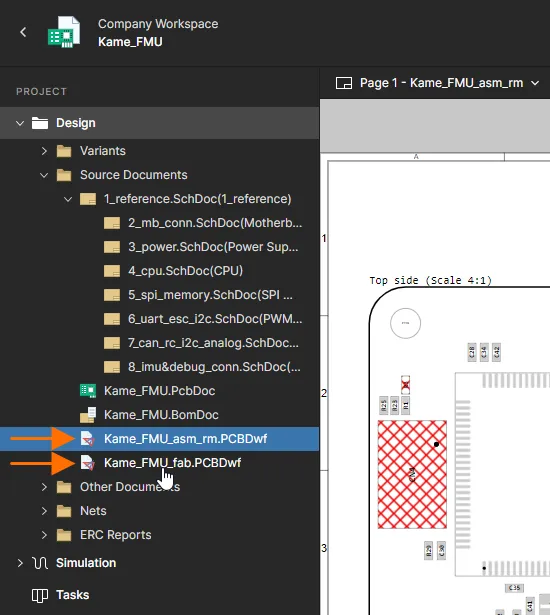
Diese Ansicht zeigt die im Design verfügbaren Draftsman-Dokumente. Ein Draftsman-Dokument kann auch zur Anzeige geöffnet werden, indem Sie es (*.PCBDwf) im Navigationsbaum auf der linken Seite auswählen. Wie die anderen Designansichten unterstützt auch die Draftsman-Ansicht das Kommentieren von Dokumenten.
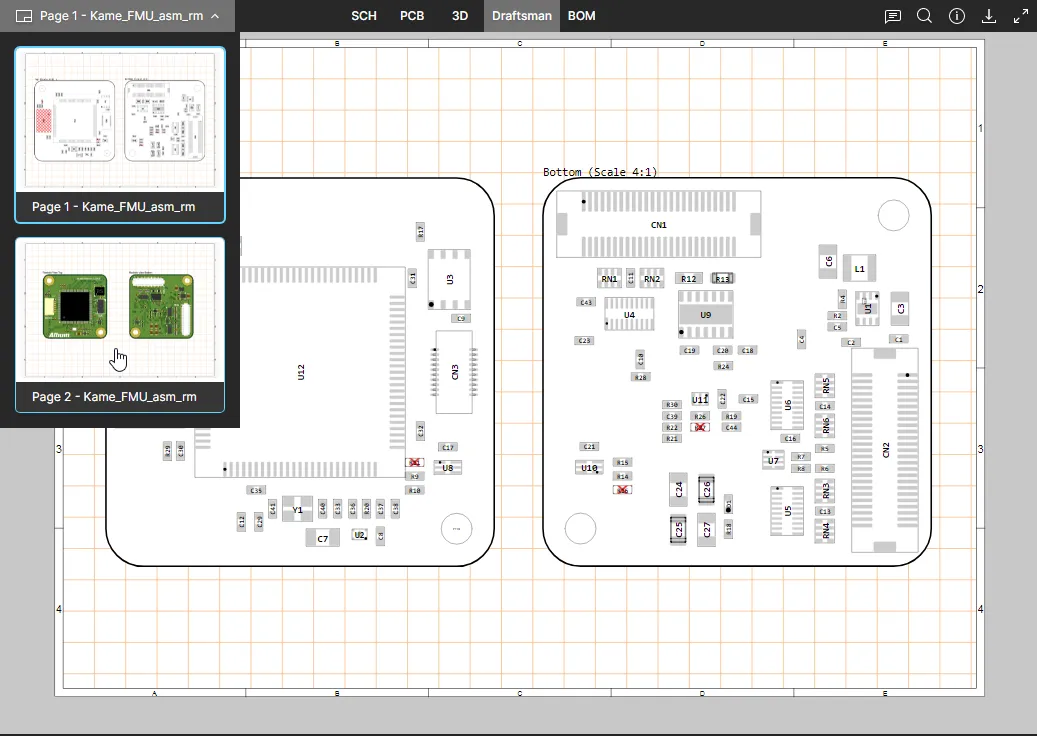 Die Draftsman-Datenansicht zeigt alle Seiten des aktuell ausgewählten Draftsman-Quelldokuments.
Zwischen Draftsman-Dokumenten wechseln
Der Viewer zeigt zunächst das erste verfügbare Draftsman-Dokument in der Source Documents-Hierarchie an. Öffnen Sie ein anderes Draftsman-Dokument, indem Sie dessen Eintrag im Navigationsbaum im linken Bereich auswählen.
Stückliste
Diese Ansicht zeigt die Stückliste des Designs. Sie wird dynamisch aus den Quellschaltplandokumenten oder aus einem ActiveBOM-Dokument (*.BomDoc) erstellt, sofern ein solches im Projekt enthalten ist. Die Ansicht ist interaktiv und konfigurierbar und enthält aktuelle Bauteildaten aus den Lieferkettenressourcen von Altium.
|
Die Datenansicht BOM zeigt die Stückliste des Designs. Wählen Sie eine Zeile aus, um die zugehörigen Details im Informationsbereich anzuzeigen. |
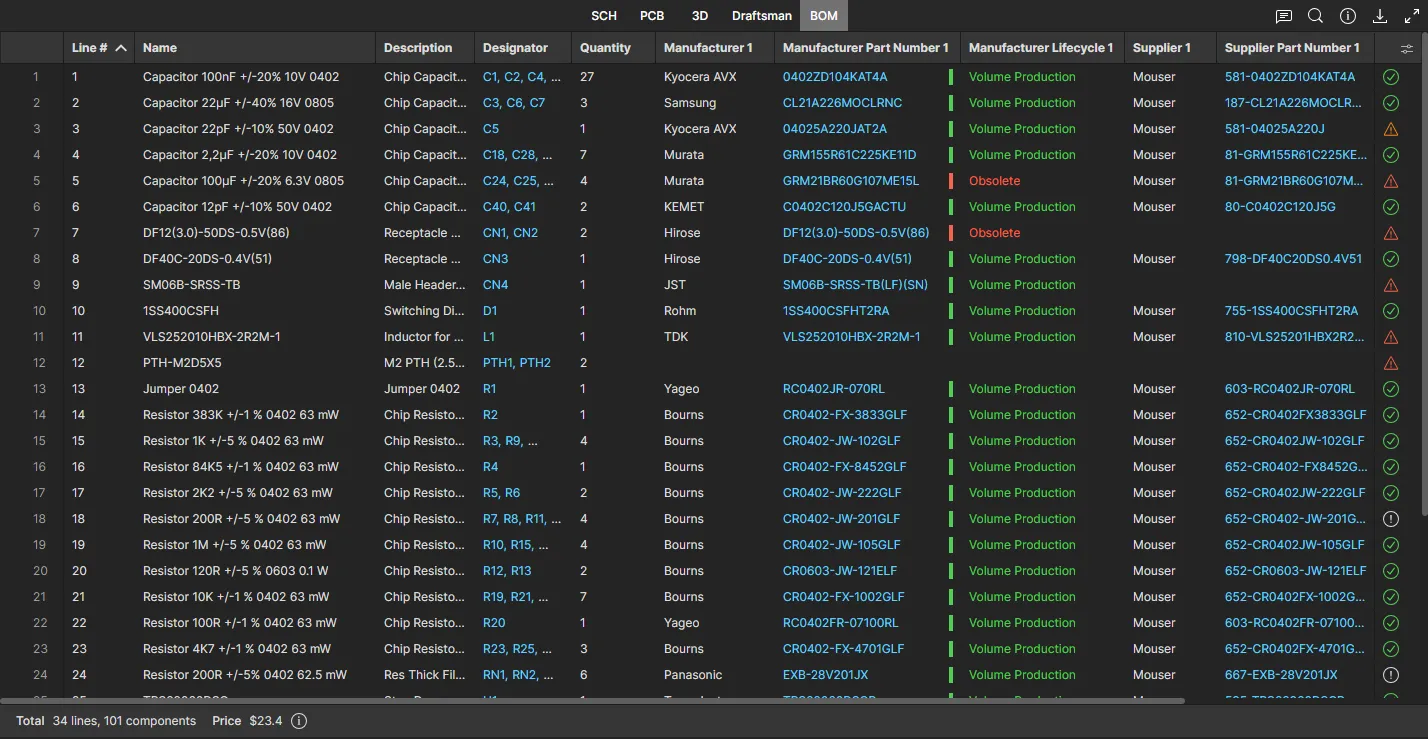
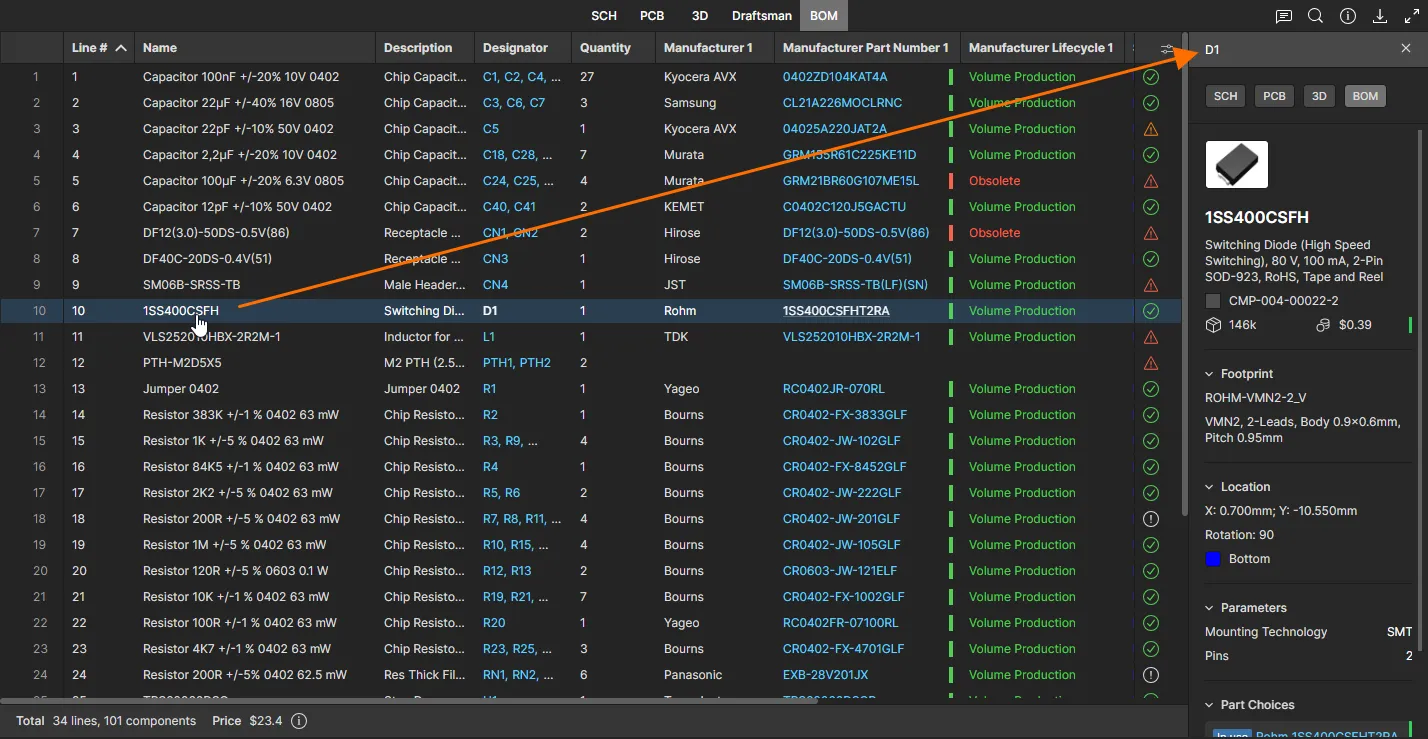
Die Stückliste enthält alle Bauteile, die zur Bestückung einer einzelnen Leiterplatte benötigt werden, und prüft zudem aktiv die Gültigkeit der aktuellen Daten. Diese wird durch Statussymbole angezeigt – beispielsweise:  ohne Befund/OK,
 doppelter Bauteilwert,
 abgekündigtes Bauteil oder unzureichender Lagerbestand. Bewegen Sie den Mauszeiger über das Symbol, um den Status anzuzeigen. Preisinformationen werden über die Bauteilanbieterdienste von Altium bezogen, die auch Weblinks zu Bauteil- und Lieferantendaten bereitstellen.
Die folgenden Hinweise beziehen sich auf die Arbeit mit der Ansicht:
- Klicken Sie auf die Herstellerteilenummer eines Bauteils, um einen Weblink zum entsprechenden realen Herstellerbauteil aufzurufen.
- Klicken Sie auf die Lieferantenteilenummer eines Bauteils, um einen direkten Weblink zu den Bauteilinformationen des Lieferanten aufzurufen.
- Klicken Sie auf ein Referenzkennzeichen, um das entsprechende Bauteil in den anderen Datenansichten per Cross-Probing zu lokalisieren.
-
Sie können die Einträge nach einer Spalte sortieren, indem Sie durch Klicken auf deren Überschrift zwischen aufsteigender (
 ) und absteigender (
 ) Reihenfolge wechseln.
- Ziehen Sie die Trennlinie zwischen den Überschriften, um die Spaltenbreite anzupassen.
-
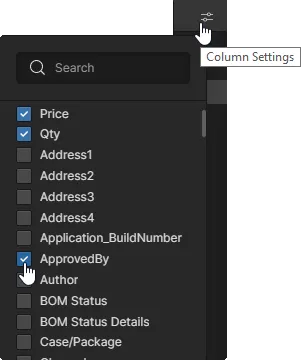
Legen Sie über das Menü für die Spalteneinstellungen (
 ) fest, welche Spalten in der Ansicht angezeigt werden – die Optionen ergeben sich aus allen Parametern, die in den Bauteilen der Stückliste vorhanden sind.
-
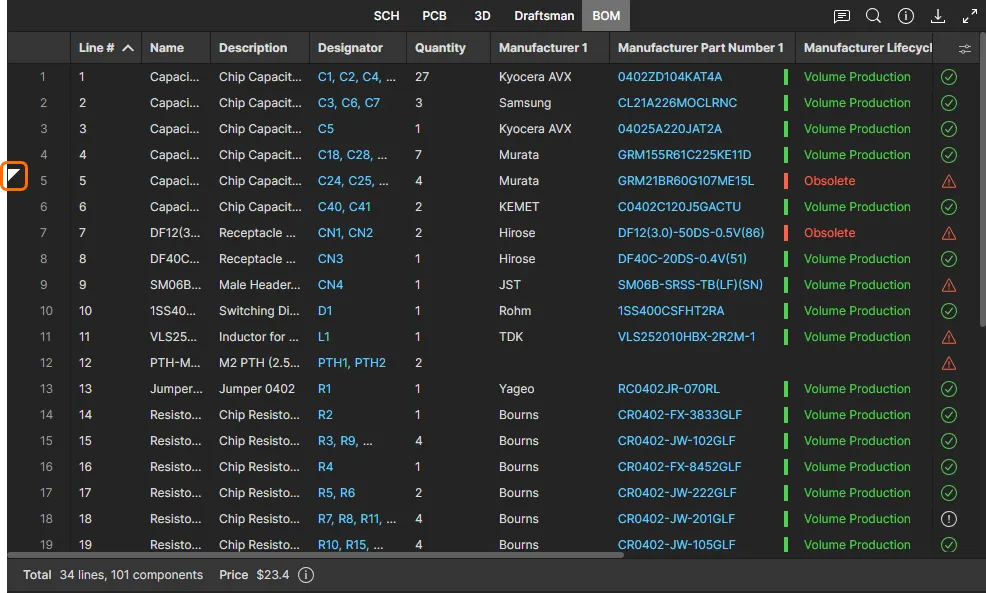
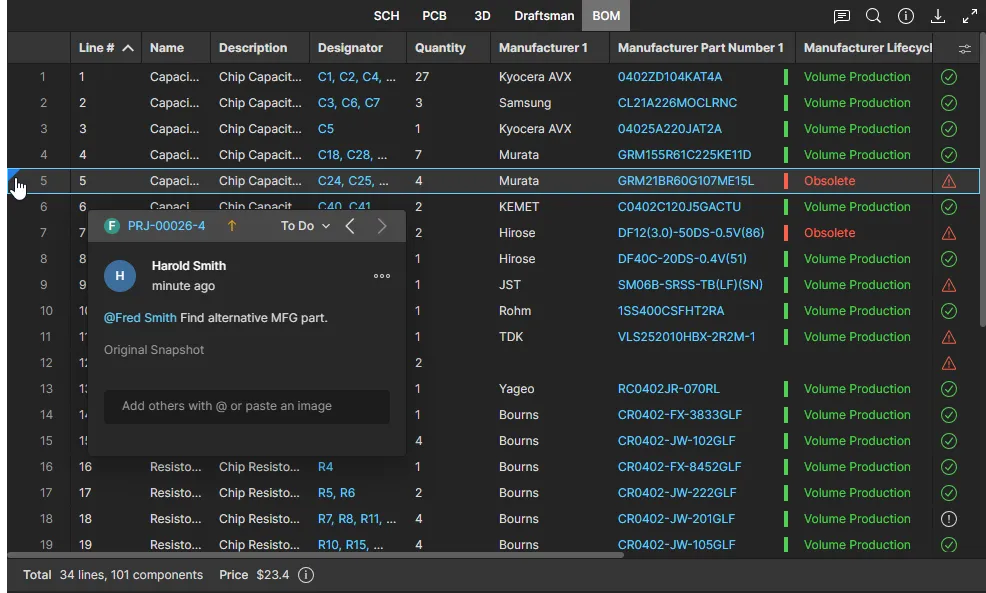
Ein Kommentar, der einem Zeileneintrag in der Stücklisten-Datenansicht hinzugefügt wurde, wird durch ein Symbol am Zeilenanfang gekennzeichnet. Wenn Sie dieses auswählen, wird der zugehörige Kommentar im Kommentarfenster geöffnet.
-
Verwenden Sie das Feld Search über der Liste (
 ), um ein gesuchtes Bauteil schnell zu finden.
- Sie können Stücklistendaten in den Ansichten Freigaben oder Verlauf eines Projekts vergleichen. Weitere Informationen finden Sie unter Stücklistenvergleich.
Wenn ein ActiveBOM-Dokument im Projekt enthalten ist, übernimmt die Stücklistenansicht dessen Einstellungen, beispielsweise benutzerdefinierte Spalten, Spaltenaliase, definierte Validierungsprüfungen, Zeilennummern usw.
Weitere Informationen zum Erstellen und Konfigurieren eines ActiveBOM-Dokuments finden Sie unter Stücklistenverwaltung mit ActiveBOM.
Multiboard-Designansicht
Diese Ansicht bietet Schaltplan- und 3D-Ansichten, die für Dokumente eines Multiboard-Projekts konfiguriert sind. Die übergeordneten Multiboard-Schaltplan- (MBS) und Baugruppendokumente (MBA) stellen Daten bereit, die die elektrischen und physischen Verbindungen zwischen untergeordneten Multiboard-Projekten abbilden – den Teilprojekten, die gemeinsam ein Multiboard-Projekt bilden.
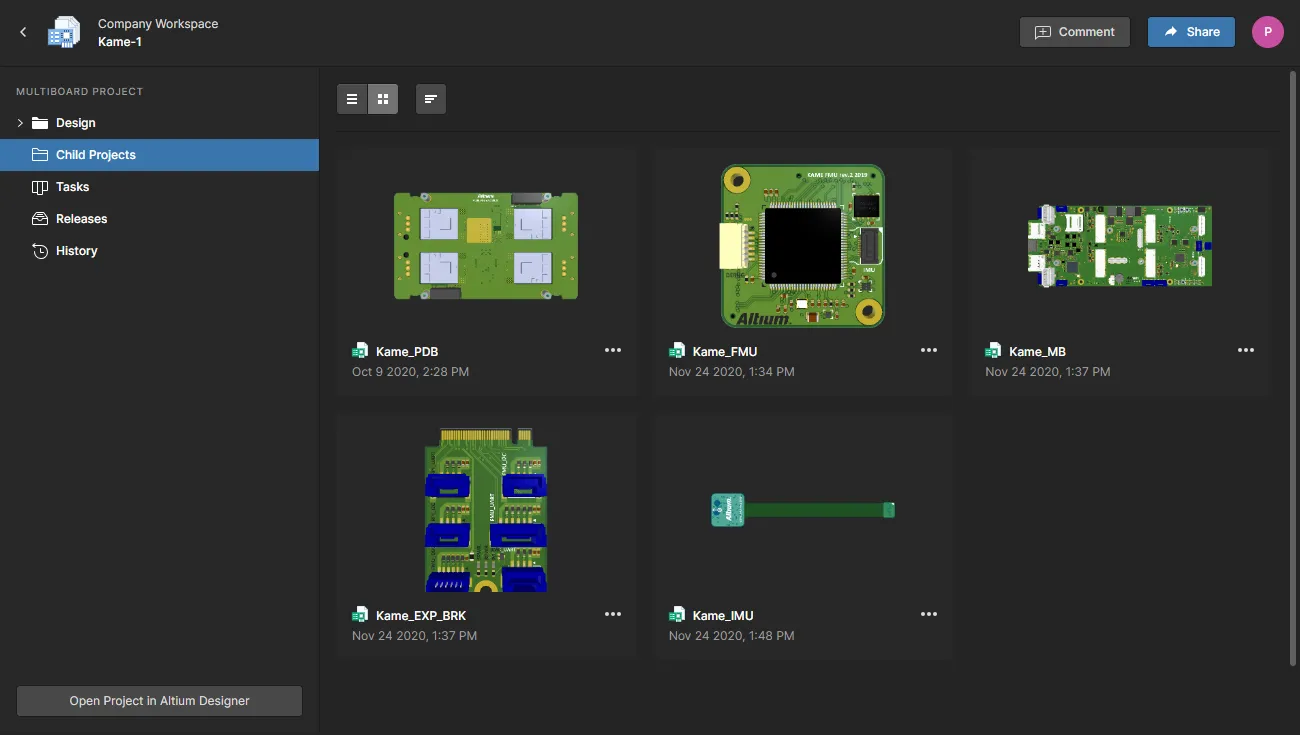
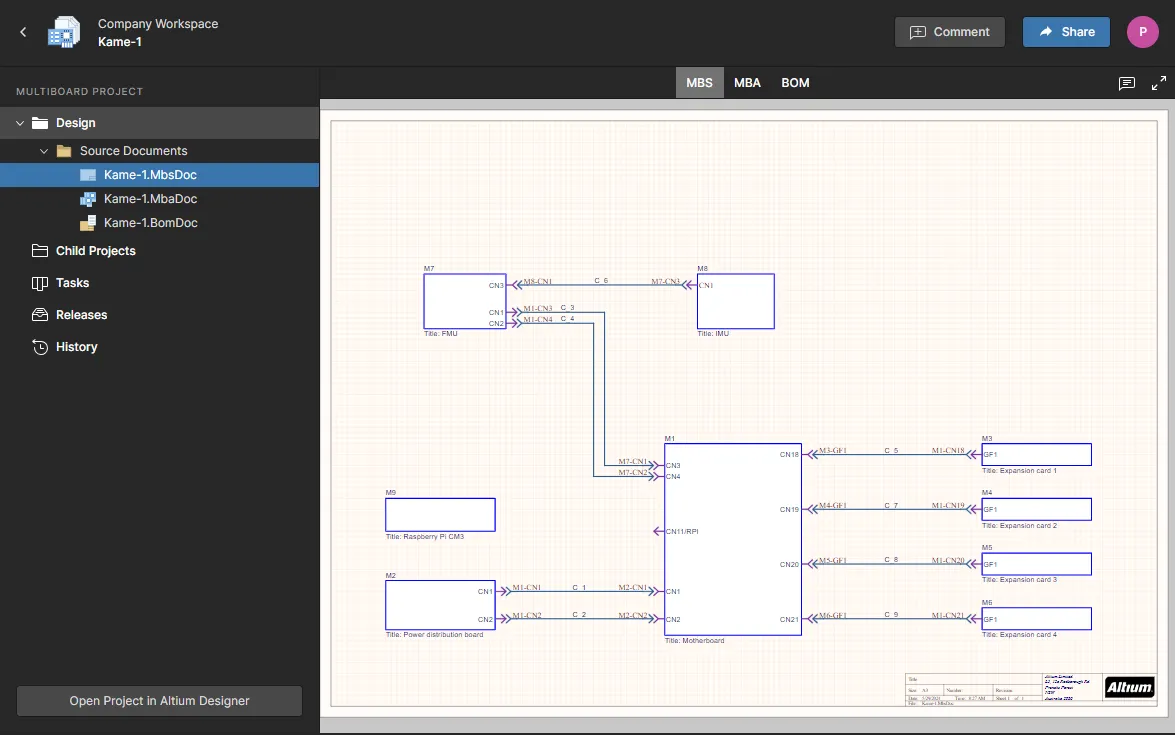
Die Multiboard-Design-Datenansicht wird aufgerufen, wenn ein Multiboard-Projekt aus der zentralen Projektansicht des Workspace geöffnet wird. Sie enthält Registerkarten für Schaltplan- (MBS), Leiterplattenbaugruppen- (MBA) und zusammengefasste BOM-Ansichten, die das Design aus der Multiboard-Perspektive miteinander verbundener untergeordneter Projekte darstellen. Wählen Sie die Option Child Projects im Navigationsbaum, um die enthaltenen (Teil-)Projekte des Multiboard-Projekts anzuzeigen und darauf zuzugreifen.
|
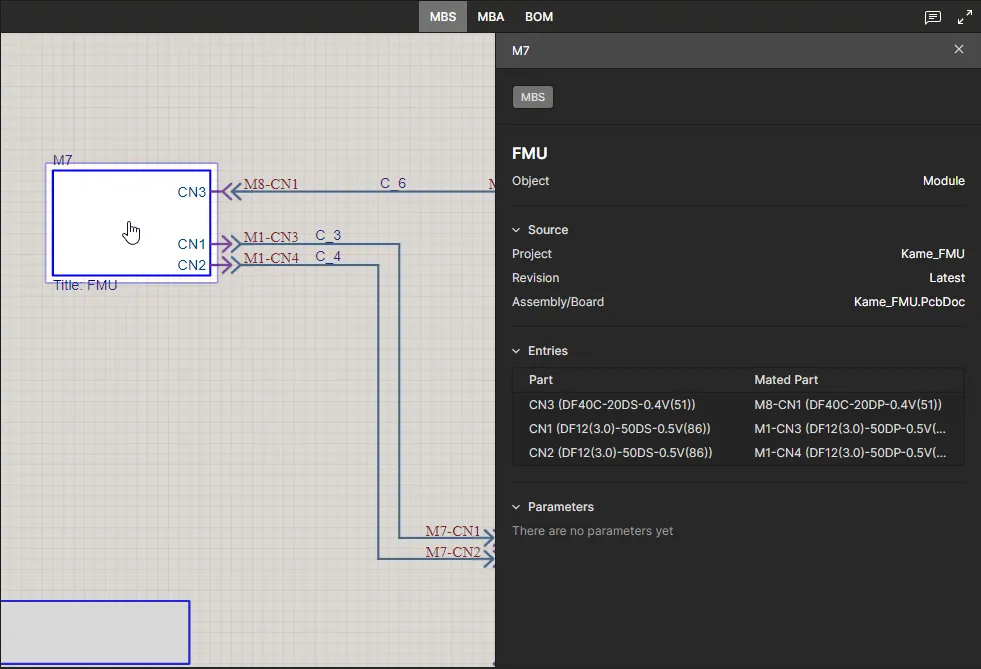
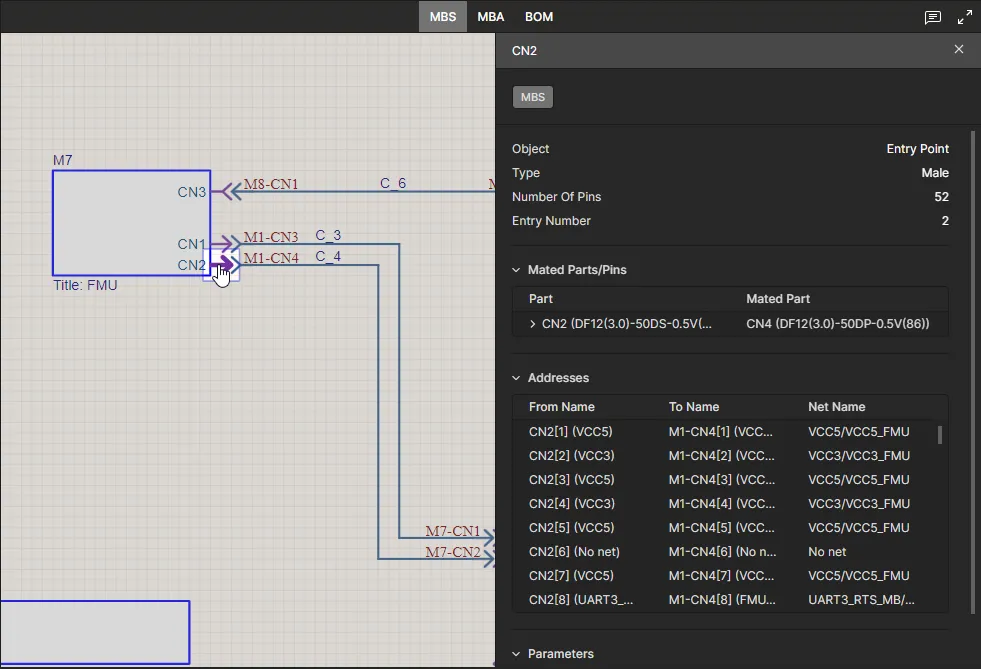
Die Multiboard-Designansicht des Web Viewers bietet detaillierten Zugriff auf Grafiken und Daten in den Multiboard-Schaltplan-, Baugruppen- und Stücklistenansichten. Die Multiboard-Designansicht des Web Viewers bietet detaillierten Zugriff auf Grafiken und Daten in den Multiboard-Schaltplan-, Baugruppen- und Stücklistenansichten. Die Multiboard-Designansicht des Web Viewers bietet detaillierten Zugriff auf Grafiken und Daten in den Multiboard-Schaltplan-, Baugruppen- und Stücklistenansichten. |
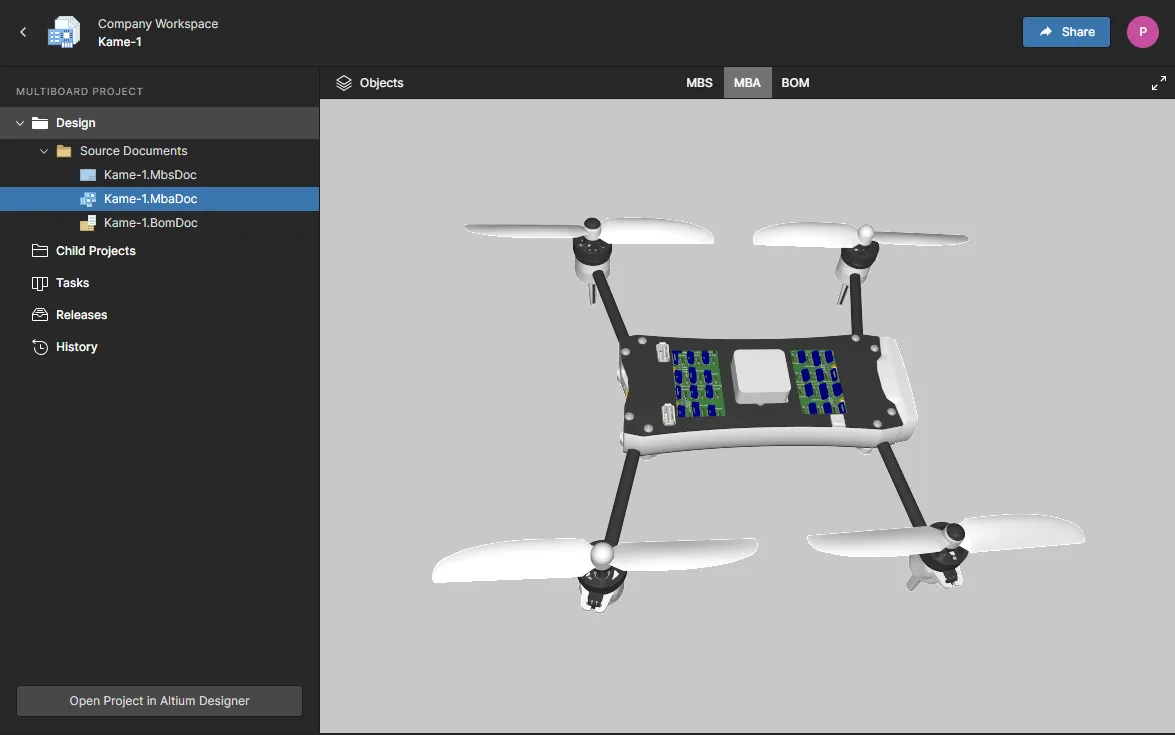
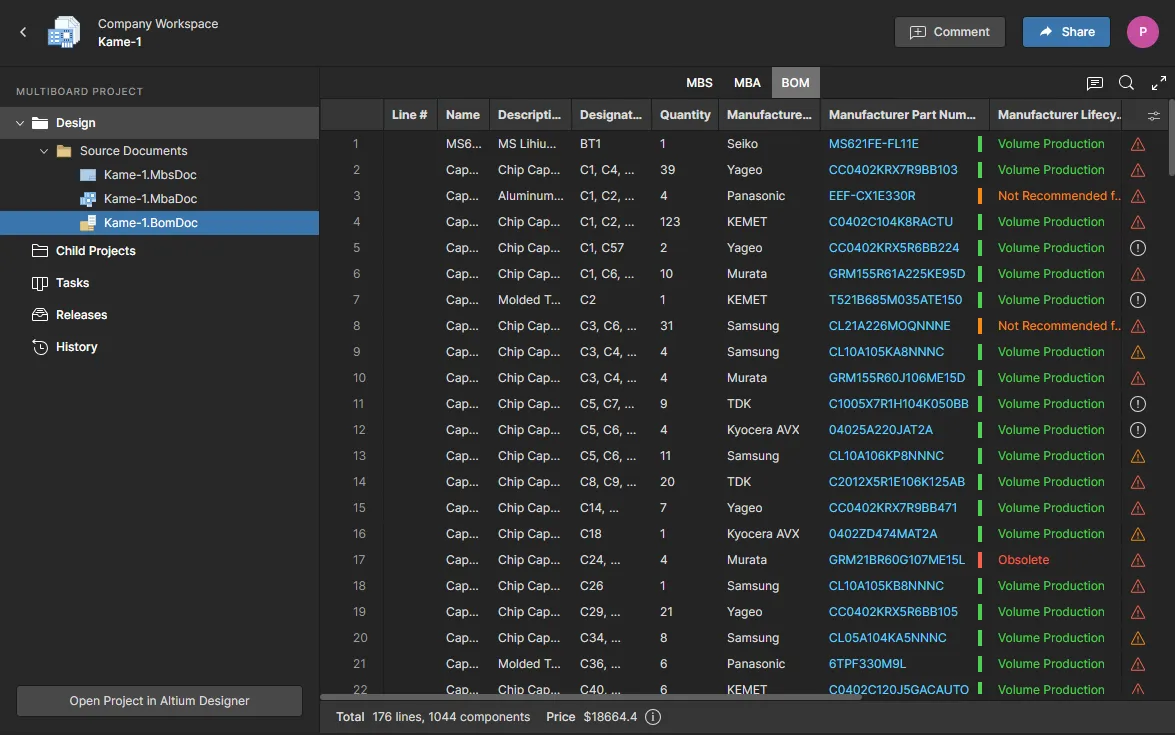
MBS-Informationsbereich
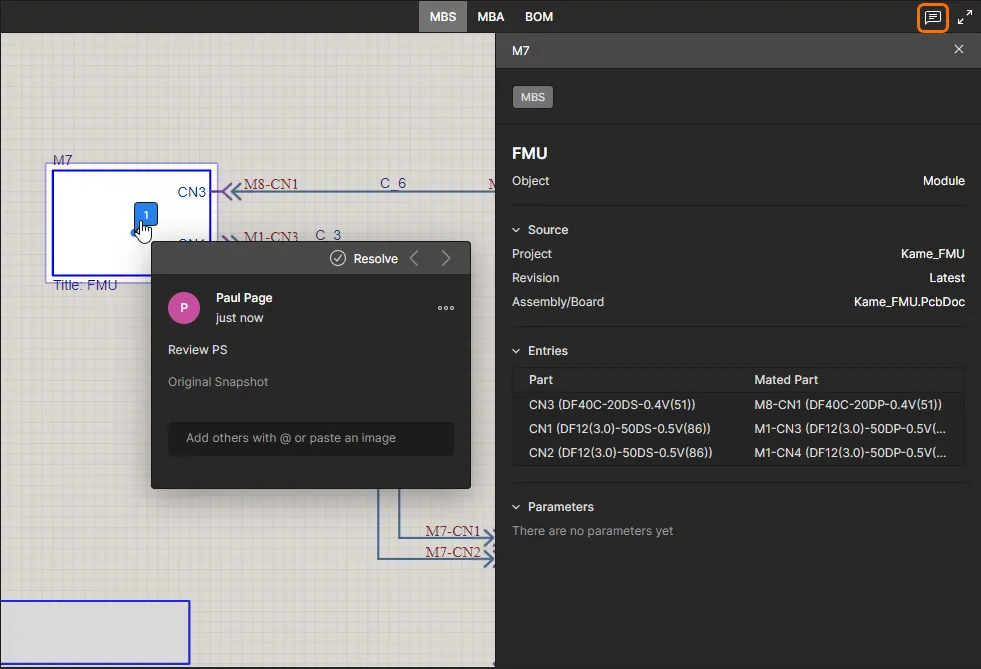
Klicken Sie im Schaltplan MBS auf ein beliebiges Modul oder einen Eintrittspunkt, um die zugehörigen Details im Bereich Information auf der rechten Seite anzuzeigen. Klicken Sie auf das Symbol  , um den Bereich Comments and Tasks zu öffnen und eine Kommentarnotiz auf einem Modul, einem Eintrittspunkt oder in einem freien Bereich zu platzieren. Weitere Informationen finden Sie im nachfolgenden Abschnitt „Kommentare“.
MBA-Objektbereich
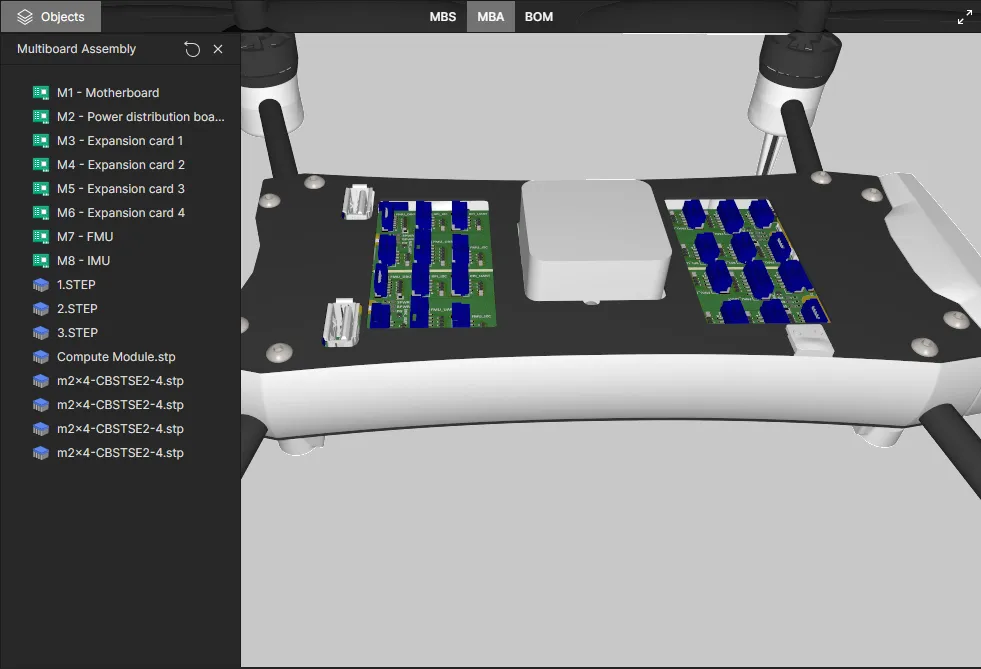
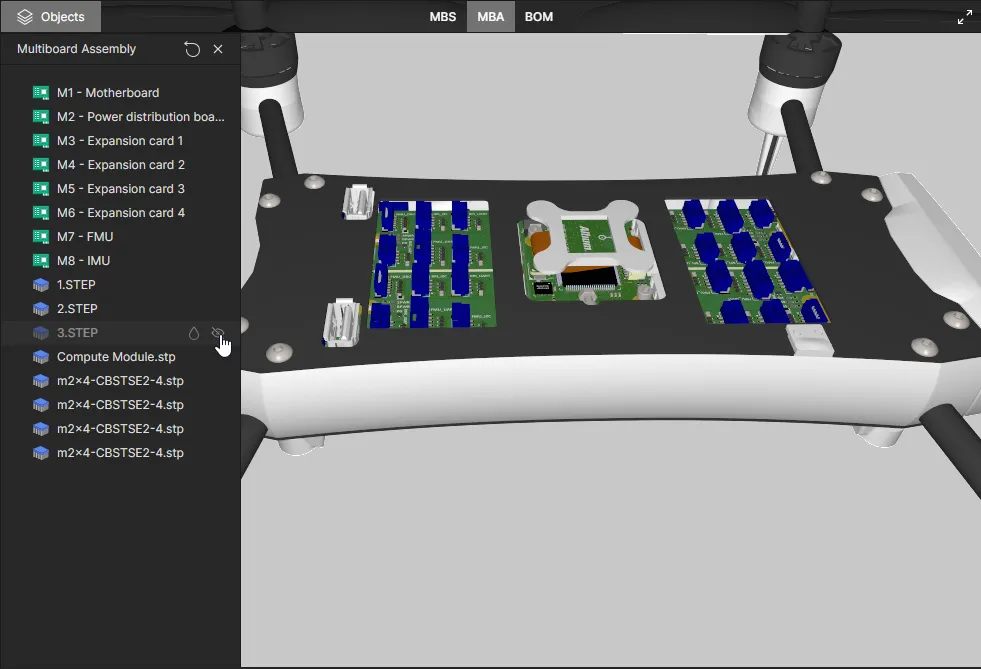
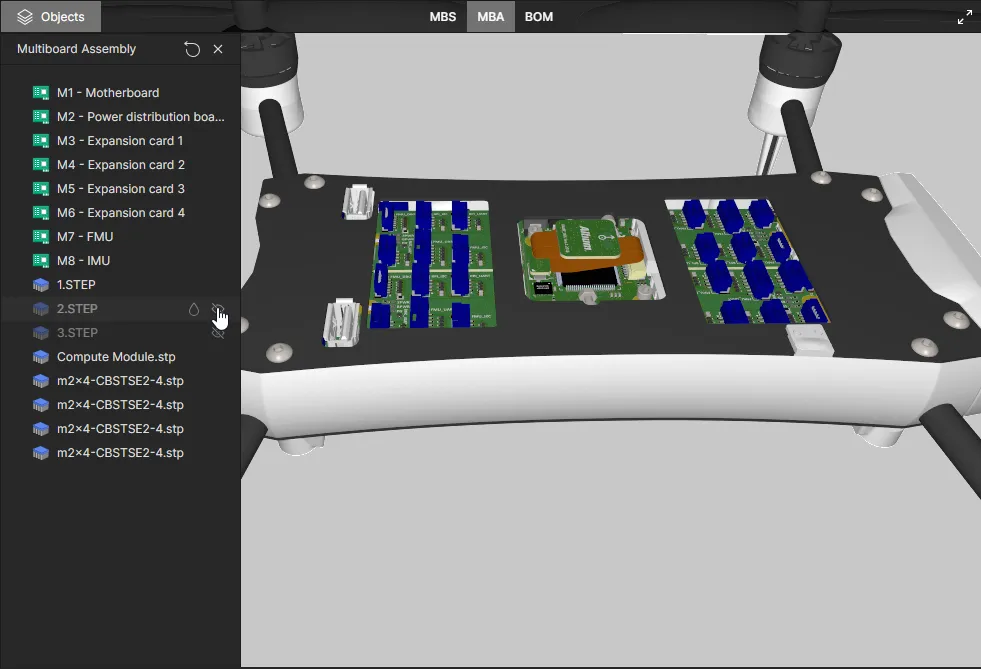
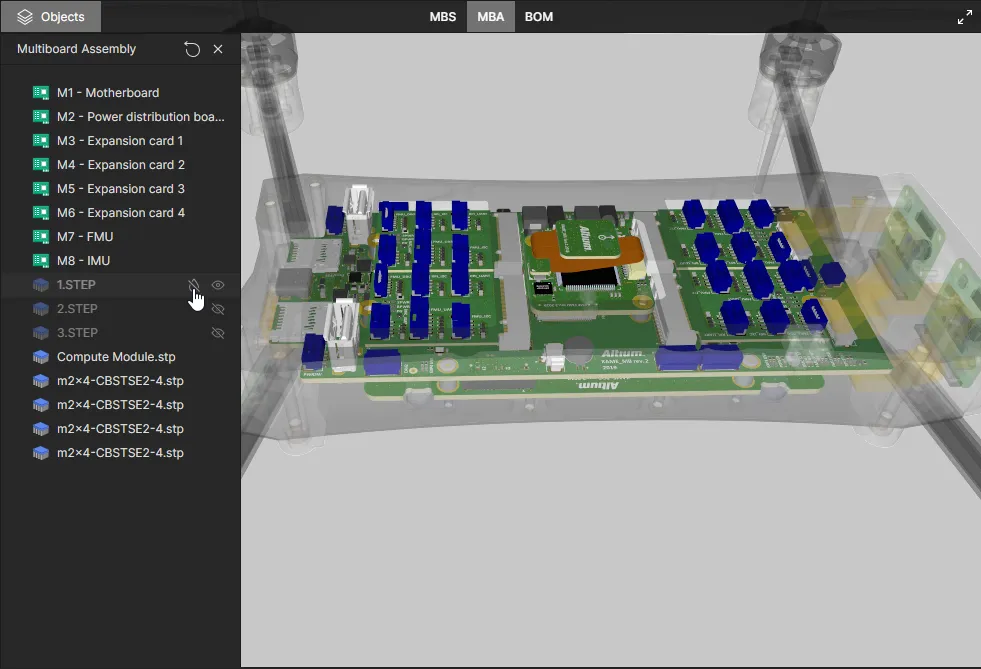
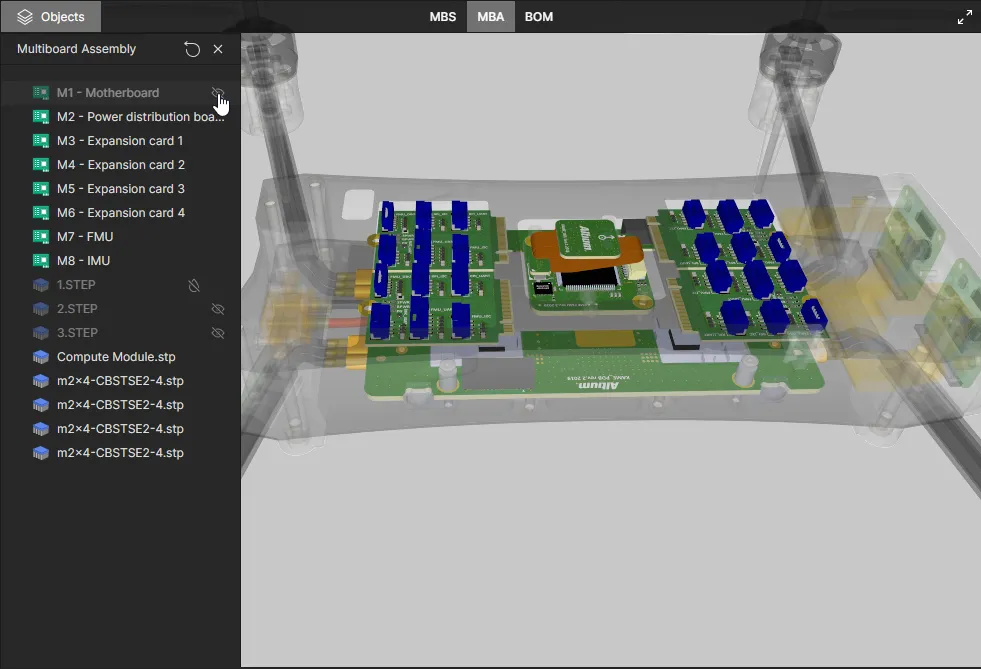
Öffnen Sie den Bereich Objects ( ) in der Ansicht MBA, um festzulegen, welche Leiterplattenmodule und 3D-Datenobjekte in der Multiboard-Baugruppenansicht sichtbar sind. Verwenden Sie das Symbol
 des jeweiligen Objekteintrags, um dessen Sichtbarkeit umzuschalten. Verwenden Sie das Symbol
 eines STEP-Modells, um dessen Transparenz umzuschalten. Verwenden Sie das Symbol
 oben im Bereich, um die Ansicht zurückzusetzen und alle Objekte vollständig sichtbar anzuzeigen.
Kabelbaum-Designansicht
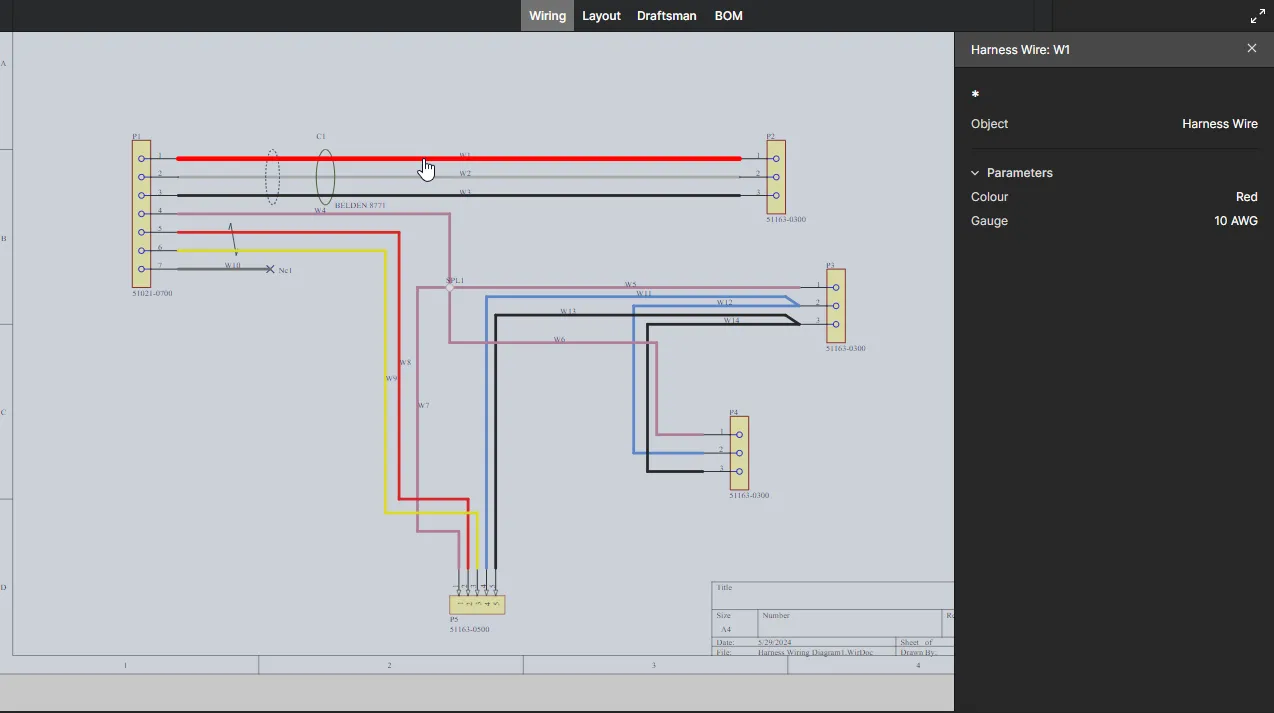
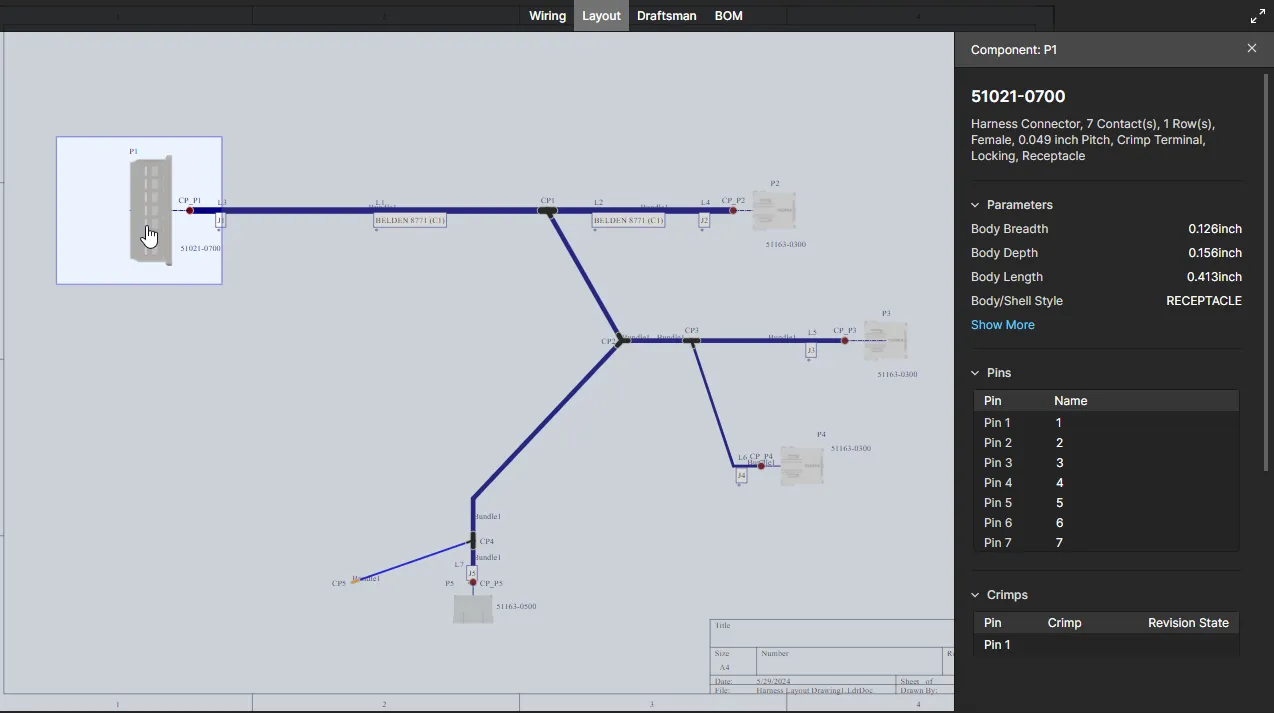
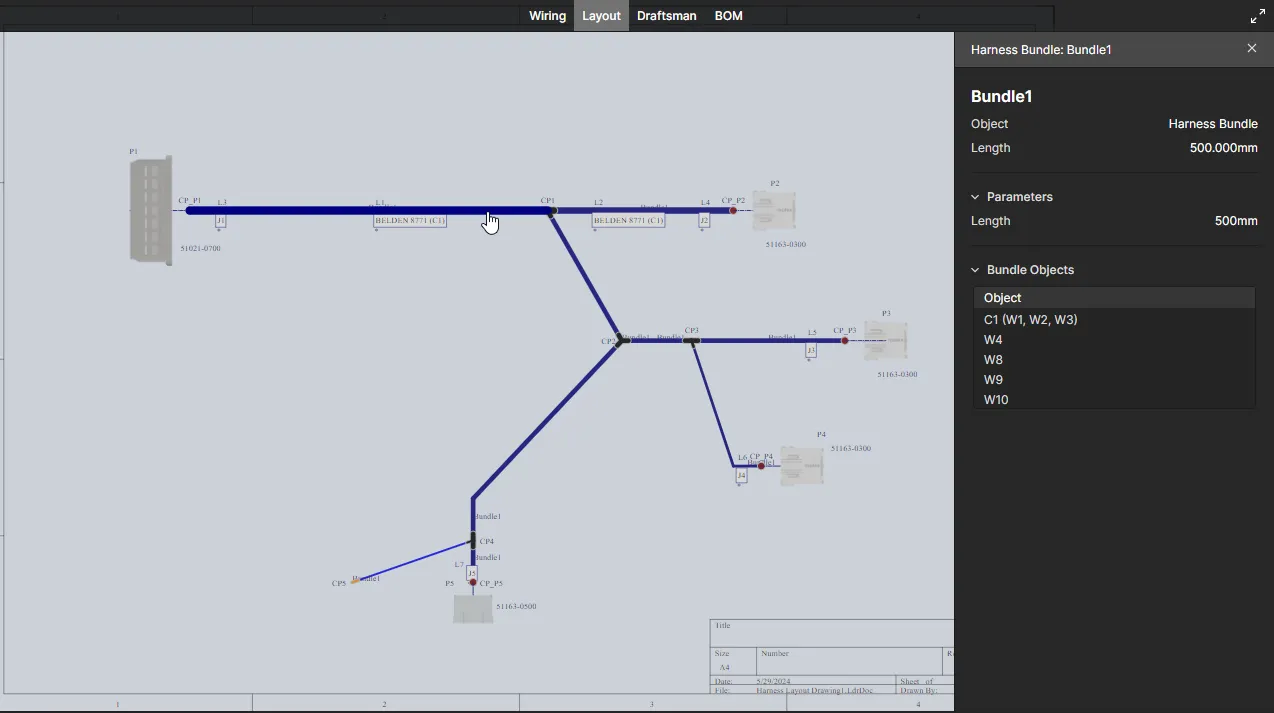
Diese Ansicht zeigt die grundlegenden Verdrahtungs- und Layoutansichten für Projektdokumente zum Kabelbaumdesign. Die speziellen Dokumente Harness Wiring Diagram (*.WirDoc) und Harness Layout Drawing (*.LdrDoc) enthalten Daten, die die Leitungen/Kabel zwischen Steckverbindern sowie den physischen Aufbau des Kabelbaums darstellen. Kabelbaumprojekte können außerdem Draftsman-Dokumente mit zusätzlichen Informationen sowie ein ActiveBOM-Dokument enthalten, das die erforderlichen Kabelbaumteile detailliert aufführt. Beachten Sie, dass ein Kabelbaumprojekt in ein Multiboard-Projekt integriert werden kann, um dessen vorhandene Kabelbaumverbindungen abzubilden.
Ausführliche Informationen zum Erstellen von Kabelbaumdesigns finden Sie unter Kabelbaumdesign in Altium Designer.
Ein Kabelbaumdesign-Projekt wird über die Projektseite des Workspace geöffnet. Die Ansicht enthält auswählbare Registerkarten für jeden enthaltenen Dokumenttyp (Verdrahtung, Layout, Draftsman und Stückliste).
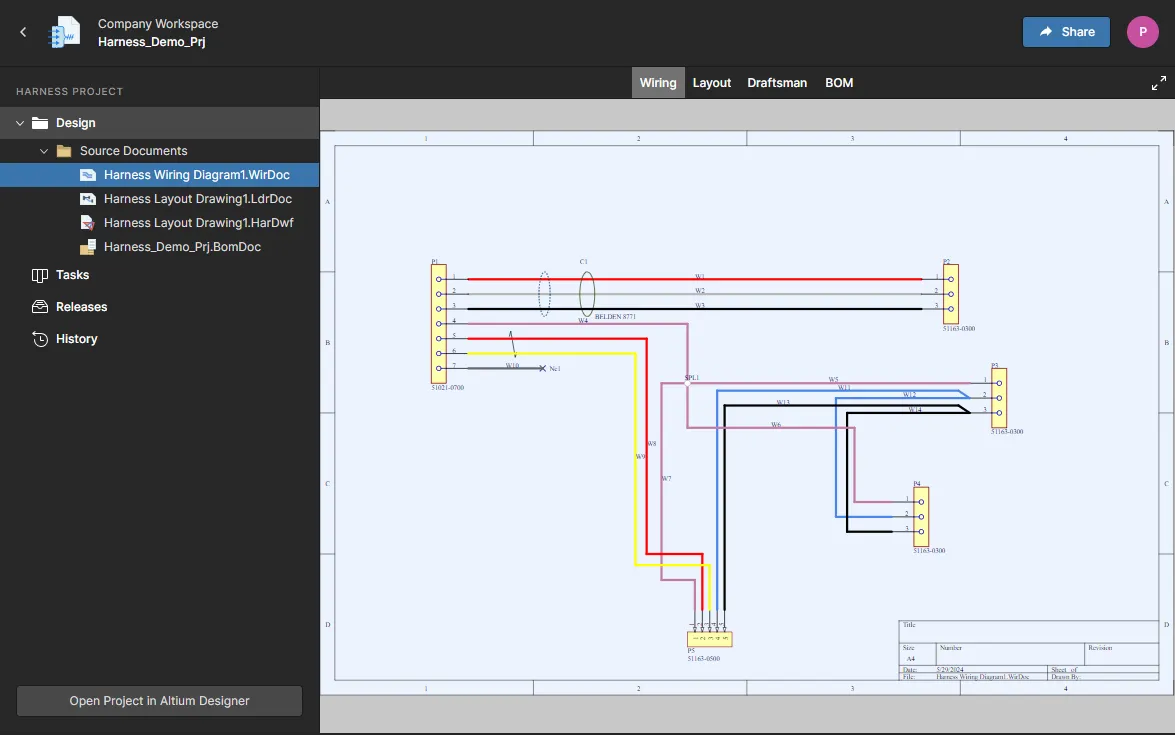
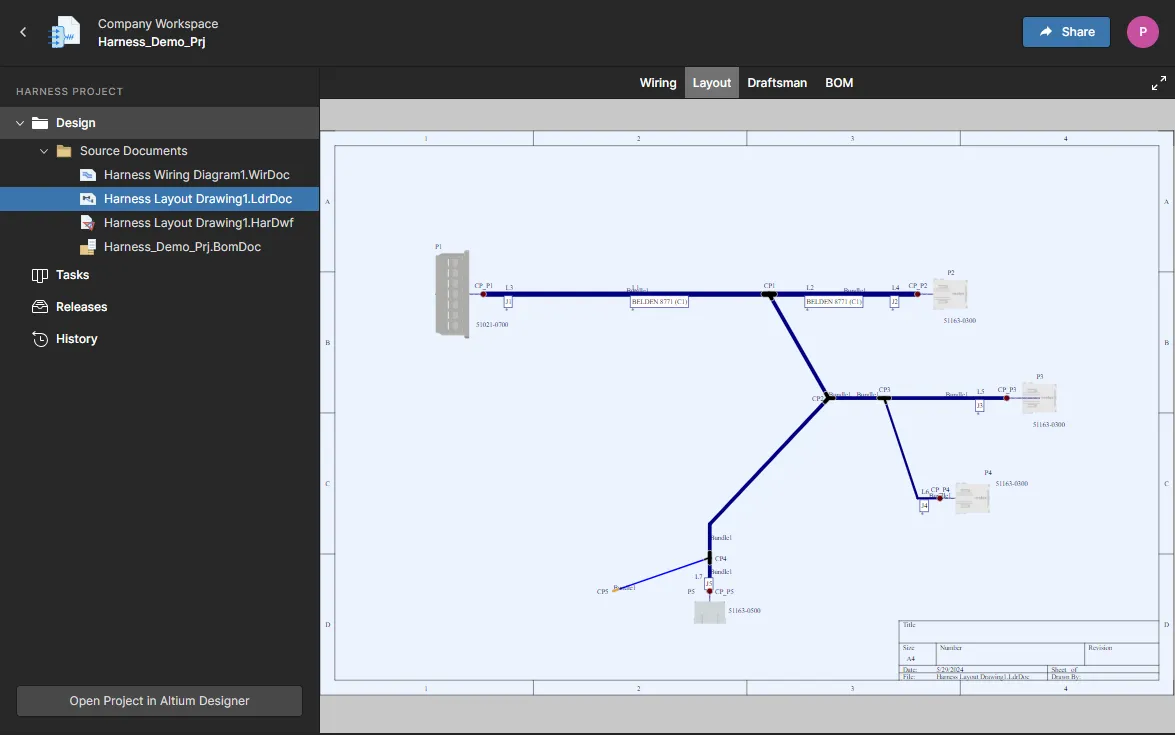
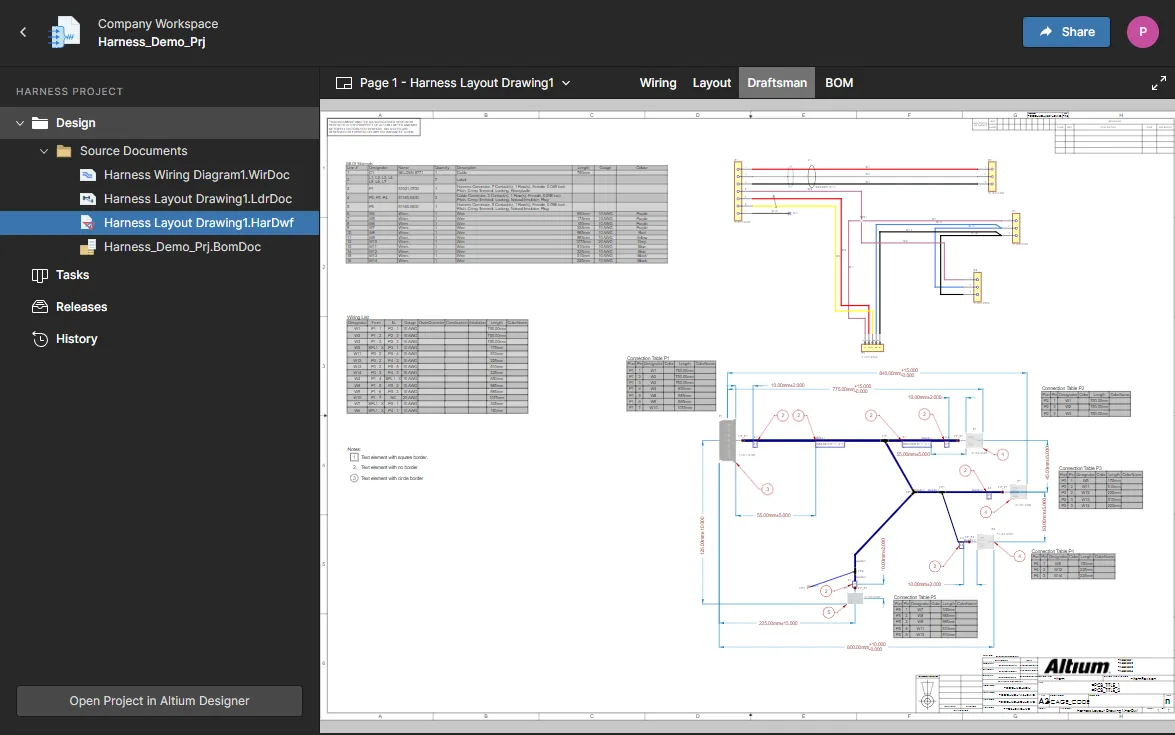
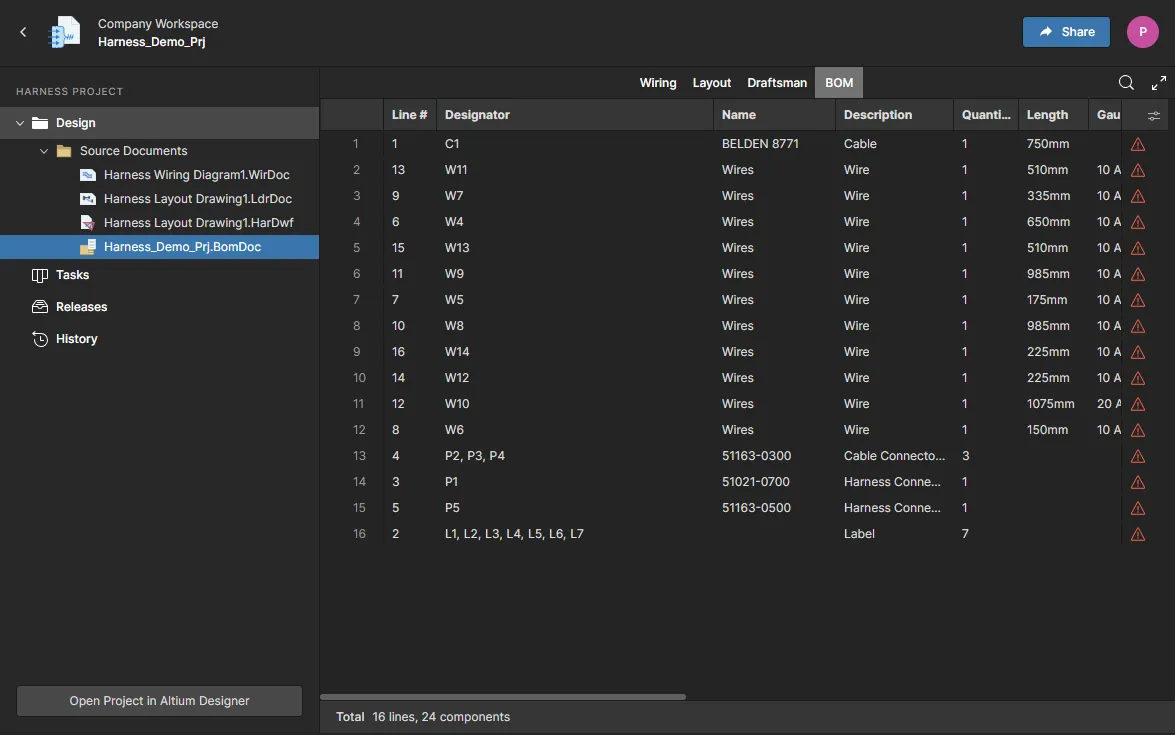
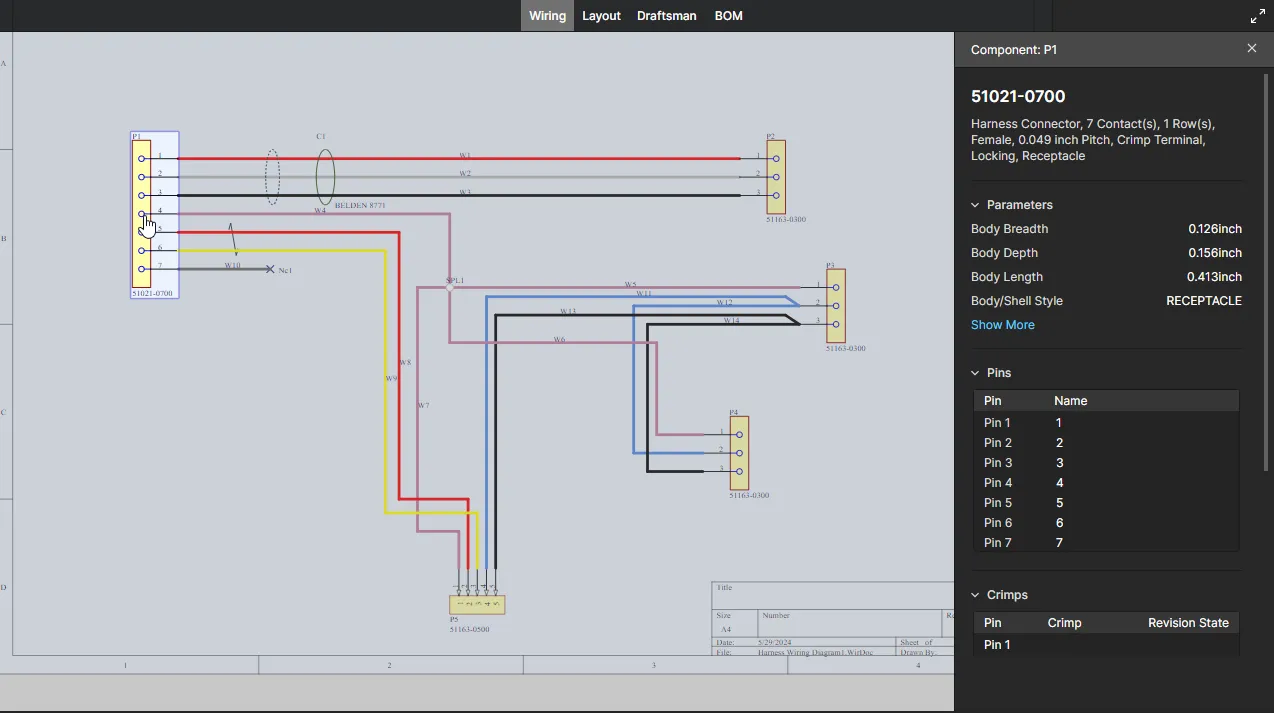
Details zu einem in den Hauptansichten für Verdrahtung/Layout ausgewählten Objekt werden im Bereich Information auf der rechten Seite angezeigt.
Informationsbereich für Kabelbäume
Klicken Sie in den Wiring/Layout-Ansichten auf ein Bauteil, eine Leitung, ein Kabel, eine Spleißstelle, ein Bündel oder ein Objekt, um dessen Details im Bereich Information auf der rechten Seite zu prüfen. Die Bauteilinformationen umfassen Name/Beschreibung, zugehörige Parameter, Anschlusspins und alle zugewiesenen Steckerkammern. Für die Leitungen des Kabelbaums werden grundlegende Angaben zu Farbe und Querschnitt angezeigt. Für die Bündel der Kabelbaumverdrahtung werden die enthaltenen Objekte (Bauteile und Leitungen) sowie die Parameter aufgelistet.
Weitere Dokumente
Andere Dokumentdateitypen, die im ursprünglichen Altium Designer-Projekt gespeichert wurden, werden gemeinsam unter Other Documents in der Workspace-Ansicht Design bereitgestellt. Diese „Nicht-CAD“-Dateien (in der Regel Designspezifikationen, Referenzmaterial, Statusprotokolle usw.) werden zusammen mit den eigentlichen Designdateien unter Versionskontrolle verwaltet. Eine ausgewählte Datei kann über das zugehörige Symbol  oder über den Hauptansichtsbereich heruntergeladen werden. Eine Ausnahme bilden PDF-Dateien, die automatisch im PDF-Viewer des Workspace geöffnet werden.
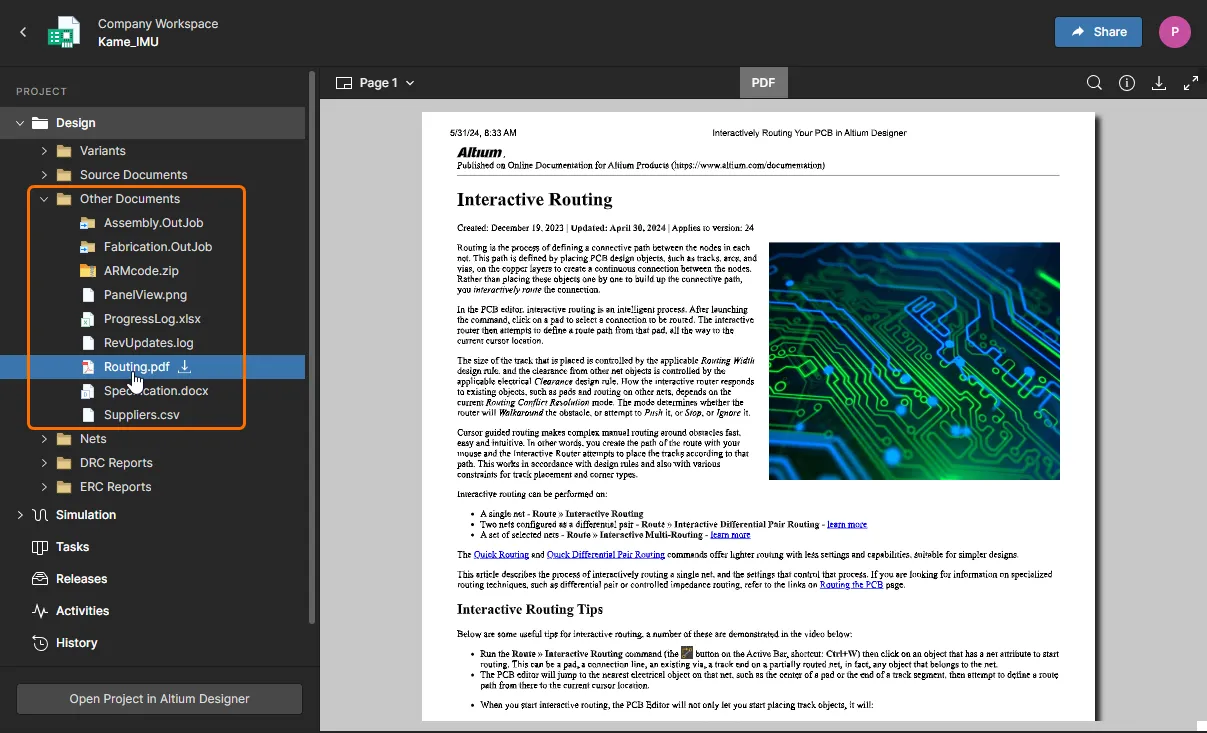
Der Web Viewer führt „Nicht-CAD“-Dateien unter der Überschrift Other Documents auf. Speichern Sie das Projekt erneut in Altium Designer, falls diese Dateien nicht angezeigt werden.
DRC- und ERC-Berichte
Der Web Viewer enthält Berichte zur Designregelprüfung (DRC) und zur elektrischen Regelprüfung (ERC) für das aktuelle Projekt. Diese werden aus den ursprünglichen Designdaten gemäß den in Altium Designer festgelegten und in den Projektdokumenten gespeicherten Einstellungen erzeugt. So lassen sich Regelfehler oder -verstöße bequem überprüfen, ohne das Design in Altium Designer öffnen zu müssen.
Die Berichte sind als erweiterbare Listen im Abschnitt Design des Navigationsbereichs Project verfügbar. Sie werden bei Bedarf dynamisch erzeugt, beispielsweise wenn das Projekt in Altium Designer aktualisiert und erneut im Workspace gespeichert wurde. Beachten Sie, dass ein DRC- oder ERC-Bericht nur enthalten ist, wenn entsprechende Fehler erkannt wurden.
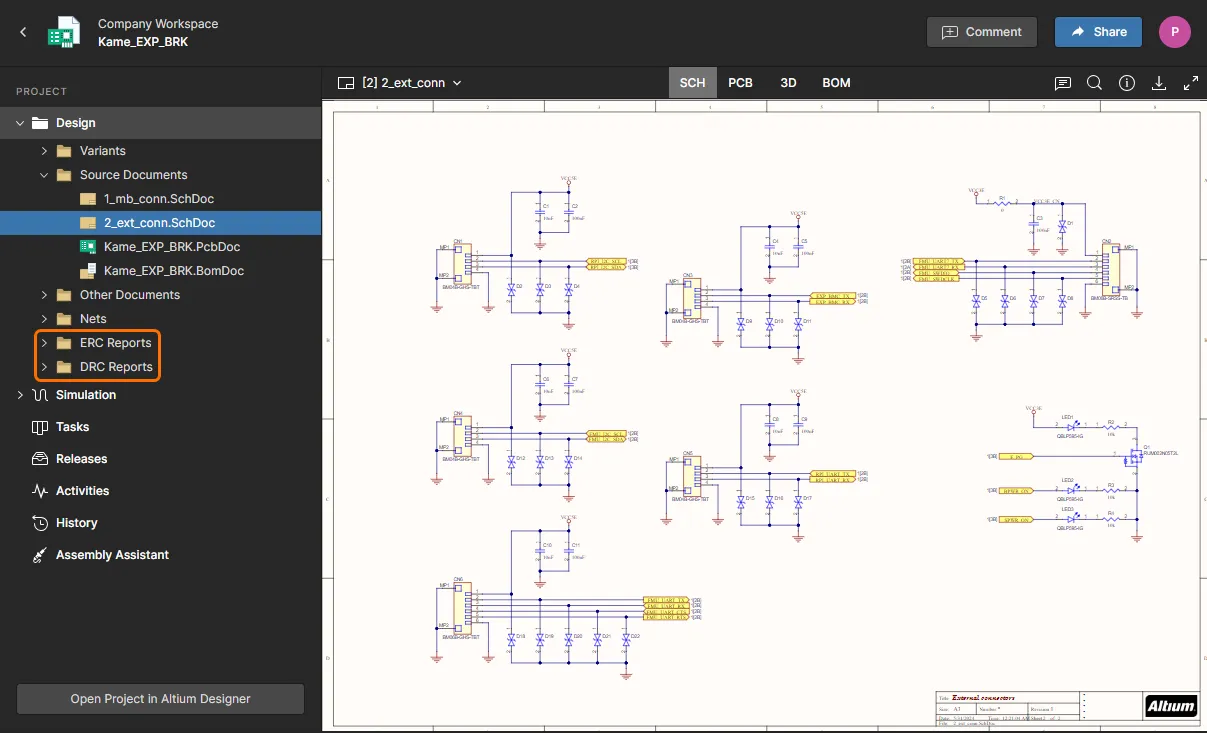 Designregelprüfungen und elektrische Regelprüfungen werden gegebenenfalls vom Enterprise Server zu Überprüfungszwecken erzeugt.
Erweitern Sie einen DRC- oder ERC-Bericht, um die enthaltenen Kategorien anzuzeigen. Jede Kategorie öffnet eine Unterliste der erkannten Verstöße, Fehler, Warnungen usw. Ein DRC-Verstoß, für den in Altium Designer eine Ausnahme zugelassen wurde, wird durch das Symbol  beim zugehörigen Eintrag gekennzeichnet.
Wenn Sie einen bestimmten Eintrag auswählen, wird das zugehörige Dokument geöffnet und der entsprechende Bereich durch Zoomen und Verschieben angezeigt. Der Informationsbereich Report auf der rechten Seite enthält vollständige Angaben zum ausgewählten Eintrag, einschließlich Regelinformationen, Klasse und Typ sowie der konkret betroffenen Objekte.
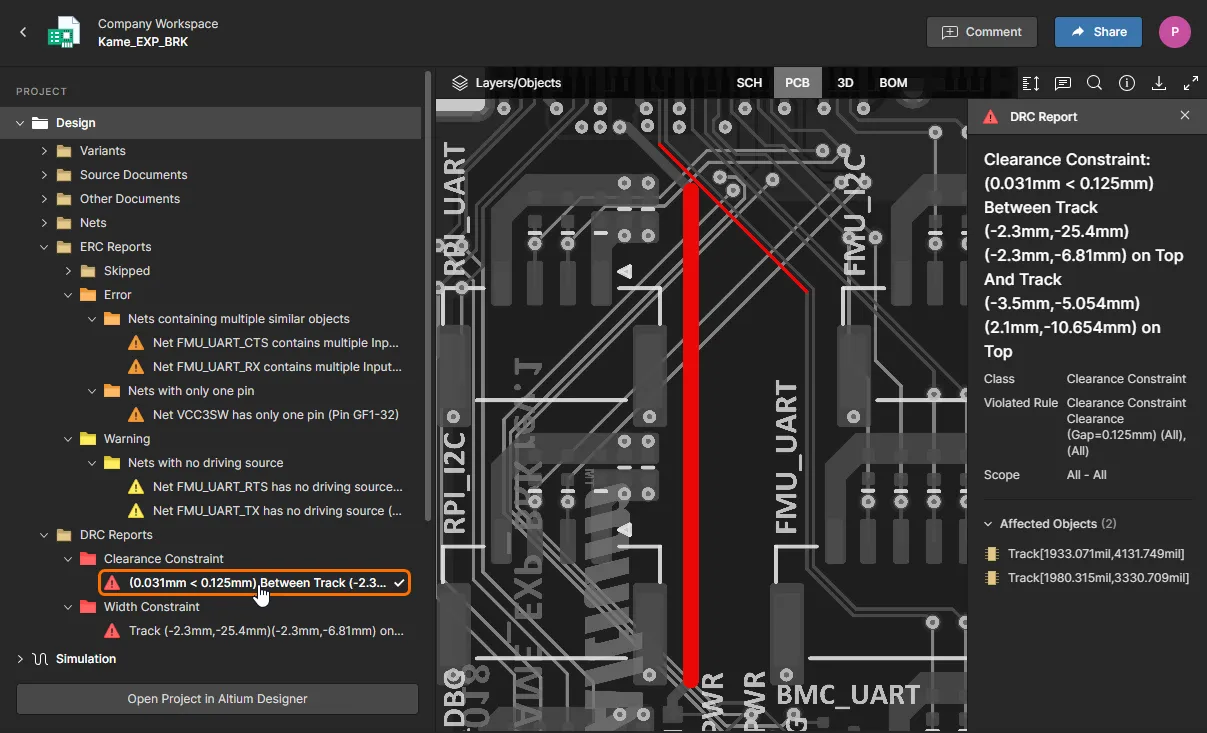
Wenn Sie Einträge zu Regelverstößen oder Fehlern auswählen, werden deren Detailinformationen angezeigt und das zugehörige Dokument sowie die betreffende Position per Cross-Probing aufgerufen.
Gemeinsame Bedienelemente
Die folgenden Bedienelemente sind in allen Datenansichten vorhanden:
-
 – Über dieses Bedienelement (in der Bedienelementgruppe oben rechts) greifen Sie auf die Funktion Search zu, mit der Sie nach Bauteilen und/oder Netzen suchen können. Diese Funktion ist in den SCH-, PCB- und 3D-Datenansichten verfügbar, während die Stücklistenansicht über eine eigene textbasierte Suche verfügt. Weitere Informationen zur Verwendung der Suchfunktion finden Sie unter Suchen.
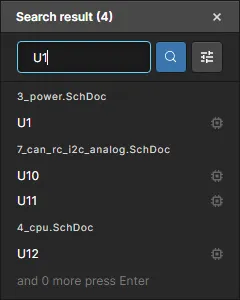
-
 – Über dieses Bedienelement (in der Bedienelementgruppe oben rechts) öffnen Sie den Infobereich.
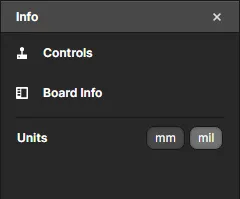
Der Bereich ist in zwei Unteransichten unterteilt:
- Controls – Bietet eine hilfreiche Liste der Bedienelemente zum Navigieren in den SCH-, PCB- und 3D-Datenansichten (einige Bedienelemente sind ansichtsspezifisch).
-
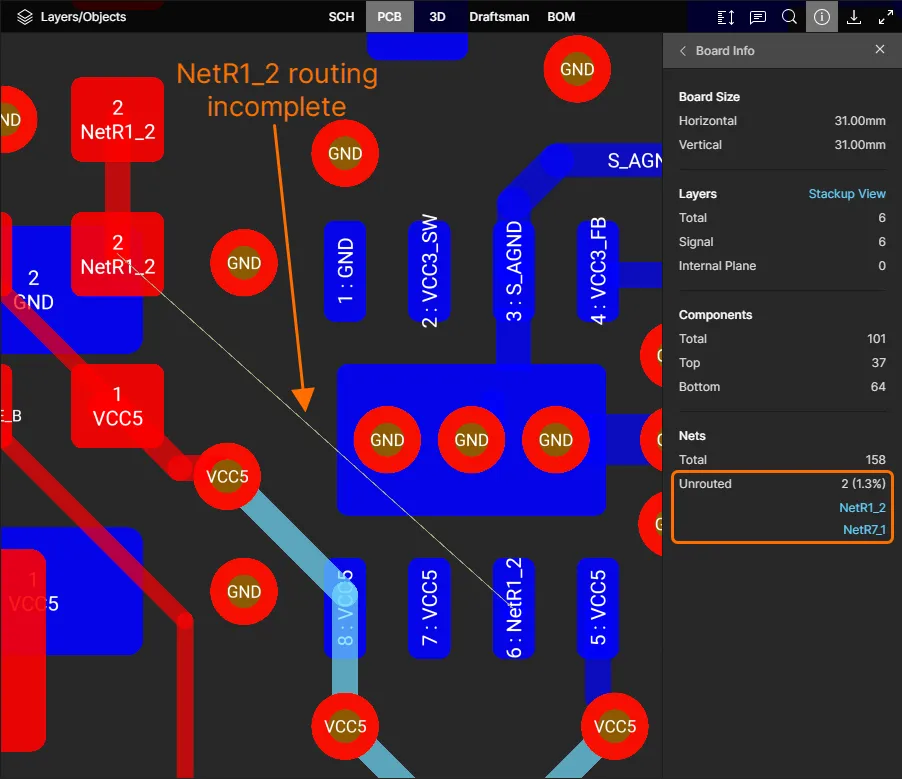
Board Info – Bietet nützliche zusammenfassende Informationen zum hochgeladenen Design in Bezug auf:
- Board Size – X- und Y-Abmessungen der Leiterplatte.
- Layers – Gesamtzahl der Signal- und Versorgungslagen sowie deren jeweilige Anzahl. Außerdem können Sie hier auf die Lagenaufbauansicht der Leiterplatte zugreifen.
- Components – Gesamtzahl aller Bauteiltypen mit einer Aufschlüsselung nach Ober- und Unterseite der Leiterplatte.
- Nets – Gesamtzahl sowie Anzahl und Gesamtprozentsatz der nicht gerouteten Netze mit zugehörigen Links zu diesen Netzen (siehe Beispiel).
-
– Über dieses Bedienelement laden Sie Daten herunter. Weitere Informationen dazu, welche Daten heruntergeladen werden bzw. werden können, finden Sie unter Herunterladen.
-
 – Über dieses Bedienelement (in der Bedienelementgruppe oben rechts) wechseln Sie in den Vollbildmodus.
-
 – Im Vollbildmodus können Sie über dieses Bedienelement (in der Bedienelementgruppe oben rechts) den Vollbildmodus verlassen (oder Esc drücken).
Unterstützung für Varianten
Wenn im Projekt Varianten definiert sind, können Sie bei der Anzeige des Designs in den verschiedenen Datenansichten zwischen diesen wechseln. Im linken Navigationsbereich werden die verfügbaren Varianten aufgelistet. Standardmäßig ist [No Variations] ausgewählt, wodurch das Basisdesign angezeigt wird.
Wählen Sie eine definierte Variante aus der Liste aller für das Projekt definierten Varianten aus. Die aktuelle Datenansicht wird aktualisiert und zeigt diese Variante einschließlich der aktivierten Darstellungsoptionen für nicht bestückte Bauteile (Datenansichten SCH und PCB).
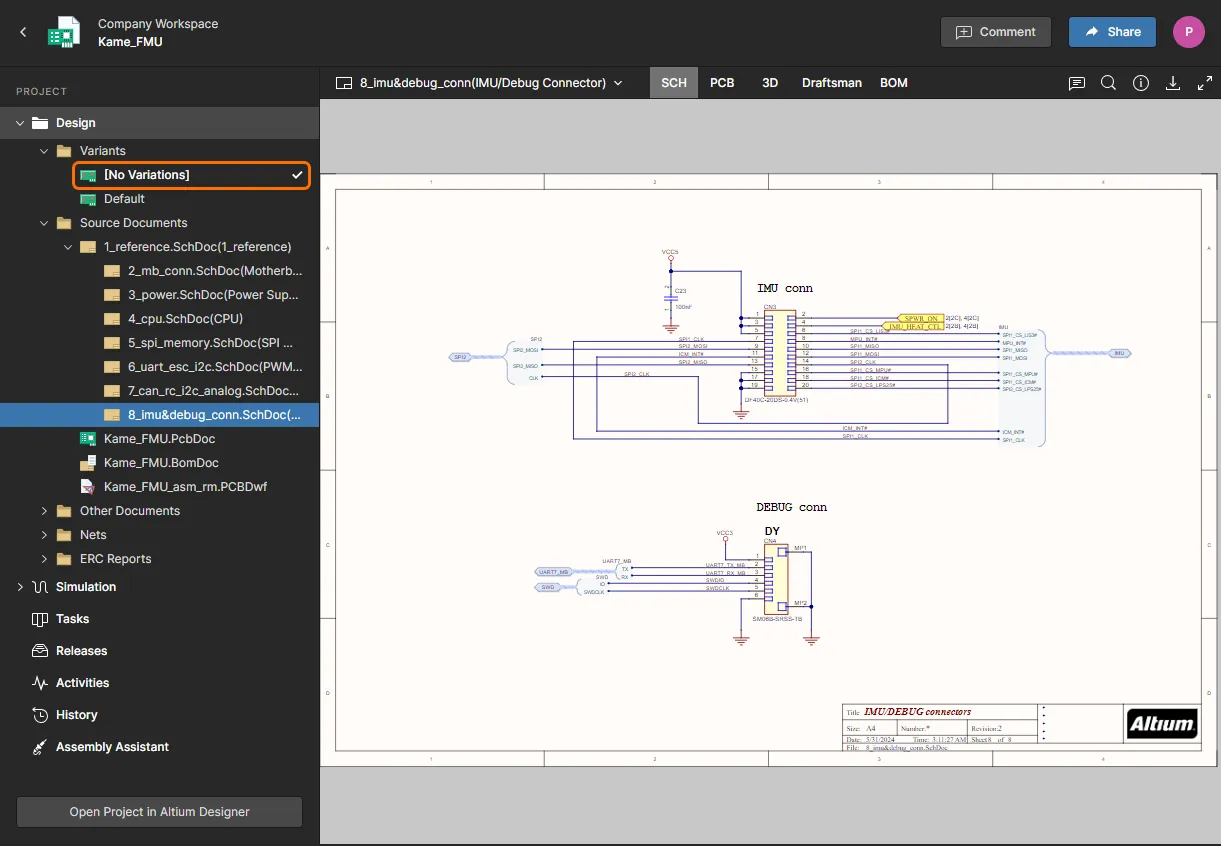
Standardmäßig wird das Basisdesign ([Keine Varianten]) angezeigt (hier in der Datenansicht SCH). Verwenden Sie die Bedienelemente im linken Navigationsbereich, um zu einer anderen Variante zu wechseln.
In den Datenansichten 3D und BOM ist die Komponente vorhanden bzw. aufgeführt, je nachdem, ob sie bestückt ist oder nicht.
Auswahl
Ein Objekt im Design kann in den Datenansichten SCH, PCB und 3D wie folgt ausgewählt werden:
- In der Datenansicht SCH (Auswahl von Komponenten und Netzen) – bewegen Sie den Mauszeiger über eine Komponente oder eine Leitung und klicken Sie, um sie auszuwählen. Durch Maskierung bleibt nur diese Komponente bzw. dieses Netz vollständig sichtbar. Informationen zur ausgewählten Komponente bzw. zum ausgewählten Netz werden im rechten Bereich angezeigt.
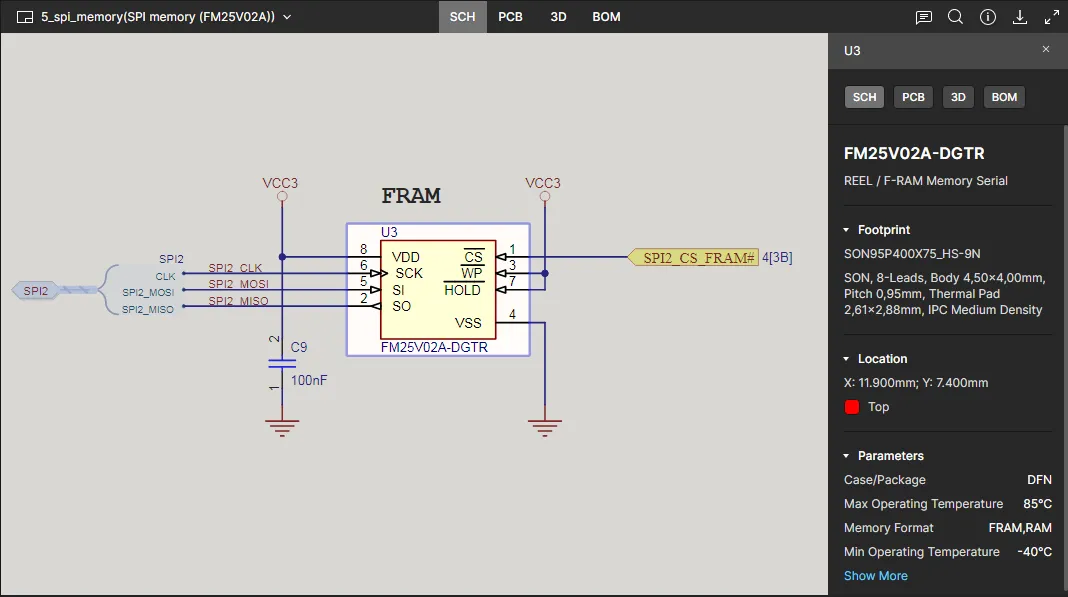 Die Datenansicht SCH unterstützt die Auswahl von Komponenten und Netzen. Hier ist eine ausgewählte Komponente dargestellt.
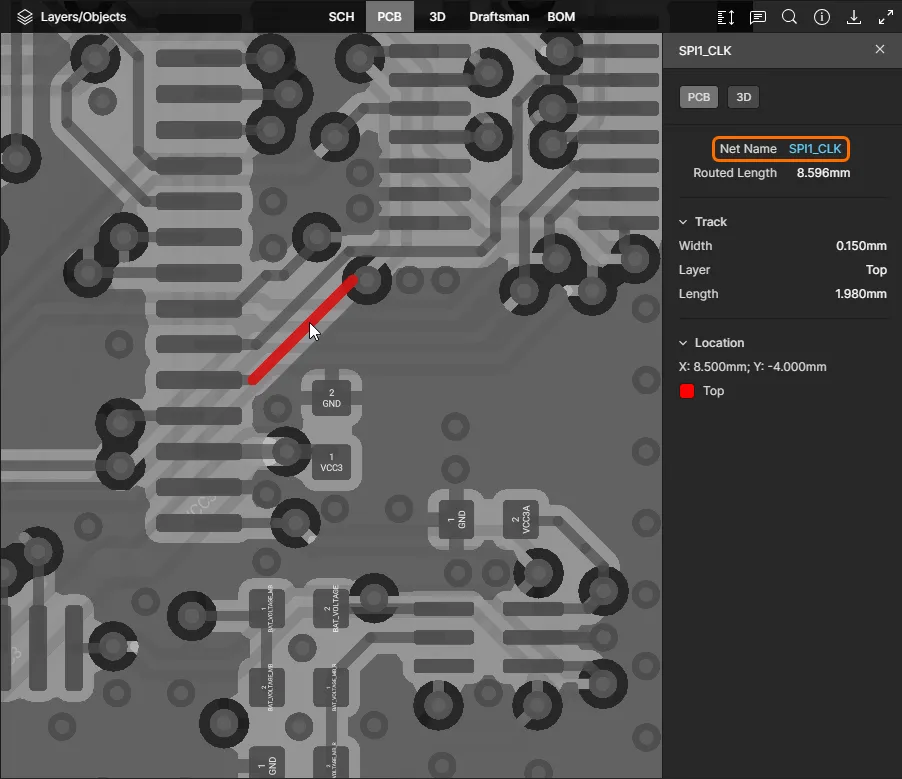
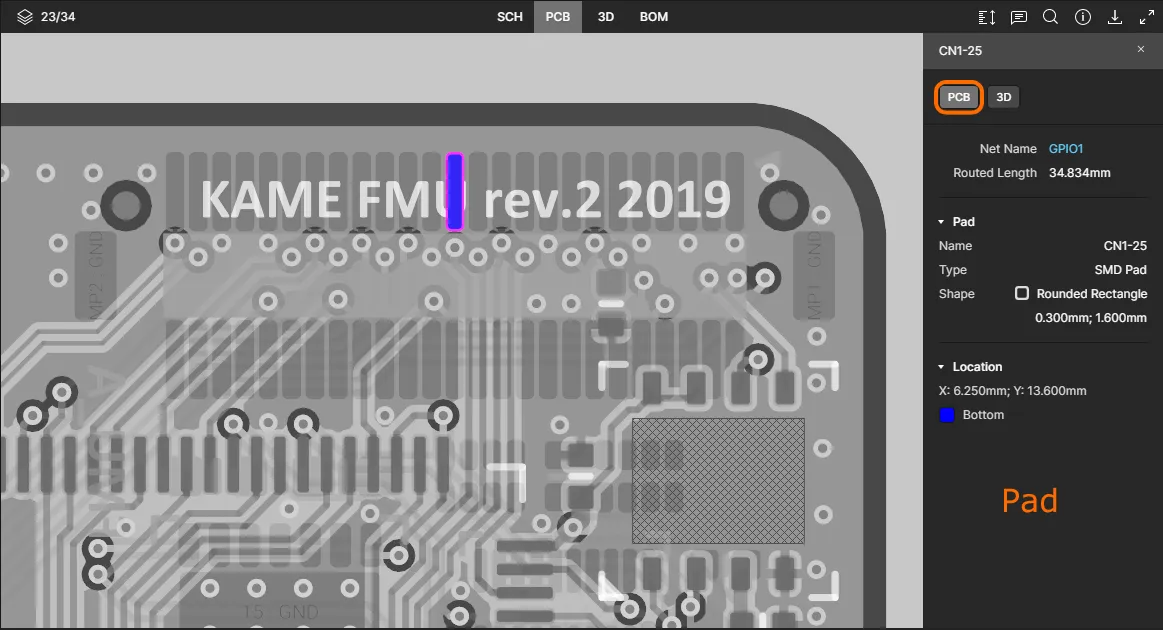
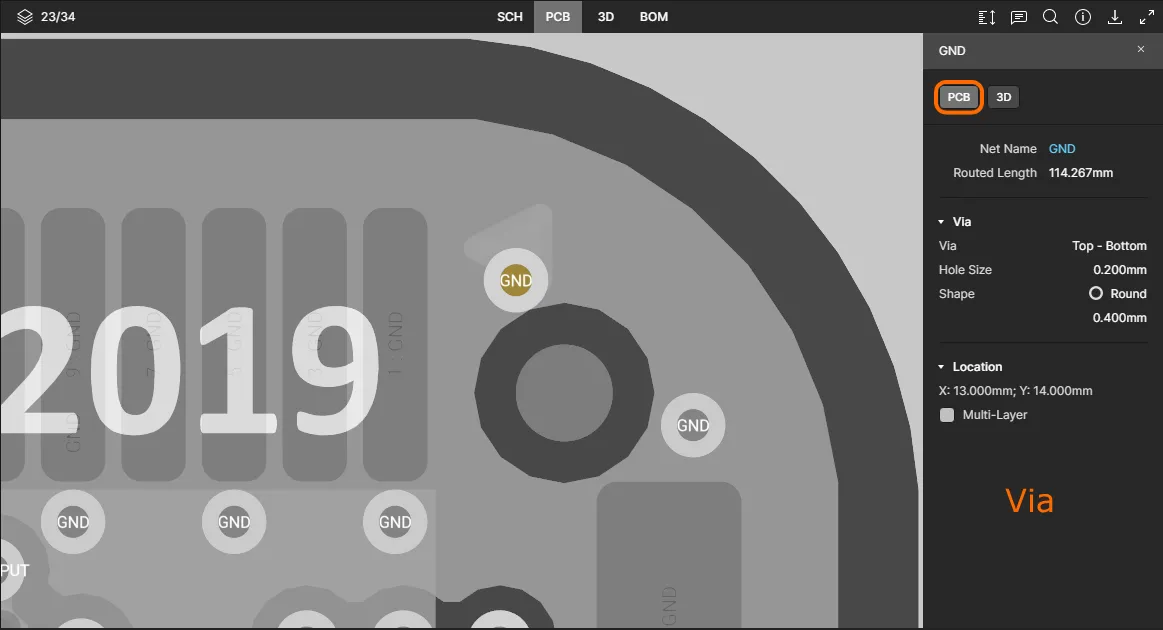
- In der Datenansicht PCB (Auswahl von Komponenten, Pads, Vias, Leiterbahnsegmenten und Netzen) bewegen Sie den Mauszeiger über einen unterstützten Objekttyp und klicken Sie, um ihn auszuwählen. Durch Maskierung bleibt nur dieses Objekt vollständig sichtbar. Informationen zum ausgewählten Objekt werden im rechten Bereich angezeigt – bei einem Pad, Via oder einer einzelnen Leiterbahn ist ein Link zum verbundenen Netz verfügbar (siehe Beispiel).
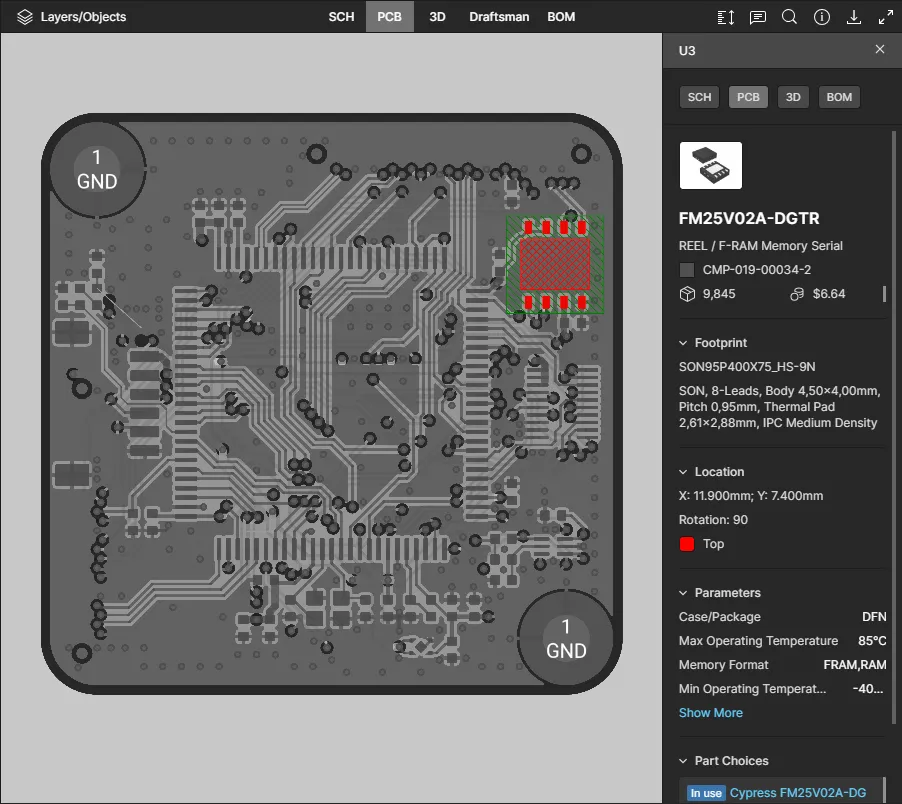
Die Datenansicht PCB unterstützt die Auswahl von Komponenten, Pads, Vias, Leiterbahnsegmenten und Netzen. Hier ist eine ausgewählte Komponente dargestellt.
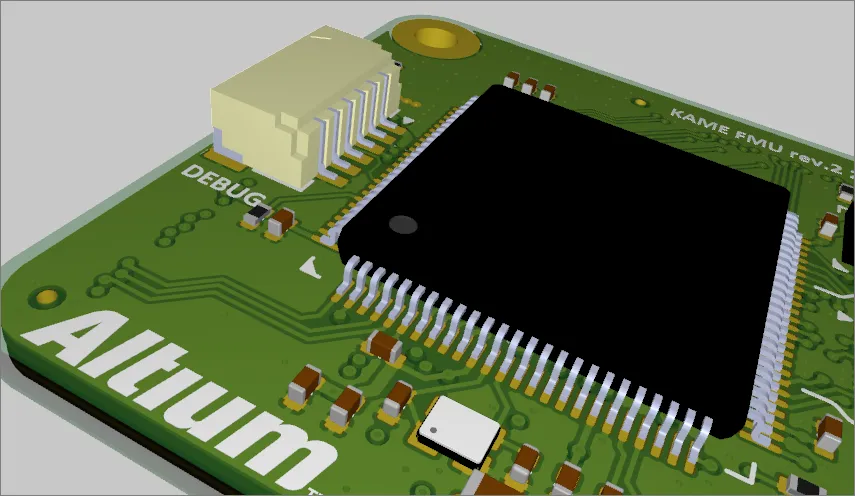
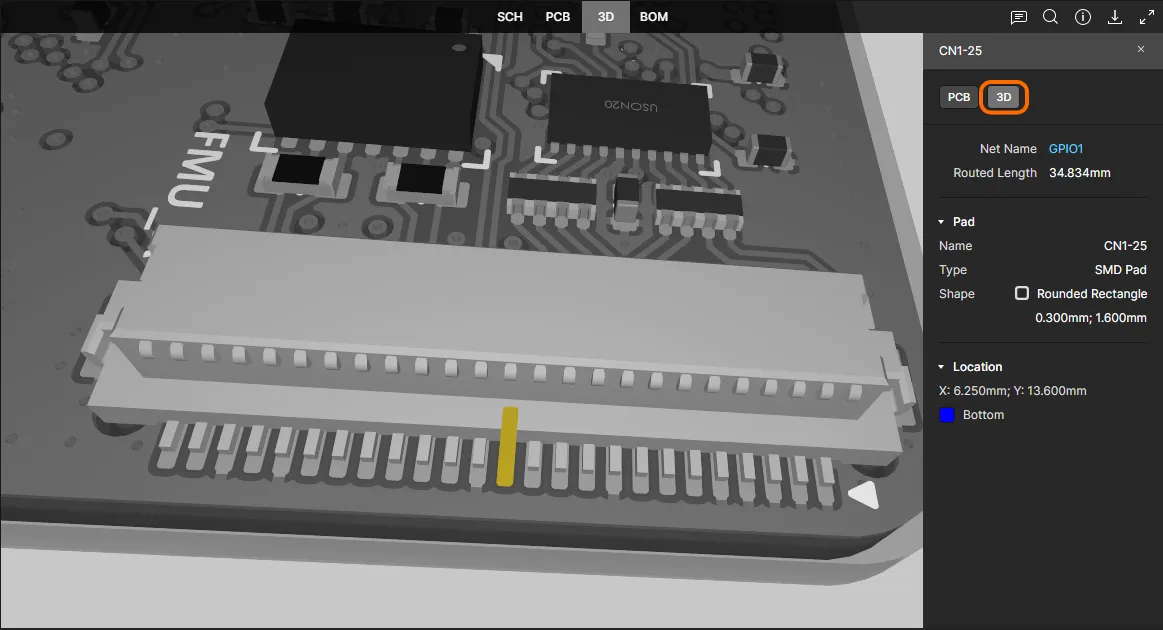
- In der Datenansicht 3D (Auswahl von Komponenten, Pads und Vias) – bewegen Sie den Mauszeiger über eine Komponente, ein Pad oder ein Via und klicken Sie, um das Objekt auszuwählen. Durch Maskierung bleibt nur dieses Objekt vollständig sichtbar. Informationen zum ausgewählten Objekt werden im rechten Bereich angezeigt. In diesem Ansichtsmodus werden Objekte nicht hervorgehoben, wenn Sie den Mauszeiger darüber bewegen.
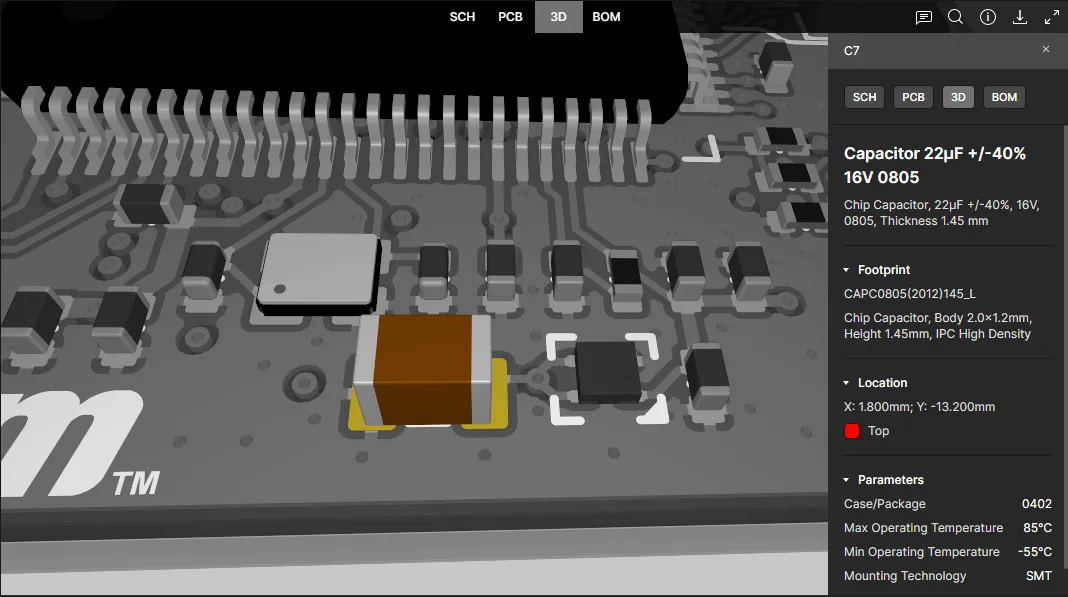
Beispiel einer ausgewählten Komponente in der Datenansicht 3D.
Netzauswahl
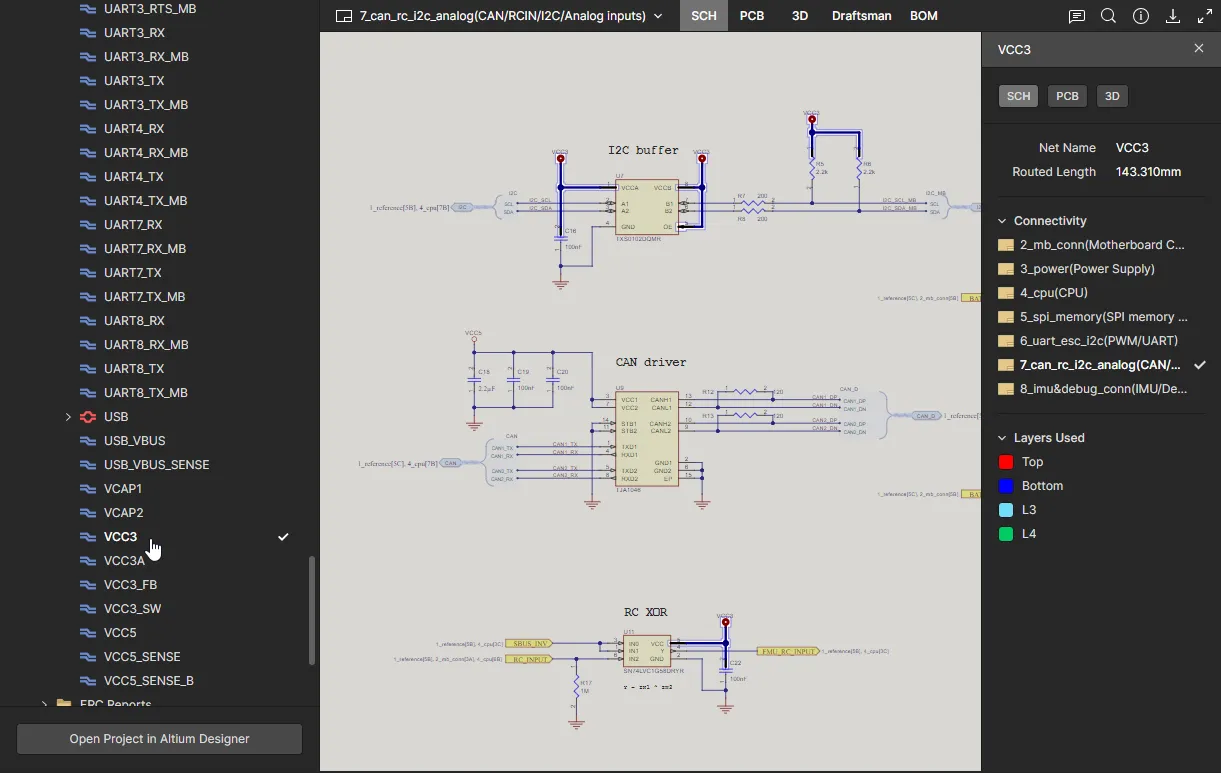
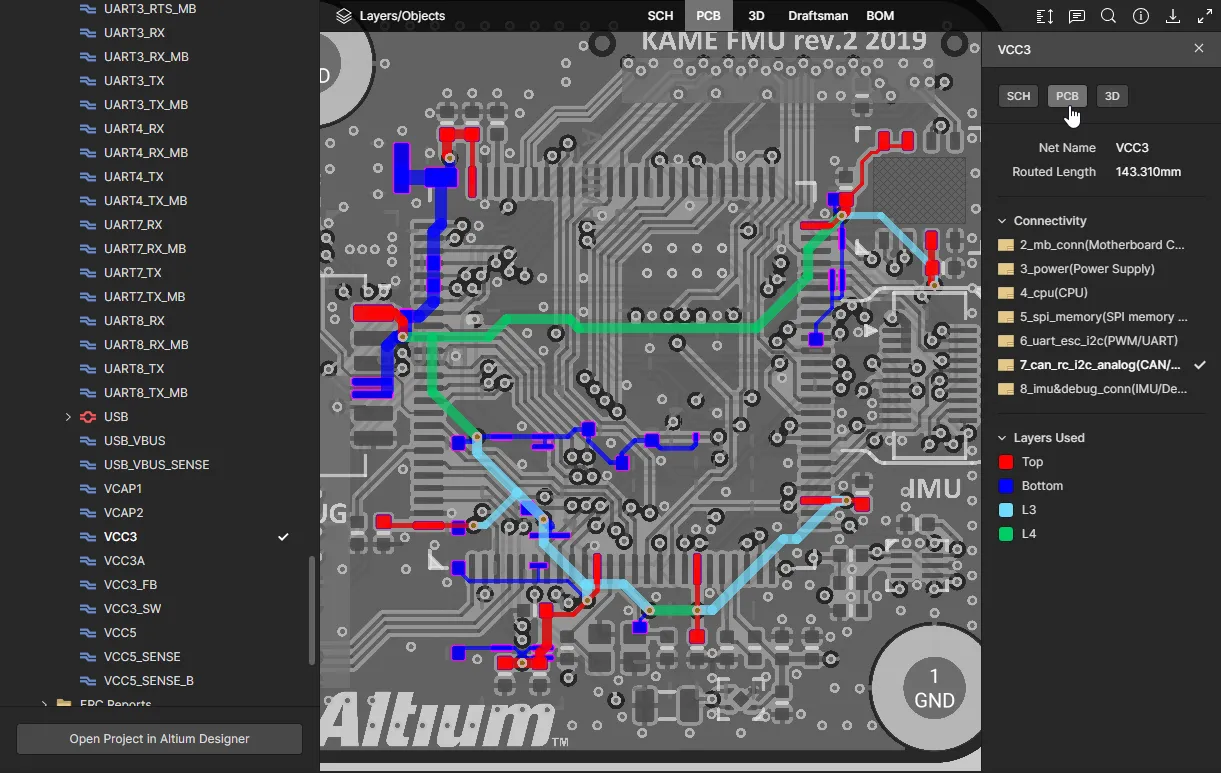
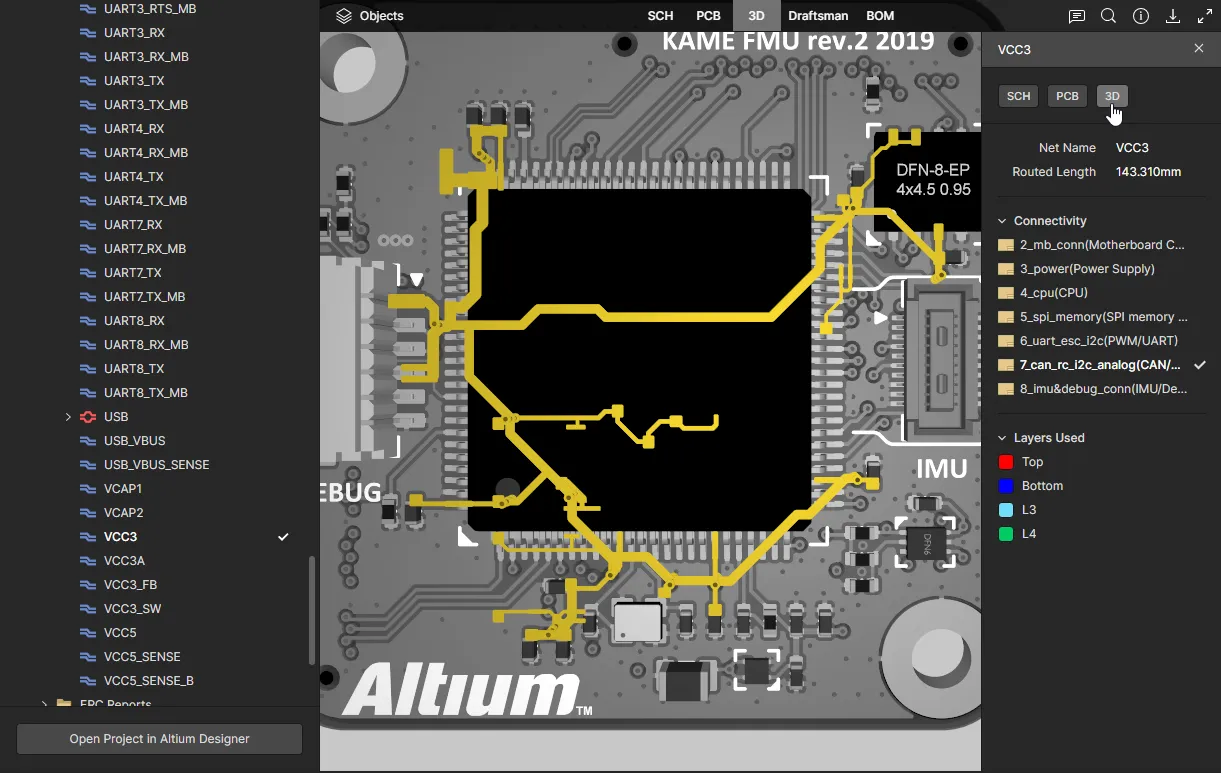
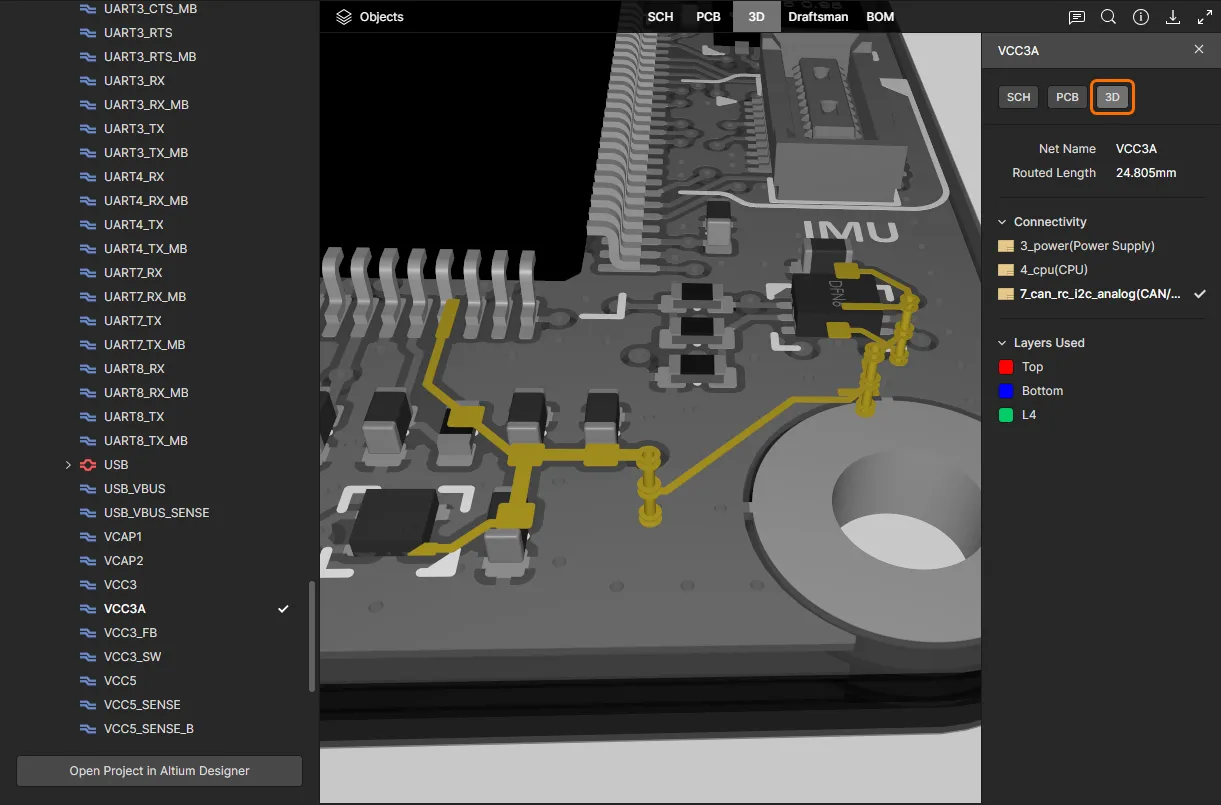
Erweitern Sie den Abschnitt Nets im Bereich Projects, um auf eine Liste der im Projektdesign verfügbaren Netze zuzugreifen. Wählen Sie einen Eintrag in der Liste aus, um das entsprechende Netz in den Schaltplan-, PCB- und 3D-Ansichten zu lokalisieren und hervorzuheben sowie seine Details im rechten Informationsbereich anzuzeigen. Dieser enthält eine Liste der Lagen, auf denen das Netz verläuft, sowie eine auswählbare Liste der Schaltplandokumente, die dieses Netz enthalten.
|
Wählen Sie einen Netzeintrag in der Liste Nets aus, um ihn in den Hauptansichten des Designs hervorzuheben und seine Details im rechten Bereich anzuzeigen. Wählen Sie einen Netzeintrag in der Liste Nets aus, um ihn in den Hauptansichten des Designs hervorzuheben und seine Details im rechten Bereich anzuzeigen. |
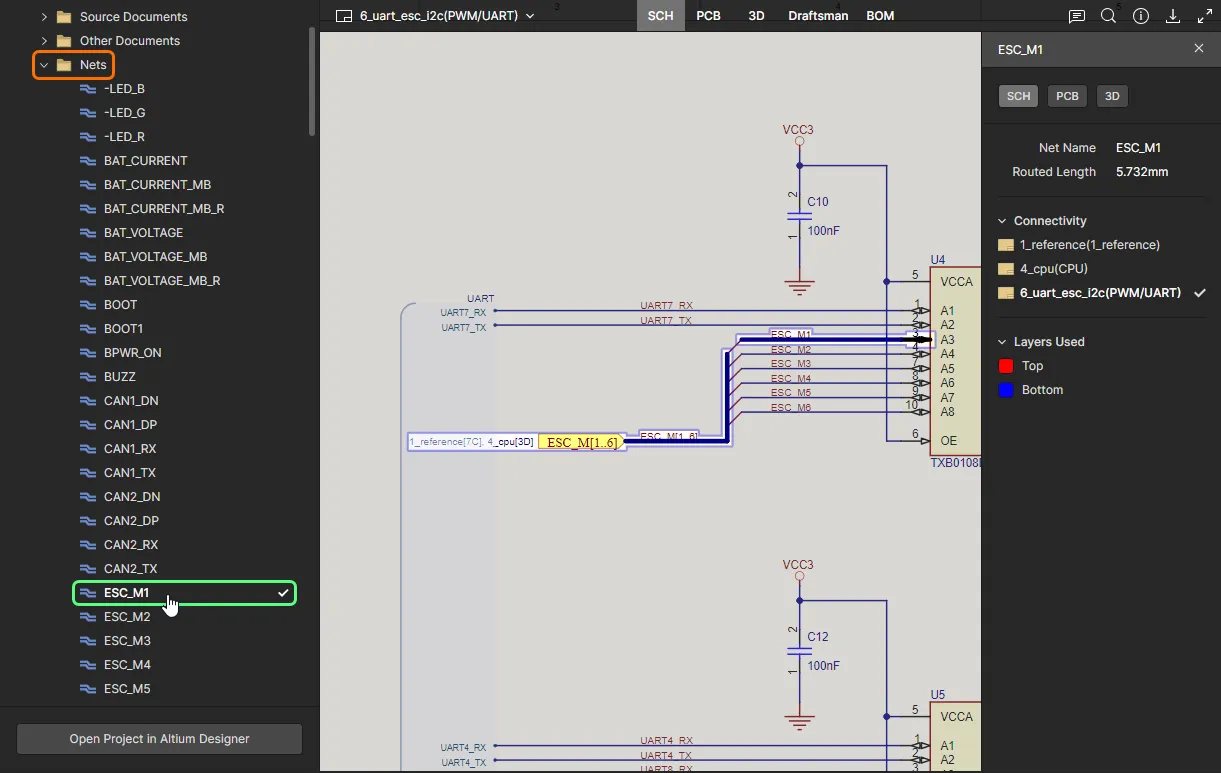
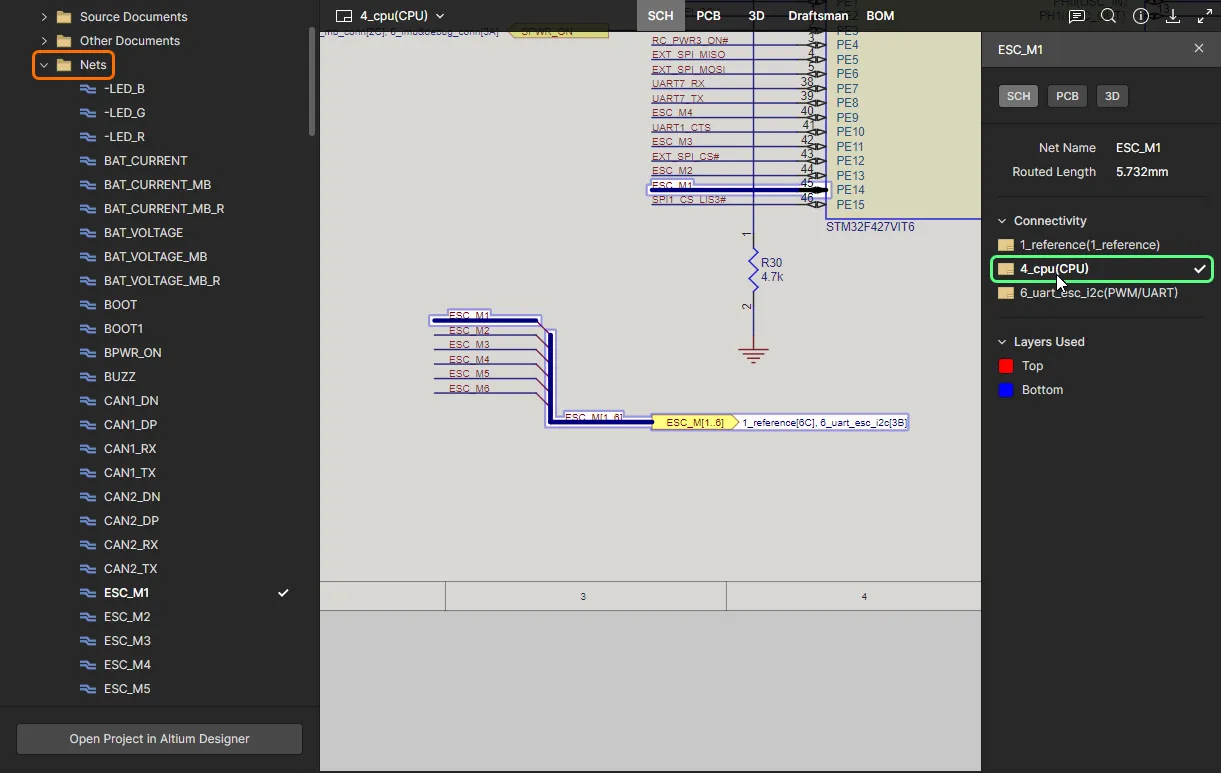
Um ein ausgewähltes Netz in allen kompatiblen Ansichten zu untersuchen, wählen Sie die Optionen SCH, PCB oder 3D über die oberen Registerkarten oder über die Ansichtsregisterkarten im rechten Netzinformationsbereich.
Cross-Probing
Wenn Sie ein unterstütztes Objekt in der aktiven Datenansicht auswählen, wird dieses Objekt gegebenenfalls auch in einer oder mehreren anderen Datenansichten ausgewählt. So können Sie mittels Cross-Probing schnell zur gleichen Auswahl wechseln. Die Cross-Probing-Funktionen stehen über Schaltflächen oben im rechten Bereich zur Verfügung. Diese werden angezeigt, wenn im Hauptansichtsfenster ein Objekt ausgewählt ist.
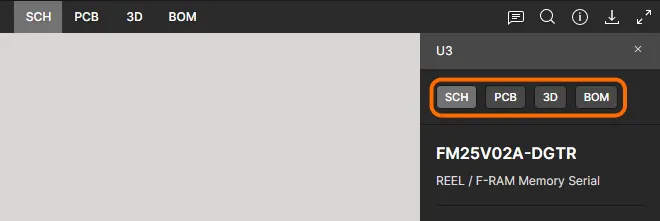 Cross-Probing-Steuerelemente (für eine ausgewählte Komponente).
Im Folgenden finden Sie einige Beispiele für unterstützte Cross-Probing-Szenarien:
-
Cross-probing a Component from the SCH/PCB/3D Data View – wählen Sie die gewünschte Komponente in der aktiven Datenansicht aus und klicken Sie dann auf eine der Schaltflächen, um per Cross-Probing zu dieser Komponente in der Zieldatenansicht zu wechseln. In den Datenansichten SCH, PCB und 3D (aufgerufen durch Klicken auf die Schaltflächen
 ,
 oder
 ) wird die Komponente ausgewählt und nach Möglichkeit in der Ansicht zentriert und vergrößert dargestellt. Durch Maskierung bleibt nur die ausgewählte Komponente vollständig sichtbar.
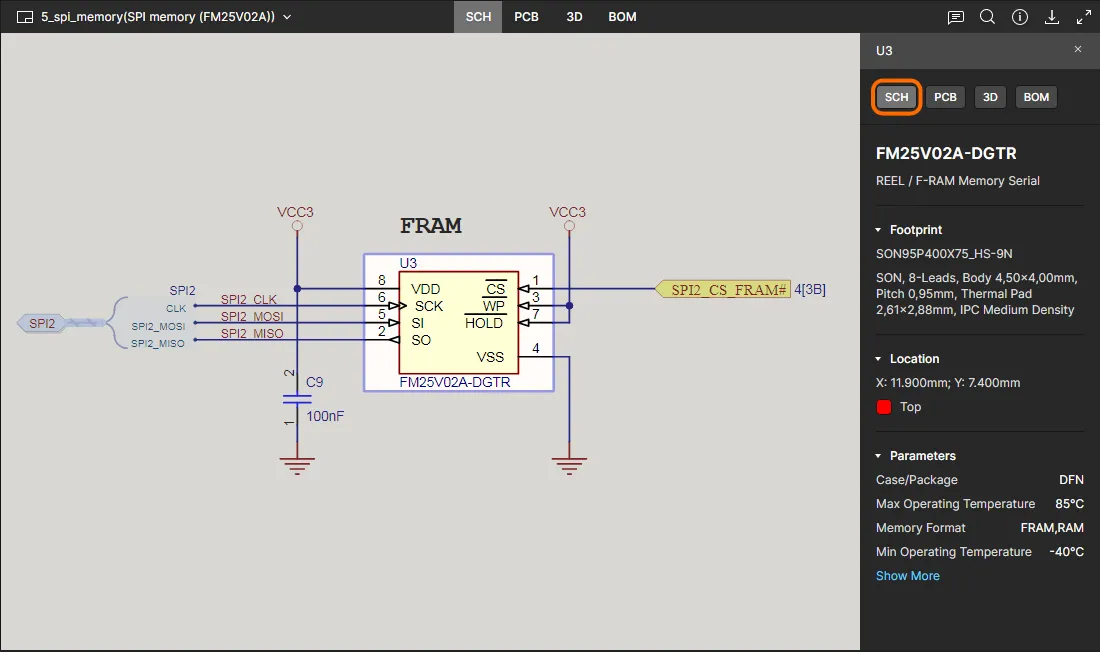
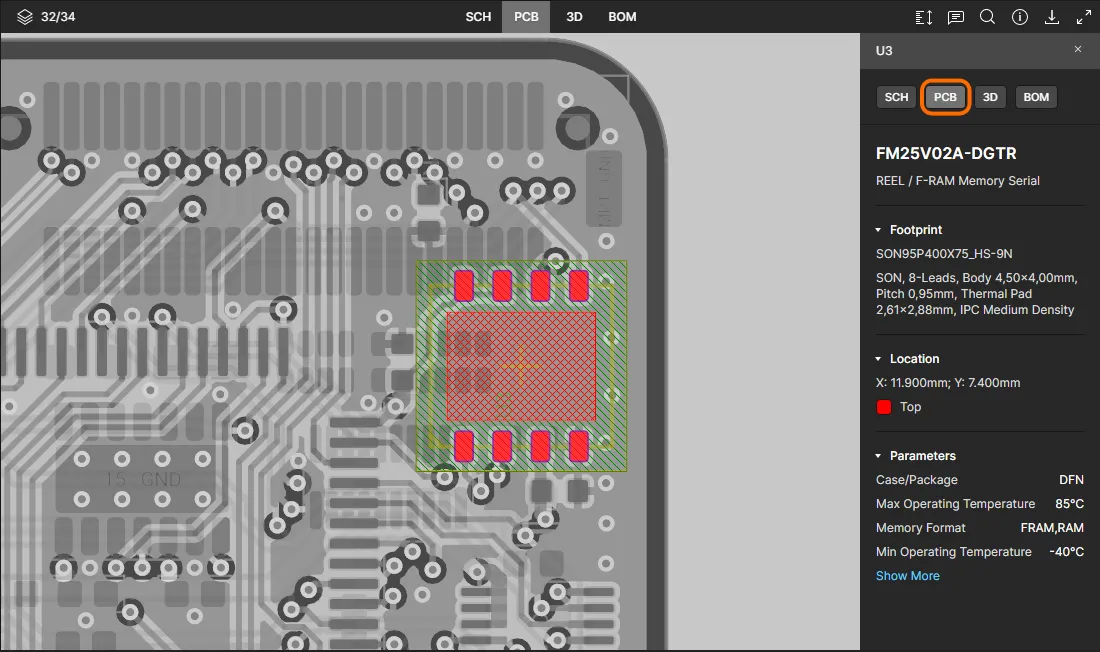
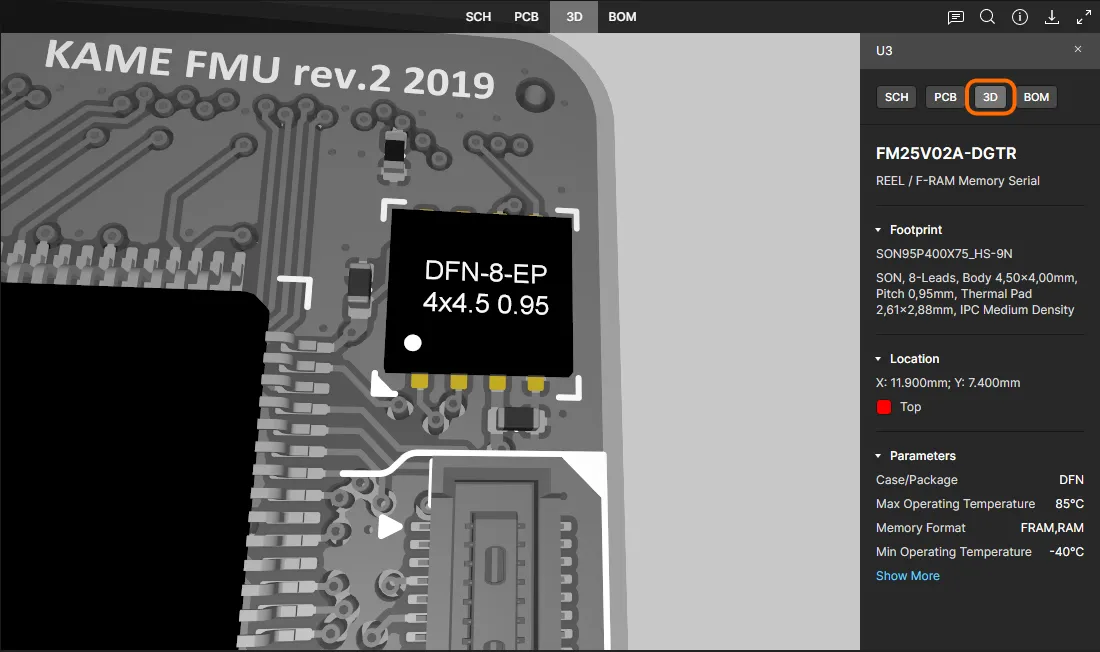
In der Datenansicht BOM (aufgerufen durch Klicken auf die Schaltfläche  ) wird der Komponenteneintrag nach Möglichkeit durch Scrollen in die Mitte der Ansicht gebracht und die Zeile hervorgehoben.
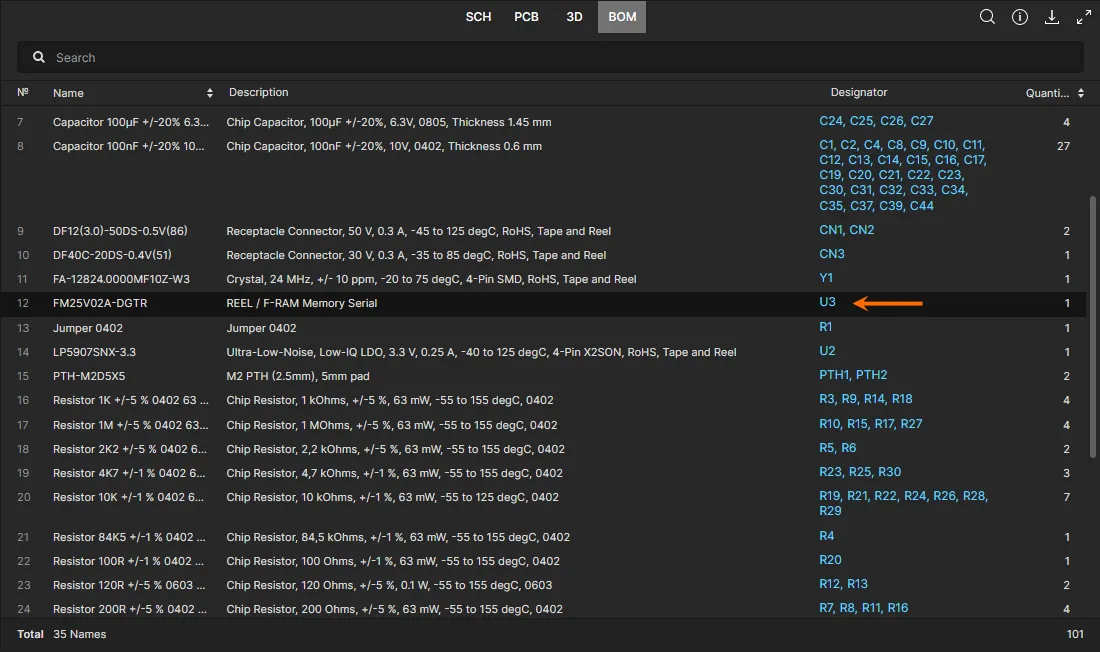
-
Cross-probing a Component from the BOM Data View – klicken Sie auf das Referenzkennzeichen der Komponente, zu der Sie per Cross-Probing wechseln möchten. Die vor dem Aufrufen der Datenansicht BOM zuletzt aktive Datenansicht wird aktiviert. Dabei wird die Komponente ausgewählt und nach Möglichkeit in der Ansicht zentriert und vergrößert dargestellt. Durch Maskierung bleibt nur die ausgewählte Komponente vollständig sichtbar. Von dort aus können Sie mit den Schaltflächen (, , und ) wie zuvor beschrieben per Cross-Probing zu dieser ausgewählten Komponente in anderen Datenansichten wechseln.
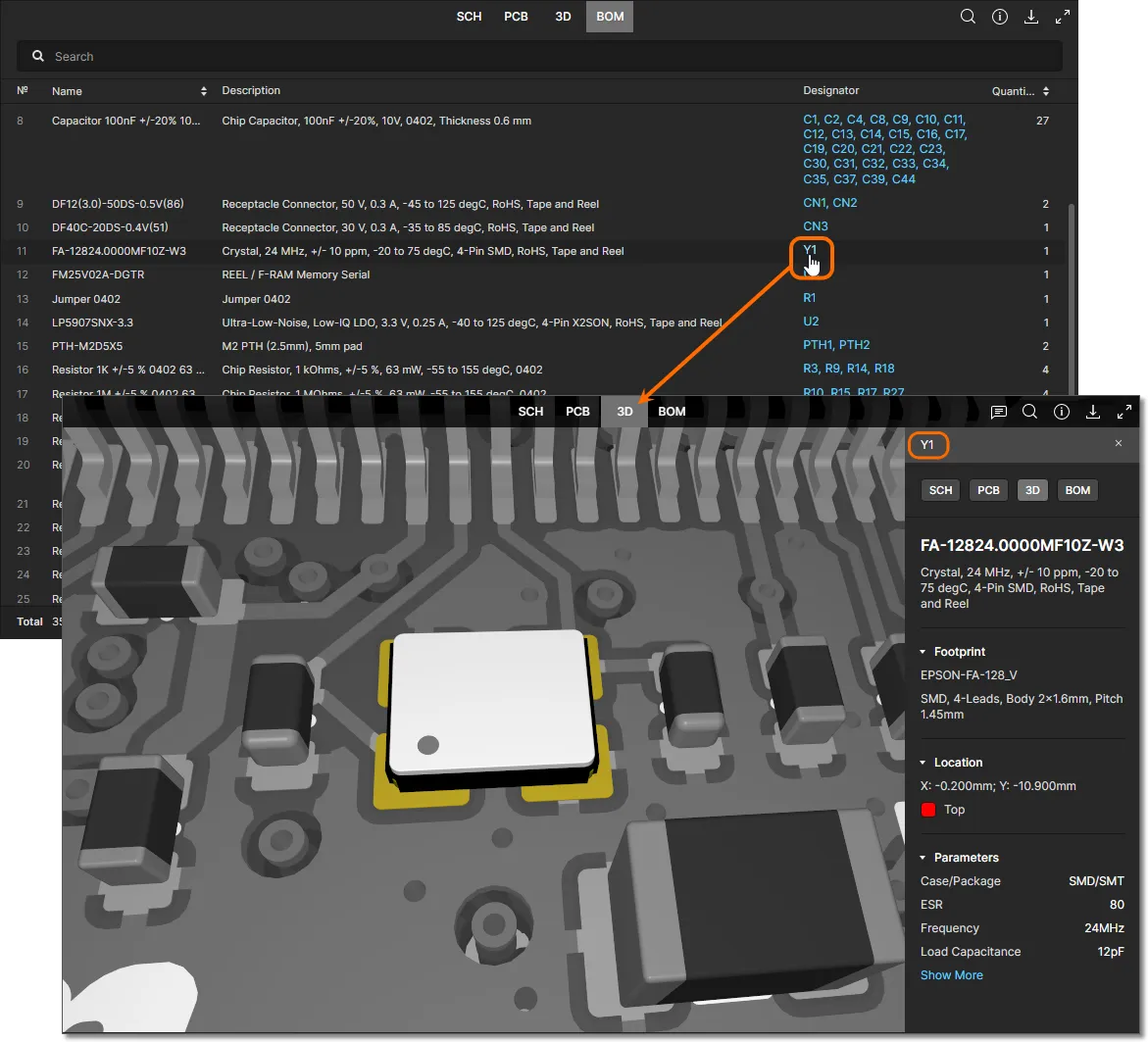
-
Cross-probing a Net from the SCH Data View – wählen Sie das gewünschte Netz in der Navigationsliste Nets (links) oder im Schaltplandokument innerhalb der Datenansicht SCH aus. Klicken Sie dann auf eine der Schaltflächen (, ), um per Cross-Probing zu diesem Netz in der Zieldatenansicht zu wechseln. Das Netz wird ausgewählt und nach Möglichkeit in der Ansicht zentriert und vergrößert dargestellt. Durch Maskierung bleibt nur das ausgewählte Netz vollständig sichtbar.
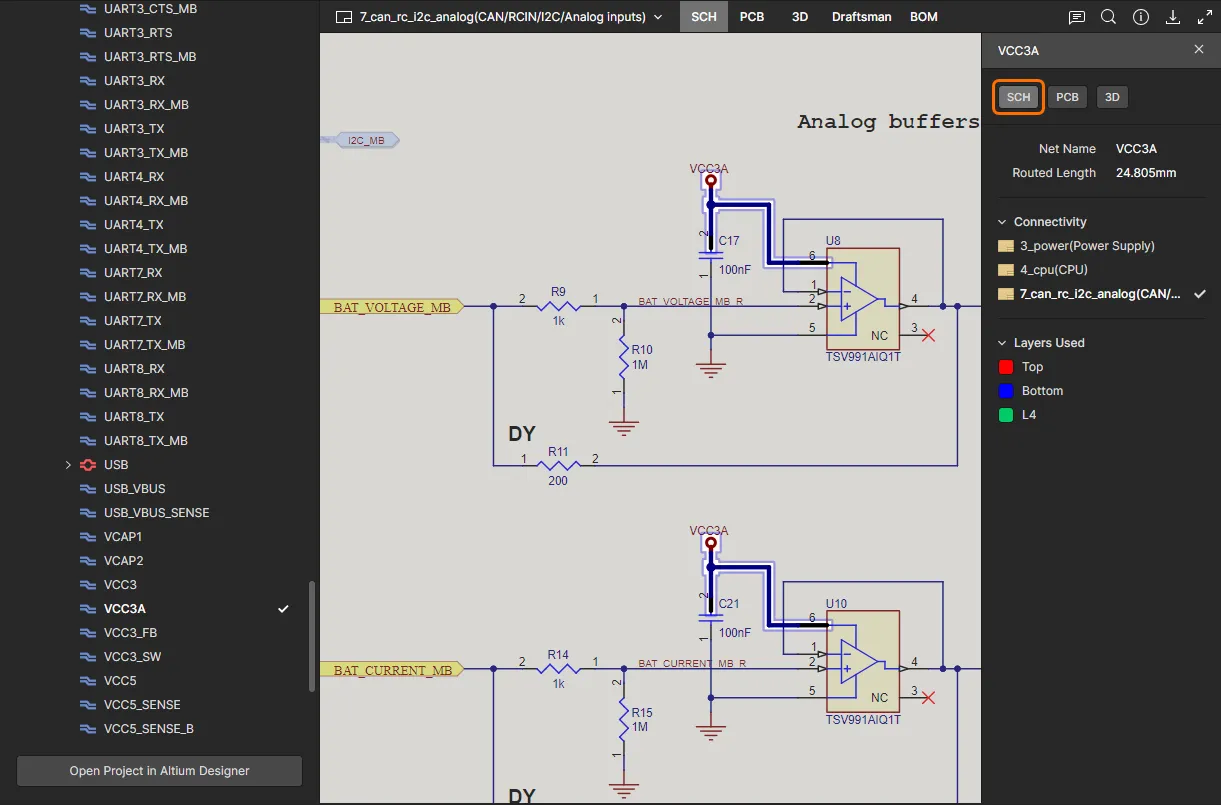
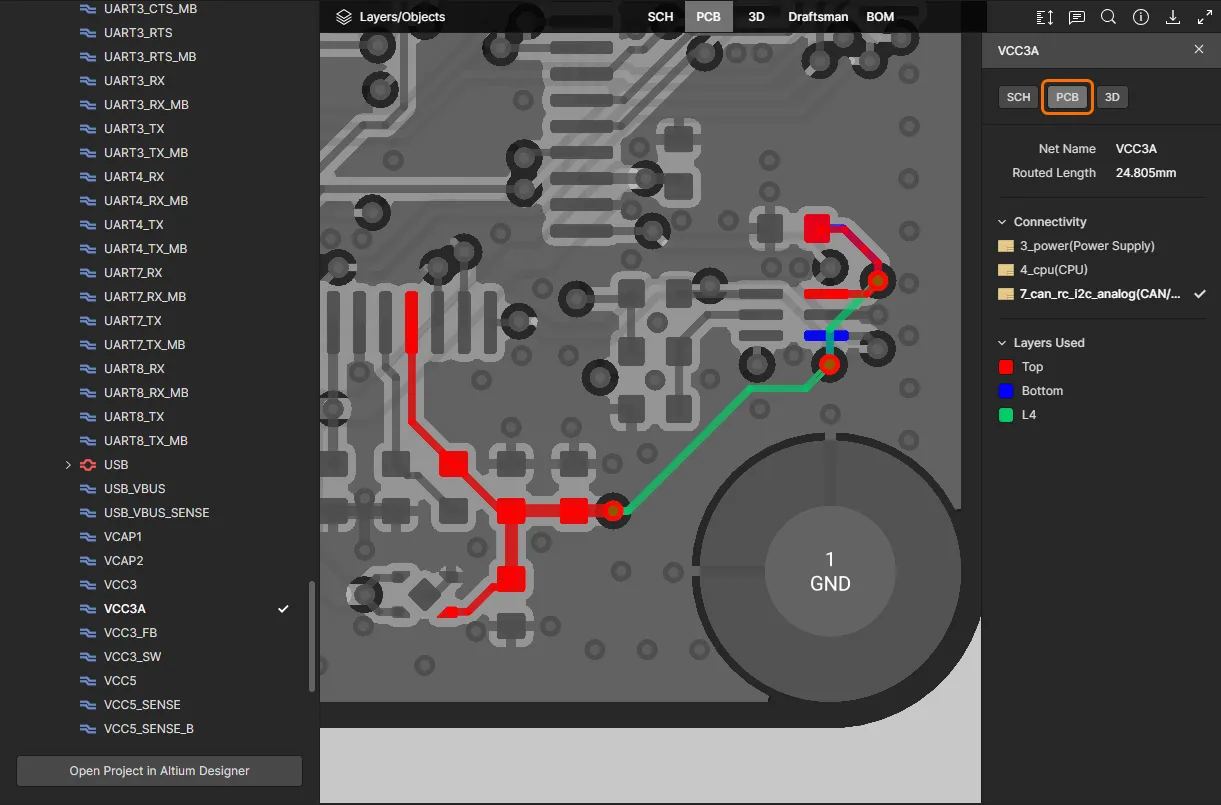
-
Cross-probing a Pad/Via/Track from the PCB Data View – wählen Sie das gewünschte Pad, Via oder Leiterbahnsegment auf der Leiterplatte in der Datenansicht PCB aus und klicken Sie dann auf die Schaltfläche , um per Cross-Probing zu diesem Pad/Via/Leiterbahnsegment in der Datenansicht 3D zu navigieren. Das Objekt wird nach Möglichkeit in der Ansicht ausgewählt, zentriert und vergrößert dargestellt. Zudem wird eine Maskierung angewendet, sodass nur das ausgewählte Objekt vollständig sichtbar bleibt.
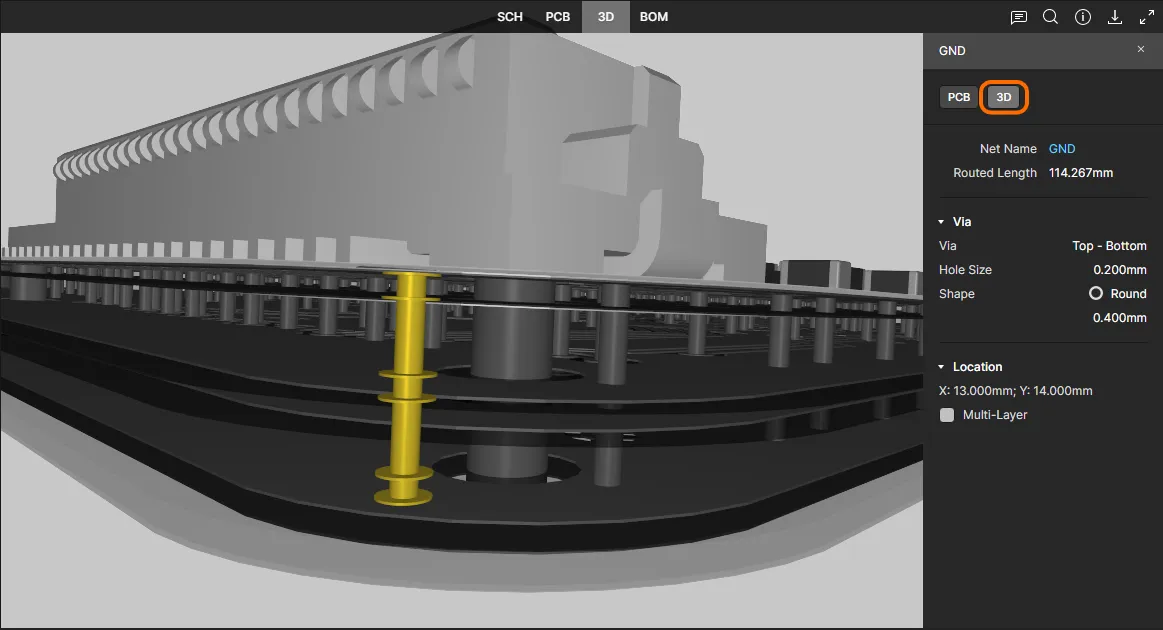
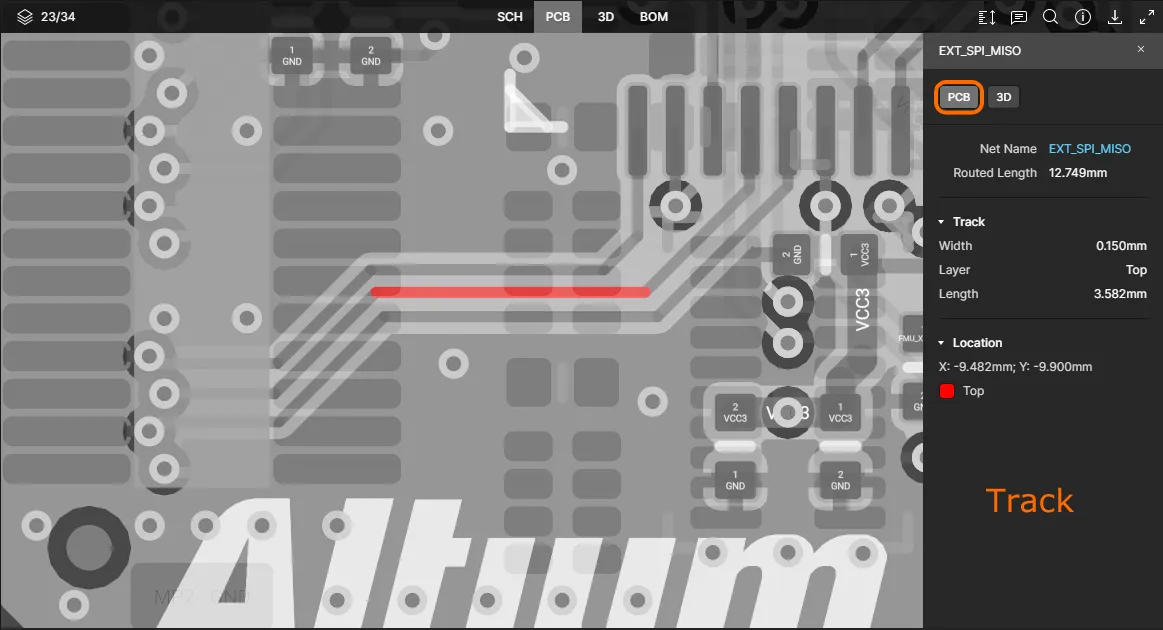
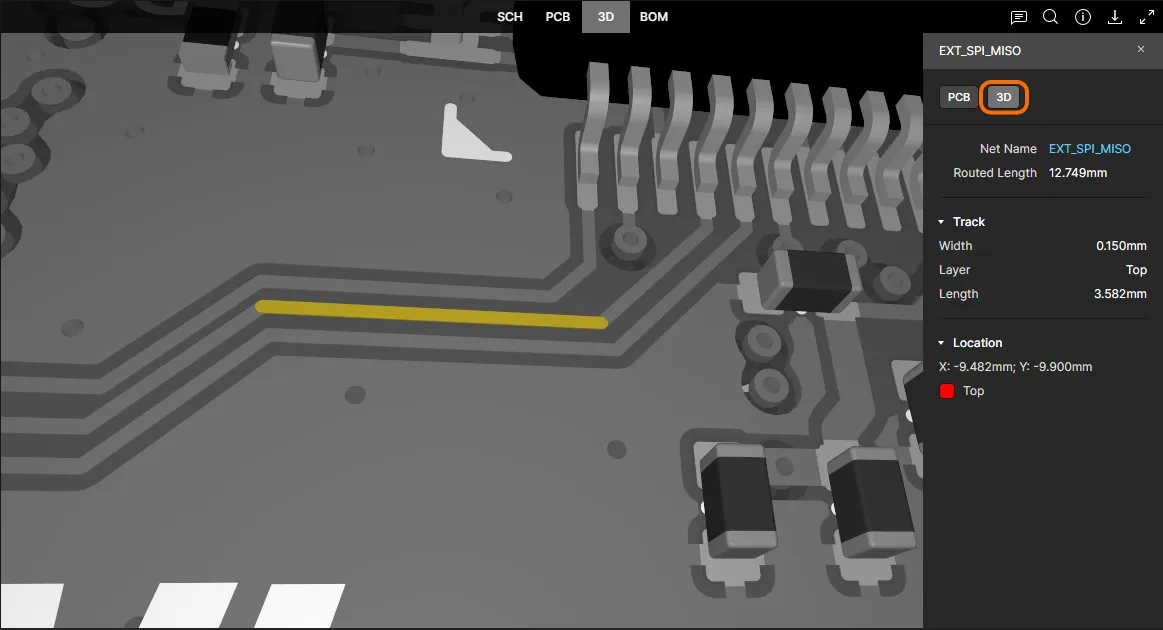
Suchen
Die Benutzeroberfläche Web Viewer verfügt über eine Suchfunktion, mit der Sie Bauteile und Netze in Ihrem gesamten Design schnell und bequem finden können. Die Suchfunktion ist in den Datenansichten SCH, PCB und 3D über die Schaltfläche oben rechts in der Ansicht zugänglich. Dadurch wird der Bereich Search geöffnet.
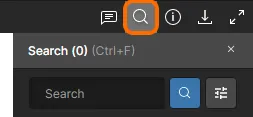 Der Suchbereich der Web Viewer-Benutzeroberfläche.
Um eine Suche durchzuführen, beginnen Sie mit der Eingabe Ihres Suchbegriffs. Bei der Suche wird nicht zwischen Groß- und Kleinschreibung unterschieden. Während der Eingabe werden die passenden Ergebnisse dynamisch im Bereich aufgelistet. Die Anzahl der Treffer wird oben im Bereich hervorgehoben.
 oder drücken Sie Enter, während sich der Cursor im Suchfeld befindet.
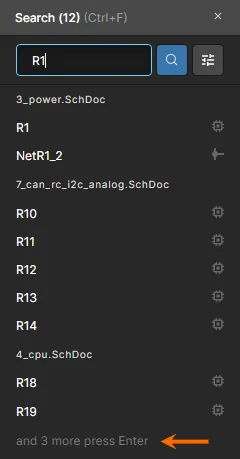 Beispiel einer Suche in der SCH-Datenansicht.
Klicken Sie auf die Schaltfläche  , um auf die Filteroptionen zuzugreifen und alle zum Suchbegriff passenden Bauteile und Netze, nur Bauteile oder nur Netze anzuzeigen.
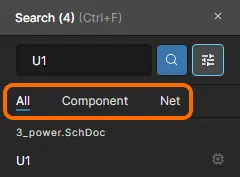 Filtersteuerelemente.
Wenn Suchergebnisse aufgelistet sind, klicken Sie auf einen Eintrag, um in der aktiven Datenansicht zu diesem Element – Bauteil oder Netz – zu navigieren. Das Bauteil/Netz wird nach Möglichkeit in der Ansicht ausgewählt, zentriert und vergrößert dargestellt. Zudem wird eine Maskierung angewendet, sodass nur das ausgewählte Bauteil/Netz vollständig sichtbar bleibt.
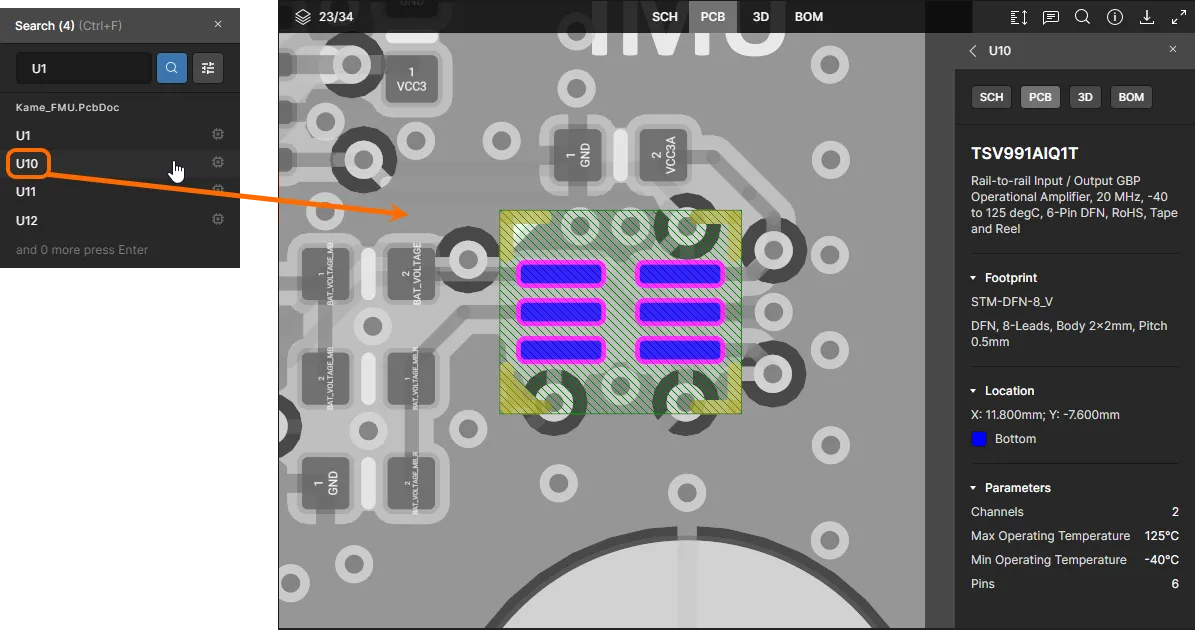 Hier werden die Ergebnisse einer Suche nach einem Bauteil in der aktiven PCB-Datenansicht sowie einer Suche nach einem Netz in der aktiven SCH-Datenansicht gezeigt.
Herunterladen
Beim Anzeigen der Quelldaten eines Designprojekts unterstützt Web Viewer das Herunterladen von Daten über den Bereich Download , den Sie durch Klicken auf das Steuerelement öffnen (in der Steuerelementgruppe oben rechts).
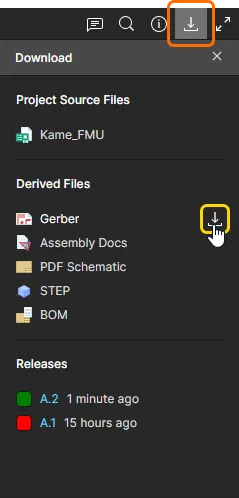
Sie können ein ZIP-Archiv mit einer Momentaufnahme des in Bearbeitung befindlichen Designprojekts (Basisdesign) herunterladen. Außerdem können Sie die folgenden abgeleiteten Ausgabedaten erzeugen und herunterladen, wobei die Einstellungen direkt aus der entsprechenden Output-Job-Datei übernommen werden, sofern eine solche vorhanden ist:
-
Ein ZIP-Archiv mit Gerber- und NC-Bohrdateien (nur für das Basisdesign erzeugt).
- Entweder eine PDF-Datei der vollständigen, mit Draftsman erstellten Dokumentation, wofür das Draftsman-Dokument im Projekt vorhanden sein muss (nur für das Basisdesign erzeugt, nicht für Varianten), oder eine PDF-Datei nur mit den Bestückungszeichnungen (für die aktive Variante erzeugt).
- Eine PDF-Datei der Schaltplandokumente (für die aktive Variante erzeugt).
-
Eine 3D-STEP-Datei (
*.step) der Leiterplattenbaugruppe (für die aktive Variante erzeugt). -
Eine Stückliste im CSV-Format (für die aktive Variante erzeugt).
Bewegen Sie den Mauszeiger über einen Eintrag im Bereich und klicken Sie zum Herunterladen auf das zugehörige Steuerelement  . Die Daten werden gegebenenfalls zunächst erzeugt und anschließend heruntergeladen. Bei Ausgabedaten, die zuerst erzeugt werden müssen, können Sie entweder warten oder den Bereich Download schließen. Sie können dann über eine E-Mail auf den Download zugreifen, die Ihnen zugesendet wird, sobald die Daten bereitstehen.
Der Abschnitt Releases des Bereichs wird nur beim Anzeigen der Quelldaten des Designprojekts angezeigt (nicht bei einem freigegebenen Live-Design). Alle aus dem Projekt erzeugten Freigabepakete werden aufgelistet. Klicken Sie auf einen Eintrag, um ihn zur Prüfung in einem separaten Browser-Tab zu öffnen.
Kommentare
Die Benutzeroberfläche Web Viewer unterstützt das Kommentieren Ihrer Designdokumente. Ein Kommentar ist eine von einem Benutzer hinzugefügte Notiz, die einem bestimmten Punkt, Objekt oder Bereich (je nach Anwendungsfall) in einer unterstützten Datenansicht zugewiesen ist und auf die andere Benutzer antworten können. Kommentare fördern die Zusammenarbeit zwischen Benutzern, ohne die freigegebenen Daten selbst zu verändern, da Kommentare vom Workspace unabhängig von diesen Daten gespeichert werden. Kommentare werden direkt im Hauptanzeigebereich über ein kontextbezogenes Kommentarfenster veröffentlicht, beantwortet und verwaltet. Kommentare werden auch im Bereich Comments and Tasks angezeigt, der sich auf der rechten Seite befindet und eher als Übersichts- und Navigationshilfe denn als Bedienoberfläche dient.
 , um den Bereich Comments and Tasks ein- oder auszublenden.
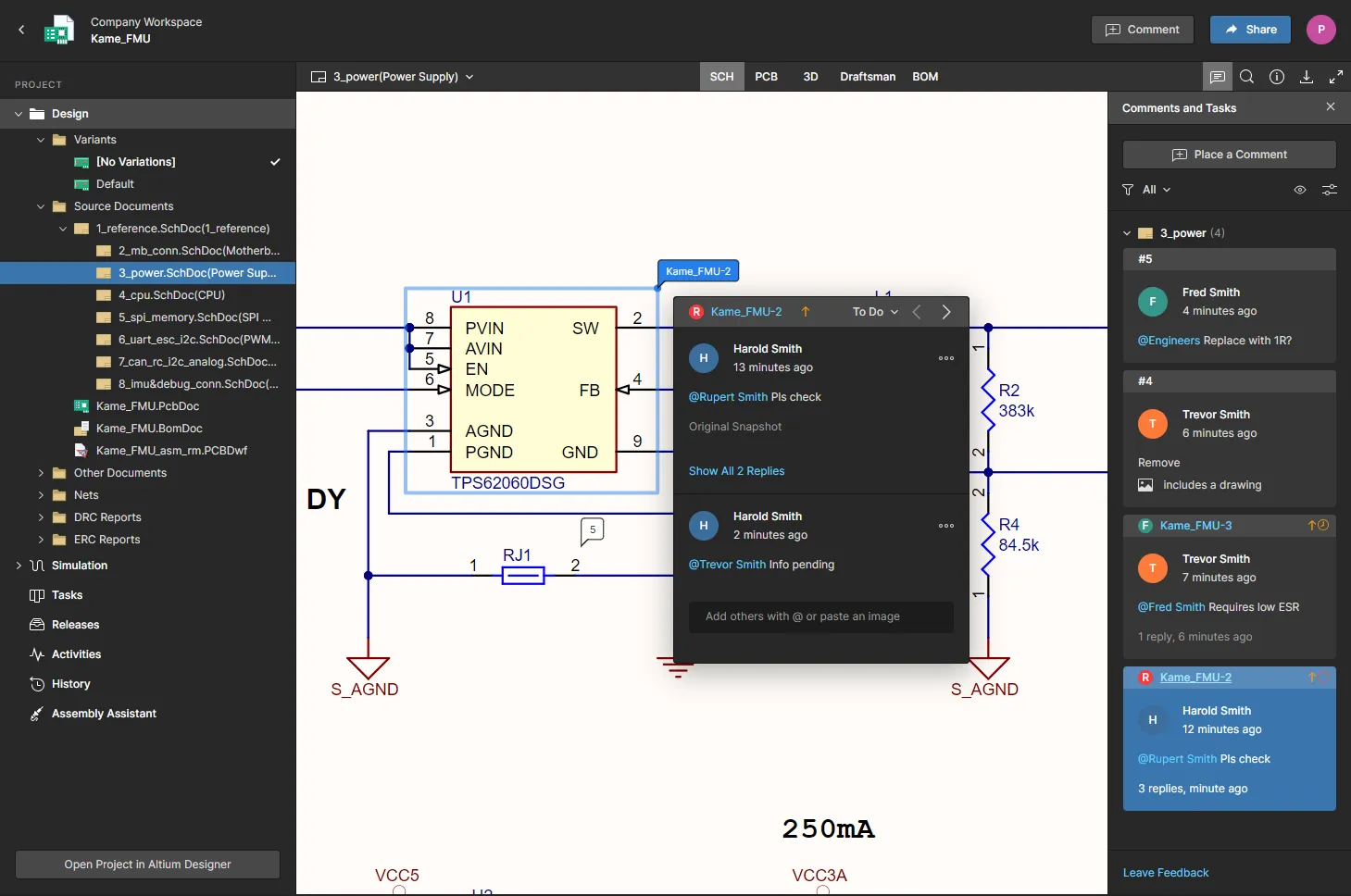
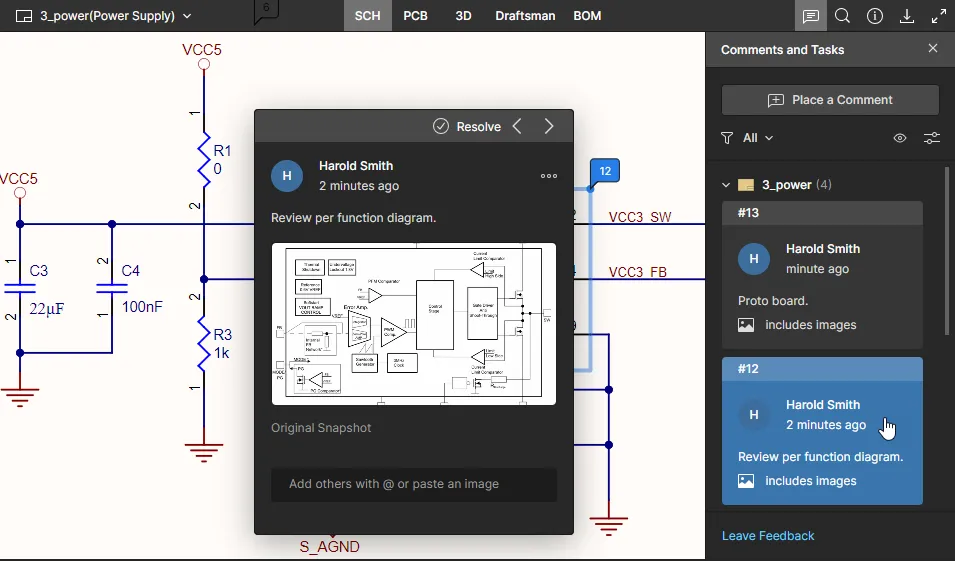
Beispielkommentare, die auf einem untergeordneten Schaltplanblatt eines Workspace-Projekts eingeblendet sind. Der Bereich Comments and Tasks zeigt alle Kommentare an, während das im Hauptanzeigebereich zugängliche Fenster kontextbezogenes Kommentieren genau dort ermöglicht, wo Sie es benötigen.
Die Kommentarfunktion wird an folgenden Stellen verwendet:
- In der Ansicht Design der detaillierten Verwaltungsseite beim Zugreifen auf ein bestimmtes Projekt. Kommentare können in den Datenansichten SCH, PCB/3D, Draftsman und BOM hinzugefügt werden. Hier erstellte Kommentare erscheinen automatisch in Altium Designer und umgekehrt.
- In der Ansicht Design Snapshot des Manufacturing Portal für das ausgewählte Freigabepaket des aktuell untersuchten Workspace-Projekts. Kommentare können in den Datenansichten SCH, PCB/3D, Draftsman und BOM hinzugefügt werden. Hier erstellte Kommentare erscheinen automatisch in der Ansicht Design der detaillierten Verwaltungsseite des Projekts und in Altium Designer.
- In der Ansicht Design eines geöffneten Multiboard-Projekts beim Anzeigen des übergeordneten Schaltplandokuments (MBS). Hier erstellte Kommentare erscheinen automatisch in Altium Designer und umgekehrt.
- Im Gerber- oder ODB++-Viewer beim Anzeigen eines hochgeladenen Gerber-/ODB++-Dateisatzes.
- In der Lagenaufbauansicht, die beim Zugriff auf ein bestimmtes Projekt über die Ansicht Design der detaillierten Verwaltungsseite sowie über die Ansicht Design Snapshot einer Projektfreigabe verfügbar ist. Im Web Viewer erstellte Kommentare sind für Beteiligte sichtbar, mit denen das Fertigungspaket geteilt wurde, sowie für Personen, die dieses Paket mit dem Viewer prüfen. Die Kommentare werden nicht mit dem Layer Stack Manager in Altium Designer geteilt.
Einen Kommentar platzieren
Der Modus zum Platzieren von Kommentaren lässt sich auf drei Arten aktivieren:
-
Durch Klicken auf die Schaltfläche
 im oberen Bannerbereich des Browser-Tabs.
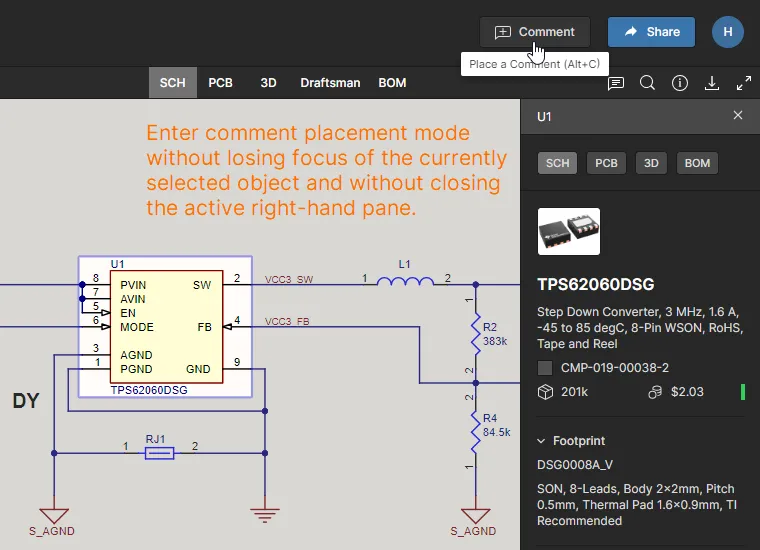
- Durch Verwenden der Tastenkombination Alt+C.
-
Durch Klicken auf die Schaltfläche
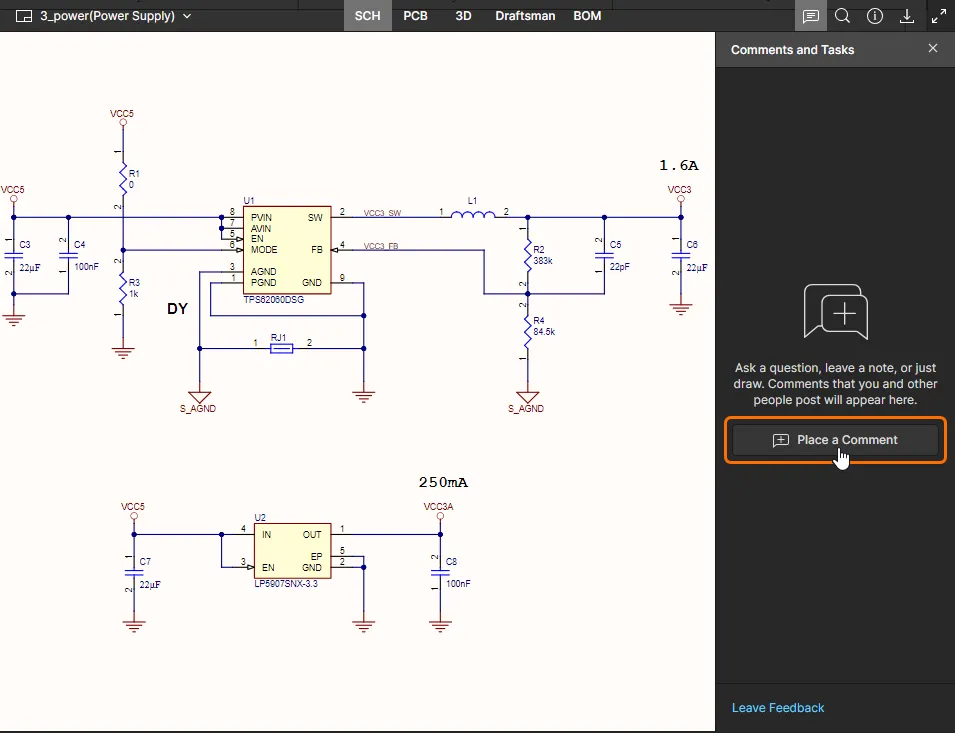
 oben im Bereich Comments and Tasks.
In allen Fällen wird der Mauszeiger zu einem Fadenkreuz und Sie gelangen in den Modus zum Platzieren von Kommentaren. Gehen Sie wie folgt vor:
-
Platzieren Sie je nach Bedarf einen der folgenden drei unterstützten Kommentartypen:
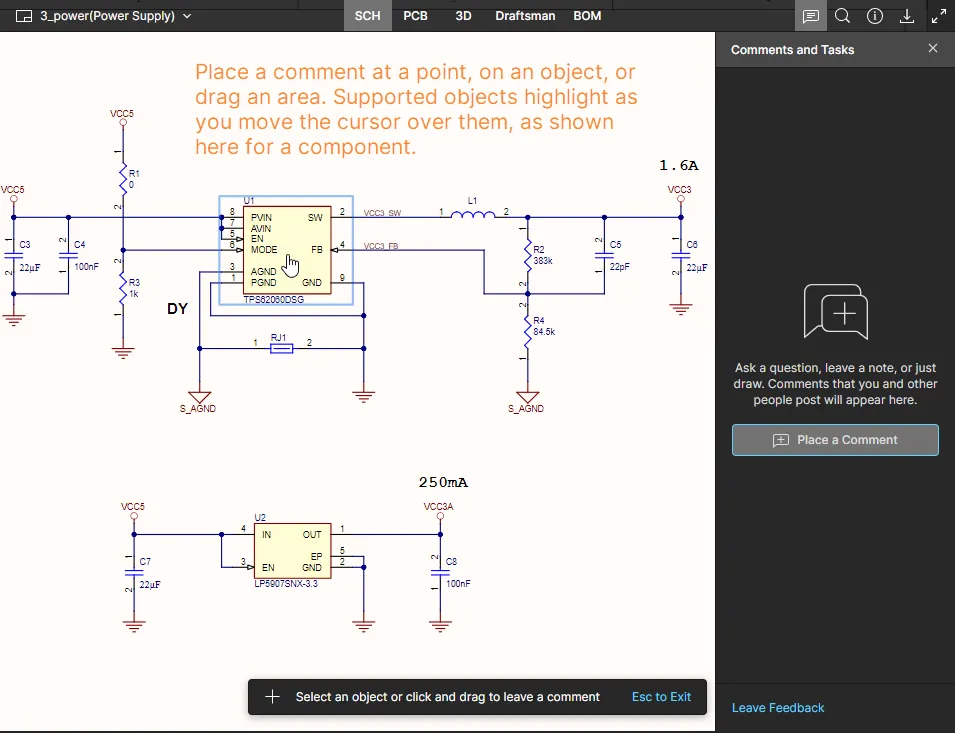
- Comment on a point – Klicken Sie auf einen beliebigen Punkt, um einen Kommentar an diesem Punkt anzuheften. Beim Kommentieren in einem BOM-Dokument wird ein Zeileneintrag ausgewählt.
- Comment on object – Wenn Sie den Mauszeiger über die Ansicht bewegen, werden unterstützte Objekte hervorgehoben, an die Sie einen Kommentar anheften können. In der Datenansicht SCH werden Bauteile, Pins, Drähte, Busse und Ports unterstützt. In der Datenansicht PCB werden Bauteile, Pads, Vias und Leiterbahnsegmente unterstützt. In der Datenansicht 3D werden Bauteile, Pads und Vias unterstützt. In den Datenansichten SCH und PCB werden unterstützte Objekte, an die Sie einen Kommentar anheften können, hervorgehoben, wenn Sie den Mauszeiger über die Ansicht bewegen. Dieser Kommentartyp wird in der Ansicht Draftsman sowie beim Anzeigen von Gerber-Daten in der Ansicht Gerber nicht unterstützt.
- Comment on area – Klicken und ziehen Sie, um einen Bereich festzulegen, an den der Kommentar angeheftet werden soll. Dieser Kommentartyp wird in der Datenansicht 3D nicht unterstützt.
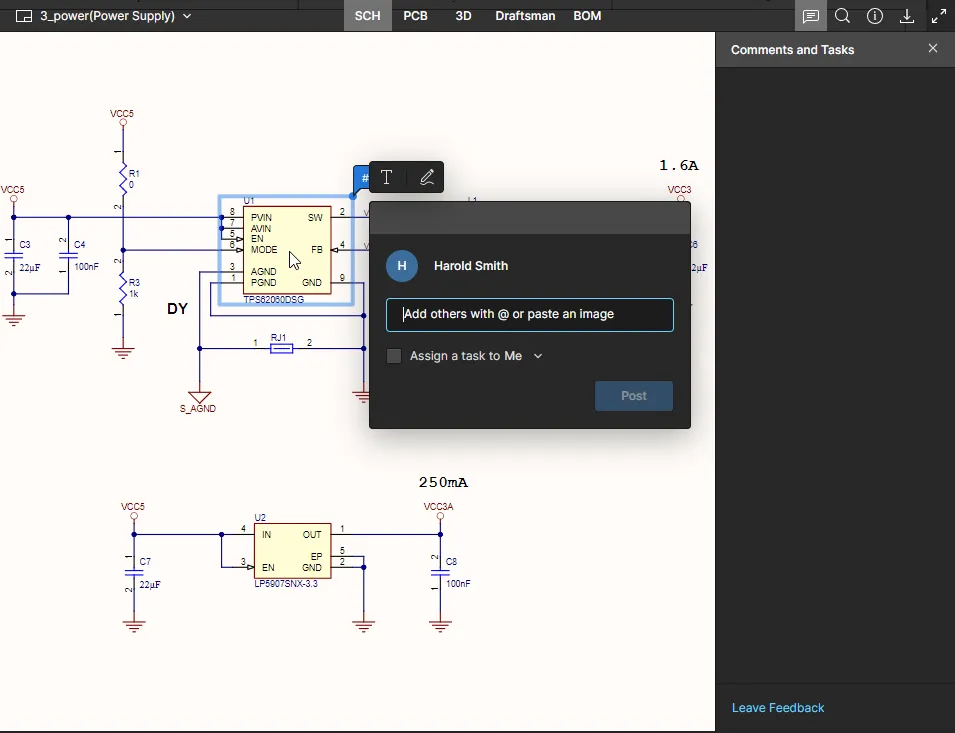
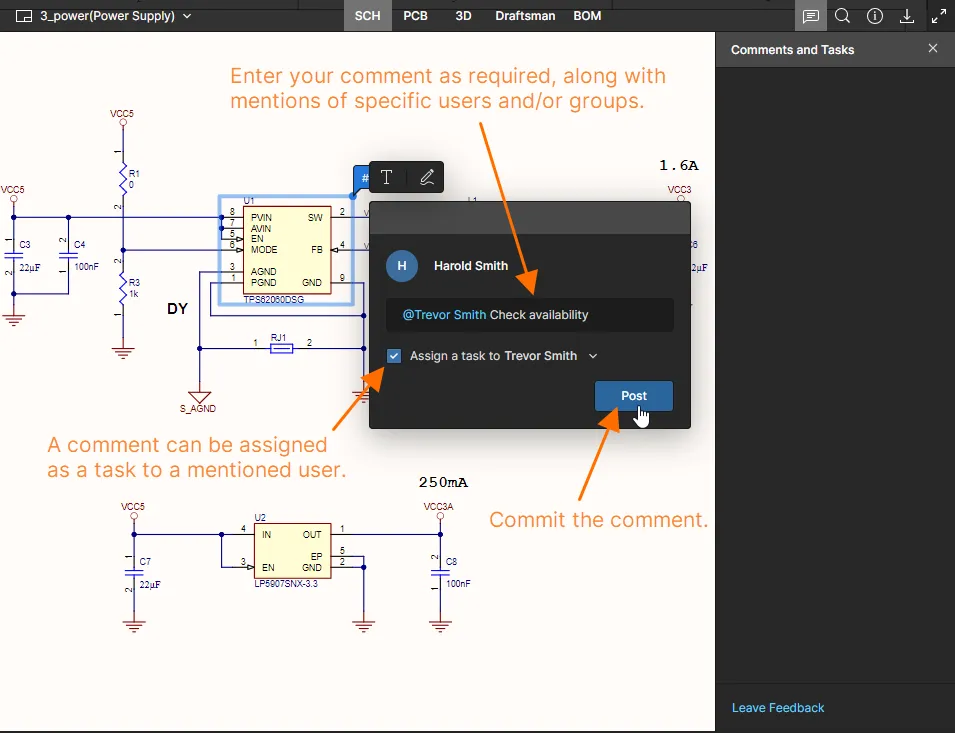
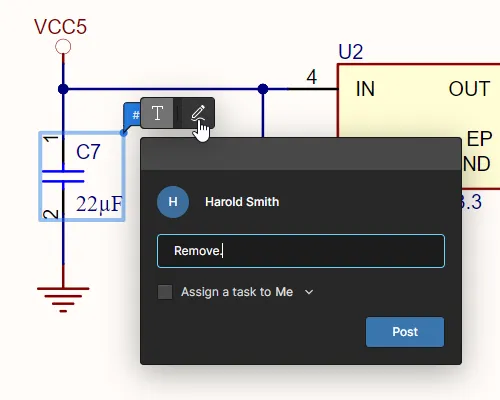
- In allen Fällen wird ein Kommentarfenster angezeigt, in dem Sie den Kommentar im Kontext des gewählten Punkts, Objekts oder Bereichs verfassen können. Geben Sie Ihren Kommentar in das dafür vorgesehene Feld ein. Sie können einen oder mehrere Benutzer oder Gruppen im Kommentar erwähnen. Geben Sie das Zeichen @ in das Kommentarfeld ein, um schnell auf eine Liste der Workspace-Benutzer zuzugreifen. Ein Kommentar kann einem Benutzer auch assigned werden. Weitere Informationen zu diesen zusätzlichen Funktionen finden Sie im Abschnitt Arbeiten mit dem kontextbezogenen Kommentarfenster.
-
Nachdem Sie einen Kommentar eingegeben, Erwähnungen hinzugefügt und gegebenenfalls Zuweisungen vorgenommen haben, klicken Sie unten auf die Schaltfläche
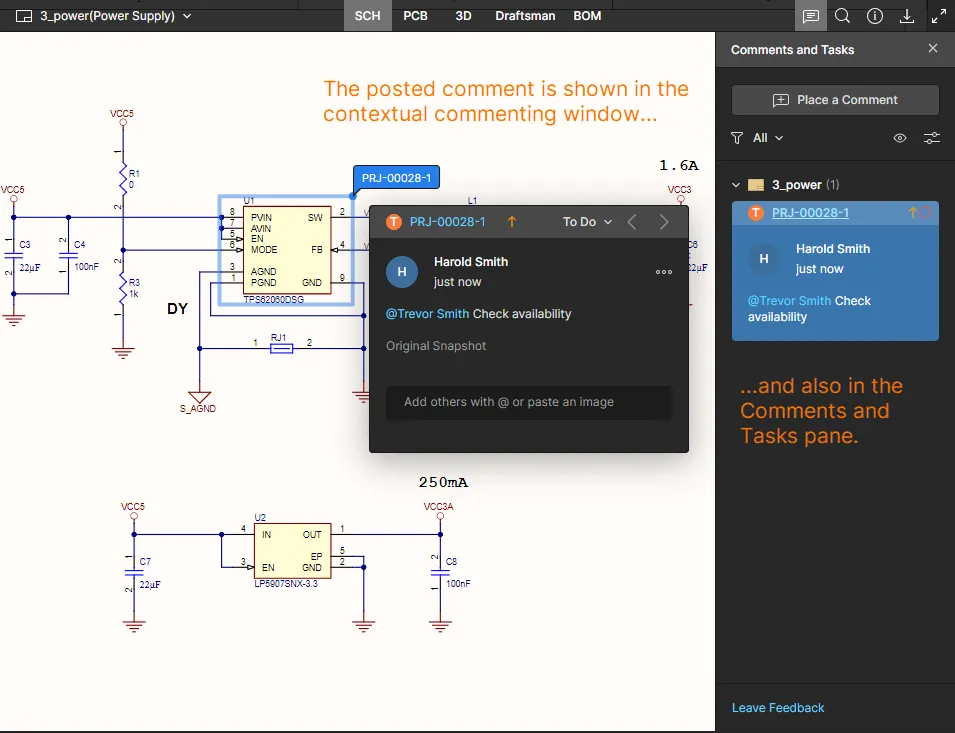
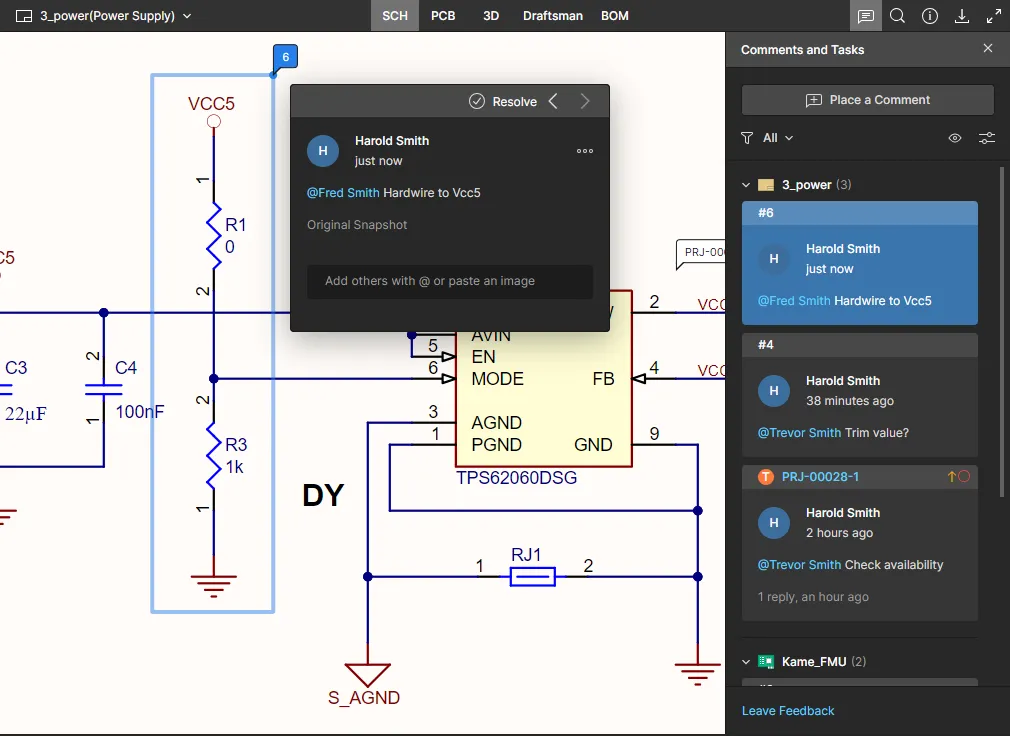
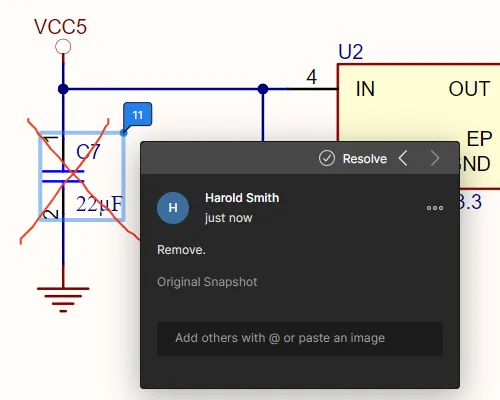
 . Der Kommentar wird gespeichert und sowohl im kontextbezogenen Kommentarfenster als auch im Bereich Comments and Tasks angezeigt. Im Hauptanzeigebereich des Designs erscheint eine eindeutig nummerierte Markierung für den Kommentar.
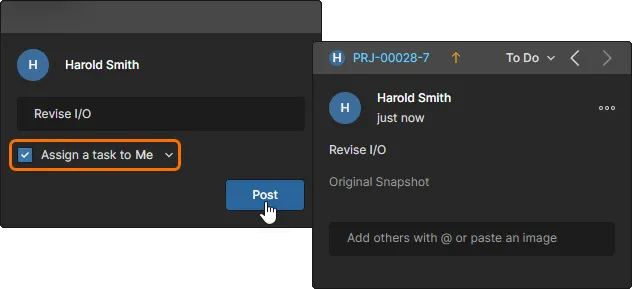
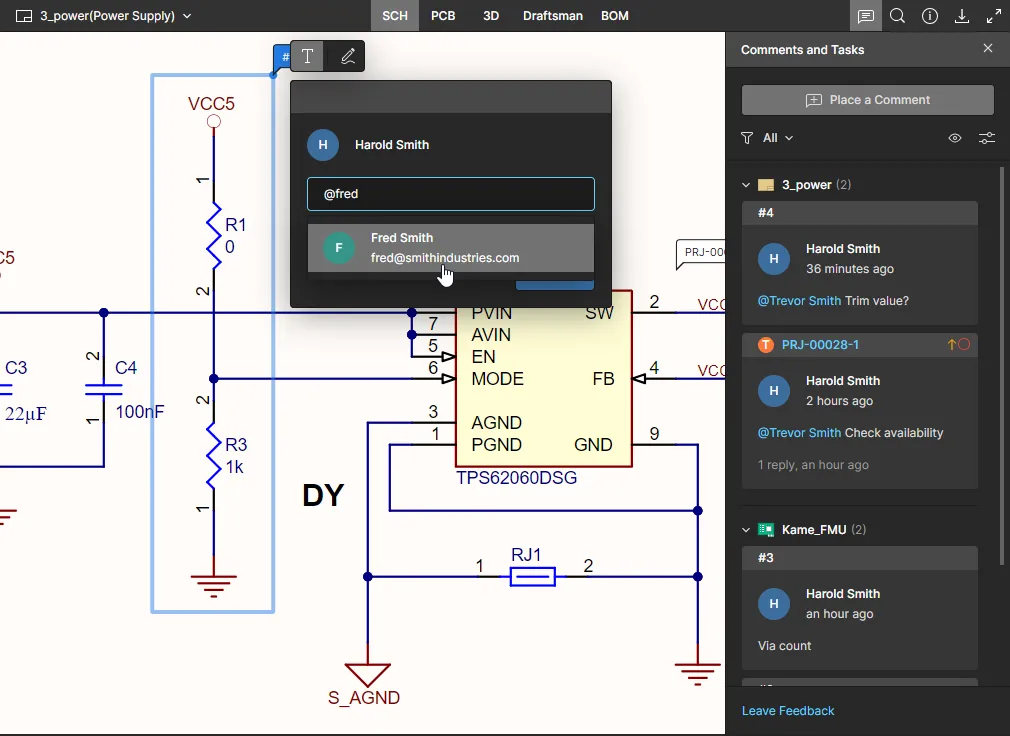
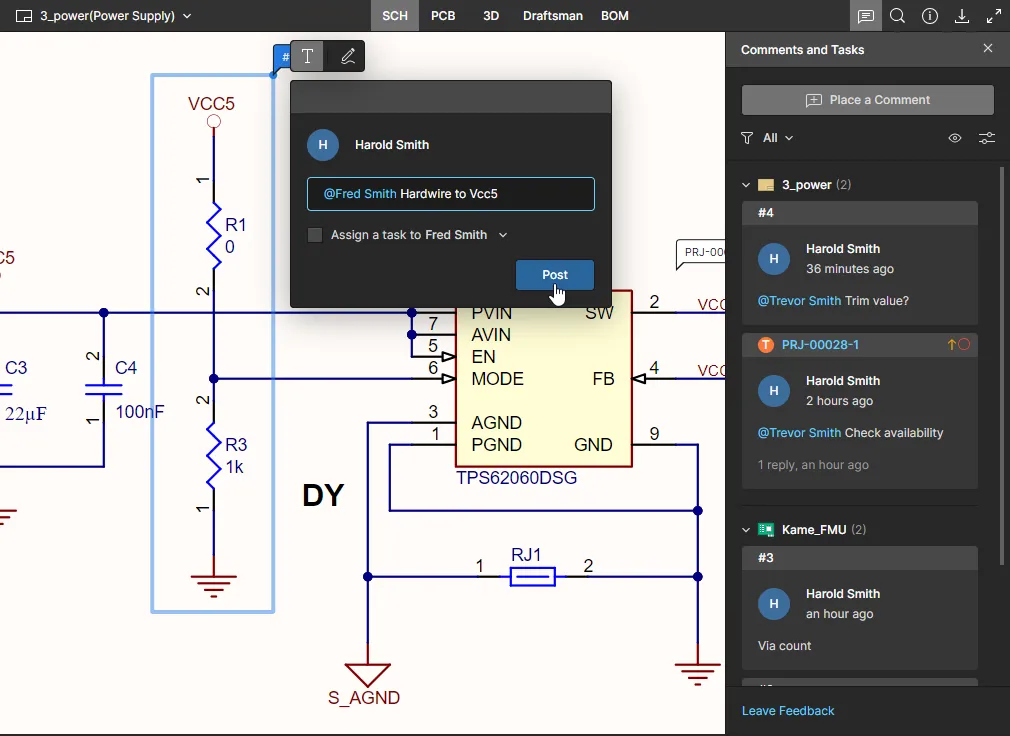
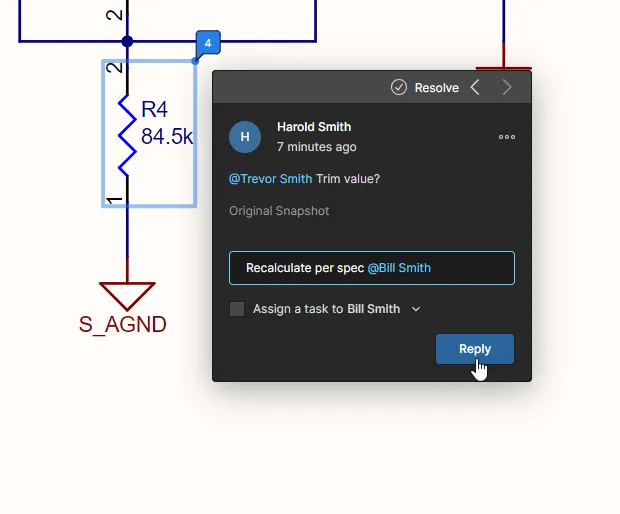
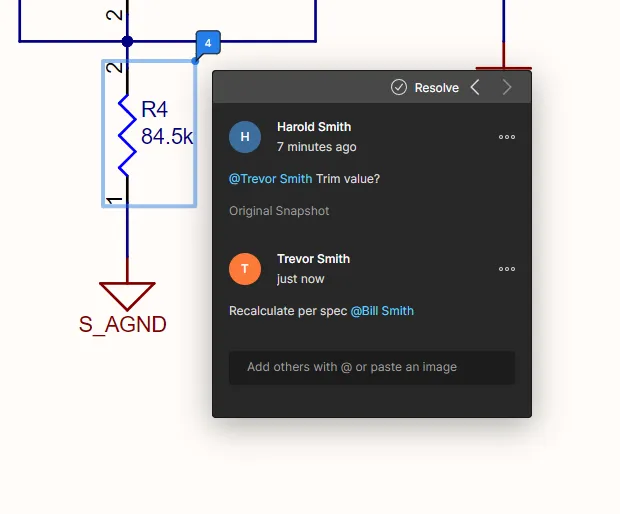
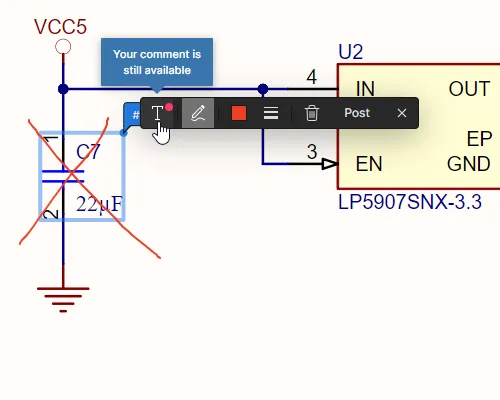
Die folgende Bildsequenz zeigt beispielhaft, wie ein Kommentar zu einem Bauteil in einem Schaltplandokument (innerhalb der Datenansicht SCH ) hinzugefügt, ein Benutzer erwähnt und ihm eine Aufgabe zugewiesen wird (Details siehe unten).
Kommentare, die beim Anzeigen einer Leiterplatte im 2D-Modus platziert werden, sind mit der aktuellen Lagenansicht verknüpft – also mit den Einstellungen für sichtbare und aktive Lagen zum Zeitpunkt der Kommentarplatzierung. Die Lagenansichtseinstellungen des Kommentars werden wiederhergestellt, wenn er später im Bereich Comments and Tasks oder über seine Markierung in der Leiterplattenansicht ausgewählt wird.
|
Leiterplattenkommentare sind lagenspezifisch. Beim Auswählen eines Kommentars werden seine Lagenansichtseinstellungen einschließlich der Auswahl von Ober- oder Unterseite wiederhergestellt. Leiterplattenkommentare sind lagenspezifisch. Beim Auswählen eines Kommentars werden seine Lagenansichtseinstellungen einschließlich der Auswahl von Ober- oder Unterseite wiederhergestellt. |
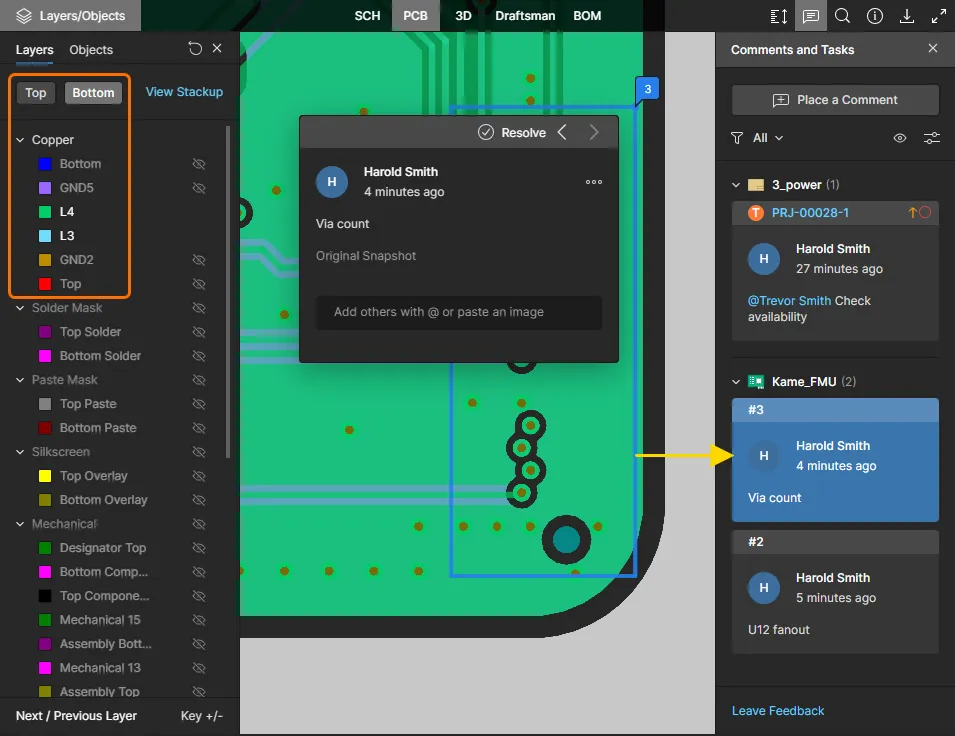
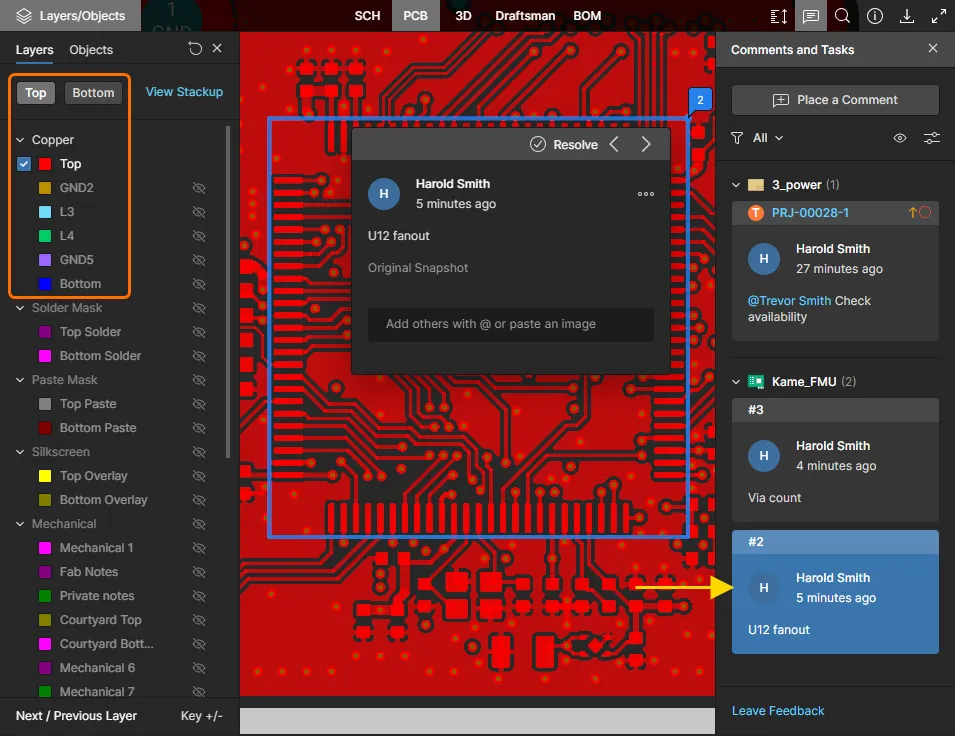
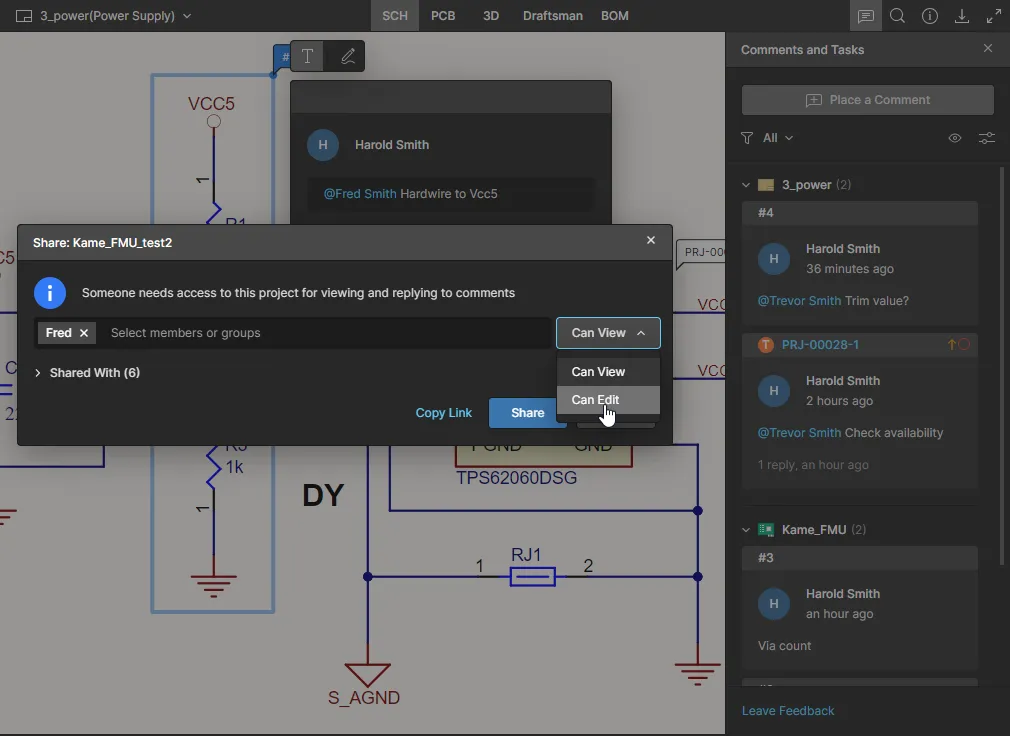
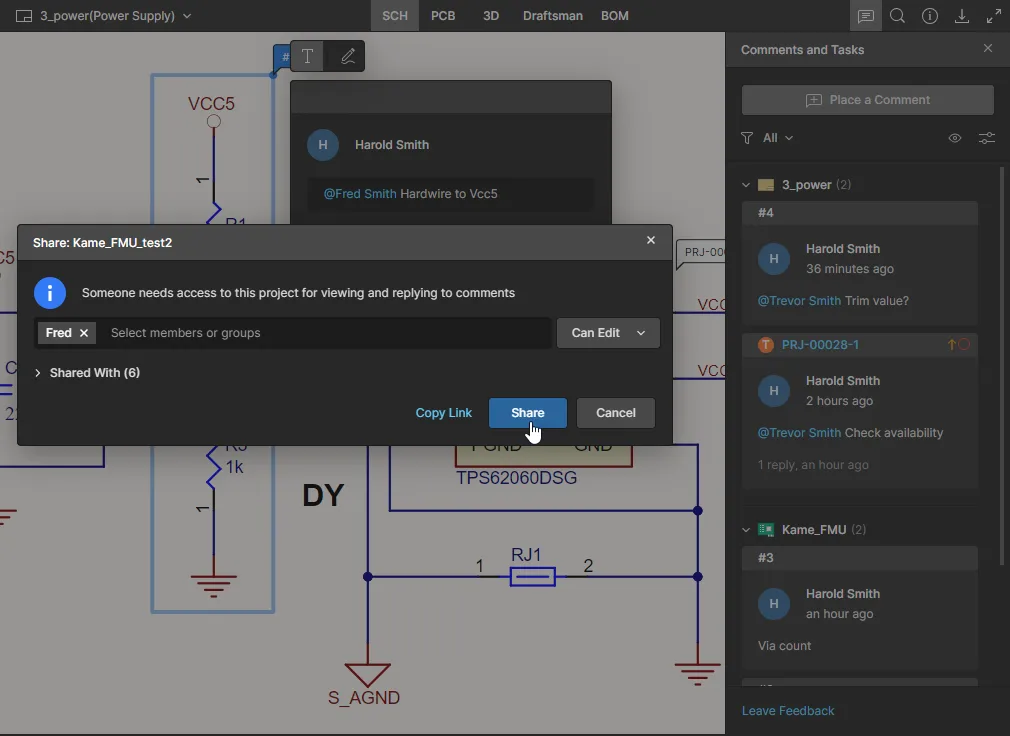
Das Kommentarsystem erkennt automatisch, wenn ein in einem Kommentar erwähntes Workspace-Mitglied keinen Zugriff auf das aktuelle Designprojekt hat, und bietet dann an, das Projekt mit dieser Person zu teilen – wie in der folgenden Bildsequenz dargestellt. In diesem Fall erscheint ein Fenster Share, in dem Sie festlegen können, ob das Projekt nur mit Anzeigerechten oder mit vollständigen Bearbeitungsrechten (View/Edit) geteilt wird. Bestätigen Sie das Teilen des aktuellen Projekts mit der Schaltfläche  . Beachten Sie, dass Sie mit der Option Copy Link einen URL-Link zum aktuellen Projektkommentar erhalten können.
Arbeiten mit dem kontextbezogenen Kommentarfenster
Die folgenden Punkte beziehen sich auf die Arbeit mit Kommentaren und dem kontextbezogenen Kommentarfenster der Benutzeroberfläche:
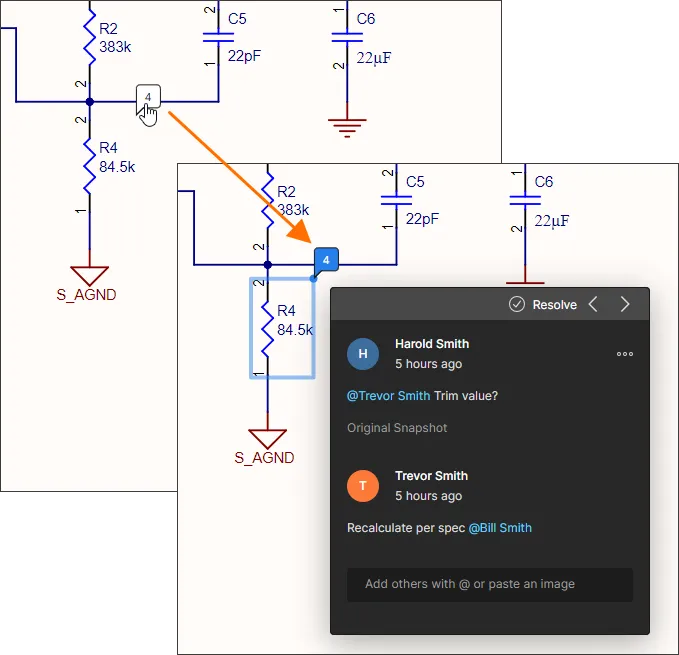
- Das Kommentarfenster ist unabhängig vom Bereich Comments and Tasks zugänglich – klicken Sie auf eine Kommentarmarkierung, um es zu öffnen.
-
Verwenden Sie die Schaltflächen
 oben rechts im Kommentarfenster, um der Reihe nach zum vorherigen bzw. nächsten Kommentar zu wechseln. Die Reihenfolge richtet sich nach der Nummerierung der Kommentarmarkierungen. Dabei wird der Punkt, das Objekt oder der Bereich des Designs, auf den sich der vorherige bzw. nächste Kommentar bezieht, vergrößert und zentriert dargestellt und der zugehörige Kommentar im Kommentarfenster angezeigt.
-
Sobald ein erster Kommentar erstellt wurde, ist das Kommentarfenster beim Öffnen für die Eingabe einer Antwort bereit. Geben Sie Ihren Text in das vorgesehene Feld ein und klicken Sie anschließend auf die Schaltfläche
 , um ihn zu veröffentlichen. Um das Fenster ohne Antwort zu schließen, klicken Sie auf die Schaltfläche
 .
-
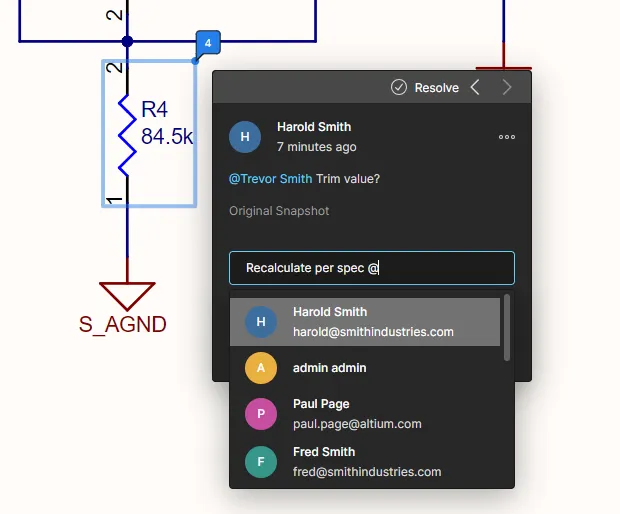
Sie können Benutzer oder Gruppen in einem Kommentar erwähnen. Geben Sie das Zeichen
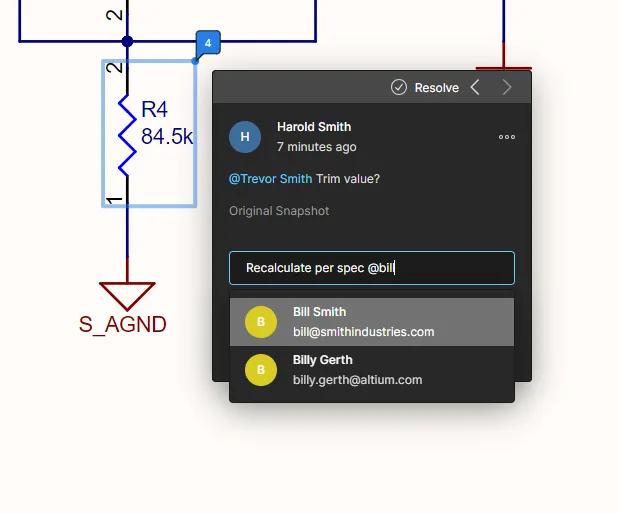
@ein, um eine Popup-Liste aller Workspace-Benutzer und -Gruppen aufzurufen. Alternativ können Sie nach einer Rolle oder einem Benutzer suchen, Letzteres anhand des Namens oder der E-Mail-Adresse. Auf das Zeichen@können ein oder mehrere Zeichen folgen, um eine gefilterte Liste passender Benutzer und Gruppen zur Auswahl zu öffnen.Sie können beliebige Benutzer oder Gruppen in einem Kommentar erwähnen. Geben Sie das Zeichen
@ein, um eine Liste aller Workspace-Benutzer und -Gruppen aufzurufen.Alternativ geben Sie
@ein und beginnen Sie zu tippen, um nach einem Benutzer oder einer Gruppe zu suchen.Wenn Sie auf einen Kommentar antworten, können Sie dem neu erwähnten Benutzer auch eine Aufgabe zuweisen.
Die gewünschten Benutzer oder Gruppen werden im Kommentartext als Erwähnungen angezeigt (nach Möglichkeit mit ihrem Namen).
-
Sie können einem erwähnten Benutzer eine Aufgabe zuweisen. Aktivieren Sie dazu die Option Assign a task – standardmäßig wird die zuerst erwähnte Person ausgewählt. Ist keine Erwähnung enthalten, wird die Aufgabe Ihnen selbst (
Me) zugewiesen. Alternativ können Sie über das Dropdown-Menü einen anderen Workspace-Benutzer auswählen, dem die Aufgabe zugewiesen werden soll. Der zugewiesene Benutzer wird im Eintrag des Bereichs Comments and Tasks durch sein Profilbild bzw. seinen Profilbuchstaben zusammen mit einer Aufgabenreferenz angezeigt. Die Aufgabenzuweisung kann beim Bearbeiten des Kommentars geändert oder entfernt werden.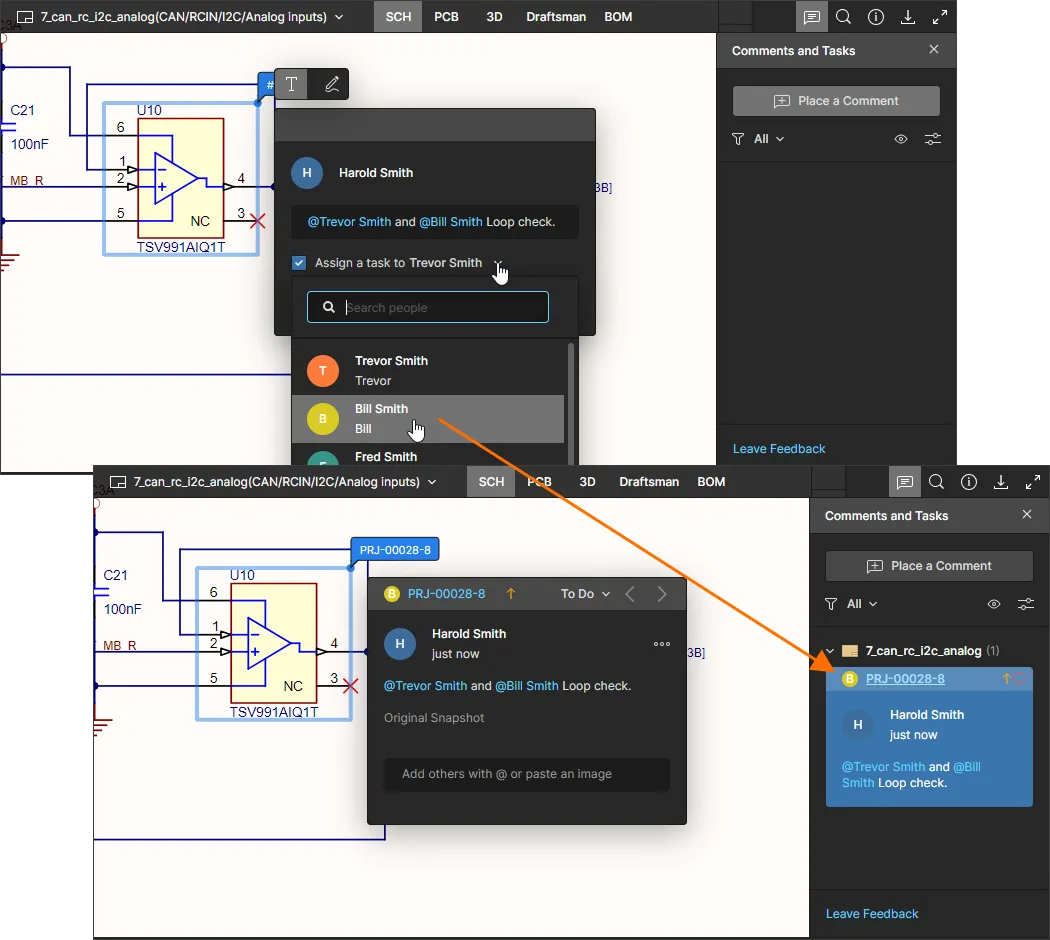
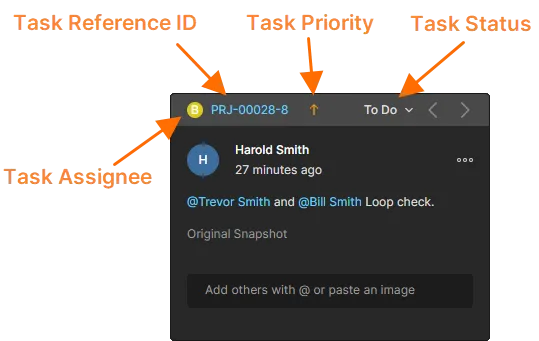
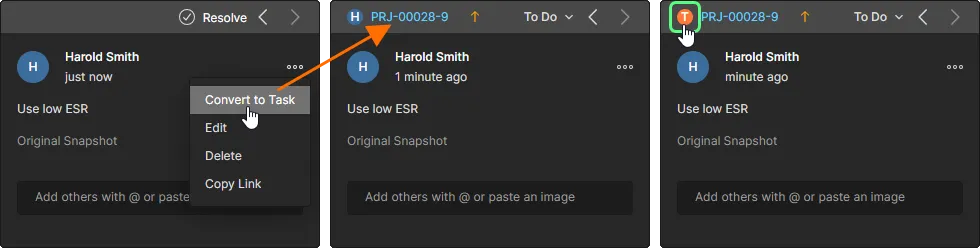
Wenn einem Kommentar eine Aufgabe zugeordnet ist, enthält der obere Rand seines Fensters:
- ein Symbol (Bild/Buchstabe), das das Mitglied angibt, dem die Aufgabe des Kommentars zugewiesen wurde. Wählen Sie das Symbol aus, um die Aufgabe über die Dropdown-Liste einem anderen Workspace-Benutzer zuzuweisen.
- die alphanumerische Referenz der Aufgabe, die sich aus der Projekt-ID bzw. dem Projektnamen und einer angehängten Aufgabennummer zusammensetzt. Klicken Sie auf die Referenz, um zum entsprechenden Aufgabeneintrag auf der Seite „Tasks“ des Projekts im Workspace zu springen.
-
ein Symbol für die Aufgabenpriorität (Pfeil/Flamme), die standardmäßig auf
Mediumeingestellt ist und über den Aufgabeneintrag auf der Seite Tasks im Workspace geändert werden kann. -
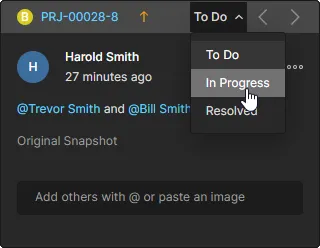
den aktuellen Bearbeitungsstatus der Aufgabe (
To Do,In Progress,Resolved), der über das zugehörige Dropdown-Menü geändert werden kann.
-
Über die Option Convert to Task im Menü
 des Fensters kann einem vorhandenen Kommentar eine Aufgabe hinzugefügt werden. Die neue Aufgabe wird zunächst Ihnen zugewiesen. Sie können sie einem anderen Workspace-Mitglied zuweisen, indem Sie dessen Eintrag aus der Dropdown-Liste auswählen, die sich über den Avatar der zugewiesenen Person (oben links) öffnen lässt. Beachten Sie, dass sich die Markierung in der Dokumentansicht von einer einfachen Kommentarreferenznummer in die Aufgaben-ID ändert.
-
Wenn Sie einen neuen Kommentar hinzufügen oder einen vorhandenen bearbeiten, können Sie der Designansicht eine Freihandzeichnung hinzufügen und diese mit dem Kommentar verknüpfen bzw. an ihn anhängen. Klicken Sie dazu auf die Schaltfläche
 über dem Kommentarfenster. Sie wechseln in den Freihandzeichenmodus, und das Kommentarfenster wird vorübergehend durch eine schwebende Steuerleiste ersetzt. Sie können jederzeit durch Klicken auf die Schaltfläche
 in den Kommentarmodus zurückkehren. Positionieren Sie im Freihandzeichenmodus den Cursor und zeichnen Sie dann bei gedrückter Maustaste die gewünschte Darstellung. Mit den Schaltflächen auf der Steuerleiste können Sie Farbe und Breite der Zeichenlinie ändern (besonders hilfreich in der 2D-Ansicht der Leiterplatte). Falls Ihnen ein Fehler unterläuft, klicken Sie einfach auf
 , um die Zeichnung zu löschen und neu zu beginnen. Über die Schaltflächen ganz rechts auf der Steuerleiste können Sie den Kommentar auch veröffentlichen (
 ) oder verwerfen (
 ).
-
In das Kommentarfenster können Sie auch eine Bilddatei oder einen Screenshot aus der Windows-Zwischenablage einfügen. Sie können den Screenshot (oder die kopierte Bilddatei) vor oder nach Textnotizen und Benutzererwähnungen in das Kommentarfeld einfügen. Die Bilder werden im Hauptbereich des Kommentarfensters angezeigt – klicken Sie auf ein Bild, um es in voller Größe zu öffnen. Der Eintrag des platzierten Kommentars im Bereich Comment and Tasks enthält einen entsprechenden Hinweis Includes Images.
-
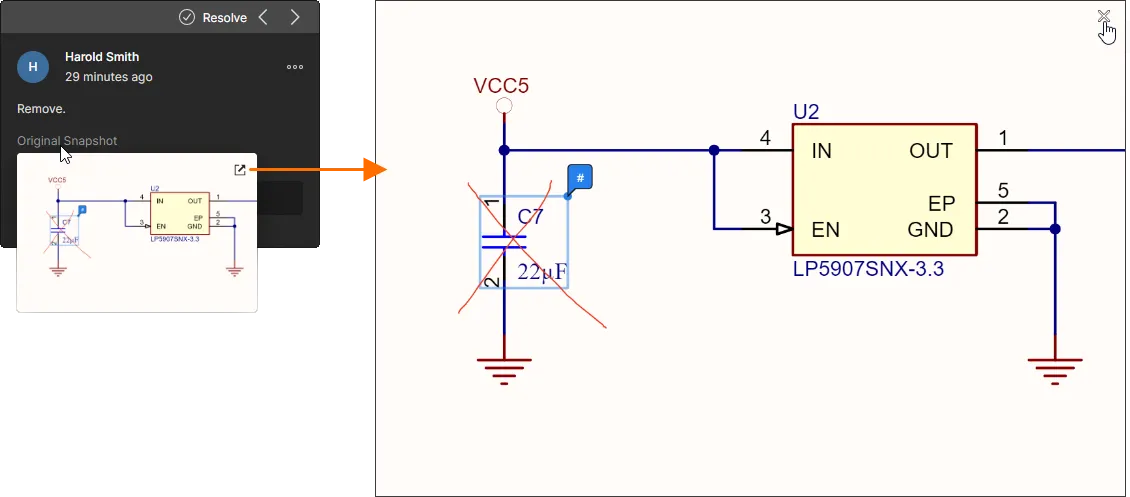
Wenn ein neuer Kommentar veröffentlicht wird, wird ein Screenshot der ursprünglichen Ansicht erstellt und an diesen Kommentar angehängt. Im Kommentarfenster können Sie ihn über das Steuerelement Original Snapshot aufrufen. Die Momentaufnahme zeigt genau das, was zum Zeitpunkt der Kommentarerstellung in der Ansicht zu sehen war – also dieselbe Zoomstufe und dieselben aktiven Lagen (PCB). Sie enthält auch die Freihandzeichnung, sofern vor dem Veröffentlichen des Kommentars eine erstellt wurde.
-
Ein Kommentar kann ausschließlich über das Kommentarfenster mit den Befehlen Edit und Delete im Menü bearbeitet oder gelöscht werden. Beachten Sie, dass diese Befehle nur für Kommentare verfügbar sind, die Sie selbst verfasst haben – Sie können Kommentare anderer Benutzer weder bearbeiten noch entfernen. Wenn Sie einen vorhandenen Kommentar bearbeiten, nehmen Sie Ihre Änderungen vor und klicken Sie anschließend auf die Schaltfläche
 , um sie zu übernehmen. Um den Vorgang zu beenden, ohne Änderungen zu übernehmen, klicken Sie auf die Schaltfläche .
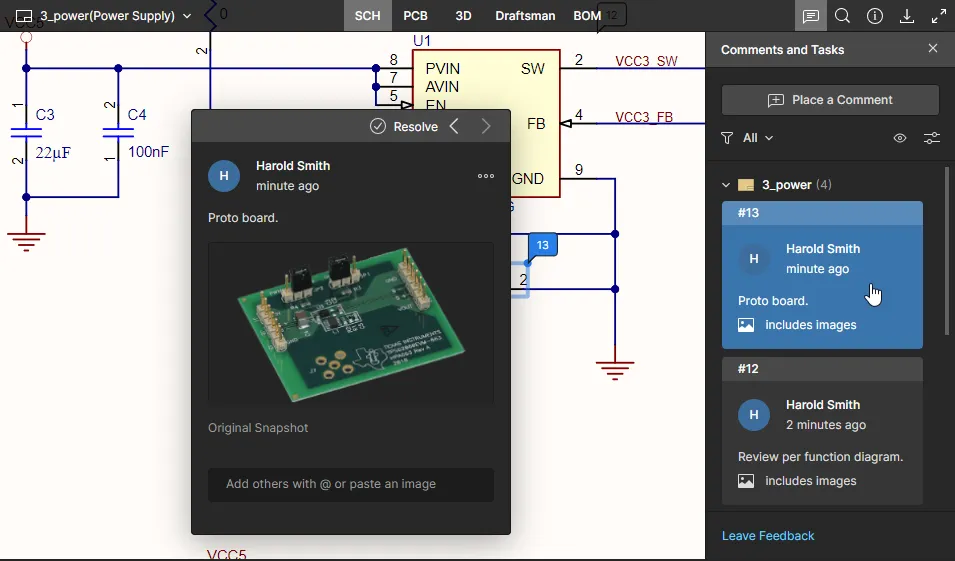
 in der oberen rechten Ecke des Screenshots, um ihn in voller Größe anzuzeigen. Klicken Sie außerhalb der Ansicht, um zum Kommentarfenster zurückzukehren.
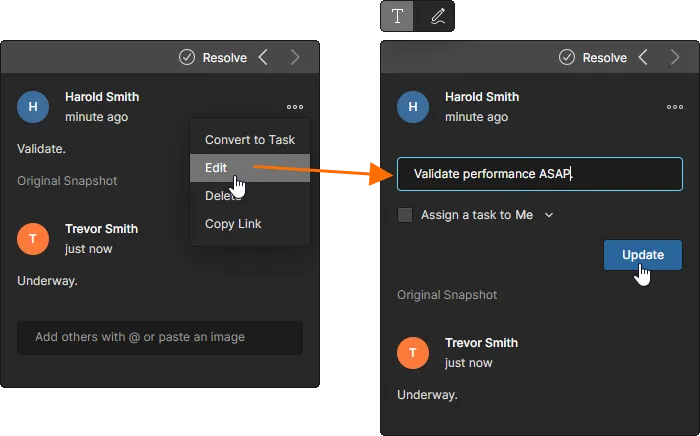
Beim Bearbeiten eines selbst verfassten Kommentars können Sie den Kommentartext, Erwähnungen oder die Zuweisung ändern sowie eine Freihandzeichnung hinzufügen (sofern unterstützt).
-
Das zu gehörende Menü enthält außerdem den Befehl Copy Link. Damit kann der ursprüngliche Ersteller des Kommentarverlaufs einen Link zum Anzeigen des betreffenden Elements abrufen und teilen.
-
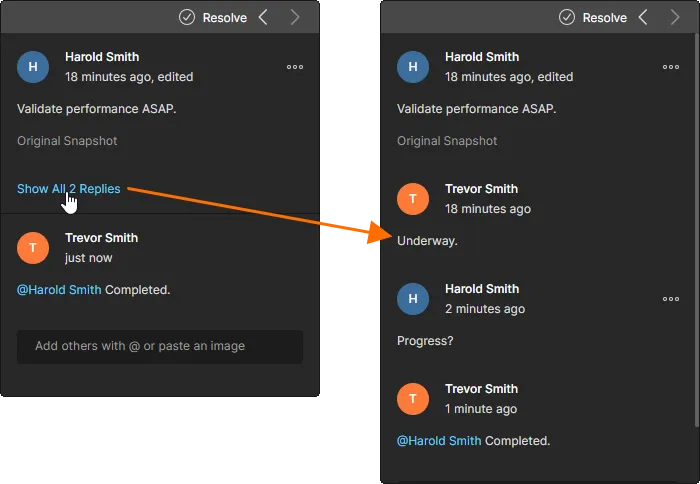
Wenn das Kommentarfenster geöffnet wird (durch Klicken auf die zugehörige Markierung oder durch Auswahl im Bereich Comments and Tasks ), werden nur der erste und der neueste Kommentar des Verlaufs angezeigt. Um alle Kommentare des Verlaufs zu sehen, klicken Sie auf das Steuerelement zwischen diesen Einträgen. Mit der Bildlaufleiste können Sie alle Kommentare durchsehen.
-
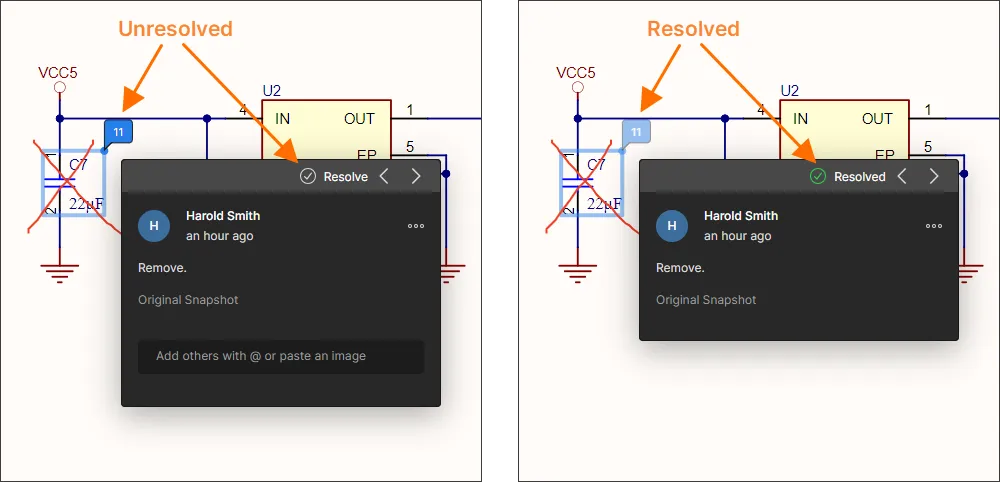
Jeder, der das freigegebene Designprojekt anzeigt, kann einen Kommentar als erledigt markieren (oder wieder aktivieren), indem er das Steuerelement
 oben im Kommentarfenster umschaltet. Wenn dem Kommentar eine Aufgabe zugewiesen ist, kann ihr aktueller Status über das Status-Dropdown-Menü auf „Erledigt“ (oder einen anderen Status) gesetzt werden. Erledigte Kommentare werden standardmäßig nicht im Bereich Comments and Tasks angezeigt, können jedoch über die Option zum Ein-/Ausblenden der Markierungen eingeblendet werden – weitere Informationen finden Sie im nächsten Abschnitt.
-
Wenn einem zuvor committeten Projekt (in der Verlaufsansicht als Commit-Ereignis angezeigt) ein VCS-Tag zugeordnet ist, werden seine Kommentare mit dem Tag-Namen angezeigt. Dieser dient als Link zur Momentaufnahme dieses bestimmten Commits.
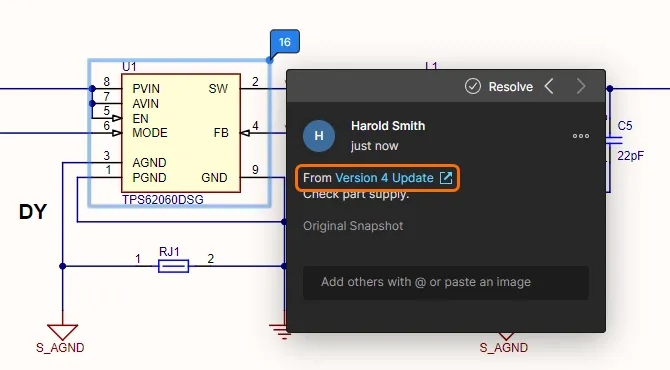
-
Wenn eine Person beim Prüfen eines bestimmten Freigabestands eines Designprojekts (in der Ansicht Design Snapshot des Fertigungsportals) einen Kommentar verfasst hat, enthält dieser Kommentar die Freigabeinformationen als Link zu diesem Freigabestand.
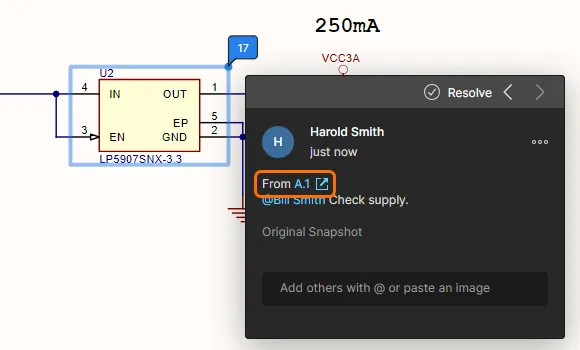
-
Sie können Ihrem Kommentar einen URL-Link hinzufügen – kopieren Sie einfach die URL und fügen Sie sie in das Kommentarfeld ein. Sie wird erkannt und als gewöhnlicher Link angezeigt, der sich durch Anklicken öffnen lässt.
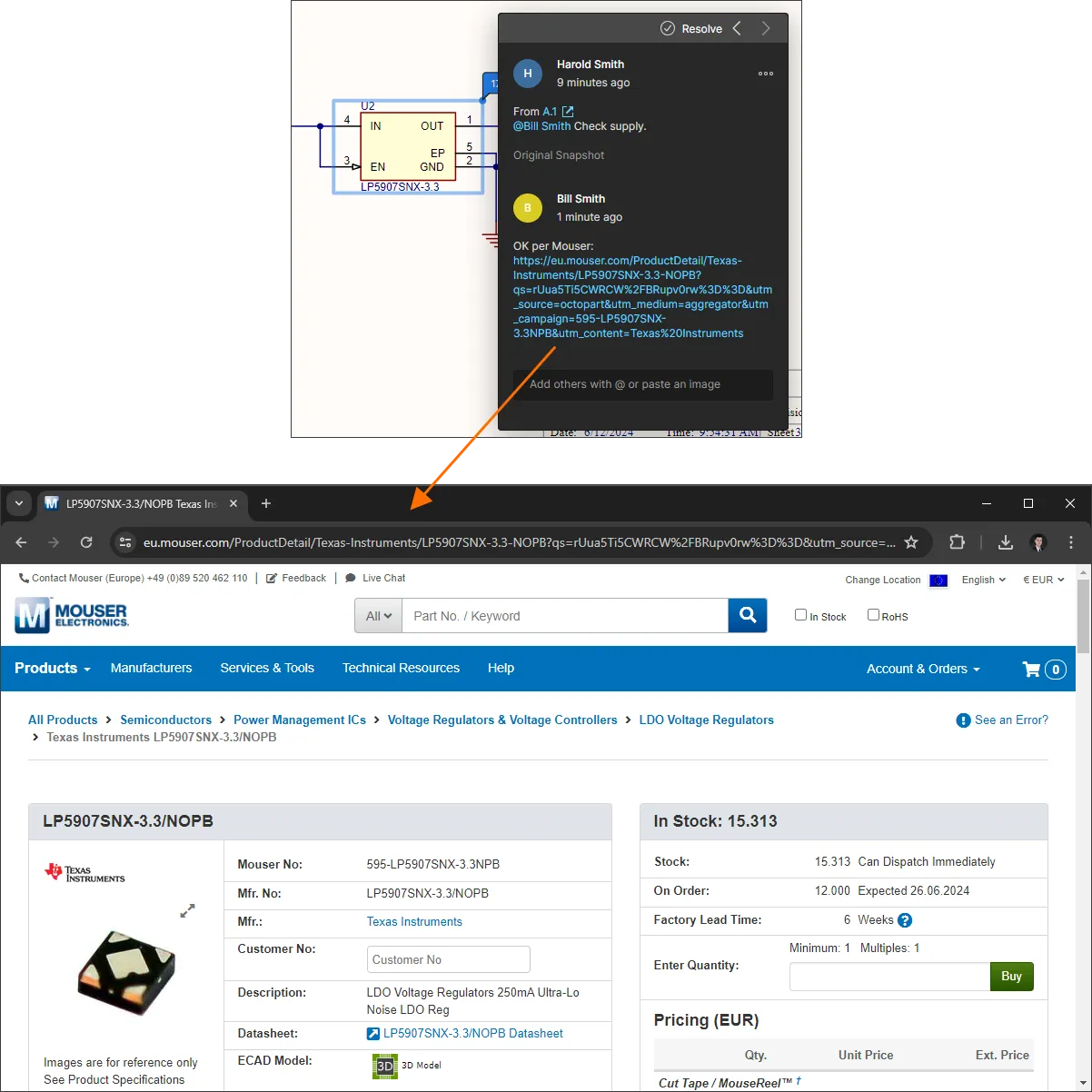
Arbeiten mit dem Bereich „Kommentare und Aufgaben“
Die folgenden Punkte beziehen sich auf die Arbeit mit Kommentaren und dem Bereich Comments and Tasks der Benutzeroberfläche:
- Der Bereich Comments and Tasks dient als Übersicht und Navigationshilfe für Kommentare im gesamten Projekt und nicht als Bedienoberfläche zum Veröffentlichen, Bearbeiten und Beantworten. Diese Funktionen stehen ausschließlich im kontextbezogenen Kommentarfenster zur Verfügung.
- Der Bereich Comments and Tasks wird beim Klicken auf eine Kommentarmarkierung im Hauptansichtsbereich nicht geöffnet. Dadurch wird lediglich das kontextbezogene Kommentarfenster aufgerufen.
-
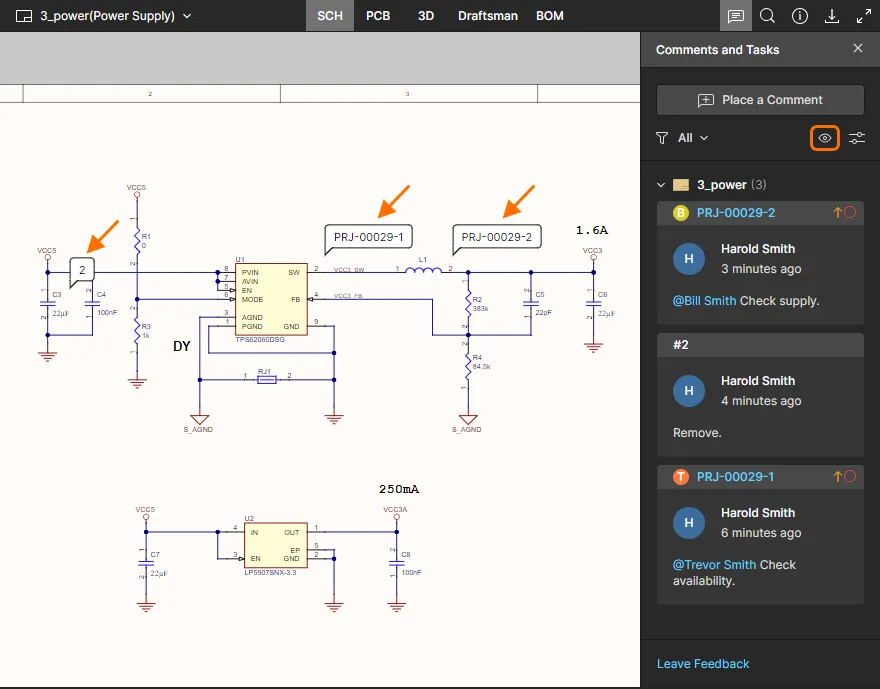
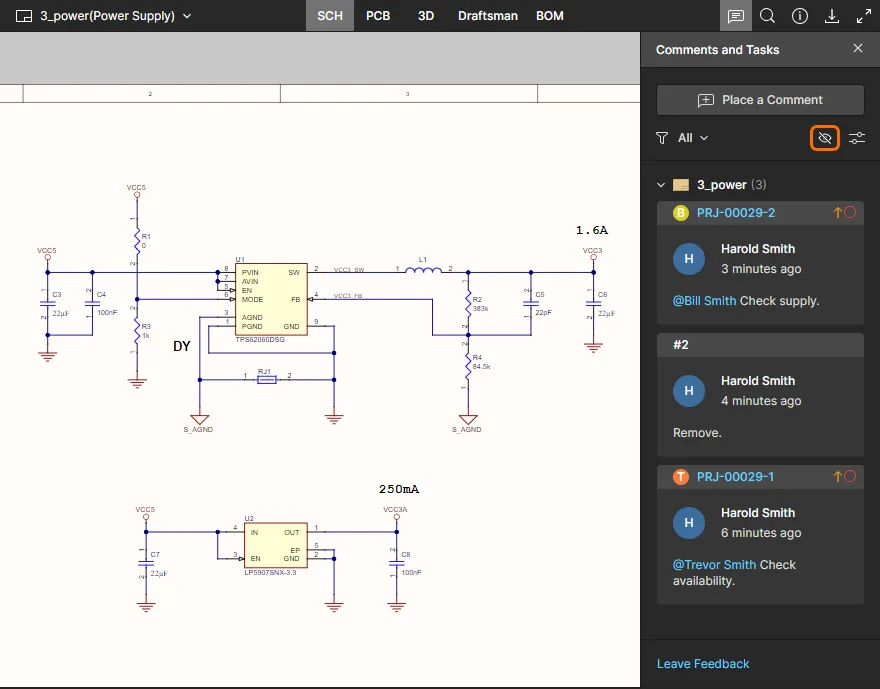
Verwenden Sie das Steuerelement oben links im Bereich, um Kommentarmarkierungen im Hauptansichtsfenster einzublenden (
 ) oder auszublenden (
 ). Bewegen Sie den Mauszeiger über das Bild, um ein Beispiel zu sehen.
-
Oben im Bereich Comments and Tasks befinden sich Steuerelemente zum Filtern von Kommentarverläufen, mit denen Sie festlegen können, was im Bereich angezeigt wird. Grundsätzlich lassen sich zwei Filterebenen definieren. Mit der ersten bzw. primären Ebene steuern Sie, welche Benutzerkommentare angezeigt werden.
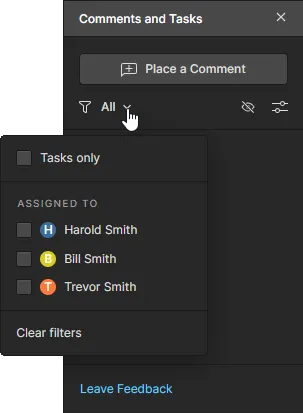
Die Filteroptionen des Bereichs beschränken die Kommentareinträge auf:
- Tasks only – nur die Kommentare, die als Benutzeraufgaben zugewiesen wurden und damit auch im Workflow der Aufgabenseite verfügbar sind.
- ASSIGNED TO – nur Kommentare, die den unten ausgewählten Benutzern zugewiesen sind. Wenn das Kontrollkästchen eines Benutzers aktiviert ist, werden im Bereich (und im angezeigten Dokument) nur die Kommentare angezeigt, deren Aufgaben diesem Benutzer zugewiesen sind.
Die sekundäre Filterebene, die zusammen mit der primären Filtermethode angewendet wird, bietet zwei Optionen: Sie können alle erledigten Kommentarverläufe ausblenden (Unresolved only aktiviert) und/oder nur Kommentare zum aktuell angezeigten Dokument statt zum gesamten Projekt anzeigen (nur Current document aktiviert).
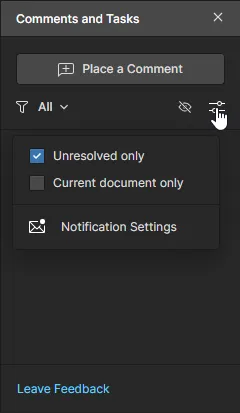
-
Klicken Sie auf den Eintrag Notification Settings (unten im oben gezeigten Optionsfenster), um ein Fenster zu öffnen, in dem Sie festlegen können, für welche Kommentare im Projekt Sie E-Mail-Benachrichtigungen erhalten möchten. Sie können Benachrichtigungen für alle Kommentarverläufe, für keine Kommentarverläufe oder nur für diejenigen erhalten, an denen Sie beteiligt sind (die Sie gestartet oder beantwortet haben oder in denen Sie erwähnt wurden).
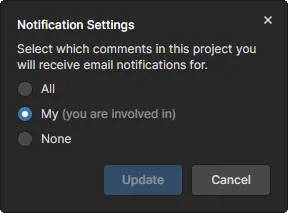
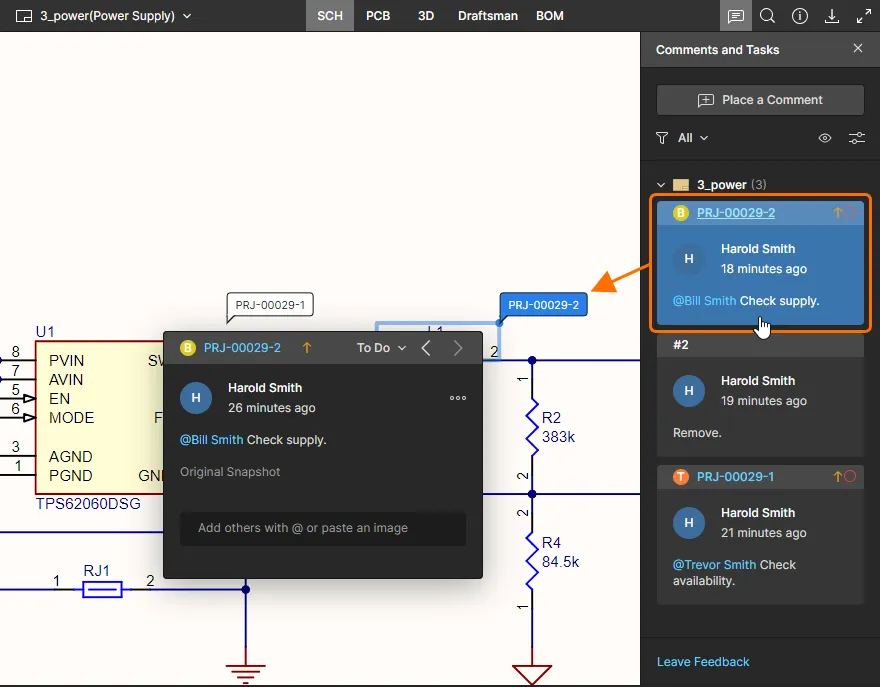
- Auch für die Reihenfolge der Kommentarverläufe im Bereich gibt es zwei Ebenen. Zunächst werden Kommentare nach dem Dokument sortiert, zu dem sie gehören. Die Reihenfolge entspricht dabei der Navigationsstruktur der Quelldokumente im linken Bereich. Innerhalb jedes Dokuments werden die Kommentare dann nach ihrem Erstellungsdatum absteigend sortiert.
-
Wenn Sie im Bereich auf den Eintrag eines Kommentarverlaufs klicken, wird der betreffende Kommentar im Hauptansichtsfenster fokussiert und im kontextbezogenen Kommentarfenster geöffnet. Der Kommentareintrag im Bereich Comments and Tasks wird außerdem blau hervorgehoben. Dieselbe Nummer der Kommentarmarkierung wird auch im Bereich Comments and Tasks angezeigt, sodass Sie leicht erkennen können, welchen Kommentar Sie gerade ansehen. Wenn Sie auf einen Kommentar klicken, der sich nicht im aktuell angezeigten Dokument befindet, wird das zugehörige Dokument zum aktiven Dokument.
-
Jeder Kommentareintrag im Bereich bietet eine hilfreiche Zusammenfassung der wichtigsten Informationen zu diesem Kommentar, wie im folgenden Beispiel gezeigt.
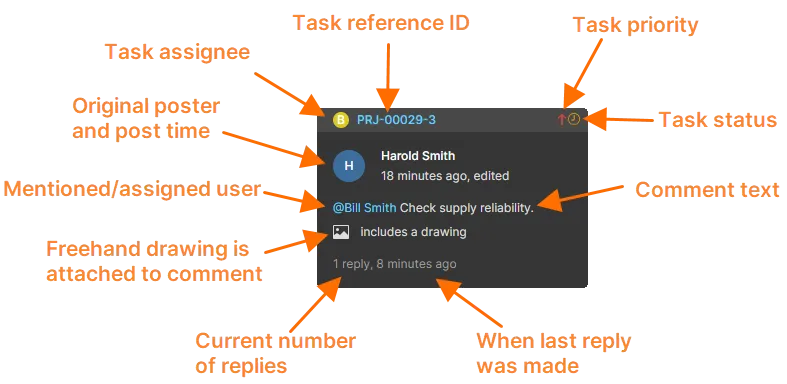
Weitere Hinweise
- Wenn ein Kommentar mit einem Objekt verknüpft ist und dieses Objekt aus dem Design entfernt wird, wird der Kommentar in einen Bereichskommentar umgewandelt und bleibt an denselben Koordinaten. Der ursprüngliche Screenshot des Designs im Kommentar kann in diesem Zusammenhang sehr nützlich sein.
- Wenn ein Designdokument aus dem Projekt entfernt wird, werden alle mit diesem Dokument verknüpften Kommentare ausgeblendet.
- Wenn ein Objekt innerhalb des Designs verschoben wird, wird auch der damit verknüpfte Kommentar verschoben.
- Bei Designs, in denen Freihandkommentare aus früheren Versionen von Altium Designer verwendet wurden, werden diese in Bereichskommentare umgewandelt. Die Freihandzeichnung wird dabei jeweils an den Kommentar angehängt.
- Altium Designer 20.x ignoriert die in den Freihandzeichnungen verwendeten Einstellungen für Linienfarbe und -breite. Stattdessen werden solche Zeichnungen ausschließlich mit roten Linien und mit der standardmäßigen, nicht einstellbaren Linienbreite dargestellt, die in früheren Softwareversionen für Kommentare verfügbar war.
- Ein als erledigt markierter Kommentar kann nicht gelöscht werden. Sie müssen ihn zunächst wieder als offen markieren und können ihn anschließend löschen.
Aktualisieren mit neuen Daten
Wenn Sie die Web Viewer-Oberfläche verwenden, um die Dokumente des neuesten Quellprojekts zu prüfen – über die Ansicht Design auf der Seite Projects Management (bei der Verwaltung eines bestimmten Projekts) –, werden die Daten automatisch aktualisiert, sobald das Projekt aus Altium Designer wieder in den Workspace übertragen wird. Kurz nach der Übertragung erscheint eine Benachrichtigung in der Oberfläche.
Beachten Sie, dass Sie auf vorhandene Daten zugreifen und mit ihnen arbeiten können, während die neuen Ansichtsdaten generiert werden. Sobald die neuen Daten generiert wurden, klicken Sie auf das Steuerelement Refresh Page, um die Ansicht mit dem neuesten Datensatz zu aktualisieren.
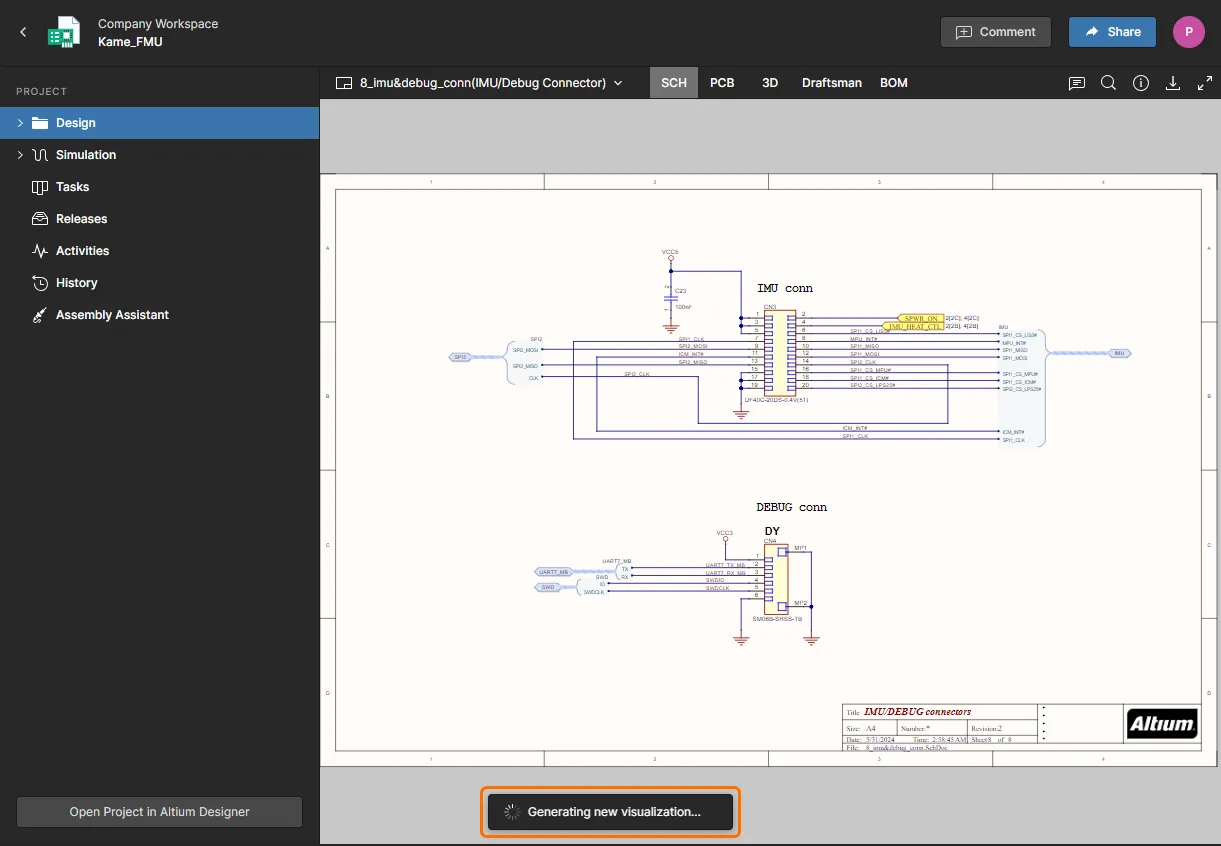
Wenn Sie Änderungen am Design vornehmen und diese in Altium Designer im Workspace speichern, erkennt die Web Viewer-Oberfläche die neuen Daten automatisch und stellt sie zur Verfügung.
 KI-lokalisiert