
Power Analyzer von Keysight
Auf einen Blick
- Erfahren Sie, warum die Analyse der DC-Power-Integrität wichtig ist, um Kupferstrukturen, Vias, Versorgungsflächen und Leiterbahnen im Stromversorgungsnetz einer Leiterplatte zu überprüfen.
- Entdecken Sie, wie Power Analyzer by Keysight in Altium Designer Probleme erkennt, Spannungsabfälle und Stromdichten visualisiert und die Untersuchung der Ergebnisse direkt auf der Leiterplatte ermöglicht.
- Lernen Sie den gesamten Arbeitsablauf zum Konfigurieren eines Stromversorgungsnetzes und Durchführen einer Analyse kennen, damit Sie Ihr Layout mit größerer Sicherheit optimieren können.
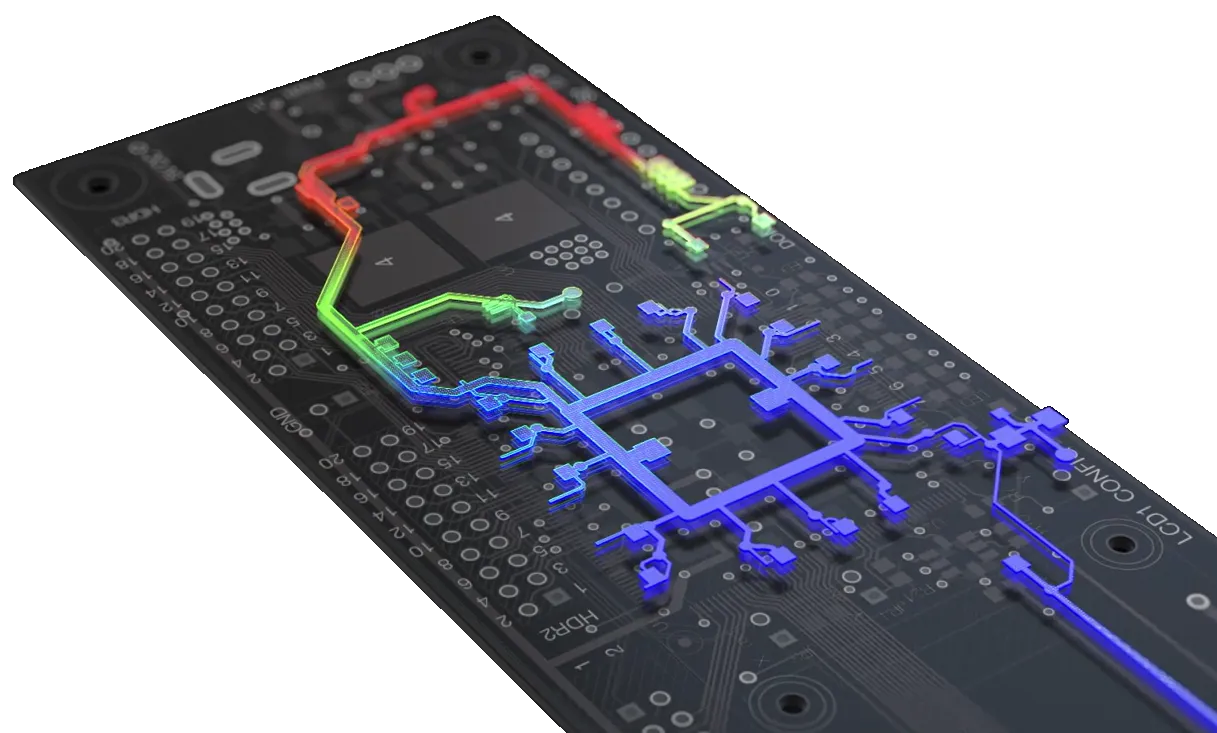
Die praktische Leistungsfähigkeit eines Leiterplattenlayouts hängt von zahlreichen Faktoren ab. Viele davon lassen sich mit verschiedenen Analysewerkzeugen für das Leiterplattendesign, etwa einer Signalintegritätsanalyse nach dem Layout, mit hinreichender Genauigkeit vorhersagen. Häufig vernachlässigt oder lediglich nach Faustregeln behandelt wird jedoch die Entwicklung eines möglichst effektiven Layouts für die Gleichstromversorgung der Leiterplatte. Dabei geht es um die Auslegung der Kupferflächen, die sowohl die Gleichspannungsversorgung der Schaltung als auch deren Masse- oder gemeinsamen Rückstrompfad zur Gleichspannungsquelle bereitstellen. Ziel ist ein effizientes Design, das die Integrität der Gleichstromversorgung im Layout sicherstellt.
Moderne digitale Designs mit Hochgeschwindigkeitsschaltungen, zahlreichen Bauteilen, dicht bestückten Leiterplatten und mehreren Versorgungsspannungen stellen hohe Anforderungen an das Gleichstromversorgungsnetzwerk. Deshalb ist bei dessen Auslegung ein stärker analytischer Ansatz erforderlich. Die Gleichstromanalyse eines Stromversorgungsnetzwerks (Power Delivery Network, PDN) beziehungsweise die Untersuchung seiner Gleichstromversorgungsintegrität (PI-DC) soll im Wesentlichen sicherstellen, dass auf dem Weg von den Spannungsquellen zu den Lasten ausreichend Kupfer vorhanden ist. Mit anderen Worten: Die Flächen, Leiterbahnen und Durchkontaktierungen auf der Leiterplatte müssen ausreichend dimensioniert sein und geeignete Eigenschaften aufweisen, um den Leistungsbedarf der Bauteile auf der Leiterplatte zu decken.
Glücklicherweise lässt sich das Stromversorgungsnetzwerk einer Leiterplatte mithilfe eines Simulationswerkzeugs für die Gleichstromversorgungsintegrität (PI-DC) ohne Rätselraten bewerten. Dieses analysiert das Gleichstromverhalten eines Leiterplattendesigns anhand seiner elektrischen und physikalischen Eigenschaften und unterstützt Entwickler bei wichtigen Designaufgaben, darunter:
-
Probleme mit Gleichspannung und Stromdichte erkennen und beheben.
-
Wechselwirkungen zwischen mehreren Netzwerken und Rückstrompfaden berechnen.
-
Die Spannungs- und Stromdichteverteilung visualisieren und Hotspots im Leiterplatteneditor identifizieren.
-
Spannung, Stromdichte und Strom durch Durchkontaktierungen an beliebigen Stellen auf der Leiterplatte untersuchen.
-
Einen Bericht über die Simulationsergebnisse der Analyse erstellen.
Um eine Analyse der Gleichstromversorgungsintegrität direkt in der Leiterplatten-Designumgebung von Altium Designer durchzuführen, ist der Power Analyzer by Keysight die Lösung der Wahl.
Der Power Analyzer by Keysight, basierend auf Technologie von Keysight Technologies, ist direkt in Altium Designer integriert und ermöglicht die PI-DC-Simulation und -Analyse des aktuellen Leiterplattenprojekts. Statt sich zur Bestimmung der Stromtragfähigkeit des Versorgungsnetzwerks auf einfache Querschnittsberechnungen zu verlassen, modelliert der Power Analyzer zunächst die Kupferstrukturen präzise und berechnet anschließend die Versorgungsspannungen und -ströme auf der gesamten Leiterplatte. Die Ergebnisse werden sowohl grafisch als auch tabellarisch dargestellt. Anhand dieser Rückmeldungen können Entwickler Leiterbahnbreiten, Kupferdicken und Eigenschaften von Durchkontaktierungen schnell anpassen, um die für ihr Design erforderliche Integrität der Gleichstromversorgung sicherzustellen.
Für eine Analyse der Versorgungsintegrität in Altium erstellen Entwickler zunächst ein hierarchisches Netzwerk des gesamten Stromversorgungssystems. Dabei identifizieren sie jedes Versorgungs- und Rückleitungsnetz, die Quellen und Lasten sowie alle Serienelemente in den einzelnen Abschnitten des Versorgungsnetzwerks. Sobald das Netzwerk und die Konfigurationseinstellungen definiert sind, kann der Power Analyzer das gesamte Netzwerk untersuchen.
Das Versorgungsnetzwerk konfigurieren
Der Power Analyzer untersucht den Energiefluss durch die Kupferstrukturen im Versorgungsnetzwerk. Das Versorgungsnetzwerk wird definiert, indem die verschiedenen Netzwerkelemente identifiziert und konfiguriert werden. Dazu gehören das Netz, die Quelle, alle Serienbauteile und die Lasten. So konfigurieren Sie das Versorgungsnetzwerk:
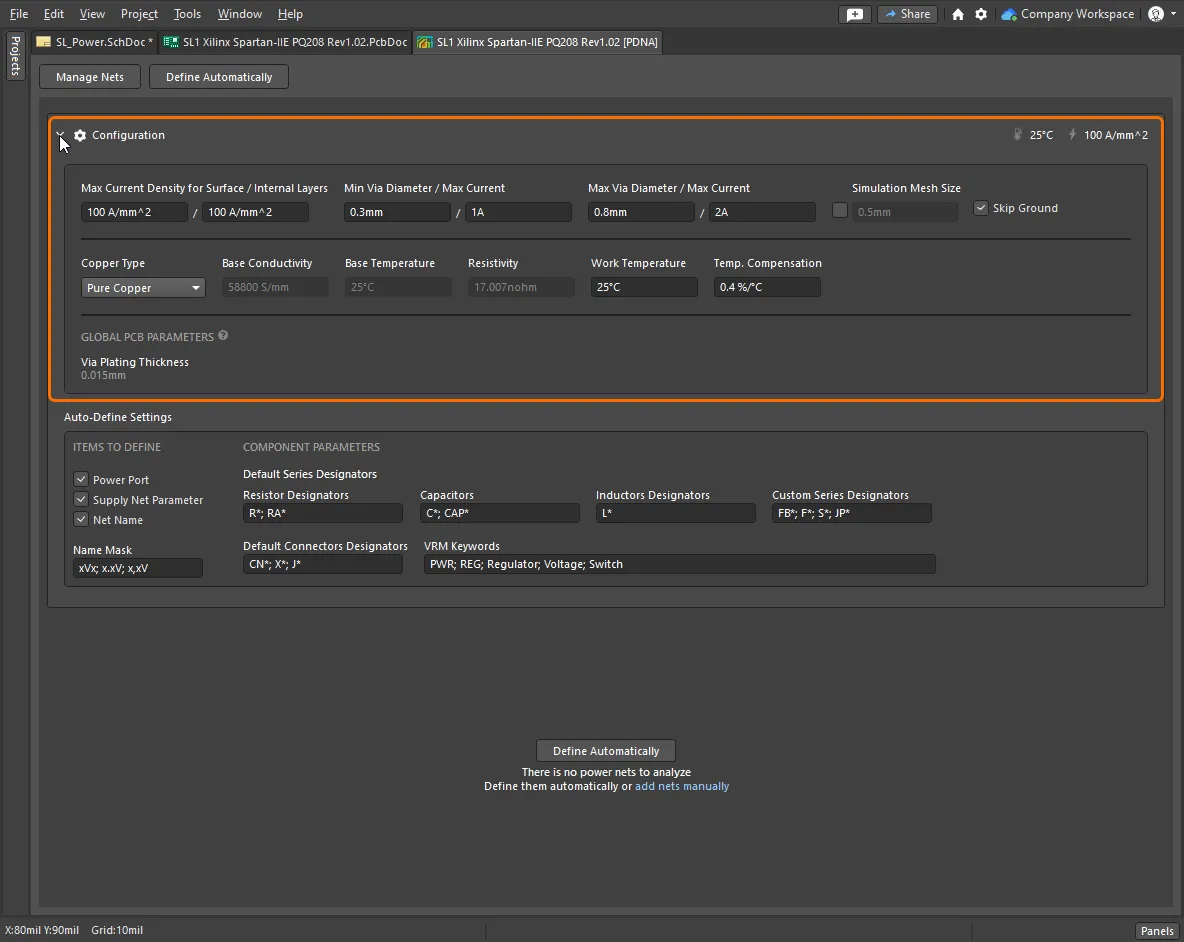
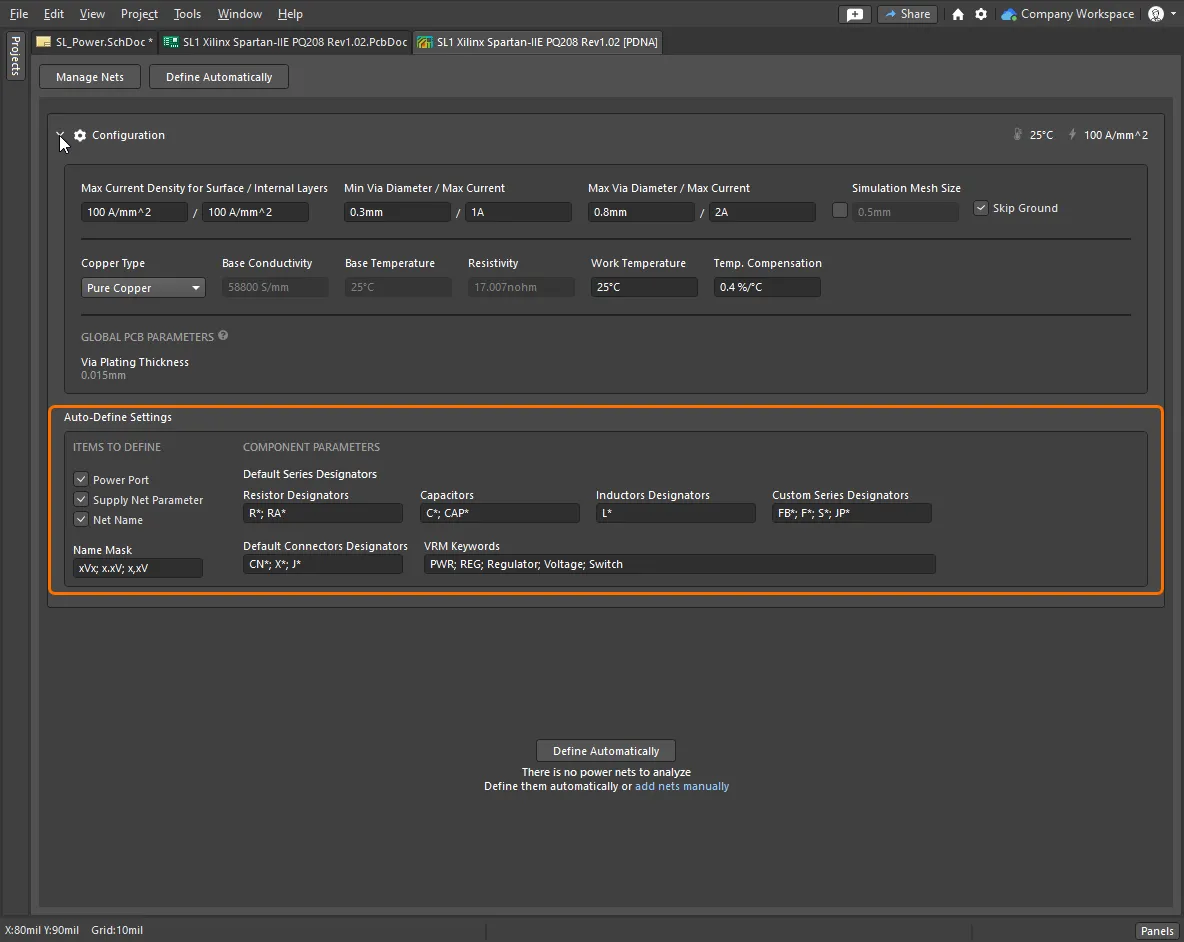
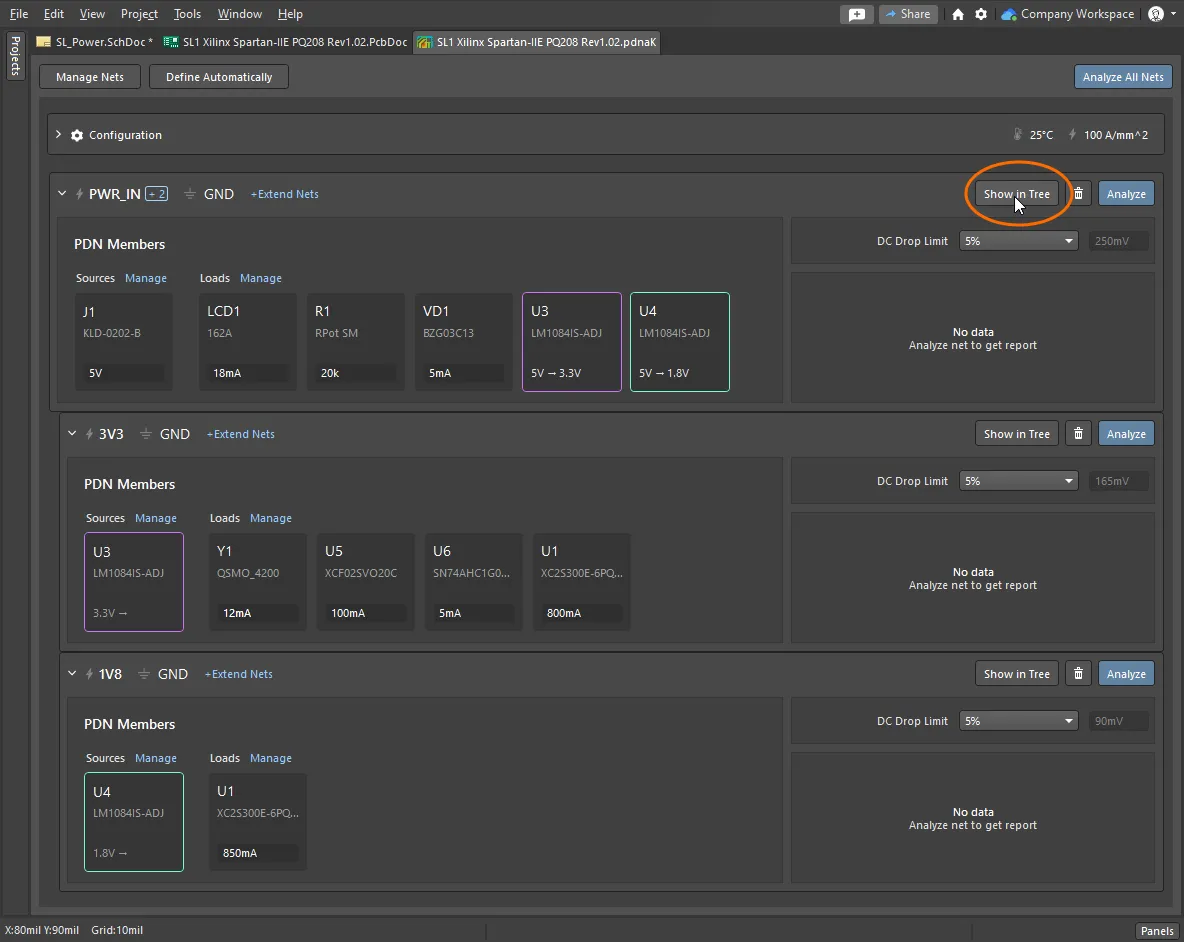
Dem Projekt ein Analysedokument hinzufügenDie Analyse wird in einem Power Analyzer by Keysight-Dokument ( Die Leiterplatteneigenschaften konfigurierenDer Power Analyzer benötigt die physikalischen Eigenschaften der Leiterplatte, beispielsweise die zulässige Stromdichte, den Kupfertyp, die Betriebstemperatur usw. Prüfen Sie, ob die im Abschnitt Configuration des Analysedokuments definierten Standardwerte für Ihr Design geeignet sind. Versorgungsnetze automatisch identifizierenDer Power Analyzer kann versuchen, die Versorgungsnetze automatisch zu identifizieren. Dazu muss festgelegt sein, wie Schaltungselemente wie Spannungsregler, Steckverbinder und Serienbauteile erkannt werden. Neben Hinweisen wie Präfixen von Bauteilbezeichnern können Sie bestimmten Bauteilen auch Parameter hinzufügen, um die automatische Erkennung zu verbessern. Erfahren Sie mehr über das Konfigurieren der Einstellungen für die automatische Definition. Die Versorgungsnetze auswählenKlicken Sie auf Die Netze erweiternWenn das Versorgungsnetz durch ein Serienbauteil wie eine Sicherung verläuft, erweitern Sie das Netz und identifizieren Sie die Serienbauteile sowie die miteinander verketteten Netze. Erfahren Sie mehr über das Erweitern eines Netzes. Die Quelle identifizieren und konfigurierenJedes Versorgungsnetz beginnt an einer Quelle, beispielsweise einem Steckverbinder. Aktivieren Sie die Quelle im Dialogfeld Add Source und klicken Sie anschließend auf das Zahnradsymbol, um diese Quelle zu konfigurieren. Erfahren Sie mehr über das Identifizieren und Konfigurieren der Quelle. Die Lasten identifizierenBeginnen Sie mit den größten Stromverbrauchern, einschließlich der Spannungsreglermodule (VRMs). Erfahren Sie mehr über das Identifizieren der Lasten. Die Lasten und VRMs konfigurierenKlicken Sie auf das Zahnradsymbol, um das Dialogfeld Load Properties zu öffnen, und konfigurieren Sie jede Last. Wenn ein Bauteil als Spannungsreglermodul (VRM) konfiguriert wird, wird in der Hierarchie automatisch ein untergeordnetes Versorgungsnetzwerk mit diesem VRM als Quelle erstellt. Die Lasten in den untergeordneten Versorgungsnetzen identifizierenStellen Sie sicher, dass die wesentlichen Lastbauteile in jedem Versorgungsnetz enthalten sind. Das Versorgungsnetzwerk bestätigenKlicken Sie auf die Schaltfläche Bereit für die AnalysePrüfen Sie in der Baumansicht, ob jedes Versorgungsnetzwerk vollständig ist. Um von einem Versorgungsnetz zu einem anderen zu wechseln, klicken Sie auf den Link Power Analyzer by Keysight, um zum Versorgungsnetzdokument zurückzukehren, und wählen Sie die Baumansicht für jedes Versorgungsnetz aus. Anschließend können Sie das Versorgungsnetzwerk analysieren. |
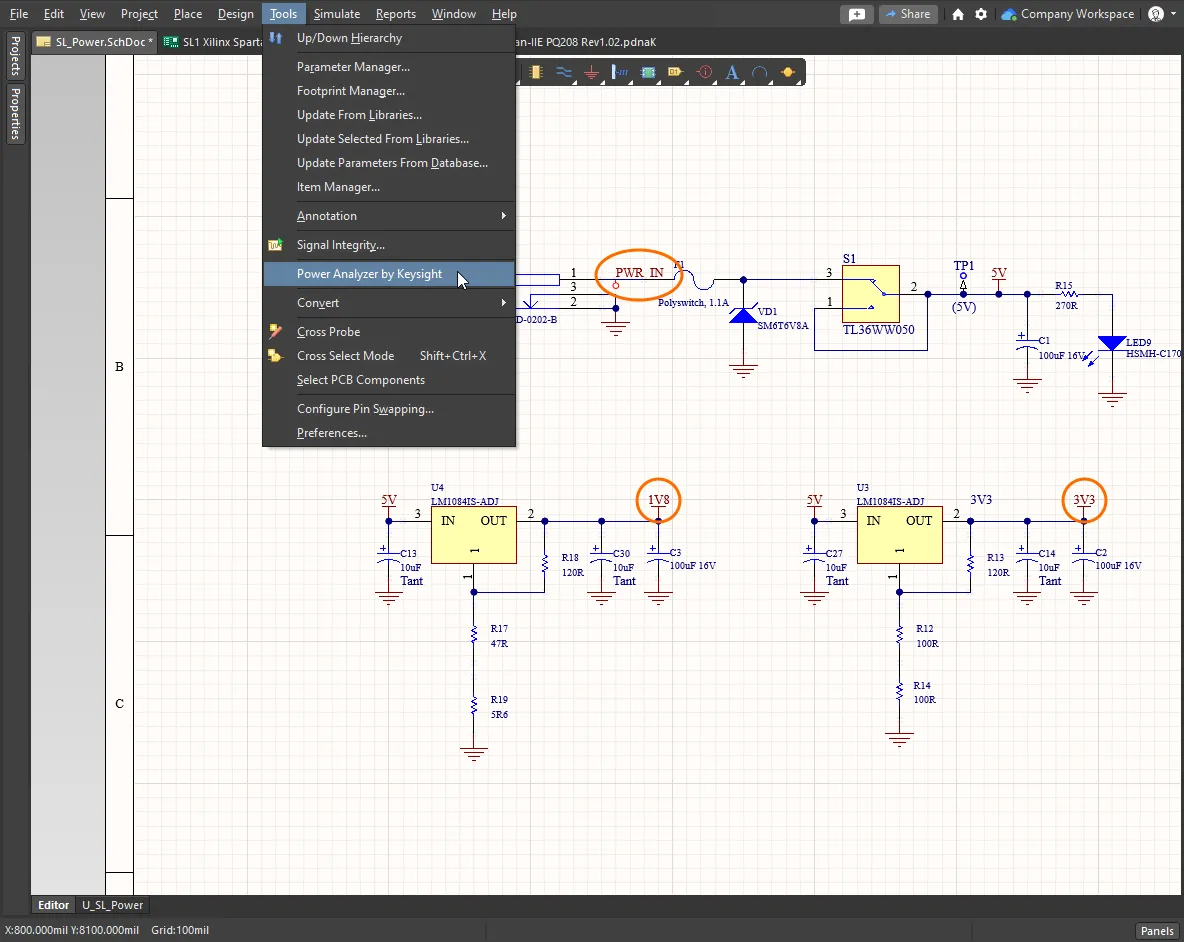
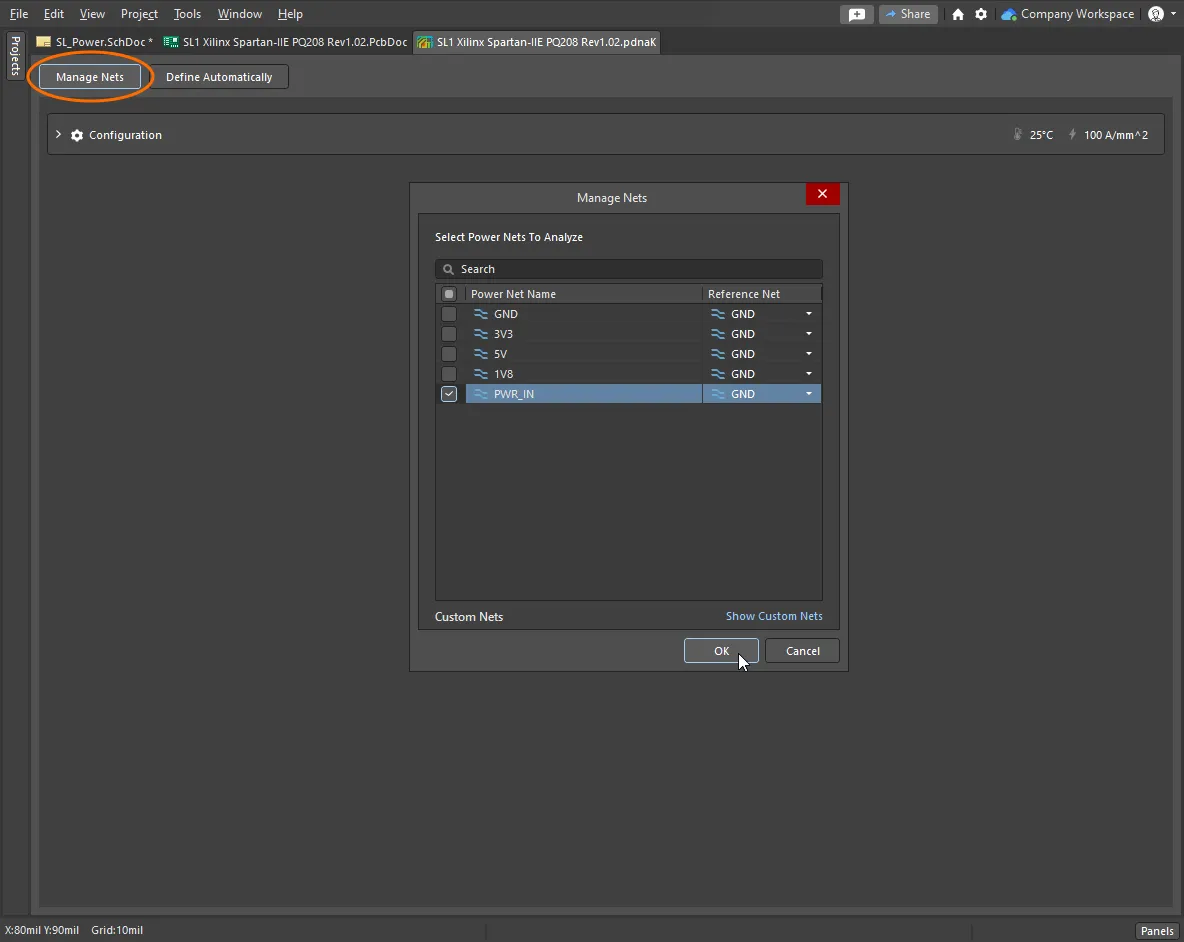
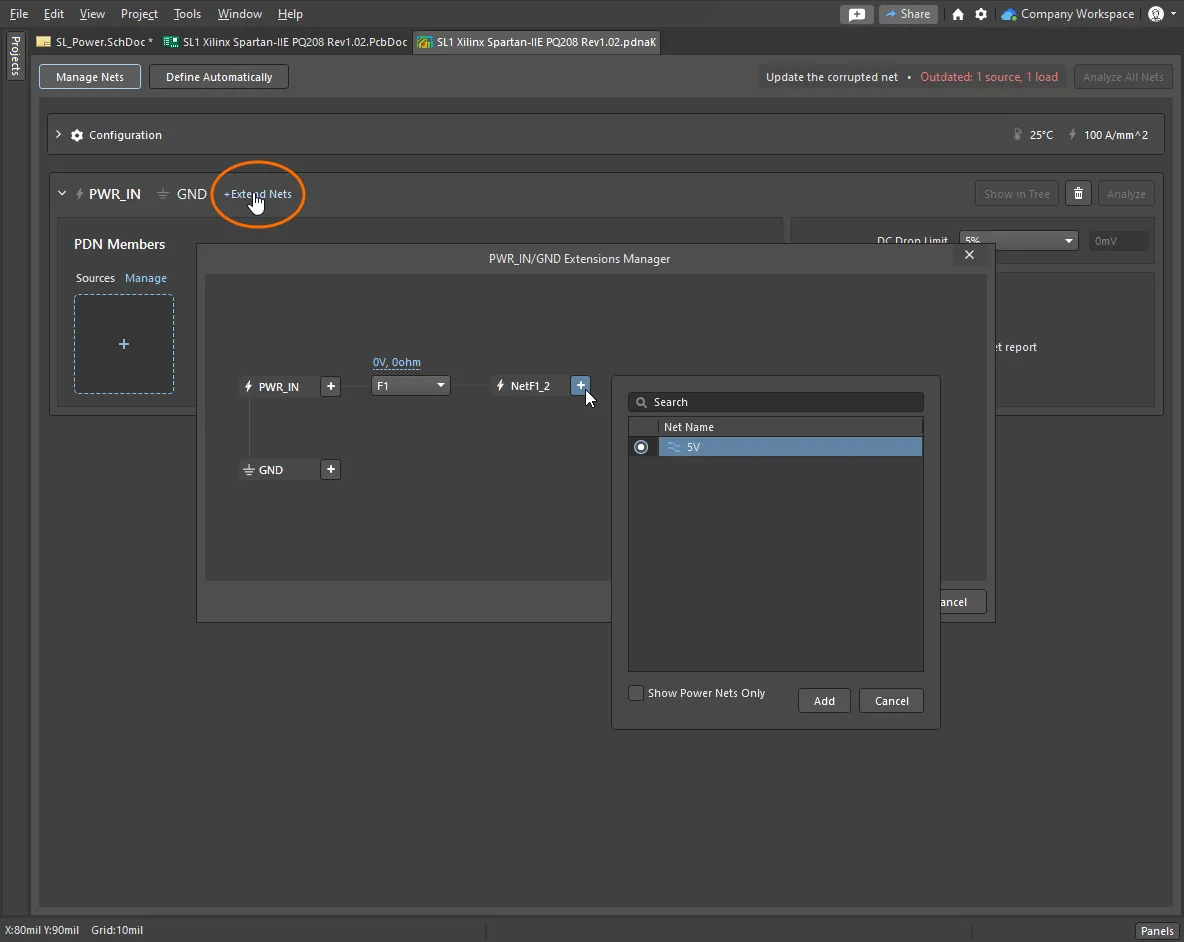
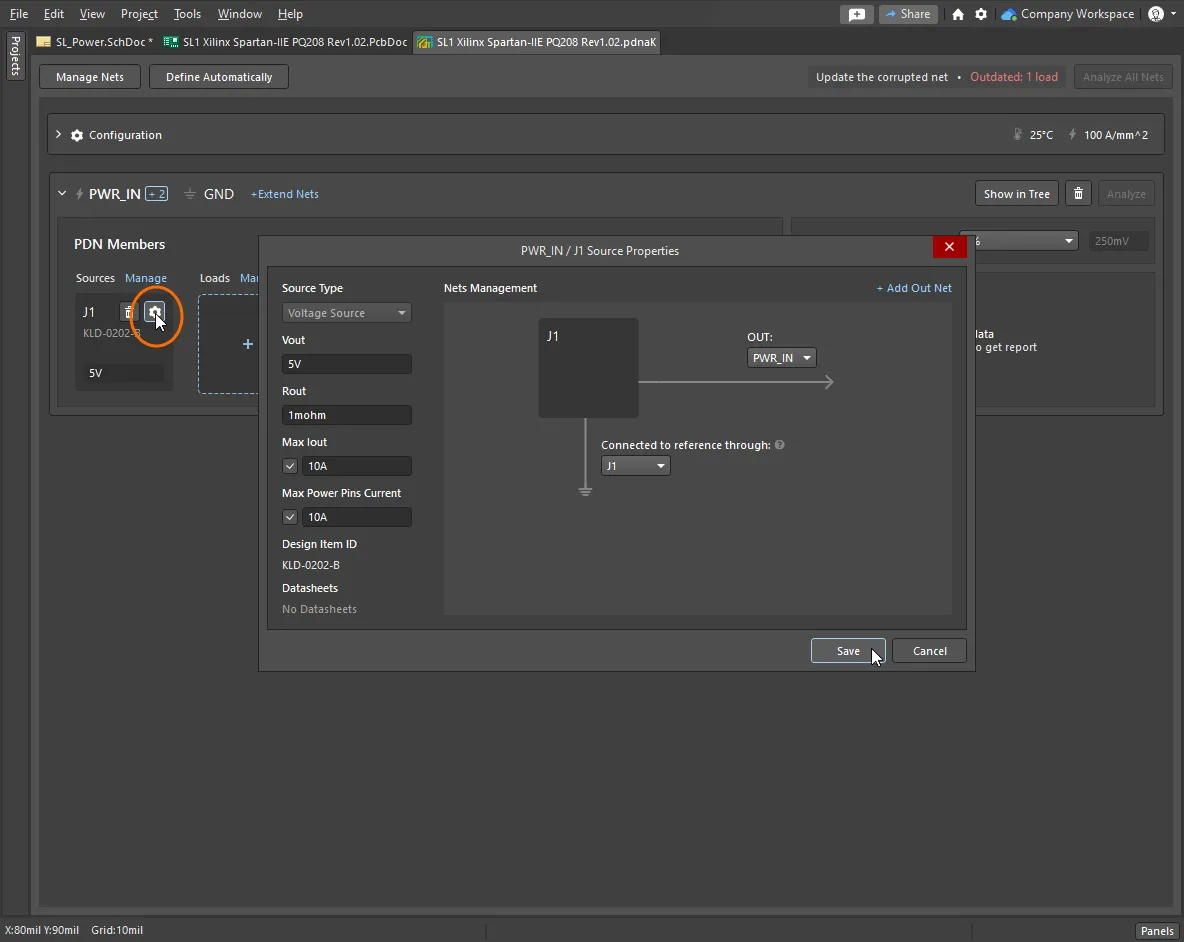
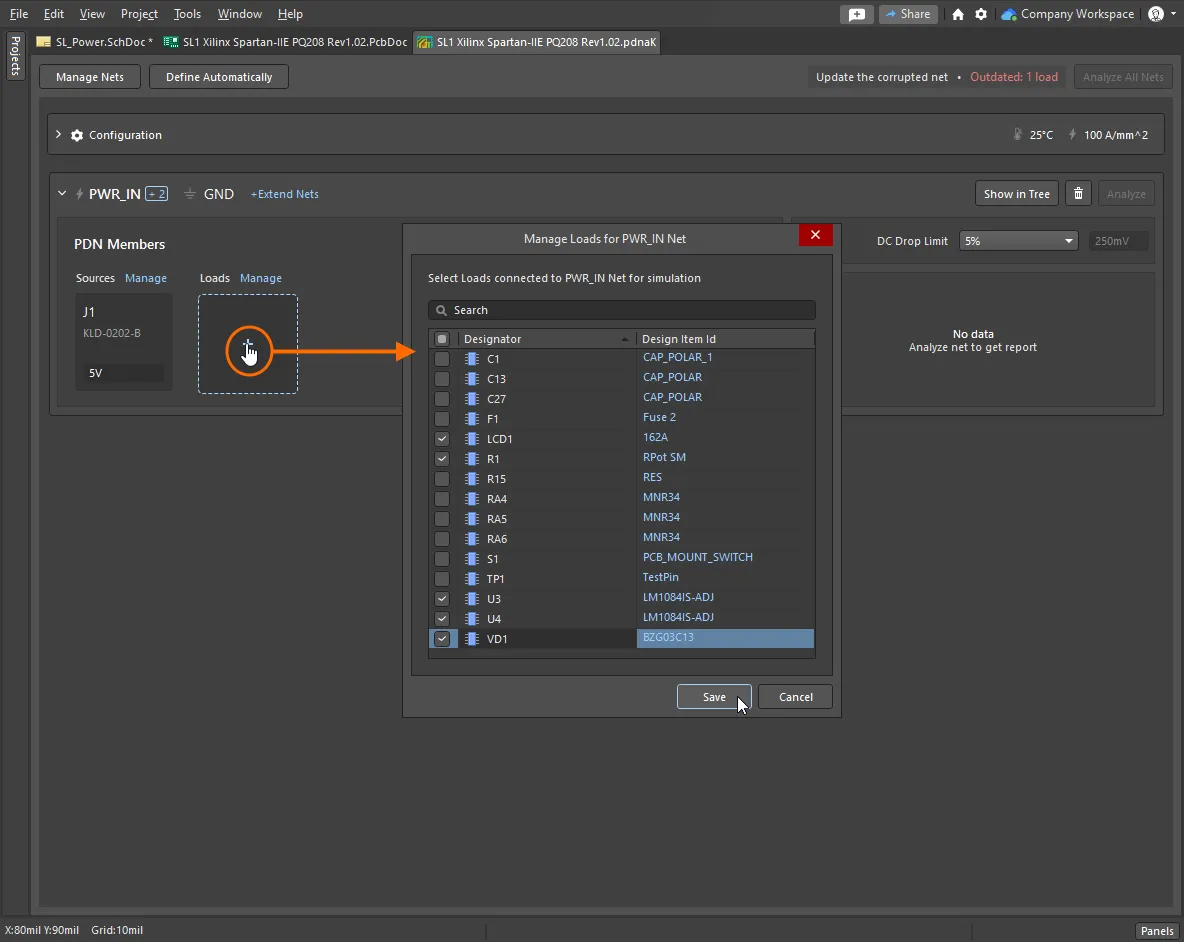
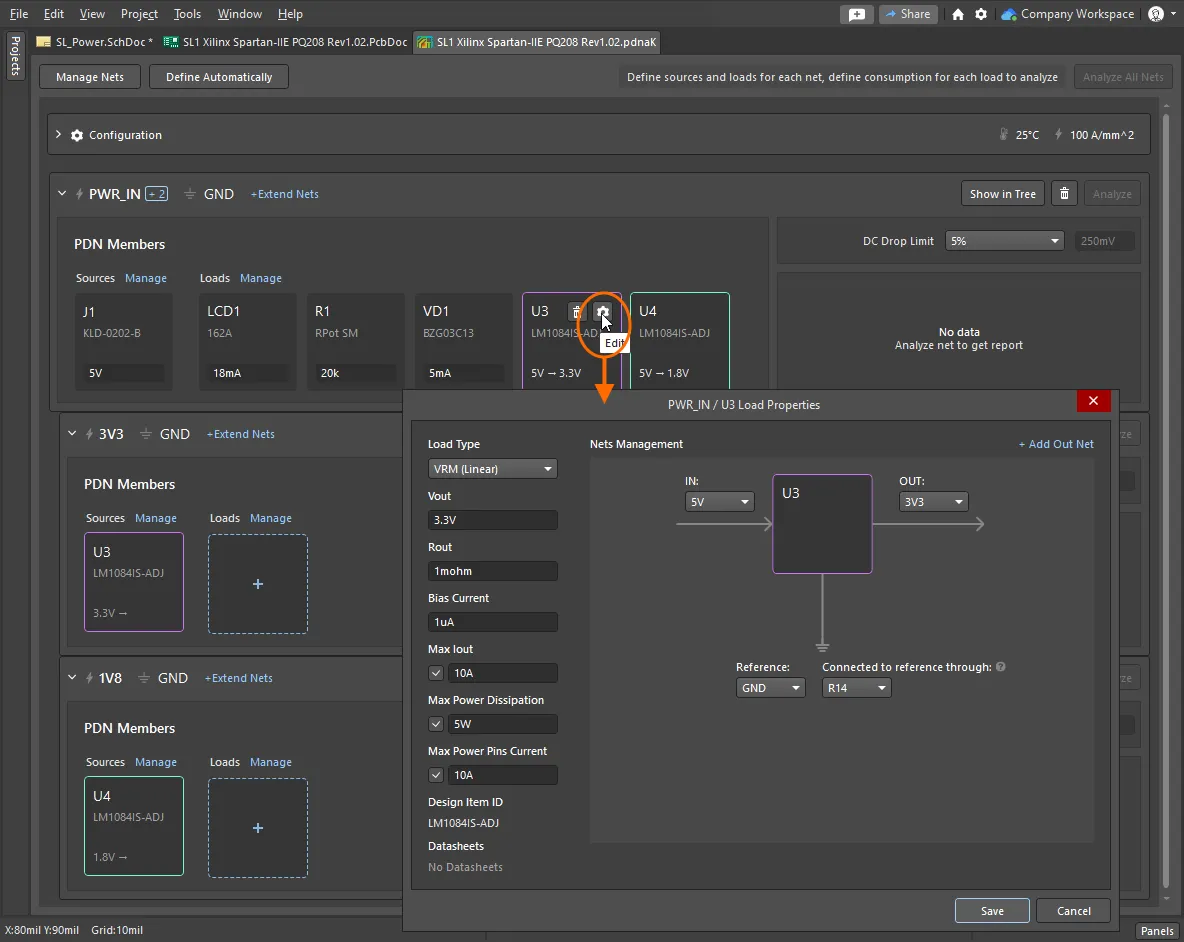
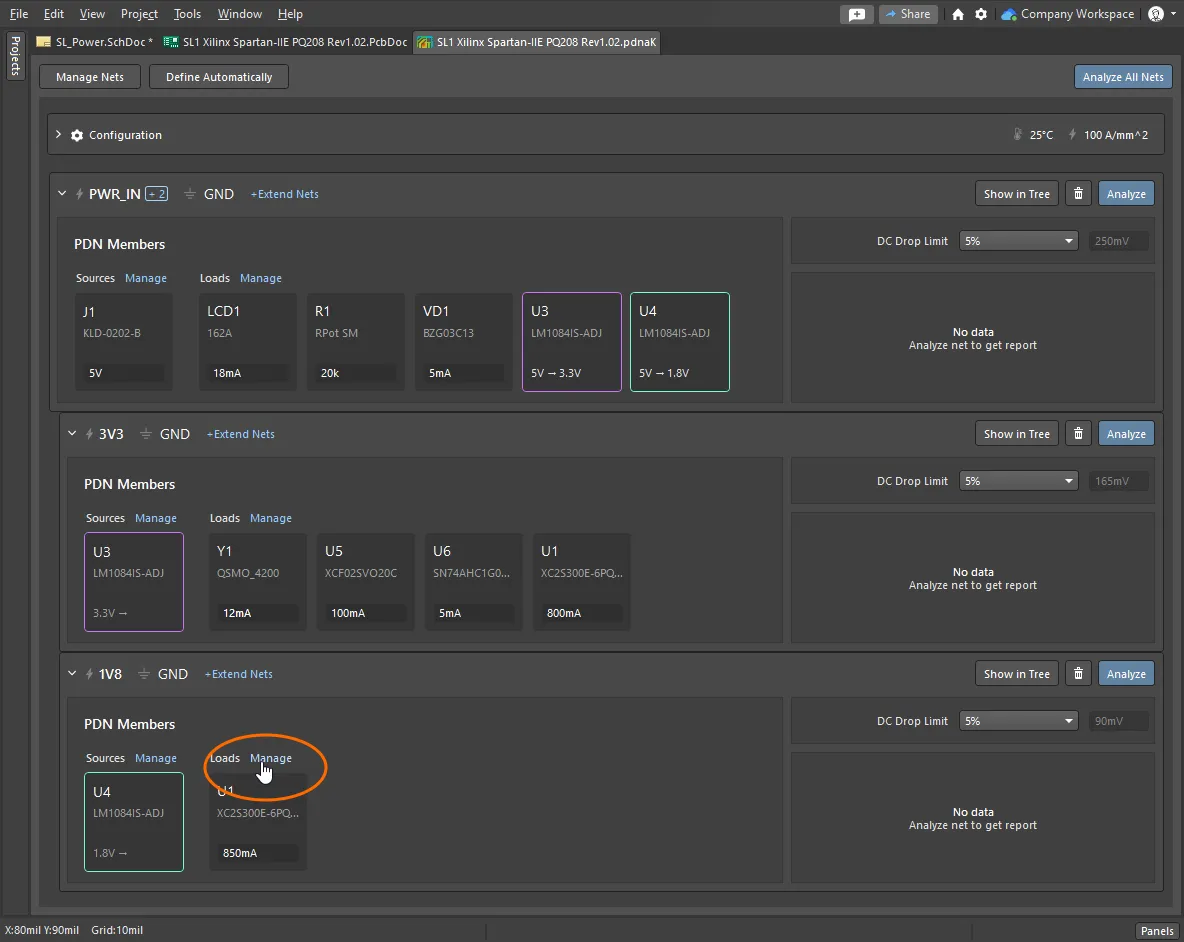
 , um die Versorgungsnetze automatisch zu identifizieren, oder auf
  , um sie manuell auszuwählen. Erfahren Sie mehr über das
  , um zu bestätigen, dass das Versorgungsnetzwerk für die Prüfung bereit ist.
Das Versorgungsnetzwerk analysieren
Sobald die Versorgungsnetzwerke definiert sind, können Sie die Gleichstromverteilung auf und durch die Leiterplatte analysieren.
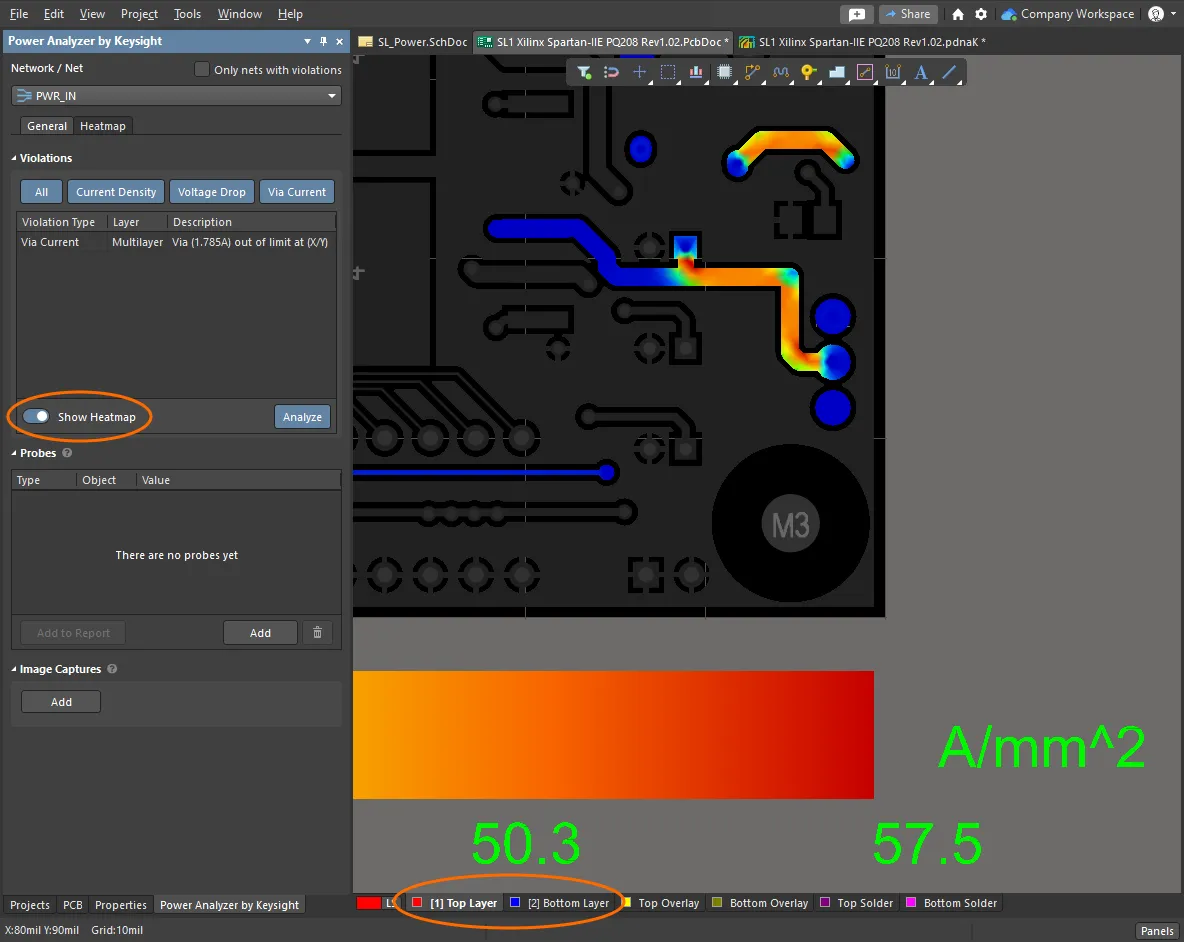
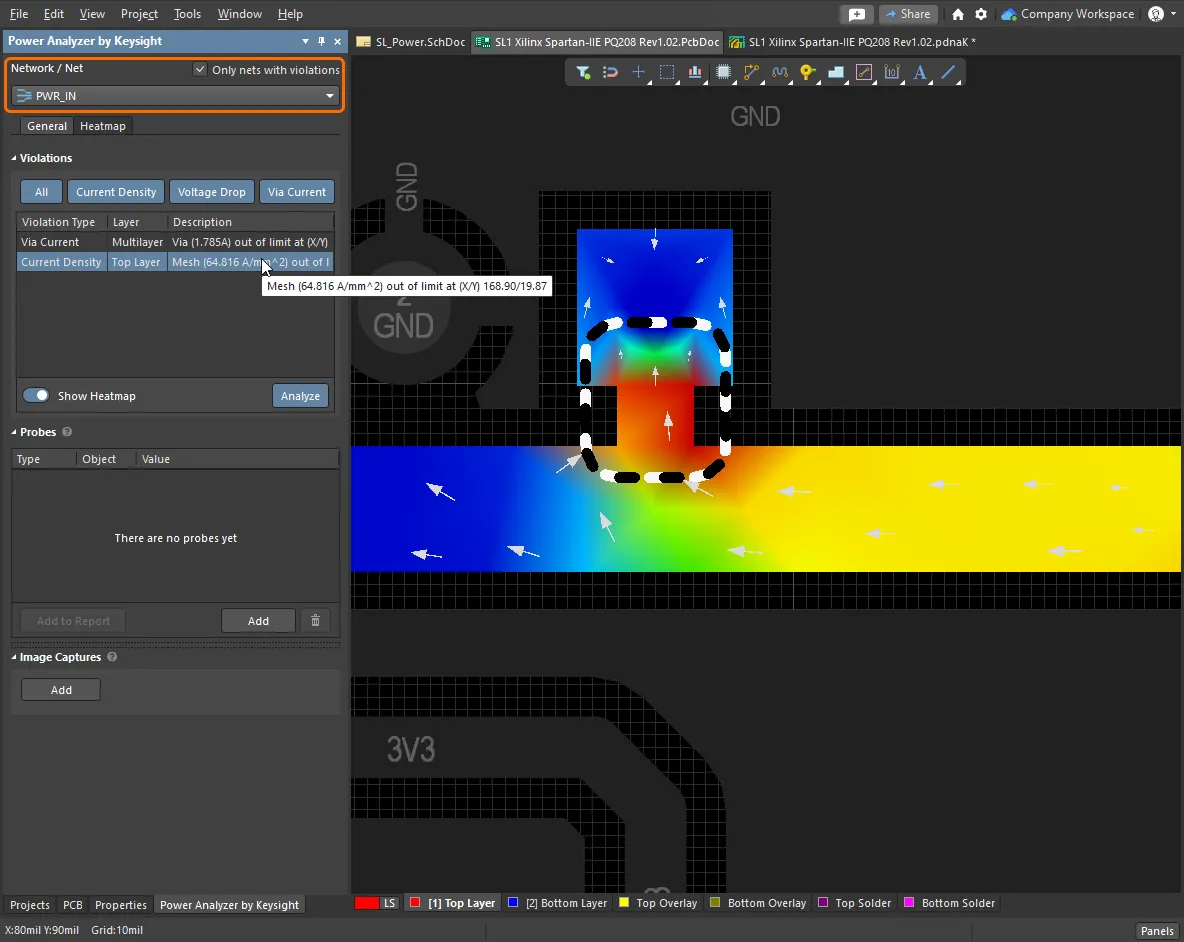
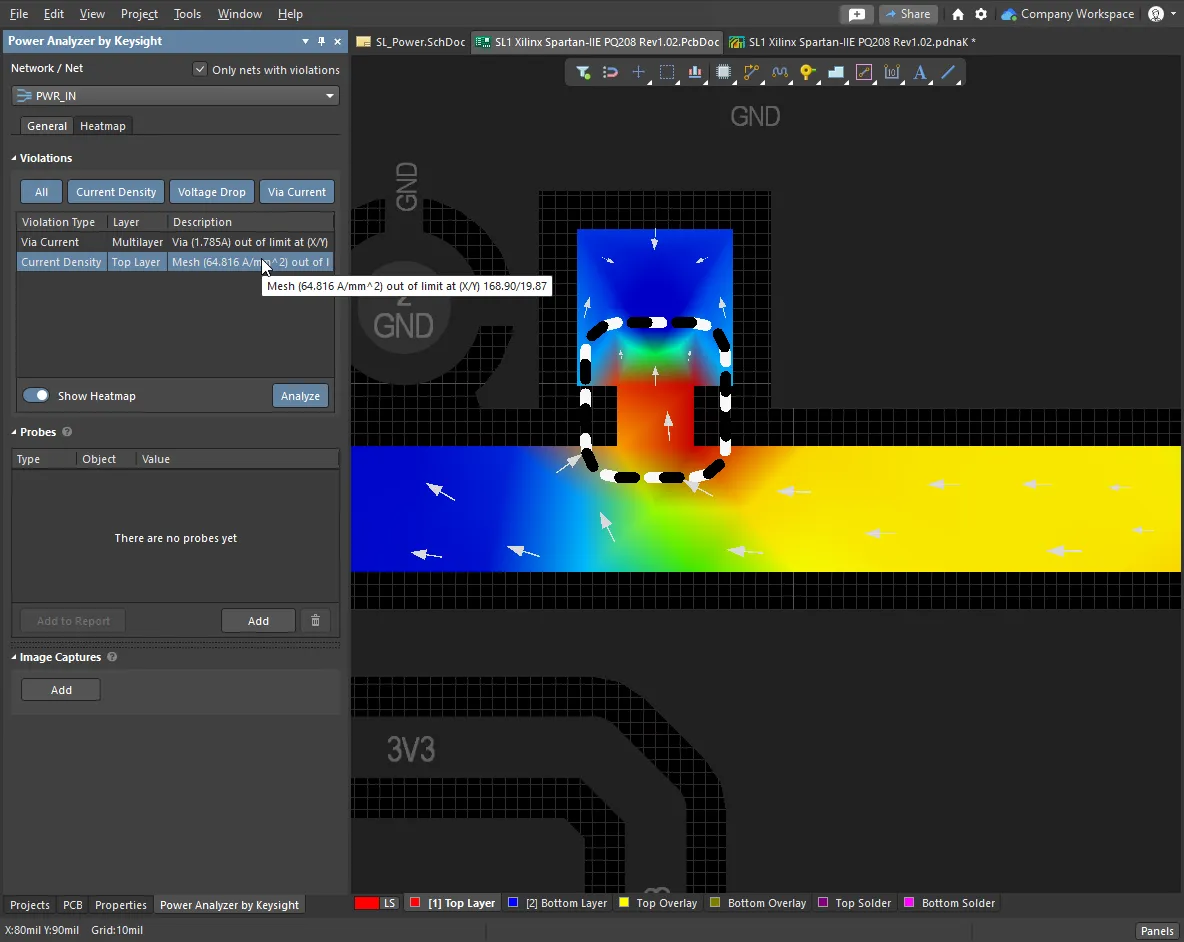
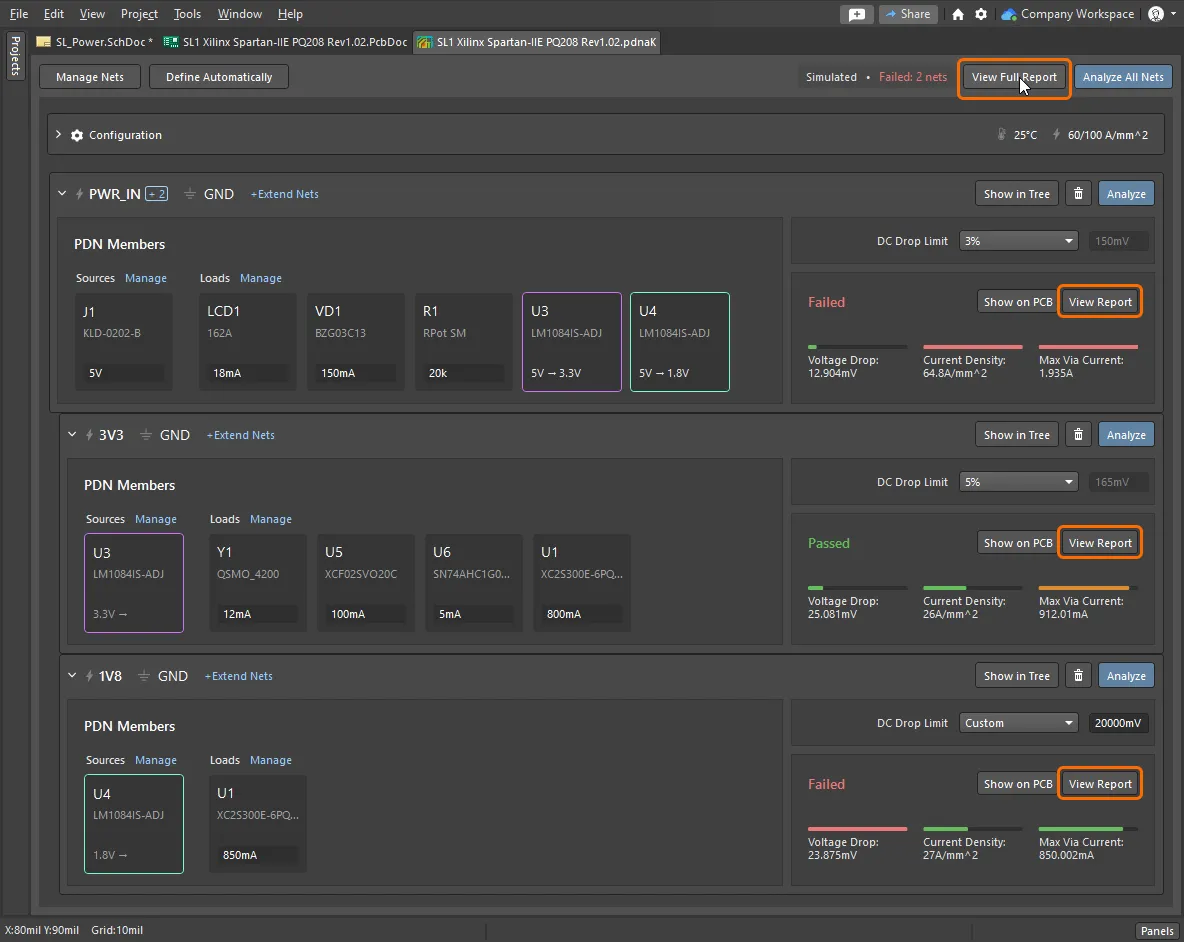
Kupferstrukturen analysierenWenn Sie auf die Schaltfläche Auf der Leiterplatte anzeigenEine Zusammenfassung der Analyseergebnisse für Voltage Drop, Current Density und Max Via Current wird als Teil der Versorgungsnetzdefinition im Dokument Heatmaps untersuchenDer berechnete Stromfluss und die Spannungsabfälle werden direkt im PCB-Editor als Heatmaps dargestellt. Verwenden Sie die Lagenregisterkarten des PCB-Editors, um die Heatmap auf jeder Lage zu untersuchen. Wechseln Sie mit den Standardtastenkürzeln 2 und 3 zwischen der 2D- und 3D-Leiterplattenansicht, und klicken Sie im Panel Power Analyzer by Keysight auf die Schaltfläche Show Heatmap, um zwischen den Heatmaps der Versorgungsanalyse und den standardmäßigen Leiterplattenansichten zu wechseln. Analyseergebnisse untersuchenIm PCB-Editor wird das angezeigte Ergebnis der Versorgungsnetzwerkanalyse über das Panel Power Analyzer by Keysight gesteuert. Wählen Sie oben im Panel das Versorgungsnetzwerk bzw. Versorgungsnetz aus, dessen Heatmap Sie anzeigen möchten. Wenn im Design Verstöße vorliegen, ist im Dropdown-Menü standardmäßig die Option Only nets with violations aktiviert. Deaktivieren Sie diese Option, um alle Versorgungsnetze in der Liste anzuzeigen. Erfahren Sie mehr über das Panel „Power Analyzer by Keysight“. Zwischen Stromdichte und Spannungsabfall wechselnDie Heatmap zeigt entweder Current Density durch das Kupfer oder Voltage Drop über dem Kupfer an. Wählen Sie den gewünschten Modus über die Schaltflächen oben auf der Registerkarte Heatmap des Panels aus. Unterhalb der Leiterplatte wird eine Skala für die Heatmap angezeigt, die automatisch für den Strom von Zero bis Max Current Density bzw. für den Spannungsabfall von (Voltage - VDrop) bis Voltage skaliert wird. Auf der Heatmap können Richtungspfeile eingeblendet werden, die den Stromfluss anzeigen. Auch die Skala für Stromdichte oder Spannungsabfall lässt sich anpassen. Erfahren Sie mehr über das Konfigurieren und Steuern der Heatmap-Anzeige. Spannungsabfall untersuchenBereiche mit besonders hoher Stromdichte lassen sich anhand ihrer Farbe auf der Heatmap direkt erkennen. Da der Spannungsabfall als Differenz zwischen verschiedenen Positionen berechnet wird, erfordert sein Verständnis eine genauere Interpretation. Verwenden Sie die Option Enable Visual Slider for Voltage Contour, um vordefinierte Konturlinien als Spannungswert oder Prozentsatz anzuzeigen und so kritische Stellen leichter zu identifizieren. Erfahren Sie mehr über die Heatmap für den Spannungsabfall. Ergebnisse mit Messsonden prüfenPlatzieren Sie eine Messsonde, um direkt in der Heatmap eine Messung vorzunehmen. Mit einer einzelnen Messsonde zeigen Sie den absoluten Strom- oder Spannungswert an dieser Position an. Klicken Sie auf eine zweite Position, um die Differenz zwischen den beiden Messpunkten zu messen. Die Messart (V oder I) wird durch den aktuellen Heatmap-Modus (Stromdichte oder Spannungsabfall) bestimmt. Beachten Sie, dass bei einer Messung im Mittelpunkt einer Durchkontaktierung immer die Stromdichte angezeigt wird. Erfahren Sie mehr über Messsonden. Ergebnisse des Massenetzes untersuchenStandardmäßig wird das Massenetz von den Heatmap-Ergebnissen ausgeschlossen. Deaktivieren Sie das Kontrollkästchen Skip Ground im Abschnitt Configuration des Dokuments |
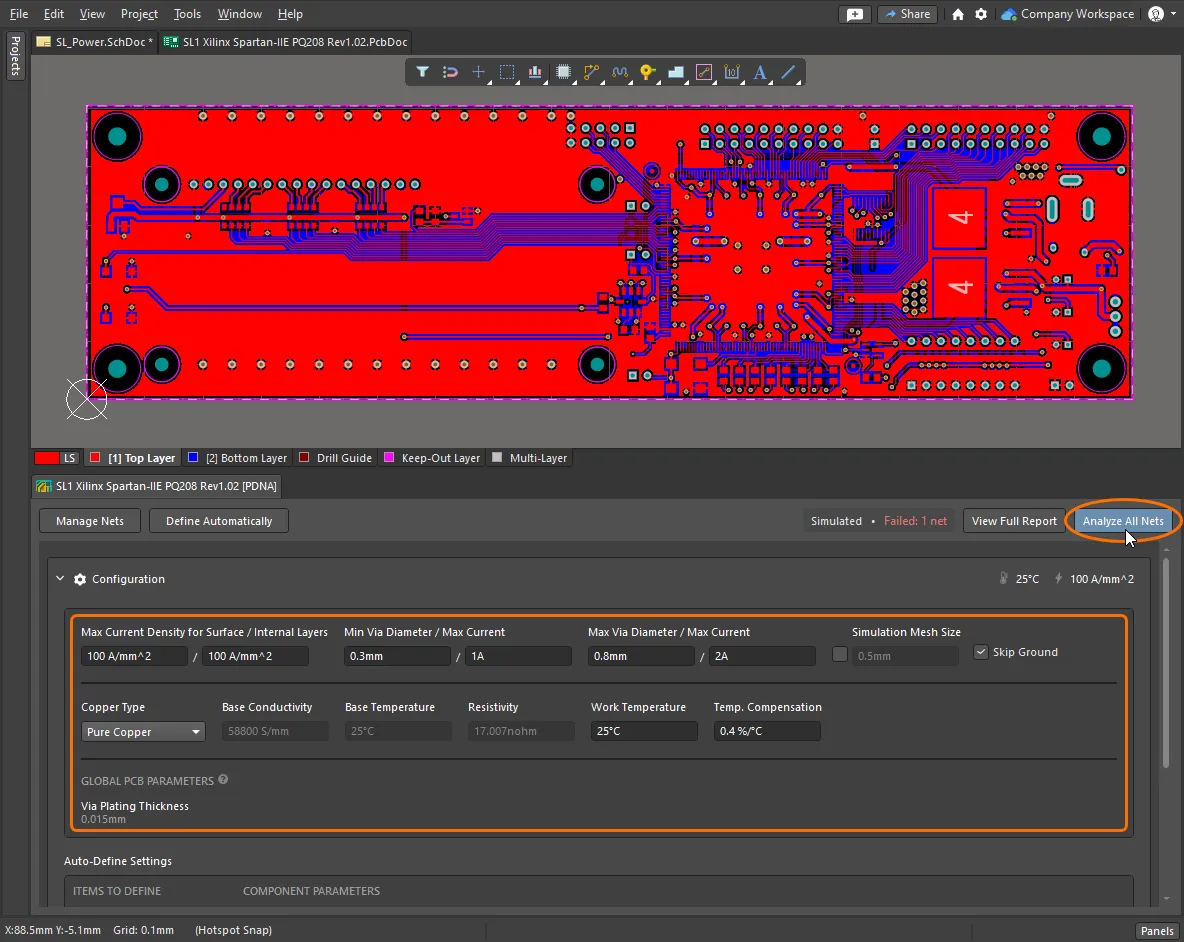
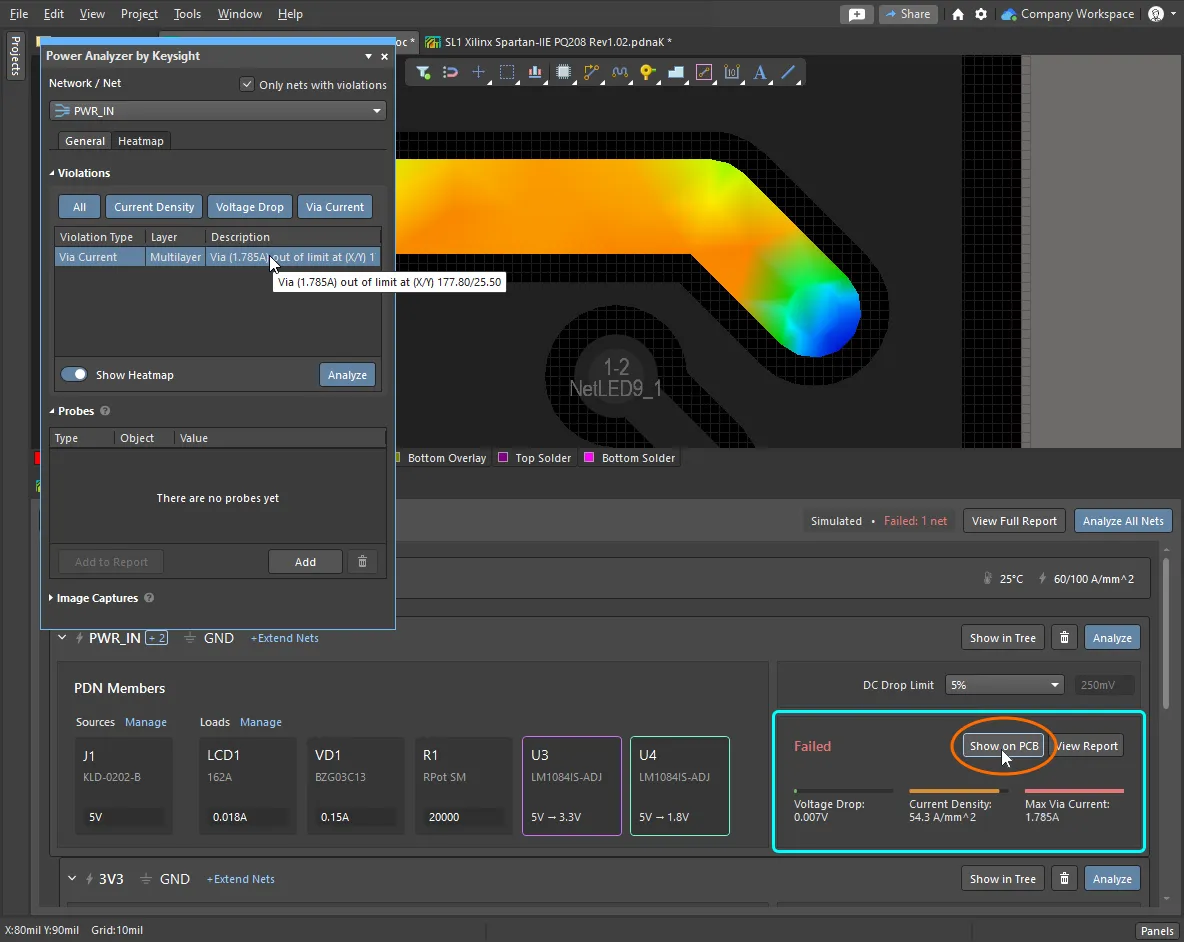
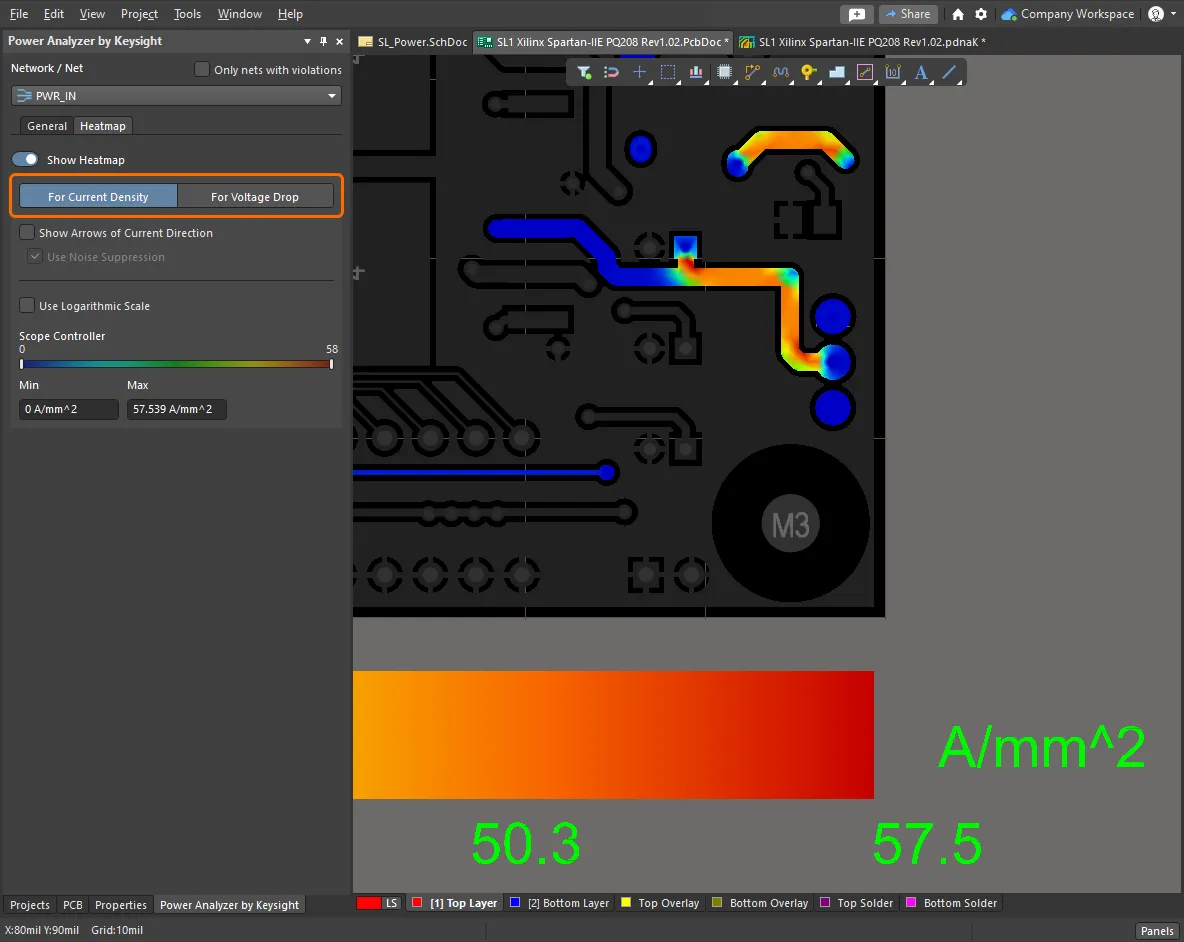
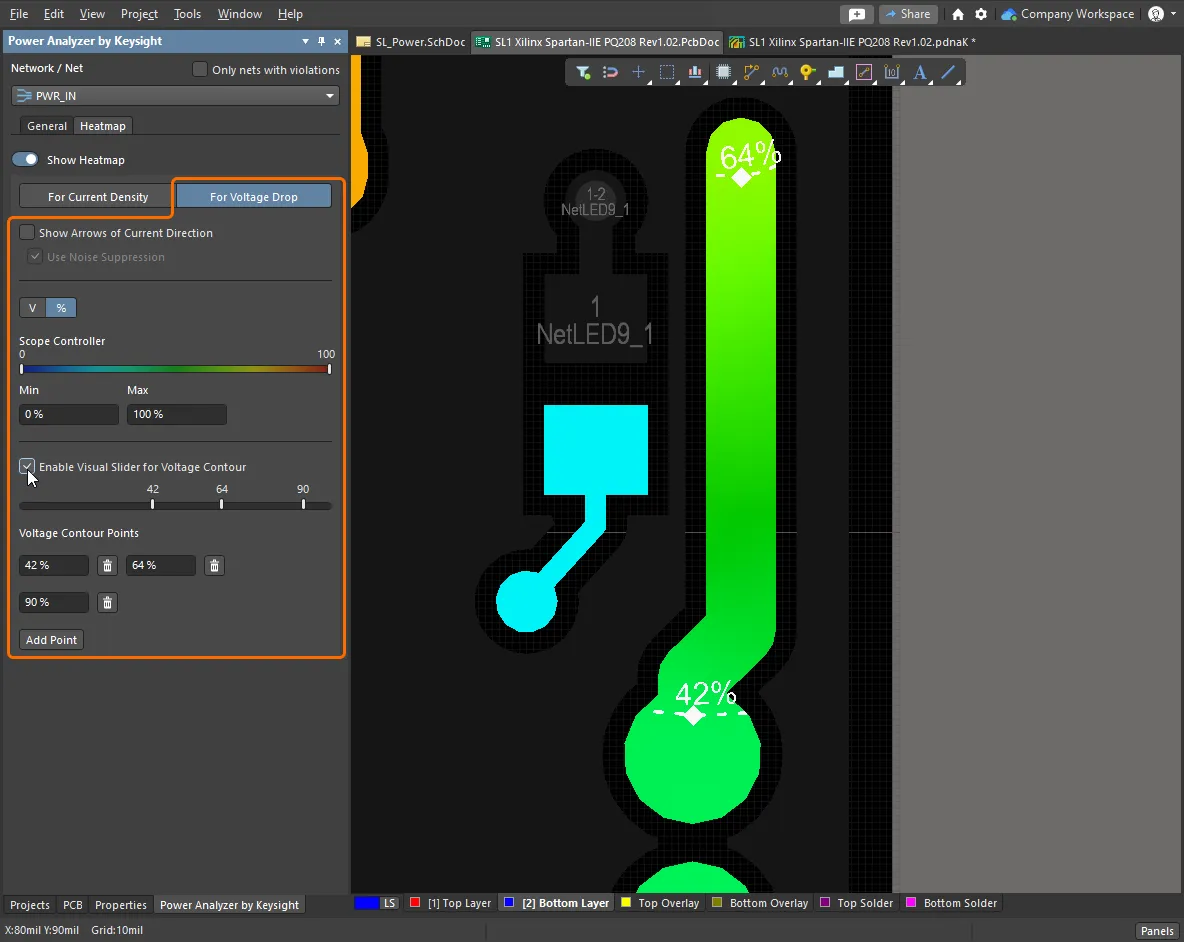
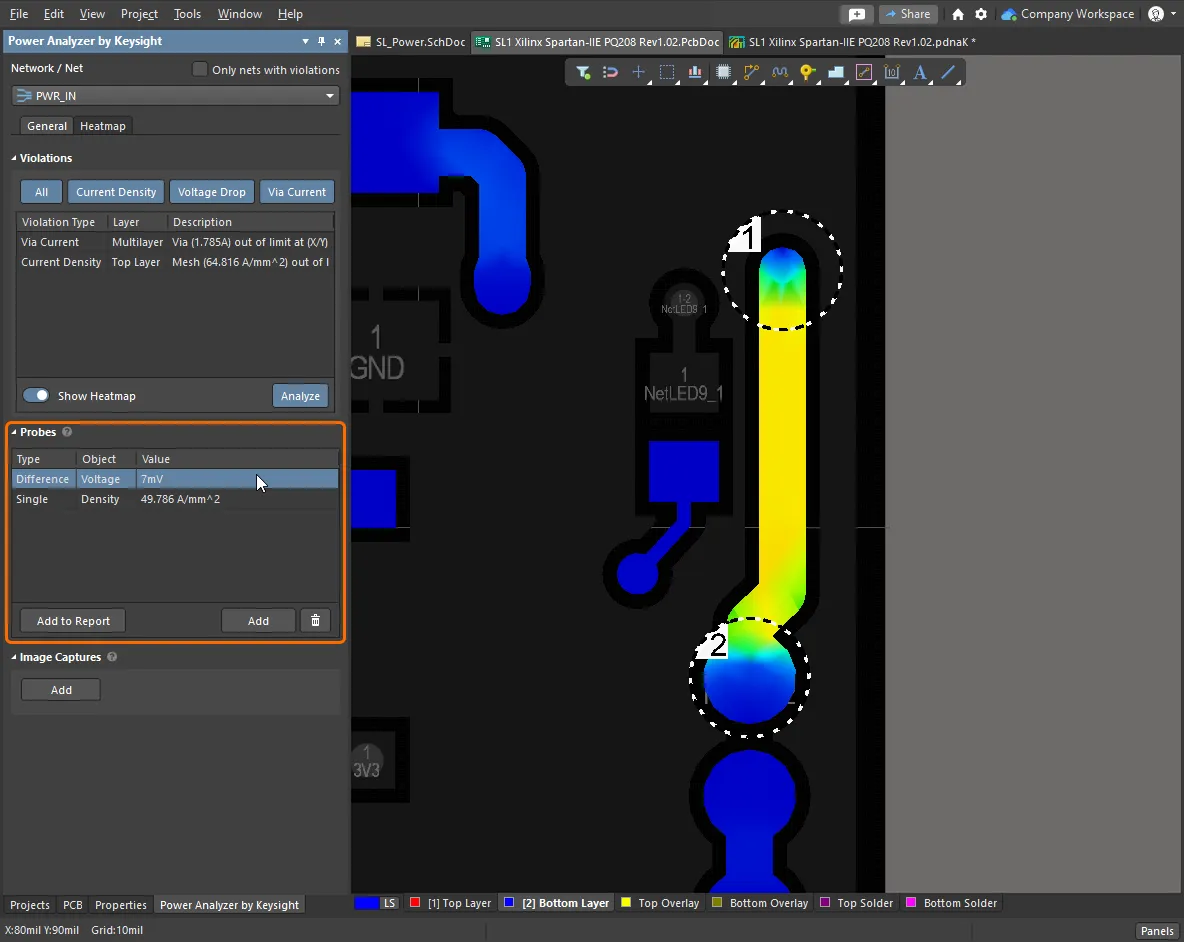
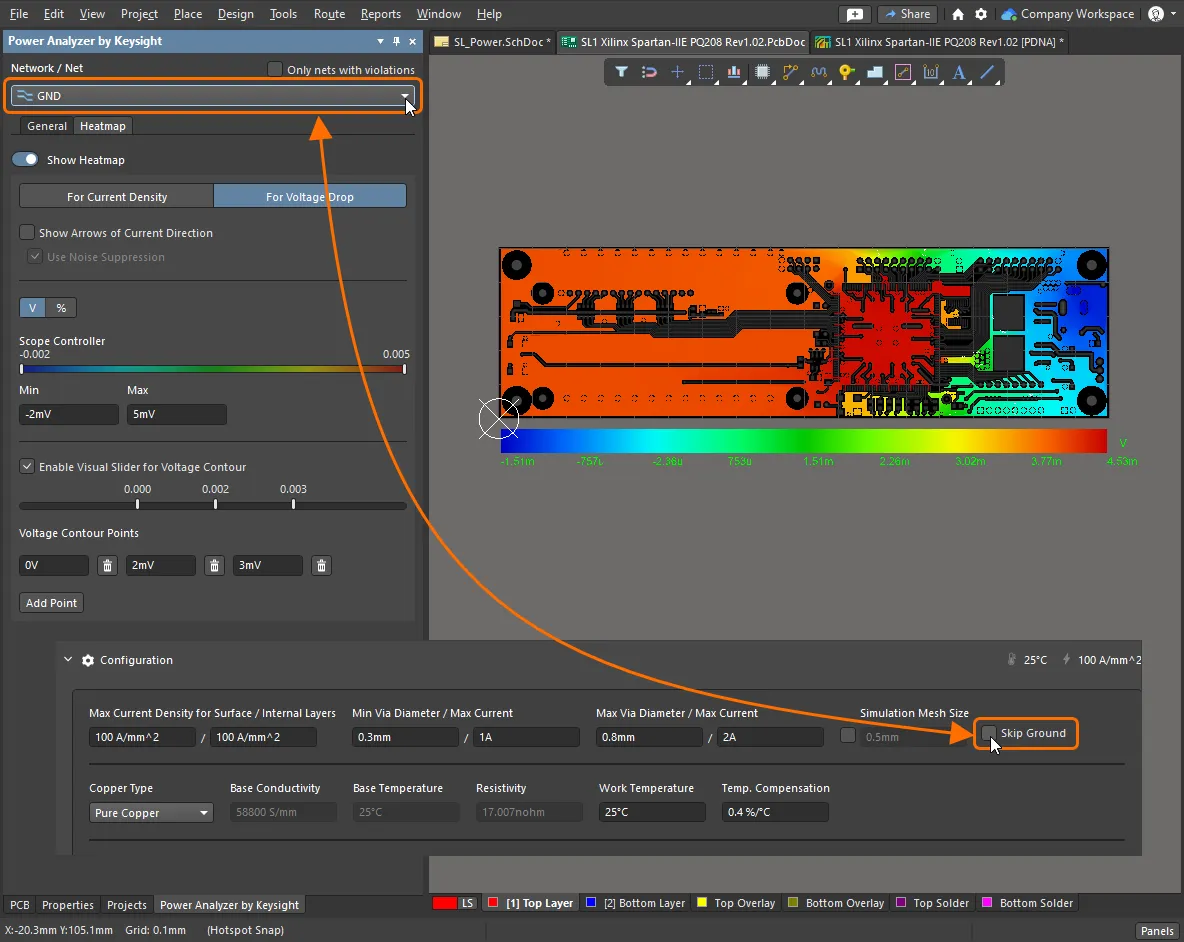
 klicken, werden die auf der Leiterplatte vorhandenen Kupferstrukturen anhand der Konfigurationseinstellungen analysiert und simuliert, um Stromflüsse und Spannungsabfälle zu ermitteln.
 , um die Heatmaps für Stromdichte und Spannungsabfall zu untersuchen. Die farbige Heatmap-Ansicht wird im PCB-Editor geöffnet. Außerdem öffnet sich das Panel Power Analyzer by Keysight, in dem Sie Heatmap konfigurieren, vorhandene Violations untersuchen und Probes für Messungen platzieren können. Erfahren Sie mehr über das
 Ergebnisse interpretieren und dokumentieren
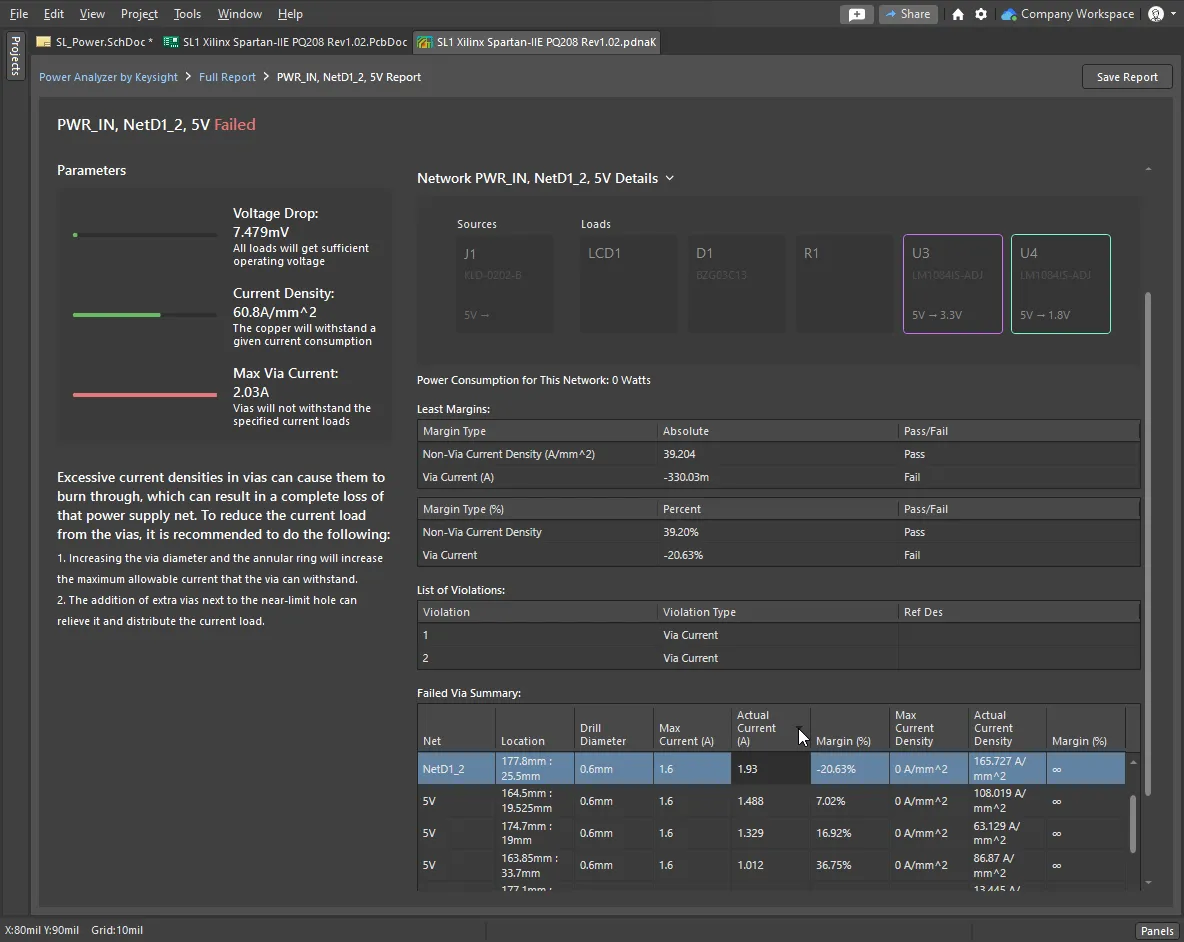
Der Power Analyzer liefert detaillierte Rückmeldungen direkt im PCB-Editor. Über das Panel Power Analyzer by Keysight können Sie Verstöße schnell untersuchen, Messsonden platzieren und Heatmaps als Bilder erfassen. Für detaillierte Informationen zur Gleichstrom-Versorgungsanalyse Ihrer Leiterplatte können Sie einen Bericht erstellen. Der ausführliche Bericht wird im Dokument pdnaK geöffnet. Von dort aus können Sie ausgewählte Abschnitte in einer HTML-Berichtsdatei speichern. Der Bericht kann entweder für ein einzelnes Versorgungsnetz oder für das gesamte Versorgungsnetzwerk erstellt werden.
Mit den interaktiven grafischen Ergebnissen arbeitenIm interaktiven Panel Power Analyzer by Keysight können Sie Verstöße schnell erkennen und untersuchen. Bericht erstellenUm einen ausführlichen Bericht zu erstellen, klicken Sie im Dokument „Power Analyzer by Keysight“ ( Detaillierter Netzbericht – ParameterDer vollständige Bericht listet alle analysierten Versorgungsnetze auf. Klicken Sie auf einen Netznamen, um den ausführlichen Bericht für dieses Netz zu öffnen. Auf der linken Seite des Netzberichts werden folgende Informationen aufgeführt:
Detaillierter Netzbericht – ErgebnisseDie rechte Seite des Berichts enthält aufklappbare Abschnitte für:
Detaillierter Netzbericht – NetzwerkdetailsVerwenden Sie den Abschnitt Network Details, um potenzielle Probleme im Design schnell zu erkennen. Dieser Abschnitt enthält:
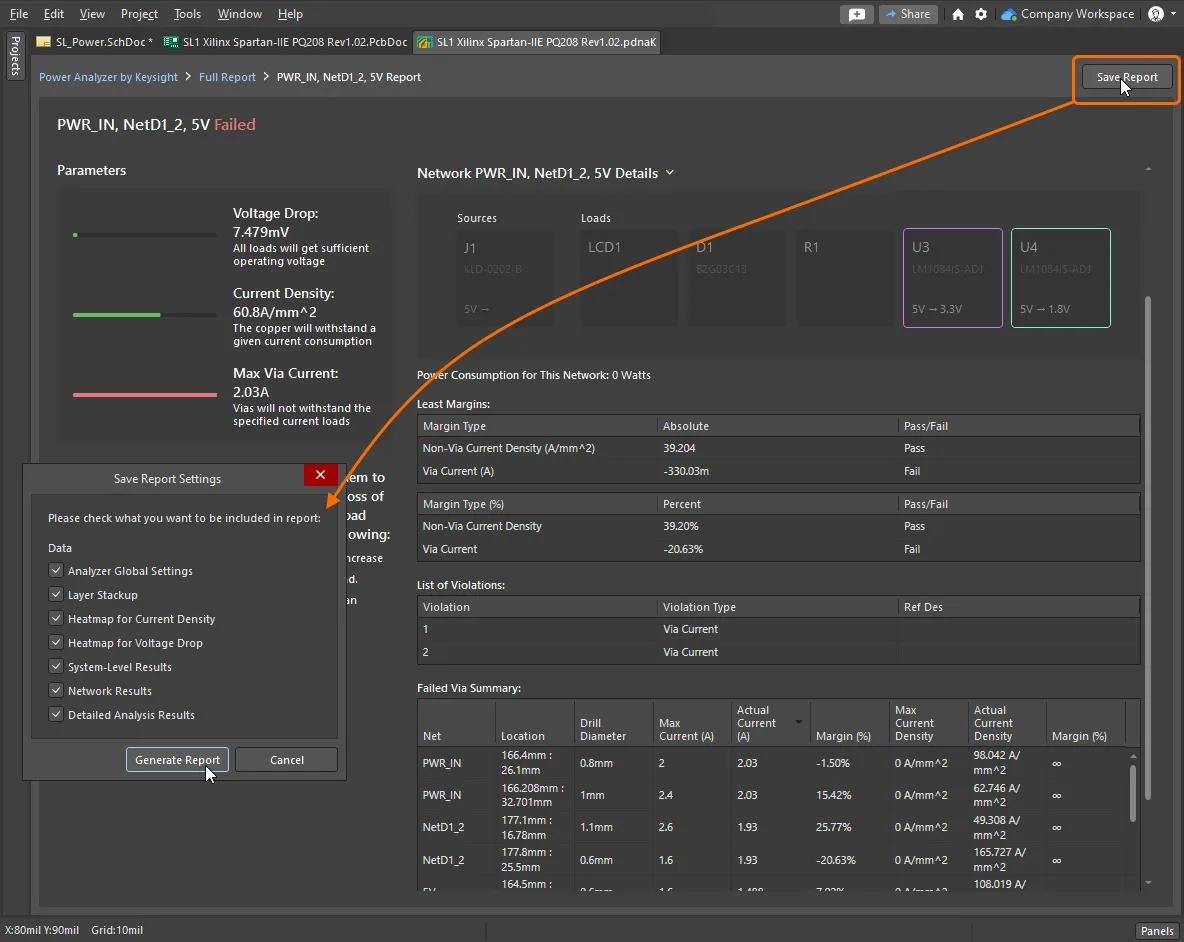
Bericht speichernUm einen HTML-Bericht der Analysen zu erstellen, klicken Sie auf die Schaltfläche
Sondenergebnisse und Bildschirmaufnahmen einbeziehenBilder, die über die Schaltfläche |
 . Alternativ können Sie einen Bericht für ein einzelnes Netz erstellen, indem Sie auf die entsprechende Schaltfläche
  klicken.
 . Legen Sie im Dialogfeld Save Report Settings die gewünschten Networks und Data für die Stromversorgung fest, die Sie aufnehmen möchten, und klicken Sie anschließend auf die Schaltfläche
  , um den Bericht als eine Reihe von HTML-Dateien zu speichern. Der Bericht wird in einem mit Datum und Uhrzeit versehenen Ordner innerhalb des Projektordners erstellt:
  im Panel Power Analyzer by Keysight aufgenommen wurden, werden automatisch am Ende des Abschnitts Network Details des HTML-Berichts eingefügt. Dies gilt auch für Bilder von Probe-Ergebnissen, die über die Schaltfläche
  gespeichert wurden.
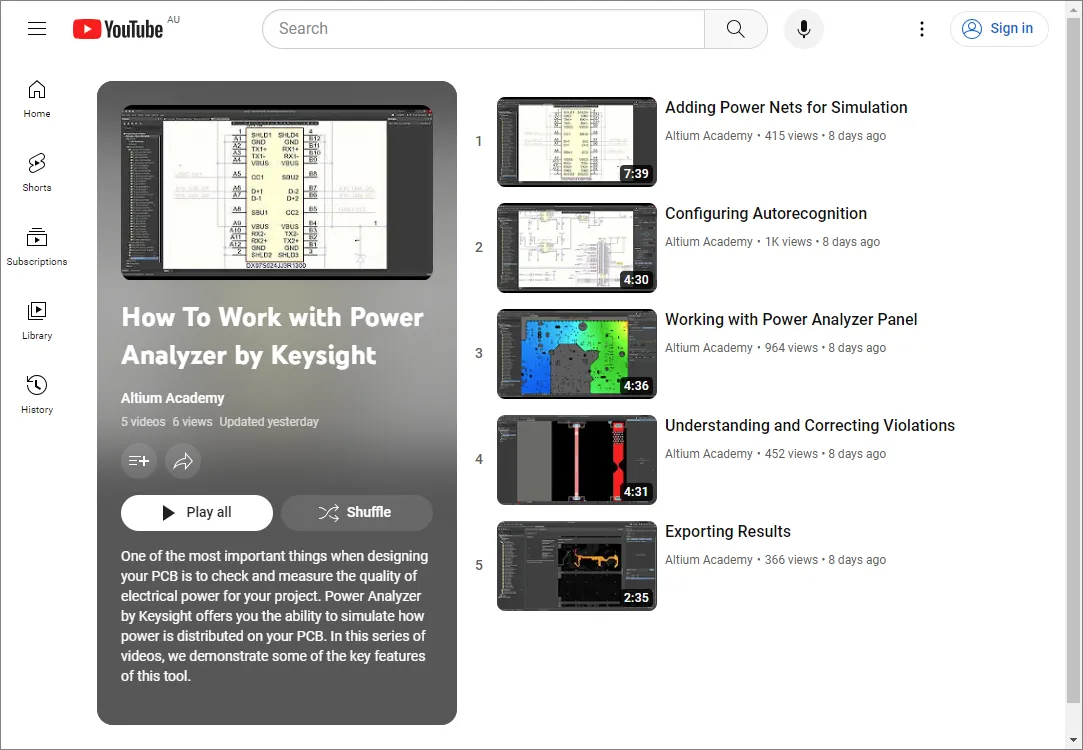
Playlist – Arbeiten mit Power Analyzer by Keysight
Es braucht Zeit, sich in eine neue Designsoftware einzuarbeiten. Wenn Sie am besten durch Zuschauen lernen, sehen Sie sich diese Video-Playlist an, die einige der wichtigsten Funktionen vorstellt: Arbeiten mit Power Analyzer by Keysight.
 KI-lokalisiert