
Tipos de componentes
De un vistazo
- Aprende a crear, organizar y eliminar tipos de componentes, incluidos los permisos y las restricciones aplicables.
- Comprende cómo la combinación de tipos cambia la clasificación de los componentes sin modificar las carpetas ni las plantillas existentes.
- Descubre cómo cambiar las asignaciones de plantillas a tipos y, si lo deseas, aplicar los tipos actualizados a los componentes existentes.
Los tipos de componentes facilitan la gestión y la estructuración de la biblioteca de su espacio de trabajo. Los tipos de componentes permiten agrupar los componentes en categorías en el panel Components, lo que, junto con las herramientas de búsqueda y filtrado, simplifica la búsqueda de los componentes necesarios.
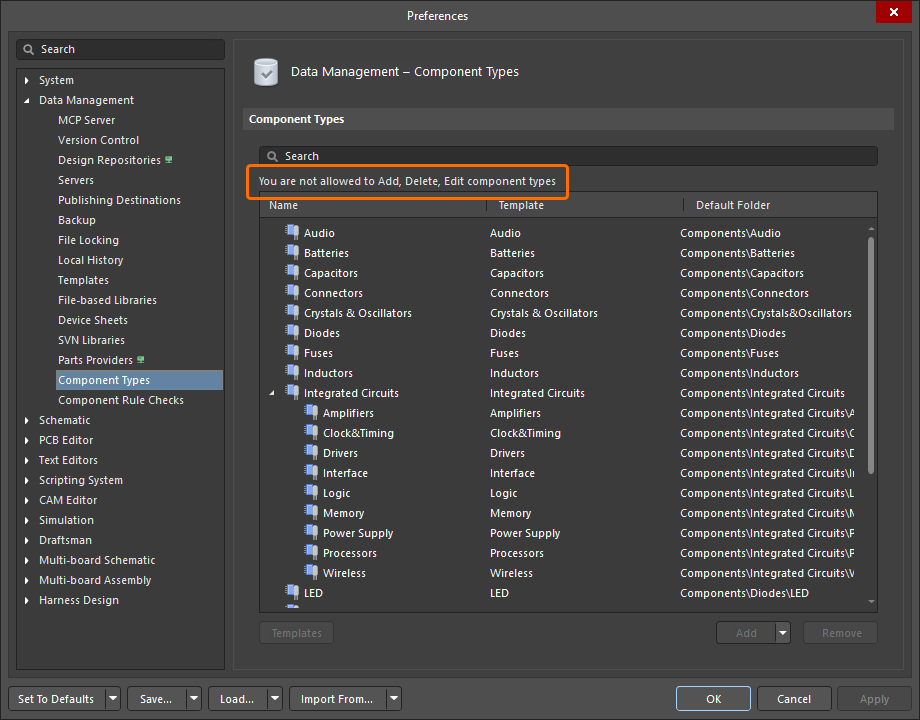
Los tipos de componentes se gestionan (se crean, editan y eliminan) en la página Data Management – Component Types del cuadro de diálogo Preferences. Los tipos se enumeran junto con el Template del componente y el Folder del espacio de trabajo asociados.

La página Data Management – Component Types del cuadro de diálogo Preferences
Utilice el botón Templates del cuadro de diálogo para abrir el cuadro de diálogo Edit Templates, donde se puede especificar o cambiar la plantilla de componentes asociada a cada tipo de componente.
 ).
).Definir la lista de tipos de componentes
Mediante el menú desplegable del botón Add, puede crear un nuevo tipo de componente o un nuevo subtipo de componente, que aparecerá en el desplegable bajo una entrada de tipo de componente.
La jerarquía de tipos de componentes se puede configurar para los tipos existentes:
- Arrastre y suelte una entrada de tipo de componente en una nueva ubicación para cambiar su posición en la jerarquía. Una entrada se convierte en subtipo de otra al soltarla sobre ella.
- Seleccione una entrada de tipo de componente en la lista, haga clic con el botón derecho y seleccione el comando Move » Indent para aumentar la sangría de la entrada seleccionada en la jerarquía de la lista. Una entrada con sangría se convertirá en un subtipo de la siguiente entrada (inferior) de la lista. Seleccione Move » Outdent para reducir la sangría de la entrada de tipo de componente seleccionada en la jerarquía de la lista.
Para eliminar un tipo de componente seleccionado, haga clic en el botón Remove y confirme la eliminación. Un tipo de componente solo se puede eliminar si no se utiliza en ninguna revisión de componente.
Fusionar tipos de componentes
Cuando resulte más conveniente agrupar varios tipos de componentes en uno solo para su uso futuro (por ejemplo, si se crearon varios tipos de componentes durante el proceso de importación de bibliotecas), la página Data Management – Component Types del cuadro de diálogo Preferences permite fusionar las entradas de tipo seleccionadas en una única entrada especificada, en lugar de cambiar manualmente todos los tipos de componentes. Para ello, seleccione todas las entradas de tipo que desee fusionar, incluido el tipo de destino, haga clic con el botón derecho en las entradas resaltadas y elija la opción Merge del menú contextual, o utilice el atajo Ctrl+M . En el cuadro de diálogo Merging que aparece a continuación, seleccione el tipo de componente de destino en el menú desplegable Merge to (de forma predeterminada, el primer tipo de componente seleccionado será el tipo de componente de destino) y haga clic en el botón  del cuadro de diálogo para confirmar. La imagen siguiente ilustra este proceso para un conjunto de tipos de componentes de resistencia.

El proceso cambia el tipo de componente de los componentes de los tipos fusionados (como Resistor-0402, Resistor-0603, etc.) al tipo de destino de la fusión: Resistors en este ejemplo. Uno de los resultados prácticos es que todos los componentes de un tipo determinado estarán ahora disponibles al seleccionar ese tipo en Categories en el panel Components. Tenga en cuenta que las entradas de componentes no se ven afectadas de ninguna otra forma. Permanecen en sus carpetas existentes, que están asociadas a la plantilla de componentes, y las propias plantillas siguen estando disponibles.

Tras la fusión, la página Data Management – Component Types indica ahora que el tipo de componente Resistors es el predeterminado para varias plantillas: la plantilla Resistors y todas las asociadas a los tipos de componentes recién fusionados (la plantilla Resistor_0402, etc.). La entrada Folder del tipo de componente Resistors corresponde a las carpetas de destino de esas distintas plantillas.
Al crear un nuevo componente (File » New » Component), esas plantillas se ofrecen como subentradas del tipo de componente Resistors en el cuadro de diálogo Create new component.

Asignaciones de plantillas
El cuadro de diálogo Edit Templates, al que se accede mediante el botón  , permite actualizar la correspondencia entre plantillas y tipos de componentes indicada en la página Data Management – Component Types. Esta correspondencia, tal como se muestra en las entradas de las columnas del cuadro de diálogo, representa qué Component Type se aplicará cuando se utilice el Template asociado o, a la inversa, qué plantilla se utiliza cuando se elige un tipo de componente (por ejemplo, al crear un nuevo componente).
Para una entrada de plantilla seleccionada en el cuadro de diálogo, la asociación se cambia eligiendo un tipo de componente alternativo en el menú desplegable de la entrada. Al cerrar después el cuadro de diálogo y la página, el valor del parámetro ComponentType de la plantilla y su ajuste Default Folder se modificarán para que se correspondan con el nuevo tipo especificado. Esto equivale a editar la plantilla manualmente.

El resultado de la correspondencia actualizada entre plantillas y tipos se muestra en la página Data Management – Components Types, cuya lista está organizada por nombre, donde el nombre representa el tipo de componente. Esto indica que varias plantillas diferentes (Resistor_0402, Resistor_0603, etc.) están asociadas al tipo de componente Resistor_LibImport y lo aplicarán.

 Localizado por IA