
Creación de una huella de PCB
El área que ocupa el componente en la placa fabricada queda definida por su huella. Una huella típica incluye pads y la serigrafía del componente, y también puede incluir cualquier otro detalle mecánico necesario. En la huella de ejemplo que se muestra a continuación, la mayor parte del contorno del componente se define en una capa mecánica (las líneas verdes), en lugar de en la serigrafía (amarilla), porque este componente se montará de modo que sobresalga sobre un recorte de la placa.

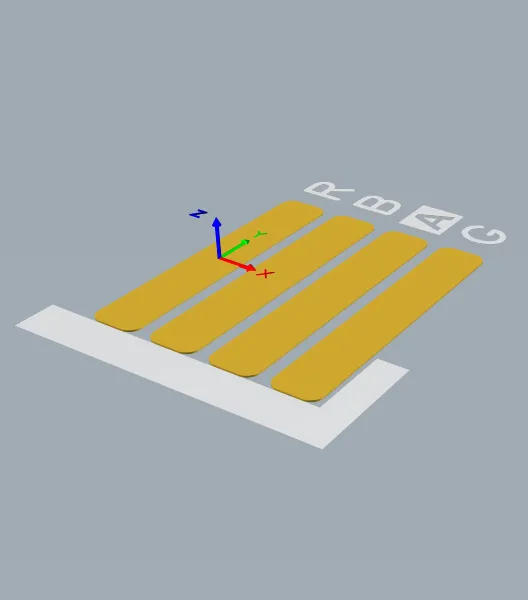
La huella define el espacio que ocupa el componente y proporciona los puntos de conexión entre los pines/pads del componente y el trazado de pistas de la placa.
El componente que se monta sobre esa huella se puede modelar mediante objetos Cuerpo 3D. El objeto Cuerpo 3D se utiliza como contenedor en el que se puede importar un modelo en un formato MCAD genérico, como se muestra en la imagen siguiente.
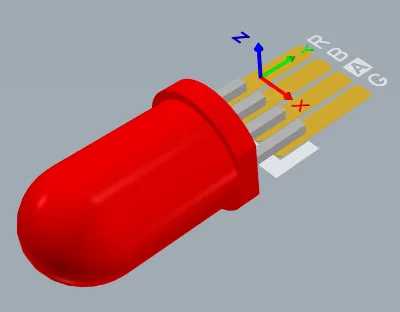
Se puede importar un modelo MCAD adecuado en un objeto Cuerpo 3D.
Incluso con una amplia variedad de recursos que proporcionan componentes de PCB listos para usar (como el panel de búsqueda de piezas de fabricantes), es probable que en algún momento de su carrera necesite crear un componente de PCB personalizado. Las huellas de componentes de PCB se crean en el editor de huellas de PCB utilizando el mismo conjunto de objetos primitivos disponible en el editor de PCB. Además de las huellas, también se pueden guardar como componentes de PCB los logotipos de empresas, las definiciones de fabricación y otros objetos necesarios durante el diseño de la placa.
Creación de una nueva huella de PCB
Las huellas se pueden crear directamente en su espacio de trabajo conectado. Para ello:
-
Seleccione File » New » Library en los menús principales y, a continuación, en el cuadro de diálogo New Library que se abre, seleccione Create Library Content » Footprint en la sección Workspace del cuadro de diálogo.
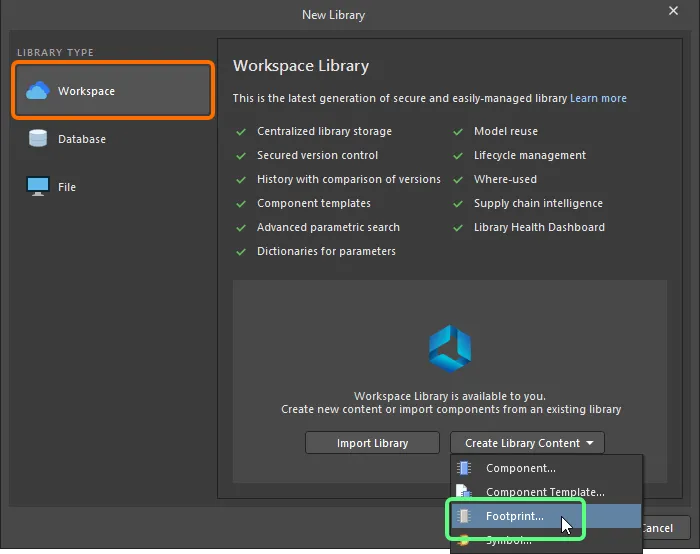
Cree una nueva huella del espacio de trabajo mediante el cuadro de diálogo New Library -
En el cuadro de diálogo Create New Item que se abre, introduzca la información necesaria, asegúrese de que la opción Open for editing after creation esté habilitada y haga clic en OK. Se creará la huella del espacio de trabajo y se abrirá el editor temporal de huellas de PCB, con un documento
.PcbLibcomo documento activo. Este documento recibirá un nombre según el elemento y su revisión, con el formato:<Item><Revision>.PcbLib(p. ej.,PCC-001-0001-1.PcbLib). Utilice el documento para definir la huella como se describe a continuación.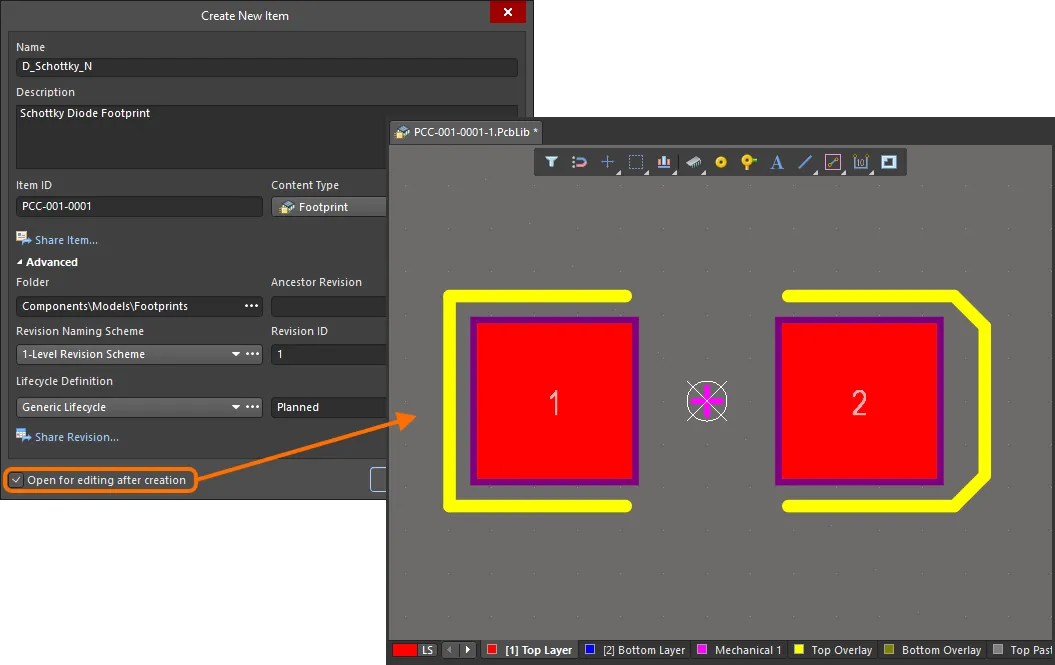
Ejemplo de edición de la revisión inicial de una huella del espacio de trabajo: el editor temporal de huellas de PCB proporciona el documento en el que definir la huella. - Una vez que la huella esté definida según sus necesidades, guárdela en el espacio de trabajo mediante el Save to Server control situado a la derecha de la entrada de la huella en el panel Projects. Aparecerá el cuadro de diálogo Edit Revision, en el que podrá cambiar el nombre y la descripción, y añadir notas de publicación según sea necesario. El documento y el editor se cerrarán después de guardar.
Una huella guardada en el espacio de trabajo se puede utilizar al definir un componente mediante el editor de componentes en su modo de edición de un solo componente o en su modo de edición de componentes por lotes.
Las huellas del espacio de trabajo se pueden explorar mediante el panel Components. Active la visibilidad de los modelos haciendo clic en el botón  de la parte superior del panel y seleccionando Models; a continuación, seleccione la categoría Footprints.

Para editar una huella del espacio de trabajo, haga clic con el botón derecho en su entrada en el panel Components y seleccione el comando Edit. Se abrirá de nuevo el editor temporal, con la huella abierta para su edición. Realice los cambios necesarios y, a continuación, guarde el documento como la siguiente revisión de la huella del espacio de trabajo.
 ).
).Definición de una huella de PCB
Las huellas siempre se crean en la cara superior, independientemente de la cara de la placa en la que se coloquen finalmente, utilizando el mismo conjunto de herramientas y objetos de diseño disponibles en el editor de PCB. Los atributos específicos de cada capa, como los pads de montaje superficial y las definiciones de máscara de soldadura, se transfieren automáticamente a las capas correspondientes de la cara inferior cuando se voltea la huella al otro lado de la placa durante la colocación del componente.
Los objetos de diseño pueden colocarse en cualquier capa; sin embargo, el contorno suele crearse en la capa Top Overlay (serigrafía) y los pads en la capa multicapa (para los pines de componentes de orificio pasante) o en la capa de señal superior (para los pines de componentes de montaje superficial). Al colocar la huella en una PCB, todos los objetos que la componen se asignarán a las capas definidas para ellos.
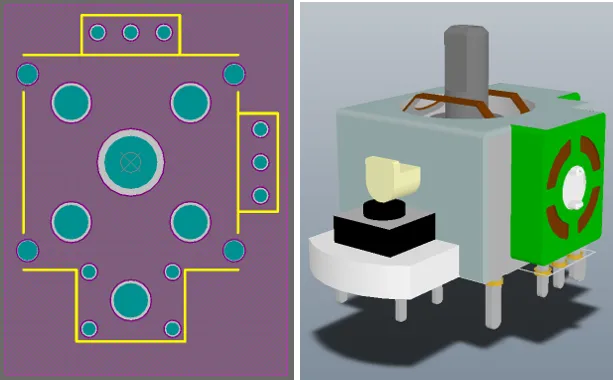
Vistas 2D y 3D de una huella para un componente de tipo joystick. La imagen 3D muestra el modelo STEP importado para el componente. Observe que los pads y la serigrafía del componente pueden verse debajo del modelo STEP.
La secuencia habitual para crear manualmente la huella de un componente es la siguiente:
-
Prepare el espacio de diseño: defina las opciones de ajuste, configure las rejillas y las guías - más información.
-
Las huellas deben crearse alrededor del punto de referencia del espacio de diseño, situado en el centro del editor de huellas de PCB. Este punto de referencia es, en realidad, el origen relativo del espacio de diseño y es el punto por el que el cursor toma la huella del componente en las operaciones de colocación y movimiento (según el Object Snap Options actual en la página PCB Editor – General del cuadro de diálogo Preferences). Utilice las teclas de acceso rápido J, R para ir directamente al punto de referencia. Si ha olvidado desplazarse al punto de referencia antes de comenzar a crear la huella, puede llevar el pad de referencia a la huella mediante los comandos del submenú Edit » Set Reference:
-
Pin 1 - establecer el punto de referencia del componente en el pin 1 de la huella del componente.
-
Center - establecer el punto de referencia del componente en el centro de la huella del componente.
-
Location - establecer el punto de referencia del componente en una ubicación definida por el usuario.
El punto elegido se establecerá en 0,0 : se convierte en el nuevo origen relativo y las ubicaciones de todas las primitivas se actualizarán con respecto a este punto.
-
-
Coloque los pads (Place » Pad) según los requisitos del componente. Después de ejecutar el comando Colocar pad, pero antes de colocar el primer pad, pulse la tecla Tab para abrir el panel Properties y definir todas las propiedades del pad, incluidos Designator, Size and Shape, Layer y Hole Size (para un pad de orificio pasante). El designador se incrementa automáticamente al colocar los pads siguientes. Para un pad de montaje superficial, establezca Layer en Top Layer. Para un pad de orificio pasante, establezca Layer en Multi-Layer.
-
Para garantizar una colocación precisa de los pads, considere configurar una rejilla específica para esta tarea. Utilice las teclas de acceso rápido Ctrl+G para abrir el cuadro de diálogo Editor de rejilla cartesiana y la tecla Q para cambiar la rejilla del sistema imperial al métrico.
-
Para colocar un pad con precisión mientras lo mueve con el ratón, utilice las teclas de flecha del teclado para mover el cursor en incrementos de la rejilla actual. Además, si mantiene pulsado Shift, el movimiento se realizará en pasos de 10 veces el incremento de la rejilla. La ubicación X, Y actual se muestra en la barra de estado y también en la visualización superpuesta. La visualización superpuesta contiene tanto la ubicación como la diferencia entre la ubicación del último clic y la ubicación actual del cursor. Utilice el acceso rápido Shift+H para activar y desactivar la visualización superpuesta. También puede hacer doble clic para editar un pad ya colocado e introducir las ubicaciones X e Y necesarias en el panel Properties .
-
Para comprobar la distancia entre dos puntos del espacio de diseño, utilice Reports » Measure Distance (acceso rápido Ctrl+M). Siga las indicaciones de la barra de estado.
-
Los atributos específicos de los pads, como la máscara de soldadura y la máscara de pasta, se calculan automáticamente a partir de las dimensiones del pad y de las reglas de diseño de máscara aplicables. Aunque los ajustes de máscara pueden definirse manualmente para cada pad, hacerlo dificulta su modificación posterior durante el proceso de diseño de la placa. Normalmente, esto solo se hace cuando no es posible aplicar reglas de diseño a los pads en cuestión. Tenga en cuenta que las reglas se definen en el editor de PCB durante el diseño de la placa.
-
Utilice pistas, arcos y otros objetos primitivos para definir el contorno del componente que aparece en la serigrafía de la PCB, en la capa Top Overlay. Si el componente se voltea a la cara inferior de la placa durante la colocación, la serigrafía se transfiere automáticamente a la capa Bottom Overlay.
-
Coloque pistas y otros objetos primitivos en una capa mecánica para definir detalles mecánicos adicionales, como un área de colocación. Las capas mecánicas son capas de uso general. Debe asignar una función a estas capas y utilizarlas de forma coherente en todas las huellas.
-
Coloque objetos de cuerpo 3D para definir la forma tridimensional del componente físico que se montará en la PCB.
-
Las cadenas de designador y comentario se añaden automáticamente a la capa de serigrafía de la huella durante su colocación en el espacio de diseño de PCB. Se pueden incluir cadenas adicionales de designador y comentario colocando las cadenas especiales
.Designatory.Commenten una capa mecánica. -
Defina las propiedades de la huella (por ejemplo, su nombre y descripción) en la pestaña Footprint del panel Properties en su modo Library Options (activo cuando no hay ningún objeto seleccionado en el espacio de diseño; se puede acceder mediante Tools » Footprint Properties comando de los menús principales). Consulte la sección siguiente para obtener más información sobre las opciones y los controles disponibles en la pestaña Footprint del panel.
Preparación del espacio de diseño
De forma predeterminada, las cuadrículas se muestran mediante puntos. Si lo prefiere, las cuadrículas pueden mostrarse mediante líneas. Esto se configura en el cuadro de diálogo Grid Editor, al que se accede haciendo clic en el botón Properties del panel Properties, como se muestra en la imagen siguiente. También puede pulsar el atajo de teclado Ctrl+G para abrir el cuadro de diálogo.
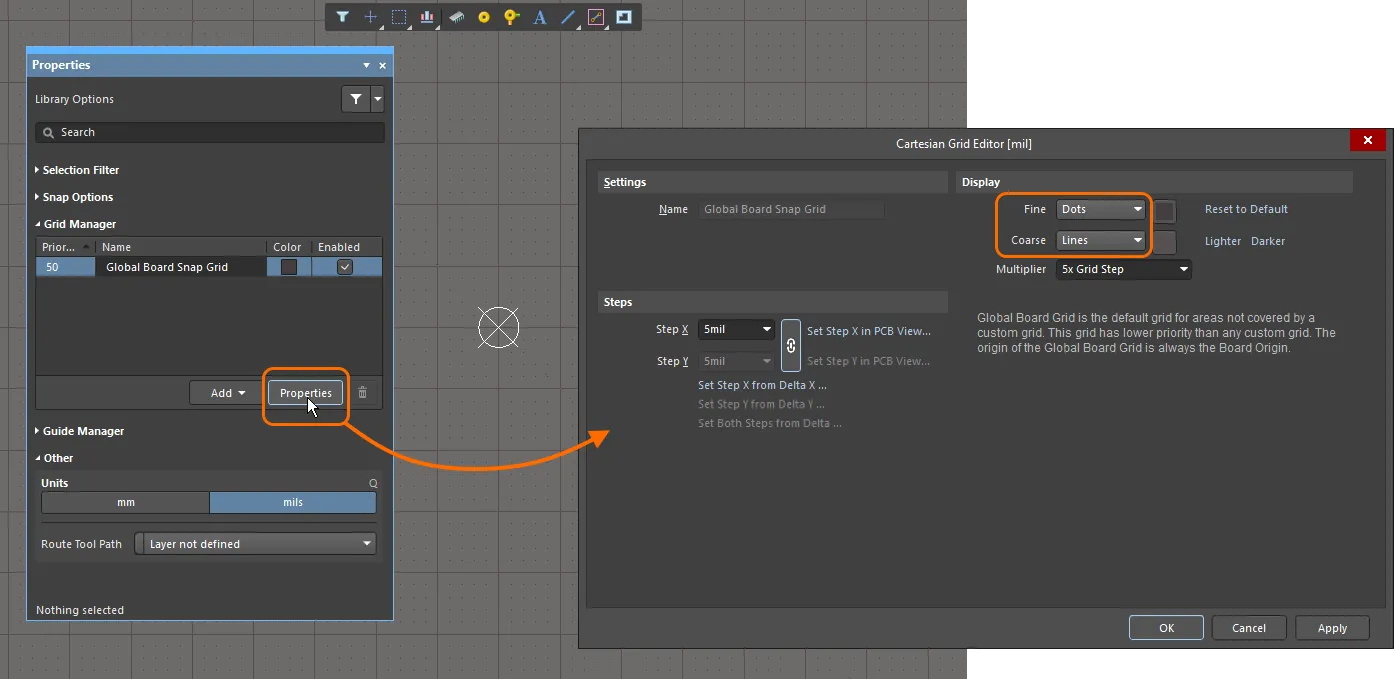
En la imagen, la cuadrícula fina se muestra con puntos y la cuadrícula gruesa, con líneas.
Panel Propiedades
Al editar una huella en el editor de huellas de PCB, cuando no hay ningún objeto de diseño seleccionado en el espacio de diseño, el panel Properties muestra el Library Options.
Las siguientes secciones desplegables contienen información sobre las opciones y los controles disponibles en la pestaña General del panel:
Filtro de selección
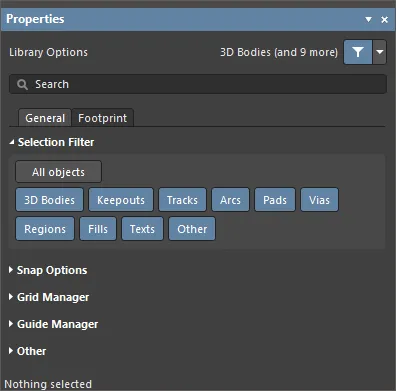
Las opciones de esta sección del panel determinan qué objetos de la huella de PCB se pueden seleccionar en el espacio de diseño.
- All Objects botón – selecciónelo para eliminar el filtrado de objetos y permitir la selección de todos los tipos de objetos.
- Object botones – active o desactive el botón de cada objeto para habilitar o deshabilitar la selección de ese tipo de objeto.
Opciones de ajuste
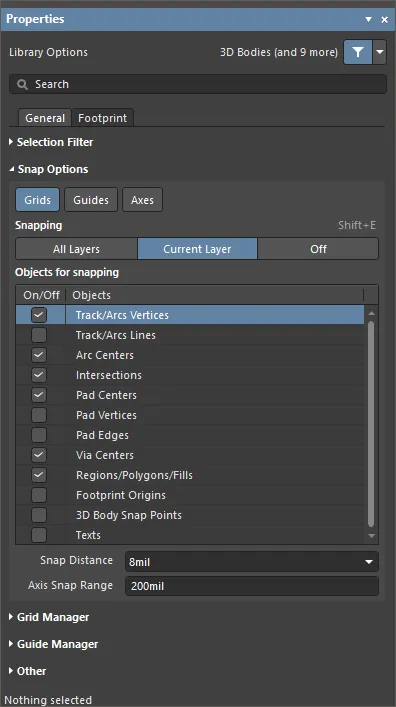
- Grids – permite activar o desactivar el ajuste del cursor a la cuadrícula activa del espacio de diseño. Cuando esta opción está habilitada, el cursor se desplaza o se ajusta a la posición más cercana de la cuadrícula de ajuste. La cuadrícula de ajuste activa se muestra en la barra de estado y en el visor de información del editor de PCB (atajo de teclado Shift+H para mostrarlo u ocultarlo).
- Guides – permite activar o desactivar el ajuste del cursor a las guías de ajuste lineales o puntuales colocadas manualmente. Las guías de ajuste tienen prioridad sobre la cuadrícula de ajuste.
- Axes – permite activar o desactivar la alineación axial del cursor (en la dirección X o Y) con los objetos habilitados para el ajuste. El Axis Snap Range define la distancia dentro de la cual se producirá la alineación axial en X o Y. Se muestra una guía de alineación dinámica cuando la posición actual del cursor se alinea axialmente con el punto de ajuste (punto activo) del objeto.
-
Snapping – seleccione directamente o utilice el atajo de teclado Shift+E para elegir si desea ajustar el cursor a los objetos de:
- All Layers – habilite esta opción para permitir que el cursor se ajuste a cualquier objeto eléctrico de cualquier capa visible.
- Current Layer – habilite esta opción para permitir que el cursor solo reconozca y se ajuste a los objetos colocados en la capa seleccionada actualmente.
- Off – habilite esta opción para desactivar el ajuste a puntos activos.
-
Objects for snapping
- On/Off – marque esta casilla para habilitar el ajuste a los objetos deseados.
- Objects – una lista de los objetos disponibles.
- Snap Distance – cuando el cursor se encuentre dentro de esta distancia respecto al punto de ajuste de un objeto habilitado (y el ajuste esté habilitado para la capa activa), el cursor se ajustará a ese punto.
- Axis Snap Range – cuando el cursor esté alineado axialmente y se encuentre dentro de esta distancia respecto al punto de ajuste de un objeto habilitado (y el botón Axes esté habilitado), se mostrará una guía dinámica para indicar que se ha logrado la alineación.
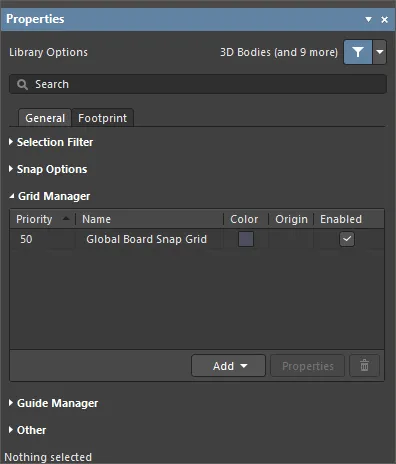
Administrador de cuadrículas
-
Grid Manager – permite definir y gestionar cuadrículas locales personalizadas, así como la cuadrícula de ajuste predeterminada de la placa.
-
Priority – en el espacio de diseño, la prioridad se distingue por el orden de dibujo. La cuadrícula con la prioridad más alta (prioridad
1) se dibujará delante de todas las demás, seguida de la cuadrícula con el nivel de prioridad2, etc., hasta llegar a la cuadrícula predeterminadaGlobal Board Snap Grid, que se dibuja detrás de todas las demás cuadrículas personalizadas. - Name – muestra el nombre de la cuadrícula.
- Color – haga clic para abrir un menú desplegable que permite establecer o cambiar el color de la cuadrícula correspondiente.
- Enabled – marque esta casilla para habilitar la cuadrícula correspondiente.
-
Priority – en el espacio de diseño, la prioridad se distingue por el orden de dibujo. La cuadrícula con la prioridad más alta (prioridad
-
Add
- Add Cartesian Grid – haga clic para añadir una cuadrícula cartesiana.
- Add Polar Grid – haga clic para añadir una cuadrícula polar. Las cuadrículas polares permiten diseñar con mayor facilidad elementos y placas no rectangulares.
- Properties – haga clic para abrir el cuadro de diálogo del editor de cuadrículas correspondiente (Editor de cuadrículas cartesianas o Editor de cuadrículas polares) y modificar las propiedades de la cuadrícula seleccionada.
-
 – haga clic para eliminar la cuadrícula seleccionada actualmente.
Administrador de guías
-
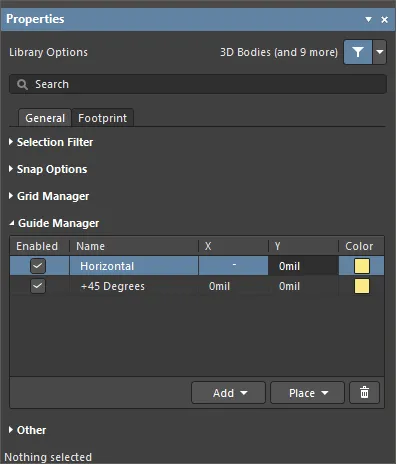
Guide Manager – permite definir y gestionar diversas guías y puntos de ajuste manuales para la placa.
- Enabled – indica si la guía es visible en el espacio de diseño (casilla marcada) o no (casilla desmarcada).
- Name – el nombre de la guía.
- X – la coordenada X (cuando corresponda) especificada en el espacio de diseño por la que debe pasar la guía o en la que debe situarse el punto.
-
Y – la coordenada Y (cuando corresponda) especificada en el espacio de diseño por la que debe pasar la guía o en la que debe situarse el punto.
- Color – haga clic para abrir un menú desplegable que permite establecer o cambiar el color de la guía correspondiente.
-
Add – haga clic para añadir una nueva guía o un nuevo punto de ajuste. Elija el comando correspondiente al tipo de guía deseado en el menú asociado; se añadirá una entrada para la nueva guía o el nuevo punto a la tabla. Están disponibles los siguientes tipos de guías:
-
Add Horizontal Guide– utilice este comando para añadir una línea guía horizontal en la coordenada Y deseada del espacio de diseño. -
Add Vertical Guide– utilice este comando para añadir una línea guía vertical en la coordenada X deseada del espacio de diseño. -
Add +45 Guide– utilice este comando para añadir una línea guía de 45 grados (y=x) que pase por las coordenadas X,Y deseadas del espacio de diseño. -
Add -45 Guide– utilice este comando para añadir una línea guía de -45 grados (y=-x) que pase por las coordenadas X,Y deseadas del espacio de diseño. -
Add Snap Point– utilice este comando para añadir una guía de ajuste puntual. Se trata de un punto de referencia que se marca manualmente dentro de los límites de la cuadrícula de ajuste predeterminada. Durante un proceso interactivo, como colocar o mover un objeto, el punto de referencia de ese objeto se ajustará a una guía de ajuste puntual cuando pase cerca de ella.
-
-
Place – haga clic para colocar una guía. Seleccione el tipo de guía en la lista desplegable:
-
Place Horizontal Guide– utilice este comando para colocar una línea guía horizontal en la coordenada Y deseada del espacio de diseño. -
Place Vertical Guide– utilice este comando para colocar una línea guía vertical en la coordenada X deseada del espacio de diseño. -
Place +45 Guide– utilice este comando para colocar una línea guía de 45 grados (y=x) que pase por las coordenadas X,Y deseadas del espacio de diseño. -
Place -45 Guide– utilice este comando para colocar una línea guía de -45 grados (y=-x) que pase por las coordenadas X,Y deseadas del espacio de diseño. -
Place Snap Point– utilice este comando para colocar una guía de ajuste puntual. Se trata de un punto de referencia que se marca manualmente dentro de los límites de la cuadrícula de ajuste predeterminada. Durante un proceso interactivo, como colocar o mover un objeto, el punto de referencia de ese objeto se ajustará a una guía de ajuste puntual cuando pase cerca de ella.
-
-
– haga clic para eliminar la guía seleccionada actualmente.
 a la derecha del campo y, a continuación, especifique el punto deseado directamente en el espacio de diseño de huellas de PCB.
Otros
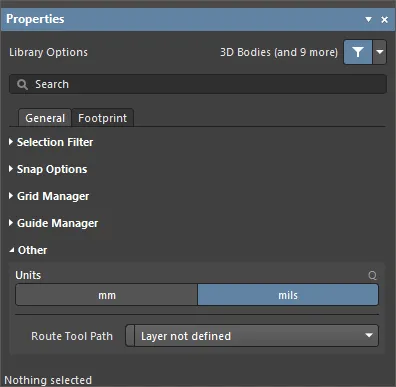
- Units – utilice esta opción para seleccionar las unidades de medida predeterminadas para el documento de huella de PCB actual. Las unidades predeterminadas se utilizan para mostrar cualquier información relacionada con distancias en pantalla o en los informes. Las unidades predeterminadas se utilizan siempre que no se introduzca un sufijo de unidad (mm o mil) al especificar información relacionada con distancias.
- Route Tool Path – utilice la lista desplegable para elegir la capa mecánica (entre todas las habilitadas actualmente para su uso en el diseño) en la que se definirá la trayectoria de la herramienta de fresado de la placa.
Las siguientes secciones desplegables contienen información sobre las opciones y los controles disponibles en la pestaña Footprint del panel:
 )
)Propiedades
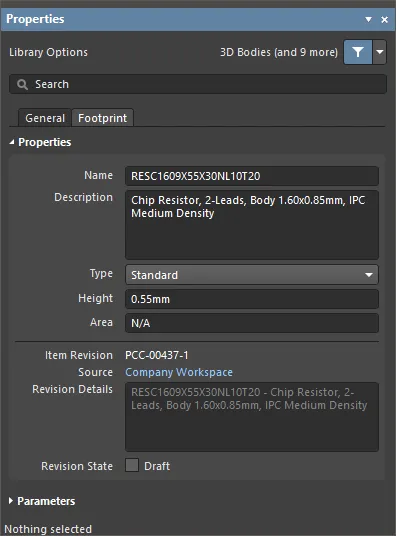
-
Name – utilice este campo para especificar el nombre de la huella.
-
Description – utilice este campo para añadir una descripción significativa de la huella.
-
Type – utilice este campo para determinar el tipo de huella. Elija entre los siguientes tipos:
-
Standard– huella eléctrica estándar colocada en la placa; siempre se sincroniza y siempre se incluye en la BOM. -
Mechanical– huella no eléctrica, por ejemplo, un disipador de calor o un soporte de montaje. Se sincroniza si existe tanto en el documento de esquemático como en el de PCB y siempre se incluye en la BOM. -
Graphical– huella no eléctrica utilizada para un logotipo de empresa, un cajetín, etc.; nunca se sincroniza ni se incluye en la BOM. -
Net Tie (In BOM)– para cortocircuitar dos (o más) redes entre sí en el enrutado. Se utiliza normalmente cuando es necesario montar una huella de tipo puente y también establecer un cortocircuito en la misma ubicación; siempre se sincroniza y se incluye en la BOM. -
Net Tie– como el anterior, pero diseñado de modo que no se pueda distinguir la existencia de una huella en el lugar donde se va a establecer el cortocircuito; siempre se sincroniza, pero no se incluye en la BOM. Al colocar componentes de este tipo, utilice la opción Verify Shorting Copper del cuadro de diálogo Verificador de reglas de diseño (al realizar una DRC en la PCB) para verificar el cortocircuito (es decir, que no haya cobre sin conectar en la huella). -
Standard (No BOM)– huella eléctrica estándar colocada en la placa; siempre se sincroniza, pero no se incluye en la BOM. -
Jumper– se utiliza para representar un puente de alambre, normalmente en una placa de una sola cara. En el esquemático, las huellas de tipo puente no necesitan conectarse. Solo se incluyen para garantizar que los puentes figuren en la BOM. En la PCB, configure los pads del puente para que compartan el mismo valor de JumperID distinto de cero; el software reconoce este estado, añade un enlace simbólico entre los pads del puente para representar el puente de alambre y tiene en cuenta dicho enlace en las comprobaciones de reglas de diseño. Consulte la página Trabajar con componentes de puente para obtener más información.
-
-
Height – utilice este campo para especificar una altura para la huella. Este valor se utiliza en la regla de diseño Height (que forma parte de la categoría de reglas Placement). Consulte la sección Añadir altura a una huella de PCB para obtener más información.
-
Area – utilice este campo para modificar el cálculo del área del componente asociado a la huella.
Las siguientes opciones y controles solo están disponibles al definir una huella desde un espacio de trabajo:
- Item Revision – el ID de elemento-revisión utilizado para el modelo de huella que se está definiendo en el espacio de trabajo.
- Source – proporciona el nombre del espacio de trabajo en el que reside el modelo de huella. Haga clic para abrir el panel Explorer que muestra la huella.
- Revision Details – muestra la descripción definida para la revisión de la huella, si existe.
-
Revision State – muestra el estado actual del ciclo de vida de la revisión de la huella.
Parámetros
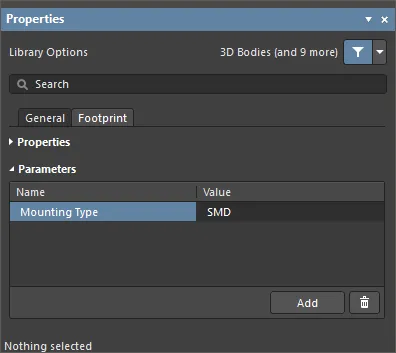
En esta región del panel, puede definir el conjunto de parámetros de la huella. Consulte la sección Parámetros de huella definidos por el usuario para obtener más información.
Cuando se selecciona un objeto de diseño, el panel muestra opciones específicas para ese tipo de objeto. La siguiente tabla enumera los tipos de objetos disponibles para colocar en el espacio de diseño de huellas de PCB; haga clic en un enlace para acceder a la página de propiedades de ese objeto.
| Cuerpo 3D | Arco |
| Zona de exclusión de arco | Relleno |
| Zona de exclusión de relleno | Pad |
| Región | Zona de exclusión de región |
| Texto (cadena, marco de texto) | Pista |
| Zona de exclusión de pista | Vía |
Expansiones de las máscaras de soldadura y de pasta
Para comprobar que las máscaras de soldadura y/o de pasta se han definido correctamente en el editor de huellas de PCB, abra el panel Configuración de vista y active la opción de visualización ( ) para cada capa de máscara.
El anillo que aparece alrededor del borde de cada pad, con el color de la capa de máscara de soldadura superior, representa el borde de la forma de la máscara de soldadura que sobresale desde debajo del pad multicapa en la medida definida por la expansión, porque multi-layer está en la parte superior del orden de dibujo de las capas; se dibuja encima. El Layer Drawing Order se configura en la página Editor de PCB - Visualización del cuadro de diálogo Preferences).
La imagen siguiente muestra una huella de PCB con un borde morado (el color de la capa de máscara de soldadura superior) que aparece alrededor del borde de cada pad.

Para recorrer rápidamente las capas, utilice el modo de capa única (Shift+S) en combinación con Ctrl+Shift+Wheel roll.
Compatibilidad con parámetros
Los parámetros aplicados a objetos en Altium Designer proporcionan un medio potente y flexible para añadir información adicional a un diseño de PCB. Como propiedades del objeto principal, los parámetros pueden aplicarse en distintos niveles, incluidos proyectos, documentos, plantillas y objetos individuales dentro de un documento de diseño.
Los parámetros disponibles en el espacio de PCB pueden utilizarse para filtrar consultas, reglas de diseño, scripts y variantes, y pueden aplicarse en las huellas de componentes de PCB para invocar cadenas personalizadas en las huellas colocadas.
Parámetros mediante una orden de cambio de ingeniería
Las capacidades de gestión de parámetros de PCB se basan en funciones incluidas en el mecanismo ECO y en el documento de PCB, que permiten transferir al espacio de PCB los parámetros de componentes definidos por el usuario y conservarlos allí. Esta transferencia es unidireccional y los parámetros transferidos son de solo lectura en el entorno de PCB.
La transferencia de parámetros se realiza creando una ECO del esquemático a la PCB con el comando de menú Design » Update PCB Document.

Cuando se ejecuta la ECO (mediante el botón Execute Changes ), los nuevos parámetros de componentes del esquemático definidos por el usuario se transfieren a la referencia de huella correspondiente en el diseño de PCB.
Para ver los parámetros transferidos en el editor de PCB, haga doble clic en un componente para abrir el panel Properties y, a continuación, seleccione la pestaña Parameters . La pestaña mostrará los parámetros de usuario actuales que se han asignado a la huella del componente seleccionado. Los parámetros de una huella de componente seleccionada también están disponibles en el panel Components .
Enlaces a información de referencia
El entorno de PCB acepta automáticamente los parámetros predefinidos ComponentLink del esquemático. Estos se definen como pares de parámetros (descripción y URL del enlace) que normalmente establecen enlaces a datos de referencia en archivos o ubicaciones de Internet específicos, normalmente el sitio web de un fabricante o la URL de una hoja de datos.
Tanto en el espacio de diseño del esquemático como en el de la PCB, se accede a los enlaces desde el menú contextual del botón derecho al situar el cursor sobre un componente (en las opciones del submenú References). Los parámetros especializados se añaden en el panel Properties y, cuando se transfieren al espacio de PCB, aparecen como parámetros de la huella del componente.

Parámetros en las huellas de origen
Los parámetros transferidos a la PCB pueden utilizarse para proporcionar información adicional sobre la fabricación o el funcionamiento de la placa mediante las huellas de componentes. Al añadir cadenas especiales de parámetros a las huellas en la biblioteca de origen, las cadenas personalizadas se interpretarán en la capa mecánica o de serigrafía de destino.
Puede añadirse una cadena especial que represente un parámetro definido por el usuario a la huella del componente de origen mediante el botón y la lista desplegable de cadenas especiales ( ) del panel Properties .

En la huella de biblioteca que se muestra a continuación, la cadena especial .Designator se ha colocado en la capa Mecánica 2.

Puede añadirse una cadena especial que represente un parámetro de usuario a la huella del componente.
Cuando ese parámetro personalizado también se haya aplicado a los componentes del esquemático y los datos del parámetro se hayan transferido a la PCB, las cadenas interpretadas de la huella aparecerán tanto en la vista de la placa como en los archivos de salida generados. En este caso, la cadena especial del parámetro contiene un identificador personalizado de pieza del componente para facilitar el ensamblaje.
La aplicación de parámetros de usuario a las huellas de componentes como cadenas especiales puede satisfacer otros requisitos personalizados de PCB, incluidas las etiquetas de función para interruptores y conectores, en los que podría colocarse una cadena de parámetro «función» en la capa de serigrafía superior de las huellas de esos tipos de componentes.
Consultas de parámetros
Las cadenas de parámetros del entorno PCB también son accesibles mediante el lenguaje de consultas de Altium Designer y, por tanto, están disponibles para las funciones de filtrado de objetos, incluida la función Buscar objetos similares.
Para seleccionar objetos similares, haga clic con el botón derecho en un componente y seleccione Find Similar Objects en el menú contextual para abrir el cuadro de diálogo Find Similar Objects.

El cuadro de diálogo Buscar objetos similares incluye una sección Parameters en la que se pueden seleccionar las opciones de filtrado según sea necesario.

El panel PCB Filter permite aplicar términos de consulta específicos de parámetros como criterios de filtrado y puede utilizarse para crear reglas de diseño basadas en parámetros de PCB.
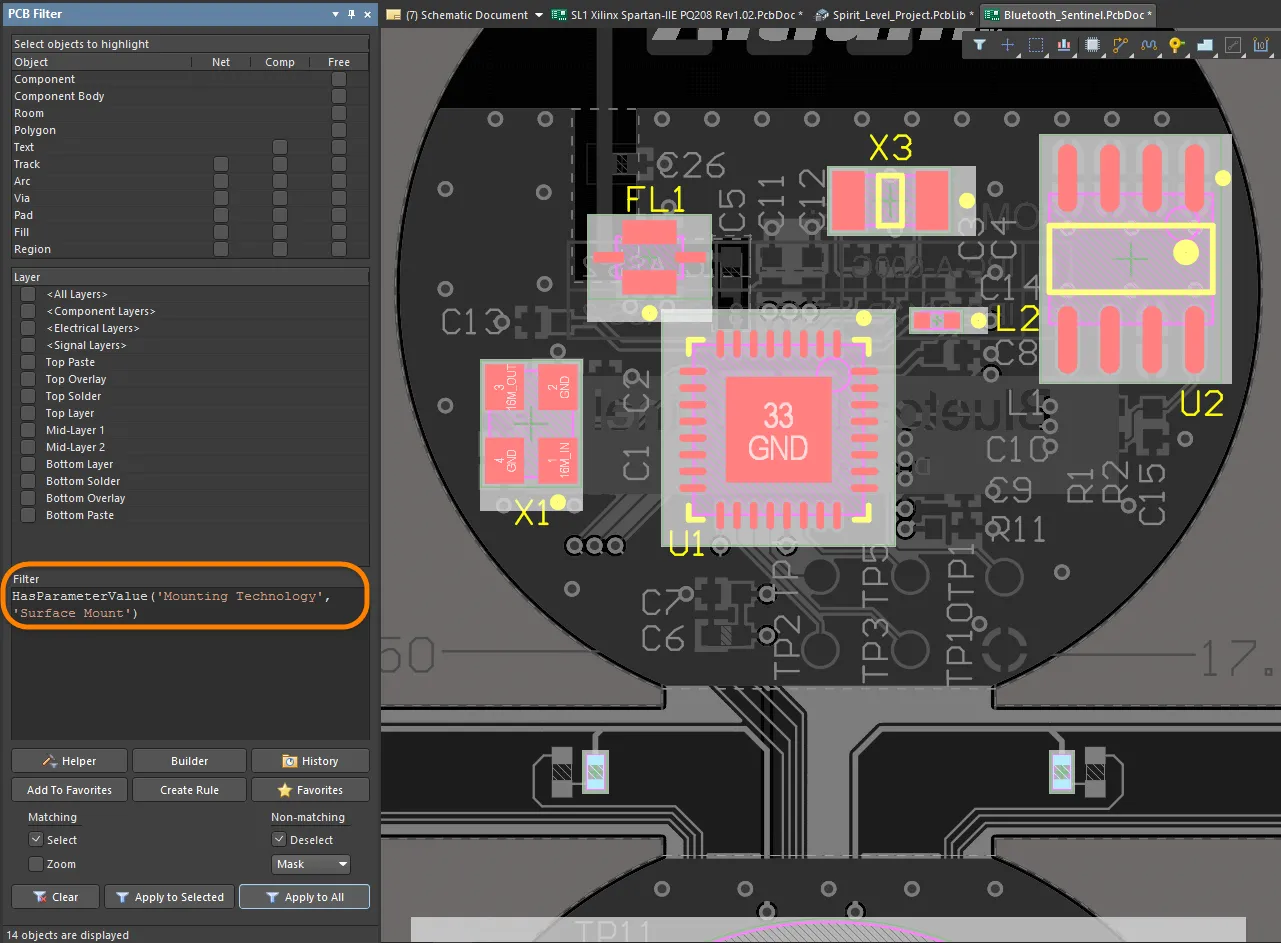
Hay varios términos de consulta disponibles para trabajar con parámetros de huellas de PCB, incluidos términos de funciones específicas para convertir valores de cadena en números (como StrToNumber). Las conversiones de valores de cadena tienen en cuenta las unidades (V, mA, mV, kOhm, etc.) y permiten determinar el resultado de la consulta mediante el procesamiento numérico de una cadena de valor de parámetro.
Los tipos de unidades admitidos que pueden especificarse en las consultas son:
- % – Porcentaje
- A – Corriente
- C – Temperatura
- dB – Decibelios
- F – Capacitancia
- G – Conductancia
- H – Inductancia
- Hz – Frecuencia
- Kg – Masa
- m – Longitud
- Ohm – Resistencia
- Q – Carga
- s – Tiempo
- V – Tensión
- W – Potencia
- Z – Impedancia

Hay varios términos de consulta de parámetros disponibles para trabajar con los parámetros de huellas de componentes de PCB.
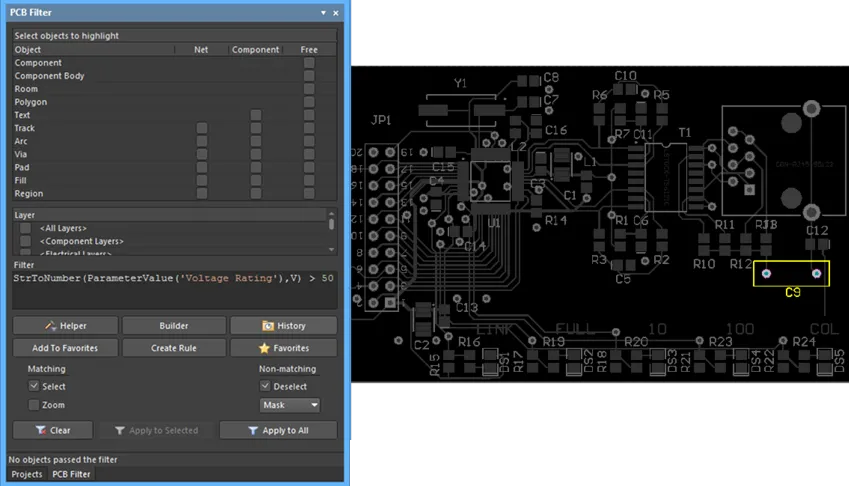
El ejemplo mostrado en el cuadro de diálogo Query Helper anterior procesa el parámetro de tensión nominal de cada componente (mediante la conversión de cadena a número – StrToNumber(Unit Value, Unit Type)) para determinar si su valor es superior a 50 V. Al aplicarlo en el panel PCB Filter, el diseño de la placa de ejemplo muestra un único componente de alta tensión, C1 (cuyo valor de tensión nominal es de 3 kV).
Reglas y scripts
Las consultas de parámetros de PCB también pueden aplicarse a scripts y reglas de diseño de Altium Designer. Estas últimas pueden realizar comprobaciones de validación del diseño físico, como detectar parámetros de huellas para evaluar la colocación de componentes o la asignación de capas. Tenga en cuenta que las funciones enumeradas en el cuadro de diálogo Query Helper anterior están disponibles en el lenguaje de scripting.
El siguiente ejemplo muestra la consulta de tensión nominal de condensadores (véase la consulta de filtrado anterior) aplicada a una regla de colocación de componentes que, al ejecutarse, comprueba valores de separación específicos para los componentes detectados como dispositivos de alta tensión (>50V).

Las reglas de diseño definidas mediante parámetros de huellas específicos, transferidos desde el entorno del esquema, pueden utilizarse para detectar condiciones personalizadas del diseño físico.
Del mismo modo, los parámetros personalizados de PCB pueden utilizarse para comprobar la compatibilidad de los componentes con las capas; por ejemplo, cuando un componente no admite soldadura por ola y, por tanto, no puede colocarse en la capa inferior. En este caso, podría aplicarse una consulta de coincidencia de objetos que procese un parámetro personalizado «WaveSoldering» (Yes/No) a la regla de capas permitidas.

La regla (por lotes) comprobará posteriormente el valor de ese parámetro del componente y generará una infracción si el componente no es compatible con su colocación en la capa inferior.
Variantes
Los parámetros transferidos a la PCB que se incluyen en variaciones del diseño (Variantes de diseño) se procesan con la selección de variantes.
En la práctica, un parámetro de componente modificado en el entorno PCB se detectará dinámicamente mediante una cadena de consulta o, por ejemplo, se mostrará en una capa de la placa mediante una cadena especial.
Parámetros de huellas definidos por el usuario
Altium Designer admite parámetros de huellas definidos por el usuario. La región Parameters de la pestaña Footprint del panel Properties en su modo Library Options puede utilizarse para ver y editar parámetros de huellas cuando no hay ningún objeto seleccionado en el espacio de diseño del editor de huellas de PCB.

Cuando el componente está colocado en la PCB, puede ver estos parámetros en el panel Properties en el modo Component de la pestaña Parameters .
Cadenas de designador y comentario
Cadenas predeterminadas de designador y comentario
Cuando se coloca una huella en una placa, se le asignan un designador y un comentario basados en la información extraída de la vista del esquema del diseño. No es necesario definir manualmente los marcadores de posición de las cadenas de designador y comentario, ya que se añaden automáticamente cuando se coloca la huella en una placa. Las ubicaciones de estas cadenas se determinan mediante la Autoposition opción de las cadenas de designador y comentario en el panel Properties en el modo Parameter cuando se selecciona la cadena de designador o comentario en el espacio de diseño. La posición y el tamaño predeterminados de las cadenas de designador y comentario se configuran en la primitiva correspondiente de la página Editor de PCB - Valores predeterminados del cuadro de diálogo Preferences .

Cadenas adicionales de designador y comentario
Puede haber situaciones en las que necesite copias adicionales de las cadenas del designador o del comentario. Por ejemplo, su proveedor de ensamblaje necesita un plano de ensamblaje detallado con el designador dentro del contorno de cada componente, mientras que su empresa exige que el designador se sitúe justo encima del componente en la capa de serigrafía de componentes de la PCB final. Este requisito de un designador adicional se puede satisfacer incluyendo la cadena especial .Designator en la huella. También está disponible la cadena especial .Comment para especificar la ubicación de la cadena del comentario en otras capas o posiciones.
Para satisfacer los requisitos del proveedor de ensamblaje, la cadena .Designator se colocaría en una capa mecánica en el editor de huellas de PCB. Después, se podrían generar impresiones que incluyeran esta capa como parte de las instrucciones de ensamblaje del diseño.
Gestión de requisitos especiales específicos de cada capa
Un componente de PCB puede tener diversos requisitos especiales, como necesitar un punto de adhesivo o una definición de máscara de soldadura pelable. Muchos de estos requisitos especiales estarán vinculados a la cara de la placa en la que se monta el componente y deberán pasar a la otra cara de la placa cuando se voltee el componente.
En lugar de incluir un gran número de capas de propósito especial que quizá se utilicen muy pocas veces, el editor de PCB de Altium Designer permite satisfacer este requisito mediante una función denominada pares de capas. Un par de capas consta de dos capas mecánicas que se han definido como un par. Cada vez que se voltea un componente de una cara de la placa a la otra, los objetos de una capa mecánica emparejada pasan a la otra capa mecánica de ese par. Con este método, se selecciona una capa mecánica adecuada para incluir el punto de adhesivo (u otros requisitos especiales) y se define su forma utilizando los objetos disponibles. Al colocar esa huella en una placa, debe configurar el emparejamiento de capas. Esto indica al software a qué capa debe transferir los objetos cuando se voltee este componente a la otra cara de la placa. No se pueden definir pares de capas en el editor de huellas de PCB; esto se hace en el editor de PCB.
Los nombres de las capas mecánicas se pueden editar directamente desde el panel View Configurations haciendo clic con el botón derecho y seleccionando Edit Layer.
Un método habitual para gestionar el uso de las capas mecánicas consiste en asignar un número de capa específico a cada función de capa mecánica necesaria. Este método exige que todos los diseñadores sigan el mismo esquema de asignación y numeración de capas. También puede generar dificultades cuando se obtienen componentes de otras fuentes que no siguen el mismo esquema de asignación y numeración. Si se ha utilizado un esquema diferente, los objetos de diseño deben trasladarse de su capa mecánica actual a la capa mecánica asignada a esa función.
Este problema se resuelve con la introducción de la propiedad Layer Type. Cuando un componente se coloca desde una biblioteca en el editor de PCB, se copia de una biblioteca a otra o se crea mediante IPC Footprint Wizard, las asignaciones existentes de tipo de capa se hacen coincidir automáticamente, independientemente de los números de capa mecánica asignados a esos tipos de capa. Los objetos se reubican en las capas correctas según su tipo de capa. Si el software no puede encontrar una coincidencia por tipo de capa, recurrirá a la coincidencia por número de capa.
Tanto para las capas mecánicas individuales como para los pares de capas de componentes, puede seleccionar un tipo de capa de una lista predefinida. Puede acceder a los cuadros de diálogo que se muestran a continuación haciendo clic con el botón derecho en una capa individual y seleccionando el comando Edit Layer o Add Component Layer del menú.
Adición de altura a una huella de PCB
En el nivel más básico de representación 3D, se puede añadir información de altura a una huella de PCB. Para ello, abra el panel Properties en el modo Library Options (activo cuando no hay ningún objeto seleccionado en el espacio de diseño) e introduzca la altura recomendada para el componente en el campo Height de la pestaña Footprint del panel.
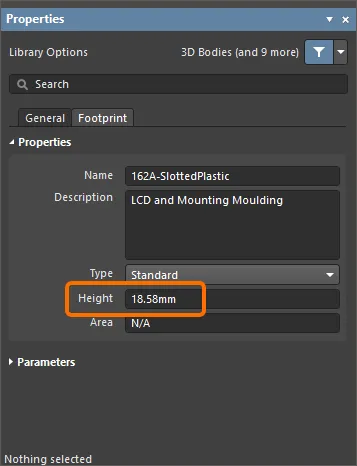
Las reglas de diseño de altura se pueden definir durante el diseño de la placa (haga clic en Design » Rules en el editor de PCB); normalmente, se comprueba la altura máxima de los componentes de una clase de componentes o dentro de una definición de recinto.
Una opción mejor para definir la información de altura sería incorporar cuerpos 3D a la huella de PCB.
Gestión de componentes con primitivas de enrutamiento
Cuando se transfiere un diseño, la huella especificada en cada componente se extrae de las bibliotecas disponibles y se coloca en la placa. A continuación, la propiedad de red de cada pad de la huella se establece con el nombre de la red conectada a ese pin del componente en el esquemático. Todos los objetos que tocan un pad se conectan a la misma red que el pad.
El editor de PCB incluye una herramienta completa de gestión de redes. Para iniciarla, seleccione Design » Netlist » Configure Physical Nets en los menús principales para abrir el cuadro de diálogo Configurar redes físicas. Haga clic en el botón Menu para acceder a un menú de opciones. Haga clic en el desplegable del encabezado New Net Name para seleccionar la red que se asignará a las primitivas sin asignar.

Huellas con varios pads conectados al mismo pin
La huella que se muestra a continuación, correspondiente a un transistor SOT223, tiene varios pads conectados al mismo pin lógico del componente en el esquemático: el pin 2. Para establecer esta conexión, se han añadido dos pads con el mismo designador: «2». Cuando se utiliza el comando Design » Update PCB en el editor de esquemáticos para transferir la información del diseño a la PCB, la sincronización resultante mostrará las líneas de conexión que llegan a ambos pads en el editor de PCB, es decir, ambos pertenecen a la misma red. Ambos se pueden enrutar.
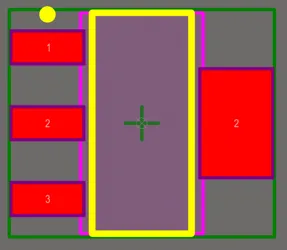
Huella SOT223 que muestra dos pads con el designador 2.
Preparación de la serigrafía
Para ayudar a resolver los problemas habituales de diseño para fabricación (DFM) causados por la superposición de la serigrafía con el cobre expuesto y los orificios, el editor de huellas de PCB incluye una función específica para preparar la serigrafía de las huellas. Estos problemas se pueden abordar eficazmente mediante:
- el recorte automático de líneas y arcos de serigrafía;
- el recorte o desplazamiento automático de rellenos y regiones;
- el desplazamiento automático de cadenas de texto de serigrafía.
Para acceder a la herramienta de preparación de la serigrafía en el editor de huellas de PCB, utilice el comando Tools » Silkscreen Preparation de los menús principales. Se abrirá el cuadro de diálogo Silkscreen Preparation.

Utilice el cuadro de diálogo para configurar los ajustes de recorte y desplazamiento de los objetos de serigrafía. Las opciones disponibles son:
- Clip to Exposed Copper – active esta opción para recortar automáticamente los objetos en función del cobre expuesto.
- Clip to Solder Mask Openings – active esta opción para recortar automáticamente los objetos en función de las aberturas de la máscara de soldadura.
- Silkscreen Clearance – defina la separación mínima aceptable entre los objetos de serigrafía y el cobre expuesto, las aberturas de la máscara de soldadura y los orificios.
- Min Remaining Length – si la longitud de la línea o del arco es inferior al valor definido después del recorte, los objetos se eliminarán de la huella. Tenga en cuenta que esta longitud se mide de vértice a vértice, no de borde a borde – ver imagen.
- Move Text – active esta opción para alejar las cadenas de texto de serigrafía del cobre expuesto, de las aberturas de la máscara de soldadura y de los orificios si la distancia entre ellos es inferior a Silkscreen Clearance. El desplazamiento está limitado por el valor de Max Distance.
-
Fill & Region – seleccione una acción para los rellenos y las regiones cuando la distancia entre estos y el cobre expuesto, las aberturas de la máscara de soldadura y los orificios sea inferior a Silkscreen Clearance:
-
None– los rellenos y las regiones permanecen sin cambios. -
Clip– los rellenos y las regiones se recortarán para mantener Silkscreen Clearance. Los rellenos se convierten en regiones cuando corresponde. -
Move– los rellenos y las regiones se alejarán del cobre expuesto, de las aberturas de la máscara de soldadura y de los orificios. El desplazamiento está limitado por el valor de Max Distance.
-
- Max Distance – defina la distancia máxima a la que pueden desplazarse las cadenas de texto, los designadores de componentes, los rellenos y las regiones para mantener Silkscreen Clearance.
 ver imagen
Haga clic en OK para recortar o desplazar los objetos de serigrafía según la configuración del cuadro de diálogo.
A continuación se muestra un ejemplo del funcionamiento de la herramienta de preparación de serigrafía.


Creación de una huella mediante el asistente de huellas conforme a IPC
El IPC Compliant Footprint Wizard genera una huella de PCB que cumple plenamente con la revisión B de la norma IPC 7351 - Generic Requirements for Surface Mount Design and Land Pattern Standard. En lugar de trabajar directamente con las dimensiones de la huella (como hace el Asistente de huellas), el IPC Compliant Footprint Wizard utiliza la información dimensional del propio componente y, a continuación, calcula las propiedades adecuadas de los pads y del resto de la huella de acuerdo con los algoritmos publicados por IPC.
En lugar de solicitarle que introduzca las propiedades de los pads y las pistas que se utilizan para definir la huella, el Wizard utiliza las dimensiones reales del componente como datos de entrada. Basándose en las fórmulas desarrolladas para la norma IPC-7351, el Wizard genera la huella utilizando objetos estándar de Altium Designer, como pads y pistas.

Para ejecutar el IPC Compliant Footprint Wizard, seleccione Tools » IPC Compliant Footprint Wizard en los menús principales de un documento de biblioteca de PCB.
En la página Select Component Type, elija la familia de componentes para la que desea crear una huella en la página Select Component Type. El área de vista previa situada a la derecha del asistente cambia dinámicamente para mostrar el componente seleccionado e indica también los tipos de encapsulados que se pueden generar. La siguiente tabla enumera los tipos de componentes y encapsulados compatibles con el asistente.
| Nombre | Descripción | Encapsulados incluidos |
|---|---|---|
| BGA | Matriz de bolas | BGA, CGA |
| BQFP | Encapsulado plano cuadrado con protectores en las esquinas | BQFP |
| CAPAE | Condensador electrolítico de aluminio | CAPAE |
| CFP | Encapsulado plano dual cerámico: terminales recortados y conformados en ala de gaviota | CFP |
| Matriz de chips | Matriz de chips | Matriz de chips |
| DFN | Encapsulado plano dual sin terminales | DFN |
| CHIP | Componentes de tipo chip, 2 pines | Condensador, inductor, resistencia |
| CQFP | Encapsulado plano cuadrado cerámico: terminales recortados y conformados en ala de gaviota | CQFP |
| DPAK | Encapsulado de transistor | DPAK |
| LCC | Portachip sin terminales | LCC |
| LGA | Matriz de contactos planos | LGA |
| MELF | Componentes MELF, 2 pines | Diodo, resistencia |
| MOLDED | Componentes moldeados, 2 pines | Condensador, inductor, diodo |
| PLCC | Portachip de plástico con terminales, cuadrado: terminales en J | PLCC |
| PQFN | Encapsulado plano cuadrado sin terminales, con contactos retraídos | PQFN |
| PQFP | Encapsulado plano cuadrado de plástico | PQFP, PQFP con pad expuesto |
| PSON | Encapsulado de contorno pequeño sin terminales, con contactos retraídos | PSON |
| QFN | Encapsulado plano cuadrado sin terminales | QFN, LLP |
| QFN-2ROW | Encapsulado plano cuadrado sin terminales, 2 filas, cuadrado | QFN de doble fila |
| SODFL | Diodo de contorno pequeño con terminales planos | SODFL |
| Encapsulado de circuito integrado de contorno pequeño, paso de 1,27 mm: terminales en ala de gaviota | SOIC, SOIC con pad expuesto | SOJ |
| Encapsulado de contorno pequeño: terminales en J | SOJ | SON |
| Encapsulado de contorno pequeño sin terminales | SON, SON con pad expuesto | SOP, TSOP |
| Encapsulado de contorno pequeño: terminales en ala de gaviota | SOP, TSOP, TSSOP | SOT143/343 |
| Transistor de contorno pequeño | SOT143, SOT343 | SOT223 |
| Transistor de contorno pequeño | SOT223 | SOT23 |
| Transistor de contorno pequeño | 3 terminales, 5 terminales, 6 terminales | SOT89 |
| Transistor de contorno pequeño | SOT89 | SOTFL |
| Transistor de contorno pequeño con terminales planos | 3 terminales, 5 terminales, 6 terminales | BOBINADO |
| Inductor bobinado de precisión, 2 pines | Inductor | Las páginas siguientes del asistente cambian en función del tipo de componente seleccionado. Siga las páginas intuitivas del asistente para configurar la huella del componente según sea necesario. Algunas notas sobre el uso del IPC Compliant Footprint Wizard:
Creación de una huella mediante el asistente de huellasEl editor de huellas de PCB incluye un Footprint Wizard. Este Wizard le permite seleccionar entre varios tipos de encapsulado e introducir la información correspondiente para crear la huella del componente. Tenga en cuenta que, en el Footprint Wizard, debe introducir los tamaños necesarios para los pads y la serigrafía del componente. Para iniciar el Footprint Wizard, seleccione Tools » Footprint Wizard en los menús principales o haga clic con el botón derecho en el espacio de diseño y elija el comando Tools » Footprint Wizard en el menú contextual. Utilice la página Component patterns para especificar el patrón del componente que desea crear. Seleccione el patrón deseado en la lista y, a continuación, utilice el desplegable para seleccionar la unidad del componente (Imperial (mil) o Metric (mm)). Los patrones disponibles son:
Las páginas siguientes del asistente cambian en función del patrón de componente seleccionado. Siga las intuitivas páginas del asistente para configurar la huella del componente según sus necesidades. Generación de un informe de componentePara generar un informe de la huella de PCB activa, elija el comando Reports » Component en los menús principales. Tras ejecutar el comando, se generará el informe (<PCBLibraryDocumentName>.CMP) en la misma carpeta que el documento de biblioteca de PCB de origen y se abrirá automáticamente como documento activo en la ventana principal de diseño. El informe incluye información sobre las dimensiones de la huella y un desglose de los objetos primitivos que la componen, así como las capas en las que se encuentran. El informe se añadirá al panel Projects como documento independiente en la subcarpeta |
 o
o  para alternar entre las vistas previas 2D y 3D.
 mostrar imagen
 mostrar imagen
 Localizado por IA