
Batch Component Editing
Un componente del espacio de trabajo se define o edita mediante el Editor de componentes, que puede funcionar en dos modos: Single Component Editing y Batch Component Editing. Este último proporciona la interfaz para definir o editar varios componentes, pero también puede utilizarse para definir o editar un único componente, si lo desea. Con el Editor de componentes en modo Single Component Editing, se accede al modo de edición por lotes seleccionando el comando Tools » Switch to Batch Editor en los menús principales del editor.
También se accede al Editor de componentes en modo Batch Component Editing si ha seleccionado varios componentes para editarlos desde el panel Components o el panel Explorer. Cada definición de componente tendrá un conjunto común de parámetros y enlaces a los modelos de dominio necesarios. La edición por lotes resulta especialmente útil cuando tiene sentido gestionar los componentes como un conjunto, por ejemplo, un conjunto de resistencias de chip.
Este documento describe cómo trabajar con el Editor de componentes en modo Batch Component Editing.
Descripción general de la interfaz
En modo Batch Component Editing, la interfaz del Editor de componentes se divide esencialmente en cuatro áreas principales, que se ilustran en la siguiente imagen y se resumen a continuación.
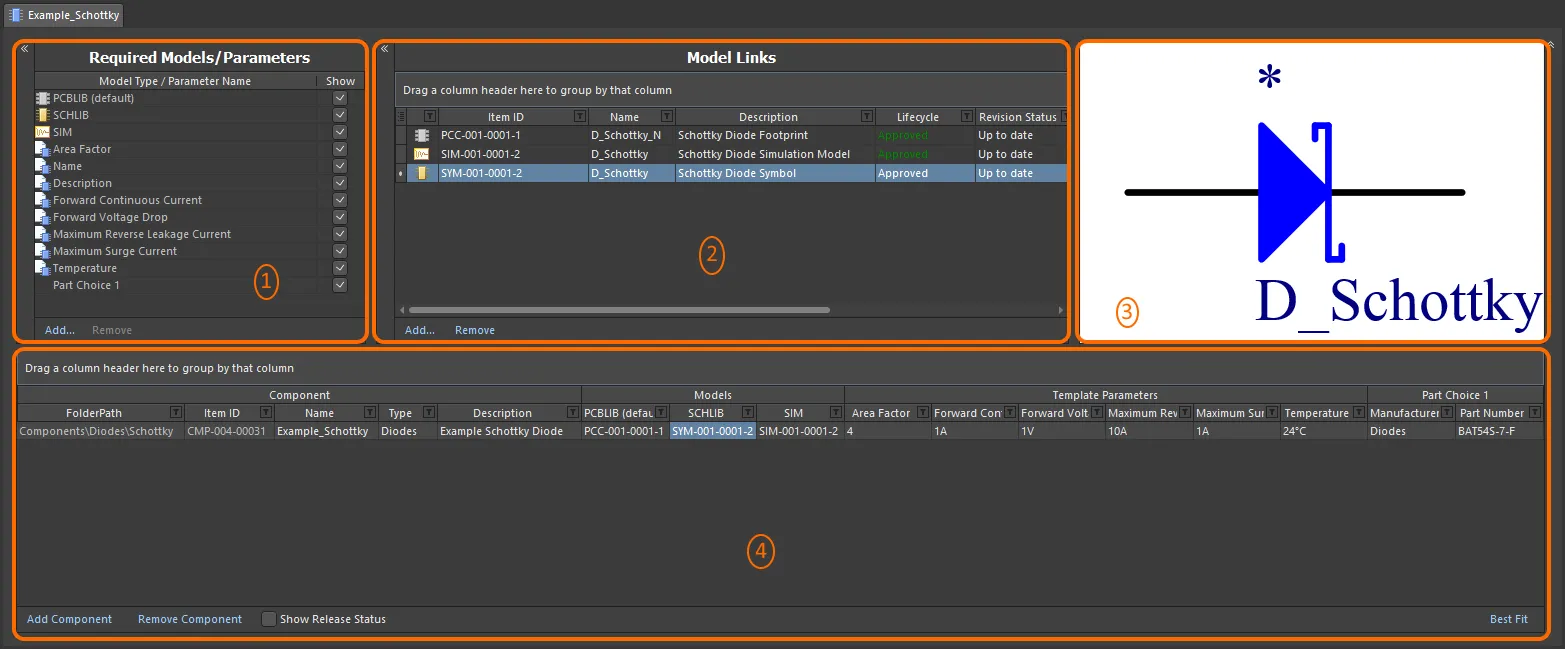
El Editor de componentes, cuando se configura para funcionar en modo Batch Component Editing, puede dividirse en cuatro áreas clave.
- Modelos/parámetros necesarios: donde se define qué tipos de modelos de dominio requieren las definiciones de componentes, así como el conjunto de datos paramétricos que se aplicará a todas ellas.
- Enlaces a modelos: donde se añaden enlaces a modelos de dominio guardados para utilizarlos en las definiciones de componentes.
- Ventana de vista previa: muestra una vista previa del modelo seleccionado actualmente. Será gráfica para los símbolos y las huellas, y textual para los demás tipos de modelos.
- Definiciones de componentes: donde se define un componente, incluidos su carpeta, nombre, tipo, modelos de dominio referenciados, datos paramétricos y opciones de piezas.
 situado en la esquina superior izquierda de cada una. Además, las tres áreas superiores pueden contraerse, dejando solo el área Component Definitions, mediante el control
  situado en la esquina superior derecha.
Opciones del documento
Los controles para especificar la carpeta de destino del espacio de trabajo en la que se crearán los componentes, así como la definición del ciclo de vida y los esquemas de nomenclatura que se utilizarán para dichos componentes, están disponibles en el cuadro de diálogo Document Options (Edit » Document Options). También puede definir un esquema de nomenclatura de componentes predeterminado para los componentes publicados desde el Editor de componentes, lo que garantiza un ID único para cada componente resultante en el espacio de trabajo.
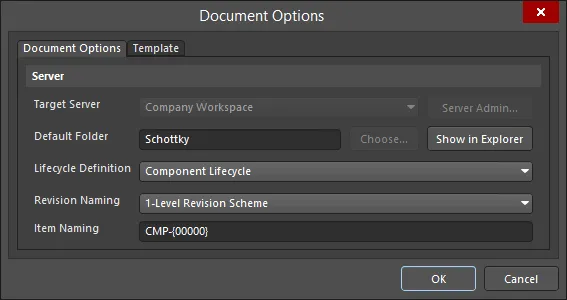
La configuración del espacio de trabajo se define mediante el cuadro de diálogo Document Options.
-
Target Server: si está creando uno o varios componentes nuevos, el espacio de trabajo de destino será aquel al que esté conectado de forma activa. Al editar componentes existentes, este campo mostrará el espacio de trabajo en el que residen dichos componentes. Haga clic en el botón Server Admin situado a la derecha de la lista desplegable (disponible si los componentes aún no se han publicado) para acceder a la página Gestión de datos – Servidores del cuadro de diálogo Preferences, desde donde puede explorar y gestionar su espacio de trabajo activo y los espacios de trabajo conocidos.
-
Default Folder: al crear uno o varios componentes nuevos, utilice este campo para especificar una carpeta predeterminada dentro del espacio de trabajo de destino en la que almacenar los componentes guardados. Para ello, haga clic en el botón Choose para acceder al cuadro de diálogo Choose Folder, una variante del panel Explorer, desde donde puede buscar y seleccionar una carpeta existente en el espacio de trabajo o crear una nueva sobre la marcha. El valor introducido aquí se utilizará de forma predeterminada para FolderPath al añadir una nueva definición de componente. Si está editando la revisión de uno o varios componentes existentes, este campo mostrará la carpeta existente y no podrá editarse. En este caso, el botón Choose tampoco estará disponible. Haga clic en el botón Show in Explorer para acceder rápidamente a la carpeta predeterminada especificada en el panel Explorer.
-
Lifecycle Definition y Revision Naming: utilice estos campos para establecer un esquema predeterminado adecuado en cada caso (
Component Lifecycley1-Level Revision Scheme, respectivamente). Utilice la lista desplegable asociada a cada campo para elegir un esquema diferente entre los esquemas definidos actualmente y disponibles para el espacio de trabajo al que pertenecen. -
Item Naming: este campo se utiliza para definir un esquema de nomenclatura de elementos predeterminado para los componentes guardados desde el Editor de componentes, lo que garantiza un ID único para cada elemento de componente resultante en el espacio de trabajo. El valor introducido aquí se utilizará como plantilla para asignar automáticamente un nombre a una definición de componente recién añadida (en su campo Item ID asociado). El software asignará automáticamente el siguiente ID único disponible según ese esquema, tras examinar todo el espacio de trabajo y los identificadores del contenido existente.
Si la carpeta principal en la que reside un componente (o en la que se está creando) tiene un esquema de nomenclatura definido, este se rellenará previamente como valor predeterminado. De lo contrario, se proporcionará el esquema predeterminado:
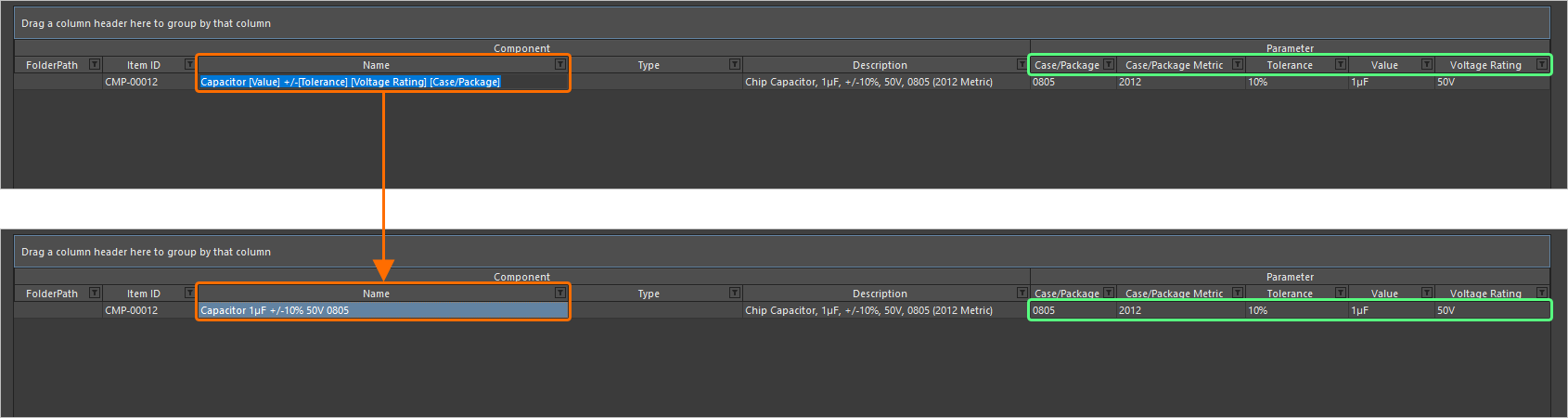
CMP-{00000}. Por supuesto, puede crear su propio esquema escribiéndolo en el campo. Se admite el uso de plantillas de nombres de componentes basadas en parámetros. Estas plantillas permiten asignar nombres precisos, o más bien cambiar los nombres de los componentes, según los valores definidos actualmente para los parámetros disponibles para esos componentes en el Editor de componentes. Incluya un parámetro en la plantilla de nomenclatura utilizando el formato[<ParameterName>]. Puede utilizar varios parámetros en una plantilla y también añadir una macro de iteración, especificada entre llaves (por ejemplo,{000},{00A}).Como alternativa, puede sustituir el ID asignado automáticamente a un componente introduciendo el ID requerido directamente en el campo Item ID de una definición. Siempre tendrá el control total y la última palabra sobre cómo se identifican los elementos.
El cuadro de diálogo también permite hacer referencia a una plantilla de componentes definida. Seleccione una plantilla mediante los controles disponibles en Template pestaña. Una plantilla de componentes proporciona ajustes predefinidos para las definiciones de componentes creadas en el Editor de componentes. Cualquier definición de componente adicional que añada se creará de acuerdo con la plantilla de componentes asociada.

Modelos/parámetros requeridos
Esta sección del editor se utiliza para especificar qué modelos de dominio requieren las definiciones de componentes, así como para crear un conjunto de datos paramétricos que se aplicará a todas las definiciones de componentes.

Defina los modelos y parámetros requeridos.
-
Models – en el nivel más básico, un componente utilizado en el diseño de placas requiere una representación en los dominios de edición de esquemas y de PCB. Por tanto, necesita modelos de símbolo esquemático y de huella de PCB. Estos se añaden como modelos requeridos de forma predeterminada y no se pueden eliminar. Utilice los controles Add y Remove de la sección para añadir o eliminar otros tipos de modelos según sea necesario.
-
Parameters – existen dos entradas de parámetros predeterminadas:
NameyDescription. Son parámetros del sistema. También se pueden añadir tantos parámetros adicionales como sea necesario. Para ello, haga clic en el control Add situado en la parte inferior de la sección y, a continuación, seleccione la entrada Parameter. Se añadirá un nuevo parámetro a la lista. Haga clic dentro del campo Parameter Name para cambiar el nombre según sea necesario. Para eliminar un parámetro, selecciónelo y haga clic en el control Remove. Los parámetros del sistema no se pueden eliminar.
Esta sección del editor, a través del menú Add, también permite lo siguiente:
-
Linking to a Component Template – el submenú Templates muestra todas las plantillas de componentes disponibles actualmente en el mismo Workspace en el que reside el propio componente. Haga clic en una entrada para crear un enlace a la revisión más reciente de esa plantilla de componentes. Los parámetros de la plantilla se incorporarán a esta sección y se distinguirán mediante el icono
 .
.
Plantillas de listas de parámetros
Si no utiliza plantillas de componentes, puede crear listas predefinidas de parámetros gracias a la compatibilidad del Editor de componentes con Parameter List Templates personalizables. Estos archivos sencillos y legibles se pueden crear con una lista de parámetros requeridos y luego cargar en el editor con un solo clic.
Las plantillas de listas de parámetros se encuentran en el submenú Templates, al que se accede haciendo clic en el control Add situado en la parte inferior de la sección Required Models/Parameters. Hay varias plantillas predefinidas disponibles que incluyen conjuntos de parámetros asociados a condensadores (Capacitor), resistencias (Resistor), diodos (Diode) y transistores (Transistor).
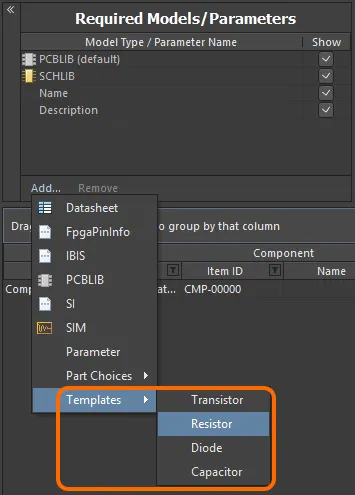
Acceda a las plantillas de parámetros desde el menú asociado al control Add de la sección.Haga clic en la plantilla que desee utilizar: los parámetros definidos en ella se añadirán a la sección.
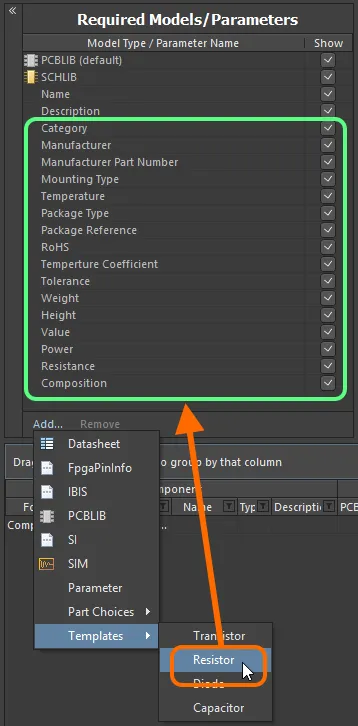
El uso de plantillas de parámetros agiliza la adición de un conjunto de parámetros para sus componentes.Una plantilla de parámetros se define en un archivo de plantilla de biblioteca de componentes (
*.cmplib_template). Para que el sistema reconozca estos archivos y, por tanto, aparezcan en el submenú Templates del Editor de componentes, deben encontrarse en la carpetaTemplatesde su instalación de Altium Designer (\Users\Public\Documents\Altium\AD<Solution/Version>\Templatespara una instalación predeterminada).La definición de la plantilla es sencilla: consta del nombre de la plantilla (tal como debe aparecer en el submenú) entre corchetes, seguido de una lista de los parámetros necesarios, con el formato
<ParameterName>=. Por ejemplo, la plantilla predefinida para resistencias –resistor.cmplib_template– tiene la siguiente definición:[Resistor]
Category=
Manufacturer=
Manufacturer Part Number=1
Mounting Type=
Temperature=
Package Type=
Package Reference=
RoHS=
Temperature Coefficient=
Tolerance=
Weight=
Height=
Value=
Power=
Resistance=
Composition= -
Enabling the use of Datasheets – seleccione la entrada Datasheet para hacerlo. Para obtener más detalles, consulte Adjuntar hojas de datos a las definiciones de componentes.
-
Adding Part Choices – utilice el submenú Part Choices y seleccione By MPN. Se añadirá una entrada – Part Choice n – al área de definiciones, con dos columnas –
ManufactureryPart Number– que permiten especificar la selección. Como alternativa, si su espacio de trabajo lo admite y ha configurado una fuente de piezas de base de datos personalizada, seleccione la entrada de menú By Internal ID. Se añadirá una entrada – Part Choice n – al área de definiciones, con dos columnas –Part sourceyInternal ID– que permiten especificar la pieza seleccionada de la base de datos interna de piezas de su empresa. Para obtener más información, consulte Selecciones de piezas.
Enlaces a modelos
Esta sección del editor se utiliza para añadir enlaces a modelos de dominio guardados, para utilizarlos en las definiciones de componentes. La sección Model Links puede considerarse un «contenedor» de modelos de dominio a los que puede acceder cualquier definición de componente. La asignación consiste en especificar qué enlaces se necesitan para cada definición.
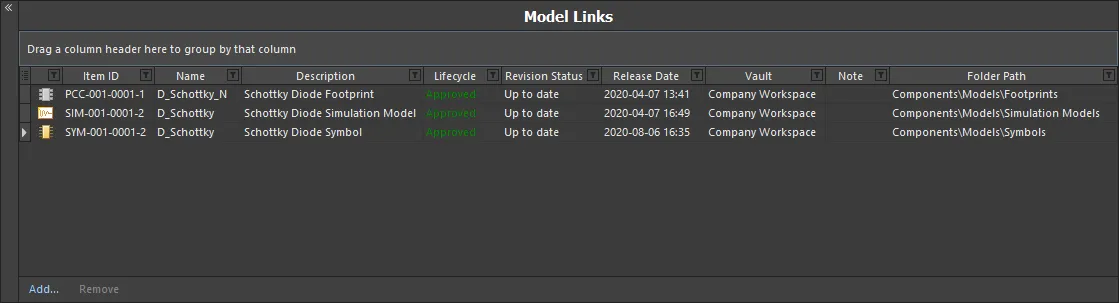
La sección Model Links, con numerosas funciones para agilizar la definición de enlaces a modelos y su asignación a las definiciones de componentes.
Utilice las siguientes secciones desplegables para obtener más información sobre cómo trabajar con enlaces a modelos.
Añadir enlaces a modelos
Hay un par de formas sencillas de añadir enlaces a modelos a esta sección:
-
Seleccione modelos de una carpeta concreta del espacio de trabajo. Puede elegir uno o varios modelos diferentes, o una o varias revisiones diferentes del mismo modelo. Haga clic en el control Add situado debajo de la sección Model Links, seleccione el tipo de modelo y, a continuación, seleccione los modelos mediante el cuadro de diálogo Choose Models.
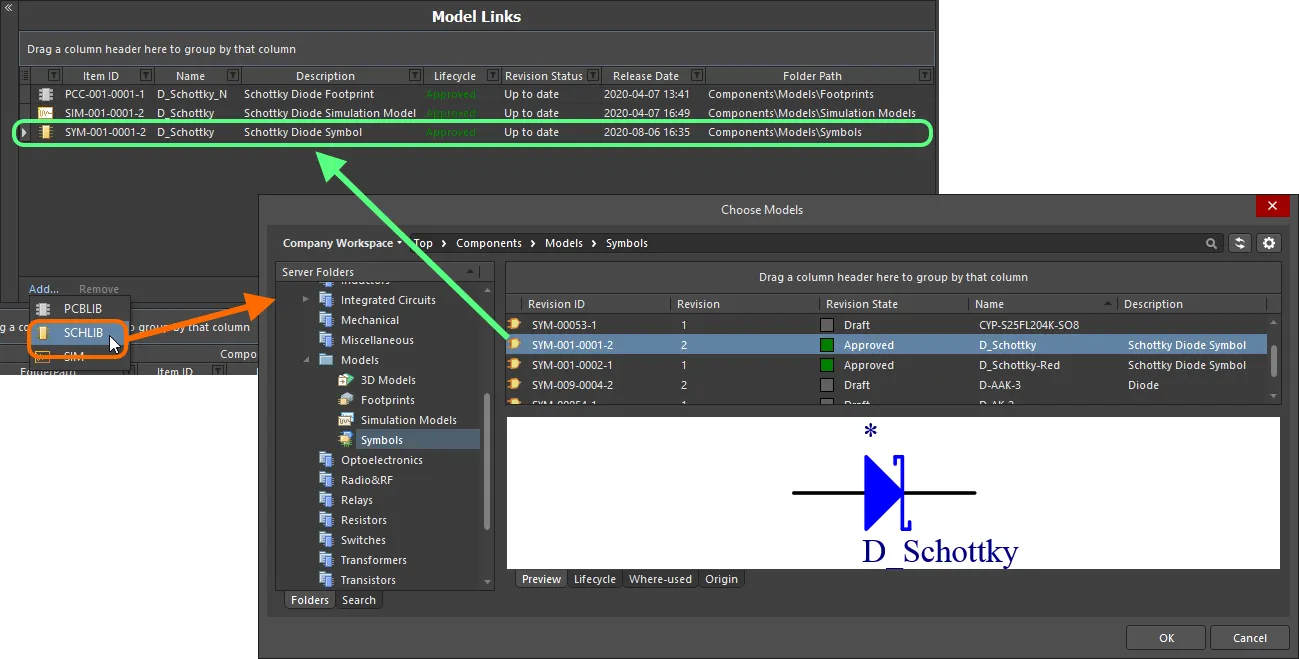
Adición de enlaces a modelos mediante un cuadro de diálogo. -
Arrastre y suelte modelos directamente desde el panel Explorer. Puede arrastrar uno o varios modelos diferentes, o una o varias revisiones diferentes del mismo modelo.
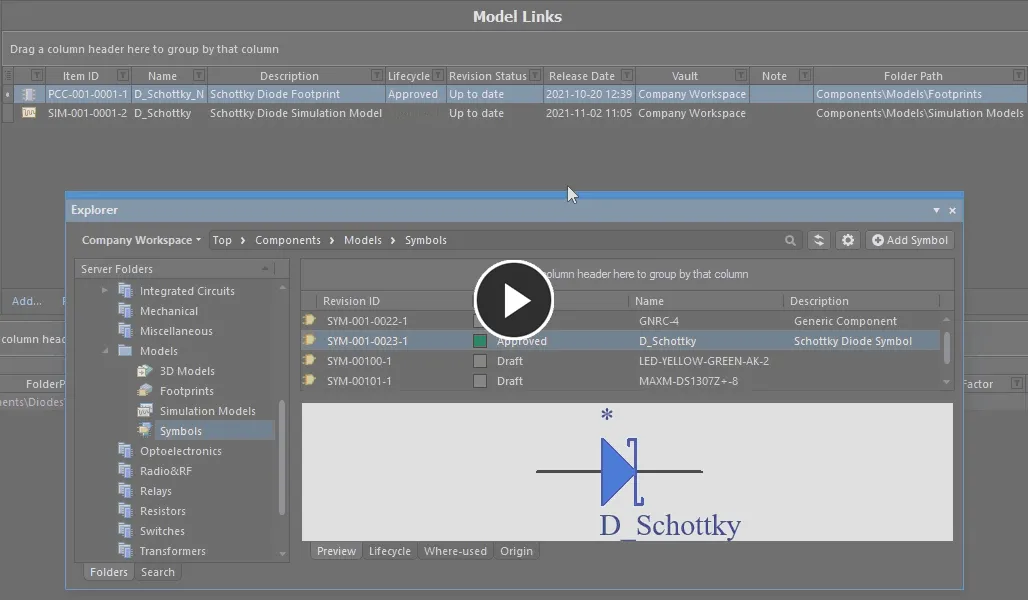
Añada uno o varios modelos arrastrándolos y soltándolos desde el panel Explorer.
Se puede añadir cualquier número de enlaces a modelos, incluidos enlaces a diferentes revisiones del mismo modelo. Cada enlace apunta a una revisión específica identificada por su nombre de un modelo (p. ej., SYM-001-0023-1, para la revisión 1 del símbolo SYM-001-0023). El comando Show In Explorer del menú contextual de un enlace a modelo seleccionado permite acceder rápidamente al panel Explorer, con el modelo elegido (y su revisión) seleccionado.
Para cambiar un enlace a modelo, haga clic en su campo Item ID y, a continuación, en el botón  . Aparecerá el cuadro de diálogo Choose Model, desde el que podrá buscar y seleccionar un modelo diferente o una revisión diferente del mismo modelo. Para eliminar un enlace a modelo, selecciónelo y haga clic en el control Remove.
Modelos desactualizados
El campo Revision Status de un enlace a modelo se utiliza para indicar si corresponde a la última revisión de ese modelo o si hay una revisión posterior disponible. Cuando el editor de componentes detecta que un modelo enlazado no corresponde a la última revisión, lo señala con el texto Out of date, mostrado en negrita.
Para actualizar el enlace de modo que utilice la última revisión del modelo, haga clic con el botón derecho en cualquier parte de la entrada del modelo y seleccione Update to Latest Revision en el menú. Esta acción:
- Actualiza el enlace a modelo para que haga referencia a la última revisión.
- Actualiza cualquier uso de ese modelo en una definición de componente para que utilice la última revisión del modelo.
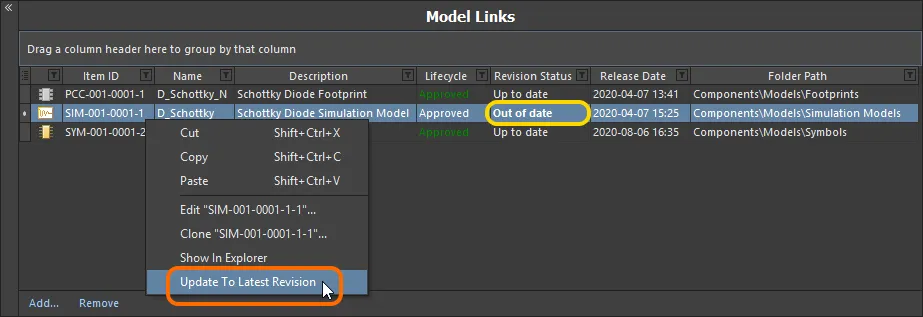
El editor de componentes indica qué modelos no corresponden a la última revisión; haga clic con el botón derecho para actualizarlos a la última revisión.
Edición directa de modelos enlazados
Si necesita editar un modelo de dominio enlazado que se está utilizando (referenciando) en una definición de componente, la forma más eficiente de hacerlo es mediante la edición directa:
-
Haga clic con el botón derecho en la entrada del modelo en la sección Model Links del editor y seleccione el comando Edit en el menú contextual.
-
El modelo se abrirá en una instancia temporal de su editor asociado. Realice los cambios necesarios en el modelo y guárdelos en la siguiente revisión de su elemento principal en el espacio de trabajo mediante el comando Save to Server (desde el menú principal File o el Quick Access Bar, con el acceso directo
Ctrl+Alt+S). Aparecerá el cuadro de diálogo Create Revision, en el que puede introducir un Name y/o un Description diferentes, o añadir una nota sobre los cambios realizados en el campo Release Notes.
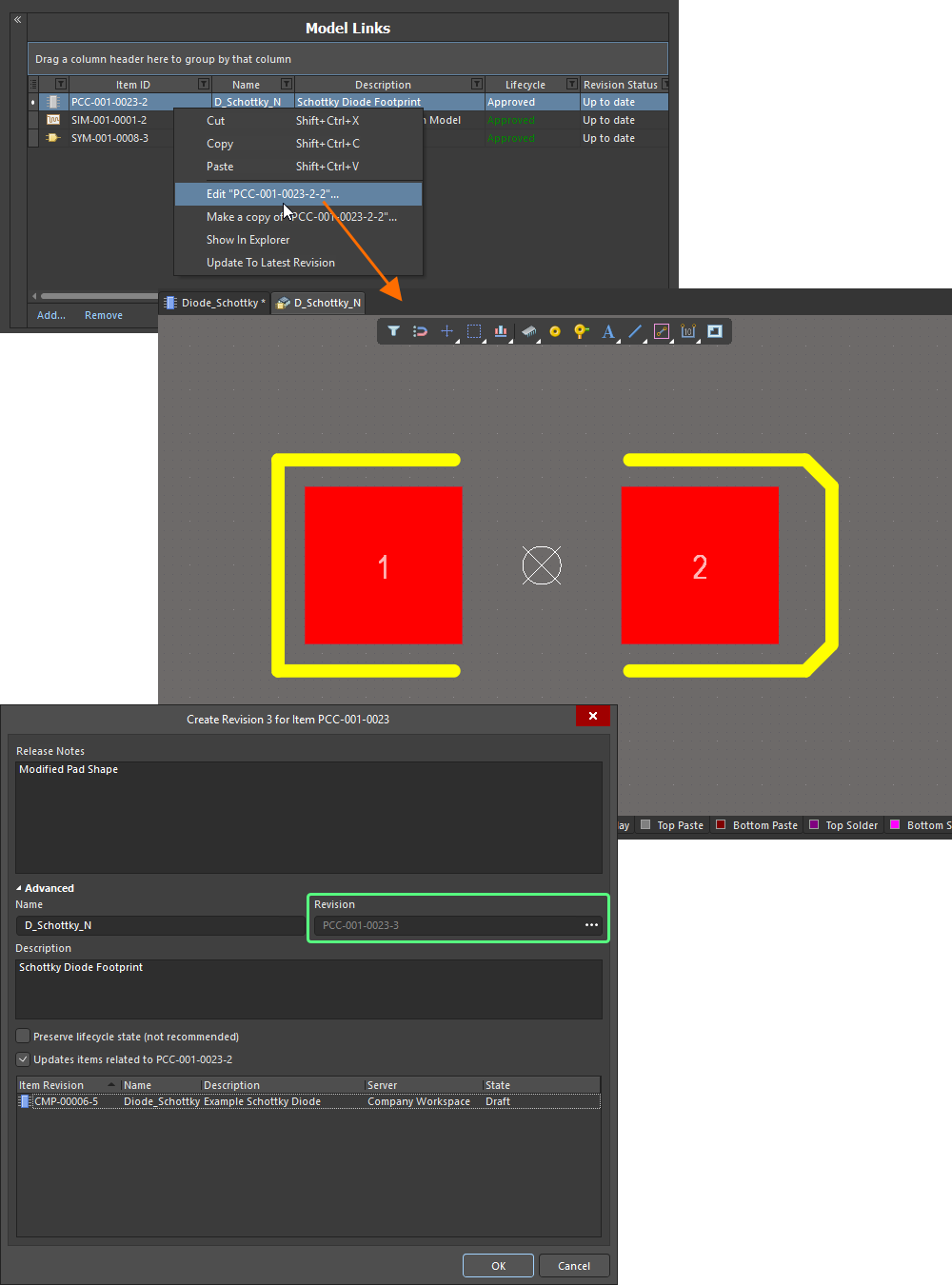
Edite y guarde un modelo directamente desde la sección Model Links del editor de componentes.
Al hacer clic en OK en el cuadro de diálogo Create Revision (con la opción de actualizar los elementos afectados desactivada), se verá afectado el guardado. El editor temporal de modelos se cerrará y volverá al Editor de componentes (que ya está abierto). El enlace al modelo y todas las instancias en las que ese enlace se haya asignado a componentes definidos se actualizarán automáticamente con esta última revisión.
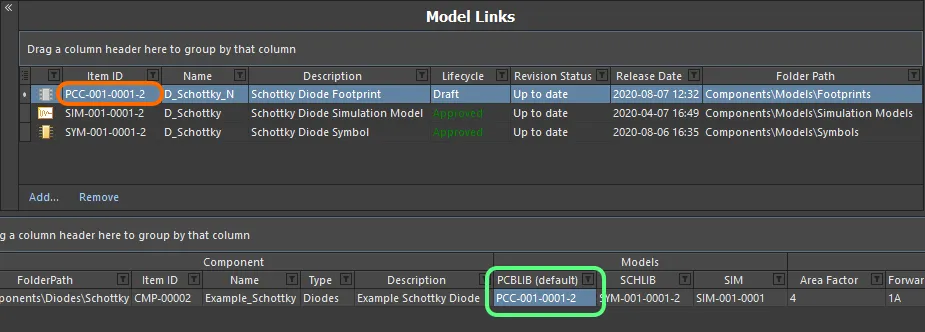
El enlace al modelo y sus asignaciones se actualizan con la última revisión una vez finalizado el proceso de publicación.
Crear una copia de un enlace a un modelo
Para crear una copia de un modelo de dominio referenciado existente, selecciónelo en la lista Model Links, haga clic con el botón derecho y elija el comando Make a Copy del menú contextual. El flujo del proceso es similar al que se sigue al crear una copia de una revisión de elemento en el panel Explorer:
-
Se inicia una sesión de edición directa y se abre una copia del documento de origen —almacenado con la revisión de elemento del enlace al modelo elegido— en el editor asociado (y temporal).
-
Realice los cambios necesarios en el editor, incluido el cambio de nombre y descripción, si corresponde.
-
Seleccione el comando Save to Server (en el menú principal File o mediante Quick Access Bar, atajo Ctrl+Alt+S) para guardar el documento en el espacio de trabajo (atajo Ctrl+Alt+S). Aparecerá el cuadro de diálogo Create Item. De forma predeterminada, la copia del modelo adoptará los mismos esquemas de nomenclatura de revisiones y de definición del ciclo de vida que el modelo original, y se creará en la misma carpeta. Estas propiedades se pueden cambiar si es necesario. Observe también que el ID de la revisión de elemento del modelo original se introduce en el campo Ancestor Revision.
-
Una vez configuradas las propiedades del elemento según sus necesidades, haga clic en OK. Se crearán el nuevo elemento y su revisión inicial, se publicará el documento y se cerrará el editor temporal. La revisión de elemento copiada se añadirá como enlace de referencia al final de la lista de enlaces a modelos, de vuelta en el Editor de componentes.

La revisión de elemento recién copiada se añadirá como un enlace adicional a un modelo.
Controlar la visualización de las columnas
Para activar o desactivar la visualización de una columna específica, haga clic en el botón de control de columnas  y desactive las columnas que no desee que sean visibles.
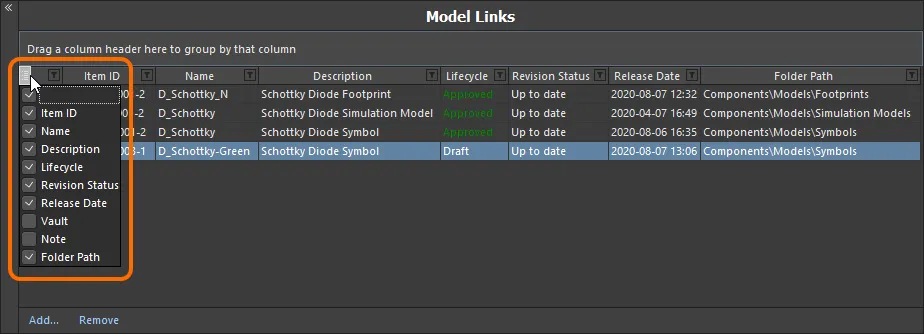
Oculte o muestre las columnas de datos de los enlaces a modelos según sus necesidades.
También puede ocultar una columna haciendo clic en su encabezado y arrastrándolo a un espacio libre hasta que aparezca una cruz grande; entonces, suéltelo.
Agrupar enlaces a modelos
Los enlaces a modelos se pueden agrupar por cualquiera de los encabezados de columna visibles. Para ello, mantenga pulsado el encabezado de una columna y, a continuación, arrástrelo y suéltelo sobre el texto que dice Drag a column header here to group by that column.
Por ejemplo, la siguiente imagen muestra los enlaces a modelos agrupados por Revision Status. Esto separa los enlaces a modelos en tantos grupos como valores diferentes haya en la columna de agrupación; en este caso se crean dos grupos, para Revision Status: Out of date y Revision Status: Up to date.
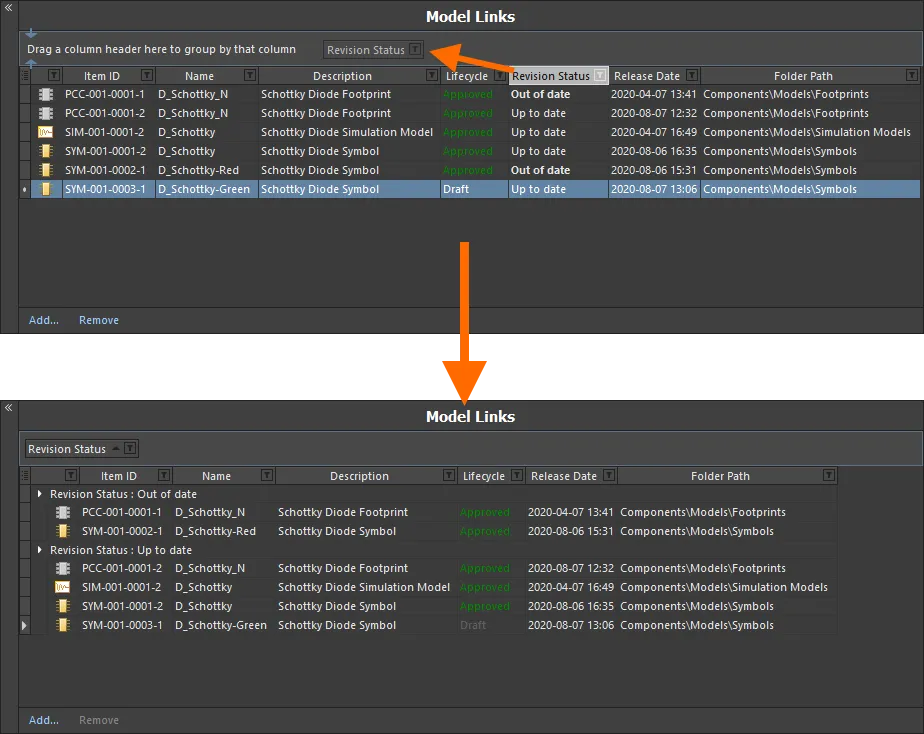
Agrupación de los enlaces a modelos según los valores de una columna, en este caso por Revision Status.
Ordenación
Los enlaces a modelos se pueden ordenar por una columna específica haciendo clic en su encabezado. Haga clic una vez para ordenar de forma ascendente (según el contenido de esa columna). Vuelva a hacer clic para ordenar de forma descendente.
Puede ordenar por varias columnas. Con los enlaces a modelos ya ordenados por una columna específica, Shift+Click en otra columna para aplicar una ordenación secundaria según el contenido de esa columna.
Filtrado por columnas
Al igual que en una hoja de cálculo de Excel, los enlaces a modelos se pueden filtrar además por el contenido de cada columna. Para ello, haga clic en el pequeño icono de embudo (filtro) situado a la derecha del encabezado de una columna ( ). Aparecerá un menú con una casilla de verificación para cada valor presente en esa columna. Marque las casillas necesarias para reducir la lista a los enlaces a modelos que tengan esos valores.
También puede seleccionar (Custom...) para tener un mayor control del filtrado; esto abre el cuadro de diálogo Custom Filter. Utilice este cuadro de diálogo para configurar un filtro personalizado que se ajuste a sus necesidades, especificando qué filas de información desea mostrar según los criterios de filtrado que aplique a la columna de datos.
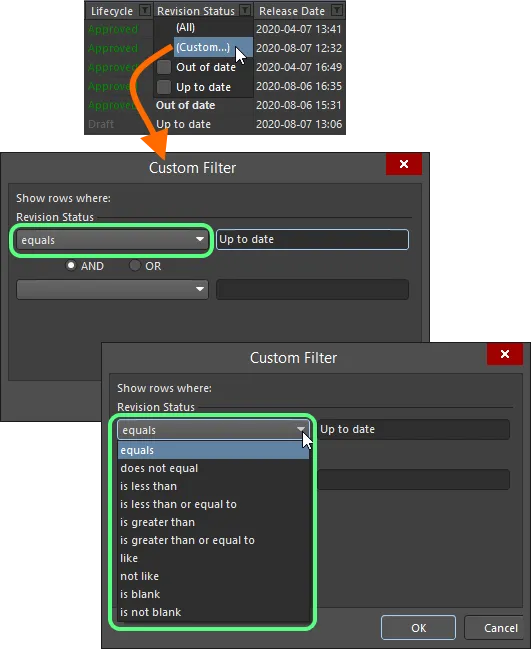
Elija entre aplicar un filtrado de columnas estándar o personalizado.
Cuando se aplica un filtro a una columna, el icono de filtro se muestra en azul ( ), lo que indica que hay un filtrado aplicado por esa columna. Se pueden aplicar filtros a varias columnas de datos. Cada filtro de columna se convierte en una condición combinada mediante el operador AND en el filtro general. En la parte inferior del área se mostrará una representación textual del filtrado aplicado actualmente.
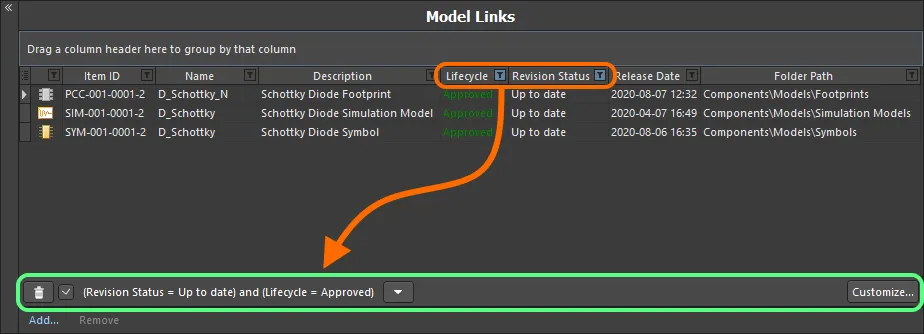
Un ejemplo de filtrado por columnas en acción.
 , situado a la izquierda de la representación textual del filtro. Para desactivar el filtro, desmarque la casilla situada a la izquierda de su representación textual. Para volver a activarlo, marque la casilla.
 , situado a la derecha de la representación textual del filtro actual, para mostrar el historial. La lista del historial se borra al cerrar el Editor de componentes temporal.
Para personalizar aún más el filtro actual, haga clic en el botón  , situado en el extremo derecho de la representación textual del filtro, para abrir el cuadro de diálogo Filter Builder. Utilice este cuadro de diálogo para crear filtros más sofisticados y complejos según sus necesidades.
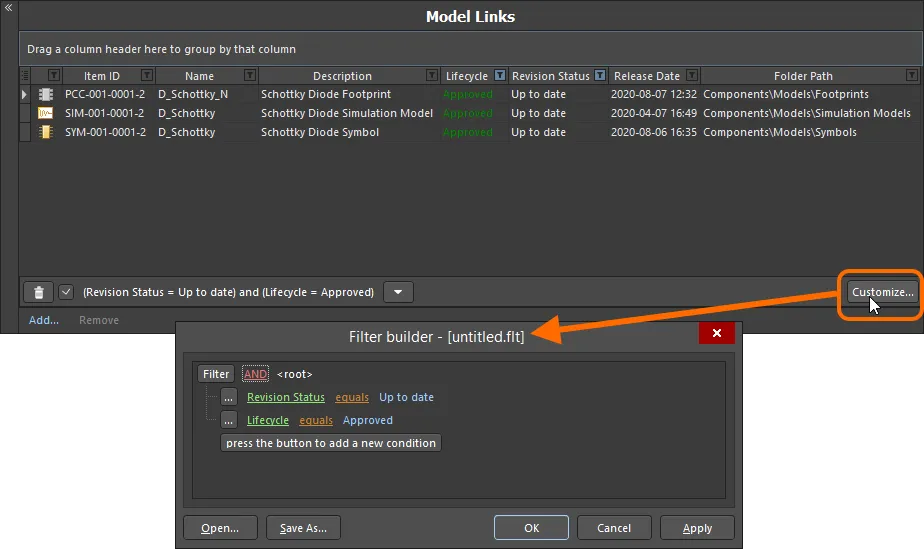
Utilice el cuadro de diálogo Filter Builder para crear un filtrado más sofisticado.
 para guardar el filtro actual en un archivo Filters (
 para volver a cargar un filtro guardado previamente.
Definiciones de componentes
Una vez que haya especificado el conjunto de parámetros y tenga preparada su colección de enlaces a modelos, puede proceder a definir los componentes necesarios. Esto se realiza en esta área inferior del documento.

Defina sus componentes de forma lógica e intuitiva mediante el Editor de componentes.
Lo que se muestre inicialmente en esta región dependerá de los componentes que se estén editando:
- Al crear un nuevo componente, si una plantilla de componente is not referenciada desde la carpeta principal, la entrada tendrá asignados FolderPath y Item ID, pero nada más: será, por así decirlo, un lienzo en blanco.
- Al crear un nuevo componente, si una plantilla de componente is referenciada desde la carpeta principal, la entrada tendrá información de definición previamente rellenada a partir de esa plantilla.
- Al editar una revisión de un único componente existente, y si ha cambiado desde el modo Single Component Editing, se mostrará esa revisión junto con toda la información que se haya definido para ella hasta ese momento.
- Al editar varias revisiones seleccionadas de componentes, y acceder así directamente al modo Batch Component Editing, se mostrarán todas esas revisiones.
Cada definición de componente aparece como una entrada de una sola fila que contiene la siguiente información:
-
Component: FolderPath – utilice este campo para guardar el componente en una carpeta específica del espacio de trabajo de destino. Para cada componente nuevo añadido a la cuadrícula, este campo puede rellenarse con una ubicación predeterminada, si se especifica en el campo Default Folder del cuadro de diálogo Opciones del documento (Edit » Document Options). Independientemente de si se especifica una ruta predeterminada, tiene pleno control sobre dónde se almacenará un componente en el espacio de trabajo de destino. Para especificar manualmente una carpeta de destino, haga clic una vez dentro del campo FolderPath de un componente para mostrar el botón
y haga clic en él para acceder al cuadro de diálogo Choose Folder. Busque y seleccione una carpeta existente, o cree una nueva sobre la marcha.
-
Component: Item ID – este campo se utiliza para determinar el ID del componente guardado en el espacio de trabajo. Para cada componente nuevo añadido a la cuadrícula, este campo se rellena conforme a un esquema de nomenclatura predeterminado, especificado en el campo Item Naming del cuadro de diálogo Document Options. El software asignará automáticamente el siguiente ID único disponible según ese esquema, tras examinar todo el espacio de trabajo y los identificadores del contenido existente.
Se proporciona un esquema de nomenclatura predeterminado para los elementos,
CMP-{00000}, pero, por supuesto, puede crear su propio esquema escribiéndolo en el campo y asegurándose de que la parte variable esté entre llaves (p. ej.,CMP-001-{0000}). También puede sustituir el ID asignado automáticamente a un componente introduciendo el ID deseado directamente en el campo Item ID de una definición. Siempre tiene pleno control y la última palabra sobre cómo se identifican los elementos. -
Component: Name – refleja el nombre legible asignado al componente. Este parámetro del sistema está disponible e indexado para las búsquedas en el espacio de trabajo y ofrece una forma práctica de localizar componentes específicos sin tener que recordar su ID de elemento.
-
Component: Type – este campo permite definir el tipo de componente y es un atributo clave para facilitar la búsqueda específica de componentes del espacio de trabajo (y que utilizará con frecuencia al explorar sus componentes a través del panel Componentes). Haga clic en este campo y, a continuación, en
para acceder al cuadro de diálogo Choose component type. Utilice este cuadro de diálogo para seleccionar el tipo de componente necesario (entre todos los tipos definidos actualmente) y después haga clic en OK: el tipo seleccionado se insertará como valor del atributo Type en la cuadrícula principal de definiciones.
-
Component: Description – refleja la descripción añadida al componente. Este parámetro del sistema está disponible e indexado para las búsquedas dentro del espacio de trabajo.
-
Models – estos campos corresponden a las entradas de la sección Required Models/Parameters del documento. Hay un campo por cada modelo requerido que se añada, excepto en el caso de los modelos de huella, para los que se pueden definir varios. Cada campo se utiliza para especificar cuál de los modelos vinculados (en la sección Model Links) se utilizará para el componente.
-
Template Parameters – estos campos corresponden a los parámetros de usuario incorporados al editor de componentes desde una revisión de una plantilla de componentes referenciada. Hay un campo por parámetro. El orden de izquierda a derecha de los parámetros en una definición de componente corresponde a su orden de arriba abajo en la sección Required Models/Parameters. Introduzca o seleccione valores para los parámetros según sea necesario y cuando corresponda. Por ejemplo, los parámetros que se hayan marcado como Read Only en la plantilla no se podrán editar, mientras que otros sí. Además, si se han marcado como Required en la plantilla, deberá asignarles un valor; de lo contrario, no podrá guardar la definición del componente en el espacio de trabajo.
-
Parameters – estos campos corresponden a los parámetros de usuario adicionales que haya introducido en la sección Required Models/Parameters del documento. Hay un campo por cada parámetro adicional. El orden de izquierda a derecha de los parámetros en una definición de componente corresponde a su orden de arriba abajo en la sección Required Models/Parameters. Introduzca los valores de los parámetros según sea necesario.
-
Release: Current Rev. – este campo no editable refleja la revisión actual (la más reciente) del componente en el espacio de trabajo.
-
Release: Next Rev. – este campo no editable refleja la siguiente revisión del componente que se creará cuando se vuelva a guardar la definición del componente en el espacio de trabajo, de acuerdo con el esquema de nomenclatura de revisiones elegido.
-
Release: Action – este campo muestra la acción que realizará el gestor de publicación para esta definición de componente en particular como parte del proceso de guardado. Para una definición de componente que aún no se haya guardado en el espacio de trabajo, esta entrada mostrará
Create Item. Para una definición que ya se haya guardado en el espacio de trabajo, esta entrada mostraráCreate Revision. Si el destino es una revisión planificada de un componente, la entrada mostraráRelease To Existing Revision. -
Part Choice n – esta entrada corresponde a una elección de pieza que haya añadido a la sección Required Models/Parameters del documento. El orden de izquierda a derecha de las elecciones de piezas en una definición de componente corresponde a su orden de arriba abajo en la sección Required Models/Parameters. Hay dos campos por cada elección de pieza añadida,
ManufactureryPart Number, con los que se especifica la elección. Como alternativa, si ha configurado una fuente de piezas de base de datos personalizada y ha añadido una elección de pieza mediante la entrada de menú By Internal ID, los dos campos seránPart sourceyInternal ID. Utilícelos para especificar la pieza elegida de la base de datos interna de piezas de su empresa.
 .
.
 situado en la parte inferior del cuadro de diálogo Choose component type para acceder a la página
 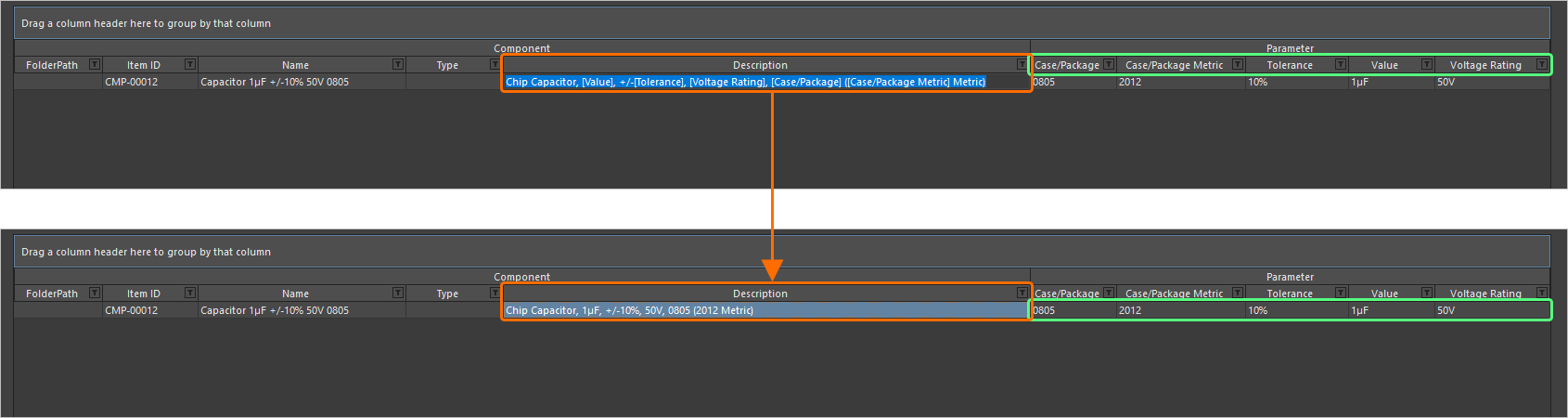 .
.
Trabajar con definiciones de componentes
Consulte las siguientes secciones para obtener más información sobre cómo trabajar con esta sección del editor, incluidas algunas funciones y características interesantes que le permitirán ahorrar tiempo.
Asignación de vínculos de modelos a componentes existentes
Para las definiciones de componentes existentes, los vínculos de modelos requeridos se pueden asignar de las siguientes maneras:
-
Arrastre y suelte un vínculo de modelo en la columna correspondiente de una definición de componente.
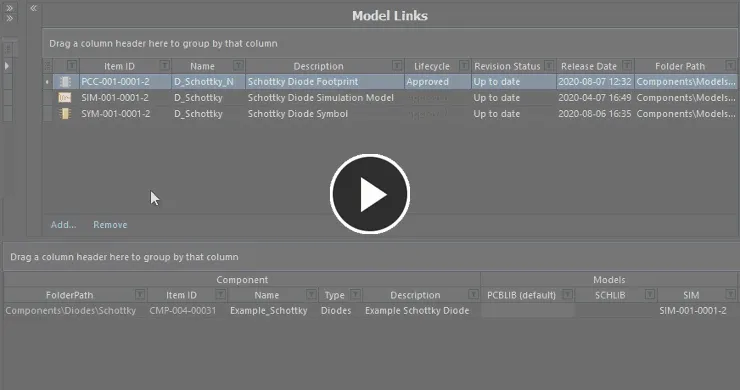
Asigne un modelo a un componente existente arrastrándolo y soltándolo desde la región Model Links hasta la columna de modelo correspondiente a ese componente. -
Utilice el campo desplegable de una columna de modelo para acceder a una ventana emergente específica de enlaces de modelos. Esta presenta una cuadrícula con todos los enlaces de modelos existentes aplicables al tipo de modelo que se va a asignar, con todas las columnas de datos. Esto puede ahorrar mucho tiempo al buscar y asignar un modelo cuando el número de definiciones de componentes dificulta el uso de arrastrar y soltar, o cuando la sección superior del Editor de componentes, que contiene la región Model Links, está contraída. Además, este método permite asignar el mismo enlace de modelo a varias definiciones de componentes: basta con seleccionar la columna de modelo de cada componente antes de acceder a la ventana emergente.
Cambie el tamaño de la ventana según sea necesario. Haga clic en el control
 de la esquina inferior derecha de la ventana y arrástrelo para cambiar el tamaño en ambas direcciones simultáneamente. Haga clic en el botón de control de columnas
  de la esquina superior izquierda de la ventana y desactive las columnas que no desee mostrar. Puede reordenar las columnas arrastrando sus encabezados.
Utilice el campo de búsqueda de la ventana emergente para localizar rápidamente el modelo necesario. Al empezar a escribir caracteres, se aplica un resaltado dinámico basado en los datos de todas las columnas. Seleccione el enlace de modelo necesario y pulse Enter o haga doble clic para asignar ese modelo.
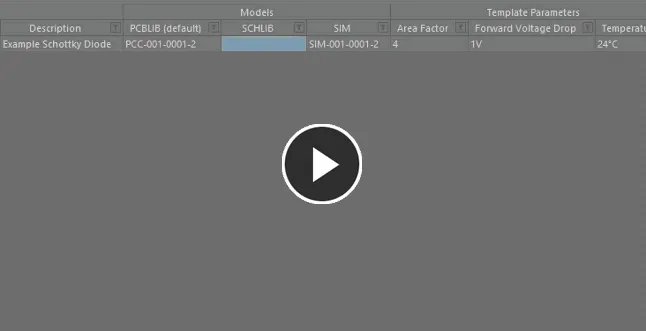
Utilice la ventana emergente específica de selección de enlaces de modelos para buscar, localizar y asignar el modelo necesario.
Creación de un nuevo componente con un modelo vinculado
Si aún no existe una definición de componente, puede crearla y asignarle automáticamente el enlace de modelo necesario de las siguientes formas:
-
Arrastre y suelte un enlace de modelo desde la región Model Links hasta un espacio libre de la región Definitions para añadir una nueva definición de componente que utilice ese modelo.
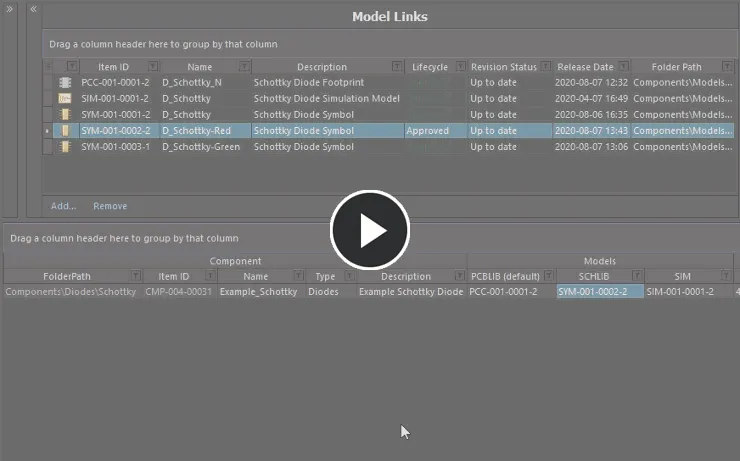
Asigne un modelo y añada un nuevo componente sobre la marcha arrastrándolo y soltándolo desde la región Model Links. -
Arrastre y suelte un modelo directamente desde el panel Explorer hasta la región Definition. Se añadirá una nueva definición de componente que utilice ese modelo. Además, si ese modelo no existe en la región Model Links, se añadirá una entrada para él.
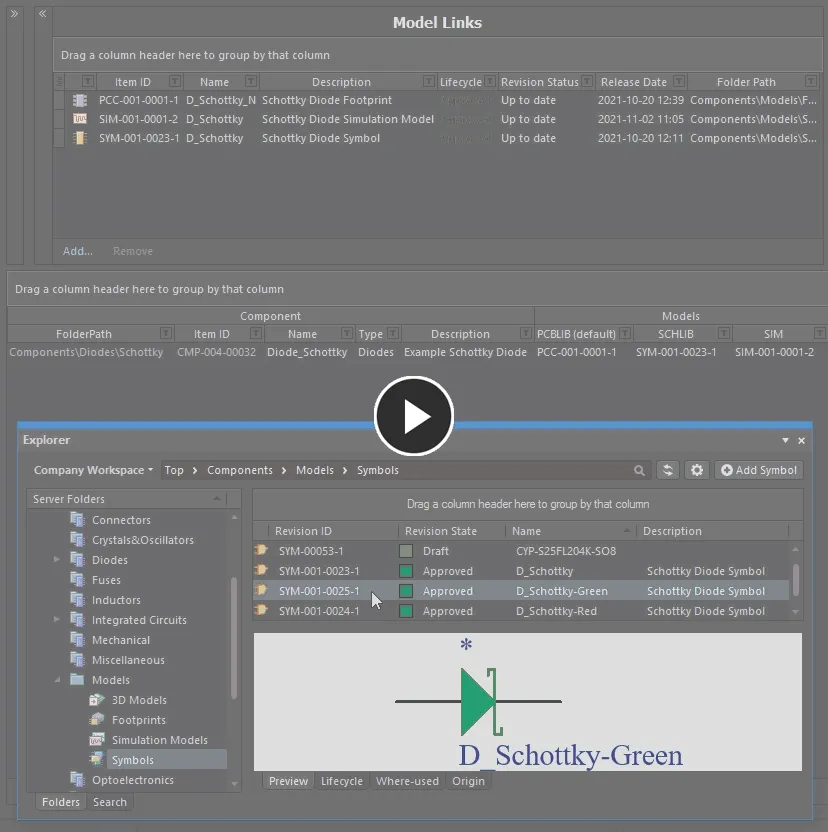
Asigne un modelo y añada un nuevo componente sobre la marcha arrastrándolo y soltándolo desde el panel Explorer. El enlace de modelo se añadirá a la región Model Links si aún no existe.
Adición de varios componentes
El Editor de componentes permite añadir varios componentes nuevos de una sola vez. Haga clic con el botón derecho y seleccione el comando Operations » Add Components. A continuación, en el cuadro de diálogo Add Components que aparece, introduzca el número de componentes que desea añadir y haga clic en OK : se añadirán nuevas definiciones para el número de componentes especificado a la cuadrícula de definiciones de componentes, al final de la lista actual. Gracias a la compatibilidad de la cuadrícula con la edición de varias celdas y a las funciones de copiar y pegar, puede crear rápidamente un amplio conjunto de definiciones de componentes.
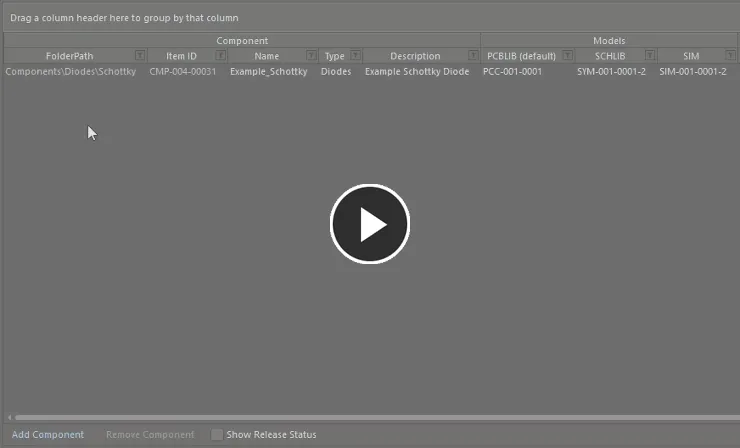
Añada varias definiciones de componentes nuevas en dos sencillos pasos.
Generación de resistencias de chip básicas
También puede crear rápidamente un lote de definiciones de componentes de resistencias de chip seleccionando el comando Edit » Operations » Generate Basic Chip Resistors en los menús principales o haciendo clic con el botón derecho en la región de definiciones, fuera de cualquier definición existente, y seleccionando el comando Operations » Generate Basic Chip Resistors en el menú contextual.
Tras ejecutar el comando, se generarán automáticamente definiciones de componentes para el tipo de componente indicado.
Las definiciones de componentes generadas al ejecutar este comando se añadirán a las ya definidas. Es decir, las definiciones existentes no se sobrescriben al generar las nuevas.
Creación de componentes a partir de una búsqueda de piezas de fabricante
Para agilizar la creación de componentes, Altium Designer permite buscar una pieza real mediante la función de búsqueda de piezas de fabricante y, a continuación, añadirla al Editor de componentes. No solo obtendrá una nueva entrada de definición de componente para la pieza seleccionada, sino también todos sus parámetros, las hojas de datos disponibles y una opción de pieza basada en ella. Solo tendrá que organizar algunos modelos de dominio, establecer el tipo de componente y la carpeta de destino, y guardar en el espacio de trabajo.
Se accede a esta función desde la región Definitions del Editor de componentes. Haga clic con el botón derecho y seleccione el comando Operations » Create from Part Search en el menú contextual de la región. Como alternativa, seleccione el comando Edit » Operations » Create from Part Search en los menús principales o haga clic en el área de definiciones y utilice el atajo de teclado Shift+Ctrl+M.
Aparecerá el cuadro de diálogo Manufacturer Part Search. Busque la pieza o las piezas necesarias en las bases de datos de productos reales fabricados que ofrecen los proveedores habilitados actualmente, seleccione una entrada y haga clic en el botón OK.
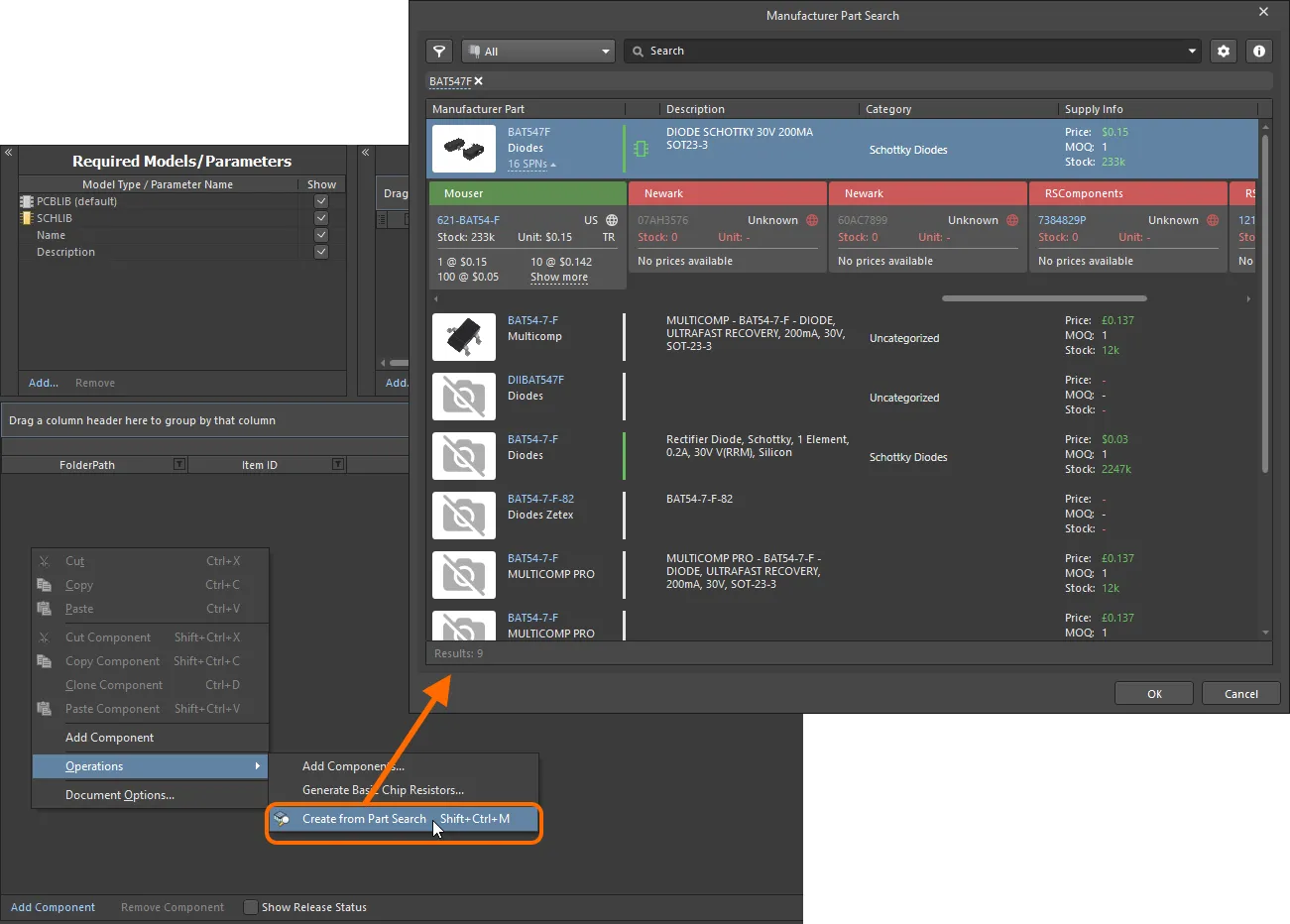
Acceda al cuadro de diálogo Manufacturer Part Search y busque la pieza que desea importar al Editor de componentes.
Después de hacer clic en OK, ocurrirá lo siguiente:
-
Se creará una entrada de componente para la pieza seleccionada en el área de definiciones del Editor de componentes. La definición:
- Recibirá el siguiente ID de elemento único disponible, de acuerdo con el esquema Item Naming definido que utiliza el Editor de componentes.
-
Asignar el valor del parámetro Manufacturer Part Number de la pieza seleccionada como valor de su parámetro de sistema
Name. -
Asignar el valor del parámetro Description de la pieza seleccionada como valor de su parámetro de sistema
Description.
- Todos los parámetros definidos para la pieza seleccionada (tal como se muestran en el cuadro de diálogo) se añadirán a la lista Required Models/Parameters. Todos se harán visibles (con la opción Show asociada activada). Esto simplemente significa que, de forma predeterminada, se mostrará una columna para cada uno en la región Definitions.
-
También se añadirán entradas paramétricas para cada hoja de datos disponible para la pieza seleccionada (en forma de un par de
ComponentLinknDescriptionyComponentLinknURL). -
Se añadirá una opción de pieza (
Part Choice 1) a la definición, y los valores de los parámetros Manufacturer y Manufacturer Part Number de la pieza se utilizarán para rellenar los camposManufactureryPart Numberde esa opción, respectivamente.
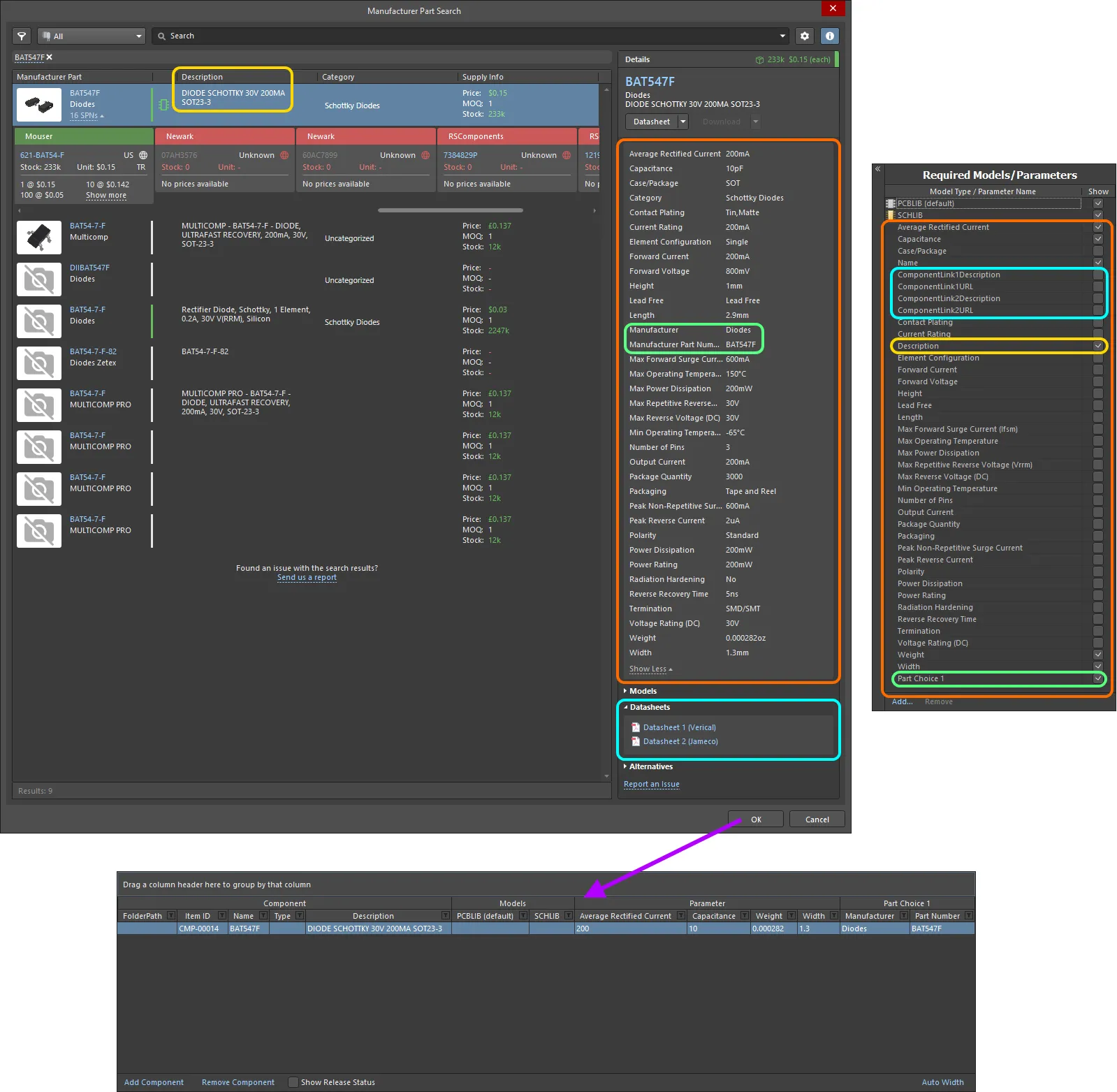
Ejemplo de la definición resultante y de los parámetros añadidos para una pieza seleccionada en el cuadro de diálogo Manufacturer Part Search. El resaltado muestra los datos que se importan de la pieza del fabricante.
Configuración del tipo de componente
El editor de componentes permite definir el tipo de componente al configurar su definición. Esto facilita las búsquedas específicas mediante la potente función de búsqueda del espacio de trabajo, que no solo permite buscar por tipo de componente, sino también realizar búsquedas más inteligentes gracias a los parámetros de componentes compatibles con unidades. Al explorar su propia biblioteca del espacio de trabajo mediante el panel Componentes, la agrupación Categories de los componentes se deriva del tipo definido para cada componente.
El tipo de componente se especifica mediante el atributo Type en la región Component del área de definiciones. Haga clic en el campo Type y, a continuación, en para acceder al cuadro de diálogo Choose component type. Utilice este cuadro de diálogo para seleccionar el tipo de componente necesario y haga clic en OK: el tipo elegido se insertará como valor del atributo Type en la cuadrícula principal de definiciones.
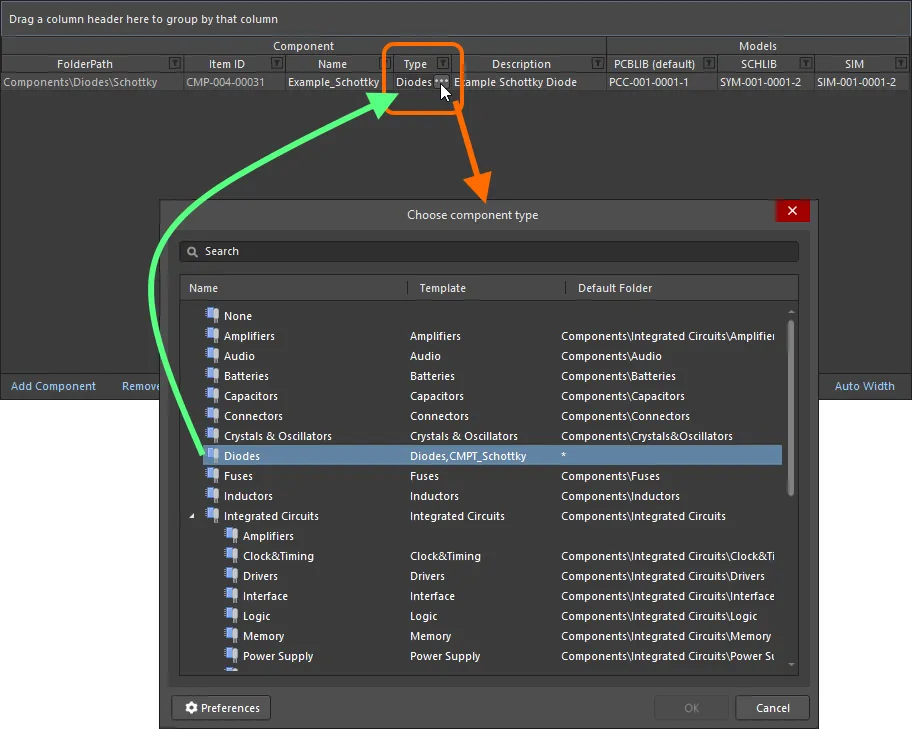
Ejemplo de configuración del atributo Type de una definición de componente como Diode.
El campo Type de varias definiciones de componentes se puede configurar en una sola operación. Seleccione el campo Type de cada definición de componente que desee modificar y, a continuación, elija el tipo para una de ellas para aplicarlo a todas las demás.
Compatibilidad con tipos de datos de parámetros de componentes que reconocen unidades
El editor de componentes admite tipos de datos de parámetros de componentes que reconocen unidades y que se definen en una plantilla de componentes referenciada. Puede introducir el valor de un parámetro directamente en el campo correspondiente de una definición de componente utilizando diversos formatos, como 2.2k, 2k2, 4M o 2.5GHz. El espacio de trabajo incorpora la lógica necesaria para reconocer el valor numérico de esas entradas.
Esta función de las plantillas de componentes facilita las búsquedas específicas mediante la función de búsqueda del espacio de trabajo, que no solo permite buscar por tipo de componente, sino también realizar búsquedas más inteligentes mediante intervalos. Gracias a los parámetros de componentes que reconocen unidades, puede definir rápidamente una búsqueda, por ejemplo, para encontrar todos los condensadores con una capacitancia de entre 47uF y 220uF.
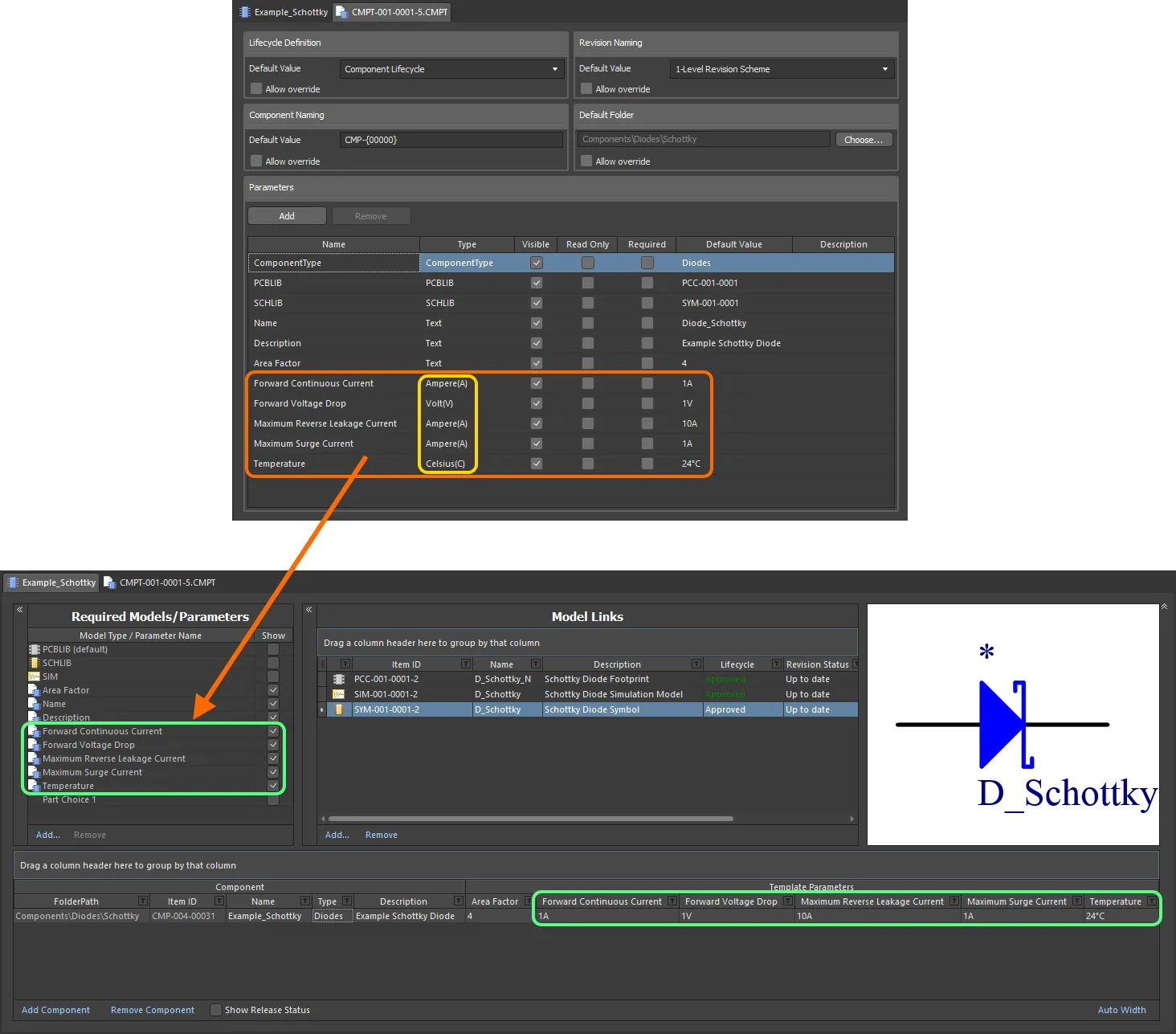
Parámetros de componentes de una plantilla de componentes referenciada que tienen tipos de datos que reconocen unidades.
Al introducir un valor para un parámetro de componente que utiliza un tipo de datos que reconoce unidades, como valor requerido en una definición de componente, tenga en cuenta lo siguiente:
-
Puede introducir el valor en distintos formatos:
-
Solo el valor numérico (p. ej.,
10). Tenga en cuenta que, si el tipo de datos tiene una unidad, esta se aplicará automáticamente. Los tipos con unidades muestran la unidad entre paréntesis después de su nombre. -
Valor numérico en notación científica (p. ej.,
1e10,1E6). -
Valor numérico y unidades (p. ej.,
10F). -
Valor numérico con prefijo (p. ej.,
10k). La unidad adecuada se añadirá automáticamente, cuando corresponda. -
Valor numérico con prefijo y unidades (p. ej.,
10kF). -
Valor numérico con prefijo en el formato habitual de ingeniería (p. ej., para una resistencia:
2k2,2K2,10r2,10R2). El valor se normalizará automáticamente según corresponda (p. ej.,2K2se convertirá en2.2k).
-
Solo el valor numérico (p. ej.,
-
Puede introducir el prefijo y/o las unidades con o sin un espacio después del valor numérico (p. ej.,
10uFo10 uF). El espacio se eliminará automáticamente.
Unidades compatibles
Se admiten los siguientes tipos de datos que reconocen unidades:
- Voltio(V)
- Amperio(A)
- Ohmio
- Faradio(F)
- Henrio(H)
- Vatios(W)
- Hercios(Hz)
- Celsius(C)
- Decibelios(dB)
- Porcentaje(%)
- Metro(m)
- Gramo(g)
- Segundo(s)
Prefijos admitidos
La siguiente tabla enumera los prefijos admitidos al introducir un valor para un tipo de parámetro con reconocimiento de unidades.
| Prefijo | Término | Valor (notación científica) | Valor (notación normal) |
|---|---|---|---|
| T | Tera | 1 x 10¹² | 1,000,000,000,000 |
| G | Giga | 1 x 10⁹ | 1,000,000,000 |
| M | Mega | 1 x 10⁶ | 1,000,000 |
| k | kilo | 1 x 10³ | 1,000 |
| m | mili | 1 x 10⁻³ | 1 / 1,000 |
| u | micro | 1 x 10⁻⁶ | 1 / 1,000,000 |
| n | nano | 1 x 10⁻⁹ | 1 / 1,000,000,000 |
| p | pico | 1 x 10-12 | 1 / 1,000,000,000,000 |
| f | femto | 1 x 10-15 | 1 / 1,000,000,000,000,000 |
Validación del valor de un parámetro
Cuando se utiliza un tipo de datos con reconocimiento de unidades para un parámetro de componente, el valor introducido se valida según el tipo de datos especificado. Esto garantiza que se utilice la unidad de medida correcta para ese tipo de datos, cuando se introduce la unidad. Por ejemplo, ¡un parámetro de tipo Celsius no puede tener un valor de 10V!
En el Editor de componentes, si se introduce un valor no válido para un parámetro, ese valor se resaltará con texto rojo. Esto también ocurre al copiar y pegar datos entre celdas.
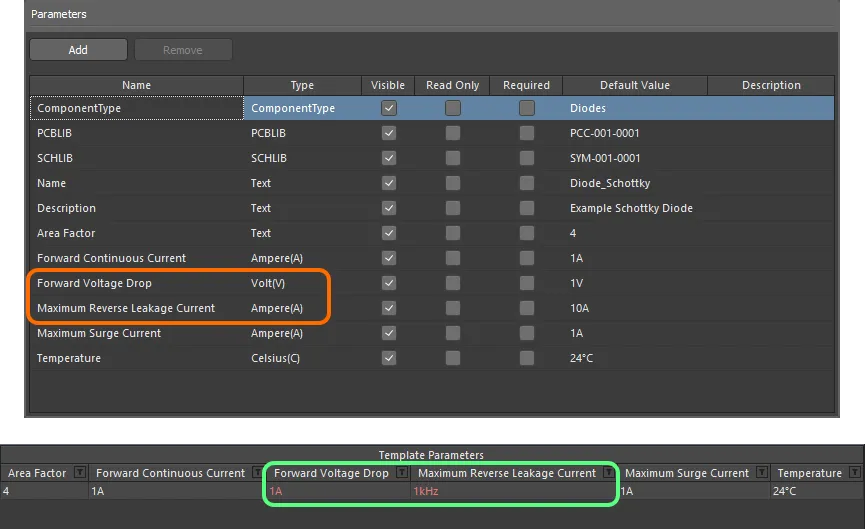
Validación de datos: el Editor de componentes cuenta con la inteligencia necesaria para avisarle de una discrepancia entre el valor introducido para un parámetro con reconocimiento de unidades y su tipo de datos.
Compatibilidad con tipos de datos de parámetros de componentes definidos mediante diccionarios
El Editor de componentes admite tipos de datos de parámetros de componentes definidos mediante diccionarios que se configuran en una plantilla de componentes referenciada. Puede seleccionar el valor de un parámetro entre las opciones definidas en el diccionario haciendo clic en la celda del valor y utilizando la lista desplegable. Puede hacer clic en la celda del valor y empezar a escribir un valor: se abrirá la lista desplegable y se resaltará el valor más cercano.
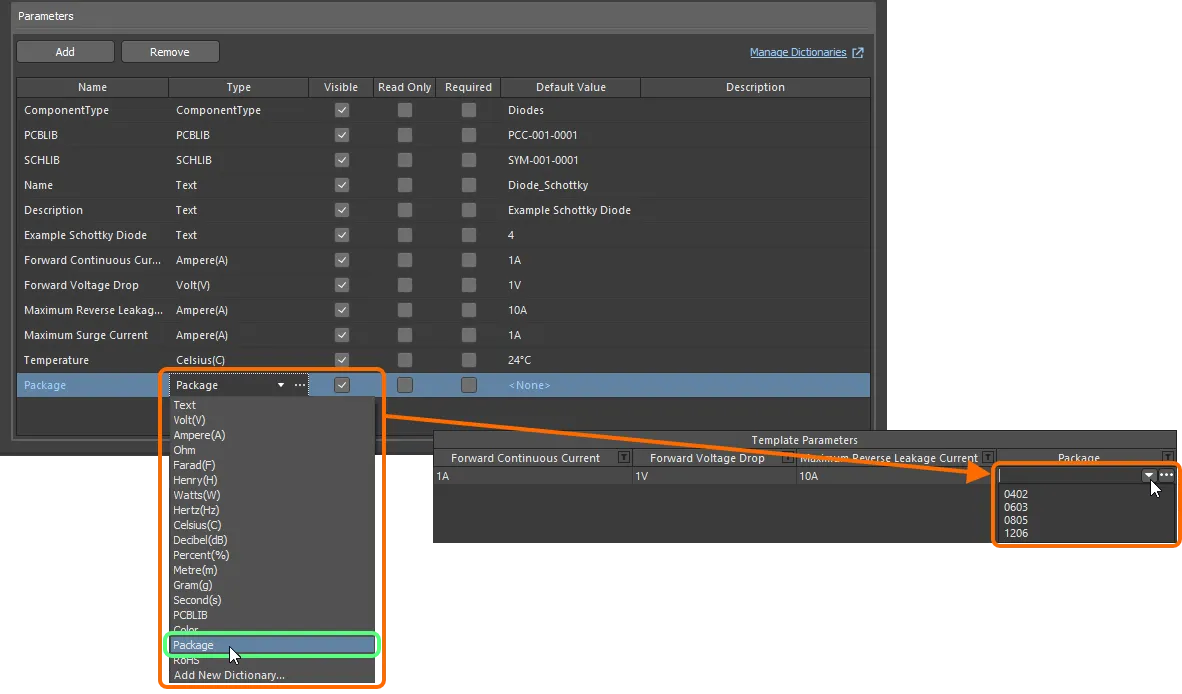
Parámetros de componentes de una plantilla de componentes referenciada que tienen tipos de datos con reconocimiento de unidades.
Si es administrador del espacio de trabajo, haga clic en el icono  situado a la derecha del campo de valor para abrir la página Settings – Vault – Dictionaries de la interfaz web del espacio de trabajo, donde puede gestionar los diccionarios.
Uso de plantillas de nombres de componentes
El Editor de componentes (solo en su modo Batch Component Editing) permite utilizar Component Name Templates basadas en parámetros. Estas plantillas le permiten asignar nombres precisos o, más bien, cambiar los nombres de sus componentes —sus Item ID— en función de los valores actualmente definidos de los parámetros (parámetros de usuario o de plantilla, no parámetros del sistema) disponibles para esos componentes en el editor. Incluya un parámetro en la plantilla de nombres utilizando el formato [<ParameterName>]. Algunos ejemplos podrían ser:
-
CMP-[Value] -
CMP-[Part Number] -
[Part Number]-[Value] -
[Value] -
[Part Number]
También puede utilizar varias declaraciones paramétricas en sus plantillas, por ejemplo:
-
CMP-[Part Number]-[Value] -
CMP-[Manufacturer Part Number]-[Value]-[Tolerance]
Además, y de forma totalmente opcional, también puede añadir una macro de iteración, especificada entre llaves (p. ej., {000}, {00A}), por ejemplo:
-
CMP-[Value]-{001} -
CMP-[Part Number]-{00A}
En el nivel más general, la plantilla de nombres necesaria puede introducirse simplemente como esquema de nombres predeterminado en el campo Item Naming del cuadro de diálogo Document Options. En este caso, el índice inicial siempre será cero. Para disponer de mayor control, seleccione los componentes cuyos nombres desea cambiar y elija el comando Edit » Operations » Rename Component (Edit » Operations » Rename n Components) en los menús principales, o haga clic con el botón derecho y elija el comando Operations » Rename Component (Operations » Rename n Components) en el menú contextual. Se abrirá el cuadro de diálogo Component Name Template. Utilice este cuadro de diálogo para especificar el Naming Scheme necesario y controlar el Initial Index (cuando se haya añadido una macro de iteración a la plantilla).
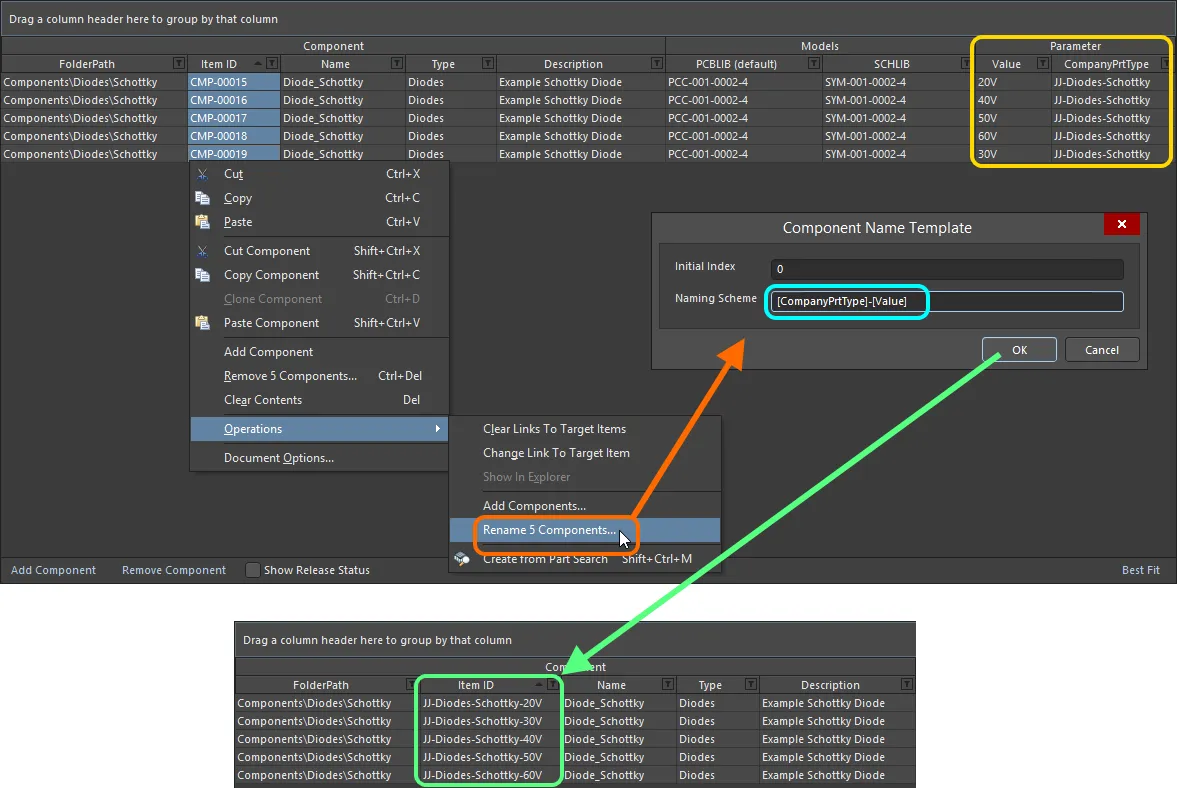
Ejemplo del uso de los parámetros CompanyPrtType y Value en una plantilla de nombres para cambiar rápidamente los nombres de los componentes seleccionados que se están definiendo en el Editor de componentes.
Opciones de piezas
El Editor de componentes permite especificar una o varias Part Choices para un componente: las piezas de fabricante «permitidas» que pueden utilizarse para implementar el componente en la placa ensamblada. La información real de la cadena de suministro, que incluye fabricante (y número de pieza), proveedor (y número de pieza), descripción, precios y disponibilidad, se obtiene del Part Catalog local del espacio de trabajo y de la fuente de piezas correspondiente.
Añada una opción de pieza desde la región Required Models/Parameters: haga clic en el control Add y utilice el comando By MPN del submenú Part Choices. Como alternativa, si ha configurado una fuente de piezas de base de datos personalizada, elija la opción de menú By Internal ID. Puede añadir tantas opciones de piezas como necesite.
Cuando añada una opción de pieza para utilizarla con los componentes que está definiendo, se añadirá una entrada —Part Choice n— al área de definiciones, con dos columnas para especificar esa opción. Estas columnas dependerán del tipo de opción de pieza elegido:
-
By MPN: las dos columnas que se muestran son Manufacturer y Part Number.
-
By Internal ID: las dos columnas que se muestran son Part source y Internal ID.
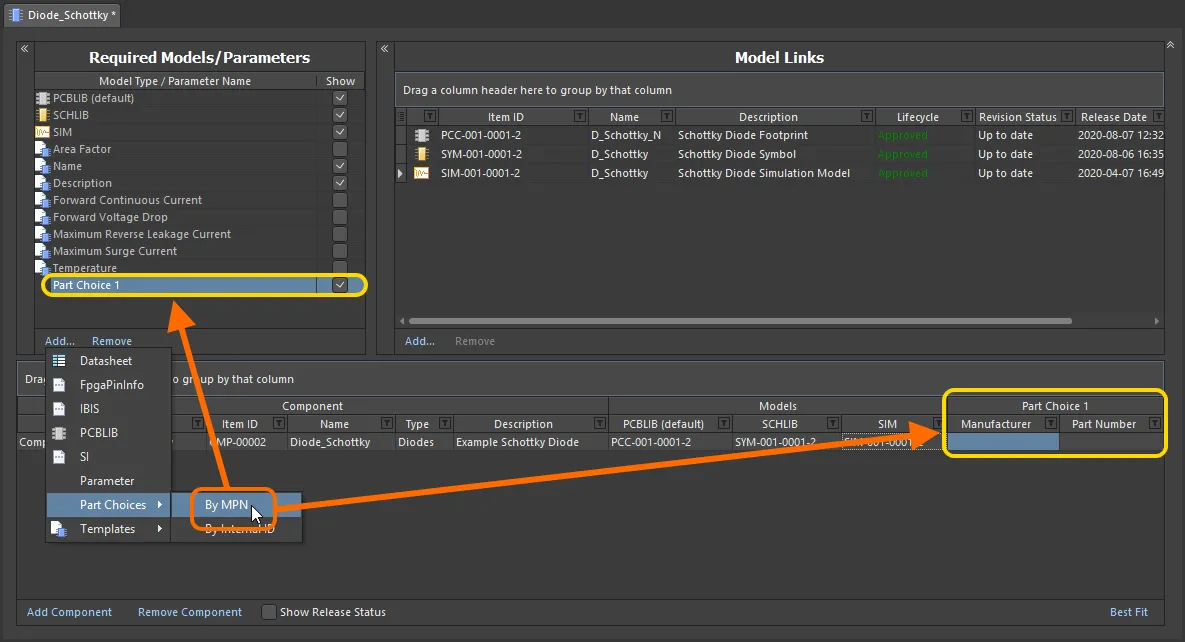
Adición de una opción de pieza (By MPN) para utilizarla con los componentes que está definiendo. Pase el cursor para ver un ejemplo de una opción de pieza añadida By Internal ID, que permite vincular una pieza de la base de datos interna de piezas de su empresa.
Introduzca el fabricante y el número de pieza del fabricante de la pieza real que desea utilizar cuando se fabrique y ensamble la placa en los campos Manufacturer y Part Number, respectivamente.
 ).
).Un par de aspectos que debe tener en cuenta:
-
Añadir una opción de pieza no significa que la definición de un componente tenga que utilizarla. Sin embargo, si introduce un valor en uno de los dos campos, el otro aparecerá con un borde rojo, lo que le indicará que ahora es necesario introducir un valor antes de poder guardar ese componente en el espacio de trabajo.

-
Si introduce un valor incorrecto en un campo y el espacio de trabajo no puede recuperar la pieza, el texto aparecerá en gris y en cursiva. Cuando ambas entradas sean correctas, el texto aparecerá como texto blanco normal. Tenga en cuenta que los valores no distinguen entre mayúsculas y minúsculas.

Adición de opciones de piezas MPN mediante un cuadro de diálogo
Aunque puede introducir la información del fabricante y del número de pieza directamente en las celdas asociadas a una opción de pieza, resulta mucho más sencillo utilizar un cuadro de diálogo que permita buscar una pieza de fabricante. Para acceder a esta función, después de añadir la entrada inicial Part Choice 1 a la región Required Models/Parameters, haga clic en una de las celdas de esa opción (asociada al componente que está definiendo). La región Preview del editor mostrará el botón  . Haga clic en él para acceder al cuadro de diálogo Add Part Choices, que se utiliza de la misma manera que el panel Búsqueda de piezas de fabricante (consulte esta página para obtener información detallada sobre todos los elementos de la interfaz).
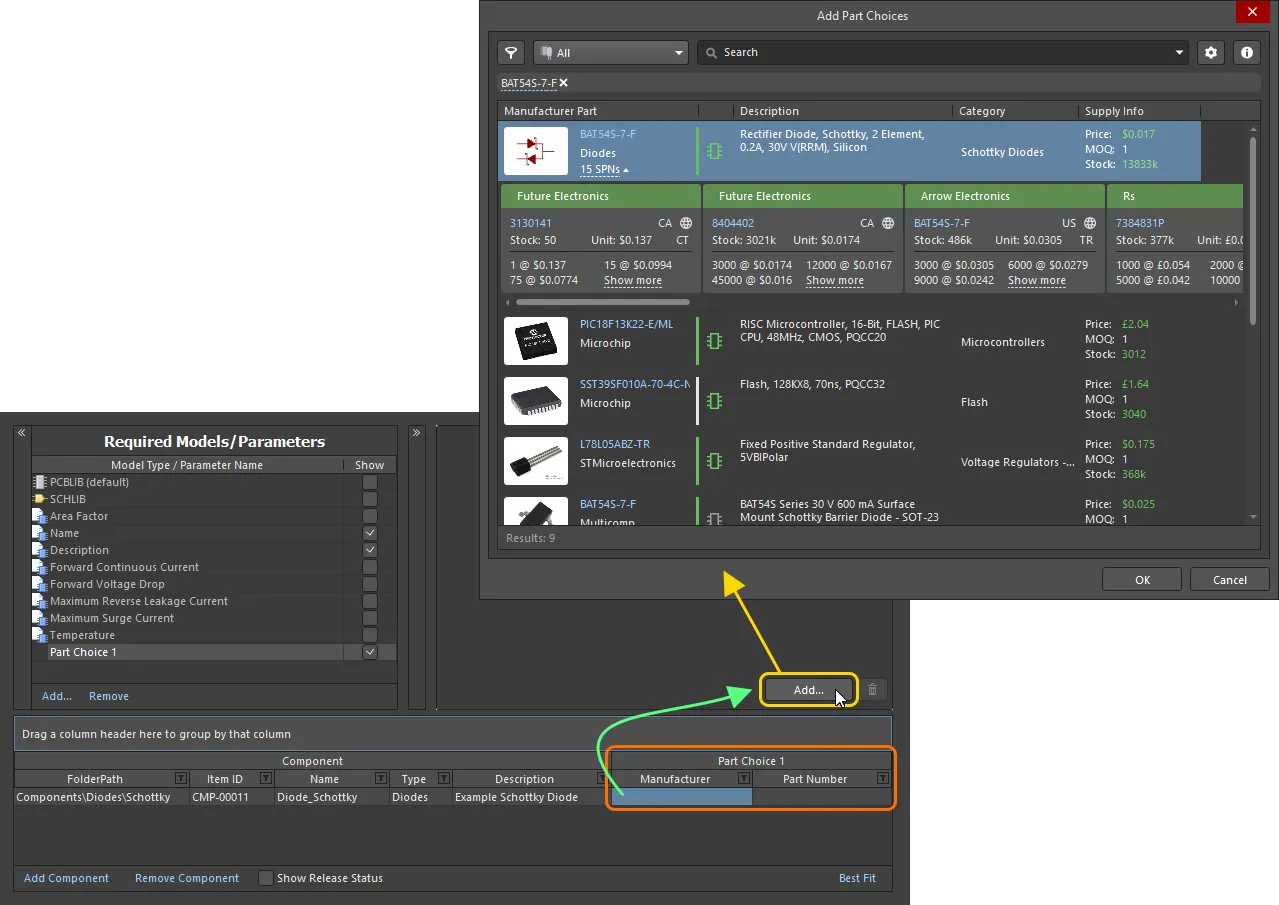
Selección de una opción de pieza: utilice el cuadro de diálogo Add Part Choices para buscar la pieza de fabricante necesaria, seleccione su entrada y haga clic en OK.
Utilice el cuadro de diálogo para buscar la pieza de fabricante necesaria, seleccione una pieza y, a continuación, haga clic en el botón OK. Haga clic en la entrada SPNs de una pieza de fabricante —Supplier Part Numbers— para ver los proveedores disponibles de esa pieza y evaluar si está eligiendo la opción de pieza adecuada según la disponibilidad, los precios, etc. La pieza elegida se incorporará al Editor de componentes, tanto en las celdas de la entrada Part Choice 1 como en la región Preview.
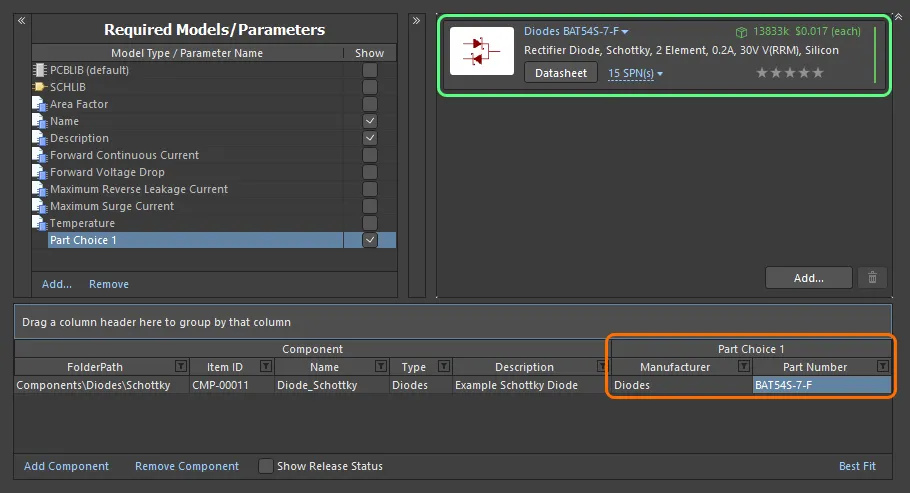
Ejemplo de una opción de pieza, añadida mediante el cuadro de diálogo Add Part Choices, que se muestra en el Editor de componentes.
Siga añadiendo más opciones de piezas según sea necesario haciendo clic en el botón ; la entrada Part Choice n asociada se creará automáticamente.
Para eliminar una opción de pieza, selecciónela en la lista y, a continuación, haga clic en el botón  .
.
Consulte la página Adición de información de la cadena de suministro a un componente para obtener más información sobre los datos que proporciona una opción de pieza.
Clasificación automática de las opciones de piezas
Además de poder definir una clasificación de usuario para una opción de pieza mediante la función de estrellas, también puede establecer automáticamente la clasificación de las opciones de piezas de los componentes que se estén definiendo o editando en el editor de componentes.
-
Seleccione una o varias entradas de definición de componentes, haga clic con el botón derecho en la selección y elija el comando Set Part Choice Ranks Automatically del menú contextual para establecer la clasificación de las opciones de piezas de los componentes seleccionados.
-
Seleccione el comando Tools » Set Part Choice Ranks Automatically de los menús principales para establecer la clasificación de las opciones de piezas de todos los componentes.

Las opciones de piezas se ordenan en la cuadrícula de definiciones de componentes y en el área de vista previa del editor según las clasificaciones establecidas. Las opciones de piezas que ya tengan una clasificación conservarán su orden actual.
Adjuntar hojas de datos a las definiciones de componentes
Se pueden adjuntar una o varias hojas de datos a uno o varios componentes mientras se definen mediante el editor de componentes. Esto permite, por ejemplo, adjuntar rápidamente las mismas hojas de datos necesarias a todos los componentes de una familia determinada.
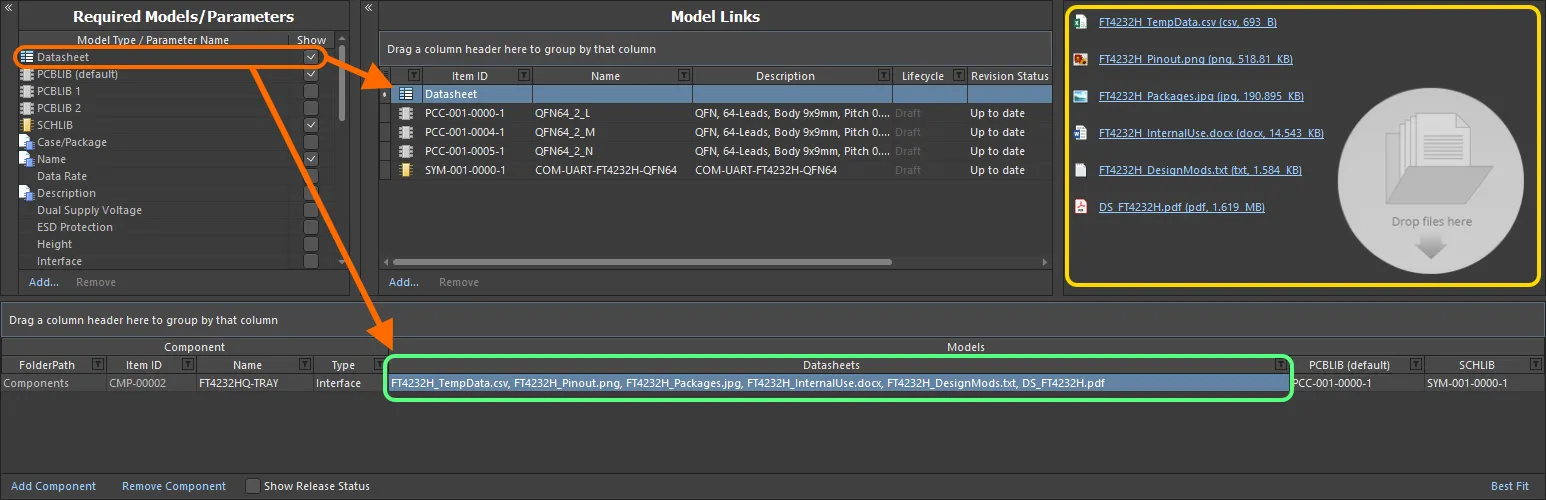
Vinculación de varias hojas de datos, tal como se ve al editar un componente en el editor de componentes.
Adjuntar hojas de datos a una definición de componente implica una secuencia de pasos, que se resumen aquí y se detallan en las secciones siguientes:
- Habilitar el uso de hojas de datos.
- Cargar hojas de datos en un componente seleccionado.
- Asignar las hojas de datos cargadas a otras definiciones de componentes.
Habilitar el uso de hojas de datos
Para poder adjuntar hojas de datos a una definición de componente en el editor, primero debe habilitar el uso de hojas de datos. Esto se hace desde el área Required Models/Parameters del editor. Haga clic en el control Add situado en la parte inferior del área y elija Datasheet en el menú contextual.
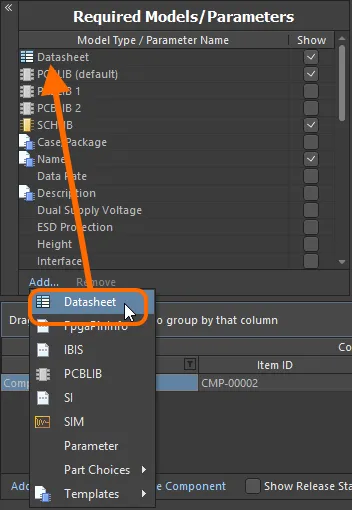
Habilite el uso de hojas de datos para los componentes.
Cargar hojas de datos en un componente seleccionado
Una vez habilitado el uso de hojas de datos, debe cargarlas. Básicamente, puede cargar cualquier número de hojas de datos para el componente seleccionado y, después, asignarlas todas o solo algunas a los distintos componentes que se estén definiendo. Una vez añadida la entidad Datasheet al área Required Models/Parameters, aparecerá una entrada Datasheet en el área Model Links. Al hacer clic en ella, se mostrará en el área de vista previa la lista de hojas de datos actualmente asignadas (vinculadas) al componente seleccionado.

El «contenedor» de hojas de datos y la lista de hojas de datos cargadas disponibles. En realidad, cada hoja de datos se carga en un elemento de hoja de datos subyacente único.
Con una definición de componente seleccionada en el editor, se puede cargar una hoja de datos en ese componente de varias formas:
- Arrastrándola y soltándola desde el Explorador de archivos de Windows al área de vista previa o a la celda Datasheets de esa definición de componente.
- Arrastrando y soltando un enlace a una hoja de datos desde una página web en un navegador web externo al área de vista previa o a la celda Datasheets de esa definición de componente.
- Haciendo clic con el botón derecho en el área de vista previa y eligiendo el comando Add File en el menú contextual. Utilice el cuadro de diálogo Open para localizar y abrir las hojas de datos necesarias.
Una vez cargadas, puede:
- Abrir una hoja de datos haciendo clic en su entrada en el área de vista previa (o haciendo clic con el botón derecho en su entrada y eligiendo Open en el menú contextual).
- Cambiar el título de una hoja de datos haciendo clic con el botón derecho en su entrada en el área de vista previa y eligiendo Edit en el menú contextual. Aparecerá el cuadro de diálogo Caption para hacerlo. El cambio del título de una hoja de datos solo se aplica a ese componente.
- Quitar la hoja de datos del componente haciendo clic con el botón derecho en su entrada en el área de vista previa y eligiendo Delete en el menú contextual.
- Descargar el archivo haciendo clic con el botón derecho en su entrada en el área de vista previa y eligiendo Save As en el menú contextual.
Asignar hojas de datos cargadas a otras definiciones de componentes
Cuando adjunta (carga) una hoja de datos por primera vez, lo hace para el componente seleccionado. Sin embargo, la ventaja del sistema es que todas las hojas de datos cargadas también están disponibles para vincularlas a otros componentes que se estén definiendo. Haga clic en el control situado a la derecha de la celda Datasheets para acceder a una lista de las hojas de datos disponibles y utilice las casillas de verificación correspondientes para adjuntar una hoja de datos al componente o quitarla de él.
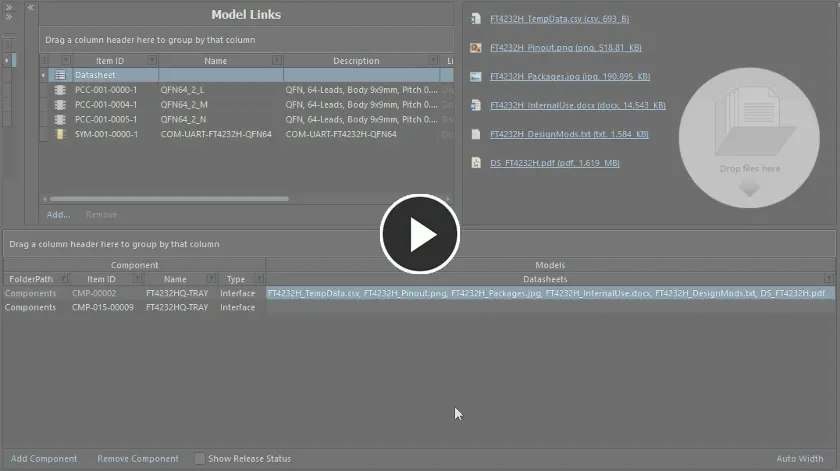
Ejemplo que muestra cómo adjuntar hojas de datos ya cargadas a otra definición de componente.
Validación de los nombres de los componentes
El software valida los ID de los componentes que varios usuarios están creando para guardarlos en un espacio de trabajo, evitando así problemas de ID de elemento duplicados. Cuando un usuario crea un elemento de componente, el ID de elemento asignado queda «bloqueado», lo que impide que otro usuario lo utilice, incluso si el primer usuario aún no ha guardado el componente en el espacio de trabajo o no llega a hacerlo. Si otros usuarios cambian manualmente el ID de elemento como parte de la definición de su componente por uno que ya utiliza un elemento existente (o uno que se prevé crear), el ID se sustituirá por el siguiente ID disponible y sin utilizar, de acuerdo con el esquema de nomenclatura aplicable.
Crear una copia de una definición de componente
Para facilitar la creación rápida de definiciones de componentes que difieran ligeramente entre sí, el editor ofrece una función de copia. Para crear una copia de una definición existente, selecciónela en la lista de definiciones y elija el comando Edit » Make a copy of the component en los menús principales, o haga clic con el botón derecho y elija el comando Make a copy of the component en el menú contextual (atajo: Ctrl+D). La copia se añadirá al final de la lista de definiciones.
La copia será una réplica exacta de la definición del componente original en los siguientes aspectos:
- Tendrá como destino la misma carpeta del espacio de trabajo: la carpeta en la que existe el componente original o a la que está destinado (si aún no se ha guardado).
- Hará referencia a los mismos modelos de dominio.
- Tendrá los mismos valores para Name, Description, Type, los parámetros de plantilla y cualquier parámetro adicional definido por el usuario.
Se diferenciará en los siguientes aspectos:
-
No tendrá ninguna de las hojas de datos definidas para el componente original.
-
No tendrá ninguna de las opciones de pieza definidas para el componente original.
-
Tendrá el siguiente ID de elemento único disponible.
-
Estará configurada para guardarse en la revisión inicial de un nuevo elemento de componente (Action establecido en
Create Item).

Ejemplo de copia de una definición de componente: una vez copiada, realice los cambios necesarios, por ejemplo, en los valores de uno o varios parámetros, defina las opciones de pieza y añada las hojas de datos necesarias.
Una vez copiada, realice los cambios necesarios, por ejemplo, en los valores de uno o varios parámetros.
Agrupar definiciones de componentes
Las definiciones de componentes pueden agruparse por cualquiera de los encabezados de columna visibles. Para ello, haga clic en un encabezado de columna y mantenga pulsado el botón del ratón; después, arrástrelo y suéltelo sobre el texto que dice Drag a column header here to group by that column.
Por ejemplo, la siguiente imagen muestra las definiciones de componentes agrupadas por el parámetro Case-Metric. Esto separa las definiciones de componentes en tantos grupos como valores distintos haya en la columna de agrupación; en este caso, se crean nueve grupos.
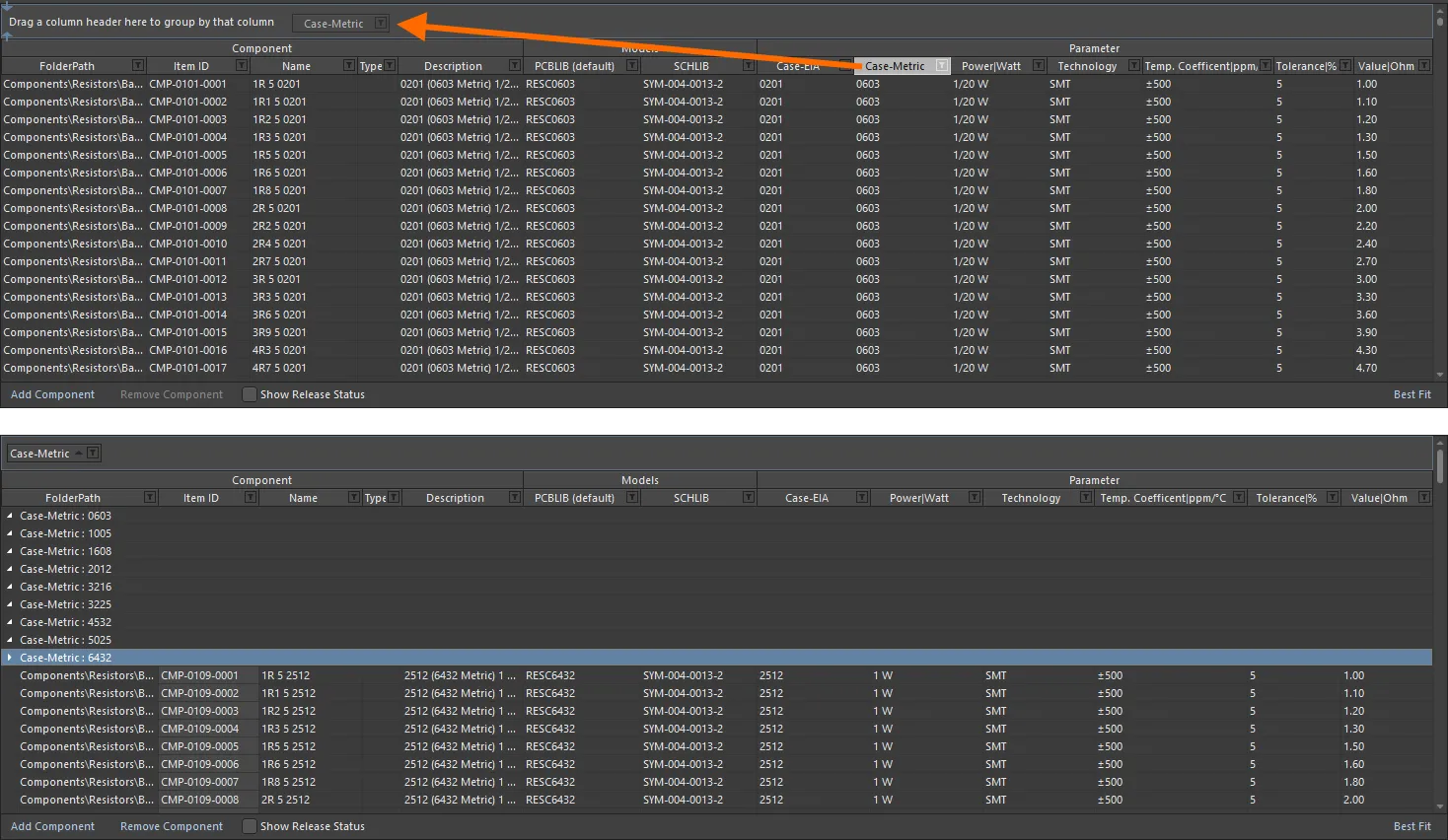
Agrupación de las definiciones de componentes según los valores de una columna; en este caso, por el parámetro Case-Metric.
Ordenar definiciones de componentes
Las definiciones de componentes pueden ordenarse por una columna específica haciendo clic en su encabezado. Haga clic una vez para ordenarlas de forma ascendente (según el contenido de esa columna). Haga clic de nuevo para ordenarlas de forma descendente.
Puede ordenar por varias columnas. Con las definiciones de componentes ya ordenadas por una columna específica, Shift+Click en otra columna para aplicar un orden secundario según el contenido de esa columna.
Filtrado de definiciones de componentes por columnas
Al igual que en una hoja de cálculo de Excel, las definiciones de componentes se pueden filtrar por el contenido de cada columna. Para ello, haga clic en el pequeño icono de embudo (filtro), situado a la derecha del encabezado de una columna (). Aparecerá un menú con una casilla de verificación para cada valor presente en esa columna. Marque las casillas necesarias para limitar la lista a las definiciones de componentes que tengan esos valores.
Como alternativa, para tener un mayor control del filtrado, seleccione (Custom...), que abre el cuadro de diálogo Custom Filter. Utilice este cuadro de diálogo para configurar un filtro personalizado según sus necesidades, especificando qué filas de información desea mostrar en función de los criterios de filtrado que aplique a la columna de datos.
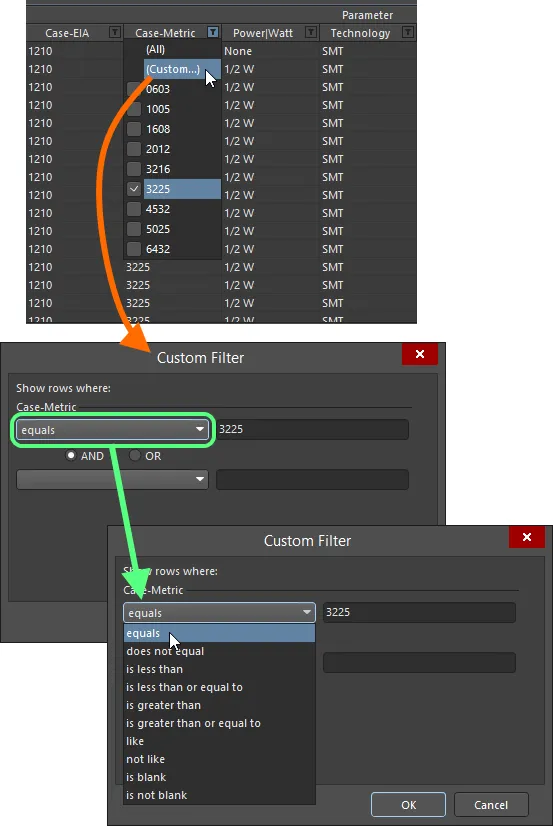
Elija entre aplicar un filtrado de columnas estándar o personalizado.
Cuando se aplica un filtro a una columna, el icono del filtro se muestra en azul (), lo que indica que hay un filtrado basado en esa columna. Se pueden aplicar filtros a varias columnas de datos. Cada «filtro de columna» se convierte en una condición combinada mediante AND en el filtro general. En la parte inferior del área se muestra una representación textual del filtrado aplicado.
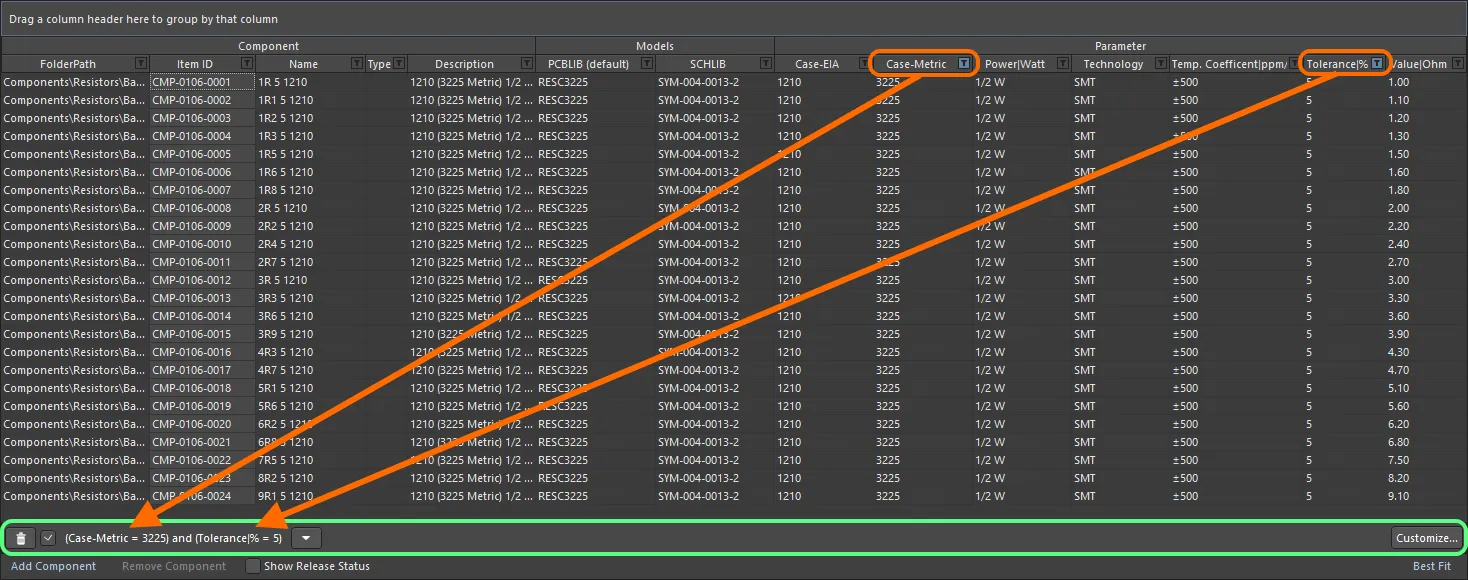
Un ejemplo del filtrado de columnas en acción.
Para personalizar aún más el filtro actual, haga clic en el botón , en el extremo derecho de la representación textual del filtro, para abrir el cuadro de diálogo Filter Builder.
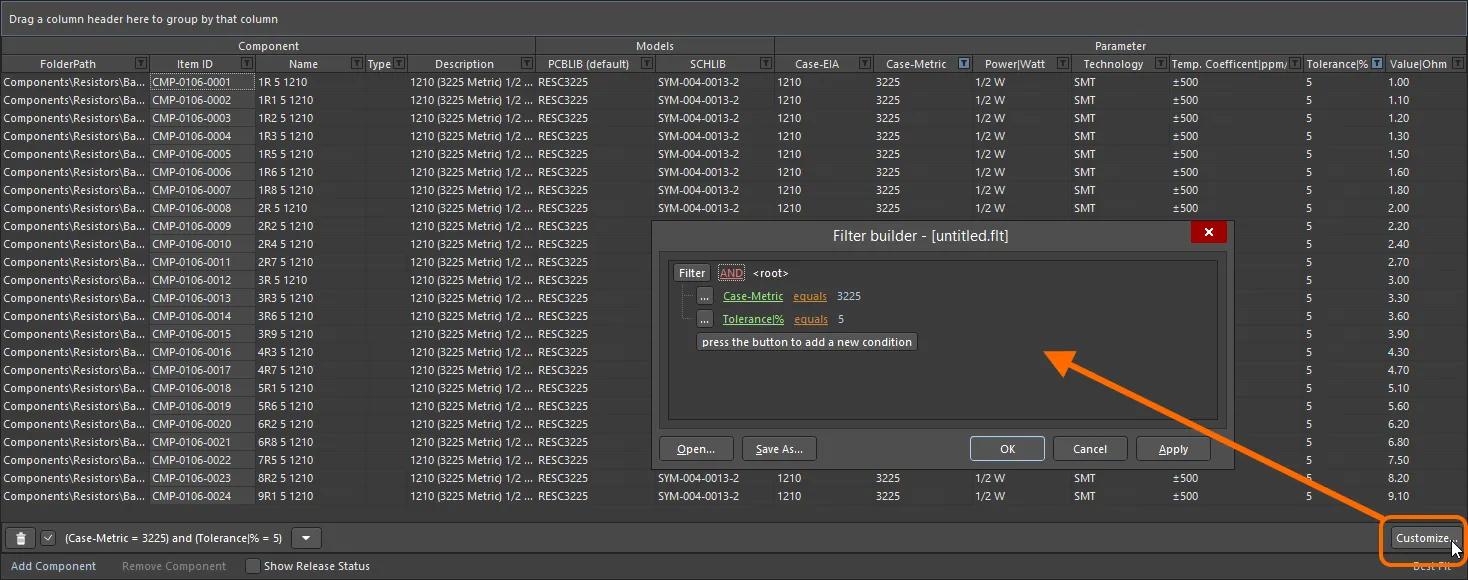
Utilice el cuadro de diálogo Filter Builder para crear filtros más sofisticados.
Utilice este cuadro de diálogo para crear filtros más sofisticados y complejos según sea necesario:
-
Filter - haga clic para acceder a condiciones de filtrado adicionales. Haga clic en Clear All para borrar todos los filtros. Las opciones son:
- Add Condition - haga clic para añadir una condición de filtrado, como equals, between, etc.
- Add Group - haga clic para añadir un grupo de filtrado, como AND, OR, etc.
-
Links - haga clic en los distintos enlaces para definir el filtro con mayor detalle.
- Id - haga clic en los distintos enlaces para elegir el elemento por el que desea filtrar, por ejemplo, Description, Name, etc.
- AND, etc. - haga clic en los distintos enlaces para especificar el operador lógico o el tipo, por ejemplo, OR, etc.
- like - haga clic en los distintos enlaces para especificar el operador, como equals, is blank, is greater than, etc.
- <empty> - haga clic en los distintos enlaces para añadir un valor de condición. Introduzca el valor deseado en el cuadro de texto después de hacer clic en el enlace.
- press the button to add a new condition - haga clic para añadir una condición adicional.
Presentación de los datos
Según el tipo de componentes que se estén definiendo, puede haber una cantidad considerable de parámetros que, al sumarse a las demás columnas de datos, pueden crear una auténtica maraña de contenido parcialmente legible. Para resolver este problema, el área de definiciones de componentes dispone de dos modos de visualización. Alterne entre los modos mediante el control situado en la esquina inferior derecha del área.
- Best Fit – en este modo, el ancho de cada columna de datos se ajusta para mostrar todos sus datos, tomando como referencia la entrada más larga y añadiendo un pequeño margen adicional. Puesto que cada columna se dimensiona para mostrar sus datos, el conjunto de columnas puede extenderse más allá del área visible. Para facilitar la lectura, se proporciona una barra de desplazamiento horizontal.
- Auto Width – en este modo, el software intentará mostrar todas las columnas de datos dentro del área visible de la cuadrícula, ampliándolas o reduciéndolas según sea necesario. Este modo funciona bien cuando no hay demasiadas columnas de datos, pero la legibilidad puede verse afectada cuando el número de columnas es mayor.
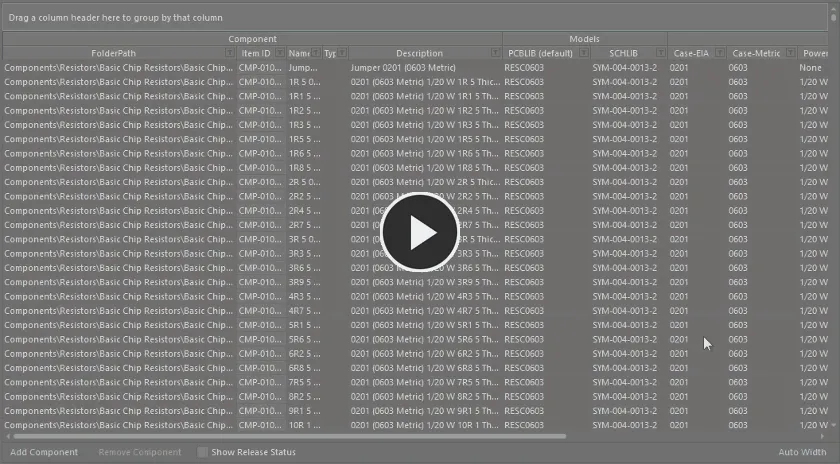
Ejemplo de uso de los modos de presentación Auto Width y Best Fit.
Definiciones de componentes: técnicas de edición
Según los componentes que esté creando, el editor de componentes puede llegar a contener una cantidad considerable de definiciones de componentes. En algunos casos, estas definiciones pueden diferir solo ligeramente y muchas pueden requerir información similar de modelos o parámetros. El documento admite diversas funciones de edición que permiten realizar cambios rápidamente en una o varias definiciones de componentes.
-
La edición de varias celdas está disponible para modelos y parámetros. Se pueden seleccionar varias celdas de datos de una misma columna para realizar operaciones mediante las funciones de teclado estándar Ctrl+Click y Shift+Click. Para asignar un modelo a varios componentes, seleccione el intervalo de celdas y, a continuación, haga clic en el menú desplegable para mostrar la ventana emergente de vinculación de modelos. Haga doble clic en el modelo deseado en la ventana emergente; este modelo se asignará a todas las celdas de modelo seleccionadas.
Para los parámetros, seleccione las celdas necesarias dentro de una misma columna, introduzca el valor deseado en la celda activa y haga clic fuera de ella o pulse Enter. Todas las celdas de la selección recibirán ese mismo valor.
-
Puede cortar, copiar y pegar datos entre las celdas de datos seleccionadas mediante Ctrl+X, Ctrl+C y Ctrl+V, respectivamente (o mediante los comandos correspondientes del menú contextual o del menú principal Edit).
-
Puede borrar el contenido de las celdas de datos seleccionadas mediante la tecla Delete (o mediante el comando Clear Contents del menú contextual o el comando Edit » Clear Contents de los menús principales).
-
Puede copiar, cortar y pegar las definiciones de componentes seleccionadas mediante Ctrl+Shift+C, Ctrl+Shift+X y Ctrl+Shift+V, respectivamente (o los comandos correspondientes del menú contextual o del menú principal Edit).
- Puede eliminar por completo las definiciones de componentes seleccionadas mediante el control Remove Component situado debajo de la cuadrícula de definiciones de componentes, el comando Remove <ComponentName> (Remove n Components) del menú contextual o del menú principal Edit, o el atajo de teclado Ctrl+Del.
-
Puede actualizar el contenido de la cuadrícula mediante el comando Refresh del menú principal Edit o View, o del menú contextual de la región de la cuadrícula principal, mediante el atajo de teclado F5, o haciendo clic en el botón
 de la barra de herramientas Component Library Standard.
- Puede copiar las celdas de datos seleccionadas al portapapeles de Windows para manipularlas en una aplicación externa de hojas de cálculo. La información de las definiciones de componentes de una hoja de cálculo externa también se puede pegar de nuevo en la región de definiciones de componentes.
Explorar una definición guardada
Una vez guardado en el espacio de trabajo, puede explorar un componente directamente en él mediante el panel Componentes o el panel Explorador.
Si un componente ya se ha guardado y se está editando, puede acceder directamente a su elemento de componente en el espacio de trabajo desde el Editor de componentes haciendo clic con el botón derecho en su entrada del área de definiciones y seleccionando el comando Operations » Show in Explorer, o seleccionando el comando Edit » Operations » Show In Explorer en los menús principales.
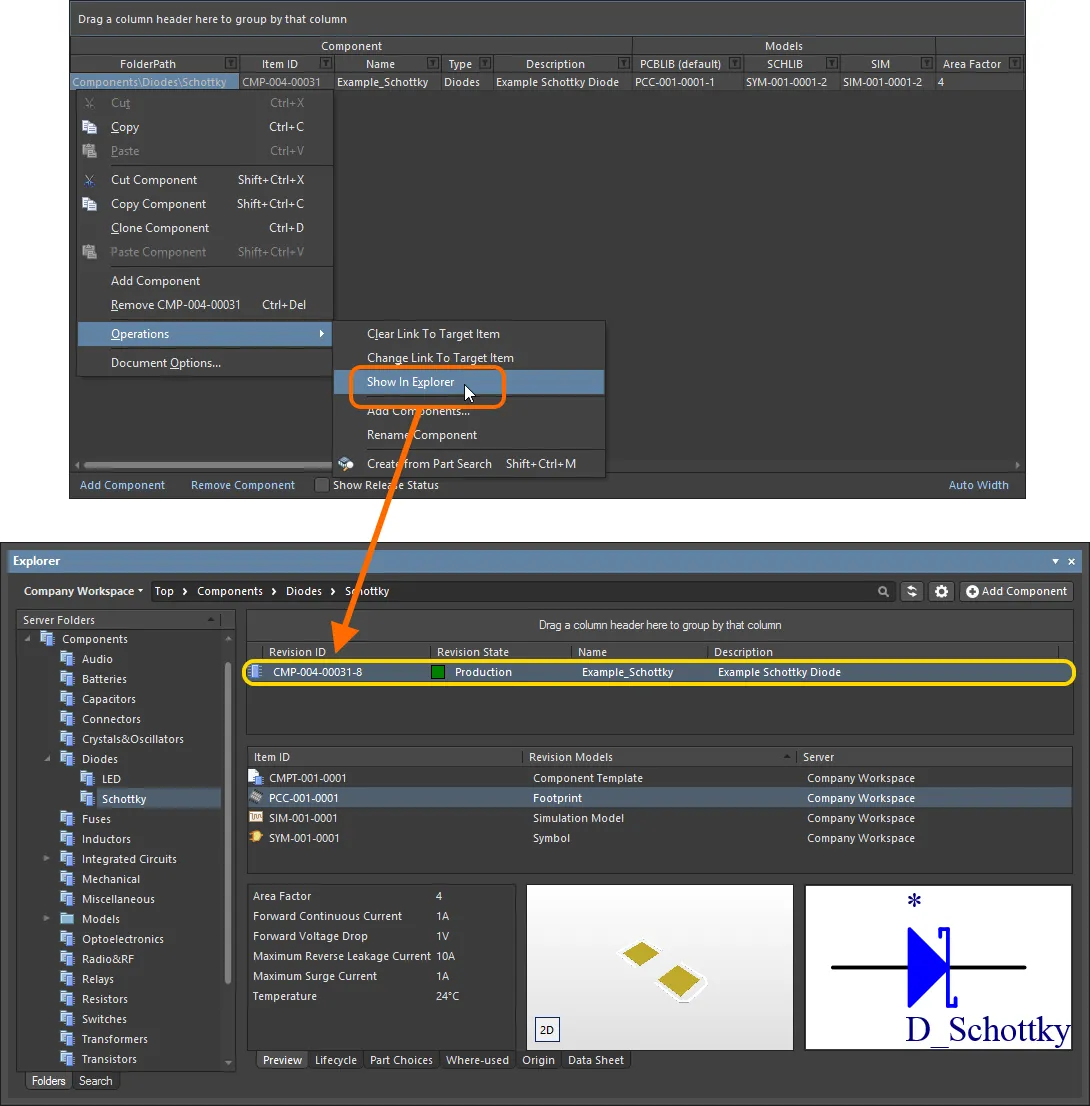
Acceda a un componente ya guardado en el panel Explorer directamente desde el Editor de componentes cuando tenga abierta esa revisión del componente para editarla.
Seleccionar un elemento de componente existente como destino
Por lo general, la creación de los componentes en el espacio de trabajo de destino se realiza como parte del proceso de guardado. Basta con añadir las definiciones de componentes y asignar los ID de los elementos: el contenido se crea «sobre la marcha». Sin embargo, es posible que haya creado (o quiera crear) componentes directamente en el espacio de trabajo y, después, vincular las definiciones a esos componentes existentes. También puede que desee cambiar el elemento de componente de destino asociado a una definición de componente existente que ya se haya publicado.
El submenú Operations del menú contextual asociado a una definición de componente (y el submenú Edit » Operations de los menús principales) contiene un par de comandos que permiten vincular una definición a un componente creado manualmente:
-
Change Link To Target Item – utilice este comando para acceder al cuadro de diálogo Choose Target Item, en el que puede buscar y seleccionar el componente necesario en el espacio de trabajo.
Una vez vinculada a un componente existente en el espacio de trabajo de destino, el campo Item ID de la definición del componente aparecerá atenuado (no se podrá editar).
-
Clear Link To Target Item (Clear Links To Target Items) – utilice este comando para eliminar el vínculo con los componentes existentes en el espacio de trabajo. Los campos de la definición del componente relacionados con la publicación volverán a su estado inicial, listos para crear un nuevo elemento.
Puede ser necesario romper los vínculos si necesita volver a publicar las definiciones como un nuevo conjunto de componentes. Por ejemplo, si ya las ha publicado pero después ha eliminado los componentes del espacio de trabajo, la biblioteca de origen seguirá teniendo vínculos definidos (aunque no serán válidos, ya que los componentes del espacio de trabajo ya no se encontrarán).
Si ya ha guardado una definición de componente, este procedimiento hará que esa definición y el componente al que estaba vinculada dejen de reconocerse mutuamente.
Una vez eliminado el vínculo con un componente existente en el espacio de trabajo de destino, el campo Item ID de la definición del componente se podrá editar. La entrada del campo Action de la región Release de la cuadrícula cambiará a Create Item para indicar que la definición del componente no está vinculada actualmente a ningún componente del espacio de trabajo de destino.
Ejecutar una comprobación de reglas de componentes
Antes de guardar en el espacio de trabajo conectado un componente de una biblioteca del espacio de trabajo definido o editado en el Editor de componentes y ponerlo a disposición para su uso en diseños, es esencial asegurarse de que cumpla los requisitos de acuerdo con los ajustes configurados. El Editor de componentes ejecuta una validación —una Component Rule Check — cuando intenta guardar un componente de nuevo en el espacio de trabajo o ejecuta esta función manualmente.
Acerca de los modelos de simulación vinculados
Related page: Crear un modelo de simulación
Al igual que con los modelos de símbolos y huellas, un componente también puede hacer referencia a una revisión de un modelo de simulación. Añadir un vínculo a un modelo de este tipo se hace exactamente igual que para un símbolo o una huella, por lo que puede consultar las secciones anteriores para obtener información al respecto. Aquí abordamos la incorporación de parámetros de simulación a nivel de componente, así como la configuración de la asignación de pines.
Añadir parámetros de simulación a nivel de componente
Al utilizar un modelo de simulación para un componente en un diseño, los parámetros específicos de ese modelo se pueden especificar en dos niveles distintos:
- Model-Level Parameter – especificado como parte de la propia definición del modelo de simulación (en el archivo SimModel) y guardado con esa definición en una revisión del modelo de simulación vinculado.
- Component-Level Parameter – especificado como parte de la definición del componente (aquí, en el Editor de componentes) y guardado con esa definición en una revisión del componente vinculado.
Los parámetros se añaden a nivel de componente en la sección Required Models/Parameters del Editor de componentes. Es importante tener en cuenta que los nombres de los parámetros deben coincidir con los definidos a nivel de modelo. Para ver los parámetros a nivel de modelo y, por tanto, qué parámetros se pueden añadir a nivel de componente (¡y sus nombres!), seleccione el enlace al modelo SIM y haga clic en el control View Parameters, situado en la parte inferior de la ventana de vista previa.
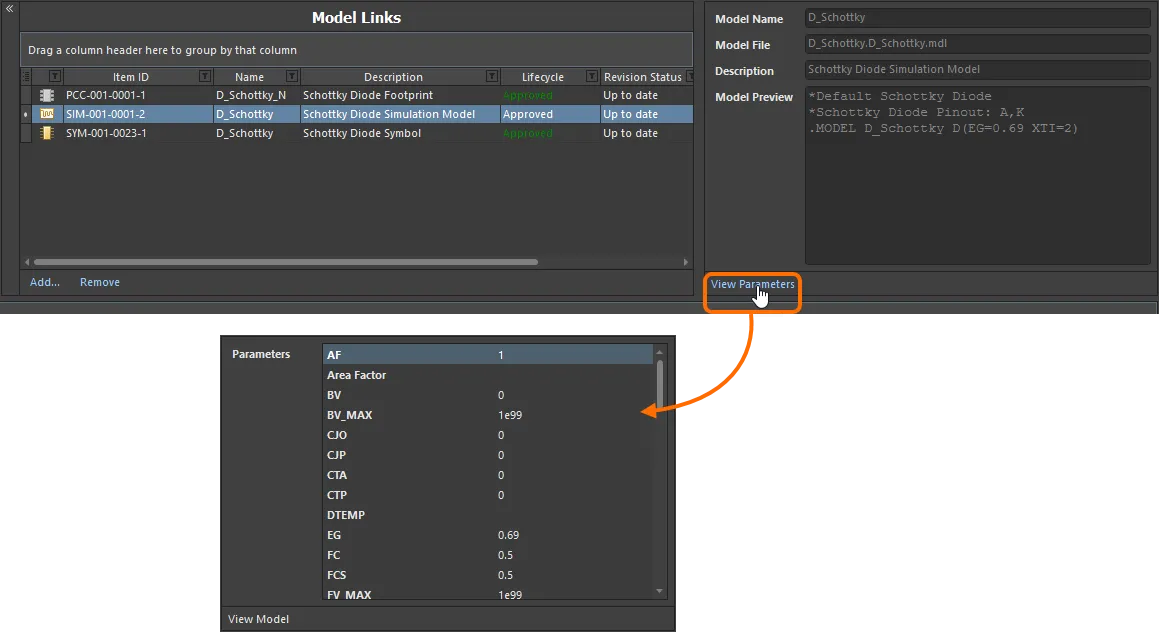
Consulte los parámetros a nivel de modelo de un elemento de modelo de simulación para ver qué parámetros se pueden añadir a nivel de componente y cómo se llaman.
Una vez que conozca los parámetros disponibles a nivel de modelo, puede añadir cualquiera de esos mismos parámetros a nivel de componente para que estén disponibles en cualquier definición de componente. Para ello, haga clic en el control Add situado en la parte inferior de la sección Required Models/Parameters y seleccione Parameter en el menú. Se añadirá una nueva entrada de parámetro a la lista. Cambie el nombre según sea necesario, recordando que debe coincidir exactamente con el nombre del parámetro correspondiente a nivel de modelo.
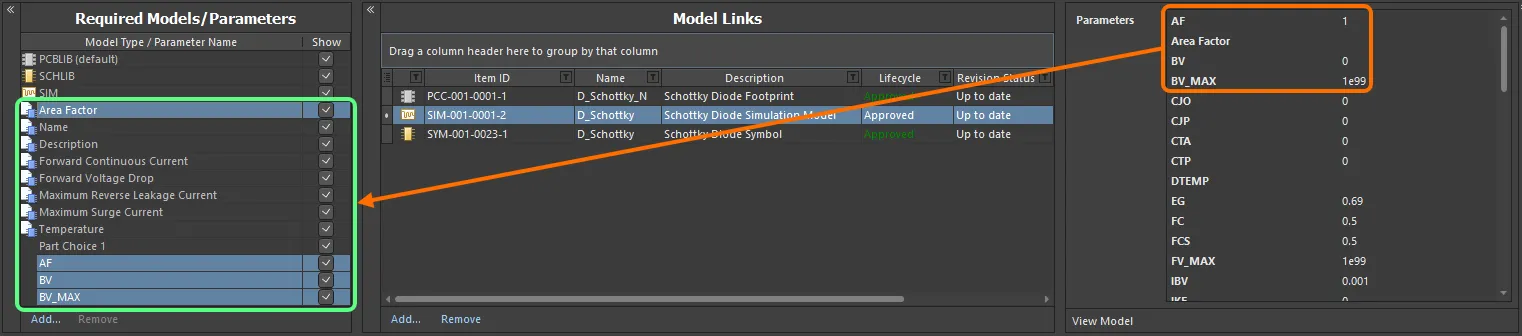
Añada parámetros relacionados con la simulación a nivel de componente. Observe que ya hay un parámetro disponible, Area Factor, gracias a la plantilla de componentes a la que hace referencia este componente de ejemplo.
Asignación de pines
Una vez elegido el enlace al modelo SIM requerido, debe asegurarse de que los pines del componente, tal como se representan en el esquema, estén correctamente asignados a los pines del modelo de simulación. Esto se realiza en el cuadro de diálogo Pin Mapping, al que se accede haciendo clic con el botón derecho en la entrada del modelo SIM de la definición del componente y seleccionando Operations » Edit Pin Mapping en el menú contextual, o seleccionando la celda del modelo SIM y eligiendo el comando Edit » Operations » Edit Pin Mapping en los menús principales. Para cada pin del esquema, utilice la lista desplegable disponible para cambiar la entrada Model Pin asociada según corresponda. Si el dispositivo consta de varias partes, asegúrese de comprobar la asignación de cada una.

Comprobación de la correcta asignación de los pines del esquema a los pines del modelo.
 Localizado por IA