
Validación de un componente
De un vistazo
- Aprenda a ejecutar una comprobación de reglas de componentes desde el editor de componentes, tanto en el modo de edición de un solo componente como en el de edición de componentes por lotes, y a revisar los resultados en el panel Mensajes.
- Comprenda qué fallos de validación impiden guardar un componente en el Workspace.
- Descubra dónde configurar las comprobaciones definidas por el usuario y cómo resolver las infracciones habituales de los componentes.
Antes de guardar un componente de la biblioteca del espacio de trabajo definido/editado en el editor de componentes (en modo de edición de un solo componente o de edición de componentes por lotes) en el espacio de trabajo conectado y hacer que el componente esté disponible para su uso en diseños, es esencial asegurarse de que cumpla los requisitos de acuerdo con los ajustes configurados. Cuando intenta guardar un componente en el espacio de trabajo, el editor de componentes ejecuta una validación: una comprobación de reglas de componentes.
Al igual que un proyecto de placa cuenta con un proceso de validación para detectar infracciones, el editor de componentes dispone de una función de validación de componentes. Las infracciones detectadas se enumeran en el panel Messages.
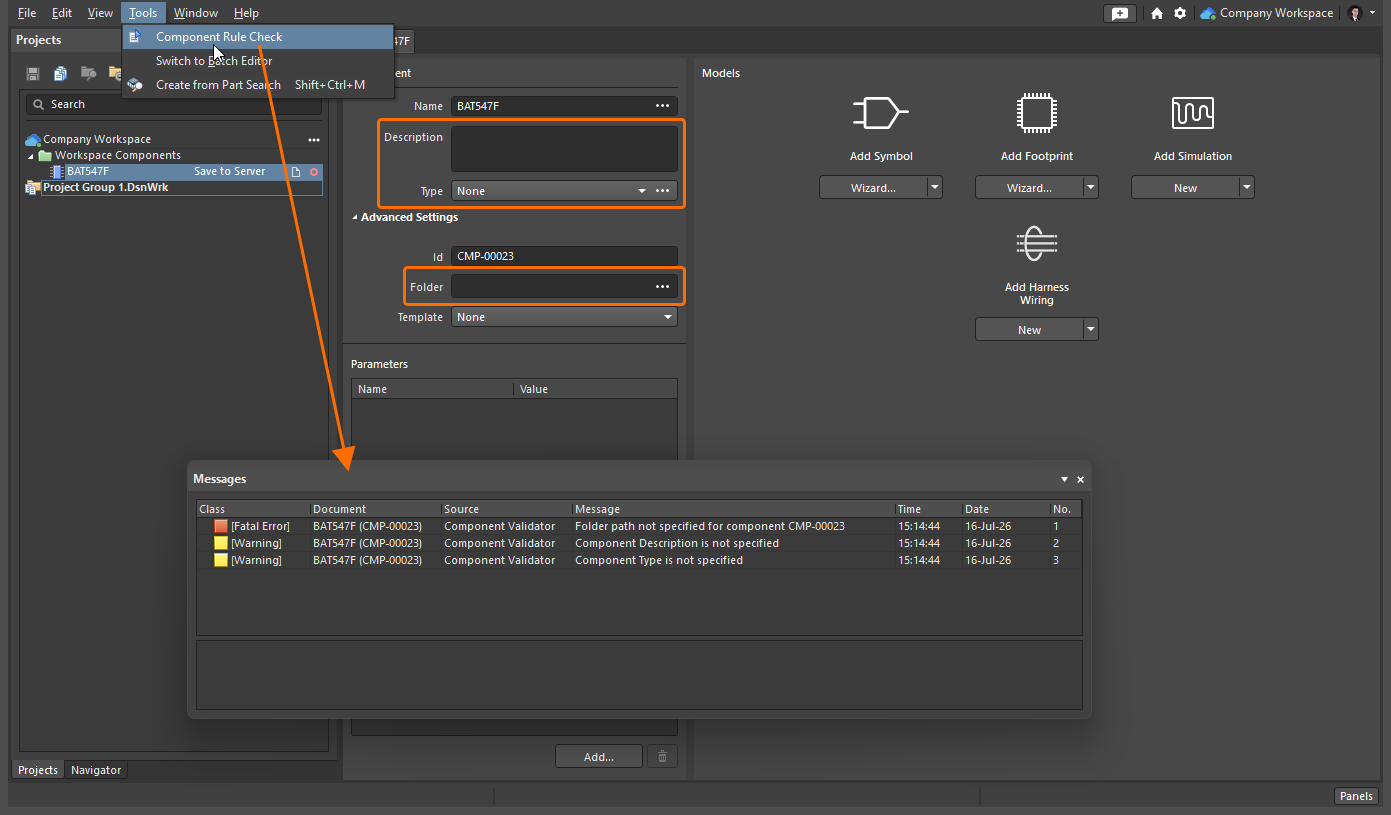
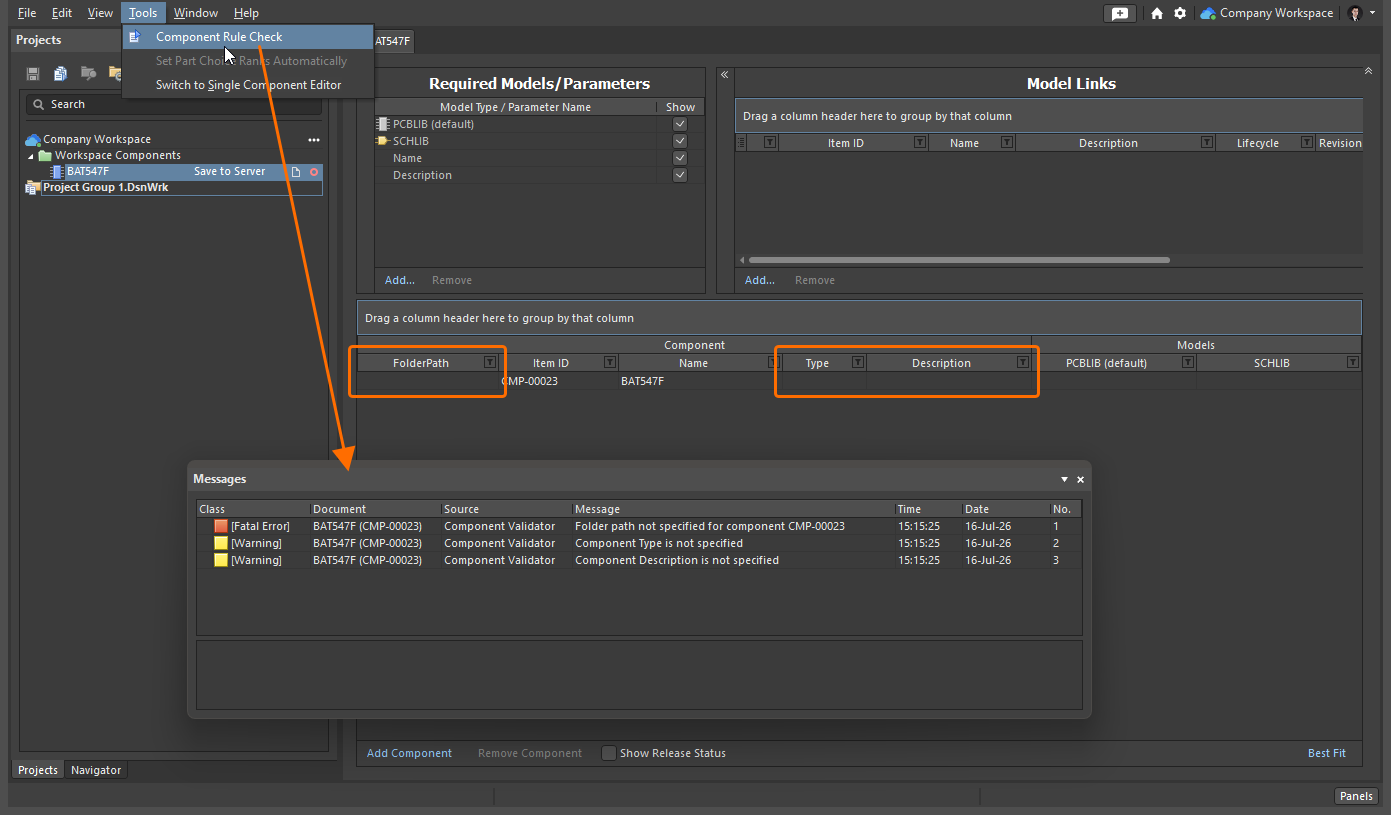
La validación de componentes comprueba una serie de posibles problemas en el componente y sus modelos definidos: tanto mediante comprobaciones predefinidas como mediante una serie de tipos de infracción que el usuario puede definir a nivel global.
Las siguientes comprobaciones de validación predefinidas tienen todas el modo de notificación  :
:
Folder path not specified for component
| Summary | This violation occurs when a target Workspace folder where a component being defined in the Component editor should be saved is not specified. |
|---|---|
| Notification | A notification will be displayed in the Messages panel in the following format:
where:
|
| Recommendation for Resolution |
|
 button to access the Choose Folder dialog. Browse to, and choose an existing folder, or create a new one on-the-fly.
 button, and click to access the Choose Folder dialog. Browse to, and choose an existing folder, or create a new one on-the-fly.
Component not having a unique Id
| Summary | This violation occurs when the Item ID of a component being defined in the Component editor is the same as the Item ID of another item in the connected Workspace. |
|---|---|
| Notification | A notification will be displayed in the Messages panel in the following format:
where:
|
| Recommendation for Resolution |
|
| Note | This violation typically occurs when an automatically assigned Item ID value of a component is manually overridden. For a new component created through the File » New » Component command or the Components panel (learn more), this field is populated in accordance with the component template defined for the component type chosen in the Create new component dialog. Where a template does not exist, or where the <Undefined> entry is chosen in the dialog, a default naming scheme ( |
Las comprobaciones definibles por el usuario se configuran en la página Gestión de datos – Comprobaciones de reglas de componentes del cuadro de diálogo Preferences.
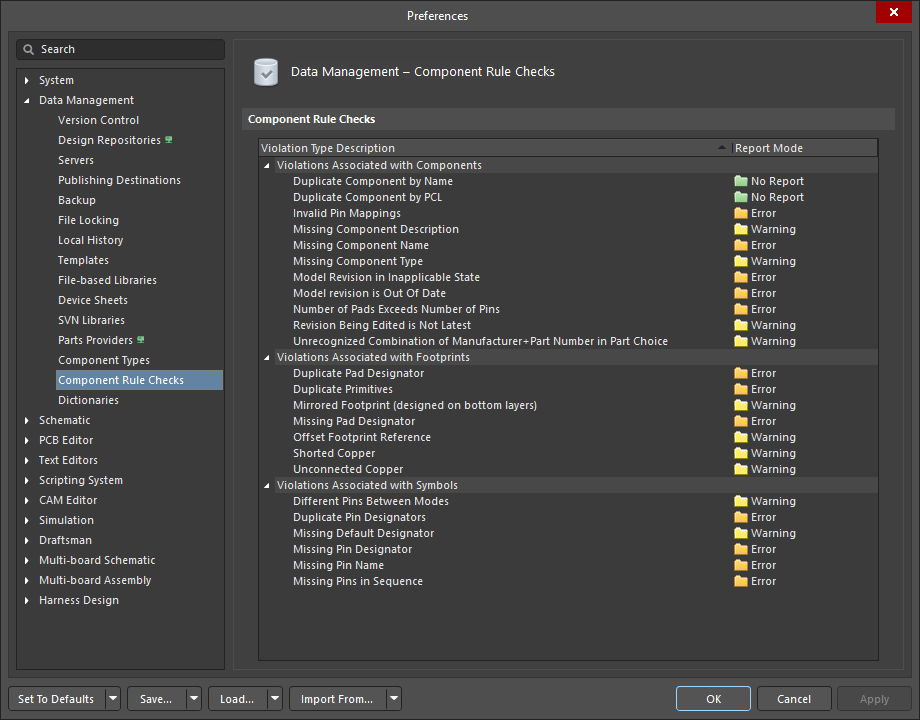
Comprobaciones de infracciones definibles por el usuario que pueden configurarse como parte de las preferencias globales para utilizarlas al validar un componente.
Si falla alguna de las pruebas predefinidas o alguna comprobación definida por el usuario con el nivel de Error fatal, no se podrá guardar el componente en el espacio de trabajo.
Es posible que la configuración predeterminada de las comprobaciones definidas por el usuario no sea adecuada para sus componentes, por lo que es importante familiarizarse con las opciones y con la forma de configurarlas para adaptarlas a sus diseños. A continuación encontrará información sobre cada comprobación de errores definida por el usuario.
Infracciones asociadas a los componentes
Duplicate Component by Name
| Summary | This violation occurs when the name of a component being defined in the Component editor is the same as the name of a component in the connected Workspace. |
|---|---|
| Default Report Mode | |
| Notification | A notification is displayed in the Messages panel in the following format:
|
| Recommendation for Resolution | Assign different and unique name(s) to the component(s) as required.
|

Duplicate Component by PCL
| Summary | This violation occurs when a component being defined in the Component editor has a Part Choice that is used by another component in the connected Workspace. |
|---|---|
| Default Report Mode | |
| Notification | A notification is displayed in the Messages panel in the following format:
|
| Recommendation for Resolution | Assign different and unique Part Choice(s) to the component(s) as required.
|
Invalid Pin Mappings
| Summary | This violation occurs when a component being defined in the Component editor has an ambiguous mapping between component symbol and footprint(s). For example, the violation occurs if the symbol has pins defined in their Designator fields as |
|---|---|
| Default Report Mode | |
| Notification |
where:
|
| Recommendation for Resolution | Edit currently added or select another model to make sure that symbol pins have one-to-one matching to footprint pads.
|

 control at the top right of model's preview to modify the model that is currently being used (referenced) by the component in the corresponding temporary editor for that model type.
 control at the top right of model's preview and choose the Select Model entry from the menu to browse for and choose, a different model, or a different revision of that same model.
 control at the top right of symbol's preview to access the
  button to browse for and choose, a different model, or a different revision of that same model.
Missing Component Description
| Summary | This violation occurs when the description of a component being defined in the Component editor is not specified. |
|---|---|
| Default Report Mode | |
| Notification | A notification is displayed in the Messages panel in the following format:
|
| Recommendation for Resolution | Specify a description for the offending component(s) as required.
|

Missing Component Name
| Summary | This violation occurs when the name of a component being defined in the Component editor is not specified. |
|---|---|
| Default Report Mode | |
| Notification | A notification is displayed in the Messages panel in the following format:
|
| Recommendation for Resolution | Specify a name for the offending component(s) as required.
|
Missing Component Type
| Summary | This violation occurs when the type of component being defined in the Component editor is not specified. |
|---|---|
| Default Report Mode | |
| Notification | A notification is displayed in the Messages panel in the following format:
|
| Recommendation for Resolution | Specify a type for the offending component(s) as required.
|
Model Revision in Inapplicable State
| Summary | This violation occurs when a linked model that is being used (referenced) by a component definition is detected to be in an inapplicable state. For example, the model is currently |
|---|---|
| Default Report Mode | |
| Notification | A notification is displayed in the Messages panel in the following format:
where:
|
| Recommendation for Resolution | Choose a replacement model or revision of the same model that is valid for use in the component.
|
 ).
).Model revision is Out Of Date
| Summary | This violation occurs when a linked model that is being used (referenced) by a component definition is detected to be out of date. If there is a later revision of the model available, the Revision State field will reflect this using the text |
|---|---|
| Default Report Mode | |
| Notification | A notification is displayed in the Messages panel in the following format:
where:
|
| Recommendation for Resolution | Update the component model links that are out-of-date to use the latest revision of the models.
|
Number of Pads Exceeds Number of Pins
| Summary | This violation occurs when a footprint model that is being used (referenced) by a component definition includes more pads (SMD pads placed on copper layers and plated thru-hole pads) than pins of its referenced schematic symbol. |
|---|---|
| Default Report Mode | |
| Notification | A notification is displayed in the Messages panel con el siguiente formato:
donde:
|
| Recomendación para la resolución | Edite el modelo de símbolo/huella añadido actualmente o seleccione otro para asegurarse de que el número de pads de la huella no supere el número de pines del símbolo.
|
Revision Being Edited is Not Latest
| Summary | This violation occurs when the component revision being edited is not the latest revision available in the connected Workspace. |
|---|---|
| Default Report Mode | |
| Notification | A notification is displayed in the Messages panel in the following format:
where:
|
| Recommendation for Resolution | Select the latest component revision for editing. To do this, browse for the component in the Components panel, right-click its entry in the panel and choose Edit. |
Unrecognized Combination of Manufacturer+Part Number in Part Choice
| Summary | This violation occurs when an incorrect entry for a component's part choice is added, and the part can not be retrieved by the Workspace. |
|---|---|
| Default Report Mode | |
| Notification | A notification is displayed in the Messages panel in the following format:
where:
|
| Recommendation for Resolution | Specify valid part choice for the offending component(s).
|
Infracciones asociadas a las huellas
Duplicate Pad Designator
| Summary | This violation occurs when a footprint model linked to a component being defined in the Component editor has multiple pad objects with the same value of the Designator property. |
|---|---|
| Default Report Mode | |
| Notification | A notification is displayed in the Messages panel in the following format:
where:
|
| Recommendation for Resolution | Assign different and unique designators to the pads of the linked footprint model.
The footprint model that is currently being used (referenced) by the component will open in the temporary PCB Library editor. Select offending pads and change values of their Designator property in the Properties panel when a pad is selected (learn more). |
Duplicate Primitives
| Summary | This violation occurs when a footprint model linked to a component being defined in the Component editor has identical objects placed in the same location on the same layer. |
|---|---|
| Default Report Mode | |
| Notification | A notification is displayed in the Messages panel con el siguiente formato:
donde:
|
| Recomendación para la resolución | Elimine los objetos duplicados del modelo de huella.
El modelo de huella que el componente utiliza actualmente (al que hace referencia) se abrirá en el editor temporal de bibliotecas de PCB. Seleccione los objetos duplicados y elimínelos mediante el atajo de teclado Delete. |
Mirrored Footprint (designed on bottom layer)
| Summary | This violation occurs when a footprint model linked to a component being defined in the Component editor has significant primitives (pads, tracks, arcs, fills, regions, rectangles, text strings, keepout objects) placed on the In the PCB Library editor, the footprint is built for the top side of the board; it can be flipped to the bottom during the PCB design process if required. |
|---|---|
| Default Report Mode | |
| Notification | A notification is displayed in the Messages panel in the following format:
|
| Recommendation for Resolution | Flip footprint primitives from the
The footprint model that is currently being used (referenced) by the component will open in the temporary PCB Library editor. Select primitives on the |
Missing Pad Designator
| Summary | This violation occurs when a footprint model linked to a component being defined in the Component editor has a Pad object with no value of the Designator property specified. |
|---|---|
| Default Report Mode | |
| Notification | A notification is displayed in the Messages panel in the following format:
where:
|
| Recommendation for Resolution | Specify designator values for the pads of the linked footprint model.
The footprint model that is currently being used (referenced) by the component will open in the temporary PCB Library editor. Select an offending pad and specify the value of its Designator property in the Properties panel when a pad is selected (learn more). |
Offset Footprint Reference
| Summary | This violation occurs when a footprint model linked to a component being defined in the Component editor has its reference point (origin) outside of the bounding rectangle formed by footprint objects. |
|---|---|
| Default Report Mode | |
| Notification | A notification is displayed in the Messages panel in the following format:
|
| Recommendation for Resolution | Change the location of the reference point for it is inside the bounding rectangle formed by footprint objects.
The footprint model that is currently being used (referenced) by the component will open in the temporary PCB Library editor. Use the commands of the Edit » Set Reference sub-menu of the main menus to change the current location of the footprint's reference. |
Shorted Copper
| Summary | This violation occurs when a footprint model linked to a component being defined in the Component editor has pad que están conectados entre sí mediante objetos en una capa de cobre. |
|---|---|
| Modo de informe predeterminado | |
| Notificación | Se muestra una notificación en el panel Messages con el siguiente formato:
donde:
|
| Recomendación para la resolución | Elimine los objetos de la capa de cobre que conectan los pads del modelo de huella vinculado.
El modelo de huella que el componente utiliza actualmente (al que hace referencia) se abrirá en el editor temporal de bibliotecas de PCB. Seleccione los objetos de la capa de cobre que conectan los pads y modifíquelos para que no conecten los pads, o elimínelos. |
Unconnected Copper
| Summary | This violation occurs when a footprint model linked to a component being defined in the Component editor has objects on a copper layer, and these objects are not connected to any pad objects. When such a footprint will be placed in a PCB design, a net will not be assigned to these copper layer objects, and they will become dead copper. |
|---|---|
| Default Report Mode | |
| Notification | A notification is displayed in the Messages panel in the following format:
where:
|
| Recommendation for Resolution | Change the footprint model so the objects which are not currently connected to any Pad object in the footprint model are connected to pads.
The footprint model that is currently being used (referenced) by the component will open in the temporary PCB Library editor. Place objects on copper layer(s) to form a connection between footprint pads and objects which are not currently connected to any pad object or remove these unconnected objects. |
Infracciones asociadas a los símbolos
Different Pins Between Modes
| Summary | This violation occurs when one of the display modes for a symbol has an extra pin. |
|---|---|
| Default Report Mode | |
| Notification | A notification is displayed in the Messages panel in the following format:
where:
|
| Recommendation for Resolution | This violation typically arises when an alternate graphical mode is defined for a symbol and either:
Not only must there be an identical number of pins between graphical display modes, but the pins must be also identical in both Designator and Name. Learn more about creating multiple graphical display modes of the same component symbol. Change the Designator and/or Name of offending pin(s) so the number of pins and their Designator and Name properties are the same between the symbol's display modes or remove an extra pin from a display mode.
The symbol model that is currently being used (referenced) by the component will open in the temporary Schematic Library editor. Select offending pins and change values of their Designator and/or Name property in the Properties panel when a pin is selected (learn more), or remove these pins using the |
Duplicate Pin Designators
| Summary | This violation occurs when two or more pins in the component's symbol model have the same designator. |
|---|---|
| Default Report Mode | |
| Notification | A notification is displayed in the Messages panel con el siguiente formato:
donde:
|
| Recomendación para la resolución | Cambie el designador de los pines infractores según corresponda, de modo que cada uno tenga una asignación única.
El modelo de símbolo que el componente utiliza actualmente (al que hace referencia) se abrirá en el editor temporal de bibliotecas de esquemas. Seleccione los pines infractores y cambie los valores de su propiedad Designator en el panel Properties cuando haya un pin seleccionado (más información), o elimine estos pines mediante el atajo de teclado |
Missing Default Designator
| Summary | This violation occurs when the component's symbol model has no default designator specified. |
|---|---|
| Default Report Mode | |
| Notification | A notification is displayed in the Messages panel in the following format:
|
| Recommendation for Resolution | Specify a default designator for the offending symbol model.
The symbol model that is currently being used (referenced) by the component will open in the temporary Schematic Library editor. Open the Properties panel when no object is selected in the design space (learn more) and specify the required designator prefix followed by the |
Missing Pin Designator
| Summary | This violation occurs when a pin in the component's symbol model has no designator specified. |
|---|---|
| Default Report Mode | |
| Notification | A notification is displayed in the Messages panel in the following format:
where:
|
| Recommendation for Resolution | Specify a designator for each pin in the offending symbol model.
The symbol model that is currently being used (referenced) by the component will open in the temporary Schematic Library editor. Select offending pins and specify values of their Designator property in the Properties panel when a pin is selected (learn more), or remove pins using the |
Missing Pin Name
| Summary | This violation occurs when a pin in the component's symbol model has no name specified. |
|---|---|
| Default Report Mode | |
| Notification | A notification is displayed in the Messages panel in the following format:
where:
|
| Recommendation for Resolution | Specify a name for each pin in the offending symbol model.
The symbol model that is currently being used (referenced) by the component will open in the temporary Schematic Library editor. Select offending pins and specify values of their Name property in the Properties panel when a pin is selected (learn more), or remove these pins using the |
| Note | Only one violation instance will be listed in the Messages panel for each distinct component. A component may well have a symbol with more than one pin with no name defined. |
Missing Pins in Sequence
| Summary | This violation occurs when missing pins have been detected in the numerical sequence of the offending symbol's pin designator values. For example, if the symbol has pins with designators |
|---|---|
| Default Report Mode | |
| Notification | A notification is displayed in the Messages panel con el siguiente formato:
donde:
|
| Recomendación para la resolución | En el modelo del símbolo que presenta la infracción, añada pines con los designadores que faltan en la secuencia o cambie los designadores de pines para que formen una secuencia continua de valores enteros.
El modelo del símbolo que el componente utiliza actualmente (al que hace referencia) se abrirá en el editor temporal de bibliotecas de esquemas. Mediante el comando Place » Pin de los menús principales, añada la cantidad necesaria de pines y especifique los valores de su propiedad Designator en el panel Properties al seleccionar un pin (más información), de modo que los designadores de pines del símbolo formen una secuencia continua de valores enteros. También puede editar la propiedad Designator de los pines ya colocados en el símbolo. |
| Nota | Hay componentes que no utilizan una numeración secuencial de pines; por ejemplo, un BGA con una numeración de pines no secuencial: A1, A3, A5 (y así sucesivamente). En esta situación, se recomienda publicar el componente con esta infracción e indicar el motivo en las notas de publicación. Como alternativa, configure la comprobación Missing Pins in Sequence en la página Data Management – Component Rule Checks del cuadro de diálogo Preferences en |
 Localizado por IA