Descripción general de la configuración y la personalización
Hay muchas formas de configurar Altium Designer para que funcione de la mejor manera para usted, como usar monitores duales, ver todos los documentos simultáneamente y guardar la disposición única de su escritorio.
El espacio de diseño de Altium Designer se puede personalizar para ayudarle a ser más productivo en su trabajo de diseño. Los recursos son las barras de menús, las barras de herramientas y las tablas de teclas de acceso directo. Detrás de cada elemento de recurso hay un iniciador de procesos preempaquetado que activa un comando cuando se selecciona su elemento de recurso. Todos los comandos disponibles en los menús se pueden agregar o eliminar de estos recursos. Los iniciadores de procesos preempaquetados agrupan el proceso que se ejecuta cuando se selecciona el comando, además de cualquier parámetro, mapas de bits (iconos), títulos (el nombre de un elemento que se muestra en un recurso), descripciones y teclas de acceso directo asociadas. Si se modifica un iniciador de procesos, se actualizará cada instancia vinculada del comando en cualquier barra.
Configuración del entorno de diseño
Las siguientes secciones describen formas en las que puede configurar Altium Designer para adaptarlo a sus necesidades.
Compatibilidad con monitores duales
Altium Designer admite el uso de monitores duales con una resolución recomendada de 2560 x 1440. Con muchos documentos abiertos simultáneamente, varios paneles, barras de herramientas y documentos de soporte, esta función le brinda espacio suficiente para configurar un entorno de trabajo más cómodo. Por ejemplo, puede dedicar un monitor exclusivamente al diseño, mientras organiza varios paneles y documentos adicionales en el otro. Utilice la configuración del equipo para ajustar la disposición de sus monitores según sus necesidades.
Diseños de escritorio
Como ayuda adicional para configurar el entorno de diseño, Altium Designer admite el concepto de Diseños de escritorio. Esta función le permite organizar las ventanas de documentos, paneles y barras de herramientas de la aplicación en el escritorio según sea necesario y luego guardar esa disposición en un archivo. Mediante esta función, varios usuarios pueden organizar rápidamente el espacio de diseño para adaptarlo a sus hábitos de diseño cargando su disposición preferida. Las opciones para guardar y cargar diseños, incluida la restauración del diseño predeterminado suministrado con el software, están disponibles en la página System - View del cuadro de diálogo Preferences.

Personalización de menús y barras de herramientas
Cada diseñador tiene una forma distinta de trabajar. Altium Designer reconoce esto y, por lo tanto, le permite personalizar su espacio de diseño, lo que le ayuda a ser más productivo. Por ejemplo, puede crear nuevas barras de herramientas y comandos, además de agregar comandos a una barra de herramientas o menú, y también crear menús desplegables.
Puede personalizar fácilmente Altium Designer organizando los menús y las barras de herramientas en cualquier lugar de sus monitores según sus necesidades. El elemento clave para la personalización de su espacio de diseño es el cuadro de diálogo Customizing Editor, que se utiliza para personalizar los recursos de un editor, así como para agregar o eliminar elementos de estos recursos. Cuando el cuadro de diálogo Customizing Editor está abierto, puede hacer clic y arrastrar comandos entre los menús y barras de herramientas activos. Se puede acceder al cuadro de diálogo de una de las siguientes maneras.
-
Haga clic con el botón derecho en una barra de menús o una barra de herramientas y luego elija Customize en el menú desplegable;
-
Haga doble clic en un área en blanco (lejos de cualquier comando) de una barra de menús o una barra de herramientas;
-
Elija el comando View » Toolbars » Customize en los menús principales;
-
En ciertos editores (por ejemplo, Schematic, Schematic Symbol, PCB, PCB Footprint, Output Job), también se puede acceder al comando presionando B para acceder al menú emergente Toolbar y eligiendo la entrada Customize .
Cada editor tiene su propia versión del cuadro de diálogo, como se muestra en las imágenes de ejemplo a continuación.
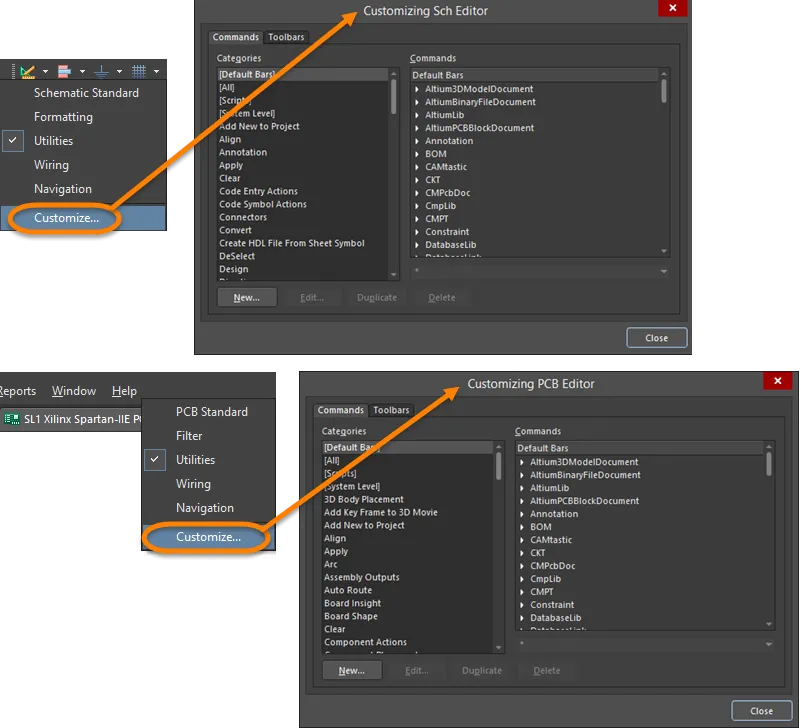
Acceso al cuadro de diálogo Customizing Editor: imagen superior: acceso desde la barra de herramientas Utilities en un esquemático; imagen inferior: acceso desde la barra de menús principal en una PCB.
Detrás de cada elemento de recurso, como un icono de barra de herramientas o un elemento de menú, hay un iniciador de procesos preempaquetado que activa un comando cuando se selecciona su elemento de recurso. Los iniciadores de procesos preempaquetados agrupan el proceso que se ejecuta cuando se selecciona el comando, además de cualquier parámetro, mapas de bits (iconos), títulos (el nombre de un elemento que se muestra en un recurso), descripciones y teclas de acceso directo asociadas. Si se modifica un iniciador de procesos, se actualizará cada instancia vinculada del comando en cualquier barra.
Las personalizaciones se almacenan en el archivo \Users\<ProfileName>\AppData\Roaming\Altium\Altium Designer <Solution> <GUID>\DXP.rcs (para una instalación predeterminada del software).
Agregar un comando a un menú o barra de herramientas
Un comando se puede vincular o duplicar cuando se agrega a una barra. Un comando vinculado se actualizará si se modifica el iniciador de procesos original. Sin embargo, un comando duplicado permanecerá como una copia del iniciador de procesos original y no se actualizará. Los comandos duplicados se pueden modificar para crear un comando nuevo cambiando las propiedades de su iniciador de procesos. Para agregar un comando a una barra, siga estos pasos.
-
Haga clic con el botón derecho en una barra de menús o una barra de herramientas y luego seleccione Customize en el menú. Se abre el cuadro de diálogo Customizing Editor correspondiente.

-
Los Categories de la pestaña Commands del cuadro de diálogo son los encabezados de menú y submenú ordenados alfabéticamente. De forma predeterminada, las barras integradas (los menús y barras de herramientas predeterminados) se muestran en la lista Commands . Haga clic en una categoría para mostrar todos los comandos asociados con esa barra de menús. Estos son todos los comandos instalados para la categoría seleccionada.
-
Seleccione el comando que desea agregar a una barra de herramientas o menú en la región Commands de la pestaña Commands del cuadro de diálogo Customizing Editor.
-
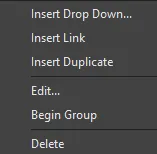
Con el cuadro de diálogo aún abierto, vaya al menú o barra de herramientas a la que desea agregar el comando y haga clic con el botón derecho para mostrar el menú desplegable Customize.
-
Elija Insert Link para vincular al iniciador de procesos original o Insert Duplicate para crear una copia del comando.
-
Suelte el botón del ratón y el comando se agregará al menú o barra de herramientas.
Crear un comando nuevo
Utilice los siguientes pasos para crear un comando nuevo:
-
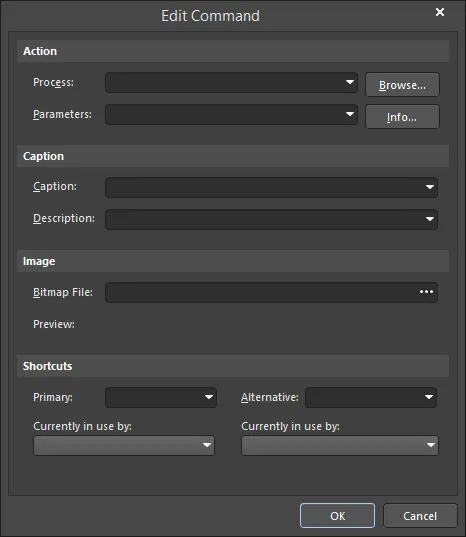
En la pestaña Commands del cuadro de diálogo Customizing Editor , haga clic en New para abrir el cuadro de diálogo Edit Command.
-
Haga clic en el botón Browse para abrir el cuadro de diálogo Process Browser y seleccionar el proceso deseado para el nuevo comando.

El cuadro de diálogo Process Browser
Options and Controls of the Process Browser Dialog
-
Filter - introduzca texto para filtrar el proceso mostrado en List Region.
-
List region - enumera los procesos utilizados en el software. Haga clic en un proceso para seleccionarlo.
-
Show processes - use el desplegable para ver y seleccionar un área específica de procesos que se mostrarán en List Region. Seleccione All para mostrar todos los procesos.
-
Description - muestra una breve descripción del proceso seleccionado.
-
Utilice los controles del cuadro de diálogo Process Browser para buscar y encontrar el proceso requerido y luego haga clic en OK para volver al cuadro de diálogo Edit Command.
-
En el cuadro de diálogo Edit Command, el Caption se convertirá en el nombre del comando en el menú correspondiente; por lo tanto, use un nombre que sea fácilmente reconocible como un comando nuevo. Se puede especificar una tecla de acceso rápido como parte del título del comando agregando el carácter ampersand (&) inmediatamente antes de la letra que desea usar como acceso rápido.
-
Si necesita que haya una imagen asociada con el nuevo iniciador de procesos, haga clic en  en el campo Bitmap File para buscar un archivo de mapa de bits. Esta imagen (o icono) se mostrará cuando el nuevo comando se agregue a las barras de herramientas; por ejemplo, el comando Zoom In utiliza el mapa de bits Zoomin.bmp que se encuentra en \System\Buttons folder de la instalación.
-
Si lo desea, puede usar la región Shortcuts para agregar un acceso directo Primary y Alternative mediante los desplegables de cada uno. Una vez que haya definido el nuevo comando, haga clic en OK.
-
Se habrá agregado una categoría [Custom] a la región Categories del cuadro de diálogo Customizing Editor . Cuando se seleccione, el nuevo comando se mostrará en la región Commands .
-
Ahora puede agregar el nuevo comando a las barras correspondientes. Consulte la sección Agregar un comando a un menú o barra de herramientas para obtener más información.
Duplicación de comandos
A menudo es más fácil crear un comando nuevo duplicando un comando existente que sea similar y luego modificar sus parámetros. Para duplicar un comando, siga estos pasos.
-
En la pestaña Commands del cuadro de diálogo Customizing Editor, seleccione el comando que desea duplicar y luego haga clic en Duplicate para crear una nueva copia del comando seleccionado.
-
Haga clic en [Custom] en la región Categories para ver el comando nuevo (duplicado) en la lista Commands .
-
Seleccione el comando nuevo (duplicado) y luego haga clic en Edit (o haga doble clic en el comando) para abrir el cuadro de diálogo Edit Command , en el que puede modificar sus propiedades (por ejemplo, agregar un parámetro nuevo y un título nuevo) y luego haga clic en OK.
-
Puede seleccionar y luego arrastrar el comando nuevo a una barra de herramientas o menú.
Eliminar un comando personalizado
Puede eliminar una instancia o todas las instancias de un comando personalizado de los menús o barras de herramientas. Tenga en cuenta que los comandos predeterminados no se pueden eliminar.
Al eliminar un comando personalizado almacenado en la categoría Custom , se eliminarán todas las instancias del comando personalizado de todos los recursos.
-
En el cuadro de diálogo Customizing Editor, haga clic en la categoría [Custom] y luego seleccione el comando que desea eliminar en la región Commands .
-
Haga clic en Delete. Todas las instancias del comando se eliminarán de las barras.

Eliminar un comando de un recurso
Si desea eliminar solo una instancia de un comando sin afectar a las demás instancias:
-
Con el cuadro de diálogo Customizing Editor abierto, en la parte superior del espacio de diseño, seleccione el comando que desea eliminar del menú o la barra de herramientas. Un cuadro blanco alrededor del comando indica que está seleccionado.
-
Haga clic con el botón derecho y luego seleccione Delete. Como alternativa, haga clic y mantenga presionado el elemento del menú o el icono de la barra de herramientas y arrástrelo fuera de su barra. El cursor cambia a  mientras arrastra.
Crear una nueva barra de herramientas
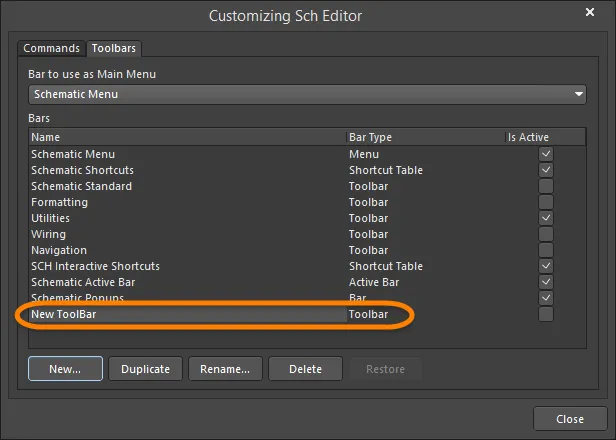
Desde la pestaña Toolbars del cuadro de diálogo Customizing Editor , puede seleccionar qué menú principal y qué barras de herramientas mostrar, crear una barra de herramientas nueva o duplicada, así como cambiar el nombre, eliminar o restaurar barras de herramientas. Para crear una nueva barra de herramientas, siga estos pasos.
-
En el cuadro de diálogo Customizing Editor, haga clic en la pestaña Toolbars.
-
Haga clic en New para crear una nueva barra de herramientas. New Toolbar aparece en la región Bars .
-
Con New Toolbar seleccionado, haga clic en Rename y luego introduzca el nombre deseado para la nueva barra de herramientas.
-
Active la barra de herramientas habilitando su casilla Is Active asociada. Aparecerá una barra de herramientas vacía acoplada en el área de menús de la pantalla.
-
Ahora puede agregar comandos a su nueva barra de herramientas. Consulte la sección Agregar un comando a un menú o barra de herramientas para obtener más información.
Duplicar una barra de herramientas
Si desea crear una nueva barra de herramientas basada en una barra de herramientas existente, es más fácil duplicar la barra de herramientas original y editar los comandos.
-
En la pestaña Toolbars del cuadro de diálogo Customizing Editor, haga clic en el botón Duplicate para crear una nueva instancia de la barra de herramientas seleccionada.
-
Copy of <toolbar name aparece en la región Bars .

-
Con Copy of <toolbar name seleccionado, haga clic en Rename y luego introduzca el nombre deseado para la barra de herramientas duplicada.
-
Ahora puede agregar comandos a su nueva barra de herramientas. Consulte la sección Agregar un comando a un menú o barra de herramientas para obtener más información.
Activar barras de herramientas
Las barras de herramientas solo aparecerán en la pantalla si están activas. Seleccione qué barras de herramientas están activas (se muestran) en la pestaña Toolbars del cuadro de diálogo Customizing Editor . Cuando la casilla Is Active está habilitada (marcada), la barra de herramientas asociada está activa y se mostrará.
Como alternativa, en el espacio de diseño (cuando el cuadro de diálogo Customizing Editor está not abierto), coloque el cursor sobre una barra de herramientas o menú, haga clic con el botón derecho y luego seleccione en la lista desplegable la barra de herramientas que desea activar.
Accesos directos para agregar comandos a barras de herramientas existentes
Con el cuadro de diálogo Customizing Editor abierto, seleccione el comando en un menú o barra de herramientas que desea duplicar o vincular. Use Ctrl+Click y luego arrastre el comando a la nueva ubicación (para Insert Duplicate); use Shift+Ctrl+Click y luego arrastre el comando a la nueva ubicación (para Insert Link).
Configurar el menú principal
Puede determinar qué barra de menú principal está activa (se muestra) seleccionando un menú en la lista desplegable Bar to use as Main Menu de la pestaña Toolbars en el cuadro de diálogo Customizing Editor.

Restaurar los valores predeterminados de menús y barras de herramientas
Siga los siguientes pasos para restaurar los menús y barras de herramientas predeterminados originales y eliminar todas las personalizaciones.
-
En la pestaña Toolbars del cuadro de diálogo Customizing Editor, en la región Bars , seleccione la barra que desea restaurar y luego haga clic en el botón Restore .
El botón Restore solo está disponible si se han creado personalizaciones para la barra seleccionada.
-
Haga clic en OK para confirmar la eliminación de todas las personalizaciones de la barra seleccionada y restaurar los menús y barras de herramientas predeterminados originales.
Agregar un separador de grupo a un menú desplegable
Puede agregar una línea separadora encima del elemento en un menú o antes de un icono en una barra de herramientas. Con el cuadro de diálogo Customizing Editor abierto, haga clic con el botón derecho en un elemento de menú o barra de herramientas y luego seleccione Begin Group.
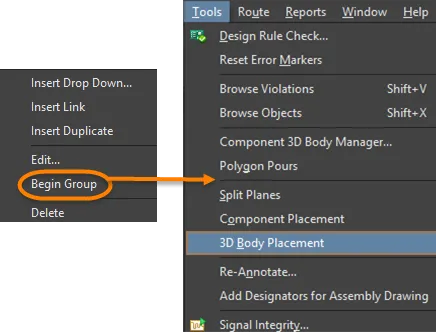
Crear un nuevo menú desplegable
-
Con el cuadro de diálogo Customizing Editor abierto, coloque el cursor donde desea agregar el nuevo menú desplegable. Se puede agregar un menú desplegable para crear un nuevo menú principal o para crear un submenú dentro de un menú existente. Para crear un menú principal, seleccione el menú existente a la derecha de donde desea que aparezca el nuevo menú. Para crear un submenú, seleccione el comando en el menú existente debajo de donde desea que aparezca el nuevo submenú.
-
Con el cursor colocado, haga clic con el botón derecho y elija el comando Insert Drop Down del menú contextual.
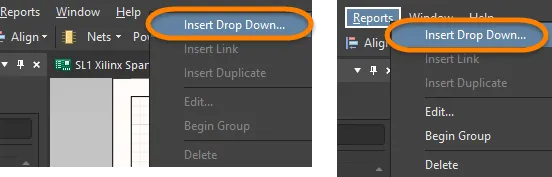
-
Se abre el cuadro de diálogo Edit Drop Down Menu.

-
Introduzca un Caption (el nombre del menú), una tecla emergente para acceder rápidamente al menú (esto es opcional), y un mapa de bits para un icono (si es necesario), y luego haga clic en OK. El nuevo nombre de menú (Caption) aparece en los menús.
Se puede especificar una tecla de acceso rápido como parte del título del menú agregando el carácter ampersand (&) inmediatamente antes de la letra que desea usar como tecla de acceso rápido.
-
Ahora puede agregar comandos a su nuevo menú. Consulte la sección Agregar un comando a un menú o barra de herramientas para obtener más información.
Ubicación de los archivos de personalización
Los archivos de sus personalizaciones se almacenan en: \Users\<ProfileName>\AppData\Roaming\Altium\Altium Designer <Solution> <GUID>. Estos archivos son:
Comandos a nivel del sistema
En la pestaña Commands del cuadro de diálogo Customizing Editor, [System Level] incluye los comandos para “alternar la visibilidad del panel flotante” y “alternar el foco del panel flotante”. Cualquier comando nuevo agregado a esta categoría se convertirá en un comando del sistema y sus teclas de acceso directo podrán utilizarse en cualquier editor.
Trabajar con tablas de teclas de acceso directo
Una tabla de teclas de acceso directo enumera todos los accesos directos disponibles actualmente en un editor. Solo una tabla de teclas de acceso directo puede estar activa por editor. Como ejemplo, Schematic Shortcuts es el nombre de la tabla de teclas de acceso directo predeterminada para el editor Schematic. Si se cambia una tecla de acceso directo en un comando, se actualiza automáticamente en la tabla activa.
Las tablas de teclas de acceso directo se pueden agregar, crear, eliminar o modificar de la misma manera que los menús y las barras de herramientas.
Localización para idiomas extranjeros
Altium Designer admite varios modos de idioma distintos del inglés. Todos los elementos del menú y la mayor parte del texto de los cuadros de diálogo se presentarán en el idioma elegido en Windows para el equipo en el que está instalado Altium Designer. Localization se configura en la página System - General del cuadro de diálogo Preferences . Después de cambiar cualquiera de los ajustes de Localization , deberá reiniciar Altium Designer.
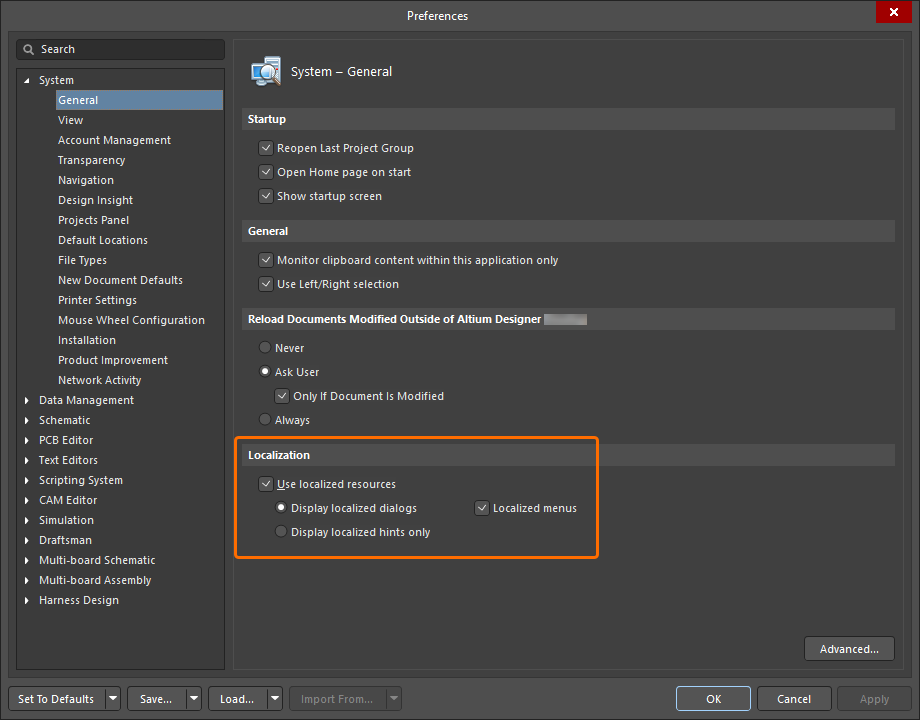

 AI-localized