
Trabajar con herramientas gráficas
De un vistazo
- Aprende a colocar elementos gráficos habituales de Draftsman y a controlar su tamaño, forma y posición.
- Descubre cómo editar los objetos seleccionados mediante nodos, acciones de arrastre y técnicas específicas para cada tipo de objeto, especialmente en el caso de los arcos y las regiones.
- Comprende qué propiedades visuales se pueden ajustar en el panel Propiedades, incluidos los contornos, los colores, los rellenos y los patrones de rayado ANSI.
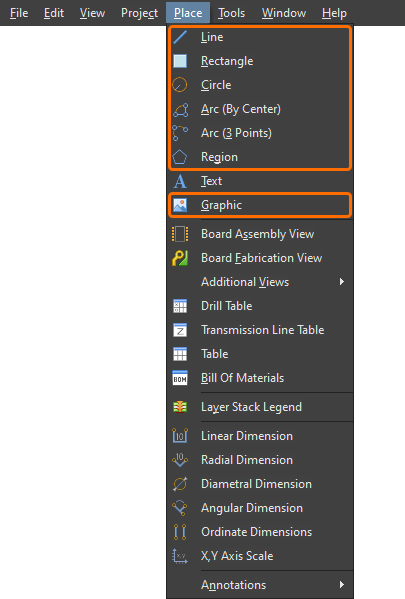
Draftsman ofrece una serie de herramientas de elementos gráficos que permiten colocar elementos de dibujo básicos de forma libre en un documento. El tipo de herramienta gráfica que se va a colocar se puede seleccionar en el menú principal Place.
Línea
Una línea (Place » Line) es un objeto gráfico que se puede colocar en una hoja de documento de Draftsman. Un objeto de línea se puede utilizar para crear manualmente gráficos personalizados, así como para crear plantillas de elementos como una tabla de información que contenga datos específicos sobre el propio documento.

Una línea colocada
El estilo visual de una línea colocada se puede configurar en el panel Properties cuando la línea está seleccionada en el espacio de diseño ( ).
).
Propiedades |
|
| Start Point (X/Y) | Los valores de los ejes X e Y del punto inicial de la línea (el primer punto colocado). |
| End Point (X/Y) | Los valores de los ejes X e Y del punto final de la línea. |
| Line Style | Utilice las listas desplegables para seleccionar el grosor y el patrón de la línea. Las opciones disponibles se definen en la sección Line Styles del panel Properties cuando no hay ningún objeto seleccionado en el espacio de diseño. Para obtener más información, consulte la página Configuración de un documento de Draftsman. Utilice el botón de color asociado para especificar el color de la línea. |
Rectángulo
Un rectángulo (Place » Rectangle) es un objeto gráfico que se puede colocar en una hoja de documento de Draftsman y, opcionalmente, rellenar con un color sólido o un patrón ANSI.

Un rectángulo colocado
El estilo visual de un rectángulo colocado se puede configurar en el panel Properties cuando el rectángulo está seleccionado en el espacio de diseño ( ).
).
Ubicación |
|
| (X/Y) | Los valores de los ejes X e Y de la ubicación de referencia del rectángulo (posición de la esquina inferior izquierda). |
Propiedades |
|
| Width | La anchura del rectángulo seleccionado. |
| Height | La altura del rectángulo seleccionado. |
| Line Style | Utilice las listas desplegables para seleccionar el grosor y el patrón de la línea del contorno del rectángulo. Las opciones disponibles se definen en la sección Line Styles del panel Properties cuando no hay ningún objeto seleccionado en el espacio de diseño. Para obtener más información, consulte la página Configuración de un documento de Draftsman. Utilice el botón de color asociado para especificar el color de la línea. |
| Fill Style | Utilice estas opciones para configurar el patrón y el color de relleno del rectángulo. La muestra del patrón presenta una vista previa según los ajustes configurados. Utilice los botones de color asociados para especificar los colores del relleno y del patrón de rayado. Seleccione el botón
|
 asociado para acceder a las siguientes opciones
  )
)Círculo
Un círculo (Place » Circle) es un objeto gráfico que se puede colocar en una hoja de documento de Draftsman y, opcionalmente, rellenar con un color sólido o un patrón ANSI.

Un círculo colocado
El estilo visual de un círculo colocado se puede configurar en el panel Properties cuando el círculo está seleccionado en el espacio de diseño ( ).
).
Ubicación |
|
| (X/Y) | Los valores de los ejes X e Y del punto central del círculo. |
Propiedades |
|
| Radius | El radio (distancia del centro al perímetro) del círculo seleccionado. |
| Line Style | Utilice las listas desplegables para seleccionar el grosor y el patrón de la línea del contorno del círculo. Las opciones disponibles se definen en la sección Line Styles del panel Properties cuando no hay ningún objeto seleccionado en el espacio de diseño. Para obtener más información, consulte la página Configuración de un documento de Draftsman. Utilice el botón de color asociado para especificar el color de la línea. |
| Fill Style | Utilice estas opciones para configurar el patrón y el color de relleno del círculo. La muestra del patrón presenta una vista previa según los ajustes configurados. Utilice los botones de color asociados para especificar los colores del relleno y del patrón de rayado. Seleccione el botón
|
 )
)Arco
Un arco (Place » Arc (By Center) o Place » Arc (3 Points)) es un objeto gráfico que se puede colocar en una hoja de documento de Draftsman y configurar con el ángulo de arco, el radio y el estilo de línea deseados. Un arco de Draftsman se puede colocar mediante el método del centro o el de tres puntos.

Un arco colocado
Al seleccionar un arco colocado, aparecen controles/nodos de edición en su centro, su perímetro y sus puntos inicial y final.
-
Haga clic en el nodo central del arco y arrástrelo para cambiar su posición en el documento de dibujo.
-
Haga clic en el nodo del punto inicial o final y arrástrelo para modificar el ángulo del arco.
-
Haga clic en el nodo del perímetro y arrástrelo para cambiar el radio del arco.
Para realizar operaciones avanzadas con un arco, mantenga pulsada la tecla Ctrl mientras mueve un nodo de edición:
-
Haga clic en el nodo del punto inicial o final y arrástrelo para modificar su ubicación manteniendo el ángulo del arco.
-
Haga clic y arrastre el nodo del perímetro para modificar el tamaño del arco sin cambiar sus puntos inicial y final.
A continuación se muestra un vídeo que ilustra las técnicas de edición gráfica de arcos.
El estilo visual de un arco colocado se puede configurar en el panel Properties cuando el arco está seleccionado en el espacio de diseño ( ).
).
Ubicación |
|
| (X/Y) | Los valores de los ejes X e Y del punto central del arco, relativos al origen del documento. |
Propiedades |
|
| Radius | El radio (distancia del centro al perímetro) del arco seleccionado. |
| Start Angle | El ángulo del punto inicial del arco respecto al eje X que pasa por el centro del arco. |
| End Angle | El ángulo del punto final del arco respecto al eje X que pasa por el centro del arco. |
Estilos |
|
| Line Style | Utilice las listas desplegables para seleccionar el grosor y el patrón de línea utilizados para representar el contorno del arco. Las opciones disponibles se definen en la sección Line Styles del panel Properties cuando no hay ningún objeto seleccionado en el espacio de diseño. Para obtener más información, consulte la página Configuración de un documento de Draftsman. Utilice el botón de color asociado para especificar el color de la línea. |
Región
Una región es un objeto de forma cerrada que se puede colocar en una hoja de documento de Draftsman para indicar un área específica de un dibujo. La forma del objeto de región puede incluir líneas curvas definidas por ángulos y un relleno de color sólido o con un patrón ANSI.

Una región colocada
Los pasos para colocar una región son:
-
Seleccione el comando de colocación de regiones (Place » Region). El cursor cambiará a una cruz, lo que indica el modo de colocación de regiones.
-
Haga clic para colocar el primer vértice de la forma de la región.
-
Mueva el cursor y haga clic para colocar el segundo vértice de la forma de la región.
-
Continúe colocando vértices hasta completar la forma de la región.
-
Después de colocar el último vértice, haga clic con el botón derecho o pulse
Escpara cerrar la forma de la región hasta el primer vértice colocado. No es necesario cerrar la región manualmente, ya que el software completará automáticamente la forma conectando el punto inicial con el último punto colocado.
Se dibujarán líneas rectas entre los vértices a medida que se coloquen; no obstante, puede utilizar el atajo Shift+Spacebar para alternar entre otras opciones de línea, como una esquina de 90°, una esquina de 45°, una esquina curva de 90° o una esquina curva de 45°. Una vez seleccionada una opción, utilice Spacebar para alternar la dirección de la esquina.
El tamaño, la forma y la ubicación de una región colocada se pueden editar gráficamente. Seleccione una región haciendo clic en su relleno o contorno. Una vez seleccionada, aparecerán controles de edición o nodos en cada uno de los vértices de la forma.
-
Click, Hold&Dragcualquier parte de la región, excepto un nodo, para cambiar su posición en el documento. -
Click, Hold&Dragun nodo de vértice de esquina para moverlo a una nueva ubicación y modificar la forma de la región. -
Click, Hold&Dragla marca central de una línea para desplazarla perpendicularmente (manteniendo su ángulo) a una nueva ubicación. -
Ctrl+Click, Hold&Dragun nodo para eliminarlo de la forma o pulseDeletemientras arrastra un nodo para eliminarlo de la forma. -
Ctrl+Click, Hold&Dragen una línea, pero no en su marca central, para añadir un nuevo nodo.
A continuación se muestra un vídeo que ilustra las técnicas de colocación y edición gráfica de regiones.
El estilo visual de una región colocada se puede configurar en el panel Properties cuando la región está seleccionada en el espacio de diseño ( ).
).
Estilos |
|
| Line Style | Utilice las listas desplegables para seleccionar el grosor y el patrón de línea utilizados para representar el contorno de la región. Las opciones disponibles se definen en la sección Line Styles del panel Properties cuando no hay ningún objeto seleccionado en el espacio de diseño. Para obtener más información, consulte la página Configuración de un documento de Draftsman. Utilice el botón de color asociado para especificar el color de la línea. |
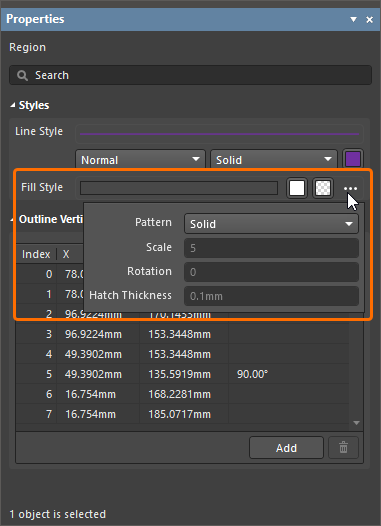
| Fill Style | Utilice estas opciones para configurar el patrón y el color de relleno de la región. La muestra del patrón ofrece una vista previa según los ajustes configurados. Utilice los botones de color asociados para especificar los colores del relleno y del patrón de rayado. Seleccione el botón
|
Vértices del contorno |
|
| Vertex Table | Una tabla con cada vértice (nodo) de la forma de la región, en el orden en que se colocaron, incluidas sus ubicaciones (X/Y) y los ángulos de arco de las líneas asociadas. Cada entrada se puede editar manualmente para actualizar la forma de la región representada. La entrada Arc Angle definirá el radio de curvatura de la línea que conecta los vértices, desde ese nodo hasta el siguiente. Al editarla, la curva resultante corresponde al segmento de arco de un círculo equivalente, con el ángulo especificado ( |
 |
Haga clic para duplicar la entrada del vértice seleccionado, lo que insertará un nuevo vértice (en la misma ubicación) en la forma de la región. |
 |
Haga clic para eliminar el vértice seleccionado de la forma de la región. |
 )
) ).
).Gráfico
Un objeto gráfico (Place » Graphic) es un contenedor de imágenes que se puede colocar en una hoja de documento de Draftsman y en el que se puede cargar un archivo de imagen estándar (*.png, *.jpeg, *.jpg, *.jpe, *.jfif, *.gif, *.bmp, *.svg).

Un objeto contenedor gráfico colocado con su imagen cargada
El estilo visual de un gráfico colocado se puede configurar en el panel Properties cuando el gráfico está seleccionado en el espacio de diseño ( ).
).
Ubicación |
|
| (X/Y) | Los valores de los ejes X e Y de la ubicación de referencia del contenedor gráfico (posición de la esquina inferior izquierda). |
| Rotation | El ángulo de rotación del objeto, es decir, de la imagen mostrada. |
Propiedades |
|
| Width | La anchura del objeto gráfico seleccionado. |
| Height | La altura del objeto gráfico seleccionado. |
| Maintain Aspect Ratio | Cuando esta opción está activada, las dimensiones X/Y del contenedor gráfico se ajustarán proporcionalmente a la relación de aspecto de la imagen de origen. La imagen de origen siempre llenará el contenedor gráfico. Cuando está desactivada, la imagen se estira para ajustarse exactamente al tamaño del marco dibujado. |
 Localizado por IA