
Técnicas de colocación y edición de Draftsman
De un vistazo
- Aprende el flujo de trabajo común para colocar objetos de Draftsman y cómo configurar sus propiedades predeterminadas antes de colocarlos.
- Descubre los principales métodos de edición disponibles tras la colocación, incluidos los cambios desde el panel Propiedades, el ajuste gráfico del tamaño y la posición, y los comandos para mover o girar.
- Conoce las funciones de Draftsman que te ayudan a mejorar la productividad, como copiar y pegar, la edición de varios objetos, la herramienta Copiar formato y la búsqueda de texto.
Hay una gran variedad de objetos disponibles para crear un plano de PCB. El espacio de diseño del editor Draftsman puede contener un gran número de objetos de diseño que componen el plano. Durante el proceso de creación del plano, es necesario cambiar la ubicación y las propiedades de estos objetos para lograr el aspecto deseado.
Aspectos comunes de la colocación y edición de objetos
En Draftsman de Altium Designer, el proceso de colocación de un objeto es prácticamente el mismo, independientemente del objeto que se coloque. En su forma más sencilla, el proceso es el siguiente:
-
Seleccione el objeto que desea colocar desde una de las siguientes ubicaciones:
-
El menú principal Place .
-
La barra activa situada en la parte superior del espacio de diseño.
-
El submenú Place del menú contextual del espacio de diseño.
-
-
Cuando se selecciona un objeto para colocarlo, los datos del plano se recuperan del archivo PCB de origen (cuando corresponda) y el cursor cambia a una cruz, lo que indica que está en modo de edición; además, si procede, el objeto aparecerá «flotando» bajo el cursor. Sitúe el cursor y haga clic o pulse
Enterpara colocar el objeto. En algunos objetos, como las cotas, debe continuar con el procedimiento de situar el cursor y hacer clic para definir todas las ubicaciones pertinentes del objeto. -
Después de colocar un objeto que no sea de tipo vista, permanecerá en el modo de colocación (indicado por el cursor en forma de cruz), lo que le permitirá colocar inmediatamente otro objeto del mismo tipo. Para finalizar el modo de colocación, haga clic con el botón derecho o pulse la tecla
Esc. En algunos casos, como al colocar un objeto de región, es posible que deba hacerlo dos veces: una para terminar de colocar el objeto y otra para salir del modo de colocación. Al salir del modo de colocación, el cursor volverá a su forma predeterminada.
Edición antes de la colocación
Las propiedades predeterminadas de un objeto se pueden cambiar en cualquier momento en la página Draftsman – Defaults del cuadro de diálogo Preferences . La mayoría de las propiedades de un objeto, o aquellas que se pueden predefinir de forma lógica, están disponibles como ajustes predeterminados editables. Estas propiedades se aplicarán al colocar objetos posteriormente. Seleccione un objeto en Primitive List para mostrar sus opciones a la derecha.
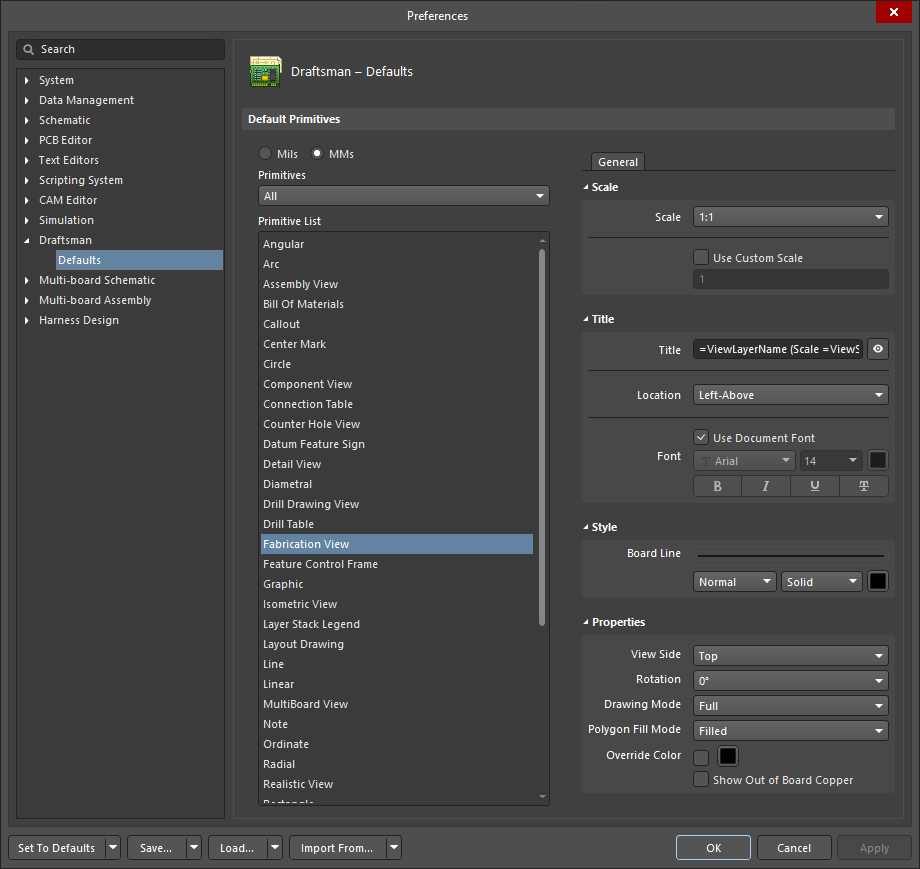
Utilice la columna Primitive List para acceder a las propiedades de los objetos y editar los valores predeterminados según sea necesario.
Edición después de la colocación
Una vez colocado un objeto, existen varias formas de editarlo. Se describen a continuación.
El panel de propiedades asociado
Este método de edición utiliza el modo de panel y el cuadro de diálogo Properties asociados para modificar las propiedades de un objeto colocado.
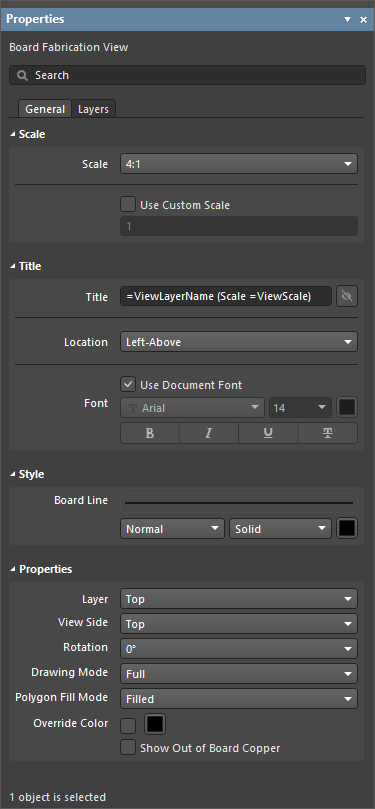
El panel cambia automáticamente su contenido para adaptarse al objeto seleccionado.
Para abrir el panel Properties y acceder a las propiedades de un objeto colocado:
-
Después de seleccionar el objeto, seleccione el panel Properties desde el botón
 situado en la parte inferior derecha del espacio de diseño o seleccione View » Panels » Properties en los menús principales.
-
Haga doble clic en el objeto en el espacio de diseño.
-
Haga clic con el botón derecho en el objeto y seleccione Item Properties en el menú contextual.

Si el panel Properties ya está activo, haga clic en el objeto para acceder a sus propiedades en el panel. El panel mostrará automáticamente el contenido correspondiente a los ajustes de las propiedades del objeto seleccionado en el espacio de diseño.
Edición gráfica
Este método de edición permite seleccionar un objeto colocado directamente en el espacio de diseño y cambiar su ubicación y, cuando sea posible, su tamaño y forma. El objeto seleccionado se indica mediante una o varias de las siguientes técnicas:
-
Uno o varios tiradores de edición situados en las esquinas o en los extremos.
-
Un cuadro delimitador de selección con una línea azul discontinua.
-
El cambio de color del objeto al azul de selección.
Una vez seleccionado, puede realizar gráficamente las siguientes acciones:
-
Mover un objeto: haga clic y mantenga pulsado el botón en cualquier parte del objeto para arrastrarlo y cambiar su posición. Si el objeto admite rotación, pulse
Spacebarpara girarlo en sentido antihorario oShift+Spacebarpara girarlo en sentido horario, en incrementos de 90 grados. -
Cambiar el tamaño de un objeto: si se admite, haga clic en un tirador o nodo de edición y arrástrelo para cambiar el tamaño del objeto. Los objetos que admiten el cambio de tamaño gráfico incluyen los objetos de tipo vista, las anotaciones y las herramientas gráficas. Las leyendas de apilado de capas y los objetos de tipo tabla no admiten el cambio de tamaño gráfico.
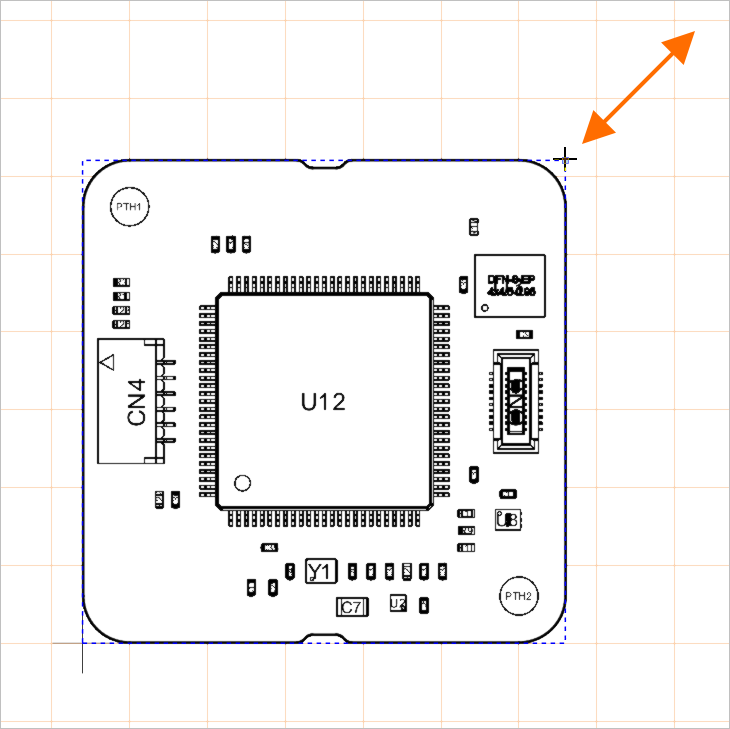
Ejemplo de un tirador de edición de una vista de ensamblaje de placa seleccionada. Arrastre el tirador para cambiar la escala de la vista.
Comandos de movimiento y rotación
Los objetos también se pueden mover y girar mediante el comando del menú emergente Move, al que se accede pulsando la tecla de acceso directo M.
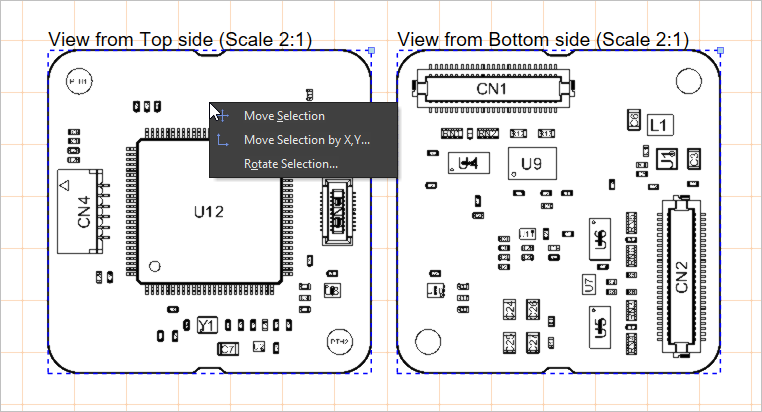
Seleccione los objetos que desea mover, abra el menú emergente Move y elija el comando necesario.
| Move Selection | Después de ejecutar el comando, haga clic en el espacio de diseño, mueva el cursor con la selección adjunta y vuelva a hacer clic cuando los objetos estén en la ubicación deseada. |
| Move Selection By XY | Después de ejecutar el comando, se abre el cuadro de diálogo Get X / Y Offsets (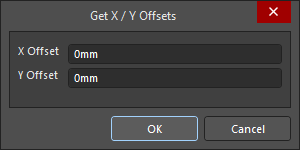 ). Utilice los campos X Offset y Y Offset del cuadro de diálogo para especificar la distancia que deben desplazarse las selecciones a lo largo del eje horizontal (X) y del eje vertical (Y), respectivamente. Se pueden especificar valores positivos y negativos según la dirección de movimiento requerida. ). Utilice los campos X Offset y Y Offset del cuadro de diálogo para especificar la distancia que deben desplazarse las selecciones a lo largo del eje horizontal (X) y del eje vertical (Y), respectivamente. Se pueden especificar valores positivos y negativos según la dirección de movimiento requerida. |
| Rotate Selection | Después de ejecutar el comando, se abrirá el cuadro de diálogo Rotation Angle (Degrees) (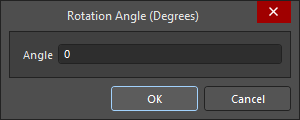 ). Introduzca el Angle de rotación requerido, de 0,001° a 360,00° (resolución de 0,001°). Introduzca un valor positivo para girar en sentido antihorario o un valor negativo para girar en sentido horario. Haga clic en OK para cerrar el cuadro de diálogo; a continuación, sitúe el cursor y haga clic para definir el punto de referencia de la rotación. Los objetos seleccionados girarán alrededor del punto de referencia según el ángulo introducido. ). Introduzca el Angle de rotación requerido, de 0,001° a 360,00° (resolución de 0,001°). Introduzca un valor positivo para girar en sentido antihorario o un valor negativo para girar en sentido horario. Haga clic en OK para cerrar el cuadro de diálogo; a continuación, sitúe el cursor y haga clic para definir el punto de referencia de la rotación. Los objetos seleccionados girarán alrededor del punto de referencia según el ángulo introducido. |
Uso de copiar y pegar
En Draftsman, puede cortar, copiar y pegar objetos dentro de un documento de Draftsman o entre varios documentos mediante los comandos del menú principal Edit o los métodos abreviados estándar.
Edición de varios objetos
El Properties panel permite editar varios objetos. Tenga en cuenta que, aunque no es posible realizar cambios en tipos de objeto different al mismo tiempo mediante el panel Properties , puede realizar cambios simultáneos en varios objetos seleccionados del tipo same . Utilice Shift+Click estándar para seleccionar varios objetos; el panel mostrará los valores del último objeto añadido a la selección.
Copiar formato
La función Copiar formato ofrece una forma sencilla y rápida de transferir un estilo de texto existente a otros elementos de texto de Draftsman.
Como se muestra en el vídeo siguiente, seleccione un elemento de texto existente que tenga las propiedades de estilo (definidas en el panel Properties) que desee aplicar y, a continuación, elija el comando Format Painter en el menú principal Edit o en el menú contextual del espacio de diseño. Esta acción captura las propiedades de estilo del texto seleccionado.
Utilice el cursor, que cambia al icono de la herramienta Copiar formato ( ), para localizar y seleccionar otros elementos de texto que adoptarán las propiedades de estilo. Los objetos de texto compatibles incluyen elementos de texto editables, como títulos de vista, objetos de texto y elementos de nota.
Búsqueda de texto
El editor de Draftsman permite encontrar rápidamente texto específico (o parcial) según las opciones de búsqueda definidas. Elija el comando Edit » Find Text en los menús principales o utilice el método abreviado de teclado Ctrl+F para acceder al cuadro de diálogo Find Text.
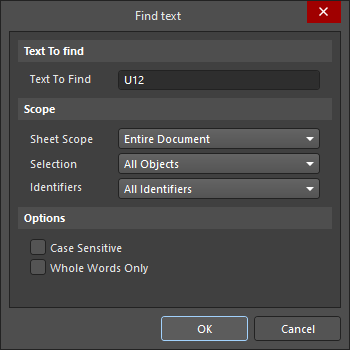
El cuadro de diálogo Find text
Utilice este cuadro de diálogo para especificar el texto existente que desea buscar, junto con el ámbito y las opciones adicionales.
Texto que buscar |
|
| Text To Find | Utilice este campo para introducir la cadena de texto que desea buscar. Introduzca la palabra completa o busque una cadena parcial. Esta última opción requiere que la opción Whole Words Only esté desactivada. La cadena puede contener los caracteres comodín |
Ámbito |
|
| Sheet Scope | Utilice este campo para determinar el ámbito de la búsqueda de texto en cuanto a los documentos de Draftsman incluidos. Elija entre las siguientes opciones:
|
| Selection | Utilice este campo para restringir aún más el ámbito de la búsqueda según el estado de selección actual de los objetos. Elija entre las siguientes opciones:
|
| Identifiers | Utilice este campo para restringir aún más el ámbito de la búsqueda según el tipo de objeto basado en texto. Elija entre las siguientes opciones:
|
Opciones |
|
| Case sensistive | Active esta opción para realizar una búsqueda que distinga entre mayúsculas y minúsculas, de modo que el texto de destino deba coincidir en mayúsculas y minúsculas con el texto de búsqueda introducido en el campo Text To Find. |
| Whole Words Only | Active esta opción para restringir la búsqueda únicamente a palabras completas. Esto significa que el texto de búsqueda debe existir íntegramente tal como se ha introducido y no formar parte de una cadena de texto más larga. Por ejemplo, si esta opción está activada al buscar cat, el software no considerará las tres primeras letras de category como una coincidencia válida. Desactive esta opción para buscar libremente cadenas parciales. |
Cuando una búsqueda produce varias coincidencias, se abre el cuadro de diálogo Find text - Jump.
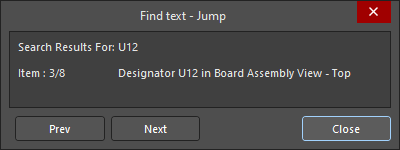
El cuadro de diálogo Find text - Jump
Utilice los botones  y
y  del cuadro de diálogo para ir al elemento de texto coincidente anterior y siguiente, respectivamente. A medida que recorra las coincidencias del texto encontrado, la zona superior del cuadro de diálogo mostrará el texto de búsqueda original y el elemento que se esté visualizando en el espacio de diseño, indicando el tipo de objeto y el texto coincidente.
También puede encontrar en el documento la siguiente aparición del texto de la última búsqueda especificada mediante el cuadro de diálogo Find text seleccionando el comando Edit » Find Next en los menús principales (método abreviado: F3).
Importación de DXF
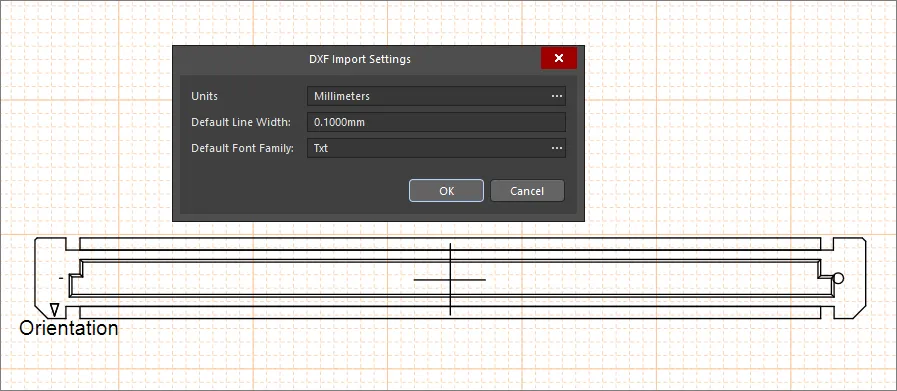
Draftsman ofrece opciones gráficas adicionales mediante la importación de archivos DXF estándar, que se cargan en el espacio de dibujo desde el comando de menú File » Import from DXF. Utilice el cuadro de diálogo estándar de Windows Open para seleccionar un archivo DXF (*.dxf) y, a continuación, configure las opciones de importación en el cuadro de diálogo DXF Import Settings que se abre.
Importing DXF File Versions R12 and Later
Puede importar archivos DXF de la versión R12 y posteriores a documentos de planos de fabricación (*.PCBDwf, *.HarDwf, *.MbDwf).
Importing DXF Files with Splines
Los archivos DXF que incluyen splines se pueden importar a un documento de planos de fabricación (*.PCBDwf, *.HarDwf, *.MbDwf).
 Localizado por IA