
Validación del diseño del arnés
De un vistazo
- Aprende dónde configurar las comprobaciones de validación de arneses y cómo ejecutar la validación de tu proyecto.
- Descubre cómo utilizar el panel Messages para revisar, ordenar y agrupar las infracciones notificadas, así como localizarlas en el diseño.
- Conoce los principales tipos de infracciones de arneses que puedes encontrar en los planos de disposición y los diagramas de cableado, junto con las recomendaciones del artículo para resolverlas.
Altium Designer puede comprobar su diseño de arnés para detectar infracciones lógicas, eléctricas y de dibujo entre el contenido del diseño y la configuración de comprobación del proyecto. Hay una serie de comprobaciones que pueden realizarse en el diseño de arnés y que se configuran como parte de las opciones del proyecto.
Configuración de las opciones de verificación y ejecución de la validación
Seleccione el comando Project » Project Options en los menús principales para abrir el cuadro de diálogo Project Options y seleccione su pestaña Notificación de errores. El valor de Report Mode de cada infracción puede cambiarse a uno de los cuatro valores disponibles haciendo clic en él y seleccionando el valor deseado en el menú desplegable.
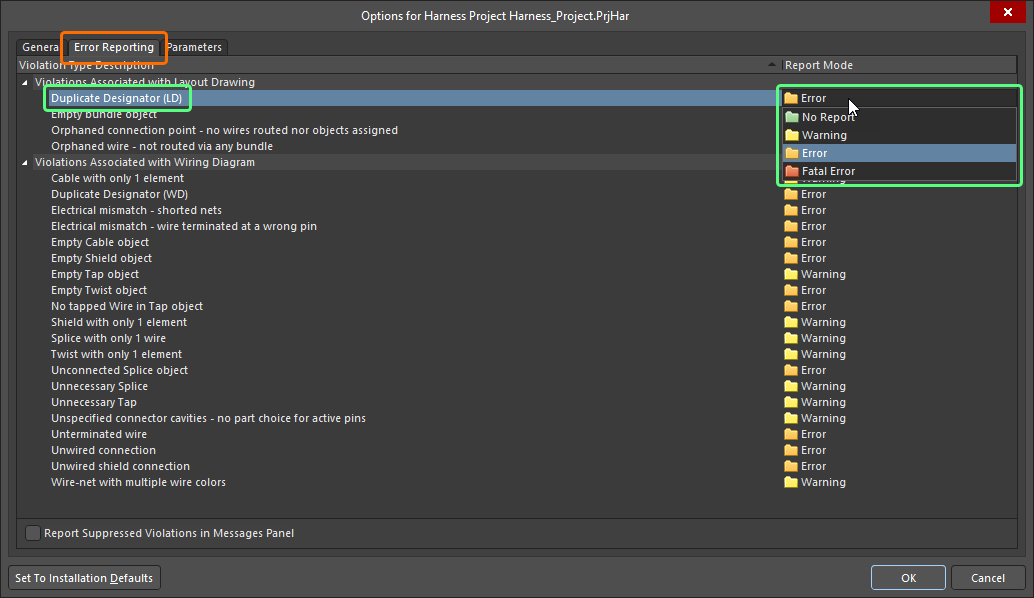
Configure las comprobaciones de infracciones necesarias en la pestaña Error Reporting del cuadro de diálogo Project Options.
Para validar su diseño de arnés, haga clic con el botón derecho en la entrada del proyecto en el panel Projects y seleccione el comando Validate Harness Project <ProjectName> en el menú contextual. Para validar un proyecto de arnés seleccionado en el panel Projects, también puede utilizar el comando Project » Validate Harness Project <ProjectName> de los menús principales o el control  situado en la parte superior del panel.

Valide su diseño de arnés mediante el comando Validate Harness Project <ProjectName>.
Interpretación de mensajes y localización de infracciones
Una vez validado el proyecto, el panel Messages mostrará todas las infracciones detectadas durante las comprobaciones.
 de la esquina inferior derecha del espacio de diseño y seleccionando Messages).
El panel Messages es el centro de control para la presentación de infracciones. Tenga en cuenta lo siguiente:
-
El panel Messages tiene dos áreas: la cuadrícula superior resume las infracciones; el área inferior proporciona detalles de la infracción seleccionada.
-
Haga doble clic en un mensaje para localizar la infracción correspondiente en el diseño. Haga doble clic en un detalle para mostrar ese objeto específico.
-
Puede hacer clic en cualquiera de los encabezados de columna del panel Messages (por ejemplo, Class, Document, Message) para ordenar los errores y las advertencias.
-
Haga clic con el botón derecho en el panel Messages y utilice las opciones del submenú Group By para agrupar los errores y las advertencias según criterios específicos.
-
Haga clic con el botón derecho en el panel Messages y utilice el comando Clear correspondiente para eliminar mensajes o el comando Export To Report para exportarlos a un informe.
Si está habilitada la visualización de errores y advertencias de validación en los documentos (en la página Esquemático – Compilador del cuadro de diálogo Preferences), el objeto que presente una infracción mostrará un subrayado ondulado de color. Al pasar el cursor sobre el objeto, aparecerá una indicación emergente que resume la infracción.

Tipos de infracciones del diseño de arnés
Las secciones siguientes incluyen información detallada sobre cada comprobación de infracciones disponible para los diseños de arnés.
Infracciones asociadas con el plano de disposición
Designador duplicado (LD)
Esta infracción se produce cuando al menos dos objetos del plano de disposición tienen asociado el mismo designador.
Notificación
Se muestra una notificación en el panel Messages con el siguiente formato:
Duplicate Designator <Designator>
donde Designator es el designador que presenta la infracción.
Recomendación para la resolución
Asigne designadores distintos y únicos a los duplicados según sea necesario. Puede hacerlo en el panel Properties editando cada designador que presente una infracción con el objeto seleccionado.
Los designadores de los objetos también pueden actualizarse mediante el cuadro de diálogo Annotate (Tools » Annotate Harness Layout Drawings). Como alternativa, restablezca primero los designadores duplicados mediante el comando Tools » Annotation » Reset Duplicate Harness Layout Drawing Designators y, a continuación, utilice el comando Tools » Annotation » Annotate Harness Layout Drawings Quietly para anotar sin abrir el cuadro de diálogo Annotate .
Consulte la página Creación del plano de disposición para obtener más información sobre la anotación de objetos del plano de disposición.
Objeto de haz vacío
Esta infracción se produce cuando no hay hilos ni cables tendidos a través de un haz.
Notificación
Se muestra una notificación en el panel Messages con el siguiente formato:
Empty Bundle object <BundleDesignator>
donde BundleDesignator es el designador del haz que presenta la infracción.
Recomendación para la resolución
Compruebe que la disposición física en el plano de disposición esté definida correctamente. Asegúrese de que el haz que presenta la infracción comience y termine en un punto de conexión y de que los objetos estén asignados a los puntos de conexión según sea necesario (compruebe el área Assigned Objects del panel Properties con el punto de conexión seleccionado).
Consulte la página Creación del plano de disposición para obtener más información sobre cómo definir la disposición física en un plano de disposición de arnés.
Punto de conexión huérfano: sin hilos tendidos ni objetos asignados
Esta infracción se produce cuando no hay ningún objeto asignado al punto de conexión ni ningún haz conectado a él.
Notificación
Se muestra una notificación en el panel Messages con el siguiente formato:
Orphaned Connection Point <ConnectionPointDesignator>
donde ConnectionPointDesignator es el designador del punto de conexión que presenta la infracción.
Recomendación para la resolución
Asegúrese de que haya al menos un objeto asignado al punto de conexión que presenta la infracción o de que haya al menos un haz conectado a él. Para asignar objetos a un punto de conexión, selecciónelo y añada los objetos necesarios mediante el área Assigned Objects del panel Properties. Como alternativa, si el punto de conexión no es necesario en el plano de disposición, elimínelo.
Consulte la página Creación del plano de disposición para obtener más información sobre cómo trabajar con puntos de conexión.
Hilo huérfano: no enrutado a través de ningún mazo
Esta infracción se produce cuando hay una conexión de hilo importada del diagrama de cableado, pero la conexión no está enrutada a través de ningún mazo.
Notificación
Se muestra una notificación en el panel Messages con el siguiente formato:
Orphaned Wire <WireDesignator> - not routed via any bundle
donde WireDesignator es el designador del hilo que presenta la infracción.
Recomendación para la resolución
Compruebe que la disposición física en el plano de disposición esté definida correctamente. Asegúrese de que cada mazo comience y termine en un punto de conexión y de que los objetos estén asignados a los puntos de conexión según corresponda (compruebe la región Assigned Objects del panel Properties cuando esté seleccionado el punto de conexión).
Consulte la página Creación del plano de disposición para obtener más información sobre cómo definir la disposición física en un plano de disposición de arnés.
Infracciones asociadas con el diagrama de cableado
Cable con un solo elemento
Esta infracción se produce cuando un objeto de cable abarca un solo hilo en el diagrama de cableado.
Notificación
Se muestra una notificación en el panel Messages con el siguiente formato:
Cable with only 1 element <CableDesignator>
donde CableDesignator es el designador del cable que presenta la infracción.
Recomendación para la resolución
Mueva o edite el objeto de cable que presenta la infracción para que abarque más de un hilo, o elimine el objeto si el cable no es necesario.
Consulte la página Definición del diagrama de cableado para obtener más información sobre cómo trabajar con cables.
Designador duplicado (WD)
Esta infracción se produce cuando al menos dos objetos del diagrama de cableado tienen el mismo designador.
Notificación
Se muestra una notificación en el panel Messages con el siguiente formato:
Duplicate Designator <Designator>
donde Designator es el designador que presenta la infracción.
Recomendación para la resolución
Asigne designadores distintos y únicos a los duplicados según corresponda. Esto puede hacerse en el panel Properties, editando cada designador que presenta la infracción cuando el objeto esté seleccionado.
Los designadores de los objetos también pueden actualizarse mediante el cuadro de diálogo Annotate (Tools » Annotate Harness Wiring Diagrams). Como alternativa, restablezca primero los designadores duplicados mediante el comando Tools » Annotation » Reset Duplicate Harness Wiring Diagram Designators y, a continuación, utilice el comando Tools » Annotation » Annotate Harness Wiring Diagrams Quietly para anotar sin abrir el cuadro de diálogo Annotate .
Consulte la página Definición del diagrama de cableado para obtener más información sobre cómo anotar los objetos del diagrama de cableado.
Discrepancia eléctrica: redes en cortocircuito
Esta infracción se produce cuando se conectan entre sí hilos que representan distintas conexiones lógicas importadas del diseño multiplaca.
Notificación
Se muestra una notificación en el panel Messages con el siguiente formato:
Electrical mismatch - shorted nets
Recomendación para la resolución
Asegúrese de que no haya conexiones entre hilos que representen distintas conexiones lógicas importadas del diseño multiplaca. Es posible que estén conectados pines de componentes correspondientes a distintas conexiones lógicas, o que los hilos que representan distintas conexiones lógicas estén conectados mediante empalmes.
Consulte la página Definición del diagrama de cableado para obtener más información sobre cómo crear la conectividad en el diagrama de cableado del arnés.
Discrepancia eléctrica: hilo terminado en un pin incorrecto
Esta infracción se produce cuando un hilo conecta pines de componentes correspondientes a distintas conexiones lógicas importadas del diseño multiplaca.
Notificación
Se muestra una notificación en el panel Messages con el siguiente formato:
Electrical mismatch - wire terminated at wrong pin
Recomendación para la resolución
Asegúrese de que no haya hilos entre pines de componentes correspondientes a distintas conexiones lógicas importadas del diseño multiplaca.
Consulte la página Definición del diagrama de cableado para obtener más información sobre cómo crear la conectividad en el diagrama de cableado del arnés.
Objeto de cable vacío
Esta infracción se produce cuando un objeto de cable no abarca ningún hilo en el diagrama de cableado.
Notificación
Se muestra una notificación en el panel Messages con el siguiente formato:
Empty Cable object <CableDesignator>
donde CableDesignator es el designador del cable que presenta la infracción.
Recomendación para la resolución
Mueva o edite el objeto de cable que presenta la infracción para que abarque hilos, o elimine el objeto si el cable no es necesario.
Consulte la página Definición del diagrama de cableado para obtener más información sobre cómo trabajar con cables.
Objeto de blindaje vacío
Esta infracción se produce cuando un objeto de blindaje o de blindaje con conexión no abarca ningún hilo en el diagrama de cableado.
Notificación
Se muestra una notificación en el panel Messages con el siguiente formato:
Empty Shield object
Recomendación para la resolución
Mueva o edite el objeto de blindaje que presenta la infracción para que abarque hilos, o elimine el objeto si el blindaje no es necesario.
Consulte la página Definición del diagrama de cableado para obtener más información sobre cómo trabajar con blindajes.
Objeto de derivación vacío
Esta infracción se produce cuando no hay ningún hilo conectado a un objeto de derivación ni ningún hilo que pase a través de él.
Notificación
Se muestra una notificación en el panel Messages con el siguiente formato:
Empty Tap object <TapDesignator>
donde TapDesignator es el designador de la derivación que presenta la infracción.
Recomendación para la resolución
Conecte un hilo a la derivación que presenta la infracción y coloque un hilo de modo que pase a través de ella, o elimine el objeto si la derivación no es necesaria.
Consulte la Definición del diagrama de cableado para obtener más información sobre cómo trabajar con derivaciones.
Objeto de trenzado vacío
Esta infracción se produce cuando un objeto de trenzado no abarca ningún hilo en el diagrama de cableado.
Notificación
Se muestra una notificación en el panel Messages con el siguiente formato:
Empty Twist object
Recomendación para la resolución
Mueva o edite el objeto de trenzado que causa la infracción para que abarque hilos, o elimínelo si el trenzado no es necesario.
Consulte la página Definición del diagrama de cableado para obtener más información sobre cómo trabajar con trenzados.
Sin hilo pasante en el objeto de derivación
Esta infracción se produce cuando hay un hilo conectado a un objeto de derivación, pero no hay ningún hilo que atraviese la derivación.
Notificación
Se muestra una notificación en el panel Messages con el siguiente formato:
No tapped Wire in Tap object <TapDesignator>
donde TapDesignator es el designador de la derivación que causa la infracción.
Recomendación para la resolución
Coloque un hilo de modo que atraviese la derivación que causa la infracción.
Consulte la página Definición del diagrama de cableado para obtener más información sobre cómo trabajar con derivaciones.
Blindaje con solo 1 elemento
Esta infracción se produce cuando un objeto de blindaje abarca un solo hilo en el diagrama de cableado.
Notificación
Se muestra una notificación en el panel Messages con el siguiente formato:
Shield with only 1 element
Recomendación para la resolución
Mueva o edite el objeto de blindaje que causa la infracción para que abarque más de un hilo, o elimínelo si el blindaje no es necesario.
Consulte la página Definición del diagrama de cableado para obtener más información sobre cómo trabajar con blindajes.
Empalme con solo 1 hilo
Esta infracción se produce cuando hay un solo hilo conectado a un objeto de empalme.
Notificación
Se muestra una notificación en el panel Messages con el siguiente formato:
Splice with only 1 wire <SpliceDesignator>
donde SpliceDesignator es el designador del empalme que causa la infracción.
Recomendación para la resolución
Conecte más hilos al empalme para que represente una situación en la que un hilo físico está conectado a otro hilo físico.
Consulte la página Definición del diagrama de cableado para obtener más información sobre cómo trabajar con empalmes.
Trenzado con solo 1 elemento
Esta infracción se produce cuando un objeto de trenzado abarca un solo hilo en el diagrama de cableado.
Notificación
Se muestra una notificación en el panel Messages con el siguiente formato:
Twist with only 1 element
Recomendación para la resolución
Mueva o edite el objeto de trenzado que causa la infracción para que abarque más de un hilo, o elimínelo si el trenzado no es necesario.
Consulte la página Definición del diagrama de cableado para obtener más información sobre cómo trabajar con trenzados.
Objeto de empalme sin conectar
Esta infracción se produce cuando no hay ningún hilo conectado a un objeto de empalme.
Notificación
Se muestra una notificación en el panel Messages con el siguiente formato:
Unconnected Splice object <SpliceDesignator>
donde SpliceDesignator es el designador del empalme que causa la infracción.
Recomendación para la resolución
Conecte hilos al empalme para que represente una situación en la que un hilo físico está conectado a otro hilo físico.
Consulte la página Definición del diagrama de cableado para obtener más información sobre cómo trabajar con empalmes.
Empalme innecesario
Esta infracción se produce cuando solo hay dos hilos conectados a un objeto de empalme.
Notificación
Se muestra una notificación en el panel Messages con el siguiente formato:
Unnecessary Splice <SpliceDesignator>
donde SpliceDesignator es el designador del empalme que causa la infracción.
Recomendación para la resolución
Conecte más hilos al empalme para que represente una situación en la que un hilo físico está conectado a otro hilo físico.
Consulte la página Definición del diagrama de cableado para obtener más información sobre cómo trabajar con empalmes.
Derivación innecesaria
Esta infracción se produce cuando un hilo atraviesa un objeto de derivación, pero no hay ningún hilo conectado a la derivación.
Notificación
Se muestra una notificación en el panel Messages con el siguiente formato:
Unnecessary Tap object <TapDesignator>
donde TapDesignator es el designador de la derivación que causa la infracción.
Recomendación para la resolución
Conecte un hilo a la derivación que causa la infracción.
Consulte la página Definición del diagrama de cableado para obtener más información sobre cómo trabajar con derivaciones.
Cavidades del conector sin especificar: sin pieza seleccionada para los pines activos
Esta infracción se produce cuando un componente tiene uno o más pines sin cavidades de alojamiento asignadas, y hay hilos conectados a esos pines.
Notificación
Se muestra una notificación en el panel Messages con el siguiente formato:
Unspecified connector cavities - no part choice for active pins in <ComponentDesignator>
donde ComponentDesignator es el designador del componente que causa la infracción.
Recomendación para la resolución
Asegúrese de que todos los pines del componente que causa la infracción a los que hay hilos conectados tengan cavidades asignadas. Seleccione el componente y vaya a la pestaña Cavities del panel Properties para configurar las cavidades de este componente.
Consulte la página Definición del diagrama de cableado para obtener más información sobre la asignación de cavidades de alojamiento.
Hilo sin terminar
Esta infracción se produce cuando hay un hilo sin terminar en un diagrama de cableado.
Notificación
Se muestra una notificación en el panel Messages con el siguiente formato:
Unterminated wire <WireDesignator>
donde WireDesignator es el designador del cable que provoca la infracción.
Recomendación para la resolución
Asegúrese de que el cable que provoca la infracción termine en un pin de componente o, si debe permanecer sin conectar según la intención del diseño, coloque un objeto «sin conexión» en el extremo sin terminar del cable.
Consulte la página Definición del diagrama de cableado para obtener más información sobre cómo trabajar con cables sin conectar.
Conexión sin cablear
Esta infracción se produce cuando una conexión lógica importada del diseño multiplaca no se completa con cables en el diagrama de cableado.
Notificación
Se muestra una notificación en el panel Messages con el siguiente formato:
Unwired connection <LogicalConnectionDesignator>
donde LogicalConnectionDesignator es el designador de la conexión lógica que provoca la infracción.
Recomendación para la resolución
Asegúrese de que la conexión que provoca la infracción esté completa, es decir, de que todos los pines de componentes de la misma conexión lógica estén conectados mediante cables.
Consulte la página Definición del diagrama de cableado para obtener más información sobre cómo crear conectividad en el diagrama de cableado del arnés.
Conexión de blindaje sin cablear
Esta infracción se produce cuando se coloca un objeto de blindaje con conexión en el diagrama de cableado, pero no hay ningún cable conectado al objeto.
Notificación
Se muestra una notificación en el panel Messages con el siguiente formato:
Unwired shield connection
Recomendación para la resolución
Asegúrese de que haya un cable conectado al objeto de blindaje con conexión que provoca la infracción o utilice un objeto de blindaje en su lugar si no se necesita la conexión del blindaje.
Consulte la página Definición del diagrama de cableado para obtener más información sobre cómo trabajar con blindajes con conexión.
Red de cables con varios colores de cable
Esta infracción se produce cuando se conectan cables de distintos colores al mismo objeto de empalme o cuando se pasan cables de distintos colores a través de un objeto de derivación y se conectan a él.
Notificación
Se muestra una notificación en el panel Messages con el siguiente formato:
Wire-net with multiple colors at splice <SpliceDesignator>
donde SpliceDesignator es el designador del empalme que provoca la infracción.
Recomendación para la resolución
Asegúrese de que los cables conectados al empalme que provoca la infracción sean del mismo color o de que los cables que pasan a través de la derivación que provoca la infracción y se conectan a ella sean del mismo color.
Consulte la página Definición del diagrama de cableado para obtener más información sobre cómo trabajar con empalmes y derivaciones.
 Localizado por IA