La instalación de Altium Designer es intuitiva y rápida, gracias al Altium Designer Installer. Este instalador basado en asistente agiliza el proceso de instalación inicial y, al mismo tiempo, le permite elegir la “variante” inicial de la instalación en términos de la funcionalidad instalada.
En esta página se analiza el procedimiento para instalar Altium Designer en una computadora.
Obtención del instalador
Para acceder al Altium Designer Installer (comúnmente denominado Online Installer), primero debe descargar y ejecutar un archivo ejecutable: AltiumDesignerSetup_<Version>.exe. Este ejecutable se descarga desde la sección Altium Designer de la página de descargas de Altium y puede guardarse en cualquier lugar de su disco duro.
Cada versión de Altium Designer tiene su propio instalador específico. Si ya dispone de una instalación existente de Altium Designer, puede actualizarla a una nueva versión o instalar esa nueva versión como una instancia nueva e independiente. El sistema de instalación admite la instalación simultánea de distintas instancias del software. La ventaja de instalar distintas instancias de versión es que le permite acceder rápida y directamente a una versión anterior de forma independiente, mientras que una actualización sustituye efectivamente la versión anterior por la más reciente.
Obtaining the Offline Installation Package
El instalador estándar de Altium Designer requiere una conexión a Internet para completar el proceso de instalación. Si no es posible ejecutar el instalador desde la PC de destino, puede instalar Altium Designer mediante un paquete de instalación sin conexión (comúnmente denominado Offline Installer).
Primero deberá obtener el paquete de instalación sin conexión. Se trata de una colección comprimida en formato ZIP con los instalables necesarios (incluidas las extensiones), junto con el Altium Designer Installer correspondiente. Este último simplemente se ejecuta, igual que el instalador estándar basado en Internet, solo que obtiene los archivos necesarios desde otro lugar dentro del contenido local descomprimido en lugar del repositorio en la nube de Altium.
El Offline Installer puede obtenerse directamente desde la sección Altium Designer de la página de descargas de Altium haciendo clic en el enlace Need Offline Installer? .
Debe haber iniciado sesión en su cuenta de Altium para ver el enlace.
Siga las indicaciones para enviar una solicitud. Una vez confirmada su solicitud, vuelva a la página Downloads; el enlace habrá sido reemplazado por un enlace de descarga de archivo ZIP. Es posible que deba cerrar sesión en su cuenta de Altium y volver a iniciarla para que el enlace cambie de una solicitud a un enlace de descarga.
-
Una vez que se haya aprobado la solicitud inicial, siempre podrá acceder al Offline Installer correspondiente para cada versión existente del software, así como para las nuevas versiones a medida que se publiquen. Solo tiene que seleccionar la versión requerida de Altium Designer y el enlace se actualizará en consecuencia.
-
Cada versión del software tiene su propio instalador específico y, por lo tanto, requiere un paquete de instalación sin conexión específico.
Una vez obtenido el Offline Installer, descomprímalo en la PC de destino en la que desea instalar el software.
Si está utilizando un Offline Installer, puede que desee configurar las instancias instaladas de Altium Designer para que funcionen en modo sin conexión, cortando esencialmente la conexión con Altium. Esto puede hacerse desde la página System – Account Management del cuadro de diálogo Preferences eligiendo la opción No, I wish to remain disconnected from Altium ( ). Al habilitar esta opción, su instalación de Altium Designer permanecerá completamente desconectada de Altium. Mientras esté desconectado, no podrá acceder ni utilizar ninguno de los servicios bajo demanda que requieran una conexión con Altium. En esencia, esta opción es un interruptor de “modo completamente sin conexión”.
Además, la confirmación de que está utilizando una instalación sin conexión del software puede verse en la página System – Installation del cuadro de diálogo Preferences. La opción Offline installation estará habilitada junto con la ruta a la carpeta del paquete de instalación sin conexión descomprimido ( ).
).
Tenga en cuenta que la instalación sin conexión no comprueba actualizaciones ni nuevas extensiones, independientemente del estado de la configuración Altium Connection. Para realizar una actualización, necesitará una copia más reciente del paquete de instalación sin conexión.
Cuando esté desconectado de Altium, su instalación sin conexión puede licenciarse mediante el Private License Service disponible como parte de un Altium On-Prem Enterprise Server o Altium Infrastructure Server o utilizando un archivo de licencia independiente.
Ejecución del instalador
-
Al utilizar un Online Installer, haga doble clic en el archivo AltiumDesignerSetup_<Version>.exe.
-
Al utilizar un Offline Installer, vaya a la ubicación de su disco duro donde descomprimió el paquete de instalación sin conexión y haga doble clic en el archivo Installer.exe.
Se abrirá la página de bienvenida de Altium Designer Installer.
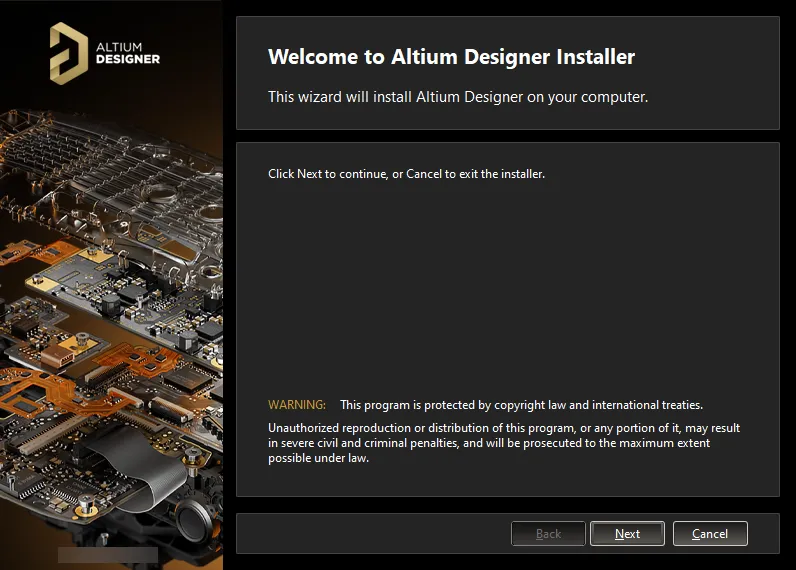
Página de bienvenida inicial de Altium Designer Installer.
El propio instalador está basado en asistente y proporciona un conjunto de páginas progresivas (e intuitivas) que, en conjunto, recopilan la información necesaria para instalar eficazmente la versión del software y su conjunto inicial de funciones según lo requiera.
Haga clic en  para continuar. Las secciones siguientes ofrecen un resumen de las distintas páginas que encontrará.
Acuerdo de licencia de usuario final
Esta página del instalador le presenta el Acuerdo de licencia de usuario final (EULA).
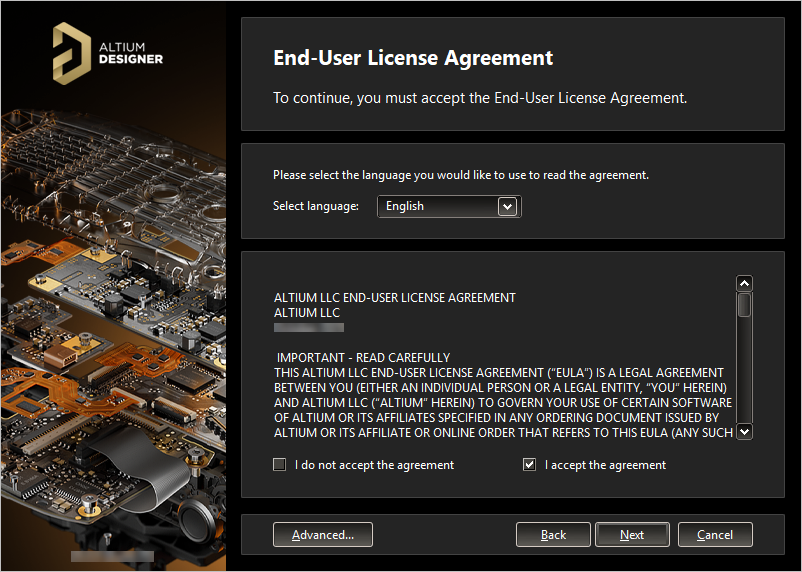
Lea y acepte el Acuerdo de licencia de usuario final.
Antes de poder continuar con la instalación del software, debe leer y aceptar los términos de este acuerdo. El acuerdo puede verse en distintos idiomas, incluidos inglés (predeterminado), alemán, francés, chino, japonés, italiano, español y coreano.
Al hacer clic en el botón  se abrirá una ventana emergente Advanced Settings. Desde aquí, puede especificar la configuración del proxy, si corresponde. Utilice la opción Unified Sign In (Beta) para elegir si desea usar un proceso de inicio de sesión unificado mediante un navegador externo en la etapa Sign In de la instalación. Haga clic en
  para aplicar cualquier cambio y volver a la página End-User License Agreement.
Estos ajustes solo son necesarios para el Online Installer si corresponde para ese entorno de instalación. Pueden ignorarse como parte de la instalación sin conexión.
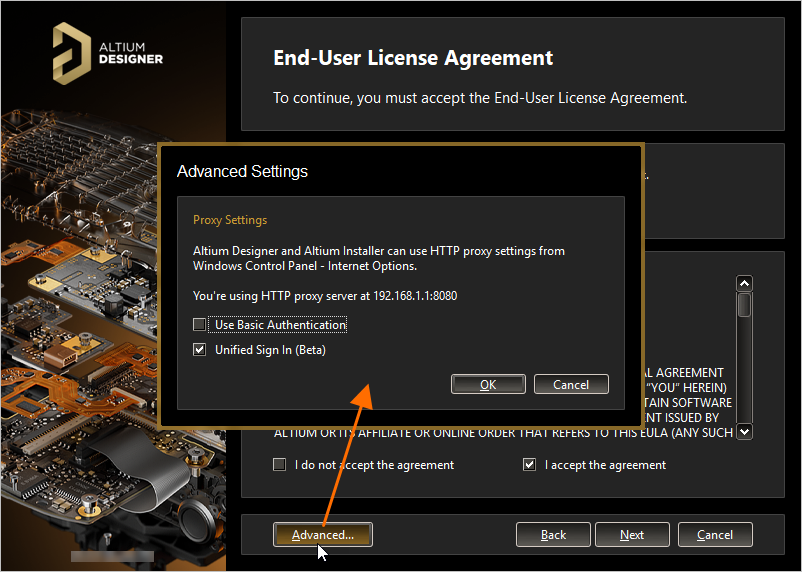
Especifique el uso de autenticación básica mediante configuración de proxy e inicio de sesión unificado como parte de las opciones avanzadas de la instalación.
Después de leer el EULA, continúe con la instalación marcando la casilla I accept the agreement y haciendo clic en el botón .
Inicio de sesión
Esta etapa solo se aplica cuando se utiliza un Online Installer.
Ahora se le presentará la ventana emergente Sign In. Úsela para iniciar sesión en su cuenta de Altium a la que está asociada su licencia válida. La razón de esto es doble:
-
En primer lugar, verifica su identidad y que la instalación del software es válida según lo determinado por su cuenta de Altium y la licencia.
-
En segundo lugar, proporciona acceso seguro al repositorio en la nube de Altium donde residen los archivos de instalación: los archivos que deben descargarse antes de que el software pueda instalarse finalmente en la PC.
El inicio de sesión se realiza mediante su navegador. Al hacer clic en el botón  se abrirá su navegador predeterminado con una página desde la que podrá iniciar sesión en su cuenta de Altium utilizando el método de su preferencia (y disponible). Una vez que haya iniciado sesión, la siguiente página del instalador se abrirá automáticamente.
Por seguridad, hay un límite de tiempo (5 minutos) para completar el proceso de inicio de sesión. Se producirá un error si este tiempo ha transcurrido, en cuyo caso deberá volver a iniciar el proceso de inicio de sesión.
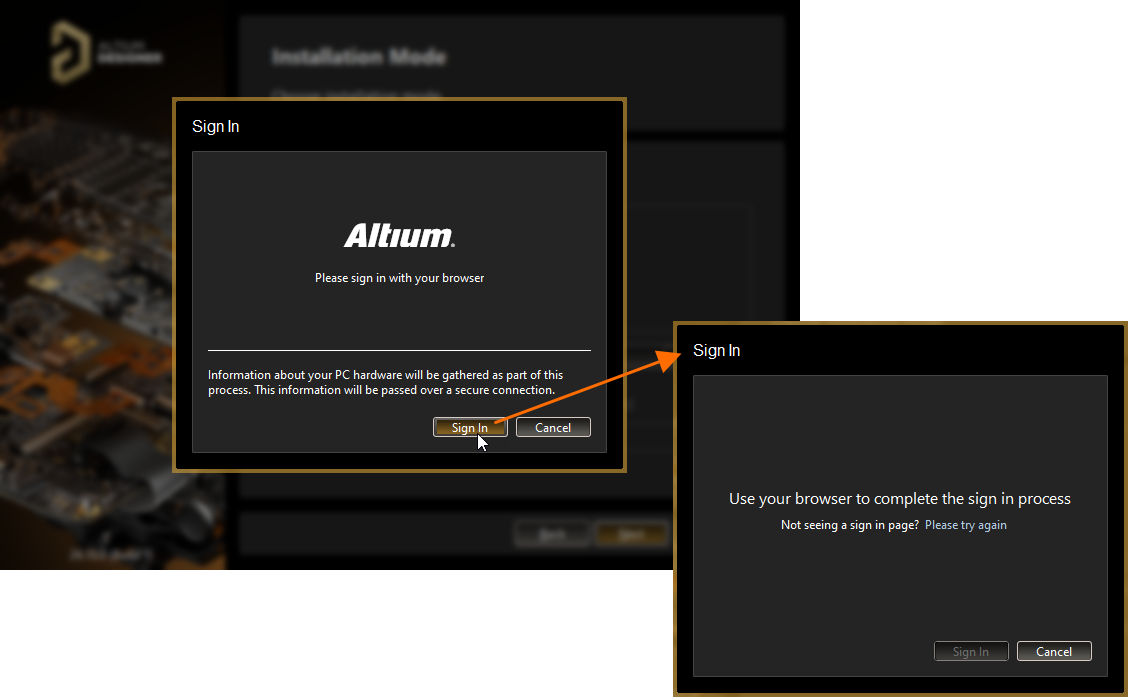
Inicie sesión en su cuenta de Altium mediante un proceso de inicio de sesión unificado.
Si anteriormente decidió no usar el inicio de sesión unificado en la ventana emergente Advanced Settings, aparecerá la ventana Account Log In . Úsela para iniciar sesión en su cuenta de Altium utilizando las credenciales de su cuenta de Altium, una cuenta vinculada de Google® o Facebook®, o el sistema de autenticación Single Sing-On (SSO) de su organización.

Inicie sesión en su cuenta de Altium utilizando credenciales, una cuenta vinculada de Google® o Facebook®, o el SSO de su organización.
Seleccionar funcionalidad de diseño
Esta siguiente página del instalador le permite especificar qué funciones se instalarán inicialmente. La opción PCB Design proporciona el software base y las tecnologías principales necesarias para realizar el diseño de PCB. Siempre se instala y no puede deseleccionarse. Utilice las opciones restantes para adaptar la instalación a sus necesidades. ¡Esto también tendrá un impacto en el tiempo de instalación inicial!
Haga clic para expandir un área y tener mayor control sobre la subfuncionalidad disponible.
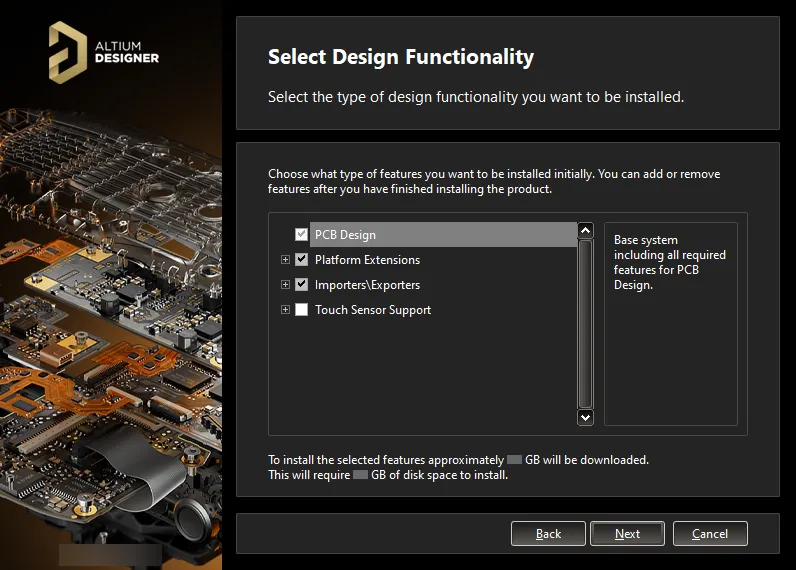
¿Qué funcionalidad inicial le gustaría tener en su instalación de Altium Designer? ¡La elección es suya! Esto puede cambiarse más adelante si es necesario.
Las extensiones de plataforma ofrecen funcionalidad ampliada para la plataforma principal. Cada extensión de plataforma es un paquete dedicado de funcionalidad de la plataforma principal que ha sido “extraído” de la plataforma y entregado en forma de extensión. Al suministrar esta funcionalidad como una extensión, Altium puede proporcionar actualizaciones de esa funcionalidad principal sin tener que publicar una actualización de toda la plataforma.
Haga clic para habilitar la funcionalidad que necesita. Haga clic para habilitar la funcionalidad en el nivel principal para habilitar rápidamente también toda su funcionalidad secundaria. A medida que selecciona y deselecciona funcionalidades, el texto en la parte inferior de la página se actualiza dinámicamente para reflejar el tamaño de la descarga implicada y cómo esto se traduce en el espacio en disco requerido una vez que se instalen esos archivos descargados. Tenga en cuenta que la cifra indicada para la cantidad de datos descargados no se aplica al Instalador sin conexión.
Recuerde que, independientemente de la decisión que tome durante la instalación inicial, puede agregar o quitar características y funcionalidades en cualquier momento después de la instalación. Esto le da el control total para personalizar por completo su instalación de acuerdo con sus posiblemente cambiantes necesidades de diseño. Consulte la sección Cambiar la funcionalidad central instalada después de la instalación para obtener más información.
Después de definir la funcionalidad que desea, haga clic en para continuar.
Carpetas de destino
Esta página siguiente del Instalador le permite especificar las carpetas de destino para la instalación tanto para la Program Files del software como para los Shared Documents a los que accede y utiliza el software.
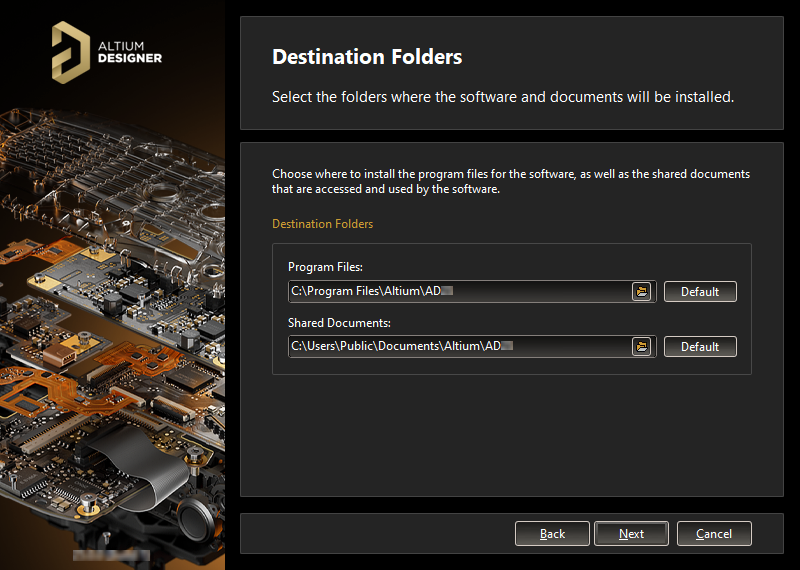
Especifique dónde se instalarán el software y los documentos asociados.
Estas ubicaciones adquieren especial importancia al instalar varias instancias de Altium Designer. Si uno o ambos de estos destinos no son actualmente carpetas vacías (es decir, sin contenido), no podrá continuar con la instalación hasta que especifique destinos alternativos (y vacíos).
Los destinos predeterminados son:
Para especificar ubicaciones alternativas, escriba la ubicación directamente en el campo correspondiente o haga clic en el icono de carpeta situado a la derecha de un campo y busque la carpeta de destino requerida.
Una vez especificadas las ubicaciones de instalación, haga clic en para continuar.
Programa de mejora de la experiencia del cliente
Esta página se utiliza para elegir si desea participar en el Programa de mejora de la experiencia del cliente. Altium utiliza este programa para mejorar nuestra comprensión de cómo nuestros clientes utilizan los productos y servicios de Altium. Los datos se transmiten mediante una conexión segura, por lo que su privacidad está protegida. No necesita enviarnos nada; su equipo enviará automáticamente información de uso a los servidores de Altium, y la participación no afectará al rendimiento del software ni provocará interrupciones en su trabajo. Los datos que recopilamos no pueden utilizarse para recrear su trabajo, productos o diseños.
Para participar en el programa, habilite Yes, I want to participate. Para no participar, habilite Don't Participate.
Dado que este programa requiere una conexión con Altium, no es necesario para una instalación sin conexión. Por lo tanto, puede elegir la opción Don't participate .
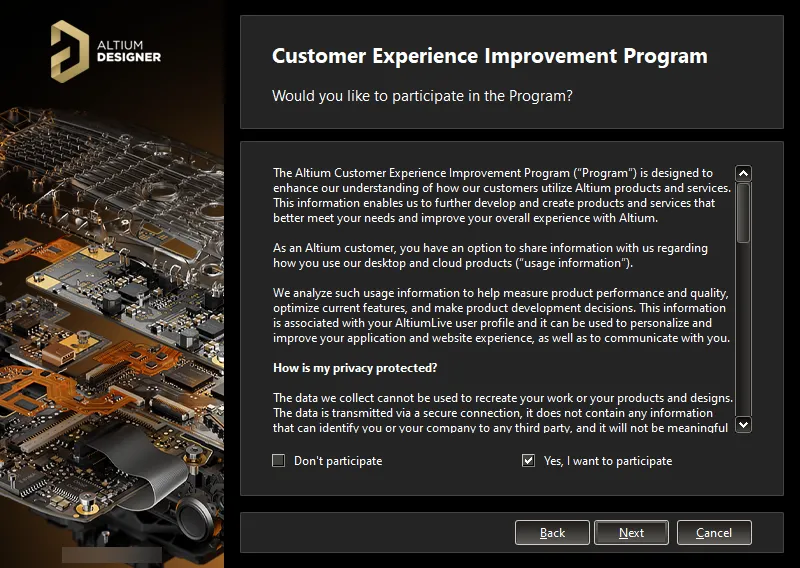
Elija si desea participar en el Programa de mejora de la experiencia del cliente.
Si inicialmente seleccionó no participar en el programa pero más adelante prefiere hacerlo (o viceversa), puede configurar esto después de la instalación. La opción de participar o no está disponible en la página Sistema – Mejora del producto del cuadro de diálogo Preferences (al que se accede haciendo clic en el botón  en la parte superior derecha del espacio de diseño). Como alternativa, puede habilitar/deshabilitar la participación usando la opción Product Improvement en la página Sistema – Actividad de red del cuadro de diálogo Preferences.
Tenga la seguridad de que no se recopilarán datos personales ni información de diseño/PI por participar en este programa. La participación en este programa es estrictamente voluntaria y anónima, y puede dejar de participar en cualquier momento. Para consultar las reglas que rigen el programa, vea la página Programa de mejora de Altium Designer.
Listo para instalar
El Instalador ahora tiene toda la información necesaria para continuar con la instalación. Si necesita cambiar algo, haga clic en el botón  . Si desea cancelar la instalación, haga clic en
  .
.
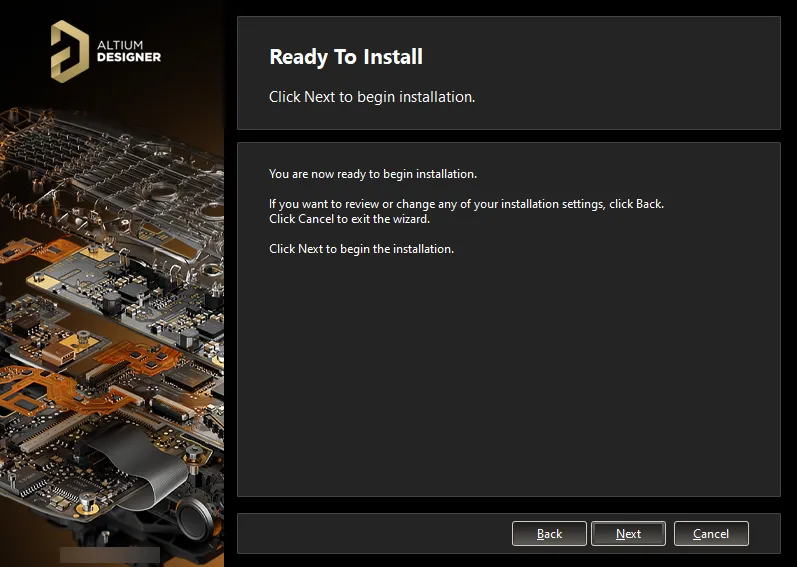
¡Listo para comenzar la instalación!
Para seguir adelante y continuar con la instalación, haga clic en .
Instalando Altium Designer
La página cambiará de Ready to Install a Installing Altium Designer, y la instalación continuará descargando primero los archivos necesarios (desde el Repositorio en la nube de Altium cuando se usa un Instalador en línea) o preparándolos (desde el conjunto de archivos contenido en el paquete de instalación sin conexión descomprimido cuando se usa un Instalador sin conexión). El progreso de esta descarga/preparación se muestra dentro del propio Instalador.
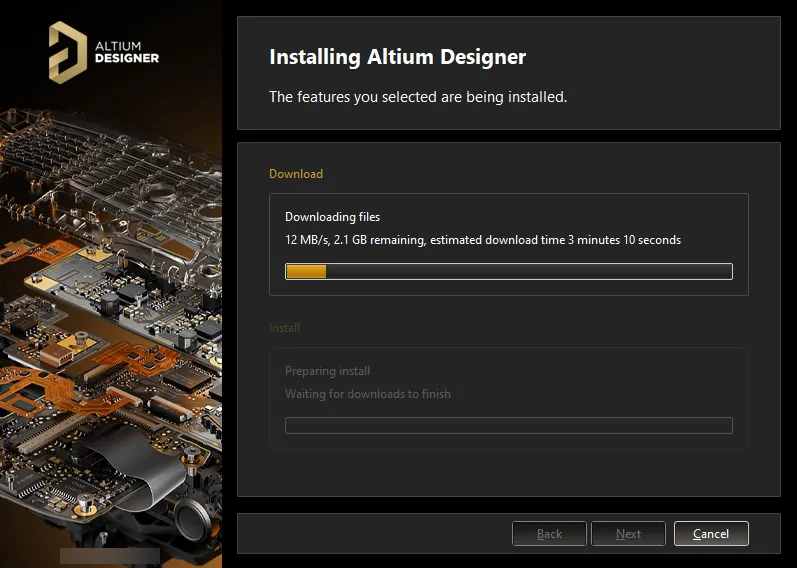
La instalación comienza descargando/preparando el conjunto requerido de archivos de instalación.
Una vez completada la descarga/preparación de los archivos, estos se instalarán, nuevamente mostrando el progreso en el Instalador.
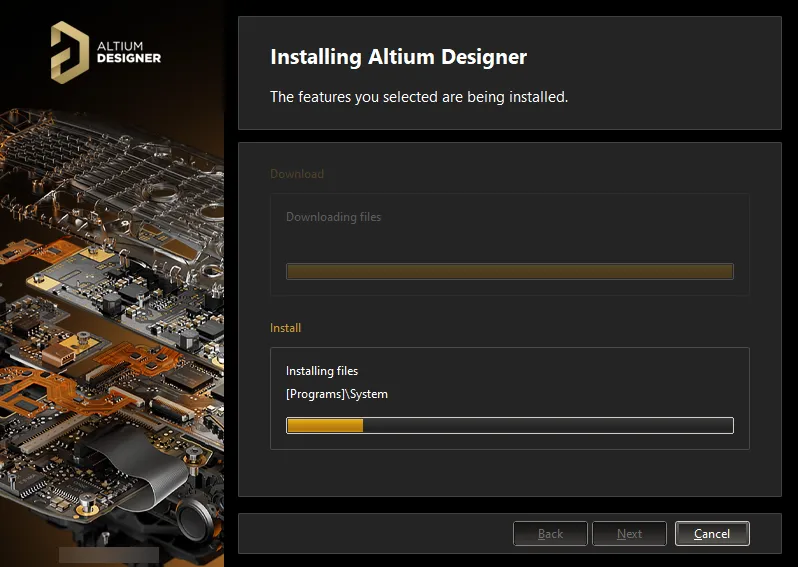
Una vez completada la descarga/preparación, se instala el software.
Instalación completa
Cuando la propia instalación se completa, habrá llegado al final del asistente del Instalador.

¡La instalación se ha completado!
La opción Run Altium Designer permite iniciar Altium Designer al salir del Instalador y está habilitada de forma predeterminada. Haga clic en  para salir del asistente.
Ha instalado Altium Designer en su equipo y ha adaptado inicialmente su funcionalidad para ajustarse a sus necesidades de diseño. ¡Ahora es momento de hacer lo que mejor sabe hacer y crear ese próximo producto innovador (y con suerte lucrativo)!
-
Si es nuevo en el diseño de placas y/o en Altium Designer y se pregunta por dónde empezar, este tutorial lo llevará desde una hoja esquemática en blanco hasta la generación de los archivos necesarios para fabricar la PCB de un circuito simple: Tutorial - Un recorrido completo del diseño con Altium Designer. El tutorial aborda muchas de las áreas de Altium Designer con las que deberá familiarizarse en su trabajo diario de diseño.
-
Dentro de Altium Designer, vale la pena familiarizarse con el atajo F1. Coloque el cursor sobre cualquier elemento dentro de Altium Designer – un comando, cuadro de diálogo, panel u objeto de diseño – y presione F1 para acceder a su documentación. Además, si está ejecutando un comando, por ejemplo, colocando un componente, y no está seguro de cómo rotarlo, presione Shift+F1 para ver una lista de atajos dependientes del comando.
Instalación de varias instancias del software
Al ejecutar el instalador para una versión posterior de Altium Designer, estará disponible una página adicional del asistente Altium Designer Installer llamada Installation Mode. Esta página le ofrece la opción de actualizar una instancia de versión existente de Altium Designer o instalarla como una nueva instancia de versión independiente. Elija la opción New installation para mantener instancias de versión separadas del software en el mismo equipo. Recuerde especificar más adelante en el asistente carpetas de destino diferentes para la nueva instancia.

Si ya tiene una instalación anterior de Altium Designer dentro de la misma línea de versión, puede optar por instalarla como una instancia independiente seleccionando la opción New installation como modo de instalación.
Installation Folders
Hay dos factores importantes que facilitan la instalación de múltiples instancias de versión individuales del software:
-
La capacidad de especificar distintas carpetas de destino durante la instalación tanto para las ubicaciones de instalación de Program Files como de Shared Documents.
-
El uso por parte del sistema de un Identificador Único Global (GUID) para cada instancia independiente. Este identificador, que utiliza el modelo URN estándar de 128 bits y se muestra como un número hexadecimal de 32 caracteres, se utiliza para distinguir de forma única las carpetas de datos de la aplicación, así como las entradas en el registro. Cuando ejecuta una instancia concreta de Altium Designer, el sistema maneja (mediante el uso de este identificador) solo aquellos archivos y entradas del registro específicos de esa instancia.
A continuación se muestra un resumen de las carpetas de instalación predeterminadas de Altium Designer:
-
La ruta de instalación principal predeterminada de Altium Designer es:
\Program Files\Altium\AD<Version>
-
Los ejemplos, bibliotecas y plantillas de una instalación predeterminada pueden encontrarse en el siguiente directorio:
\Users\Public\Documents\Altium\AD<Version>
-
Los datos de la aplicación del sistema (incluidas las extensiones, Portal Cache) y los archivos de seguridad (licencia ALF) de una instancia concreta pueden encontrarse en los dos directorios siguientes:
\ProgramData\Altium\Altium Designer <GUID>
\ProgramData\Altium\Altium Designer <GUID>_Security
Por lo tanto, para dos instancias de ejemplo, las rutas podrían ser (insertando GUID de ejemplo):
\ProgramData\Altium\Altium Designer {7DF7280E-CD03-40A9-A6A4-DDD057140F70}
\ProgramData\Altium\Altium Designer {7DF7280E-CD03-40A9-A6A4-DDD057140F70}_Security
\ProgramData\Altium\Altium Designer {566C1AFA-49CA-4B17-B7CB-70A2042D8DAC}
\ProgramData\Altium\Altium Designer {566C1AFA-49CA-4B17-B7CB-70A2042D8DAC}_Security
-
Los archivos de datos de la aplicación del usuario (incluidos: DXP.rcs, UserTools.tlt, AdvPCB.dft, AdvSch.dft, último espacio de diseño) para una instancia concreta pueden encontrarse en el siguiente directorio:
\Users\<ProfileName>\AppData\Roaming\Altium\Altium Designer <GUID>
Por lo tanto, para dos instancias de ejemplo y un perfil de usuario de Des.Igner, las rutas serían:
\Users\Des.Igner\AppData\Roaming\Altium\Altium Designer {7DF7280E-CD03-40A9-A6A4-DDD057140F70}
\Users\Des.Igner\AppData\Roaming\Altium\Altium Designer {566C1AFA-49CA-4B17-B7CB-70A2042D8DAC}
-
Los datos locales de la aplicación del usuario para una instancia concreta pueden encontrarse en el siguiente directorio:
\Users\<ProfileName>\AppData\Local\Altium\Altium Designer <GUID>
Por lo tanto, para dos instancias de ejemplo y un perfil de usuario de Des.Igner, las rutas serían:
\Users\Des.Igner\AppData\Local\Altium\Altium Designer {7DF7280E-CD03-40A9-A6A4-DDD057140F70}
\Users\Des.Igner\AppData\Local\Altium\Altium Designer {566C1AFA-49CA-4B17-B7CB-70A2042D8DAC}
Identifying the Right Folder
Para las carpetas de instalación del programa principal y de documentos compartidos, tiene la posibilidad de asignarles nombres significativos, lo que puede resultar muy útil en un equipo que contenga múltiples instancias de versión diferentes del software. Pero en el caso de otras carpetas, solo se distinguen por su GUID. Poder saber que tiene la carpeta correcta para la instancia de versión correcta se vuelve de repente más difícil. Sin embargo, la ayuda is está al alcance de la mano. Al utilizar el cuadro de diálogo Preferencias, puede identificar rápidamente el GUID utilizado para la instancia actualmente abierta del software. Con ese conocimiento, puede elegir la carpeta correcta mediante el Explorador de Windows.
El GUID puede identificarse en las siguientes páginas del cuadro de diálogo Preferences (en una instalación estándar predeterminada de Altium Designer):
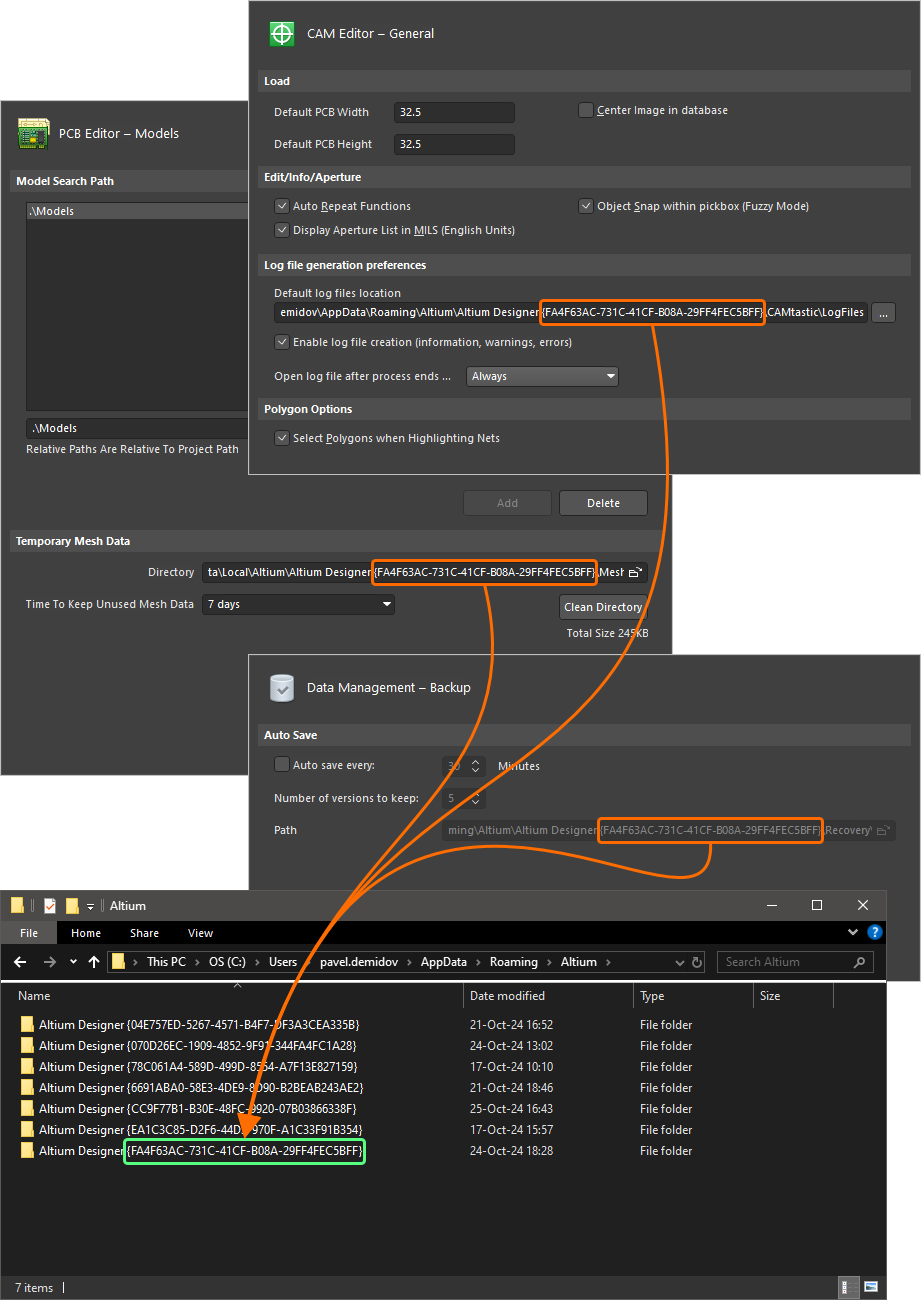
Identificación del GUID utilizado para la instancia de versión activa de Altium Designer.
Para actualizar una versión existente de Altium Designer, elija la opción Update existing version en la página Installation Mode del Installer y, a continuación, use el campo desplegable para seleccionar la instancia específica del software que desea actualizar. Consulte la sección Actualización desde Windows para obtener más información.
Importación de preferencias desde una versión anterior o una versión principal anterior
Después de instalar e iniciar su nueva versión de Altium Designer, se abrirá el cuadro de diálogo Import settings. En este cuadro de diálogo, puede elegir importar las preferencias desde la instalación anterior más reciente al iniciar.
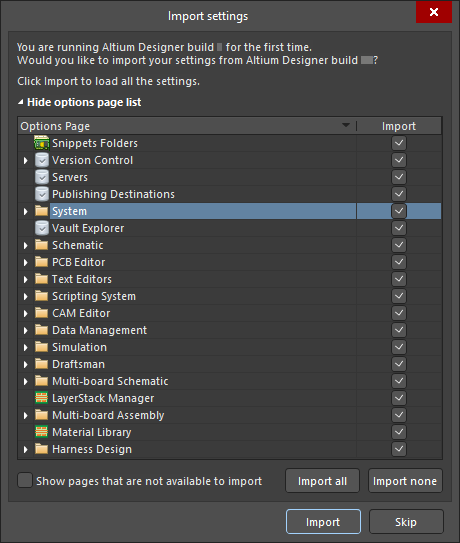
Importar la configuración desde la instalación de su versión anterior.
No solo se importarán las preferencias, sino que también se copiarán los ajustes del usuario, lo que garantiza que la nueva versión se abra con el mismo aspecto y comportamiento creados en la versión anterior, incluso hasta el último grupo de proyectos abierto y la posición de los paneles.
Si no se elige la opción de importar preferencias en el inicio inicial, no se preocupe: las preferencias se pueden importar rápidamente en cualquier momento desde el cuadro de diálogo Preferences. Consulte la página Acceso, definición y administración de preferencias del sistema para obtener más información.
La ventaja de importar en el inicio inicial es obtener el entorno de trabajo exactamente como estaba configurado en la instalación anterior. Importar preferencias en una etapa posterior solo “restaurará” un subconjunto de este entorno.
Las preferencias se pueden importar desde cualquier instancia de versión de Altium Designer instalada individualmente (compilaciones instaladas de AD10 o posteriores), o desde cualquiera de las siguientes versiones principales anteriores a AD10 del software: Summer 09, Winter 09, Summer 08 y Altium Designer 6.
Explorar la funcionalidad instalada
La información sobre su instalación actual puede verse fácilmente en la página Installed de la vista Extensions and Updates. Para acceder a la página, haga clic en el control Current User en la parte superior derecha del espacio de diseño, elija  en el menú y, a continuación, haga clic en Installed en la parte superior de la vista.
La página presenta la siguiente información:
-
La versión de la plataforma principal de Altium Designer instalada actualmente, junto con el usuario (y nombre del equipo) y la Company Account bajo la que se está utilizando una licencia válida del software. También se presenta aquí la información de notificación de licencia/suscripción. Cuando el estado de la licencia/suscripción requiere atención, su texto de resumen se resalta en rojo; esto puede deberse a una licencia no válida, una suscripción vencida (o próxima a vencer) o un problema de conexión con el portal.
-
Las extensiones del sistema instaladas actualmente.
-
Las extensiones de software instaladas actualmente.
Para obtener más información sobre las extensiones, consulte la página Ampliación de su instalación.
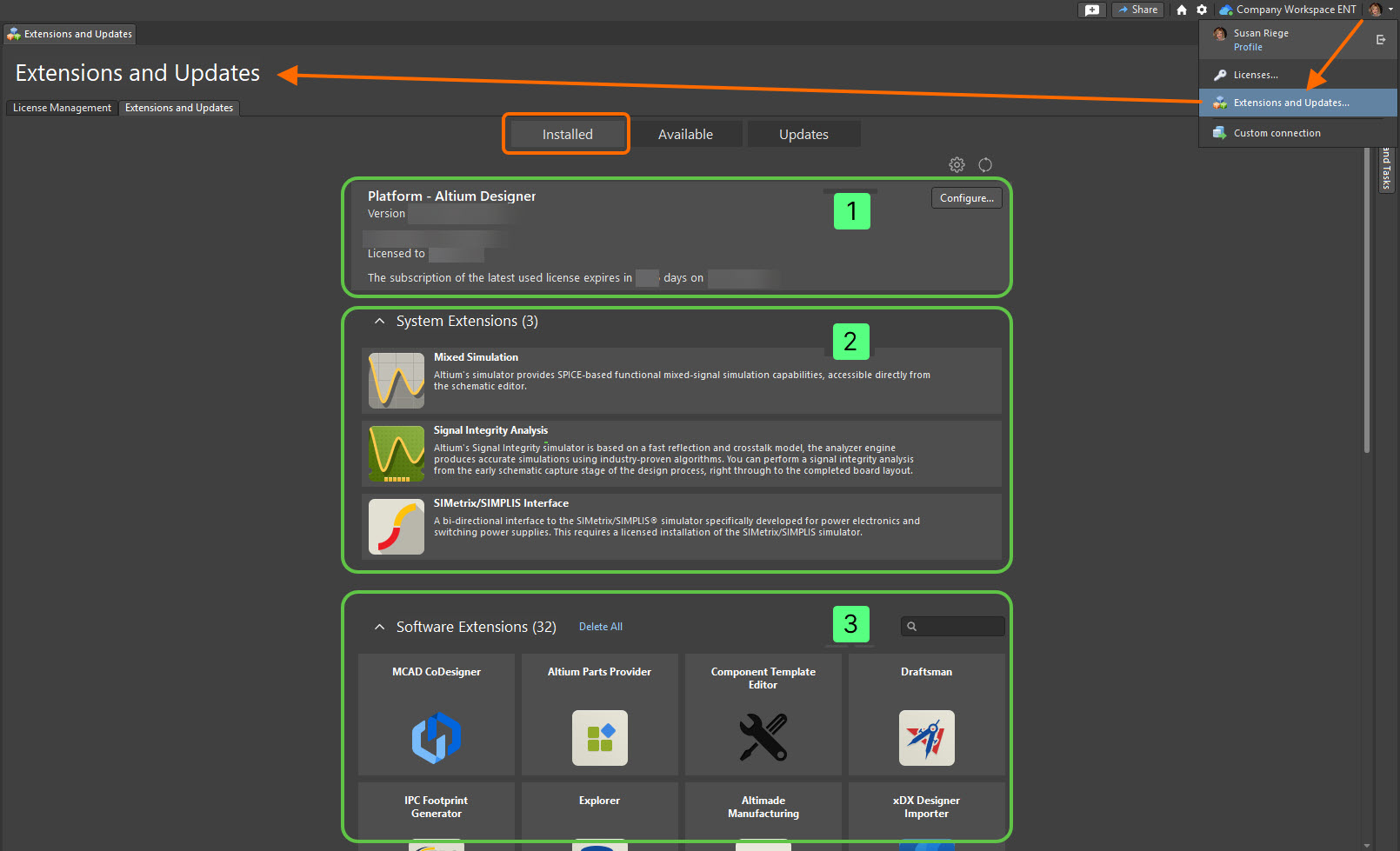
Acceda a la página Installed de la página Extensions and Updates para ver un resumen de lo que está instalado actualmente en su instancia de Altium Designer.
Cambiar la funcionalidad principal instalada después de la instalación
Durante la instalación inicial de Altium Designer, puede elegir la funcionalidad de diseño principal que desea instalar (consulte la sección Seleccionar funcionalidad de diseño para obtener más información). Sin embargo, esta elección no queda “grabada en piedra” y puede modificarse en cualquier momento después de la instalación. Esto puede hacerse en dos lugares:
-
Internamente, desde Altium Designer, en la página Installed de la vista Extensions and Updates.
-
Externamente, desde Windows, en la página estándar Programs and Features (a la que se accede desde Control Panel).
Cambiar la funcionalidad principal desde Altium Designer
-
Acceda a la vista Extensions and Updates (haga clic en el control Current User en la parte superior derecha del espacio de diseño y luego elija en el menú) y cambie a la pestaña Installed.
-
Haga clic en el botón  en la parte superior derecha de la región Platform. Esto permite acceder a la página Configure Platform, que presenta el conjunto de funciones principales de Altium Designer, incluidas las extensiones de la plataforma. El contenido de la página es idéntico al de la página Select Design Functionality de Altium Designer Installer.
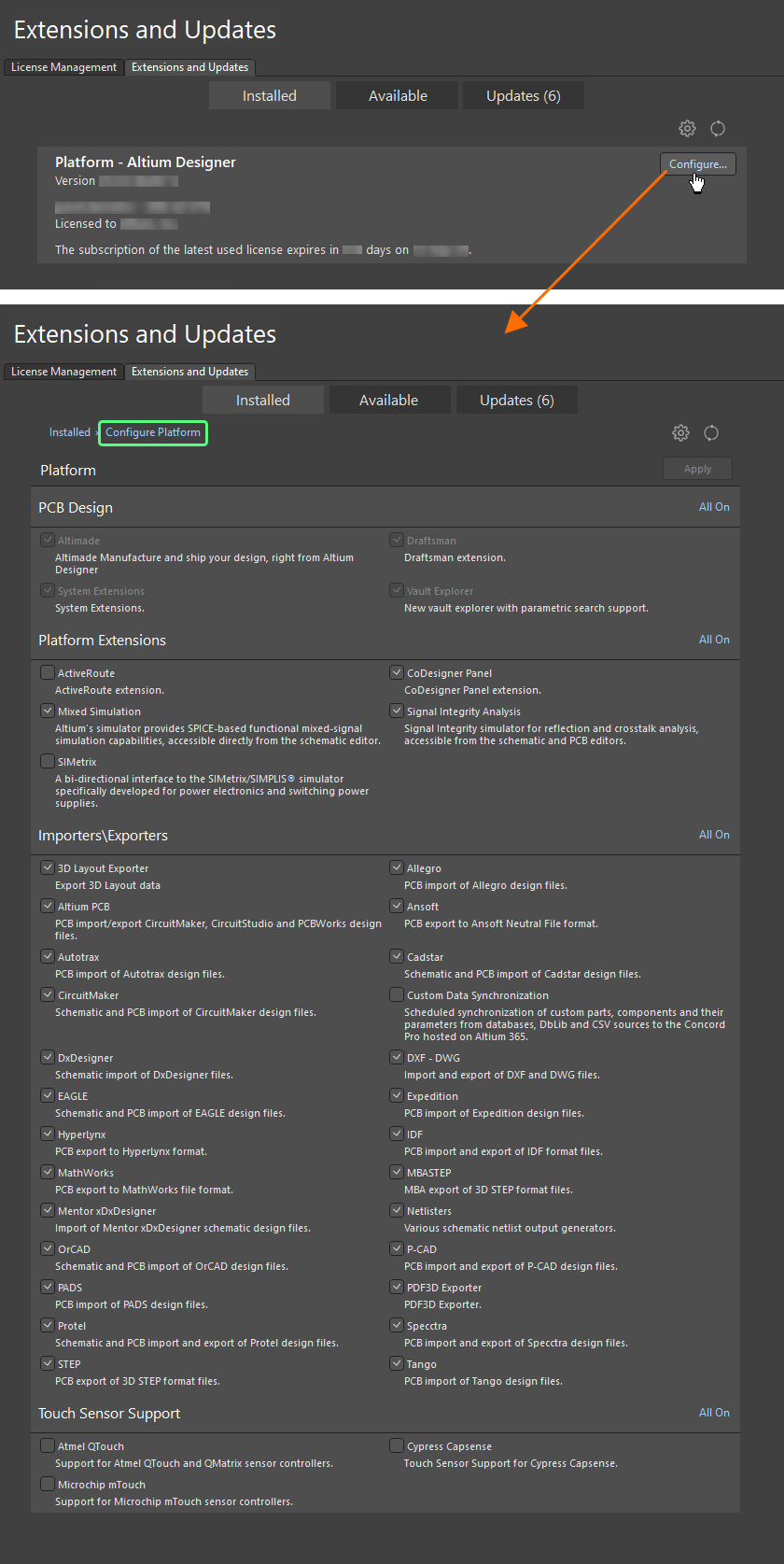
Configure la funcionalidad principal de su instalación directamente desde Altium Designer.
-
Realice los cambios necesarios en el conjunto de funciones principales instaladas marcando o desmarcando la casilla junto a una función. Las modificaciones se distinguen porque la entrada correspondiente aparece en negrita. Puede habilitar rápidamente todas las funciones de una sección concreta para su instalación mediante el control All On correspondiente en la parte superior derecha de esa sección.
-
Una vez realizados los cambios, haga clic en el botón  en la parte superior derecha de la página. Se abrirá un cuadro de diálogo de confirmación. Haga clic en OK para aplicar los cambios y reiniciar Altium Designer. La instancia de Altium Designer se cerrará y aparecerá una ventana (básicamente la página Installing Altium Designer del asistente Installer) que mostrará el progreso de la descarga e instalación de los archivos necesarios para implementar los cambios.
-
Luego, Altium Designer se reiniciará.
Para volver a la vista principal de la página Installed de la vista Extensions and Updates, haga clic en la pestaña Installed o en la parte Installed de la ruta de navegación en la parte superior izquierda de la página.
Cambiar la funcionalidad principal desde Windows
-
Acceda a la página Programs and Features a través de Windows Control Panel, luego haga clic con el botón derecho en la entrada de Altium Designer <Version> y use el comando Change en el menú contextual.
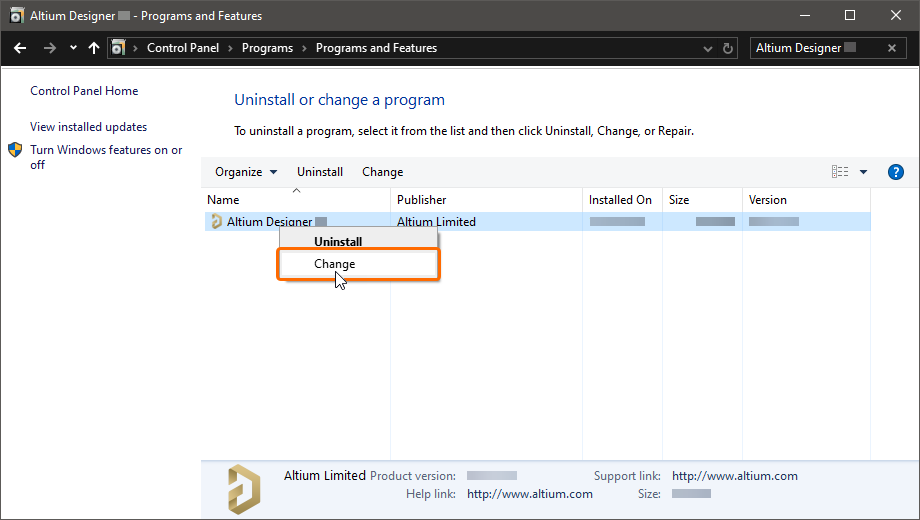
Modifique la instalación en cualquier momento cambiando la funcionalidad principal instalada.
Si tiene varias instancias de Altium Designer instaladas, asegúrese de realizar los cambios en la instancia correcta. Puede ser una buena idea mostrar el atributo Version como columna adicional en la página Programs and Features para verificar rápidamente la instancia correcta.
-
Se mostrará el asistente Altium Designer Installer. Inicie sesión a través de la ventana emergente Account Log In y accederá a la página Select Design Functionality (consulte la sección Seleccionar funcionalidad de diseño para obtener más información sobre esta página). Realice los cambios necesarios en el conjunto de funciones principales instaladas y haga clic en .
-
Se mostrará la página Ready To Modify. En este punto, el Installer ya tiene toda la información necesaria para proceder con la modificación de la instalación. Si necesita cambiar algo, haga clic en el botón . Si desea cancelar la instalación, haga clic en . Para continuar con la modificación, haga clic en . La página cambiará a Modifying Altium Designer, y se descargarán e instalarán los archivos necesarios para aplicar el cambio.
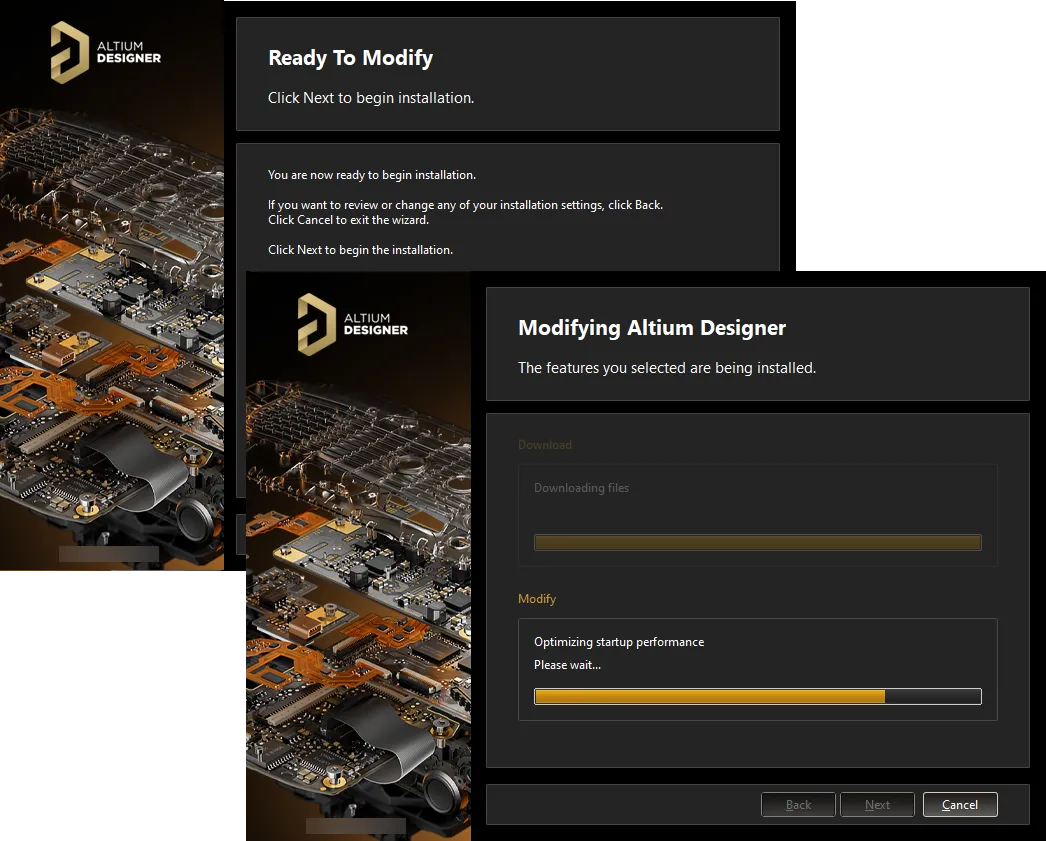
La modificación de la instalación se lleva a cabo descargando los archivos necesarios para aplicar los cambios deseados al software. Una vez descargados, esos archivos se instalarán.
-
La modificación de la instalación ya se ha completado. Se ofrece la opción de iniciar Altium Designer al salir del Installer, habilitada de forma predeterminada. Haga clic en para salir del asistente.
Actualizar a una versión posterior
Altium Designer, es decir, la propia plataforma, puede actualizarse desde dos lugares:
Cuando use una licencia Standalone o Private Server, es posible que deba reactivar/actualizar esa licencia para poder acceder y usar nuevas características y funcionalidades al actualizar su instalación de Altium Designer a una versión más reciente.
Como alternativa, un archivo de licencia (ALF) puede ser activado por un Group Administrator o License Administrator mediante el Company Dashboard. Sustituya su licencia actual por esta nueva licencia activada.
Se recomienda reiniciar Altium Designer después de reactivar/actualizar cualquier licencia.
Actualizar desde Altium Designer
Acceda a la página Updates de la vista Extensions and Updates para examinar una lista de todos los elementos de software de Altium Designer para los que hay una actualización disponible, incluido Platform Updates.
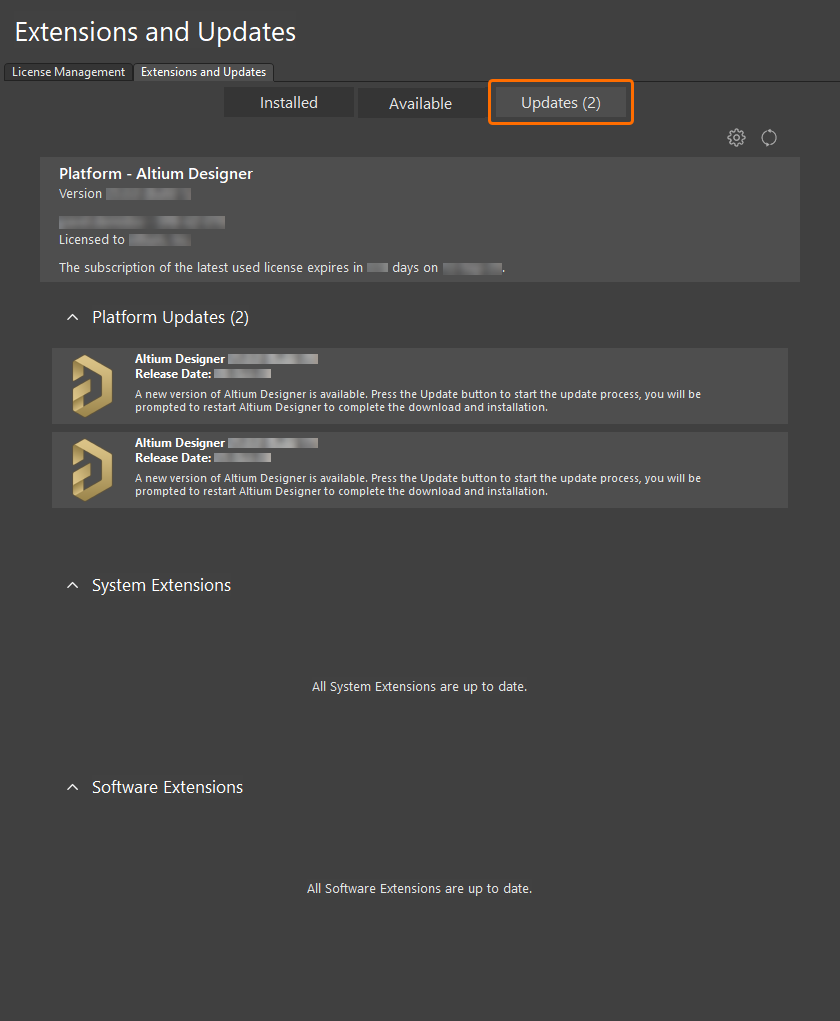
Compruebe si hay una actualización disponible para la plataforma principal.
En el área del banner de la página Updates, haga clic en  para actualizar la información de actualizaciones y licencias, o en
  para configurar los ajustes de instalación y notificación de actualizaciones de Altium Designer. Esto último abre la página System – Installation del cuadro de diálogo Preferences, donde puede configurar con qué frecuencia Altium Designer buscará actualizaciones de software y le notificará (
 ). Tenga en cuenta que hay una opción disponible para comprobar si hay nuevas actualizaciones cada vez que se active Altium Designer. Esta es la configuración On Start-up en el menú desplegable Check Frequency.
Según cómo haya configurado la comprobación automática de actualizaciones, se abrirá un cuadro de diálogo emergente cuando inicie Altium Designer para notificarle que hay disponible una versión posterior del software. Al hacer clic en Yes , accederá directamente a la página Updates de la vista Extensions and Updates.
La instalación de una nueva versión de la plataforma instalará automáticamente todas las extensiones relacionadas que también tengan actualizaciones. A la inversa, actualizar una extensión que requiera una versión posterior de la plataforma principal también dará como resultado la actualización de esa plataforma principal. Para obtener más información sobre cómo actualizar una extensión, consulte la página Extending Your Installation.
Aquellos que usan Altium Designer con una licencia Standalone, Private Server u On-Demand (en modo roaming), o aquellos cuya Altium Subscription haya vencido, pueden ver qué actualizaciones de software están disponibles independientemente de si han iniciado sesión. Tenga en cuenta que debe haber iniciado sesión y contar con una licencia/suscripción válida para descargar e instalar actualizaciones.
-
Acceda a la vista Extensions and Updates (haga clic en el control Current User en la parte superior derecha del espacio de diseño y, a continuación, elija en el menú) y cambie a la pestaña Updates.
-
En su región Platform Updates, la página presenta todas las actualizaciones disponibles de la plataforma Altium Designer organizadas en orden cronológico para ofrecer una vista histórica de los cambios en la plataforma desde la última actualización. La compilación de la versión más reciente incorpora los cambios de todas las actualizaciones anteriores. Para ver más información sobre cualquier actualización de la plataforma, haga clic en el nombre para abrir una vista detallada. En la mayoría de los casos, esto proporcionará una descripción ampliada de la función de la actualización y las Release Notes, que resumen sus cambios con respecto a la versión anterior.
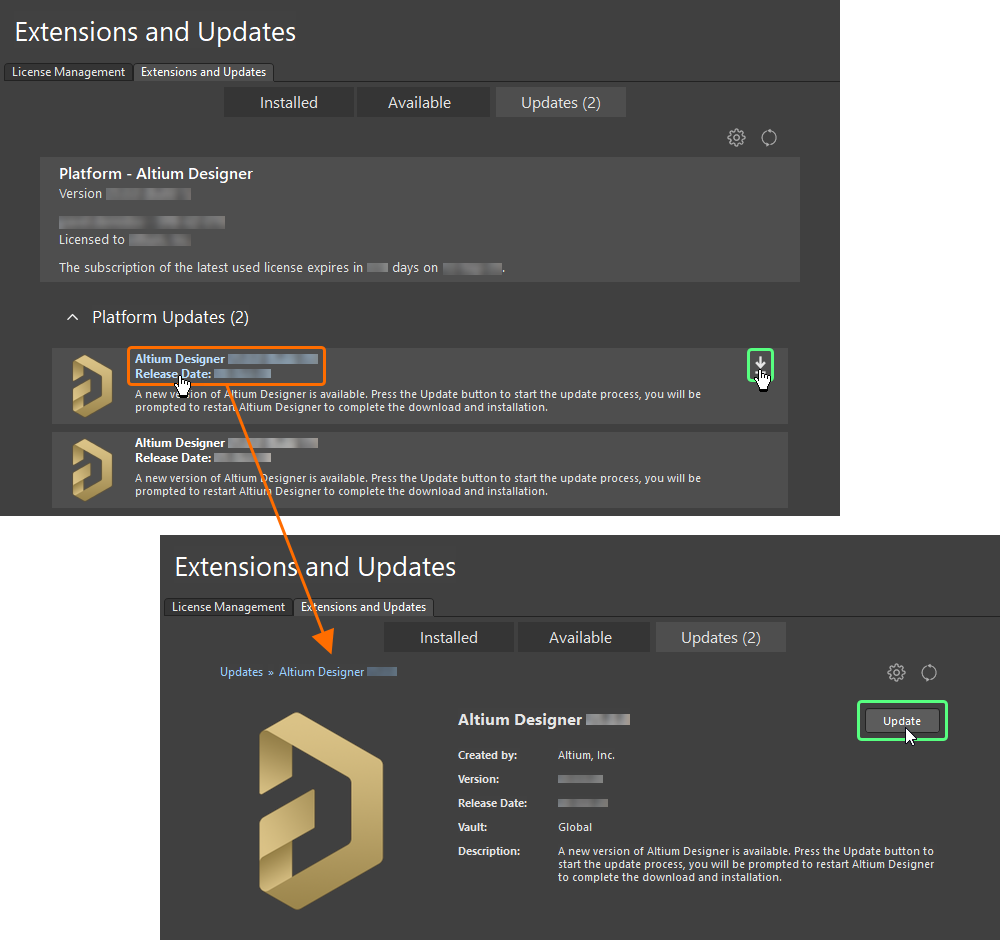
Actualice a una nueva versión de Altium Designer directamente desde la versión actual.
-
Para descargar e instalar una actualización de software mostrada en la página Updates de nivel resumido, haga clic en su icono  asociado, que aparece al pasar el cursor del ratón sobre el nombre de la entrada de actualización (al pasar el cursor sobre el icono también se revela el número de versión de la nueva actualización). Como alternativa, si está consultando la vista detallada de la actualización, haga clic en el botón
  . Si el estado de su licencia o suscripción no permite la actualización, o no ha iniciado sesión en su cuenta de Altium, aparecerá un mensaje de advertencia para indicar el problema.
-
Aparecerá una barra de progreso que mostrará el progreso de la descarga (esencialmente, obteniendo el instalador de la versión posterior desde el repositorio de origen). Si necesita cancelar la actualización, haga clic en su icono de cancelación asociado ( ).
).
-
Se abrirá un cuadro de diálogo de confirmación para avisarle de que es necesario reiniciar para instalar la actualización de la plataforma; haga clic en Yes. La instancia de Altium Designer se cerrará y aparecerá una ventana (esencialmente la página Updating Altium Designer del asistente Installer) que mostrará el progreso de la descarga e instalación de los archivos necesarios para implementar la actualización.
-
Altium Designer se reiniciará entonces.
La verificación de que ahora tiene instalada la versión posterior de la plataforma puede realizarse desde cualquier página de la vista Extensions and Updates o desde la pantalla de inicio Help » About.
Actualización desde Windows
La actualización de su instancia actual de Altium Designer a una versión posterior se realiza durante la instalación de esa versión posterior.
-
Descargue y ejecute el archivo AltiumDesignerSetup_<Version>.exe asociado con la versión más reciente del software.
-
Siga el proceso de instalación usando el Altium Designer Installer para la nueva versión. Después de aceptar el End-User License Agreement, se le presentará la página Installation Mode. Esta página le ofrece la opción de actualizar una instancia de versión existente de Altium Designer o instalarla como una nueva instancia independiente. Elija la opción Update existing version y luego use el campo desplegable para seleccionar la instancia específica del software que desea actualizar. Las ubicaciones de instalación de Programs y Documents se resumirán en función de la instancia elegida.
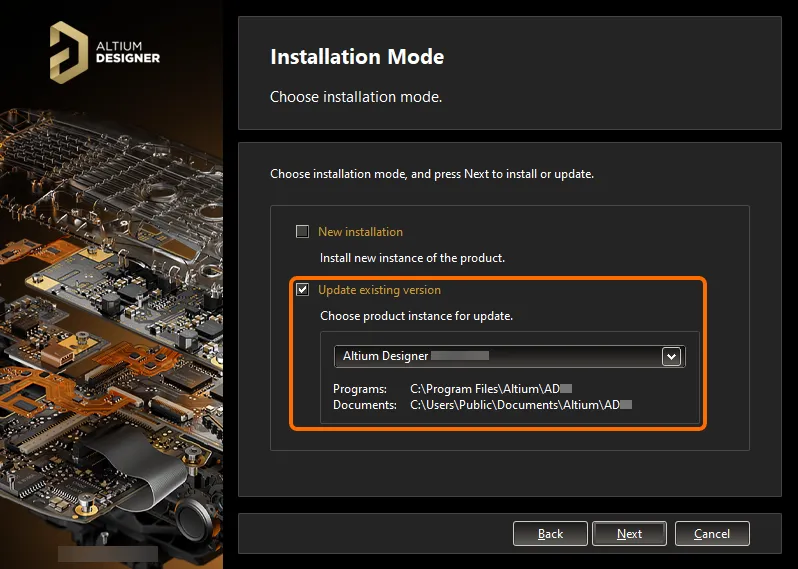
Elija actualizar una instancia existente de Altium Designer durante la instalación de una versión posterior del software.
-
Haga clic en . Se mostrará la página Ready To Update. En este punto, Installer ya tiene toda la información necesaria para proceder con la actualización de la instalación existente. Si necesita cambiar algo, haga clic en el botón . Si desea cancelar la instalación, haga clic en . Para continuar con la actualización, haga clic en .
-
Inicie sesión mediante la ventana emergente Account Log In. Una vez hecho esto, la página cambiará a Updating Altium Designer y los archivos necesarios para implementar la actualización se descargarán y luego se instalarán.
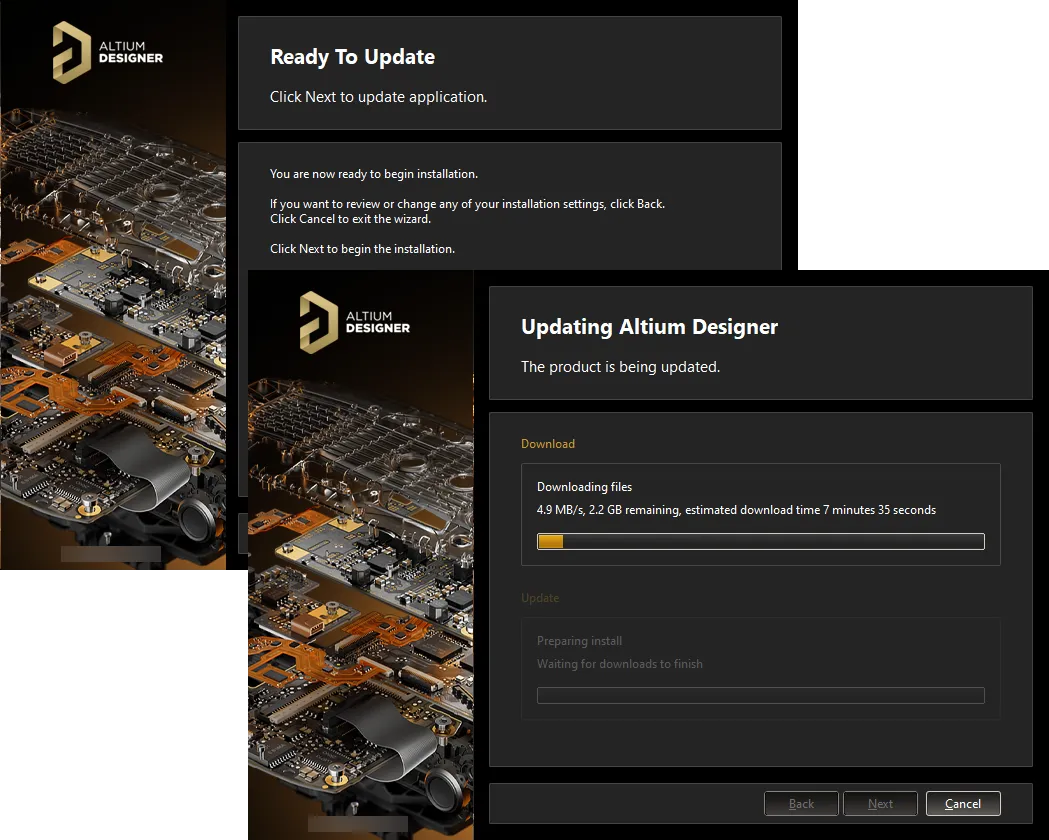
La actualización de la instalación se lleva a cabo descargando los archivos necesarios para implementar los cambios requeridos en el software. Una vez descargados, esos archivos se instalarán.
-
La actualización de la instalación ya está completa. Se ofrece una opción para iniciar Altium Designer al salir de Installer, que está habilitada de forma predeterminada. Haga clic en para salir del asistente.
Desinstalación
La desinstalación de Altium Designer se realiza mediante el Altium Designer Uninstaller. Se accede a este desinstalador basado en asistente desde la página estándar Programs and Features (a la que se accede desde el Control Panel). Haga clic con el botón derecho en la entrada de Altium Designer <Version> y use el comando Uninstall del menú contextual.

Si ha instalado varias instancias de Altium Designer, asegúrese de que se esté desinstalando la instancia correcta. Puede ser una buena idea mostrar el atributo Version como una columna adicional en la página Programs and Features para que la instancia correcta pueda verificarse rápidamente.
Se mostrará el asistente Altium Designer Uninstaller.
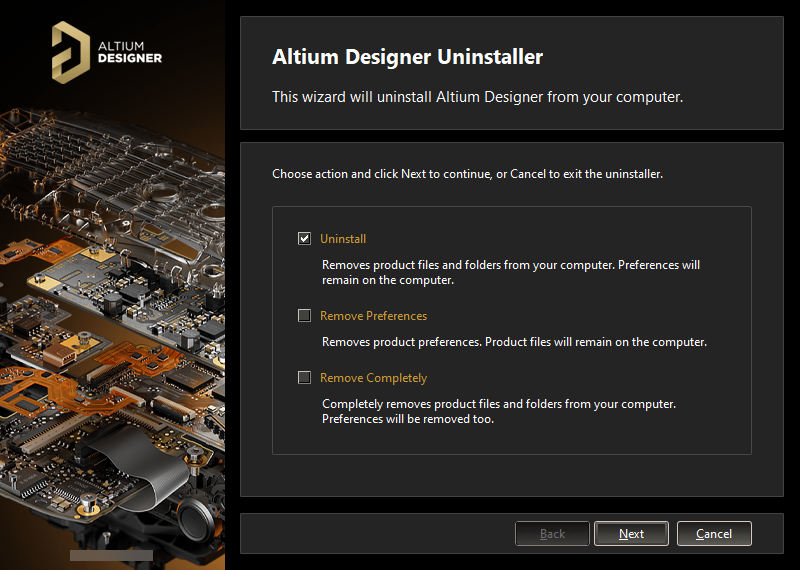
La desinstalación del software se simplifica gracias al Altium Designer Uninstaller.
Se proporcionan tres acciones que facilitan distintos niveles de “desinstalación”, de la siguiente manera:
-
Uninstall – elimina las carpetas de instalación (archivos de programa y ubicaciones de documentos compartidos), pero deja intactas las carpetas basadas en preferencias. Esto le permite disponer de una compilación que actualmente no está instalada, pero cuyas preferencias aún pueden reutilizarse, por ejemplo, importándolas a otra versión instalada.
-
Remove Preferences – elimina únicamente las carpetas basadas en preferencias, que abarcan los datos de aplicación del sistema y los archivos de seguridad, los archivos de datos de aplicación del usuario y los datos de aplicación local del usuario.
-
Remove Completely – eliminación total de toda la instalación (es decir, carpetas de instalación y carpetas de preferencias).
Elija la acción de desinstalación requerida. Si desea cancelar la desinstalación, haga clic en . Para proceder con la desinstalación, haga clic en . La página cambiará a Uninstalling Altium Designer y se procesará la acción elegida. Una vez completada la desinstalación, haga clic en en la página Uninstallation Complete del desinstalador.

El Altium Designer Uninstaller en acción

 AI-localized