
Publicación en un PLM
De un vistazo
- Explora tres flujos de trabajo de publicación en PLM y descubre cuándo utilizar cada uno.
- Aprende a seleccionar los datos liberados del proyecto para su publicación y a supervisar las tareas, su estado y los registros de finalización.
- Comprende cómo se relacionan las estructuras de liberación PLM, las entradas de componentes y los números de pieza devueltos por el sistema PLM con tu proyecto de Altium Designer.
Los datos de diseño que se han liberado desde Altium Designer a un espacio de trabajo conectado – mediante el liberador de proyectos – también deben estar disponibles para el resto de la empresa a través de procesos de gestión de datos como PLM (gestión del ciclo de vida del producto). La presencia de datos de ingeniería ECAD actualizados en el sistema PLM de una empresa proporciona la información de producción del diseño necesaria para gestionar las compras, las fuentes de suministro de componentes y las cadenas de suministro a nivel empresarial.
La combinación de Altium Designer y un espacio de trabajo conectado ofrece a los usuarios una forma relativamente sencilla de transferir (o «publicar») archivos de ingeniería liberados a PLM aprovechando la flexibilidad de los flujos de trabajo basados en procesos, que se definen en el espacio de trabajo y a los que se puede acceder directamente desde el entorno de diseño de Altium Designer.
Para obtener más información sobre los procesos y sus flujos de trabajo subyacentes, consulte Creating & Managing Processes (espacio de trabajo de Altium 365, espacio de trabajo de Enterprise Server).
Los procesos configurables especifican la interfaz de usuario, el flujo del proceso y la gestión de errores de los procedimientos de publicación en PLM, mientras que la conexión de datos con el sistema PLM se gestiona (actualmente) mediante archivos XML editables. Los procesos y los archivos de conexión de datos PLM se configuran en el espacio de trabajo, normalmente por un administrador, para adaptarse a la instancia PLM de la empresa y a sus políticas de gestión de datos.
Como punto de partida, hay archivos de configuración PLM disponibles para sistemas populares como PTC Windchill®, Arena®, etc., y el espacio de trabajo también ofrece procesos precargados para tareas habituales de publicación en PLM. Los procesos de ejemplo proporcionados son, en la práctica, plantillas de solo lectura que deben volver a guardarse con un nombre para quedar disponibles como procesos.
Para obtener más información sobre la configuración de los flujos de trabajo de procesos PLM y las conexiones con instancias PLM, consulte PLM Integration (espacio de trabajo de Altium 365, espacio de trabajo de Enterprise Server).
Los siguientes procesos de publicación en PLM (cuando están habilitados en el espacio de trabajo conectado) están disponibles en Altium Designer:
-
Proceso de ejemplo del espacio de trabajo:
Project Releaser with Publish– publicar los datos liberados del proyecto en PLM como etapa final del liberador de proyectos. -
Proceso de ejemplo del espacio de trabajo:
Project with Initialise in PLM– inicializar una estructura de liberación en PLM al crear un nuevo proyecto. -
Proceso de ejemplo del espacio de trabajo:
Publish to PLM (User selects)– publicar en PLM los datos liberados seleccionados de un proyecto específico.
Cada proceso, disponible con el nombre con el que se haya guardado de nuevo en los menús de Altium Designer, inicia la acción de publicación correspondiente en el espacio de trabajo conectado. Esto transfiere los datos de liberación pertinentes a la instancia PLM especificada y acepta datos de parámetros de retorno, como los números de identificación asociados a los elementos u objetos creados en PLM: los números de pieza PLM.
 ).
Tenga en cuenta que las descripciones generales de los procesos de publicación en PLM en Altium Designer que se presentan a continuación interactúan con una instancia PLM de Windchill.
Liberador de proyectos con publicación
Cuando está habilitado en el espacio de trabajo, el proceso Project Releaser with Publish añade una nueva etapa final al liberador de proyectos de Altium Designer.
El paso adicional Publish to PLM está disponible para su ejecución cuando todas las etapas de la liberación del proyecto se han completado correctamente y transfiere todos los datos de los objetos liberados a la instancia PLM especificada. Para obtener una descripción general de este proceso de publicación en PLM, consulte la sección Publicar en PLM más adelante.
Consulte Liberación de proyectos de diseño para obtener más información sobre cómo liberar un diseño.
Proyecto con inicialización en PLM
Cuando el flujo de trabajo de ingeniería de una empresa está totalmente integrado con PLM, puede ser conveniente establecer la estructura de liberación de un proyecto de diseño en PLM desde el inicio del ciclo de diseño ECAD. Esto se puede lograr en Altium Designer aplicando el proceso Project with Initialize in PLM del espacio de trabajo para crear un nuevo proyecto de PCB, lo que también crea un conjunto correspondiente de entradas de la estructura de liberación en PLM.
En el ejemplo que se muestra aquí, el proceso se denomina New Project with PLM initialize. Este se ha creado a partir del proceso de plantilla Project with Initialise in PLM del espacio de trabajo.
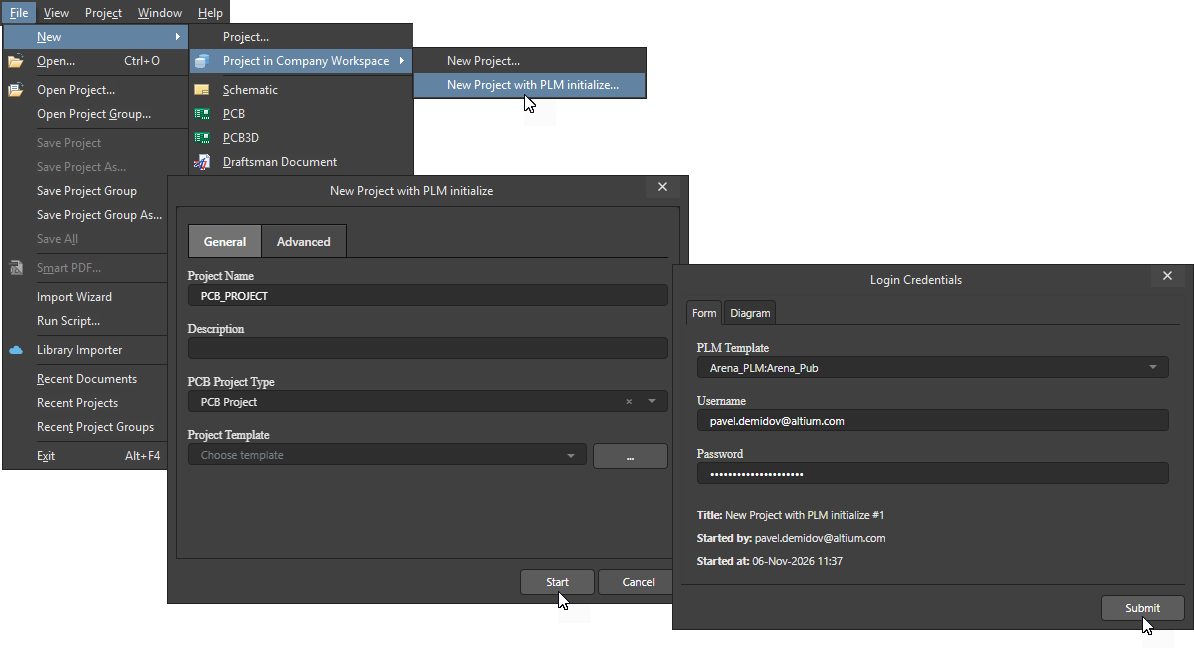
Para iniciar el proceso, seleccione File » New » Project in <workspace> » New Project with PLM initialize (o su proceso equivalente) en el menú principal. Tenga en cuenta que aquí también está disponible una opción de menú adicional New Project, derivada del proceso Project del espacio de trabajo, para crear un proyecto estándar.
El cuadro de diálogo New Project with PLM initialize (tal como se denomina en este ejemplo) se define en el flujo de trabajo del proceso correspondiente del espacio de trabajo y en su formulario de interfaz de usuario. Introduzca el nombre del nuevo proyecto, el tipo, la plantilla aplicada, etc., y, si es necesario, edite las rutas de almacenamiento del proyecto en la pestaña Advanced del cuadro de diálogo.
Utilice el siguiente cuadro de diálogo Login Credentials para seleccionar la plantilla PLM del espacio de trabajo que corresponda y, por tanto, la instancia PLM de destino, junto con sus credenciales de inicio de sesión en PLM. Las credenciales se guardan con el proyecto y no se solicitarán en las interacciones posteriores del proyecto con PLM.
A medida que avanza el proceso, se pueden supervisar sus pasos y su estado en el panel Tasklist (View » Panels » Tasklist). Cuando se hayan completado todas las tareas activas, podrá consultar el estado final de la actividad del proceso seleccionando la opción Show Closed en la lista Activities. Seleccione el botón de actualización ( ) para actualizar las entradas.

La finalización correcta del proceso New Project with PLM initialize tendrá los siguientes resultados:
- Se crea un nuevo proyecto en el espacio de trabajo activo y queda disponible en Altium Designer.
- Los elementos de la estructura de liberación del proyecto, con sus números de pieza PLM asociados, se añaden a la instancia PLM.
-
Los números de pieza generados por el sistema PLM se transfieren de vuelta a Altium Designer como parámetros PLM
PartNumber.
Los elementos (generalmente mostrados como archivos) creados en la instancia PLM corresponden a los paquetes de liberación del proyecto de Altium Designer, tal como se muestra en la sección Releases del panel Explorer de Altium Designer (Vista del proyecto). Los nombres de los elementos y sus atributos asociados se definen mediante la configuración de la instancia PLM en el espacio de trabajo (espacio de trabajo de Altium 365, espacio de trabajo de Enterprise Server), concretamente, en el archivo de configuración XML.

Dentro de la estructura PLM, el elemento principal del proyecto incluido define las relaciones entre elementos principales y secundarios de la liberación; aquí se denomina Altium Designer Project – Project 7 y tiene asociado el número de pieza PLM 0000023627. La estructura del proyecto en PLM se actualizará y ampliará una vez que el proyecto de Altium Designer se haya desarrollado y posteriormente liberado en el espacio de trabajo y en PLM.

Los números de pieza de los elementos PLM generados por la instancia PLM se transfieren de vuelta al espacio de trabajo durante el proceso de inicialización de la estructura PLM. Quedan disponibles como parámetros del proyecto alojados en el espacio de trabajo y se pueden aplicar como cadenas de texto especiales en un documento esquemático. Tenga en cuenta que los nombres de los parámetros generados y el formato numérico de sus valores vienen determinados por la propia instalación PLM.

Publicar en PLM: selección del usuario
El proceso Publish to PLM (User selects) permite elegir revisiones específicas de los datos liberados del proyecto para transferirlas a una instancia PLM.
Cuando ya existen elementos en el PLM para un proyecto determinado, como la estructura PLM inicializada para un proyecto descrita anteriormente (Proyecto con Initialize in PLM), los elementos se actualizan y se añaden otros según sea necesario. Si los datos liberados de un proyecto aún no existen en la instancia de PLM, se añaden al PLM tanto la estructura como los datos. En ambos casos, se asignarán números de pieza PLM a los nuevos elementos PLM y se devolverán a Altium Designer como parámetros.
En el ejemplo que se muestra aquí, el proceso se llama Publish to PLM – select y se ha creado a partir del proceso de plantilla Publish to PLM (User Selects) del espacio de trabajo. Tenga en cuenta que, si el proyecto seleccionado no se ha liberado en el espacio de trabajo, no habrá paquetes de liberación disponibles para transferir al PLM. Para iniciar el proceso desde el entorno de diseño, seleccione Project » Project Activities » Publish to PLM – select (o su proceso equivalente) en el menú principal.
El siguiente cuadro de diálogo Publishing to PLM – select selecciona automáticamente el proyecto activo de Altium Designer para publicarlo en el PLM; no obstante, puede utilizar el menú desplegable Project y su filtrado a medida que escribe para seleccionar cualquier otro proyecto liberado en el espacio de trabajo.

El campo Request title del cuadro de diálogo permite cambiar el nombre del proceso para esta tarea de publicación en el PLM. La opción AUTO asigna a la tarea el nombre de su proceso; en este caso, Publish to PLM - select. Haga clic en el botón  del cuadro de diálogo para iniciar el proceso de publicación en el PLM.
El siguiente cuadro de diálogo Select data to publish permite elegir una liberación de una revisión concreta del proyecto y, a continuación, los paquetes de liberación que contiene.
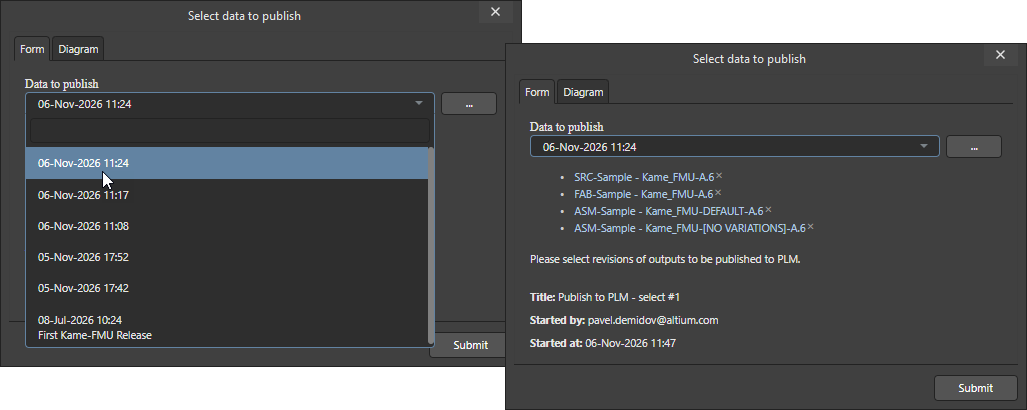
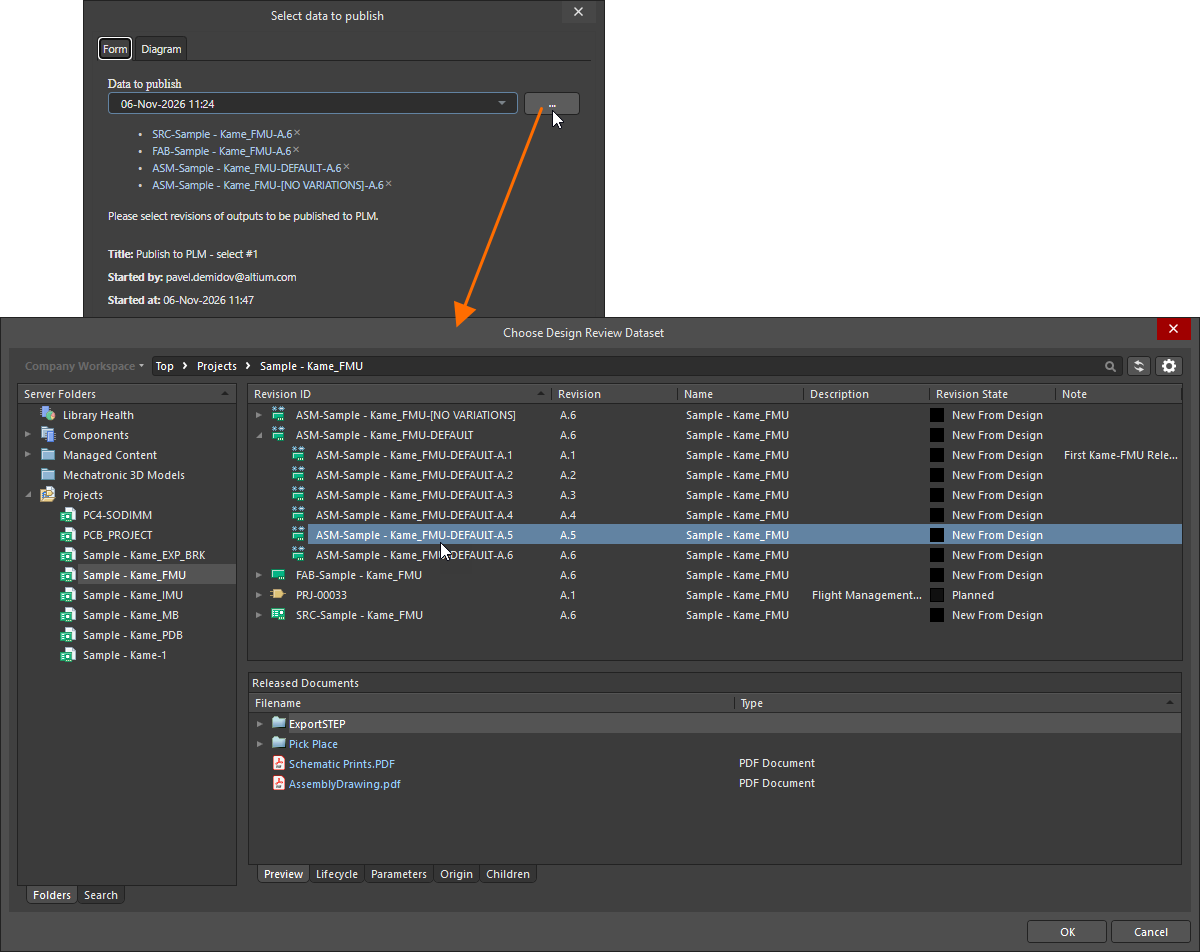
Como alternativa, seleccione el botón de exploración del cuadro de diálogo ( ) para abrir el cuadro de diálogo de exploración Choose Design Review Dataset, donde puede especificar conjuntos concretos de datos liberados para su publicación. Tenga en cuenta que, para ver todas las revisiones de los datos liberados, debe desmarcar la opción Show only latest en el menú
 del cuadro de diálogo.
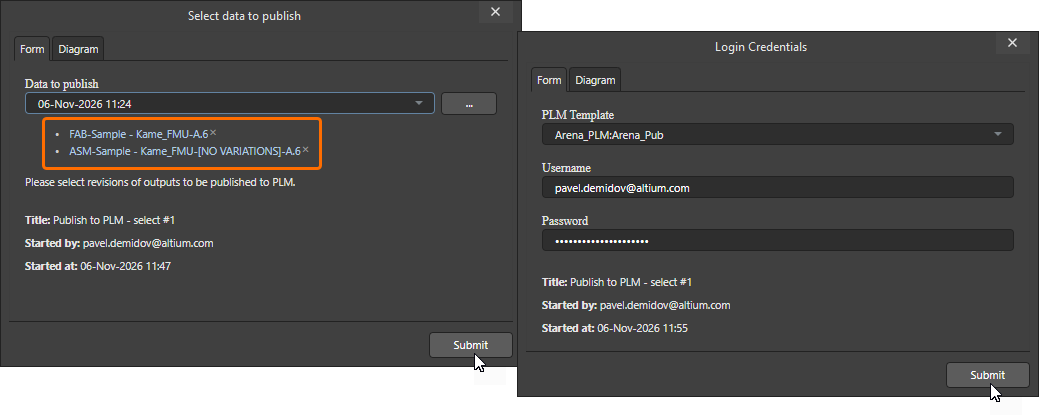
Mediante cualquiera de los dos métodos anteriores, puede crear una lista de revisiones de conjuntos de datos para su publicación en el cuadro de diálogo Select data to publish.
Al enviar esa lista ( ) para su publicación, se accede a la instancia de PLM, que solicitará sus credenciales de usuario de PLM. Introduzca las credenciales para confirmar e iniciar la publicación en el PLM.
El progreso del proceso de publicación puede supervisarse en el panel Tasklist (View » Panels » Tasklist), donde la tarea y su estado aparecerán en la lista Tasks del panel y, una vez completada correctamente, como una actividad cerrada. Con la opción Show closed del panel habilitada, al seleccionar una actividad cerrada se abrirá el cuadro de diálogo de información correspondiente, que incluye los detalles de publicación en el PLM relacionados con la tarea (pestaña Data) y una representación gráfica del estado de su flujo de proceso (pestaña Diagram).

En la propia instancia de PLM (Windchill en este ejemplo), se añadirán las entradas de los elementos para incluir los datos de liberación del proyecto especificados. Tenga en cuenta que la estructura de las entradas y los datos creados en Windchill dependerá de su configuración y de la configuración de la plantilla de publicación en el PLM de Altium Designer.
En este ejemplo, se han añadido elementos PLM para las revisiones especificadas de los archivos de ensamblaje y fabricación liberados de Project 5, junto con las entradas de los componentes utilizados en el diseño. Tenga en cuenta que el componente CAP01005 ya existía en el PLM como resultado de un proceso de publicación anterior.

Contenido y estructura
Para todos los tipos de interacción de datos entre Altium Designer y el PLM, la estructura jerárquica de las entradas en el PLM puede verse seleccionando un elemento de liberación de archivos o, en términos de Altium Designer, un paquete de liberación, que mostrará el conjunto de archivos que lo componen.

El proceso de publicación en el PLM también incluirá los componentes utilizados en el diseño, como se muestra arriba.
La configuración de la plantilla de publicación en el PLM del espacio de trabajo (espacio de trabajo de Altium 365, espacio de trabajo de Enterprise Server) determinará cuándo se crean entradas de componentes en el PLM, o si se crean. Con la configuración predeterminada de la plantilla, se establecerán vínculos con las entradas de componentes que ya existan en el PLM, y las que no existan se crearán y vincularán.
Cuando se crea un nuevo elemento de componente en el PLM, su número de pieza PLM se transfiere al componente correspondiente del espacio de trabajo como parámetro. La siguiente imagen muestra la lista de parámetros de un componente en el panel Explorer antes y después de su publicación en el PLM junto con un proyecto de diseño liberado.

 Localizado por IA