
Panel del Gestor de Almacenamiento

El panel Storage Manager
Resumen
El panel Storage Manager proporciona controles para navegar por el proyecto activo en términos de su almacenamiento de archivos en Windows. El panel también proporciona acceso a la función de historial local para los documentos y al control de versiones.
Acceso al panel
Se puede acceder al panel de las siguientes maneras:
- Haga clic en el botón Panels en la parte inferior derecha del espacio de trabajo de diseño y luego haga clic en Storage Manager.
- Haga clic en View » Panels » Storage Manager en los menús principales.
- Haga clic con el botón derecho en un archivo Schematic o PCB dentro del panel Projects y luego elija la entrada History & Version Control » Storage Manager en el menú contextual.
Contenido y uso
El panel Storage Manager presenta una vista de carpetas/archivos de los documentos del proyecto activo. Puede ver de inmediato qué documentos forman parte del proyecto y dónde están almacenados, así como otros archivos que están almacenados pero no se han agregado explícitamente al proyecto. El panel enumera los documentos y las rutas del proyecto activo. Haga clic con el botón derecho en un documento para realizar tareas de administración de archivos, como cambiar el nombre o eliminar, tal como se detalla en las siguientes secciones.
Cuando el documento activo es una biblioteca de base de datos SVN (*.SVNDBLib), el panel presentará la copia de trabajo local de las bibliotecas de símbolos y footprints extraídas de un repositorio Subversion vinculado. El panel actúa como interfaz central para confirmar cambios en el repositorio y actualizar desde él.
El panel Storage Manager se puede utilizar para:
- Funciones generales de administración de archivos para archivos del proyecto o dentro de la estructura de carpetas del proyecto activo.
- Administración de bibliotecas de símbolos y footprints almacenadas en un repositorio SVN y asociadas con una biblioteca de base de datos SVN. El panel proporciona acceso al directorio de trabajo local desde el cual se extrae una copia de las bibliotecas almacenadas en el repositorio. La confirmación de cambios en el repositorio y la recepción de actualizaciones desde el repositorio solo pueden realizarse a través de este panel.
- Administración de copias de seguridad mediante la función Historial local (consulte Data Management - Local History).
- Como una interfaz compatible con SVN para sus proyectos.
- Realizar una comparación física y eléctrica de cualquier par de versiones del Historial local.
Regiones del panel
El panel Storage Manager está dividido en tres regiones:
- Project Folders región
- Project Files región
-
Time line región

Región de carpetas
Esta región proporciona una vista de la estructura de carpetas del proyecto activo. Cuando el documento activo forma parte de un proyecto o de una biblioteca de base de datos SVN, el nombre del proyecto o de la biblioteca es el encabezado de esta región. El archivo del proyecto aparece en la parte superior de la estructura, correspondiente al directorio raíz, y todas las demás carpetas y subcarpetas contenidas en ese directorio se muestran debajo, según su jerarquía de almacenamiento.
Si el documento activo en la ventana del editor de diseño forma parte del proyecto, esta estructura de almacenamiento de carpetas del proyecto seguirá mostrándose. Si el documento activo es un documento libre (es decir, no agregado al proyecto), solo aparecerá en la región la entrada correspondiente a ese documento, representando el directorio raíz en el que reside dicho documento. No se mostrarán otras subcarpetas, aunque existan en el disco duro.
Si el documento activo es un archivo de biblioteca de base de datos SVN, se mostrará la estructura de carpetas de los símbolos y footprints extraídos al directorio de trabajo local. Este directorio es el espacio de trabajo local desde el cual las modificaciones se confirman en las bibliotecas del repositorio SVN vinculado.
Cuando hace clic en una entrada, los documentos contenidos en el directorio raíz o la subcarpeta se enumeran en la región Files.
Haga clic con el botón derecho dentro de la región Folders para acceder a los siguientes comandos:
- Refresh - haga clic para actualizar el contenido de la región después de usar el comando Delete o después de haber realizado cambios en las carpetas usando el Explorador de Windows.
- Copy - haga clic para copiar el elemento seleccionado. Esto le permite copiar fácilmente carpetas entre proyectos. Si la propia entrada del proyecto está seleccionada cuando se elige este comando, se copiará toda la estructura de carpetas.
- Paste - haga clic para pegar una carpeta o directorio de proyecto copiado previamente en la estructura de carpetas del proyecto activo. El contenido se pegará en la carpeta que tenga actualmente el foco en la estructura. El contenido del portapapeles solo puede pegarse una vez.
-
Delete - haga clic para eliminar la(s) carpeta(s) seleccionada(s) de la estructura de carpetas. Aparecerá un cuadro de diálogo solicitando confirmación antes de la eliminación. Si continúa, la(s) carpeta(s) se eliminará(n) permanentemente del disco duro.
-
Rename - haga clic para cambiar el nombre de la carpeta seleccionada o de la carpeta enfocada dentro de un grupo de carpetas seleccionadas. La entrada de la carpeta pasará a ser editable. Escriba el nuevo nombre de la carpeta según sea necesario.
- New - haga clic para crear una nueva subcarpeta debajo de la carpeta actualmente seleccionada en la estructura. Después de ejecutar el comando, la carpeta se agregará al disco duro y la entrada pasará a ser editable, lo que le permitirá escribir directamente el nombre de la carpeta según sea necesario. Si la carpeta principal ya contiene subcarpetas, la nueva carpeta se agregará debajo de esas carpetas existentes en la estructura.
Región de archivos
Esta región del panel enumera todos los documentos actualmente almacenados en el directorio raíz o subcarpeta del proyecto activo. Para un documento libre, se mostrarán todos los documentos almacenados en la misma ubicación que el documento libre.
Para un documento de biblioteca de base de datos SVN, esta región enumera todas las bibliotecas de símbolos o footprints de la carpeta actualmente seleccionada en la región Folders . Estas bibliotecas no son las del repositorio real; en su lugar, son las que se han extraído a su directorio de trabajo local.
Cuando hace clic en una entrada en la región Folders, el contenido del documento se reflejará como se muestra.
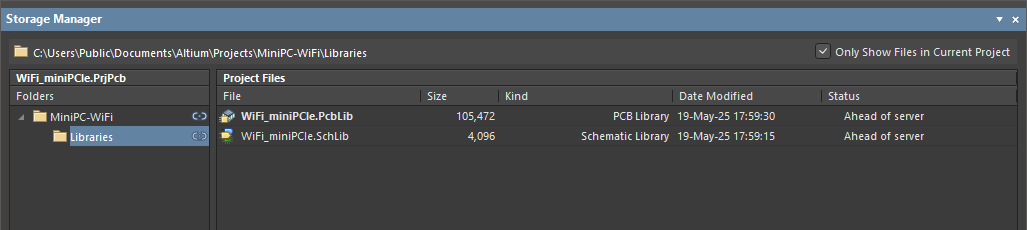
Para cada documento, se muestra la siguiente información:
- File - el nombre del archivo, incluida la extensión.
- Size - el tamaño del archivo en disco, en bytes.
- Kind - el tipo de archivo.
- Date Modified - la fecha y la hora en que se guardó el archivo por última vez.
- Status - el estado actual del documento con respecto al control de versiones.
La información adicional del documento se transmite mediante las siguientes técnicas de visualización de entradas (la mayoría de estos tipos de visualización solo están relacionados con un documento que forma parte de un proyecto):
- Bold texto - se utiliza para distinguir el documento activo en la ventana del editor de diseño.
- Texto rojo - se utiliza para distinguir un documento que ha sido modificado y no se ha guardado. (Nota: cuando el documento está activo y modificado, aparecerá como una entrada roja resaltada).
- Texto gris - se utiliza para distinguir un documento que existe en una carpeta pero no se ha agregado como parte del proyecto. La entrada en la columna Kind aparecerá entre corchetes (por ejemplo, {TEXT}). Para ocultar estos documentos en la lista, de modo que solo se muestren los documentos agregados al proyecto, marque la opción Only Show Files in Current Project en la parte superior derecha de la región.
- Italics - se utiliza para distinguir un documento que se agrega como parte del proyecto pero no reside en la jerarquía de almacenamiento de ese proyecto (por ejemplo, un archivo de restricciones que forma parte de la instalación).
Cuando hace clic en una entrada de documento, la ruta a la carpeta local en la que reside ese documento se muestra en la parte superior del panel (la ruta completa también aparece como información sobre herramientas). También se mostrará el estado del vínculo a una carpeta de repositorio en un repositorio SVN. Para ocultar documentos que existen en una carpeta pero que en realidad no se han agregado como parte del proyecto actual, marque Only Show Files in Current Project.
Haga clic con el botón derecho dentro de la región Files para acceder a los siguientes comandos:
- Open - haga clic para abrir el documento seleccionado como documento activo en la ventana del editor de diseño. Si se selecciona un grupo de documentos, todos los documentos se abrirán como documentos con pestañas en la ventana del editor de diseño, y la entrada enfocada se convertirá en el documento activo. (Al hacer doble clic en una entrada de documento también se abrirá como documento activo en la ventana del editor de diseño).
- Refresh - haga clic para actualizar el contenido de la región, por ejemplo, después de usar el comando Delete o después de haber realizado cambios en un documento usando el Explorador de Windows. El comando también compara los archivos de la carpeta de trabajo con sus equivalentes en el repositorio de diseño, actualizando en consecuencia el estado de cada documento.
- Copy - haga clic para copiar el/los documento(s) seleccionado(s). Esto le permite copiar fácilmente documentos entre carpetas del mismo proyecto o a una carpeta de otro proyecto.
- Paste - haga clic para pegar en la carpeta enfocada del proyecto activo un documento o documentos copiados previamente. El contenido del portapapeles solo se puede pegar una vez.
- Add Project Folder to Version Control - para proyectos que aún no se hayan confirmado en el control de versiones, este comando abrirá el cuadro de diálogo Add to Version Control, en el que puede agregar la carpeta completa del proyecto al control de versiones.
-
Delete - haga clic para eliminar el/los documento(s) seleccionado(s). Aparecerá un cuadro de diálogo solicitando confirmación antes de la eliminación. Si continúa, el/los documento(s) se eliminará(n) permanentemente del disco duro.
-
Rename - haga clic para cambiar el nombre del documento seleccionado (o del documento enfocado dentro de un grupo de documentos seleccionados). La entrada correspondiente al nombre de archivo del documento se volverá editable. Escriba el nuevo nombre según sea necesario.
- Add to Version Control - este comando solo está disponible si el proyecto activo está bajo control de versiones y abre el cuadro de diálogo Add to Version Control, donde la carpeta seleccionada en la lista Folders se agregará al control de versiones bajo la carpeta principal del proyecto.
Comandos de control de versiones con clic derecho
Si tiene software de control de versiones instalado en su computadora, habrá comandos adicionales relacionados con el control de versiones disponibles en el menú contextual. Los comandos exactos disponibles dependen de si el proyecto activo y sus documentos se han agregado al repositorio de control de versiones, y también del tipo de sistema de control de versiones que esté utilizando. A continuación se muestra una lista de todos los comandos posibles. Los comandos específicos de un tipo concreto de sistema de control de versiones se indican como tales:
-
Refresh - use este comando para comprobar el vínculo entre el proyecto seleccionado en el panel Storage Manager y el proyecto correspondiente que reside en la base de datos de control de versiones, y actualizar el estado del proyecto local y sus documentos. Después de ejecutar el comando, se comprueba el estado del proyecto enfocado y sus documentos con respecto a las entradas de la base de datos de control de versiones y se actualiza. Este comando puede usarse en cualquier momento, pero resulta especialmente útil cuando ha realizado una acción, como check in, check out o remove, directamente en el software de control de versiones. También puede usar la tecla de acceso rápido F5 en el panel Storage Manager para actualizar el estado de los documentos.
-
Commit Whole Project - use este comando para confirmar en el control de versiones un proyecto que ya se haya agregado, como lo indica el estado
Scheduled for additionde los archivos (consulte arriba), o para registrar en bloque las modificaciones de todos los archivos del proyecto principal.Después de ejecutar el comando, aparecerá el cuadro de diálogo Commit to Version Control dialog. Todos los archivos modificados estarán habilitados para confirmación. Si hay otros archivos que aún no estén bajo control de versiones, también se mostrarán pero no estarán habilitados de forma predeterminada. Elija lo que desea confirmar y/o agregar a su repositorio de control de versiones, introduzca un comentario si es necesario y haga clic en Commit / Commit and Push : los archivos se agregarán a la base de datos de control de versiones y la entrada
No modificationaparecerá en el campo Status asociado para el/los documento(s) en la región Files del panel.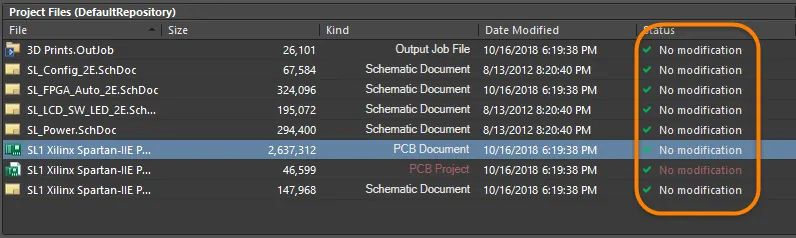
Tenga en cuenta que solo se registrarán los archivos que formen parte del proyecto y que residan en la misma carpeta que el documento del proyecto.
-
Update Whole Project - use este comando para actualizar en bloque los archivos desactualizados del proyecto principal, actualizando la copia de trabajo de cada archivo con los cambios existentes en la revisión más reciente del archivo en el repositorio VCS.
Después de ejecutar el comando, aparecerá el cuadro de diálogo Update from Version Control. Todos los archivos desactualizados estarán habilitados para actualización. Elija lo que desea actualizar y haga clic en Update - las versiones de los archivos se sincronizarán, y la versión local de cada documento seleccionado se actualizará a la revisión más reciente de ese documento desde el repositorio de control de versiones. El estado de cada archivo volverá a No Modification.
-
Add Project Folder to Version Control - use este comando para agregar el proyecto seleccionado a su repositorio/base de datos de control de versiones. Este comando solo está disponible cuando el proyecto aún no se ha agregado (o no se había agregado previamente) al control de versiones. Este proceso creará una copia del proyecto bajo control de versiones dentro del repositorio de diseño de destino seleccionado. El VCS configurará los archivos y ajustes del proyecto para que, siempre que trabaje en este proyecto en el futuro, Altium Designer reconozca que está bajo control de código fuente y refleje correctamente el estado de los documentos, por ejemplo, cuando un documento haya sido modificado o agregado (pero todavía no confirmado) al VCS.
Después de ejecutar el comando, se abrirá el cuadro de diálogo Add to Version Control (dependiendo del software de control de versiones que esté utilizando), en el que deberá seleccionar un destino de Design Repository o crear una nueva entrada de carpeta para el proyecto actual. Una vez definida el área de almacenamiento del proyecto (y, por tanto, vinculado el proyecto con la base de datos), el cuadro de diálogo se rellenará con el proyecto y sus documentos constituyentes, quedando ya seleccionado el archivo del proyecto para agregarlo a la base de datos de control de versiones. Seleccione, según sea necesario, otros archivos que desee poner bajo control de versiones en este momento.
 Seleccione un Design Repository en el cuadro de diálogo Add to Version Control para rellenar el cuadro de diálogo con los archivos de control de versiones propuestos.
Después de hacer clic en OK, los archivos se agregarán a la base de datos de control de versiones y la entrada
Scheduled for additionaparecerá en el campo Status asociado para el/los documento(s) en la región Files . -
Commit - use este comando para registrar en su repositorio VCS las modificaciones realizadas en la copia de trabajo del archivo seleccionado (identificado por el estado Modified). Después de ejecutar el comando, se abrirá el cuadro de diálogo Edit Comment. Introduzca un comentario nuevo o seleccione un comentario anterior y haga clic en OK para confirmar el/los documento(s). La copia más reciente del archivo en su carpeta de trabajo se registrará y el número de revisión asociado se incrementará; consulte Commit Whole Project arriba.
Tenga en cuenta que no se le permitirá confirmar un archivo si otra persona ha confirmado una actualización desde que usted extrajo su copia del archivo. En ese caso, primero deberá realizar una actualización antes de confirmar el archivo.
-
Update - use este comando para actualizar la copia de trabajo del/los archivo(s) seleccionado(s) con los cambios existentes en la revisión más reciente de ese archivo en el repositorio VCS.
Después de ejecutar el comando, las versiones de los archivos se sincronizarán, y la versión local de cada documento seleccionado se actualizará a la revisión más reciente de ese documento desde el repositorio de control de versiones. El estado de cada archivo volverá a No Modification.
-
Lock - use este comando para bloquear el documento activo en SVN Version Control. Solo el diseñador que bloqueó el documento puede confirmar el documento con cualquier modificación en el repositorio. Después de ejecutar este comando, en la columna de estado aparecerá 'Locked by me' en el panel Storage Manager. Obtenga más información sobre Locking Files of an SVN Project.
-
Unlock - use este comando para desbloquear un documento bloqueado seleccionado en SVN Version Control. Después de desbloquearlo, cualquier usuario puede confirmar el documento con cualquier modificación en el repositorio. Obtenga más información sobre Locking Files of an SVN Project.
-
Resolve Conflict - use este comando para resolver un conflicto (cuando el mismo archivo ha sido editado y guardado localmente por dos usuarios de Altium Designer, y uno de ellos ha confirmado esos cambios) descartando los cambios confirmados en el repositorio desde la última vez que actualizó. Obtenga más información sobre Conflicto de revisión.
-
Revert Local Modifications - use este comando para revertir archivos Modified y descartar sus modificaciones locales atribuidas. Antes de finalizar la acción, se le pedirá que confirme los cambios. Se perderán todas las modificaciones locales del documento, y el archivo se revertirá a su revisión base (la última revisión del archivo extraída/actualizada a la carpeta de trabajo). El Status de un archivo que ha sido revertido depende de su estado anterior. Por ejemplo, un archivo mostrado como Modified volverá a No modification. Un archivo que estaba en Conflict volverá a Out of date (ya que existe una versión posterior en el repositorio).
-
Add To Version Control - use este comando para agregar el/los archivo(s) seleccionado(s) a su repositorio de control de versiones. Después de ejecutar el comando, el estado del/los archivo(s) cambiará a
Scheduled for addition. Al igual que en el caso de agregar un proyecto completo, el paso final de Commit abrirá el cuadro de diálogo Edit Comment .
Use este cuadro de diálogo para adjuntar un comentario (o mensaje de registro) al/a los archivo(s), por ejemplo indicando por qué se están agregando al control de versiones. Escriba un comentario nuevo o use texto de comentarios anteriores según sea necesario.Tenga en cuenta que, para poder registrarse correctamente, el/los archivo(s) seleccionado(s) deben formar parte del proyecto principal. Si un archivo que se va a agregar está abierto actualmente, debe guardarse antes de añadirlo al control de versiones, ya que la última versión guardada del archivo es la que se incorpora al VCS y no la copia actual en memoria.
-
Remove From Version Control - use este comando para eliminar el proyecto seleccionado de su repositorio de control de versiones. Este comando solo está disponible cuando el proyecto ya se ha agregado al control de versiones. Después de ejecutar el comando, aparecerá el cuadro de diálogo Remove from Version Control, con la entrada del proyecto ya seleccionada.
Los documentos asociados al proyecto también se enumeran, y puede seleccionar cualquiera o todos ellos para eliminarlos también de la base de datos de control de versiones. Después de hacer clic en OK, el proyecto y cualquier otro documento designado pasarán al estado
Scheduled for deletion.
Un comando Commit posterior (Commit Whole project o simplemente Commit para archivos individuales) eliminará los archivos del proyecto de la base de datos de control de versiones y estos documentos aparecerán con la entrada de estado
Not in version control.Tenga en cuenta que, al eliminar el propio proyecto de la base de datos de control de versiones, está solicitando que el proyecto deje de estar asociado con el control de versiones y se eliminará el vínculo entre Altium y su software de control de versiones. Eliminar solo el proyecto no elimina todos los documentos asociados del proyecto de su base de datos de control de versiones. Seguirán estando allí, pero como el vínculo de Altium con el control de versiones ya no existe, Altium se comportará como si no estuvieran en la base de datos de control de versiones. Volverán a aparecer como registrados solo cuando el proyecto se agregue nuevamente al control de versiones y se realice una actualización para volver a sincronizar el sistema.
-
VCS Properties - use este comando para mostrar información de propiedades con respecto a la entrada del documento seleccionado en el repositorio SVN.
Después de ejecutar el comando, aparecerá el cuadro de diálogo Properties . El cuadro de diálogo presenta información de propiedades relacionada con el documento seleccionado, entre ella:
- Ruta al documento local (en su carpeta de trabajo).
- URL de la ubicación del documento en el repositorio VCS.
- Raíz del repositorio y UUID.
- Revisión actual del documento en su carpeta de trabajo local.
- Autor del último cambio.
- Revisión del último cambio.
- Hora del último cambio.
- Si el documento está o no en conflicto.
La interfaz del cuadro de diálogo y la información mostrada dependerán del software de control de versiones que esté utilizando, pero normalmente incluirán información como el tipo de archivo, tamaño, versión y si el archivo está actualmente extraído o no.
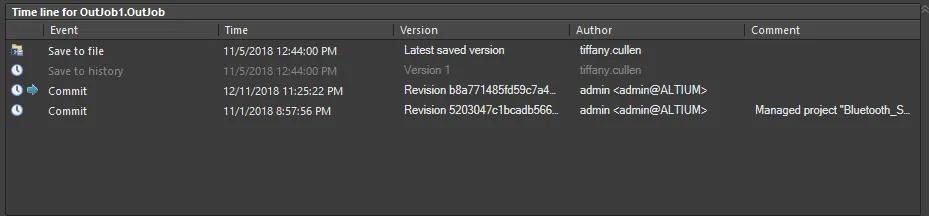
Región de línea de tiempo
La región Time line enumera los eventos históricos y de Control de versiones a lo largo del tiempo para la carpeta o el archivo actualmente seleccionado.
Esta región puede cambiarse entre la vista combinada predeterminada y la vista VCS/Historial 'clásica' mediante el menú del botón derecho.
Los comandos y funciones son comunes a ambos tipos de vista y se describen a continuación para el modo clásico de vista dual.
Revisiones de VCS
Si el proyecto activo en la región Folders está bajo control de versiones y usted está utilizando los sistemas de control de versiones SVN, al seleccionar un documento perteneciente a ese proyecto (en la región Project Files del panel) se llenará la región VCS Revisions con una lista histórica de revisiones para ese documento.
También se mostrará un historial para el documento de biblioteca seleccionado cuando esa biblioteca sea una biblioteca de símbolos o footprints referenciada por una base de datos que, a su vez, esté vinculada a un archivo de Biblioteca de Base de Datos SVN.

La lista del historial de revisiones puede contener los siguientes tipos de entrada:
- Document - la versión del documento actualmente abierta en el espacio de trabajo. Es posible que se hayan realizado modificaciones en este documento y que aún no se haya guardado.
- Last Saved Contents - la última versión guardada del documento (en su carpeta de trabajo local).
- RevisionNumber - revisión del documento en el repositorio VCS. Cuando modifica el documento, lo guarda y luego lo confirma en el repositorio VCS, se almacenará una copia y el número de revisión se incrementará. La revisión más reciente en VCS aparecerá primero.
Para cada entrada de la lista, se proporciona la siguiente información:
- Date Modified - para las entradas Document y Last Saved Contents, esta es la hora en que la copia de trabajo del documento se guardó por última vez. Para las entradas de revisión de VCS, esta es la hora en que se confirmó el archivo.
- Author - el nombre de la persona que ha iniciado sesión actualmente en el software VCS.
- Comment - cualquier comentario aplicado a una revisión de VCS, aplicado al confirmar el archivo en el repositorio VCS.
Al hacer clic con el botón derecho dentro de la región VCS Revisions se abrirá un menú contextual que da acceso a los siguientes comandos:
- Compare - este comando pasa a estar disponible cuando se seleccionan dos versiones en la región. Úselo para realizar una comparación entre los documentos (consulte Comparación de documentos).
- Open - use este comando para abrir la versión seleccionada del documento en la ventana del editor de diseño. El nombre del documento abierto tendrá como prefijo el número de revisión, por ejemplo, [Revision 1.2] Buzzer.SchDoc. Tenga en cuenta que este comando no estará disponible si se seleccionan varias entradas de versión dentro de la región. Al hacer doble clic en una revisión de la lista también se abrirá esa revisión dentro de Altium Designer.
- Switch to Combined View - cambia la región a la vista Time line alternativa (única), como se mencionó anteriormente.
Historial local
El sistema de gestión de Historial local le permite mantener el historial y realizar el seguimiento de los cambios de documentos localmente sin necesidad de un Sistema de control de versiones (VCS).
El enfoque del sistema de gestión del historial local consiste en hacer una copia de un archivo cada vez que realiza un guardado, manteniendo las copias en una carpeta History del proyecto (la copia es el archivo anterior al evento de guardado). La carpeta History del proyecto se crea dentro de la carpeta que contiene el archivo del proyecto. Si un proyecto incluye documentos almacenados en subcarpetas, esta estructura de subcarpetas se repetirá dentro de la carpeta History.
El Historial local se configura en la página Data Management – Local History del cuadro de diálogo Preferences. Se puede configurar la cantidad de días durante los cuales se conserva el historial del archivo, de modo que el historial de un evento de guardado de archivo se mantendrá durante el período especificado (hasta 10 días). También puede habilitar la opción Use global repository y especificar una ubicación Global repository que almacenará el historial de todos los proyectos, con cada conjunto de archivos de proyecto guardado en una subcarpeta del proyecto.
Los archivos de Historial local se guardan en formato ZIP comprimido con un sufijo numérico añadido al nombre del archivo (por ejemplo: SheetZ.~(3).SchDoc.Zip) que indica su versión secuencial: el número más alto representa la versión más reciente.
Se accede a las funciones de gestión del historial de documentos a través del panel Storage Manager. Estas funciones incluyen la capacidad de ver las diferencias entre documentos, tanto físicas como lógicas, y volver a una versión previamente guardada de un documento. La gestión del historial local de documentos también funciona en armonía con un VCS activo. Los diseñadores individuales pueden gestionar sus propios cambios usando el sistema de historial local, mientras que el VCS proporciona un sistema completo de gestión de documentos orientado al trabajo en equipo.
La región Local History del panel presenta un historial local para el documento actualmente enfocado en la región Files del panel.

La lista del historial puede contener las siguientes entradas:
- Document - la versión del documento actualmente abierta en el espacio de trabajo. Es posible que se hayan realizado modificaciones en este documento y no se haya guardado.
- Last Saved Contents - la última versión guardada del documento.
- Version n - una versión de respaldo local (manual) del documento. Cuando guarda el documento, la versión que figuraba como Last Saved Contents se respaldará como la entrada Version 1. Al volver a guardar, Last Saved Contents se respaldará como Version 2, etc., creando un historial para el documento.
- Version n [label] - versión de respaldo local (manual) del documento a la que se le ha aplicado una etiqueta.
- Version n [AutoSave Date Time] - una copia de respaldo generada automáticamente del documento, distinguida por una etiqueta AutoSave-Date/Timestamp.
El historial se enumera con la versión más reciente en la parte superior, por ejemplo:
- Document
- Last Saved Contents
- Version 3
- Version 2 [AutoSave 2015-01-28 14~14~17-935]
- Version 1 [Original Draft]
Haga clic con el botón derecho dentro de la región Local History para acceder a los siguientes comandos:
- Compare - este comando estará disponible cuando se seleccionen dos versiones en la región. Úselo para realizar una comparación entre los documentos (consulte Comparing Documents).
- Open - use este comando para abrir la versión seleccionada del documento en la ventana del editor de diseño. Este comando no estará disponible si se seleccionan varias entradas de versión dentro de la región. Al hacer doble clic en una versión/revisión de una lista también se abrirá esa versión/revisión en Altium Designer.
- Apply Label - use este comando para agregar una etiqueta significativa a la versión seleccionada (p. ej., para reconocer fácilmente su propósito). Se abrirá el cuadro de diálogo Apply Label dialog, donde podrá escribir el nombre de la etiqueta según sea necesario, con un máximo de 64 caracteres. La entrada aparecerá como Version n [Label]. Cuando se aplica una etiqueta, la copia de seguridad guardada pasará a ser de solo lectura.
- Revert to - use este comando para volver a la versión seleccionada del archivo. La última versión guardada se respaldará y se le aplicará una etiqueta para indicar a qué versión se revirtió posteriormente. La versión histórica elegida pasará entonces a ser la versión actual y se mostrará en la ventana del editor de diseño.
- Delete - use este comando para eliminar la(s) versión(es) seleccionada(s) del archivo. El/Los archivo(s) se eliminará(n) permanentemente del disco duro. Nota: no puede eliminar las entradas Document ni Last Saved Contents.
-
Purge History - elimine los archivos del historial local de los documentos seleccionados. Se abrirá el cuadro de diálogo Confirm purge document history, desde donde podrá determinar exactamente qué archivos del historial local se deben depurar. Puede optar por depurar todas las versiones, las versiones anteriores a un número especificado de días o las versiones anteriores a una fecha especificada. Además, puede optar por conservar un número especificado de versiones, lo que se combina con las demás opciones pero tiene prioridad sobre ellas, garantizando que las lagunas en el historial no provoquen una pérdida no deseada del mismo. Las versiones etiquetadas están protegidas de forma predeterminada, pero puede optar por anular esta configuración.
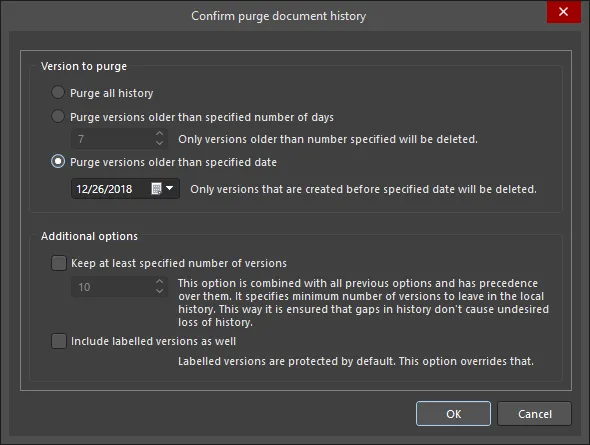
Después de hacer clic en OK, todas las entradas Version n (donde n es el número de revisión) en la región Local History para los documentos seleccionados se eliminarán de acuerdo con las opciones de depuración definidas. Si ha habilitado la opción de incluir en la depuración las versiones etiquetadas de los archivos, entonces también se eliminarán las entradas Version n [label] correspondientes.
-
Show Autobackups - use este comando para habilitar la visualización de versiones de archivos guardadas automáticamente dentro de la lista del historial local, creadas mediante la función Auto Save.
- Switch to Combined View - cambie la región del panel de nuevo a la Time line view que muestra los eventos de VCS/History en una sola región.
 Apply Label dialog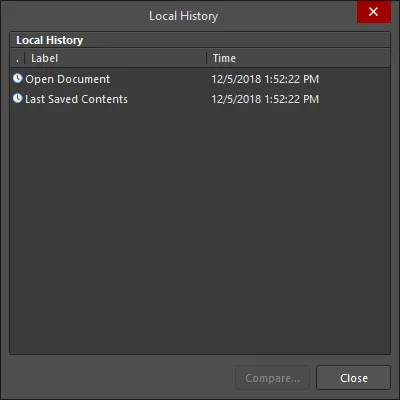
Comparación de documentos
Una valiosa ventaja al trabajar con control de versiones es la capacidad de comparar revisiones históricas de archivos de diseño, lo que proporciona la función integrada de Altium Designer Difference Comparator y a la que se accede desde el panel Storage Manager. Cuando se usa junto con el panel Differences, se puede realizar una comparación lógica o gráfica entre revisiones de VCS mientras se exploran de forma interactiva los objetos afectados.
Con el documento requerido seleccionado en la región Files del panel Storage Manager, seleccione dos entradas (ya sea en las regiones VCS Revisions o Local History cuando esté en Classic View o en la región Time line cuando esté en Combined View) y luego haga clic con el botón derecho y seleccione Compare en el menú contextual.

Se realiza una comparación entre los dos documentos, cuyo resultado depende del tipo de documento:
- Para documentos esquemáticos o PCB (de diseño o de biblioteca), se realiza una comparación gráfica y las diferencias detectadas se enumeran en el panel Differences. Con las dos versiones del documento abiertas una al lado de la otra en la ventana del editor de diseño, puede ver gráficamente las diferencias. Al hacer clic en una carpeta de nivel superior de una diferencia detectada, esa diferencia se resaltará simultáneamente en ambos documentos.
-
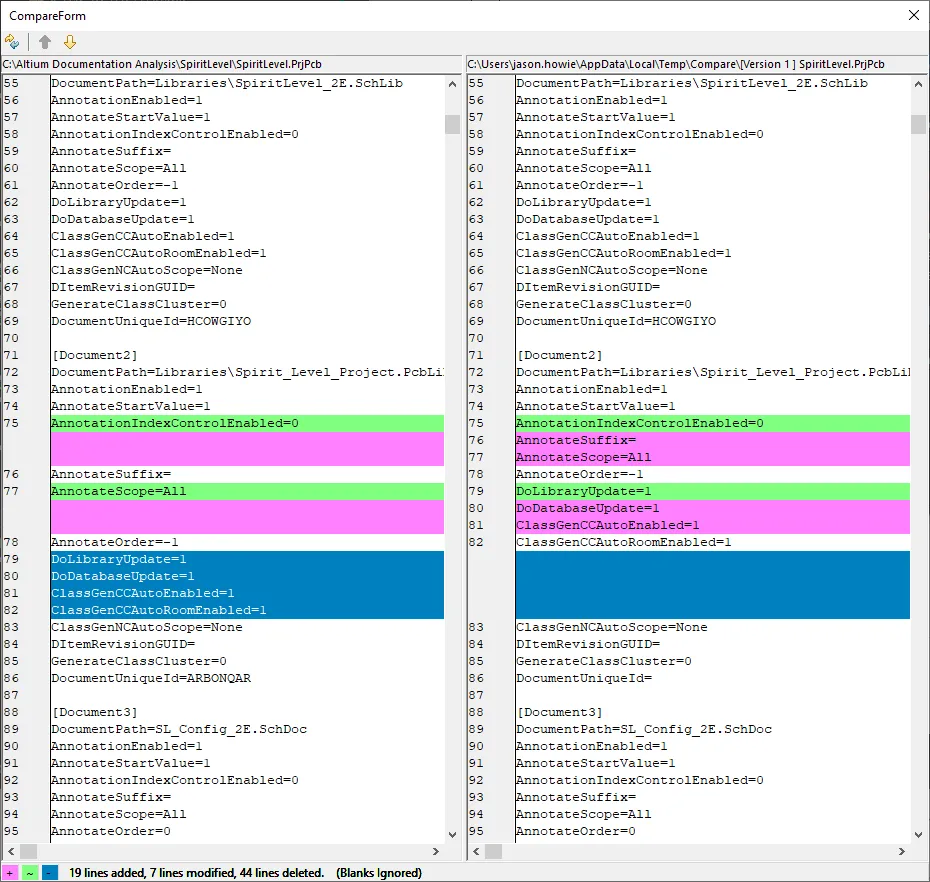
Para documentos ASCII basados en texto, se abrirá el cuadro de diálogo CompareForm, mostrando un 'diff' gráfico de las dos versiones del documento. Los documentos elegidos se muestran uno al lado del otro. Mediante codificación por colores, el cuadro de diálogo resalta las diversas diferencias entre las dos versiones del documento: líneas agregadas (rosa), líneas modificadas (verde) y líneas eliminadas (azul). En la parte inferior izquierda del cuadro de diálogo se presenta un resumen de los cambios y una leyenda del código de colores.
Preferencias
- La funcionalidad de control de versiones se habilita/deshabilita y el tipo de sistema se elige en la página Data Management - Version Control del cuadro de diálogo Preferences.
- Para poder ver bibliotecas de símbolos y footprints para el archivo activo de SVN Database Library, debe extraerse una copia de esas bibliotecas a una carpeta de trabajo local designada. Este directorio se especifica en la página Data Management - SVN Libraries del cuadro de diálogo Preferences. También debe asegurarse de que el sistema de control de versiones esté configurado en SVN - Subversion en la página Data Management - Version Control del cuadro de diálogo Preferences.
- La versión Last Saved Contents del archivo es la copia maestra real del archivo guardada en la carpeta del proyecto. Las versiones de respaldo manuales (Version 1, Version 2, etc.) se almacenan en una subcarpeta del proyecto. Puede almacenar todas las versiones de respaldo local de los archivos en una única ubicación de almacenamiento de su elección. Habilite la opción Use global repository en la página Data Management - Local History del cuadro de diálogo Preferences y designe la carpeta de almacenamiento requerida.
- Se puede crear cualquier cantidad de copias de seguridad locales (creadas manualmente), según las preferencias personales y el espacio de almacenamiento disponible. Las copias de seguridad se conservarán en el disco duro hasta que haya transcurrido el tiempo designado (en días), también especificado en la página Data Management - Local History del cuadro de diálogo Preferences. Puede especificar entre 1 y 10 días para conservar los documentos de respaldo generados en el historial local, después de lo cual se eliminarán (según la marca de tiempo) a medida que se creen nuevas copias de seguridad.
- Los documentos abiertos pueden respaldarse automáticamente mediante la función Auto Save, que se configura en la página Data Management - Backup del cuadro de diálogo Preferences.
Notas
- Se admiten funciones estándar de selección múltiple: Ctrl+Click y Shift+Click. Además, la selección múltiple de documentos en las regiones Files, VCS Revisions y Local History del panel puede realizarse mediante clic y arrastre.
-
También se puede acceder al historial local del documento activo en la ventana del editor de diseño usando el comando Project » History & Version Control » Local History (Legacy) desde los menús principales. Se abrirá el cuadro de diálogo Local History, mostrando la versión actual del documento abierto, la última versión guardada del documento y cualquier copia de seguridad previamente guardada y almacenada.

La lista del historial puede contener las siguientes entradas:
- Open Document - la versión del documento actualmente abierta en el espacio de trabajo (si corresponde). Es posible que se hayan realizado modificaciones en este documento y que aún no se haya guardado.
- Last Saved Contents - la última versión guardada del documento.
- Version n - una versión de respaldo local (manual) del documento. Cuando guarda el documento, la versión que figuraba como Last Saved Contents se respaldará como la entrada Version 1. Al volver a guardar, Last Saved Contents se respaldará como Version 2, y así sucesivamente, creando un historial para el documento.
- Version n [label] - versión de respaldo local (manual) del documento a la que se le ha aplicado una etiqueta.
El historial se muestra con la versión más reciente en la parte superior, por ejemplo:
- Abrir documento
- Contenido guardado por última vez
- Versión 3
- Versión 2
- Versión 1 [Borrador original]
Haga doble clic en una entrada para abrir esa versión del documento como documento activo en la ventana principal de diseño.
Seleccione dos versiones del documento en la lista y luego haga clic en el botón Compare para realizar una comparación entre los documentos.
-
En los documentos de diseño esquemático y PCB, y en los documentos de biblioteca, también se pueden comparar gráficamente dos versiones del mismo documento usando el comando Project » Show Physical Differences. Asegúrese de que la versión anterior (normalmente una copia de seguridad) se guarde con un nombre diferente antes de abrirla. No es necesario agregar la versión de respaldo del documento al proyecto; puede abrirse como un documento libre. Ejecute el comando para acceder al cuadro de diálogo Choose Documents To Compare, que, cuando se configura en modo Advanced, puede utilizarse para seleccionar las dos versiones del documento para su comparación.

Haga clic en OK para continuar con la comparación; las diferencias detectadas se mostrarán en el panel Differences panel.
-
Se pueden usar los siguientes atajos de teclado para navegar dentro del panel:
- Up Arrow - selecciona la entrada anterior en una región.
- Down Arrow - selecciona la siguiente entrada en una región.
- Right Arrow - expande una entrada de nivel superior o subcarpeta.
- Left Arrow - contrae una entrada de nivel superior o subcarpeta.
 Localizado por IA