
Hacer que un proyecto existente esté disponible en el espacio de trabajo
El método recomendado y más potente para trabajar con proyectos es crear un proyecto nuevo directamente en el espacio de trabajo conectado. Si ya tienes un proyecto, puedes incorporarlo a tu espacio de trabajo poniéndolo a disposición en línea y optando por habilitar el control de versiones formal. En ambos casos, el proyecto se almacenará y gestionará mediante el sistema de control de versiones (VCS) nativo del espacio de trabajo. Esto te permite disponer de todas las funciones del proyecto al trabajar con él en Altium Designer. Tener tu proyecto completamente gestionado por el VCS del espacio de trabajo es la única forma de compartirlo con varias personas para que lo editen mediante Altium Designer (siempre que sean miembros del espacio de trabajo) y aprovechar las funciones adicionales de la plataforma, como el seguimiento del historial y las opciones avanzadas para compartir proyectos.
Para poner un proyecto existente (un proyecto local o uno que actualmente utilice un control de versiones externo) a disposición del espacio de trabajo, ya sea como un proyecto con copia espejo (Simple Sync) en un espacio de trabajo de Altium 365 o como uno bajo el control de versiones Git nativo de un espacio de trabajo, abre el proyecto de la forma habitual en Altium Designer. A continuación, haz clic con el botón derecho en su entrada en el panel Projects y selecciona Make Project Available Online en el menú contextual para acceder al cuadro de diálogo Make Available Online. Si utilizas un espacio de trabajo de Enterprise Server, el comando Make Project Available on Server abre el cuadro de diálogo Make Available On Server.

Pon un proyecto local existente a disposición del espacio de trabajo, lo que equivale a «registrarlo» en él y crear una «copia espejo».
Opciones y controles del cuadro de diálogo Make Available Online
-
Project Name – el nombre del proyecto en el espacio de trabajo. De forma predeterminada, será el nombre del proyecto original.
-
Description – introduce la descripción deseada del proyecto.
-
Version Control – marca esta opción para añadir un proyecto local al VCS integrado del espacio de trabajo (Git). Si esta opción no está marcada, los archivos del proyecto simplemente se almacenarán en el espacio de trabajo para permitir el acceso básico y compartirlos con otras personas únicamente para su visualización y la adición de comentarios; por así decirlo, un Simple Sync menos formal. Se recomienda habilitar el control de versiones formal, ya que así tendrás acceso a todas las funciones que ofrecen el espacio de trabajo y la plataforma Altium 365. Esta opción solo está disponible si el proyecto no está actualmente bajo control de versiones.
-
Migrate to Altium 365 Versioned Storage – habilita esta opción para migrar un proyecto que utilice un VCS externo a uno completamente gestionado por el VCS del espacio de trabajo. De este modo, el proyecto podrá aprovechar las funciones del VCS nativo del espacio de trabajo. Esta opción solo está disponible si el proyecto utiliza actualmente un VCS externo.
-
Advanced – haz clic para acceder a una opción adicional.
-
Folder – este campo se utiliza para especificar dónde se creará la carpeta del proyecto que se va a migrar dentro de la estructura de carpetas del espacio de trabajo. La ruta predeterminada para los proyectos nuevos se especifica en la página Admin – Settings – Projects de la interfaz web del espacio de trabajo (de forma predeterminada, será
Projects\<ProjectName>). Haz clic en para abrir el cuadro de diálogo Choose Folder, una versión simplificada del panel Explorer, desde el que puedes explorar y seleccionar otra carpeta del servidor si es necesario.
-

Opciones y controles del cuadro de diálogo Make Available On Server
- Project Name – el nombre del proyecto en el espacio de trabajo. De forma predeterminada, será el nombre del proyecto original.
- Description – introduce la descripción deseada del proyecto.
- Migrate to Altium Versioned Storage – habilita esta opción para migrar un proyecto que utilice un VCS externo a uno completamente gestionado por el VCS del espacio de trabajo. De este modo, el proyecto podrá aprovechar las funciones del VCS nativo del espacio de trabajo. Esta opción solo está disponible si el proyecto utiliza actualmente un VCS externo.
-
Advanced – haz clic para acceder a opciones adicionales.
-
Repository – este menú desplegable (si aparece) mostrará todos los repositorios de diseño gestionados mediante el servicio de control de versiones del espacio de trabajo que se hayan compartido contigo para que puedas utilizarlos. Elige el repositorio en el que almacenar el proyecto nuevo y sus archivos; de forma predeterminada, hay un único repositorio basado en Git (
Versioned Storage) disponible.Hay un campo Repository Folder adicional disponible para especificar o buscar una carpeta de destino alternativa dentro del propio repositorio. Haz clic en
para abrir el cuadro de diálogo Add to Version Control, desde el que puedes navegar por el repositorio y crear la estructura de carpetas necesaria.
-
Folder – este campo se utiliza para especificar dónde se creará la carpeta del proyecto que se está migrando dentro de la estructura de carpetas del espacio de trabajo. La ruta predeterminada para los nuevos proyectos se especifica en la página Admin – Settings – Projects de la interfaz web del espacio de trabajo (de forma predeterminada, será
Projects\<ProjectName>). Haga clic en para abrir el cuadro de diálogo Choose Folder, que es una versión simplificada del panel Explorer, desde donde puede explorar y seleccionar otra carpeta del espacio de trabajo si es necesario.
-
Utilice el cuadro de diálogo Make Available Online para cambiar el Name del proyecto y añadir una Description. De forma predeterminada, el nombre será el del proyecto original.
Marque la opción Version Control para incorporar el proyecto al sistema de control de versiones (VCS) integrado del espacio de trabajo (Git). Cuando esta opción está desmarcada (opción exclusiva de los espacios de trabajo de Altium 365), los archivos del proyecto simplemente se almacenarán en el espacio de trabajo para proporcionar acceso básico y permitir compartirlos con otras personas únicamente para su visualización y la incorporación de comentarios: la modalidad Simple Sync. Se recomienda habilitar el control de versiones, ya que así tendrá acceso a todas las funciones que ofrecen el espacio de trabajo y la plataforma Altium 365. Tenga en cuenta que la posibilidad de crear una copia sincronizada de un proyecto en un espacio de trabajo (Simple Sync) solo está disponible cuando se está conectado a un espacio de trabajo de Altium 365.
Haga clic en el enlace Advanced del cuadro de diálogo para mostrar el campo Folder. Este campo se utiliza para especificar dónde se creará la carpeta de la copia sincronizada del proyecto dentro de la estructura de carpetas del espacio de trabajo. La ruta predeterminada para los nuevos proyectos se especifica en la página Admin – Settings – Projects de la interfaz web del espacio de trabajo (de forma predeterminada, será Projects\<ProjectName>). Haga clic en el botón  para explorar y seleccionar otra carpeta del espacio de trabajo, si es necesario.
Una vez definidas las propiedades de la transición del proyecto según sea necesario en el cuadro de diálogo Make Available Online , haga clic en OK. Si el proyecto no está bajo control de versiones externo y se pone a disposición en línea (en un espacio de trabajo de Altium 365, con la opción Version Control marcada), el proyecto y sus archivos se confirmarán y se enviarán al repositorio de diseño Versioned Storage del espacio de trabajo. El panel Projects reflejará entonces el estado de sincronización completa entre el repositorio de diseño del espacio de trabajo y el repositorio local (copia de trabajo), tal como indican los iconos  asociados. El proyecto se convierte en un verdadero proyecto del espacio de trabajo: no solo está «registrado» en él, sino que sus archivos se han confirmado y están bajo el control de versiones del espacio de trabajo. Cualquier cambio realizado en el diseño debe guardarse (confirmarse/enviarse) de nuevo en el repositorio del espacio de trabajo.

Limitaciones al utilizar un repositorio externo de control de versiones existente
Como se ha mencionado anteriormente, es posible que sus diseños locales ya estén bajo el seguimiento de un sistema externo de control de versiones existente (Git, SVN, EPDM, etc.). Si utiliza un espacio de trabajo de Altium 365, puede seguir utilizando esta configuración como hasta ahora y simplemente poner los diseños a disposición del espacio de trabajo registrándolos en él mediante la función Make Project Available Online.
En este modo, cada vez que realice cambios en un diseño y los confirme en su repositorio VCS externo, esos datos de diseño se replicarán en el espacio de trabajo en segundo plano y se realizará todo el procesamiento necesario como de costumbre: vista previa, dónde se utiliza, etc. Sin embargo, hay algunas limitaciones que debe tener en cuenta:
- La creación de un nuevo proyecto de diseño debe seguir el flujo de trabajo anterior, es decir, se crea manualmente en el sistema VCS externo. A continuación, el proyecto se registra y se replica en el espacio de trabajo mediante la función Make Project Available Online.
-
Si se realizan cambios en el diseño, pero la confirmación o el envío se efectúan con herramientas externas en lugar de hacerlo a través de Altium Designer, esos cambios no aparecerán en la copia sincronizada del proyecto en el espacio de trabajo. Esto se corrige la próxima vez que se abre el proyecto en Altium Designer, que sincroniza automáticamente el proyecto local con la versión replicada en el espacio de trabajo. Si los cambios los ha realizado otro usuario, los archivos del proyecto que se vuelvan a abrir aparecerán como
Out Of Date( ), lo que puede corregirse mediante el comando Update de control de versiones.
- Para que una segunda persona abra el proyecto, necesitará acceso a ese repositorio VCS externo.
- La gestión de permisos deberá configurarse y mantenerse en dos lugares: en el espacio de trabajo y en el origen principal (el repositorio VCS externo de Git/SVN/etc.).
- Algunas funciones de la plataforma Altium 365 solo funcionan si el proyecto está bajo el sistema de control de versiones nativo del espacio de trabajo. Si mantiene su proyecto bajo un sistema externo de control de versiones, no podrá acceder a esas funciones a medida que se incorporen a la plataforma. Puede pasar de utilizar su VCS externo al VCS nativo del espacio de trabajo; consulte la siguiente sección para conocer el procedimiento.
Trabajar con GitHub
Utilizar la plataforma GitHub como sistema de control de versiones (VCS) externo es una forma habitual de alojar y compartir proyectos de diseño, y Altium Designer admite repositorios Git. Tal como se ha descrito anteriormente para un Workspace de Altium 365, la configuración de VCS externo existente se puede sincronizar con el Workspace (replicar en él), lo que permite aprovechar sus funciones avanzadas de gestión de datos y colaboración.
La forma habitual de trabajar con GitHub variará según las prácticas de la empresa o, simplemente, las herramientas Git que tenga a su disposición. Sin embargo, por lo general, se crea un proyecto de diseño en un repositorio Git local y después se envía a un repositorio de GitHub (remoto), o se clona un proyecto existente desde GitHub a un repositorio local. Una vez en el repositorio Git local, el proyecto se puede abrir en Altium Designer para editarlo; el software reconocerá y utilizará los repositorios de GitHub locales y remotos.
Si el proyecto basado en Git se replica en un Workspace de Altium 365 (Make Project Available Online), se puede gestionar y trabajar en él desde Altium Designer como con cualquier otro proyecto almacenado en el Workspace. Con esta configuración, el Workspace sigue ofreciendo todas las ventajas de su sistema de gestión de proyectos y, además, se comunica de forma transparente con GitHub para realizar las principales acciones de VCS: confirmar cambios, enviarlos, obtenerlos, etc. Altium Designer le solicitará sus credenciales de acceso a GitHub y las guardará para futuras interacciones con GitHub.
Protocolos de GitHub
Aunque el VCS Git ofrece diversos protocolos de transferencia de datos, actualmente Altium Designer solo admite el protocolo HTTP/HTTPS para las conexiones entre un repositorio Git local y su repositorio principal remoto. En la práctica, el protocolo utilizado se establece mediante el prefijo de la URL especificada para la conexión con el repositorio remoto: https://<remote repository>, ssh://<remote repository>, git://<remote repository>, etc.
GitHub admite los protocolos SSH y HTTPS, y recomienda utilizar URL HTTPS para las conexiones.
► Consulte ¿Qué URL remota debo utilizar? en GitHub para obtener más información.
Si su sistema VCS externo utiliza un protocolo distinto de HTTPS, como una conexión SSH de GitHub, este estará preconfigurado en cualquier repositorio que se haya clonado desde el remoto. Como este protocolo es incompatible con Altium Designer, se generará un error al intentar integrar el proyecto con un Workspace de Altium. En el caso de una conexión SSH, se le ofrecerá la posibilidad de intentar actualizar ese repositorio para que utilice el protocolo de conexión HTTPS compatible (siempre que el propio repositorio admita este protocolo). Si no está seguro del protocolo de la URL remota que utiliza un repositorio Git local, puede comprobarlo mediante el comando git remote – v.
 Utilice la interfaz de línea de comandos de Git Bash para comprobar la configuración de la URL remota de un repositorio.
El repositorio se puede reconfigurar con una URL diferente, por ejemplo, con el protocolo HTTPS para hacerlo compatible con Altium Designer, mediante el comando git remote set-url <name> <URL>, en el que el prefijo de la URL especifica el tipo de protocolo.
 Cambio del protocolo de la URL de conexión del repositorio remoto y posterior confirmación mediante el comando remote.
Migración de un VCS externo al VCS nativo del Workspace
Cuando está conectado a un Workspace de Altium 365, Altium Designer también permite migrate fielmente proyectos que utilizan un sistema VCS externo a un proyecto de Workspace totalmente gestionado que aloja los archivos de diseño en su propio repositorio Git. El proyecto de diseño convertido, que conservará el historial anterior de confirmaciones de cambios del VCS, podrá aprovechar las funciones nativas del Workspace basadas en VCS, como el uso compartido avanzado de proyectos, la autenticación única y la cronología del historial basada en eventos.
La función de migración del VCS de proyectos admite los sistemas de control de versiones externos Git y SVN, y está disponible al poner en línea un proyecto local basado en archivos o al convertir un proyecto replicado (solo sincronizado) en uno gestionado por el VCS Git del propio Workspace.
Para migrar un proyecto almacenado bajo control de versiones externo, haga clic con el botón derecho en el nombre del proyecto en el panel Projects y elija la opción Make Project Available Online del menú contextual, o seleccione Project » Make Available Online en el menú principal. En el cuadro de diálogo Make Available Online que aparece a continuación, marque la opción Migrate to Altium 365 Versioned Storage y confirme la operación (OK).
Al activar la opción Migrate to Altium 365 Versioned Storage, el repositorio VCS externo se sustituye por el repositorio Git del Workspace, el proyecto se convierte en uno almacenado y gestionado en el Workspace de Altium 365 y, cuando es posible, se transfiere el historial de confirmaciones de versiones del VCS externo. Tenga en cuenta que, si la opción de migración se deja sin marcar, el proyecto se replica en el Workspace (la configuración de sincronización simple) y se mantiene el repositorio externo como almacenamiento del VCS.
 Para convertir un proyecto VCS local en un proyecto VCS totalmente gestionado en su Workspace de Altium 365, marque la opción de migración del VCS al ponerlo en línea.
Se abrirá el cuadro de diálogo Migrate Project y le advertirá de que el proyecto se va a migrar para quedar totalmente gestionado por el VCS del Workspace. Haga clic en el botón Browse para seleccionar una carpeta de su disco duro en la que se creará un nuevo repositorio local del proyecto (basado en Git). Haga clic en el botón Migrate para continuar con la migración.
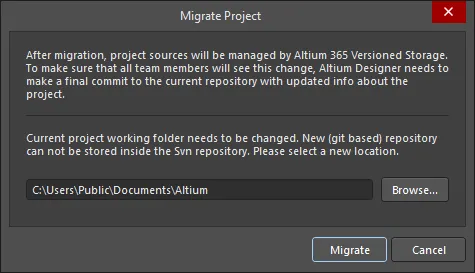
El cuadro de diálogo Migrate Project
Tras seguir las indicaciones, que incluyen realizar una última confirmación de cambios en el VCS, el proyecto quedará bajo control de versiones en el repositorio Git del Workspace. El historial de confirmaciones del VCS externo y sus comentarios o mensajes se transfieren al nuevo proyecto VCS del Workspace, al que se puede acceder desde la vista History de Altium Designer: haga clic con el botón derecho en el nombre del proyecto en el panel Projects y seleccione el comando History & Version Control » Show Project History.
 Durante la migración, el historial de confirmaciones del VCS externo del proyecto (mostrado a la izquierda) se transfiere a la vista History de Altium Designer (a la derecha).
Si el proyecto del VCS externo ya se gestiona en el espacio de trabajo de Altium 365 como un proyecto reflejado (archivos locales y del servidor sincronizados), sus archivos de VCS se pueden migrar al repositorio Git nativo del servidor mediante el comando Migrate to Altium Versioned Storage, disponible en la vista Historial del proyecto, el cuadro de diálogo Opciones del proyecto o el menú contextual que aparece al hacer clic con el botón derecho en el panel Proyectos History & Version Control.
 Un proyecto de VCS que se haya sincronizado con su espacio de trabajo (reflejado en él) se migra mediante la opción Migrate Project to Altium Version Control.
Colaboración después de la migración
-
Cuando un miembro del equipo del espacio de trabajo haya migrado un proyecto al almacenamiento con control de versiones de Altium, debe asegurarse de que los demás colaboradores del proyecto se conecten al espacio de trabajo del equipo y, a continuación, actualicen sus copias locales (de trabajo) del proyecto. Esta necesidad de actualización se indica en el panel Projects mediante el icono (Desactualizado) asociado al archivo del proyecto y se lleva a cabo mediante el comando Project » History & Version Control » Update Whole Project.
- Una vez actualizado el proyecto migrado, Altium Designer ofrecerá actualizar los vínculos al nuevo repositorio reconstruyendo la carpeta de trabajo local del proyecto. Elija la opción recomendada en el cuadro de diálogo Fix version control link para finalizar la actualización del proyecto local.

- Tenga en cuenta que, si un colaborador del proyecto not se conecta al espacio de trabajo del equipo y luego confirma cambios de diseño en el VCS, estos seguirán registrándose en el repositorio externo y, por lo tanto, no estarán sincronizados con el proyecto de VCS migrado al espacio de trabajo.
- Durante la migración, Altium Designer realiza una confirmación en el repositorio original para establecer una marca de notificación que permita a las instancias de Altium Designer de otros miembros del equipo reconocer que se ha migrado.

Migración manual de un proyecto de un VCS externo al VCS del espacio de trabajo
En algunos casos, puede ser conveniente migrar manualmente un proyecto que utiliza un repositorio de VCS externo a uno totalmente gestionado en un espacio de trabajo de Altium y en su repositorio VCS Git nativo. Para ello, puede crear una instantánea del proyecto, lo que lo desconecta del VCS externo y del espacio de trabajo (si ya estaba disponible allí), y luego volver a ponerlo a disposición del espacio de trabajo, pero bajo el VCS de este; por así decirlo, empezando de cero. Para hacerlo, siga el procedimiento que se describe a continuación:
- Desconecte (elimine) su proyecto del sistema de control de versiones externo. Puede hacerlo desde la herramienta de interfaz externa de su VCS actual o mediante Altium Designer. En este último caso, aunque existen comandos para eliminar el proyecto del control de versiones tanto en el panel Proyectos como en el panel Administrador de almacenamiento, la forma más limpia de hacerlo es utilizar el Empaquetador de proyectos. Al utilizar Project Packager, se creará una instantánea del proyecto sin la información del control de versiones y, si anteriormente había puesto el proyecto a disposición del espacio de trabajo, se eliminarán los vínculos al proyecto en dicho espacio.
- Descomprima su proyecto «limpio» del archivo ZIP creado por Project Packager.
- Abra el proyecto en Altium Designer; observe que no está gestionado (si lo estaba anteriormente) ni bajo control de versiones. Por lo tanto, es un proyecto limpio y no gestionado.
-
Este siguiente paso solo es necesario si anteriormente había puesto el proyecto a disposición del espacio de trabajo. El proceso de empaquetado desvinculó el proyecto, pero el proyecto reflejado en el espacio de trabajo permanece intacto. Primero debe eliminar el proyecto del servidor. Acceda a la interfaz web del espacio de trabajo (a través de la interfaz de la plataforma Altium 365). En la Projects página, haga clic para seleccionar el proyecto que desea eliminar, luego haga clic en el control
 y elija el comando Delete del menú contextual.
- Ahora vuelva a poner el proyecto a disposición del espacio de trabajo en línea. Para ello, haga clic con el botón derecho en su entrada en el panel Proyectos y seleccione Make Project Available Online en el menú contextual para acceder al cuadro de diálogo Make Available Online. Asegúrese de habilitar la opción Habilitar el control formal de versiones, ya que es la que añade el proyecto al VCS integrado del propio espacio de trabajo (Git).
Migración del SVN del espacio de trabajo al Git del espacio de trabajo
Cuando Altium Designer está conectado a un espacio de trabajo de Enterprise Server y un proyecto de diseño está almacenado en un repositorio SVN gestionado a través del servicio de control de versiones del espacio de trabajo, puede migrar este proyecto del repositorio SVN al repositorio Git integrado del espacio de trabajo (Versioned Storage). Para ello, haga clic con el botón derecho en su entrada en el panel Projects y seleccione el comando History & Version Control » Migrate Project to Altium Versioned Storage en el menú contextual. También puede hacer clic en el botón Migrate to Server Versioned Storage del cuadro de diálogo Project Options.

Tras seguir las indicaciones, que incluyen realizar un último commit en el VCS, el proyecto se migrará al control de versiones del repositorio Git del espacio de trabajo.
Control de la sincronización del proyecto
Una vez que un proyecto local se ha puesto a disposición de un espacio de trabajo, los controles de su disponibilidad en línea y sincronización se encuentran en la pestaña General del cuadro de diálogo Project Options.
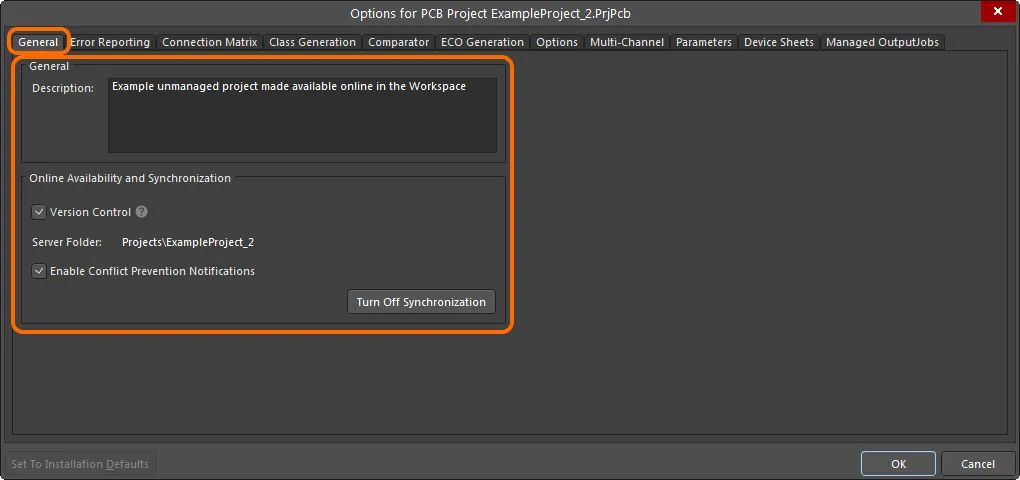
Las opciones y los controles relacionados con la disponibilidad en línea del proyecto se presentan en la pestaña General del cuadro de diálogo Project Options.
Utilice la opción disponible en la sección General de la pestaña para modificar la descripción del proyecto. Esto solo afecta al proyecto dentro del espacio de trabajo.
En la sección Online Availability and Synchronization de la pestaña, la opción Version Control refleja la modalidad actual de disponibilidad en línea:
-
Option Enabled – el proyecto (y sus archivos fuente) se almacena en el VCS nativo (Git) del propio espacio de trabajo. Este es el enfoque recomendado, ya que permite acceder a todas las funciones que ofrecen el espacio de trabajo y la plataforma Altium 365.
-
Option Disabled – los archivos del proyecto se almacenan en el espacio de trabajo para proporcionar acceso básico y permitir que se compartan con otras personas únicamente para su visualización y la adición de comentarios: la modalidad Simple Sync (solo para espacios de trabajo de Altium 365).
Utilice la opción para alternar entre estas dos modalidades según desee.
Si desea detener la sincronización entre su proyecto local y la versión de este que se puso a disposición en el espacio de trabajo, haga clic en el botón  . Aparecerá la ventana Turn off project synchronization. Haga clic en la opción Unlink y, a continuación, haga clic en OK de vuelta en el cuadro de diálogo Project Options. El proyecto local dejará de estar asociado con el proyecto del espacio de trabajo.
Esto se refleja en el panel Projects después de guardar el proyecto local: el proyecto aparece bajo el grupo de proyectos activo (*.DsnWrk), en lugar de como una entrada bajo el espacio de trabajo activo. Es necesario guardar porque los vínculos al proyecto del espacio de trabajo se eliminan del archivo del proyecto.
El proyecto del espacio de trabajo permanece intacto: esta acción no lo elimina.
 Puede desvincular su proyecto local de la versión de este disponible en el espacio de trabajo.
Siempre puede volver a poner el proyecto local a disposición en línea, como proyecto reflejado o como proyecto con control de versiones completo (Version Control). Cuando esté conectado a un espacio de trabajo de Altium 365, la pestaña General del cuadro de diálogo Project Options mostrará el botón  , que permite acceder al cuadro de diálogo Make Available Online.
 También se puede poner un proyecto local a disposición en línea, en el espacio de trabajo, desde la pestaña General del cuadro de diálogo Project Options.
 Localizado por IA