
Preparación de un video 3D de PCB
En Altium Designer, la capacidad de tomar una instantánea de su PCB como una impresión 3D proporciona una forma rápida y sencilla de compartir con otros el aspecto del producto terminado antes de la producción física de la placa. Sin embargo, siempre falta algo cuando se trata de una sola impresión 3D. Inevitablemente querrá inclinar la placa, rotarla o voltearla entre el lado de componentes y el lado de soldadura, y nada de eso es posible. Bueno, eso no es del todo cierto. Podría volver, rotar o voltear la placa en la vista 3D y generar otra impresión en cada caso, pero al final del día todas siguen siendo impresiones “estáticas”.
Para ofrecer una documentación de su placa más atractiva y útil, Altium Designer proporciona la capacidad de generar documentación de Video 3D de PCB. Poniéndose el sombrero de director, el contenido de un Video 3D de PCB —o película 3D, si lo prefiere— es un conjunto secuencial de instantáneas de su placa (en 3D), denominadas Key Frames. Para cada fotograma clave posterior de la secuencia, puede ajustar atributos como el nivel de zoom, el desplazamiento y la rotación directamente en el espacio de diseño, todo ello en relación con la configuración del fotograma clave anterior.
En cuanto a la salida, una secuencia de fotogramas se exporta al formato de video elegido, como MP4, como parte de un archivo Output Job. El resultado es una secuencia de fotogramas que interpola suavemente la secuencia de fotogramas clave.
Así que, ya sea que esté creando un manual de instrucciones de ensamblaje, una demostración de piezas móviles o simplemente quiera ofrecer un elegante sobrevuelo de los ángulos que mejor hacen lucir su producto, PCB 3D Video aporta un complemento atractivo e informativo a su arsenal de documentación de producto.
Creación de un Video 3D de PCB
Los Videos 3D de PCB se crean, configuran y administran desde el panel PCB 3D Movie Editor. Acceda a este panel haciendo clic en el botón Panel en la parte inferior derecha de la ventana principal de diseño y luego elija PCB 3D Movie Editor en el menú que aparece. Como alternativa, puede acceder al panel mediante el comando View » Panels » PCB 3D Movie Editor.
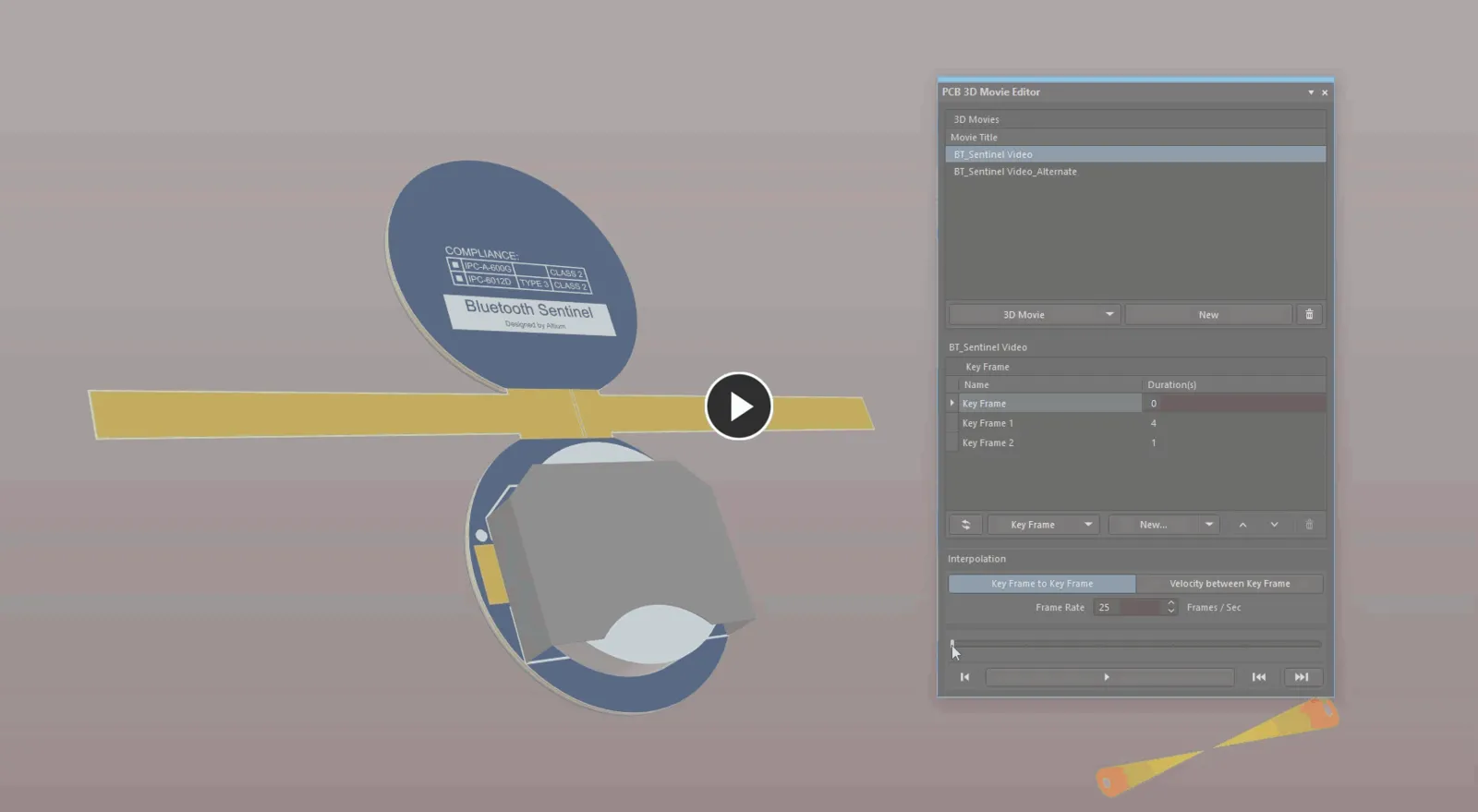
 El panel PCB 3D Movie Editor es el centro de mando para crear y configurar sus películas 3D.
El panel está esencialmente dividido en tres regiones:
- La región superior proporciona un área para administrar sus películas 3D, es decir, agregar y eliminar películas. Se puede crear cualquier cantidad de películas para una PCB.
- La región central contiene la definición de la secuencia de fotogramas clave. En esta región, puede agregar nuevos fotogramas clave y actualizar fotogramas clave existentes según los cambios realizados en la visualización de la placa 3D en el espacio de diseño.
- La región inferior proporciona controles para reproducir una película seleccionada directamente en el espacio de diseño de la PCB.
Toda la información de configuración de un Video 3D de PCB se almacena en el propio documento PCB (*.PcbDoc). De este modo, cada PCB individual puede tener su propia lista de películas 3D.
Las siguientes secciones examinan cómo agregar y preparar una nueva película.
Agregar una nueva película
Un Video 3D de PCB se genera a partir de una secuencia de fotogramas clave, es decir, instantáneas de su placa que, cuando se publican en un formato de video, dan como resultado una película interpolada suavemente que puede usarse para resaltar y mostrar su placa y sus elementos clave.
Las nuevas películas se crean y el título se define en la parte superior del panel. Para crear una nueva película 3D, haga clic en el menú desplegable del botón 3D Movie y luego seleccione New, haga clic en el botón New ( ) o use el comando New desde el menú contextual que aparece al hacer clic con el botón derecho en la región. Se agregará una nueva entrada para la película a la región, inicialmente titulada
 PCB 3D Video. La entrada quedará seleccionada, lista para que escriba un título significativo.
El título de una película 3D puede cambiarse en cualquier momento. Seleccione la entrada de la película en el panel y luego presione Enter o haga clic con el botón derecho sobre la entrada de la película y luego elija Edit en el menú contextual. La película 3D actualmente seleccionada se resalta. Escriba el nuevo título de la película según sea necesario y luego presione Enter de nuevo o haga clic fuera para aplicar el cambio.
 Ejemplo de cómo agregar una nueva película y cambiarle el nombre (pase el cursor sobre la imagen).
Para eliminar una película 3D, selecciónela en la lista y luego haga clic en el botón  o use el comando Delete desde el menú contextual de la región.
Definición de la secuencia de fotogramas clave
La base de una Película 3D de PCB es una serie de fotogramas clave; cada uno es una vista de la placa 3D posicionada por usted en el espacio de diseño. Recuerde que cada fotograma clave es una instantánea de su película. Al definir varias de estas instantáneas —la secuencia de fotogramas clave— se crea la salida de video final generada, interpolando suavemente los intervalos n-1 entre sus fotogramas clave n.
Los fotogramas clave se administran en la región central del panel PCB 3D Movie Editor , y cada fotograma de la secuencia tiene su propia fila.
 Defina la secuencia de fotogramas clave para el video utilizando los controles disponibles en la región central del panel PCB 3D Movie Editor.
Cada fotograma clave tiene los siguientes atributos:
- Name - el nombre del fotograma clave. De forma predeterminada, los fotogramas se nombrarán con el formato
Key Frame,Key Frame 1,Key Frame 2, etc. Puede cambiar esto si desea identificar el fotograma con un nombre más significativo. Por ejemplo, el nombre podría reflejar el contenido de esa instantánea concreta de la placa, comoU4 Zoomed. - Duration - esta es la duración de la transición entre cada fotograma clave de la secuencia. En un video exportado, el número total de fotogramas se basa en la duración de cada fotograma clave y en la configuración Frames Per Second especificada como parte de las opciones de publicación. Tenga en cuenta que el fotograma clave inicial en la parte superior de la lista, con el nombre predeterminado
Key Frame, es un caso especial. Como es el fotograma inicial del video, no tiene duración.
Agregar un fotograma clave
Agregar fotogramas clave a su película 3D es sencillo. Coloque la vista 3D de su placa en el editor de PCB según lo requiera y luego haga clic en New ( ) asociado con la región Key Frame del panel PCB 3D Movie Editor. En el menú desplegable del botón, elija dónde agregar el nuevo fotograma en la secuencia:
- Add - agrega el nuevo fotograma al final de la lista de fotogramas.
- Insert - inserta el nuevo fotograma antes del fotograma clave seleccionado actualmente.
 Agregar un nuevo fotograma clave desde el panel PCB 3D Movie Editor.
El fotograma clave inicial tendrá una duración fija de 0.0s, mientras que todos los demás fotogramas clave que agregue tendrán una duración inicial predeterminada de 3.0s. Esto puede cambiarse según sea necesario. Haga clic en la entrada Duration asociada para enfocarla y luego introduzca un valor directamente o use los controles arriba/abajo de la derecha. La duración puede estar en el rango de 0.0s a 100.0s.
Useful Board Orientation Features
Hay varias funciones y características disponibles al visualizar su placa en 3D para cambiar rápidamente su orientación:
- Predefined Views - hay disponible un conjunto de vistas predefinidas, que le permiten configurar rápidamente la placa para verla desde varios puntos de vista habituales. Acceda a las vistas desde la barra de herramientas PCB Standard.
 Acceda a los controles para cambiar rápidamente la vista de su placa.
- Zero Rotation - cambie la vista de la placa para mirar directamente desde arriba (perpendicular) con rotación cero. Para ello, use el comando View » 90 Degree Rotation desde los menús principales o use el atajo de teclado 0.
- 90 Degree Rotation - cambie la vista de la placa para mirar directamente desde arriba (perpendicular) con una rotación de 90 grados (en el sentido de las agujas del reloj) en el plano X. Para ello, use el comando View » Zero Rotation desde los menús principales o use el atajo de teclado 9.
- Orthogonal Rotation - cambie la vista de la placa para verla desde una perspectiva ortogonal. Para ello, use el comando View » Orthogonal Rotation desde los menús principales o use el atajo de teclado 8.
- Manual Orientation - para cambiar manualmente la orientación de la placa, mantenga pulsada la tecla Shift para acceder a la esfera de rotación 3D. Con la esfera visible, Right-Click y arrastre para cambiar la orientación de la vista. Use Ctrl+Mouse Wheel para acercar y alejar.
 Orientación manual de una placa: mantenga pulsada Shift para acceder a la esfera de rotación 3D.
Agregar un fotograma clave directamente desde el espacio de diseño
Los fotogramas clave también pueden agregarse a una película 3D especificada directamente desde el espacio de diseño del editor de PCB. Esto permite crear de forma más fluida una secuencia de fotogramas clave justo en plena 'acción de la cámara', por así decirlo, sin tener que cambiar el foco al panel PCB 3D Movie Editor.
Para agregar un fotograma clave:
- Coloque la placa según sea necesario (en el modo de diseño 3D).
-
Haga clic con el botón derecho en cualquier lugar dentro del espacio de diseño y, en el menú contextual que aparece, elija el submenú Add Key Frame to 3D Movie. Este submenú también está disponible como menú emergente directo mediante el atajo de teclado Ctrl+Alt+K. El menú muestra todas las películas 3D actualmente definidas para la PCB activa, y la película actualmente seleccionada (en el panel) se distingue con una marca de verificación.
- Haga clic en el nombre de una película para agregar un nuevo fotograma clave —basado en la vista actual de la placa en el espacio de diseño— al final de la secuencia de fotogramas clave de esa película.
- Para agregar otro fotograma a la misma película 3D, configure la placa como corresponda y luego vuelva a hacer clic en la entrada de esa película en el menú. Para agregar un fotograma a una película distinta, haga clic en la entrada de esa película en el menú.
 Choose PCB 3D Movie dialog
  Agregue fotogramas clave a sus películas directamente desde el espacio de diseño.
Ordenar y eliminar fotogramas clave
El orden de los fotogramas clave puede cambiarse usando los botones  y
y  , o arrastrando y soltando un fotograma clave en la lista. Para eliminar un fotograma clave de la secuencia, selecciónelo en la lista y luego haga clic en el botón
  o presione Delete en el teclado.
Editar un fotograma clave
Dentro del panel PCB 3D Movie Editor, solo los campos Name y Duration de un fotograma clave son visibles y editables (con la excepción de la duración del primer fotograma clave). Para cambiar la vista de la placa de un fotograma clave existente —en términos de zoom y/o orientación— deberá realizar esos cambios en la placa dentro del espacio de diseño y luego actualizar el fotograma clave con esa nueva información. Para ello:
- En el panel PCB 3D Movie Editor, seleccione el fotograma clave que desea modificar. La placa se mostrará en el espacio de diseño de acuerdo con los atributos de ese fotograma clave.
- Cambie la vista de la placa según sea necesario en el editor de PCB.
- Una vez que la placa esté en la 'pose' requerida, seleccione Update en la lista desplegable Key Frame (
 ) situada debajo del área de la lista de fotogramas clave.
El fotograma clave seleccionado se actualizará con la nueva 'instantánea' de la placa.
Compatibilidad con placas rígido-flexibles
Si su placa es rígido-flexible y tiene definida una secuencia de plegado, también puede incluir la acción de plegado/desplegado en su película 3D de PCB. Para ello:
- Coloque la placa como de costumbre y establezca el estado de plegado según sea necesario deslizando el control deslizante Fold State en el panel PCB; el control deslizante está disponible cuando el panel está configurado en su Layer Stack Regions mode (vea la animación a continuación).
- Inserte un fotograma clave y configure Duration según sea necesario.
- Coloque la placa para el siguiente fotograma clave, ajustando el control deslizante Fold State según sea necesario.
- Continúe recolocando y agregando nuevos fotogramas clave hasta completar la película.
Cuando se reproduzca la película, el software no solo interpolará entre los fotogramas clave, sino que también plegará/desplegará la placa para cumplir con la configuración de Fold State que usted indicó, de acuerdo con el plegado Sequences definido en el panel PCB .
 Use el control Fold State en el panel PCB (en modo Layer Stack Regions) para 'flexionar' la placa según sea necesario mientras crea su secuencia de fotogramas clave.
Mantener la placa inmóvil
Cuando se reproduzca la película, esta llegará a un fotograma clave y saldrá de él sin pausa. Si necesita mantener la placa en un fotograma clave específico:
- Haga clic en el fotograma clave requerido en el panel.
- Presione Ctrl+I para insertar un nuevo fotograma clave. Se agregará before el fotograma clave seleccionado, con el campo Duration listo para editarse. Es más fácil considerar este nuevo fotograma como el fotograma clave de transición, que reemplaza esa función del fotograma clave existente que seleccionó inicialmente, por lo que debe introducir un valor adecuado de Duration para la transición desde el fotograma clave anterior.
- El siguiente fotograma clave ahora puede convertirse en el fotograma clave estacionario. Edite su Duration con el valor durante el cual desea que la placa permanezca inmóvil.
- Repita este proceso para cualquier otro fotograma clave en el que la placa deba permanecer inmóvil.
Reproducción de video
Una vez que haya definido el contenido de su película 3D de PCB, en términos de su secuencia de fotogramas clave, puede previsualizar el video resultante directamente dentro del espacio de diseño. Para ello, seleccione un título de película en la región superior del panel PCB 3D Movie Editor y luego haga clic en el botón  en la región inferior.
 Altium Designer se convierte en su propia sala de cine: simplemente seleccione una película, presione Play y luego relájese y disfrute del fruto de su trabajo.
Controles de reproducción
Presionar 'reproducir' le pone en marcha rápidamente, pero a todos nos gusta tener control total al ver una película. La posibilidad de avanzar y retroceder entre escenas y, por supuesto, la capacidad de pausar la película cuando vemos algo que realmente nos gusta. La reproducción de películas 3D no es una excepción, y en el panel se proporcionan controles para ofrecer una experiencia de visualización más completa. A continuación se muestra un resumen del conjunto completo de controles disponibles:
- reproduce la película desde la posición actual del marcador en la línea de tiempo asociada.
 - pausa la reproducción de la película.
 - rebobina la película hasta el inicio. Este es el primer fotograma clave, indicado por el tiempo cero en la línea de tiempo asociada. Este control solo está disponible mientras la película no se está reproduciendo.
 - salta al inicio del siguiente fotograma clave de la secuencia. Este control solo está disponible mientras la película no se está reproduciendo.
 - salta al inicio del fotograma clave anterior de la secuencia. Este control solo está disponible mientras la película no se está reproduciendo.
Una línea de tiempo refleja hasta dónde ha llegado actualmente la reproducción dentro de la película en general. Mientras la película no se esté reproduciendo, puede arrastrar manualmente el marcador de la línea de tiempo a cualquier punto.
Arrastrar el marcador a lo largo de la línea de tiempo equivale, en la práctica, a una reproducción manual.
Configuración de interpolación
Cuando reproduce un video, el software define el movimiento entre los fotogramas clave definidos mediante interpolación. Este es un proceso que calcula un zoom/orientación/rotación adecuado para cada fotograma, donde el número total de fotogramas entre fotogramas clave está definido por Frame Rate x Duration till next key frame.
 Especifique el estilo de interpolación usado para crear un flujo uniforme entre un fotograma clave y el siguiente, así como la velocidad a la que se reproducen los fotogramas.
Hay dos tipos de interpolación que pueden emplearse, con opciones para alternar entre ambos disponibles justo encima de los controles de reproducción.
- Key Frame to Key Frame - utiliza interpolación lineal esférica entre fotogramas clave, y un suavizado adicional que produce una desaceleración al final de cada fotograma.
- Velocity between Key Frames - utiliza interpolación por spline cuadrático entre fotogramas clave y también divide el rango de rotaciones para que sea menor de 90 grados. El resultado es una transición más fluida entre fotogramas clave, con una velocidad constante entre fotogramas en lugar de una desaceleración perceptible.
La reproducción dentro del editor de PCB tiene una velocidad de fotogramas predeterminada de 25 fotogramas por segundo. El número total de fotogramas utilizados en el video dependerá del valor Duration establecido para cada fotograma clave. Use el campo Frame Rate para aumentar o disminuir esta velocidad según sea necesario. La velocidad de fotogramas puede ser cualquier valor entre 1 y 50.
Generación de salida de video 3D de PCB
Ha definido todos los fotogramas clave que necesita en su secuencia y una vista previa rápida ha mostrado que todo está listo. ¡Ahora puede generar la salida! La generación de la película se realiza añadiendo un PCB 3D Video como salida en un archivo Output Job y luego asociándolo a un contenedor de salida de video. Este contenedor admite una amplia gama de formatos de salida, incluidos, entre otros, AVI, WMV, MP4 y FLV.
Adición y configuración de un contenedor de salida de video
Añada un contenedor de salida de video a su archivo Output Job haciendo clic en el botón [Add New Output Container] (en el panel Output Containers ) y seleccionando New Video de la lista de contenedores disponibles. La configuración del contenedor se realiza desde el cuadro de diálogo Video Settings dialog, al que se accede haciendo clic en la opción Change en la parte superior derecha del contenedor.
 Use un contenedor de salida de video para publicar sus videos 3D de PCB.
De forma predeterminada, el publicador está configurado para generar un único archivo de video con el nombre del archivo Output Job. Cambie la configuración de salida según sea necesario.
Adición y configuración de una salida PCB 3D Video
Añada una salida al archivo Output Job para cada película 3D que desee publicar. En la sección Documentation Outputs del archivo Output Job, haga clic en el botón [Add New Documentation Output] y luego elija la entrada PCB 3D Video, junto con el documento PCB de origen al que está asociada la película 3D.
 Añada un generador de salida PCB 3D Video para cada película 3D que desee publicar. Pase el cursor sobre la imagen para ver la salida recién añadida.
La configuración de una salida PCB 3D Video se realiza desde el cuadro de diálogo PCB 3D Video, al que se accede desde el cuadro de diálogo Project Options - Default Prints con PCB 3D Video seleccionado en Documentation Outputs y haciendo clic en Configure, o bien haciendo clic con el botón derecho en el archivo Output Job y eligiendo Configure en el menú contextual. Use el cuadro de diálogo para seleccionar qué película 3D utilizar de una lista de las actualmente definidas para el documento PCB especificado en el campo Data Source.

Elija la película 3D que desea usar como fuente para el video generado.
Options and Controls of the PCB 3D Video Dialog
- 3D Video Render Options - use
 para alternar la visualización de un efecto de sombra para la placa.
- Selected 3D Video to Render - use la lista desplegable para seleccionar un video 3D que renderizar (es decir, generar una reproducción de video en movimiento completo).
Use  para alternar la visualización de un efecto de sombra para la placa.
 Mejore la visualización de su placa aplicando un efecto de sombra 3D; pase el cursor sobre la imagen para ver el resultado.
Publicación
Una vez que haya añadido y configurado la(s) salida(s) PCB 3D Video según sea necesario y el contenedor de salida de video a través del cual se publicarán, estará a solo unos pasos de la publicación. Con el contenedor de salida de video seleccionado, haga clic en el campo Enabled de cada salida PCB 3D Video que se incluirá en el proceso de publicación. Una salida habilitada tendrá una línea verde que la conectará con el contenedor de salida.
 Habilite cada salida PCB 3D Video cuya película 3D especificada desee que sea publicada por el contenedor de salida de video.
Luego, haga clic en el botón Generate Content a la derecha del contenedor de salida de video (atajo, F9) o haga clic con el botón derecho en el contenedor y seleccione Generate Video. La publicación continuará y el/los video(s) se generarán y almacenarán en la carpeta especificada. Si ha elegido abrir el video después de la exportación, se abrirá y comenzará a reproducirse siempre que tenga instalado el software necesario.
 Genere el video y vea a la estrella del espectáculo: ¡su placa!
 Localizado por IA