
Preparación de datos de ensamblaje
De un vistazo
- Descubre dónde añadir salidas de ensamblaje y ajustar la configuración de impresión de los planos de ensamblaje.
- Configura las columnas del informe de Pick and Place, las referencias de coordenadas, las unidades, los formatos de archivo y los filtros.
- Comprende los formatos de los informes de puntos de prueba de ensamblaje, la compatibilidad con matrices de placas integradas y la diferencia entre la configuración de puntos de prueba de ensamblaje y la de fabricación.
Se pueden preparar y generar varios formatos de archivos de ensamblaje para su diseño de PCB, entre ellos:
-
Planos de ensamblaje
-
Archivos de posicionamiento de componentes
-
Informes de puntos de prueba de ensamblaje
-
Informes de tablas de conexiones por hilo
Las salidas de ensamblaje se pueden añadir al archivo Output Job activo desde el menú del control [Add New Assembly Output] en la región Assembly Outputs del archivo o desde los submenús Edit » Add Assembly Outputs de los menús principales.

Preparación de planos de ensamblaje
La salida Assembly Drawings es una salida de impresión con ajustes predefinidos para las páginas y las capas que contienen. Acceda al cuadro de diálogo Print para revisar y ajustar la configuración de la salida.
Consulte la página Configuración de impresiones de PCB para obtener más información.
Preparación de archivos de posicionamiento de componentes
El generador de salidas Generates pick and place produce un informe que detalla la ubicación, la rotación y el lado de la placa de cada componente. El informe se puede generar en formato CSV o de texto. Todos los componentes cuyo tipo de componente sea Standard se incluyen en el informe. Los componentes cuyo tipo esté establecido en cualquier otro valor, como Graphical, no se incluyen.
El informe requerido se configura en el cuadro de diálogo Pick and Place Setup.

El cuadro de diálogo Pick and Place Setup
Opciones y controles del cuadro de diálogo de configuración de posicionamiento de componentes
-
All Columns - una lista de parámetros que puede seleccionar para incluirlos en el archivo de salida. Active la columna Show de los parámetros que desee incluir en la salida. La información de ubicación se expresa de tres maneras, que corresponden a los tres métodos mediante los que se puede especificar el punto de referencia de la huella de un componente en la biblioteca de PCB de origen:
- Center X, Center Y - coordenadas del punto central del componente (calculado como el punto medio entre las ubicaciones de los pads más externos)
- Ref X, Ref Y - coordenadas del punto de referencia del componente definido por el usuario (el origen de la huella)
- Pad X, Pad Y - coordenadas del pad 1 del componente.
- Grid region - esta región es una vista previa de la información que se incluirá en el archivo de salida.
-
Output Settings
- Units - utilice esta región para especificar si se deben utilizar unidades de medida Imperial o Metric para las coordenadas de ubicación de los componentes.
- Show Units - active esta opción para mostrar las unidades.
- Separator - seleccione el separador de unidades deseado en la lista desplegable.
- Formats - seleccione en qué formato (CSV y/o Text) desea generar la salida.
- Exclude Filter Parameters - active esta opción para excluir los parámetros utilizados para el filtrado (consulte la sección Tips más abajo para obtener más información).
- Include Variation Component - active esta opción para incluir variantes.
- Distinguish different footprints with the same name - cuando esta opción está activada, si se ha modificado una de las huellas con el mismo nombre, solo la huella modificada cambia en la salida. Cuando la opción no está activada, todas las huellas con el mismo nombre aparecerán como modificadas en la salida.
- Include Standard (No BOM) Items - active esta opción para incluir componentes estándar que permitan utilizar marcas fiduciales.
- Y-Flip Bottom Side Components - active esta opción para invertir el signo de los valores Ref-Y y Pad-Y de los componentes de la capa inferior.
Filtrado
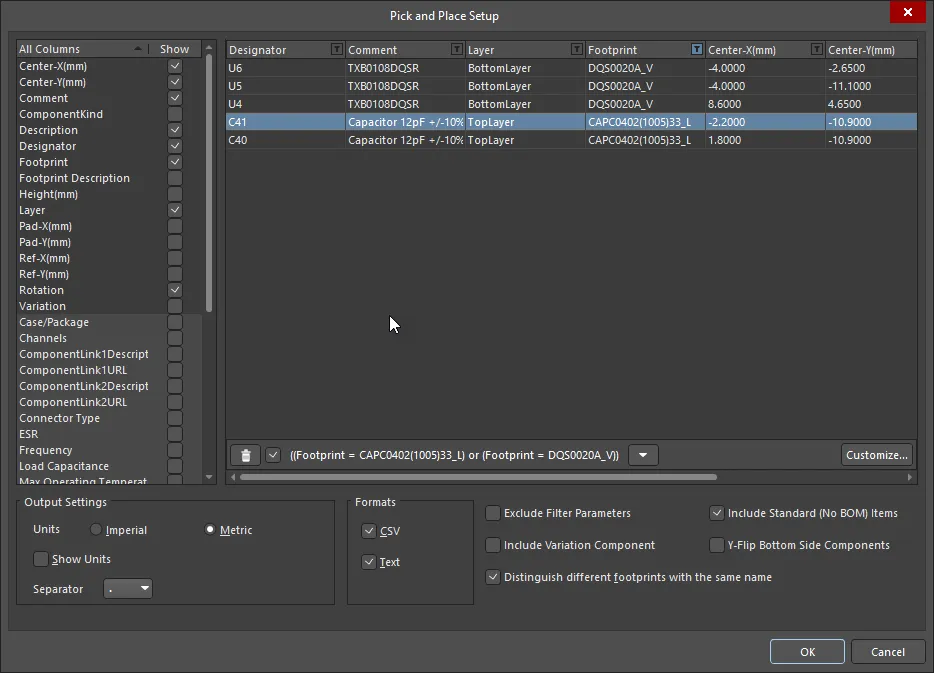
Cuando se ha aplicado un filtro, el cuadro de diálogo Pick and Place Setup aparece como se muestra arriba. Los controles adicionales de esta variante incluyen:
-
 - haga clic para eliminar el filtro que se muestra a la derecha. Utilice la casilla de verificación de la derecha para activar o desactivar el filtro en lugar de eliminarlo por completo.
- Down arrow - haga clic para acceder a una lista de los filtros anteriores. Seleccione el filtro deseado para filtrar la tabla actual.
- Customize - haga clic para abrir el cuadro de diálogo Filter builder y crear filtros más sofisticados y complejos.
 ) del encabezado de una columna. Observe que el menú que aparece a continuación enumera todas las entradas individuales de las filas para facilitar un filtrado selectivo rápido. Haga clic en la entrada
 ) para indicar que hay un filtro personalizado activo en esa columna. Aplique filtros personalizados a otras columnas de datos según sea necesario: el filtro completo aplicado en ese momento se muestra en la parte inferior izquierda de la región de datos. Las columnas utilizadas para el filtrado también se pueden excluir de los archivos de posicionamiento de componentes generados activando la opción Exclude Filter Parameters.
Preparación de informes de puntos de prueba de ensamblaje
El generador de informes de puntos de prueba de ensamblaje produce un informe (en los formatos txt y/o csv y/o IPC-D-356A) de todos los pads y vías configurados para utilizarse como puntos de prueba de ensamblaje.
Consulte la página Asignación de puntos de prueba en la placa para obtener más información sobre cómo asignar puntos de prueba en un diseño de PCB.
Las opciones de salida del informe de puntos de prueba de ensamblaje se configuran mediante el cuadro de diálogo Assembly Testpoint Setup.

El cuadro de diálogo AssemblyTestpoint Setup
Preparación de informes de tablas de conexiones por hilo
La salida Wire Bonding Table Report proporciona información sobre las conexiones por hilo. El informe se puede generar en formato CSV.
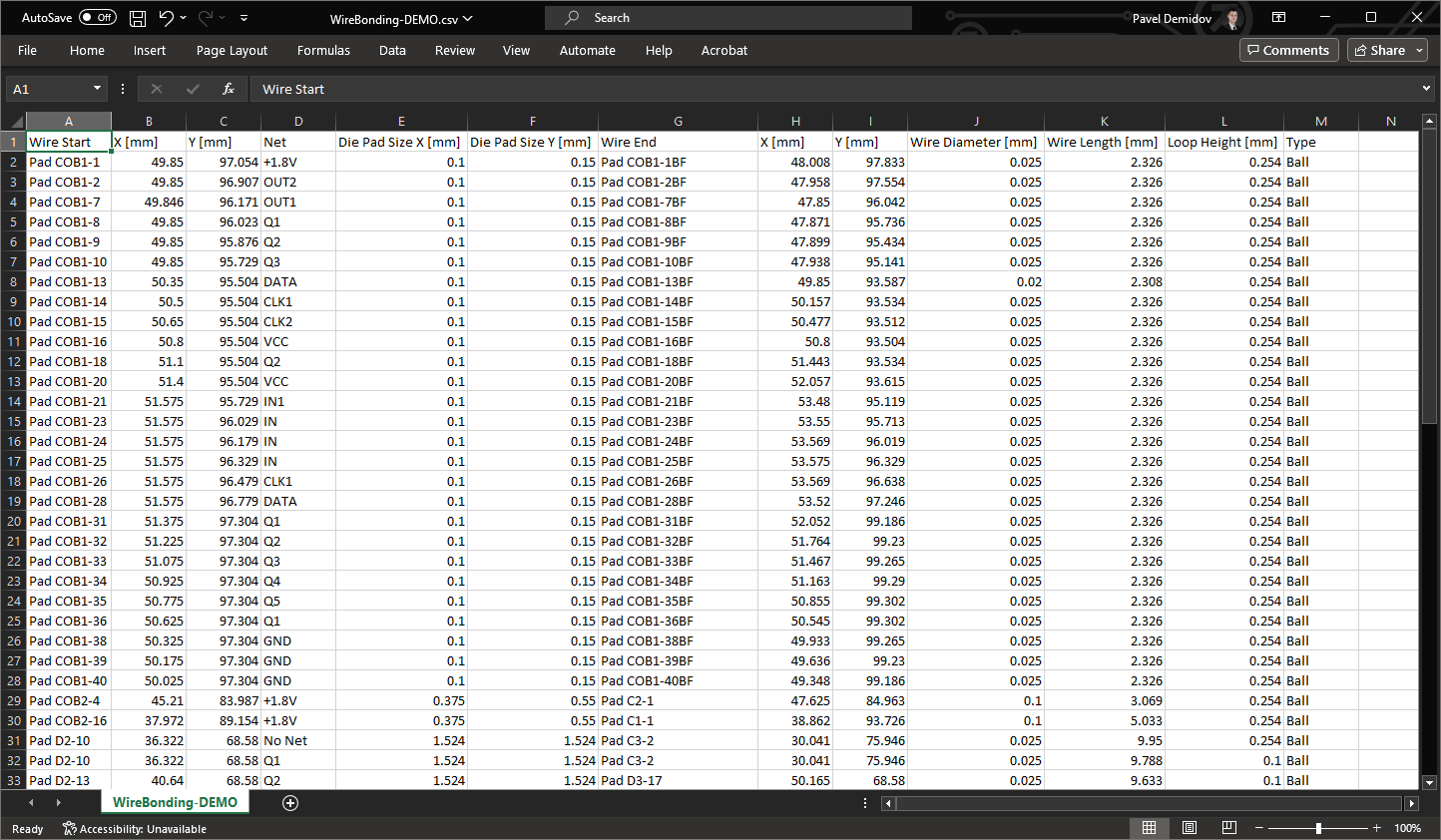
Ejemplo de un informe de tabla de conexiones por hilo generado
Las entradas de un informe de tabla de conexiones por hilo se ordenan de la siguiente manera:
-
Primero se enumeran los hilos de conexión que parten de primitivas de componentes. Las entradas de este grupo se ordenan alfabéticamente por los designadores de los componentes y, después, por los designadores de los pads.
-
A continuación, se enumeran los hilos de conexión que parten de primitivas libres y terminan en primitivas de componentes. Las entradas de este grupo se ordenan alfabéticamente por los nombres y/o designadores de las primitivas.
-
Después se enumeran los hilos de conexión que parten de primitivas libres y terminan en primitivas libres. Las entradas de este grupo también se ordenan alfabéticamente.
Para obtener más información sobre la conexión por hilo, consulta la página Conexión por hilo.
 Localizado por IA