
Guardar proyectos y documentos
De un vistazo
- Comprende a qué archivos afecta cada comando de guardado y por qué guardar un proyecto no guarda automáticamente sus documentos de diseño.
- Aprende cuándo usar Guardar como o Guardar copia como y cómo afectan las copias de documentos a los vínculos del proyecto.
- Sigue el flujo de trabajo de Guardar en el servidor para seleccionar y confirmar los cambios en tu Workspace conectado e identificar las condiciones que pueden impedir el guardado.
Guardar un documento
El documento activo se puede guardar localmente de las siguientes maneras:
-
Seleccionando el comando File » Save en los menús principales.
-
Haciendo clic en el botón
 de Quick Access Bar.
-
Haciendo clic en el botón
de la barra de herramientas principal del editor.
-
Usando el método abreviado de teclado
Ctrl+S.
El documento seleccionado en el panel Projects (si está abierto) también se puede guardar haciendo clic con el botón derecho en su entrada del panel y seleccionando el comando Save en el menú contextual.
El elemento seleccionado (documento, proyecto o grupo de proyectos) en el panel Projects se puede guardar haciendo clic en el botón  situado en la parte superior del panel Projects. Cuando el elemento seleccionado es un proyecto, solo se guarda el documento del proyecto. Este comando no guarda los documentos de diseño que lo componen. Cuando el elemento seleccionado es el grupo de proyectos de diseño, solo se guarda el documento del grupo de proyectos de diseño (*.DsnWrk). Este comando no guarda los proyectos que lo componen ni sus documentos de diseño.
Un documento modificado también se puede guardar mediante el comando correspondiente de su pestaña: haga clic con el botón derecho en la pestaña para acceder a un menú contextual de comandos. Tenga en cuenta que este comando no estará disponible si hay varios documentos del mismo tipo abiertos y agrupados.
Un documento de proyecto abierto se puede guardar con un nombre nuevo mediante el comando File » Save As o el comando Save As del menú que aparece al hacer clic con el botón derecho en la entrada del documento en el panel Projects, lo que crea una copia del archivo del documento con el nuevo nombre indicado. Este proceso añade (vincula) automáticamente la nueva copia del documento al proyecto activo en lugar del documento existente (de origen), que permanece intacto en la carpeta de origen. Si el documento abierto no forma parte de un proyecto —es decir, es un documento independiente—, la nueva copia simplemente se abre en el editor en lugar del documento original.
Tras ejecutar el comando, aparece el cuadro de diálogo estándar de Windows Save As. Utilice este cuadro de diálogo para buscar la ubicación de destino donde guardar el archivo, asignarle un nuevo nombre (si es necesario) y seleccionar el formato en el que se almacenará (cuando esta opción esté disponible). El archivo recién guardado se abrirá en lugar del archivo original como documento activo.
Si solo desea crear una copia de seguridad de un documento, utilice la opción Save Copy As. Esta opción crea una copia con nombre del archivo del documento sin afectar al proyecto al que pertenece. Tras ejecutar el comando, aparece el cuadro de diálogo estándar de Windows Save A Copy Of. Utilice este cuadro de diálogo para buscar la ubicación de destino donde guardar el archivo, asignarle un nuevo nombre (si es necesario) y seleccionar el formato en el que se almacenará (cuando esta opción esté disponible). El archivo recién guardado no se abrirá en lugar del archivo original.
Todos los proyectos y documentos que se hayan modificado se pueden guardar localmente de las siguientes maneras:
- Seleccionando el comando File » Save All en los menús principales de un editor.
-
Haciendo clic en el botón
 de Quick Access Bar.
- Haciendo clic con el botón derecho en la entrada del grupo de proyectos de diseño en el panel Projects y seleccionando el comando Save All en el menú contextual.
Si los proyectos forman parte de un grupo de proyectos existente (guardado previamente) y ha cambiado su composición (se han añadido o eliminado proyectos desde la última vez que se guardó), también se guardará el documento del grupo de proyectos (*.DsnWrk).
Para guardar todos los documentos que estén abiertos en la categoría (subcarpeta) seleccionada en el panel Projects o en sus subcarpetas, haga clic con el botón derecho en la entrada de la categoría (subcarpeta) deseada y seleccione el comando Save All en el menú contextual.
Guardar un proyecto
Cuando modifica la estructura o las opciones de un proyecto abierto, este pasa a estar modified. Un proyecto modificado se distingue por un asterisco junto a su entrada y por el icono de estado  en el panel Projects. Para guardar los cambios del archivo de documento de un proyecto, haga clic con el botón derecho en la entrada del proyecto en el panel Projects y seleccione el comando Save. El proyecto seleccionado en el panel se puede guardar haciendo clic en el control situado en la parte superior del panel.
En el caso de un proyecto de un espacio de trabajo, el comando Save guardará los cambios localmente, es decir, solo se guardará su copia de trabajo local del archivo de documento del proyecto. Después de guardar los cambios localmente, el estado de VCS del proyecto cambiará a Modificado y el icono de estado de VCS del proyecto cambiará a  . Para que los cambios estén disponibles en el espacio de trabajo conectado, el proyecto debe guardarse en dicho espacio de trabajo. Para ello, utilice uno de los siguientes métodos:
-
Haga clic en el control Save to Server situado junto a la entrada del proyecto.
-
Haga clic con el botón derecho en la entrada del proyecto y seleccione Save to Server en el menú contextual.
-
Haga clic en el icono de estado Modificado (
) junto a la entrada del proyecto y seleccione Commit Project.
Esto guarda los documentos de diseño fuente del proyecto que se han modificado pero aún no se han guardado localmente y abre el cuadro de diálogo Save to Server, en el que puede seleccionar los documentos que se guardarán en el espacio de trabajo. De forma predeterminada, todos los documentos modificados aparecen seleccionados en el cuadro de diálogo cuando se accede a él como se ha descrito anteriormente.

Opciones y controles del cuadro de diálogo Guardar en el servidor
Panel superior
Este panel superior muestra todos los archivos del proyecto seleccionado e indica si están o no en el sistema de control de versiones (VCS). También muestra información adicional pertinente, como si un archivo está marcado para su adición o eliminación. Puede seleccionar los archivos que desea incorporar al control de versiones. La columna Path muestra la ruta de cada archivo y la columna Status muestra su estado actual. Esta parte del cuadro de diálogo también incluye un menú contextual con las siguientes opciones:
-
Select All – haga clic para seleccionar todos los archivos que se muestran en el cuadro de diálogo. Los archivos seleccionados se añadirán al VCS.
-
Select None – haga clic para deseleccionar todos los archivos que se muestran en el cuadro de diálogo. Estos archivos no se añadirán al VCS.
-
Select Project Documents – haga clic para seleccionar únicamente los archivos del proyecto.
Panel inferior
-
Comment – en este cuadro de texto puede escribir comentarios antes de incorporar los archivos al control de versiones.
- Compare – haga clic para seleccionar un comando que permita comparar los datos de esquemáticos, PCB o BOM guardados localmente con una confirmación o una versión publicada del proyecto. Los resultados de la comparación se mostrarán en una nueva pestaña de su navegador predeterminado. Para obtener más información, consulte Design Data Comparisons (espacio de trabajo de Altium 365, espacio de trabajo de Enterprise Server).

Tras hacer clic en OK, los documentos se guardan en el espacio de trabajo y el enlace Save to Server desaparece del panel Projects.
-
También se puede acceder al cuadro de diálogo Save to Server haciendo clic en el icono de estado del VCS Modified (
 ) junto a la entrada del documento del proyecto del espacio de trabajo y seleccionando Save to Server. Tenga en cuenta que, en este caso, solo ese documento estará seleccionado de forma predeterminada en el cuadro de diálogo.
-
Cuando el proyecto contiene documentos en el estado Conflict Prevention , con el icono del VCS
 en el panel Projects, no es posible guardar el proyecto en el espacio de trabajo. Es necesario resolver los conflictos antes de guardar el proyecto en el espacio de trabajo. Consulte la página Visualización de colaboradores y prevención de conflictos para obtener más información.
-
Al intentar guardar un proyecto en un espacio de trabajo conectado, si el proyecto solo incluye documentos en el estado Ahead of server (
 ), todos estos documentos se enviarán al espacio de trabajo (en lugar de confirmarse y enviarse), lo que evita las «confirmaciones vacías» (confirmaciones sin cambios reales).

-
Si el espacio de trabajo de destino en el que reside el proyecto activo no está conectado en ese momento, Altium Designer se conectará a él automáticamente.
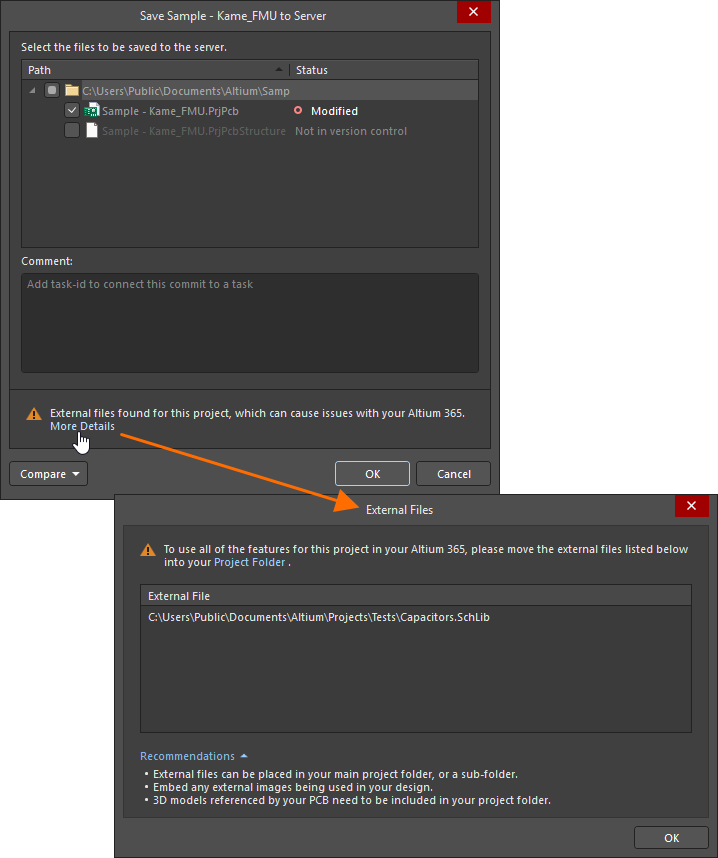 ).
Resolución de la sincronización entre la copia de trabajo y el proyecto del espacio de trabajo
El uso de proyectos de PCB totalmente gestionados y sujetos a control de versiones depende de una sincronización rigurosa entre el contenido de la carpeta de trabajo local del proyecto y el almacenamiento con control de versiones del espacio de trabajo. Si esta relación se interrumpe debido a cambios realizados fuera de los procesos habituales, la estructura del proyecto gestionado puede dañarse.
Entre los posibles cambios que rompen la sincronización entre el almacenamiento local y el remoto se incluyen acciones manuales como cambiar el nombre de una carpeta de trabajo del proyecto, moverla o copiarla/clonarla. Estos problemas se detectan y se abordan mediante un cuadro de diálogo de selección que destaca una acción recomendada según la situación. En general, sus opciones son volver a sincronizar el proyecto de la carpeta como el proyecto gestionado actual o eliminar la relación del proyecto con el servidor (convertirlo en un proyecto no gestionado).
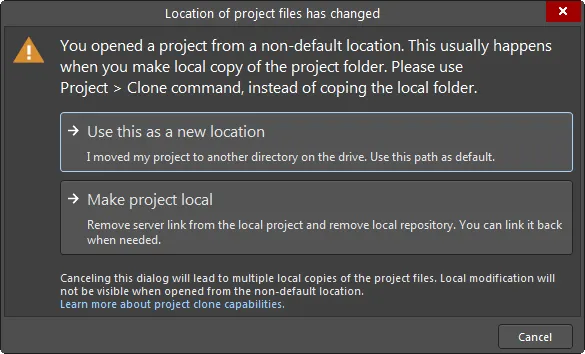
Opciones para restablecer la sincronización si ha cambiado manualmente la ubicación de la copia de trabajo local de un proyecto.
Otras interrupciones de sincronización más complejas pueden deberse a cambios en la identidad del servidor, por ejemplo, cuando se ha cambiado el nombre del servidor o se ha trasladado, cuando un archivo de proyecto local se ha sobrescrito con otro que contiene parámetros de identidad del servidor diferentes, o cuando ha cambiado el repositorio de destino del proyecto. Estos problemas generan una discrepancia entre los repositorios del servidor y del proyecto local, y se notifican mediante cuadros de diálogo de advertencia o cuadros de diálogo que ofrecen opciones para resolverlos.
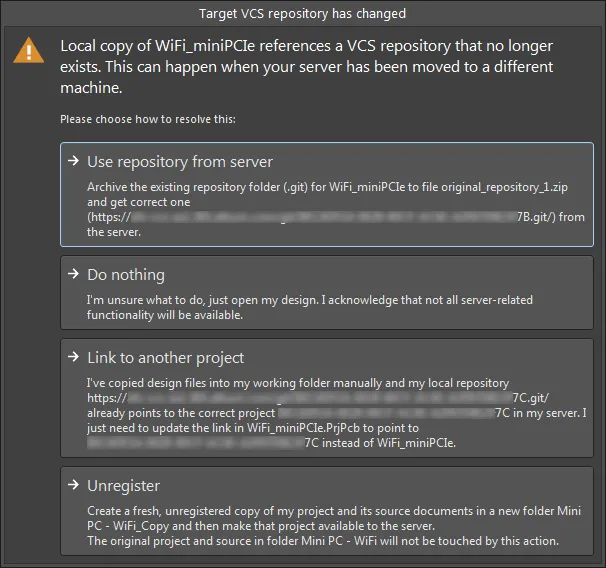
Opciones para restablecer el funcionamiento si ha cambiado el repositorio al que apunta la copia de trabajo local de su proyecto de diseño.
Guardar al cerrar un proyecto
Si cierra un proyecto y este tiene dos o más documentos modificados que aún no se han guardado, se abrirá el cuadro de diálogo Confirm Save for Modified Documents. Utilice este cuadro de diálogo para decidir qué hacer con esos documentos.
 Utilice el cuadro de diálogo Confirm Save for Modified Documents para decidir cómo gestionar los documentos sin guardar al cerrar uno o varios proyectos o el propio Altium Designer.
El área principal del cuadro de diálogo muestra todos los documentos abiertos y modificados (por nombre y ruta de la copia local) para los que debe decidir si desea guardarlos o no. Los documentos se agrupan por tipo (por ejemplo, documentos PCB, proyectos PCB, documentos de esquemáticos, documentos BOM, etc.).
Las decisiones posibles se indican a continuación. Las decisiones que se muestran para un documento dependen de si este es local o está alojado en un espacio de trabajo y, en este último caso, de si el documento ya se ha guardado también de forma local.
 - esta decisión está disponible para un documento local o para un documento de un espacio de trabajo que aún no se haya guardado localmente. En este último caso, permite guardar el documento localmente sin enviar los cambios al espacio de trabajo conectado.
 - esta decisión está disponible para un documento local o para un documento de un espacio de trabajo que aún no se haya guardado localmente. Se descartarán todos los cambios realizados en el documento.
 - esta decisión está disponible para un documento de un espacio de trabajo, independientemente de si ya se ha guardado localmente o no. Los cambios realizados en el documento se guardarán localmente (cuando corresponda) y en el espacio de trabajo conectado.
 - esta decisión está disponible para un documento de un espacio de trabajo cuando ya se ha guardado localmente. Puesto que no hay nada que guardar localmente, no se realizará ninguna acción con este documento.
Los siguientes botones están disponibles en la parte inferior del cuadro de diálogo para tomar decisiones en bloque rápidamente:
 - utilice este botón para establecer rápidamente las decisiones de todos los documentos con el criterio de «guardar localmente». Para un documento local o un documento de un espacio de trabajo que aún no se haya guardado localmente, la decisión se establecerá en Save. Para un documento de un espacio de trabajo que ya se haya guardado localmente, la decisión se establecerá en Do nothing.
 - utilice este botón para establecer rápidamente las decisiones de todos los documentos con el criterio de «no guardar ninguno». Para un documento local o un documento de un espacio de trabajo que aún no se haya guardado localmente, la decisión se establecerá en Don't Save. Para un documento de un espacio de trabajo que ya se haya guardado localmente, la decisión se establecerá en Do nothing.
 - utilice este botón para establecer rápidamente las decisiones de todos los documentos con el criterio de «guardar por completo». Para un documento local, la decisión se establecerá en Save. Para un documento de un espacio de trabajo, la decisión se establecerá en Save to Server.
Copias de seguridad de guardado automático
El desarrollo de un producto electrónico en un entorno como Altium Designer genera una gran cantidad de archivos electrónicos. Estos archivos son valiosos, ya que constituyen la propiedad intelectual de su empresa, y deben almacenarse y mantenerse de forma adecuada. Altium Designer incluye diversas funciones para garantizar que sus archivos estén protegidos, dispongan de copias de seguridad y permitan recuperar versiones anteriores si es necesario.
Altium Designer permite guardar automáticamente varias versiones de todos los archivos abiertos con el intervalo de tiempo especificado. La función Auto Save, que se configura en la página Gestión de datos – Copia de seguridad del cuadro de diálogo Preferences, guarda una copia de todos los archivos abiertos que se hayan modificado (en el panel Projects , esto se indica con un asterisco después del nombre del archivo) en la ubicación especificada y con el intervalo de tiempo indicado. Se pueden guardar hasta 10 versiones de cada archivo en la ubicación especificada por la entrada Path del cuadro de diálogo Preferences.

Esta función está destinada a la recuperación ante desastres, por ejemplo, si se produce un corte de alimentación y el PC se apaga de forma inesperada. Los archivos de guardado automático se identifican mediante la adición de .~(X) a su nombre; por ejemplo, el archivo MySchematic.SchDoc se guarda automáticamente como MySchematic.~(1).SchDoc, después como MySchematic.~(2).SchDoc, etc. Tenga en cuenta que, una vez guardado el número de versiones especificado, los nombres de archivo se reutilizan. Esto significa que debe utilizarse la marca de tiempo del archivo para identificar el más reciente, en lugar del número entre corchetes del nombre del archivo.
 Localizado por IA