
Enrutamiento interactivo

Altium Essentials: PCB Routing
This content is part of the official Altium Professional Training Program. For full courses, materials and certification, visit Altium Training.
De un vistazo
- Comprenderás qué es el enrutamiento interactivo, cómo se comporta en el editor de PCB y qué influye en el recorrido que crea.
- Aprenderás los conceptos básicos de configuración que facilitan el enrutamiento, incluidos el ajuste del cursor, la alineación con la cuadrícula y los objetos, y los controles de visualización para diseños con alta densidad de componentes.
- Verás cómo las reglas de enrutamiento y los modos de resolución de conflictos afectan al ancho de pista, la separación y la respuesta del enrutador ante los obstáculos.

El enrutado es el proceso de definir una trayectoria de conexión entre los nodos de cada red mediante la colocación de objetos de diseño de PCB, como pistas, arcos y vías, en las capas de cobre para crear una conexión continua entre los nodos. En lugar de colocar estos objetos uno a uno para construir la trayectoria de conexión, se interactively route la conexión.
-
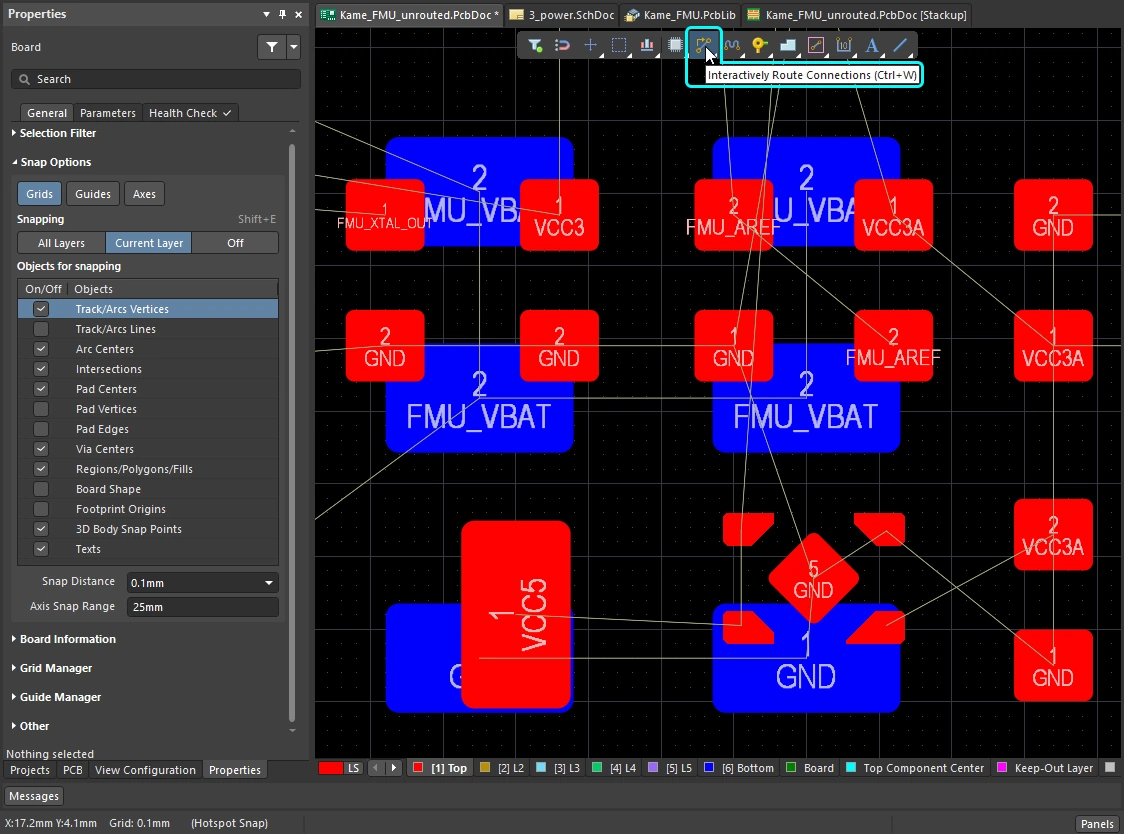
En el editor de PCB, el enrutado interactivo es un proceso inteligente. Tras iniciar el comando de enrutado interactivo, haga clic en un pad para seleccionar una conexión que desee enrutar. A medida que aleja el cursor del pad, el enrutador interactivo intenta definir una trayectoria desde ese pad hasta la posición actual del cursor. La trayectoria que define el enrutador está controlada por varias propiedades, entre ellas el corner style actual y los ajustes de gloss.
-
Las propiedades de las pistas y los arcos que se colocan están controladas por la regla de diseño Routing Width, y la separación respecto a los objetos de otras redes, por la regla de diseño eléctrica Clearance.
-
La forma en que el enrutador interactivo responde a los objetos que ya existen en la placa, como los pads de los componentes y el enrutado de otras redes, depende del modo Routing Conflict Resolution actual. El modo determina si el enrutador va a Walkaround el obstáculo, o Hug el objeto and Push si es necesario, o Push, o Stop, o Ignore.
Enrutado interactivo de una conexión: tras iniciar el comando y hacer clic en una línea de conexión, el enrutador interactivo encuentra una trayectoria desde el objeto de la red hasta la posición actual del cursor, sorteando los objetos existentes. Un clic del ratón colocará todos los segmentos de pista rayados; Ctrl+Click para completar automáticamente el enrutado.
El enrutado interactivo se puede realizar en:
-
Una sola red – Route » Interactive Routing
-
Dos redes configuradas como un par diferencial – Route » Interactive Differential Pair Routing (más información)
-
Un conjunto de redes seleccionadas – Route » Interactive Multi-Routing
Para adquirir destreza en el enrutado es necesario comprender bien cómo se ubican los objetos en el espacio de diseño de PCB; la siguiente sección ofrece una descripción general de este tema. También es importante comprender cómo controlar la visualización del enrutado para ver fácilmente en qué está trabajando dentro de un espacio de diseño densamente poblado; encontrará una descripción general en la segunda sección. La tercera habilidad que le ayudará a mejorar su destreza en el enrutado es aprender a controlar las propiedades de las pistas y las vías mientras enruta.
Si ya domina estas habilidades y ha llegado a esta página para obtener más información sobre el proceso de enrutado, vaya directamente a la sección trabajar con el enrutador interactivo.
Cómo se ubican los objetos en el espacio de diseño
El editor de PCB es un entorno de edición basado en rejillas; de forma predeterminada, el enrutado interactivo se coloca sobre la rejilla de ajuste actual. Además de la rejilla de ajuste, el software incluye varias funciones de ajuste adicionales, diseñadas para ayudarle a posicionar y alinear con precisión los objetos de diseño. En conjunto, estas funciones se denominan Unified Cursor-Snap System.
El sistema de ajuste del cursor tiene dos aspectos fundamentales: what se ajusta el cursor y when se produce el ajuste.
-
What - los puntos del espacio a los que se ajusta el cursor incluyen: Grids definidos por el usuario, Guides, de trabajo y puntos de ajuste de los Objects existentes.
-
When - el cursor se ajusta a un punto de ajuste: el ajuste se produce cuando está dentro de Snap Distance y el ajuste está permitido en ese Layer.
Demostración de las funciones de ajuste del cursor: configure las opciones en el panel Properties o pulse Ctrl+E.
A qué se ajusta el cursor |
|
| Snap to grids | Las rejillas están disponibles en formato cartesiano y polar ( |
| Snap to objects | Los objetos colocados pull el cursor a su posición cuando este entra en Snap Distance, en función de su proximidad a los puntos de ajuste (puntos activos) del objeto. Utilice esta función, por ejemplo, para atraer el cursor al centro de una pista o de un pad situado fuera de la rejilla. El ajuste a objetos puede aplicarse a todas las capas, solo a la capa actual o desactivarse. Utilice el atajo Shift+E para alternar entre los modos y compruebe el modo actual en la barra de estado ( ). ). |
| Snap to guides | Se pueden colocar guías horizontales, verticales, diagonales y puntuales para alinear objetos, como se muestra en el vídeo anterior. Obtenga más información sobre las guías. |
| Snap to object axes | Una función que atrae el cursor en la dirección X o Y para alinearlo axialmente con un punto activo de un objeto colocado que se encuentre dentro de Axis Snap Range (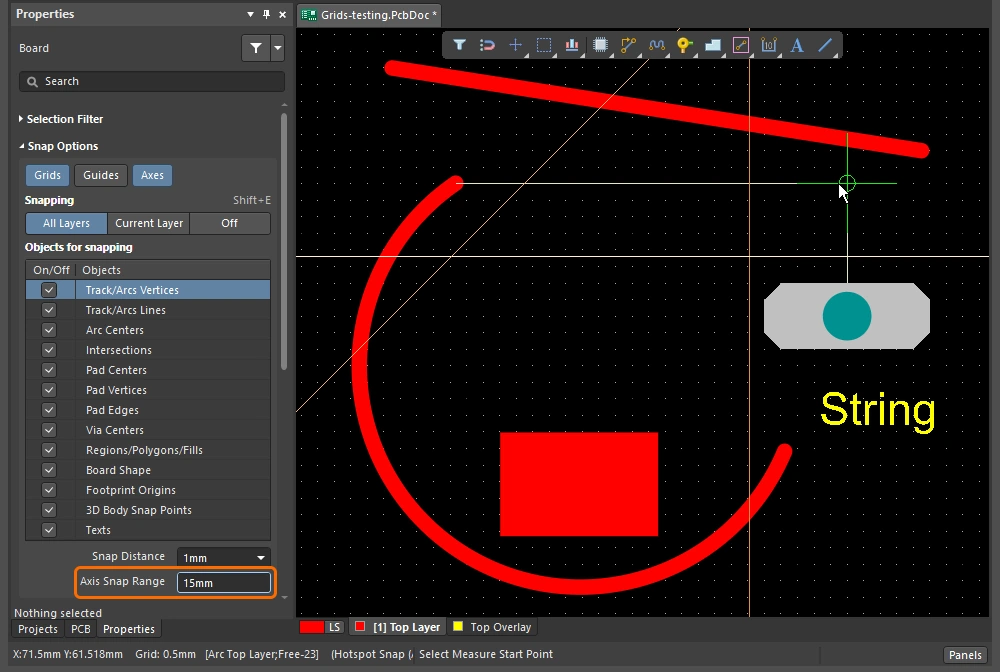 ). ). |
| Controlling the snapping |
|
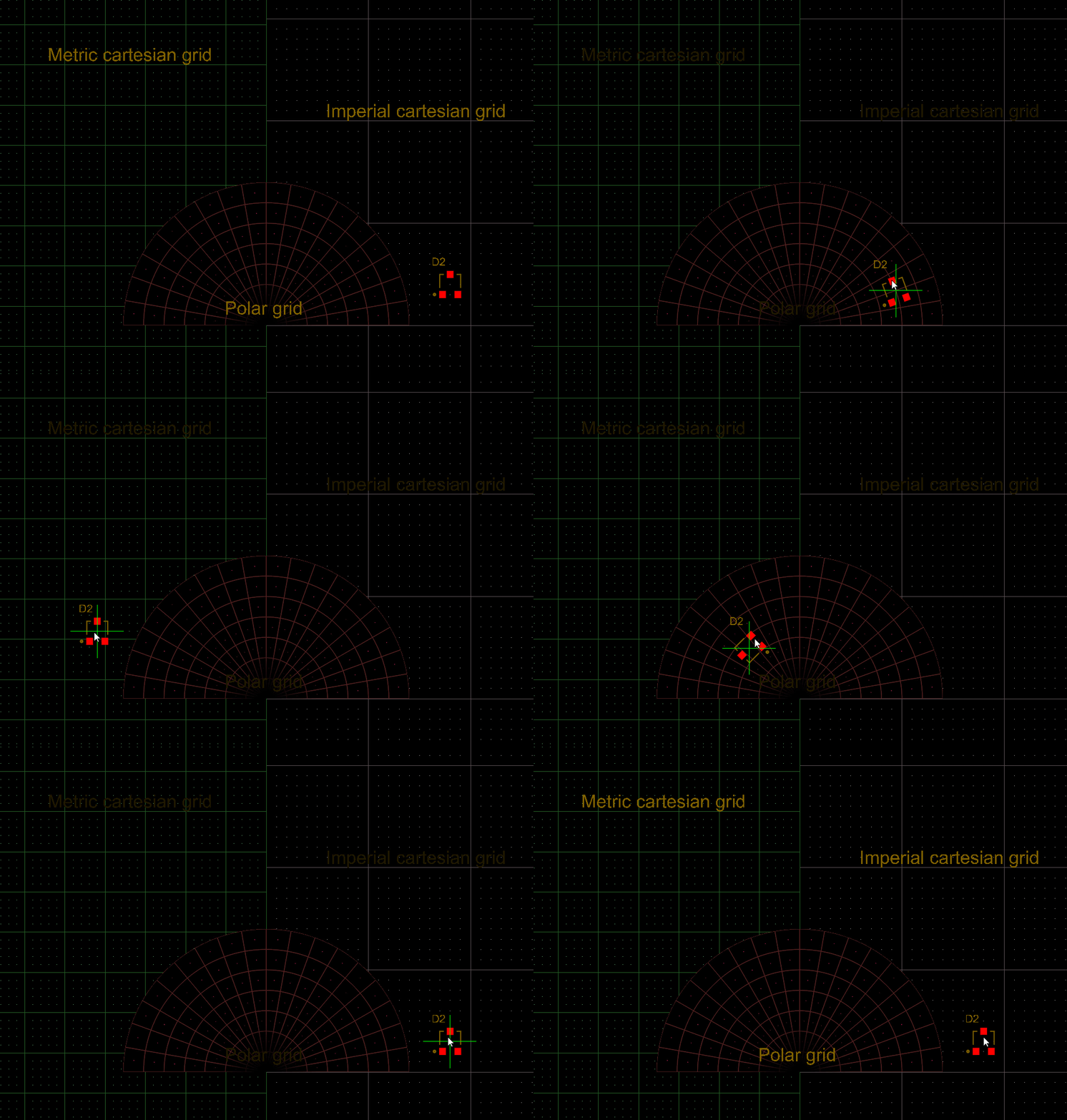 ).
).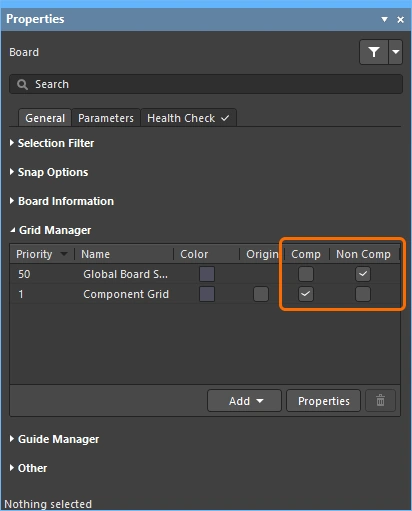 ).
). )
)Ajuste a la rejilla
| Toggle the units | Pulse la tecla Q para alternar entre unidades imperiales y métricas. Las unidades de la rejilla cambiarán, pero no su espaciado. |
| Active grid? | Si hay varias rejillas definidas en la posición actual del cursor, se utiliza como rejilla activa la de mayor prioridad (la de menor valor numérico) (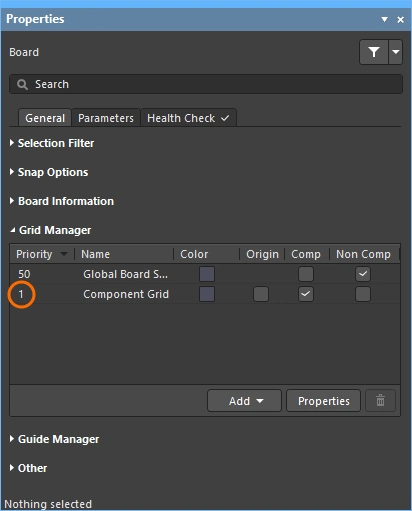 ). ). |
| Quickly select a grid | Para seleccionar una rejilla de una lista predefinida, pulse |
| Edit the grid value | Para editar el valor de la rejilla activa, pulse |
| Managing grids | Las rejillas individuales se configuran en Grid Editor ( |
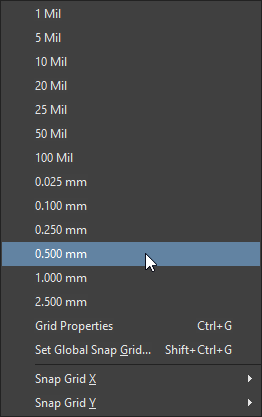 ).
).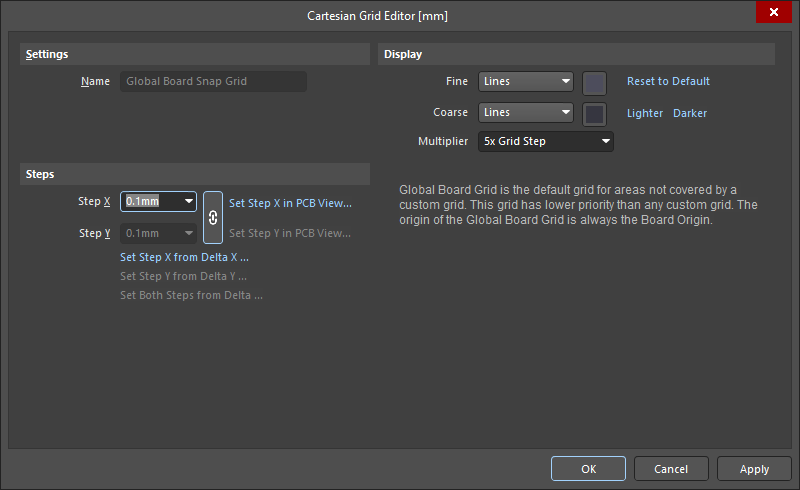 ).
).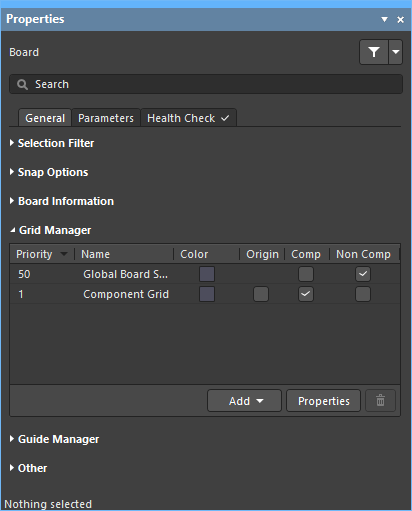 ).
).Obtenga más información sobre cómo trabajar con rejillas.
Ajuste a objetos
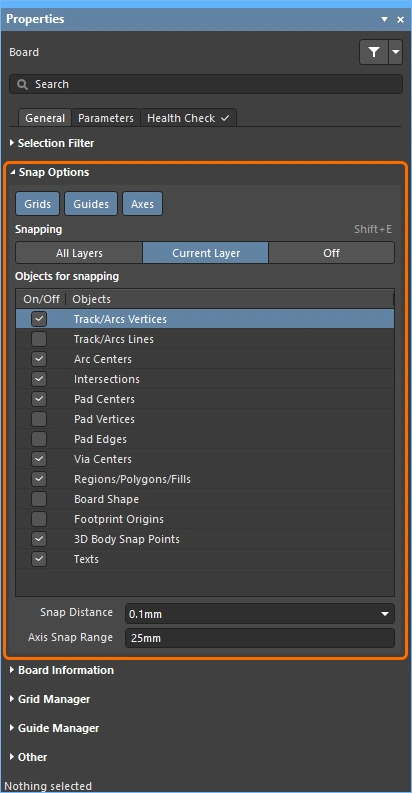
| Snap to objects | El cursor se ajusta a los Objects for snapping habilitados (1), que se encuentran en las capas Snapping habilitadas (2), cuando el cursor está dentro de Snap Distance (3)( |
| When to snap | El ajuste a objetos tiene tres estados: Desactivado, Capa actual o Todas las capas. Pulse |
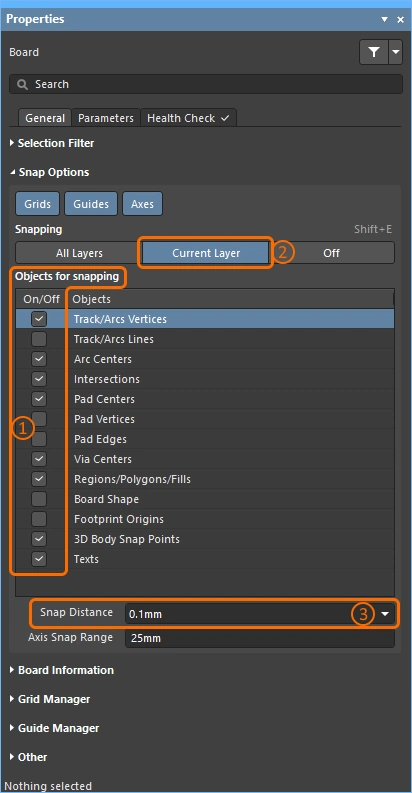 ).
).Ajuste a guías y ejes
| To place a guide | Para colocar una guía, utilice el submenú Place » Work Guides o la sección Guide Manager del panel Properties ( |
| Propiedades de las guías | La visibilidad, el color y la ubicación se gestionan en la sección Guide Manager del panel Properties (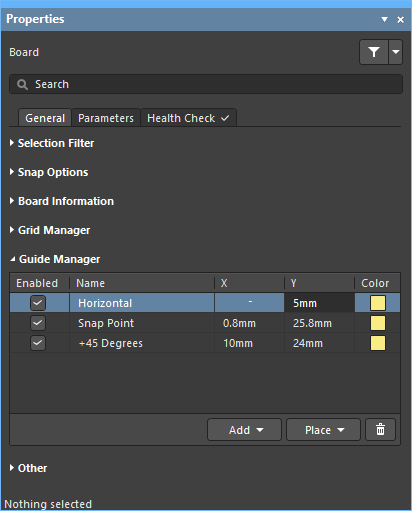 ). ). |
| Ajuste a guías | El ajuste a guías se aplica cuando la opción de ajuste Guides está habilitada (1) y el cursor se encuentra dentro de Snap Distance (2) (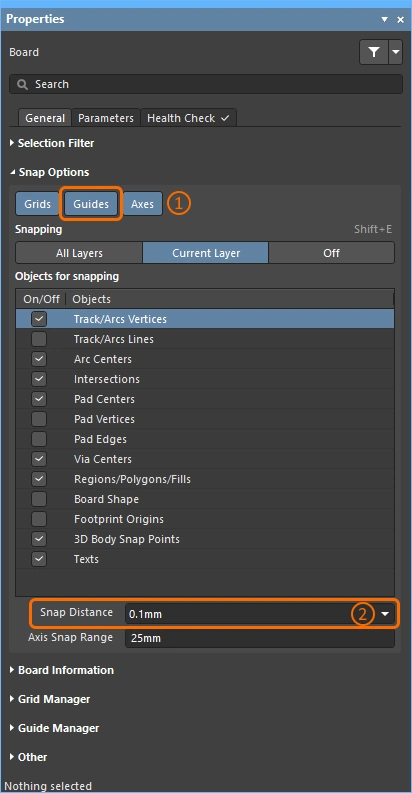 ). ). |
| Enabling axis snapping | El ajuste a ejes se aplica cuando la opción de ajuste Axes está habilitada (1), a los Objects for snapping habilitados (2), que se encuentran en las capas Snapping habilitadas (3) y dentro de Axis Snap Range (4)( |
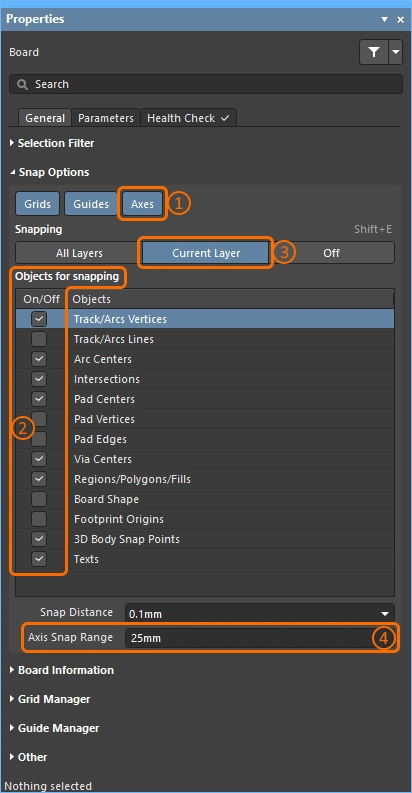 ).
).Control de la visualización del trazado
El diseño de una placa de circuito impreso suele ser muy denso y estar repleto de objetos. El software dispone de diversas funciones para ayudar a gestionar la visibilidad de los objetos, como la visibilidad de las capas, el enmascaramiento y la atenuación, la visibilidad y la transparencia de los objetos, entre otras.
Utilice las funciones de resaltado y de control de objetos y capas para facilitar la interpretación del diseño.
| Single layer mode | Pulse Shift+S para cambiar la visualización al modo de una sola capa. Hay 3 modos disponibles; habilite los que prefiera en la página PCB Editor – Board Insight Display del cuadro de diálogo Preferences (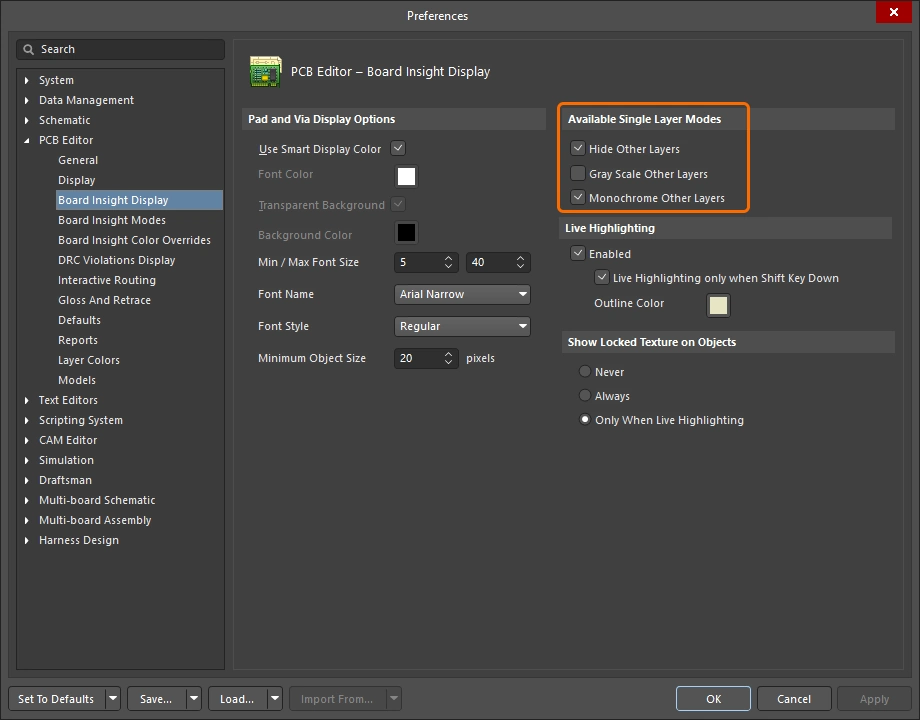 ). Cada vez que pulse ). Cada vez que pulse Shift+S, pasará al siguiente modo de una sola capa habilitado, hasta volver a la visualización de todas las capas habilitadas actualmente. |
| Layer sets | Puede configurar conjuntos predefinidos de capas visibles y seleccionarlos mediante el botón Manage Layer Sets, situado en la parte inferior izquierda de la ventana de edición (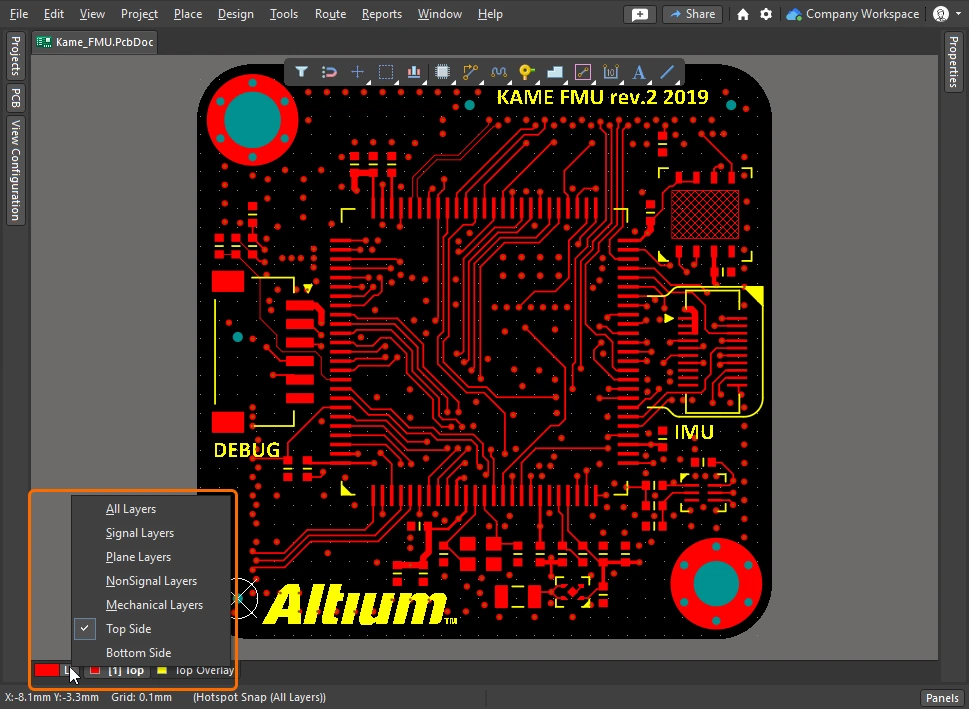 ). Los nuevos conjuntos se definen en el panel View Configuration, como se muestra en el vídeo anterior. ). Los nuevos conjuntos se definen en el panel View Configuration, como se muestra en el vídeo anterior. |
| Dim or Mask to fade | Para resaltar rápidamente un objeto de interés, como un componente, una red, un par diferencial o cualquier tipo de clase, busque el objeto en el panel PCB y habilite el modo Dim o Mask (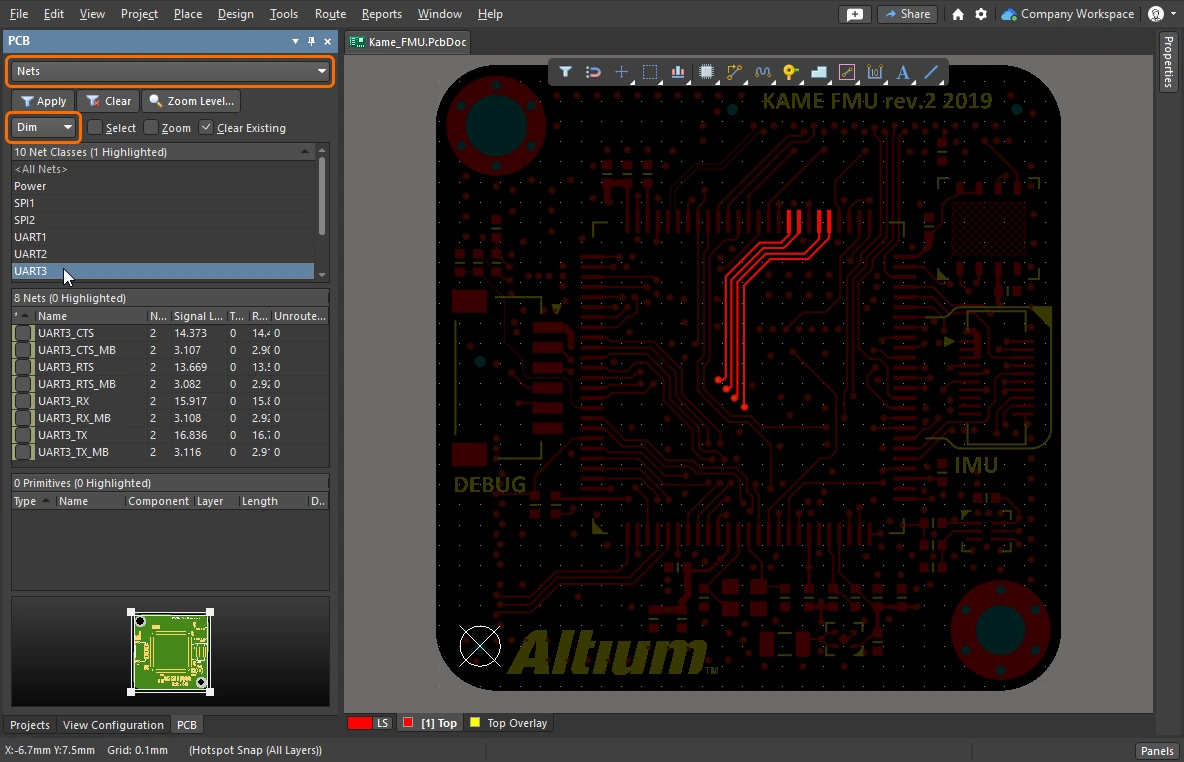 ). Ambos modos atenúan todos los objetos except los que le interesan, haciendo que estos destaquen. Los niveles de atenuación y enmascaramiento se configuran en el panel View Configuration ( ). Ambos modos atenúan todos los objetos except los que le interesan, haciendo que estos destaquen. Los niveles de atenuación y enmascaramiento se configuran en el panel View Configuration (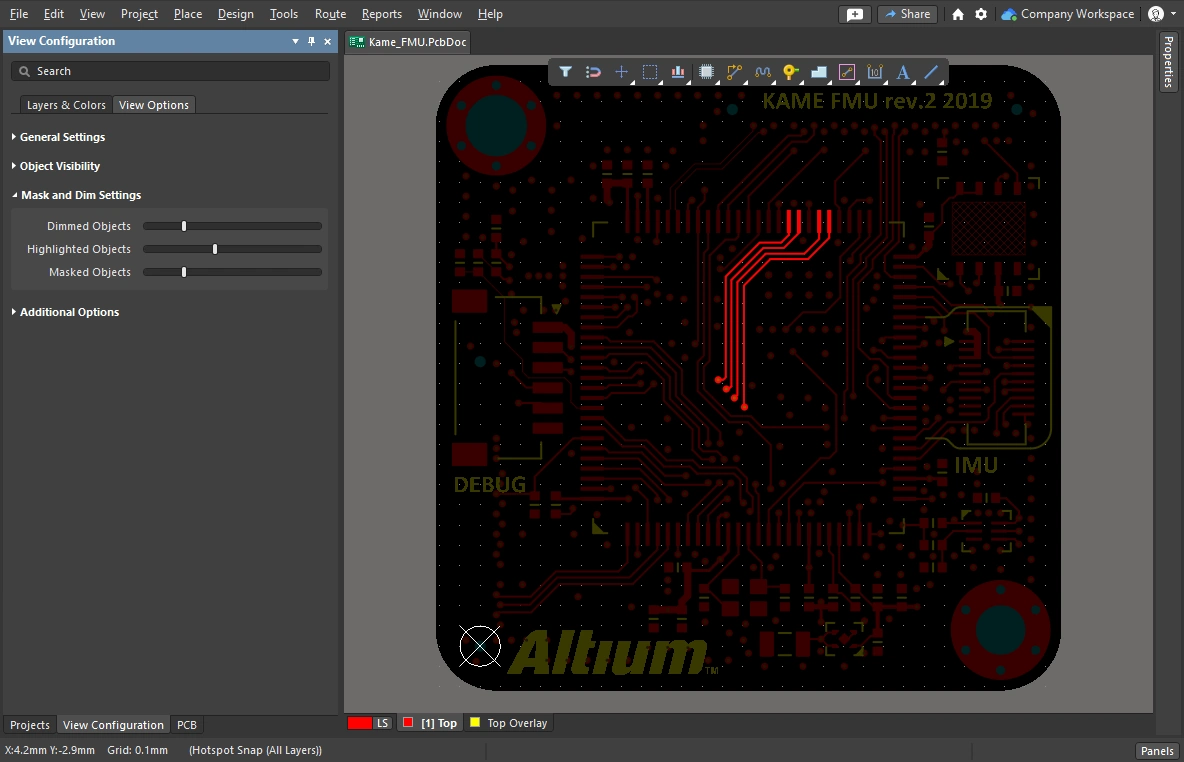 ). ). |
| Clearance boundaries | Habilite esta opción para mostrar la separación requerida alrededor de los objetos eléctricos. ( Más información sobre el control de la visualización de los límites de separación. |
| Object transparency | El nivel de transparencia de cada tipo de objeto se puede configurar en la sección Object Visibility del panel View Configuration (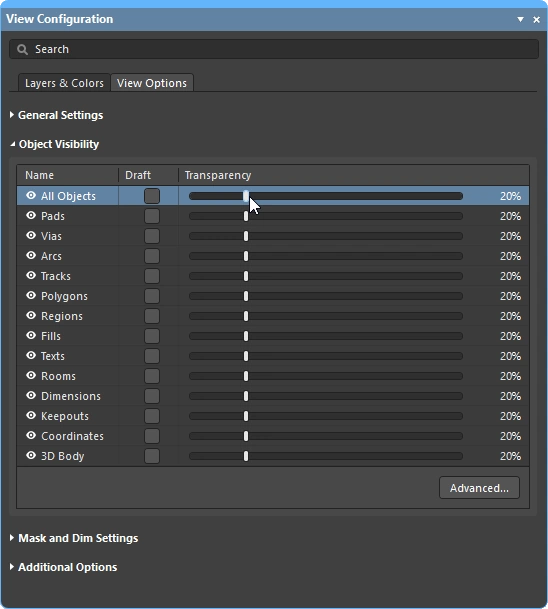 ). Utilice el control deslizante All Objects situado en la parte superior del conjunto para ajustar todos los objetos simultáneamente. ). Utilice el control deslizante All Objects situado en la parte superior del conjunto para ajustar todos los objetos simultáneamente. |
| The visibility of objects | Ocultar los objetos que no son de interés es una forma práctica de despejar el espacio de diseño (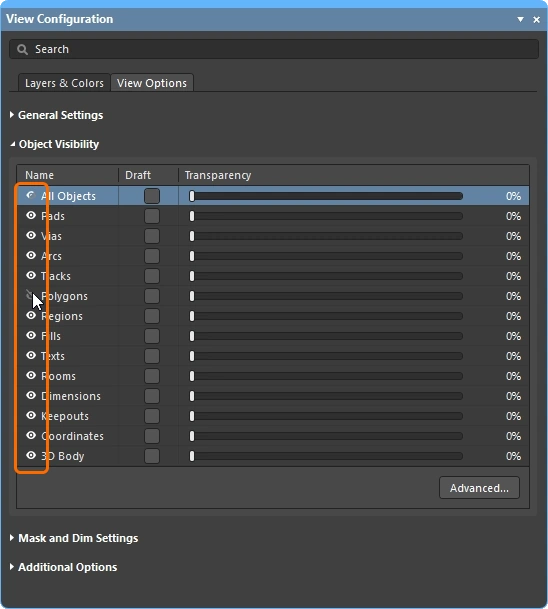 ). Tenga en cuenta que el sistema de restricciones sigue comprobando estos objetos; para ocultar los polígonos de la vista and del sistema de restricciones, utilice en su lugar Archivar. ). Tenga en cuenta que el sistema de restricciones sigue comprobando estos objetos; para ocultar los polígonos de la vista and del sistema de restricciones, utilice en su lugar Archivar. |
| Displaying net names | Configure las opciones para controlar la visualización de los nombres de red en pads, vías y pistas en el panel View Configuration (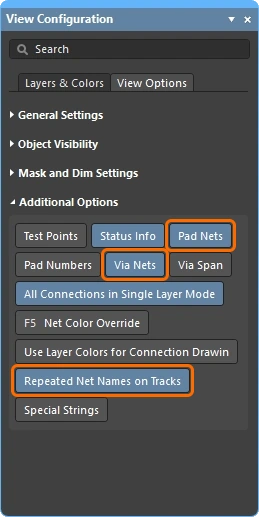 ). Tenga en cuenta que los nombres de red siempre se muestran en el centro de cada segmento de pista, pero pueden repetirse si es necesario. Las propiedades de la fuente de visualización se configuran en la página PCB Editor – Board Insight Display del cuadro de diálogo Preferences ( ). Tenga en cuenta que los nombres de red siempre se muestran en el centro de cada segmento de pista, pero pueden repetirse si es necesario. Las propiedades de la fuente de visualización se configuran en la página PCB Editor – Board Insight Display del cuadro de diálogo Preferences (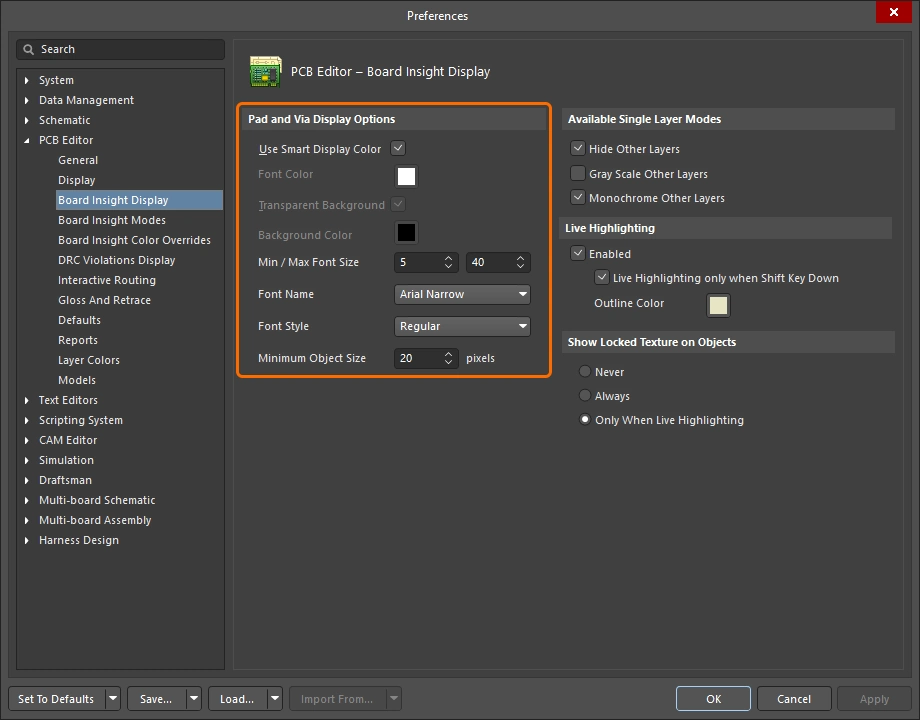 ). ). |
 ).
).Control de las propiedades del trazado
Ya ha configurado las restricciones de diseño de separación, ancho de enrutamiento y estilo de vía de enrutamiento: está listo para enrutar. Al hacer clic para iniciar el enrutamiento, ¿cómo sabe el enrutador qué ancho de pista utilizar y qué tamaño de vía emplear al cambiar de capa?
Demostración sencilla de la preparación para el enrutamiento y la posterior selección del ancho de enrutamiento y del estilo de vía durante el proceso.
 ).
).Cambiar el ancho de enrutado (0:29)
| Starting width | El ancho inicial viene determinado por el ajuste de Track Width Mode en las opciones de Interactive Routing Width Sources ( Más información sobre los ajustes del modo de ancho de pista predeterminado. |
| Min & max widths | Los anchos mínimo y máximo del trazado se definen mediante los ajustes Min Width y Max Width de la restricción de ancho de enrutado aplicable (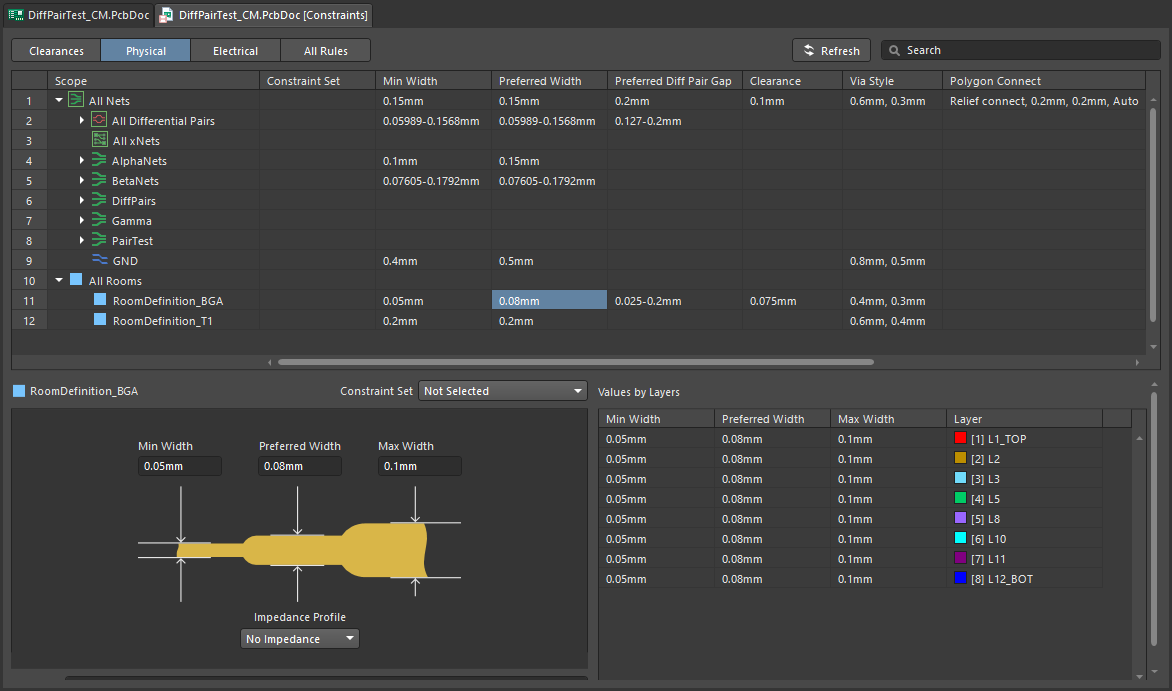 ). El editor de PCB intentará mantener el ancho dentro de este intervalo. ). El editor de PCB intentará mantener el ancho dentro de este intervalo. |
| Cambiar el ancho | Pulse la tecla |
| Routing defaults | Configure los ajustes predeterminados de enrutado interactivo en la página PCB Editor – Interactive Routing del cuadro de diálogo Preferences ( |
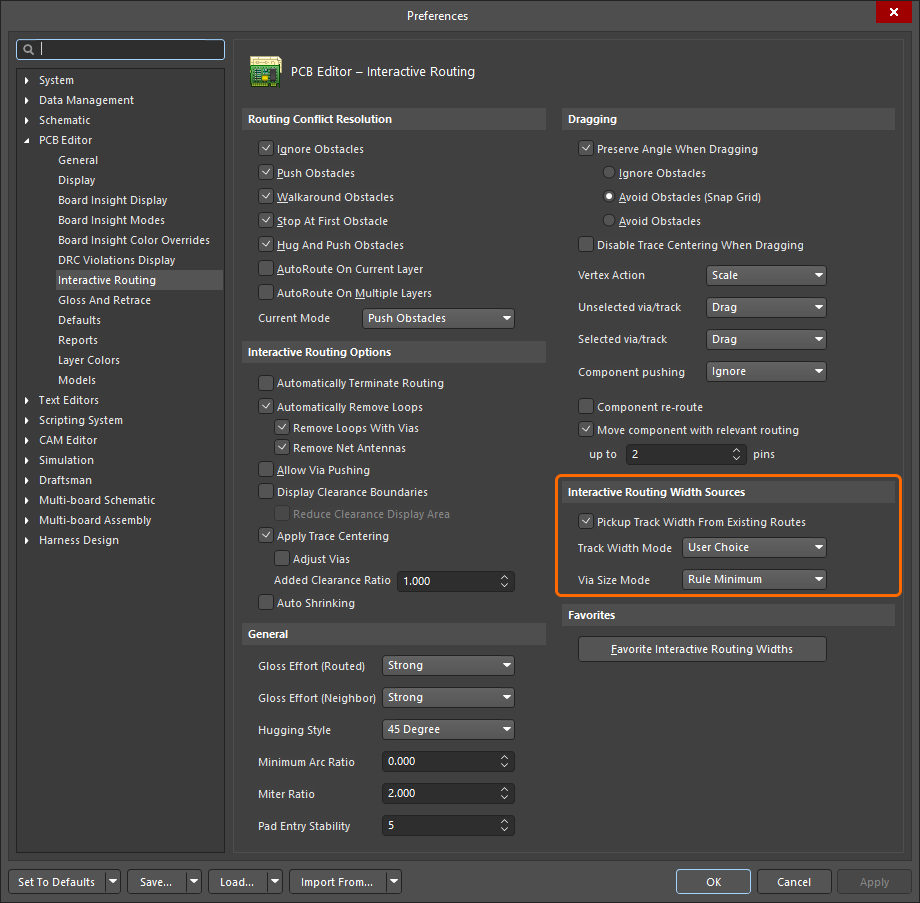 ).
).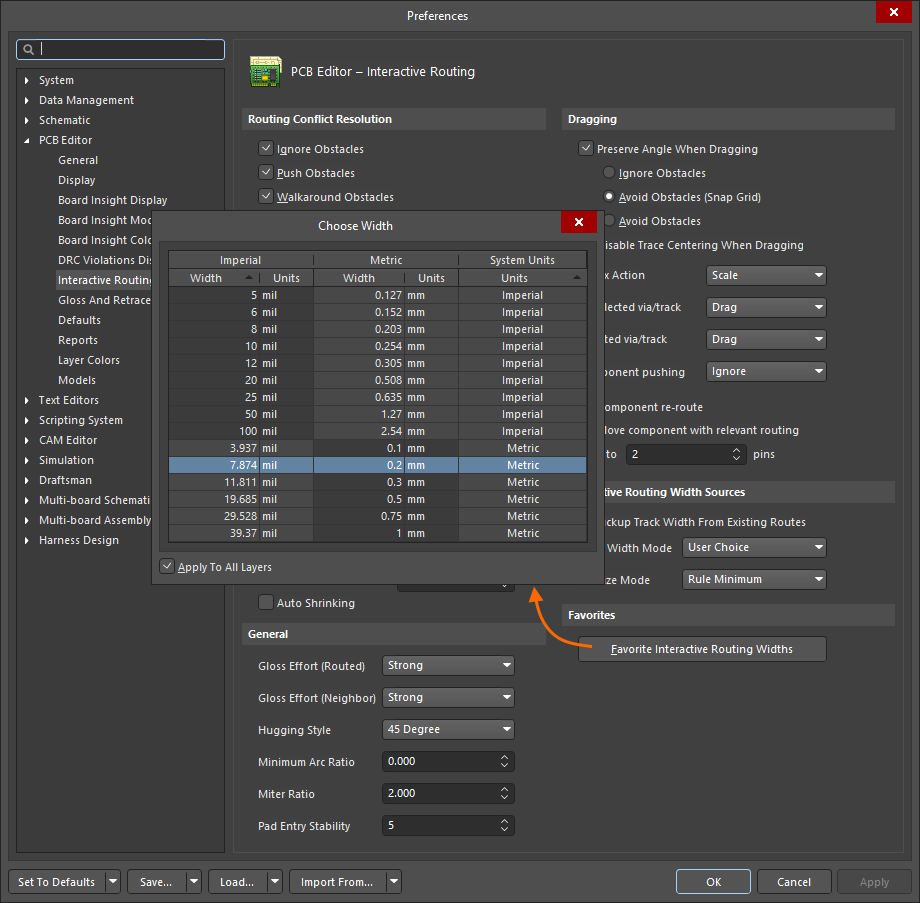 ).
). ).
).Cambiar la capa de enrutado (1:14)
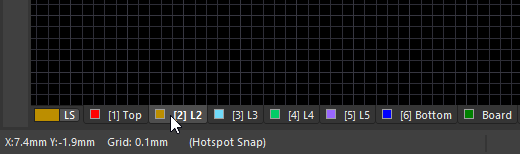 ).
).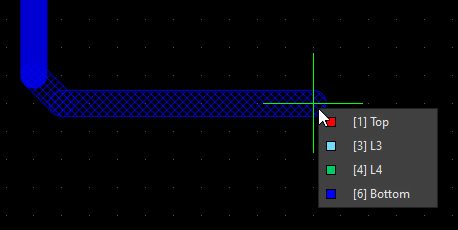 ).
).Cambiar la vía (1:22)
| Routing via | Si cambia de capa durante el enrutado, se añade automáticamente una vía de acuerdo con la restricción de diseño de estilo de vía de enrutado aplicable. |
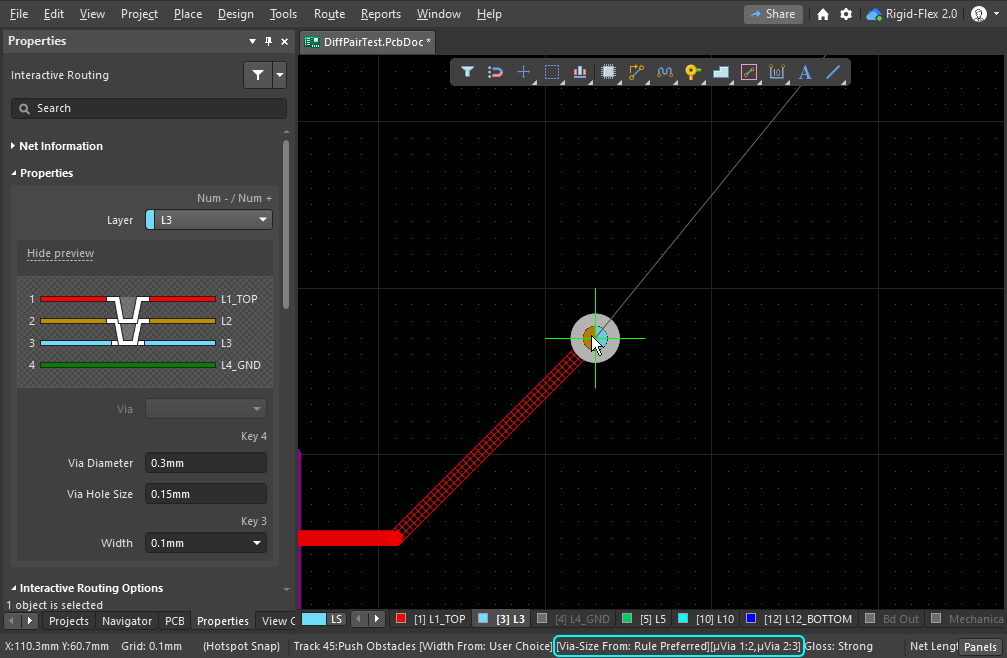
| Default routing via | El tamaño de la vía utilizada al cambiar de capa viene determinado por el ajuste de Via Size Mode en las opciones de Interactive Routing Width Sources ( |
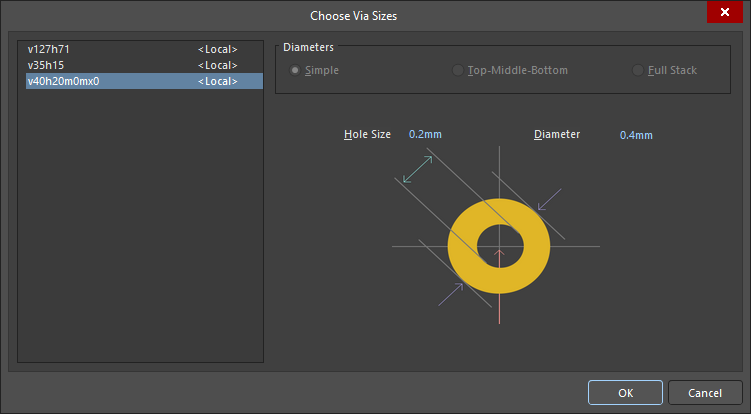
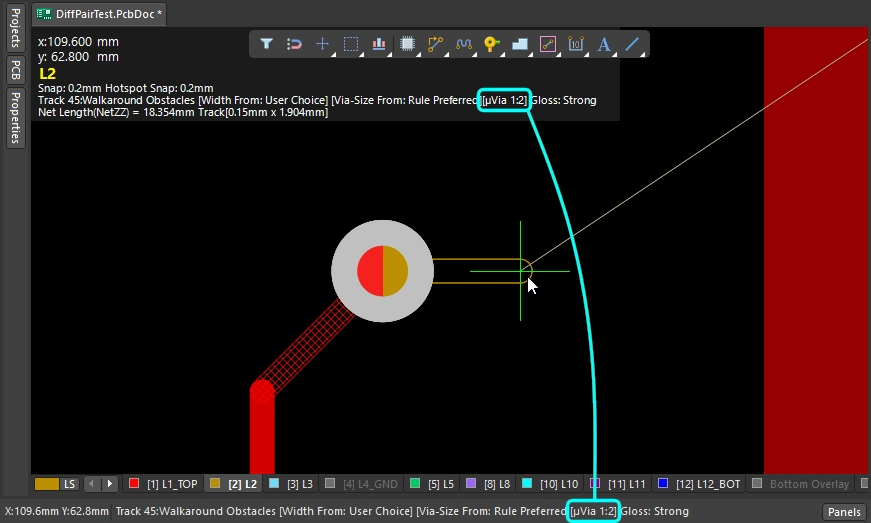
| Cycle available via sizes | Pulse 4 durante el enrutado para alternar entre los ajustes de tamaño de vía Mínimo, Preferido o Máximo (definidos en la restricción de diseño de estilo de vía de enrutado aplicable), o elija un tamaño de vía de usuario (
). El último estado se conserva como el Via Size Mode actual. El modo de tamaño de vía actual se muestra en la barra de estado y en la visualización superpuesta (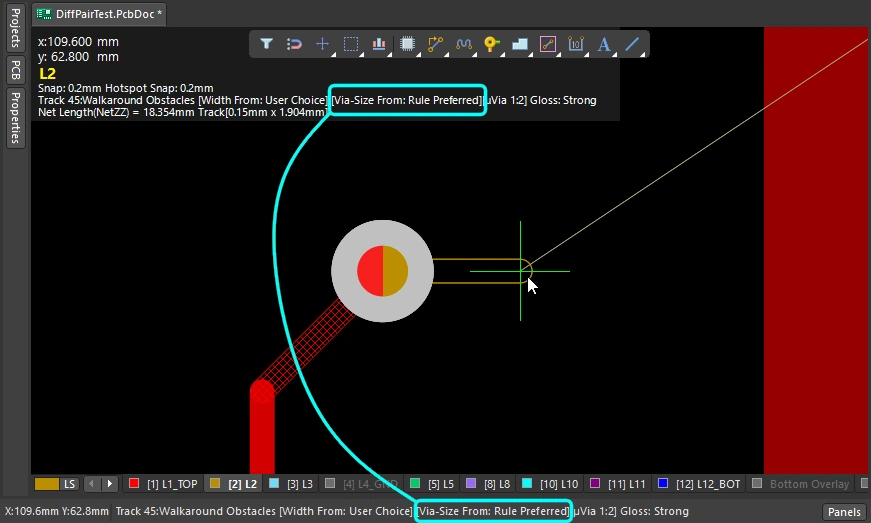 ). ). |
| Choose a different User via size | También puede pulsar |
| Cycle the via span | Las capas que abarca una vía vienen determinadas por el Via Type actual, y los tipos de vía disponibles se definen en Layer Stack Manager ( |
 ).
).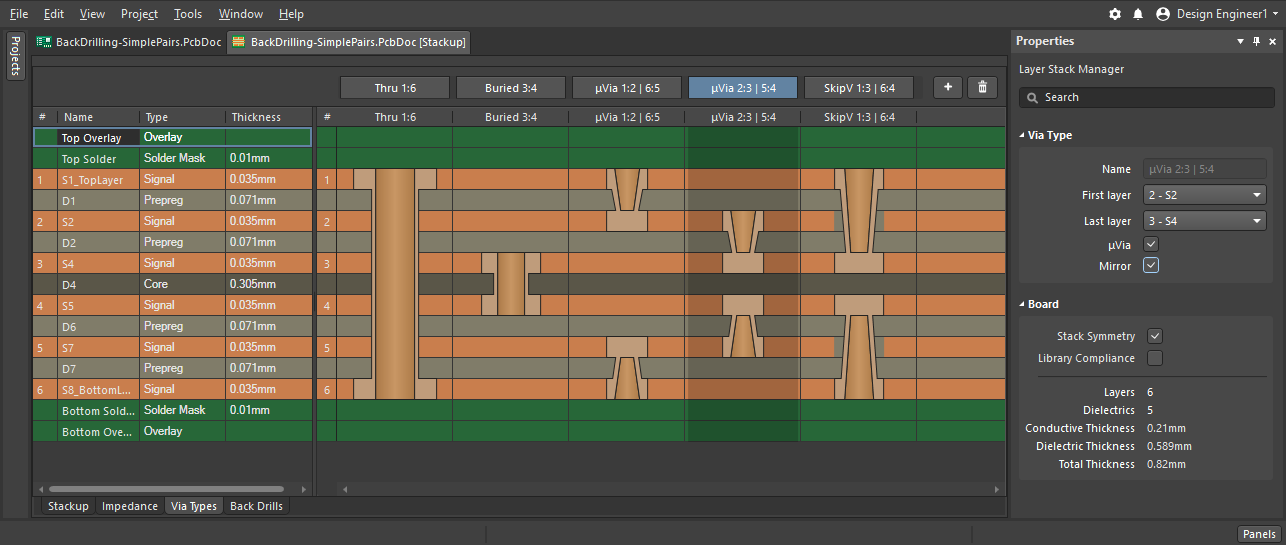 ).
). ).
).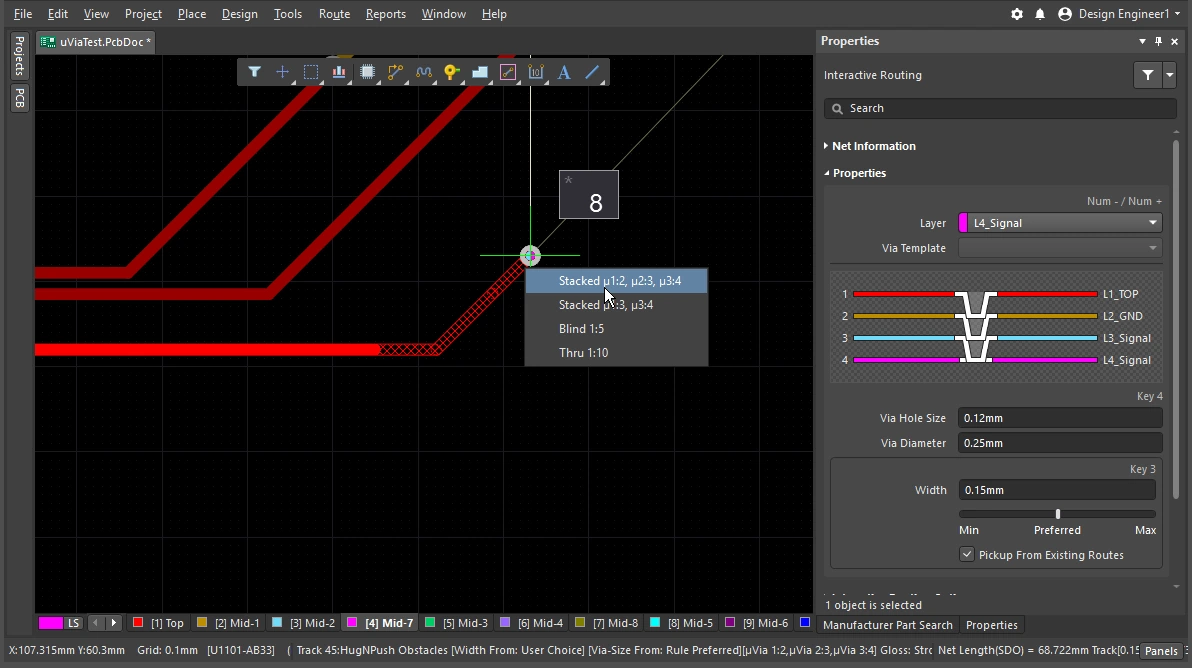 ).
). ).
).Más información sobre las vías.
Más información sobre cómo definir los tipos de vía.
Trabajar con el enrutador interactivo
Inicia el comando de enrutado interactivo y hace clic en un pad o en una línea de conexión. ¿Qué ocurre entonces? El motor de enrutado interactivo intenta encontrar un recorrido desde el cobre más cercano al punto donde ha hecho clic que pertenezca a esa red (pad, vía o pista) hasta la posición actual del cursor, colocando pistas y arcos del ancho especificado y disponiéndolos de forma ordenada según los ajustes actuales del enrutador.
¿Cómo sale el trazado de un pad SMD? ¿Cómo reacciona el enrutado cuando encuentra un obstáculo: lo rodea, lo empuja o lo ignora? ¿Qué forma adopta la esquina y cómo pasa entre los pads de otros componentes? Mientras que la sección anterior describía cómo controlar las propiedades del trazado en sí, esta sección resume las funciones disponibles para controlar el trazado a medida que avanza por el espacio de enrutado.
Trabajar con el enrutador interactivo |
|
| Hatched/solid/hollow track/arc segments | Las pistas y los arcos tramados no están colocados; las pistas y los arcos sólidos sí lo están ( Cuando la pista unida al cursor aparece solo con su contorno (sin tramado ni relleno sólido), se denomina look-ahead segment y no se colocará la próxima vez que haga clic. Utilice esta función para situar el punto final del segmento anterior sin confirmar la colocación del último segmento ( |
| How the router forms the corners | Durante el enrutado interactivo, la forma que adoptan las pistas y los arcos que crean una esquina se denomina corner style. Las esquinas diagonales son las más comunes, pero las esquinas curvas (creadas mediante la colocación de arcos) también son populares. Hay 5 estilos de esquina disponibles, 4 de los cuales también tienen submodos de dirección.
|
| How the routing leaves a pad | La forma en que el motor de enrutado interactivo sale de un pad o entra en él se controla mediante:
|
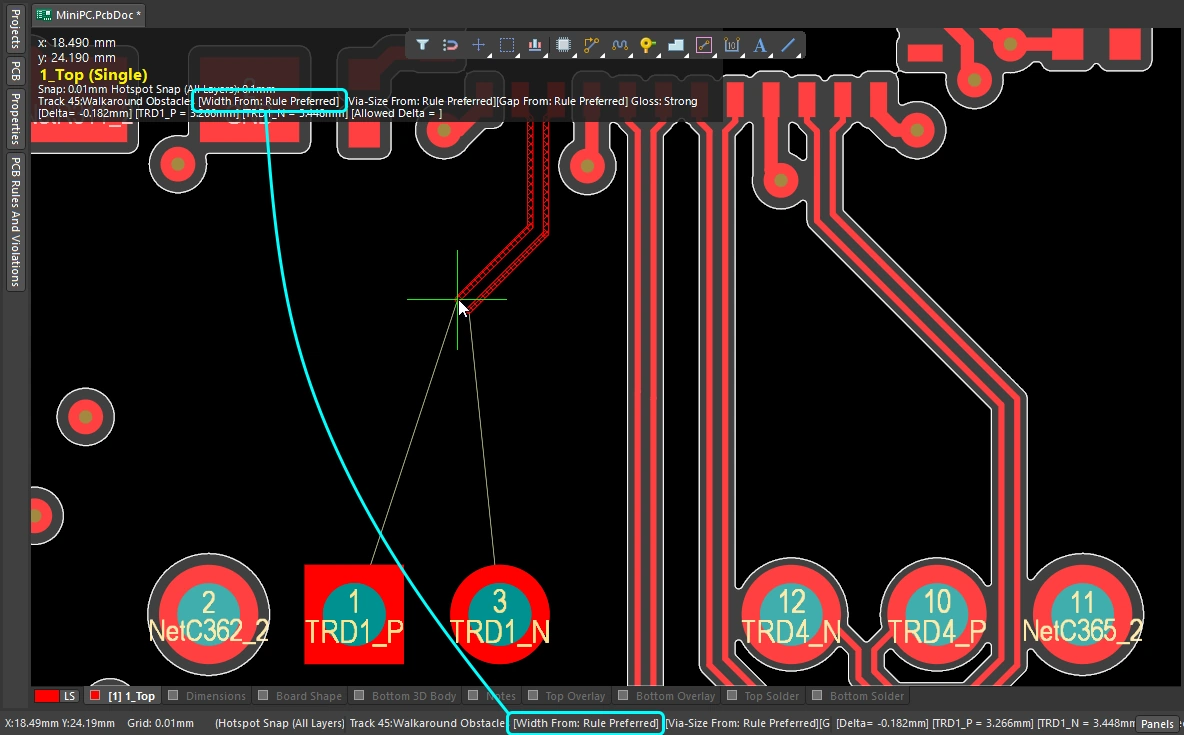
| How the route reacts to an existing object | Esto viene determinado por el ajuste actual del modo de resolución de conflictos. El modo de resolución de conflictos actual se muestra en la barra de estado ( |
| La suavidad del nuevo enrutado | A medida que aleja el cursor de la ubicación del clic inicial, el enrutado cambia de forma para encontrar la mejor trayectoria que rodee los objetos hasta llegar a la posición actual del cursor. La limpieza o calidad de esa trayectoria viene determinada por el ajuste actual de glossing setting. La optimización del trazado es un conjunto de herramientas que mejoran la calidad del enrutado, procurando reducir la longitud de la trayectoria, mejorar la forma de las esquinas y reducir su número. También intenta evitar los ángulos rectos e impedir que se formen ángulos agudos en las uniones en T y en los pads. La optimización del trazado también admite pares diferenciales e intentará aumentar la parte del par que mantiene equilibradas la longitud y la separación. La optimización del trazado tiene tres ajustes: Desactivada, Débil y Fuerte. Durante el enrutado interactivo o el deslizamiento interactivo, utilice el atajo Más información sobre la optimización del trazado durante el enrutado. |
| Auto-complete the connection | Mientras enruta interactivamente una red, mantenga pulsados
Si una conexión no puede completarse automáticamente, la herramienta volverá al último modo de enrutado interactivo utilizado. |
| Center the routes between pads / vias | El enrutador interactivo respeta las restricciones de diseño y enruta automáticamente entre dos pads con la separación mínima permitida respecto al pad más cercano. Si prefiere que los trazados se desplacen para quedar centrados entre los pads, configure la opción Aplicar centrado de pistas. Para permitir este comportamiento entre cualquier par de pads, de vías o de pad y vía, esta función utiliza un multiplicador de separación hasta cuyo valor puede ajustar de forma inteligente la separación del enrutado. Más información sobre el centrado de los trazados entre pads. |
| Auto-narrow the route | Estrechar el trazado para que pase por un espacio reducido es a veces la única forma de enrutar esa red. La función de estrechamiento automático permite hacerlo, reduciendo automáticamente la anchura del trazado lo justo para que pase por el espacio disponible, con un mínimo permitido definido por la restricción de anchura de enrutado. Más información sobre la función de estrechamiento automático. |
| Route selection strategies | Seleccionar los trazados con los que se va a trabajar es un aspecto clave del enrutado. Puede que necesite seleccionarlos para deshacer su enrutado, optimizarlos, comprobar sus propiedades o eliminarlos. Más información sobre las estrategias para seleccionar el enrutado. |
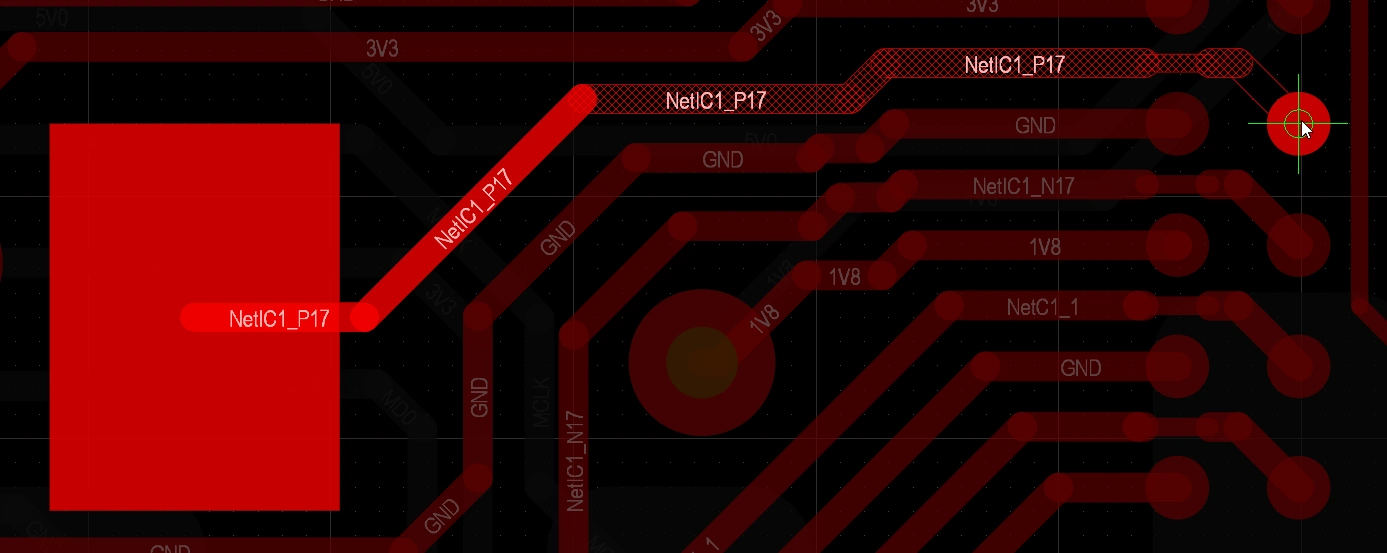 ).
). ) y en la visualización de información en pantalla.
 ).
). )
) )
)Respuesta a los obstáculos: modo de resolución de conflictos
Inicie el comando de enrutado interactivo y haga clic en un pad. A medida que aleja el cursor del pad, el motor de enrutado interactivo traza una trayectoria de segmentos de pista rayados desde el pad en el que ha hecho clic hasta la posición actual del cursor. Al mover el cursor, actualiza los segmentos rayados para definir de la mejor manera la trayectoria del trazado, de acuerdo con las restricciones de diseño y los ajustes actuales de optimización del trazado.
La forma en que el enrutador interactivo responde a los objetos que ya se encuentran en el espacio de trabajo de la PCB, como pads o trazados de otras redes, depende del modo routing conflict resolution actual. El modo de resolución de conflictos de enrutado determina si el motor de enrutado interactivo intentará desplazar esos obstáculos, rodearlos o simplemente ignorarlos y enrutar por encima de ellos.
Demostración sencilla de los distintos comportamientos de los modos de resolución de conflictos.
Modo de resolución de conflictos de enrutado |
|
| Current mode | El modo de resolución de conflictos de enrutado actual se muestra en la visualización de información en pantalla ( |
| Changing modes | Para cambiar de modo durante el enrutado interactivo (o el deslizamiento interactivo o el arrastre de vías), pulse el atajo Shift+R. |
| Available modes | Los modos de resolución de conflictos pueden activarse o desactivarse individualmente en la página PCB Editor – Interactive Routing del cuadro de diálogo Preferences ( Más información sobre cada uno de los modos de resolución de conflictos. |
Optimización del trazado durante el enrutado
No solo se busca que el enrutador interactivo encuentre una trayectoria y coloque segmentos de pista desde el último clic hasta la posición actual del cursor, sino también que esa trayectoria sea lo más corta posible y se cree con el mínimo número de segmentos de pista. Para gestionar este proceso, el editor de PCB incluye una herramienta de Glossing .
La optimización del trazado es un sofisticado conjunto de algoritmos desarrollados específicamente para producir trazados y entradas a pads más limpios que respeten la finalidad de las reglas de diseño aplicables. Esta optimización intenta reducir la longitud de la trayectoria, mejorar la forma de las esquinas y reducir su número, lo que generalmente da lugar a un enrutado más limpio y con menos segmentos. También deja los puentes entre subredes tal como estaban y, cuando existen reglas de anchura basadas en regiones, respeta los cambios de anchura en los límites. A medida que mueve el cursor para definir una nueva trayectoria de enrutado interactivo, también se optimiza automáticamente todo el enrutado que aún no se ha confirmado.
Además de optimizar el trazado de la red que se está enrutando, el motor de enrutado interactivo también puede optimizar los trazados de las redes adyacentes que se vean afectadas por ella.
Demostración sencilla de los distintos resultados obtenidos con el suavizado desactivado y activado.
Conceptos básicos del suavizado |
|
| When does glossing run | La herramienta de suavizado se ejecuta:
|
| How strong is glossing | La intensidad del suavizado de una ruta se controla mediante el ajuste actual de Gloss Effort (Routed) . Configure la opción (
|
| Glossing the neighbors | Durante el enrutamiento interactivo o el deslizamiento en los modos Push o Hug & Push, las rutas adyacentes, o vecinas, se verán afectadas. Estas rutas vecinas también pueden suavizarse, según el ajuste Gloss Effort (neighbor) (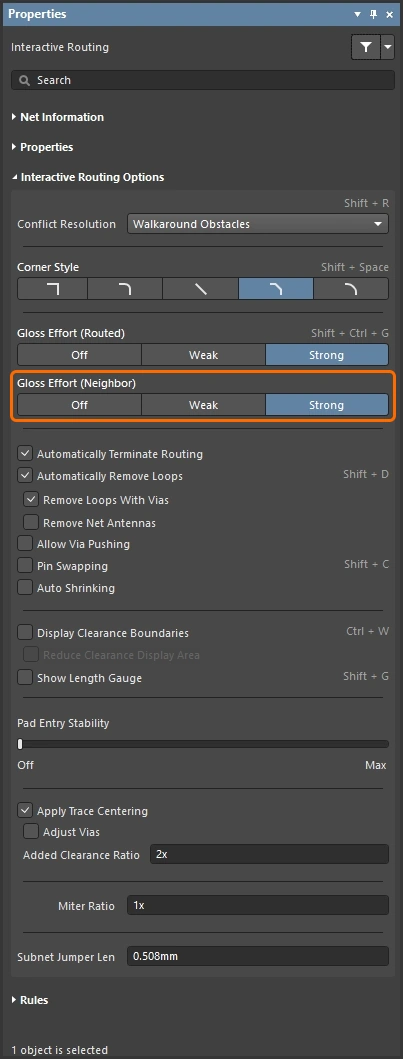 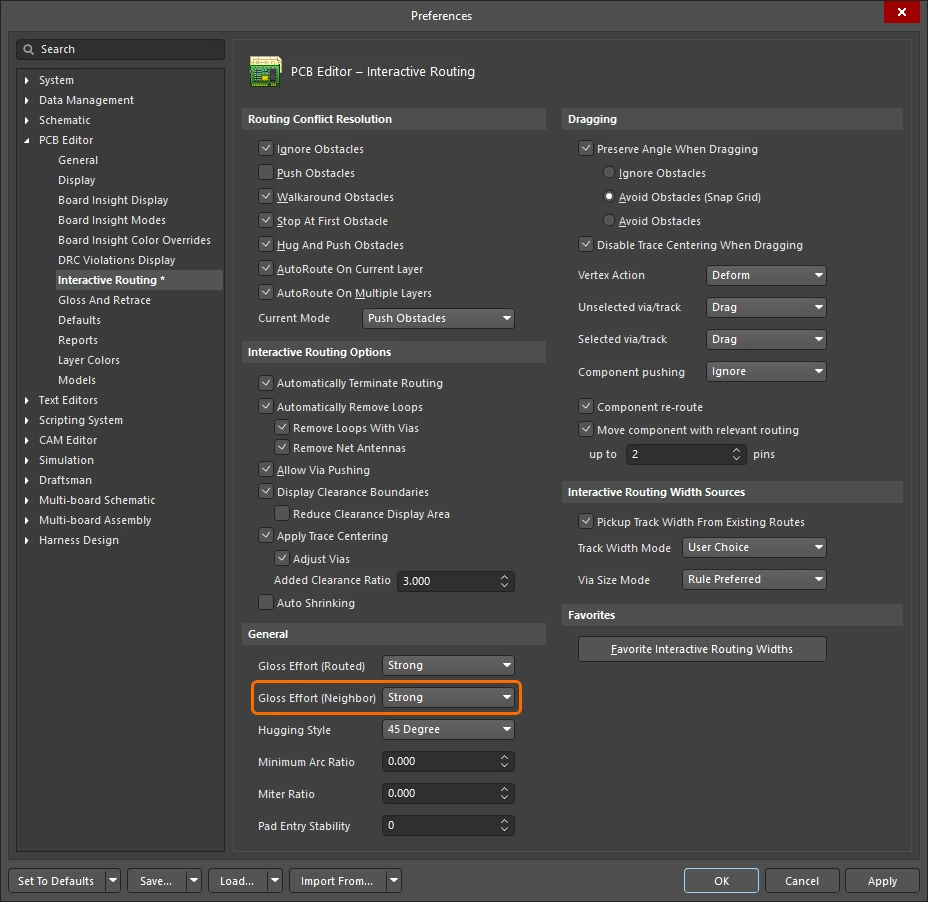 ). Ajustes de intensidad de suavizado (vecinos) ). Ajustes de intensidad de suavizado (vecinos) |
| Hugging - how glossing wraps around other objects and forms corners | La forma en que el motor de suavizado adapta la ruta alrededor de otros objetos y forma las esquinas se denomina hugging. Los ajustes disponibles del estilo de adaptación incluyen:
|
| Controlling the properties of the corner | Si las esquinas se forman con segmentos de pista rectos, el comportamiento predeterminado del motor de suavizado es aplicar un pequeño chaflán a las esquinas de 90 grados, cuyo tamaño se controla mediante el ajuste Miter Ratio . Ajustes de la relación de chaflán Si las esquinas se forman con arcos, el tamaño mínimo del arco se controla mediante Minimum Arc Ratio. La relación mínima de arco se aplica durante el enrutamiento interactivo de cualquier ángulo y también durante el deslizamiento interactivo con el estilo de adaptación Mixed . La relación se utiliza para determinar el radio mínimo permitido del arco; cuando el radio del arco queda por debajo de este mínimo, el arco se sustituye por segmentos de pista. Ajustes de la relación mínima de arco |
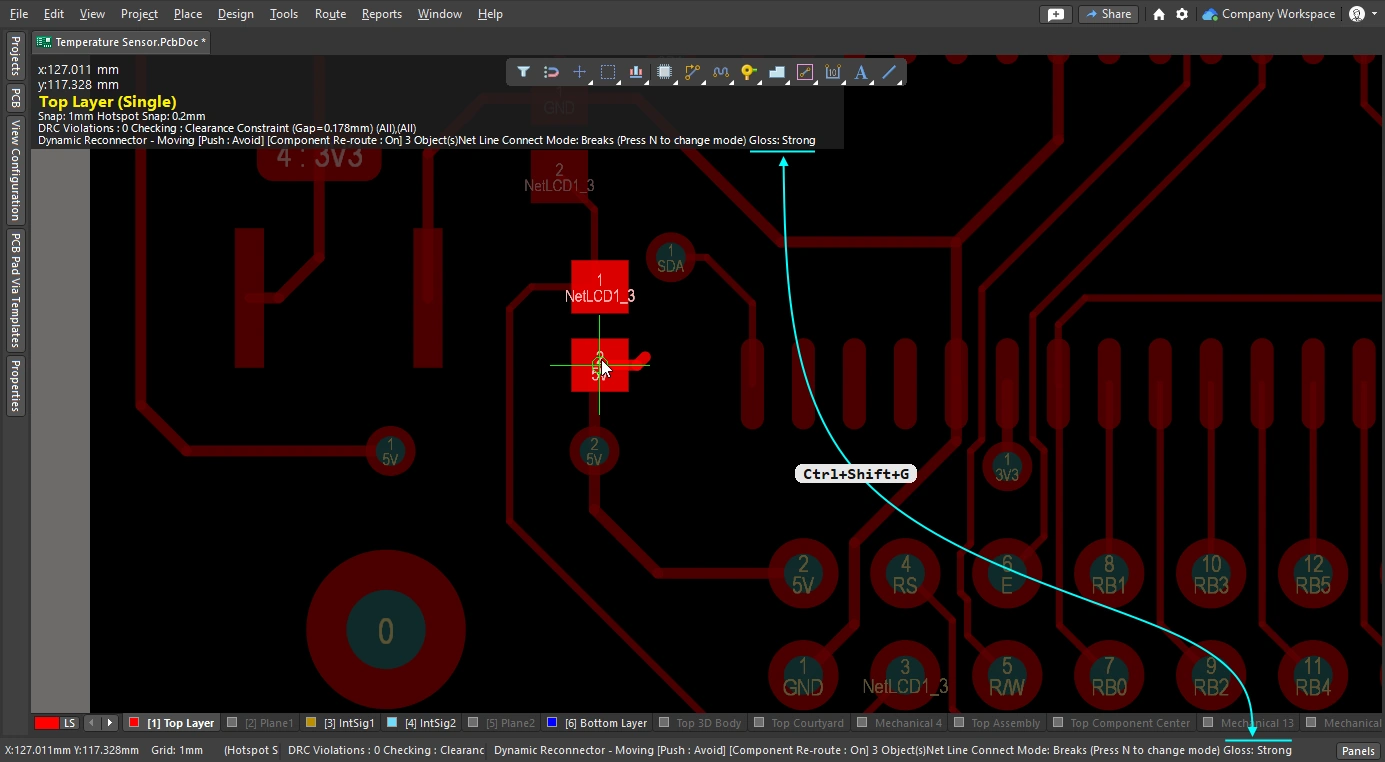
| Inhibit glossing during routing and sliding | En ocasiones puede que desee desactivar temporalmente el suavizado. El suavizado puede inhibirse durante el enrutamiento manteniendo pulsadas las teclas de atajo Ctrl+Shift ; en cuanto se sueltan las teclas, el suavizado se reanuda con el ajuste actual de intensidad de suavizado del enrutamiento. Tenga en cuenta que la barra de estado no reflejará este estado; seguirá mostrando el último estado seleccionado. |
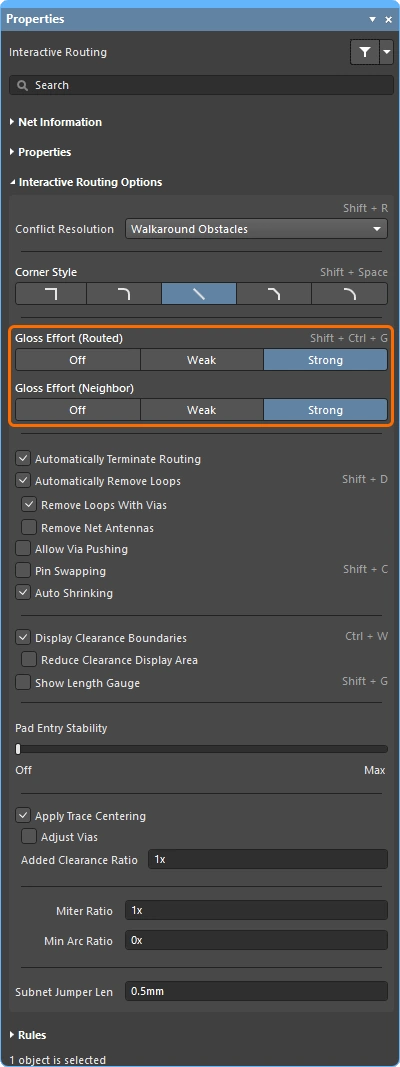
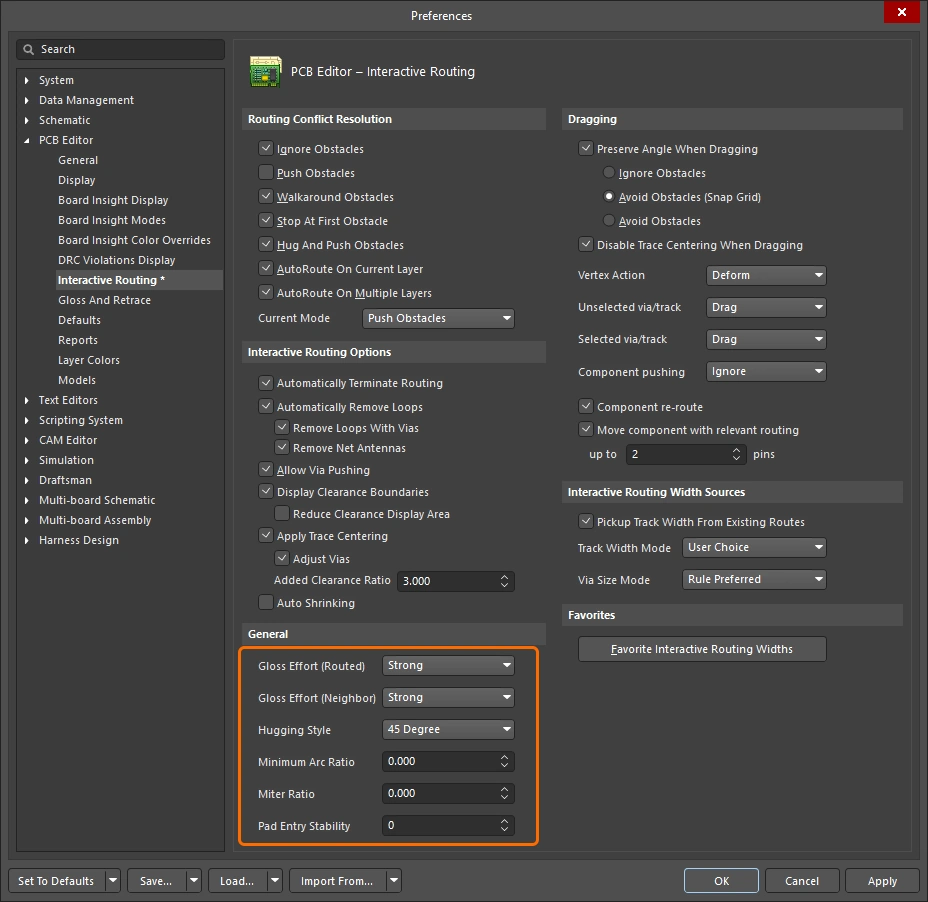 ).
).

Más información sobre las opciones de enrutamiento interactivo.
Las diapositivas siguientes muestran ejemplos sencillos de los distintos ajustes de intensidad de suavizado (enrutado) e intensidad de suavizado (vecinos).
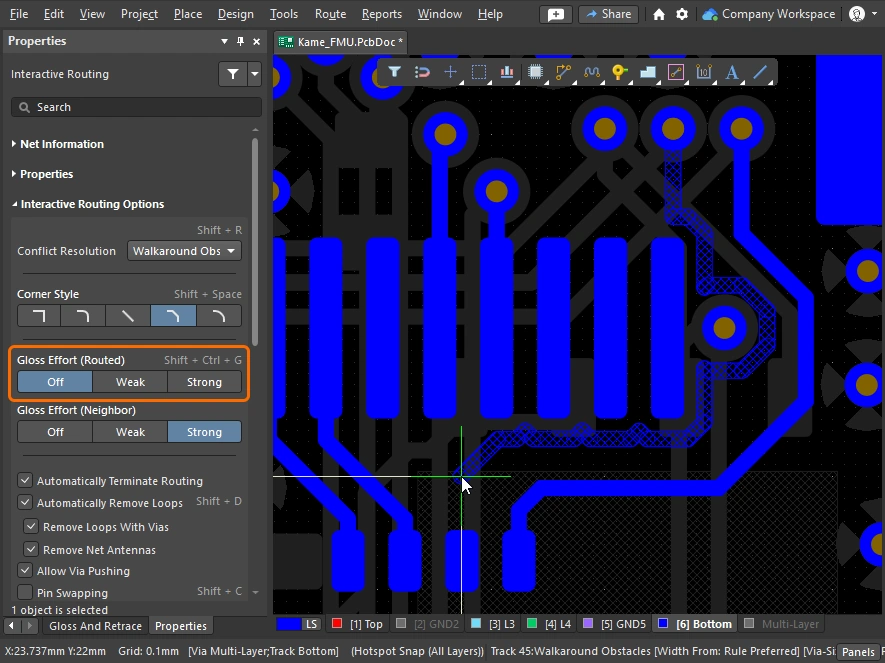
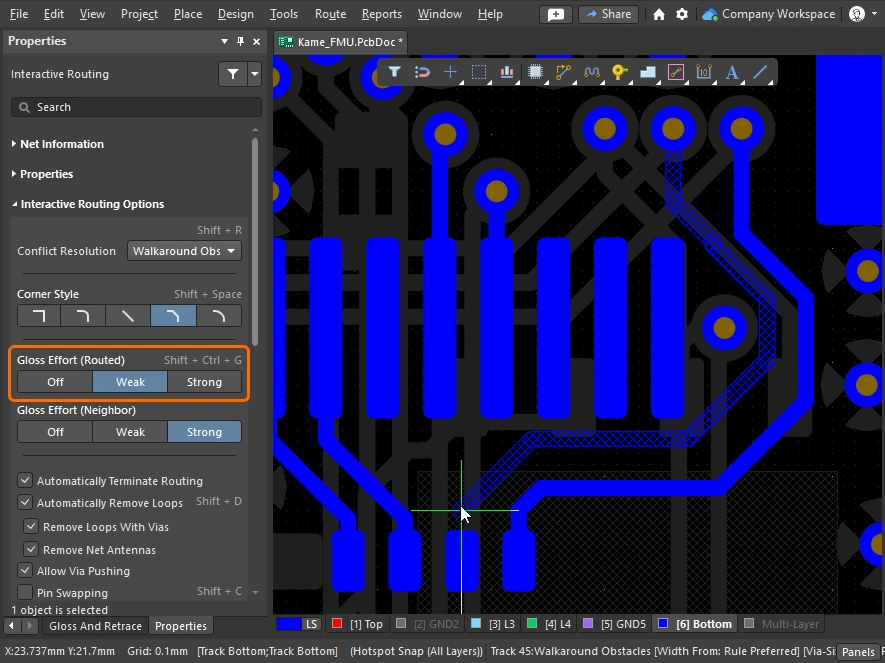
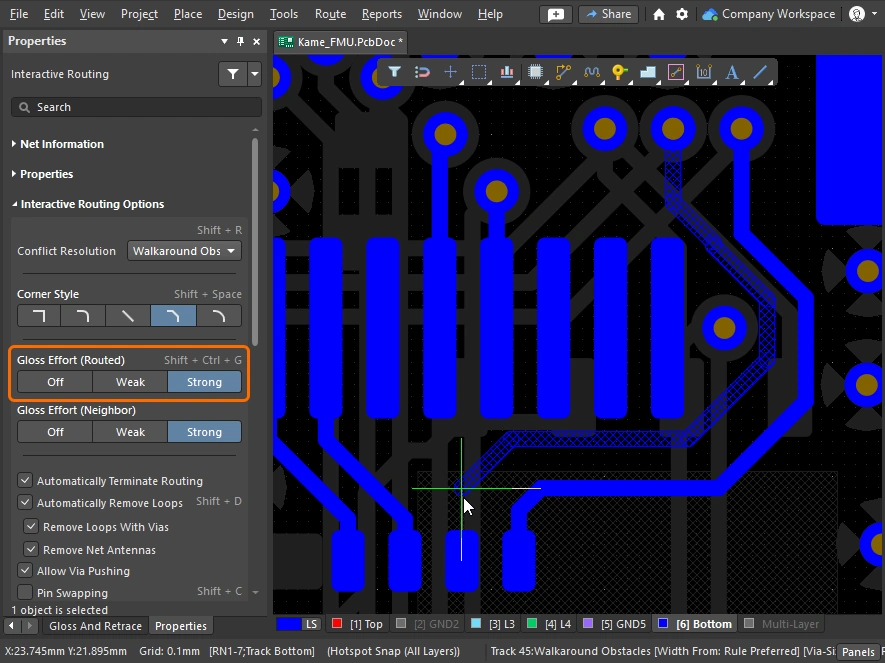
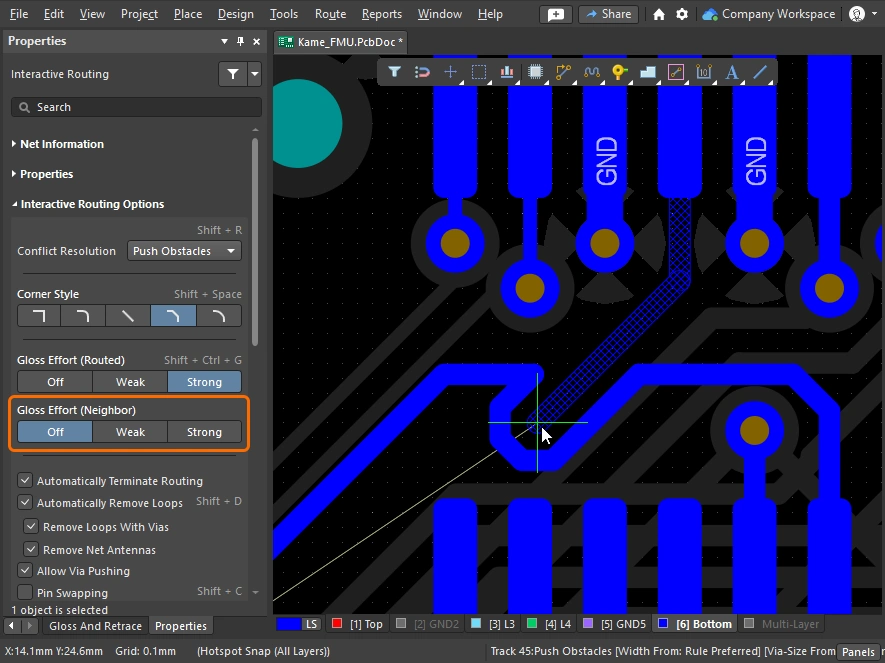
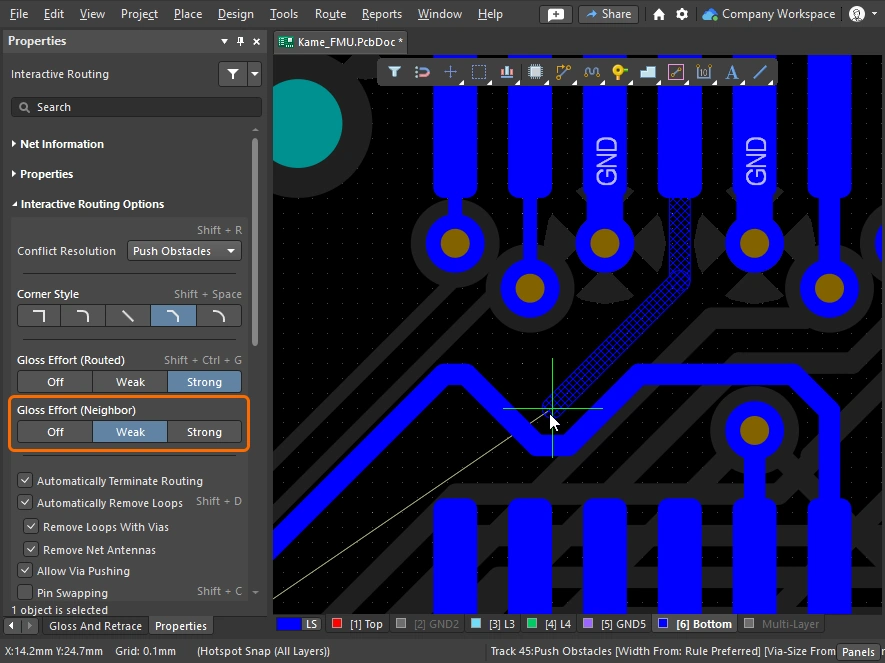
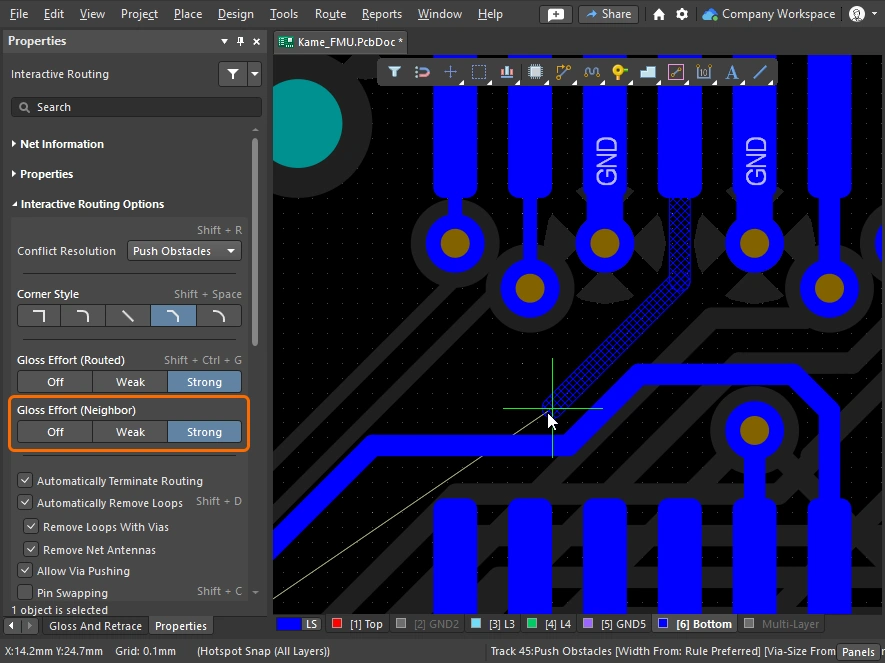
Achaflanar o curvar las esquinas
Las esquinas pueden definirse mediante segmentos de pista cortos y rectos (chaflanes), o pueden crearse utilizando uno o varios arcos. Las imágenes siguientes muestran los dos estilos de esquina más populares: Track 45 y Any Angle.


Esquinas achaflanadas
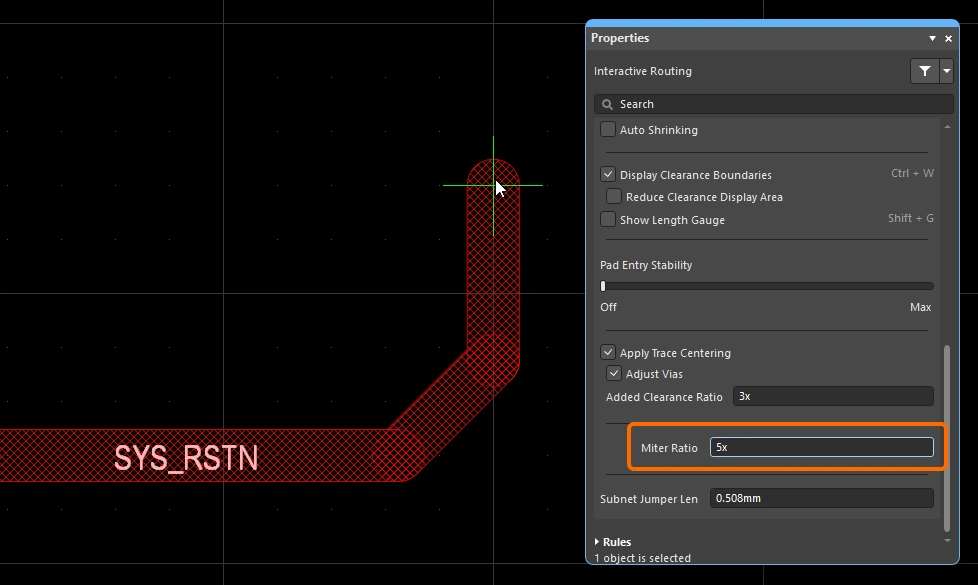
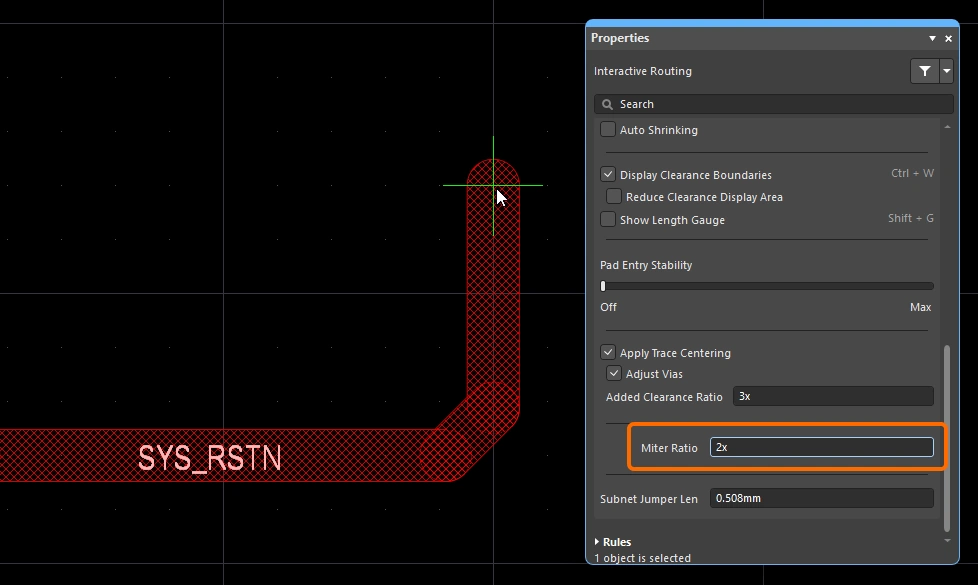
La forma más habitual de las esquinas de enrutamiento es el chaflán a 45 grados (diagonal). Cambie al modo de esquina Track 45 para enrutar esquinas diagonales. Como complemento, el motor de enrutamiento interactivo también incluye una función de relación de chaflán que garantiza que las esquinas cerradas conserven un chaflán, lo que impide crear inadvertidamente esquinas rectas o agudas durante el enrutamiento.
La relación de chaflán se define como:
Miter Ratio x current track width = separation between the walls of the tightest U-shape that can be routed for that miter ratio
 La relación de chaflán controla el tamaño mínimo del chaflán que se añade automáticamente a la esquina.
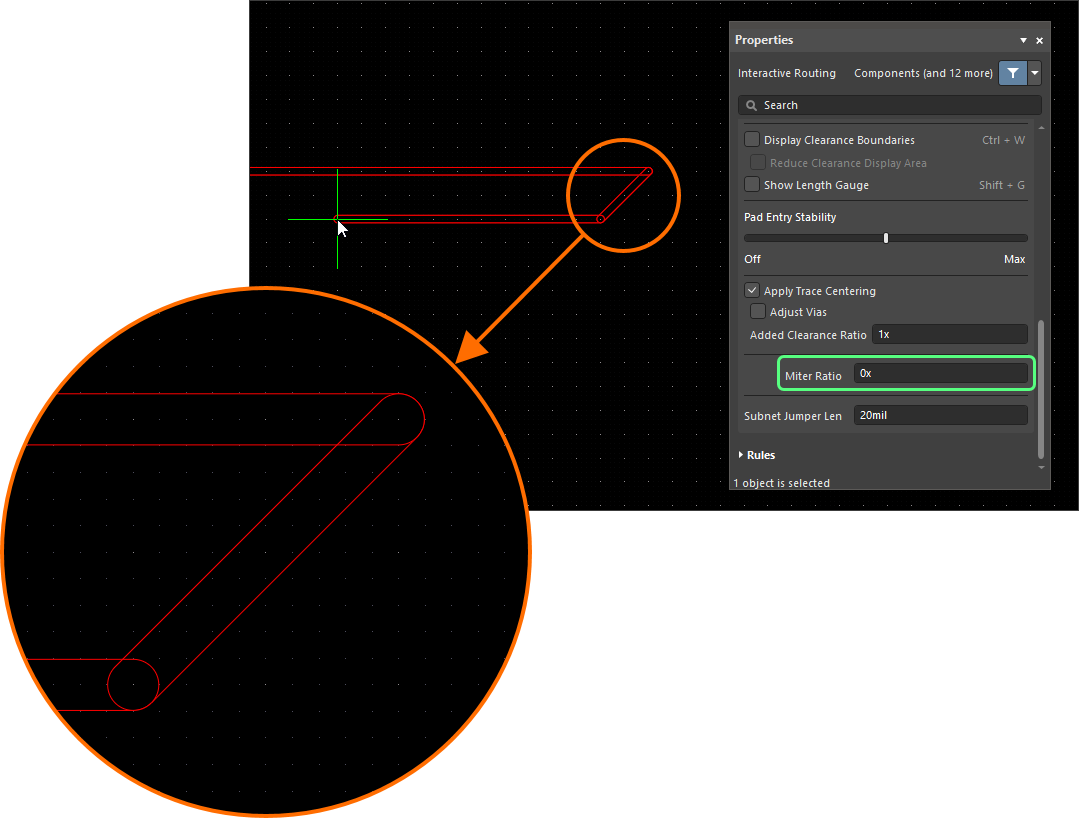
Tanto el enrutamiento interactivo como el deslizamiento interactivo incluyen una opción Miter Ratio. Introduzca un valor positivo o igual a cero. A continuación se muestran ejemplos de la misma pista enrutada con distintos valores de la opción Miter Ratio.
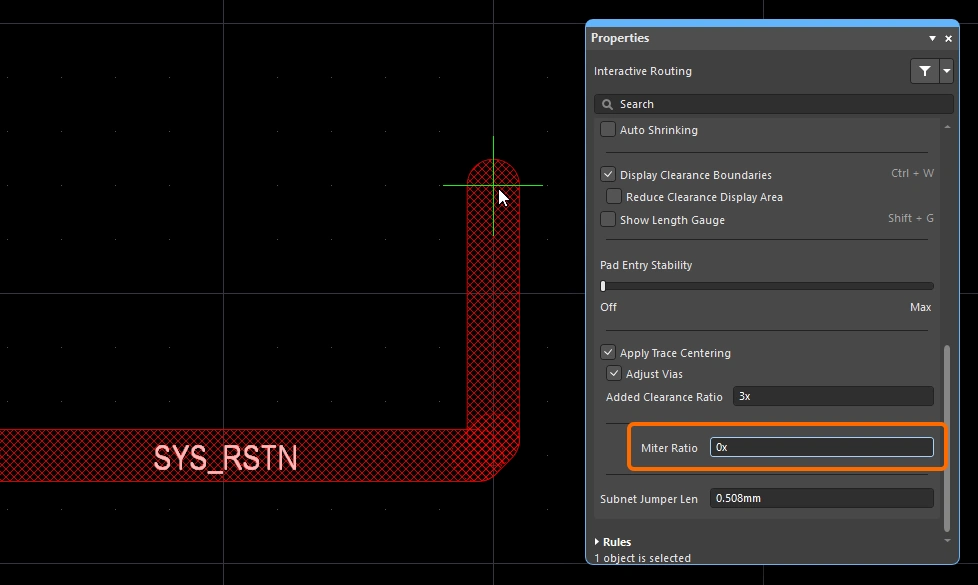
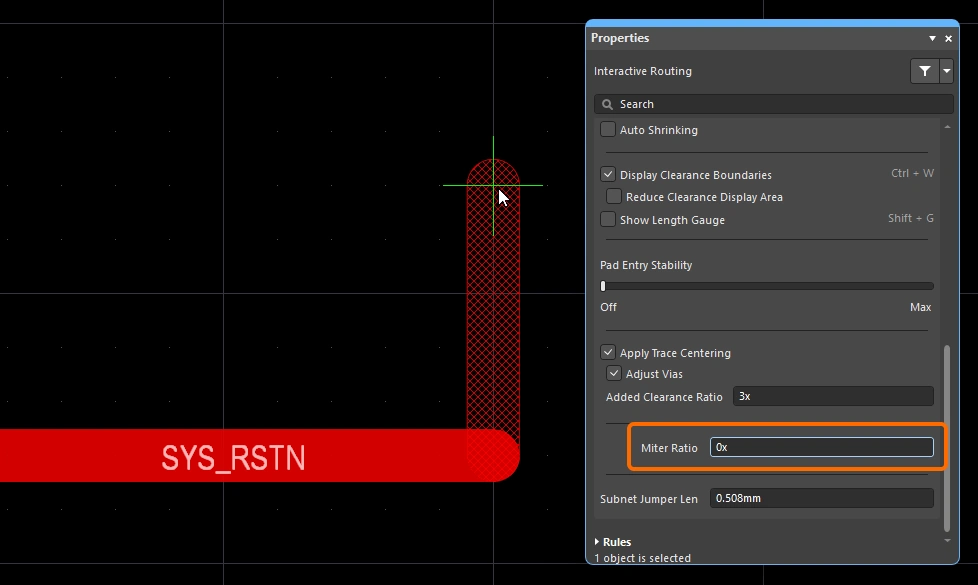
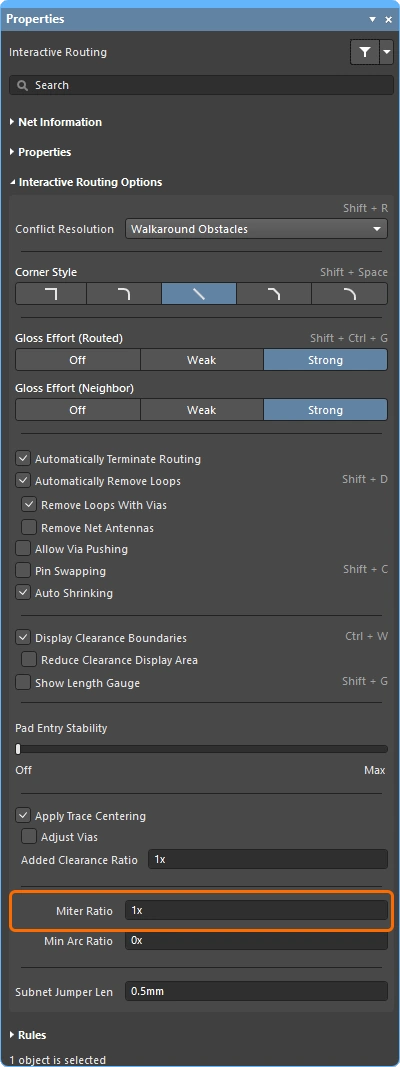 )
)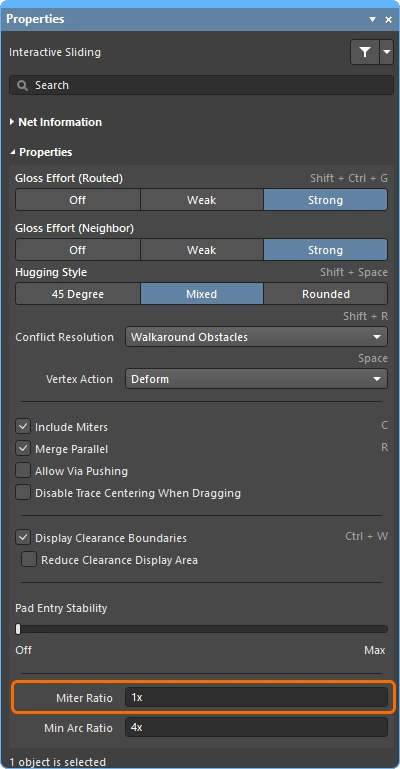 )
)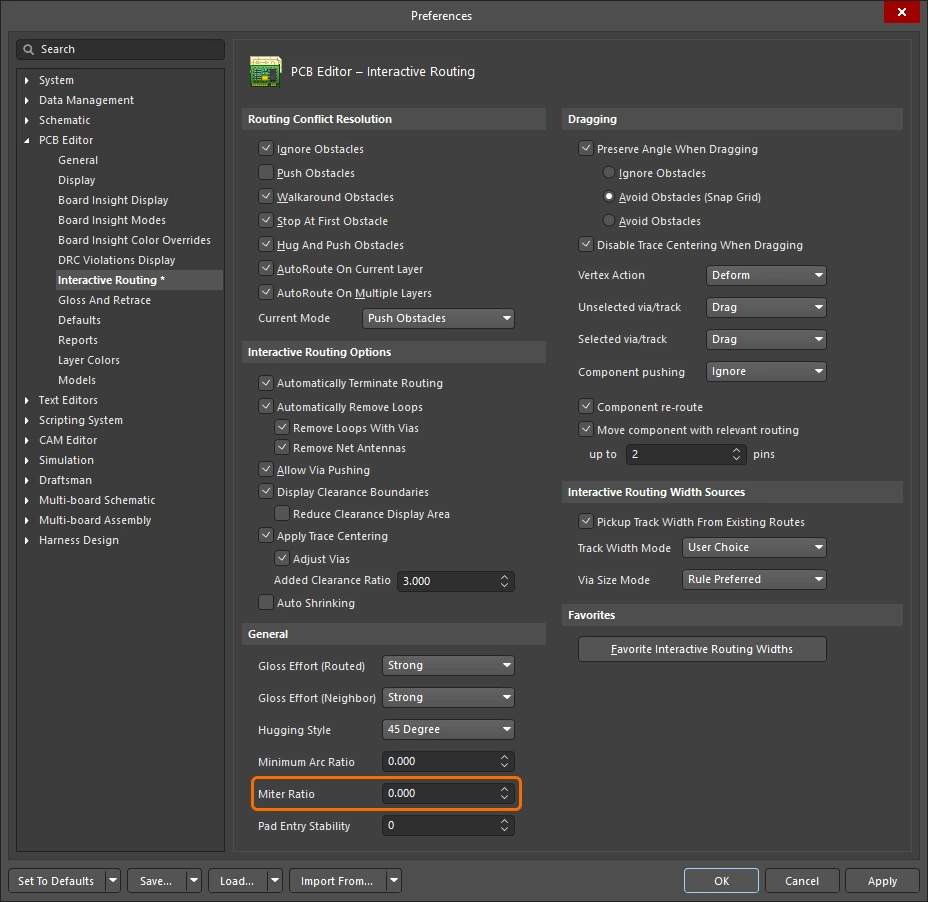 ).
). )
) ).
).Esquinas curvas
Muchos diseñadores necesitan esquinas curvas. Estas se pueden colocar durante el enrutamiento, ya sea con el modo de esquina Line 45/90 With Arc o con el modo de esquina Line 90/90 With Arc. Sin embargo, el modo de esquina Line 90/90 With Arc fuerza una esquina de 90 grados, por lo que debe utilizar el modo de esquina Line 45/90 With Arc si el trazado debe continuar a 45 grados. El tamaño del arco se puede ajustar de forma interactiva durante el enrutamiento mediante las teclas  y
y  (mantenga pulsada
 Shift para acelerar el ajuste).
Cuando se selecciona un estilo de esquina curva durante el enrutamiento interactivo, el motor de optimización favorece una trayectoria tangencial alrededor de los objetos curvos existentes. Es decir, el arco colocado para crear la esquina se posiciona y se ajusta radialmente para rodear con precisión el objeto existente. Esto está diseñado para crear un enrutamiento fluido entre numerosas formas curvas, por ejemplo, el patrón de vías de escape bajo un BGA. Si Routing Gloss Effort se establece en Strong, los segmentos de pista rectos entre los arcos pueden quedar colocados en un ángulo distinto del horizontal o vertical.
Si necesita que todos los segmentos de pista rectos se coloquen exactamente en horizontal o vertical, con esquinas curvas, puede resultar más eficiente enrutar con esquinas diagonales y después optimizar el trazado para curvar las esquinas. Para ello, establezca Hugging Style en Rounded y Gloss Effort en Weak y, a continuación, ejecute el comando Gloss Selected con el trazado seleccionado.
Para curvar las esquinas de un trazado existente, establezca el estilo de ajuste en Redondeado y el nivel de optimización en Bajo; después, seleccione el trazado y ejecute el comando Enrutar » Optimizar selección.
Enrutamiento serpenteante
Además de utilizar los modos de esquina de arco descritos anteriormente, también se puede lograr un estilo de enrutamiento fluido de punto a punto estableciendo el estilo de esquina en Any Angle y Routing Gloss Effort en Strong. Esto crea lo que se denomina Snake Routing. Utilice esta opción cuando el enrutamiento requiera trazados de cualquier ángulo que discurran entre varios objetos curvos, como se muestra en el vídeo de ejemplo a continuación.
Enrutamiento serpenteante: el estilo de esquina se establece en Cualquier ángulo.
Uso del indicador de longitud de red
Si hay definida una restricción de longitud y/o una restricción de longitudes igualadas, puede supervisar la longitud durante el enrutamiento interactivo (y el ajuste interactivo de longitud) mostrando el indicador de ajuste de longitud. Durante el enrutamiento, utilice el atajo Shift+G para mostrar u ocultar el indicador.
El indicador muestra Current Routed Length como un número, y el control deslizante rojo/verde muestra Estimated Length. Durante el enrutamiento interactivo, puede resultar confuso que la longitud enrutada ni siquiera haya alcanzado el valor mínimo de la restricción, pero que el control deslizante del indicador esté situado entre el mínimo y el máximo de la restricción, como en la imagen siguiente. Esto se debe a que, durante el enrutamiento interactivo, el control deslizante representa la longitud estimada, donde:
Estimated Length = Routed Length + distance to target (length of connection line)
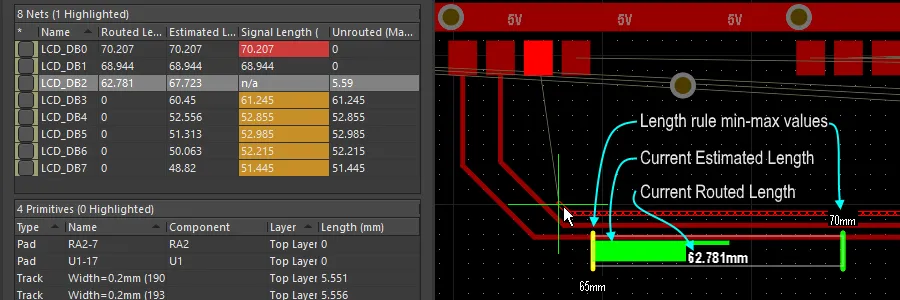 El indicador mostrado mientras se cumple una restricción de diseño de longitud durante el enrutamiento interactivo: muestra la longitud enrutada actual como un número, mientras que el control deslizante muestra la longitud estimada actual.
El indicador funciona de la siguiente manera:
-
Un recuadro rectangular define el contorno del indicador.
-
Dos barras verticales amarillas indican las longitudes mínima y máxima permitidas. El mínimo y el máximo se determinan a partir del conjunto más restrictivo de las restricciones de diseño, tal como se ha descrito anteriormente.
-
La barra vertical verde representa la longitud objetivo, que será un valor introducido manualmente, una longitud tomada de una red existente seleccionada o el punto medio del intervalo de longitudes válido cuando se calcula a partir de las restricciones de diseño.
-
Un control deslizante rojo o verde muestra la longitud enrutada actual de la red (durante el ajuste de longitud) o la longitud estimada (durante el enrutamiento interactivo). El control deslizante cambia de rojo a verde cuando la longitud actual pasa de estar fuera del intervalo a estar dentro de las longitudes mínima y máxima permitidas.
-
La longitud enrutada actual (longitud de las pistas y los arcos colocados) se muestra como un valor numérico superpuesto al control deslizante del indicador (62.781 mm en la imagen de ejemplo).
-
El contorno rectangular del indicador representa el intervalo total de longitudes posibles; el significado de sus límites superior e inferior depende del modo de longitud objetivo que haya elegido.
-
Si el modo es Manual o Desde red y no hay ninguna restricción de longitud aplicable, el límite inferior del recuadro del control deslizante será la longitud de la red actual y el límite superior será la longitud máxima especificada.
-
Si el modo es Manual o Desde red y hay una restricción de longitud aplicable, el límite inferior del recuadro del control deslizante se toma de la restricción o de la longitud del trazado actual (el valor que sea menor), y el usuario define el límite superior.
-
Si el modo es Desde regla y hay una restricción de longitud aplicable, una restricción de longitudes igualadas aplicable o una combinación de ambas, el límite inferior del recuadro del control deslizante se determina a partir de la restricción o de la longitud del trazado actual (el valor que sea menor), y el límite superior se determina a partir del límite máximo de la restricción.
-
Enrutamiento de entradas a pads
El motor de enrutado interactivo sale de los pads de montaje superficial y entra en ellos de acuerdo con las restricciones de diseño aplicables a la entrada en pads SMD. A medida que enruta o desliza el trazado, la salida o entrada se optimiza constantemente según el nivel de optimización actual. La optimización consiste en un sofisticado conjunto de algoritmos desarrollados específicamente para producir trazados y entradas en pads más limpios, respetando la intención de las reglas de diseño aplicables. El motor de optimización también incluye la función Estabilidad de entrada en pads, que permite al diseñador indicar al motor que dé prioridad al eje central del pad.
Restricciones de diseño para la entrada en pads SMD
Las restricciones de diseño SMT controlan cómo el enrutador interactivo sale de los pads de montaje superficial y entra en ellos; deben configurarse antes de iniciar el proceso de enrutado. Abra el cuadro de diálogo del editor de reglas y restricciones de PCB (haga clic en Design » Rules en los menús principales) para crear y configurar estas reglas de diseño.
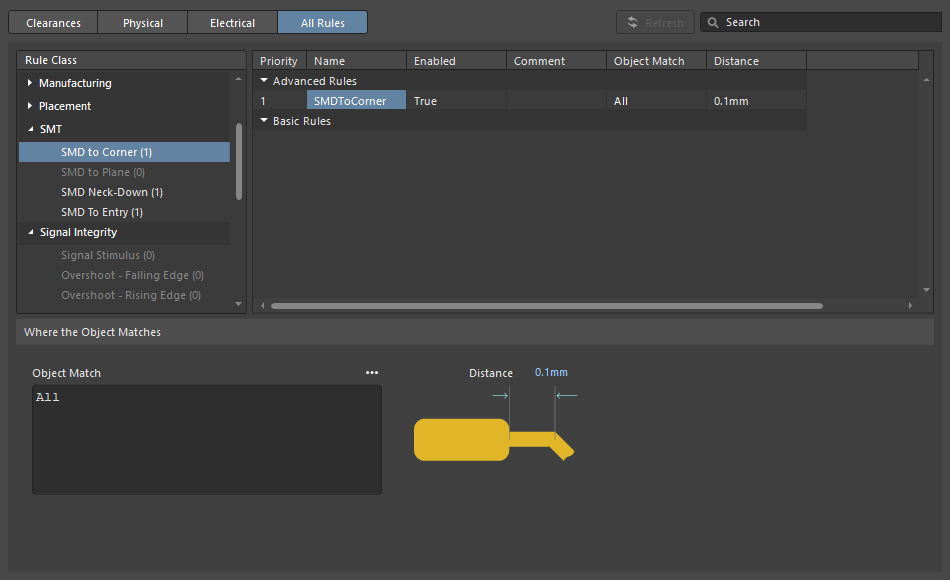
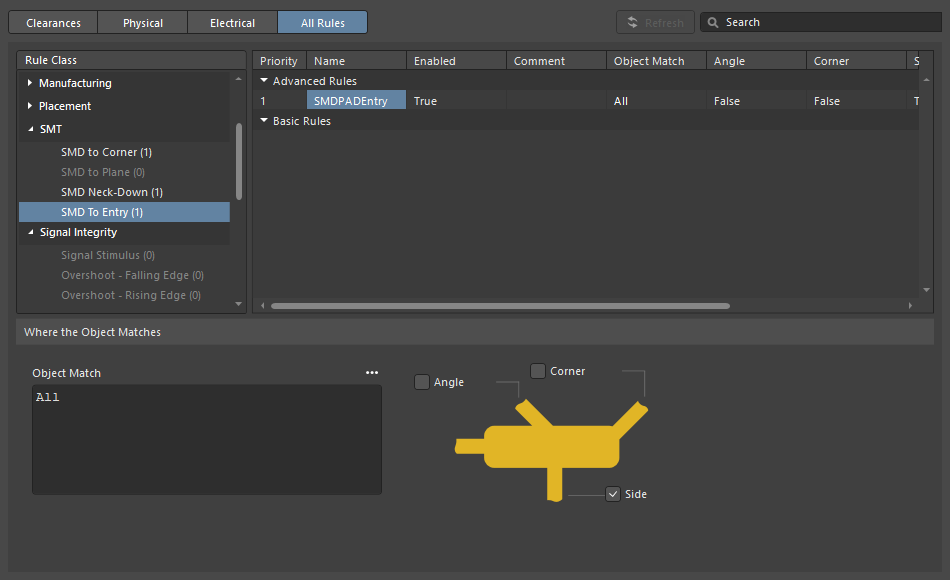
| SMD to Corner | Esta restricción define la distancia desde el borde del pad hasta el centro del vértice donde se encuentra la primera esquina. El valor debe ser mayor que el ancho de la pista o que la separación especificada por la regla aplicable (el que sea mayor). Si debe ser inferior, puede abordarlo de tres maneras:
|
| SMD Entry | La restricción define por dónde puede entrar el trazado en el pad. Para esta restricción, el lateral del pad es el borde más largo. |
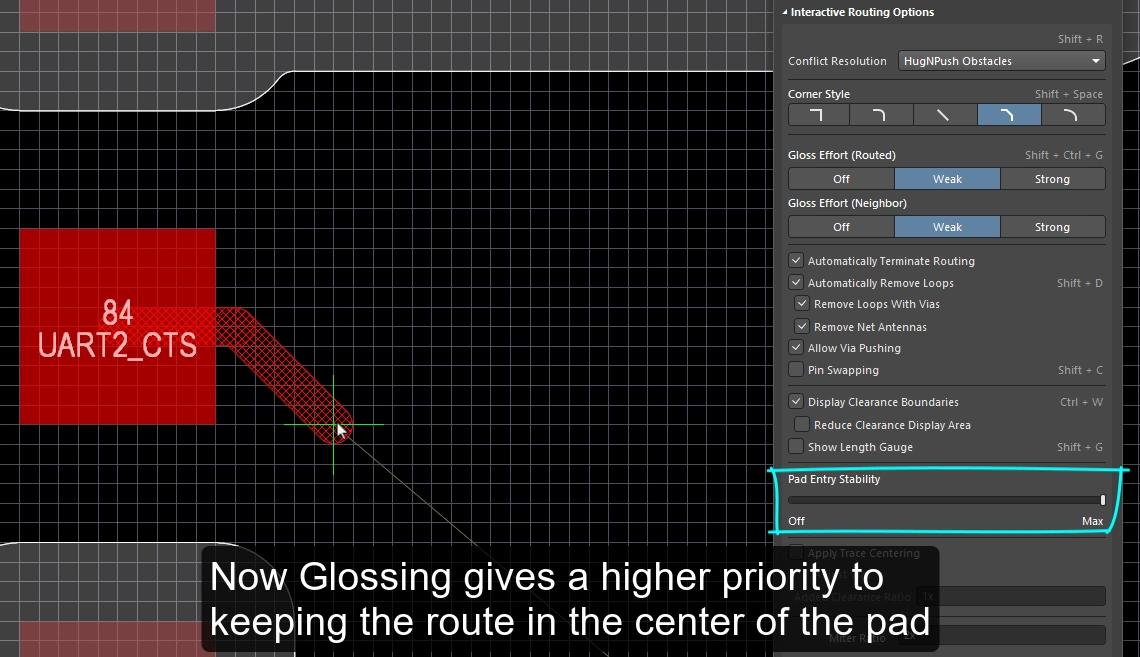
Estabilidad de entrada en pads
El control deslizante Pad Entry Stability protege las entradas centradas en los pads. Actúa durante la optimización para proteger una entrada (o salida) del pad que ya está centrada; no intenta volver a centrar una entrada existente descentrada.
-
0 (Off) =sin protección -
10 (Max) =protección máxima
Utilice la función Estabilidad de entrada en pads para ayudar a mantener el trazado en el centro del pad.
Centrar los trazados entre pads
El motor de enrutado interactivo respeta las restricciones de diseño: al enrutar entre los pads de los componentes y las vías, coloca los segmentos de pista con la separación mínima especificada por la restricción de separación aplicable. Una necesidad habitual de los diseñadores de placas es centrar los trazados entre los pads y las vías siempre que sea posible, maximizando la separación entre la red del pad o de la vía y la red que se está enrutando.
La opción Apply Trace Centering permite hacerlo. Para que el algoritmo de centrado sea flexible y pueda aplicarse entre dos pads cualesquiera, dos vías cualesquiera o cualquier pad y cualquier vía, la distancia de centrado deseada se especifica como un múltiplo de la restricción de separación aplicable, donde:
Distance = Clearance + Added Clearance Ratio x Clearance
El motor de enrutado interactivo intentará enrutar alrededor del pad o la vía de destino con esta Distance, reduciéndola automáticamente (y centrando el trazado) cuando la distancia desde el otro borde de la pista hasta el pad o la vía más cercanos sea inferior a Distance.
Siempre que sea posible, añade una separación adicional entre la red que se está enrutando o arrastrando y los pads o las vías existentes.
Estabilidad de entrada en pads |
|
| Apply trace centering | Cuando la opción Aplicar centrado de pistas está activada, el centrado de pistas se aplica durante el enrutado interactivo y el deslizamiento interactivo. Cuando el motor de enrutado detecta que un trazado pasa entre pads o vías, intenta centrarlo, hasta una distancia máxima igual a la restricción de separación aplicable más esa misma restricción multiplicada por la proporción de separación adicional. Utilice la opción Desactivar el centrado de pistas al arrastrar para desactivar el centrado durante el deslizamiento interactivo. |
| Center between what? | La función de centrado de pistas no requiere que los pads pertenezcan al mismo componente; puede centrar el trazado entre dos pads cualesquiera, dos vías cualesquiera o cualquier pad y cualquier vía. Utilice la opción Ajustar vías para activar o desactivar el centrado entre combinaciones de vía-vía o vía-pad. |
| Where is the center? | En lugar de intentar identificar el centro entre los pads o las vías correspondientes, la función utiliza un multiplicador de la separación aplicable, cuyo resultado se suma a dicha separación. Por ejemplo, si la separación aplicable es 0.15 mm, establecer la opción en 2 indicaría al motor de enrutado que mantenga una separación de 0.15 + 2*0.15 = 0.45 mm respecto a los pads y las vías existentes siempre que sea posible. El motor de enrutado puede reducir después esta separación hasta la separación especificada si es necesario. |
Estrechamiento automático durante el enrutado
Uno de los retos de la tecnología de componentes moderna es la necesidad de enrutar una red con distintos anchos a medida que recorre la placa. A nivel local, puede ser necesario estrechar el trazado al pasar entre los pines de un componente. A nivel de placa, puede ser necesario estrechar todos los trazados que pasan entre las bolas situadas debajo de un componente BGA. El enrutado interactivo permite satisfacer estos requisitos de distintas formas.
Estrechamiento automático localizado
Un reto habitual durante el enrutado interactivo se presenta cuando un trazado se aproxima a los pads de un componente, pero no cabe entre ellos. El diseñador puede estrechar el trazado de forma interactiva (dentro de las dimensiones permitidas por las restricciones de diseño), enrutar una pista más estrecha entre los pines y, a continuación, volver a aumentar el ancho de forma interactiva y continuar enrutando esa red. En lugar de controlar este proceso manualmente, puede activar la función de estrechamiento automático.
Reducción automática de anchura por área
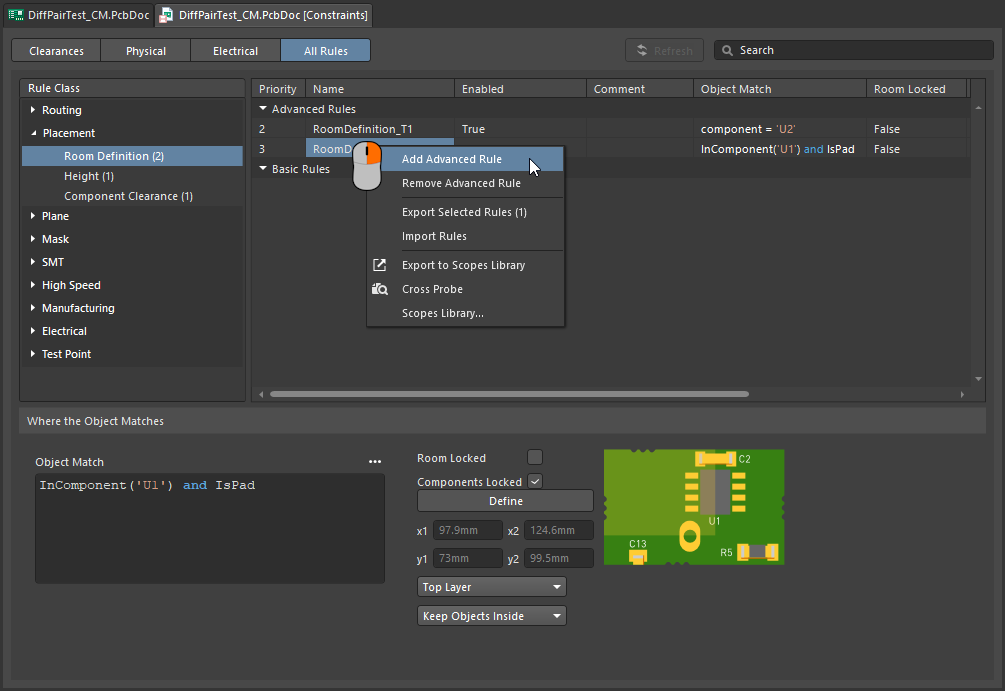
Los componentes BGA utilizan una matriz de pads pequeños y muy próximos entre sí. Esto dificulta su enrutamiento y a menudo exige reducir la anchura de las pistas para llegar a las filas interiores de pads. Esto puede hacerse manualmente durante el enrutamiento interactivo mediante las técnicas descritas en esta página. También puede automatizar este cambio de anchura añadiendo una región de colocación y una restricción de anchura de enrutamiento basada en dicha región. Como el enrutador interactivo respeta estas restricciones, las pistas se estrecharán y ensancharán automáticamente al entrar o salir de la región.
La anchura de enrutamiento y las separaciones se ajustan automáticamente dentro de la región.
Reducir la anchura del enrutamiento dentro de un área |
|
| Define the area | El área en la que debe reducirse la anchura de las pistas se identifica definiendo una restricción de región de colocación ( |
| Define the width | La anchura de enrutamiento se define mediante la restricción de anchura de enrutamiento ( |
 ).
).Obtenga más información sobre cómo definir restricciones dentro de una región.
Modo de seguimiento: trazar siguiendo una forma existente
Un requisito que puede resultar complicado es colocar una pista que siga una forma o un contorno existente. El contorno puede ser un obstáculo, un recorte o el borde de la placa, o una pista existente.
En lugar de tener que enrutar against el contorno mediante movimientos precisos del ratón y clics cuidadosamente realizados para garantizar que la nueva pista se ajuste al contorno, en el modo de seguimiento se hace clic para indicar el contorno que se desea seguir y, a continuación, se mueve el cursor para definir la dirección de la pista. El enrutador interactivo añadirá segmentos de pista y arcos para que la nueva pista siga el contorno respetando las reglas de diseño aplicables. Esta función resulta especialmente útil al colocar pistas curvas.
Utilice el modo de seguimiento para enrutar siguiendo exactamente una forma existente.
Enrutar siguiendo un contorno |
|
| Primer paso | Ejecute el comando Interactive Routing y haga clic en la red que desee enrutar, de la forma habitual. |
| Activar el modo de seguimiento | Una vez iniciado el enrutamiento, pulse En el vídeo anterior, la primera pista sigue el recorte de la placa y, después, cada una de las demás pistas sigue la pista anterior. |
| To place the follow route | El siguiente clic con el botón izquierdo del ratón se interpreta como el punto final de la pista de seguimiento; después de hacer clic, se vuelve al enrutamiento interactivo normal. |
| To abort Follow mode | Pulse Backspace para salir del modo de seguimiento y volver al enrutamiento interactivo normal. También puede pulsar Esc para cancelar el modo de seguimiento y el enrutamiento de esta conexión. |
| Differential pairs | El modo de seguimiento también admite pares diferenciales (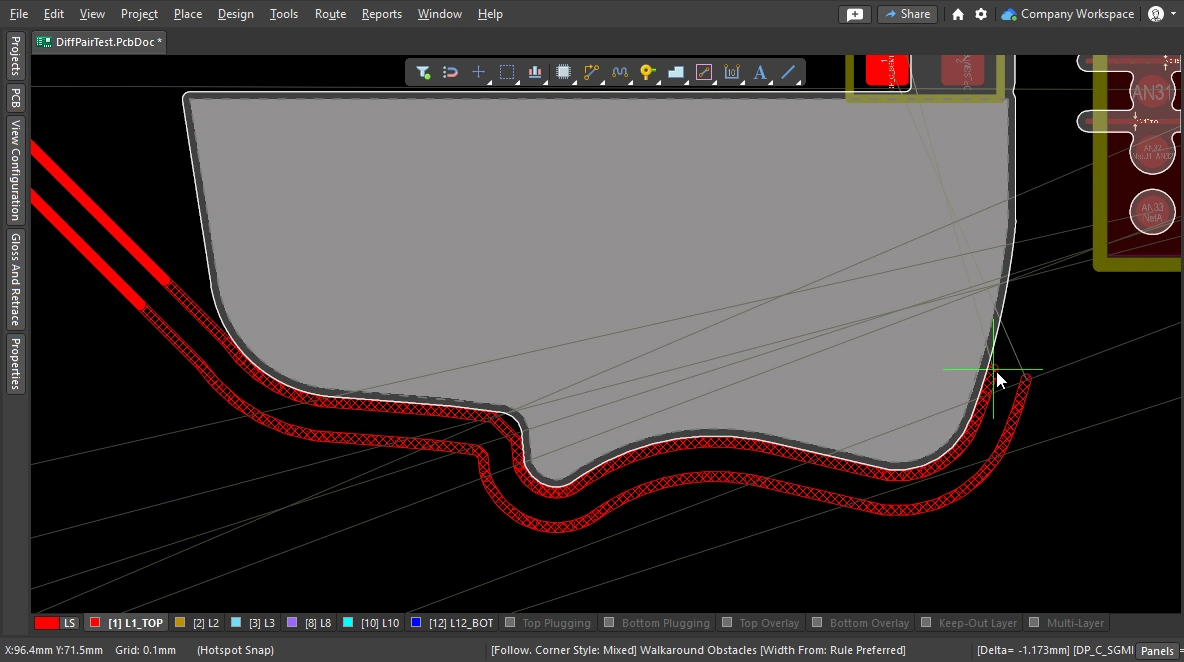 ). ). |
Cortocircuitar intencionadamente distintas redes
No es raro que sea necesario conectar intencionadamente dos redes diferentes. Un ejemplo sería la necesidad de conectar una masa analógica y una masa digital de forma controlada. Esto se consigue conectando las dos redes mediante un componente Net Tie. Un componente Net Tie no es más que un cortocircuito controlado que permite decidir el punto de la placa en el que se conectan las redes.
La dificultad de enrutar hacia un pad de un Net Tie es que el motor de reglas detectará que está a punto de producirse una infracción e impedirá enrutar hasta dicho pad. Esto no ocurrirá si inicia el enrutamiento desde el pad del Net Tie. También puede cambiar temporalmente Routing Mode a Ignore Obstacle.
Para enrutar un Net Tie, comience desde sus pads hacia el exterior.
Obtenga más información sobre cómo conectar intencionadamente dos redes.
Fanout y pistas de escape
Altium Designer incluye herramientas de fanout para componentes de montaje superficial, que también admiten el enrutamiento de escape de BGA. El motor de enrutamiento de escape intenta enrutar cada pad hasta un punto situado justo más allá del borde del dispositivo, lo que facilita mucho el enrutamiento de las conexiones hacia ellos. El fanout está diseñado para ejecutarse antes del enrutamiento interactivo o automático, y solo intentará realizar el fanout de los componentes sin enrutar.
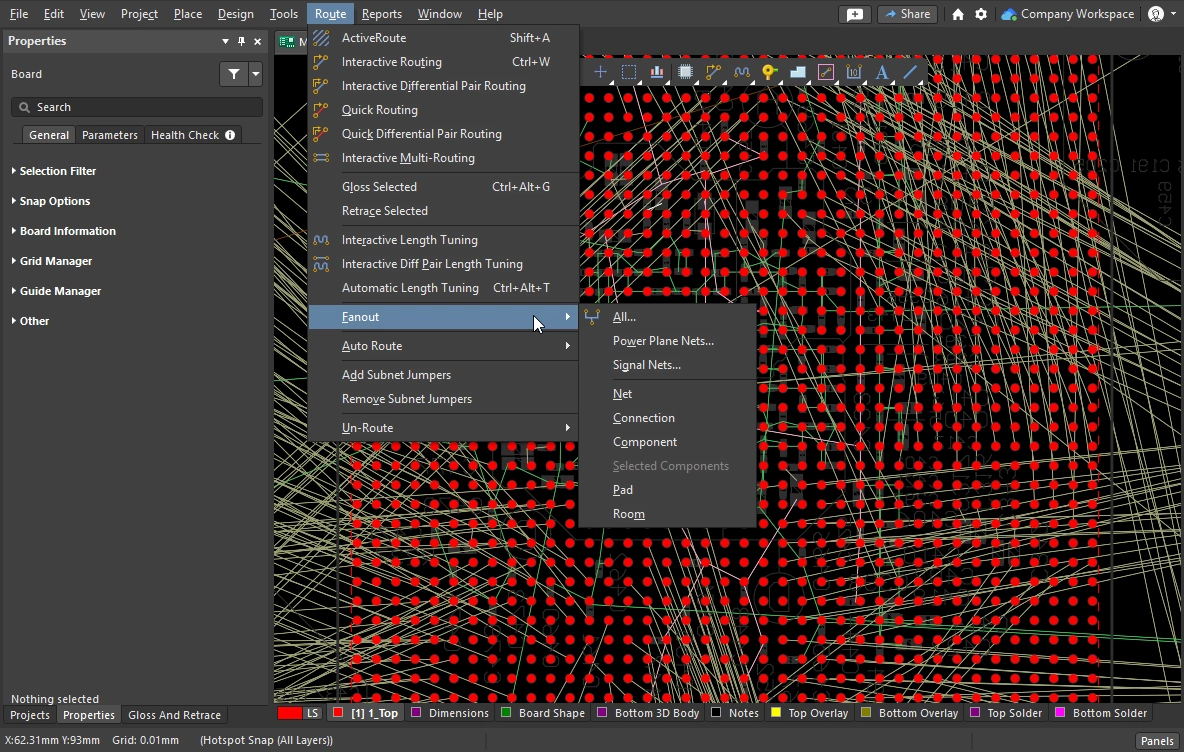
El fanout y el enrutamiento de escape se inician desde el submenú Route » Fanout de los menús principales o mediante el comando Component Actions » Fanout Component del menú contextual del componente.
Configurar las opciones de fanout
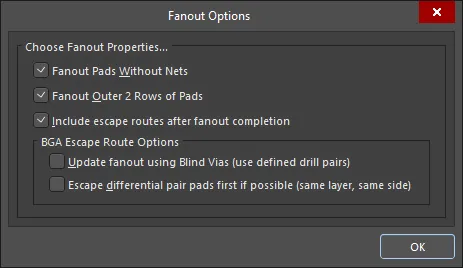
Después de seleccionar cualquiera de los comandos de fanout, se abre el cuadro de diálogo Fanout Options . Este cuadro de diálogo incluye controles que permiten especificar las opciones de fanout y enrutamiento de escape, así como las opciones para utilizar vías ciegas. La opción de vías ciegas solo está disponible si hay tipos de vías ciegas adecuados definidos en la pestaña Tipos de vías del Administrador de apilado de capas.
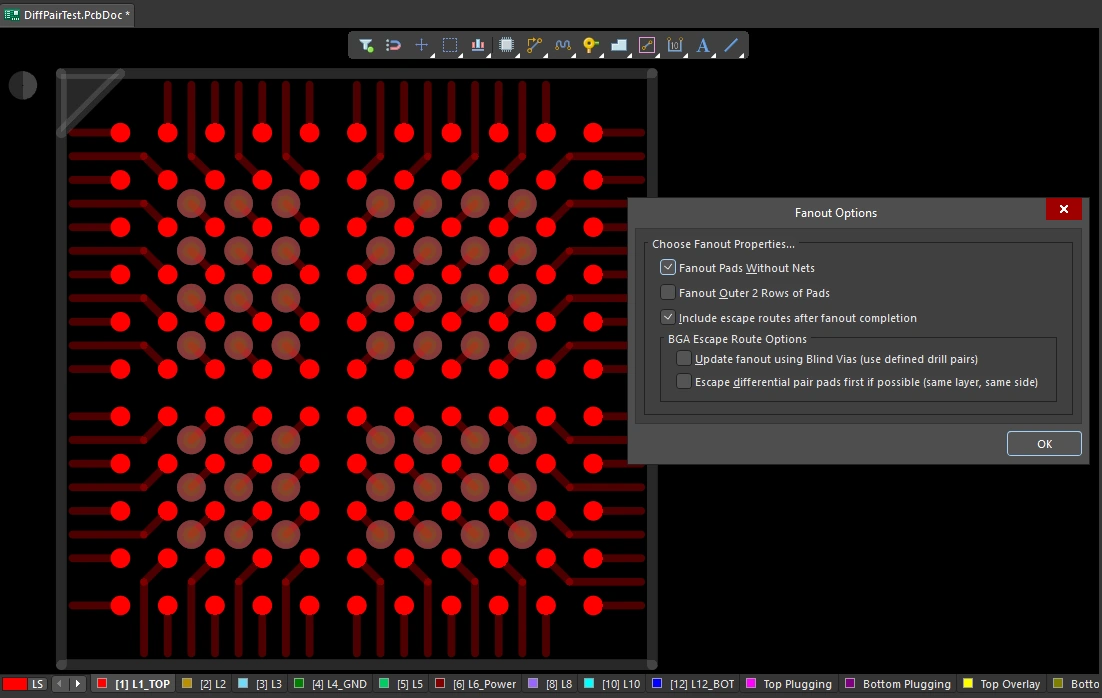 Un BGA con fanout realizado; los pads se muestran opacos y las pistas y vías de fanout, semitransparentes. El fanout se basa en la configuración del cuadro de diálogo, de acuerdo con la restricción de control de fanout.
Opciones de fanout ( |
|
| Fanout Pads Without Nets | Active esta opción para realizar el fanout de los pads del componente aunque no tengan ninguna red asignada. Cuando esta opción está desactivada, solo se realizará el fanout de los pads que tengan redes asignadas. |
| Fanout Outer 2 Rows of Pads | Active esta opción para aplicar también el fanout a los pads de las dos filas exteriores (que normalmente son fáciles de enrutar). |
| Include escape routes after fanout completion | Active esta opción para añadir enrutado de escape a cada fanout. El enrutado de escape coloca pistas en las vías de fanout y en los pads del componente, llevándolas hasta los bordes del componente. |
| Update fanout using Blind Vias (BGA escape routing only) | Active esta opción para colocar vías ciegas entre los pares de capas de taladrado configurados en el apilado de capas. Cuando esta opción está desactivada, solo se colocarán vías pasantes independientemente de la configuración de los pares de capas de taladrado. Si no hay pares de capas de taladrado definidos que permitan utilizar vías ciegas, esta opción aparecerá como Cannot Fanout using Blind Vias (no layer pairs defined). |
| Escape differential pair pads first if possible (same layer, same side) | Active esta opción para aplicar conjuntamente el fanout y el enrutado de escape a las redes de cualquier par diferencial asignado, antes de realizar otras operaciones de fanout, manteniendo así sus rutas juntas. El fanout colocará las pistas de enrutado de escape en la misma capa y lo más próximas posible entre sí. |
 )
)Comportamiento del fanout
Primero se aplica fanout a los pads interiores utilizados mediante la técnica tradicional de hueso de perro (una pista corta con una vía en el extremo) para acceder a otra capa y, a continuación, desde la vía se realiza el enrutado de escape hasta justo más allá del borde del dispositivo, utilizando las capas de enrutado disponibles hasta completar el enrutado de escape de todos los pads. Se genera y se abre un informe con todos los pads para los que no se ha podido realizar el enrutado de escape. Haga clic en una entrada del informe para localizar el objeto correspondiente en la PCB y examinarlo.
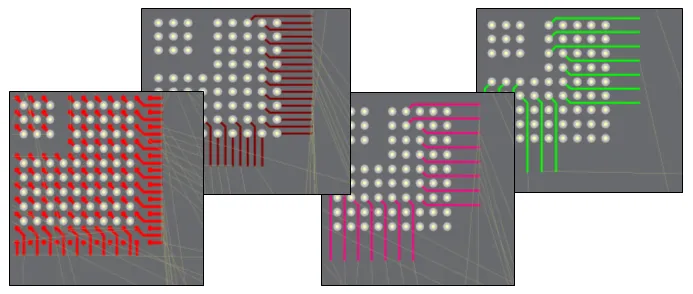 Ejemplo de fanout y rutas de escape para un BGA con un paso de 1 mm.
Realizar un fanout |
|
| Running a fanout | Seleccione el comando de fanout deseado en el submenú Route » Fanout. Independientemente del comando de menú elegido, se abrirá el cuadro de diálogo Fanout Options. Una vez configurado, al hacer clic en Aceptar, se realizará el fanout seleccionado. |
| What controls the fanout process? | Además de los ajustes del cuadro de diálogo Fanout Options, el fanout y el enrutado de escape se realizan de acuerdo con las restricciones de diseño aplicables, incluidas las restricciones de Control de fanout, Anchura de enrutado, Estilo de vías de enrutado (para las vías de fanout), Capas de enrutado y Separación eléctrica. |
| Why does nothing happen when I run a fanout command? | Esto puede deberse a lo siguiente:
|
| Why do some of the fanouts show violations as soon as they have been placed? |
|
Comandos de fanout
Todos los comandos de fanout están disponibles en el submenú Route » Fanout. También puede aplicar fanout al componente situado bajo el cursor: haga clic con el botón derecho en un componente y seleccione Fanout Component en el menú contextual.
 )
)Ruteo múltiple interactivo
A menudo hay grupos de señales que deben rutearse juntas siguiendo el mismo recorrido en la PCB, como los buses de direcciones y de datos. Para facilitar esta tarea, el enrutador interactivo incluye un comando interactive multi-routing. El proceso de ruteo múltiple se configura en el panel Properties de ruteo múltiple (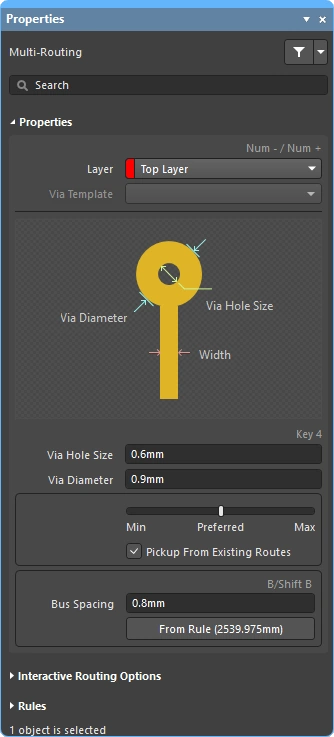 ) y también puede controlarse mediante atajos de teclado.
Es posible rutear simultáneamente varias redes seleccionadas.
Durante el ruteo múltiple interactivo, pulse Tab para abrir el panel Properties y configurar los ajustes.
Realizar un ruteo múltiple
| Choose the connections to route | Antes de ejecutar el comando, seleccione el pad de origen de cada red que desee incluir en el ruteo. Shift+click para seleccionar pads individuales, Ctrl+click and drag para dibujar un rectángulo de selección y subseleccionar varios pads de un componente. |
| Start multi-routing | Se accede al comando Interactive Multi-Routing desde el menú Route o desde Active Bar (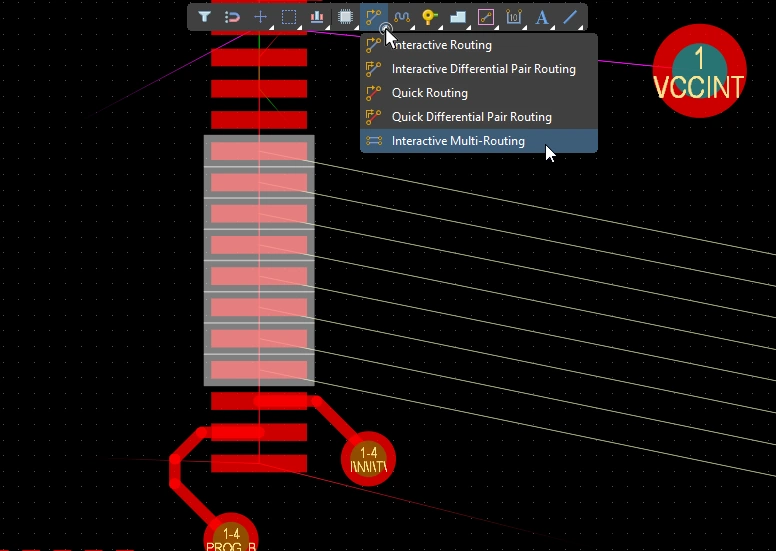 ). Tras ejecutar el comando, se le pedirá que haga clic para comenzar el ruteo múltiple. Basta con hacer clic en el espacio de diseño en el punto donde desee colocar el primer conjunto de segmentos de pista y, a continuación, continuar el ruteo hacia el destino deseado. ). Tras ejecutar el comando, se le pedirá que haga clic para comenzar el ruteo múltiple. Basta con hacer clic en el espacio de diseño en el punto donde desee colocar el primer conjunto de segmentos de pista y, a continuación, continuar el ruteo hacia el destino deseado. |
| Controlling the track spacing | Utilice el atajo B para reducir la separación del bus y el atajo (Shift+B) para aumentarla en incrementos de la rejilla de ajuste actual. Pulse C para reducir la separación del bus al mínimo permitido por la restricción de diseño de ancho de ruteo aplicable. |
| Changing the route properties | Utilice los mismos atajos que en el ruteo interactivo para realizar otras acciones, como alternar entre los modos de resolución de conflictos, cambiar las capas de ruteo, cambiar las opciones de las vías, etc. |
Propiedades del ruteo múltiple ()
| Layer | La capa en la que se está colocando el ruteo múltiple. Utilice la lista desplegable para seleccionar otra capa; las vías se añadirán automáticamente. También puede utilizar los atajos de cambio de capa. |
| Via Template | Si la vía está asociada a una plantilla, el nombre de la plantilla se muestra aquí y puede cambiarse mediante la lista desplegable. Más información sobre las plantillas de pads y vías. |
| Via Hole Size | Muestra el tamaño del taladro de la vía que se utilizará. El valor puede editarse directamente dentro del rango permitido por la restricción de diseño de estilo de vías de ruteo aplicable. Más información sobre la selección del tamaño y el tipo de vía durante el ruteo. |
| Via Diameter | Muestra el diámetro de la vía que se utilizará. El valor puede editarse directamente dentro del rango permitido por la restricción de diseño de estilo de vías de ruteo aplicable. Más información sobre la selección del tamaño y el tipo de vía durante el ruteo. |
| Routing width selector | Utilice el control deslizante para establecer el ancho de ruteo en el valor mínimo, preferido o máximo definido en la restricción de ancho de ruteo aplicable. |
| Pickup From Existing Routes | Cuando esta opción está activada y se inicia el ruteo desde una pista existente, se utiliza el ancho de dicha pista (en lugar del ancho elegido en el control deslizante). |
| Bus Spacing | Introduzca la separación deseada del bus o utilice los atajos |
| From Rule | Haga clic en el botón (o utilice el atajo C) para ajustar la separación del bus a la distancia definida por la restricción de separación eléctrica aplicable. |
Opciones de ruteo interactivo
Más información sobre las opciones de ruteo interactivo.
Restricciones de diseño del ruteo múltiple (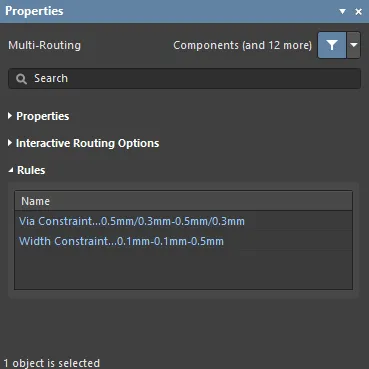 )
)
Las restricciones de ruteo y de vías aplicables se mostrarán en la sección Rules del panel Properties.
Más información sobre las restricciones de diseño aplicables.
Puentes de subred
Una de las grandes ventajas de un diseño basado en FPGA es que el desafío del enrutamiento puede resolverse tanto en la PCB como en la FPGA, lo que puede dar lugar a menos capas de enrutamiento y una PCB más sencilla. Para que esto sea posible, el sistema de diseño debe admitir el intercambio de pines tanto desde la PCB como desde la FPGA. Altium Designer admite el intercambio de pines en el editor de PCB, desde componentes sencillos de 2 pines hasta FPGA con un gran número de pines.
Para permitir el intercambio de pines en cualquier etapa del proceso de diseño, incluso en la PCB ya enrutada, el editor de PCB puede añadir y eliminar pequeños conectores de enrutamiento, denominados subnet jumpers. Un puente de subred es un segmento corto de pista que el software reconoce como un elemento que puede colocarse y eliminarse fácilmente, ya sea de forma manual mediante los comandos Add y Remove Puente de subred del menú Route, o automáticamente mediante el motor de enrutamiento si se enruta hacia un pin intercambiable durante el enrutamiento interactivo.


 ).
).Durante el enrutamiento interactivo, se añade automáticamente un puente de subred si el destino es el trazado intercambiable, en lugar del trazado de la misma red.
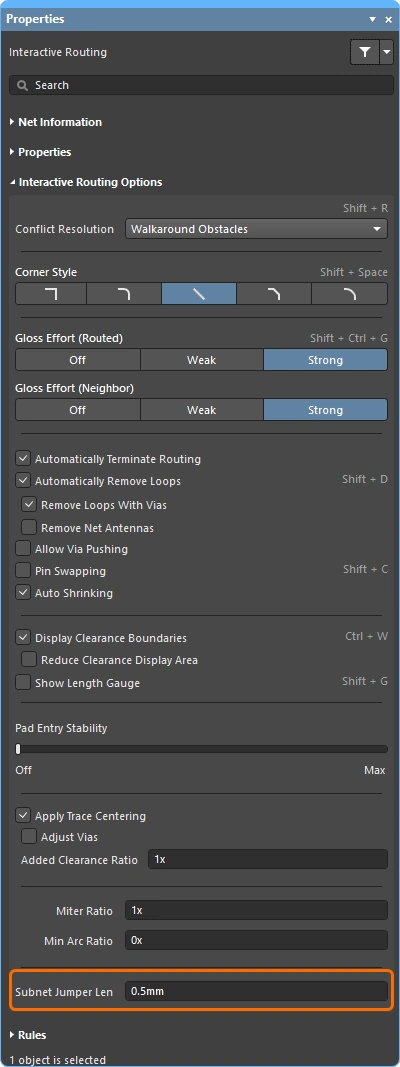 ).
).Herramientas de enrutamiento rápido
Para los diseñadores cuyos diseños son menos exigentes, también hay un par de comandos quick routing. La herramienta de enrutamiento rápido ayuda a maximizar la eficiencia y la flexibilidad del enrutamiento de forma intuitiva: permite seguir la trayectoria del cursor para trazar secciones, completar el enrutamiento con un solo clic, desplazar o rodear obstáculos y seguir automáticamente las conexiones existentes, todo ello de acuerdo con las reglas de diseño aplicables.
El comando Quick Routing (accesible desde el menú principal y desde Active Bar) ofrece un enrutamiento más ligero, con menos ajustes y funciones, adecuado para diseños más sencillos. Su comportamiento general y sus métodos abreviados son los mismos que los del comando de enrutamiento interactivo estándar.
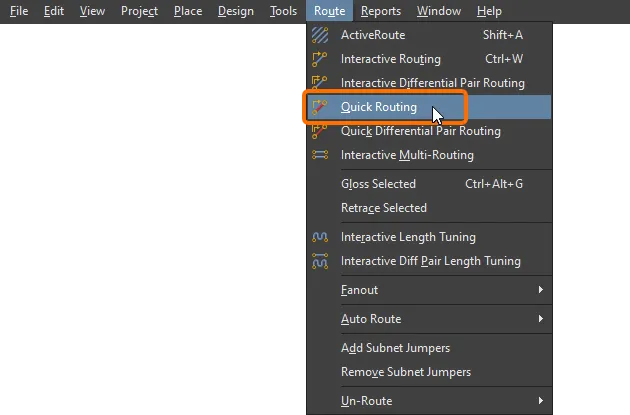
Resumen de funciones |
|
| Includes | Las funciones incluyen:
|
| Does not support | Este enrutador se denomina Quick porque ofrece un conjunto reducido de funciones. Entre las funciones que no incluye el enrutador rápido se encuentran:
Si necesita alguna de estas funciones, utilice la herramienta de enrutamiento interactivo. |
Información de la red (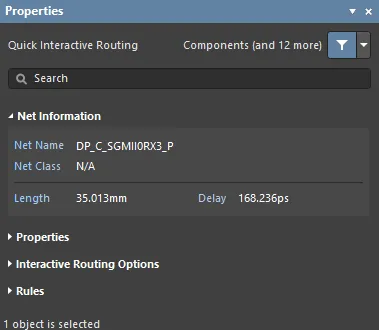 )
)
Durante el enrutamiento interactivo y el deslizamiento interactivo, los detalles de la red que se está editando se muestran en la sección Net Information del panel Properties.
Más información sobre los datos de la red.
Propiedades del enrutamiento rápido (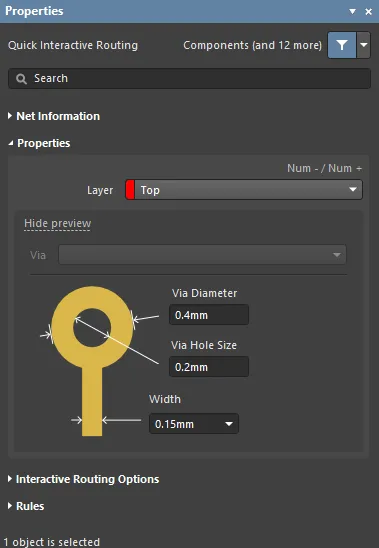 )
)
Durante el enrutamiento interactivo rápido o el enrutamiento rápido de pares diferenciales, las propiedades de los objetos de enrutamiento pueden editarse en la sección Routing Properties del panel Properties.
Más información sobre las propiedades de enrutamiento.
Opciones de enrutamiento interactivo (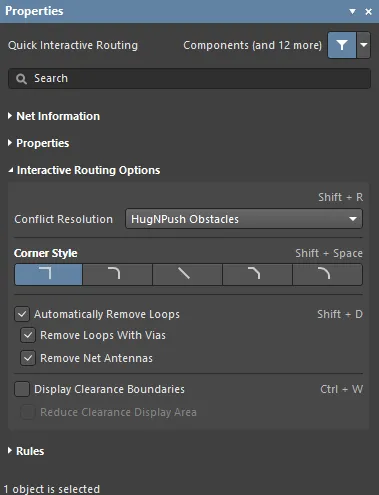 )
)
Las opciones de enrutamiento interactivo disponibles se muestran en la sección Interactive Routing Options del panel Properties.
Más información sobre las opciones de enrutamiento interactivo.
Restricciones de diseño (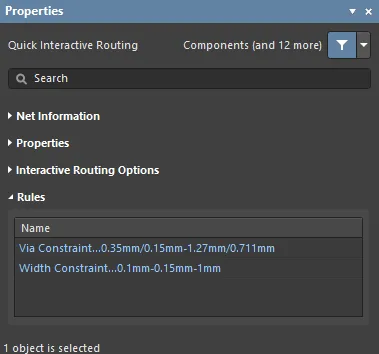 )
)
Las restricciones de enrutamiento y de vías aplicables se muestran en la sección Rules del panel Properties.
Más información sobre las restricciones de diseño aplicables.
Actualización del enrutamiento
El enrutamiento es un proceso interactivo que requiere que el diseñador ajuste, actualice o incluso elimine continuamente el enrutamiento existente a medida que completa el diseño de la placa.
La forma más sencilla de cambiar el enrutamiento es hacer clic sobre el trazado, mantener pulsado el botón y arrastrarlo a una nueva ubicación. A veces, el deslizamiento no es la solución y es necesario volver a enrutar una sección. El motor de enrutamiento interactivo permite hacerlo mediante una función denominada Loop Removal. Esta función supervisa el proceso de enrutamiento interactivo y, si detecta que se ha enrutado una nueva trayectoria en paralelo a una existente, elimina automáticamente los segmentos antiguos redundantes.
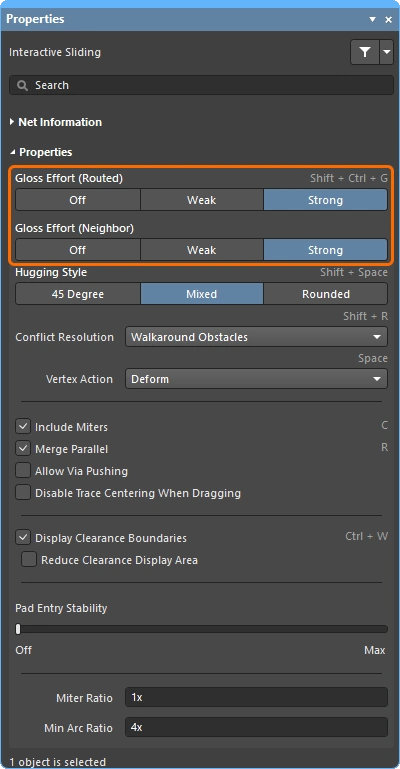
Arrastrar trazados existentes se denomina Interactive Sliding, y los controles correspondientes se muestran en el panel Properties durante el deslizamiento (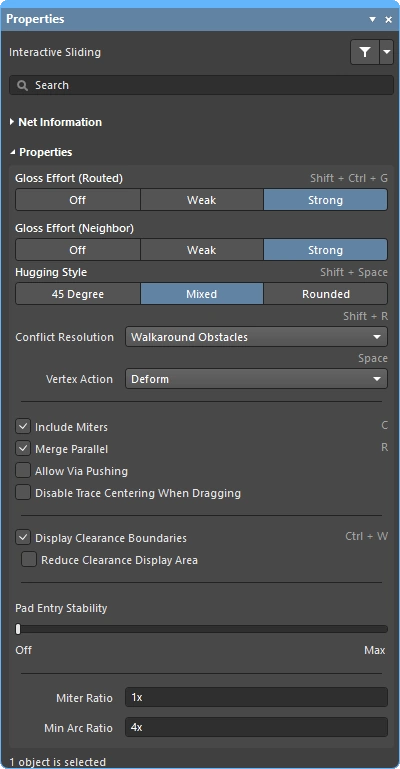 ). Durante el deslizamiento, el motor de enrutamiento interactivo intentará mantener la calidad del enrutamiento y, al mismo tiempo, cumplir las restricciones de diseño aplicables. Entre las principales funciones que controlan el proceso de deslizamiento se incluyen: el modo de resolución de conflictos de enrutamiento (respuesta ante obstáculos), la intensidad del refinado (esfuerzo dedicado a mejorar los resultados) y el ajuste a obstáculos (rodear obstáculos y formar esquinas). Hay varias funciones que permiten el deslizamiento interactivo, como el arrastre de uniones en T y vértices, el arrastre de vías y el arrastre de pares diferenciales.
También hay funciones que permiten arrastrar componentes enrutados.
Estrategias para seleccionar el enrutamiento
Uno de los grandes retos de las herramientas de software interactivas es ponerlas al alcance del diseñador para que pueda alternar de forma fácil y fluida entre distintas tareas, como crear, modificar y depurar el enrutamiento. Para ello, debe resultar sencillo seleccionar los trazados de interés.
Quizá la forma más sencilla de seleccionar un trazado sea hacer clic una vez en cualquier objeto de la red de interés y, a continuación, pulsar la tecla Tab, como se muestra en el vídeo siguiente.
Demostración de técnicas de selección de trazados mediante el atajo Tab.
Al pulsar Tab:
-
La primera vez: se seleccionan todos los objetos de enrutamiento connected de la misma capa
-
La segunda vez: se seleccionan todos los objetos de enrutamiento conectados en all layers
-
La tercera vez: se selecciona all objects on that net en el espacio de diseño (se omite si no hay objetos de red sin conectar)
-
La cuarta vez: se vuelve al conjunto de selección inicial
Técnicas de selección de trazados |
|
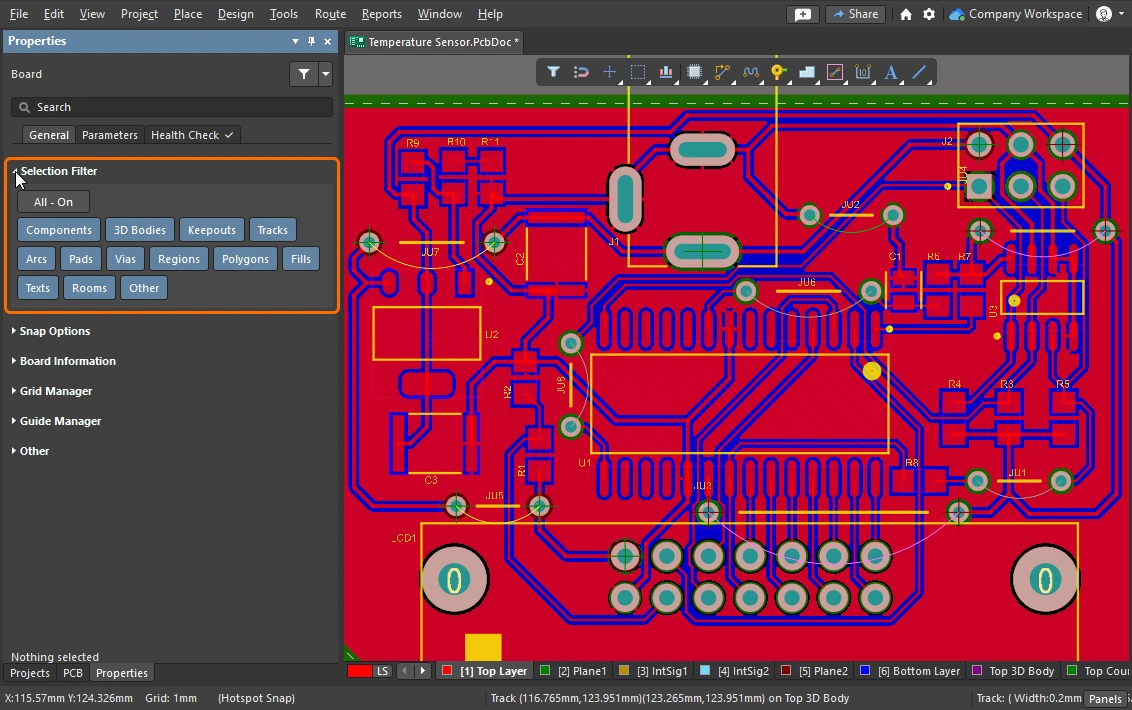
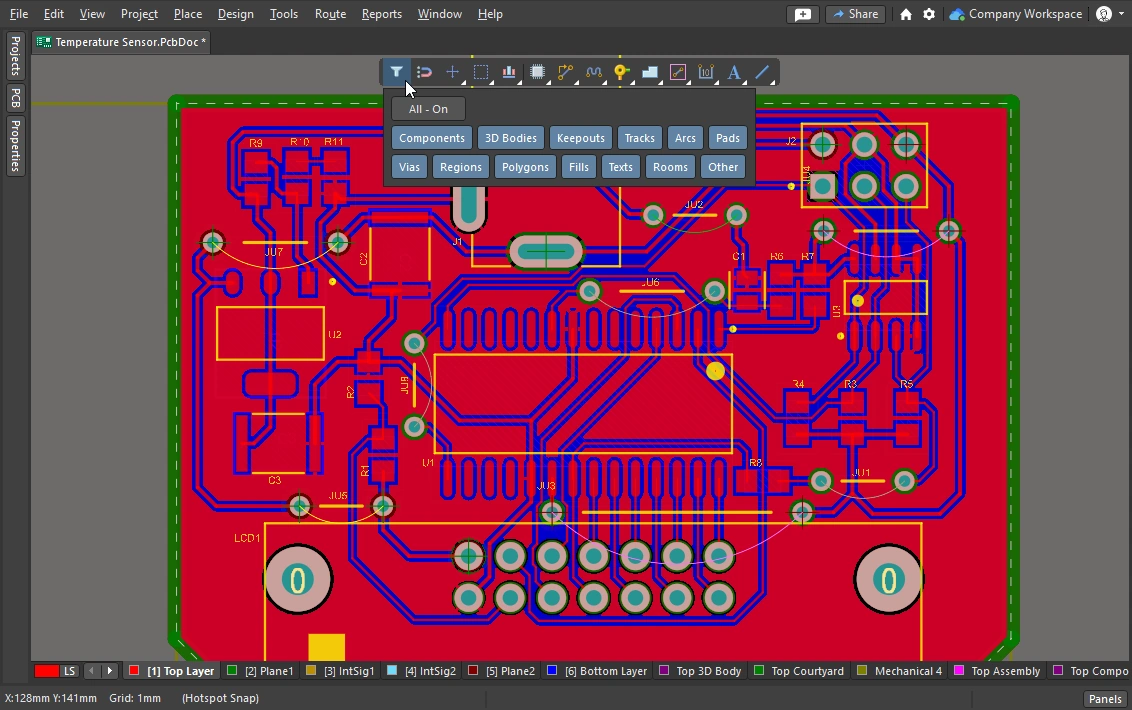
| What can be selected? | Todos los editores gráficos de Altium Designer incluyen un selection filter. El filtro define qué tipos de objetos se pueden seleccionar en ese momento y está disponible en el panel Properties ( Obtenga más información sobre cómo trabajar con el filtro de selección y la barra activa. |
| Left Mouse Click | Haga clic para seleccionar el objeto situado bajo el cursor. Si hay varios objetos bajo el cursor, solo se seleccionará uno, según un orden de prioridad. Si no mueve el ratón, cada clic posterior seleccionará el siguiente objeto de la pila, según su prioridad. |
| Selection rectangle – everything touched | Haga clic en un espacio libre y arrastre hacia la izquierda para formar un rectángulo de selección verde (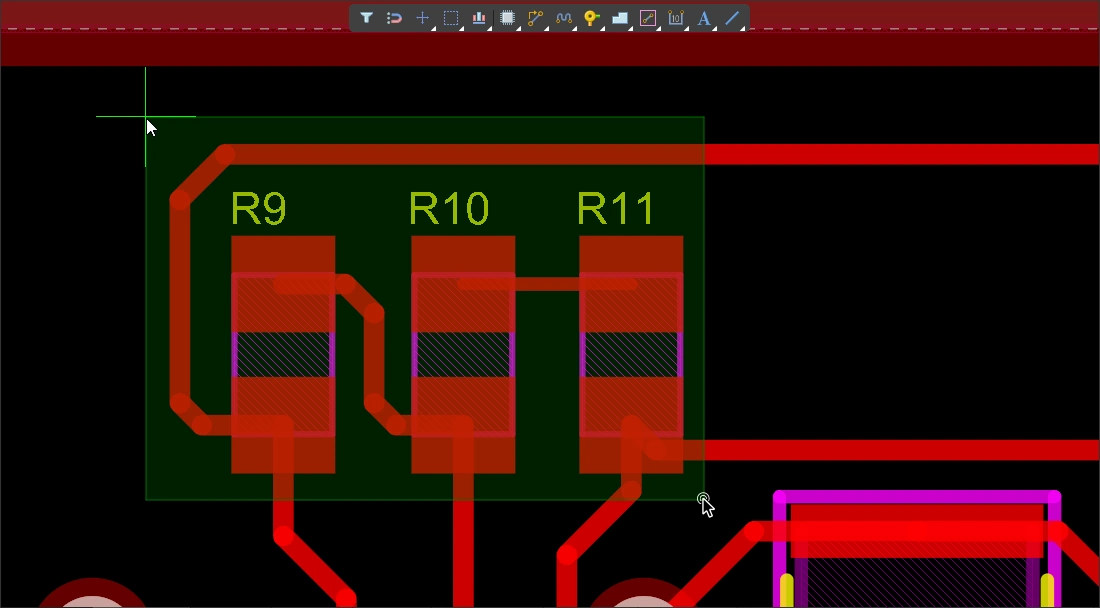 ). Se seleccionará cualquier objeto que toque el rectángulo verde ( ). Se seleccionará cualquier objeto que toque el rectángulo verde (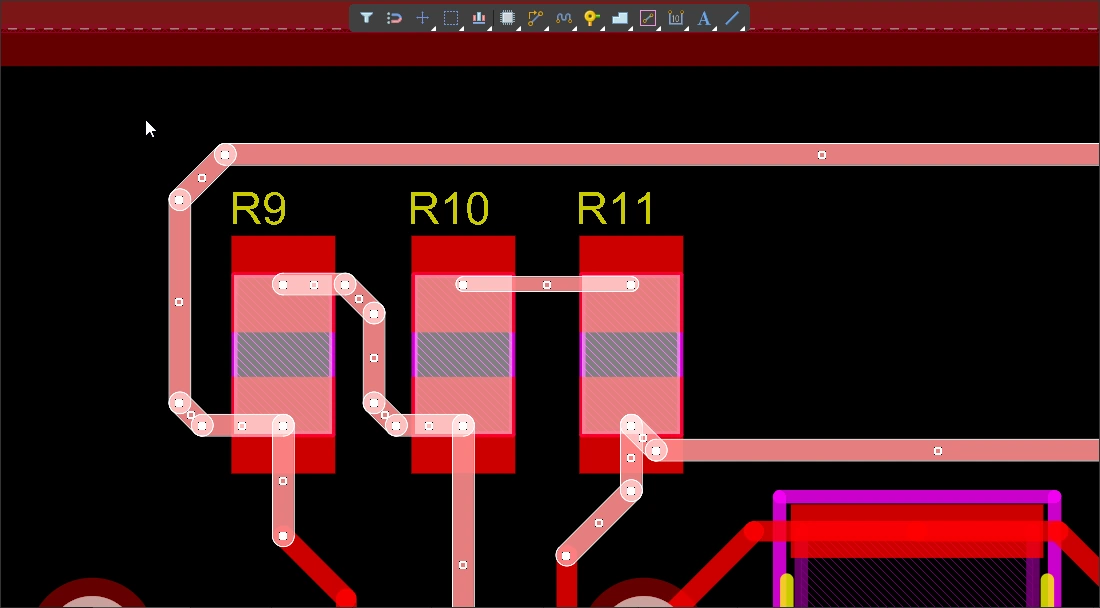 ) (si el filtro de selección lo permite). ) (si el filtro de selección lo permite). |
| Selection rectangle – objects within | Haga clic en un espacio libre y arrastre hacia la derecha para formar un rectángulo de selección azul (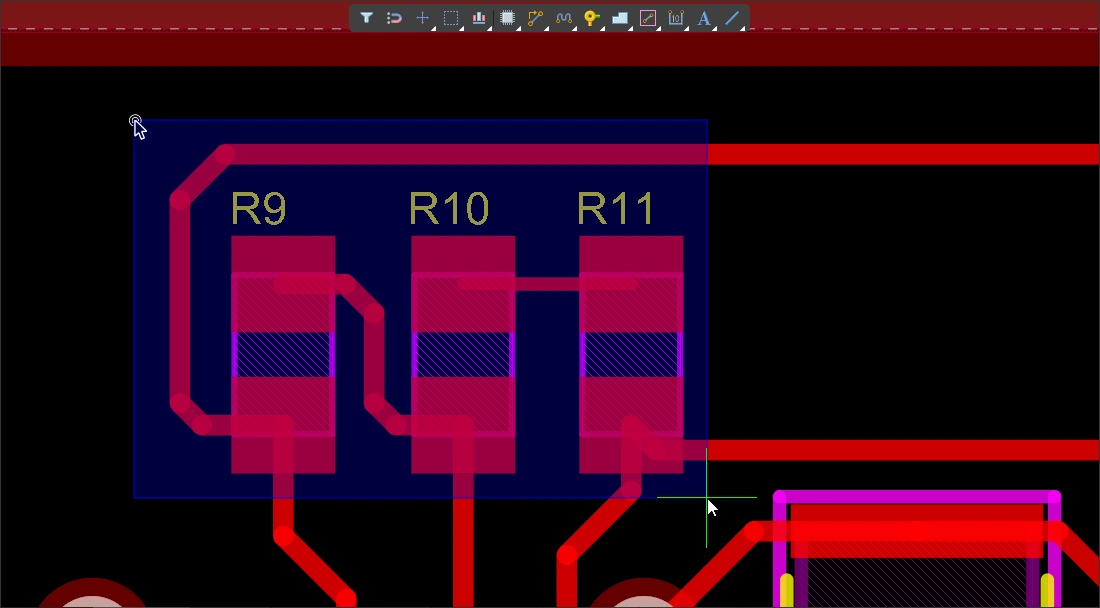 ). Se seleccionará cualquier objeto que quede completamente dentro del rectángulo azul ( ). Se seleccionará cualquier objeto que quede completamente dentro del rectángulo azul (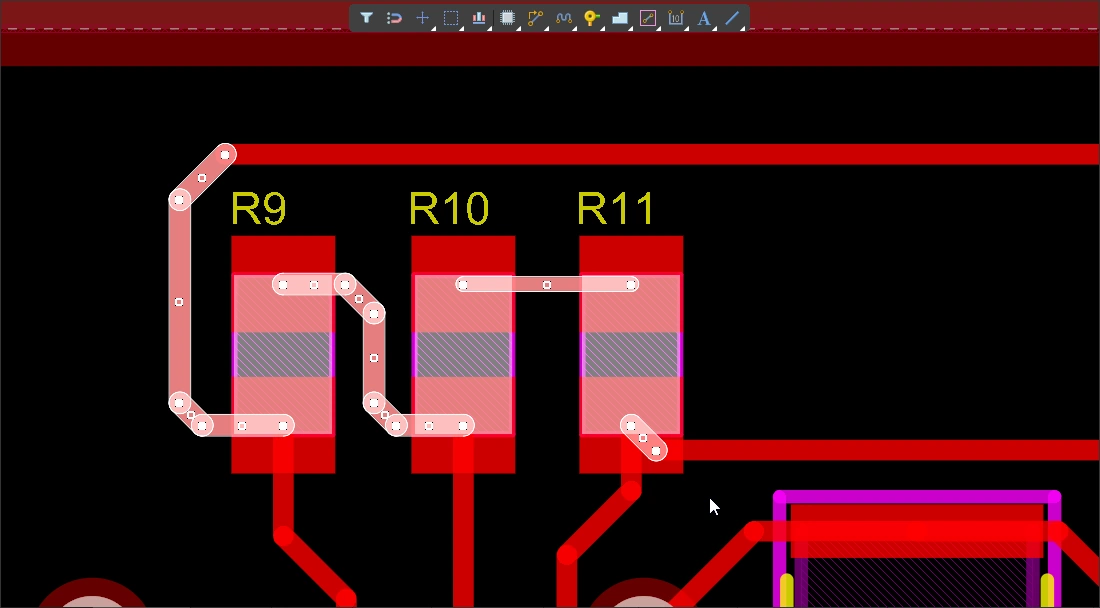 ) (si el filtro de selección lo permite). ) (si el filtro de selección lo permite). |
| Select a connection line | Alt+Left click and drag left ( ). Se seleccionan todas las líneas de conexión visibles que toque el rectángulo de selección verde. ). Se seleccionan todas las líneas de conexión visibles que toque el rectángulo de selección verde. |
| Select existing routes | Left click and drag left ( ). Se seleccionan todos los segmentos de pista desbloqueados que toque el rectángulo de selección verde. Utilice la tecla Tab para seleccionar segmentos de pista adicionales de esas redes. ). Se seleccionan todos los segmentos de pista desbloqueados que toque el rectángulo de selección verde. Utilice la tecla Tab para seleccionar segmentos de pista adicionales de esas redes. |
| Select routes under a component |
|
| Select component pads | Ctrl+Left click and drag left ( ). Se seleccionan todos los pads de componentes desbloqueados que toque el rectángulo de selección verde. ). Se seleccionan todos los pads de componentes desbloqueados que toque el rectángulo de selección verde. |
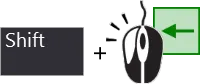
| Adding to the selection | Mantenga pulsado Shift para conservar la selección actual mientras selecciona otros objetos. |
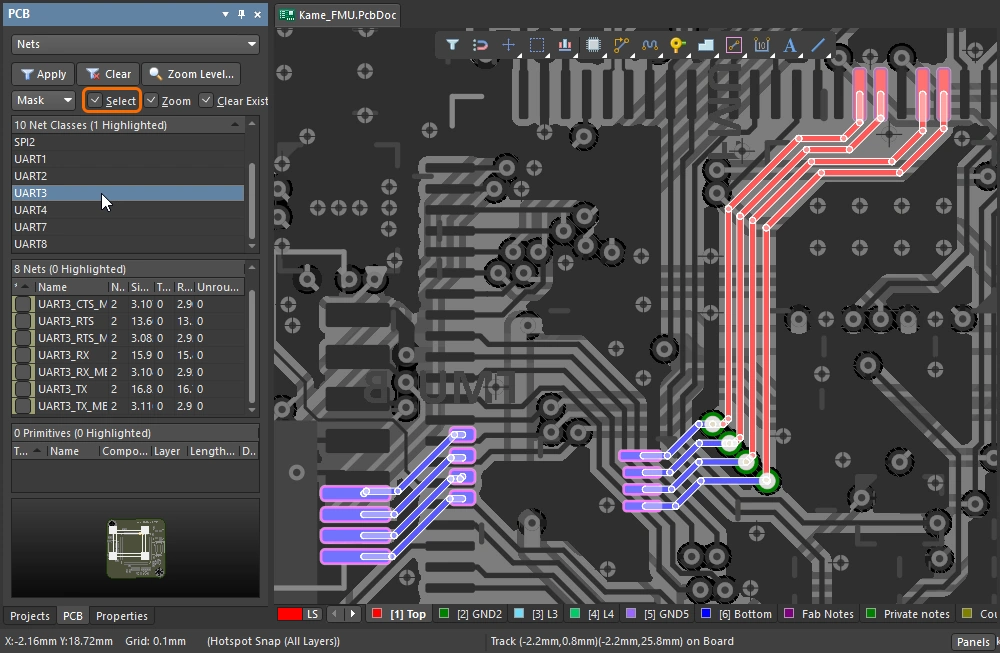
| Selecting from the PCB panel | Si sabe qué objeto desea seleccionar, pero no sabe dónde está, puede utilizar el panel PCB para localizar y seleccionar redes, pares diferenciales, componentes y otros elementos. Además de seleccionar desde el panel, puede configurarlo para que amplíe la vista de los objetos y atenúe (mediante enmascaramiento o atenuación) todos los demás objetos ( Obtenga más información sobre el panel PCB. |
| Accessing all of the selection commands | Seleccione el menú Edit » Select para acceder a todos los comandos de selección del editor de PCB ( Por ejemplo, pulse |
 )
) ).
). ).
). ).
).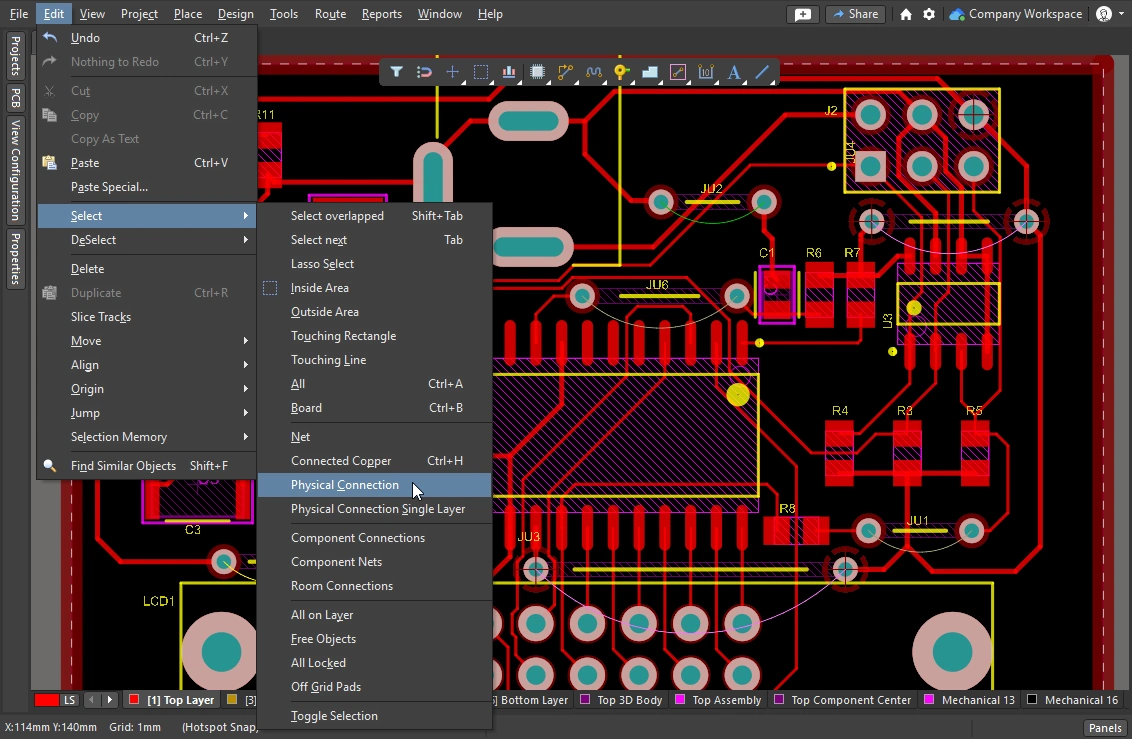 ).
).Esta sección resume las técnicas de selección del enrutamiento. Obtenga más información sobre todos los comandos de selección de objetos del editor de PCB.
Limpieza y eliminación de trazados
Para eliminar el enrutamiento de una red completa, puede seleccionarla y pulsar Delete; el motor de conectividad restablecerá automáticamente las líneas de conexión. También necesitará eliminar de forma selectiva una sección del enrutamiento, ya sea deshaciendo el enrutamiento de una única conexión física o eliminando varios segmentos de pista hasta un punto específico del trazado.
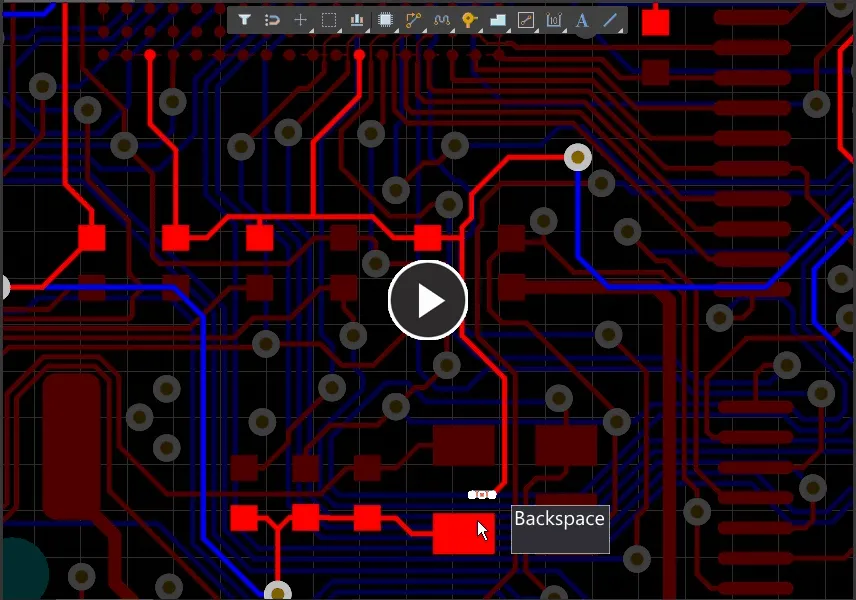
Utilice la tecla Retroceso para eliminar un segmento y seleccionar a continuación el último segmento en contacto con él.
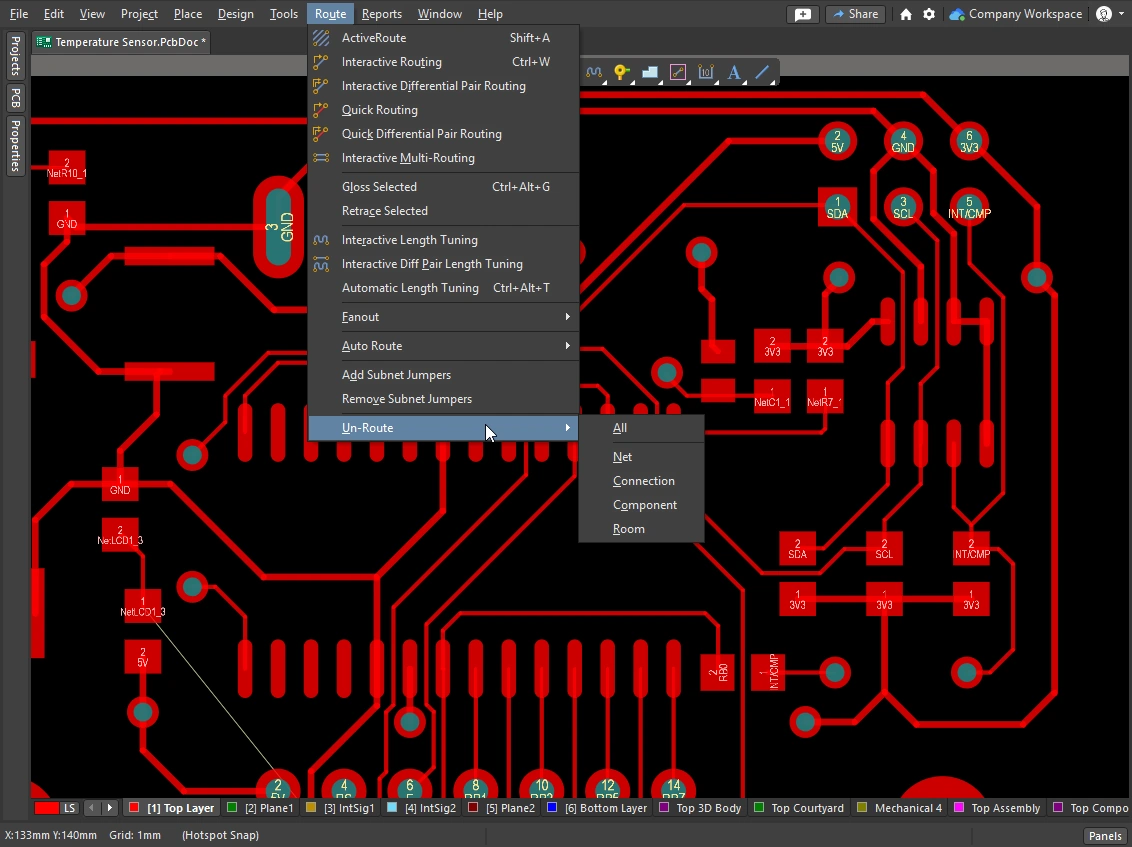 )
)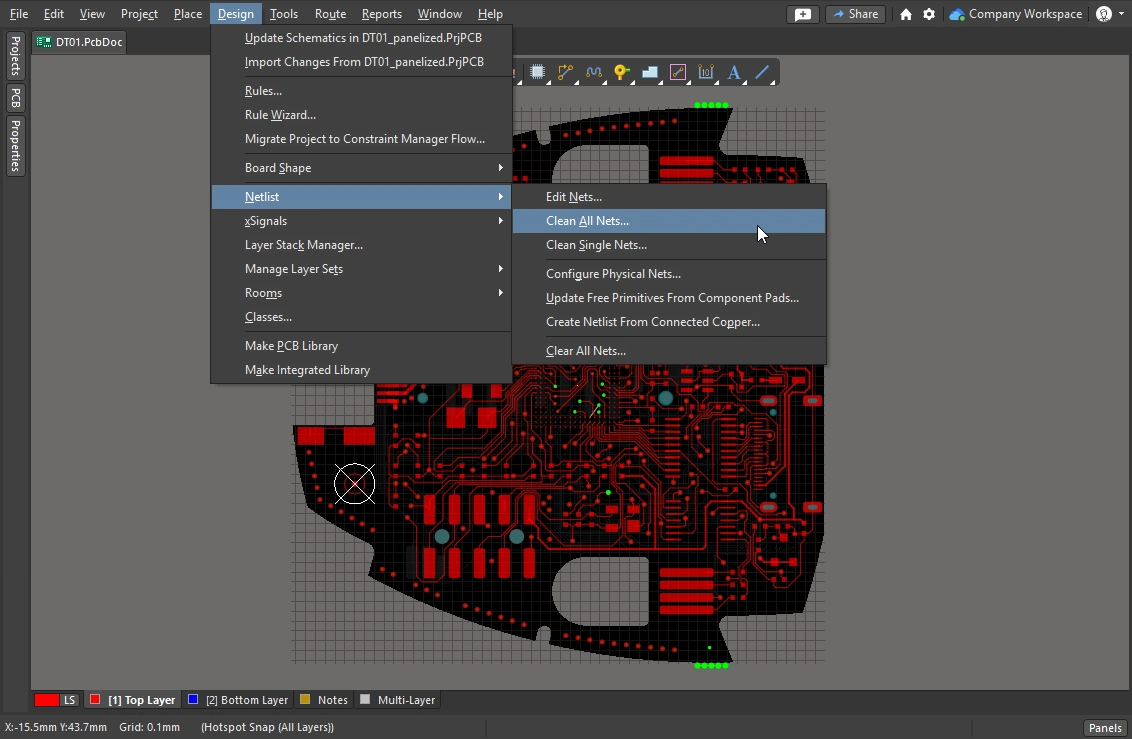 )
)Reenrutado y eliminación de bucles
Durante el enrutado, habrá ocasiones en las que necesite cambiar el trayecto de un enrutado existente. Si el cambio de trayecto es complejo, puede resultar más eficiente enrutar un nuevo trayecto que desplazar el enrutado existente. La función Automatic Loop Removal permite hacerlo.
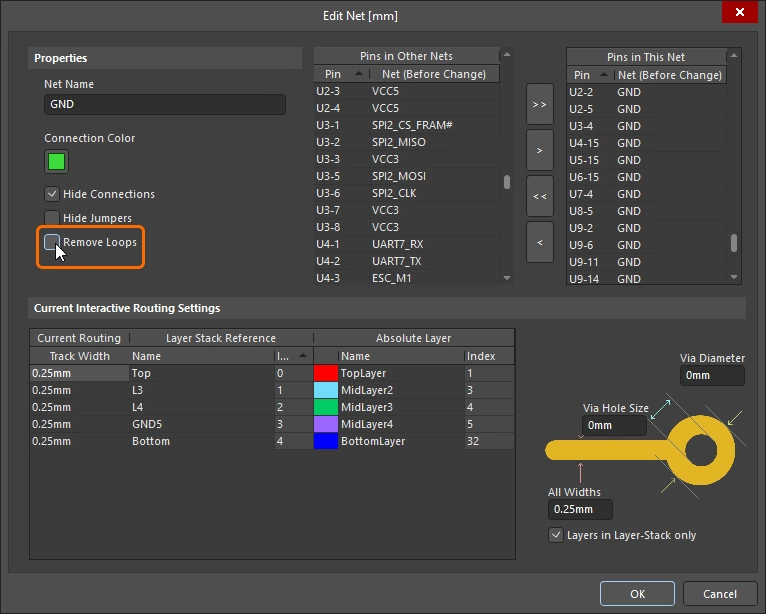
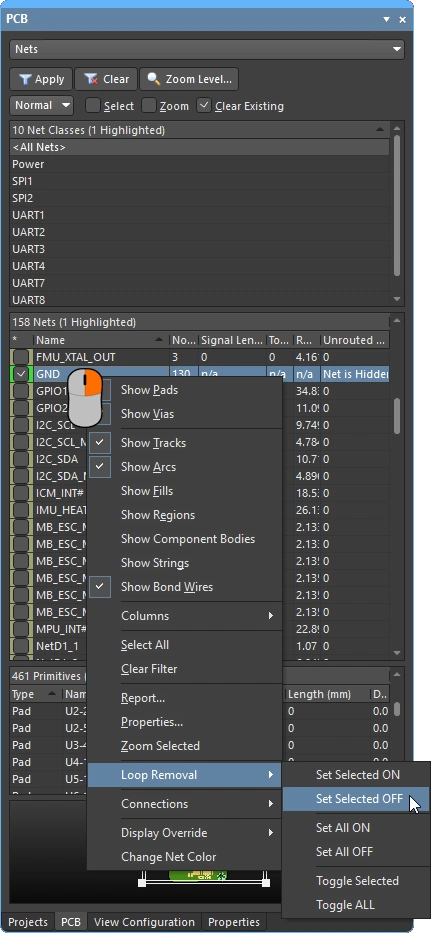
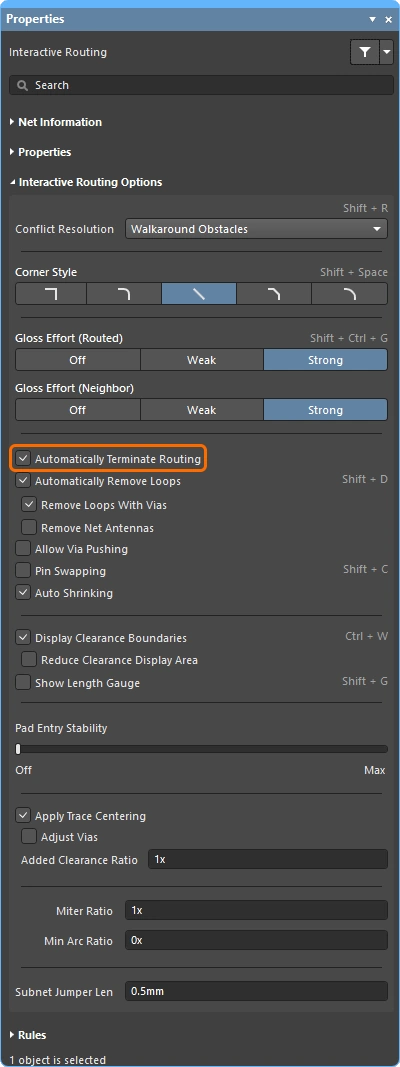
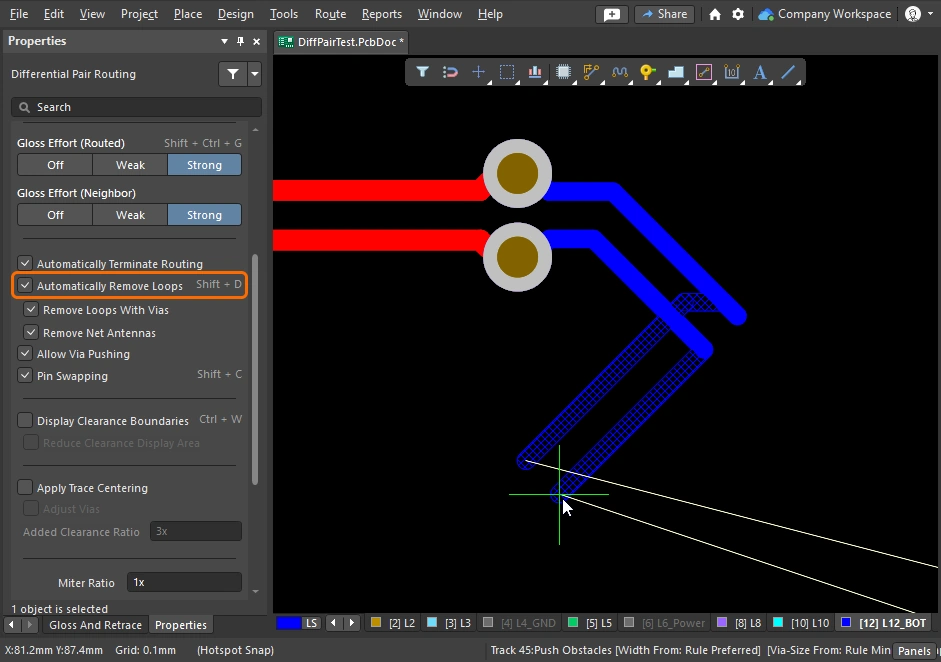
Esta función supervisa el proceso de enrutado interactivo y, si detecta que se ha enrutado un nuevo trayecto en paralelo a uno existente, elimina automáticamente los segmentos redundantes antiguos. La opción está activada de forma predeterminada (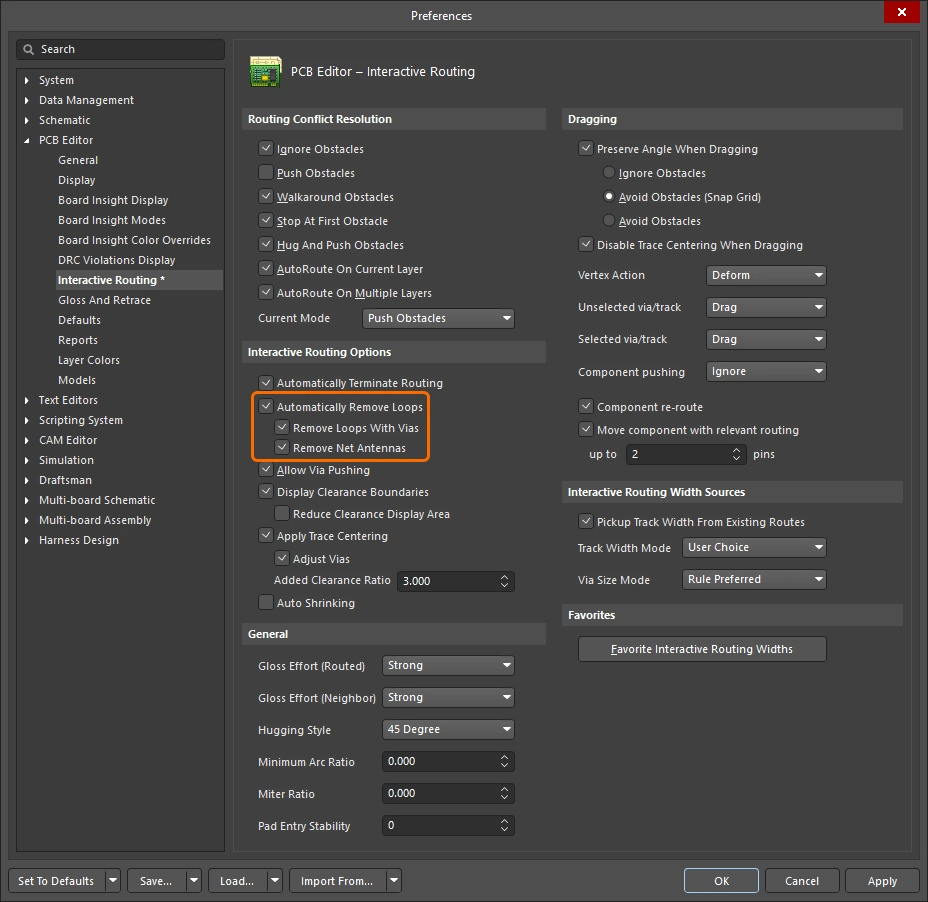 ) y se aplica a todas las redes. Puede desactivarse para determinadas redes o desactivarse temporalmente durante el enrutado interactivo para permitir la creación de un bucle específico. El bucle recién creado se conservará si se vuelve a activar la eliminación de bucles para esta red.
La eliminación automática de bucles está activada; cuando el nuevo trayecto enrutado vuelve a encontrarse con el enrutado existente, el bucle antiguo se elimina automáticamente.
 )
) ).
). ).
).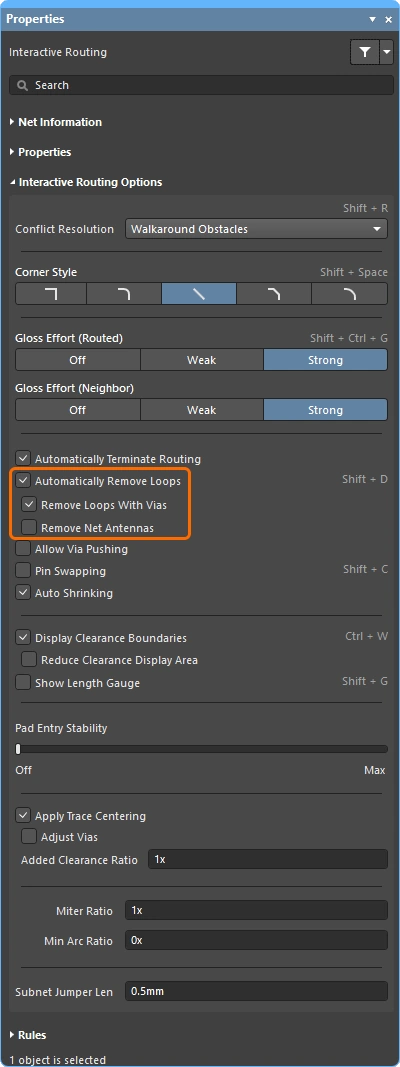 ).
).
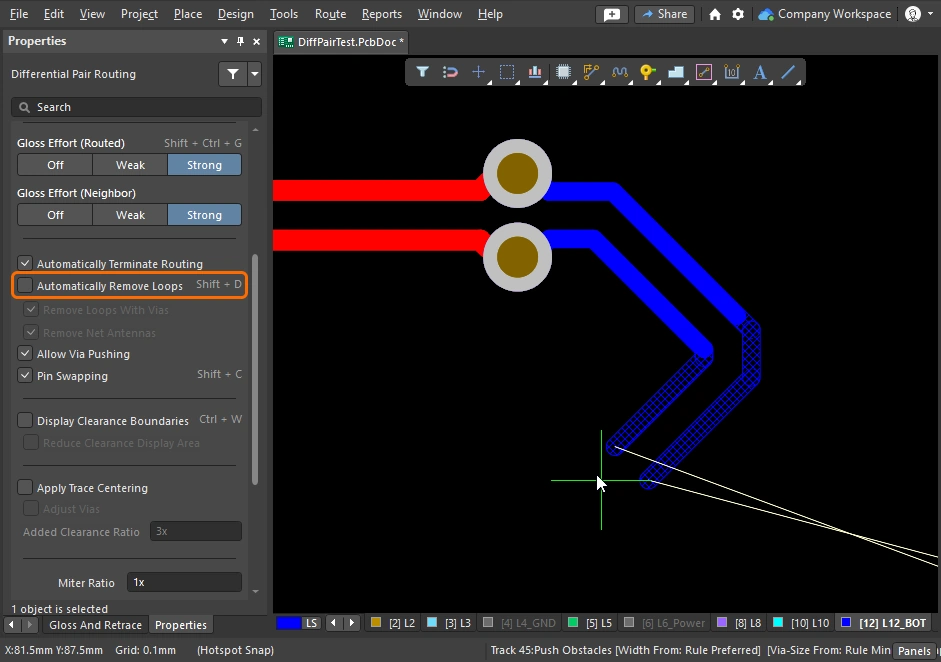
Desplazamiento del enrutamiento
Arrastrar rutas existentes se denomina interactive sliding. Los controles de deslizamiento interactivo están disponibles en el cuadro de diálogo Preferences (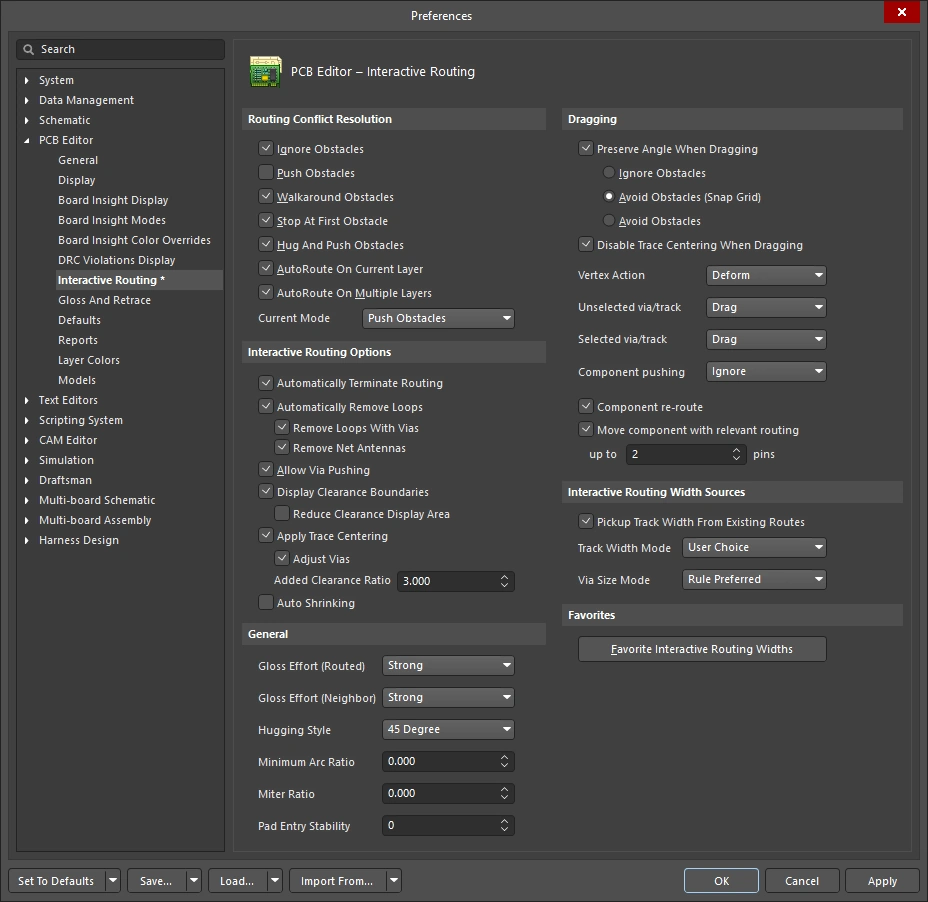 ), y también se puede acceder a ellos en el panel Properties pulsando
 Tab durante el deslizamiento (). Durante el deslizamiento, el motor de enrutamiento interactivo intentará mantener la calidad del enrutamiento y, al mismo tiempo, cumplir las restricciones de diseño aplicables.
Las principales funciones que controlan el proceso de deslizamiento incluyen: el modo de resolución de conflictos de enrutamiento (respuesta ante obstáculos), la intensidad de optimización (esfuerzo dedicado a mejorar los resultados) y el ajuste al contorno (rodear obstáculos y formar esquinas). Hay varias funciones que permiten el deslizamiento interactivo, como el arrastre de uniones en T y vértices, el arrastre de vías y la compatibilidad con el arrastre de pares diferenciales.
Una demostración del uso del deslizamiento interactivo para modificar el enrutamiento existente.
Deslizamiento interactivo (arrastre) |
|
| To slide (drag) a track | Haga clic y mantenga pulsado el botón sobre el segmento de pista; a continuación, mueva el ratón para empezar a deslizar la ruta. El editor de PCB mantendrá automáticamente los ángulos de 45/90 grados con los segmentos conectados, acortándolos y alargándolos según sea necesario. El deslizamiento interactivo también admite el enrutamiento no ortogonal. Si la ruta no se mueve, puede deberse a que está bloqueada (aparece un icono para indicarlo |
| To change the sliding behavior | Pulse Tab durante el deslizamiento para acceder al panel Properties, donde puede cambiar cualquiera de los ajustes de deslizamiento interactivo (). Estos ajustes controlan tanto la pista que se está deslizando como las pistas vecinas que se empujan durante el deslizamiento. Configure las opciones de deslizamiento para adaptarlas al estilo de enrutamiento utilizado en la placa; por ejemplo, Hugging Style debe ser 45 Degree si su enrutamiento tiene esquinas diagonales. Pulse las teclas de acceso directo Shift+Spacebar para alternar entre los modos de Hugging Style durante el deslizamiento. |
| How the sliding routes are impacted | El grado en que se modifica la forma de las pistas al deslizarlas se controla mediante el ajuste actual de Gloss Effort (Routed) ( |
How the sliding route responds to existing objects |
Durante el deslizamiento, se aplica uno de los modos de Routing Conflict Resolution (Ignorar, Empujar, Rodear y empujar) (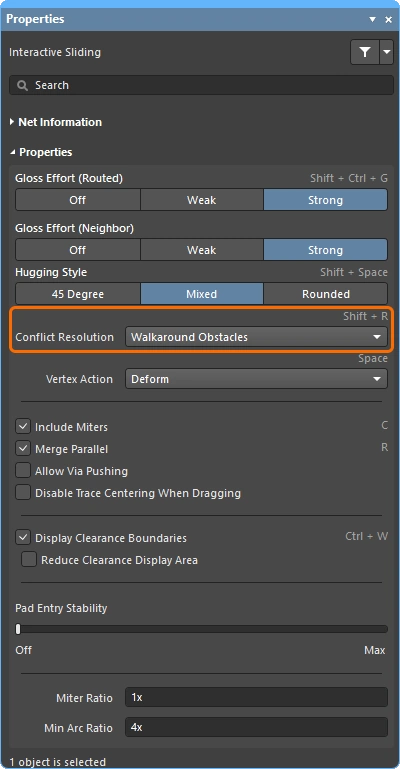 ). Pulse Shift+R para alternar entre los modos mientras arrastra un segmento de pista. ). Pulse Shift+R para alternar entre los modos mientras arrastra un segmento de pista. |
| How neighboring routes are impacted | El efecto de las pistas que se desplazan sobre el enrutamiento adyacente se controla mediante el ajuste actual de Gloss Effort (Neighbor) (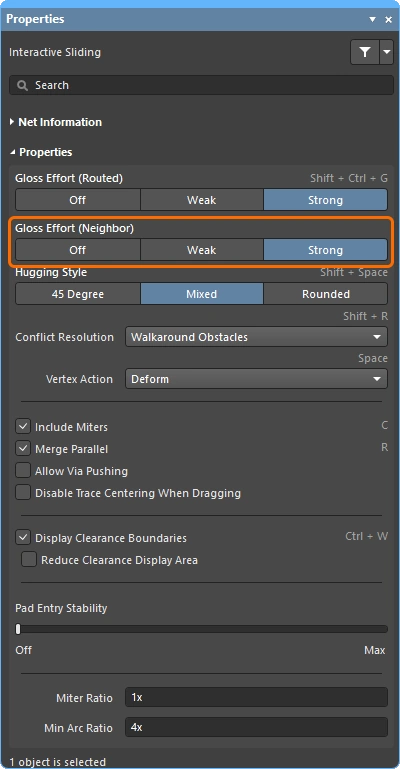 ); pulse Tab durante el deslizamiento para cambiar el ajuste. ); pulse Tab durante el deslizamiento para cambiar el ajuste. |
| Hugging - how glossing wraps around other objects and forms corners | La forma en que el motor de optimización adapta la ruta alrededor de otros objetos y forma las esquinas se denomina hugging. Los ajustes de estilo de ajuste al contorno disponibles incluyen:
|
| Deslizamiento de una esquina de ruta | El motor de deslizamiento interactivo incluye algoritmos específicos para arrastrar un vértice (esquina).
|
| Move a segment instead of dragging | El comportamiento predeterminado es drag (deslizar) las pistas (seleccionadas o no). Si necesita move un segmento sin mantener su conexión con los segmentos unidos a él, mantenga pulsada Ctrl mientras hace clic y arrastra, o cambie el comportamiento de arrastre predeterminado mediante las opciones Unselected via/track o Selected via/track del cuadro de diálogo Preferences (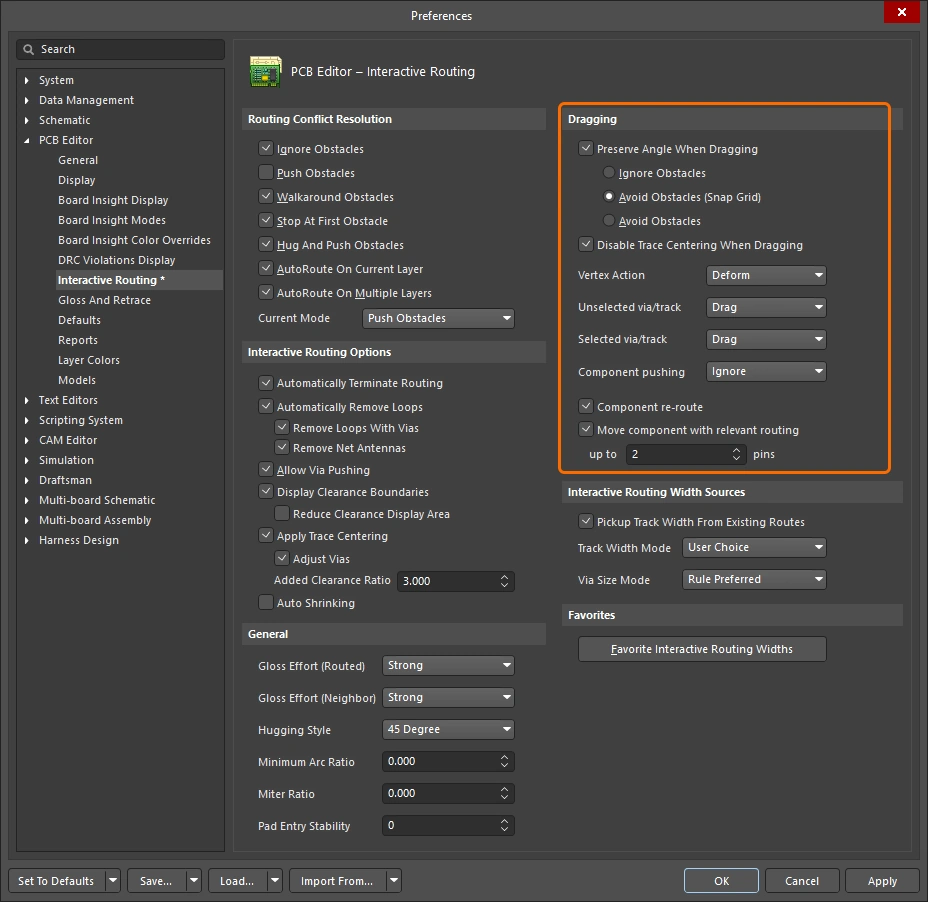 ). ). |
| What you snap to during sliding | El enrutamiento que está deslizando no solo se ajustará a la cuadrícula de ajuste actual, sino que también podrá ajustarse a otros objetos en función de los ajustes de ajuste a objetos, del ajuste a capas y de si están activados los ajustes a guías y ejes ( ). Para desactivar temporalmente el ajuste durante el deslizamiento interactivo, mantenga pulsada la tecla Ctrl. Al principio de esta página encontrará un resumen del comportamiento de ajuste del cursor. |
| Modifying T-junctions | Se incluyen algoritmos específicos para permitir la modificación interactiva de una unión en T: haga clic y arrastre el punto de unión para modificarla ( ). |
| Dragging a via | Además de la optimización de las rutas vecinas, también se admite el arrastre de vías. El arrastre de vías admite Neighbor Glossing (
). Pulse Tab durante el arrastre de vías para acceder al panel y modificar los ajustes (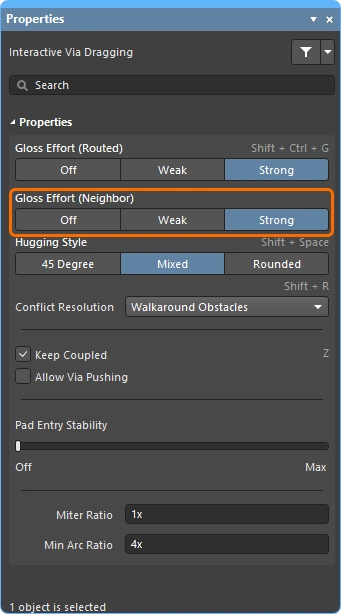 ). ). |
| Dragging a differential pair | Para reconocer los miembros de un par diferencial, se utiliza el concepto de acoplamiento (
). Cuando el software reconoce objetos que pertenecen a un par diferencial, intentará arrastrar la pista o vía complementaria del par si la opción Keep Coupled está habilitada ( Para confirmar que los objetos complementarios están acoplados, el software comprueba que los objetos:
|
| Push or jump | Se sortearán los pads y las vías existentes, o se empujarán las vías si es necesario y posible cuando la opción Allow Via Pushing esté habilitada (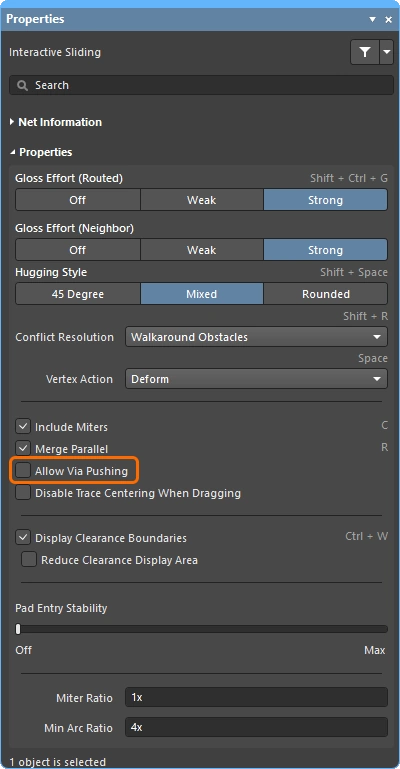 ). ). |
| Break a track segment | Para dividir un único segmento de pista, selecciónelo primero; después, sitúe el cursor sobre el vértice central y haga clic y arrastre para añadir nuevos segmentos. |
| Object visibility | Para ver más fácilmente los objetos que componen el enrutado actual, ajuste el Transparency de los objetos de enrutado en el panel View Configuration (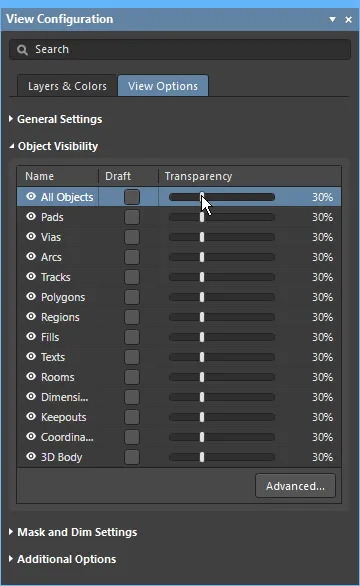 ). ). |
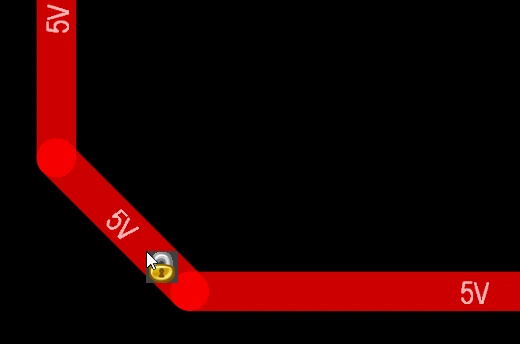 )
)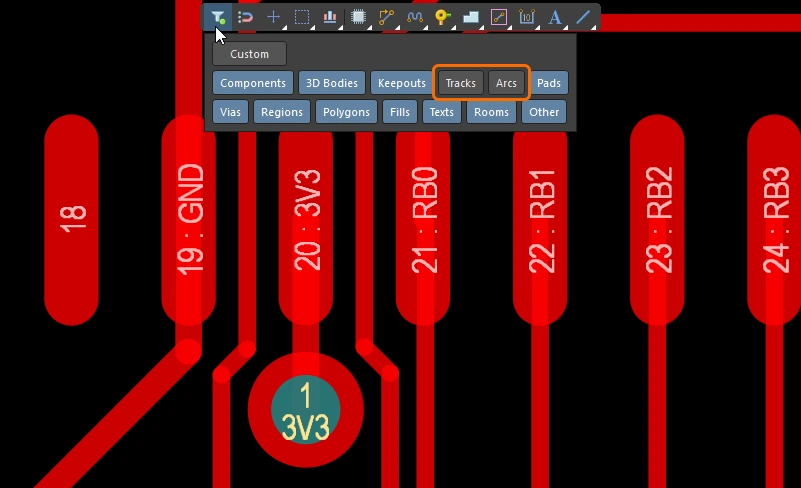 ).
).Mover un componente enrutado
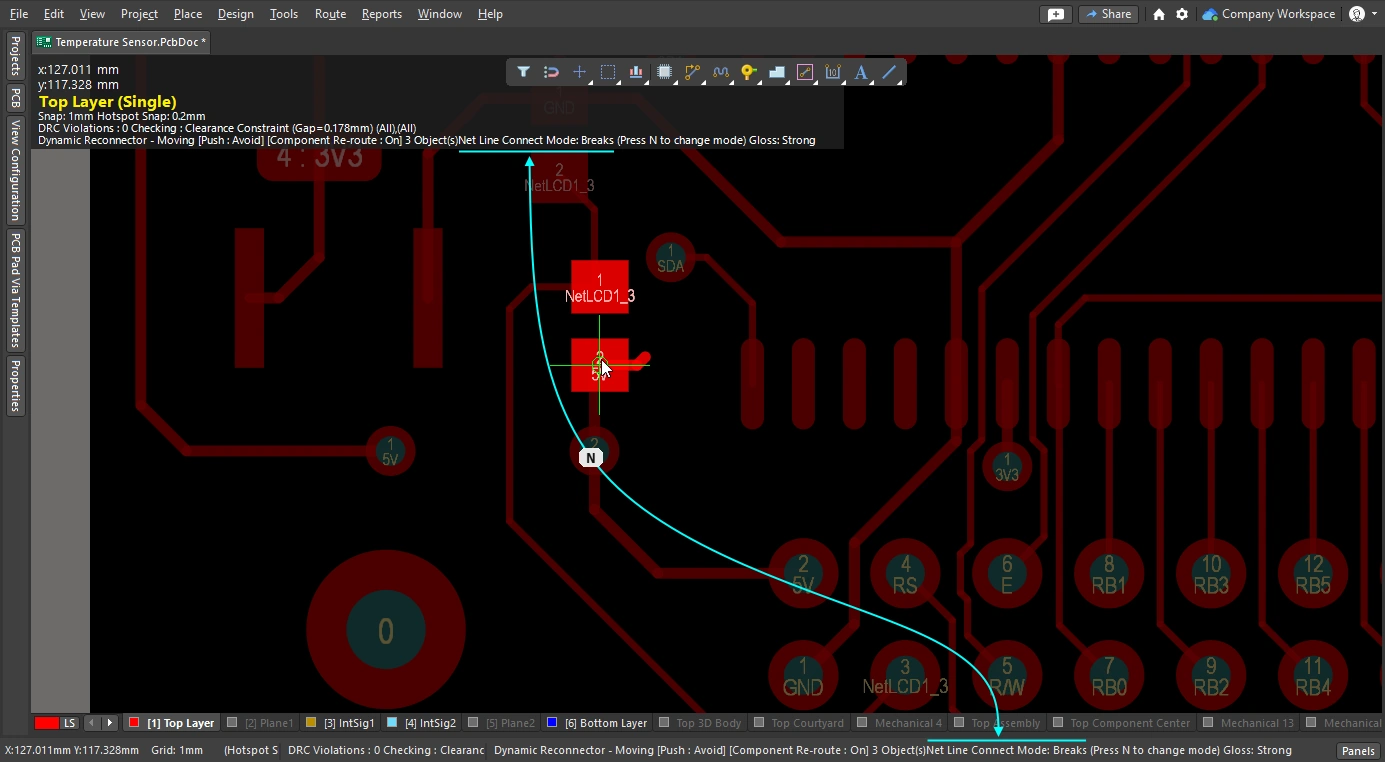
Durante el enrutado de la placa, es habitual tener que ajustar la ubicación de un componente enrutado para dejar espacio para componentes adicionales y nuevas pistas. Para facilitar esta tarea, el editor de PCB incluye una función para mover componentes que tiene en cuenta el enrutado.
Esta herramienta tiene dos aspectos: por un lado, intenta restablecer el enrutado hasta los pads del componente para adaptarlo a la nueva ubicación. Por otro, identifica los fanouts, las rutas de escape y las pistas entre pines —denominados colectivamente relevant routing — y puede intentar mantener exactamente el patrón de este enrutado durante el movimiento del componente (si esta opción está habilitada).
Cuando la opción Component re-route está habilitada, las pistas conectadas se restablecen después de colocar el componente que se está moviendo.
Volver a enrutar un componente movido |
|
| Enable rerouting of moved component(s) | Habilite la opción Component re-route en el cuadro de diálogo Preferencias (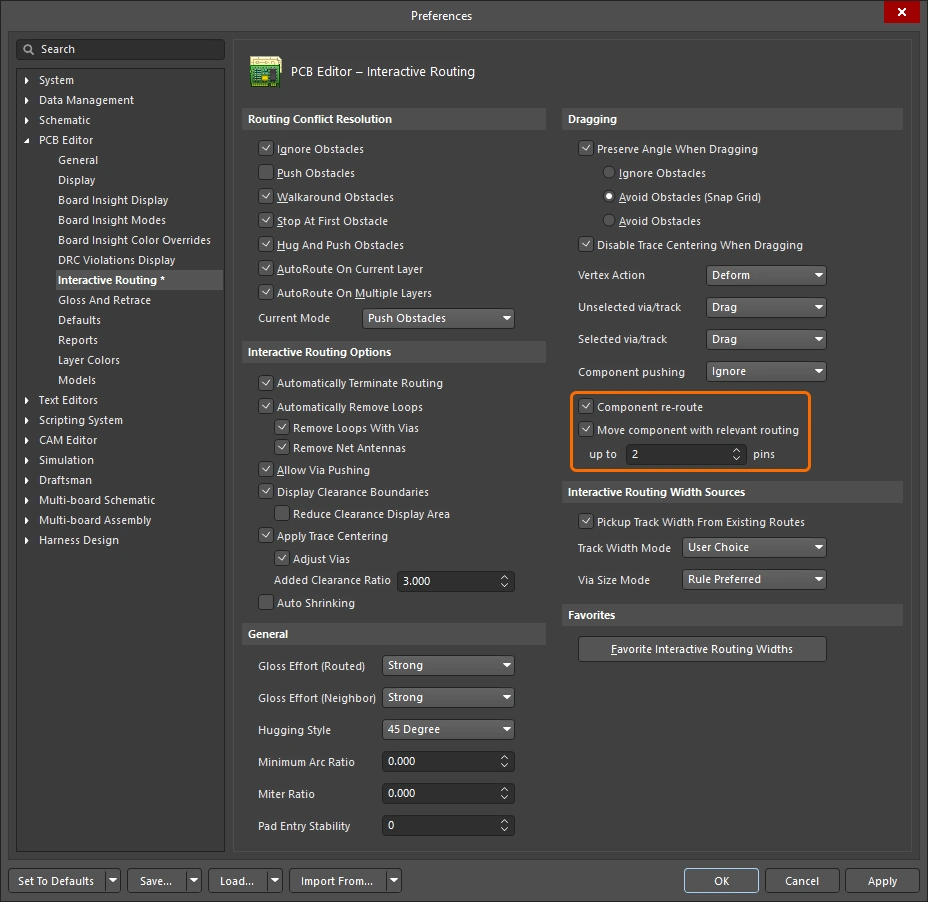 ), o utilice el atajo ), o utilice el atajo Shift+R para activarla durante un movimiento. La función permite mover varios componentes en una sola acción. |
| When does rerouting happen? | Básicamente, la función interrumpe el enrutado en los pads del componente, los fanouts o las rutas de escape y, a continuación, intenta volver a enrutar esas conexiones interrumpidas una vez colocados los componentes que se están moviendo. |
| Include relevant routing | Los fanouts, las rutas de escape y las pistas entre pines se denominan colectivamente enrutado relevante. Pueden moverse como si formaran parte de la huella del componente habilitando la opción Move component with relevant routing ( |
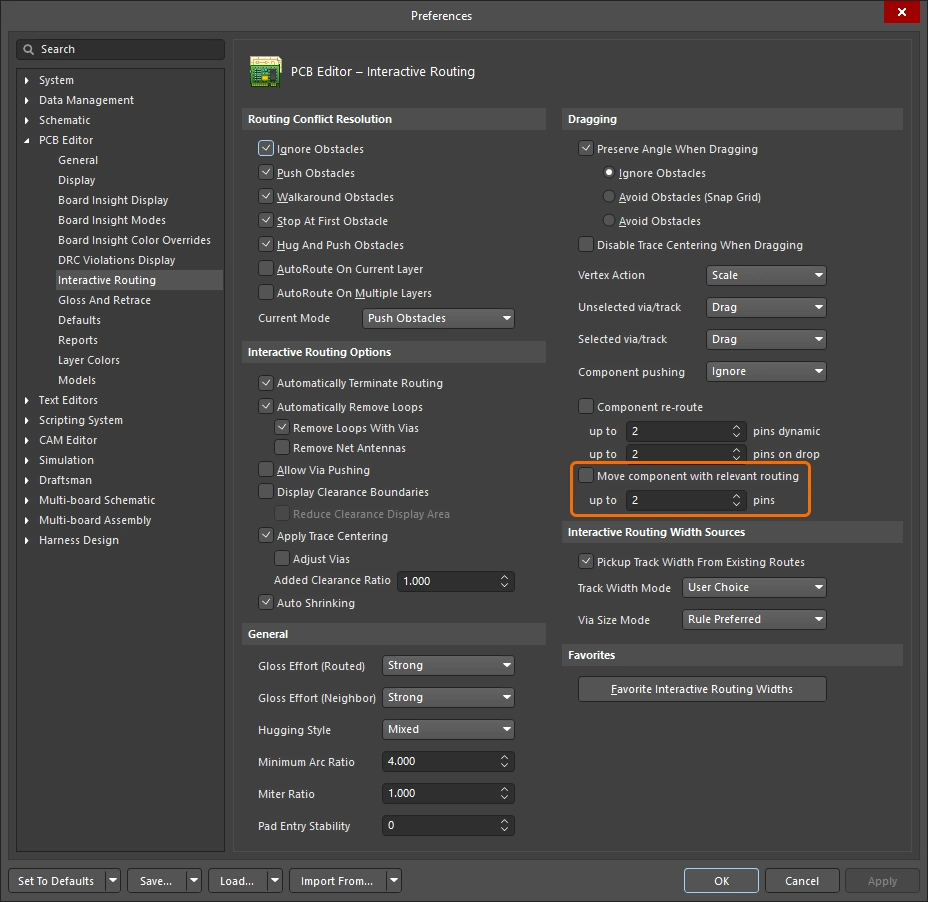 ).
).Las diapositivas siguientes muestran cómo controlar cada función de la herramienta para mover componentes con enrutado.
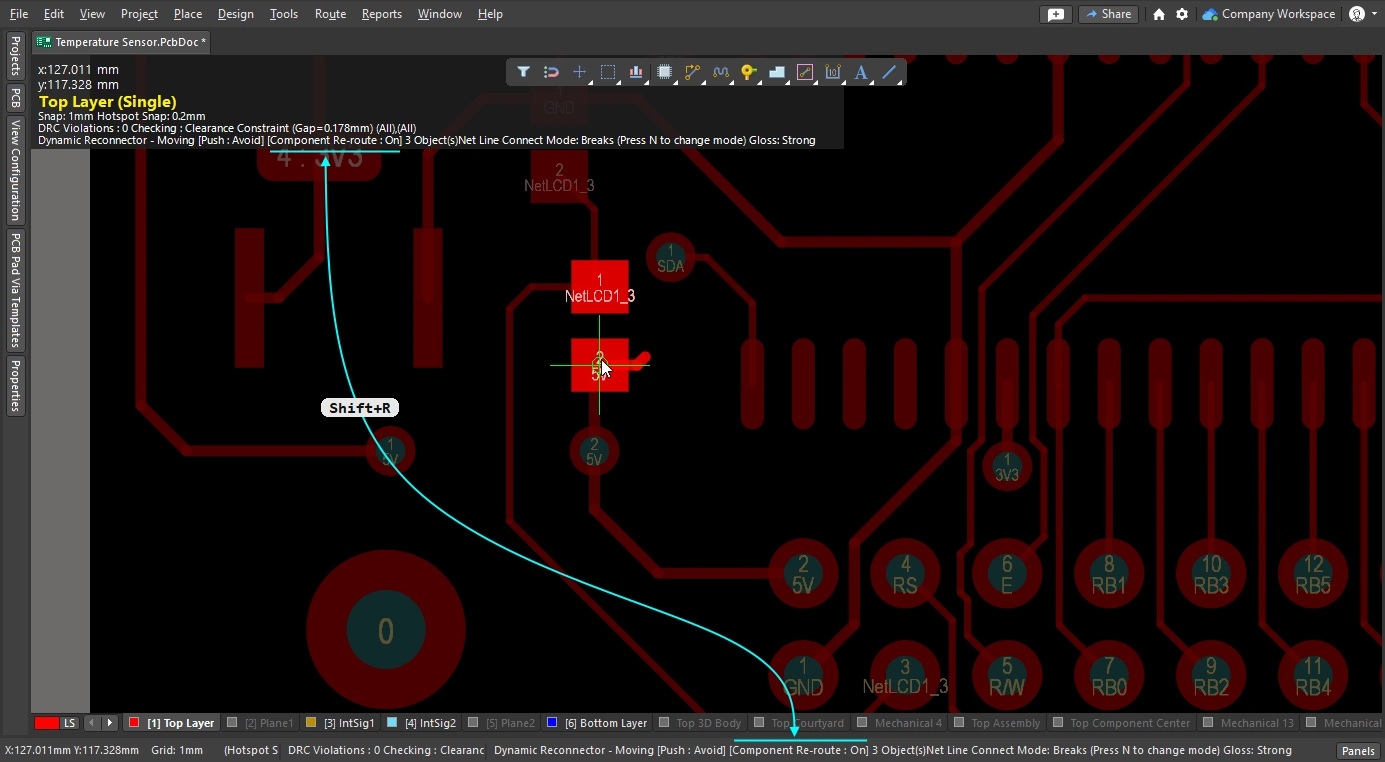
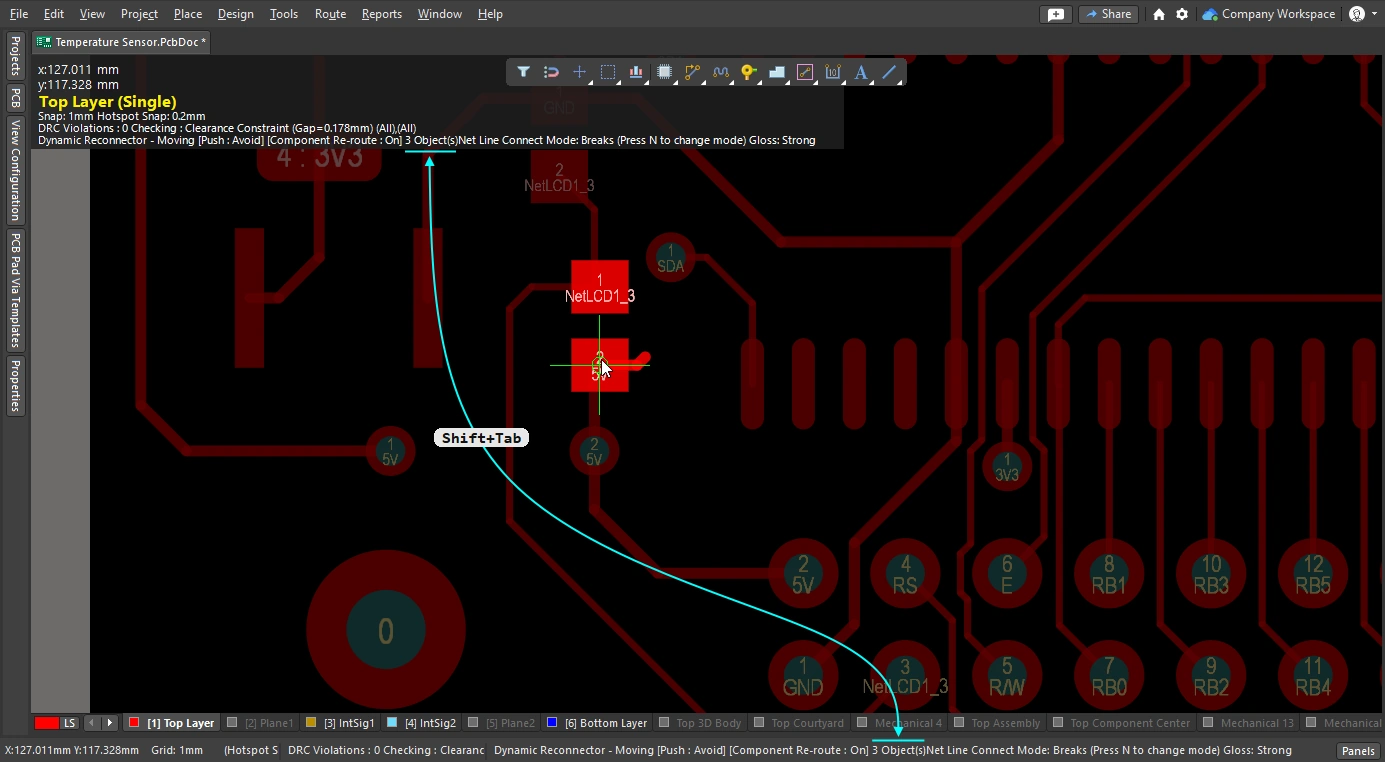
Optimización y retrazado de rutas existentes
Los algoritmos de optimización son un elemento fundamental del motor de enrutamiento interactivo. La optimización analiza cuidadosamente las rutas, reduce el número de esquinas y las ordena y acorta. La optimización se realiza durante el enrutamiento interactivo: a medida que mueve el cursor al trazar una ruta, el recorrido propuesto se optimiza constantemente. La optimización también se realiza durante el deslizamiento interactivo: al arrastrar una ruta existente, esta se optimiza constantemente, junto con cualquier ruta vecina afectada por la ruta en movimiento. La optimización también puede realizarse como un proceso posterior en cualquier conjunto de redes seleccionadas. El grado de optimización del enrutamiento viene determinado por la intensidad de optimización actual.
Esta sección se centra en la optimización como proceso posterior, aplicado a rutas existentes. Una vez seleccionadas las rutas de interés, configure los ajustes de optimización en el panel Gloss and Retrace (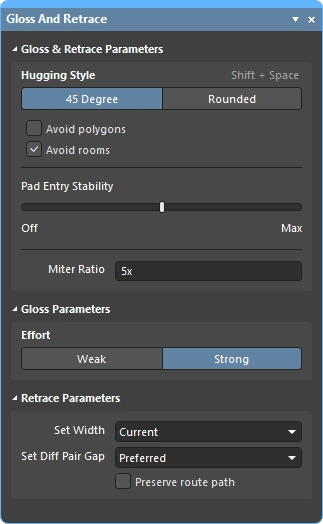 ) y, a continuación, ejecute el comando Route » Gloss Selected.
El motor de optimización también incluye una función de retrace. Utilícela cuando necesite actualizar las rutas seleccionadas para adaptarlas a los cambios realizados en las restricciones de diseño, como el ancho de enrutamiento o la separación del par diferencial. Con el retrazado puede «ensanchar» el enrutamiento de alimentación existente o actualizar ese par diferencial con nuevos ajustes de ancho y separación.
-
La optimización se centra en mejorar la geometría de las pistas, conservando el ancho de pista y la separación del par diferencial existentes.
-
El retrazado se centra en cumplir las restricciones de diseño, actualizando los anchos y las separaciones de los pares diferenciales para adaptarlos a la configuración actual de las restricciones.
Notas sobre el comando Optimizar selección
| What does Gloss Selected do? | La optimización analiza las rutas seleccionadas, reduce el número de esquinas y las ordena y acorta. También corrige las entradas a los pads de baja calidad e intenta mejorar la calidad del enrutamiento de pares diferenciales. |
| What is Glossed? |
|
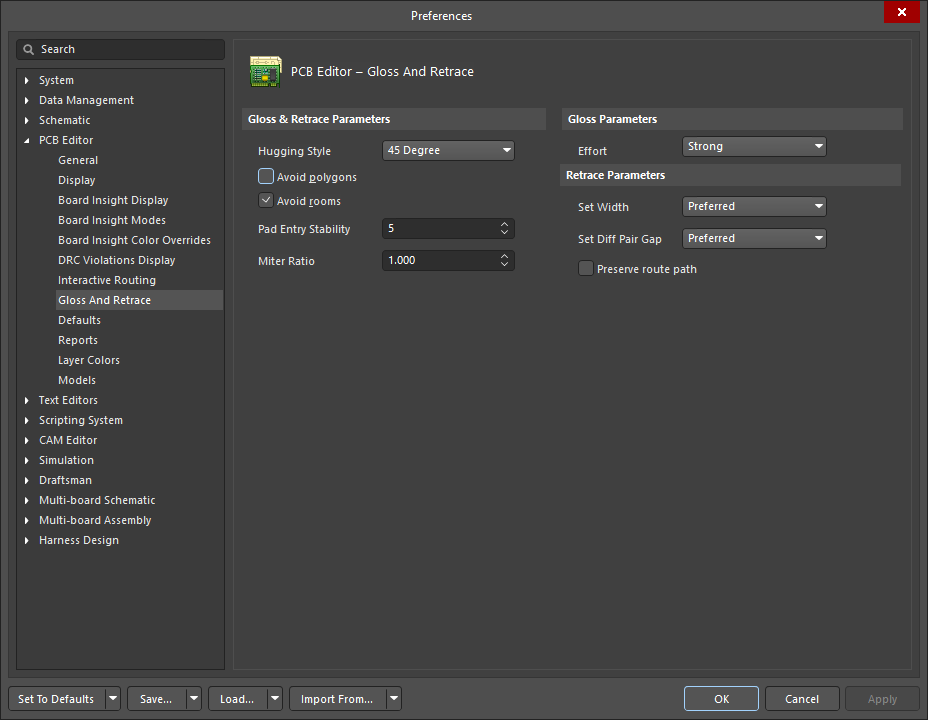
| What options control Gloss Selected? | Gloss Selected respeta los ajustes actuales configurados en la página PCB Editor - Gloss and Retrace del cuadro de diálogo Preferences ( |
| Glossing a differential pair |
|
| Support for room-based rules |
|
| Support for Subnet Jumpers | Gloss considera fijas las pistas Subnet Jumper. |
| Exclusions |
|
| Gloss Selected feedback |
|
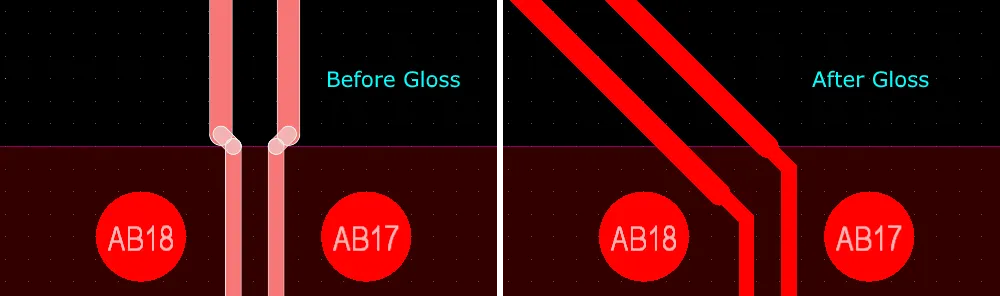
Notas sobre el comando Retrace Selected
| What does Retrace Selected do? |
|
| What is Retraced? |
|
| What options control Retrace Selected? | Retrace respeta los ajustes actuales configurados en PCB Editor - Gloss And Retrace del cuadro de diálogo Preferences o en el panel Gloss And Retrace. |
| Updating the vias in Retraced routes | Retrace actualiza los anchos de las pistas y los arcos según la restricción de diseño Routing Width aplicable o el valor introducido en el campo Set Width del panel Gloss and Retrace. No actualiza las vías del enrutado para reflejar los cambios en la restricción de diseño Routing Via Style. Para aplicar los cambios de tamaño de las vías:
|
| Retracing a differential pair | Utilice Retrace para actualizar la separación del par diferencial:
|
| Retrace feedback |
|
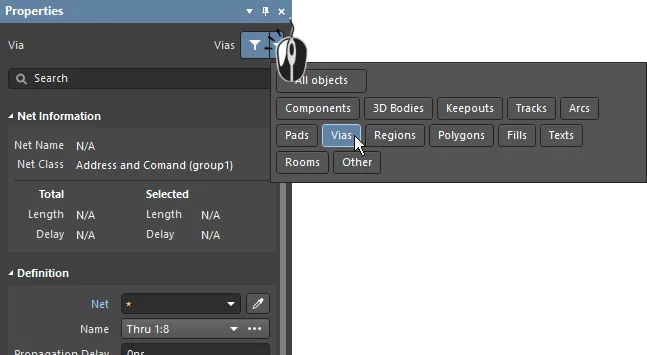 ).
).Opciones de Gloss y Retrace para el enrutado seleccionado
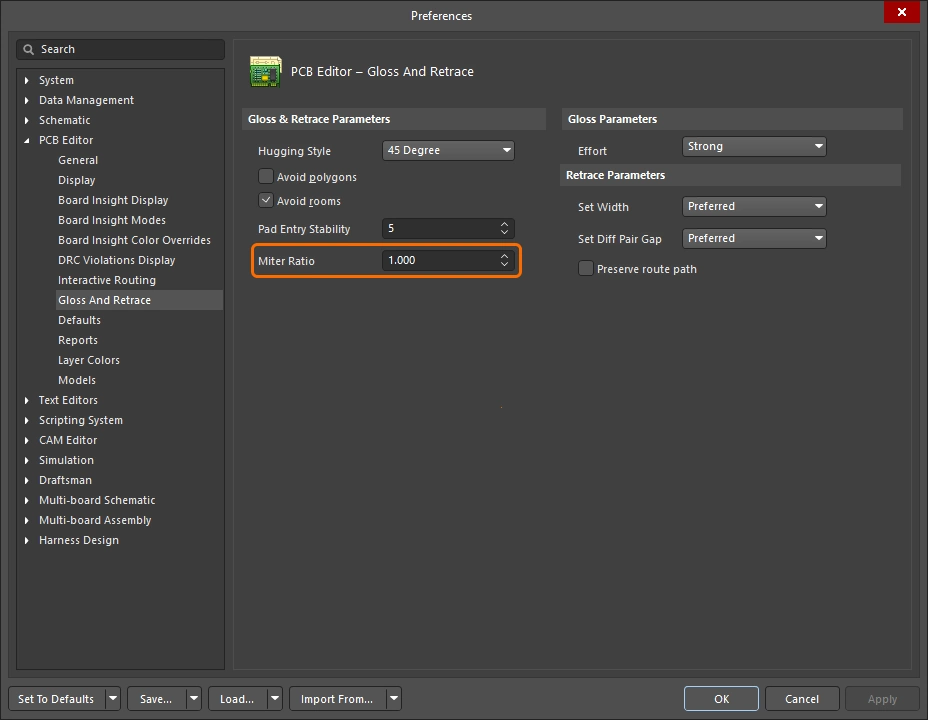
La página PCB Editor – Gloss And Retrace del cuadro de diálogo Preferences (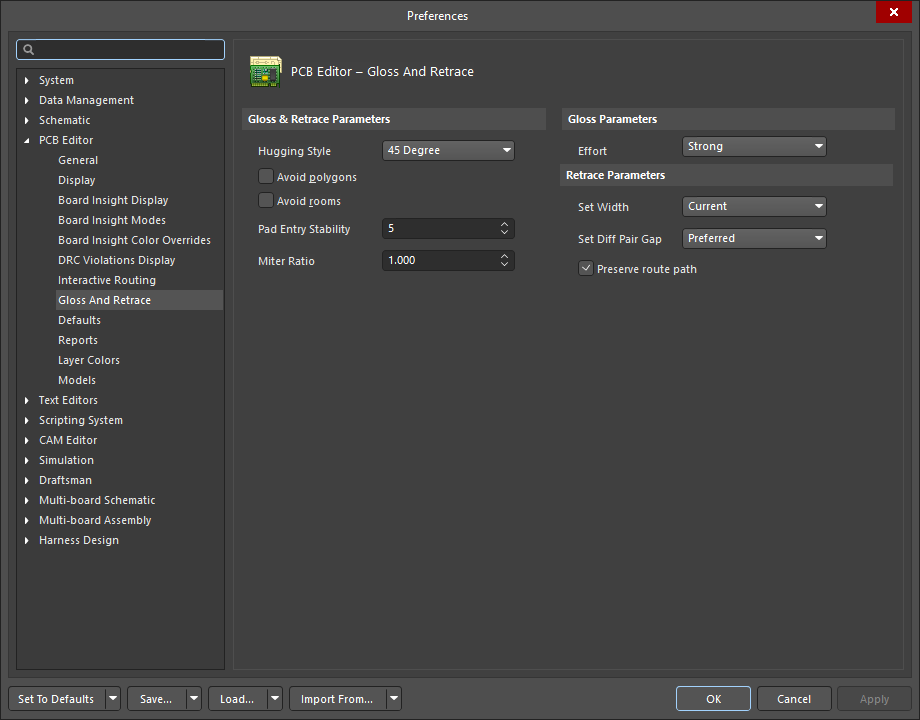 ) y el panel Gloss And Retrace () ofrecen numerosos controles relacionados con las funciones Gloss Selected y Retrace Selected dentro del espacio de diseño de PCB.
Parámetros de Gloss y Retrace |
|
Hugging Style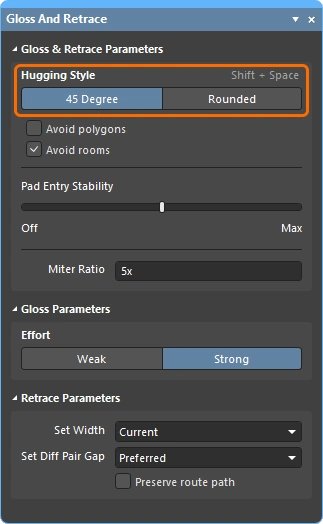 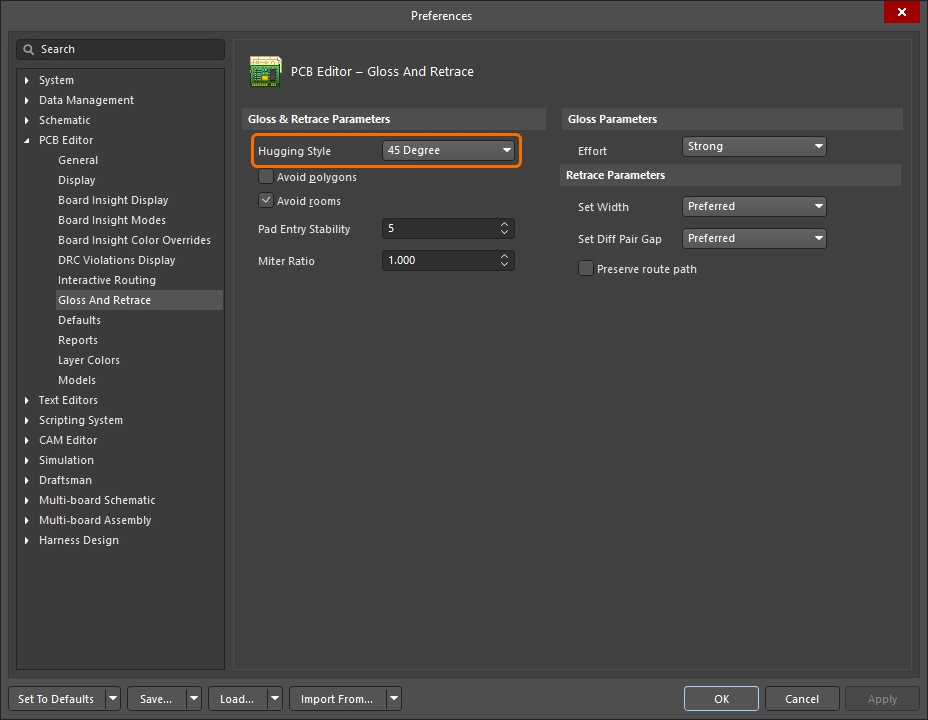 |
|
Avoid polygons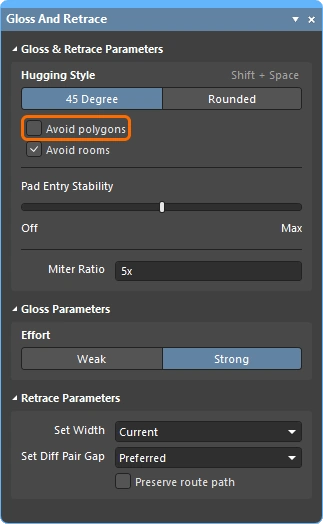 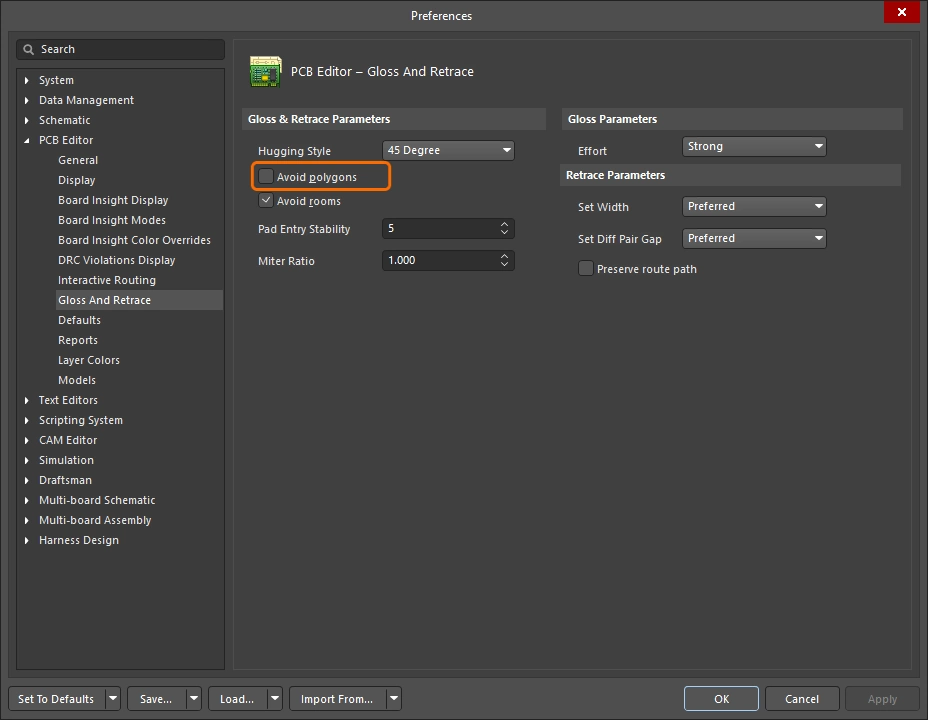 |
Cuando está habilitada, se respetan los polígonos existentes al ejecutar el comando Gloss Selected o Retrace Selected. Si la opción está deshabilitada, se ignoran los polígonos existentes (el enrutado los atraviesa); después, se puede volver a verter el cobre de los polígonos afectados. |
Avoid rooms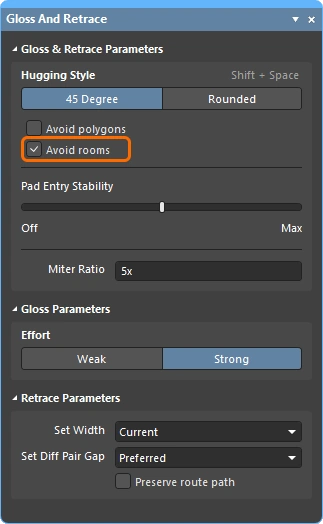 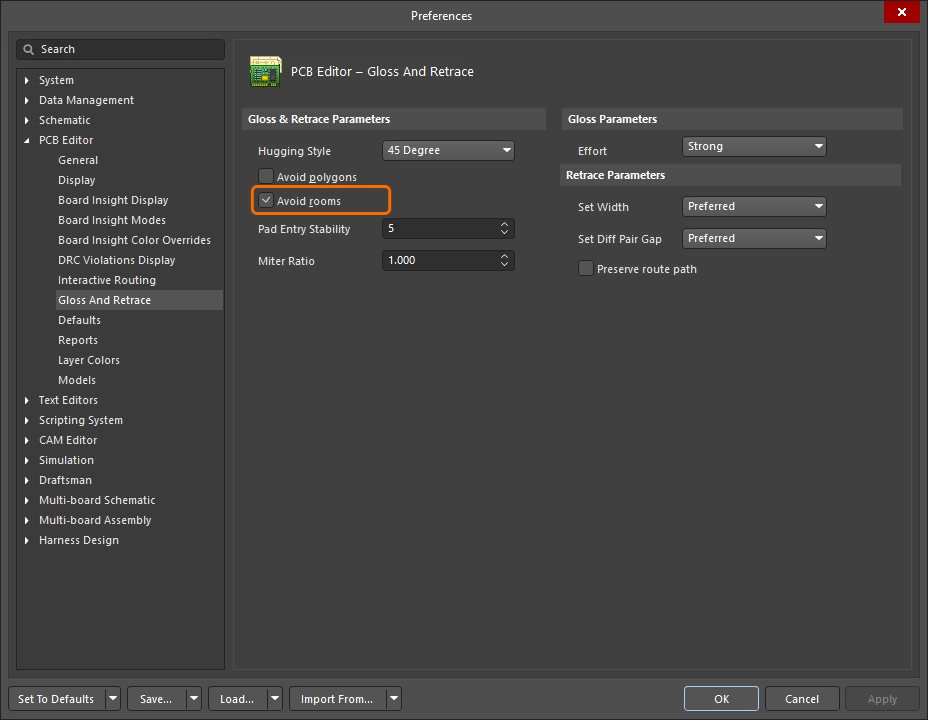 |
Cuando está habilitada, se respetan las regiones de colocación existentes al ejecutar el comando Gloss Selected o Retrace Selected. Si en el diseño hay definida una región con requisitos específicos de ancho de enrutado y el enrutado que se va a optimizar o volver a trazar no atraviesa esa región, el enrutado resultante tampoco la atravesará cuando la opción esté habilitada. Si la opción está deshabilitada, el enrutado atravesará las regiones existentes, y el ancho utilizado dentro de ellas será el definido en las restricciones de la regla basada en la región. |
Pad Entry Stability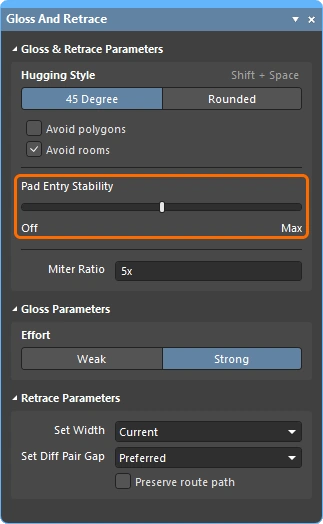 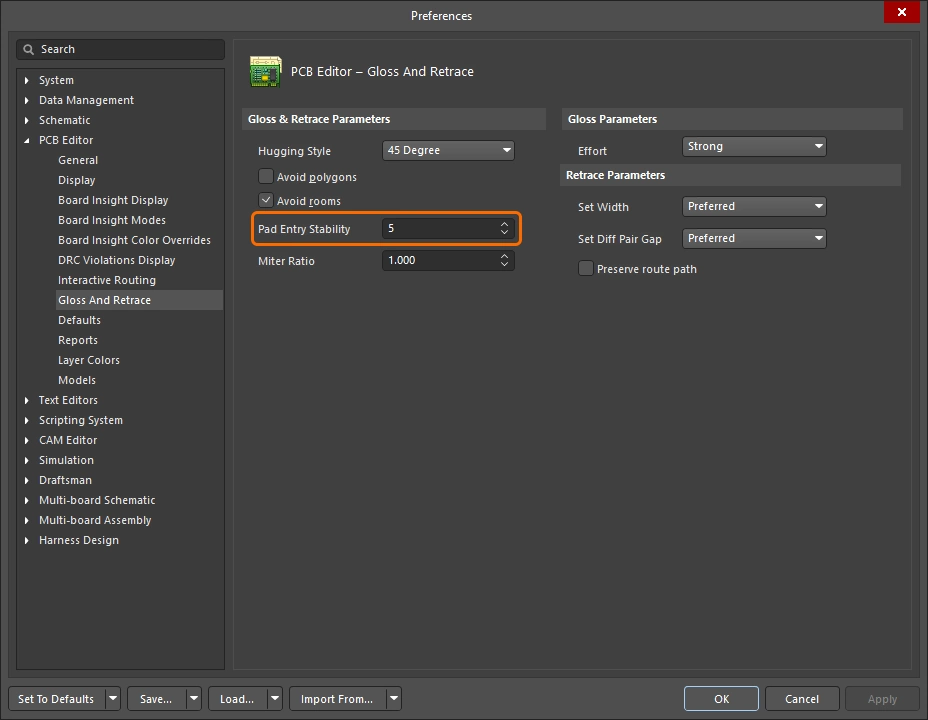 |
Protege las entradas centradas a los pads. Introduzca el nivel deseado (en las preferencias) o utilice la barra deslizante (en el panel) para configurar el nivel de protección. ' |
Miter Ratio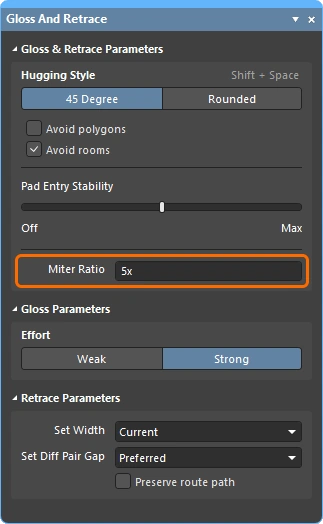 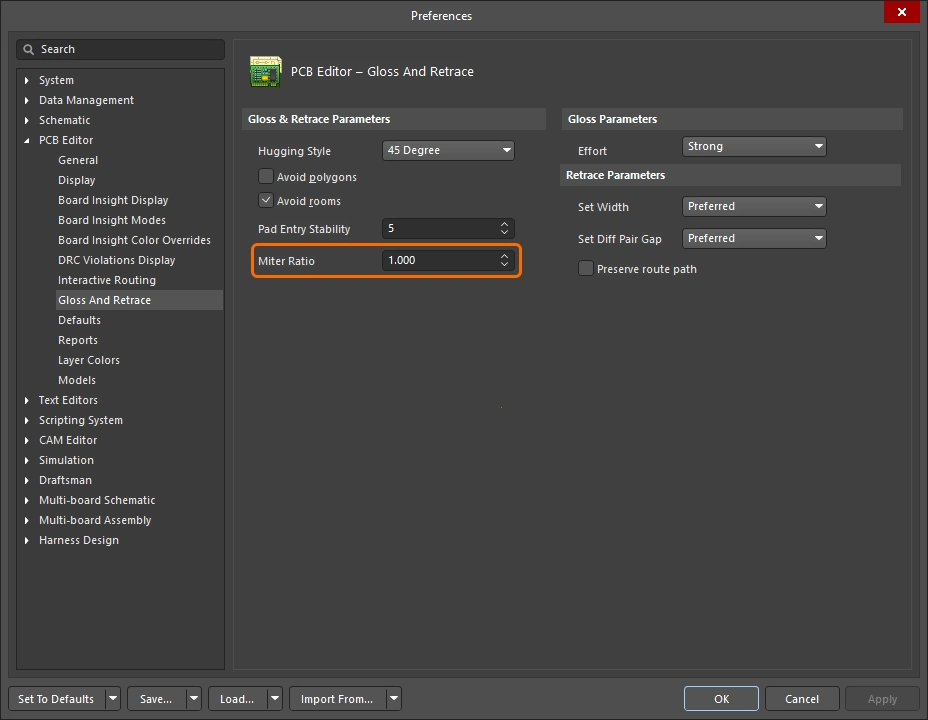 |
Controla el grado mínimo de estrechamiento de las esquinas. La relación de inglete multiplicada por el ancho actual de la pista equivale a la separación entre las paredes de la forma en U más estrecha que se puede enrutar con esa relación. Introduzca un valor igual o mayor que cero. |
Effort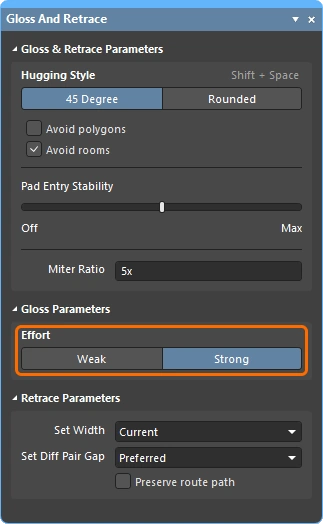 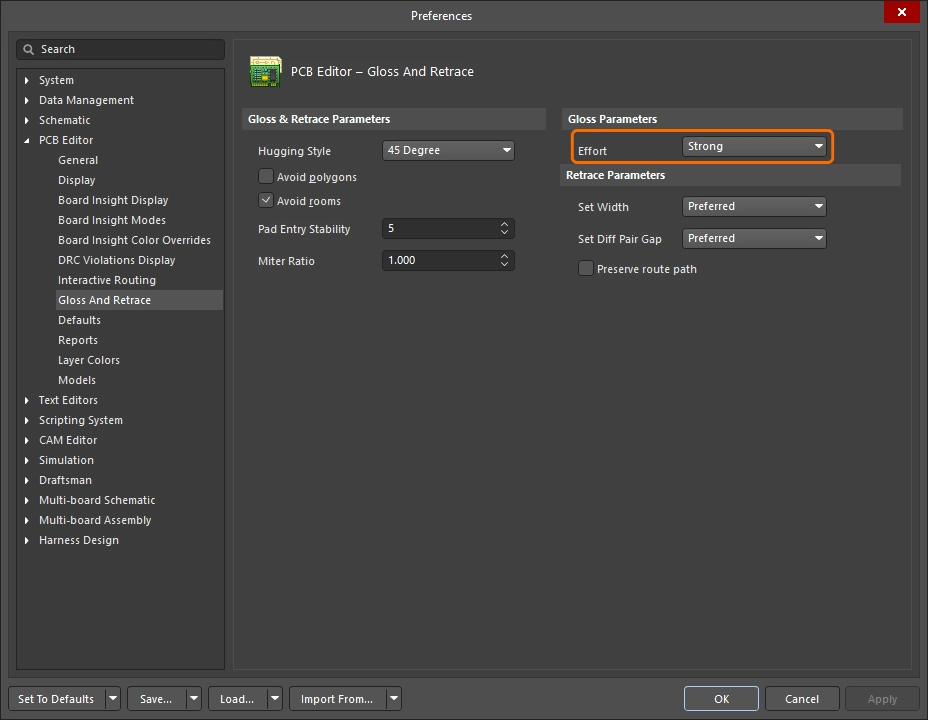 |
Seleccione el nivel de optimización deseado entre las siguientes opciones:
Más información sobre los ajustes del esfuerzo de optimización. |
Set Width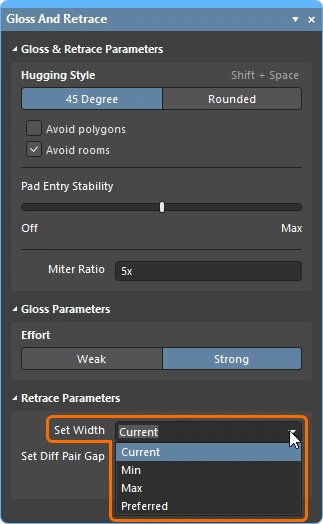 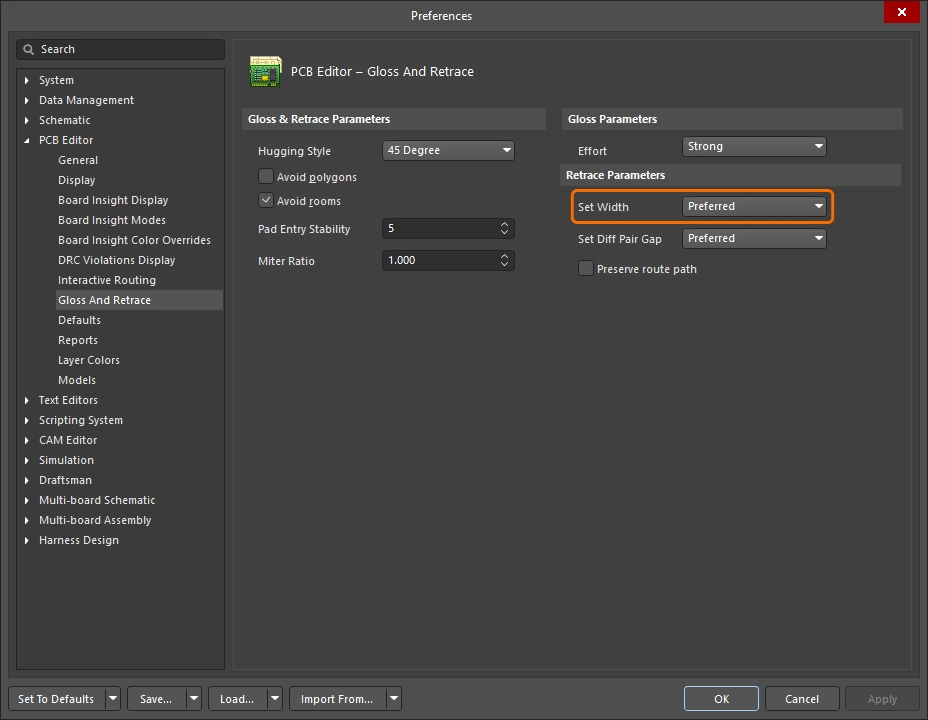 |
Utilice la lista desplegable para seleccionar una de las opciones de ancho basadas en reglas (Min / Max / Preferred) de una restricción de diseño Width o Differential Pairs Routing aplicable al ejecutar el comando Retrace Selected, o vuelva a trazar utilizando el ancho Current. Como alternativa, introduzca directamente en el campo el valor de ancho personalizado deseado. |
Set Diff Pair Gap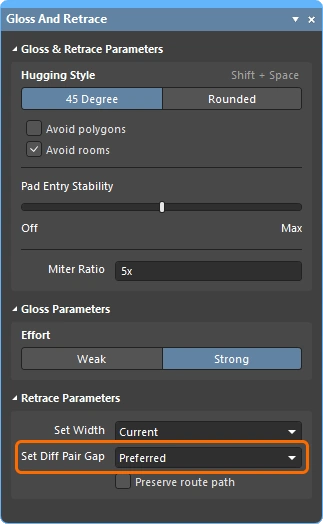 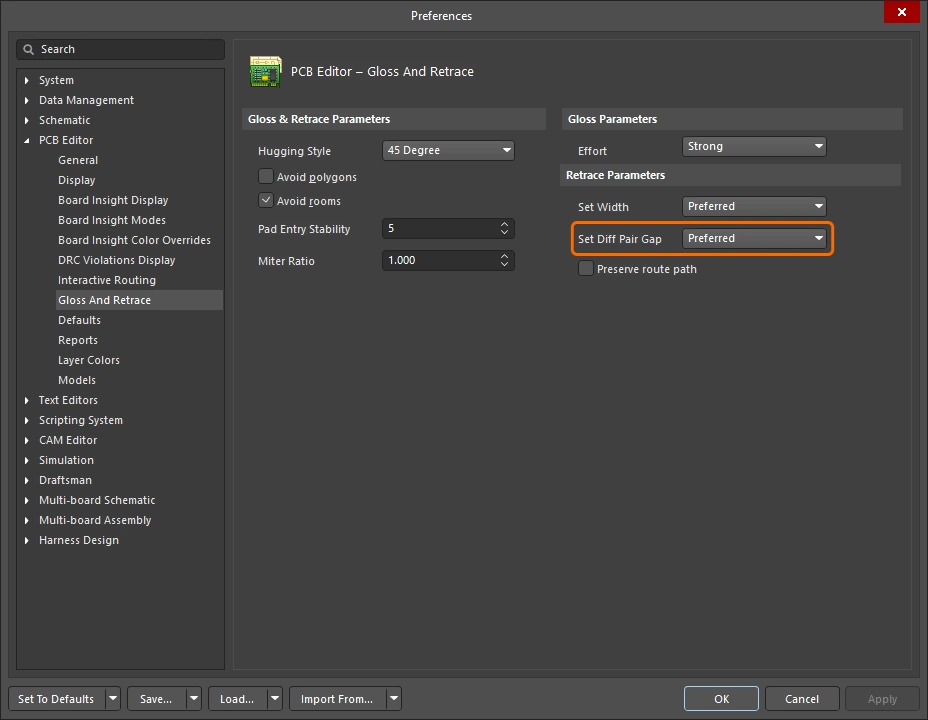 |
Utilice el menú desplegable para seleccionar una de las opciones de separación basadas en reglas (Min / Max / Preferred) de una restricción de diseño de enrutamiento de pares diferenciales aplicable cuando se ejecute el comando Retrace Selected, o vuelva a trazar utilizando la separación Current entre las pistas del par diferencial. También puede introducir directamente en el campo el valor de separación personalizado que desee. Tenga en cuenta que esta opción solo está disponible cuando se selecciona la opción 45 Degree para Hugging Style. |
Preserve route path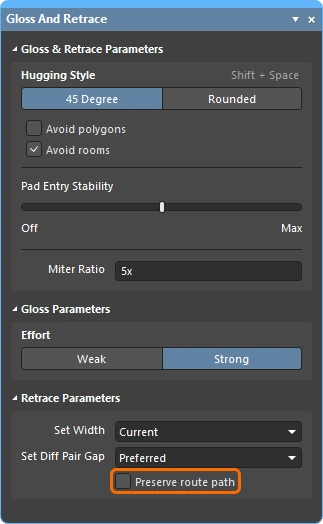 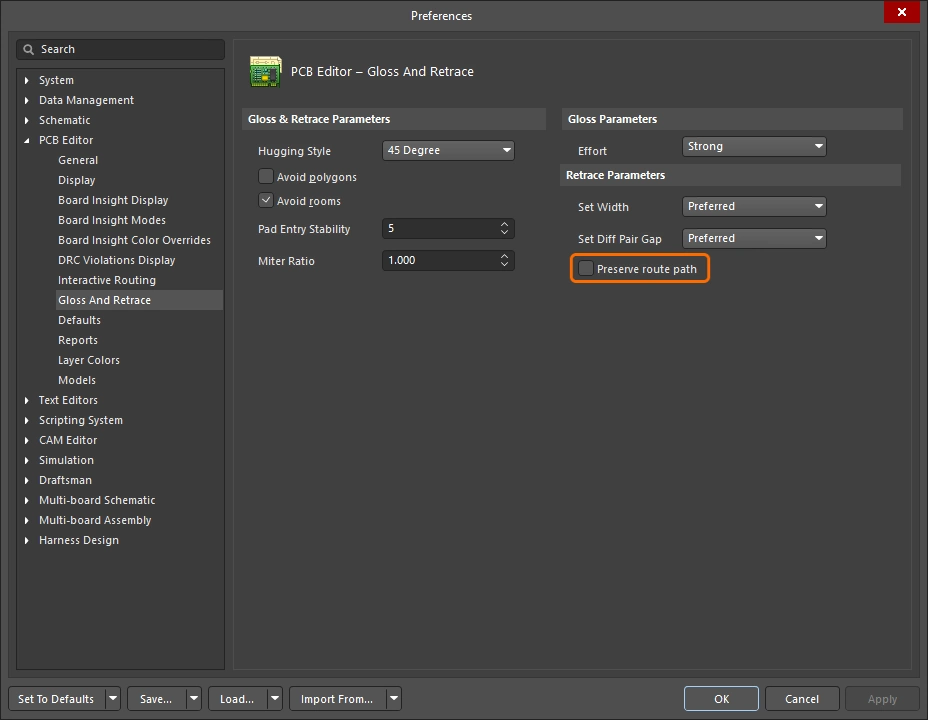 |
Active esta opción para conservar la geometría exacta de la pista durante el retrazado. Cuando esta opción está habilitada, los algoritmos de retrazado no modifican la línea central de la pista. Las pistas pueden cambiar de ancho y dividirse en segmentos de distintos anchos, pero la trayectoria no cambiará. |
Mensajes informativos y de advertencia
Mensajes informativos ( |
|
Skipped immovable + <Descriptor> |
Un objeto está protegido frente al suavizado/retrazado: por ejemplo, está bloqueado o pertenece a un componente. Máximo de 20 mensajes; se puede hacer clic en ellos. |
Skipped subnet jumper + <Descriptor> |
Los puentes de subred se dejan intactos y se informa al usuario en cada caso. Máximo de 20 mensajes; se puede hacer clic en ellos. |
Skipped reflex angle + <Descriptor> |
Los arcos de más de 180 grados no se suavizan. Máximo de 20 mensajes; se puede hacer clic en ellos. |
Skipped objects in user-defined Union |
Los objetos que pertenecen a una unión no se suavizan (no se aplica a las uniones de ajuste de longitud). Se emite una vez por cada unión implicada. Máximo de 20 mensajes; al hacer clic, se amplía el rectángulo delimitador de la unión. |
Command does not apply to arcs (Retrace only) |
El retrazado no admite arcos. Máximo de 1 mensaje; al hacer clic, se amplía el primer arco encontrado. |
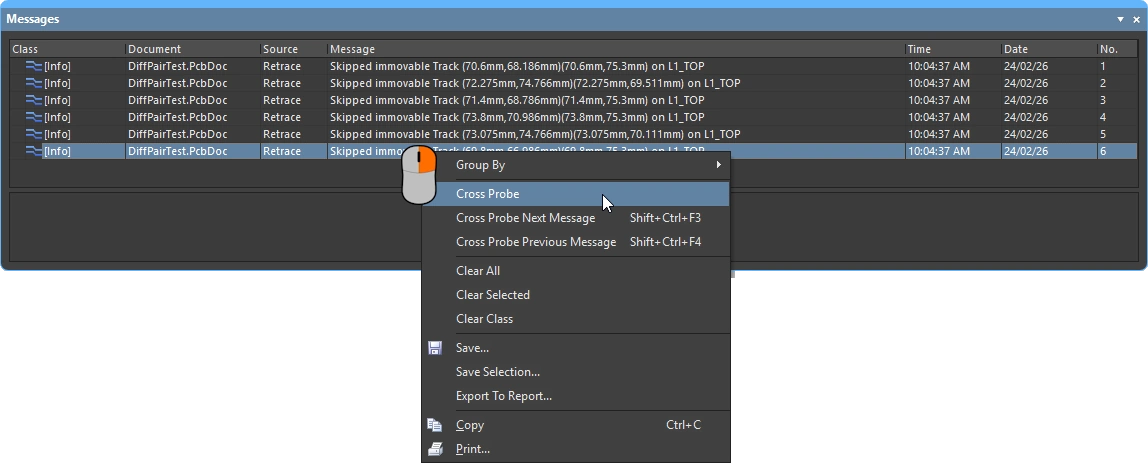 )
)Mensajes de advertencia |
|
Applicable Diff Pair Routing rule not found for some object(s) + <Descriptor> |
Algunos de los objetos de destino del suavizado/retrazado pertenecen a una red de par diferencial, pero no existe ninguna regla de enrutamiento de pares diferenciales aplicable. En estos casos, el comando trata el objeto de destino como un objeto que no pertenece a un par diferencial, lo que significa que los dos lados del par pueden alejarse entre sí durante el suavizado. Máximo de 1 mensaje; se puede hacer clic en él. |
Applicable Width rule not found for some object(s) + <Descriptor> |
El retrazado utiliza los ajustes de la regla de ancho comprendidos entre el mínimo y el preferido. Si no se encuentra ninguna regla de ancho aplicable, se conserva el ancho actual. Máximo de 1 mensaje; se puede hacer clic en él. |
Pre-existing Min Width violation(s) detected + <Descriptor> |
El retrazado utiliza los ajustes de la regla de ancho comprendidos entre el mínimo y el preferido: emplea el ancho preferido si no provoca infracciones de DRC, o uno menor si es necesario para evitarlas. Por tanto, una pista sin infracciones de DRC seguirá sin tenerlas si su ancho inicial era al menos el mínimo. Si era más estrecha, establecer el ancho mínimo puede provocar una infracción de DRC. Este mensaje advierte de estos casos, tanto si han provocado una infracción de DRC real como si no. Tenga en cuenta que, para cuando pueda hacer clic en el mensaje, el objeto estrecho original ya se habrá ensanchado y posiblemente desplazado. Puede que tenga que deshacer la operación para comprender lo ocurrido. Máximo de 1 mensaje; se puede hacer clic en él. |
Opciones de enrutamiento interactivo y deslizamiento interactivo
Tanto al enrutar interactivamente una nueva conexión como al arrastrar (deslizar) una ruta existente para dejar espacio para más trazado, se aplican muchas de las mismas tecnologías de enrutamiento. Esta sección resume las opciones de enrutamiento interactivo (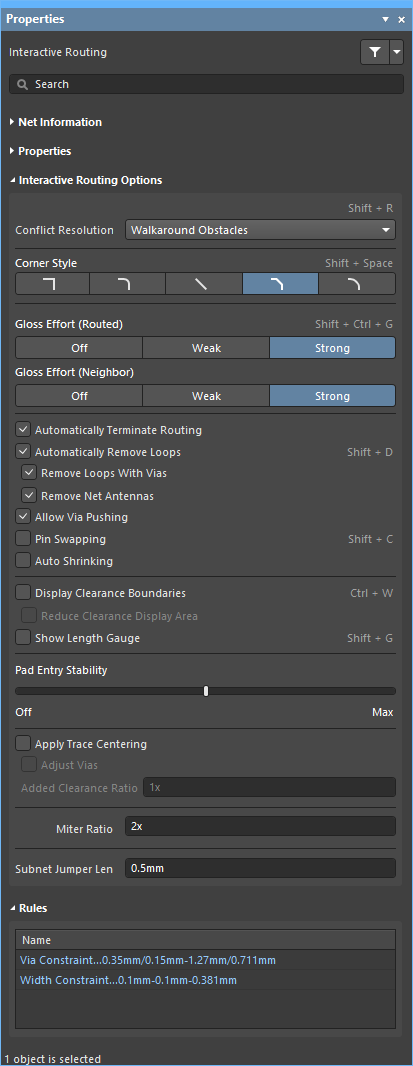 ), deslizamiento interactivo () y arrastre interactivo de vías (
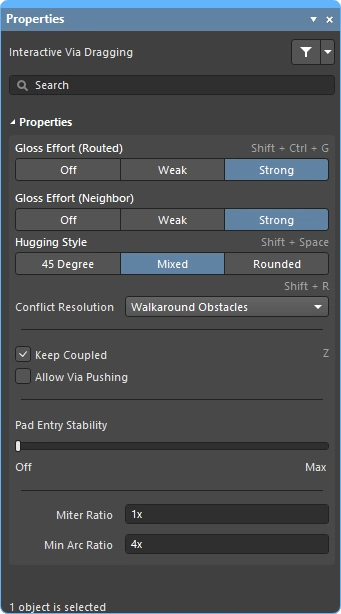 ) disponibles en el panel Properties. Los ajustes predeterminados de estas funciones se configuran en la sección PCB Editor del cuadro de diálogo Preferences (
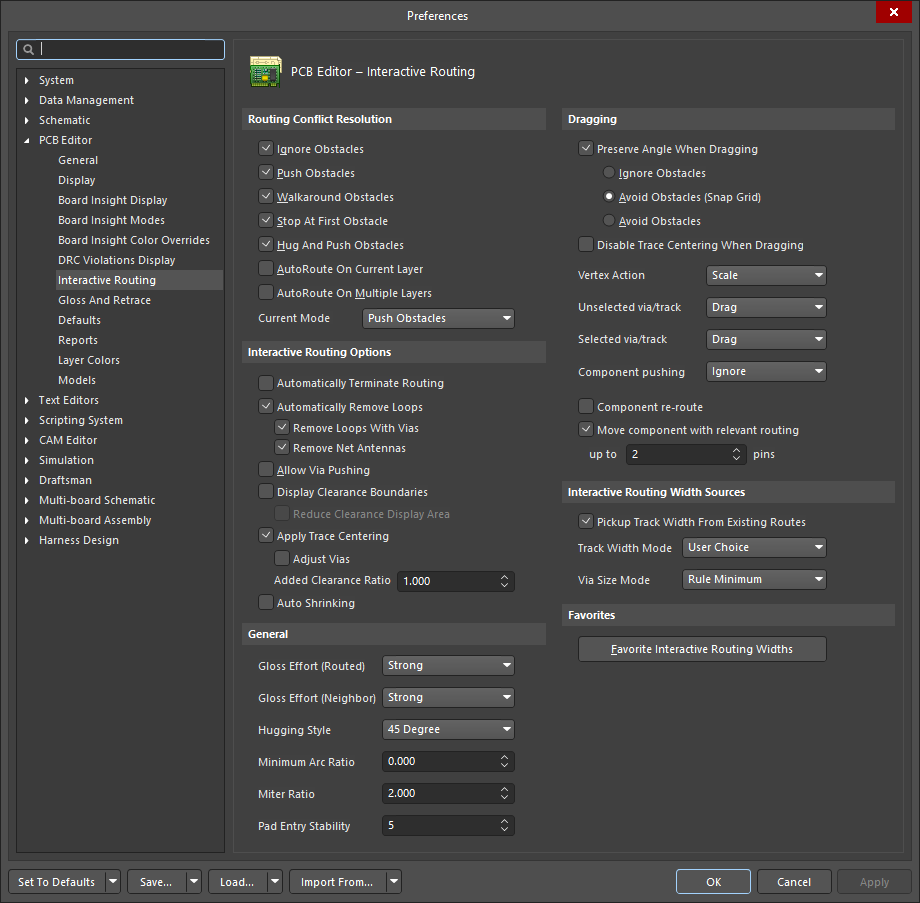 ).
).
 )
)Resolución de conflictos 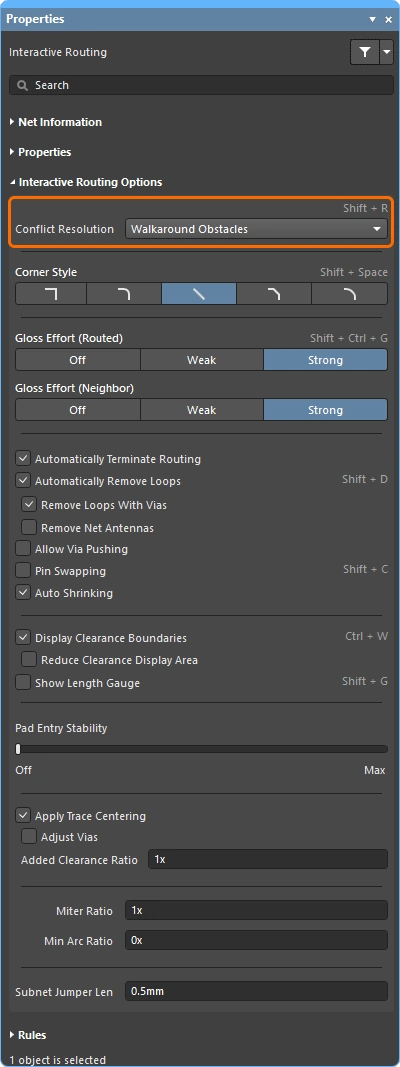
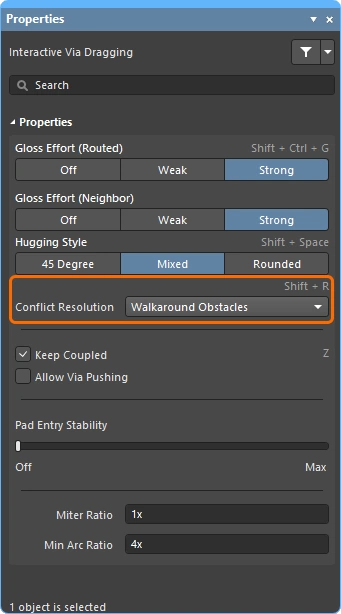
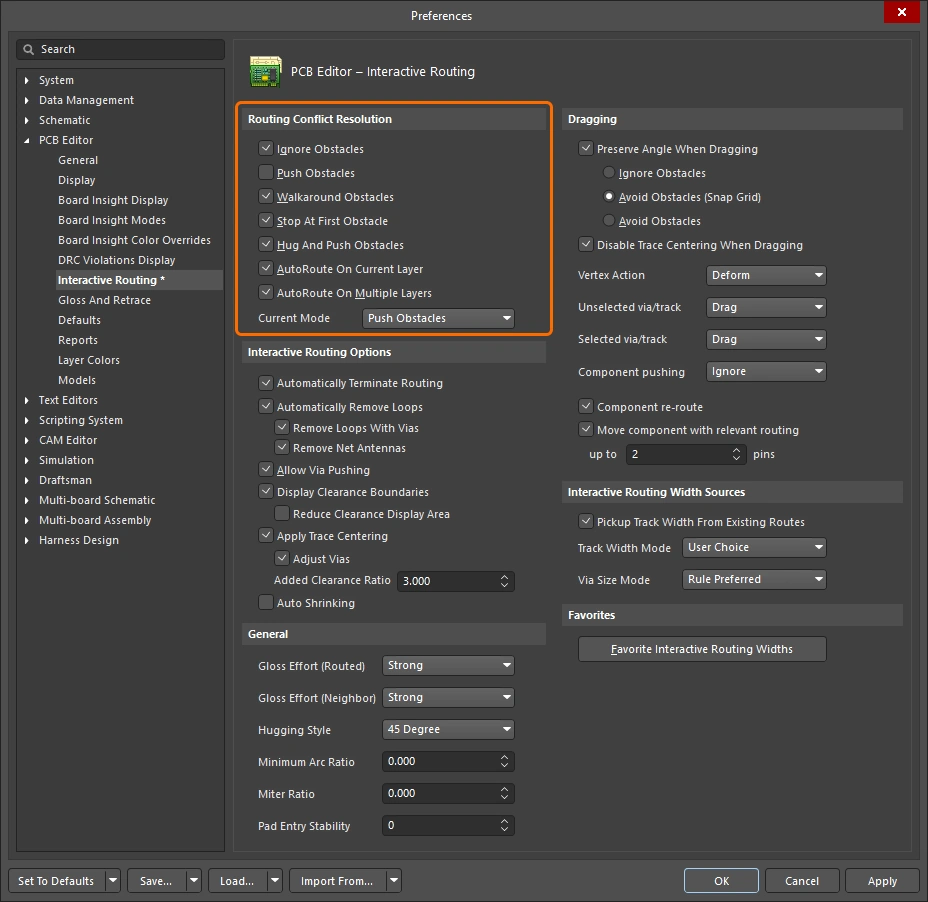
Esta opción determina cómo deben reaccionar los objetos que se están enrutando o deslizando cuando se encuentran con un objeto existente. Pulse el atajo de teclado Shift+R para alternar entre los modos disponibles durante el enrutamiento o el deslizamiento, o pulse Tab para abrir el panel Properties y seleccionar el ajuste necesario.
Más información sobre el modo de resolución de conflictos durante el enrutamiento interactivo o el deslizamiento interactivo.
| Ignore Obstacles | En este modo, el enrutador interactivo puede colocar pistas en cualquier lugar, incluso sobre objetos existentes, mostrando las posibles infracciones, pero permitiéndolas. |
| Walkaround Obstacles | Intenta encontrar un recorrido desde la ubicación del último clic hasta la posición actual del cursor, rodeando objetos existentes, como pistas, pads y vías. La separación respecto a otros objetos está definida por la regla de diseño de separación aplicable. Si este modo no puede rodear un obstáculo sin provocar una infracción, aparece un indicador que muestra que el recorrido está bloqueado. |
| Push Obstacles | Desplaza las pistas y vías existentes para hacer sitio al nuevo trazado. Si este modo no puede desplazar un obstáculo sin provocar una infracción, aparece un indicador que muestra que el recorrido está bloqueado. El desplazamiento de vías se controla mediante la opción Permitir el desplazamiento de vías. |
| HugNPush Obstacles | El trazado seguirá de cerca los objetos existentes y solo los desplazará cuando no haya espacio suficiente para la pista que se está enrutando. Si este modo no puede ajustarse a un obstáculo o desplazarlo sin provocar una infracción, aparece un indicador que muestra que el recorrido está bloqueado. |
| Stop at First Obstacle | El enrutamiento se detendrá ante el primer obstáculo que encuentre. |
| Autoroute Current Layer | Aplica la inteligencia del enrutador automático al enrutador interactivo, seleccionando automáticamente entre desplazar los obstáculos o rodearlos para obtener la menor longitud total del trazado en la capa actual. |
| Autoroute MultiLayer | Aplica la inteligencia del enrutador automático al enrutador interactivo, seleccionando automáticamente entre desplazar los obstáculos, rodearlos o cambiar de capa para obtener la menor longitud total del trazado. |
Estilo de esquina 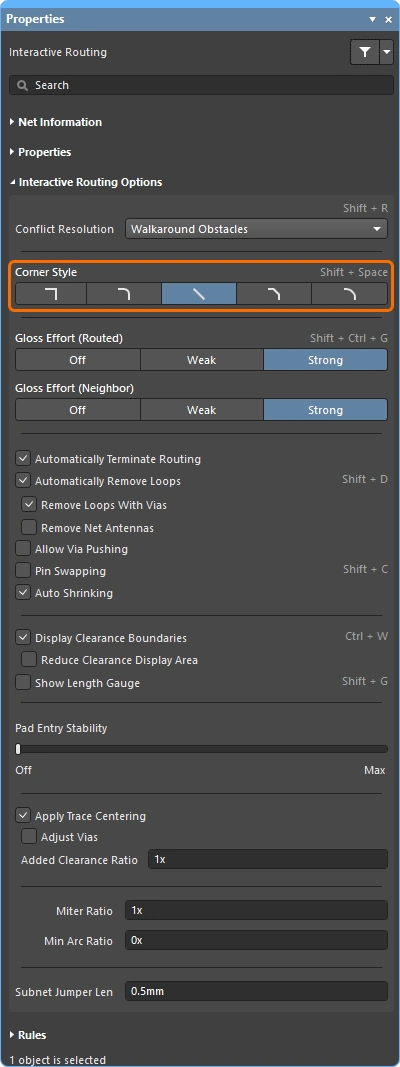
Durante el enrutamiento interactivo, la forma de las pistas y los arcos que componen una esquina se denomina corner style. Las esquinas diagonales son las más habituales, pero las curvas (creadas mediante la colocación de arcos) también son populares.
Pulse Shift+Spacebar para recorrer los 5 estilos de esquina durante el enrutamiento interactivo (deslizamiento), y pulse Spacebar para alternar la dirección de la esquina, o pulse Tab para abrir el panel Properties.
Más información sobre cómo controlar el estilo de esquina durante el enrutamiento interactivo o el deslizamiento interactivo.
Track 45 |
Crea la esquina mediante una pista a 45 grados (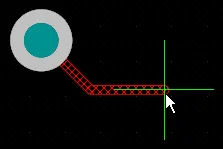 ). Pulse ). Pulse Spacebar para alternar la dirección de la esquina (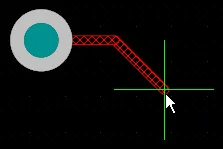 ). ). |
Track 45 with Arc |
Crea la esquina mediante una pista y un arco de 45 grados (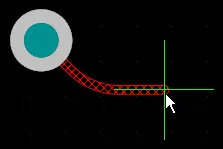 ). Pulse ). Pulse Spacebar para alternar la dirección de la esquina (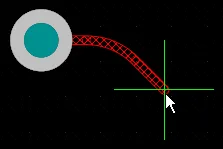 ). Utilice las teclas ). Utilice las teclas , & . para cambiar el radio del arco de forma interactiva; mantenga pulsada Shift para acelerar el cambio de radio. |
Track 90 |
Crea la esquina mediante dos pistas que forman un ángulo de 90 grados entre sí ( ). Pulse ). Pulse Spacebar para alternar la dirección de la esquina ( ). ). |
Track 90 with Arc |
Crea una esquina mediante una pista y un arco de 90 grados (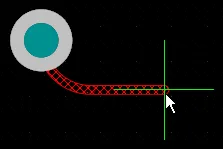 ). Pulse ). Pulse Spacebar para alternar la dirección de la esquina (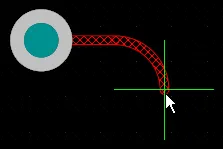 ). Utilice las teclas ). Utilice las teclas , & . para cambiar el radio del arco de forma interactiva; mantenga pulsada Shift para acelerar el cambio de radio. |
Any Angle |
Coloca el siguiente segmento directamente desde el último segmento colocado hasta la posición actual del cursor ( ). Utilice este modo junto con la optimización intensa para realizar un enrutamiento serpenteante. ). Utilice este modo junto con la optimización intensa para realizar un enrutamiento serpenteante. |


Nivel de optimización (trazado en curso) 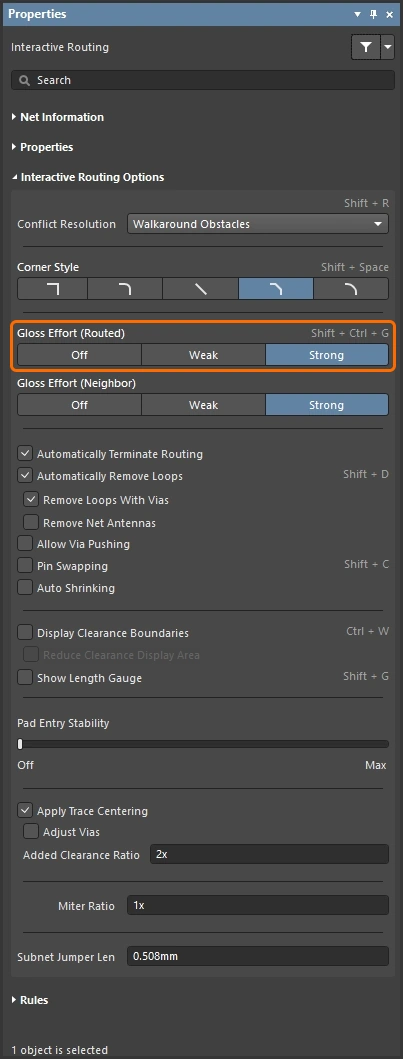
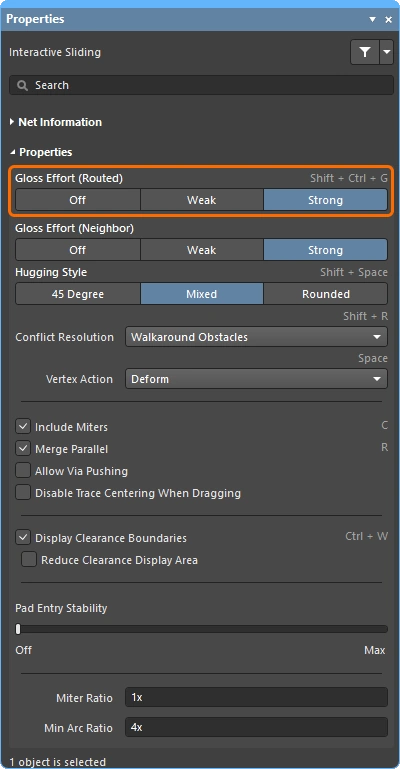
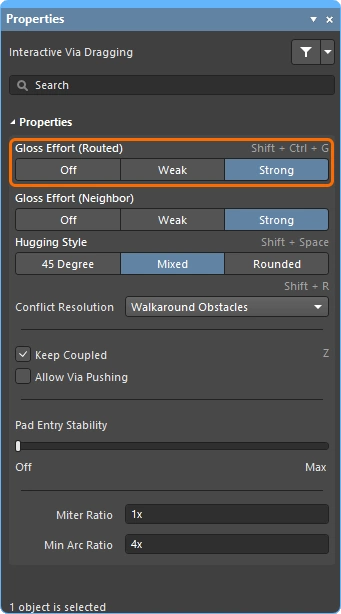
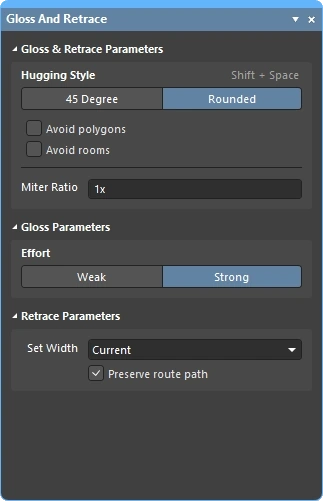
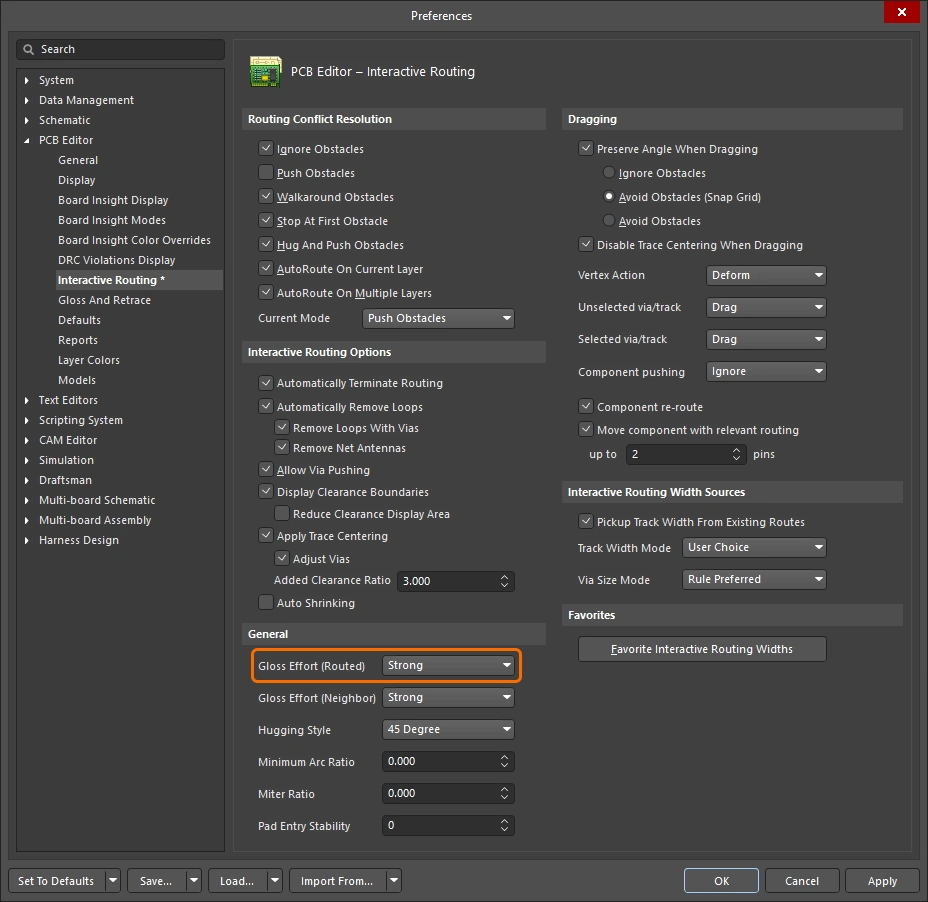
Durante una operación de enrutamiento, como el enrutamiento interactivo o el deslizamiento interactivo, el software ejecuta el motor de optimización. Este motor revisa constantemente todos los segmentos colocados o afectados por la operación de enrutamiento actual e intenta mejorar la calidad de los resultados. El grado de esfuerzo aplicado se denomina Gloss Effort.
Los criterios de calidad de la optimización incluyen reducir el número de esquinas, reducir el número de segmentos, eliminar los ángulos agudos y reducir la longitud total del trazado. Utilice el atajo Ctrl+Shift+G para recorrer los ajustes durante el enrutamiento interactivo o el deslizamiento interactivo, o pulse Tab para abrir el panel Properties y seleccionar el ajuste deseado.
Más información sobre el nivel de optimización durante el enrutamiento interactivo, el deslizamiento interactivo y la optimización o el retrazado de los trazados seleccionados.
| Off | En este modo, la optimización está prácticamente desactivada. No obstante, se sigue realizando una limpieza después del enrutamiento o arrastre para eliminar, por ejemplo, los segmentos de pista superpuestos. Este modo suele ser útil en la fase final del diseño de la placa, cuando se requiere el máximo nivel de ajuste fino (por ejemplo, al arrastrar pistas manualmente, depurar las conexiones a los pads, etc.). |
| Weak | Se aplica un nivel bajo de optimización y el enrutador interactivo solo tiene en cuenta las pistas conectadas directamente a las que se están enrutando o situadas en sus proximidades (o a las pistas o vías que se están arrastrando). Este modo de optimización suele ser útil para ajustar con precisión la disposición de las pistas o al trabajar con trazados críticos. |
| Strong | Se aplica un nivel alto de optimización y el enrutador interactivo busca los recorridos más cortos, suaviza las pistas, etc. Este modo de optimización suele ser útil en las primeras fases del proceso de diseño, cuando se busca enrutar rápidamente una buena parte de la placa. |
Durante el deslizamiento interactivo, la optimización se reduce temporalmente a Débil para evitar que el motor de optimización interfiera con los intentos del diseñador de reubicar el trazado.
Nivel de optimización (trazados adyacentes) 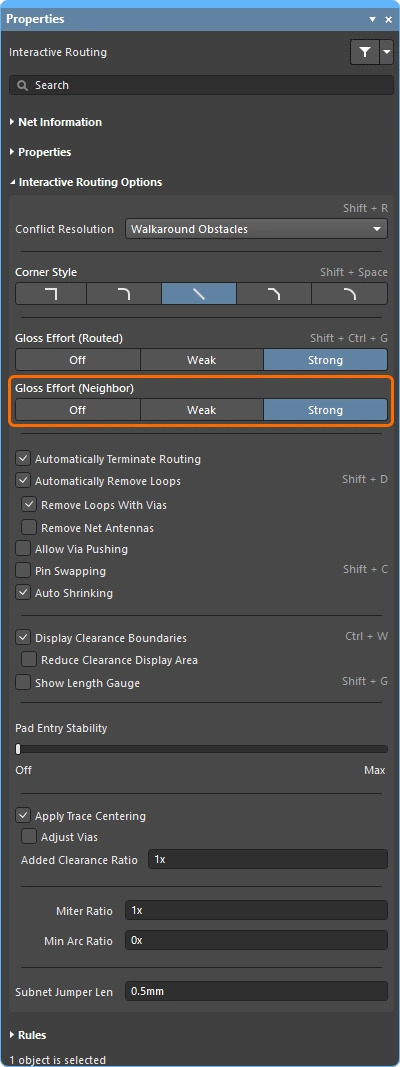
El nivel de optimización de los trazados adyacentes configura el grado de optimización aplicado a los trazados adyacentes afectados por el enrutamiento o deslizamiento interactivo actual. También dispone de tres ajustes: Off, Weak y Strong.
Pulse Tab para abrir el panel Properties y seleccionar el ajuste deseado.
Más información sobre el nivel de optimización durante el enrutamiento interactivo y el deslizamiento interactivo.
| Off | En este modo, la optimización está prácticamente desactivada. No obstante, se sigue realizando una limpieza después del enrutamiento o arrastre para eliminar, por ejemplo, los segmentos de pista superpuestos. Este modo suele ser útil en la fase final del diseño de la placa, cuando se requiere el máximo nivel de ajuste fino (por ejemplo, al arrastrar pistas manualmente, depurar las conexiones a los pads, etc.). |
| Weak | Se aplica un nivel bajo de optimización y el enrutador interactivo solo tiene en cuenta las pistas conectadas directamente a las que se están enrutando o situadas en sus proximidades (o a las pistas o vías que se están arrastrando). Este modo de optimización suele ser útil para ajustar con precisión la disposición de las pistas o al trabajar con trazados críticos. |
| Strong | Se aplica un nivel alto de optimización y el enrutador interactivo busca los recorridos más cortos, suaviza las pistas, etc. Este modo de optimización suele ser útil en las primeras fases del proceso de diseño, cuando se busca enrutar rápidamente una buena parte de la placa. |
Estilo de ajuste a obstáculos 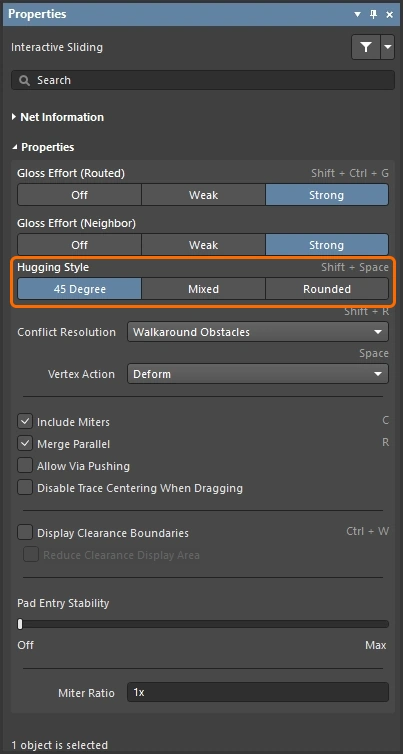
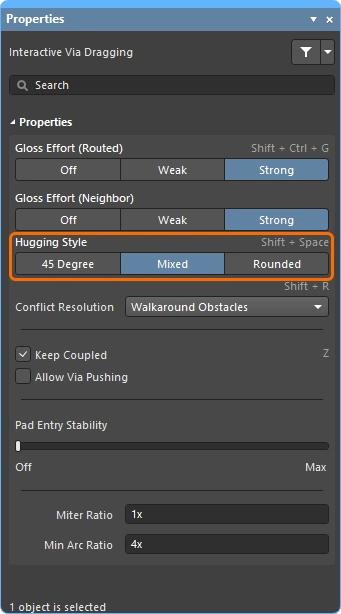
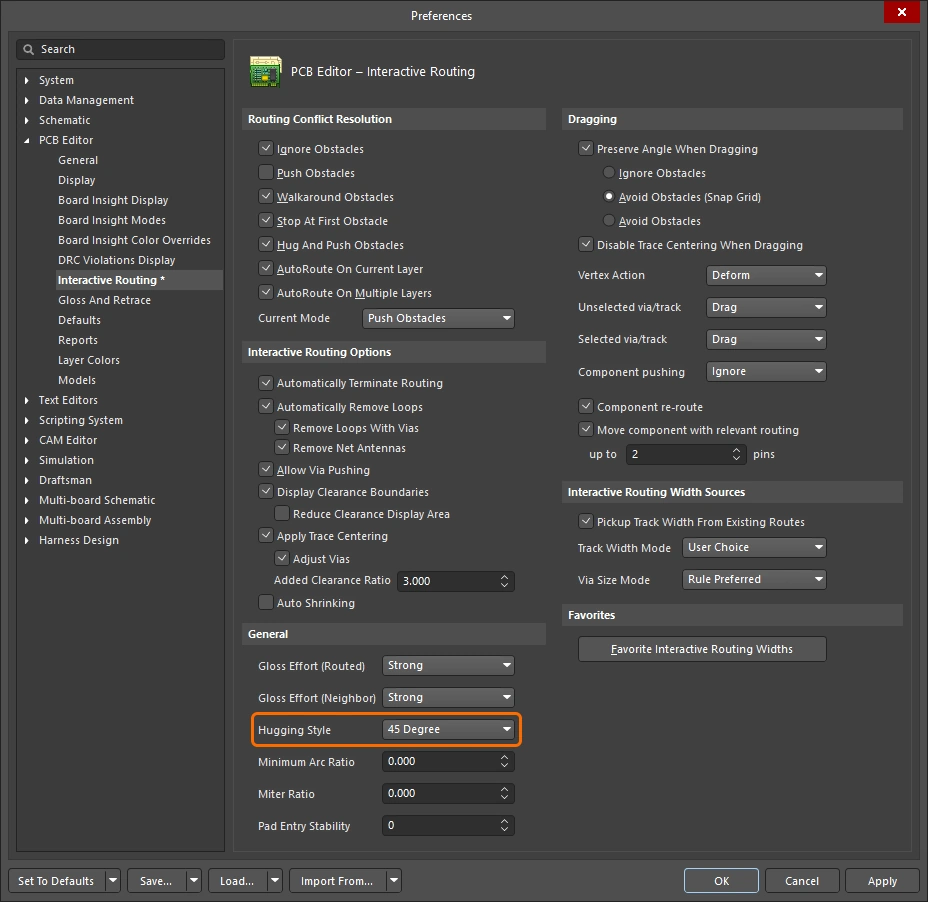
Esta opción controla cómo se gestionan las formas de las esquinas durante el deslizamiento interactivo y afecta tanto a las pistas que se deslizan como a las que se empujan. Las esquinas existentes afectadas por el movimiento de las pistas durante el deslizamiento interactivo se convertirán (de 45 grados a redondeadas o de redondeadas a 45 grados) según el estilo de adaptación actual. El estilo de adaptación actual también se aplica durante la optimización o el retrazado de las rutas seleccionadas.
Utilice el atajo Shift+Spacebar para alternar entre los tres modos.
Más información sobre la adaptación durante el deslizamiento interactivo y durante la optimización o el retrazado de las rutas seleccionadas.
| 45 Degree | Utilizar siempre segmentos rectos ortogonales/diagonales para crear esquinas durante el deslizamiento (utilice este modo para el comportamiento de enrutamiento ortogonal/diagonal tradicional). |
| Mixed | Utilizar segmentos de pista rectos cuando los objetos contra los que se desplazan o empujan sean rectos, y arcos cuando sean curvos. El tamaño mínimo de los arcos se controla mediante la opción Relación mínima de arco. |
| Rounded | Utilizar arcos en cada vértice implicado en el desplazamiento o empuje. Utilice este modo para el enrutamiento serpenteante y para utilizar arcos y rutas con cualquier ángulo durante la optimización (tanto en el enrutamiento interactivo como en la optimización manual). |
Acción del vértice 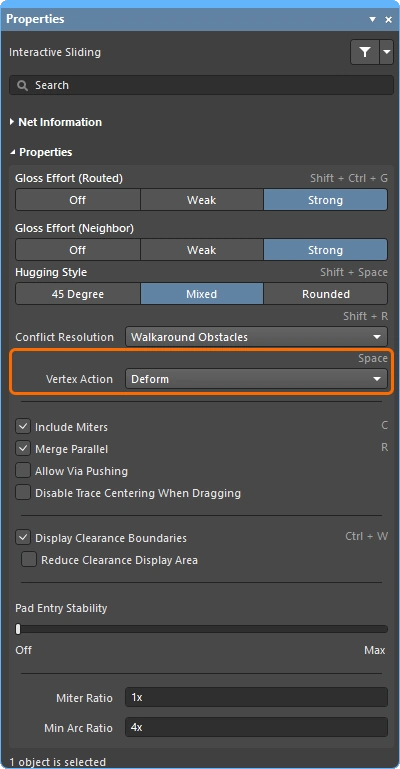
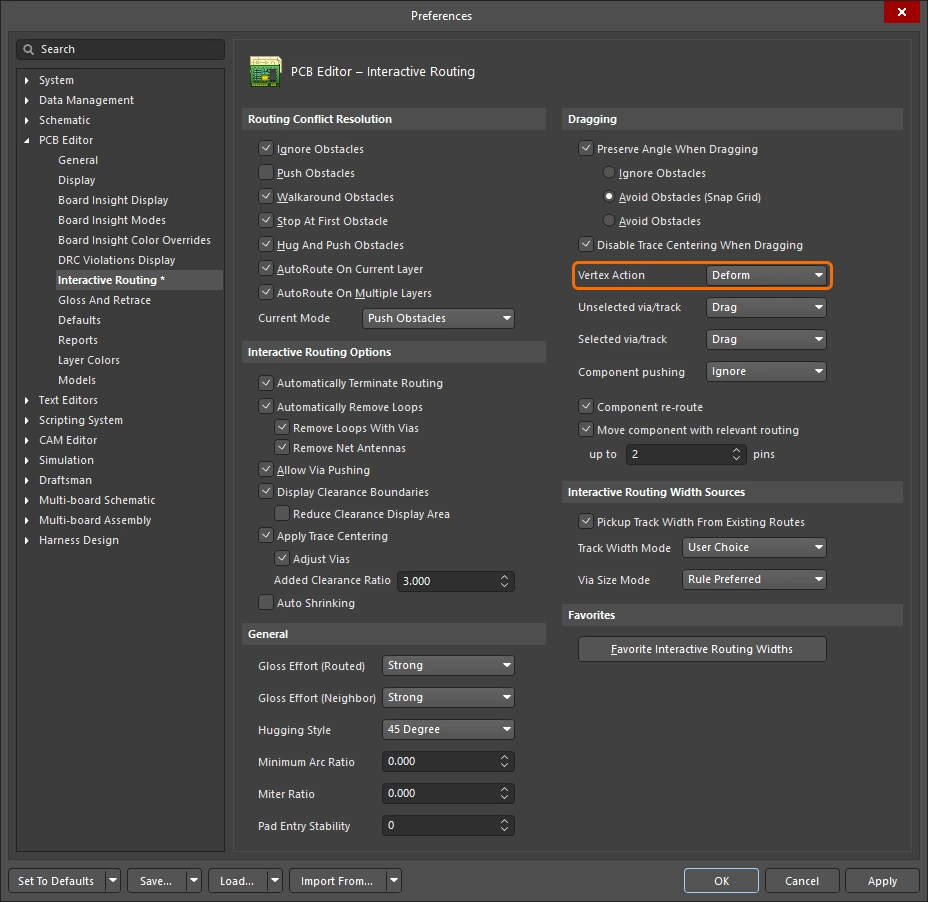
Opciones que se aplican al hacer clic y arrastrar un vértice, en lugar de hacerlo sobre un segmento de pista o arco (el vértice es la esquina donde se unen dos segmentos). Utilice el atajo Spacebar para alternar entre los modos disponibles durante el deslizamiento.
Otras opciones de enrutamiento
Si hay un atajo disponible para una opción, se indica en el lado derecho del panel Properties. Cada descripción incluye una imagen que muestra dónde se puede configurar esa opción.
Cuando la conexión que se está enrutando llegue al pad de destino, detener automáticamente el enrutamiento de esa red, pero permanecer en el comando de enrutamiento interactivo, listo para hacer clic y comenzar a enrutar otra red. Más información sobre cuándo utilizar esta opción durante el reenrutamiento. |
|
Cuando esta opción está habilitada, puede trazar un nuevo recorrido para una ruta existente. Cuando el nuevo recorrido vuelve a encontrarse con el existente, el bucle redundante se elimina automáticamente. Más información sobre la eliminación automática de bucles durante el reenrutamiento. |
|
| ↳ Remove Loops with Vias | Cuando existe una conexión directa entre una vía y un pad, la vía se eliminará si se considera que ya no es necesaria tras eliminar el bucle. |
| ↳ Remove Net Antennas | Una antena de red es un tramo de enrutamiento sin terminar en uno de sus extremos. Estas antenas se eliminan automáticamente si el enrutamiento actual afecta a un objeto con el que la antena está en contacto. |
Keep Coupled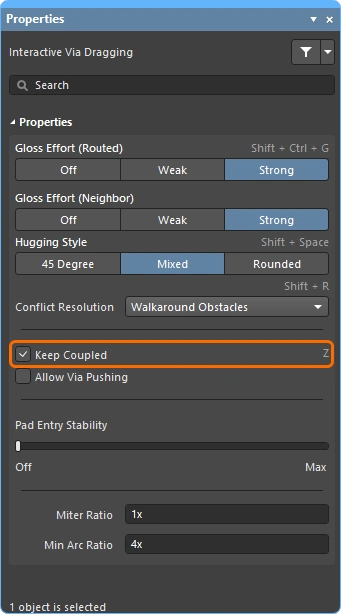 |
Marque esta opción para garantizar que los objetos que pertenecen a un par diferencial se arrastren junto con la pista o vía complementaria del par. |
Include Miters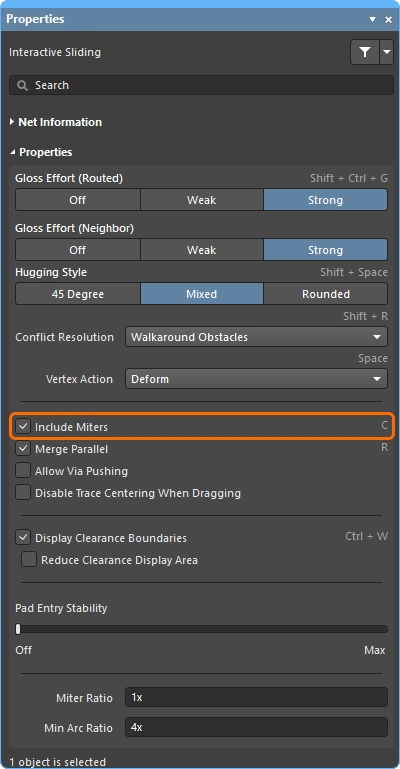 |
Marque esta opción para incluir los chaflanes al arrastrar segmentos de pista. |
Merge Parallel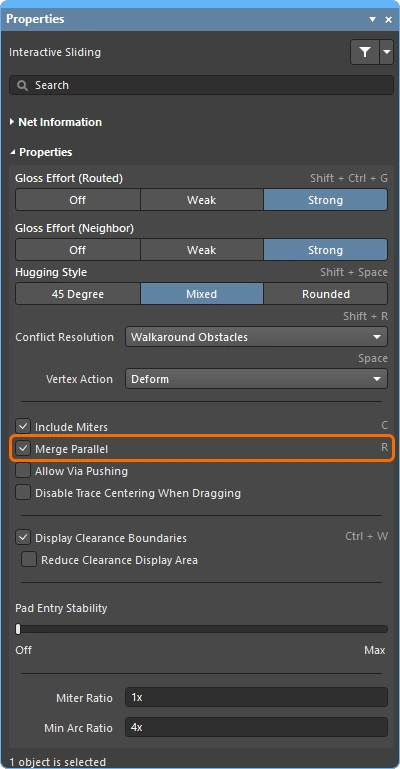 |
Marque esta opción para permitir que un segmento de pista que se está arrastrando se fusione con un segmento fijo existente cuando ambos queden alineados. |
| Marque esta opción para permitir el empuje de una vía en los modos Push Obstacles o HugNPush Obstacles. | |
Pin Swapping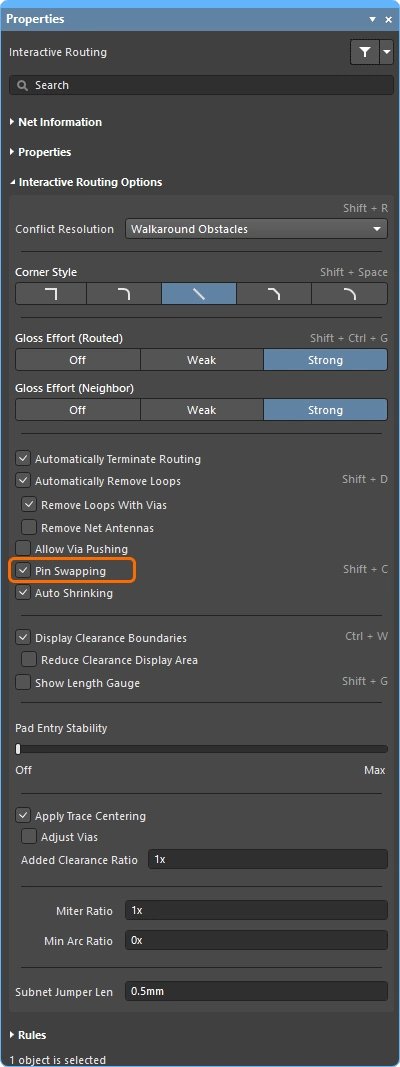 |
Marque esta opción para habilitar el intercambio de pines en esta red. Obtenga más información sobre la configuración del intercambio de pines. |
Marque esta opción para reducir automáticamente el ancho de enrutamiento a un valor que permita enrutar en lugares donde la pista no puede pasar entre los obstáculos con el ancho seleccionado actualmente. Tenga en cuenta que el ancho puede reducirse hasta el mínimo permitido por la restricción de diseño de ancho de enrutamiento aplicable. |
|
Mostrar la zona de exclusión alrededor de los objetos existentes ( Más información sobre cómo controlar la visualización de las rutas. |
|
| ↳ Reduce Clearance Display Area | Limitar la visualización de los límites de separación a una zona circular alrededor de la posición actual del cursor (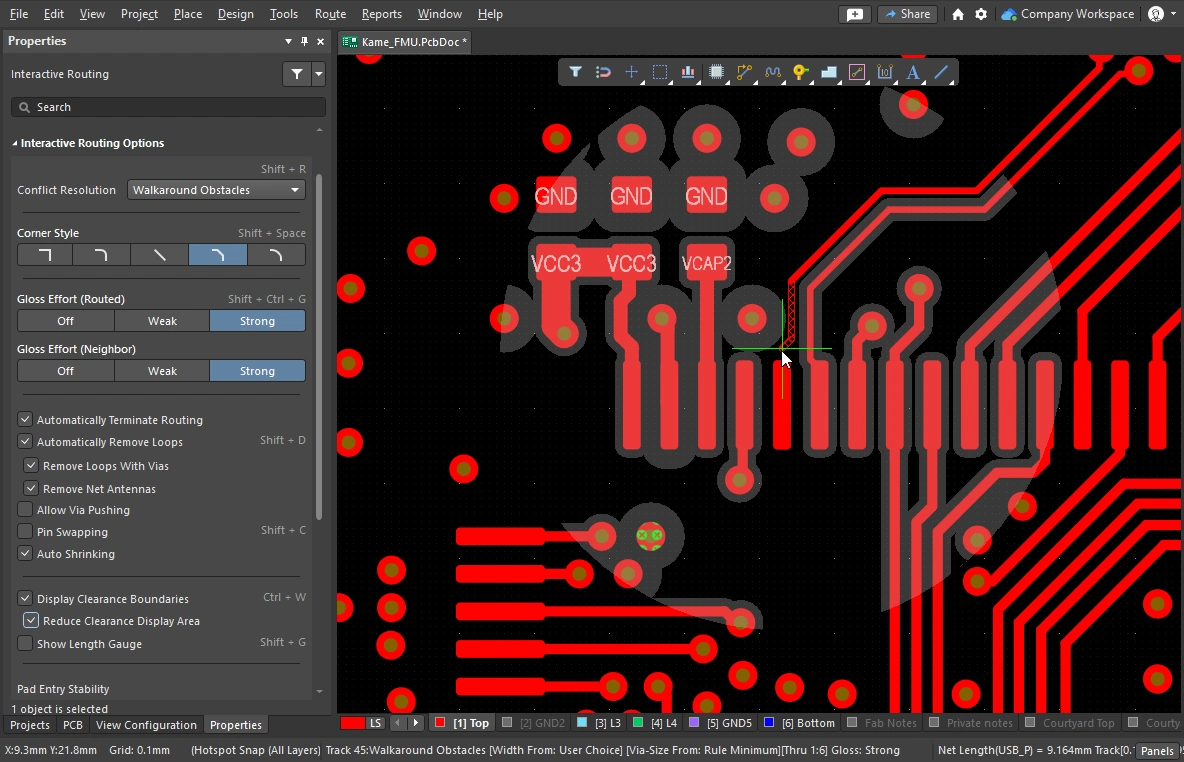 ). ). |
El indicador de longitud muestra en qué medida la ruta actual cumple las reglas de diseño de longitud y de igualación de longitudes aplicables. Obtenga más información sobre el ajuste de longitud. |
|
El control deslizante protege las entradas centradas a los pads, impidiendo que la optimización descentre una pista centrada (mantiene centrada una pista que ya lo está, pero no centra una pista descentrada). Utilice la barra deslizante para configurar el nivel de protección. Más información sobre el enrutamiento de las entradas a los pads. |
|
Cuando esta opción está habilitada, el motor de enrutamiento interactivo detecta cuándo una ruta pasa entre pads e intenta centrarla, hasta una distancia máxima equivalente a la restricción de separación aplicable multiplicada por la Relación de separación adicional especificada a continuación. El centrado de pistas también puede aplicarse entre vías y entre vías y pads si la subopción Ajustar vías está habilitada. Si es necesario, esta función puede deshabilitarse durante el deslizamiento de pistas. |
|
Esta opción tiene dos finalidades:
Para excluir las vías, deshabilite la opción Adjust Vias. |
|
Un multiplicador de la separación aplicable, cuyo resultado se suma a dicha separación. Por ejemplo, si la separación aplicable es |
|
Active esta opción para desactivar el centrado de pistas al deslizar un trazado de forma interactiva. Cuando esta opción está activada, el centrado de pistas no se aplica durante el deslizamiento interactivo de un trazado, aunque la opción principal Aplicar centrado de pistas esté activada. |
|
La relación de inglete controla el grado mínimo de estrechamiento de las esquinas. La relación de inglete multiplicada por el ancho actual de la pista equivale a la separación entre las paredes de la forma en U más estrecha que se puede enrutar con esa relación ( |
|
La relación mínima de arco se aplica durante el enrutamiento interactivo en cualquier ángulo y también durante el deslizamiento interactivo con el estilo de ajuste mixto. Esta relación se utiliza para determinar el radio mínimo de arco permitido. Cuando el radio del arco es inferior a este mínimo, el arco se sustituye por segmentos de pista, donde:
|
|
Para permitir el intercambio de pines en cualquier etapa del proceso de diseño, incluso en la PCB ya enrutada, el editor de PCB puede añadir y eliminar pequeñas conexiones de enrutamiento en las redes que permiten el intercambio, denominadas puentes de subred. Un puente de subred es un segmento corto de pista que el software reconoce como un elemento que se puede colocar y eliminar fácilmente, ya sea de forma manual mediante los comandos Add y Remove Subnet Jumper del menú Route, o automáticamente mediante el motor de enrutamiento si se enruta hasta un pin intercambiable durante el enrutamiento interactivo. Este valor define la longitud del puente de subred que se añade a una red intercambiable durante el enrutamiento interactivo. |
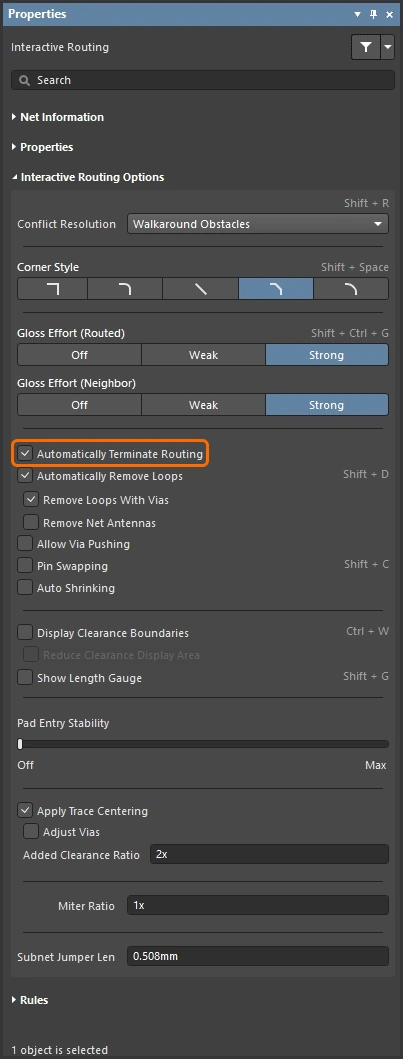
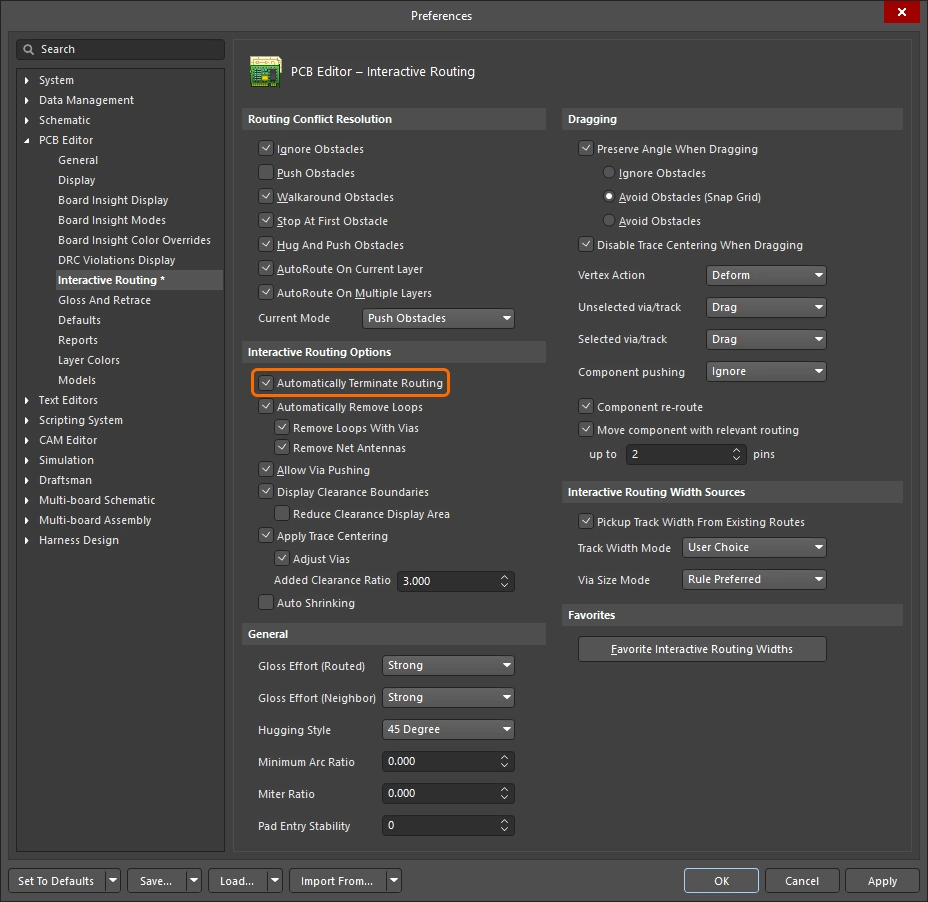
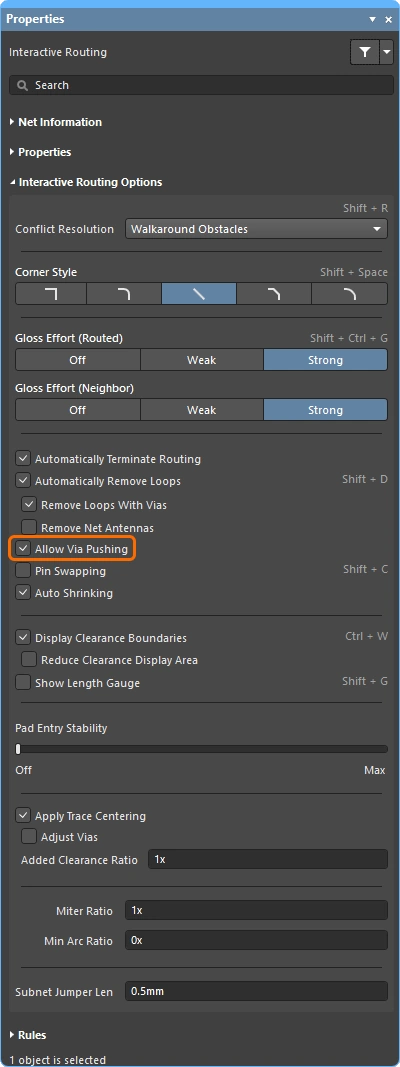
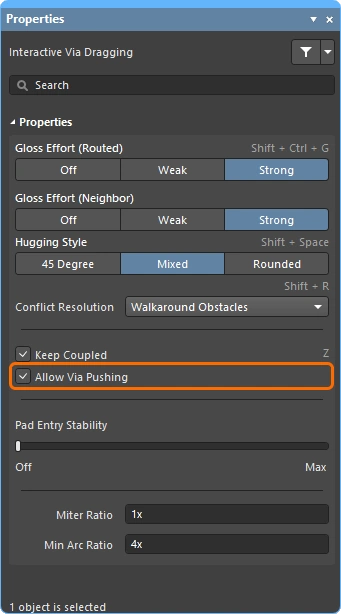
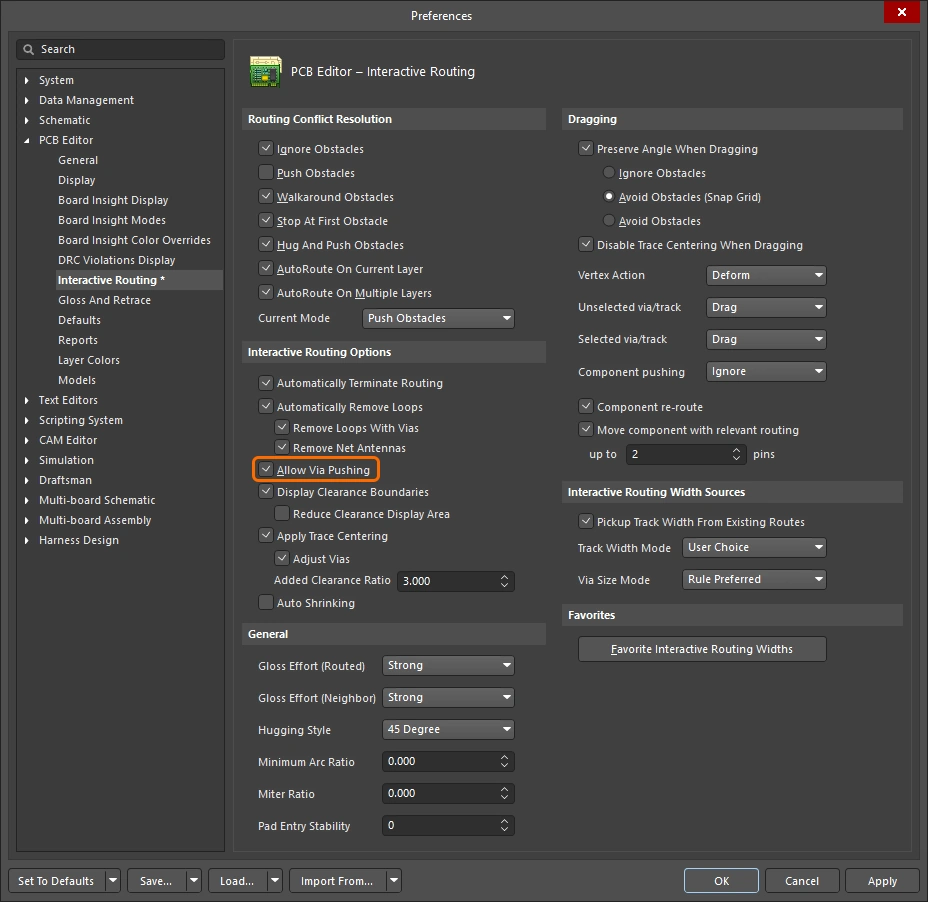
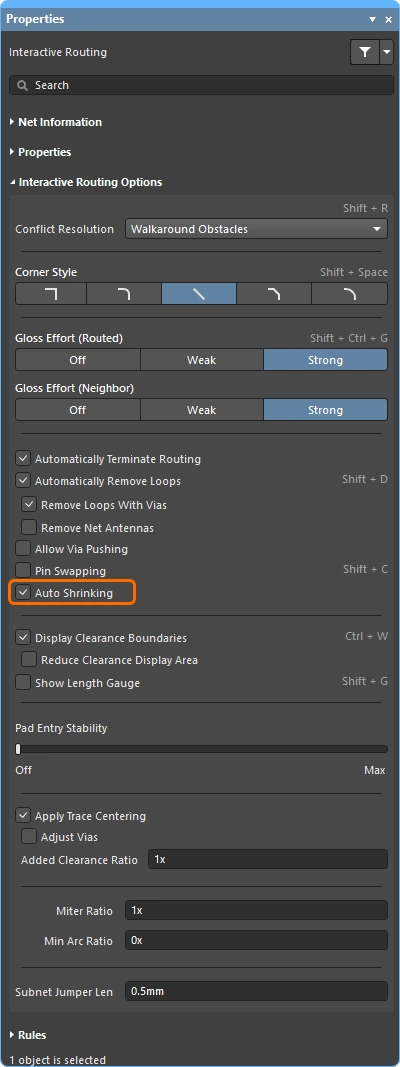
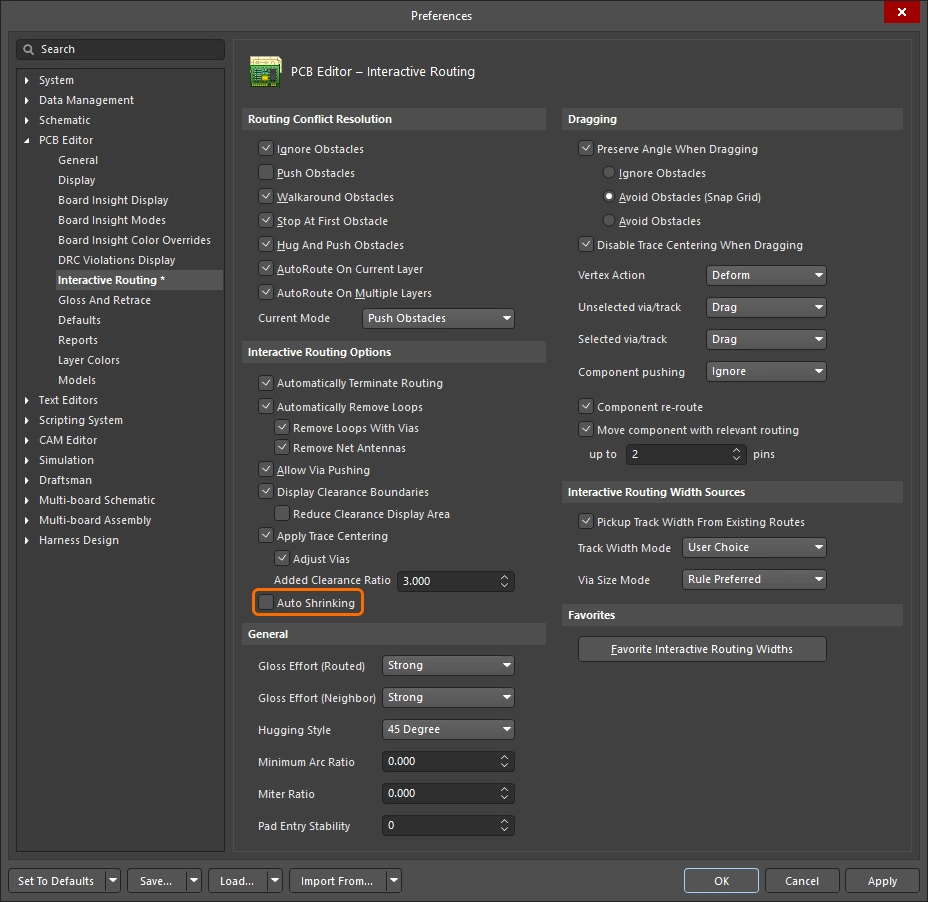
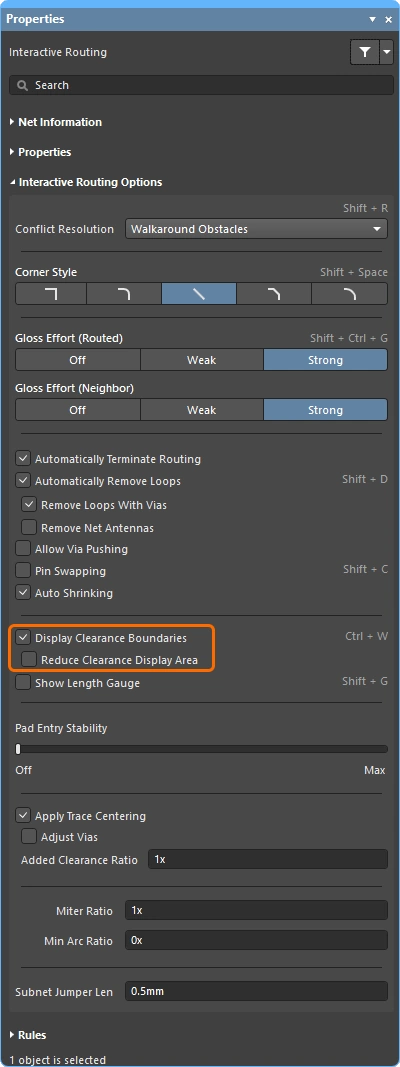
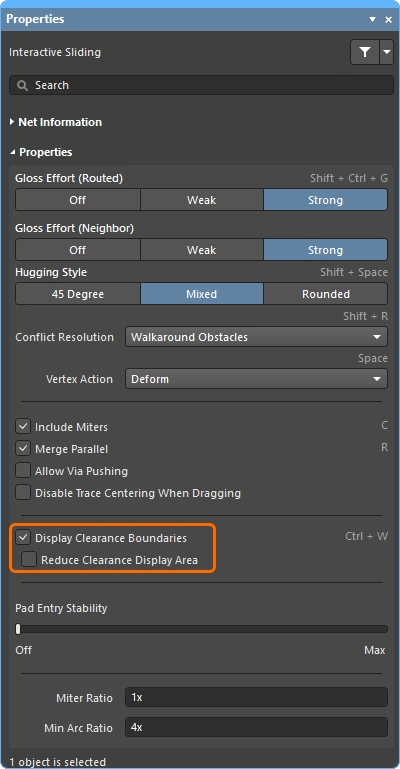
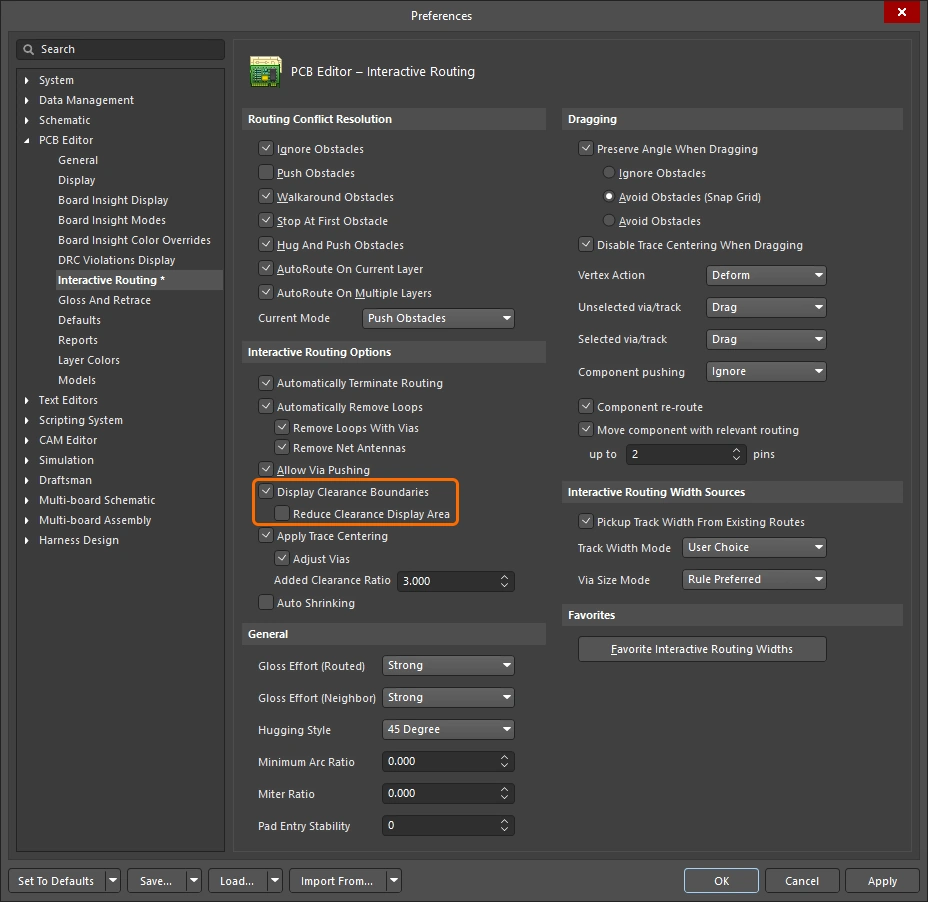
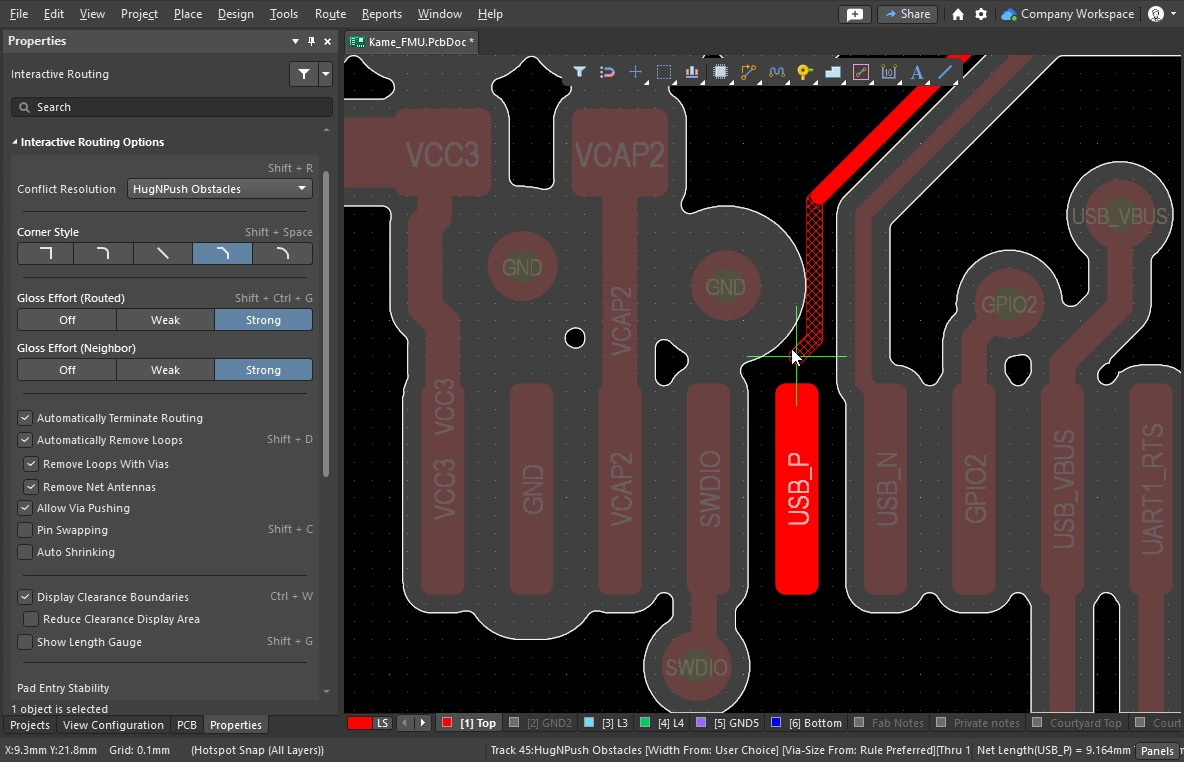 )
)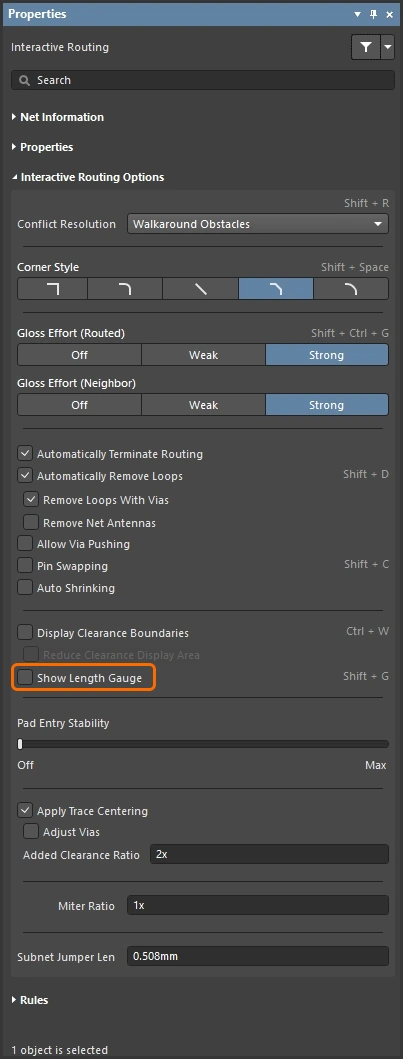
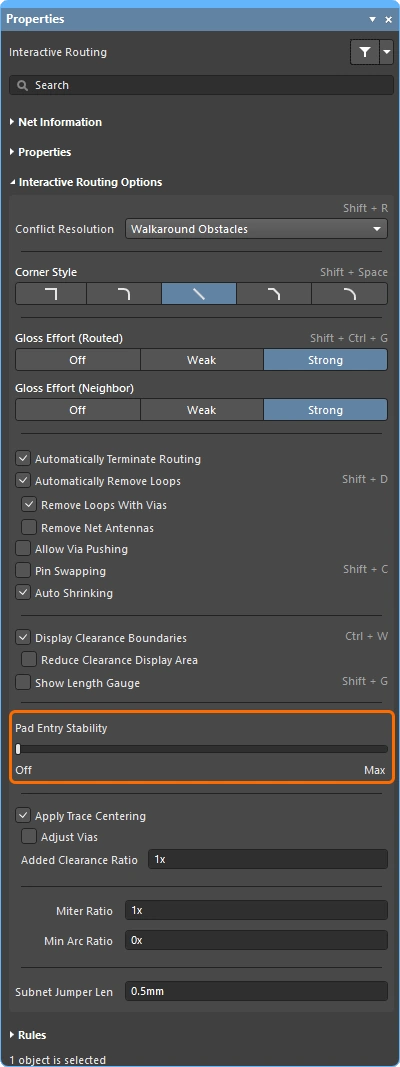
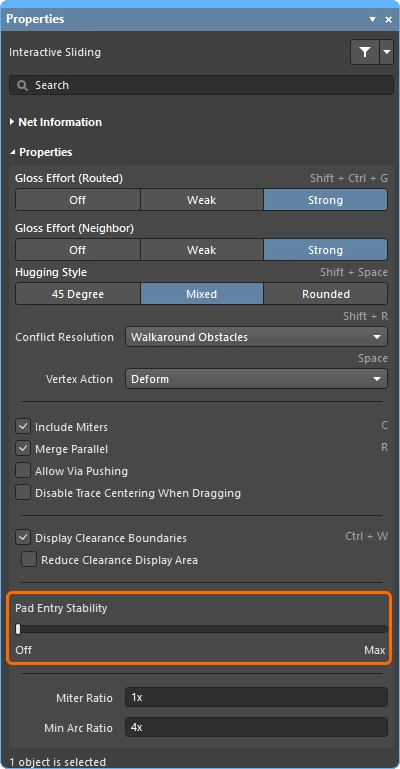
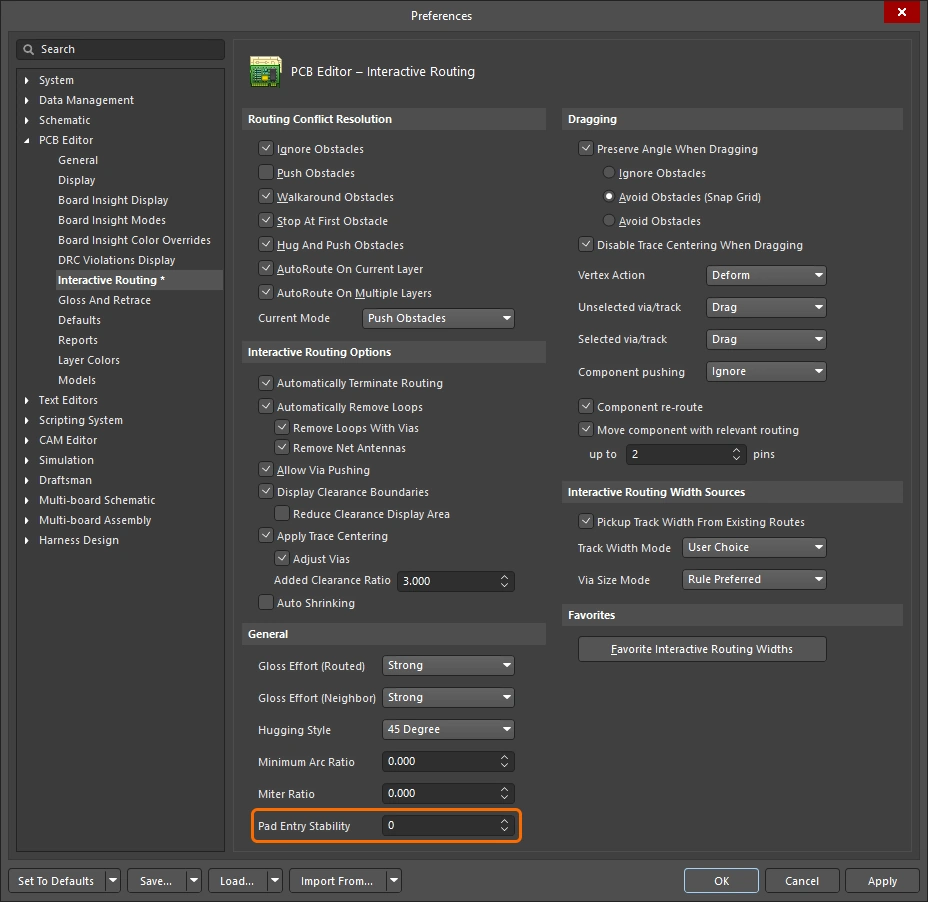
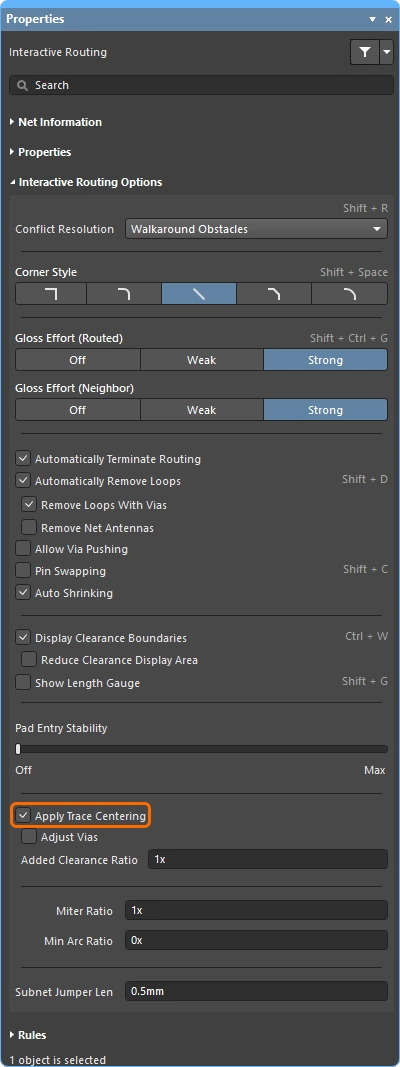
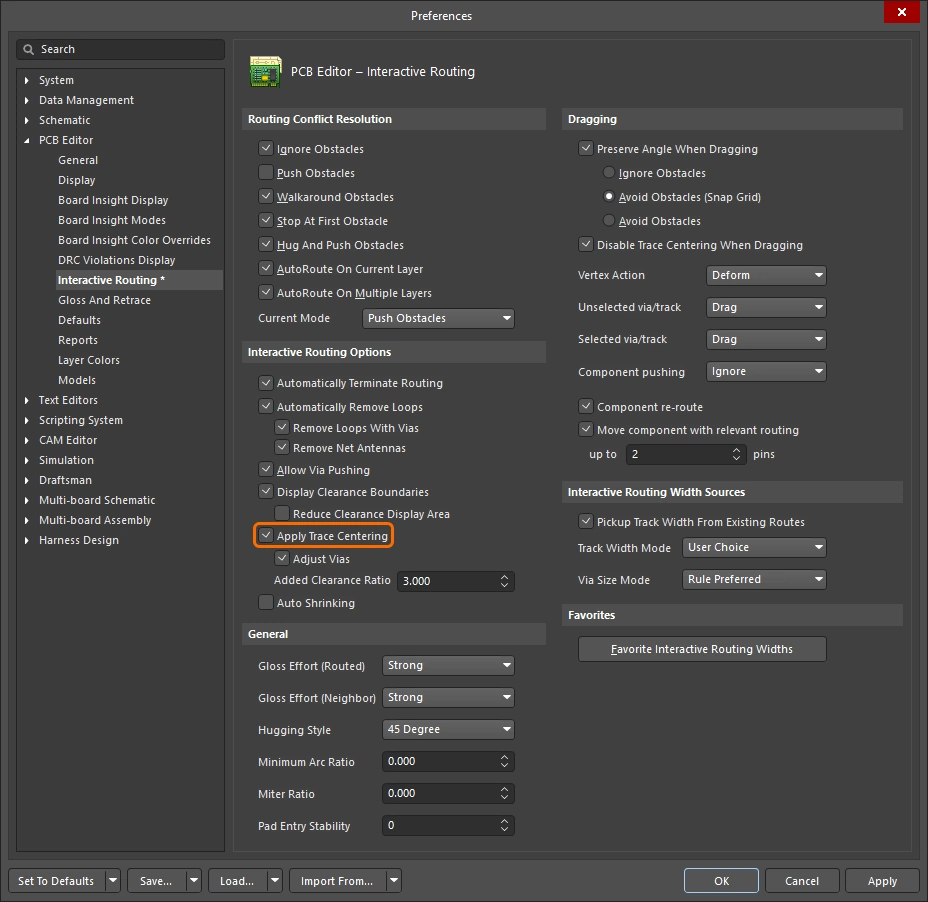
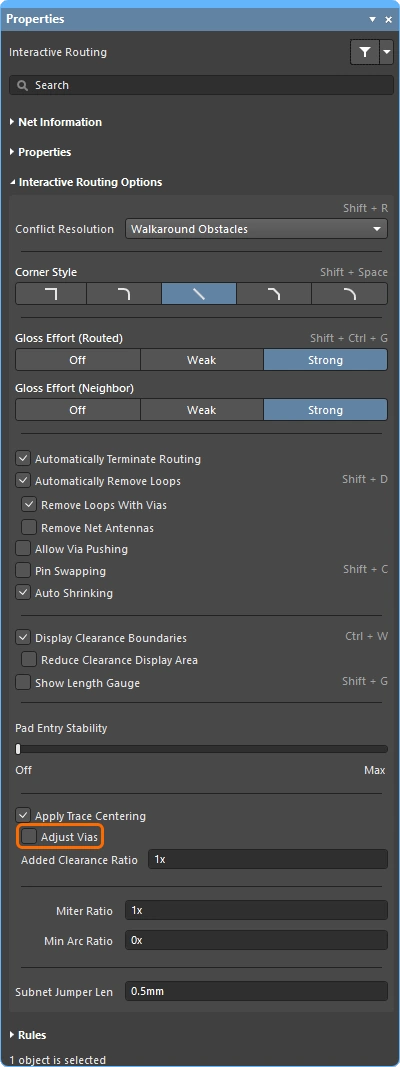
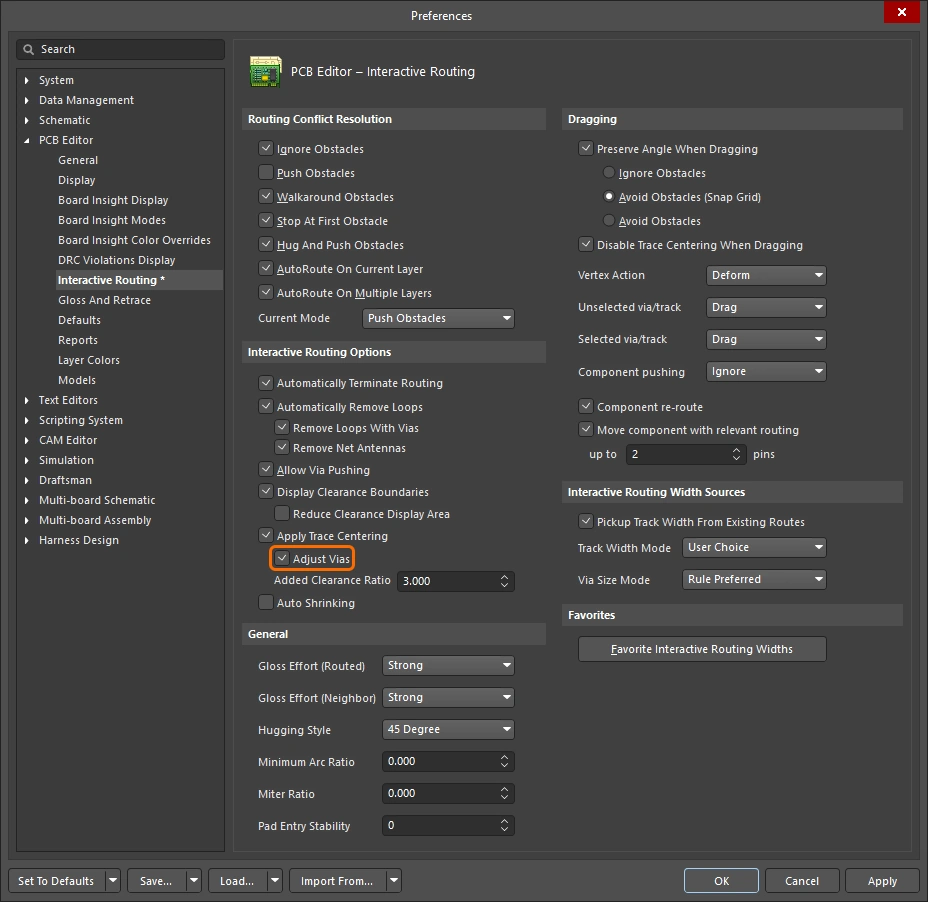
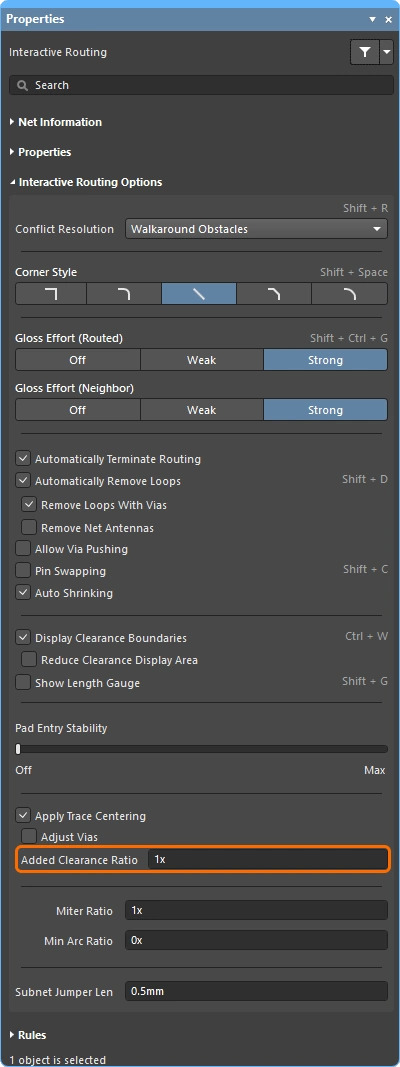
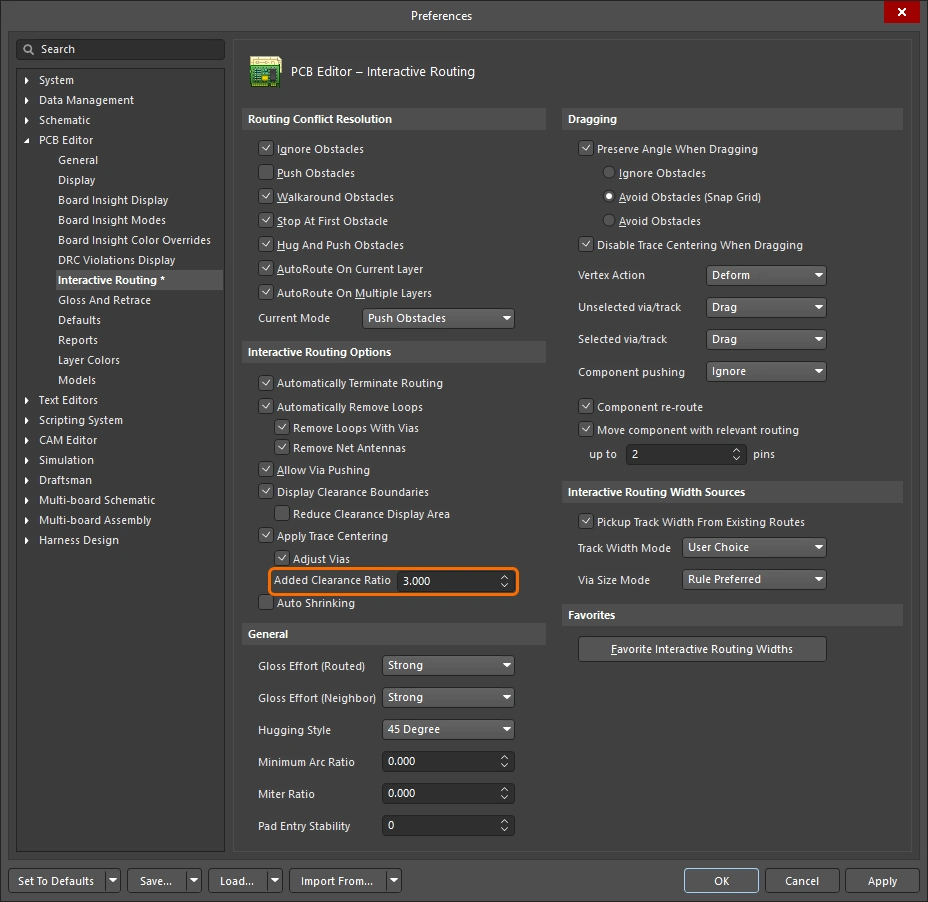
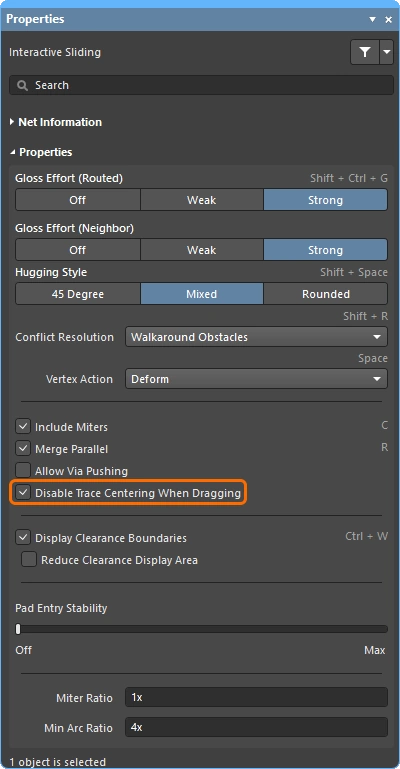
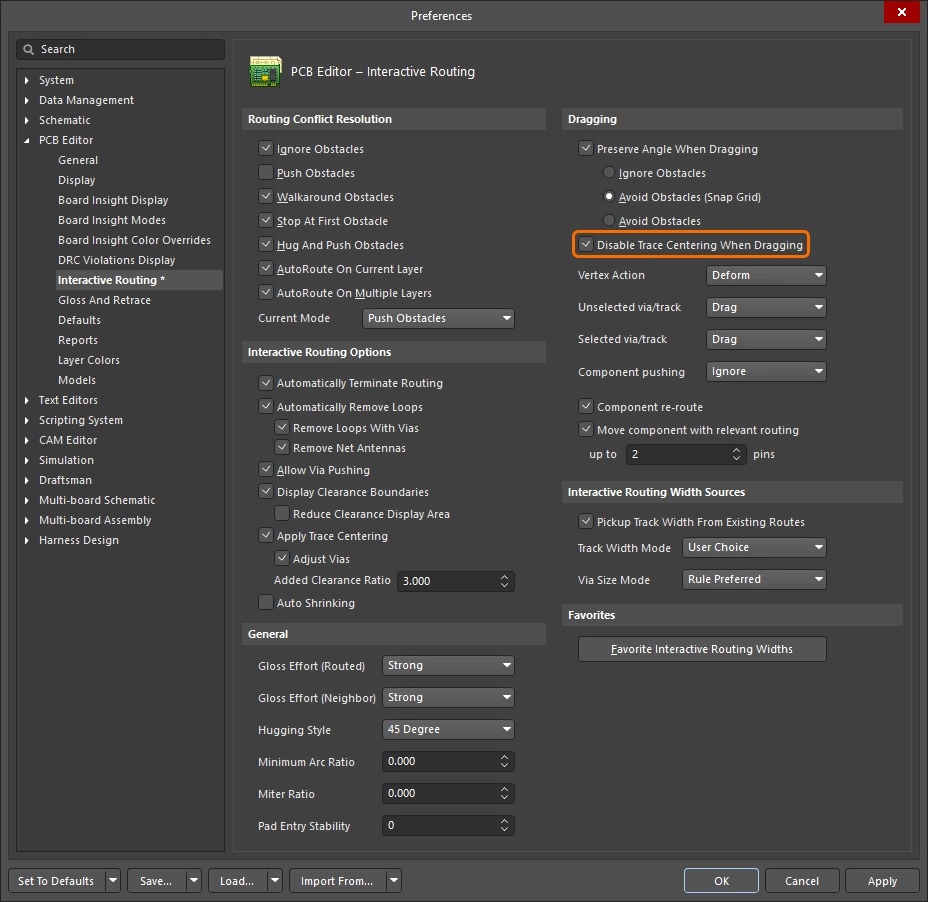
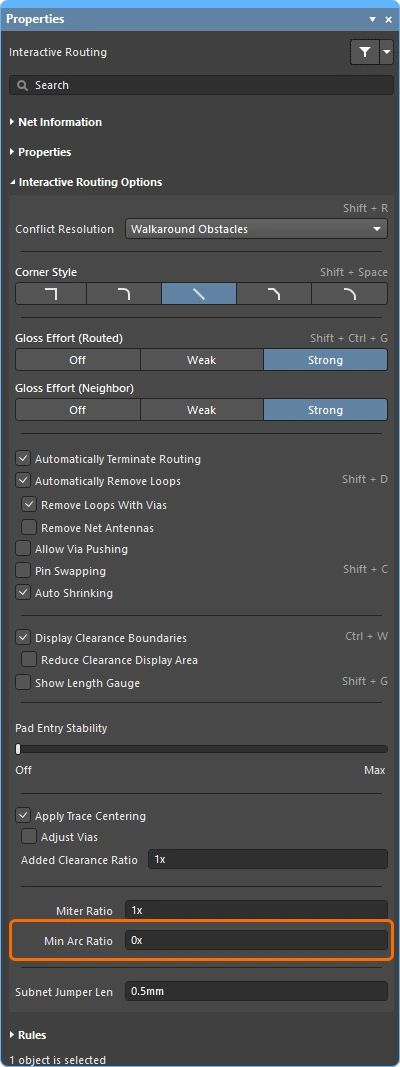
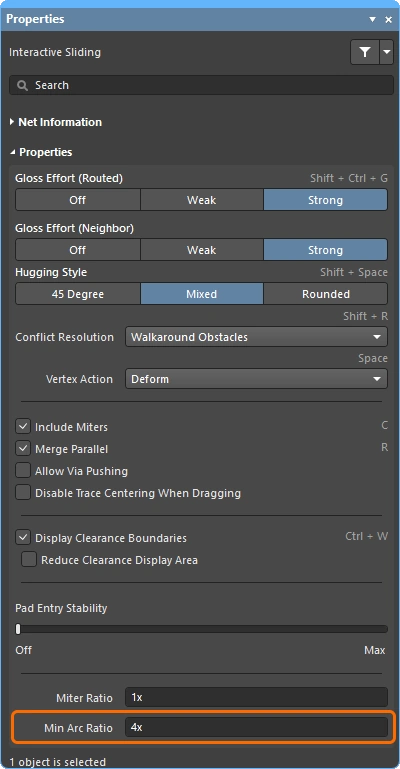
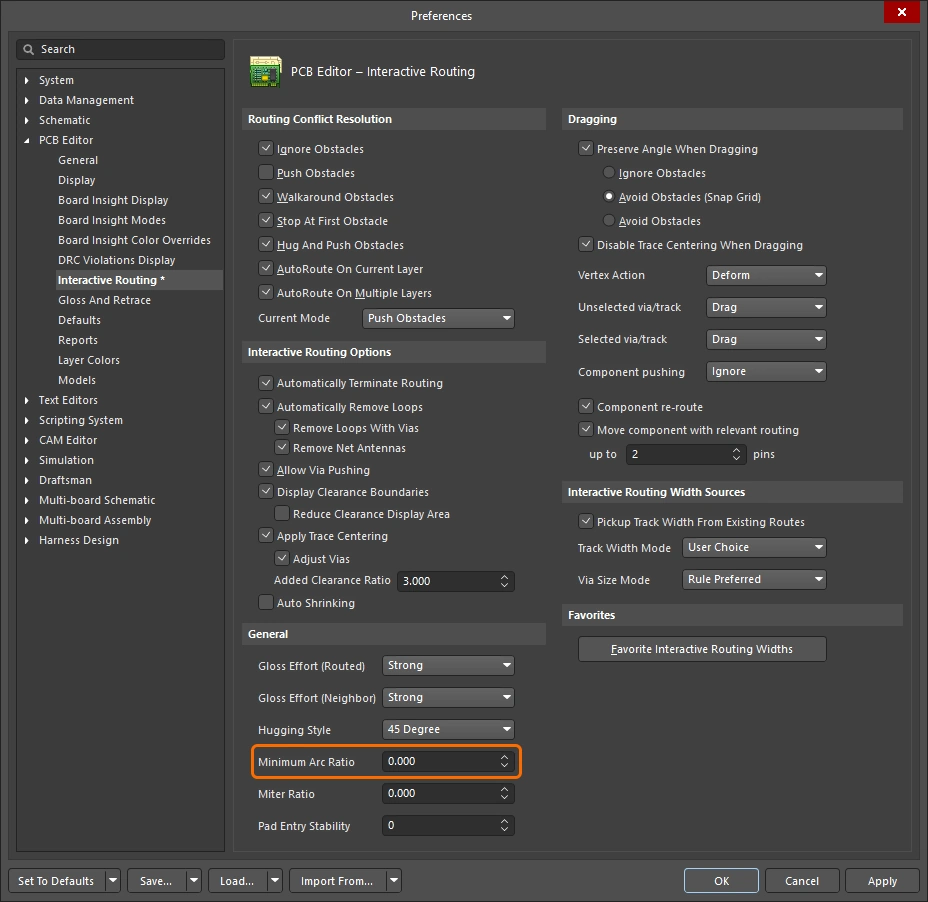
Información de la red / del par diferencial 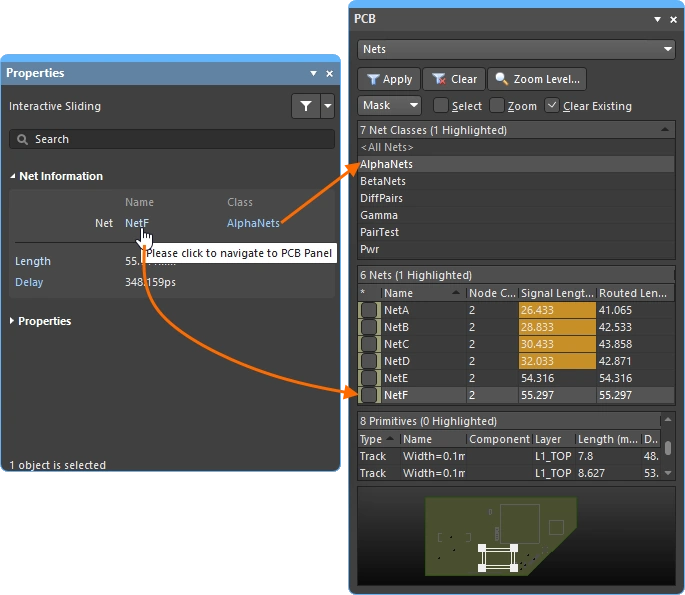
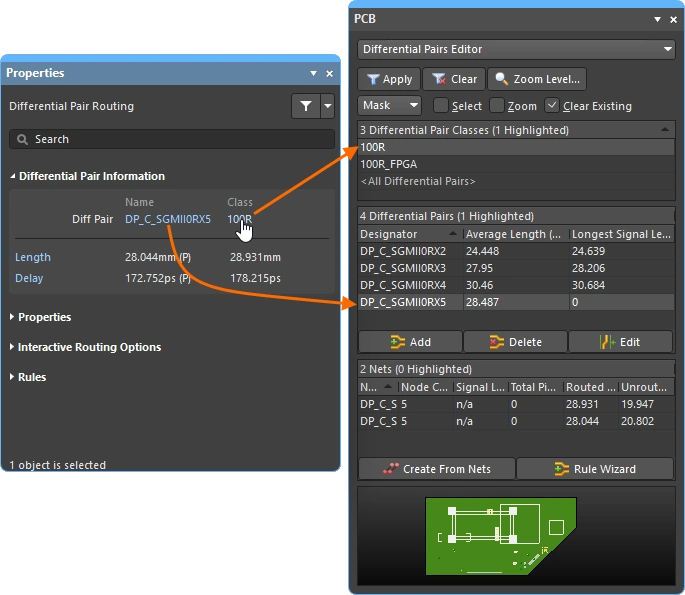
Durante el enrutamiento/deslizamiento interactivo y el enrutamiento/deslizamiento de pares diferenciales, los detalles de las redes que se están editando se muestran en la parte superior del panel Properties.
Name & Class |
Se muestra el nombre de la red o del par diferencial que se está editando, junto con la clase a la que pertenece (si procede). El nombre y la clase son enlaces activos; haga clic para abrir el panel PCB con los detalles de la red o del par correspondientes. |
Length & Delay |
Se detallan la longitud de la señal y el retardo calculado; los valores mostrados son válidos en el momento del clic inicial de enrutamiento/deslizamiento. La longitud y el retardo son enlaces activos; haga clic para abrir el panel PCB con los detalles de la red o del par correspondientes, que se actualizarán en tiempo real a medida que se realice el enrutamiento o el deslizamiento. |
Propiedades del enrutamiento 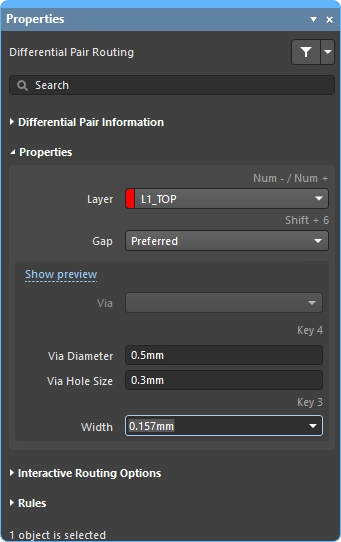
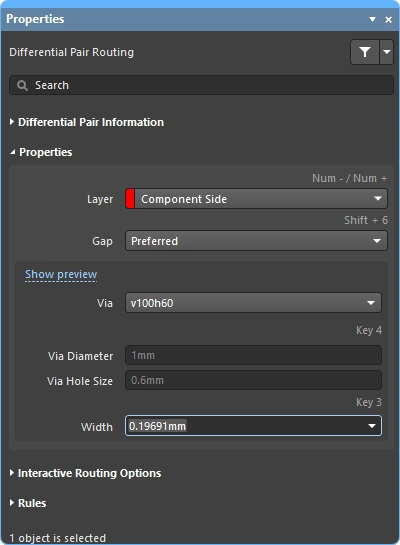
Durante el enrutamiento interactivo, las propiedades de los objetos del trazado se pueden editar en el panel Properties.
| Layer | La capa en la que se está colocando el trazado múltiple. Utilice la lista desplegable para seleccionar otra capa; las vías se añadirán automáticamente. También puede utilizar los atajos de cambio de capa. |
| Gap | Si el trazado actual es un par diferencial, se muestra la opción Gap; utilice la lista desplegable para establecer la separación de enrutamiento en el valor mínimo/preferido/máximo definido en la restricción de enrutamiento de pares diferenciales aplicable. Más información sobre el enrutamiento de pares diferenciales. |
| Via Template | Si la restricción que define la vía que se está colocando tiene activada la opción Template Preferred ( Si la restricción que define la vía que se está colocando tiene activada la opción Min/Max Preferred ( Más información sobre las plantillas de pads y vías. |
| Via Hole Size | Muestra el tamaño del taladro de la vía que se utilizará. El valor se puede editar directamente, dentro del intervalo permitido por la restricción de diseño de estilo de vías de enrutamiento aplicable. Más información sobre la selección del tamaño y del tipo de vía durante el enrutamiento. |
| Via Diameter | Muestra el diámetro de la vía que se utilizará. El valor se puede editar directamente, dentro del intervalo permitido por la restricción de diseño de estilo de vías de enrutamiento aplicable. Más información sobre la selección del tamaño y del tipo de vía durante el enrutamiento. |
| Width | Al hacer clic para empezar a enrutar desde un trazado existente, el comportamiento predeterminado es enrutar con el mismo ancho. Utilice la lista desplegable para establecer el ancho de enrutamiento en el valor mínimo/preferido/máximo definido en la restricción de ancho de enrutamiento aplicable. Más información sobre cómo cambiar el ancho de enrutamiento durante el enrutamiento. |
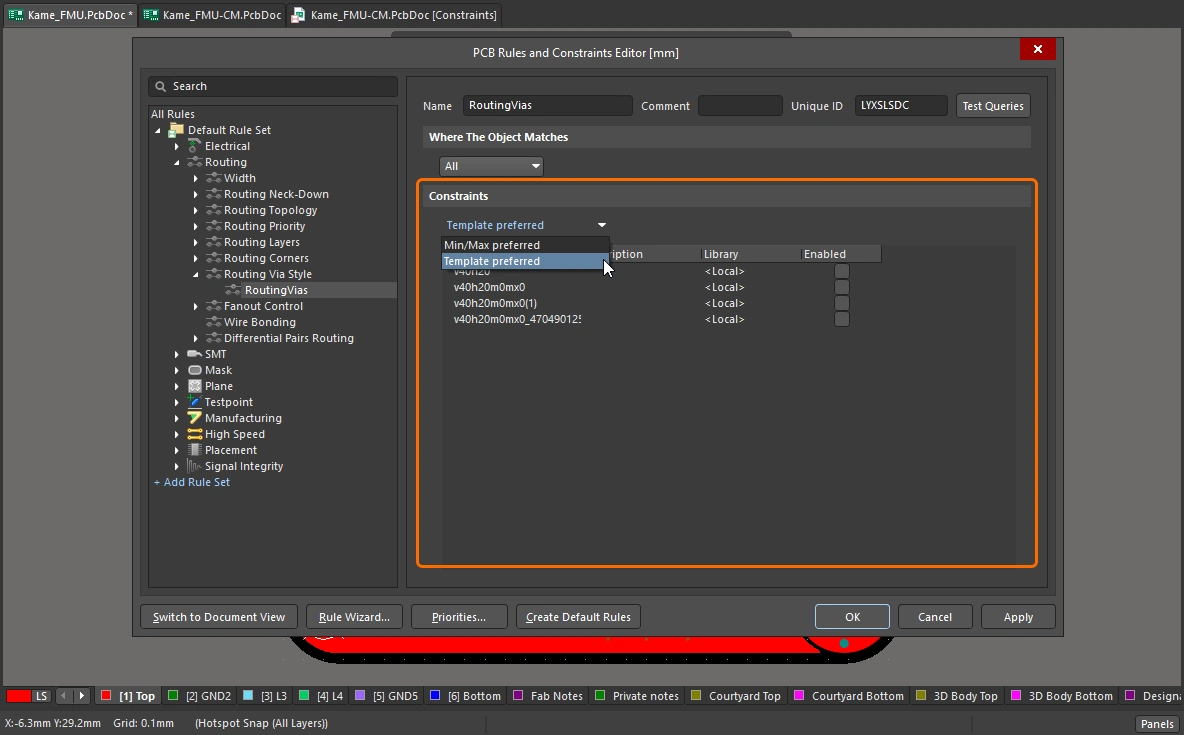 )
)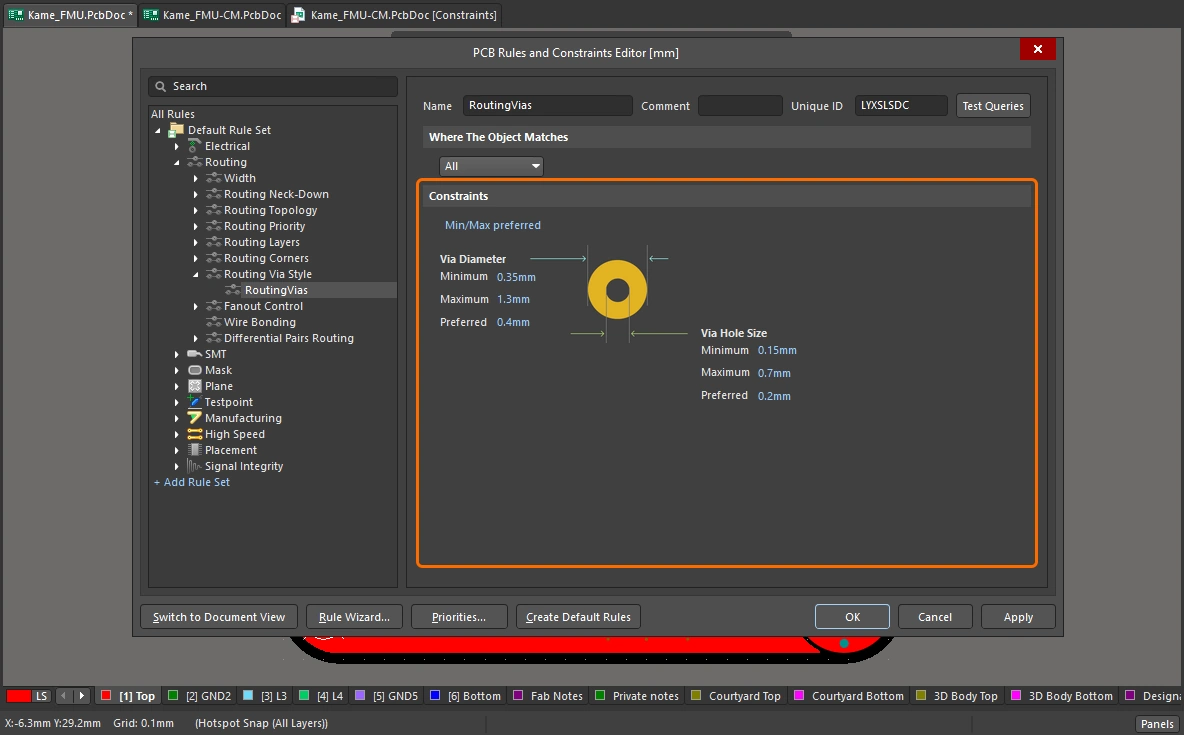 )
)Restricciones de diseño aplicables (reglas) 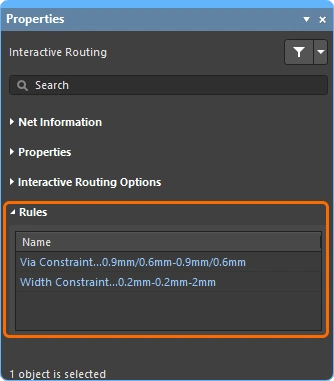
Durante el enrutamiento interactivo o de pares diferenciales, las restricciones de diseño de ancho de enrutamiento y estilo de vías de enrutamiento aplicables al trazado que se está realizando se muestran en el panel Properties. Son enlaces activos; haga clic para abrir la restricción de diseño correspondiente y revisarla o editarla, si es necesario.
Via Constraint |
La restricción de diseño de estilo de vías de enrutamiento aplicable a las redes que se están enrutando actualmente. |
Width Constraint |
La restricción de diseño de ancho de enrutamiento aplicable a las redes que se están enrutando actualmente. |
Opciones de arrastre
Define el comportamiento que se aplicará al hacer clic y arrastrar un objeto.
| Preserve Angle When Dragging | Cuando está activada, el software intentará conservar el ángulo durante el arrastre, de acuerdo con los ajustes actuales de deslizamiento interactivo del panel Properties (
|
| Disable Trace Centering When Dragging | |
| Vertex Actions | Se detalla más arriba en esta página |
| Unselected via/track | Define si el comportamiento predeterminado al arrastrar una vía o pista unselected será una acción de Mover o de Arrastrar. Para acceder al modo no seleccionado, mantenga pulsado el atajo |
| Selected via/track | Define si el comportamiento predeterminado al arrastrar una vía o pista selected será una acción de Mover o de Arrastrar. Para acceder al modo no seleccionado, mantenga pulsado el atajo Ctrl mientras hace clic y mantiene pulsado el botón del ratón sobre la vía o la pista. |
| Component pushing | Este campo define el modo actual de resolución de conflictos entre componentes al mover componentes dentro del espacio de diseño. Para esta función, los componentes se identifican por su cuadro delimitador de selección. Se admiten los siguientes modos:
|
| Component re-route | Cuando esta opción está habilitada, después de mover los componentes a una nueva ubicación y soltarlos, el software intentará volver a enrutarlos para restablecer las conexiones interrumpidas de las redes. Durante el movimiento, se puede utilizar el atajo Shift+R para activar o desactivar este comportamiento de reenrutado. Tenga en cuenta que el reenrutado de componentes no se aplica a un componente movido si este forma parte de una unión. Más información sobre cómo mover componentes con el enrutado. |
| Move component with relevant routing | Habilite esta opción para iniciar la acción de mover componentes junto con el enrutado correspondiente (componentes + vías de fanout + escapes + interconexiones). Utilice el atajo Shift+Tab para alternar entre los conjuntos de selección. Deshabilite la opción para iniciar la acción de mover componentes con solo los componentes seleccionados. Como el conjunto de objetos de enrutado correspondientes se detecta antes de iniciar el movimiento, no es posible utilizar Shift+Tab para alternar entre los conjuntos de selección cuando la opción está deshabilitada.
Más información sobre cómo mover componentes con el enrutado. |
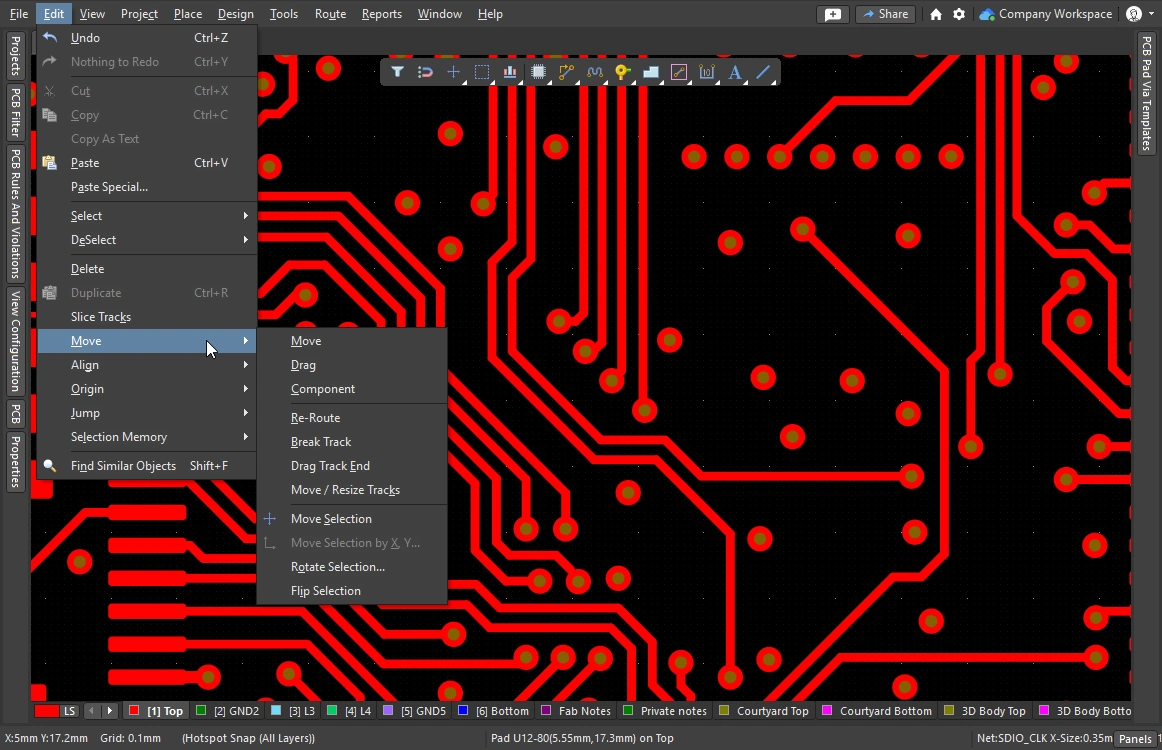 )
)Opciones de origen del ancho de enrutado interactivo 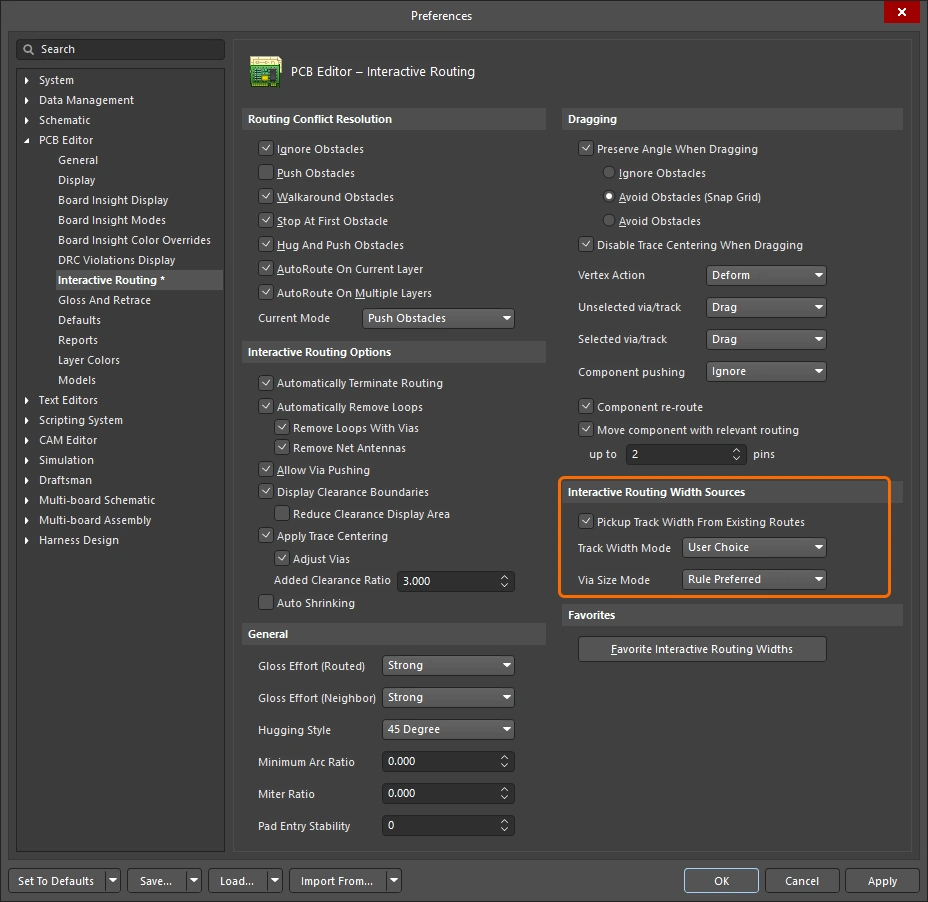
Guarda el último ancho de enrutado y tamaño de vía seleccionados durante el enrutado interactivo. Durante el enrutado interactivo, alterne entre los modos pulsando el atajo 3.
| Pickup Track Width From Existing Routes | Si esta opción está habilitada, el enrutador interactivo ajustará el ancho del nuevo trazado para que coincida con el de la pista situada bajo el cursor al hacer clic para iniciar el enrutado interactivo, en lugar de utilizar el modo de ancho de pista seleccionado a continuación. Si no hay ningún segmento de pista bajo la ubicación del clic al iniciar el enrutado interactivo, se utilizará el modo de ancho de pista actual. |
| Track Width Mode | Una conexión se puede enrutar con cuatro anchos posibles: mínimo de la restricción, preferido de la restricción, máximo de la restricción y definido por el usuario. Esta opción conserva el último modo seleccionado, que se utilizará la próxima vez que ejecute el comando de enrutado interactivo. Pulse el atajo Más información sobre cómo seleccionar el modo de ancho de pista durante el enrutado. |
| Via Size Mode | Hay cuatro tamaños de vía posibles que se pueden utilizar para un cambio de capa durante el enrutado interactivo: mínimo de la restricción, preferido de la restricción, máximo de la restricción y definido por el usuario. Esta opción conserva el último modo seleccionado, que se utilizará la próxima vez que ejecute el comando de enrutado interactivo. Pulse el atajo Más información sobre cómo seleccionar el tamaño y el tipo de vía durante el enrutado. |
Opciones de anchos favoritos 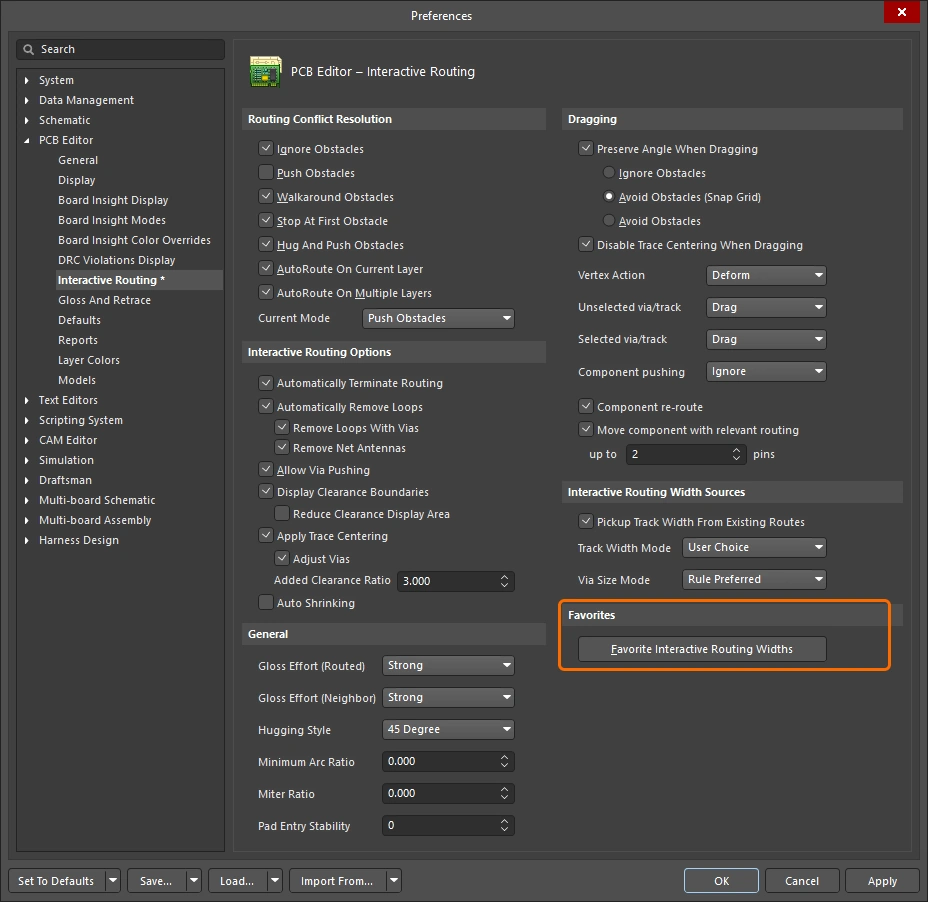
Guarda la lista de anchos de enrutado definidos por el usuario que se muestra al pulsar el atajo Shift+W durante el enrutado interactivo (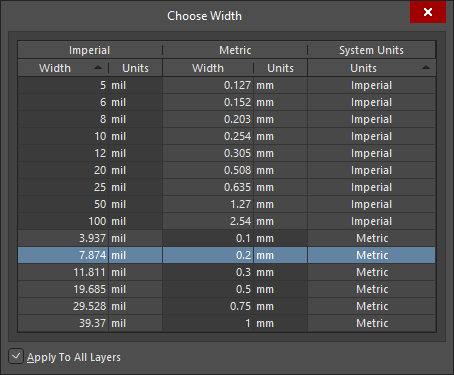 ).
).
| Favorite Interactive Routing Widths | Haga clic en el botón para abrir el cuadro de diálogo Favorite Interactive Routing Widths, donde puede configurar la lista de anchos predefinidos que muestra el atajo Shift+W durante el enrutado interactivo. |
 Localizado por IA