
Capturando la idea de su diseño como un esquema eléctrico
La captura esquemática es el proceso de crear una representación lógica de un circuito electrónico. Cuando captura un esquema, conecta un conjunto de símbolos de componentes entre sí de una manera única, creando su producto electrónico exclusivo. Cuando realiza la captura esquemática electrónicamente, puede hacer más que generar una representación impresa de alta calidad del diseño: también puede realizar tareas de diseño relacionadas, como una simulación de circuitos, y transferir el diseño a una herramienta de diseño de PCB.
Configuración del editor de esquemas
La categoría Schematic del cuadro de diálogo Preferences (al que se accede haciendo clic en el icono  en la parte superior derecha del espacio de diseño) proporciona acceso a páginas de preferencias que afectan el comportamiento del editor Schematic, como el tipo de cursor, el color de selección y el comportamiento de desplazamiento automático. Puede acceder a estas preferencias en cualquier momento para configurar los ajustes según sea necesario.

Utilice la categoría Schematic de Preferences de Altium Designer para configurar el editor Schematic.
Configuración de un documento esquemático
Para comenzar a capturar el esquema de su diseño de PCB, agregue un nuevo documento esquemático al proyecto de PCB. Para ello, haga clic con el botón derecho en la entrada del proyecto en el panel Projects y seleccione el comando Add New to Project » Schematic en el menú contextual. El documento esquemático predeterminado se abrirá en el espacio de diseño.

Un documento esquemático recién creado será el documento activo en el espacio de diseño.
Las opciones de un documento esquemático se configuran en el panel Properties cuando no hay objetos seleccionados en el espacio de diseño. Las opciones principales se configuran en la pestaña General del panel. Muchas de las opciones/controles son sencillas y no requieren más explicación. Las que sí la requieren se describen a continuación.
-
Ajustes de cuadrícula y ajuste – establezca los valores necesarios para facilitar la navegación y la colocación de objetos.
-
Page Options – configure Formatting and Size, así como Margins and Zones para el documento. Puede seleccionar un Template disponible, elegir un tamaño de hoja Standard o definir un tamaño Custom.

Configure las opciones del documento esquemático en el panel Properties.
Búsqueda y colocación de componentes
Los componentes son elementos esenciales de todo diseño electrónico. Cuando coloca un componente en su esquema, coloca su símbolo esquemático vinculado a otros modelos (como una huella de PCB y un modelo de simulación) y equipado con la lista de parámetros.
El panel Components proporciona acceso a las bibliotecas de componentes disponibles para que pueda buscar y colocar los componentes necesarios. Las funciones principales del panel se muestran y describen a continuación.
|
El panel Components puede funcionar en dos modos: normal y compacto. Utilice el botón Utilice la lista Categories para elegir una categoría específica de componentes que desee explorar. Acceda a la lista haciendo clic en el botón Utilice el campo Search en la parte superior del panel para buscar componentes en la categoría elegida por sus parámetros. Para los componentes de su biblioteca de Workspace, use Filters, al que se accede haciendo clic en el botón Haga clic en el botón Ctrl+Click dos componentes en la lista para comparar sus detalles, con las diferencias resaltadas en rojo. Haga clic con el botón derecho en un componente de la lista y seleccione Place para colocar el componente en la hoja esquemática. |


 /
/  en la parte superior derecha del panel para cambiar entre estos modos.
 en la parte superior izquierda del panel (en su modo normal) o usando el desplegable en la parte superior del panel (en su modo compacto).
 en la parte superior izquierda del panel, para reducir la lista de componentes según los valores de parámetros requeridos.
 en la parte superior derecha del panel para mostrar el panel Component Details (modo normal) o haga clic en
  en la parte inferior del panel (modo compacto) para examinar información detallada del componente seleccionado en la lista.
Cableado del circuito
Los componentes se conectan cableando los pines entre sí. Esto puede hacerse colocando cables entre pines siguiendo estos pasos.
-
Seleccione el comando Place » Wire en los menús principales.
-
Coloque el cursor sobre el punto activo de un pin de componente; es decir, aparecerá un marcador de conexión (cruz roja) en la ubicación del cursor. Esto indica que el cursor está sobre un punto de conexión eléctrica válido del componente.
-
Haga clic para fijar el punto inicial del cable.
-
Coloque el cursor y luego haga clic en el espacio de diseño para fijar una serie de puntos de vértice que definan la forma del cable.
-
Coloque el cursor sobre el punto activo del pin del componente de destino hasta que vea que el cursor cambia a un marcador de conexión rojo.
-
Haga clic para conectar el cable al pin. El cursor se soltará de ese cable.
-
Coloque otro cable o haga clic con el botón derecho para salir del modo de colocación de cables.
Para facilitar la identificación de las redes importantes en el diseño, puede agregar etiquetas de red para asignar nombres.
-
Seleccione el comando Place » Net Label en los menús principales.
-
Presione Tab para editar las propiedades de la etiqueta de red en el panel Properties antes de colocarla.
-
En el campo Net Name del panel Properties, introduzca el nombre requerido.
-
Haga clic en el botón
 en el espacio de diseño para volver al modo de colocación.
-
Coloque el cursor sobre un cable al que desee asignar la etiqueta de red; aparecerá un marcador de conexión (cruz roja) en la ubicación del cursor.
-
Haga clic para colocar la etiqueta de red.
-
Coloque otra etiqueta de red o haga clic con el botón derecho para salir del modo de colocación.
Creación de un diseño multihoja
Para mantener el diseño esquemático manejable y legible, puede distribuirse en varias hojas. En cuanto agregue una segunda hoja esquemática a su proyecto, el diseño se considerará un diseño multihoja.
Existen dos enfoques para organizar un diseño en varias hojas: plano o jerárquico.
-
Flat design – la conectividad entre redes que abarcan varias hojas va directamente de una hoja a cualquier otra hoja. Todas las hojas existen en el mismo nivel.

Diagrama que muestra la conectividad en un diseño plano. El uso de la hoja de nivel superior es opcional. -
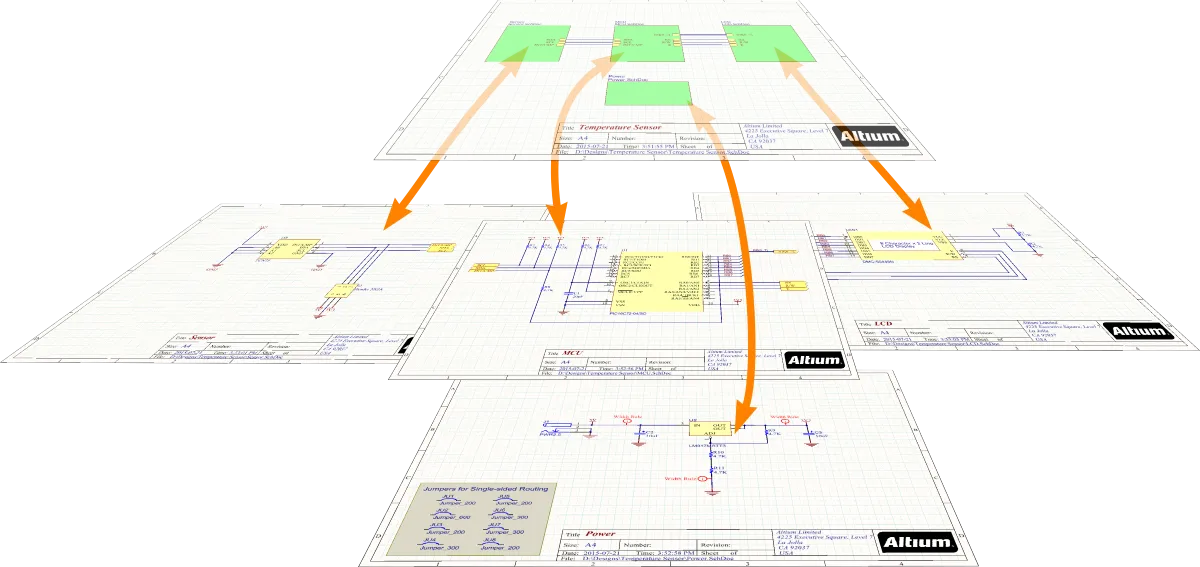
Hierarchical design – el diseño se organiza en una estructura en forma de árbol, o jerárquica, utilizando un símbolo de hoja para representar cada hoja de nivel inferior, y las entradas de hoja (Place » Sheet Entry) en él representan o se conectan a los puertos (Place » Port) de la hoja inferior. La conectividad se realiza a través de las entradas de hoja en esos símbolos de hoja, no directamente desde los puertos de una hoja a los puertos de otra hoja.

Diagrama que muestra la conectividad en un diseño jerárquico.
Para determinar cómo establecer la conectividad entre las hojas esquemáticas, Altium Designer utiliza la configuración actual de la opción Net Identifier Scope configurada en la pestaña Options del cuadro de diálogo Project Options al que se accede haciendo clic con el botón derecho en la entrada del proyecto en el panel Projects y seleccionando Project Options.

Aunque puede colocar manualmente símbolos de hoja y entradas de hoja y definir sus propiedades, el editor esquemático incluye comandos que le permiten crear una estructura jerárquica de forma rápida y eficiente.
-
Design » Create Sheet Symbol From Sheet – se utiliza para crear un símbolo a partir de la hoja esquemática designada. Para usar este comando, primero cambie a la hoja que contendrá el nuevo símbolo de hoja y, a continuación, ejecute el comando. Se abrirá el cuadro de diálogo Choose Document to Place, en el que podrá elegir el documento esquemático de destino al que hará referencia el nuevo símbolo de hoja creado. El símbolo de hoja incluirá una entrada de hoja que coincida con cada puerto que encuentre.

-
Design » Create Sheet From Sheet Symbol – se utiliza para crear una nueva hoja esquemática debajo del símbolo de hoja designado. Los puertos que coincidan con las entradas de hoja del símbolo se ubicarán en la esquina inferior izquierda del nuevo documento.

Anotación del diseño
La anotación del diseño es el proceso de garantizar que cada componente del diseño pueda identificarse individualmente mediante un designador único. La anotación del esquemático se configura mediante el cuadro de diálogo Annotate . El cuadro de diálogo proporciona controles para asignar sistemáticamente designadores a todas o a partes seleccionadas en hojas seleccionadas del proyecto y garantiza que los designadores sean únicos y estén ordenados en función de su posición.
Validación del diseño
Altium Designer puede comprobar el diseño en busca de errores lógicos, eléctricos y de delineación de acuerdo con la configuración de las pestañas Error Reporting y Connection Matrix del cuadro de diálogo Project Options al que se accede haciendo clic con el botón derecho en la entrada del proyecto en el panel Projects y seleccionando Project Options. Para validar su diseño, haga clic con el botón derecho en la entrada del proyecto en el panel Projects y seleccione Validate PCB Project. Las infracciones detectadas se mostrarán en el panel Messages.
Si no hay infracciones de los niveles Error y Fatal Error, se mostrará en el panel el mensaje Compile successful, no error found.
 Localizado por IA