
Técnicas de colocación y edición de esquemáticos
De un vistazo
- Aprende el flujo de trabajo estándar para colocar objetos de esquemático, incluido dónde acceder a los comandos, cómo funciona el modo de colocación y cómo finalizar o repetir la colocación.
- Comprende las distintas formas de editar objetos antes, durante y después de su colocación, mediante el panel Propiedades, los cuadros de diálogo y los controles de edición gráfica.
- Descubre cómo el comportamiento de movimiento y arrastre, las cuadrículas de ajuste y las teclas de acceso rápido influyen en el reposicionamiento de los objetos y ayudan a mantener o ignorar la conectividad según sea necesario.
El diseño electrónico es el proceso de plasmar un diseño lógico en el esquema y luego representar ese diseño como un conjunto de objetos en el espacio de diseño de PCB. Incluso para un circuito pequeño, el esquema puede incluir muchos componentes, cada uno con numerosos modelos y parámetros. El espacio de diseño de PCB también puede contener una gran cantidad de objetos de diseño que conforman la placa. Durante el proceso de diseño, la ubicación y las propiedades de estos objetos deben cambiar a medida que se busca equilibrar los distintos requisitos de diseño.
Aspectos comunes de la colocación y edición de objetos
En Altium Designer, el proceso de colocación de un objeto es prácticamente el mismo, independientemente del objeto que se coloque. En su forma más sencilla, el proceso es el siguiente:
-
Seleccione el objeto que desea colocar mediante una de estas acciones:
- Seleccionar el comando en los menús principales de Place.
- Seleccionar el comando en la barra activa.
- Hacer clic con el botón derecho en el espacio de diseño y luego seleccionar el comando en el submenú Place del menú contextual.
- Utilice el ratón para definir la ubicación del objeto colocado en el espacio de diseño del editor de esquemas y su tamaño (cuando corresponda).
- Haga clic con el botón derecho (o pulse Esc) para finalizar el comando y salir del modo de colocación.
Colocación de objetos de diseño
A continuación se describen los pasos básicos para colocar objetos de diseño del esquema.
- Seleccione el tipo de objeto que desea colocar en el menú Colocar (por ejemplo, Place » Wire) o haga clic en uno de los iconos de la barra de herramientas Active . También hay teclas de método abreviado para la colocación (por ejemplo, P, W para colocar un cable). Para colocar componentes (piezas), también puede hacer clic en el botón Place del panel Components , o seleccionar el nombre del componente en una biblioteca disponible en el panel Components y arrastrarlo al documento.
- Cuando se selecciona un objeto para colocarlo, el cursor cambia a una cruz, lo que indica que está en modo de edición y, si corresponde, el objeto aparecerá «flotando» bajo el cursor.
-
Pulse la tecla Tab para editar las propiedades del objeto antes de colocarlo. Esto abrirá el panel Properties correspondiente a ese objeto y le permitirá cambiar diversas opciones. Una vez que haya terminado de configurar las propiedades, haga clic en
 para volver al modo de colocación. La ventaja de editar durante la colocación es que los objetos que tienen un identificador numérico, como un designador, se incrementarán automáticamente.
-
Sitúe el cursor y haga clic con el botón izquierdo o pulse Enter para colocar el objeto. Para objetos complejos, como cables o polígonos, debe continuar con el procedimiento de situar el cursor y hacer clic para colocar todos los vértices del objeto.
- Después de colocar un objeto, permanecerá en el modo de colocación (indicado por el cursor en forma de cruz), lo que le permitirá colocar inmediatamente otro objeto del mismo tipo. Para finalizar el modo de colocación, haga clic con el botón derecho o pulse la tecla Esc . En algunos casos, como al colocar un polígono, puede que deba hacerlo dos veces: una para terminar de colocar el objeto y otra para salir del modo de colocación. Al salir del modo de colocación, el cursor volverá a su forma predeterminada.
Edición antes de la colocación
Las propiedades predeterminadas de un objeto (las que pueden predefinirse de forma lógica) se pueden cambiar en cualquier momento en la página Esquema – Valores predeterminados del cuadro de diálogo Preferences . Estas propiedades se aplicarán al colocar objetos posteriores.
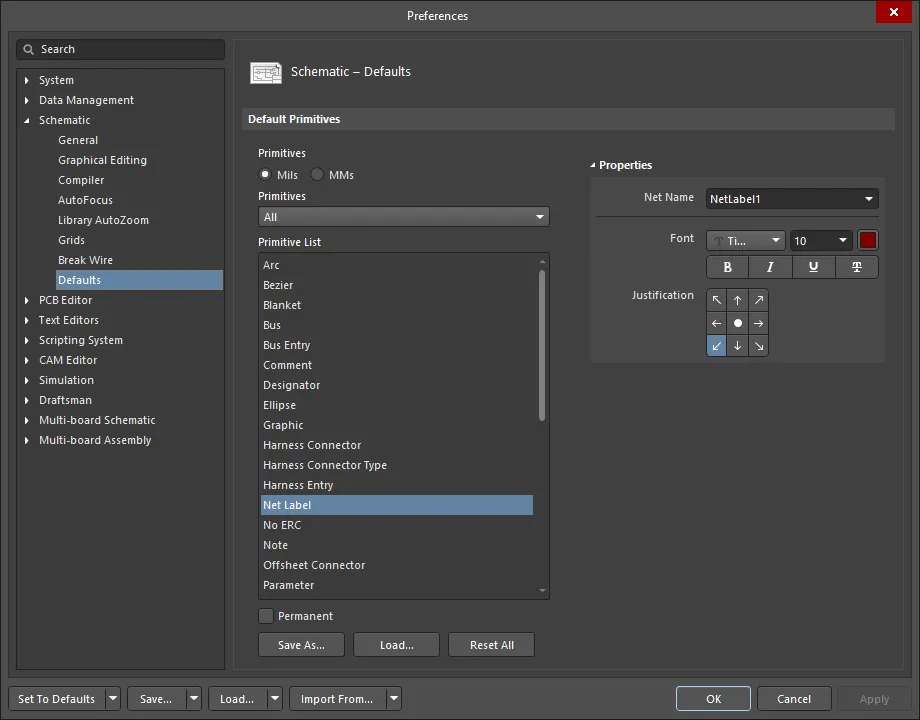
Utilice la columna Primitive List para acceder a las propiedades de los objetos y editar los valores predeterminados según sea necesario.
Edición durante la colocación
Hay varios atributos que se pueden editar cuando se coloca un objeto por primera vez. Para acceder a estos atributos, pulse la tecla Tab mientras está en el modo de colocación para abrir el panel Properties asociado. Al pulsar la tecla Tab , se pausa la colocación para que pueda realizar los cambios necesarios en el objeto.

Ejemplo de panel Properties para un objeto Net Label.
Una vez realizados los cambios, haga clic en el botón de pausa superpuesto en el espacio de diseño () para reanudar la colocación.
Edición después de la colocación
Una vez colocado un objeto, hay varias formas de editarlo. Estas se describen a continuación.
El panel o cuadro de diálogo de propiedades asociado
Este método de edición utiliza el modo del panel Properties asociado y el cuadro de diálogo para modificar las propiedades de un objeto colocado.
Después de la colocación, se puede acceder al cuadro de diálogo asociado mediante:
- Un doble clic en el objeto colocado.
- Colocando el cursor sobre el objeto, haciendo clic con el botón derecho y eligiendo Properties en el menú contextual.
Después de la colocación, se puede acceder al modo correspondiente del panel Properties de una de las siguientes maneras:
- Si el panel Properties ya está activo, seleccione el objeto.
- Después de seleccionar el objeto, seleccione el panel Properties desde el botón Panels situado en la parte inferior derecha del espacio de diseño o seleccione View » Panels » Properties en los menús principales.
Edición gráfica
Este método de edición permite seleccionar un objeto colocado directamente en el espacio de diseño y cambiar gráficamente su tamaño, forma o ubicación. La modificación de la forma o del tamaño (cuando corresponda) se realiza mediante los «tiradores» de edición que aparecen al seleccionar el objeto.
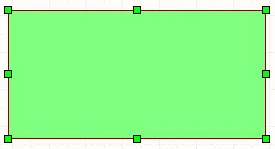
Ejemplo de tiradores de edición de un objeto de símbolo de hoja seleccionado.
Cuando se selecciona un objeto, se puede mover o editar sus características gráficas. Haga clic en un objeto para seleccionarlo; se mostrarán sus «tiradores» o vértices. El objeto seleccionado se resaltará con el color de selección definido en el Selections campo de la región Color Options de la página Schematic - Graphical Editing del Preferences cuadro de diálogo. Para modificar gráficamente un objeto seleccionado, haga clic y mantenga pulsado el botón del ratón sobre un tirador de edición. Ese punto del objeto quedará unido al cursor. Mueva el ratón a una nueva ubicación y suelte el botón para cambiar el tamaño. Haga clic en cualquier punto de un objeto seleccionado para moverlo o pulse la tecla Delete para eliminarlo.
Recolocación de un objeto
Haga clic y mantenga pulsado el botón del ratón sobre un objeto (o sobre uno de los objetos de una selección) para recolocarlo. Al hacerlo, es posible que el cursor se ajuste a un punto del objeto distinto de aquel en el que hizo clic. Este comportamiento es intencionado y se controla mediante las siguientes opciones, configuradas en la página Schematic - Graphical Editing del cuadro de diálogo Preferences. Tenga en cuenta que los objetos eléctricos, como las etiquetas de red, los símbolos de hoja y los componentes, se comportan de forma distinta a los objetos no eléctricos, como un rectángulo o una línea, si la opción Always Drag está activada.
-
Center of Object - cuando está activada, en el caso de un objeto gráfico, sitúa el cursor en el centro geométrico del objeto y lo mantiene allí. En el caso de un objeto eléctrico, lo mantiene en el punto donde se hizo clic si la opción Always Drag está activada. Si Always Drag está desactivada, lo mantiene en el centro geométrico. En el caso de las cadenas de texto, lo mantiene en el punto de referencia de la cadena (determinado por el ajuste actual de la propiedad de justificación de la cadena).
-
Object's Electrical Hot Spot - cuando está activada, si el objeto es eléctrico, lo sujeta por un punto de conexión (el punto donde se establece la conectividad). Cuando está activada, esta opción prevalece sobre la opción Center of Object para los objetos eléctricos.
-
Always Drag - el término Arrastrar se utiliza para indicar movement while maintaining connectivity. Cuando está activada, al hacer clic y arrastrar un objeto eléctrico, se solicita al software que intente mantener la conectividad actual y ajuste ordenadamente el cableado durante el arrastre. Mantenga pulsada Ctrl para cambiar temporalmente de Arrastrar a Mover.
Comandos de movimiento
La posición de los objetos se puede cambiar mediante los comandos del submenú Edit » Move de los menús principales o del submenú de movimiento de Active Bar.

- Drag - arrastra un objeto individual en el documento actual, manteniendo la conectividad con otros objetos eléctricos (si se elige un objeto eléctrico).
- Move - mueve un objeto individual en el documento actual. La conectividad no se mantiene al utilizar esta función.
- Move Selection - reposiciona los objetos seleccionados en el documento actual. La conectividad no se mantiene al utilizar esta función.
-
Move Selection by X, Y - desplaza la selección actual de objetos una distancia precisa en las direcciones X y/o Y. Tras ejecutar el comando, aparecerá el cuadro de diálogo Move Selection by X, Y. Utilice este cuadro de diálogo para especificar los valores de incremento delta X y/o delta Y con los que se moverá la selección. Después de hacer clic en OK, la selección se desplazará según lo especificado.
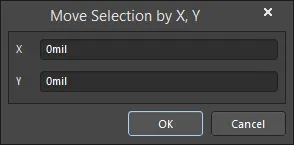
El cuadro de diálogo Move Selection by X, Y - Drag Selection - arrastra los objetos eléctricos seleccionados en el documento actual, manteniendo la conectividad con otros objetos eléctricos. Para utilizarlo con una selección de objetos no eléctricos, mantenga pulsada la tecla Ctrl para iniciar el movimiento. Esto deshabilita temporalmente la opción Always Drag, de modo que el comando Drag Selection actúa como el comando Move Selection. Tenga en cuenta que la tecla Ctrl también desactiva el ajuste a la rejilla; suelte la tecla Ctrl una vez iniciado el movimiento para restablecer el ajuste a la rejilla.
-
Move To Front - este comando se utiliza para reposicionar un objeto y colocarlo delante de todos los demás objetos en el orden de apilamiento del dibujo en el documento actual.
- Rotate Selection - este comando se utiliza para girar uno o varios objetos seleccionados en sentido antihorario.
- Rotate Selection Clockwise - este comando se utiliza para girar uno o varios objetos seleccionados en sentido horario.
Comandos de alineación
Los objetos también se pueden mover cambiando su alineación. Para alinear objetos con otros objetos, seleccione todos los objetos que desee incluir en la alineación, haga clic con el botón derecho en un objeto seleccionado y, a continuación, seleccione Align. También puede utilizar el submenú Edit » Align de los menús principales o el submenú de alineación de Active Bar. El submenú de alineación contiene varias opciones para distribuir los objetos seleccionados.

El comando Align se utiliza para acceder al cuadro de diálogo Align Objects, que ofrece controles para alinear rápidamente el conjunto de objetos de diseño seleccionados según sea necesario. Utilice el cuadro de diálogo para configurar las opciones de alineación vertical y/u horizontal de los objetos seleccionados, según sea necesario, y haga clic en OK para aplicar la alineación.
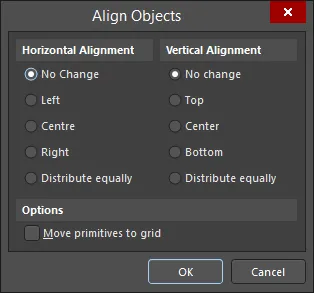
El cuadro de diálogo Align Objects
Opciones y controles del cuadro de diálogo Alinear objetos
-
Horizontal Alignment - elija una de las siguientes opciones para determinar la alineación horizontal de los objetos seleccionados:
- No Change - deja sin cambios la alineación horizontal de los objetos.
- Left - alinea los objetos con el borde izquierdo del objeto situado más a la izquierda.
- Center - alinea los objetos en un eje situado a mitad de camino entre los objetos situados más a la izquierda y más a la derecha de la selección.
- Right - alinea los objetos con el borde derecho del objeto situado más a la derecha.
- Distribute equally - distribuye uniformemente los objetos seleccionados en sentido horizontal, utilizando los objetos situados más a la izquierda y más a la derecha como límites izquierdo y derecho, respectivamente.
-
Vertical Alignment - elija una de las siguientes opciones para determinar la alineación vertical de los objetos seleccionados:
- No Change - deja sin cambios la alineación vertical de los objetos seleccionados.
- Top - alinea los objetos con el borde superior del objeto situado más arriba.
- Center - alinea los objetos en un eje situado a mitad de camino entre los objetos situados más arriba y más abajo de la selección.
- Bottom - alinea los objetos con el borde inferior del objeto situado más abajo.
- Distribute equally - distribuye uniformemente los objetos seleccionados en sentido vertical, utilizando los objetos situados más arriba y más abajo como límites superior e inferior, respectivamente.
- Move primitives to grid - habilite esta opción para restringir la alineación de modo que todas las primitivas de la selección queden en un punto válido de la rejilla una vez completada la alineación.
El comando Align Left / Align Right / Align Top / Align Bottom permite alinear los objetos de diseño seleccionados por sus bordes izquierdo, derecho, superior e inferior, respectivamente. Tras ejecutar el comando, se utiliza como referencia el borde izquierdo, derecho, superior o inferior del objeto situado más a la izquierda, más a la derecha, más arriba o más abajo, respectivamente, y todos los demás objetos de la selección se moverán hacia la izquierda, la derecha, arriba o abajo para que sus bordes izquierdos queden alineados con esta referencia.
El Align Horizontal Centers / Align Vertical Centers Este comando permite colocar los objetos seleccionados en una sola columna/fila, alineados por sus centros horizontales/verticales. Tras ejecutar el comando, los objetos de la selección se desplazarán horizontal/verticalmente para formar una sola columna/fila, alineados por sus centros horizontales/verticales. La línea central vertical de la columna se sitúa en el punto medio entre los objetos situados más a la izquierda y más a la derecha de la selección; la línea central horizontal de la fila se sitúa en el punto medio entre los objetos situados más arriba y más abajo de la selección.
El comando Distribute Horizontally / Distribute Vertically permite igualar el espaciado horizontal/vertical de una selección de objetos. Tras ejecutar el comando, los objetos situados más a la izquierda y más a la derecha / más arriba y más abajo de la selección permanecerán fijos en sus posiciones, y los demás objetos se distribuirán con un espaciado uniforme entre ellos. La posición vertical/horizontal de los objetos no cambia.
El comando Align To Grid se utiliza para mover los objetos seleccionados al punto más cercano de la cuadrícula de ajuste actual.
Redondeo de las coordenadas de los objetos
Puede redondear las coordenadas internas de los objetos para contrarrestar cualquier efecto de redondeo al cambiar de unidades imperiales a métricas durante el diseño, seleccionando el comando Tools » Convert » Round coordinates of objects en los menús principales. El resultado general es que las coordenadas internas de todos los objetos de diseño quedarán como si hubiera empezado a diseñar con unidades métricas desde el principio.
Tras ejecutar el comando, aparecerá el cuadro de diálogo Rounding coordinates of objects. Utilice este cuadro de diálogo para definir a qué documentos se aplicará el proceso de redondeo:
- Just this document - redondear las coordenadas solo del documento actual.
- All schematic documents in the current project - redondear las coordenadas de todos los documentos esquemáticos del proyecto actual. Se abrirán los documentos esquemáticos del proyecto actual que estén cerrados.
- All open schematic documents - redondear las coordenadas de todos los documentos esquemáticos que estén abiertos, independientemente del proyecto al que pertenezcan.

El cuadro de diálogo Rounding coordinates of objects
Una vez realizada la selección y después de hacer clic en OK, se abrirá un cuadro de diálogo informativo que resume a cuántos objetos y en cuántos documentos se les han redondeado las coordenadas.
Desplazamiento de un objeto en el orden de dibujo
El editor de esquemáticos apila automáticamente los objetos, textos y gráficos en capas. Cada objeto se encuentra en una capa diferente según su orden de creación y, por tanto, es posible colocar objetos de forma que se superpongan. Los objetos creados o añadidos más recientemente siempre se sitúan en la capa superior.
Mediante los siguientes comandos del submenú Edit » Move de los menús principales o del submenú de movimiento de Active Bar, puede desplazar un objeto dentro de la pila de objetos superpuestos de la que forma parte.

Bring To Front / Send To Back – mover un objeto que forma parte de una pila de objetos superpuestos delante o detrás de todos los demás objetos de esa pila. Tras ejecutar el comando, haga clic en el objeto que desee mover. El objeto se desplazará a la parte superior/inferior de la pila, delante o detrás de todos los objetos superpuestos, sin cambiar sus coordenadas x o y.
Bring To Front Of / Send To Back Of – mover un objeto delante o detrás de otro en una pila de objetos superpuestos. Tras ejecutar el comando, haga clic en el objeto que desee mover y, a continuación, en el objeto de «destino» delante o detrás del cual desee situar el primero. El primer objeto se desplazará delante o detrás de este objeto de destino sin cambiar sus coordenadas x o y.
Edición de texto in situ
La edición de texto in situ permite editar directamente los textos del documento actual, como los textos de designadores y comentarios, las cadenas de texto, los marcos de texto y las notas completamente expandidas, en lugar de tener que editarlos mediante el panel Properties. Para ello, haga clic una vez en el objeto de texto para seleccionarlo y, tras una breve pausa, vuelva a hacer clic para entrar en el modo de edición in situ (debe dejar suficiente tiempo entre cada clic para que el software no interprete los dos clics individuales como un doble clic, lo que abriría el panel Properties). Como alternativa, seleccione el objeto de texto que desee editar in situ y utilice el método abreviado de teclado F2. Seleccione el objeto de texto que desee editar y active el comando: el texto quedará resaltado y listo para editarlo directamente.
Para finalizar la edición de texto in situ, haga clic fuera de la cadena de texto. Si se trata de un texto de parámetro o de una cadena de texto, también puede pulsar Enter. Si se trata de un marco de texto o de una nota, puede pulsar el botón con la marca de verificación verde  (si decide que el cambio realizado no es necesario, pulse el botón con la cruz roja
  para descartarlo).
Edición de objetos de polilínea
Un segmento de un objeto de conectividad de polilínea (cable, bus o arnés de señales) colocado en una hoja de esquemático se puede dividir en dos partes en un punto elegido de la hoja mediante el comando Edit » Break Wire de los menús principales. Tras ejecutar el comando, el cursor aparecerá según los ajustes definidos para Cutter Box y Extremity Markers en la página Esquemático - Cortar cable del cuadro de diálogo Preferences.
Sitúe el cursor sobre el segmento de cable, bus o arnés de señales que desee dividir en dos y haga clic, o pulse Enter. Se eliminará la longitud indicada del segmento, dividiéndolo así en dos.
Continúe dividiendo otros objetos de polilínea, o haga clic con el botón derecho, o pulse Esc, para salir.
Mientras esté en el modo de división de cables, pulse Spacebar para alternar entre los siguientes modos de longitud de corte:
- Snap To Segment - en este modo, la herramienta de corte ajustará automáticamente su tamaño para abarcar un segmento completo de polilínea.
- Snap Grid Size Multiple - en este modo, el tamaño de la herramienta de corte se establece en un múltiplo definido de la cuadrícula de ajuste actual.
- Fixed Length - en este modo, el tamaño de la herramienta de corte se establece en una longitud fija definida.
Para editar el vértice concreto que se encuentra bajo el cursor, perteneciente a un objeto de polígono, línea, cable, bus, arnés de señales o línea colocado en una hoja de esquema o en un símbolo esquemático, puede utilizar el comando Edit <ObjectType> Vertex n del menú contextual del vértice correspondiente. Tras ejecutar el comando, aparecerá el cuadro de diálogo con las propiedades del objeto al que pertenece. El vértice elegido quedará seleccionado y listo para editarse en la región Vertices del panel.
Uso de cortar/copiar y pegar
En el editor de esquemas, puede cortar/copiar y pegar objetos dentro de un documento de esquema o entre varios documentos de esquema; por ejemplo, puede copiar componentes de un esquema a otro documento de esquema. Puede cortar/copiar objetos al portapapeles de Windows y pegarlos en otros documentos. Puede pegar texto del portapapeles de Windows en un marco de texto del esquema. También puede copiar y pegar directamente una selección de tipo tabla desde otra aplicación, como Microsoft Excel, o desde cualquier control de tipo cuadrícula de Altium Designer.
Puede realizar acciones más avanzadas de copiar/pegar mediante la función Pegado inteligente.
Seleccione los objetos que desea cortar/copiar, haga clic en Edit » Cut (Ctrl+X) / Edit » Copy (Ctrl+C) en los menús principales o elija el comando Cut/Copy en el menú contextual; después, haga clic para establecer un punto de referencia de copia en el objeto, que se utilizará para colocarlo con precisión al pegarlo. Solo se le pedirá que haga clic para establecer un punto de referencia si la opción Clipboard Reference está habilitada en la página Esquema - Edición gráfica del cuadro de diálogo Preferences . Si la opción Clipboard Reference está deshabilitada, se recomienda utilizar el método abreviado para ejecutar el comando.
Para copiar los objetos de diseño seleccionados al portapapeles en formato de texto, seleccione los objetos y, a continuación, elija el comando Edit » Copy As Text en los menús principales. El texto de los objetos basados en texto de la selección (anotaciones, notas, marcos de texto, etiquetas de red, conectores fuera de hoja, puertos, puertos de alimentación, etc.) se copiará al portapapeles. Esta información se podrá pegar después en cualquier campo de texto o documento de texto externo.
Para colocar en el documento activo el último contenido cortado/copiado al portapapeles, elija el comando Edit » Paste en los menús principales o haga clic con el botón derecho en el espacio de diseño y elija el comando Paste en el menú contextual (método abreviado: Ctrl+V).
Uso del pegado inteligente
La función de pegado inteligente del editor de esquemas permite transformar opcionalmente las copias de un objeto seleccionado y pegarlas como un objeto diferente. Por ejemplo, se puede copiar una selección de etiquetas de red y pegarla de forma inteligente como puertos, o pegar un grupo de entradas de hoja seleccionadas como puertos+cables+etiquetas de red, con los buses desglosados en cables individuales.
Una vez que se hayan copiado al portapapeles los objetos necesarios para la operación de pegado inteligente, elija el comando Edit » Smart Paste en los menús principales o utilice el método abreviado de teclado Shift+Ctrl+V para acceder al cuadro de diálogo Smart Paste.

El cuadro de diálogo Smart Paste
Opciones y controles del cuadro de diálogo de pegado inteligente
Elegir el objeto que se va a pegar
- Schematic Object Type Grid - muestra una lista de todos los objetos seleccionados que hay en el portapapeles, agrupados por tipo. La casilla de verificación permite controlar qué conjunto de objetos desea pegar. Antes de pegar, también debe seleccionar una operación en la región Choose Paste Action del cuadro de diálogo. Esto determina cómo se colocarán los objetos seleccionados en la hoja de esquema. La operación de pegado Themselves es una operación de pegado estándar que pega los objetos tal como se seleccionaron para copiarlos al portapapeles. Las demás operaciones permiten transformar el objeto de origen en un objeto diferente (o en un conjunto de objetos) al pegarlo.
- Windows Clipboard Contents Grid - el software utiliza su propio portapapeles. La operación de pegado inteligente permite controlar las operaciones de pegado tanto desde el portapapeles del software como desde el portapapeles de Windows. Habilite el contenido del portapapeles de Windows si desea incluirlo en el pegado inteligente.
Elegir la acción de pegado
-
Paste As - antes de pegar, debe seleccionar una operación de pegado. Esto determina cómo se colocarán los objetos seleccionados en la hoja del esquema. La operación de pegado Themselves es una operación de pegado estándar. Las demás operaciones permiten transformar el objeto de origen en un objeto diferente (o en un conjunto de objetos) al pegarlo. Las transformaciones posibles son:
- Ports, Sheet Entries, Net Labels se pueden transformar en puertos equivalentes, entradas de hoja, etiquetas de red, o en un marco de texto/nota o un conjunto de puerto y etiqueta de red por objeto (con cables).
- Label, Text Frame, Note se puede transformar en etiqueta, marco de texto o nota.
- Windows Clipboard Text se pueden transformar en etiquetas de red, puertos, entradas de hoja, etiquetas, marcos de texto, notas, posiblemente componentes o un conjunto de puerto y etiqueta de red por objeto (con cables).
- Windows Clipboard Graphics se puede transformar en una imagen.
-
Options - al elegir distintos objetos en Pegar como, se mostrarán diferentes opciones:
- Las opciones Sort Order y Signal Names son las más habituales; estas opciones están disponibles al elegir los objetos Etiquetas de red, Puertos, Conectores entre hojas, Entradas de hoja, Entradas de arnés y todos los grupos que utilicen alguno de estos objetos. Puede establecer la opción Sort Order en By Location para conservar la separación entre los objetos copiados. Si elige Alpha-Numeric, los nombres se ordenarán alfanuméricamente.
- Para la opción Signal Names, hay más posibilidades. Seleccione Keep si no desea cambiar el nombre que ha copiado. Puede elegir Expand Buses para obtener objetos libres. También puede elegir la opción Group Nets con Lower First o Higher First para pegar el objeto con un índice de bus. La última opción de esta sección es Inverse Bus Indices: permite invertir el índice del texto copiado. Por ejemplo, si copia el nombre LEDS[ 7..0 ] , puede pegarlo como LEDS[ 0..7 ].
- Si elige un puerto, puede configurar la opción Port Width. Establézcala en Use Default Size para tomar el valor de las preferencias. También puede elegir Set Width To Widest para obtener el valor de mayor anchura para el puerto. La última opción es Set Width To Fit y permite crear el puerto con el tamaño exacto para ajustarse al texto.
- Si elige pegar entradas de hoja, verá la opción Same Side. Esta opción permite pegar toda la información copiada en un lado del símbolo de hoja. Si esta opción está desmarcada, las entradas de hoja conservarán el lado predeterminado.
- La opción Wire Length está disponible al seleccionar un grupo de objetos y permite introducir el valor de la longitud del cable que se colocará.
- Al pegar texto en un marco de texto, puede elegir Text Frame Size y Aspect Ratio. Esta segunda opción solo está disponible al establecer Set Width/Height using Aspect Ratio. El marco de texto se coloca con las dimensiones definidas por esta relación de aspecto. En los demás casos, puede establecer esta opción en Use Default Size para tomar el valor de las preferencias, o puede elegir Set Size To Fit para que el marco de texto se ajuste a la información que está pegando. Las mismas opciones también están disponibles para Notes.
- Al pegar información como un conector de arnés, podrá asignar un nombre al conector mediante la opción Harness Type. Si pega el conector de arnés con un puerto, también puede optar por introducir un Port Name y un Wire Length.
Pegar matriz
- Enable Paste Array - active esta opción para copiar los objetos seleccionados como una matriz bidimensional. El número total de copias que creará es el número de columnas multiplicado por el número de filas. Después de hacer clic en OK, se le pedirá que seleccione una ubicación inicial en el documento donde se insertará la matriz. Sitúe el cursor en la ubicación deseada y haga clic o pulse Enter.
-
Columns
-
Count- especifica el número de columnas que desea en la matriz de pegado. Cada columna está separada según el ajuste Column Spacing. -
Spacing- introduzca valores positivos o negativos de separación para determinar si la matriz se pega hacia la derecha o hacia la izquierda en la colocación horizontal, o hacia arriba o hacia abajo en la colocación vertical.
-
-
Rows
-
Count- especifica el número de filas que desea en la matriz de pegado. Cada fila está separada según el ajuste Row Spacing. -
Spacing- introduzca valores positivos o negativos de separación para determinar si la matriz se pega hacia la derecha o hacia la izquierda en la colocación horizontal, o hacia arriba o hacia abajo en la colocación vertical.
-
-
Text Increment
-
Direction- seleccione el método que desea utilizar para incrementar las cadenas de texto (como los designadores) de las copias que está pegando. Puede seleccionar entre las siguientes opciones:-
None- no incrementar. Cada copia tendrá las mismas cadenas de texto. -
Horizontal First- incrementa las cadenas de texto aumentando el valor de cada cadena con respecto a la anterior en la cantidad Primary. La siguiente cadena que se incrementará es la que se encuentra inmediatamente a la derecha en la secuencia. Una vez reorganizada la secuencia de una fila, se pasa al inicio de la siguiente fila superior. Los pines también se pueden incrementar mediante el ajuste Secondary. -
Vertical First- incrementa las cadenas de texto aumentando el valor de cada cadena con respecto a la anterior en la cantidad Primary. La siguiente cadena que se incrementará es la que se encuentra inmediatamente encima en la secuencia. Una vez reorganizada la secuencia de una columna, se pasa al inicio de la siguiente columna a la derecha. Los pines también se pueden incrementar mediante el ajuste Secondary.
-
-
Primary- las cadenas de texto se incrementan o disminuyen con respecto a la anterior en la cantidad Primary. Los pines también se pueden modificar mediante el ajuste Secondary. -
Secondary- las cadenas de texto se incrementan o disminuyen con respecto a la anterior en la cantidad Primary. Los pines también se pueden modificar mediante el ajuste Principal . -
Remove Leading Zeroes- active esta opción para eliminar los ceros iniciales de la cadena de texto. Por ejemplo, 000ABC se transforma en ABC si esta opción está activada.
-
Para utilizar esta función, es necesario configurar según sus necesidades las siguientes tres áreas del cuadro de diálogo:
- Choose the objects to paste - esta sección muestra una lista de todos los objetos del portapapeles agrupados por tipo. Seleccione los objetos que desea pegar mediante la casilla situada junto a cada tipo de objeto del esquema. Altium Designer mantiene un portapapeles independiente del portapapeles principal de Windows para conservar con mayor precisión los detalles de los objetos del portapapeles, pero, si es necesario, también se puede utilizar el contenido del portapapeles de Windows como origen de un pegado inteligente.
- Choose Paste Action - antes de poder pegar nuevos objetos, debe seleccionarse un objeto Paste As adecuado para definir cómo se transformarán los objetos seleccionados. Al pegar objetos como Themselves, se realizará una operación de pegado estándar. Las demás opciones transformarán el objeto de origen en el objeto o conjunto de objetos elegido antes de pegarlo. Las opciones adicionales, cuando estén disponibles, aparecerán debajo de los objetos de pegado elegidos.
- Paste Array - active esta opción para copiar los objetos seleccionados como una matriz bidimensional. El número total de copias creadas será igual al número de columnas multiplicado por el número de filas. En el caso de los objetos que incluyan identificadores, utilice los controles de incremento de texto para determinar cómo se incrementan los identificadores primarios y, cuando corresponda, los secundarios. Utilice el campo Direction para determinar cómo se aplica el incremento: Horizontal First o Vertical First. Para obtener copias exactas de los identificadores, sin incrementos, establezca la dirección en None.
Una vez configuradas las opciones según sus necesidades, haga clic en OK. Si no se va a colocar una matriz, el contenido que se va a pegar aparecerá flotando junto al cursor. Sitúe el contenido en la posición deseada dentro del espacio de diseño y haga clic, o pulse Enter, para pegarlo.
Edición reentrante
El editor de esquemas incluye una potente función denominada edición reentrante que permite realizar una segunda operación mediante atajos de teclado sin tener que salir de la operación que se está realizando. Por ejemplo, al pulsar Spacebar mientras coloca un componente, el objeto girará sin interrumpir el proceso de colocación. Una vez colocado el componente, aparecerá otro junto al cursor, ya girado y listo para colocarse.
La edición reentrante también resulta muy útil si empieza a colocar un cable que debe conectarse a un puerto que aún no ha colocado. No es necesario salir del modo Place Wire ; basta con pulsar las teclas de acceso directo para colocar un puerto (P, R), colocar el puerto, pulsar Esc para salir del modo de colocación de puertos y, a continuación, conectar el cable al puerto.
Medición de distancias en un documento de esquema
El editor de esquemas dispone de una herramienta de medición de distancias en el menú Reports (Reports » Measure Distance, así como las teclas de acceso directo Ctrl+M). Puede utilizar esta herramienta para medir la distancia entre dos puntos de un documento de esquema. Tras ejecutar el comando, se le pedirá que haga clic en dos puntos del documento de esquema. Una vez elegidos los dos puntos, aparecerá un cuadro de diálogo Information con un valor total de Distance y los valores X Distance y Y Distance con una precisión de dos decimales.

Las unidades de medida vienen determinadas por el Units elegido para el documento de esquema en la región General del modo Opciones del documento del panel Propiedades. También puede alternar entre unidades imperiales y métricas cambiando las unidades (View » Toggle Units).

Edición de objetos de grupo
Un objeto de grupo es cualquier conjunto de primitivas definido para comportarse como un objeto. Por ejemplo, un componente de un esquema es un conjunto de objetos de dibujo, cadenas de texto, parámetros, pines y referencias a modelos. Los objetos primitivos que pertenecen a un objeto de grupo se denominan a veces objetos secundarios, y el objeto de grupo es su objeto principal.
Veamos una edición típica de un objeto de grupo que podría necesitar realizar. Su diseño incluye varios condensadores. Actualmente, la tensión se especifica como parte de la cadena de comentario de los componentes. Necesita cambiar esto y especificar la tensión como un parámetro del componente y hacer que este parámetro sea visible en el esquema.
Los pasos que debemos realizar son los siguientes (se describen en detalle a continuación):
- Seleccionar los condensadores con un valor de 100uF 16V.
- Cambiar su comentario a 100uF (eliminar el texto 16V).
- Añadir un nuevo parámetro a estos componentes con el nombre Voltage y el valor 16V.
- Cambiar la visibilidad de este parámetro para que se muestre en el esquema.
Aunque este conjunto de modificaciones pueda parecer complejo, en realidad es bastante sencillo.
Paso 1. Seleccionar los condensadores
Para seleccionar todos los condensadores de 100uF 16V, haga clic con el botón derecho en el símbolo de componente de uno de ellos y, a continuación, seleccione Find Similar Objects en el menú contextual.

Utilizaremos el método explicado en el ejemplo anterior, pero esta vez buscaremos componentes que tengan el mismo Comment y el mismo Current Footprint, tal como se muestra en la imagen anterior.
Observe que también podemos buscar componentes cuyo designador empiece por la letra C. Para ello, cambie Component Designator a C*. Haga clic en OK para seleccionar los condensadores coincidentes.
Paso 2. Cambiar la cadena de comentario
Después de hacer clic en OK, se abre el panel Propiedades (si se ha activado la opción Open Properties en el cuadro de diálogo Find Similar Objects). Detrás aparecerá la hoja del esquema con los objetos coincidentes seleccionados. Si se han activado las opciones Zoom Matching y Mask Matching, se ampliará la vista y todos los objetos que no coincidan se mostrarán atenuados o enmascarados.
Puede consultar la línea de estado en la parte inferior del panel Propiedades para comprobar si existen los mismos condensadores en otras hojas.
Para cambiar la cadena de comentario, elimine 16V de la cadena y pulse Enter para aplicar el cambio.
Paso 3. Añadir un nuevo parámetro al componente
El siguiente cambio que debemos realizar es añadir un nuevo parámetro. Para ello, haga clic en Add en la región Parameters del panel Properties en el modo Component y, a continuación, seleccione Parameter en el menú desplegable. Se añadirá una entrada Parameter 1 a la tabla de la región. Introduzca el Name y el Value del nuevo parámetro.

 para eliminar un parámetro seleccionado.
Paso 4. Hacer visible el parámetro de tensión
El último paso es hacer visible el nuevo parámetro de tensión. Haga clic en el icono  para que el parámetro sea visible (se muestra como
  ).
).
Ahora hemos actualizado la cadena de comentario de todos los condensadores 100uF. También hemos añadido un nuevo parámetro llamado Voltage, establecido su valor en 16V y hecho que sea visible.
Búsqueda de texto
Los editores de esquemas y de símbolos de esquema permiten encontrar rápidamente texto específico, o parte de él, de acuerdo con las opciones de búsqueda definidas. Seleccione el Edit » Find Text comando de los menús principales, haga clic con el botón derecho en el espacio de diseño y seleccione el Find Text comando del menú contextual, o utilice el Ctrl+F atajo de teclado para acceder al cuadro de diálogo Find Text. Utilice este cuadro de diálogo para especificar el texto existente que desea buscar, así como el ámbito y las opciones adicionales.
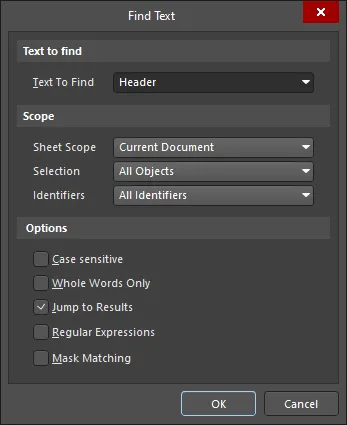
El cuadro de diálogo Find Text
Opciones y controles del cuadro de diálogo Buscar texto
Texto que buscar
-
Text To Find – utilice este campo para introducir la cadena de texto que desea buscar. Introduzca la palabra completa o busque una cadena parcial. Esta última opción requiere que la opción Whole Words Only esté desactivada. La cadena puede contener los caracteres comodín
?(un solo carácter) y*(cualquier grupo de caracteres).
Ámbito
-
Sheet Scope – utilice este campo para determinar el ámbito de la búsqueda de texto en cuanto a los documentos esquemáticos incluidos. Elija entre las siguientes opciones:
-
Current Document– buscar solo en el documento activo. -
Project Documents– buscar en todos los documentos esquemáticos del proyecto activo. -
Open Documents– buscar en todos los documentos esquemáticos abiertos, independientemente del proyecto al que pertenezcan. -
Project Physical Documents– buscar en las vistas con pestañas Documento compilado de los documentos esquemáticos de origen del proyecto activo.
-
-
Selection – utilice este campo para restringir aún más el ámbito de la búsqueda según el estado de selección actual de los objetos. Elija entre las siguientes opciones:
-
Selected Objects– limitar la búsqueda únicamente a los objetos que están seleccionados actualmente. -
DeSelected Objects– limitar la búsqueda únicamente a los objetos que no están seleccionados actualmente. -
All Objects– sin limitaciones; buscar en todos los objetos, independientemente de su estado de selección.
-
-
Identifiers – utilice este campo para restringir aún más el ámbito de la búsqueda según el tipo de objeto basado en texto. Elija entre las siguientes opciones:
-
All Identifiers– sin limitaciones; buscar en todos los objetos basados en texto (cadenas de texto, marcos de texto, pines, identificadores de red y designadores). -
Net Identifiers Only– limitar la búsqueda únicamente a los identificadores de red (puertos, puertos de alimentación, entradas de hoja, conectores fuera de hoja y etiquetas de red). -
Designators Only– limitar la búsqueda únicamente a los designadores de componentes.
-
Opciones
- Case sensitive – active esta opción para realizar una búsqueda que distinga entre mayúsculas y minúsculas, lo que significa que el texto de destino debe coincidir en mayúsculas y minúsculas con el texto de búsqueda introducido en el campo Text To Find.
- Whole Words Only – active esta opción para restringir la búsqueda únicamente a palabras completas. Esto significa que el texto de búsqueda debe existir íntegramente tal como se ha introducido y no formar parte de una cadena de texto más larga. Por ejemplo, si esta opción está activada, al buscar "cat", el software no considerará las tres primeras letras de "category" como una coincidencia válida. Desactive esta opción para buscar libremente cadenas parciales.
- Jump to Results – active esta opción para ampliar y centrar el texto coincidente/encontrado en el espacio de diseño (cuando sea posible). Si una búsqueda devuelve varias coincidencias, se abre el cuadro de diálogo Find Text - Jump. Utilice este cuadro de diálogo para desplazarse entre los resultados de búsqueda coincidentes.
-
Regular expressions – marque esta opción para buscar mediante expresiones regulares.
- ^ – solo encontrar coincidencias cuando la cadena esté al principio de una línea.
- $ – solo encontrar coincidencias cuando la cadena esté al final de una línea.
- . – indica cualquier carácter individual (p. ej., "te.t" coincide con "test", "text" y "tent", pero no con "tet").
- * – indica cualquier conjunto de caracteres, incluida la ausencia de caracteres (p. ej., "te*" coincide con "text", "tent" y "te", pero no con "t").
- + – indica cualquier conjunto de caracteres, excepto la ausencia de caracteres (p. ej., "te+" coincide con "text" y "tent", pero no con "te").
- [ ] – busca cualquiera de los caracteres incluidos entre los corchetes.
- [^] – un acento circunflejo al principio de una cadena entre corchetes significa NO (p. ej., "[^tes]" coincide con cualquier carácter excepto t, e o s).
- [-] – un guion dentro de una cadena entre corchetes indica un intervalo de caracteres (p. ej., "[l-o]" coincide con los caracteres l, m, n y o).
- { } – se utiliza para agrupar caracteres o expresiones. Los grupos pueden anidarse con un máximo de 10 grupos en un solo patrón.
- \ – una barra invertida antes de un carácter comodín indica al editor de esquemáticos o al editor de bibliotecas de esquemáticos que trate ese carácter literalmente, no como un comodín (p. ej., "\^test" no busca la cadena test al principio de una línea; busca la cadena "^test").
- Mask Matching – active esta opción para ampliar y/o atenuar el texto coincidente en el espacio de diseño según los ajustes de la página Sistema – Navegación del cuadro de diálogo Preferences cuando la opción Jump to Results esté activada.
Todo el texto coincidente aparecerá listado en el panel Messages, con la posibilidad de localizar una instancia del texto buscado directamente en el espacio de diseño (haga doble clic en una entrada de mensaje, o haga clic con el botón derecho y elija Cross Probe en el menú contextual). Además, si la opción Jump to Results estaba activada en el cuadro de diálogo Find Text y se encuentran varias instancias del texto que se desea buscar, se mostrará el cuadro de diálogo Find Text - Jump y se localizará y centrará en el espacio de diseño la primera aparición del texto, especificado en el campo Text To Find del cuadro de diálogo Find Text.
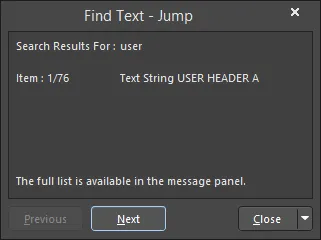
El cuadro de diálogo Find Text - Jump
Opciones y controles del cuadro de diálogo Buscar texto - Saltar
- Previous - haga clic en este botón para ir al elemento de texto coincidente anterior. Haga clic repetidamente para retroceder secuencialmente por los elementos.
-
Next - haga clic en este botón para ir al siguiente elemento de texto coincidente. Haga clic repetidamente para avanzar secuencialmente por los elementos.
-
Close - haga clic en este botón para cerrar el cuadro de diálogo. Haga clic en la flecha desplegable situada a la derecha del botón para acceder a un menú con las siguientes opciones:
- New Search - elija este comando para cerrar el cuadro de diálogo y abrir el cuadro de diálogo Find Text, desde el que puede modificar la búsqueda según sea necesario.
- Close - elija este comando para cerrar el cuadro de diálogo y volver al espacio de diseño. También puede utilizar el método abreviado de teclado Esc para realizar esta acción.
Para saltar a otra coincidencia del texto buscado, puede:
- Utilizar los botones Previous y Next del cuadro de diálogo Find Text - Jump.
- Utilizar el comando Edit » Find Next (mediante su método abreviado F3).
- Realizar una localización cruzada desde la entrada de mensaje correspondiente en el panel Messages .
También puede buscar un texto específico, o parte de él, según las opciones de búsqueda definidas y, a continuación, sustituirlo por el nuevo texto especificado. Elija el comando Edit » Replace Text en los menús principales o utilice el método abreviado de teclado Ctrl+H para acceder al cuadro de diálogo Find And Replace Text. Utilice este cuadro de diálogo para especificar el texto existente que desea buscar y el texto de sustitución, así como el alcance y las opciones adicionales. Cuando esté listo, haga clic en OK. Se sustituirá todo el texto de destino, a menos que la opción Prompt On Replace esté activada en el cuadro de diálogo, lo que le permitirá confirmar manualmente la sustitución de cada coincidencia.
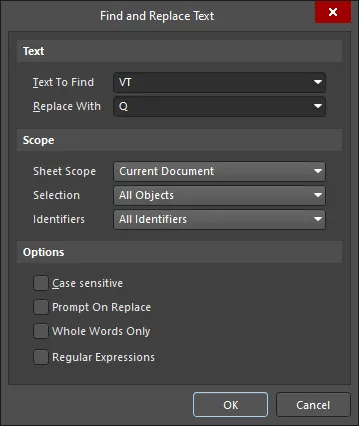
El cuadro de diálogo Find and Replace Text
Opciones y controles del cuadro de diálogo Buscar y reemplazar texto
Texto
-
Text To Find - utilice este campo para introducir la cadena de texto que desea buscar. Introduzca la palabra completa o busque una cadena parcial. Esto último requiere que la opción Whole Words Only esté desactivada. La cadena puede contener los caracteres comodín
?(un solo carácter) y*(cualquier grupo de caracteres). - Replace With - utilice este campo para introducir la cadena de texto de sustitución. El texto introducido sustituirá por completo la cadena de texto encontrada mediante el campo Text To Find y las opciones definidas.
Alcance
-
Sheet Scope - utilice este campo para determinar el alcance de la búsqueda de texto en cuanto a los documentos de esquemático incluidos. Elija una de las siguientes opciones:
-
Current Document- buscar solo en el documento activo. En el editor de símbolos de esquemático, al seleccionar esta opción se buscará en todas las hojas de las partes contenidas en el documento. -
Project Documents- buscar en todos los documentos de esquemático del proyecto activo. -
Open Documents- buscar en todos los documentos de esquemático abiertos, independientemente del proyecto al que pertenezcan.
-
-
Selection - utilice este campo para restringir aún más el alcance de la búsqueda según el estado de selección actual de los objetos. Elija una de las siguientes opciones:
-
Selected Objects- limitar la búsqueda únicamente a los objetos que están seleccionados actualmente. -
DeSelected Objects- limitar la búsqueda únicamente a los objetos que no están seleccionados actualmente. -
All Objects- sin limitaciones; buscar en todos los objetos, independientemente de su estado de selección.
-
-
Identifiers - utilice este campo para restringir aún más el alcance de la búsqueda según el tipo de objeto basado en texto. Elija una de las siguientes opciones:
-
All Identifiers- sin limitaciones; buscar en todos los objetos basados en texto (cadenas de texto, marcos de texto, pines, identificadores de red y designadores). -
Net Identifiers Only- limitar la búsqueda únicamente a los identificadores de red (puertos, puertos de alimentación, entradas de hoja, conectores entre hojas y etiquetas de red). -
Designators Only- limitar la búsqueda únicamente a los designadores de componentes.
-
Opciones
- Case sensitive - active esta opción para realizar una búsqueda que distinga entre mayúsculas y minúsculas, de modo que el texto de destino deba coincidir en el uso de mayúsculas y minúsculas con el texto de búsqueda introducido en el campo Text To Find. Esta opción no afecta al texto de sustitución, que simplemente respeta las mayúsculas y minúsculas del texto introducido en el campo Replace With.
- Prompt On Replace - active esta opción para que se le solicite confirmar manualmente la sustitución de cada coincidencia de texto. Se utiliza un cuadro de diálogo Confirm para gestionar cada coincidencia por separado, y un cuadro de diálogo Information final resume el número de sustituciones realizadas. Con esta opción desactivada, se sustituirán todas las apariciones del texto encontrado que coincidan con el texto de búsqueda sin necesidad de confirmación manual. Del mismo modo, aparecerá un cuadro de diálogo Information que mostrará el número de sustituciones realizadas.
- Whole Words Only - active esta opción para restringir la búsqueda únicamente a palabras completas. Esto significa que el texto de búsqueda debe aparecer íntegramente tal como se ha introducido y no formar parte de una cadena de texto más larga. Por ejemplo, si esta opción está activada, al buscar «cat», el software no considerará las tres primeras letras de «category» como una coincidencia válida. Desactive esta opción para buscar cadenas parciales sin restricciones.
-
Regular expressions - marque esta casilla para buscar mediante expresiones regulares.
- ^ - solo encuentra coincidencias cuando la cadena está al principio de una línea.
- $ - solo encuentra coincidencias cuando la cadena está al final de una línea.
- . - representa cualquier carácter individual (p. ej., "te.t" coincide con "test", "text" y "tent", pero no con "tet").
- * - representa cualquier conjunto de caracteres, incluida la ausencia de caracteres (p. ej., "te*" coincide con "text", "tent" y "te", pero no con "t").
- + - representa cualquier conjunto de caracteres, excepto la ausencia de caracteres (p. ej., "te+" coincide con "text" y "tent", pero no con "te").
- [ ] - busca cualquiera de los caracteres incluidos entre corchetes.
- [^] - un acento circunflejo al principio de una cadena entre corchetes indica negación (p. ej., "[^tes]" coincide con cualquier carácter excepto t, e o s).
- [-] - un guion dentro de una cadena entre corchetes indica un intervalo de caracteres (p. ej., "[l-o]" coincide con los caracteres l, m, n y o).
- { } - se utiliza para agrupar caracteres o expresiones. Los grupos se pueden anidar con un máximo de 10 grupos en un mismo patrón.
- \ - una barra invertida antes de un carácter comodín indica al editor de esquemáticos o al editor de bibliotecas de esquemáticos que debe interpretar ese carácter de forma literal, no como un comodín (p. ej., "\^test" no busca la cadena test al principio de una línea, sino la cadena "^test").
Trabajar con uniones
Una unión es un conjunto de objetos que se han agrupado. Al agruparlos en una unión, puede seleccionar o deseleccionar rápidamente todos sus miembros y moverlos todos al mover uno solo de ellos.
Para crear una unión a partir de los objetos de diseño seleccionados, elija el comando Tools » Convert » Create Union from selected objects en los menús principales o haga clic con el botón derecho en el espacio de diseño y elija el comando Unions » Create Union from selected objects en el menú contextual. Se creará una unión con los objetos seleccionados como miembros. Un cuadro de diálogo informativo confirmará cuántos objetos se han añadido a la unión.
La forma básica de mover todos los objetos de una unión es hacer clic y mantener pulsado el botón sobre uno de sus objetos y, a continuación, arrastrar el cursor para mover todos los objetos de esa unión. Sin embargo, el editor de esquemáticos también permite arrastrar objetos eléctricos (como componentes, cables, puertos, etc.) y, si esta función está habilitada, tiene prioridad y anula el comportamiento de mover la unión cada vez que se intenta arrastrar un objeto eléctrico.
Para seleccionar o deseleccionar todos los objetos de la unión a la que pertenece el objeto situado bajo el cursor, haga clic con el botón derecho sobre un objeto que pertenezca a la unión deseada y elija el comando Unions » Select All In Union / Deselect All In Union en el menú contextual.
Para quitar uno o varios objetos de una unión específica, elija el comando Tools » Convert » Break objects from Union en los menús principales. Tras ejecutar el comando, el cursor cambiará a una cruz y se le pedirá que elija el objeto que desea quitar de una unión. Sitúe el cursor sobre el objeto deseado y haga clic, o pulse Enter. Aparecerá el cuadro de diálogo Confirm Break Objects Union. Utilice este cuadro de diálogo para determinar qué objetos se quitarán de la unión y, por tanto, cuáles permanecerán en ella. Tras hacer clic en OK, se actualizará la composición de la unión según lo especificado.
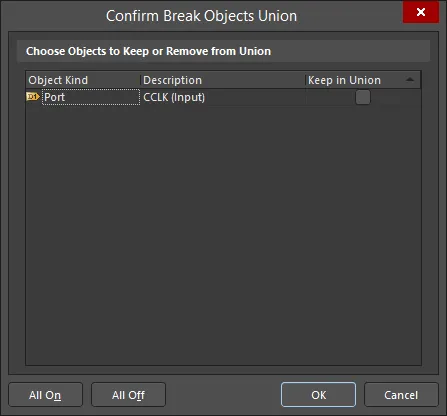
El cuadro de diálogo Confirm Break Objects Union
Opciones y controles del cuadro de diálogo Confirm Break Objects Union
Elegir los objetos que se mantendrán en la unión o se quitarán de ella
- Object Kind - muestra el tipo de objeto, p. ej., etiqueta de red, bus, hipervínculo, etc.
- Description - muestra la descripción de los objetos, p. ej., altura/anchura, designador, etc.
- Keep in Union - active esta opción para marcar uno o varios objetos que se quitarán de la unión.
- All On - haga clic para marcar todos los objetos que se quitarán de la unión.
- All Off - haga clic para deseleccionar todos los objetos.
También puede quitar un objeto de la unión a la que pertenece haciendo clic con el botón derecho sobre el objeto en la unión deseada y eligiendo el comando Unions » Break objects from Union en el menú contextual.
Para deshacer (disolver) todas las uniones definidas en el documento de esquemático actual, elija el comando Tools » Convert » Break all objects Unions en los menús principales. Se disolverán todas las uniones del diseño, sin que ninguno de sus antiguos miembros permanezca agrupado. Un cuadro de diálogo informativo confirmará cuántos objetos se han quitado y de cuántas uniones.
 Localizado por IA