
Validación de su proyecto de diseño

Altium Essentials: Schematic Electrical Rules Validation
This content is part of the official Altium Professional Training Program. For full courses, materials and certification, visit Altium Training.
De un vistazo
- Descubre dónde ejecutar la validación del proyecto, cómo Altium Designer notifica las advertencias y los errores, y cómo acceder directamente a las áreas problemáticas.
- Comprende la diferencia entre las comprobaciones de Notificación de errores y las reglas de la Matriz de conexiones, y cuándo conviene ajustar cada una para tu diseño.
- Aprende a utilizar las directivas No ERC para suprimir infracciones específicas conocidas sin desactivar la validación general del proyecto.
Los diagramas esquemáticos son mucho más que simples dibujos: contienen información sobre la conectividad eléctrica del circuito. Puede utilizar esta información para validar su diseño.
Validación del esquema y configuración de las opciones de validación
Para validar su diseño, seleccione el comando Validate PCB Project <ProjectName> en el menú principal Project . Para validar el proyecto activo en el panel Projects, también puede utilizar el comando Validate Project del menú contextual de la entrada del proyecto o el control  situado en la parte superior del panel.

Valide su diseño mediante el comando Validate PCB Project <ProjectName>.
El software comprueba si hay errores lógicos, eléctricos y de dibujo contrastando el modelo de datos unificado con la configuración de comprobación del proyecto. Si está habilitada la visualización de errores y advertencias de validación en el esquema (en la página Esquema – Compilador del cuadro de diálogo Preferences), se mostrará una línea ondulada de color debajo del objeto que presente una infracción. Al pasar el cursor sobre el objeto, aparecerá una indicación emergente con un resumen de la infracción. También se mostrará una notificación en el panel Messages.
Se pueden realizar numerosas comprobaciones eléctricas y de dibujo en el diseño validado. Estas se configuran como parte de las opciones del proyecto. Seleccione el comando Project » Project Options en los menús principales para abrir el cuadro de diálogo Project Options. La configuración predeterminada no es adecuada para todos los diseños y, por lo tanto, es importante familiarizarse con las opciones y aprender a configurarlas según las necesidades de su diseño.
Comprobaciones de dibujo
Durante la validación, se comprueban los errores habituales de dibujo y edición de acuerdo con la configuración de la pestaña Notificación de errores del cuadro de diálogo Project Options. Las comprobaciones de errores se organizan en grupos, por ejemplo, Violations Associated with Nets, Violations Associated with Components, etc. Los grupos aparecen en orden alfabético en el cuadro de diálogo. El Report Mode de cada infracción se puede cambiar a uno de los cuatro valores disponibles haciendo clic en él y seleccionando el valor deseado en la lista desplegable.
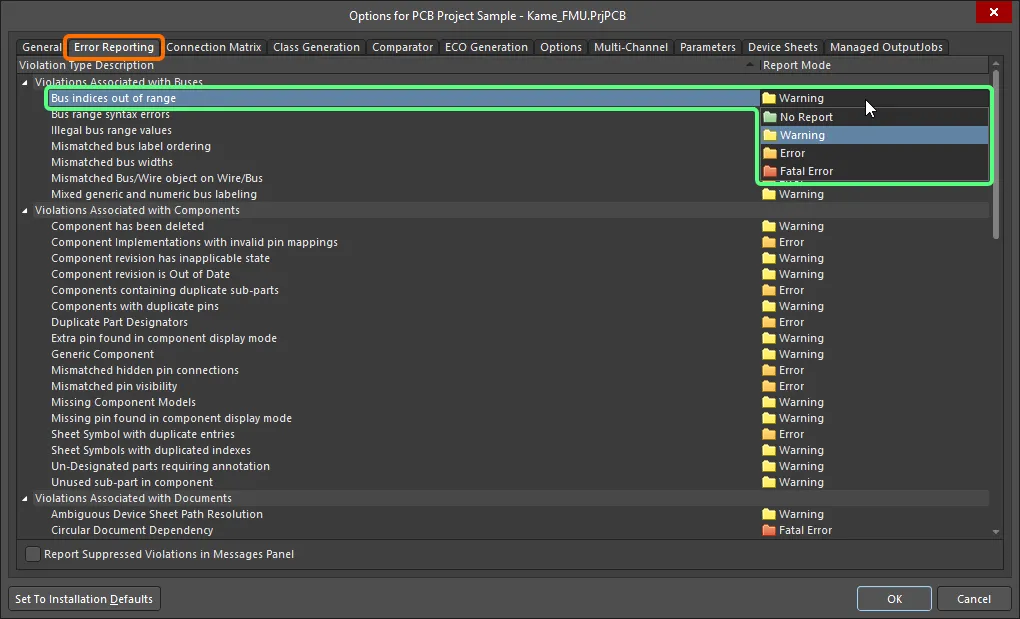
Configure las comprobaciones de errores necesarias en la pestaña Error Reporting del cuadro de diálogo Project Options. Haga clic en la celda Report Mode de una infracción para cambiar su valor.
Por lo general, es mejor validar primero el diseño y examinar las advertencias con la configuración predeterminada. Para las advertencias que no supongan un problema para el diseño actual, se puede cambiar el nivel de notificación.
Consulte la sección Tipos de infracciones de diseño de PCB que aparece más adelante para obtener información detallada sobre cada comprobación de errores.
Comprobaciones de conectividad
La conectividad eléctrica se comprueba de acuerdo con la configuración de la pestaña Matriz de conexiones del cuadro de diálogo Project Options .
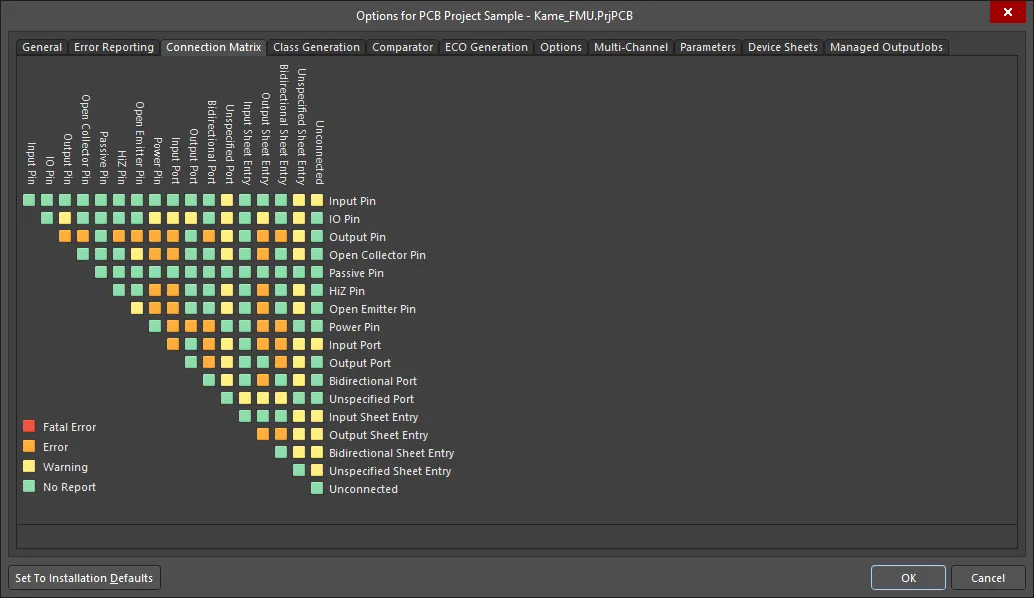
La matriz de conexiones define qué condiciones eléctricas están permitidas y cuáles no.
La matriz proporciona un mecanismo para establecer reglas de conectividad entre los pines de los componentes y los identificadores de red, como los puertos y las entradas de hoja. Define las condiciones lógicas o eléctricas que deben notificarse como advertencias o errores. Por ejemplo, un pin de salida conectado a otro pin de salida normalmente se consideraría una condición de error, pero dos pines pasivos conectados no.
Haga clic en el pequeño recuadro de la matriz para cambiar una regla concreta. Cada regla determina el nivel de notificación de una combinación determinada de pin e identificador de red. Hay cuatro valores posibles para cada regla: Fatal Error, Error, Warning y No Report.
Interpretación de mensajes y localización de errores
Cuando se valida el proyecto, todas las condiciones que generan una advertencia o un error aparecen en el panel Messages. Tenga en cuenta que el panel Messages solo se abrirá automáticamente si existe al menos una condición de tipo Error o Fatal Error. Para comprobar si hay alguna condición de tipo Warning, deberá abrir el panel manualmente haciendo clic en el botón Panels situado en la esquina inferior derecha del espacio de diseño y, a continuación, seleccionar Messages. Una vez validado el proyecto, el panel mostrará todas las advertencias y los errores detectados.
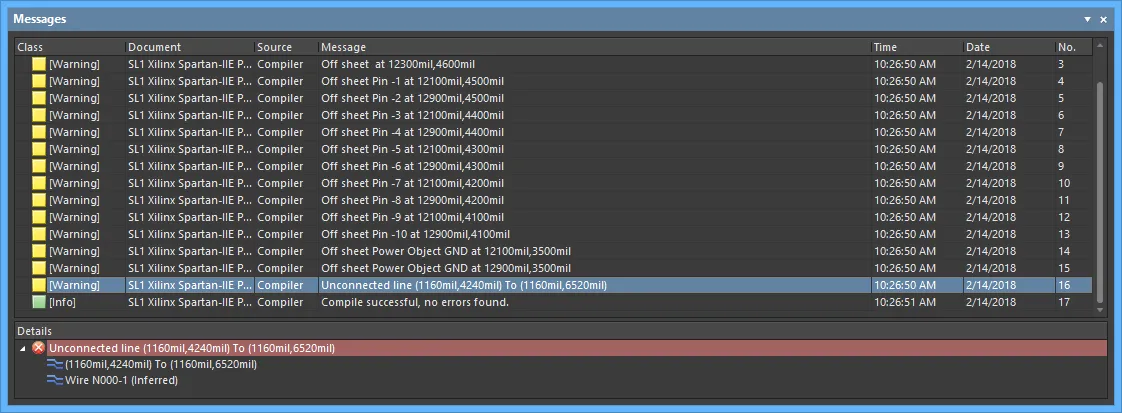
El panel Messages muestra las advertencias y los errores detectados en el proyecto.
El panel Messages es el centro de control para la visualización de infracciones. Tenga en cuenta lo siguiente:
-
El panel Messages tiene dos secciones: la cuadrícula superior resume las advertencias y los errores; la sección inferior muestra los detalles de la advertencia o el error seleccionado.
-
Haga doble clic en un mensaje para localizar la advertencia o el error correspondiente en el diseño. Haga doble clic en un detalle para mostrar ese objeto específico.
-
Puede hacer clic en cualquiera de los encabezados de columna del panel Messages (por ejemplo, Clase, Documento, Mensaje) para ordenar los errores y las advertencias.
-
Haga clic con el botón derecho en el panel Messages y utilice las opciones del submenú Group By para agrupar los errores y las advertencias según un criterio específico.
-
Haga clic con el botón derecho en el panel Messages y utilice el comando Clear correspondiente para eliminar mensajes o el comando Export To Report para exportar los mensajes a un informe.
-
El panel incluye las advertencias y los errores detectados a partir de la configuración de las pestañas Error Reporting y Connection Matrix.
-
Al hacer clic con el botón derecho en una advertencia o un error en el panel Messages y seleccionar el comando Place Specific No ERC for this violation, se desplazará automáticamente a la ubicación del error mediante la navegación cruzada y aparecerá una directiva No ERC en el cursor, lista para colocarla en esa ubicación y suprimir las comprobaciones de errores. Obtenga más información sobre Supresión de infracciones de ERC.

Resolución de una advertencia o un error
Es importante resolver cada advertencia o error que se detecte. La configuración predeterminada de errores tiende a ser conservadora, ya que es preferible que el software actúe con cautela y le permita decidir si se pueden flexibilizar los criterios de comprobación. Por ejemplo, su diseño puede requerir que los pines de E/S se conecten a puertos de entrada, lo que exige ajustar la celda correspondiente en la pestaña Connection Matrix. Otra comprobación de errores que suele modificarse es Nets with no driving source, que requiere desactivar esa comprobación en la pestaña Error Reporting.
Habrá situaciones en las que querrá comprobar una condición determinada en todo el diseño, pero ignorar una advertencia o un error en un punto específico del circuito. Por ejemplo, puede que desee permitir que se cambie el nombre de una red en una ubicación específica, pero solo en esa ubicación. Esto se puede hacer colocando una directiva No ERC en ese punto.
Supresión de infracciones de ERC
Cuando necesite evitar que se notifique un error en un punto específico del circuito, coloque en ese punto una directiva No ERC (comprobación de reglas eléctricas), que significa do not flag a warning/error at this location. Utilice una directiva No ERC para limitar deliberadamente la comprobación de errores en un punto determinado del circuito que sabe que generará una advertencia (como un pin sin conectar), sin dejar de realizar una comprobación exhaustiva del resto del circuito.
La directiva No ERC admite varios estilos y puede mostrarse en cualquier color. Utilice esta posibilidad para reflejar la intención del diseño en ese punto del circuito.
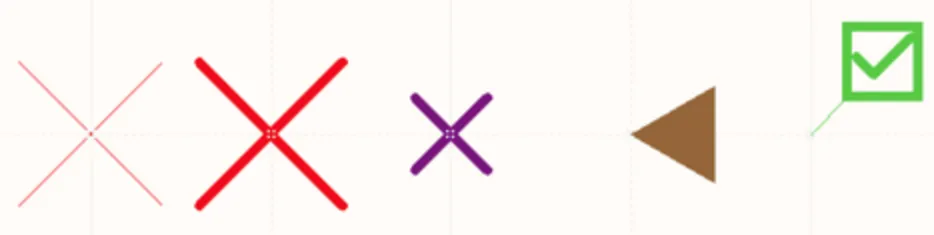
Elija el estilo de No ERC que mejor refleje su función en ese punto del circuito.
La directiva No ERC tiene dos modos de funcionamiento:
- Suppress All Violations – en este modo, se suprimen todas las posibles advertencias y/o condiciones de error. En este modo, la directiva suele denominarse No ERC genérica.
- Suppress Specific Violations – en este modo, solo se suprimen las advertencias o condiciones de error seleccionadas; cualquier otra advertencia o error se detectará y notificará. En este modo, la directiva suele denominarse No ERC específica.
Ejemplo de uso
¿Cuántas veces se ha encontrado con una advertencia de que una red «no tiene una fuente de excitación», solo para descubrir que el mensaje puede ignorarse sin problemas? ¿Quizá un pin de entrada recibe la señal de un conector cuyo pin es nominalmente pasivo y la señal de excitación solo está presente cuando se conecta un cable externo? ¿O tal vez la red recibe la señal de una resistencia de pull-up o de un interruptor, también de naturaleza pasiva? Podría adoptar una de las siguientes estrategias para resolver esta advertencia:
- Podría cambiar la característica eléctrica de un pin de origen de la red. Esto constituye una corrección en lugar de una supresión, pero, como implica cambiar el modo de funcionamiento predeterminado de un pin, podría generar problemas más adelante. Por ejemplo, considere los cambios de cableado realizados en un diseño en el que no está activada la representación gráfica de la dirección de los pines. Estos cambios podrían hacer que una salida quedara conectada a un pin de un dispositivo pasivo. Si el pin de ese dispositivo se ha configurado eléctricamente como salida (para evitar advertencias anteriores sobre la fuente de excitación), habrá creado una infracción de conexión.
- Podría establecer en Sin notificación el modo de notificación de la comprobación de infracciones asociada, definido en la pestaña Notificación de errores del cuadro de diálogo Opciones del proyecto. Esto desactiva la comprobación de esa infracción en particular, pero también impediría detectar errores reales en otras partes del diseño.
-
La tercera opción (y posiblemente la mejor) es colocar una directiva No ERC en la red. No se modifica el diseño de ninguna manera, salvo para suprimir el «ruido» de los mensajes de advertencia que sabe que no representan un problema.
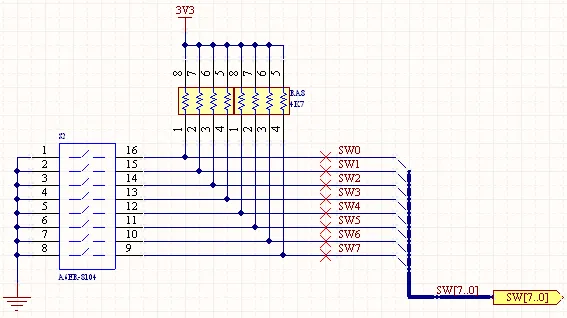
Coloque directivas No ERC en las redes que sabe que generarán advertencias de «ausencia de fuente de excitación».
Colocación de una directiva No ERC
Una directiva No ERC puede colocarse en un documento de esquema de varias maneras:
-
Coloque una directiva No ERC genérica seleccionando el comando Place » Directives » Generic No ERC en los menús principales, haciendo clic en el botón
 de la barra de herramientas Wiring o haciendo clic con el botón derecho en el espacio de diseño y seleccionando el comando Place » Directives » Generic No ERC.
-
Coloque una directiva No ERC específica en un punto del circuito que ya muestre una infracción haciendo clic con el botón derecho en un objeto con una infracción en el espacio de diseño (resaltado con una línea ondulada de color) y seleccionando el comando Place NoERC to Suppress en el menú contextual.
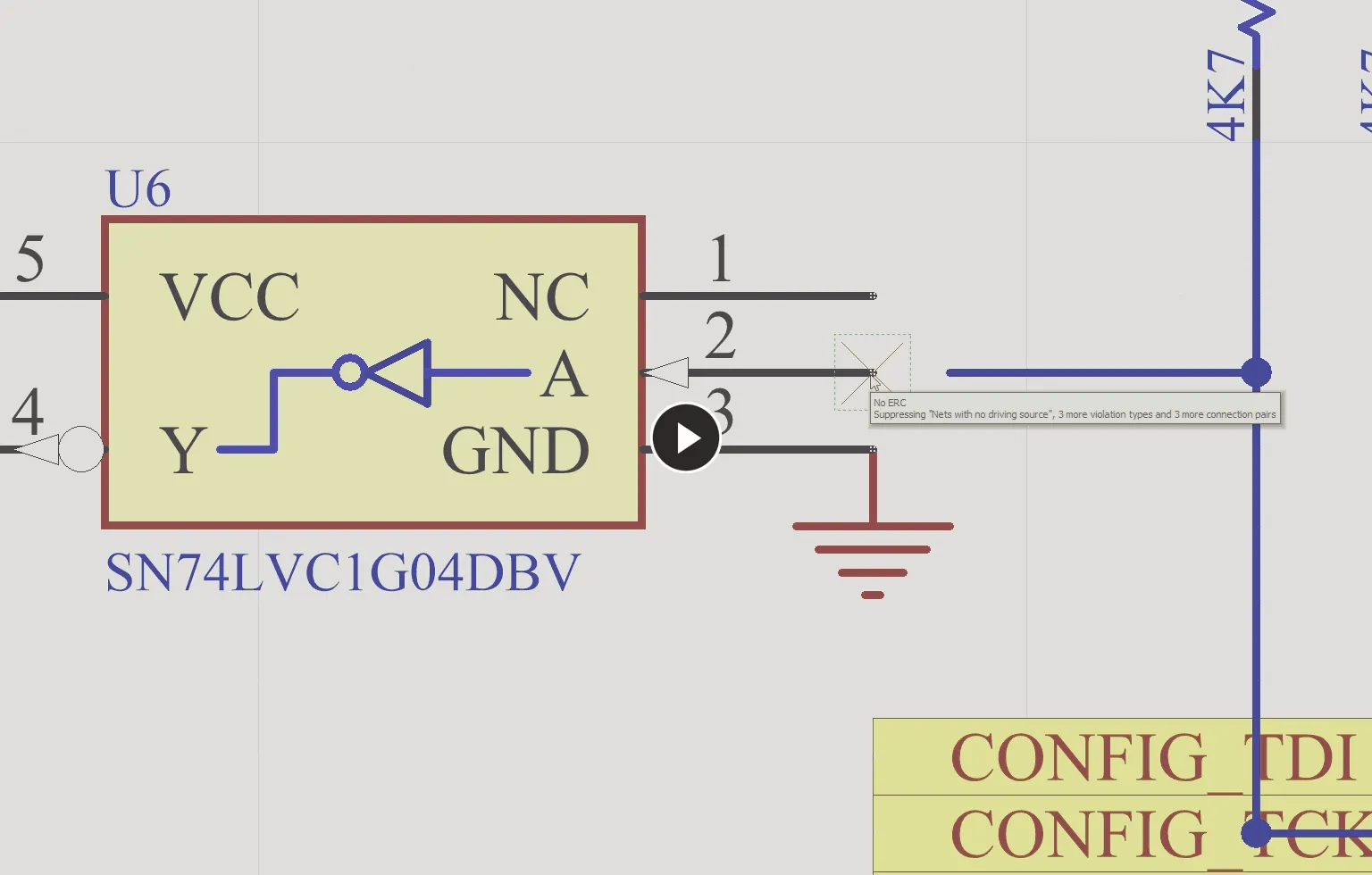
Uso del menú contextual del botón derecho para colocar una directiva No ERC específica. -
Coloque una directiva No ERC específica en un punto del circuito que ya muestre una infracción haciendo clic con el botón derecho en una advertencia o un error en el panel Messages, seleccionando el comando Place Specific No ERC for this violation y, a continuación, desplazándose directamente a ese punto del esquema y colocando una directiva No ERC configurada para suprimir esa advertencia o error.
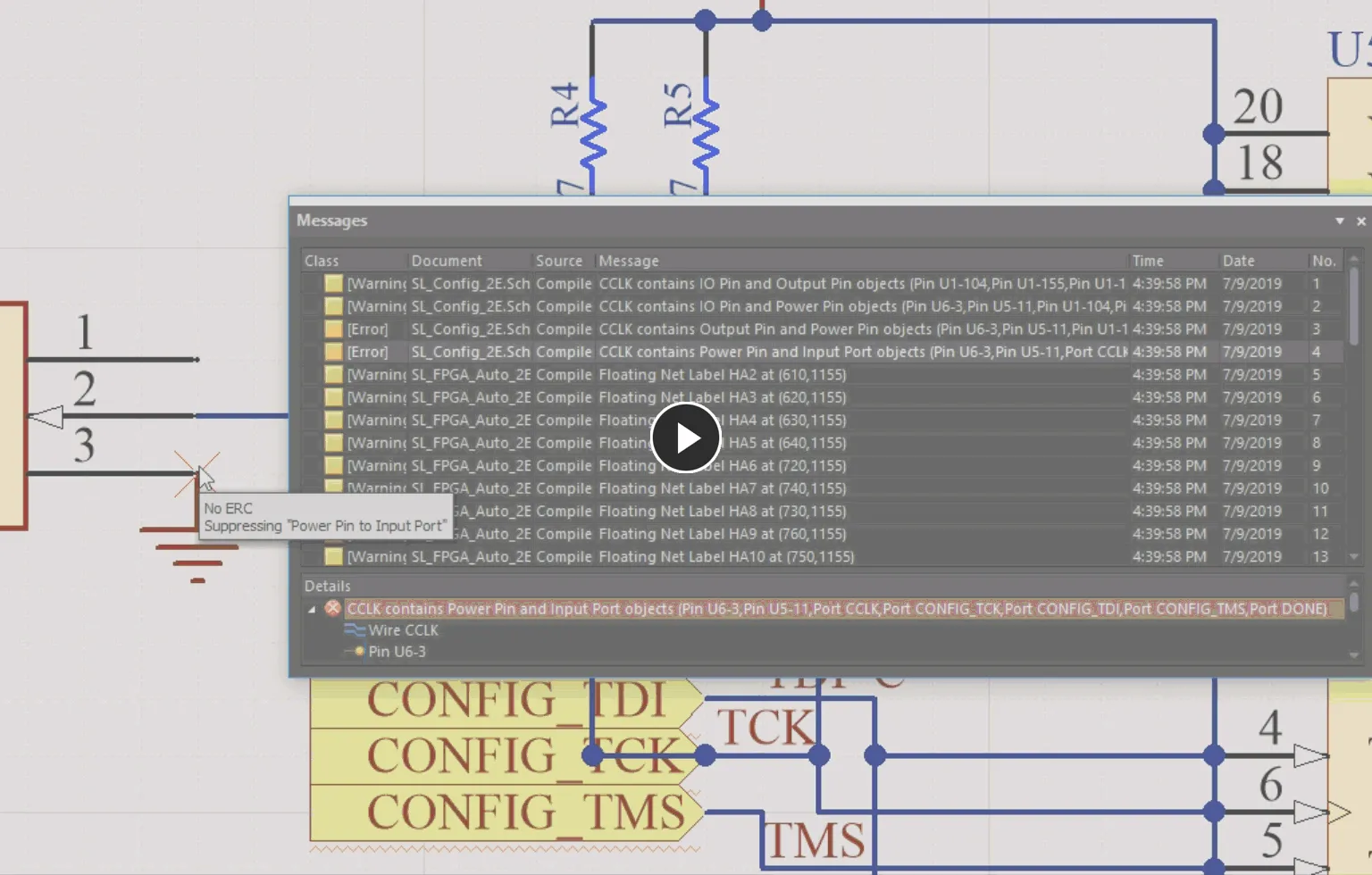
Uso del menú contextual del botón derecho en el panel Messages para colocar una directiva No ERC específica.
Edición de una directiva No ERC
Durante la colocación, mientras el objeto No ERC siga unido al cursor, pueden realizarse las siguientes acciones de edición:
-
Desde el panel Propiedades. Este método de edición utiliza el modo asociado del panel Properties para modificar las propiedades de un objeto.
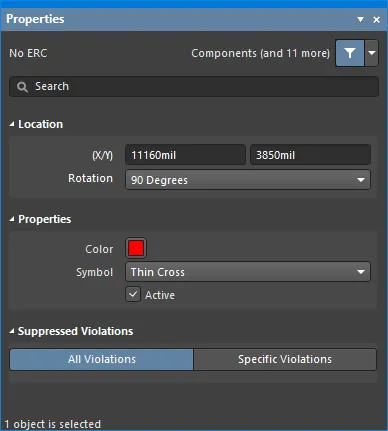
El modo No ERC del panel PropertiesDurante la colocación, se puede acceder al modo No ERC del panel Properties pulsando la tecla Tab.
Después de la colocación, se puede acceder al modo No ERC del panel Properties de una de las siguientes maneras:
- Haga doble clic en la directiva colocada.
- Sitúe el cursor sobre la directiva, haga clic con el botón derecho y seleccione Properties en el menú contextual.
- Si Properties panel ya está activo, seleccione la directiva.
-
Desde el cuadro de diálogo No ERC. Este método de edición utiliza el cuadro de diálogo No ERC para modificar los tipos de infracción y los errores de conexión de un objeto No ERC específico.

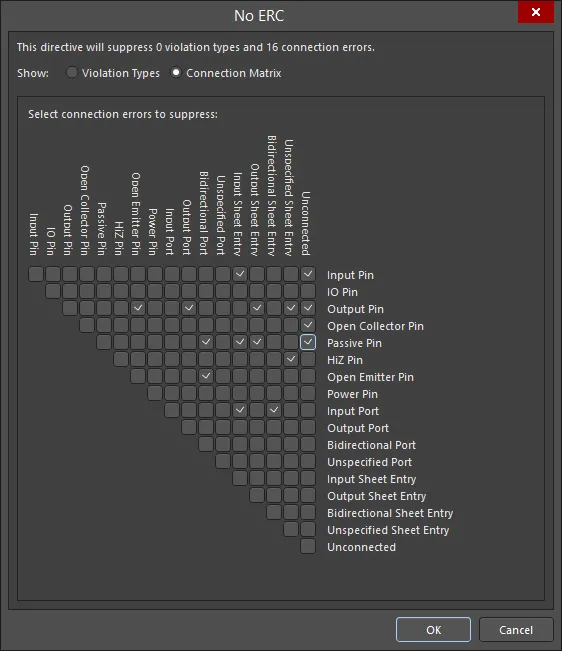
El cuadro de diálogo No ERC que muestra el modo Violation Types (primera imagen) y el modo Connection Matrix (segunda imagen)Se puede acceder al cuadro de diálogo haciendo clic en Specific Violations en la región Suppressed Violations del panel Properties en el modo No ERC (mencionado anteriormente).

Opciones y controles del cuadro de diálogo No ERC
- Top statement - Este mensaje permite ver rápidamente cuántos tipos de infracción y errores de conexión están suprimidos actualmente. El mensaje se actualiza a medida que realiza cambios en el cuadro de diálogo.
- Show - seleccione Violation Types o Connection Matrix para ver y configurar la directiva No ERC correspondiente.
Tipos de infracción
Este modo permite suprimir o dejar de suprimir tipos de infracción.- Violation Type To Suppress - muestra una lista de los tipos de infracción disponibles para configurar.
- Report Mode - muestra el modo de notificación actual para el tipo de infracción indicado.
- Suppress - marque la casilla para suprimir el tipo de infracción asociado; desmárquela para dejar de suprimirlo.
Menú contextual
- Suppress only "[xxx]" - permite suprimir únicamente los tipos de infracción indicados entre comillas.
- Unsuppress only "[xxx]" - permite dejar de suprimir únicamente los tipos de infracción indicados entre comillas.
- Suppress All "[xxx]" - permite suprimir todos los tipos de infracción del objeto indicado entre comillas.
- Unsuppress All "[xxx]" - permite dejar de suprimir todos los tipos de infracción del objeto indicado entre comillas.
- Suppress All - permite suprimir todos los tipos de infracción de la lista, independientemente del objeto o de la posición del cursor.
- Unsuppress All - permite dejar de suprimir todos los tipos de infracción de la lista, independientemente del objeto o de la posición del cursor.
- Toggle All - permite alternar el estado de la casilla Suppress de todos los tipos de infracción.
Matriz de conexiones
Este modo permite suprimir o dejar de suprimir errores de conexión.- Grid - utilice las casillas de la cuadrícula para suprimir (marcadas) o dejar de suprimir (desmarcadas) los errores de conexión deseados.
Menú contextual
- Suppress only "[xxx]" - permite suprimir únicamente los errores de conexión indicados entre comillas.
- Unsuppress only "[xxx]" - permite dejar de suprimir únicamente los errores de conexión indicados entre comillas.
- Suppress All "[xxx]" - permite suprimir todos los errores de conexión indicados entre comillas. Hay dos comandos de este tipo, uno para cada parte de la conexión.
- Unsuppress All "[xxx]" - permite dejar de suprimir todos los errores de conexión indicados entre comillas. Hay dos comandos de este tipo, uno para cada parte de la conexión.
- Suppress All - permite suprimir todos los errores de conexión de la cuadrícula.
- Unsuppress All - permite dejar de suprimir todos los errores de conexión de la cuadrícula.
- Toggle All - permite alternar el estado de las casillas de todos los errores de conexión. Las casillas marcadas se desmarcarán y las desmarcadas se marcarán.
-
Desde los paneles SCH List y SCH Filter. Un List panel permite mostrar objetos de diseño de uno o más documentos en formato tabular, lo que facilita la inspección y modificación rápidas de los atributos de los objetos. En combinación con un filtrado adecuado, mediante el panel Filter correspondiente o el cuadro de diálogo Buscar objetos similares, permite mostrar solo los objetos que se encuentran dentro del alcance del filtro activo, para seleccionar y editar varios objetos de diseño con mayor precisión y eficiencia.

Desactivación de una directiva No ERC
En lugar de eliminar una directiva No ERC, puede desactivarla (quedará deshabilitada a efectos de la validación). Este estado se puede cambiar alternando la propiedad Active de la directiva, disponible mediante cualquiera de los métodos de edición. Una directiva No ERC inactiva aparecerá en gris en el espacio de diseño.
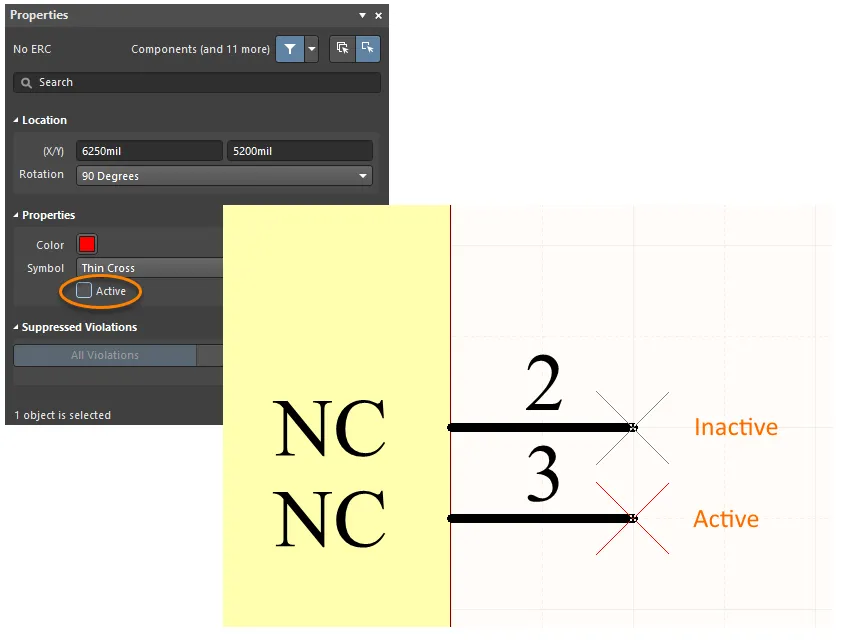
Si necesita dejar de utilizar temporalmente una directiva No ERC, desactívela en lugar de eliminarla.
Control de la impresión de directivas No ERC
De forma predeterminada, los marcadores No ERC se incluyen en la impresión. Para controlar este comportamiento, ya sea deshabilitando su inclusión por completo o excluyendo solo símbolos específicos, utilice el cuadro de diálogo Imprimir como se muestra a continuación.
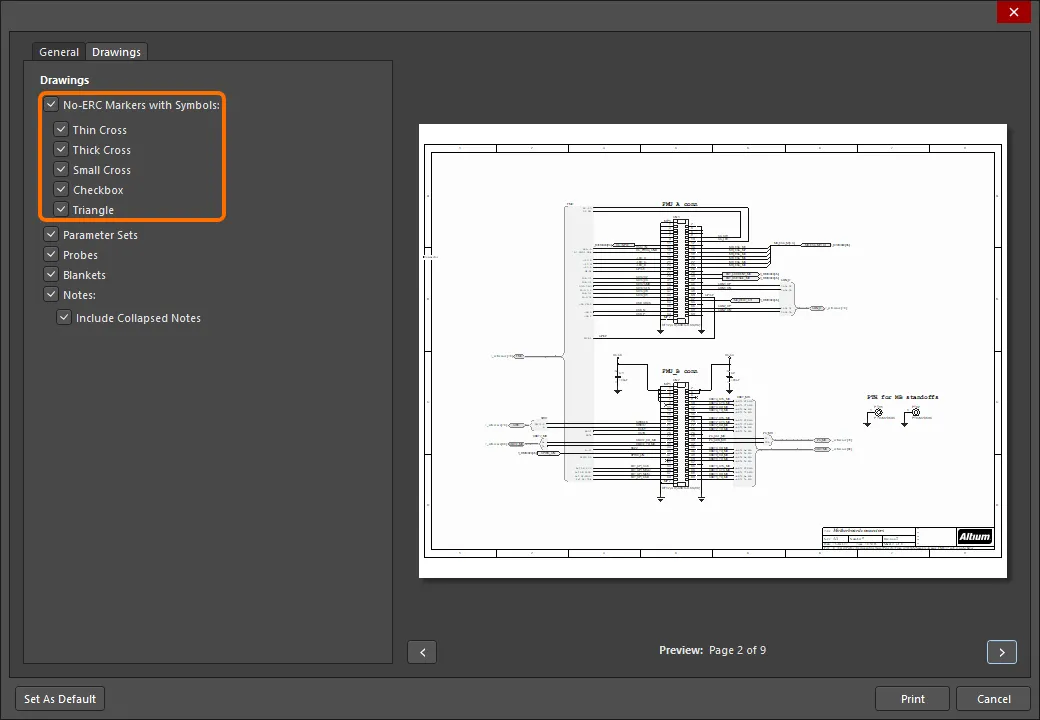
Controle la impresión de los marcadores No ERC en el cuadro de diálogo Print .
No ERC
 Utilice marcadores No ERC para suprimir los mensajes de error o advertencia sobre un nodo específico del circuito.
Resumen
El objeto No ERC es una directiva de diseño. Se coloca en un nodo del circuito para suprimir todas las advertencias o condiciones de infracción de error de la comprobación de reglas eléctricas que se detectan al compilar el proyecto de esquemas. Utilice No ERC para limitar deliberadamente la comprobación de errores en un punto determinado del circuito que sabe que generará una advertencia (como un pin sin conectar), sin dejar de realizar una comprobación exhaustiva del resto del circuito.
La directiva No ERC admite varios estilos diferentes y se puede mostrar en cualquier color. Utilice esta capacidad para reflejar la intención de diseño de este punto del circuito.
Elija el estilo de No ERC que mejor refleje su función en ese punto del circuito.
La directiva No ERC tiene dos tipos:
- All Violations – se suprimen todas las posibles advertencias o condiciones de error.
- Specific Violations – solo se suprimen las advertencias o condiciones de error seleccionadas; se detectará y notificará cualquier otra advertencia o error.
Disponibilidad
Las directivas de diseño No ERC solo se pueden colocar en el editor de esquemas. Para colocar una directiva No ERC:
- Haga clic en Place » Directives » Generic No ERC en los menús principales para colocar un marcador No ERC preconfigurado para abarcar todas las infracciones. A veces se denomina directiva No ERC genérica.
- Haga clic con el botón derecho en el editor de esquemas y, a continuación, haga clic en Place » Directives » Generic No ERC.
Colocación: directiva No ERC genérica
Tras ejecutar el comando, el cursor cambiará a una cruz y se activará el modo de colocación. Siga estos pasos para colocar la directiva No ERC:
- Sitúe el cursor sobre un cable u otro objeto de red y haga clic Enter para colocar una directiva en ese punto del circuito.
- Continúe colocando más directivas No ERC o haga clic con el botón derecho o pulse Esc para salir del modo de colocación.
Durante la colocación, también se pueden realizar las siguientes acciones:
- Pulse la tecla Tab para pausar la colocación y acceder al modo No ERC del panel Propiedades, desde donde se pueden cambiar sus propiedades sobre la marcha. Haga clic en el botón de pausa superpuesto en el espacio de diseño para reanudar la colocación.
Edición gráfica
El marcador No ERC no se puede modificar gráficamente, salvo para cambiar su ubicación. Para mover un marcador No ERC, haga clic y mantenga pulsado el botón mientras lo arrastra a una nueva ubicación.
Edición no gráfica
Están disponibles los siguientes métodos de edición no gráfica.
Edición mediante el cuadro de diálogo No ERC o el panel Propiedades
Panel page: Propiedades de No ERC
Este método de edición utiliza el cuadro de diálogo No ERC asociado y el modo Properties del panel para modificar las propiedades de un objeto.

 El cuadro de diálogo No ERC (primera imagen) y el modo No ERC del panel Propiedades (segunda imagen)
Tras la colocación, se puede acceder al cuadro de diálogo No ERC de las siguientes formas:
- Haciendo doble clic en el objeto No ERC colocado.
- Situando el cursor sobre el objeto No ERC, haciendo clic con el botón derecho y seleccionando Properties en el menú contextual.
Durante la colocación, se puede acceder al modo No ERC del panel Properties pulsando la tecla Tab. Una vez colocado el objeto No ERC, aparecen todas las opciones.
Tras la colocación, se puede acceder al modo No ERC del panel Properties de una de las siguientes formas:
- Si el panel Properties ya está activo, seleccionando el objeto No ERC.
- Tras seleccionar el objeto No ERC, seleccionando el panel Properties desde el botón Panels en la parte inferior derecha del espacio de trabajo, o seleccionando View » Panels » Properties en el menú principal.
Edición mediante un cuadro de diálogo de propiedades asociado
Este método de edición utiliza el cuadro de diálogo No ERC para modificar los tipos de infracciones y los errores de conexión de un objeto No ERC específico.

 El cuadro de diálogo No Erc que muestra el modo Violation Types (primera imagen) y el modo Connection Matrix (segunda imagen)
Se puede acceder al cuadro de diálogo haciendo clic en Specific Violations en la sección Suppressed Violations del cuadro de diálogo No ERC y del panel Properties en el modo No ERC .
Edición de varios objetos
El panel Properties permite editar varios objetos, de modo que se pueden modificar los ajustes de propiedades que sean idénticos en todos los objetos seleccionados. Cuando se seleccionan varios objetos del mismo tipo manualmente, mediante el cuadro de diálogo Buscar objetos similares o a través de un panel Filtro SCH o Lista SCH, se puede editar para todos los objetos seleccionados cualquier valor de campo del panel Properties que no se muestre como un asterisco (*).

Edición mediante un panel de lista
Panel pages: Lista SCH, Filtro SCH
Un List panel permite mostrar objetos de diseño de uno o varios documentos en formato de tabla, lo que facilita la inspección y modificación rápidas de los atributos de los objetos. Si se utiliza junto con un filtrado adecuado, mediante el panel Filter correspondiente o el cuadro de diálogo Buscar objetos similares, permite mostrar únicamente los objetos incluidos en el ámbito del filtro activo, lo que permite seleccionar y editar varios objetos de diseño con mayor precisión y eficiencia.
Propiedades de No ERC
Las propiedades de los objetos del editor de esquemas son opciones configurables que especifican el estilo visual, el contenido y el comportamiento del objeto colocado. Los ajustes de propiedades de cada tipo de objeto se definen de dos formas distintas:
-
Pre-placement settings – la mayoría de las propiedades de los objetos No ERC, o aquellas que se pueden predefinir de forma lógica, están disponibles como ajustes predeterminados editables en la página Esquema - Valores predeterminados del cuadro de diálogo Preferences (al que se accede desde el botón
 situado en la parte superior derecha del espacio de diseño). Seleccione el objeto en Primitive List para mostrar sus opciones a la derecha.

- Post-placement settings – todas las propiedades de los objetos No ERC se pueden editar en el cuadro de diálogo No ERC y en el panel Properties cuando se selecciona un objeto No ERC colocado en el espacio de diseño.

Ubicación (Properties solo en el panel)
-
(X/Y)
- X (primer campo) - la coordenada X (horizontal) actual del punto de referencia del objeto, con respecto al origen actual del espacio de diseño. Edítela para cambiar la posición X del objeto. El valor se puede introducir en unidades métricas o imperiales; incluya las unidades al introducir un valor cuyas unidades no sean las predeterminadas actuales.
- Y (segundo campo) - la coordenada Y (vertical) actual del punto de referencia del objeto, con respecto al origen actual. Edítela para cambiar la posición Y del objeto. El valor se puede introducir en unidades métricas o imperiales; incluya las unidades al introducir un valor cuyas unidades no sean las predeterminadas actuales.
- Rotation - utilice la lista desplegable para seleccionar la rotación.
Propiedades
- Color - haga clic en el recuadro de color para acceder a una lista desplegable en la que puede seleccionar el color predeterminado.
- Symbol - utilice la lista desplegable para seleccionar el valor predeterminado entre las opciones disponibles.
- Active - active esta opción para activar la primitiva.
Infracciones suprimidas (Properties solo en el panel)
- All Violations - seleccione esta opción para mostrar todas las infracciones de este objeto. En la cuadrícula se muestran Violation Type y Report Mode de las infracciones.
- Specific Violations - seleccione esta opción para mostrar infracciones específicas de este objeto. En la cuadrícula se muestran Violation Type y Report Mode de las infracciones.
-
Add - haga clic para abrir el cuadro de diálogo No ERC y añadir una nueva infracción. Después de hacer clic en OK, la nueva infracción se añadirá a la cuadrícula. Haga clic en
 para eliminar la infracción seleccionada.
Tipos de infracciones de diseño de PCB
Infracciones asociadas a buses
Índices del bus fuera de rango
Esta infracción se produce cuando el índice de una red constituyente conectada a un bus está fuera del rango especificado por la red a la que está asociado el bus.
Notificación en el panel Mensajes
Se muestra una notificación en el panel Messages con el siguiente formato:
Bus index out of range on <NetPrefix> Index = <NetIndex>
donde:
-
NetPrefixes el prefijo de la red constituyente conectada al bus (p. ej.,Apara la redA8, conectada a un bus asociado a la redA[0..7]). -
NetIndexes el índice erróneo de la red constituyente (p. ej., la redA8tiene un índice de8).
Recomendación para la resolución
Modifique el índice de la red que causa la infracción para que esté dentro del rango correcto o cambie por completo el nombre de la red. Esta última opción sería la habitual si ha asignado un nombre a la red por error y esta no forma parte de la red transportada por el objeto de bus.
Errores de sintaxis en el rango del bus
Esta infracción se produce cuando la sintaxis de la red a la que está asociado el bus se especifica incorrectamente.
Notificación en el panel Mensajes
Se muestra una notificación en el panel Messages con el siguiente formato:
Bus range syntax error <NetName> at <Location>
donde:
-
NetNamees el nombre de la red principal a la que está asociado el objeto de bus que causa la infracción. -
Locationson las coordenadas X, Y del punto de conexión eléctrica del objeto de bus que causa la infracción.
Recomendación para la resolución
Defina correctamente la sintaxis del bus en el identificador de red que causa la infracción (p. ej., etiqueta de red, puerto, entrada de hoja, etc.). La sintaxis correcta debe tener uno de los siguientes formatos:
-
NetName[LowerIndex..UpperIndex] -
NetName[UpperIndex..LowerIndex]
Por ejemplo, considere un bus que transporta dos redes constituyentes, A0 y A1. En este caso, la sintaxis del bus debe ser A[0..1] o A[1..0]. Algunos ejemplos de sintaxis incorrecta serían: A[0.1], A[1-0], A[0,1], A[..1] y A[0..].
Valores no válidos en el rango del bus
Esta infracción se produce cuando al menos un índice de la sintaxis de una red asociada a un bus tiene un valor negativo.
Notificación en el panel Mensajes
Se muestra una notificación en el panel Messages con el siguiente formato:
Illegal bus range value <BusLabel> at <Location>
donde:
-
BusLabeles el etiquetado de bus definido en el que se ha detectado el valor no válido. -
Locationson las coordenadas X, Y del punto de conexión eléctrica del objeto de bus que causa la infracción.
Recomendación para la resolución
Defina correctamente la sintaxis del bus en el identificador de red que causa la infracción (p. ej., etiqueta de red, puerto, entrada de hoja, etc.). La sintaxis correcta debe tener uno de los siguientes formatos:
-
<NetName>[<LowerIndex>..<UpperIndex>] -
<NetName>[<UpperIndex>..<LowerIndex>]
Orden incoherente de las etiquetas del bus
Esta infracción se produce cuando dos identificadores de red asociados al mismo segmento de bus definen etiquetas de bus cuyo orden no sigue la misma dirección (ascendente o descendente).
Notificación en el panel Mensajes
Se muestra una notificación en el panel Messages con el siguiente formato:
Mismatched bus ordering on <NetName> Low value first and High value first
donde:
-
NetNamees el nombre de la red principal a la que está asociado el orden incoherente del bus.
Recomendación para la resolución
Identifique los identificadores de red (puerto, etiqueta de red, entrada de hoja, etc.) cuyo orden de bus no sea coherente. Determine el orden correcto y modifique el nombre del objeto erróneo.
Anchos de bus no coincidentes
Esta infracción se produce cuando dos identificadores de red asociados al mismo segmento de bus definen etiquetas de bus con anchos diferentes. Por ejemplo, un puerto con el nombre A[0..7] podría estar conectado a un bus cuya etiqueta de red asociada está definida como A[0..15].
Notificación en el panel Messages
Se muestra una notificación en el panel Messages con el siguiente formato:
Mismatched bus widths on bus section <NetName> (<BusSize1> and <BusSize2>)
donde:
-
NetNamees el nombre de la red principal a la que están asociados los objetos de bus no coincidentes. -
BusSize1es el ancho del primero de los objetos de bus que provocan la infracción. -
BusSize2es el ancho del segundo de los objetos de bus que provocan la infracción.
Recomendación para la resolución
Identifique los identificadores de red (puerto, etiqueta de red, entrada de hoja, etc.) cuyos anchos de etiqueta de bus no sean coherentes. Determine el ancho correcto y modifique el nombre del objeto erróneo.
Objeto de bus/cable no coincidente en un cable/bus
Esta infracción se produce cuando un objeto de cable se conecta incorrectamente a un bus, o un objeto de bus se conecta incorrectamente a un cable. Por ejemplo, el puerto A podría estar conectado a un bus, pero no se ha introducido la sintaxis correcta de etiqueta de bus (p. ej., A[0..1]) en el nombre del puerto. En la práctica, el puerto es un objeto de señal única (o cable) que ahora está conectado erróneamente a un bus.
Notificación en el panel Messages
Se muestra una notificación en el panel Messages con el siguiente formato:
<ObjectIdentifier> at <Location> placed on a <ObjectType>
donde:
-
ObjectIdentifierrepresenta el objeto no coincidente, que puede ser un objeto de bus o de cable (p. ej., pin, puerto, puerto de alimentación, etiqueta de red, conector entre hojas o entrada de hoja). El identificador aparecerá en uno de los dos formatos siguientes:-
Para un bus:
Bus <Object> <Name>(p. ej.,Bus Net Label GND_BUS[..]). -
Para un cable:
Wire <Object> <Name>(p. ej.,Wire Port TXD).
-
Para un bus:
-
Locationson las coordenadas X,Y del punto de conexión eléctrica del objeto. -
ObjectTypees el objeto sobre el que se ha colocado el objeto que provoca la infracción, ya sea un cable o un bus.
Recomendación para la resolución
Para resolver el problema, considere lo siguiente:
- Is the connection correct? – ¿Debería el bus conectado al objeto ser en realidad un cable, y viceversa?
-
Is the object defined correctly? – para un objeto de bus, asegúrese de que su nombre se especifique con la sintaxis de bus correcta, con el formato
<Name>[<LowIndex>..<HighIndex>]o<Name>[<HighIndex>..<LowIndex>]. Por ejemplo, un puerto de salida de datos de un byte de ancho podría especificarse comoDAT_OUT[7..0]. Para un objeto de cable, asegúrese de que su nombre defina una sola señal y no utilice la sintaxis de bus.
Mezcla de etiquetas de bus genéricas y numéricas
Esta infracción se produce cuando dos identificadores de red (puerto, etiqueta de red, entrada de hoja, etc.) conectados al mismo segmento de bus difieren en su sintaxis de bus: uno define un rango de bus en formato numérico (p. ej., A[0..2]), mientras que el otro define el rango en un formato genérico (p. ej., A[0..b]).
Notificación en el panel Messages
Se muestra una notificación en el panel Messages con el siguiente formato:
Mismatched generic and numeric bus labeling on <NetName> <Level> value first and Generic
donde:
-
NetNamees el nombre de la red principal a la que está asociado el etiquetado de bus no coincidente. -
Leveldepende del orden numérico de la red. Si es ascendente (p. ej.,[0..2]),Levelaparecerá comoLow. Si es descendente (p. ej.,[2..0]),Levelaparecerá comoHigh.
Recomendación para la resolución
Determine cuál de los objetos que provocan la infracción tiene una especificación de etiqueta de bus errónea y modifíquela según corresponda.
Infracciones asociadas a los componentes
El componente se ha eliminado
Esta infracción se produce cuando se ha eliminado al menos un componente del diseño de un proyecto. Mediante una «eliminación lógica», los componentes eliminados se trasladan a una ubicación específica Trash desde la que pueden recuperarse (Restore) o eliminarse por completo (Permanently Delete) mediante las opciones del menú de una entrada eliminada (⋯) en la interfaz web del Workspace conectado.
Notificación en el panel Messages
Se muestra una notificación en el panel Messages con el siguiente formato:
ComponentName: Component has been deleted
donde:
-
ComponentNamees el nombre del componente del Workspace.
Recomendación para la resolución
Si el componente se eliminó por error, alguien con los permisos de acceso adecuados puede restaurarlo desde la página Trash de la interfaz web del Workspace. De lo contrario, sustituya el componente utilizado en el diseño por otro equivalente que is disponible en el Workspace conectado.
Implementaciones de componentes con asignaciones de pines no válidas
Esta infracción se produce al compilar un paquete de biblioteca integrada (*.LibPkg) cuando se detecta que la asignación de pines entre el componente del esquema y el modelo vinculado no es válida.
Notificación en el panel Messages
Se muestra una notificación en el panel Messages con el siguiente formato:
ComponentName: Could not find port <ModelPinNumber> on model <ModelName> for pin <ComponentPinNumber> – relacionado con el modelo de PCB
ComponentName: Could not map port <ModelPinNumber> on model <ModelName> to a pin – relacionado con el modelo de simulación
donde:
-
ComponentNamees el nombre del componente en la biblioteca de esquemas de origen. -
ModelPinNumberes el designador esperado del pin/pad que no se ha podido encontrar en el modelo vinculado. -
ModelNamees el nombre del modelo vinculado al componente. -
ComponentPinNumberes el designador del pin del componente del esquema de origen al que está asignado el pin erróneo del modelo.
Recomendación para la resolución
Para resolver el problema, es necesario acceder a la asignación entre el símbolo del esquema y el modelo del dominio de destino. Para ello, primero deberá visualizar las propiedades del componente correspondiente de la biblioteca de esquemas. Haga doble clic en la entrada del componente en la lista Components del panel SCH Library para acceder al panel Properties con las propiedades de ese componente cargadas.
Si se muestra el mensaje de infracción relacionado con el modelo de PCB, seleccione el modelo en la sección Footprint del panel y haga clic en el botón  situado debajo de la lista para acceder al cuadro de diálogo PCB Model. Una vez allí, haga clic en el botón Pin Map para acceder al cuadro de diálogo Model Map. En la columna Component Pin Designator, busque el número de pin indicado en el mensaje (
ComponentPinNumber). La infracción se produce porque la entrada correspondiente de la columna Model Pin Designator apunta a un designador de pad que no existe en el modelo de PCB. Modifique la entrada según sea necesario. Normalmente, habrá una correspondencia uno a uno, con los mismos designadores en ambos lados.
Si se muestra el mensaje relacionado con el modelo de simulación, seleccione el modelo en la sección Models del panel y haga clic en el botón situado debajo de la lista para acceder al cuadro de diálogo Sim Model. Una vez allí, haga clic en la pestaña Port Map. Esta infracción se produce cuando el pin del modelo no está correctamente asignado a un pin del componente del esquema. Esto puede suceder cuando la entrada del pin del modelo se ha establecido en un pin que ya está asignado o en Not Connected. Modifique la entrada según sea necesario.
La revisión del componente tiene un estado no aplicable
Esta infracción se produce cuando se detecta que al menos una instancia colocada de una revisión de un elemento de componente, procedente de un Workspace conectado, se encuentra en un estado no aplicable. Por ejemplo, el componente se encuentra actualmente en estado Depracated o Obsolete y, por lo tanto, no debería formar parte de la última iteración del diseño. La aplicabilidad se determina mediante la opción Allowed to be used in designs del cuadro de diálogo State Properties. Desde el cuadro de diálogo Edit Lifecycle Definitions, acceda a este cuadro de diálogo para el estado deseado, ya sea haciendo doble clic en la entrada del estado dentro de la definición del ciclo de vida principal o seleccionando su entrada y haciendo clic en el icono de edición que aparece ( ). Cuando esta opción está habilitada, se permite utilizar en un diseño una revisión de elemento que se encuentre en este estado. Se considera Applicable. Si esta opción está deshabilitada, una revisión de elemento en este estado no se puede utilizar de forma válida y se considera Inapplicable (o no aplicable).
Notificación en el panel Messages
Se muestra una notificación en el panel Messages con el siguiente formato:
Component <Designator> <Comment>: Component revision has inapplicable state
donde:
-
Designatores el Designator de la instancia del componente. -
Commentes el Comment de la instancia del componente.
Recomendación para la resolución
Utilice el cuadro de diálogo Item Manager para elegir una revisión de elemento de componente de sustitución que sea válida para su uso en el diseño. Hágalo para cada componente que se encuentre en un estado no aplicable. Como alternativa, puede sustituir una revisión de elemento de componente existente por una revisión diferente, o por una revisión de otro elemento de componente, a nivel de componente individual. Seleccione el componente en el esquema para acceder a sus propiedades a través del panel Properties. En la sección Properties del panel, haga clic en el botón Update para utilizar la última revisión del elemento de componente actual, o bien haga clic en el botón  , situado a la derecha del campo Design Item ID, para acceder a su Workspace y buscar otra revisión de elemento de componente que utilizar.
Notas
-
Si un componente colocado pierde la conexión con su Workspace de origen —por ejemplo, si el Workspace desde el que se colocó está desconectado o si ha cerrado la sesión de su Workspace—, incumplirá la comprobación
Component revision has inapplicable state. Esto se reflejará en el panel Messages con una entrada de la forma:Component <Designator> <Comment>: Can't perform revision status validation: Failed to get session: Access denied! User login required for this service. -
También puede detectar componentes que se estén utilizando de forma no válida en un diseño durante el proceso de publicación del diseño. Añada y configure Component State Checking como parte del conjunto de comprobaciones de validación de la publicación.
La revisión del componente está desactualizada
Esta infracción se produce cuando se detecta que un componente, colocado desde un Workspace conectado, está desactualizado.
Notificación en el panel Messages
Se muestra una notificación en el panel Messages con el siguiente formato:
Component <Designator> at <Location>: Component revision is Out of Date
donde:
-
Designatores el Designator de la instancia del componente. -
Locationson las coordenadas X, Y que marcan el origen de la instancia del componente que presenta la infracción.
Recomendación para la resolución
Utilice el cuadro de diálogo Item Manager para identificar y actualizar los componentes que no estén en su última revisión. El Item Manager incluye una columna Revision Status; para los componentes que no estén en su última revisión, el estado del componente será Out of Date. Seleccione los componentes desactualizados, haga clic con el botón derecho y elija Update to latest revision en el menú. Una vez hecho esto, Generate un ECO para aplicar estos cambios a los esquemas afectados.
Como alternativa, puede sustituir una revisión de elemento de componente existente por la última revisión a nivel de componente individual. Solo tiene que seleccionar el componente en el esquema para acceder a sus propiedades a través del panel Properties. En la sección Properties del panel, haga clic en el botón Update para utilizar la última revisión del elemento de componente actual.
Nota
Si un componente colocado pierde la conexión con su Workspace de origen —por ejemplo, si el Workspace desde el que se colocó está desconectado o si ha cerrado la sesión de su Workspace—, incumplirá la comprobación Component revision is Out of Date. Esto se reflejará en el panel Messages, con una entrada de la forma: Component <Designator> <Comment>: Can't perform revision status validation: Failed to get session: Access denied! User login required for this service.
Componentes que contienen subpartes duplicadas
Esta infracción se produce cuando la misma parte de una instancia de un componente de varias partes se ha colocado más de una vez en un diseño esquemático. Por ejemplo, ha colocado un componente 74HC32 con el designador U9, pero ha colocado por error dos instancias de la primera parte de este componente, lo que da lugar a dos instancias de U9A en el diseño.
Notificación en el panel Messages
Se muestra una notificación en el panel Messages con el siguiente formato:
Component <ComponentName> has duplicate sub-parts at <Location1> and <Location2>
donde:
-
ComponentNamees el nombre del componente que presenta la infracción, expresado mediante su designador y su referencia de biblioteca. -
Location1son las coordenadas X, Y de la primera instancia de la subparte en cuestión. -
Location2son las coordenadas X, Y de la instancia duplicada de la subparte en cuestión.
Recomendación para la resolución
Cambie el número de las partes que presentan el problema según sea necesario mediante el comando Increment Part Number, disponible en el menú principal Edit o en el submenú Part Actions (al hacer clic con el botón derecho sobre la parte). La ventaja de ejecutar el comando desde el menú Edit es que permanece en el modo de incremento, lo que permite recorrer los números de parte hasta llegar al deseado.
Componentes con pines duplicados
Esta infracción se produce cuando dos o más pines de un componente tienen el mismo designador.
Notificación en el panel Messages
Se muestra una notificación en el panel Messages con el siguiente formato:
Duplicate pins in component Pin <Identifier1> and Pin <Identifier2>
donde:
-
Identifier1es el identificador de la primera instancia del pin duplicado, representado por la combinación designador de parte-designador de pin. -
Identifier2es el identificador de la segunda instancia del pin duplicado, representado por la combinación designador de parte-designador de pin.
Recomendación para la resolución
Cambie el designador de los pines que presentan el problema para que cada uno tenga una asignación única. Los designadores de pin de un componente ya colocado se pueden editar desde el editor de esquemas:
- Si los pines del componente no están bloqueados, basta con seleccionar el pin y editar su designador a través del panel Properties.
-
De lo contrario, edite los pines mediante el cuadro de diálogo Component Pin Editor. Con el componente seleccionado en el espacio de diseño, se accede a este cuadro de diálogo desde el panel Properties haciendo clic en el botón , situado debajo de la sección Pins, en la pestaña Pins del panel.
Normalmente, la duplicación se encuentra en el componente de biblioteca, en cuyo caso debe editar el designador de pin de ese componente en la biblioteca de esquemas de origen y, a continuación, propagar el cambio a las instancias colocadas del componente mediante los comandos Update From Libraries (editor de esquemas) o Update Schematics (editor de bibliotecas de esquemas). Ambos comandos están disponibles en los menús principales Tools de estos editores, respectivamente.
Nota
En el panel Messages solo se mostrará una instancia de infracción por cada componente distinto. Un componente puede tener más de dos pines con el mismo designador, pero al investigar la infracción mediante la región Details del panel, solo se mostrarán los dos primeros pines duplicados (en orden alfabético por nombre de pin).
Designadores de parte duplicados
Esta infracción se produce cuando al menos dos partes de las hojas de esquemas de origen de un diseño tienen asociado el mismo designador.
Notificación en el panel Messages
Se muestra una notificación en el panel Messages con el siguiente formato:
Duplicate Component Designators <PartDesignator>
donde:
-
PartDesignatores el designador que presenta el problema.
Recomendación para la resolución
Asigne designadores diferentes y únicos a los duplicados según sea necesario. Esto se puede hacer manualmente editando cada designador que presenta el problema o mediante el cuadro de diálogo Annotate (Tools » Annotation » Annotate Schematics).
Como alternativa, primero restablezca los designadores de componente duplicados mediante el comando Tools » Annotation » Reset Duplicate Schematic Designators y, a continuación, utilice el comando Tools » Annotation » Annotate Schematics Quietly para anotar sin abrir el cuadro de diálogo Annotate .
Pin adicional encontrado en el modo de visualización del componente
Esta infracción se produce si se ha detectado un pin adicional en uno de los modos de visualización de una parte.
Notificación en el panel Messages
Se muestra una notificación en el panel Messages con el siguiente formato:
<NumberOfExtraPins> extra pins in <DisplayMode> of design item <DesignItemID>
donde:
-
NumberOfExtraPinses el número de pines adicionales encontrados en la parte. -
DisplayModees el modo de representación gráfica específico de la parte en el que se han encontrado los pines adicionales. Una parte tiene un modo Normal y puede tener hasta 255 modos Alternate definidos. -
DesignItemIDes la propiedad Design Item ID de la parte que presenta el problema.
Recomendación para la resolución
Esta infracción suele producirse cuando se define un modo gráfico alternativo para un componente y existe un pin adicional en este modo. Un pin se considera adicional si se ha añadido a una representación y no está especificado en el modo de visualización Normal (es decir, debe haber un número idéntico de pines en todos los modos de visualización gráfica).
En la biblioteca de esquemas de origen, muestre el modo de visualización del componente que presenta el problema y elimine el pin adicional. Esto se puede realizar directamente en la hoja de esquemas para una parte que ya se haya colocado; sin embargo, lo habitual es resolver el problema desde la biblioteca y, a continuación, propagar el cambio (Tools » Update Schematics).
Componente genérico
Esta infracción se produce cuando se ha incluido un componente genérico en un diseño final. Los componentes genéricos se pueden colocar rápidamente en un diseño sin necesidad de buscar y elegir una pieza específica de un fabricante entre las fuentes de componentes disponibles, y están pensados como elementos provisionales que se sustituyen fácilmente por un componente adecuado.
Notificación en el panel Messages
Se muestra una notificación en el panel Messages con el siguiente formato:
Generic Component <PartDesignator> is placed at <Location>
donde:
-
Designatores el Designator de la instancia colocada del componente genérico. -
Locationson las coordenadas X, Y que marcan el origen de la instancia del componente genérico que presenta el problema.
Recomendación para la resolución
Cuando un diseño haya avanzado hasta el punto en que un componente genérico pueda sustituirse por un componente físico específico, puede utilizar el cuadro de diálogo Replace Component seleccionando el menú de puntos suspensivos en Design Item ID field del panel Properties. Tenga en cuenta que esto también se puede hacer desde Item Manager o a través del documento ActiveBOM del proyecto.
Visibilidad de pines incoherente
Esta infracción está relacionada con los pines de alimentación (VCC y GND) de un componente multiparte. Normalmente, estos pines están asociados a la parte 0, se conectan automáticamente a las redes VCC y GND del diseño y están ocultos. Si activa la visibilidad de uno de estos pines en alguna de las partes del componente, dejará de estar conectado a la red de alimentación correspondiente y se señalará el error.
Notificación en el panel Messages
Se muestra una notificación en el panel Messages con el siguiente formato:
Pin is visible in one sub-part and hidden in another sub-part
Recomendación para la resolución
Desactive la visualización de los pines de alimentación afectados en el espacio de diseño o, si desea mantenerlos visibles, asegúrese de conectar a los pines un objeto de puerto de alimentación VCC y/o GND, según corresponda.
Modelos de componentes ausentes
Esta infracción se produce al compilar un paquete de biblioteca integrada (*.LibPkg) cuando no se encuentra un modelo vinculado a un componente de la biblioteca de esquemas de origen.
Notificación en el panel Messages
Cuando el modelo vinculado es un modelo de huella o de simulación, se muestra una notificación en el panel Messages con uno de los siguientes formatos:
<ComponentName>: Could not find <ModelName> – cuando el ámbito de búsqueda del modelo es Any.
<ComponentName>: Could not find <ModelName> in <LibraryName> – cuando el ámbito de búsqueda del modelo es Library Name.
<ComponentName>: Could not find <ModelName> in <Path> – cuando el ámbito de búsqueda del modelo es Library Path.
donde:
-
ComponentNamees el nombre del componente en la biblioteca de esquemas de origen. -
ModelNamees el nombre de la huella o del modelo de simulación vinculado al componente de origen que no se ha podido encontrar. -
LibraryNamees el nombre del archivo de biblioteca que se ha especificado que contiene el modelo vinculado. -
Pathes la ruta absoluta al archivo de biblioteca que se ha especificado que contiene el modelo vinculado.
Cuando el modelo vinculado es un modelo de integridad de señal, el mensaje se muestra en el panel Messages con el siguiente formato:
<ComponentName>: Could not find 'GenericEntity' in <Path>
donde:
-
ComponentNamees el nombre del componente en la biblioteca de esquemas de origen. -
Pathes la ruta absoluta a una biblioteca o un modelo.
Recomendación para la resolución
Cuando el problema es un modelo de huella o de simulación vinculado
Este problema suele deberse a una de las siguientes situaciones:
- El nombre del modelo se ha especificado incorrectamente al definir el vínculo al modelo.
- El modelo vinculado no se encuentra en el archivo de biblioteca especificado.
- El archivo de biblioteca que contiene el modelo vinculado se ha movido o eliminado.
El primer paso para resolver esta infracción es acceder al cuadro de diálogo de configuración correspondiente al tipo de modelo que está vinculando: el cuadro de diálogo Modelo de PCB o el cuadro de diálogo Sim Model. En cada caso, compruebe y asegúrese de lo siguiente:
- El nombre del modelo al que está vinculando es correcto, y
- Se utiliza la opción correcta para localizar el archivo de biblioteca o modelo en el que se encuentra ese modelo.
El formato del mensaje de error mostrado depende del ámbito de búsqueda que haya activado al localizar el modelo y puede ser de gran ayuda para identificar el problema con el vínculo al modelo:
-
Si no se ha podido encontrar el modelo en una ruta especificada (ámbito de búsqueda:
Library path), asegúrese de que el archivo de biblioteca o modelo especificado existe realmente en esa ubicación y compruebe también si contiene el modelo con el nombre especificado. -
Si no se ha podido encontrar el modelo en un archivo de biblioteca o modelo especificado (ámbito de búsqueda:
Library name), asegúrese de que dicho archivo se haya añadido a la lista de bibliotecas disponibles (bibliotecas del proyecto, bibliotecas instaladas, rutas de búsqueda del proyecto). Compruebe también que el archivo de biblioteca o modelo contiene un modelo con el mismo nombre especificado en el vínculo. -
Si simplemente no se ha podido encontrar el modelo (ámbito de búsqueda:
Any), asegúrese de que se haya añadido a la lista de bibliotecas disponibles un archivo de biblioteca o modelo que contenga un modelo con el mismo nombre que el especificado en el vínculo.
Cuando el problema es un modelo de integridad de señal vinculado
Este problema suele producirse cuando no se especifica el tipo de modelo de integridad de señal (por ejemplo, diodo o circuito integrado) y se resuelve en el cuadro de diálogo de configuración correspondiente a los modelos de integridad de señal. La forma más sencilla de acceder a él es a través del panel Properties al consultar las propiedades del componente seleccionado. Compruebe que está utilizando el modelo correcto en la sección Models de la pestaña General del panel y modifíquelo si es necesario. Los botones Add y permiten crear un modelo nuevo (seleccione Signal Integrity en la lista) o modificar el modelo de integridad de señal existente. Esto dará acceso al cuadro de diálogo Signal Integrity Model, donde el botón Import Ibis permite importar modelos de pines desde un archivo de modelo IBIS.
Se ha detectado un pin ausente en el modo de visualización del componente
Esta infracción se produce si se detecta un pin ausente en uno de los modos de visualización de una parte.
Notificación en el panel Messages
Se muestra una notificación en el panel Messages con el siguiente formato:
<NumberOfMissingPins> missing pins in <DisplayMode> of design item <DesignItemID>
donde:
-
NumberOfMissingPinses el número de pines ausentes detectados en la parte. -
DisplayModees el modo de representación gráfica específico de la parte en el que se han detectado los pines ausentes. Una parte tiene un modo Normal y puede tener hasta 255 modos Alternate definidos. -
DesignItemIDes la propiedad ID del elemento de diseño de la parte afectada.
Recomendación para la resolución
Esta infracción suele surgir cuando se define un modo gráfico alternativo para un componente, pero no se han especificado en él todos los pines definidos en el modo normal (es decir, debe haber el mismo número de pines en todos los modos de visualización gráfica).
En la biblioteca de esquemas de origen, copie los pines ausentes de un modo de visualización existente al modo de visualización afectado del componente. Esto puede hacerse directamente en la hoja de esquema para una parte que ya se haya colocado, aunque lo habitual es resolver el problema desde la biblioteca y después propagar el cambio (Tools » Update Schematics).
Símbolo de hoja con entradas duplicadas
Esta infracción se produce cuando un símbolo de hoja contiene dos entradas de hoja con el mismo nombre.
Notificación en el panel Messages
Se muestra una notificación en el panel Messages con el siguiente formato:
Sheet Symbol with duplicate entries Sheet Entry <Identifier> at <Location1> and <Location2>
donde:
-
Identifierse utiliza para representar la entrada de hoja afectada. El identificador aparece con el formatoSheetSymbolName-SheetEntryName(SheetEntryIOType). -
Location1son las coordenadas X, Y de la primera entrada de hoja que infringe la regla. -
Location2son las coordenadas X, Y de la segunda entrada de hoja que infringe la regla.
Recomendación para la resolución
Cambie el nombre del objeto de entrada de hoja que presenta el problema según sea necesario, ya sea editando el nombre directamente o haciendo doble clic en la entrada de hoja y editando su Name en la sección Properties del panel Properties, que muestra todas las propiedades de la entrada de hoja seleccionada.
Símbolos de hoja con índices duplicados
Esta infracción se produce en un diseño multicanal cuando dos o más símbolos de hoja que hacen referencia a la misma hoja de esquema secundaria e incluyen la palabra clave Repeat en sus campos Designator tienen valores comunes en sus intervalos de índices de canal.
Notificación en el panel Messages
Se muestra una notificación en el panel Messages con el siguiente formato:
Sheet Symbols <ChannelIdentifier> have duplicated indexes: <ChannelIndexList>
donde:
-
ChannelIdentifieres el identificador de canal utilizado en el campo Designator de los símbolos de hoja. -
ChannelIndexListes la lista, separada por comas, de los índices de canal que están duplicados en los símbolos de hoja que presentan el problema.
Recomendación para la resolución
Cambie los designadores de los objetos de símbolo de hoja que presentan el problema para que sus intervalos de índices no tengan valores comunes, ya sea editando un designador directamente o haciendo doble clic en un símbolo de hoja y editando su Designator en la sección Properties del panel Properties, que muestra todas las propiedades del símbolo de hoja seleccionado.
Piezas sin designador que requieren anotación
Esta infracción se produce cuando se detecta que un componente del diseño tiene un designador predeterminado (con el sufijo ?), es decir, aún no se ha anotado o se ha restablecido su designador.
Notificación en el panel Messages
Se muestra una notificación en el panel Messages con el siguiente formato:
Un-Designated Part <PartDesignator>
donde
-
PartDesignatores el designador predeterminado de la pieza sin designador asignado (por ejemplo,U?,D?,C?, etc.).
Recomendación para la resolución
Asigne un designador único al componente que presenta el problema según sea necesario. Esto se puede hacer manualmente editando el designador o mediante el cuadro de diálogo Annotate (Tools » Annotation » Annotate Schematics).
Como alternativa, utilice el comando Tools » Annotation » Annotate Schematics Quietly para anotar sin abrir el cuadro de diálogo Annotate .
Nota
Solo se mostrará una instancia de error en el panel Messages por cada tipo de designador distinto (U?, D?, C?, etc.). Puede haber varios errores.
Subparte no utilizada en un componente
Esta infracción se produce cuando una parte de una instancia de un componente multiparte no se ha utilizado en el diseño. Por ejemplo, es posible que se hayan colocado y conectado tres de las cuatro partes de una instancia de un componente 74HC32, pero no la cuarta.
Notificación en el panel Messages
Se muestra una notificación en el panel Messages con el siguiente formato:
Component <Identifier> has unused sub-part(s) (<PartNumber>)
donde
-
Identifieres el componente principal, representado con el formatoDesignator Library Reference(por ejemplo,U11 74HC32) -
PartNumberes un número entero que indica qué parte específica no se está utilizando (por ejemplo,1representa la parteA,2representa la parteB, y así sucesivamente).
Recomendación para la resolución
Coloque la parte no utilizada y conecte sus entradas a tierra. Para garantizar que tenga el mismo designador raíz, copie una parte existente de la instancia de ese componente y, después de pegarla, incremente su número de parte según corresponda.
Infracciones asociadas con documentos
Resolución ambigua de la ruta de una hoja de dispositivo
Esta infracción se produce cuando una hoja de dispositivo de destino, especificada en el campo File Name de un símbolo de hoja, se ha encontrado en varias carpetas de hojas de dispositivo declaradas.
Notificación en el panel Messages
Se muestra una notificación en el panel Messages con el siguiente formato:
Ambiguous Device Sheet Resolution for <DeviceSheetName>
donde:
-
DeviceSheetNamees el valor actual del campo File Name del símbolo de hoja de dispositivo principal. A diferencia del valor del campo File Name, el mensaje también incluye la extensión (*.SchDoc).
Recomendación para la resolución
Utilice la región Details del panel Messages para localizar mediante sondeo cruzado el símbolo de hoja de dispositivo en cuestión. Haga doble clic en el símbolo para acceder a sus propiedades a través del panel Properties. En la sección Source, en la pestaña General del panel, se muestra la ruta completa de la instancia de la hoja de dispositivo que se está utilizando.
Recuerde que la instancia de hoja de dispositivo utilizada será la primera que se detecte en las carpetas de hojas de dispositivo declaradas y que estas carpetas, declaradas en la página Data Management – Device Sheets del cuadro de diálogo Preferences, se examinan de arriba abajo. Si la hoja de dispositivo utilizada actualmente es la instancia correcta, puede ignorar esta infracción. De lo contrario, seleccione la carpeta que contiene la instancia correcta y haga clic en el botón Move Up hasta que esa carpeta quede al principio de la lista.
Sin embargo, tenga en cuenta que, aunque esto puede resolver el problema inmediato para esta hoja de dispositivo en particular, la ambigüedad seguirá existiendo. Para resolver completamente este problema, identifique las hojas de dispositivo redundantes y elimínelas de las demás carpetas de hojas de dispositivo declaradas.
Dependencia circular entre documentos
Esta infracción se produce después de utilizar el comando Create Sheet Symbol From Sheet del menú principal Design y seleccionar en el cuadro de diálogo Choose Document to Place un documento de esquema que ya es secundario en el proyecto, cuando los documentos de esquema seleccionados tienen enlaces de hoja de dispositivo entre sí.
Notificación en el panel Messages
Se muestra una notificación en el panel Messages con el siguiente formato:
Circular dependency between document <DocumentName1> and document <DocumentName2>
donde:
-
DocumentName1yDocumentName2son los nombres de los dos documentos que tienen enlaces de hoja de dispositivo entre sí.
Recomendación para la resolución
Revise los documentos de esquema indicados en el mensaje de error y corrija los enlaces de hoja de dispositivo entre ellos.
Falta la hoja secundaria de un símbolo de hoja
Esta infracción se produce cuando el enlace entre un símbolo de hoja y un subdocumento de esquema de destino no es válido. Esto puede ocurrir cuando:
- Se ha colocado manualmente un símbolo de hoja, pero no se ha introducido ninguna referencia a un documento de nivel inferior en el campo File Name del símbolo.
- La referencia al documento en el campo File Name del símbolo se ha introducido incorrectamente, por lo que apunta a un documento que no existe.
- El documento de destino al que se hace referencia se ha quitado del proyecto o se ha eliminado.
Notificación en el panel Mensajes
Se muestra una notificación en el panel Messages con el siguiente formato:
Missing child-sheet in <SymbolFileName> in Symbol <SymbolDesignator>
donde:
-
SymbolFileNamees el valor actual del campo File Name del símbolo de hoja principal. -
SymbolDesignatores el designador del símbolo de hoja principal.
Recomendación para la resolución
Compruebe el valor del campo File Name del símbolo de hoja en la sección Properties de la pestaña General del panel Propiedades (cuando el símbolo de hoja está seleccionado en el espacio de diseño). El documento de destino se especifica en la sección Source (en esa misma pestaña del panel), con el origen establecido en Local para un símbolo de hoja estándar. Si el documento de destino necesario ya existe, asegúrese de que su nombre (incluida la extensión) se haya introducido correctamente en el campo. Si el documento de destino se ha quitado del proyecto y tiene acceso a él, vuelva a añadirlo al proyecto. Si el documento de destino no existe, haga clic con el botón derecho en el símbolo y elija el comando Create Sheet From Symbol del submenú Sheet Symbol Actions.
Nota
Este error también se genera cuando se ha colocado un símbolo de hoja de dispositivo, pero no se encuentra la hoja de dispositivo de destino. El documento de destino se especifica en la sección Source de la pestaña General del panel Propiedades (cuando el símbolo de hoja de dispositivo está seleccionado en el espacio de diseño), con el origen establecido en Device para un símbolo de hoja de dispositivo.
Varios documentos de nivel superior
Esta infracción se produce en diseños jerárquicos cuando dos o más hojas de esquemático se encuentran en el nivel superior de la estructura.
Notificación en el panel Mensajes
Se muestra una notificación en el panel Messages con el siguiente formato:
Multiple top level documents: <SheetName> has been used
donde:
-
SheetNamees el nombre del documento de esquemático que se está utilizando actualmente como hoja de nivel superior.
Recomendación para la resolución
Este problema suele surgir porque el símbolo de hoja de la verdadera hoja superior no apunta correctamente a la subhoja prevista. Para resolver este problema, determine primero qué hoja de esquemático debe ser la subhoja. Compruebe si se ha colocado un símbolo de hoja para esa subhoja en el esquemático de nivel superior:
- Si no existe un símbolo de hoja, créelo, ya sea colocándolo manualmente o utilizando el comando Design » Create Sheet Symbol From Sheet de los menús principales.
- Si el símbolo de hoja existe, asegúrese de que haga referencia a la subhoja. Compruebe el valor del campo File Name del símbolo de hoja en la sección Properties de la pestaña General del panel Propiedades (cuando el símbolo de hoja está seleccionado en el espacio de diseño). El documento de destino se especifica en la sección Source (en esa misma pestaña del panel), con el origen establecido en Local para un símbolo de hoja estándar.
Puerto no vinculado al símbolo de hoja principal
Esta infracción se produce cuando un puerto de una hoja secundaria no está emparejado con una entrada de hoja del símbolo de hoja principal. Todas las entradas de hoja del símbolo de hoja principal deben estar sincronizadas (emparejadas) con los puertos correspondientes de la hoja secundaria.
Notificación en el panel Mensajes
Se muestra una notificación en el panel Messages con el siguiente formato:
Port <PortName> not matched to Sheet-Entry at <Location>
donde:
-
PortNamees el nombre del puerto de la hoja secundaria. -
Locationson las coordenadas X, Y del punto de conexión eléctrica del puerto.
Recomendación para la resolución
Este problema puede surgir por varios motivos:
- La entrada de hoja correspondiente al puerto no existe.
- La entrada de hoja correspondiente al puerto existe, pero tiene un nombre diferente.
- La entrada de hoja correspondiente al puerto existe, pero tiene un tipo de E/S diferente.
Utilice Ctrl+Double Click en el puerto en cuestión para ascender al símbolo de hoja principal. Haga clic con el botón derecho en el símbolo de hoja y elija Sheet Symbol Actions » Synchronize Sheet Entries and Ports en el menú que aparece. Esto abrirá el cuadro de diálogo Sincronizar puertos con entradas de hoja para ese símbolo de hoja.
Utilice el cuadro de diálogo para emparejar el puerto en cuestión con la entrada de hoja necesaria. Si la entrada de hoja no existe, puede crearla directamente desde el cuadro de diálogo. Si la entrada de hoja existe, pero el nombre o el tipo de E/S son diferentes, puede determinar, como parte del emparejamiento, si el nombre y el tipo de E/S que se utilizarán serán los del puerto o los de la entrada de hoja.
Notas
Cuando la entrada de hoja y el puerto existen, pero tienen nombres o tipos de E/S diferentes, aparecerá un mensaje de error correspondiente que indica que la entrada de hoja no está emparejada con un puerto. Al sincronizar la entrada de hoja con el puerto, se eliminarán ambos errores.
Entrada de hoja no vinculada a la hoja secundaria
Esta infracción se produce cuando una entrada de hoja no está emparejada con un puerto de la hoja secundaria a la que hace referencia el símbolo de hoja principal. Todas las entradas de hoja del símbolo de hoja principal deben estar sincronizadas (emparejadas) con los puertos correspondientes de la hoja secundaria.
Notificación en el panel Mensajes
Se muestra una notificación en el panel Messages con el siguiente formato:
Sheet-Entry <SheetEntryName> not matched to Port at <Location>
donde:
-
SheetEntryNamees el nombre de la entrada de hoja asociada al símbolo de hoja principal. -
Locationson las coordenadas X, Y del punto de conexión eléctrica de la entrada de hoja.
Recomendación para la resolución
Este problema puede surgir por varios motivos:
- El puerto correspondiente a la entrada de hoja no existe.
- El puerto correspondiente a la entrada de hoja existe, pero tiene un nombre diferente.
- El puerto correspondiente a la entrada de hoja existe, pero tiene un tipo de E/S diferente.
Haga clic con el botón derecho en el símbolo de hoja principal al que pertenece la entrada de hoja en cuestión y, a continuación, elija Sheet Symbol Actions » Synchronize Sheet Entries and Ports en el menú que aparece. Esto le dará acceso al cuadro de diálogo Sincronizar puertos con entradas de hoja para ese símbolo de hoja.
Utilice el cuadro de diálogo para emparejar la entrada de hoja en cuestión con el puerto necesario. Si el puerto no existe, puede crearlo directamente desde el cuadro de diálogo. Si el puerto existe, pero el nombre o el tipo de E/S son diferentes, puede determinar, como parte del emparejamiento, si el nombre y el tipo de E/S que se utilizarán serán los de la entrada de hoja o los del puerto.
Nota
Cuando la entrada de hoja y el puerto existen, pero tienen nombres y/o tipos de E/S diferentes, aparecerá un mensaje de error correspondiente que indica que el puerto no está asociado a una entrada de hoja. Sincronizar la entrada de hoja con el puerto eliminará ambos errores.
Conflicto de nombres de hoja
Esta infracción se produce cuando el proyecto contiene más de un documento de esquema con el mismo nombre en carpetas diferentes.
Notificación en el panel Mensajes
Se muestra una notificación en el panel Messages con el siguiente formato:
Project <ProjectName> contains several documents named <SchematicDocumentName>
donde:
-
ProjectNamees el nombre del proyecto asociado al error. -
SchematicDocumentNamees el documento de esquema que tiene el mismo nombre que otros documentos de esquema del proyecto.
Recomendación para la resolución
Guarde los documentos de esquema que causan el conflicto con un nombre diferente.
Infracciones asociadas a arneses
Definición de arnés en conflicto
Esta infracción se produce cuando hay entradas de arnés en conflicto para el mismo tipo de arnés, ya sea a nivel gráfico o textual (en el archivo de definición de arneses).
Notificación en el panel Mensajes
Se muestra una notificación en el panel Messages con el siguiente formato:
Conflicting Harness Definition for <HarnessType>
donde:
-
HarnessTypees el tipo de arnés que presenta el conflicto.
Recomendación para la resolución
Actualice el archivo de definición de arneses para reflejar los cambios, elimine la entrada de arnés que causa el conflicto o cambie el Harness Type de dicha entrada.
Error de sintaxis en el tipo de conector de arnés
Esta infracción se produce cuando el tipo de arnés contiene caracteres no válidos (como [ ] { } . : ) o está en blanco.
Notificación en el panel Mensajes
Se muestra una notificación en el panel Messages.
Si el tipo de arnés contiene caracteres no válidos, el mensaje se muestra con el siguiente formato:
Harness Connector Type <HarnessType> should not contain these characters [] {}. :
donde:
-
HarnessTypees el tipo de arnés que presenta el conflicto.
Si el tipo de arnés está en blanco, el mensaje se muestra con el siguiente formato:
Harness Connector Type cannot be Blank
Recomendación para la resolución
Con el conector de arnés que presenta el problema seleccionado, especifique un Harness Type válido en la sección Properties del panel Propiedades. Asegúrese de que el valor introducido no contenga caracteres no válidos.
Conexión no válida a un conector de arnés
Esta infracción se produce cuando un hilo, bus o arnés de señales termina dentro de un conector de arnés o está conectado a su borde, pero no está conectado a una entrada de arnés.
Notificación en el panel Mensajes
Se muestra una notificación en el panel Messages con el siguiente formato:
<ObjectType> (<Location1> To <Location2>) ends inside Harness Connector <HarnessType> but it is not connected to any of its Harness Entries
donde:
-
ObjectTypees el tipo de objeto que presenta el problema:Net(para un hilo),BusoSignal Harness. -
Location1son las coordenadas X, Y del punto inicial del objeto que presenta el problema. -
Location2son las coordenadas X, Y del punto final del objeto que presenta el problema. -
HarnessTypees el tipo de arnés del conector de arnés que presenta el problema.
Recomendación para la resolución
Asegúrese de que el hilo, bus o arnés de señales esté conectado a una entrada de arnés del conector de arnés, o edite el hilo, bus o arnés de señales para que no termine dentro de un conector de arnés ni esté conectado a su borde.
Falta el tipo de arnés en el arnés
Esta infracción se produce cuando un arnés de señales que conecta entradas de hoja o una entrada de hoja con un puerto no tiene un tipo de arnés.
Notificación en el panel Mensajes
Se muestra una notificación en el panel Messages con el siguiente formato:
Missing Harness Type on Signal Harness
Recomendación para la resolución
Especifique un tipo de arnés para el arnés de señales en al menos uno de los objetos:
- Puerto: especifique un Harness Type en la sección Properties de la pestaña General del panel Propiedades (que muestra todas las propiedades del objeto seleccionado).
- Entrada de hoja: especifique un Harness Type en la sección Properties del panel Propiedades (que muestra todas las propiedades del objeto seleccionado).
Varios tipos de arnés en el arnés
Esta infracción se produce cuando hay varios tipos de arnés definidos en un mismo arnés de señales.
Notificación en el panel Mensajes
Se muestra una notificación en el panel Messages con el siguiente formato:
Multiple harness types on harness <HarnessType1>, <HarnessType2>
donde:
-
HarnessType1yHarnessType2son los distintos tipos de arnés especificados en el arnés de señales.
Recomendación para la resolución
Especifique un único tipo de arnés para el arnés de señales:
- Puerto: especifique un Harness Type en la sección Properties de la pestaña General del panel Propiedades (que muestra todas las propiedades del objeto seleccionado).
- Entrada de hoja: especifique un Harness Type en la sección Properties del panel Propiedades (que muestra todas las propiedades del objeto seleccionado).
- Conector de arnés: especifique un Harness Type en la sección Properties del panel Propiedades (que muestra todas las propiedades del objeto seleccionado).
- Entrada de arnés: especifique un Harness Type en la sección Properties del panel Propiedades (que muestra todas las propiedades del objeto seleccionado).
Entrada de arnés sin conectar
Esta infracción se produce cuando no hay ningún hilo, bus o arnés de señales conectado a una entrada de arnés.
Notificación en el panel Mensajes
Se muestra una notificación en el panel Messages con el siguiente formato:
Unconnected Harness Entry <Identifier>
donde:
-
Identifierse utiliza para identificar la entrada de arnés en cuestión. El identificador aparece con el formatoHarnessType-HarnessName.
Recomendación para la resolución
Asegúrese de que haya un hilo, bus o arnés de señales conectado a la entrada de arnés.
Tipo de arnés desconocido
Esta infracción se produce cuando se encuentra un tipo de arnés, pero no se encuentra una definición correspondiente en un archivo de definición de arneses. Esto puede ocurrir por uno de estos dos motivos:
- Un arnés de señales está conectado a un objeto (entrada de hoja, puerto o entrada de arnés) con un tipo de arnés desconocido.
- Una entrada de arnés en un archivo de definición de arneses hace referencia a un tipo de arnés desconocido.
Notificación en el panel Mensajes
Se muestra una notificación en el panel Messages con el siguiente formato:
Unknown Harness Type <HarnessType>
donde:
-
HarnessTypees el tipo de arnés desconocido actual.
Recomendación para la resolución
Asegúrese de que las entradas de hoja, los puertos y las entradas de arnés tengan un tipo de arnés conocido y de que las definiciones de arnés sean correctas:
- Puerto: especifique un Harness Type en la sección Properties de la pestaña General del panel Propiedades (que muestra todas las propiedades del objeto seleccionado).
- Entrada de hoja: especifique un Harness Type en la sección Properties del panel Propiedades (que muestra todas las propiedades del objeto seleccionado).
- Entrada de arnés: especifique un Harness Type en la sección Properties del panel Propiedades (que muestra todas las propiedades del objeto seleccionado).
Infracciones asociadas a las redes

Objeto de bus en un arnés
Esta infracción se produce cuando un puerto, una entrada de hoja o una etiqueta de red dentro de un arnés de señales tiene un nombre con el formato [X..Y], que indica un objeto de bus.
Notificación en el panel Mensajes
Se muestra una notificación en el panel Messages con el siguiente formato:
Bus <Object> <ObjectName> at <Location> placed on a harness
donde:
-
Objectes el puerto, la entrada de hoja o la etiqueta de red que provoca la infracción. -
ObjectNamees el nombre del objeto que provoca la infracción. -
Locationson las coordenadas X, Y del objeto que provoca la infracción.
Recomendación para la resolución
Modifique el nombre del objeto que provoca la infracción para que no utilice la sintaxis de bus.
Polaridad invertida en la conexión de una red de par diferencial
Esta infracción aparece cuando la polaridad de una red de par diferencial no coincide con la del pin del par diferencial al que está conectada. Por ejemplo, la red positiva está conectada al pin negativo, o viceversa.
Notificación en el panel Mensajes
Se muestra una notificación en el panel Messages con el siguiente formato:
Inversed connection on differential pair <PairName>: net <NetName> is connected to pin <PinDesignator> (<Polarity>)
donde:
-
PairNamees el nombre del par diferencial (p. ej.,V_TX1). -
NetNamees el nombre de la red que provoca la infracción (p. ej.,V_TX1_P). -
PinDesignatores el designador del pin del dispositivo al que está conectada la red que provoca la infracción (p. ej.,E6). -
Polarityes la polaridad del pin (p. ej.,negative).
Recomendación para la resolución
Asegúrese de que la etiqueta de red asociada al cable conectado tenga la misma polaridad que el pin del par diferencial al que se ha realizado la conexión. Por ejemplo, si el nombre del pin es IO_L02N_0 y la etiqueta de red es V_TX1_P, cambie la etiqueta de red a V_TX1_N.
Si aparece un par de mensajes de infracción de este tipo —uno para la red positiva del par conectada al pin negativo del dispositivo y otro para la red negativa del mismo par conectada al pin positivo—, simplemente intercambie las etiquetas de red conectadas.
Red de par diferencial no conectada a un pin de par diferencial
Esta infracción aparece cuando una red de par diferencial no está conectada a un pin de par diferencial de un dispositivo físico.
Notificación en el panel Messages
Se muestra una notificación en el panel Messages con el siguiente formato:
Net <NetName> of differential pair <PairName> is not connected to a differential pair pin
donde:
-
NetNamees el nombre de la red de polaridad positiva o negativa del par (p. ej.,V_RX1_NoV_RX1_P). -
PairNamees el nombre del par diferencial (p. ej.,V_RX1).
Recomendación para la resolución
Un pin de par diferencial real está definido por el hardware del dispositivo físico (p. ej., un dispositivo FPGA Xilinx Virtex-II Pro). Aunque el nombre de dicho pin puede incluir el identificador N (para el negativo) o P (para el positivo), no se puede convertir un pin en diferencial simplemente cambiándole el nombre.
Tenga en cuenta lo siguiente al resolver una infracción de este tipo:
- Si la red de par diferencial es correcta, pero se ha conectado al pin equivocado del dispositivo, determine cuál es el pin correcto y mueva la etiqueta de red según corresponda.
- Si la red se ha especificado erróneamente como una red de par diferencial, cambie la etiqueta de red asociada por el nombre correcto (no diferencial) y elimine la directiva de par diferencial asociada al cable de conexión.
- Si el pin al que está conectada actualmente la red de par diferencial no se va a utilizar en el diseño, asegúrese de eliminar la etiqueta de red, el cable y la directiva de par diferencial, y coloque un marcador No ERC en el pin.
Par diferencial conectado incorrectamente al dispositivo
Esta infracción aparece cuando una red de par diferencial no está conectada correctamente a un pin de par diferencial de un dispositivo físico.
Notificación en el panel Messages
Se muestra una notificación en el panel Messages con el siguiente formato:
Misconnected differential pair <PairName>: net <NetName> should be connected to pin <PinDesignator>
donde:
-
PairNamees el nombre del par diferencial (p. ej.,V_TX1). -
NetNamees el nombre de la red de polaridad positiva o negativa del par (p. ej.,V_TX1_NoV_TX1_P). -
PinDesignatores el designador del pin del dispositivo al que debería conectarse la red que causa la infracción (p. ej.,E6).
Recomendación para la resolución
Este tipo de infracción suele producirse cuando el objeto de cable de la red de par diferencial no establece una conexión eléctrica con el pin de destino del dispositivo. Asegúrese de que exista una conexión correcta entre el cable de la red y el propio pin del dispositivo.
Redes duplicadas
Esta infracción se produce cuando se detectan dos redes con el mismo nombre en el diseño.
Notificación en el panel Messages
Se muestra una notificación en el panel Messages con el siguiente formato:
Duplicate Net Names <Object> <NetName>
donde:
-
ObjectesWire,Bus SliceoElement[n](para un elemento de bus). -
NetNamees el nombre de la red afectada.
Recomendación para la resolución
Esta infracción puede producirse, por ejemplo, cuando:
-
El diseño es plano y se han utilizado puertos en él. Net Identifier Scope se establece automáticamente (o manualmente) en
Flat (Only ports global). La infracción se producirá si se ha utilizado la misma etiqueta de red en distintas hojas. Esto se debe a que las etiquetas de red definidas en cada hoja, aunque tengan el mismo nombre, siguen siendo locales a dichas hojas. En este caso, la solución consiste en asegurarse de utilizar etiquetas de red únicas en las distintas hojas. - La continuidad de la red entre las hojas del esquemático aplanado se interrumpe por el uso involuntario de puertos o conectores entre hojas con nombres diferentes. Siga la red hasta el puerto de entrada/salida de cada hoja y asegúrese de que los nombres de los puertos sean iguales.
- Es posible que se utilice la misma red en dos ramas diferentes de un diseño jerárquico; es decir, se utilizan distintos símbolos de hoja para hacer referencia a distintas hojas secundarias, pero se utiliza el mismo nombre para las entradas de hoja de nivel superior y los puertos de los niveles inferiores, y los dos símbolos están conectados mediante un cable o bus físico. La continuidad de la red entre estas ramas puede interrumpirse por el uso involuntario de entradas de hoja con nombres diferentes o por la omisión de un bus o cable físico que conecte las entradas de hoja. Asegúrese de que el cable físico que conecta los dos símbolos de hoja esté presente y correctamente conectado, y de que las entradas de hoja tengan el mismo nombre.
Los nombres de red externos y del esquemático no están sincronizados
Esta infracción se produce cuando el nombre de red de un pin de un componente FPGA del esquemático no coincide con el nombre de red de un pin en el archivo fuente externo.
Notificación en el panel Messages
Se muestra una notificación en el panel Messages con el siguiente formato:
External <NetLabelName> and Schematic <NetLabelName> are Unsynchronized for Pin <xx>
donde:
-
NetLabelNamees el nombre de la etiqueta de red que causa la infracción. -
xxes el número de pin.
Recomendación para la resolución
En el cuadro de diálogo Pin Mapper, con el pin que causa la infracción seleccionado, acceda a las opciones desplegables de solución en la sección Schematic y elija Update Pin File ( ) para transferir el nombre de red del esquemático al archivo externo de pines de la FPGA. A continuación, vuelva a validar el proyecto.
Etiquetas de red flotantes
Esta infracción se produce cuando se detecta una etiqueta de red flotante en el diseño, es decir, que no está conectada a un objeto de cable o bus. El mensaje también aparecerá para un objeto de puerto de alimentación de bus que no esté conectado eléctricamente al resto del circuito.
Notificación en el panel Messages
Se muestra una notificación en el panel Messages con el siguiente formato:
Floating Net Label <NetLabelName>
donde:
-
NetLabelNamees el nombre de la etiqueta de red que provoca la infracción.
Recomendación para la resolución
Asegúrese de que el objeto de etiqueta de red que provoca la infracción esté conectado al objeto de hilo o bus correspondiente. Si la etiqueta de red es redundante, elimínela del diseño.
Compruebe también que el objeto de hilo o bus y la etiqueta de red asociada estén alineados con la cuadrícula. Un objeto puede volver a alinearse con la cuadrícula manualmente o mediante el comando Edit » Align » Align To Grid.
Objetos de alimentación flotantes
Esta infracción se produce cuando se detecta un objeto de puerto de alimentación flotante, es decir, que no está conectado eléctricamente a ningún componente del diseño. Por ejemplo, puede que se haya colocado el puerto de alimentación, pero que todavía no se haya conectado al resto del circuito.
Notificación en el panel Messages
Se muestra una notificación en el panel Messages con el siguiente formato:
Floating Power Object <NetName>
donde:
-
NetNamees el nombre de la red asociada al objeto de puerto de alimentación flotante.
Recomendación para la resolución
Asegúrese de que el objeto de puerto de alimentación que provoca la infracción esté conectado al circuito según corresponda. Si el puerto de alimentación es redundante, elimínelo del diseño.
Nota
Este mensaje está relacionado con los objetos de puerto de alimentación estándar de una sola señal.
Cambios en el alcance global de los objetos de alimentación
Esta infracción se produce cuando un objeto basado en puertos (puerto o conector entre hojas) se ha conectado a un objeto de puerto de alimentación. El objeto de alimentación ya no puede tener un alcance global, conectado a una red de alimentación global, y pasa a ser una red de alimentación de alcance local.
Notificación en el panel Messages
Se muestra una notificación en el panel Messages con el siguiente formato:
Global Power-Object <NetName> at <Location1> has been reduced to local level by presence of port at <Location2>
donde:
-
NetNamees la red a la que está asociado el objeto de puerto de alimentación. -
Location1son las coordenadas X, Y del punto de conexión eléctrica del objeto de puerto de alimentación. -
Location2son las coordenadas X, Y del punto de conexión eléctrica del objeto de puerto.
Recomendación para la resolución
Esta infracción suele producirse cuando un objeto de puerto de alimentación se conecta incorrectamente a un puerto en lugar de al pin o a la entrada de hoja previstos. Sin embargo, puede haber casos en los que desee forzar (y utilizar) un cambio de alcance de este tipo. Evalúe si la conexión entre el puerto y el puerto de alimentación es intencionada y, si no lo es, elimine el puerto de alimentación y conecte el objeto de puerto restante a su destino previsto según corresponda.
Objeto de arnés conectado a un bus
Esta infracción se produce cuando un objeto, como un puerto, una entrada de hoja o una entrada de arnés, tiene un tipo de arnés asociado, que representa una conexión a un arnés de señales, pero está conectado a un bus.
Notificación en el panel Messages
Se muestra una notificación en el panel Messages con el siguiente formato:
Harness <Object> <ObjectName> at <Location> placed on bus
donde:
-
Objectes el puerto, la entrada de hoja o la entrada de arnés que provoca la infracción. -
ObjectNamees la etiqueta del objeto que provoca la infracción. -
Locationson las coordenadas X, Y del objeto que provoca la infracción.
Recomendación para la resolución
Asegúrese de que el objeto que provoca la infracción (puerto, entrada de hoja o entrada de arnés) no esté conectado a un bus, sino a un arnés de señales.
Objeto de arnés conectado a un hilo
Esta infracción se produce cuando un objeto, como un puerto, una entrada de hoja o una entrada de arnés, tiene un tipo de arnés asociado, que representa una conexión a un arnés de señales, pero el objeto está conectado a un hilo.
Notificación en el panel Messages
Se muestra una notificación en el panel Messages con el siguiente formato:
Harness <Object> <ObjectName> at <Location> placed on wire
donde:
-
Objectes el puerto, la entrada de hoja o la entrada de arnés que provoca la infracción. -
ObjectNamees la etiqueta del objeto que provoca la infracción. -
Locationson las coordenadas X, Y del objeto que provoca la infracción.
Recomendación para la resolución
Asegúrese de que el objeto que provoca la infracción (puerto, entrada de hoja o entrada de arnés) no esté conectado a un hilo, sino a un arnés de señales.
Falta la red negativa en el par diferencial
Esta infracción aparece cuando no se detecta una red de polaridad negativa para un determinado objeto de par diferencial dentro de un diseño. La red de polaridad positiva del par sí existe.
Notificación en el panel Messages
Se muestra una notificación en el panel Messages con el siguiente formato:
Missing Negative Net for differential pair <PairName>, positive net <NetName>
donde:
-
PairNamees el nombre del par diferencial para el que ya se ha definido una red de polaridad positiva (p. ej.,V_RX1). -
NetNamees el nombre de la red de polaridad positiva (p. ej.,V_RX1_P).
Recomendación para la resolución
Esta infracción suele producirse en las siguientes situaciones:
-
No se ha añadido una directiva de par diferencial al hilo de polaridad negativa del par de señales. La etiqueta de red requerida (p. ej.,
V_RX1_N) se ha añadido al hilo según corresponde. -
No se ha añadido una etiqueta de red con el nombre adecuado (p. ej.,
V_RX1_N) al hilo de polaridad negativa del par de señales. La directiva de par diferencial requerida se ha añadido al hilo según corresponde.
Para resolver esta infracción, localice el objeto de hilo negativo del par y asegúrese de que tanto la etiqueta de red como la directiva de par diferencial estén añadidas y de que el nombre de la etiqueta de red se haya especificado correctamente. La etiqueta de red del hilo negativo será esencialmente la misma que la del hilo positivo, pero con el sufijo _N en lugar de _P. Como alternativa, si el objeto de hilo negativo está conectado a un objeto de puerto con el nombre adecuado, puede habilitar la opción Allow Ports to Name Nets en la pestaña Options del cuadro de diálogo Project Options en lugar de añadir una etiqueta de red al hilo.
Falta la red positiva en el par diferencial
Esta infracción aparece cuando no se detecta una red de polaridad positiva para un determinado objeto de par diferencial dentro de un diseño. La red de polaridad negativa del par sí existe.
Notificación en el panel Messages
Se muestra una notificación en el panel Messages con el siguiente formato:
Missing Positive Net for differential pair <PairName>, negative net <NetName>
donde:
-
PairNamees el nombre del par diferencial para el que ya se ha definido una red de polaridad positiva (p. ej.,V_RX1). -
NetNamees el nombre de la red de polaridad negativa (p. ej.,V_RX1_N).
Recomendación para la resolución
Esta infracción suele producirse en las siguientes situaciones:
-
No se ha asociado una directiva de par diferencial al hilo de polaridad positiva del par de señales. La etiqueta de red requerida (p. ej.,
V_RX1_P) se ha asociado al hilo según lo requerido. -
No se ha asociado una etiqueta de red con el nombre adecuado (p. ej.,
V_RX1_P) al hilo de polaridad positiva del par de señales. La directiva de par diferencial requerida se ha asociado al hilo según lo requerido.
Para resolver esta infracción, localice el objeto de hilo positivo del par y asegúrese de que tenga asociadas tanto la etiqueta de red como la directiva de par diferencial, y de que el nombre de la etiqueta de red se haya especificado según lo requerido. La etiqueta de red del hilo positivo será esencialmente la misma que la del hilo negativo, pero con el sufijo _P en lugar de _N. Como alternativa, si el objeto de hilo positivo está conectado a un objeto de puerto con el nombre adecuado, se puede habilitar la opción Allow Ports to Name Nets en la pestaña Opciones del cuadro de diálogo Opciones del proyecto en lugar de asociar una etiqueta de red al hilo.
Parámetros de red sin nombre
Esta infracción se produce cuando un objeto de conjunto de parámetros está asociado a un objeto de red (hilo o bus) y al menos uno de los parámetros definidos en el conjunto no tiene un nombre asignado.
Notificación en el panel Mensajes
Se muestra una notificación en el panel Messages con el siguiente formato:
Invalid net-parameter name at <Location>
donde:
-
Locationson las coordenadas X, Y del punto de conexión del objeto de conjunto de parámetros asociado a la red.
Recomendación para la resolución
Acceda al modo Conjunto de parámetros del panel Propiedades del objeto de conjunto de parámetros que provoca la infracción y asegúrese de que todos los parámetros definidos en él tengan un nombre asignado. Si el parámetro que provoca la infracción no es necesario, simplemente elimínelo del conjunto.
Parámetros de red sin valor
Esta infracción se produce cuando un objeto de conjunto de parámetros está asociado a un objeto de red (hilo o bus) y al menos una de las clases definidas en el conjunto no tiene un valor asignado.
Notificación en el panel Mensajes
Se muestra una notificación en el panel Messages con el siguiente formato:
Invalid net-parameter value at <Location>
donde:
-
Locationson las coordenadas X, Y del punto de conexión del objeto de conjunto de parámetros asociado a la red.
Recomendación para la resolución
Seleccione el objeto de conjunto de parámetros que provoca la infracción en el espacio de diseño para acceder a sus propiedades en el panel Propiedades. Asegúrese de que todos los parámetros definidos en la sección Classes del panel tengan un valor asignado. Si el parámetro de clase que provoca la infracción no es necesario, elimínelo del conjunto.
Redes que contienen pines de entrada flotantes
Esta infracción se produce cuando se detecta que un pin de entrada de un componente colocado en el diseño está flotante, es decir, no está conectado eléctricamente a ninguna otra parte del circuito.
Notificación en el panel Mensajes
Se muestra una notificación en el panel Messages con el siguiente formato:
Net <NetName> contains floating input pins (<PinList>)
donde:
-
NetNamees el nombre de la red que provoca la infracción. -
PinListes la lista, separada por comas, de los pines flotantes de esa red.
Recomendación para la resolución
Esta infracción puede producirse en diversas situaciones. Tenga en cuenta lo siguiente al resolver una infracción de este tipo:
-
Si el pin no se va a utilizar en el diseño, conéctelo a la línea de alimentación adecuada (p. ej.,
GND) o coloque una directiva No ERC en él. - Asegúrese de que el cableado del pin haga contacto eléctrico, es decir, de que el hilo o el bus se conecte al punto de conexión eléctrica del pin.
- Utilice el panel Navegador para rastrear la conectividad de la red principal a la que está asociado el pin que provoca la infracción. A veces, un pin puede quedar «flotante» cuando hay una interrupción en otra parte de la red. Por ejemplo, un pin podría recibir su señal de un puerto de entrada de la hoja que, a su vez, recibe una señal de una entrada de hoja vinculada situada en un nivel superior de la jerarquía del diseño. La entrada a esta entrada de hoja podría estar desconectada. Corregir la conexión a la entrada de hoja resolverá la infracción de pin de entrada flotante.
- Busque mensajes de infracción adicionales en el panel Messages relacionados con la misma red principal, especialmente aquellos que mencionen objetos sin conectar. Esto puede indicar dónde se encuentra la interrupción de la conectividad.
Redes que contienen varios objetos similares
Esta infracción se produce cuando se detecta que dos o más objetos del mismo tipo (pin, puerto, entrada de hoja) y con la misma especificación eléctrica de E/S están conectados entre sí en la misma red principal. Por ejemplo, un Input Port conectado a un Input Port.
Notificación en el panel Mensajes
Se muestra una notificación en el panel Messages con el siguiente formato:
Net <NetName> contains multiple <ObjectType> (<ObjectList>)
donde:
- NetName es el nombre de la red que provoca la infracción.
- ObjectType es el tipo de objeto del que se han encontrado varias instancias en la red que provoca la infracción. La entrada también reflejará el tipo eléctrico del objeto.
- ObjectList es una lista, separada por comas, de todas las instancias del objeto encontradas en la red que provoca la infracción.
Recomendación para la resolución
Determine si los objetos conectados que provocan la infracción suponen un problema real de conectividad y, de ser así, cambie la especificación de E/S de uno o ambos objetos según corresponda. Si un objeto es redundante, elimínelo del diseño. Si un objeto debía conectarse a otra parte del diseño y se ha conectado al destino equivocado (por lo que ha pasado a formar parte de la red equivocada), asegúrese de desconectarlo de su red actual y conectarlo a la correcta.
Notas
- El modo de notificación utilizado para una infracción de este tipo depende de los tipos de objeto específicos, de sus tipos eléctricos de E/S y del nivel de notificación correspondiente definido en la pestaña Matriz de conexiones del Options for Project cuadro de diálogo (Project » Project Options).
-
La configuración Report Mode de la pestaña Notificación de errores del Options for Project cuadro de diálogo no afecta a la configuración Report Mode que aparece para una infracción de este tipo en el Messages panel. Sin embargo, se utiliza para la notificación de errores en línea (en tiempo real) directamente en el espacio de diseño. Los controles de notificación en línea están disponibles en la página Esquemático – Compilador del Preferences cuadro de diálogo. Tenga en cuenta que no se notificarán errores en línea para una combinación específica de tipo de objeto y tipo de E/S si la comprobación individual de esa combinación en la Matriz de conexiones se ha establecido en
No Report.
Redes con varios nombres
Esta infracción se produce cuando se detecta que una red del diseño tiene varios nombres asociados.
Notificación en el panel Mensajes
Se muestra una notificación en el panel Messages con el siguiente formato:
Nets <Identifier> has multiple names (<NameList>)
donde:
-
Identifierrepresenta el tipo de conexión y el nombre de la red. La conexión puede ser una de las siguientes:-
Wire – donde el identificador aparecerá con el formato
Wire NetName(p. ej.,Wire DTSA). -
Bus – donde el identificador aparecerá con el formato
Bus Slice NetName(p. ej.,Bus Slice A[0..7]). -
Bus Element – donde el identificador aparecerá con el formato
Element[n]: NetPrefix(p. ej.,Element[0]: A).
-
Wire – donde el identificador aparecerá con el formato
-
NameListes una lista, separada por comas, de todos los nombres asociados a la red que presenta la infracción. Estos nombres pueden proceder de etiquetas de red, entradas de hoja, puertos de alimentación y conectores entre hojas conectados a ella.
Recomendación para la resolución
Esta infracción se puede resolver asegurándose de que los nombres de todos los identificadores de red asociados a una red determinada sean iguales. Sin embargo, en muchos casos resulta útil utilizar distintos nombres para una misma red; por ejemplo, cuando esa red está presente en distintas ramas de un diseño jerárquico y los distintos nombres reflejan mejor la señal que circula por esas ramas. Del mismo modo, puede que desee describir la entrada de hoja de un símbolo de hoja determinado con un nombre distinto al de la etiqueta de red conectada al cable o bus de entrada/salida.
Para utilizar libremente varios nombres para las redes del diseño y evitar que aparezcan mensajes de infracción relacionados en el Messages panel, establezca Report Mode para este tipo de infracción en No Report en la pestaña Notificación de errores del Options for Project cuadro de diálogo (Project » Project Options).
Redes sin fuente de excitación
Esta infracción se produce cuando se detecta que una red del diseño no tiene una fuente de excitación. Es decir, la red no incluye al menos un pin con uno de los siguientes tipos eléctricos:
- E/S
- Salida
- Colector abierto
- Alta impedancia
- Emisor abierto
- Alimentación
No es raro que una red no incluya un pin de uno de estos tipos; por ejemplo, puede ocurrir cuando:
- Una red conecta un pin de un conector con un pin de entrada.
- Una red conecta un componente pasivo en serie (que tiene pines pasivos) con un pin de entrada.
Notificación en el panel Mensajes
Se muestra una notificación en el panel Messages con el siguiente formato:
Net <NetName> has no driving source (<PinList>)
donde:
-
NetNamees el nombre de la red que presenta la infracción. -
PinListes la lista de pines de esa red, separados por comas.
Recomendación para la resolución
Edite el pin del conector o del componente pasivo para que sea de uno de los tipos eléctricos indicados anteriormente.
Redes con un solo pin
Esta infracción se produce cuando un pin de un componente está conectado a un objeto eléctrico (como un cable o una etiqueta de red), lo que indica que este pin pertenece a una red, pero no hay otros pines en esa red. Normalmente, esto sucede cuando hay un error de cableado o cuando hay un pin de componente sin utilizar que tiene conectado un tramo de cable.
Notificación en el panel Mensajes
Se muestra una notificación en el panel Messages con el siguiente formato:
Net <NetName> has only one pin (Pin <PinName>)
donde:
-
NetNamees el nombre de la red a la que pertenece. -
PinNamees el identificador formado por el designador del componente y el designador del pin.
Recomendación para la resolución
De forma predeterminada, este mensaje no aparecerá en el Messages panel. Si ha habilitado la notificación para este tipo de infracción y desea resolver el problema, asegúrese de que la red que presenta la infracción esté conectada mediante cables al menos a dos pines de componentes del diseño.
Redes con posibles problemas de conexión
Esta infracción se produce cuando dos objetos conectados entre sí en la misma red tienen tipos eléctricos incompatibles que podrían provocar problemas de conectividad. El par de tipos de objeto que contempla esta comprobación de errores puede ser cualquier combinación de pines, puertos o entradas de hoja. Por ejemplo, un Output Port conectado a un Bidirectional Port.
Notificación en el panel Mensajes
Se muestra una notificación en el panel Messages con el siguiente formato:
<NetName> contains <ObjectType1> and <ObjectType2> objects (<Reference>)
donde:
- NetName es el nombre de la red que contiene los objetos que pueden estar en conflicto.
- ObjectType1 es el primer tipo de objeto que presenta la infracción.
- ObjectType2 es el segundo tipo de objeto que presenta la infracción.
-
Reference es el identificador de uno o ambos objetos (p. ej.,
Port PortName,Pin PinName,and Sheet EntrySheetSymbolName-SheetEntryName).
Recomendación para la resolución
Determine si los objetos conectados que presentan la infracción suponen un problema real de conectividad y, en caso afirmativo, cambie la especificación de E/S de uno o ambos objetos según corresponda.
Notas
- El modo de notificación utilizado para una infracción de este tipo depende de los tipos de objeto específicos, de sus tipos eléctricos de E/S y del nivel de notificación correspondiente definido en la pestaña Matriz de conexiones del Options for Project cuadro de diálogo (Project » Project Options).
-
La configuración Report Mode de la pestaña Notificación de errores del Options for Project cuadro de diálogo no afecta a la configuración Report Mode que aparece para una infracción de este tipo en el Messages panel. Sin embargo, se utiliza para la notificación de errores en línea (en tiempo real) directamente en el espacio de diseño. Los controles para la notificación en línea están disponibles en la página Esquema – Compilador del cuadro de diálogo Preferences. Tenga en cuenta que no se mostrarán notificaciones de errores en línea para una combinación específica de tipo de objeto y tipo de E/S si la comprobación individual de esa combinación en la Matriz de conexiones se ha establecido en
No Report.
Puertos sin puertos coincidentes
Esta infracción se produce cuando no hay ningún puerto coincidente o cuando un puerto no está conectado.
Notificación en el panel Mensajes
Se muestra una notificación en el panel Messages con el siguiente formato:
<Port> Port with no matching ports detected at <Location>
donde:
- Port es el nombre del puerto que provoca la infracción.
- Location son las coordenadas X, Y del puerto que provoca la infracción.
Recomendación para la resolución
Coloque un puerto correspondiente o coincidente en cualquier documento esquemático de origen del proyecto o conecte el puerto que provoca la infracción según sea necesario.
Nota
-
Este tipo de infracción solo se detectará si la opción Net Identifier Scope de la pestaña Opciones del cuadro de diálogo Opciones del proyecto está establecida en
Flat (Only ports global)oGlobal (Netlabels and ports global).
Misma red utilizada en varios pares diferenciales
Esta infracción se produce cuando se detecta la misma red de polaridad positiva o negativa en varios objetos de par diferencial del diseño.
Notificación en el panel Mensajes
Se muestra una notificación en el panel Messages con el siguiente formato:
Net <NetName> is used in more than one differential pair objects: <ObjectList>
donde:
-
NetNamees el nombre de la red de polaridad positiva o negativa utilizada en varios objetos de par diferencial (por ejemplo,V_RX1_NoV_RX1_P). -
ObjectListes una lista de los objetos de par diferencial en los que se utiliza la red que provoca la infracción. Como el nombre del par diferencial se toma de la raíz del nombre de la red, los nombres de esta lista serán idénticos (por ejemplo,V_RX1 V_RX1).
Recomendación para la resolución
Esta infracción suele producirse cuando se ha asignado la misma etiqueta de red a varios objetos de hilo a los que también se han asignado directivas de par diferencial. Localice los objetos de etiqueta de red que provocan la infracción y modifique los nombres según sea necesario.
Los hilos positivo y negativo de un par deben tener etiquetas de red asociadas con el mismo nombre raíz para la red, junto con los sufijos _P y _N, respectivamente. Por ejemplo, si dos hilos de un par determinado tienen la misma etiqueta de red, V_RX1_N, cambie la etiqueta de red del hilo positivo a V_RX1_P.
Hojas que contienen puertos duplicados
Esta infracción se produce cuando se detectan dos puertos con el mismo nombre en la misma hoja de esquema del diseño.
Notificación en el panel Mensajes
Se muestra una notificación en el panel Messages con el siguiente formato:
Sheet contains duplicate ports Port <Identifier> at <Location1> and <Location2>
donde:
-
Identifieres el nombre del puerto que provoca la infracción. -
Location1son las coordenadas X, Y de la primera instancia del puerto en cuestión. -
Location2son las coordenadas X, Y de la segunda instancia del puerto.
Recomendación para la resolución
Determine cuál de los objetos de puerto duplicados es incorrecto y cámbiele el nombre o elimínelo del diseño.
Objetos sin conectar en la red
Esta infracción se produce cuando un objeto de pin, puerto o entrada de hoja no está conectado mediante hilos al resto del circuito.
Notificación en el panel Mensajes
Se muestra una notificación en el panel Messages con el siguiente formato:
Unconnected <Object> at <Location>
donde:
-
Objectes el tipo y el nombre del objeto que provoca la infracción (pin, puerto o entrada de hoja). -
Locationson las coordenadas X, Y del objeto en la hoja de esquema de origen.
Recomendación para la resolución
Tenga en cuenta lo siguiente para resolver este error:
- Si se va a utilizar el pin, puerto o entrada de hoja, asegúrese de que esté debidamente conectado mediante hilos al resto del circuito.
- Si un puerto o una entrada de hoja es redundante, elimínelo del diseño.
- Conecte los pines de entrada no utilizados a la línea de alimentación adecuada.
- Coloque directivas No ERC en los pines de entrada o salida no utilizados.
Notas
- Cuando el objeto sin conectar es un pin de entrada, aparecerá un mensaje de infracción adicional que le avisará de que la red a la que está asociado el pin contiene pines de entrada flotantes. El identificador del pin se incluirá en ese mensaje.
- El modo de notificación utilizado para una infracción de este tipo depende del tipo de objeto específico, de su tipo eléctrico de E/S y del nivel de notificación correspondiente definido en la pestaña Matriz de conexiones del cuadro de diálogo Options for Project (Project » Project Options).
- El ajuste Report Mode de la pestaña Notificación de errores del cuadro de diálogo Options for Project no afecta al ajuste Report Mode que aparece para una infracción de este tipo en el panel Messages. Sin embargo, se utiliza para la notificación de errores en línea (en tiempo real), directamente en el espacio de diseño. Los controles para la notificación en línea están disponibles en la página Esquema – Compilador del cuadro de diálogo Preferences.
Hilos sin conectar
Esta infracción se produce cuando se detecta que un objeto de hilo está flotante, es decir, no está conectado eléctricamente a ninguna parte del diseño del circuito.
Notificación en el panel Mensajes
Se muestra una notificación en el panel Messages con el siguiente formato:
Unconnected line <Location1> To <Location2>
donde:
-
Location1son las coordenadas X, Y del punto inicial del hilo flotante. -
Location2son las coordenadas X, Y del punto final del hilo flotante.
Recomendación para la resolución
Asegúrese de que el objeto de hilo que provoca la infracción esté conectado al circuito según sea necesario. Si el hilo es redundante, elimínelo del diseño. Si el hilo (o cualquier otro objeto) está fuera de la hoja y no puede seleccionarse directamente, utilice el comando Edit » Select » Outside Area para seleccionarlo y, a continuación, elimínelo.
Otras infracciones
Archivos de proyecto duplicados
Esta infracción se produce cuando se encuentra más de un archivo de proyecto (.PrjPCB) en la carpeta de un proyecto del espacio de trabajo.
Notificación
Se muestra una notificación en el panel Messages con el siguiente formato:
Duplicate .PrjPcb files found in this project, which can cause design files to display incorrectly in a web browser. To fix this, please remove any extra .PrjPcb files from your project folder.
Recomendación para la resolución
Elimine los archivos .PrjPcb adicionales de la carpeta del proyecto para que contenga un solo archivo .PrjPcb.
Error al añadir un componente alternativo
Esta infracción se produce cuando no se puede añadir un componente alternativo elegido para un componente en una variante definida del proyecto de diseño activo. Esto sucede cuando se utilizan componentes con el mismo nombre, pero ubicados en distintas bibliotecas, en diferentes variantes del proyecto. El archivo .PrjPcbVariants, que almacena la información de los componentes alternativos elegidos, no puede almacenar varios componentes con el mismo nombre, por lo que no se añadirán las referencias a las demás instancias ubicadas en otras bibliotecas. Por ejemplo, considere una situación en la que se han definido las siguientes variantes de un proyecto de diseño con un componente alternativo elegido para un condensador colocado:
-
Variant 1 – Se ha elegido el componente alternativo
Cap, ubicado en la bibliotecaLib1.SchLib. -
Variant 2 – Se ha elegido el componente alternativo
Cap, ubicado en la bibliotecaLib2.SchLib.
Objeto de directiva flotante
Esta infracción se produce cuando hay una directiva de conjunto de parámetros, una directiva NoERC, una directiva de par diferencial o un objeto de sonda flotante.
Notificación
Se muestra una notificación en el panel Messages con el siguiente formato:
Floating <Parameter Set directive, NoERC directive, Differential Pair directive, or Probe object> at <Location>,
donde:
-
Parameter Set directive, NoERC directive, Differential Pair directive, or Probe objectes el objeto flotante ubicado en el espacio de diseño. -
Locationson las coordenadas X, Y del objeto flotante.
Recomendación para la resolución
Conecte la directiva de conjunto de parámetros, la directiva NoERC, la directiva de par diferencial o el objeto de sonda flotante en la ubicación prevista.
Vínculo incorrecto en la variante del proyecto
Esta infracción se produce cuando se ha elegido un componente de una sola unidad como Alternate Part para un componente de varias unidades, en una variante definida del proyecto de diseño activo, y hay más de una unidad del componente original del diseño base colocada en el diseño. Por ejemplo, considere un diseño base con el componente de varias unidades R1: una red de resistencias aisladas con 8 subunidades. Suponga también que se han colocado cuatro de esas unidades (R1A, R1B, R1C, R1D). Ahora, considere una variante definida de ese diseño base en la que se ha elegido un componente alternativo para sustituir al componente original. El componente elegido también debería ser un componente de varias unidades que permita sustituir fácilmente las cuatro subunidades utilizadas actualmente en el diseño. Sin embargo, si por error se elige una resistencia de una sola unidad como alternativa, esta no puede sustituir las subunidades existentes R1B, R1C y R1D. Por lo tanto, el compilador lo señala como un vínculo incorrecto.
Notificación
Se muestra una notificación en el panel Messages con el siguiente formato:
Incorrect link between project variant "<VariantName>" and schematic component Component <ComponentPhysicalDesignator> (<ComponentLogicalDesignator>) <BasePartComment>
donde:
-
VariantNamees el nombre de la variante de diseño en la que se ha definido el componente alternativo erróneo. -
ComponentPhysicalDesignatores el designador físico del componente afectado (el designador que se muestra en la vista de la pestaña compilada del documento de esquema correspondiente en el que se encuentra el componente en cuestión). -
ComponentLogicalDesignatores el designador lógico del componente afectado (el designador que se muestra en la vista de la pestaña Editor del documento de esquema correspondiente en el que se encuentra el componente en cuestión). Si los designadores lógico y físico son idénticos, esta entrada no se mostrará. -
BasePartCommentes el valor del parámetro Comment del componente afectado tal como se ha definido en el diseño base.
Recomendación para la resolución
Si solo se utiliza una unidad del componente original de varias unidades en cuestión, basta con eliminar las demás instancias colocadas y volver a validar el proyecto. Dado que el componente alternativo es de una sola unidad, es suficiente para sustituir la única unidad utilizada del componente original de varias unidades.
Sin embargo, este enfoque, aunque eficaz, no es del todo recomendable. Es más bien un parche que una solución al problema de fondo. Un enfoque mucho mejor es elegir un componente alternativo más adecuado en la variante de diseño correspondiente. Para ello:
-
Establezca la variante correspondiente como variante actual desde la carpeta
Variantsdel proyecto principal en el panel Proyectos. Cambie a la pestaña Compiled del documento, haga clic con el botón derecho en una unidad del componente base de varias unidades y, a continuación, seleccione Part Actions » Variants. Esto abre el cuadro de diálogo Gestión de variantes con only el componente problemático en only la variante elegida en pantalla. - Utilice el campo Component Variation para abrir el cuadro de diálogo Editar variación de componente.
- Con la opción Alternate Part aún seleccionada, utilice las demás opciones del cuadro de diálogo para buscar y elegir un componente de sustitución más adecuado para esa variante específica del diseño.
- Haga clic en OK para cerrar los cuadros de diálogo y volver a validar el proyecto de diseño. La infracción de vínculo incorrecto debería haberse resuelto y dejar de aparecer (a menos, por supuesto, que haya varios componentes con este problema, en cuyo caso deberá repetir los pasos anteriores).
Objeto no completamente dentro de los límites de la hoja
Esta infracción se produce cuando un objeto de diseño se encuentra fuera de los límites de la hoja del esquema.
Notificación
Se muestra una notificación en el panel Messages con el siguiente formato:
Off sheet <ObjectIdentifier> at <Location>
donde:
-
ObjectIdentifieridentifica el objeto específico que actualmente no se encuentra completamente dentro de los límites de la hoja. El identificador está compuesto por el tipo de objeto y su nombre/designador (p. ej.,Port <PortName>). -
Locationson las coordenadas X, Y del punto de conexión eléctrica del objeto.
Recomendación para la resolución
Al colocar o pegar objetos en una hoja, no se permite colocarlos ni pegarlos fuera de sus límites. Este problema suele surgir cuando se cambian el tamaño y la orientación de la hoja después de colocar los objetos. Considere las siguientes opciones para resolver el problema:
- Cambie la orientación de la hoja.
- Elija un tamaño de hoja mayor.
- Vuelva a situar los objetos problemáticos dentro de los límites de la hoja.
Las dos primeras opciones se llevan a cabo desde la sección Page Options de la pestaña General del panel Propiedades (al que se accede cuando no hay ningún objeto seleccionado en el espacio de diseño). Cambiar el tamaño de la hoja es la forma más sencilla de resolver el problema. Mover los objetos manualmente puede requerir cambios en la disposición del circuito para proporcionar espacio suficiente para los objetos problemáticos.
Objeto fuera de la cuadrícula
Esta infracción se produce cuando un objeto no está alineado con la cuadrícula de ajuste actual.
Notificación
Se muestra una notificación en el panel Messages con el siguiente formato:
Off grid <ObjectIdentifier> at <Location>
donde:
-
ObjectIdentifieridentifica el objeto específico que se encuentra actualmente fuera de la rejilla. El identificador se compone del tipo de objeto y de su nombre/designador (p. ej.,Pin <PinDesignator>). -
Locationson las coordenadas X, Y del punto de conexión eléctrica del objeto.
Recomendación para la resolución
Asegúrese de que la rejilla de ajuste esté definida según sea necesario y habilitada en la sección General de la pestaña General del panel Propiedades (al que se accede cuando no hay ningún objeto seleccionado en el espacio de diseño). El objeto que provoca la infracción puede volver a colocarse en la rejilla manualmente o mediante el comando Edit » Align » Align To Grid.
Infracciones asociadas con los parámetros
Mismo parámetro con tipos diferentes
Esta infracción se produce cuando se han asignado dos parámetros con el mismo nombre al mismo objeto de diseño, pero los parámetros son de tipos diferentes.
Notificación
Se muestra una notificación en el panel Messages con el siguiente formato:
Same parameter contains different types <Object> <Types>
donde:
-
Objectes el objeto específico al que está asociado el parámetro que provoca la infracción. -
Typesmuestra los distintos tipos del parámetro como un par (p. ej.,BOOLEANySTRING).
Recomendación para la resolución
Normalmente, no debería haber varios parámetros con el mismo nombre asociados a un objeto. Revise los parámetros asignados al objeto y elimine el que sea erróneo o redundante.
Mismo parámetro con valores diferentes
Esta infracción se produce cuando se han asignado dos parámetros al mismo objeto de diseño que tienen el mismo nombre y son del mismo tipo, pero tienen valores diferentes.
Notificación
Se muestra una notificación en el panel Messages con el siguiente formato:
Same parameter contains different values <Object> <Values>
donde:
-
Objectes el objeto específico al que está asociado el parámetro que provoca la infracción. -
Valuesmuestran los distintos valores del parámetro como un par.
Recomendación para la resolución
Normalmente, no debería haber varios parámetros con el mismo nombre asociados a un objeto. Revise los parámetros asignados al objeto y elimine el que sea erróneo o redundante.
 Localizado por IA