
Creación de conectividad de circuitos en sus esquemáticos

Altium Essentials: Creating Hierarchy
This content is part of the official Altium Professional Training Program. For full courses, materials and certification, visit Altium Training.
De un vistazo
- Aprende la diferencia entre la conectividad física y la lógica, y cuándo resulta útil cada enfoque en un esquema.
- Descubre qué objetos de esquema establecen la conectividad, incluidos los cables, las etiquetas de red, los puertos, los puertos de alimentación, los buses y las entradas de hoja.
- Comprende cómo Altium Designer te ayuda a inspeccionar y explorar las conexiones con Connectivity Insight y las herramientas de selección y resaltado relacionadas.
Son los componentes y la forma en que se conectan entre sí los que crean tu circuito electrónico único. En el esquema, creas la representación lógica de tu diseño conectando entre sí los pines de los componentes; para diseñar la placa de circuito impreso, colocas los componentes físicos y creas la misma conectividad mediante el enrutamiento.
Conectividad física y lógica
En el esquema, puedes crear esa conectividad dibujando un cable de un componente a otro; esto se denomina conectividad física.
También puedes conectar un pin a otro colocando un cable corto y una etiqueta de red en cada pin del componente. El software identifica estas dos secciones de red y las conecta para formar una sola red. Este tipo de conectividad se denomina conectividad lógica.
La conectividad física permite al usuario seguir cada cable mientras estudia el circuito, pero una gran cantidad de cables puede dar lugar a un esquema denso y sobrecargado. Por otro lado, las etiquetas de red reducen la cantidad de cableado, pero el usuario debe revisar la hoja para encontrar todas las posibles conexiones. Como diseñador, puedes decidir libremente qué modelo de conectividad se adapta mejor a tu diseño, incluida una combinación de ambas técnicas.

Coloca cables para crear conectividad física o utiliza etiquetas de red para crear conectividad lógica.
Además de crear conectividad lógica within una hoja de esquema, también existen objetos para crear conectividad lógica between hojas de esquema. La forma de crear esta conectividad dependerá de cómo estructures tu esquema: como un diseño plano o como un diseño jerárquico. Más información al respecto a continuación.
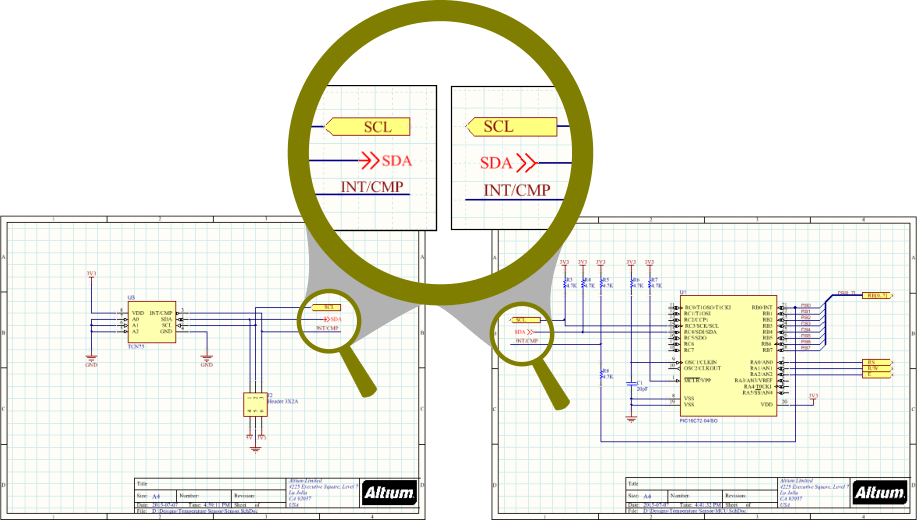
Existen varios identificadores de red que pueden utilizarse para establecer conexiones entre hojas.
Información de conectividad
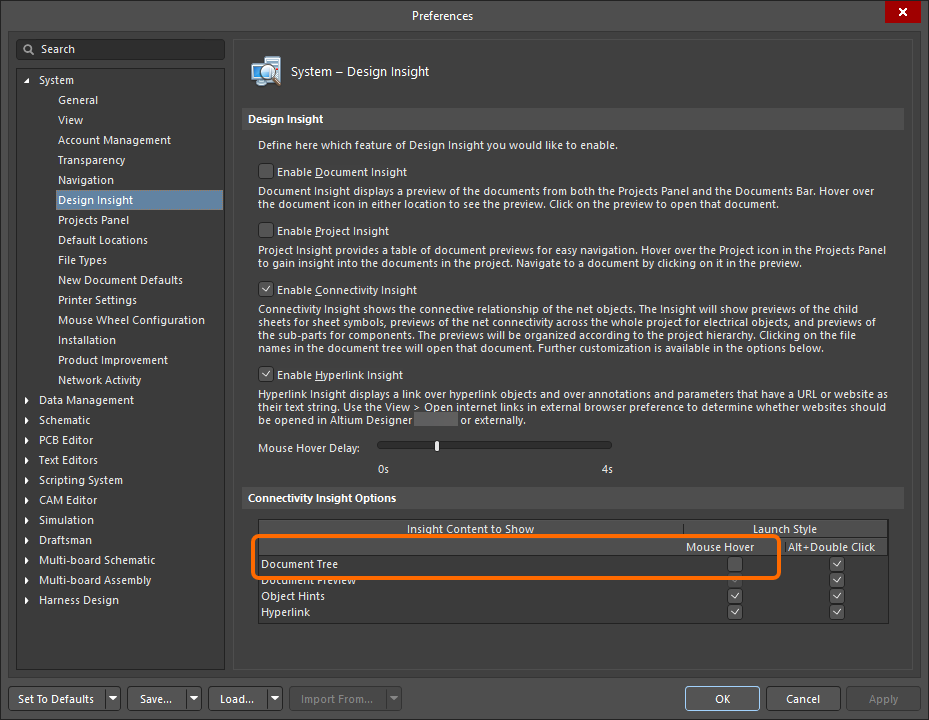
La funcionalidad Información de conectividad de Altium Designer (parte de la función Información del diseño) muestra una vista instantánea de las relaciones de conexión dentro de un proyecto. Se presenta como un árbol de documentos con vistas previas opcionales de los esquemas; los elementos seleccionables ofrecen una forma rápida y visual de navegar por la estructura de conectividad de un proyecto.
En su configuración predeterminada, la función Información de conectividad muestra:
- La información de conexión de red correspondiente cuando el cursor se sitúa sobre un objeto de conectividad del esquema (cable, puerto, etc.).
- Un mapa de vista previa de la conectividad en forma de árbol cuando se utiliza Alt+Double-click sobre el objeto.
Esta capacidad se complementa con una función a la que se accede situando el cursor sobre un objeto que pertenece a una red de señales y pulsando Ctrl+Alt. Esto abre una vista de árbol seleccionable. Haz clic en la hoja deseada del árbol para ir rápidamente a ese documento.

Esta función se puede activar o desactivar en la página Sistema - Información del diseño del cuadro de diálogo Preferences marcando o desmarcando la opción Mouse Hover correspondiente a la entrada Document Tree .
Objetos utilizados para crear conectividad
El editor de esquemas incluye los siguientes objetos, que se utilizan para crear conectividad. En conjunto, estos objetos se denominan net identifiers.
| Identificador de red | Función |
|---|---|
| Bus | Se utiliza para agrupar un conjunto de redes, por ejemplo, Data[0..7]. Las redes deben nombrarse secuencialmente siguiendo un esquema de nomenclatura específico (p. ej., Data0, Data1,... Data7). Esta nomenclatura determina a su vez el nombre del bus, por ejemplo, Data[0..7]. |
| Entrada de bus | Elemento gráfico que permite derivar dos redes diferentes desde lados opuestos de una línea de bus sin crear un cortocircuito entre ellas. No es necesario en otras situaciones. |
| Conector entre hojas | Se utiliza para conectar una red de una hoja de esquema a otra hoja (no dentro de la misma hoja). Solo admite conectividad horizontal (diseños planos). Los conectores entre hojas tienen una funcionalidad limitada en comparación con los puertos. |
| Etiqueta de red | Identificador de red utilizado para crear conectividad con otras etiquetas de red del mismo nombre en la misma hoja de esquema. La etiqueta de red asigna automáticamente el nombre a la red. Las etiquetas de red pueden colocarse en pines de componentes, cables y buses. Ten en cuenta que las etiquetas de red no establecen conexiones entre hojas, a menos que las opciones del proyecto estén configuradas para utilizar un Net Identifier Scope de Global. |
| Pin | Los pines se colocan en el editor de símbolos de esquema para representar los pines físicos del componente. Solo un extremo del pin está eléctricamente activo; en ocasiones, este se denomina extremo activo del pin. |
| Puerto | Se utiliza para conectar una red de una hoja de esquema a otra. La conectividad puede ser vertical en un diseño jerárquico u horizontal en un diseño plano (los diseños verticales y horizontales se explican más adelante). Los nombres de los puertos se utilizan para nombrar las redes si la opción Allow Ports to Name Nets está activada en la pestaña Opciones del cuadro de diálogo Project Options . En esta situación, los puertos también establecerán conexiones dentro de una hoja de esquema, pero no se conectarán a etiquetas de red del mismo nombre (más información). |
| Puerto de alimentación | Crea conectividad con todos los demás puertos de alimentación del mismo nombre en todo el proyecto de esquemas, independientemente de la estructura del diseño. El puerto de alimentación asigna automáticamente el nombre a la red. Si es necesario, esta red puede limitarse a una hoja de esquema específica (más información). |
| Entrada de hoja | Se coloca dentro de un símbolo de hoja para crear conectividad con un puerto del mismo nombre en la hoja secundaria de ese símbolo de hoja. Las entradas de hoja se utilizan como nombres de red si la opción Allow Sheet Entries to Name Nets está activada en la pestaña Options del cuadro de diálogo Project Options . |
| Arnés de señales | Se utiliza para agrupar cualquier combinación de redes, buses y arneses de señales de nivel inferior. |
| Cable | Primitiva de diseño eléctrico en forma de polilínea que se utiliza para establecer conexiones eléctricas entre puntos de un esquema. Un cable es análogo a un cable físico. |
Etiqueta de red

Las etiquetas de red identifican y conectan eléctricamente distintos puntos de un esquema.
Resumen
La conectividad eléctrica entre los pines de los componentes del esquema puede establecerse colocando un cable entre dichos pines. Esto se denomina conectividad física, ya que los pines están physically conectados mediante un cable. La conectividad también puede establecerse de forma lógica utilizando identificadores de red adecuados, como las etiquetas de red. Además de proporcionar un identificador de red fácil de interpretar, una etiqueta de red permite conectar puntos de un circuito sin necesidad de unirlos físicamente mediante cables.
Disponibilidad
Las etiquetas de red solo pueden colocarse en el editor de esquemas de las siguientes maneras:
-
Seleccione Place » Net Label en los menús principales.
-
Haga clic en el botón Net Label (
 ) del menú desplegable de objetos gráficos de la Active Bar situada en la parte superior del espacio de diseño. (Mantenga pulsado un botón Active Bar para acceder a otros comandos relacionados. Una vez utilizado un comando, este pasará a ser el elemento situado en la parte superior de esa sección de la Active Bar).
-
Haga clic con el botón derecho en el espacio de diseño y, a continuación, seleccione Place » Net Label en el menú contextual.
-
Haga clic en el botón
de la barra de herramientas Cableado .
Colocación
Tras ejecutar el comando, el cursor cambiará a una cruz y se activará el modo de colocación de etiquetas de red, con una etiqueta de red flotando sobre el cursor:
-
Pulse Tab para abrir el modo Net Label del panel Propiedades con el campo Net Name seleccionado y listo para editar; introduzca el nuevo nombre de red.
-
Sitúe la etiqueta de red de forma que su esquina inferior izquierda toque el objeto al que desea asignarla y, a continuación, haga clic o pulse Enter para colocarla.
-
Continúe colocando más etiquetas de red, o haga clic con el botón derecho o pulse Esc para salir del modo de colocación.
Durante la colocación, mientras la etiqueta de red siga flotando sobre el cursor y antes de que se fije su punto central, puede realizar las siguientes acciones adicionales:
-
Pulse la tecla Tab para pausar la colocación y acceder al modo Etiqueta de red del panel Properties , donde podrá modificar sus propiedades sobre la marcha. Haga clic en el botón de pausa superpuesto en el espacio de diseño (
 ) para reanudar la colocación.
- Pulse las teclas X o Y para voltear la etiqueta de red a lo largo del eje X o del eje Y.
- Pulse Spacebar para girar la etiqueta de red en sentido antihorario o Shift+Spacebar para girarla en sentido horario. El giro se realiza en incrementos de 90°.
Consideraciones durante la colocación:
- El punto de conexión eléctrica de una etiqueta de red es la esquina inferior izquierda; por lo tanto, esta esquina must tocar el cable, el bus o el arnés de señales para establecer una conexión válida.
- Si se introduce la propiedad Net de la etiqueta de red antes de colocarla y el valor introducido termina en un número, cada etiqueta de red posterior incrementará automáticamente ese valor numérico. Este comportamiento se configura en las opciones Auto-Increment During Placement de la página Esquema – General del cuadro de diálogo Preferences. En el caso de las etiquetas de red, solo se aplica el campo Primary; el campo Secondary se aplica cuando el objeto tiene varios campos, como un pin.
Edición gráfica
La etiqueta de red puede editarse gráficamente mediante lo que se conoce como edición in-place. Para editar el texto de una etiqueta de red directamente en su ubicación, haga clic una vez para seleccionarlo, haga una pausa y, a continuación, haga clic una segunda vez para entrar en el modo de edición.
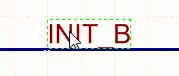 |
Haga clic una vez para seleccionar el texto. |
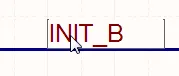 |
Haga una pausa y, a continuación, haga clic una segunda vez para entrar en el modo de edición in situ. |
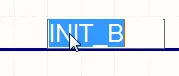 |
El texto se ha seleccionado y está listo para sustituirse por otro. |
Una vez finalizada la edición, pulse Enter o haga clic fuera del texto para salir del modo de edición in situ.
Notas
- Las etiquetas de red crean conectividad lógica dentro de una misma hoja de esquema; no crean conectividad entre hojas de esquema. Para ello, deben utilizarse Puertos.
-
Para negar una etiqueta de red (incluir una barra sobre ella), utilice uno de los siguientes métodos:
-
Incluya una barra invertida después de cada carácter del nombre de red (p. ej.,
E\N\A\B\L\E). -
Habilite la opción Single '\' Negation en la página Esquema - Edición gráfica del cuadro de diálogo Preferences y, a continuación, incluya una barra invertida al principio del nombre de red (p. ej.,
\ENABLE).
-
Incluya una barra invertida después de cada carácter del nombre de red (p. ej.,
- Cuando varias redes individuales forman un bus, existen requisitos específicos para sus nombres. Para obtener más información, consulte la página Bus.
-
Los identificadores de red de distintos tipos no se conectan automáticamente entre sí aunque compartan el mismo nombre. Por ejemplo, una etiqueta de red llamada
AGNDno se conectará automáticamente a un puerto de alimentación llamadoAGND; debe colocarse un cable para conectarlos.
Propiedades de la etiqueta de red

Ubicación
-
(X/Y)
- X (primer campo): la coordenada X (horizontal) actual del punto de referencia del objeto, relativa al origen actual del espacio de diseño. Edítela para cambiar la posición X del objeto. El valor puede introducirse en unidades métricas o imperiales; incluya las unidades al introducir un valor cuyas unidades no sean las predeterminadas actualmente.
- Y (segundo campo): la coordenada Y (vertical) actual del punto de referencia del objeto, relativa al origen actual. Edítela para cambiar la posición Y del objeto. El valor puede introducirse en unidades métricas o imperiales; incluya las unidades al introducir un valor cuyas unidades no sean las predeterminadas actualmente.
- Rotation : utilice el menú desplegable para seleccionar la rotación.
Propiedades
- Net Name - utilice la lista desplegable para seleccionar el nombre de la red o introduzca el nombre directamente.
- Font - utilice los controles para seleccionar la fuente, el tamaño de fuente, el color y los atributos de negrita, cursiva, etc., si lo desea.
- Justification - seleccione la alineación haciendo clic en la flecha correspondiente a la alineación deseada, o en el círculo para centrar.
Conector fuera de hoja

Los conectores fuera de hoja se utilizan para crear conexiones entre hojas de esquema.
Resumen
Un conector fuera de hoja es una primitiva de diseño eléctrico. Los conectores fuera de hoja se utilizan para conectar redes entre varias hojas de esquema que dependen del mismo símbolo de hoja principal.
Disponibilidad
Los conectores fuera de hoja solo están disponibles para su colocación en el editor de esquemas de las siguientes maneras:
-
Seleccione Place » Off Sheet Connector en los menús principales.
-
Localice y utilice el comando Off Sheet Connector (
 ) en Active Bar.
-
Haga clic con el botón derecho en el espacio de diseño y seleccione Place » Off Sheet Connector en el menú contextual.
Colocación
Tras ejecutar el comando, el cursor cambiará a una cruz y se activará el modo de colocación de conectores fuera de hoja, con un conector fuera de hoja unido al cursor:
- Pulse Tab para abrir el modo Conector fuera de hoja del Properties panel con Net Name seleccionado y listo para editar; introduzca el nuevo nombre de la red.
- Sitúe el conector fuera de hoja de modo que su punto de conexión eléctrica (el extremo unido al cursor) toque el cable al que desea conectarlo y, a continuación, haga clic o pulse Enter para colocarlo.
- Continúe colocando más conectores fuera de hoja o haga clic con el botón derecho o pulse Esc para salir del modo de colocación.
Durante la colocación, mientras el conector fuera de hoja sigue unido al cursor, también puede realizar las siguientes acciones:
-
Pulse la tecla Tab para pausar la colocación y acceder al modo Off Sheet Connector del panel Properties , en el que puede modificar sus propiedades sobre la marcha. Haga clic en el botón de pausa superpuesto en el espacio de trabajo () para reanudar la colocación.
- Pulse las teclas X o Y para voltear el conector fuera de hoja a lo largo del eje X o del eje Y.
- Pulse Spacebar para girar el conector fuera de hoja en sentido antihorario o Shift+Spacebar para girarlo en sentido horario. El giro se realiza en incrementos de 90°.
Edición gráfica
El conector fuera de hoja puede editarse gráficamente mediante lo que se conoce como edición in-place. Para editar el texto de un conector fuera de hoja in situ, haga clic una vez para seleccionarlo, espere un momento y vuelva a hacer clic para entrar en el modo de edición.
 Haga clic una vez para seleccionar el texto.
 Espere un momento y vuelva a hacer clic para entrar en el modo de edición in situ.
 El texto queda seleccionado, listo para escribir el texto de sustitución.
El conector fuera de hoja puede editarse in situ.
Una vez finalizada la edición, pulse Enter o haga clic fuera del texto para salir del modo de edición in situ.
Notas
-
Es importante recordar que, aunque en ocasiones un conector fuera de hoja y un símbolo de hoja subdividido pueden resultar útiles, tienen limitaciones. No generarán correctamente las clases de componentes automáticas, por lo que, si decide utilizarlos, deberá volver a crearlas manualmente en la PCB.
-
Para conectar correctamente una red determinada entre dos o más hojas, los conectores fuera de hoja de cada hoja deben estar asignados a la misma red.
-
Las referencias cruzadas de puertos no pueden aplicarse a los conectores fuera de hoja; por lo tanto, deben utilizarse puertos siempre que sea posible.
Propiedades del conector fuera de hoja

Ubicación
-
(X/Y)
- X (primer campo) - la coordenada X (horizontal) actual del punto de referencia del objeto, relativa al origen actual del espacio de trabajo. Edítela para cambiar la posición X del objeto. El valor puede introducirse en unidades métricas o imperiales; incluya las unidades al introducir un valor cuyas unidades no sean las predeterminadas actualmente.
- Y (segundo campo) - la coordenada Y (vertical) actual del punto de referencia del objeto, relativa al origen actual. Edítela para cambiar la posición Y del objeto. El valor puede introducirse en unidades métricas o imperiales; incluya las unidades al introducir un valor cuyas unidades no sean las predeterminadas actualmente.
-
Rotation - utilice la lista desplegable para seleccionar la rotación. Las opciones son:
0 Degrees,90 Degrees,180 Degreesy270 Degrees.
Propiedades
-
Net Name - introduzca el nombre de la red.
-
Cross Ref - este campo muestra los valores de referencia cruzada que se aplican al conector fuera de hoja.
-
Style - utilice la lista desplegable para seleccionar el valor predeterminado entre las opciones disponibles:
LeftoRight. Haga clic en el recuadro de color para acceder a una lista desplegable en la que puede seleccionar el color predeterminado.
General (red)
Muestra las propiedades de las redes asignadas al conector entre hojas. Actualícelas según sea necesario.
Parámetros (red)
- Selection buttons : haga clic en los objetos que desee mostrar en la tabla.
- Add : utilice el menú desplegable para añadir los objetos deseados y, a continuación, defina los valores.
Puerto de alimentación
 Un puerto de alimentación colocado
Resumen
Un puerto de alimentación es una primitiva de diseño eléctrico. Es un objeto especial del esquemático que se utiliza para definir una red de alimentación o de tierra. Los puertos de alimentación permiten indicar fácilmente una red de alimentación en cualquier ubicación del diseño, que después puede conectarse a pines o cables. Las redes de alimentación con el mismo nombre se conectan automáticamente en todo el diseño, excepto en las dos situaciones siguientes:
-
Si un puerto de alimentación está conectado mediante un cable a un objeto Puerto en un diseño jerárquico (es decir, en un diseño con el Net Identifier Scope establecido en
Hierarchicalo en un diseño que contiene entradas de hoja en la hoja superior y con el Net Identifier Scope establecido enAutomatic), esa red de alimentación pasa a ser local a la hoja en la que está colocada – las conexiones de red fuera de la hoja deberán definirse mediante el cableado de la combinación Puerto/Entrada de hoja (más información). -
Si el Net Identifier Scope está establecido en
Strict Hierarchical. Esto hace que todas las redes de alimentación sean locales a cada hoja. Obtenga más información sobre Configurar el ámbito de los identificadores de red.
Disponibilidad
Los puertos de alimentación pueden colocarse en el editor de esquemáticos de las siguientes maneras:
-
Haga clic en Place » Power Port en los menús principales.
-
Haga clic en el botón
 de la barra de herramientas Wiring para colocar un puerto de alimentación de estilo barra, preasignado a la red
 VCC. -
Haga clic en el botón
 de la barra de herramientas Wiring para colocar un puerto de alimentación de estilo tierra de alimentación preasignado a la red
 GND. -
Seleccione un comando en el menú desplegable de puertos de alimentación en Active Bar.
-
Haga clic en el botón
 de la barra de herramientas Utilities para acceder a un menú desplegable con una serie de comandos de puertos de alimentación, incluidos los distintos estilos y varios puertos de alimentación con redes preasignadas.
-
Haga clic con el botón derecho en el espacio de diseño y, a continuación, elija Place » Power Port en el menú contextual.
Colocación
Tras ejecutar el comando, el cursor cambiará a una cruz y se activará el modo de colocación de puertos de alimentación. Aparecerá un símbolo de puerto de alimentación flotando junto al cursor.
- Sitúe el objeto y, a continuación, haga clic o pulse Enter para colocarlo.
- Continúe colocando más puertos de alimentación o haga clic con el botón derecho o pulse Esc para salir del modo de colocación.
Durante la colocación, mientras el puerto de alimentación siga flotando junto al cursor, pueden realizarse las siguientes acciones adicionales:
-
Pulse la tecla Tab para pausar la colocación y acceder al modo Puerto de alimentación del panel Properties , desde donde podrá modificar sus propiedades sobre la marcha. Haga clic en el botón de pausa superpuesto en el espacio de diseño () para reanudar la colocación.
- Pulse la tecla Alt para restringir la dirección del movimiento al eje horizontal o vertical, según la dirección inicial del movimiento.
- Pulse Spacebar para girar el puerto de alimentación en sentido antihorario o Shift+Spacebar para girarlo en sentido horario. El giro se realiza en incrementos de 90°.
- Pulse las teclas X o Y para reflejar el puerto de alimentación a lo largo del eje X o del eje Y.
Edición gráfica
Este método de edición permite seleccionar un objeto de puerto de alimentación colocado directamente en el espacio de diseño y, a continuación, cambiar su ubicación gráficamente. Los puertos de alimentación tienen un tamaño y una forma fijos. Por lo tanto, no se muestran controles de edición al seleccionar el objeto de puerto de alimentación:
 Un puerto de alimentación seleccionado
- Haga clic en cualquier punto dentro del recuadro discontinuo y arrastre para recolocar el puerto de alimentación según sea necesario. Mientras lo arrastra, puede girar el puerto de alimentación (Spacebar/Shift+Spacebar) o reflejarlo (teclas X o Y para invertirlo a lo largo del eje X o del eje Y).
-
La red asignada a un objeto de puerto de alimentación puede editarse directamente de la siguiente manera:
- Hacer un clic en el puerto de alimentación para seleccionarlo.
- Hacer otro clic (o pulsar Enter) para acceder al modo de edición in situ. Debe dejarse suficiente tiempo entre cada clic para garantizar que el software no interprete los dos clics como un doble clic (lo que abriría el panel Properties ).
- Para terminar de editar el texto in situ, pulse Enter o haga clic con el ratón fuera del puerto de alimentación.
Estilos de puerto de alimentación
Están disponibles los siguientes estilos gráficos de puerto de alimentación, que pueden establecerse editando la propiedad Style del objeto en el panel Properties .
|
Flecha |
|
Barra |
|
Círculo |
|
Tierra |
|
Flecha GOST |
|
Barra GOST |
|
Tierra GOST |
|
Masa de alimentación GOST |
|
Masa de alimentación |
|
Masa de señal |
|
Onda |


Notas
-
Para negar un puerto de alimentación (incluir una barra sobre su nombre), utilice uno de los siguientes métodos:
-
Incluya una barra invertida después de cada carácter del nombre de la red (p. ej.,
V\C\C\3\). -
Habilite la opción Single '\' Negation en la página Esquema - Edición gráfica del cuadro de diálogo Preferences y, a continuación, incluya una barra invertida al principio del nombre de la red (p. ej.,
\VCC3).
-
-
Al actualizar el documento de PCB a partir de los esquemas, se sugiere añadir la regla de diseño de redes de alimentación a cada red que contenga un puerto de alimentación.
Propiedades del puerto de alimentación

Ubicación
-
(X/Y)
- X (primer campo): la coordenada X (horizontal) actual del punto de referencia del objeto, relativa al origen actual del espacio de diseño. Edítela para cambiar la posición X del objeto. El valor puede introducirse en unidades métricas o imperiales; incluya las unidades al introducir un valor cuyas unidades no sean las predeterminadas actualmente.
- Y (segundo campo): la coordenada Y (vertical) actual del punto de referencia del objeto, relativa al origen actual. Edítela para cambiar la posición Y del objeto. El valor puede introducirse en unidades métricas o imperiales; incluya las unidades al introducir un valor cuyas unidades no sean las predeterminadas actualmente.
- Rotation : utilice la lista desplegable para seleccionar la rotación.
Propiedades
-
Name: el nombre del puerto de alimentación. Utilice el icono del ojo para mostrar u ocultar el nombre.
-
Style: utilice la lista desplegable para seleccionar el estilo del objeto de alimentación. La imagen de vista previa se actualiza según su elección. Haga clic en el recuadro de color para elegir el color.
-
Font : utilice los controles para seleccionar la fuente, el tamaño de fuente, el color y los atributos deseados, como negrita, cursiva, etc.
General (red)
Muestra las propiedades de las redes asignadas al puerto de alimentación. Actualícelas según sea necesario.
Parámetros (red)
- Selection buttons: haga clic en los objetos que desee mostrar en la cuadrícula.
- Add : utilice la lista desplegable para añadir los objetos deseados y, a continuación, defina los valores.
Cable
 Los cables se utilizan para crear conexiones eléctricas en un esquema.
Resumen
Un cable es una primitiva de diseño eléctrico en forma de polilínea que se utiliza para establecer conexiones eléctricas entre puntos de un esquema. Es análogo a un cable físico.
Disponibilidad
Los cables solo pueden colocarse en el Editor de esquemas de las siguientes maneras:
- Seleccione Place » Wire en los menús principales.
-
Haga clic en el botón Cable (
 ) de la lista desplegable de Active Bar, que se encuentra en la parte superior del espacio de diseño. (Mantenga pulsado un botón Active Bar para acceder a otros comandos relacionados. Una vez utilizado un comando, este pasará a ser el primer elemento de esa sección de Active Bar).
-
Haga clic en el botón de la barra de herramientas Wiring.
- Haga clic con el botón derecho en el espacio de diseño y, a continuación, seleccione el comando Place » Wire en el menú contextual.
- Utilice el atajo de teclado Ctrl+W.
Colocación
Tras ejecutar el comando, el cursor cambiará a una cruz y se activará el modo de colocación de cables. Para colocar un cable, siga esta secuencia de acciones:
- Haga clic o pulse Enter para fijar el punto inicial del cable.
- Sitúe el cursor y haga clic o pulse Enter para fijar una serie de vértices que definan la forma del cable.
- Después de colocar el último vértice, haga clic con el botón derecho o pulse Esc para completar la colocación del cable.
- Continúe colocando más cables o haga clic con el botón derecho o pulse Esc para salir del modo de colocación.
- Utilice las teclas Backspace o Delete para eliminar el último segmento de cable colocado.
Modos de colocación
Al colocar un cable, hay tres modos de colocación «manuales», dos de los cuales tienen submodos de inicio y fin. El modo especifica cómo se crean las esquinas al colocar cables y los ángulos con los que pueden colocarse. Durante la colocación:
-
Pulse Shift+Spacebar para alternar entre los modos.
-
En el modo
90 Degreeo45 Degree(conocidos como modos ortogonales puros), pulse Spacebar para alternar entre los submodos de inicio y fin. -
Durante la colocación, el modo de colocación actual se muestra en la barra de estado. Puede cambiar de modo en cualquier momento mientras coloca un cable.
-
En los modos distintos de
Any Angle, el segmento de línea unido al cursor es un segmento de look-ahead. El segmento que está colocando realmente precede a este segmento de previsualización.
 Modo de 45 grados
 Modo de 90 grados
 Modo de ángulo libre
 Modo de cableado automático
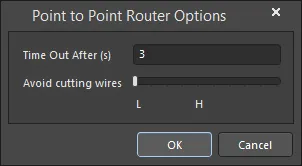
Cableado guiado
Los esquemas disponen de una rejilla eléctrica configurable que facilita la definición de conexiones eléctricas entre objetos. Al colocar un cable, cuando este entra en el alcance de la rejilla eléctrica de otro objeto eléctrico, el cursor se ajusta al objeto fijo y aparece un punto de conexión (cruz azul).

El punto de conexión le indica dónde se puede realizar una conexión válida y ajusta automáticamente el cursor a los puntos de conexión eléctrica.
La rejilla eléctrica se puede definir en la pestaña General del panel Properties en el modo Document Option. Se recomienda configurar la rejilla eléctrica de modo que sea ligeramente menor que la rejilla de ajuste actual; de lo contrario, puede resultar difícil colocar objetos eléctricos separados por un intervalo de la rejilla de ajuste.
Edición gráfica
Este método de edición permite seleccionar un cable colocado directamente en el espacio de diseño y cambiar su tamaño o forma de manera gráfica.
Al seleccionar un cable, están disponibles los siguientes controles de edición.
 Un cable seleccionado listo para la edición gráfica.
- Haga clic y arrastre A para cambiar la posición de los extremos del cable.
- Haga clic y arrastre B para mover un vértice del cable. Los extremos permanecerán fijos.
- Haga clic y arrastre un segmento de cable para grab dicho segmento y cambiar su posición. Los extremos y los demás vértices permanecerán fijos.
-
Haga clic con el botón derecho en un vértice y elija el comando Edit Wire Vertex n para acceder al cuadro de diálogo Wire con la entrada del vértice
nthseleccionada y lista para editar. Edite el vértice u otras propiedades del cable según sea necesario. Consulte la sección Propiedades del cable para obtener más información. - Haga clic y mantenga pulsado el botón sobre un vértice y, a continuación, pulse Delete en el teclado para eliminarlo.
Información sobre el arrastre
- Durante el arrastre, se utilizan puntos de conexión para indicar visualmente dónde se van a crear uniones automáticas.
- Las uniones automáticas innecesarias o redundantes se eliminan una vez finalizado el arrastre.
Indicación de la creación de nuevas uniones automáticas
En función del cableado afectado, una operación de arrastre puede dar lugar a la creación de uniones automáticas en nuevas ubicaciones. Para indicar visualmente dónde se encontrarán estas nuevas uniones, se utilizan puntos de conexión. Active el uso de estos puntos de conexión y configure su color para cables y buses en la sección Auto-Junctions de la página Esquema - Compilador del cuadro de diálogo Preferences .
Selección y eliminación
Con el cable seleccionado, haga clic en un segmento para seleccionarlo individualmente. Esta «subselección» del cable se distingue porque los controles de edición correspondientes se vuelven rojos.
 Subselección de un segmento individual.
A continuación, los vértices asociados al segmento se pueden editar directamente mediante el panel Lista de SCH y los cambios aparecerán inmediatamente en el esquema.
También puede eliminar los segmentos de cable seleccionados pulsando la tecla Delete . Puede eliminar varios segmentos de distintos cables; asegúrese de que cada uno esté seleccionado (Shift+Click dos veces en cada segmento adicional para incluirlo en la selección global de segmentos). También se tienen en cuenta las uniones automáticas, lo que permite eliminar un segmento de cable solo hasta esa unión (e incluir dicha unión si, de otro modo, solo quedaran otros dos segmentos de cable conectados a ella).
Uniones automáticas
Una conexión en T en un hilo se conecta automáticamente mediante una unión (unión generada por el compilador). Si la opción Break Wires At Autojunctions está habilitada en la página Esquemático - General del cuadro de diálogo Preferences , un segmento de hilo existente se dividirá en dos en el punto donde se inserte una unión automática. Por ejemplo, al crear una conexión en T, el segmento de hilo perpendicular se dividirá en dos segmentos, uno a cada lado de la unión. Con la opción Break Wires At Autojunctions deshabilitada, el segmento de hilo permanecerá sin dividir en la unión.
Propiedades del hilo

General (red)
Muestra las propiedades de las redes asignadas al hilo.
Vértices
- Width - utilice la lista desplegable para seleccionar el ancho deseado. Haga clic en el recuadro de color para seleccionar el color deseado para el objeto.
-
Vertices Grid - enumera todos los puntos de vértice definidos actualmente para el objeto en términos de:
- Index - el índice asignado al vértice (no editable).
- X - la coordenada X (horizontal) del vértice. Haga clic para editarla.
- Y - la coordenada Y (vertical) del vértice. Haga clic para editarla.
-
Add - haga clic para añadir un nuevo punto de vértice. El nuevo vértice se añadirá debajo de la entrada de vértice que tenga el foco y tendrá inicialmente las mismas coordenadas X,Y que dicha entrada. Haga clic en
 para eliminar el vértice seleccionado.
Parámetros (red)
- Selection buttons - haga clic en los objetos que desee mostrar en la cuadrícula.
- Add - utilice la lista desplegable para añadir los objetos deseados y, a continuación, defina los valores.
Unión generada por el compilador

El compilador de esquemáticos añade automáticamente uniones en cada conexión en T para completar la conexión eléctrica.
Resumen
Una unión es una primitiva de diseño eléctrico. Es un pequeño objeto circular que se utiliza para conectar hilos (o buses o arneses de señales) que se cruzan en una hoja de esquemático. Una unión generada por el compilador es una unión que la función de unión automática coloca automáticamente cuando dos hilos, buses o arneses de señales se conectan en forma de T, o cuando un hilo, bus o arnés de señales se conecta perpendicularmente a un pin, un puerto de alimentación u otro objeto eléctrico.
Disponibilidad
Este tipo de unión se coloca automáticamente mediante la función de unión automática del editor de esquemáticos. Por tanto, no es un objeto de diseño al que el usuario pueda acceder y colocar.
Colocación
Las uniones generadas por el compilador se colocan automáticamente siempre que se produce una conexión en T durante el cableado, por ejemplo, cuando dos hilos, buses o arneses de señales se encuentran formando una T, o cuando un hilo, bus o arnés de señales cruza perpendicularmente el extremo de un pin de componente u otro objeto eléctrico, como un puerto de alimentación.
Edición
Una unión generada por el compilador no se puede editar de la forma habitual (mediante un cuadro de diálogo o gráficamente en la hoja de esquemático). Las propiedades de visualización de las uniones generadas por el compilador se configuran en la página Schematic - Compiler del cuadro de diálogo Preferences, como se muestra en la imagen siguiente. Tenga en cuenta que deshabilitar la visualización de las uniones generadas por el compilador no interrumpe la conexión eléctrica en ese punto de unión.
 Configure las opciones de visualización de las uniones generadas por el compilador (uniones automáticas) en el cuadro de diálogo Preferencias.
Indicación de la creación de nuevas uniones automáticas
Según el cableado afectado, una operación de arrastre puede crear uniones automáticas en nuevas ubicaciones. Para indicar visualmente dónde aparecerán estas nuevas uniones, se utilizan marcadores. También puede habilitar el uso de estos marcadores y especificar su color, para hilos y buses, en las preferencias.
 Controle la visualización de las uniones automáticas previstas durante las operaciones de arrastre.

Ejemplo que muestra las nuevas uniones automáticas previstas como resultado de una operación de arrastre.
Indicación visual de cambios en la conectividad
Al arrastrar un componente, es posible desplazarlo involuntariamente demasiado lejos o fuera de la trayectoria deseada, lo que puede generar una unión automática no deseada y un cambio potencialmente crítico en la conectividad de un circuito. Para proporcionar una indicación gráfica oportuna del estado de la conectividad durante el arrastre, se utilizan dos iconos:
 - OK - la operación de arrastre no está alterando la conectividad del circuito.
 - Alert - la operación de arrastre está provocando un cambio en la conectividad del circuito.
El icono correspondiente se muestra cerca del cursor durante el arrastre.
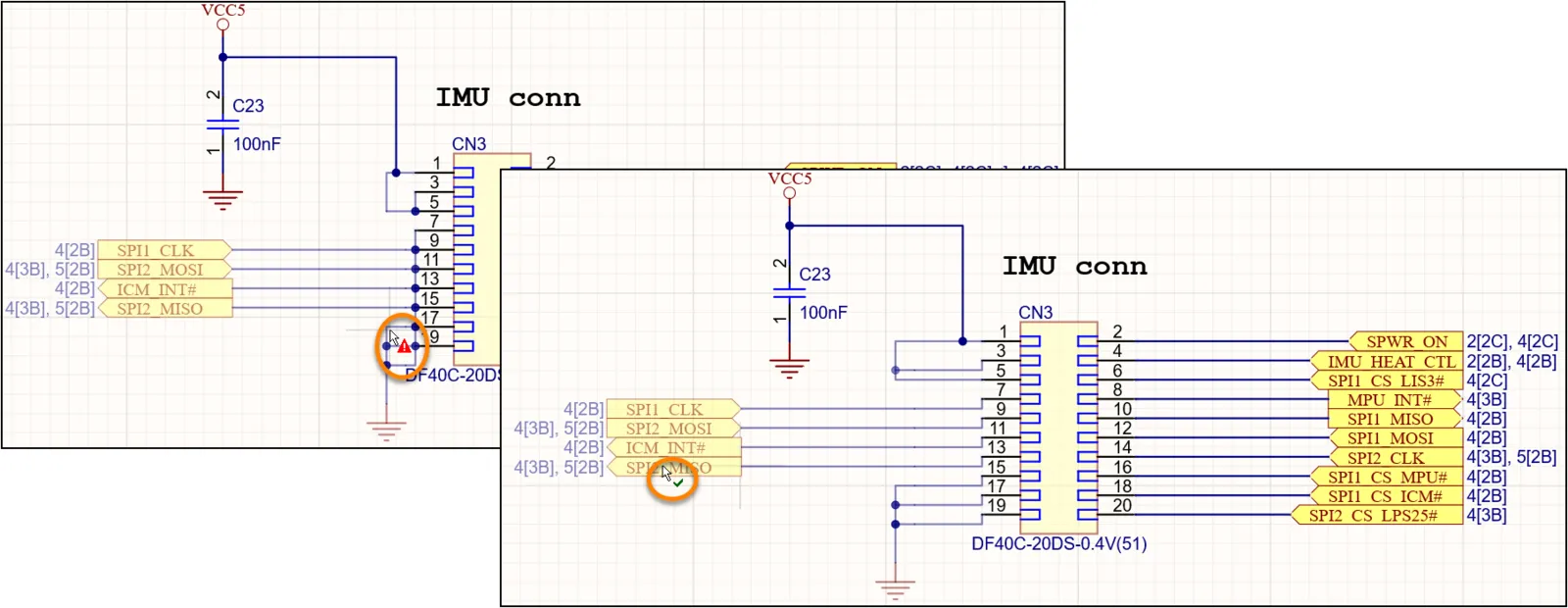
Advertencia visual de que una operación de arrastre provocará un cambio en la conectividad.
Conversión de uniones en cruz
Puede convertir rápidamente una unión de cuatro vías (creada con objetos de hilo o bus) en dos uniones adyacentes de tres vías. Para ello, seleccione el comando Tools » Convert » Convert Cross Junctions en los menús principales. Tras ejecutar el comando, aparecerá el cuadro de diálogo Junctions Conversion. Utilice este cuadro de diálogo para determinar el alcance de la conversión (documento actual, documentos del proyecto o todos los documentos de esquemático abiertos) y si se tendrán en cuenta todas las posibles uniones de cuatro vías o solo las asociadas a los hilos o buses seleccionados en los documentos de destino. Una vez configuradas las opciones de conversión según sus preferencias, haga clic en OK en el cuadro de diálogo para realizar la conversión.

El cuadro de diálogo Conversión de uniones
Opciones/controles del cuadro de diálogo Conversión de uniones
Ámbito
-
Sheet Scope: elija una de las siguientes opciones para determinar el ámbito de la actualización:
- Current Document: actualiza únicamente el documento esquemático activo con los cambios de su plantilla actual.
- Project Documents: actualiza el documento esquemático activo y todos los demás documentos esquemáticos del proyecto activo con los cambios de sus respectivas plantillas actuales. Se abrirán los esquemas que estén cerrados.
- Open Documents: actualiza el documento esquemático activo y todos los demás documentos esquemáticos abiertos (independientemente del proyecto al que pertenezcan) con los cambios de sus respectivas plantillas actuales.
-
Selection: utilice la lista desplegable para elegir los objetos deseados dentro del ámbito:
- Selected Objects: selecciona únicamente los objetos que estén seleccionados en las hojas elegidas en Sheet Scope.
- All Objects : selecciona todos los objetos de las hojas seleccionadas en Sheet Scope.
Opciones
- Miter Size: introduzca un valor para definir el tamaño del inglete.
Cómo afecta la estructura del diseño a la conectividad
Related page: Diseños de varias hojas y jerárquicos
Si el diseño no cabe en una sola hoja de esquema, puede distribuirse entre varias hojas. Existen dos modelos distintos para organizar y crear la conectividad en un esquema de varias hojas: un diseño plano, que puede entenderse como una gran hoja de esquema dividida en varias hojas más pequeñas; o un diseño jerárquico, en el que las hojas se vinculan mediante una estructura de tipo abuelo-padre-hijo.
Los diseños de varias hojas se implementan colocando un símbolo de hoja en la hoja principal, que representa la hoja secundaria y establece un vínculo con ella, como se muestra en la siguiente imagen.
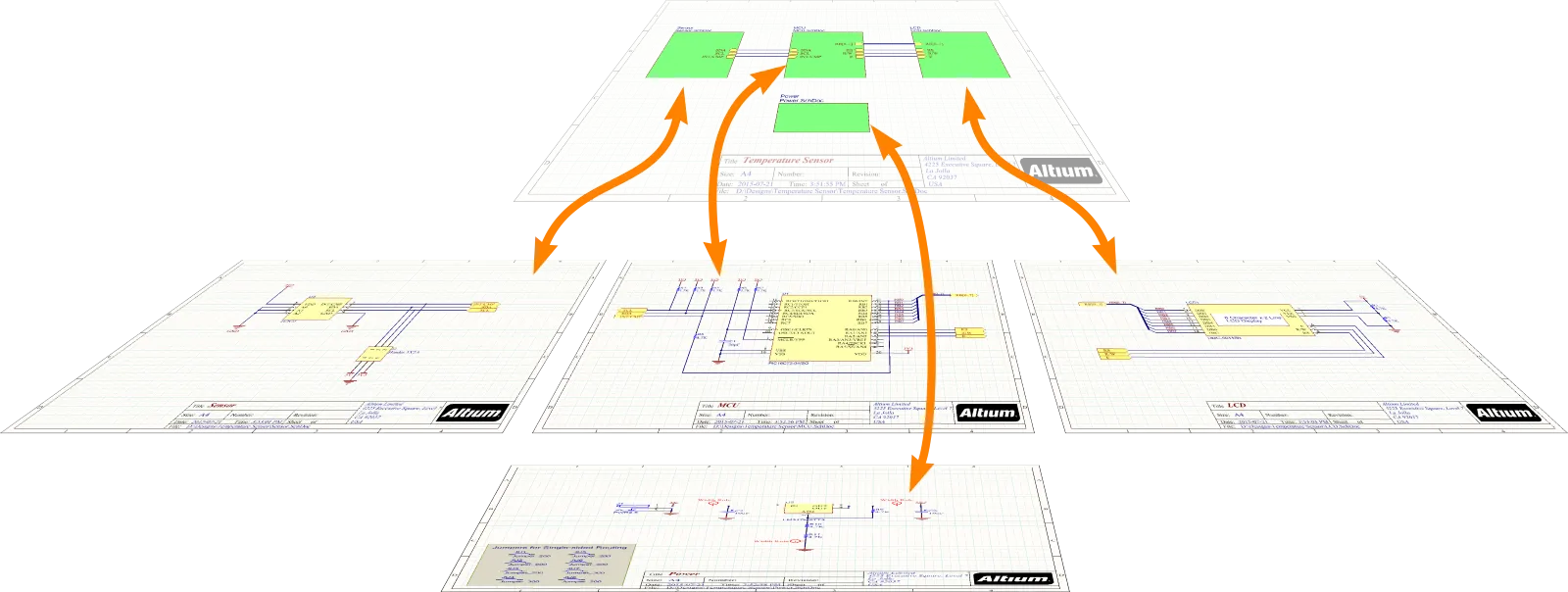
Los símbolos de hoja representan las hojas de nivel inferior y establecen vínculos con ellas. En un diseño plano, esta estructura solo puede tener un nivel de profundidad; en un diseño jerárquico, la profundidad no tiene límite.
Diseño plano
Related page: Diseños de varias hojas y jerárquicos
Un diseño se considera plano cuando la conectividad se crea directamente de una hoja a otra. No pasa por los símbolos de hoja de la hoja principal. En un diseño plano, los símbolos de hoja simplemente representan las hojas secundarias y hacen referencia a ellas. Todas las hojas del diseño aparecen en el mismo nivel en el panel Projects porque no hay jerarquía. Las dos imágenes siguientes muestran un diseño plano.
Los diseños planos son más sencillos de crear. Un diseño plano puede incluir una hoja de nivel superior con un símbolo de hoja para cada hoja secundaria, pero esto es opcional, ya que esta hoja de nivel superior no se utiliza para crear la conectividad entre hojas. En un diseño pequeño que solo tenga dos o tres hojas de esquema, puede considerar que una hoja de nivel superior no aporta ningún valor. A medida que aumenta el número de hojas, una hoja de nivel superior puede ayudar al lector a comprender la funcionalidad del circuito a partir de la disposición de los bloques lógicos (símbolos de hoja).


El mismo diseño, mostrado sin una hoja de nivel superior (izquierda) y con una hoja de nivel superior (derecha): ambos son ejemplos de un diseño plano.
En un diseño plano, las conexiones entre las hojas pueden crearse mediante puertos, conectores entre hojas, puertos de alimentación y etiquetas de red, como se muestra en la imagen anterior con la lupa. Se recomienda utilizar etiquetas de red within cada hoja y puertos para conectar between hojas. Los puertos ofrecen más funciones que los conectores entre hojas, incluida la posibilidad de añadir referencias cruzadas de puertos, lo que añade un SheetName[GridReference] a cada puerto que hace referencia a un puerto coincidente en otra hoja, como se muestra en la siguiente imagen.
No hay límite para el número de hojas de un diseño plano.
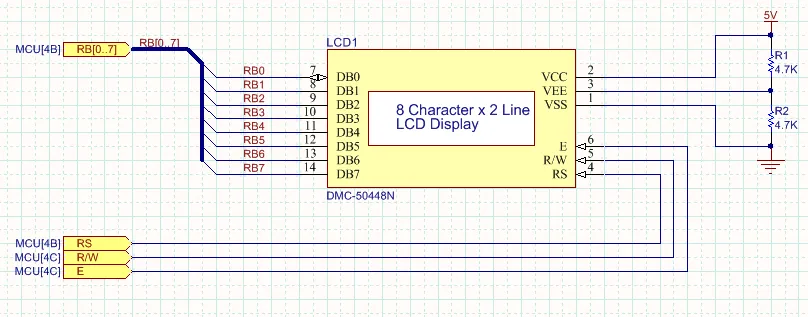
Se han añadido referencias cruzadas junto a cada puerto que indican la hoja de destino y la referencia de cuadrícula del puerto coincidente.
Diseño jerárquico
Main page: Diseños de varias hojas y jerárquicos
Un diseño se considera jerárquico cuando la conectividad entre hojas se establece desde un símbolo de hoja hacia la hoja secundaria a la que hace referencia dicho símbolo. A nivel de red, la conectividad se crea entre una entrada de hoja de ese símbolo y un puerto de la hoja secundaria que tenga el mismo nombre que la entrada de hoja. Este tipo de conectividad también se denomina conectividad vertical, ya que la conectividad entre hojas solo se establece en sentido ascendente y descendente entre una hoja principal y su hoja secundaria.
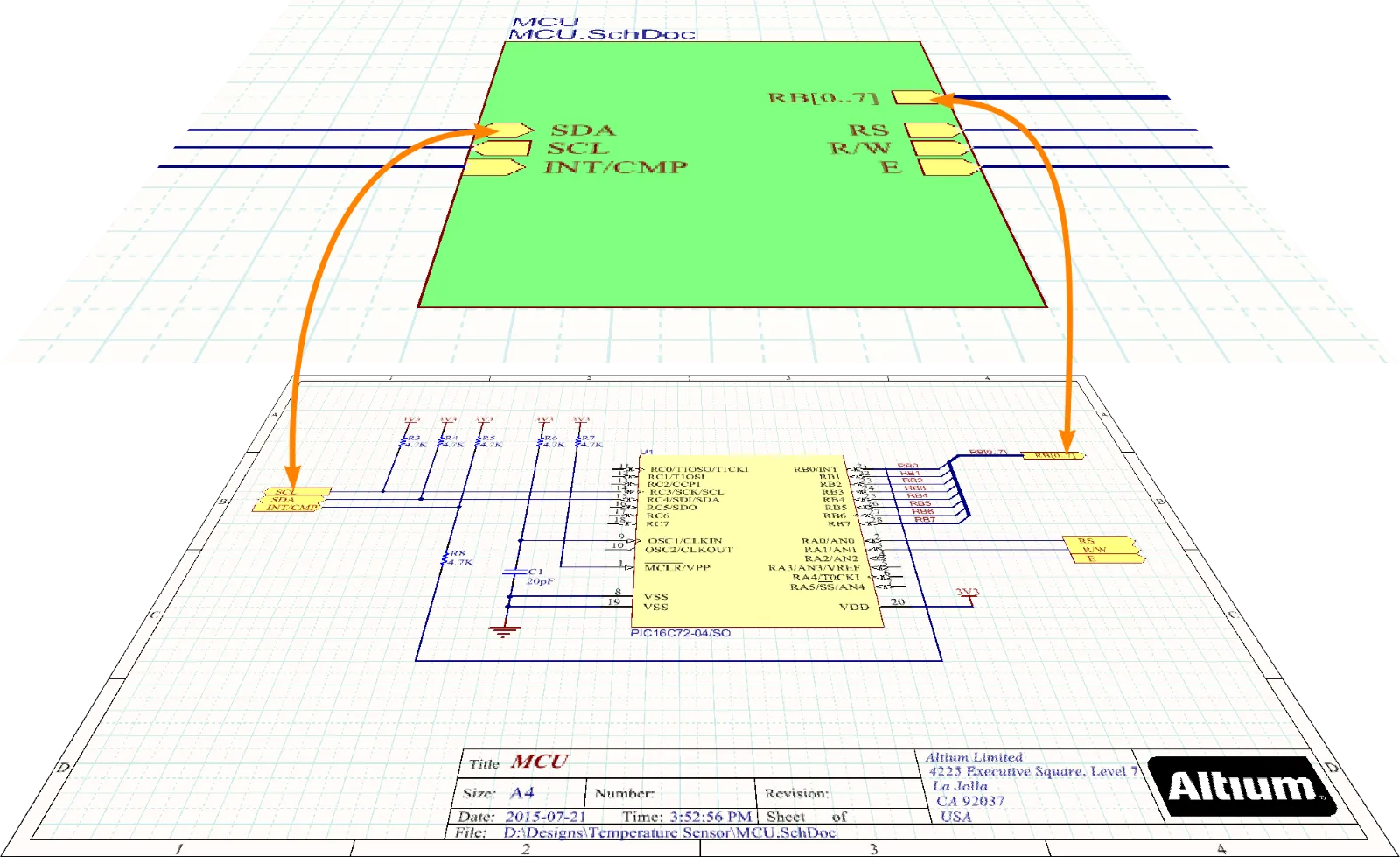
En un diseño jerárquico, la conectividad a nivel de red se establece desde una entrada de hoja de la hoja principal hacia un puerto coincidente de la hoja secundaria.
Los diseños jerárquicos tienen dos ventajas principales.
- La primera es la capacidad de mostrar al lector la funcionalidad del diseño mediante la forma en que las hojas de esquema se han estructurado y presentado como bloques lógicos (símbolos de hoja). El esquema de nivel superior presenta el diseño como un conjunto de bloques funcionales de alto nivel, cuya disposición refleja su posición en el flujo tradicional del circuito completo: de izquierda a derecha y de la entrada a la salida. Estos bloques pueden subdividirse en bloques más pequeños si es necesario, lo que permite que los esquemas del nivel más bajo, que contienen los componentes, tengan una estructura relativamente sencilla y un número reducido de componentes. Dado que cada hoja es relativamente sencilla, su tamaño físico puede mantenerse reducido, lo que supone una gran ventaja a la hora de imprimir el esquema.
- La otra gran ventaja es que, por lo general, resulta mucho más fácil seguir una señal a través de un diseño jerárquico, ya que el lector solo necesita relacionar una entrada de hoja en la hoja superior con el puerto correspondiente en la hoja secundaria, y puede seguir la señal a lo largo del cableado dentro de cada hoja.
Crear un diseño jerárquico requiere trabajo adicional. Los símbolos de hoja necesitan entradas de hoja y la hoja superior debe estar cableada para llevar las señales de un símbolo de hoja a otro. El software incluye una herramienta para ayudar a mantener las entradas de hoja sincronizadas con los puertos de las hojas secundarias (Design » Synchronize Sheet Entries and Ports para todos los símbolos de hoja, o haga clic con el botón derecho en un símbolo de hoja y seleccione Sheet Symbol Actions » Synchronize Sheet Entries and Ports para un único símbolo de hoja). También incluye herramientas para ayudar a dividir un diseño grande en partes más pequeñas (Edit » Refactor » Move Selected Subcircuit to Different Sheet). Para obtener más información sobre estas herramientas de reestructuración y refactorización, consulte la página Refactorización del diseño.
Un diseño jerárquico puede tener cualquier profundidad e incluir cualquier número de hojas de esquemático.
Diseño multicanal
Main article: Creación de un diseño multicanal
Es habitual que un diseño electrónico incluya secciones de circuitos repetidas. Podría tratarse de un amplificador estéreo o de una mesa de mezclas de 64 canales. Este tipo de diseño es totalmente compatible con un conjunto de funciones conocido como multi-channel design. En un diseño multicanal, se captura el circuito repetido una sola vez y después se indica al software que lo repita, ya sea colocando varios símbolos de hoja que hagan referencia al mismo esquemático secundario, o configurando un único símbolo de hoja para que repita el esquemático secundario al que hace referencia el número de veces necesario. El diseño compilado se expande en la memoria del ordenador con todos los componentes y la conectividad repetidos el número de veces necesario, de acuerdo con el esquema de nomenclatura definido por el usuario.


A la izquierda, hay cuatro símbolos de hoja que hacen referencia a la misma hoja secundaria (PortIO.SchDoc). A la derecha, InputChannel.SchDoc se repite ocho veces mediante la palabra clave Repeat .
El diseño lógico que se captura nunca se aplana realmente; siempre se mantiene como un esquemático multicanal. Cuando se transfiere al diseño de la PCB, los componentes físicos y las redes se replican el número de veces necesario, y se dispone de acceso completo a las herramientas de sondeo cruzado y selección cruzada disponibles para Trabajar entre el esquemático y la placa. El editor de PCB también incluye una herramienta para replicar la colocación y el enrutamiento de un canal en todos los demás canales, con la posibilidad de mover y reorientar fácilmente un canal completo. Consulte el documento sobre diseño multicanal para obtener más información sobre el diseño multicanal.
Un diseño multicanal debe ser jerárquico porque el software utiliza este modelo estructural para crear las instancias de los canales en la memoria.
Configuración del ámbito de los identificadores de red
Dialog page: Opciones del proyecto
El software utiliza la configuración actual de Net Identifier Scope para determinar cómo se establece la conectividad entre las hojas del esquemático. Net Identifier Scope se configura en la pestaña Opciones del cuadro de diálogo Project Options (Project » Project Options).
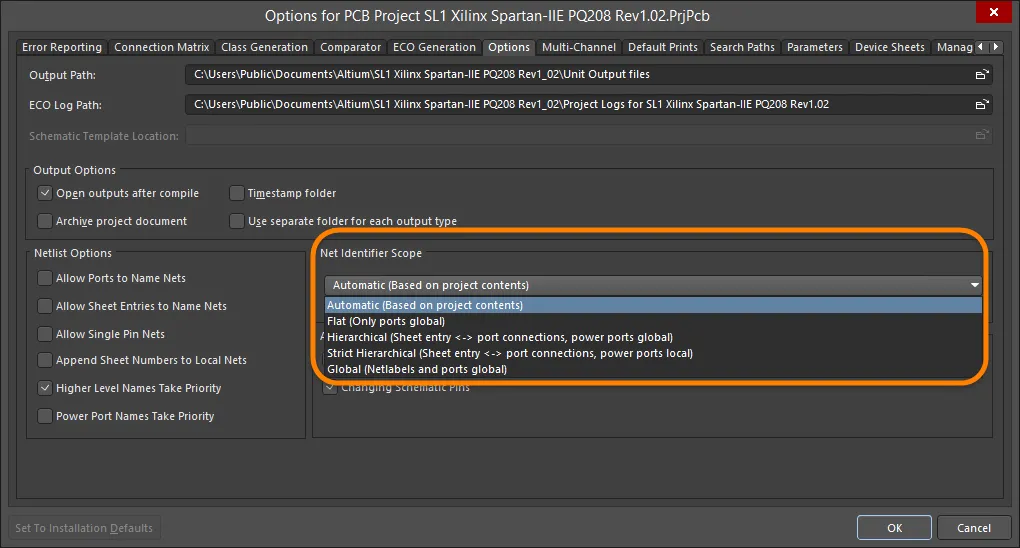
Seleccione el modo de Net Identifier Scope que se ajuste a la estructura de su diseño.
El comportamiento de las opciones Global, Flat y Hierarchical se muestra en las imágenes siguientes.


Ejemplos sencillos de cómo se establece la conectividad en cada uno de los tres modos principales: Global, Plano y Jerárquico.
Además de las tres opciones mencionadas anteriormente, también existe una opción Automatic. Por lo general, es preferible dejar Net Identifier Scope configurado en Automatic. El software seleccionará la más adecuada de las tres opciones según la estructura de las hojas y la presencia o ausencia de puertos y entradas de hoja.
Cuando se establece en Automatic, el software selecciona automáticamente cuál de los tres modos principales de identificadores de red utilizar según los siguientes criterios:
-
Si hay entradas de hoja en la hoja superior, se utiliza
Hierarchical. -
Si no hay entradas de hoja, pero sí hay puertos, se utiliza
Flat. -
Si no hay entradas de hoja ni puertos, se utiliza
Global.
Cómo se nombran las redes
Cada vez que coloca un cable entre pines de componentes, está creando conectividad. Todas las redes del diseño reciben un nombre. Si no ha colocado un identificador de red que pueda utilizarse para nombrar la red, el software le asigna un nombre basado en uno de sus pines; por ejemplo, NetR7_1 como se muestra en la imagen siguiente. Si el designador del componente cambia en algún momento, el nombre de red generado por el sistema también cambia, y estos cambios deben transferirse entre el esquemático y la PCB para mantener todo sincronizado.
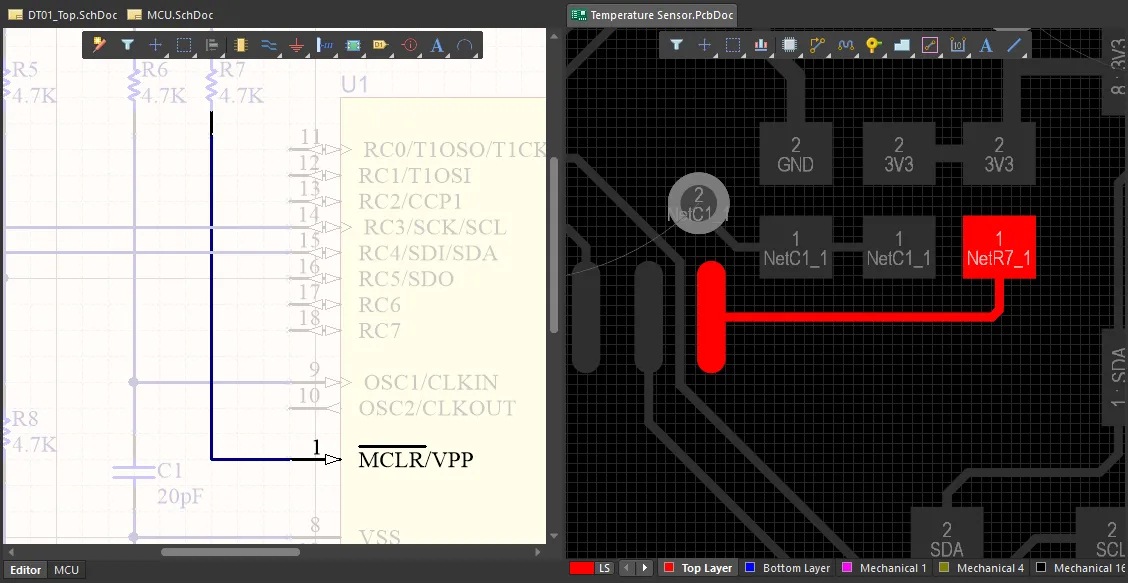
Las redes sin identificador reciben un nombre generado por el sistema basado en uno de los pines de la red.


Varios identificadores de red en una misma red
No puede haber varias etiquetas de red con nombres diferentes en la misma red dentro de una hoja de esquemático. Esta situación se detectará y se marcará como un error durante la validación. Sin embargo, sí se permite tener varios identificadores de red en una misma red en las distintas hojas en las que aparece.
Esta capacidad le permite:
- Cambiar el nombre de una red en distintos niveles de la jerarquía para reflejar mejor su función en esa hoja.
- Reutilizar una hoja de esquemático secundaria sin tener que cambiar los nombres de sus redes.
Opciones para controlar los nombres de las redes
Dialog page: Opciones del proyecto
En última instancia, cada red solo puede tener un nombre en la PCB (una red de PCB no puede tener dos nombres a menos que esté conectando intencionadamente dos redes mediante un Net Tie). El software resuelve automáticamente las redes con varios nombres para que tengan un único nombre en el proyecto, pero puede que no sea el nombre esperado. Hay varias opciones disponibles para controlar cómo se elige el nombre en la sección Netlist Options de la pestaña Options del cuadro de diálogo Project Options. Consulte la página del cuadro de diálogo Opciones del proyecto para obtener más información sobre cada una de las opciones.
Una buena forma de configurar estas opciones es habilitar las opciones Allow Ports to Name Nets y Higher Level Names Take Priority. Combínelas con un uso adecuado de las etiquetas de red en las redes relevantes de cada hoja para garantizar que todas las redes importantes, incluidas las que atraviesan varias hojas, tengan nombre y que los nombres asignados en los esquemáticos de nivel superior se utilicen en los de nivel inferior.
Dos redes independientes con el mismo nombre
Otro problema de nomenclatura de redes que puede surgir es que se haya utilizado el mismo nombre de red en distintas hojas de esquemático para etiquetar redes diferentes. Esto se detectará durante la validación mediante la comprobación de errores Duplicate Nets. No puede transferir un diseño a la PCB mientras exista esta situación. Esas dos redes independientes se fusionarán en una única red de PCB durante la transferencia del diseño.
Esta situación se puede resolver habilitando la opción Append Sheet Numbers to Local Nets en la pestaña Opciones del cuadro de diálogo Project Options . Con esta opción habilitada, se añade al nombre de todas las redes locales el valor del parámetro SheetNumber, como se muestra en las imágenes siguientes.

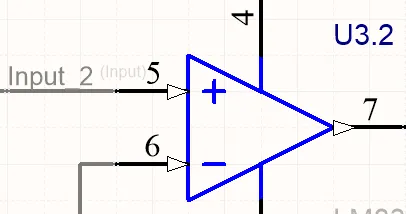
Como la etiqueta de red Input se ha utilizado en varias hojas, se ha habilitado la opción Append Sheet Numbers to Local Net para evitar un error de redes duplicadas.
El efecto se puede ver haciendo clic en la pestaña de la hoja compilada (imagen de la derecha); observe que se ha añadido _2 al nombre de la red.
Conexión intencionada de dos redes
Hay situaciones en las que es necesario conectar intencionadamente dos redes diferentes. No se trata de un simple problema de nomenclatura, sino de casos en los que dos redes deben cortocircuitarse como requisito de diseño. Un ejemplo sería la necesidad de conectar una masa analógica y una masa digital de forma controlada.
Esto se consigue conectando las dos redes mediante un componente Net Tie. Un componente Net Tie no es más que un cortocircuito controlado que permite decidir en qué punto de la placa se conectan las redes. En el esquemático, el componente Net Tie tiene dos o más pines, cada uno conectado a una de las redes que se van a cortocircuitar. La propiedad Component Type del componente se establece en Net Tie, como se muestra a continuación.
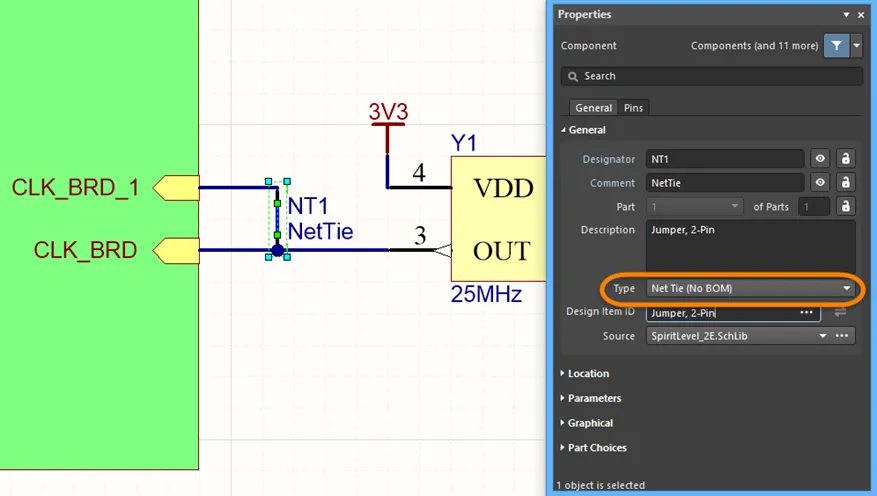
Un componente Net Tie utilizado para llevar una única señal de reloj a dos pines de reloj de una FPGA en el esquemático.
Tenga en cuenta que los pines not están cableados entre sí en el esquemático (no están cortocircuitados en el esquemático), pero are están conectados entre sí dentro de la huella de PCB.
En la PCB, la huella tiene el mismo número de pads que pines tiene el símbolo del esquemático, con cobre entre ellos. En la imagen de ejemplo siguiente, esto se consigue conectando dos pads cuadrados con un tramo de pista. Esto se realiza dentro de la huella, en el editor de bibliotecas de PCB. La propiedad Component Type de la PCB también se establece en Net Tie.
El software ignora automáticamente los cortocircuitos creados dentro de un componente Net Tie de PCB, por lo que no se genera ningún error de DRC.
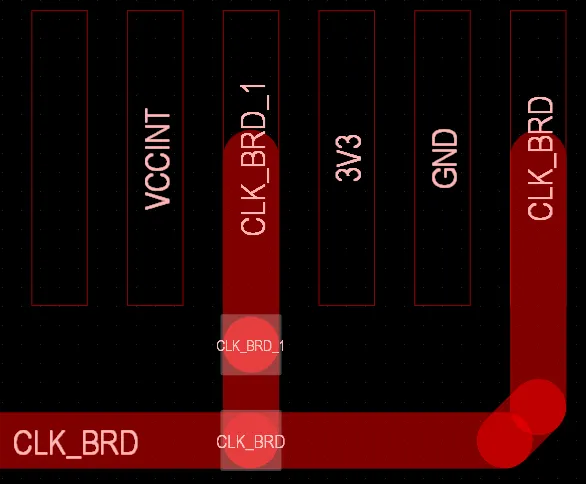
El mismo componente Net Tie en la PCB; los pads (seleccionados) de la huella Net Tie están cortocircuitados mediante una pista.
Cuando se utiliza un componente Net Tie para conectar dos redes diferentes, cada red conserva su propio nombre en todo el esquemático y en la PCB.
Redes de alimentación
El comportamiento predeterminado de la configuración consiste en asumir que las redes de alimentación son globales, es decir, que desea que estén disponibles en todas las hojas de esquema. Para acceder a una red de alimentación, coloque un puerto de alimentación con el nombre de red requerido y, a continuación, conecte los componentes a ese puerto de alimentación. Cuando se compile el diseño, todos los pines conectados a cada red de alimentación quedarán conectados entre sí, en todas las hojas del proyecto.

Es el nombre de la red lo que determina a qué red se conecta un puerto de alimentación, no el estilo del símbolo: los tres puertos de alimentación resaltados se conectan a la red de alimentación GND.
Localización de redes de alimentación: de forma global
Como se mencionó anteriormente, las redes de alimentación pueden hacerse locales a cada hoja de esquema de un diseño jerárquico seleccionando la opción Strict Hierarchical para el alcance de los identificadores de red. Este enfoque hace que todas las redes de alimentación sean locales en cada hoja, por lo que deben conectarse manualmente entre sí utilizando el mismo método que para las redes de señales. Si no se conectan entre sí, se producirá un error Duplicate Net Name por cada red de alimentación presente en cada hoja de esquema. También deberá ajustar la configuración de la matriz de conexiones para permitir que los puertos se conecten a los puertos de alimentación.
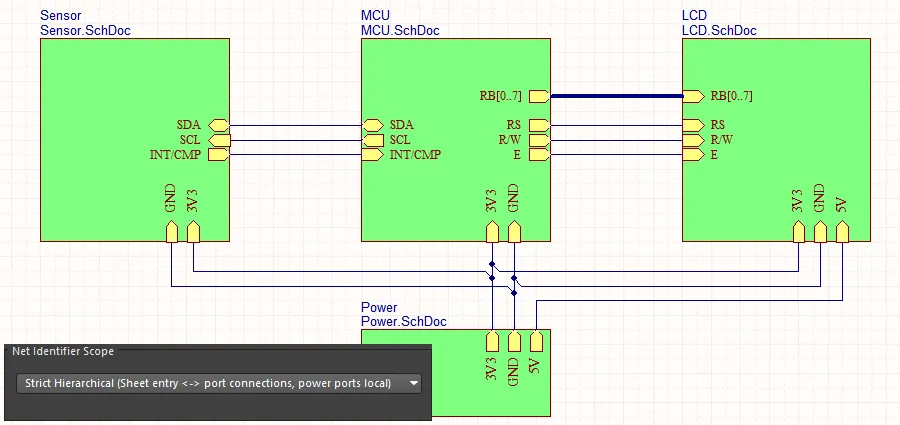
Si el Net Identifier Scope se establece en Strict Hierarchical, cada red de alimentación debe conectarse mediante cables a todas las hojas en las que se utilice.
Conexión de una red de alimentación local entre hojas
Una red de alimentación que se ha hecho local en un diseño jerárquico se conecta del mismo modo que cualquier otra red: desde un puerto de la hoja secundaria hasta una entrada de hoja del símbolo de hoja situado en la hoja principal. Tenga en cuenta que, en el caso de las redes de alimentación, esta técnica solo admite redes de alimentación individuales, no redes de alimentación agrupadas en un bus ( ).
).
Si está creando un diseño multicanal y desea suministrar una red de alimentación única e individual a cada canal mediante la instrucción Repeat (como se muestra a continuación), puede hacerlo porque solo está pasando una red a cada canal a través de la combinación de entrada de hoja y puerto. Siempre que el diseño solo intente conectar una red de alimentación individual de la hoja principal a la secundaria a través de cada combinación de entrada de hoja y puerto, la lista de redes se generará correctamente.
 Las redes de alimentación locales pueden distribuirse a cada canal de un diseño multicanal si recorren la jerarquía en ambos sentidos como redes individuales, no como un bus.
Localización de redes de alimentación: de forma individual
Una red de alimentación específica de un diseño jerárquico (es decir, un diseño con el Net Identifier Scope establecido en Hierarchical o un diseño que contiene entradas de hoja en la hoja superior y con el Net Identifier Scope establecido en Automatic – obtenga más información sobre cómo configurar el alcance de los identificadores de red) también puede hacerse local en una hoja específica conectando el puerto de alimentación a un puerto de esa hoja de esquema.

Aquí, la red de alimentación 3V3 se ha hecho local únicamente para esta hoja, por lo que también debe conectarse manualmente en la hoja principal. Las redes GND y 5V siguen siendo redes de alimentación globales.
Compilación dinámica
Related page: Validación del proyecto de diseño
Cuando conecta dos pines con un cable, está plasmando sus intenciones de diseño, no creando una red real. La red no se crea hasta que se compila el proyecto. Además de extraer detalles sobre los componentes y cómo están conectados, la compilación también extrae información paramétrica detallada de los componentes y del diseño. El modelo compilado del proyecto se denomina modelo de datos unificado.
El modelo de datos del diseño se actualiza de forma incremental después de cada operación del usuario mediante la compilación dinámica, lo que crea el denominado modelo de datos dinámico (DDM). No es necesario compilar manualmente el proyecto; todo se realiza de forma automática. El modelo de conectividad del diseño se actualiza de forma incremental después de cada operación del usuario gracias a la compilación dinámica. En un proyecto de diseño, el proceso de compilación automática realiza tres funciones:
- Crea las instancias de la jerarquía del diseño.
- Establece la conectividad de las redes entre todas las hojas del diseño.
- Construye un modelo de datos dinámico (DDM) interno del diseño.
Esto garantiza que cualquier cambio realizado en el diseño se refleje inmediatamente en el Navigator y en el panel Proyectos .
Para comprobar si hay errores lógicos, eléctricos y de dibujo entre el DDM y la configuración del compilador, debe validar el proyecto. Se accede a este comando seleccionando el comando Project » Validate Project en los menús principales o haciendo clic con el botón derecho en la entrada de un proyecto en el panel Proyectos y seleccionando el comando Validate Project en el menú contextual.
Cualquier infracción detectada por el compilador se mostrará como advertencia y/o error en el panel Messages. El compilador utiliza las opciones definidas en las pestañas Informe de errores y Matriz de conexiones del cuadro de diálogo Project Options (según corresponda al tipo de proyecto) al comprobar si hay infracciones en los documentos de origen.
El modelo de datos dinámico
Un elemento fundamental del software es el modelo de datos unificado (UDM). Mediante la compilación dinámica automática, se crea un modelo único y cohesionado que constituye el núcleo del proceso de diseño. Los distintos editores y servicios del software, incluidos los de esquemas y PCB, pueden acceder a los datos del modelo y modificarlos. En lugar de utilizar un almacén de datos independiente para cada uno de los distintos dominios de diseño, el UDM está estructurado para albergar toda la información de todos los aspectos del diseño, incluidos los componentes y su conectividad. Este modelo único y cohesionado, que constituye el núcleo del proceso de diseño, se crea como resultado de la compilación dinámica del diseño. Esto significa que el modelo de datos unificado está disponible desde el momento en que se abre un proyecto y no debería requerir ninguna compilación manual adicional: un auténtico modelo de datos dinámico (DDM). Por lo tanto, el modelo se actualiza (compila) de forma incremental después de cada operación del usuario. Puede colocar, conectar, reorganizar, renombrar, añadir y eliminar libremente contenido de su diseño esquemático.
El proceso de compilación del diseño de PCB lo gestiona código externo a los editores de esquemas y PCB. Este enfoque ofrece varias ventajas; la principal es que el modelo de datos unificado del diseño reside fuera de los editores individuales de esquemas y PCB. El UDM incluye descripciones detalladas de cada componente del diseño y de cómo se conectan entre sí.
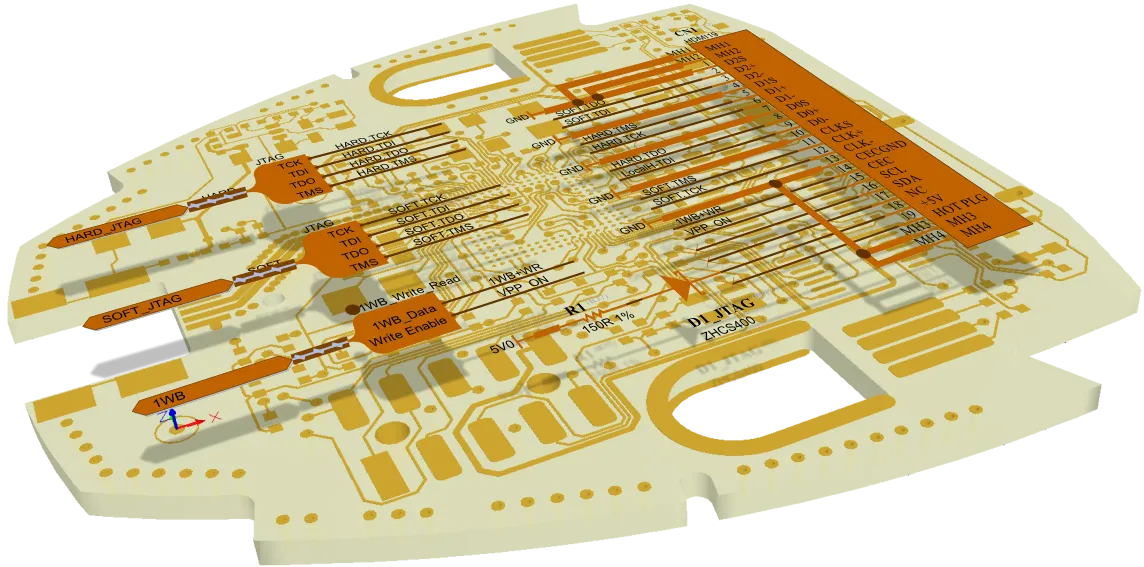
El software gestiona los datos de conectividad entre el esquema y la PCB.
Las siguientes ubicaciones y operaciones no requieren ninguna acción manual adicional para compilar el diseño, ya que la compilación es dinámica:
- Navigator y el panel Projects
- ActiveBOM
- Ejecución de ECO
- Localización cruzada
- Resaltado de redes por colores
- Intercambio de pines
- Referencia cruzada de componentes

Entonces, ¿cómo se interactúa con el modelo de datos unificado, por ejemplo, para seguir una red a través del diseño? Se hace mediante el panel Navigator.
Examen de la conectividad
Panel page: Panel Navegador
Si el diseño es grande y está distribuido en muchas hojas, puede resultar difícil seguir y verificar su conectividad. Para facilitar este proceso, puede utilizar el panel Navegador. Este panel ofrece una vista de todo el diseño compilado.
Los pasos básicos para utilizar el panel son:
-
Configure el comportamiento de navegación haciendo clic en el botón
 situado en la parte superior del panel para abrir el cuadro de diálogo Preferences y activar las Highlight Methods que prefiera. También puede hacer clic con el botón derecho en el objeto de interés del panel y utilizar las opciones del menú para configurar el comportamiento de navegación, como se muestra en la imagen siguiente.
-
Defina el alcance de la navegación en la sección Documents for del panel; para explorar todo el diseño, seleccione
Flattened Hierarchy. - Haga clic en un componente de la sección Instance de la lista para ir a ese componente; expanda el componente para localizar un pin o ir a él.
- Haga clic en una red o un bus de la sección Net /Bus para ir a esa red o bus.
- Mantenga pulsada la tecla Alt mientras hace clic para ir a ese objeto tanto en el esquema como en la PCB.
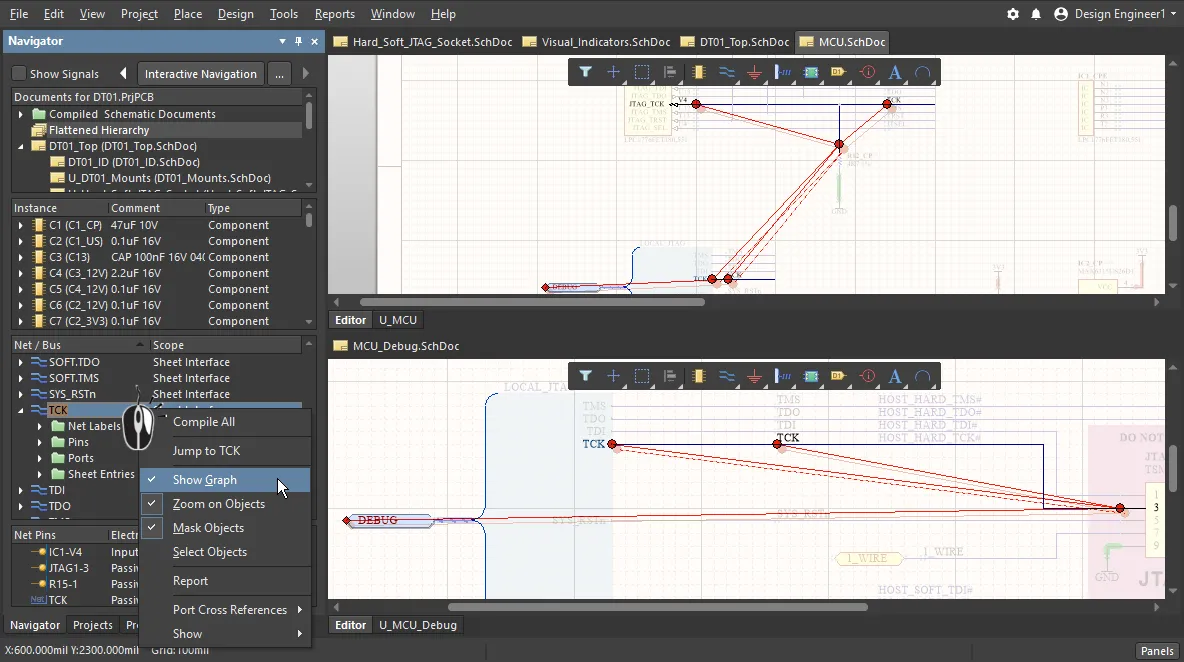
Haga clic en un componente o una red del panel Navigator para localizarlo y seguir la conectividad a través del diseño. Haga clic con el botón derecho para acceder a las opciones de visualización. Pase el cursor sobre la imagen para ver cómo desplazarse simultáneamente a un componente en el esquema y en la PCB (mantenga pulsada la tecla Alt mientras hace clic en el panel Navigator para incluir el objeto de la PCB).
Navegación por los componentes de la placa
Además de localizar componentes en el esquema y en la PCB (si se mantiene pulsada la tecla Alt) desde el panel Navigator, también puede desplazarse a pines, componentes, redes, buses y arneses en la PCB directamente desde el esquema.
Por ejemplo, al hacer clic para localizar un componente en el esquema, también puede localizar ese mismo componente en la PCB.
Para ello:
- Active la opción Selecting en Highlight Methods, así como las opciones que prefiera de la sección Cross Select Mode en la página System - Navigation del cuadro de diálogo Preferences.
- Active la selección cruzada (Tools » Cross Select Mode) tanto en el editor de esquemas como en el de PCB.
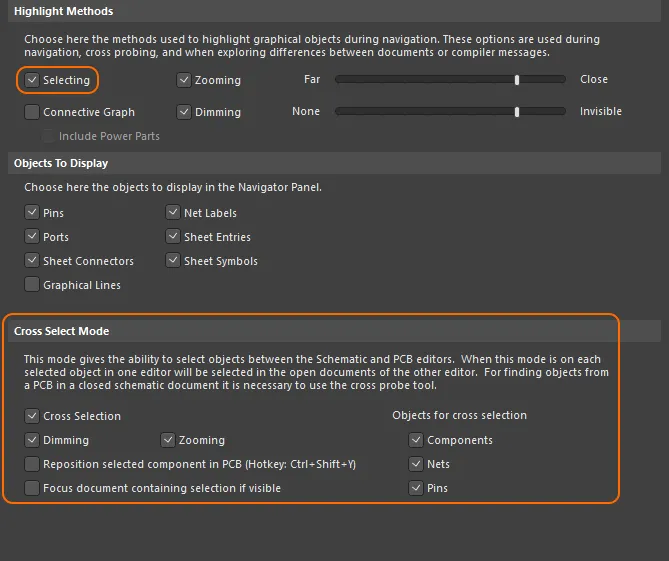
Estas opciones configuran el comportamiento de navegación y selección cruzada.
Ahora, al seleccionar pines, componentes, redes, buses o arneses en el esquema, esos objetos también se seleccionarán en la PCB, como se muestra en la imagen siguiente.
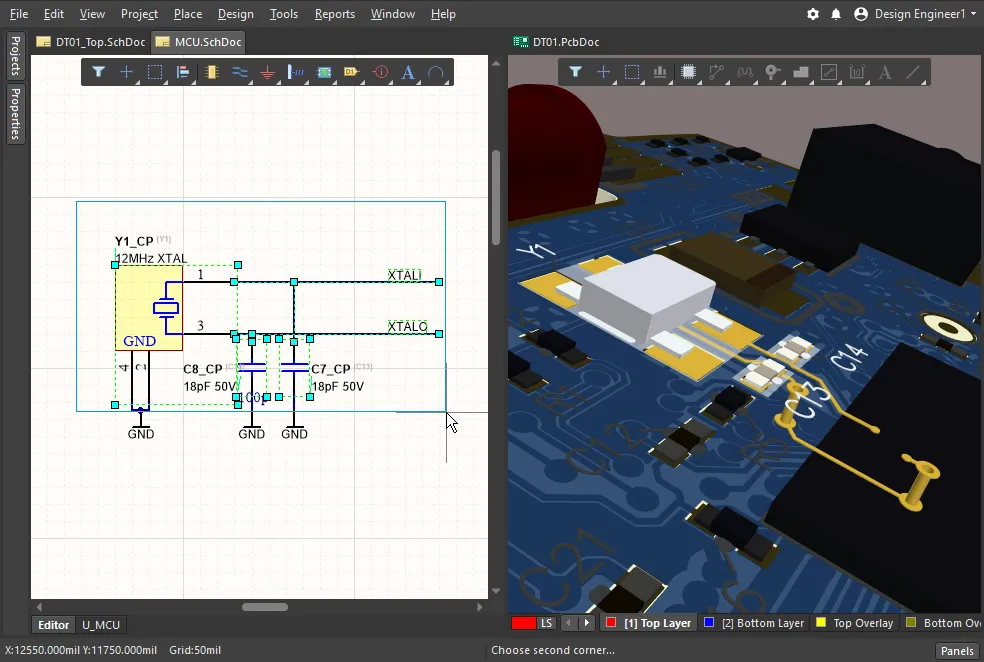
Al seleccionar componentes y redes en el esquema, esos objetos también se seleccionan en la PCB. La selección cruzada también funciona desde la PCB hacia el esquema.
Búsqueda de componentes y redes en la estructura del proyecto
Explore la estructura del panel para encontrar un componente o una red de interés y, a continuación, haga doble clic en el objeto para mostrar sus instancias en los documentos esquemáticos del proyecto. Utilice las opciones de la página Sistema - Navegación del cuadro de diálogo Preferences para especificar el comportamiento de resaltado de los objetos (zoom, atenuación, selección, etc.).

La navegación por los objetos del proyecto también está disponible en el panel Navegador, que proporciona una estructura jerárquica detallada de los objetos de diseño y sus datos asociados. Los ajustes de preferencias de Sistema - Navegación determinan el comportamiento de resaltado de los objetos en los paneles Project y Navigator.
Resaltado de conexiones
La opción de navegación por conectividad muestra las relaciones de conexión de un objeto seleccionado en el panel Projects. Haga doble clic en una entrada, como una red, de la lista jerárquica de objetos del panel para resaltar sus interconexiones en el esquema.
La función de vista previa se activa mediante la opción Connectivity Graph de la sección Highlight Methods de la página Sistema – Navegación del cuadro de diálogo Preferences. Seleccione también la opción Incluir Power Parts para ver la conectividad de los objetos de alimentación asociados al objeto seleccionado.

Resaltado global de redes
La conectividad de una red en todo un diseño se puede resaltar en todos los esquemas manteniendo pulsada la tecla Alt al seleccionar una red haciendo clic en un cable (Alt+Click). Se resaltan todas las instancias de la red en los esquemas, mientras que los demás objetos se atenúan, para indicar visualmente la propagación de la señal o la alimentación en el diseño con una sola acción.
El resaltado de redes se elimina al hacer clic en un espacio vacío, y su comportamiento está determinado por los ajustes de Highlight Methods en la página Sistema - Navegación del cuadro de diálogo Preferences. Tenga en cuenta que, al desmarcar la opción Dimming, se desactivará la función de resaltado de redes.
Configuración del color de las redes
Main page: Aplicación de color a las redes
Para mejorar la legibilidad del esquema y facilitar el trabajo con redes y trazados en el editor de PCB, se puede aplicar color al cableado del esquema y a las redes y los trazados de la PCB.
Se puede aplicar un color de resaltado a una red o a un bus en el editor de esquemas mediante los comandos del submenú View » Set Net Colors, como se muestra en la imagen siguiente. Estos colores se pueden transferir al editor de PCB en cualquier momento mediante el comando Update PCB.
En el editor de PCB, el color y la visibilidad predeterminados de Connection Lines se configuran en la sección System Colors del panel Configuración de vista de la PCB. Tenga en cuenta que este color predeterminado se aplica cuando se crean las redes (durante la transferencia inicial del diseño desde el esquema); el color de las líneas de conexión existentes no cambiará si se modifica esta opción.
En el editor de PCB, el color aplicado a cada red se muestra en el modo Redes del panel PCB. Busque el color detrás de la casilla de verificación situada junto al nombre de la red, como se muestra en la esquina inferior derecha de la imagen siguiente.
El color siempre se aplica a las redes sin enrutar (líneas de conexión). Para mostrar el color en las redes enrutadas, marque la casilla de verificación situada junto al nombre de la red en el panel PCB y configure las opciones de visualización en la página Anulaciones de color de Board Insight del cuadro de diálogo Preferences. En la imagen siguiente, el patrón base del color de anulación está configurado en Solid y el comportamiento al alejar el zoom está configurado en Override Color Dominates.
 Los colores de red aplicados en el esquema se transfieren a la PCB mediante el comando Actualizar PCB. Configure las funciones de anulación de color de la PCB para controlar cómo se muestran en la placa.
Cambio del color de las redes de la PCB
No siempre es posible aplicar color al cableado del esquema y transferirlo a la PCB. En este caso, se puede seguir aplicando color a las líneas de conexión y al enrutado en el editor de PCB. Para cambiar el color de una red una vez transferido el diseño, haga doble clic en el nombre de la red en el modo Nets del panel PCB. El color de una red individual se puede editar en el cuadro de diálogo Editar red.
Para cambiar el color de varias redes, utilice el modo Nets del panel PCB:
- Utilice las técnicas habituales de selección múltiple de Windows (Shift+click o Ctrl+click) para seleccionar varias clases de redes o varias redes individuales.
- Haga clic con el botón derecho en un objeto seleccionado y elija el comando Change Net Color del menú contextual para asignar un nuevo color a las redes seleccionadas.
- Haga clic con el botón derecho una segunda vez y elija Display Override » Selected On para activar la función de anulación de color para las redes seleccionadas.
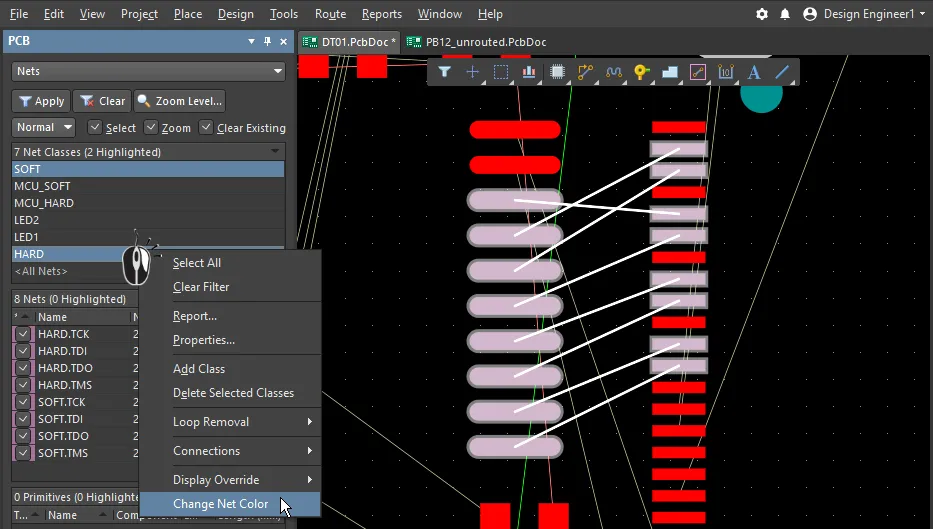
Mejore la visibilidad de las redes cambiando el color de sus líneas de conexión y activando la función de anulación de visualización.
 Localizado por IA