
Configuración de un documento esquemático
De un vistazo
- Aprende a crear un nuevo documento esquemático y a configurar las rejillas visibles, de ajuste y eléctricas para mejorar la colocación y la conectividad.
- Descubre cómo aplicar plantillas de esquemáticos desde el panel Propiedades, el menú Diseño o el espacio de trabajo, y cómo actualizarlas o eliminarlas cuando sea necesario.
- Consulta dónde gestionar los parámetros a nivel de documento y cómo los ajustes de hoja basados en plantillas afectan a tus documentos esquemáticos.
Para comenzar a capturar el esquema de tu diseño de PCB, añade un nuevo documento esquemático al proyecto de PCB. Para ello, haz clic con el botón derecho en la entrada del proyecto en el panel Projects y selecciona el comando Add New to Project » Schematic del menú contextual (o utiliza el comando File » New » Schematic de los menús principales).
Rejillas y cursores
Antes de colocar objetos en el editor de esquemas, configura las rejillas para facilitar su colocación. Hay tres tipos de rejillas: rejillas visibles para la navegación, rejillas de ajuste para la colocación y rejillas eléctricas que ayudan a crear conexiones. Las rejillas son opciones del documento, lo que significa que se guardan con cada diseño y, por tanto, su configuración puede variar de un documento de diseño a otro. Configura inicialmente las rejillas en la región General del panel Properties, al que se accede cuando no hay ningún objeto seleccionado en el espacio de diseño.
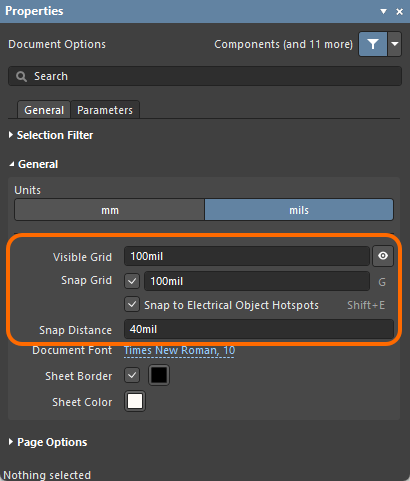
La Visible Grid aparece siempre que el nivel de zoom permite un espaciado suficiente y se muestra como líneas o puntos. Para activar o desactivar la rejilla visible en el documento actual, haz clic en el botón de alternancia Visible Grid (  ) del panel, selecciona el comando View » Grids » Toggle Visible Grid en los menús principales o utiliza el atajo de teclado
 Shift+Ctrl+G.
La Snap Grid es la rejilla a la que se ajusta el cursor al colocar o mover objetos del diseño esquemático. El valor actual de la rejilla de ajuste se muestra en el lado izquierdo de la barra de estado. También puedes utilizar el comando View » Grids » Set Snap Grid para establecer un valor específico para la rejilla de ajuste mediante el cuadro de diálogo Elegir un tamaño de rejilla de ajuste.
 Elegir un tamaño de rejilla de ajuste
Las rejillas eléctricas tienen prioridad sobre las rejillas de ajuste, ya que permiten establecer conexiones con componentes situados fuera de la rejilla. Activa Snap to Electrical Object Hotspots (mediante el comando View » Grids » Toggle Electrical Grid de los menús principales o el atajo Shift+E ) para que, al mover un objeto eléctrico en el espacio de diseño, si este queda dentro del alcance de la rejilla eléctrica de otro objeto eléctrico al que pueda conectarse, se ajuste al objeto fijo y aparezca un punto de conexión (una cruz roja). El valor de la rejilla eléctrica debe ser ligeramente inferior al de la rejilla de ajuste actual; de lo contrario, resulta difícil colocar objetos eléctricos separados por un paso de la rejilla de ajuste.
Las rejillas pueden modificarse, activarse o desactivarse rápidamente mediante atajos de teclado o del ratón. Por ejemplo, pulsa G/Shift+G para recorrer hacia delante o hacia atrás los ajustes de la rejilla de ajuste definidos en la página Esquema - Rejillas del cuadro de diálogo Preferences para el sistema de unidades vigente (imperial o métrico). También puedes utilizar los comandos View » Grids » Cycle Snap Grid y View » Grids » Cycle Snap Grid (Reverse) de los menús principales. Si cambias el tamaño de la rejilla de esta manera, se perderá el valor que hayas introducido (mediante el cuadro de diálogo Choose a snap grid size ), ya que solo se recorren los valores de intervalo predefinidos seleccionados actualmente.
Puedes cambiar el tipo de cursor según tus necesidades en la región Cursor de la página Esquema - Edición gráfica del cuadro de diálogo Preferences . Por ejemplo, una cruz grande de 90 grados que se extienda hasta los bordes de la ventana de diseño (opción Large Cursor 90) puede resultar útil al colocar y alinear objetos de diseño.
Aplicar una plantilla de esquema a la hoja del esquema
Una plantilla de esquema es un documento que contiene las definiciones del tamaño de hoja, el borde y el cajetín especificadas por el usuario y que puede servir de referencia para una hoja de esquema (es decir, vincularse a ella), lo que elimina la necesidad de definir repetidamente los atributos comunes. Las plantillas de esquema disponibles pueden aplicarse al documento de hoja de esquema activo tal como se describe a continuación.
Aplicar una plantilla desde el panel Propiedades
El panel Properties del documento esquemático activo, cuando no hay objetos de diseño seleccionados en el espacio de diseño, muestra las Document Options. En la región Formatting and Size de la sección Page Options del panel, en la pestaña General, selecciona Template y, a continuación, utiliza el campo Template para elegir qué plantilla usar para la hoja. La lista se agrupa en plantillas del espacio de trabajo (compartidas contigo en el espacio de trabajo) y plantillas locales basadas en archivos.

Al explorar el panel de la hoja de esquema activa, el panel Properties refleja la revisión elegida para una plantilla de esquema. Después de seleccionar una plantilla (o actualizar una plantilla), se abre el cuadro de diálogo Update Template, que permite actualizar a la plantilla actual. A continuación, se abre un cuadro de diálogo Information, que indica que la plantilla se ha actualizado.
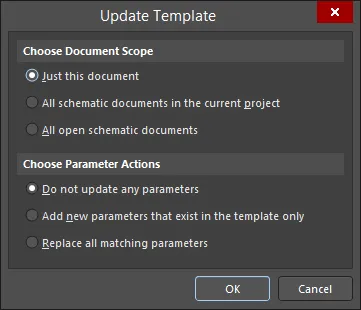
El cuadro de diálogo Update Template
Opciones y controles del cuadro de diálogo Actualizar plantilla
-
Choose Document Scope – elige una de las siguientes opciones para determinar el alcance de la actualización:
-
Just this document – elige esta opción para actualizar únicamente el documento esquemático activo con los cambios de su plantilla actual.
-
All schematic documents in the current project – elige esta opción para actualizar el documento esquemático activo y todos los demás documentos esquemáticos del proyecto activo con los cambios de sus respectivas plantillas actuales. Se abrirán los esquemas que estén cerrados.
-
All open schematic documents – elige esta opción para actualizar el documento esquemático activo y todos los demás documentos esquemáticos abiertos (independientemente del proyecto al que pertenezcan) con los cambios de sus respectivas plantillas actuales.
-
-
Choose Parameter Actions – elige una de las siguientes opciones para determinar cómo se gestionan los cambios de los parámetros:
-
Do not update any parameters – elija dejar sin cambios todos los parámetros procedentes de la plantilla asociada.
-
Add new parameters that exist in the template only – elija añadir los parámetros que existen en la plantilla pero que actualmente no existen en la hoja de esquemático.
-
Replace all matching parameters – elija actualizar el valor de cada parámetro que exista tanto en la plantilla como en la hoja de esquemático con el valor presente en la plantilla.
-
Aplicación de una plantilla desde el menú Diseño
En el submenú principal Design » Sheet Templates del editor de esquemáticos, puede seleccionar una plantilla diferente del Workspace o una plantilla local.
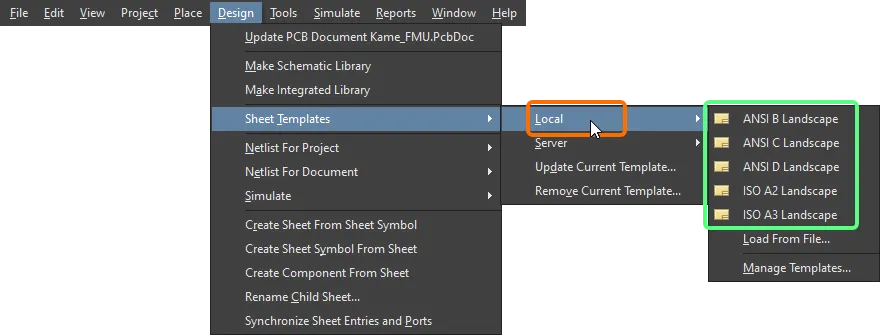
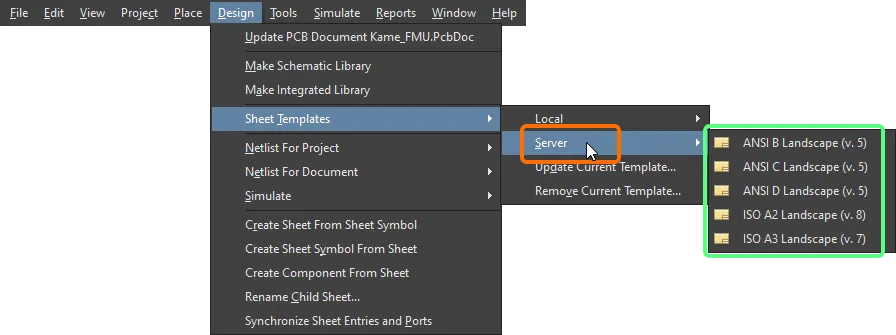
Seleccione el comando Load From File del submenú Design » Sheet Templates » Local para buscar y seleccionar un archivo de plantilla de esquemático en su disco duro. Seleccione el comando Manage Templates para abrir la página Gestión de datos – Plantillas del cuadro de diálogo Preferences
Aplicación de una plantilla del Workspace al utilizar una configuración de entorno
Además, una plantilla de esquemático del Workspace se puede utilizar como elemento de datos de configuración en uno o varios Environment Configurations definidos. Cuando esté conectado al Workspace y utilice una configuración de entorno que no controle el uso de plantillas de esquemático, puede elegir manualmente una revisión de una plantilla de esquemático. Para ello, utilice el comando Design » Sheet Templates » Set Template from server. Se abrirá el cuadro de diálogo Choose Template, en el que puede buscar y seleccionar la plantilla necesaria en el Workspace.

Utilice el comando Set Template from server para reutilizar manualmente las plantillas de esquemático disponibles (y alternar entre ellas).
Actualización de una plantilla
Para actualizar una plantilla de esquemático del Workspace que se está utilizando en la hoja de esquemático activa a la última revisión del elemento de plantilla de esquemático asociado (o para actualizar la plantilla local cuya información pueda haber cambiado de algún modo), utilice el botón  situado junto a la lista desplegable Template en el Document Options panel Properties o seleccione el comando Design » Sheet Templates » Update Current Template en los menús principales.
Eliminación de una plantilla de la hoja de esquemático
Para eliminar la plantilla de esquemático que se está utilizando actualmente, elija el comando Design » Sheet Templates » Remove Current Template en los menús principales. Tras ejecutar el comando, se abrirá el cuadro de diálogo Remove Template Graphics.
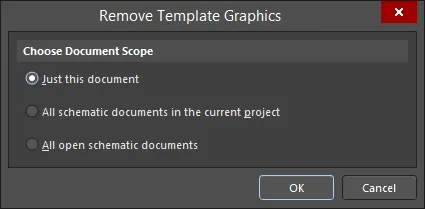
El cuadro de diálogo Remove Template Graphics
Utilice este cuadro de diálogo para definir de qué documentos se eliminará la plantilla actual: solo del documento actual, de todos los documentos de esquemático del proyecto actual (activo) (se abrirán los esquemáticos que estén cerrados) o de todos los documentos de esquemático abiertos (independientemente del proyecto al que pertenezcan). Después de utilizar este comando, la entrada de la plantilla utilizada actualmente quedará en blanco.
Al eliminar la plantilla actual de todos los documentos de esquemático del proyecto actual, se abrirán todos los documentos que estén cerrados mientras se realiza la eliminación. Al eliminar la plantilla actual de todos los documentos de esquemático abiertos, esta se elimina independientemente del proyecto al que pertenezca cada documento.
Como alternativa, puede dejar de utilizar la plantilla cambiando a un modo Formatting and Size diferente (Standard o Custom) en el Properties panel.
Parámetros a nivel de documento
Se pueden configurar parámetros a nivel de documento para cada documento de esquemático. Los parámetros del documento se definen en el panel Properties , al que se accede cuando no hay objetos seleccionados en el esquemático. En la pestaña Parameters del panel puede añadir, editar o eliminar parámetros del esquemático. Utilice los botones situados encima de la lista de parámetros para mostrar únicamente los parámetros en la lista, como se muestra en la imagen siguiente.
Para añadir un parámetro, haga clic en el botón Add y, a continuación, seleccione Parameter, , como se muestra en la imagen siguiente. Aparecerá en la lista un nuevo parámetro denominado Parameter n. Haga clic en el nombre e introduzca el nombre deseado para el parámetro. Haga clic en la columna Value e introduzca el valor deseado para el parámetro.

Para editar el valor de un parámetro, haga clic en la celda de la columna Value y modifíquelo según sea necesario.
Para eliminar un parámetro, selecciónelo en la lista y haga clic en  . En el panel se le pedirá que confirme la eliminación. Puede seleccionar uno o varios parámetros de la lista para eliminarlos a la vez.
Panel Propiedades
Cuando el documento activo es un documento de esquemático (*.SchDoc) y no hay ningún objeto de diseño seleccionado en el espacio de diseño, el panel Properties muestra Document Options.
Muchas de las opciones y controles de este panel son sencillos y no requieren más explicación. Los que sí la requieren se describen en las siguientes secciones.
General Tab
Filtro de selección
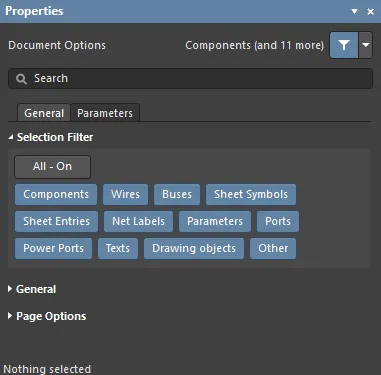
Las opciones de esta sección del panel determinan qué objetos del esquemático se pueden seleccionar en el espacio de diseño.
General

-
Units – compruebe rápidamente las unidades activas en la barra de estado consultando la entrada Grid en el extremo izquierdo de la barra. Para alternar entre las unidades de medida mils y mm en la hoja de esquemático activa, utilice el comando View » Toggle Units de los menús principales.
-
Visible Grid – utilice el icono del ojo para mostrar u ocultar la cuadrícula en el espacio de diseño.
-
Snap Grid – introduzca la cuadrícula deseada en el cuadro de texto o utilice el atajo
Gpara recorrer las distintas cuadrículas.-
Snap to Electrical Object Hotspots – active esta opción para utilizar la cuadrícula de ajuste para ajustarse a los puntos de conexión eléctrica de un objeto, o utilice el atajo
Shift+E.
-
-
Snap Distance – cuando el cursor esté a una distancia de un punto de ajuste habilitado de un objeto inferior a la introducida (y el ajuste esté habilitado para la capa activa), se ajustará a ese punto.
Opciones de página
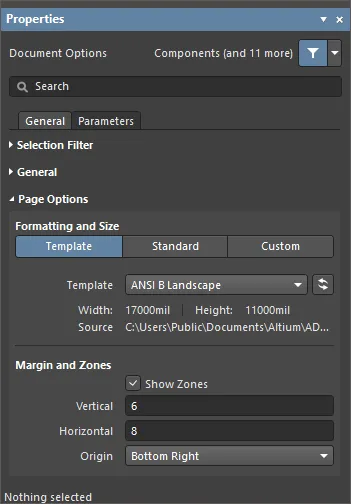
Varias opciones de esta sección no requieren explicación. Las que sí la requieren se describen a continuación.
-
Formatting and Size
-
Template modo – establezca el tamaño y el formato de la página seleccionando entre una serie de plantillas de hojas de esquemático predefinidas. Una plantilla de esquemático es un documento que contiene descripciones del tamaño de hoja, el borde y el cajetín definidas por el usuario a las que una hoja de esquemático puede hacer referencia (vincularse), lo que evita tener que definir estos atributos comunes repetidamente. La lista incluye las plantillas locales y del espacio de trabajo que se encuentran en la ubicación especificada en la página Gestión de datos – Plantillas del cuadro de diálogo Preferences. Tenga en cuenta que en esa página del cuadro de diálogo Preferences se puede definir una hoja de esquemático predeterminada para los nuevos documentos de esquemático.
-
Template – utilice el menú desplegable para seleccionar una plantilla de la lista de plantillas locales y del espacio de trabajo y, si es necesario, utilice el botón
 para actualizar la plantilla si su información ha cambiado de algún modo.
-
-
-
Margin and Zones – define el tamaño de los elementos gráficos del borde de la hoja y sus divisiones en zonas. Desmarque la casilla Show Zones para ocultar las divisiones en zonas en los elementos gráficos del borde.
- Vertical – establezca el número de divisiones (filas) en el margen vertical de la hoja. El tipo de etiquetado alfanumérico de las zonas se define mediante el ajuste Origin.
- Horizontal – establezca el número de divisiones (columnas) en el margen horizontal de la hoja.
-
Origin – establece desde qué esquina de las hojas del documento comenzarán los indicadores alfanuméricos de las zonas del perímetro (posición de zona
A-1o1-A). - Margin Width – establezca la distancia (en las unidades actuales) entre el borde de la página y cada una de las cuatro líneas del marco, según indican las flechas asociadas a cada campo de entrada.
Parameters Tab
Parámetros
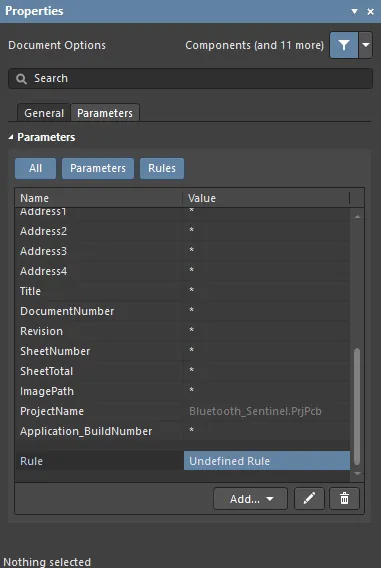
La pestaña Parameters del panel Properties enumera todos los Parameters y Rules disponibles en el documento actual del proyecto.
-
All botón – selecciónelo para ver tanto Parameters como Rules.
-
Parameters botón – selecciónelo para ver solo Parameters.
-
Rules botón – selecciónelo para ver solo Rules.
-
Parameters
- Name and Value columnas – muestran los parámetros disponibles agrupados por tipo.
-
Rules
- Name and Value columnas – muestran las reglas especificadas actualmente y sus valores.
-
Add – utilice el menú desplegable para elegir si desea añadir un Parameter o una Rule. Al seleccionar la opción de añadir una nueva Rule, se abrirá el cuadro de diálogo Choose Design Rule Type para especificar el tipo de regla que se utilizará al añadir un parámetro como regla a un objeto de diseño compatible en el dominio del esquemático o a un documento de esquemático.
-
 – solo está disponible cuando hay una regla seleccionada. Haga clic para abrir el cuadro de diálogo Edit PCB Rule y editar la regla seleccionada.
-
 – haga clic para eliminar el parámetro o la regla seleccionados actualmente.
Cuando se selecciona un objeto de diseño, el panel presenta opciones específicas para ese tipo de objeto. La siguiente tabla enumera los tipos de objetos que se pueden colocar en una hoja de esquemático. Haga clic en un enlace para acceder a la página de propiedades de ese objeto.
 Localizado por IA