Su cuenta de Altium le permite acceder a los servicios bajo demanda de Altium, como la conexión a un espacio de trabajo de Altium 365. Para iniciar sesión en su cuenta de Altium, haga clic en el control Usuario actual situado en la esquina superior derecha del espacio de diseño (cuando no ha iniciado sesión en su cuenta de Altium, el control se muestra como  ) y, a continuación, haga clic en la opción
 del menú asociado.
Utilice la página que se abre en su navegador para iniciar sesión en su cuenta de Altium mediante el método que prefiera (y al que tenga acceso): directamente con sus credenciales de correo electrónico, con una cuenta vinculada de Google®, Facebook® o Renesas, mediante SSO configurado, o utilizando la verificación en dos pasos o el método de autenticación basada en dispositivos.
Cuando inicie sesión desde Altium Designer por primera vez, se recomienda permitir que Altium Designer acceda a la información de su identidad (nombre, correo electrónico, avatar de usuario, etc.) para que pueda utilizar su identificador único para acceder a los datos a los que tiene acceso en Altium 365 (proyectos, componentes, tareas, comentarios, etc.) y en otros servicios en la nube a los que Altium Designer puede conectarse ( ). Si un espacio de trabajo de Altium 365 al que tiene acceso tiene habilitada la aplicación Requirements & Systems Portal, esto también permitirá que Altium Designer acceda a sus datos de requisitos. Además, esta información puede utilizarse para enviar estadísticas de uso si ha dado su consentimiento. Una vez concedido el acceso, se completará la autenticación y habrá iniciado sesión en Altium Designer.
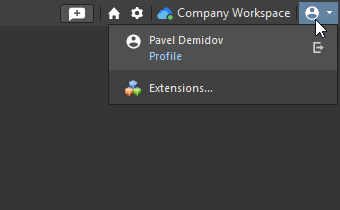
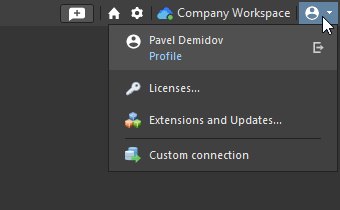
Después de iniciar sesión, el control Usuario actual de Altium Designer cambiará para indicar que ha iniciado sesión en su cuenta de Altium y mostrará su foto de perfil de Altium o su avatar (p. ej.,  ). El menú también mostrará esta imagen, junto con su nombre completo y el enlace Profile para acceder rápidamente a su cuenta de Altium a través de su navegador predeterminado.
Notas sobre el inicio de sesión:
-
Por motivos de seguridad, hay un límite de tiempo (5 minutos) para completar el proceso de inicio de sesión. Si transcurre este tiempo, se producirá un error y tendrá que volver a iniciar el proceso.
-
Cuando inicia sesión en su cuenta, lo hace a través de un Altium Portal. En Altium, un portal es simplemente una conexión segura con un Altium Account Management Server específico. Todas las comunicaciones con los servidores de gestión de cuentas de Altium a través del portal de Altium correspondiente son seguras y utilizan HTTPS.
No permanece conectado de forma permanente a los servidores de gestión de cuentas de Altium. Altium Designer se comunica con el servidor de gestión de cuentas mediante el envío de una solicitud y la recepción de una respuesta. En ese momento, la conexión se cierra. Se realizarán numerosas solicitudes para iniciar sesión, consultar las licencias disponibles que se mostrarán, etc., pero cada solicitud es independiente y, después, la conexión se cierra.
-
Cuando utiliza Altium Designer Agile, el administrador de su organización determina los métodos de autenticación permitidos en la página Authentication del panel de control de la empresa. Un administrador puede configurar y habilitar el inicio de sesión único (SSO) SAML con un proveedor de identidad (p. ej., Okta®) desde esta página. Este sistema de configuración del backend permite a los administradores de cuentas establecer, probar, habilitar y deshabilitar la función SSO para los usuarios de la empresa. Consulte la página Configuración de la autenticación de inicio de sesión para obtener información sobre la configuración y ejemplos de integración con proveedores de identidad (IdP).
-
Si cierra sesión en su cuenta de Altium (mediante el botón  del menú del control Usuario actual), también se le redirigirá de nuevo a su navegador, donde se cargará una página de confirmación.
El método de «inicio de sesión unificado» para iniciar sesión en su cuenta de Altium a través de un navegador externo descrito anteriormente está en beta abierta y disponible cuando la opción System.UnifiedLogin está habilitada en el cuadro de diálogo Configuración avanzada.
Cuando la opción System.UnifiedLogin está deshabilitada en el cuadro de diálogo Advanced Settings, se utiliza una versión anterior del cuadro de diálogo Sign in para iniciar sesión en su cuenta de Altium.

Opciones y controles del cuadro de diálogo Iniciar sesión (versión anterior)
-
Email – introduzca su correo electrónico. Este es el correo electrónico que se utilizó al crear las credenciales de su cuenta de Altium. Póngase en contacto con su administrador local de Altium si no dispone de las credenciales de su cuenta de Altium.
-
Password – introduzca su contraseña de Altium.
-
Sign in automatically – habilite esta opción para iniciar sesión automáticamente en los servicios en línea de Altium al iniciar Altium Designer con los valores especificados de User Name y Password.
-
Forgot password? – seleccione esta opción para abrir el cuadro de diálogo Restablecer contraseña, donde podrá obtener una nueva contraseña temporal que se enviará a su dirección de correo electrónico.
-
 – haga clic en este botón para acceder a Google, donde podrá iniciar sesión con las credenciales de su cuenta de Google. Más información.
-
 – haga clic en este botón para acceder a Facebook, donde podrá iniciar sesión con las credenciales de su cuenta de Facebook. Más información.
-
 – si su organización ha configurado el acceso mediante inicio de sesión único, puede iniciar sesión a través del cuadro de diálogo Single Sign On haciendo clic en este botón. Más información.
-
By signing in you agree to Altium's Privacy Policy and Terms of Use – puede seleccionar Política de privacidad para acceder a la Política de privacidad de Altium, o Términos de uso para acceder a los Términos generales del servicio de Altium.
-
Register an account – seleccione esta opción para acceder a la página de registro de cuentas de Altium, donde puede registrar una nueva cuenta de Altium o iniciar sesión en una ya existente.
-
Sign in – una vez introducidos el correo electrónico y la contraseña, este botón se habilita. Haga clic para continuar con el proceso de inicio de sesión.
-
Third-party Sign-in – para ofrecer mayor flexibilidad a la hora de conectarse a su cuenta de Altium, Altium Designer ofrece opciones populares de inicio de sesión de terceros: Google® y Facebook®. Para vincular una opción alternativa de inicio de sesión a su cuenta, haga clic en la conexión deseada e inicie sesión en ese servicio si es necesario. Introduzca las credenciales de su cuenta de Altium existente en la página siguiente para vincular el servicio de terceros a su cuenta ( ). Puede consultar la confirmación de esta vinculación en su cuenta de Altium, donde también puede eliminarla, si es necesario, mediante el control Unlink Account) (
 ).
-
Single Sign On – para mejorar la compatibilidad con los sistemas existentes de la empresa, puede iniciar sesión en Altium Designer mediante el sistema de autenticación Single Sign-On (SSO) de su organización ( ). Además de las ventajas de una mayor seguridad y una gestión más eficiente del acceso de los usuarios por parte del departamento de TI, la implementación de esquemas de SSO ofrece la comodidad de iniciar sesión en el software de Altium con las mismas credenciales que se utilizan para los sistemas y servicios de toda la empresa.
La función de inicio de sesión mediante SSO de Altium Designer es compatible con la infraestructura de SSO integrada en la aplicación de gestión de cuentas de Altium y en Altium 365, que a su vez aloja su espacio de trabajo de Altium 365. Mediante comunicaciones de autenticación basadas en el estándar lenguaje de marcado de aserciones de seguridad (SAML 2.0), el sistema establece identidades autorizadas a partir del proveedor de identidad (IdP) designado por su empresa; por ejemplo, Okta, OneLogin, etc. La interfaz de inicio de sesión mediante SSO de su empresa, si aún no está implementada, suele basarse en una plantilla o un ejemplo proporcionado por el IdP; esta inicia los intercambios de aserciones de autenticación basados en SAML y proporciona acceso a los servicios de la empresa ( ).
Fuera de Altium Designer, puede establecer una sesión de SSO iniciando sesión directamente en una cuenta de Altium o en un espacio de trabajo de Altium 365.
Tenga en cuenta que, si la verificación en dos pasos es obligatoria en la cuenta de su empresa, no es posible iniciar sesión en su cuenta de Altium mediante la versión anterior del cuadro de diálogo Sign in. En este caso, debe utilizar el método de inicio de sesión unificado (disponible cuando la opción System.UnifiedLogin está habilitada en el cuadro de diálogo Configuración avanzada).
Si la verificación en dos pasos no está habilitada a nivel de la cuenta de empresa, pero está configurada para su cuenta individual de Altium, puede iniciar sesión mediante la versión anterior del cuadro de diálogo Sign in. En este caso, no se aplicará el paso de verificación adicional.
Para obtener más información sobre cómo configurar la verificación en dos pasos, consulte la página Configuración de la autenticación de inicio de sesión.

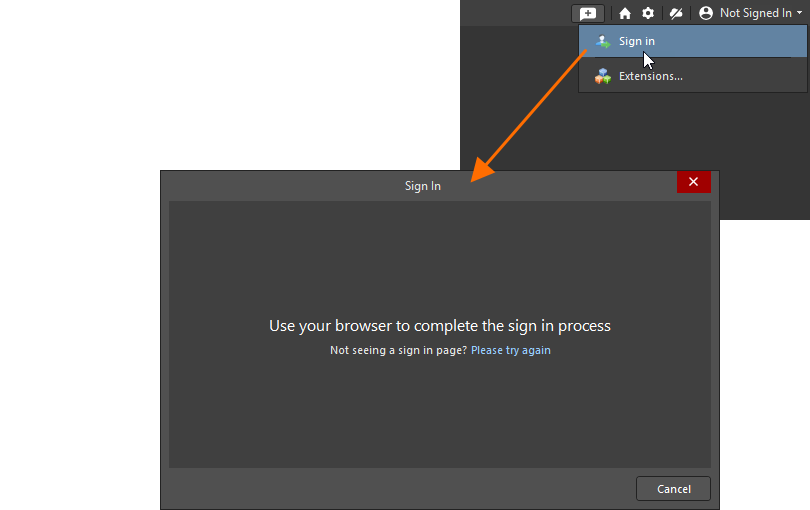
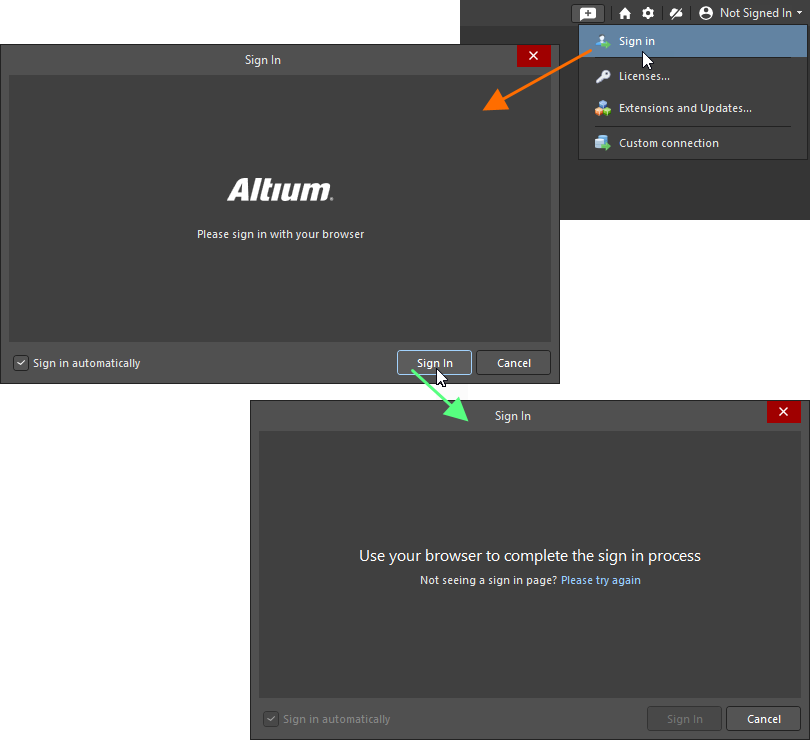
 , se abrirá en su navegador predeterminado una página desde la que podrá iniciar sesión en su cuenta de Altium.
 Localizado por IA