
Control de versiones basado en SVN
Según el tipo de repositorio, será accesible a través de una variedad de protocolos que incluyen:
- Acceso convencional a archivos, que normalmente se utiliza para repositorios locales o basados en red.
-
El protocolo
svn, que utiliza texto sin formato o TCP/IP, o su equivalente segurosvn+ssh. -
El método
http, que generalmente utiliza WebDAV sobre http, o su equivalente segurohttps.
Los repositorios Subversion (SVN) se conectan y, cuando es necesario, se crean en la página Data Management – Design Repositories del cuadro de diálogo Preferences.
Administración de repositorios de diseño SVN
Los repositorios de diseño SVN se administran en la página Data Management – Design Repositories del cuadro de diálogo Preferences. Desde esta página, puede realizar diversas acciones, entre ellas:
-
Crear nuevos repositorios SVN basados en archivos usando las capacidades de control de versiones integradas en Altium Designer.
-
Conectarse a repositorios SVN existentes.
-
Controlar el estado activo de cada repositorio definido.
Para cada repositorio registrado, o más bien conectado, se presenta la siguiente información:
- Name – un nombre significativo para el repositorio. Este podría, por ejemplo, reflejar los proyectos de diseño almacenados en el repositorio. Este nombre se utiliza en otras partes del software para la selección rápida de un Design Repository que se va a usar, por ejemplo, al abrir un proyecto desde el control de versiones.
- Activated – si el repositorio está disponible para que el sistema lo use (habilitado) o no (deshabilitado). Un repositorio recién creado o conectado se activará de forma predeterminada.
- Type – el tipo de repositorio; SVN o Git.
- Repository – la URL a la carpeta raíz del repositorio.
-
Status – si la conexión entre Altium Designer y el repositorio se ha realizado correctamente (
 ) o no (
 ). Si la conexión no se realiza correctamente, se mostrará un comentario indicando el problema.
Creación de un nuevo repositorio SVN
La creación de nuevos Design Repositories desde Altium Designer se realiza desde la página Data Management – Design Repositories del cuadro de diálogo Preferences. Haga clic en el botón  y elija SVN en el menú desplegable asociado. Aparecerá el cuadro de diálogo Create SVN Design Repository.
El cuadro de diálogo ofrece una serie de opciones de configuración que le permiten definir la ubicación de la carpeta del repositorio y el método (protocolo de conexión), así como el nombre de la conexión local y la ruta de la carpeta de destino para los archivos de diseño extraídos. Tenga en cuenta que los métodos de acceso svn y http requieren información adicional relacionada con el sistema host y su acceso.
Una vez especificada toda la configuración según se requiera, haga clic en OK. El repositorio se creará en la ubicación indicada y se establecerá una conexión a ese repositorio desde Altium Designer. Aparecerá una entrada correspondiente en la lista de Design Repositories de la Data Management – Design RepositoriespáginaPreferences del cuadro de diálogo Preferences.
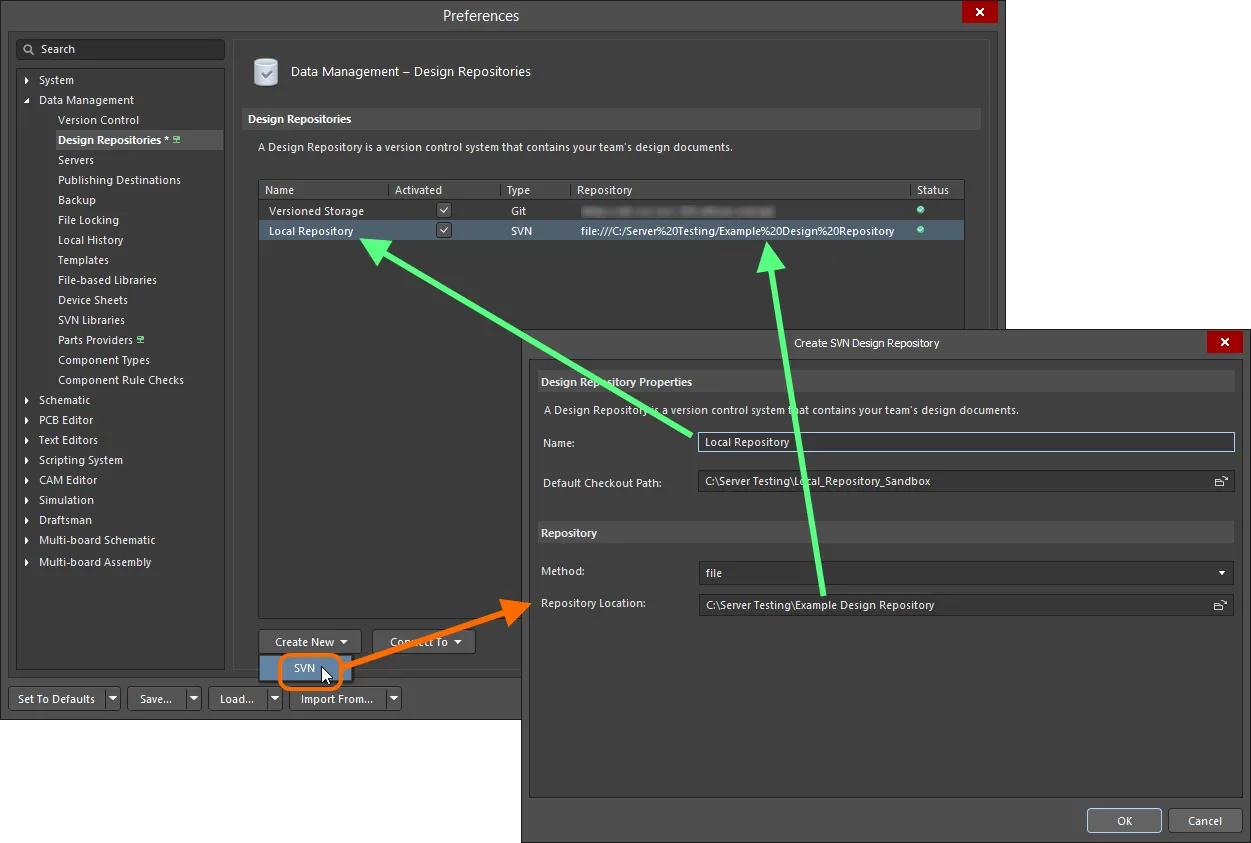
Ejemplo de un repositorio de diseño SVN recién creado, que aparece en Altium Designer como Local Repository.
Conexión a un repositorio SVN existente
En un entorno colaborativo, es posible que uno o más Design Repositories ya se hayan creado en una ubicación accesible para varios usuarios. En este caso, no necesita crear un nuevo repositorio, es decir, reinventar la rueda; simplemente necesita conectarse al repositorio existente requerido. Esto también se aplica si ha eliminado un repositorio de su lista de repositorios y desea volver a agregarlo.
Para conectarse a un repositorio existente, en la Data Management – Design RepositoriespáginaPreferences del cuadro de diálogo Preferences haga clic en el botón  y elija SVN en el menú desplegable asociado. Aparecerá el cuadro de diálogo SVN Design Repository. Introduzca un nombre con el que hacer referencia al repositorio desde Altium Designer, especifique una ruta de extracción predeterminada y especifique el método de acceso al repositorio y la ruta a la carpeta raíz del repositorio. También puede especificar una subcarpeta concreta dentro del repositorio.
Una vez especificada toda la configuración según se requiera, haga clic en OK; se establecerá una conexión y el repositorio estará listo para usarse.
 Conexión a un repositorio existente: en este caso, un repositorio local en el disco duro.
 Conexión a un repositorio existente: en este caso, un repositorio interno de una instalación de servidor.
Options and Controls of the SVN Design Repository Dialog
Propiedades del repositorio de diseño
- Name - revise y/o cambie el nombre del repositorio de diseño.
- Default Checkout Path - haga clic en el botón de exploración del cuadro de texto para buscar y seleccionar la carpeta del repositorio de diseño.
Repositorio
- Method - el método (protocolo de conexión) del repositorio de diseño.
-
Server - el servidor host del repositorio.
-
Server Port - vea si el repositorio utiliza un puerto de servidor predeterminado o no predeterminado.
-
Default - si se selecciona, el repositorio utiliza un puerto de servidor predeterminado.
-
Non Default - si se selecciona, el repositorio utiliza un puerto de servidor no predeterminado. También se mostrará la información del puerto del servidor.
-
-
Repository Subfolder - la subcarpeta designada del repositorio. Haga clic en
 en el lado derecho del campo Repository Subfolder para acceder al cuadro de diálogo Browse Repository directories y seleccionar la subcarpeta en el directorio del repositorio.
-
User Name - el nombre de usuario del repositorio.
-
Password - la contraseña del repositorio de diseño.
-
Test - haga clic para comprobar si la conexión a su repositorio de diseño funciona. Aparecerá un cuadro de diálogo para confirmar si funciona o no. Si la conexión falla, vuelva a comprobar y corrija la información.

 Browse Repository directories
Edición de las propiedades del repositorio
También puede editar las propiedades de un Design Repository en cualquier momento. Por ejemplo, puede que desee cambiar el nombre del repositorio, tal como se muestra y se referencia dentro de Altium Designer. O puede que desee editar la conexión, quizá para vincularla a un repositorio diferente. Para ello, seleccione la entrada del repositorio en la lista de repositorios (en la Data Management – Design RepositoriespáginaPreferences del cuadro de diálogo Preferences ), luego haga clic en el botón  . Aparecerá el cuadro de diálogo SVN Design Repository (o el cuadro de diálogo Git Repository), desde donde podrá realizar los cambios necesarios.
Desconexión de un repositorio
Para desconectarse de un Design Repository, seleccione su entrada en la lista y haga clic en el botón  . El repositorio se elimina de la lista de Design Repositories conectados. El repositorio en sí no se elimina; simplemente queda desconectado del sistema. Para volver a usar un repositorio, conéctese a él.
Uso de repositorios de diseño SVN
Una vez definida, la naturaleza conectada de un SVN Design Repository simplifica la posibilidad de agregar un proyecto a ese repositorio o abrir un proyecto existente desde él. En lugar de tener que recordar la ruta o navegar por un menú de exploración para seleccionar el repositorio, simplemente elige el repositorio requerido de una práctica lista de todos los Design Repositories a los que estás conectado actualmente y que están activados para su uso.
En general, los archivos de proyecto se pueden agregar a un repositorio de control de versiones usando los comandos de los paneles Projects o Storage Manager, lo que implica registrar los archivos para su adición y luego confirmar esos archivos al VCS.
El proceso que se muestra a continuación utiliza el panel ProjectsProjectsStorage Manager, que resulta más práctico en este caso, pero vale la pena señalar que el panel
Agregar un proyecto local a un SVN Design Repository
Agregar un proyecto de diseño local (que actualmente no está bajo control de versiones) a un Design Repository es un proceso sencillo. Con el proyecto abierto, usa el comando Add Project Folder To Version ControlAdd Project To Version Control desde el Projects panel o el Storage Manager panel o desde el menú principal Project » History & Version ControlProjectAdd to Version Control. Aparecerá el cuadro de diálogo Add to Version ControlAdd Project To Version Control
 Manage
La jerarquía de carpetas dentro del Design Repository elegido se muestra en la región FoldersRepository Folder del cuadro de diálogo. Especifica una carpeta existente en la que agregar los archivos de diseño o crea una nueva carpeta usando el botón Create Folder
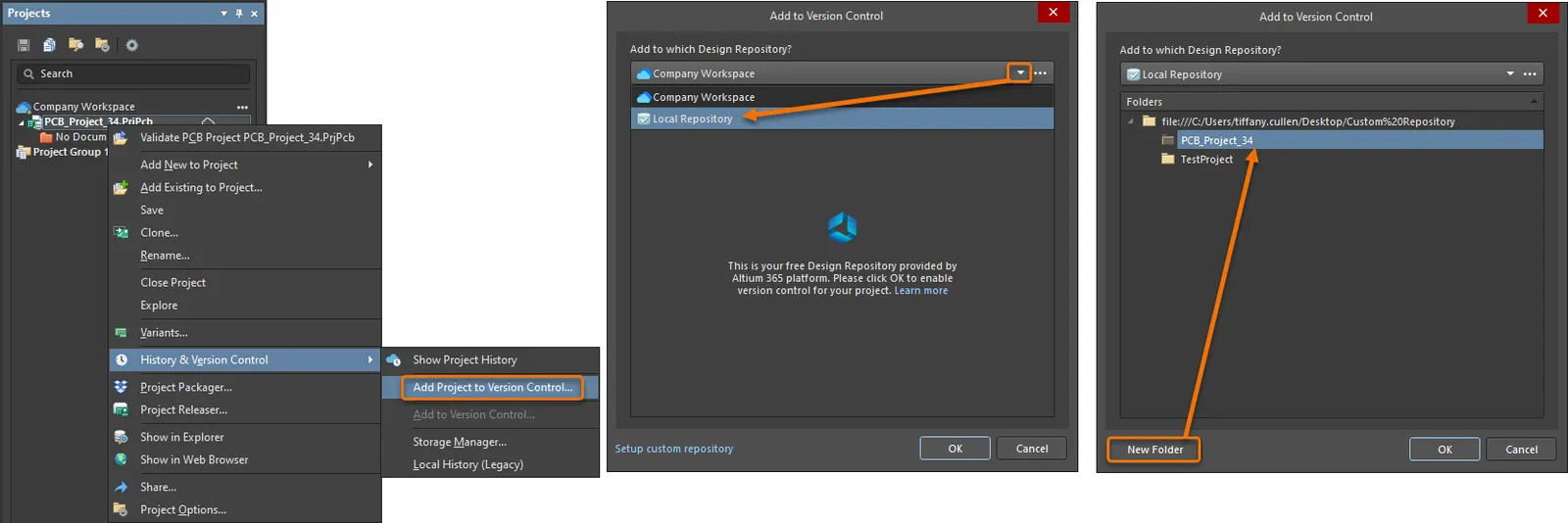
Agregar un proyecto de diseño local a un repositorio de diseño local.
Haz clic en  OK
OK para confirmar la configuración. El cuadro de diálogo se rellenará entonces con entradas de archivos derivadas de la carpeta de origen, con los archivos que componen el proyecto seleccionados; si es necesario, usa las casillas de verificación para habilitar o deshabilitar archivos para su inclusión. Selecciona OKProjects para confirmar la selección; observa que las entradas de archivo en el panel Projects Projects
Scheduled for addition ahora tienen el estado Scheduled for additionScheduled for Addition (SVN Status
 Archivos programados para agregarse
Confirmar un proyecto
Los archivos que tienen el estado Scheduled for additionScheduled for Addition (SVN StatusVersion Control » Commit Whole Project) se agregarán al control de versiones y al repositorio de diseño cuando se realice el Commit. Para hacerlo, selecciona el comando Version Control » Commit Whole ProjectCommit Whole ProjectProjects en el menú contextual del panel ProjectsProjects
 El comando Commit Whole Project
La siguiente versión del cuadro de diálogo Add to Version ControlCommit To Version Control
 Inclusión de determinados archivos agregados bajo control de versiones
Luego, el proyecto y los documentos de diseño que lo componen se copian al repositorio VCS y se registran como una nueva revisión, mientras que el estado de los archivos en los paneles de Altium Designer cambia a No ModificationUp to date (SVN Status
Crear un nuevo proyecto con control de versiones
Al crear un nuevo proyecto con control de versiones, el campo Repository Repository en el cuadro de diálogo Create Project dialog presenta una lista desplegable de todos los Design Repositories conectados y activados. Selecciona el repositorio requerido.

Crear un nuevo proyecto de diseño con control de versiones: todos los Design Repositories definidos están disponibles para su uso.
La opción Local StorageLocal StorageCreate Project en el cuadro de diálogo Create ProjectCreate Project
Abrir un proyecto con control de versiones desde un SVN Design Repository
Igualmente sencilla es la posibilidad de abrir un proyecto de diseño con control de versiones que reside en un Design Repository. Usa el comando File » CheckoutOpen ProjectCheck Out: aparecerá el cuadro de diálogo Check OutOpen ProjectCheck out from. Usa el campo Check out fromRepository
La jerarquía de carpetas dentro del Design Repository elegido se muestra en la región FoldersRepository Folder
Usa el campo Check out toLocal Folder

Extrae un proyecto de diseño con control de versiones existente desde un Design Repository seleccionado con total facilidad y control.
Bloqueo de archivos de un proyecto SVN
El VCS SVN admite el bloqueo de archivos para que ningún otro usuario pueda confirmar cambios en los archivos bloqueados. Para bloquear un archivo de diseño de proyecto bajo SVN VCS, haz clic con el botón derecho sobre él en el panel ProjectsProjectsHistory & Version Control » Lock y selecciona el comando History & Version Control » LockLockLock (o selecciona el comando LockLockStorage Manager desde el menú contextual de un archivo en el panel Storage ManagerStorage Manager ). Un archivo bloqueado se muestra con el icono LockedProjects en los paneles ProjectsProjectsStorage Manager y Storage ManagerStorage Manager
El archivo ha sido bloqueado por ti o por otro usuario. Cuando está bloqueado por ti, otro usuario no puede actualizar el archivo a una nueva revisión en el repositorio (a menos que se fuerce su desbloqueo). Aunque se utiliza un solo tipo de icono para indicar un archivo bloqueado, el texto asociado indicará quién ha bloqueado el archivo: Locked by meLocked by meLocked by someone else o Locked by someone elseLocked by another userModified and locked by me. El texto del VCS también indicará condiciones combinadas, por ejemplo: Modified and locked by meOut of date, Locked by another user
Para desbloquear un documento que actualmente está bloqueado, haz clic con el botón derecho sobre él en el panel ProjectsProjectsHistory & Version Control » Unlock y selecciona el comando History & Version Control » UnlockUnlockUnlock (o selecciona el comando UnlockUnlockStorage Manager desde el menú contextual de un archivo en el panel Storage ManagerStorage Manager
Limpiar un documento
Antes de que se realicen cambios en tu copia de trabajo local del archivo del proyecto, SVN crea una especie de lista de tareas pendientes: acciones que necesita realizar para ejecutar los cambios de forma segura. Mientras realiza estas acciones, coloca un bloqueo en la parte pertinente de la copia de trabajo mientras trabaja. Esto impide que otros clientes de Subversion accedan a la copia de trabajo a mitad del cambio. Una vez finalizado, este bloqueo se libera y Subversion limpia su lista privada de tareas pendientes. Sin embargo, si una operación de Subversion se interrumpe, por ejemplo, si el proceso se interrumpe o si el equipo falla, la lista privada de tareas pendientes permanece en el disco. Esto permite que SVN vuelva a esa lista más tarde para completar cualquier operación pendiente y devolver tu copia de trabajo a un estado coherente.
El comando de limpieza, al que se accede haciendo clic con el botón derecho en la entrada del documento del proyecto y eligiendo el comando History & Version Control » CleanupClean UpProject » Version Control » Cleanup o seleccionando el comando Project » Version Control » CleanupClean Up
 Localizado por IA