Puede interactuar con el espacio de trabajo al que está conectado desde distintos lugares de Altium Designer. Esta página explica cómo acceder a su espacio de trabajo desde Altium Designer.
Altium Designer se conecta a un espacio de trabajo. Este espacio de trabajo puede proporcionarse de una de las siguientes formas:
También puede interactuar con su espacio de trabajo desde su navegador preferido mediante la interfaz web del espacio de trabajo.
Conexión a su espacio de trabajo de Altium 365
Primero, asegúrese de haber iniciado sesión en su cuenta de Altium desde Altium Designer. Para iniciar sesión, haga clic en el control Usuario actual situado en la parte superior derecha del área de diseño (se muestra como  cuando no se ha iniciado sesión) y utilice la opción Sign in del menú asociado. Consulte la página Inicio de sesión en su cuenta de Altium para obtener más información.
Una vez que haya iniciado sesión, puede conectarse a su espacio de trabajo de Altium 365. Para ello, haga clic en el control Servidor activo situado en la parte superior derecha del área de diseño (se muestra como  cuando Altium Designer no está conectado a un espacio de trabajo). En el menú que aparece, se mostrarán todos los espacios de trabajo de Altium 365 disponibles para usted, distribuidos en dos secciones:
-
My Workspaces – son los espacios de trabajo de Altium 365 que ha activado para su propia organización y de los que es propietario.
-
Shared With Me – son los espacios de trabajo de Altium 365 a los que se le ha invitado y a los que posteriormente se le ha añadido como miembro (es decir, usted no es el propietario de estos espacios de trabajo).
Haga clic en la entrada del espacio de trabajo de Altium 365 al que desee conectarse.
Todos los espacios de trabajo de Altium 365 se muestran automáticamente al iniciar sesión en su cuenta de Altium.
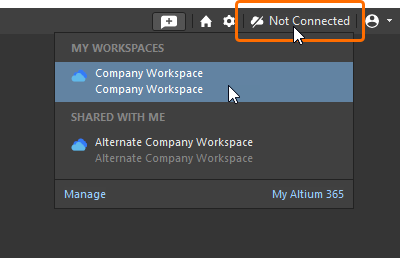 Haga clic para acceder a uno de los espacios de trabajo disponibles para usted.
Tras conectarse, el control Servidor activo cambiará para indicar que se ha conectado al espacio de trabajo de Altium 365; consulte la sección Comprobación del estado de conexión más abajo para obtener más información.
-
Al conectarse al espacio de trabajo de Altium Develop desde Altium Designer Develop, también se le asigna una licencia de autor.
Para obtener más información, consulte la página Acceso de autor en Altium Designer Develop.
-
El enlace Manage del menú del control Servidor activo le lleva a la página de perfil de su cuenta de Altium, desde donde puede activar y, posteriormente, administrar los espacios de trabajo de Altium 365 disponibles para usted. Haga clic en el enlace My Altium 365 para acceder a la interfaz de la plataforma Altium 365. En ambos casos, al hacer clic en un enlace se abrirá su navegador predeterminado (si aún no está abierto) y se mostrará el destino correspondiente en una nueva pestaña.
-
Si está conectado a un espacio de trabajo de Altium 365 y no hay conexión a Internet, se abrirá un cuadro de diálogo informativo (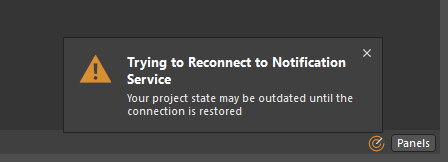 ) si el ajuste avanzado
 EDMS.ConnectivityMonitor está desactivado. No es necesario realizar ninguna acción, ya que se trata solo de un aviso. Si el ajuste está activado, se desconectará por completo del espacio de trabajo cuando no haya conexión a Internet.
-
También puede conectarse a su espacio de trabajo de Altium 365 desde otros elementos de la interfaz de Altium Designer que requieran una conexión a un espacio de trabajo, como el panel Explorador (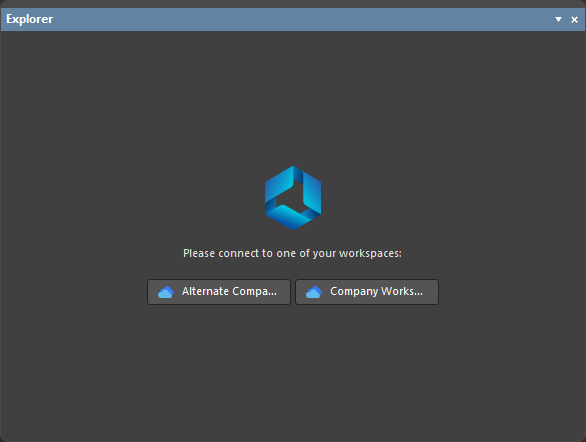 ). Haga clic en un botón para conectarse al espacio de trabajo correspondiente.
-
Si es miembro del equipo de uno o varios espacios de trabajo de Altium 365 y ha designado uno de ellos como espacio de trabajo predeterminado de Altium 365, se conectará directamente a ese espacio de trabajo al initially iniciar sesión en su cuenta de Altium (desde Altium Designer). Después, cada vez que inicie sesión en su cuenta desde Altium Designer, se conectará automáticamente al último espacio de trabajo al que se haya conectado, de modo que todo estará listo para continuar diseñando donde lo dejó.
El espacio de trabajo predeterminado de Altium 365 se configura desde la sección Workspaces de su página de perfil de Altium (https://profile.altium.com/), haciendo clic en el botón  asociado al espacio de trabajo deseado y seleccionando la opción Set as default del menú asociado (la etiqueta
  se mostrará en la tarjeta del espacio de trabajo en la página).
-
Al conectarse a un espacio de trabajo de solo lectura, el icono del espacio de trabajo conectado se mostrará como  (
(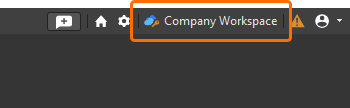 ). Todos los miembros del equipo podrán seguir viendo y utilizando el contenido existente en un espacio de trabajo de solo lectura, pero no podrán modificarlo de ninguna manera ni crear contenido nuevo. El uso del contenido existente en un espacio de trabajo de solo lectura solo se permite durante el período definido en la Política de retención de datos.
-
Se utiliza un JWT (JSON Web Token) para identificar y autenticar al usuario al conectarse desde Altium Designer a un espacio de trabajo de la plataforma Altium.
Conexión a su espacio de trabajo de Enterprise Server (Altium Designer Agile, Altium Designer)
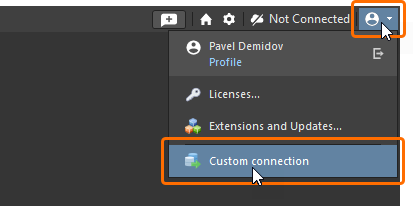
Conéctese a su espacio de trabajo de Enterprise Server desde Altium Designer haciendo clic en el control Usuario actual, situado en la parte superior derecha del área de diseño (por ejemplo,  cuando ha iniciado sesión en su cuenta de Altium o cuando no ha iniciado sesión). En el menú que aparece, seleccione el comando Custom connection.
Aparecerá el cuadro de diálogo Custom Connection, que le permitirá conectarse al espacio de trabajo de destino. El cuadro de diálogo tiene dos modos: Default y Legacy. Para alternar entre estos modos, utilice el control Default Mode / Legacy Mode situado en la parte inferior izquierda del cuadro de diálogo.
-
En el modo Default del cuadro de diálogo, introduzca la URL del espacio de trabajo de Enterprise Server al que desea conectarse en el campo Server Address. El formato es https://<ComputerName>:<PortNumber> (por ejemplo, https://sme-impala.altium.biz:9785 para un Enterprise Server instalado con la asignación de puertos predeterminada).
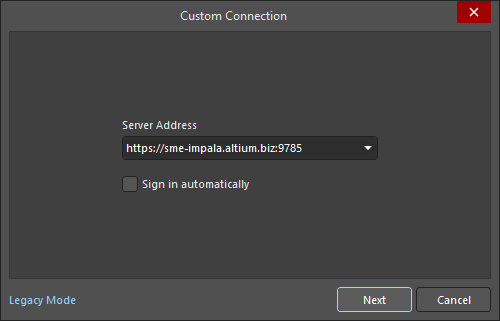
Haga clic en el botón  y utilice la página que se abre en su navegador predeterminado para iniciar sesión en su cuenta de Altium mediante el método que prefiera (y que esté disponible): credenciales de nombre de usuario y contraseña, credenciales de sesión de Windows o SSO.
-
Si se accede al espacio de trabajo desde una instancia de Altium Designer que se ejecuta en el mismo equipo en el que está instalado Enterprise Server, también puede utilizar https://localhost:9785.
-
Utilice la opción Preferences de la lista desplegable del campo Server Address del Custom Connection cuadro de diálogo para acceder a la página Gestión de datos – Servidores del Preferences cuadro de diálogo para gestionar los espacios de trabajo.
-
Puede ser conveniente activar la opción Sign in automatically en el cuadro de diálogo Custom Connection para que se guarden la URL y las credenciales de acceso introducidas y no tenga que volver a introducirlas cada vez que acceda al espacio de trabajo al iniciar Altium Designer.
-
Un administrador de Enterprise Server configura la autenticación SSO para el proveedor de identidad SAML u OIDC seleccionado en el área Admin – Settings de la interfaz web del espacio de trabajo. Para obtener más información, consulte la página Configuración de la autenticación de inicio de sesión único.
Tenga en cuenta que esta funcionalidad también requiere que su versión de Altium On-Prem Enterprise Server admita el inicio de sesión mediante SSO. Si el servidor no admite esta funcionalidad, se utilizará el método de inicio de sesión anterior (con las credenciales User Name y Password).
-
En el modo Legacy del cuadro de diálogo, introduzca la URL del espacio de trabajo de Enterprise Server en el campo Server Address y sus credenciales de acceso al espacio de trabajo (Username y Password); a continuación, haga clic en el botón  para conectarse al espacio de trabajo.
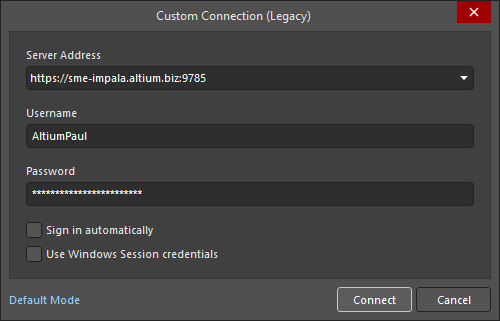
Active la opción Use Windows Session credentials para utilizar las credenciales de su sesión activa de Windows para iniciar sesión en el espacio de trabajo. El campo User Name mostrará su nombre de usuario de Windows. Esto le permite iniciar sesión en el espacio de trabajo sin necesidad de crear y recordar una contraseña adicional.
Tras conectarse, el control Servidor activo cambiará para indicar que se ha conectado al espacio de trabajo de Enterprise Server. Consulte la sección Comprobación del estado de la conexión más adelante para obtener más información.
Altium On-Prem Enterprise Server depende de varios componentes de tiempo de ejecución de Microsoft para funcionar correctamente y permitir el acceso; en algunas situaciones, estos pueden no estar presentes en el equipo de destino. Si recibe un mensaje de error sobre una biblioteca (DLL) que falta al intentar conectarse a su espacio de trabajo de Enterprise Server, esto indica que faltan componentes de tiempo de ejecución de Microsoft. Obtenga e instale el paquete redistribuible de Microsoft Visual C++ correspondiente a su sistema operativo.
El método de «inicio de sesión unificado» para conectarse a su espacio de trabajo de Enterprise Server mediante un navegador externo, descrito anteriormente, está en beta abierta y está disponible cuando se activa la opción EDMS.UnifiedLogin en el cuadro de diálogo Configuración avanzada.
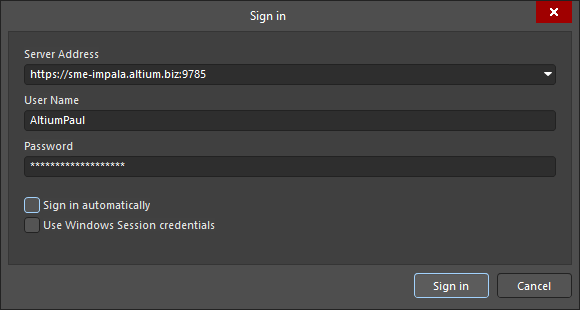
Cuando la opción EDMS.UnifiedLogin está desactivada en el cuadro de diálogo Configuración avanzada, se utiliza una versión anterior del cuadro de diálogo Sign in para conectarse a su espacio de trabajo de Enterprise Server. Los controles disponibles en esta versión anterior del cuadro de diálogo son similares a los disponibles en el modo Heredado del cuadro de diálogo Custom Connection descrito anteriormente.
Conexión a un espacio de trabajo de Enterprise Server «conocido»
Si se ha conectado anteriormente a su espacio de trabajo de Enterprise Server desde la misma instancia de Altium Designer, este pasará a ser un Known Server. En ese caso, podrá conectarse a ese espacio de trabajo de forma más sencilla. Para ello, haga clic en el control Servidor activo situado en la parte superior derecha del espacio de diseño. En el menú que aparece, elija la entrada correspondiente a su espacio de trabajo, en el grupo Custom Connections . Si activó la opción Sign in automatically al acceder anteriormente a ese espacio de trabajo, se conectará de inmediato. Si esta opción no estaba activada, aparecerá el cuadro de diálogo Iniciar sesión, con el que podrá conectarse al espacio de trabajo de destino. Introduzca la URL del espacio de trabajo y sus credenciales de acceso y, a continuación, haga clic en el botón  .
.
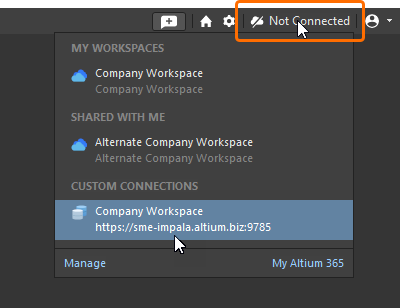 Conexión a su espacio de trabajo de Enterprise Server cuando ese espacio de trabajo ya es conocido.
Tenga en cuenta que, cuando la opción Sign in automatically está activada, se conectará al espacio de trabajo como el último usuario que se conectó mediante el cuadro de diálogo Sign in. Si necesita conectarse como otro usuario, deberá utilizar el comando Custom connection del menú asociado al control Usuario actual, situado en la parte superior derecha del espacio de diseño (p. ej.,  ).
).
También puede acceder a su espacio de trabajo «conocido» desde un elemento de la interfaz de usuario que requiera conexión a un espacio de trabajo (como el panel Explorer), haciendo clic en el botón correspondiente a ese espacio de trabajo. De nuevo, si necesita conectarse como otro usuario, deberá utilizar el comando Custom connection del menú asociado al control Usuario actual, situado en la parte superior derecha del espacio de diseño (p. ej., ).
Conexión a un espacio de trabajo de Enterprise Server desde distintos equipos
Se admite la conexión a su espacio de trabajo de Enterprise Server con las mismas credenciales desde distintos equipos (distintos del equipo en el que está instalado Enterprise Server). Si intenta conectarse a un espacio de trabajo al que ya está conectado desde otro equipo, ya sea mediante el software de diseño o la interfaz web del espacio de trabajo, un cuadro de diálogo emergente le avisará de ello. Puede elegir entre las dos opciones que ofrece el cuadro de diálogo:
-
Terminate existing session – cerrar la sesión existente en el otro equipo y continuar con el inicio de sesión en el espacio de trabajo desde el equipo actual.
-
Start new session – iniciar sesión en el espacio de trabajo desde el equipo actual utilizando una licencia de conexión adicional y, de este modo, mantener también la sesión iniciada en el espacio de trabajo desde el otro equipo.
Un mismo usuario puede acceder simultáneamente a un espacio de trabajo de Enterprise Server de distintas formas (p. ej., conectado mediante el software de diseño AND con la sesión iniciada a través de un navegador externo) y esto solo cuenta como una única conexión a efectos de licencia si el acceso se realiza desde el mismo PC. Si el mismo usuario accede a ese espacio de trabajo de Enterprise Server desde distintos PC, el acceso desde cada PC requerirá una conexión independiente (es decir, un puesto adicional de una licencia de acceso de cliente). Por lo tanto, solo podrá iniciar sesión también desde el equipo actual si dispone de suficientes licencias de acceso de cliente (CAL) restantes.
Aplicación de configuraciones de entorno
Al conectarse a un espacio de trabajo que tiene definidas Environment Configurations, el servicio de configuración determina la configuración de entorno que se utilizará para ese usuario y modifica las áreas pertinentes del entorno de Altium Designer para aplicar los elementos de datos permitidos por esa configuración.
Si el usuario tiene asignados varios roles y se pueden aplicar varias configuraciones de entorno, se le permitirá elegir qué configuración de entorno aplicar al iniciar sesión. La elección se realiza desde el cuadro de diálogo Select a Configuration .

Si se pueden aplicar varias configuraciones de entorno a un usuario, se le ofrecerá la posibilidad de elegir al conectarse al espacio de trabajo, mediante el cuadro de diálogo Select a configuration
Opciones y controles del cuadro de diálogo Seleccionar una configuración
-
Name / Description - el nombre y la descripción de la configuración que creó en la interfaz web. Seleccione la configuración deseada.
-
Remember my choice - active esta opción para recordar la configuración seleccionada al iniciar sesión. Cuando está activada, el cuadro de diálogo no volverá a aparecer en futuros inicios de sesión.
-
Work as administrator - active esta opción para trabajar como administrador, lo que le permite trabajar en el software y con un servidor sin restricciones.
La opción Work as administrator solo está disponible si es administrador del servidor y se aplica al menos una configuración de entorno pertinente.
Si el usuario también es administrador del espacio de trabajo, tiene la opción de Work as administrator. Esto le permite trabajar en Altium Designer y con el espacio de trabajo sin restricciones.
Si no hay ninguna configuración disponible para un usuario, su entorno de trabajo simplemente se configurará con la última revisión de todos los elementos publicados compatibles con una configuración de entorno, como si se aplicara una configuración predeterminada. Si hay al menos una revisión publicada de un elemento de datos concreto en el espacio de trabajo, se utilizará esa revisión del elemento; no se podrá utilizar ninguna entidad basada en archivos locales (por ejemplo, plantillas).
Si se aplican varias configuraciones de entorno a un usuario, pero este cancela la selección, no podrá conectarse al espacio de trabajo. Por lo tanto, no podrá acceder a los elementos de diseño de ese espacio de trabajo ni a ninguno de los servicios que ofrece.
-
Si se han definido varios elementos de datos de configuración para un elemento de diseño concreto dentro de una configuración de entorno, Altium Designer se configurará para que el usuario pueda elegir entre esos elementos.
-
Si una configuración de entorno aplicable a un usuario no se ha definido por completo —es decir, no se han especificado o añadido todos los elementos de datos de configuración—, el usuario podrá seguir definiendo manualmente esos aspectos del entorno que no se hayan definido. Esto también se aplica a los elementos pertinentes que estén establecidos en Do Not Control.
-
Cuando se haya guardado una selección de la configuración de entorno (mediante la opción Remember my choice), se podrá desactivar el uso de una configuración específica o cambiar la selección a través del cuadro de diálogo Connection Properties, al que se accede desde la página Gestión de datos – Servidores del cuadro de diálogo Preferences haciendo clic en el control Properties de la entrada del espacio de trabajo y seleccionando Connection.
Comprobación del estado de conexión
Puede comprobar si está conectado actualmente a un espacio de trabajo desde los siguientes lugares:
-
El menú asociado al control Servidor activo, en la parte superior derecha del área de diseño. Cuando haya una conexión activa a un espacio de trabajo, el control mostrará el nombre de ese espacio de trabajo (por ejemplo,  ). El espacio de trabajo conectado actualmente también aparecerá resaltado en el menú asociado (y se distinguirá por el icono
  ). Al hacer clic en la entrada, podrá explorar el contenido de ese espacio de trabajo a través del panel Explorador de Altium Designer. Al hacer clic en el icono
  , accederá a la interfaz web del espacio de trabajo (a través de su navegador predeterminado).

Verificación de la conexión a su espacio de trabajo de Altium 365
Cuando haya una conexión activa a un espacio de trabajo de Enterprise Server, el control Servidor activo también mostrará el nombre del espacio de trabajo (por ejemplo,  ), y el espacio de trabajo conectado actualmente aparecerá resaltado en el menú asociado (y se distinguirá por el icono
  ).
).

Verificación de la conexión a su espacio de trabajo de Enterprise Server
-
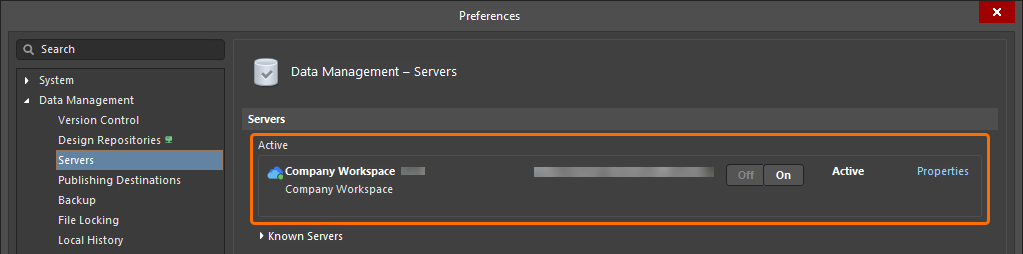
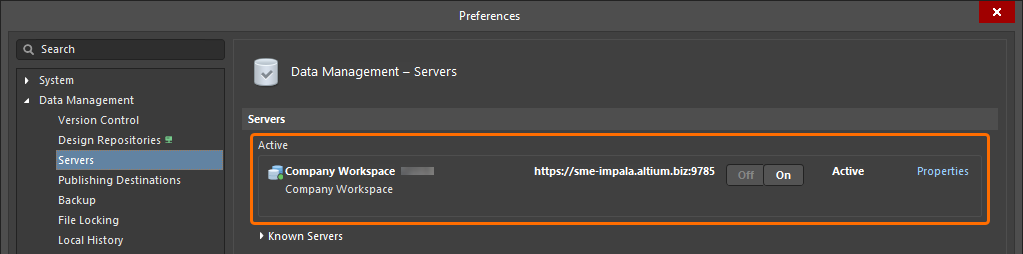
La página Gestión de datos – Servidores del cuadro de diálogo Preferences. Cuando esté conectado al espacio de trabajo, este se mostrará como Active Server. Solo puede tener una conexión activa a un espacio de trabajo a la vez a través del software. Si se ha conectado anteriormente a otros espacios de trabajo desde esa instancia de Altium Designer, estos aparecerán como Known Servers. Mientras tenga una conexión activa a un espacio de trabajo, también puede estar conectado a otro (que no será el espacio de trabajo activo).
-
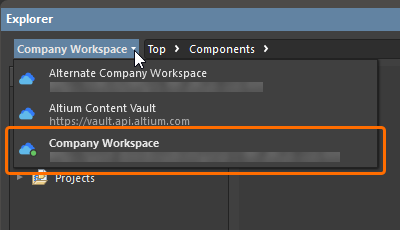
El panel Explorador. Cuando esté conectado, el espacio de trabajo estará disponible en el menú que se abre al hacer clic en el nombre del espacio de trabajo que se está explorando.
Tenga en cuenta que se mostrarán todos los espacios de trabajo conectados, pero solo uno estará activo y se distinguirá por la presencia del icono  y su nombre en negrita.
Cambio de espacio de trabajo
Puede cambiar rápidamente entre los espacios de trabajo que tenga disponibles. Para ello, haga clic en el control Servidor activo, en la parte superior derecha del área de diseño. En el menú que aparece, elija la entrada del espacio de trabajo al que desea cambiar. Se desconectará del espacio de trabajo actual y, a continuación, se conectará al espacio de trabajo seleccionado.
Si cambia a un espacio de trabajo de Enterprise Server y la opción Sign in automatically estaba activada cuando accedió anteriormente a ese espacio de trabajo, se conectará de inmediato. Si esta opción no estaba activada, aparecerá el cuadro de diálogo Iniciar sesión, que le permitirá conectarse al espacio de trabajo de destino. Introduzca la URL del espacio de trabajo y sus credenciales de acceso y, a continuación, haga clic en el botón . Tenga en cuenta que, cuando la opción Sign in automatically está activada, se conectará al espacio de trabajo con el usuario que se conectó por última vez a través del cuadro de diálogo Sign in. Si necesita conectarse con otro usuario, deberá utilizar el comando Custom connection del menú asociado al control Usuario actual, en la parte superior derecha del área de diseño (por ejemplo,  ).
).
Desconexión de su espacio de trabajo
Puede desconectarse de su espacio de trabajo desde Altium Designer de las siguientes maneras:
-
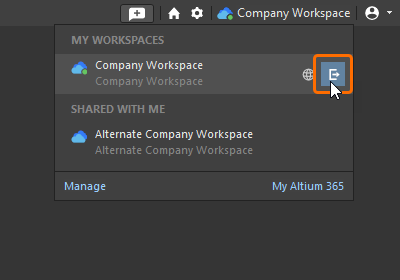
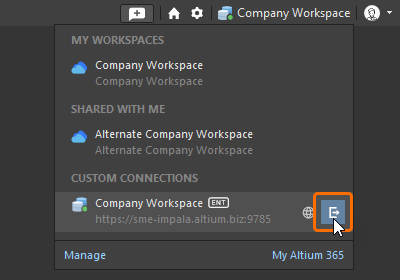
Haciendo clic en el control Servidor activo, en la parte superior derecha del área de diseño. En el menú que aparece, haga clic en el control de desconexión ( ) situado en el extremo derecho de la entrada del espacio de trabajo conectado actualmente.
-
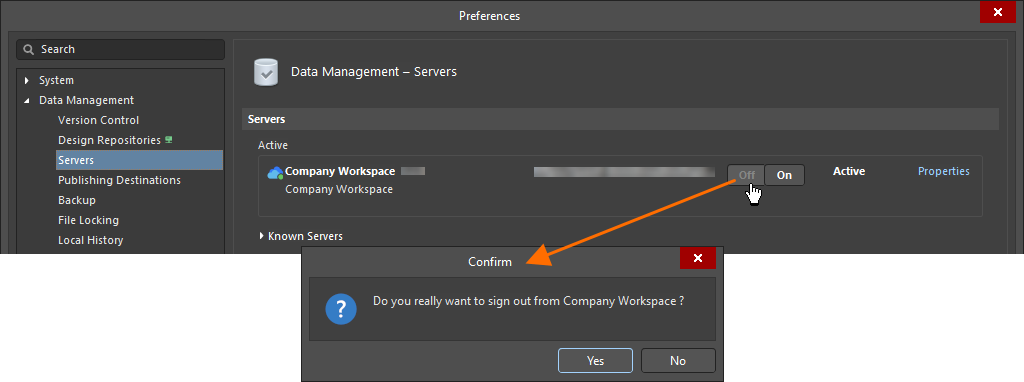
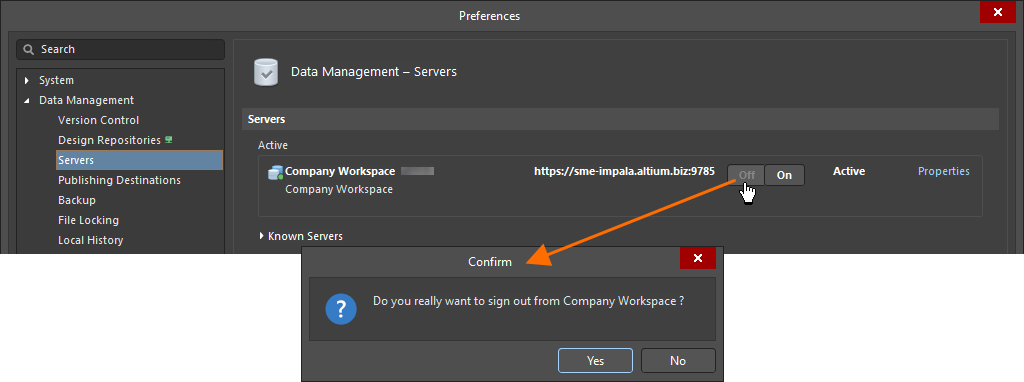
Haciendo clic en el botón  , asociado al servidor activo, en la página Gestión de datos – Servidores del cuadro de diálogo Preferences. Aparecerá un cuadro de diálogo de confirmación; haga clic en Yes.
El acceso al Workspace también finalizará al salir de Altium Designer. Además, los administradores del Workspace tienen la opción de finalizar una sesión desde la interfaz del Workspace en el navegador. En un Workspace de Enterprise Server, esta opción permite finalizar una sesión existente y, de este modo, liberar una conexión a dicho Workspace.
Una instancia de Altium Designer también puede desconectarse automáticamente de un Workspace de Enterprise Server cuando el equipo cliente está inactivo, es decir, cuando no hay actividad del ratón ni del teclado en el equipo cliente y no se está ejecutando ningún proceso de larga duración de Altium Designer, como la publicación de un proyecto. Esto puede configurarse en los ajustes de Enterprise Server; consulte la página Exploración de la interfaz basada en navegador para obtener más información.



 Localizado por IA