
Preferencias de gestión de datos

Altium Essentials: Project Creation and Storage
This content is part of the official Altium Professional Training Program. For full courses, materials and certification, visit Altium Training.
Las páginas de la Data Management categoría del cuadro de diálogo Preferences permiten acceder a las preferencias relacionadas con las características y funcionalidades de gestión de datos.
Control de versiones
La página Data Management – Version Control del cuadro de diálogo Preferences permite configurar las opciones de control de versiones. SVN - Subversion está integrado y, por lo tanto, se instala de forma predeterminada. Esta extensión implementa la funcionalidad de control de versiones mediante SharpSVN. Esta implementación es totalmente compatible con caracteres Unicode (multibyte) en los nombres de archivo. Por ejemplo, permite añadir a su repositorio SVN VCS archivos cuyos nombres incluyan caracteres rusos.

La página Data Management – Version Control del cuadro de diálogo Preferences
Proveedores
- Provider - enumera los proveedores de control de versiones disponibles.
- Enabled - marque esta opción para habilitar SVN - Subversion y activar el proveedor predeterminado.
Proveedor de control de versiones SVN, compatible con nombres de archivo Unicode
Choose the SVN Version format for your local working copy when checking out new projects from all design repositories - seleccione el formato de copia de trabajo de la versión de SVN que desee.
Repositorios de diseño
La página Data Management – Design Repositories del cuadro de diálogo Preferences permite crear un repositorio de diseño o conectarse a uno.

La página Data Management – Design Repositories del cuadro de diálogo Preferences
Repositorios de diseño
Un repositorio de diseño es un sistema de control de versiones que contiene el documento de diseño de su equipo.
- Design Repository List - muestra todos los repositorios de diseño disponibles actualmente.
- Create New - permite crear un nuevo repositorio de diseño.
- Connect to - permite conectarse a un repositorio de diseño existente.
- Properties - haga clic para abrir un cuadro de diálogo en el que puede editar las propiedades del repositorio de diseño seleccionado.
- Remove - haga clic para eliminar el repositorio de diseño seleccionado.
Servidores
La página Data Management – Servers del cuadro de diálogo Preferences incluye controles para configurar el uso actual del espacio de trabajo y las opciones de publicación de proyectos.

La página Data Management – Servers del cuadro de diálogo Preferences
Servers |
|
| Active | Esta sección muestra información sobre el espacio de trabajo conectado que está activo actualmente.
|
| Known Servers | Haga clic para desplegar la información de los espacios de trabajo disponibles que no estén activos actualmente.
|
| Automatically connect Altium Content Vault | Active esta opción para conectarse automáticamente a Altium Content Vault. |
| Clear Cache | Haga clic para eliminar todos los datos de componentes almacenados en la caché local que se hayan recuperado de un espacio de trabajo. Después de borrar la caché y reiniciar Altium Designer, los componentes almacenados en caché de la biblioteca del espacio de trabajo no estarán disponibles para su uso desde el panel Components. Consulte la página Búsqueda y colocación de componentes para obtener más información sobre el almacenamiento en caché de los datos de componentes. |
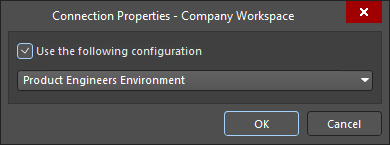

Project Release |
|
| Folder for temporary files storage during release generation |
|
Destinos de publicación
La página Data Management – Publishing Destinations del cuadro de diálogo Preferences proporciona controles para configurar destinos de publicación o espacios de almacenamiento donde se pueden publicar datos. Los destinos de publicación permiten publicar los datos de una versión correspondientes a una revisión de un elemento de datos de fabricación de PCB, un elemento de datos de ensamblaje de PCB o un elemento de diseño de proyecto de PCB, directamente desde un espacio de trabajo o un trabajo de salida, en un espacio de almacenamiento, como Box.com, Amazon S3, un servidor FTP o una carpeta en una red compartida.

La página Data Management – Publishing Destinations del cuadro de diálogo Preferences
Destinos de publicación
- Publishing Destinations List – muestra el nombre, el tipo y el estado de los destinos de publicación existentes. Haga doble clic en una entrada para abrir el cuadro de diálogo Edit Connection correspondiente a ese destino de publicación.
-
Add Destination – haga clic para seleccionar una de las siguientes opciones:
-
Amazon S3– seleccione esta opción para abrir el cuadro de diálogo Add Amazon S3 Publishing Destination, que permite introducir la información de su cuenta de Amazon Web Services para configurarla como destino de publicación. -
Box.com– seleccione esta opción para abrir el cuadro de diálogo Add Box.com Publishing Destination, que permite introducir la información de una cuenta existente de Box.com para usarla con Altium Designer como destino de publicación. -
Folder– seleccione esta opción para abrir el cuadro de diálogo Add Folder Publishing Destination, que permite introducir la información de la ubicación de una carpeta raíz nueva o existente que se utilizará como destino de publicación. -
FTP– seleccione esta opción para abrir el cuadro de diálogo Add FTP Publishing Destination, que permite introducir la información de un servidor FTP que se utilizará como destino de publicación.
-
- Edit Connection – seleccione un destino de publicación en la tabla y haga clic en este botón para editar la información de esa entrada en el cuadro de diálogo Edit Connection .
- Remove – seleccione una entrada de la tabla de destinos de publicación y haga clic en este botón para eliminarla. Solo se puede eliminar una entrada a la vez.
Copia de seguridad
La Data Management – Backup página del cuadro de diálogo Preferences proporciona controles para configurar la ubicación y la frecuencia de las copias de seguridad de los datos. La función Guardado automático guarda una copia de cada documento abierto que se haya modificado pero no se haya guardado (indicado por el símbolo * en la pestaña del documento). Tenga en cuenta que se guarda una copia del documento, no el archivo abierto en sí, que seguirá mostrando el indicador de documento modificado (símbolo *) hasta que ejecute la acción Guardar. Solo se crea un nuevo archivo de recuperación cuando el documento se ha modificado desde el último guardado automático.
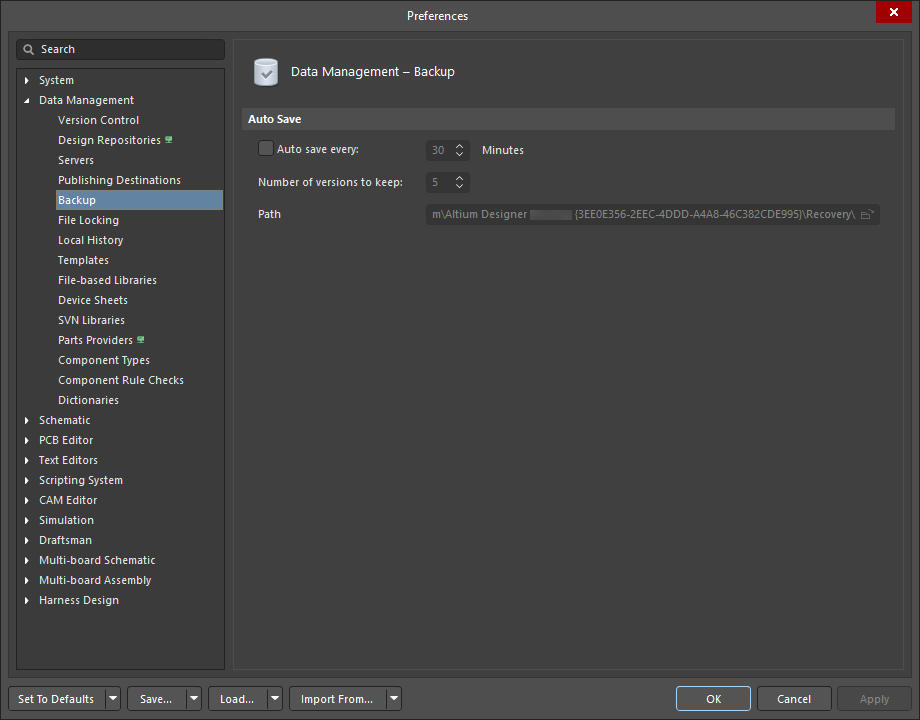
La página Data Management – Backup del cuadro de diálogo Preferences
Guardado automático
- Auto save every - marque esta opción para activar la función de guardado automático. Utilice el control Minutes asociado para establecer el intervalo deseado entre copias de seguridad.
- Number of versions to keep - introduzca o seleccione con las flechas el número máximo de versiones que desea conservar. Solo podrá acceder a las versiones anteriores hasta el número indicado. Las demás versiones se sobrescribirán.
-
Path - muestra la ruta de la ubicación donde se guardarán los archivos. Haga clic en
 para abrir un cuadro de diálogo en el que podrá buscar la ubicación deseada para guardar los archivos.
Bloqueo de archivos
La página Data Management – File Locking del cuadro de diálogo Preferences incluye controles relacionados con el bloqueo de archivos.
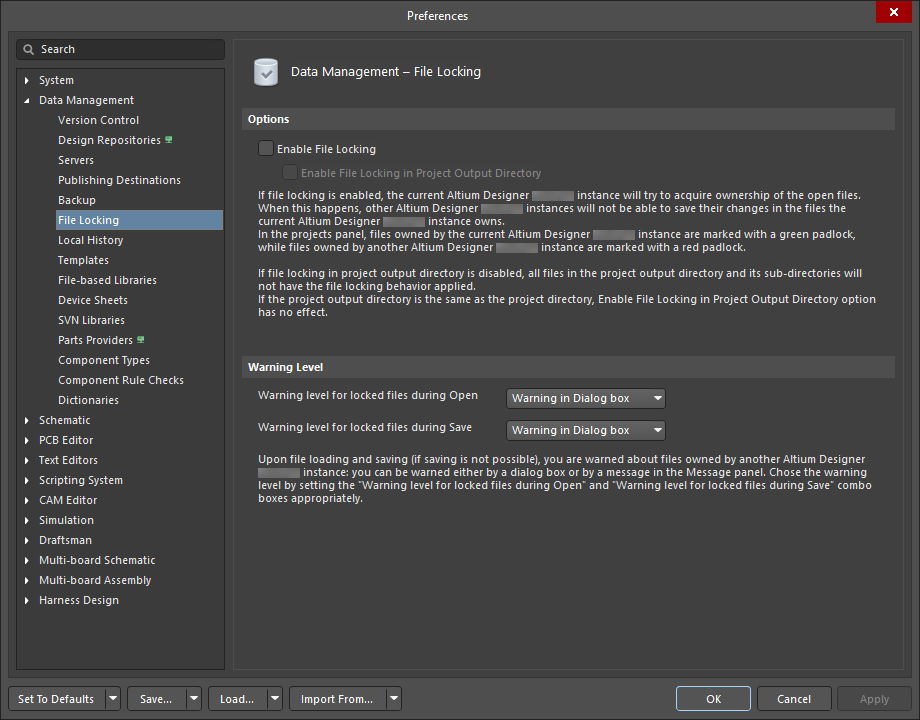
La página Data Management – File Locking del cuadro de diálogo Preferences
Options |
|
| Enable File Locking | Cuando esta opción está activada, la instancia actual de Altium Designer intentará adquirir la propiedad de los archivos mientras estén abiertos. En el panel Proyectos, este estado se indica mediante un icono de candado (
|
| Warning Level | Recibirá una advertencia al abrir o guardar archivos que pertenezcan a otra instancia de Altium Designer. Utilice las siguientes opciones para seleccionar el tipo de mensaje de advertencia que desea recibir en cada caso. Seleccione Warning in Dialog box para recibir un cuadro de diálogo de advertencia; seleccione Warning in Message Panel para recibir el mensaje de advertencia en el panel Messages.
|
 )
) )
)Historial local
La Data Management – Local History página del Preferences permite configurar las funciones relacionadas con el historial local. Cuando está habilitado, cada vez que guarda un documento, el software también guarda una copia de la versión anterior en la carpeta Historial local, antes de sobrescribir el archivo de trabajo con la versión recién guardada. Esto permite realizar operaciones de recuperación, como Revert to una versión específica, en el panel Administrador de almacenamiento. Los archivos del historial local se almacenan en formato de compresión ZIP.
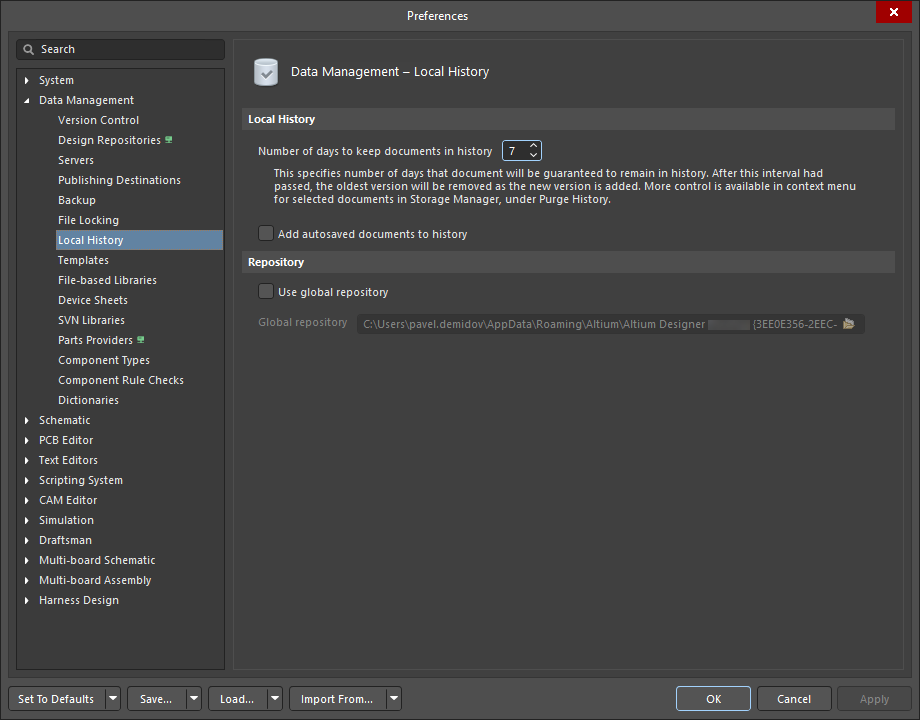
La página Data Management – Local History del cuadro de diálogo Preferences
Historial local
-
Number of days to keep documents in history - utilice las flechas arriba/abajo para cambiar el número de días que se conservarán los documentos en el repositorio del historial. Una vez transcurrido ese período, los documentos cuya antigüedad supere el número de días definido se eliminarán del repositorio.
-
Add autosaved documents to history - habilite esta opción para añadir también al repositorio del historial local los documentos guardados mediante la función de guardado automático. Sin embargo, su período de conservación está limitado por el número de días que los documentos pueden permanecer en el repositorio del historial local.
Repositorio
-
Use global repository - habilite esta opción si desea almacenar todos los historiales locales de los documentos de distintos proyectos de Altium Designer en un único repositorio global. Si esta opción no está habilitada, el comportamiento predeterminado es guardar los archivos del historial local en una carpeta
\Historydentro de la carpeta de cada proyecto. - Global repository - edite la ruta del repositorio global o haga clic en el botón Browse Folder situado en el extremo derecho del campo de ruta para abrir un cuadro de diálogo y elegir la carpeta en la que desea almacenar el repositorio global.
Plantillas
La página Data Management – Templates del cuadro de diálogo Preferences permite especificar las plantillas predeterminadas utilizadas para los nuevos proyectos y documentos, así como la ruta del directorio de plantillas de documentos.
Pestaña Plantillas
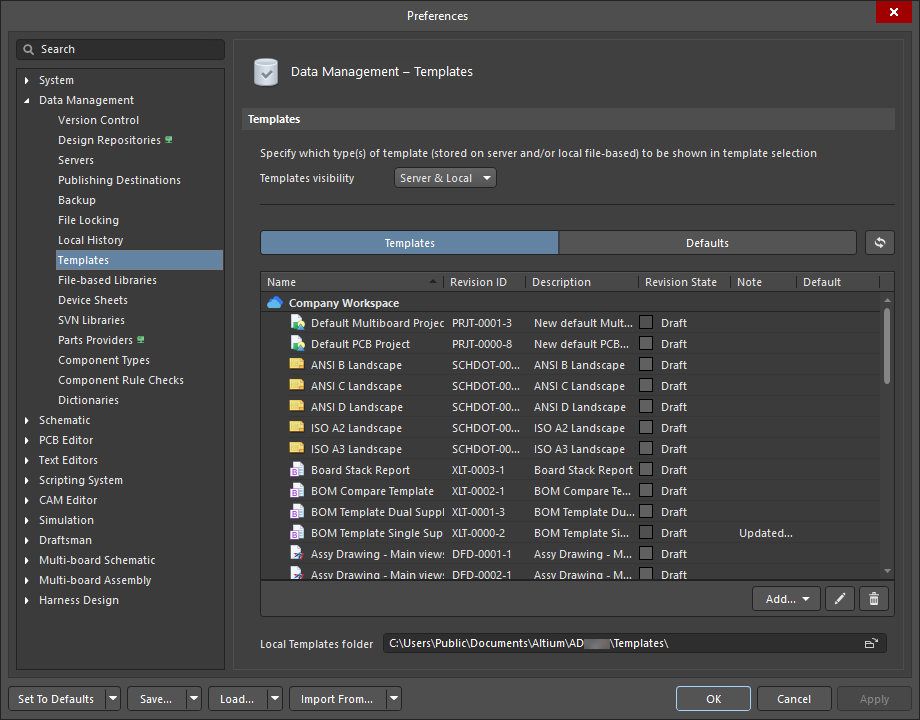
La página Data Management – Templates del cuadro de diálogo Preferences (la pestaña Templates)
Esta pestaña muestra las plantillas basadas en archivos locales o en el espacio de trabajo, así como los valores asociados de Name, Revision ID, Description, Revision State (consulte la nota siguiente), Note y Default. Las plantillas basadas en el espacio de trabajo y las basadas en archivos locales se muestran en las secciones <Workspace> y Local.
 |
Utilice el menú desplegable para elegir un nuevo tipo de plantilla que desee añadir o cargar. Las plantillas se crean y editan en el editor del tipo de documento correspondiente. |
 |
Utilice esta opción para abrir la plantilla seleccionada en el editor del tipo de documento correspondiente. |
 |
Utilice esta opción para eliminar la plantilla seleccionada. Las plantillas pueden eliminarse por lotes mediante la selección múltiple. Se le pedirá que confirme la eliminación antes de completarla. |
Las siguientes opciones están disponibles al hacer clic con el botón derecho en una entrada.
| Edit | Utilice esta opción para abrir una plantilla en su editor asociado. Una vez terminada la edición, puede enviar la plantilla de vuelta al espacio de trabajo mediante el comando Save to Server. Al ejecutar el comando, se abrirá el cuadro de diálogo Create or Edit Revision (When Releasing). Este cuadro de diálogo permite añadir notas de publicación y modificar el nombre y la descripción de la siguiente revisión del elemento que se va a publicar en el espacio de trabajo. Si lo desea, también pueden actualizarse las revisiones de los elementos principales relacionados con la revisión actual del elemento que se va a publicar (es decir, que hacen referencia a ella). Una vez terminada la edición y enviada la plantilla de vuelta al espacio de trabajo, aparecerá en la pestaña Templates. |
| Migrate to Server | Esta opción solo está disponible para las plantillas basadas en archivos locales. Utilícela para migrar la plantilla basada en un archivo local al espacio de trabajo conectado. Una vez completada la migración, la plantilla estará disponible como plantilla basada en el espacio de trabajo con el mismo nombre, mientras que la plantilla local existente se archivará como archivo ZIP en su carpeta de origen (que se muestra en el campo Local Templates folder). |
| Upload | Utilice esta opción para cargar desde su equipo un objeto que forme parte de una plantilla, como un documento de esquema en un elemento de plantilla de esquema o un archivo OutJob en un elemento de plantilla OutputJob. |
| Set as Default | Utilice esta opción para establecer la entrada seleccionada como predeterminada. Una vez establecida, la plantilla elegida mostrará |
| Operations | Utilice esta opción para acceder a un submenú de comandos que incluye:
|
| Add | Seleccione la plantilla que desea añadir. Las plantillas nuevas se mostrarán con el estado de revisión Planned y aparecerán atenuadas en la lista. |
| Delete | Utilice esta opción para eliminar la plantilla seleccionada. Este comando varía según se elimine una plantilla basada en el espacio de trabajo o en un archivo local.
|
| History | Utilice esta opción para acceder a una vista detallada de la plantilla seleccionada, que se abrirá como una nueva pestaña dentro del software. La Vista del elemento ofrece una vista muy detallada del historial de Revision y Lifecycle de una plantilla específica, así como de todos los elementos que la componen. La vista también incluye un Timeline. Utilice el Timeline para consultar la fecha y la hora exactas de cualquier cambio realizado en el nivel de revisión o en el estado del ciclo de vida de la plantilla, así como quién realizó el cambio. |
| Properties | Utilice esta opción para acceder al cuadro de diálogo View Item, en el que puede ver las propiedades de la plantilla seleccionada. Si aún no se ha publicado ninguna revisión de la plantilla, las propiedades pueden modificarse. |
Pestaña Valores predeterminados
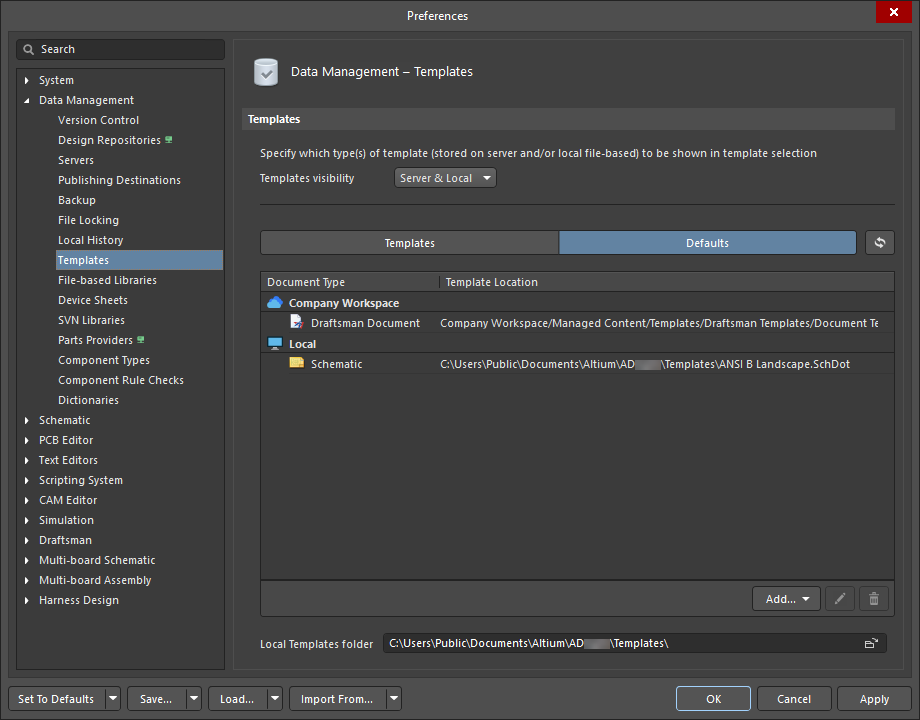
La página Data Management – Templates del cuadro de diálogo Preferences (la pestaña Defaults)
Utilice esta pestaña para gestionar, editar o eliminar cualquiera de las plantillas predeterminadas que se hayan especificado. Esta pestaña permite reunir las plantillas deseadas en una sola ubicación. Las plantillas del espacio de trabajo y las basadas en archivos locales se muestran por separado en la columna Document Type. La columna Template Location muestra la ubicación del archivo y la ubicación en el espacio de trabajo de cada plantilla predeterminada.
| Replace | Seleccione una entrada y pase el cursor sobre ella para mostrar el comando Replace. Haga clic en el enlace para abrir una versión simplificada del panel Explorer, en la que puede elegir una nueva plantilla de la lista para reemplazar la plantilla seleccionada actualmente. |
| |
Utilice el menú desplegable para elegir un nuevo tipo de plantilla predeterminada que desee añadir o cargar. Se pueden añadir las siguientes plantillas:
|
| |
Utilice el icono para quitar la designación de predeterminada a la plantilla seleccionada. Esta plantilla seguirá apareciendo en la pestaña Templates. |
Additional Controls |
|
| Templates visibility | Utilice el menú desplegable para especificar si desea mostrar tanto las plantillas del espacio de trabajo como las basadas en archivos locales, o solo las plantillas del espacio de trabajo, en las pestañas Templates y Defaults. |
 |
Haga clic para actualizar la pestaña Templates o Defaults y reflejar los cambios. |
| Local Templates folder | Utilice para buscar y establecer la ruta al directorio que contiene sus plantillas de documentos. Para cambiar la ubicación, debe haber cerrado la sesión out del espacio de trabajo. Para establecer una nueva ruta al directorio, haga clic en |
Bibliotecas basadas en archivos
La página Data Management – File-based Libraries del cuadro de diálogo Preferences proporciona controles para gestionar las bibliotecas basadas en archivos. Las bibliotecas definidas forman parte del entorno de Altium Designer y, por lo tanto, los componentes y modelos que contienen están disponibles para todos los proyectos abiertos.
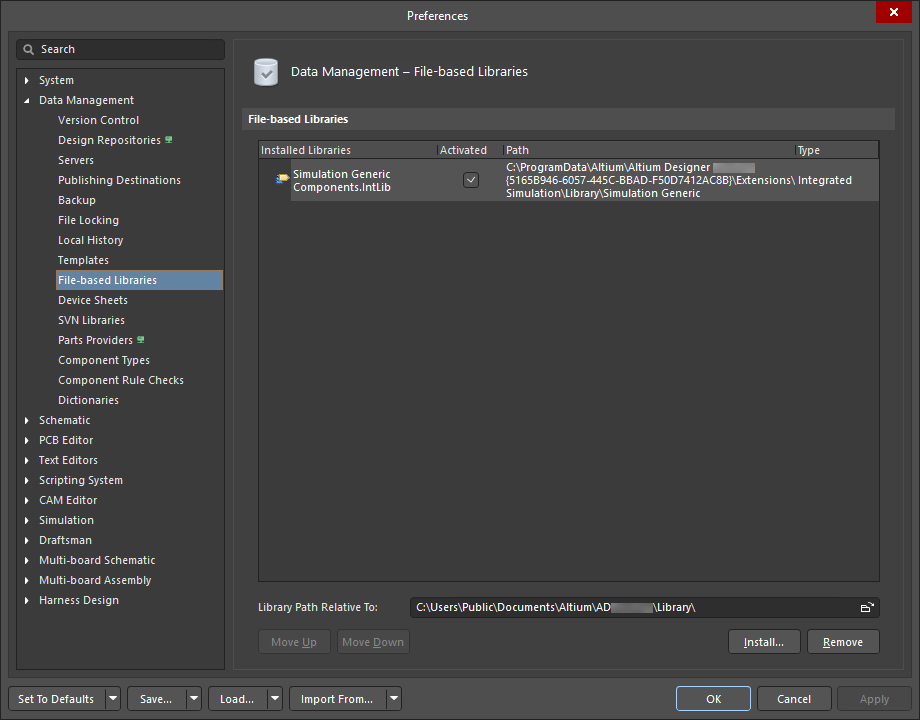
La página Data Management – File-based Libraries del cuadro de diálogo Preferences
 en la parte superior derecha del
 | File-based Libraries | Esta sección muestra las bibliotecas de archivos que están disponibles para sus proyectos de diseño en Altium Designer. Se pueden añadir los siguientes tipos de bibliotecas compatibles.
Para cada entrada, se presenta la siguiente información:
|
Additional Controls |
|
| Library Path Relative To | Las bibliotecas añadidas a File-based Libraries se instalan con una ruta relativa a la carpeta especificada en este campo. Haga clic en el icono de carpeta situado a la derecha de este campo para buscar la carpeta deseada o introduzca directamente su ruta.
En una instalación predeterminada, las rutas de las bibliotecas son relativas a la siguiente carpeta: |
| Move Up | Haga clic para subir la biblioteca seleccionada en la lista (cuando sea posible). |
| Move Down | Haga clic para bajar la biblioteca seleccionada en la lista (cuando sea posible). |
| Install | Haga clic para acceder a un cuadro de diálogo estándar en el que puede buscar y abrir el tipo de biblioteca estándar basado en archivos que necesite. |
| Remove | Haga clic para eliminar de la lista las bibliotecas seleccionadas. Puede seleccionar varias bibliotecas en la lista mediante los controles estándar de selección múltiple (Ctrl+click, Shift+click). |
Hojas de dispositivo
La página Data Management – Device Sheets del cuadro de diálogo Preferences permite gestionar las funciones relacionadas con las hojas de dispositivo.
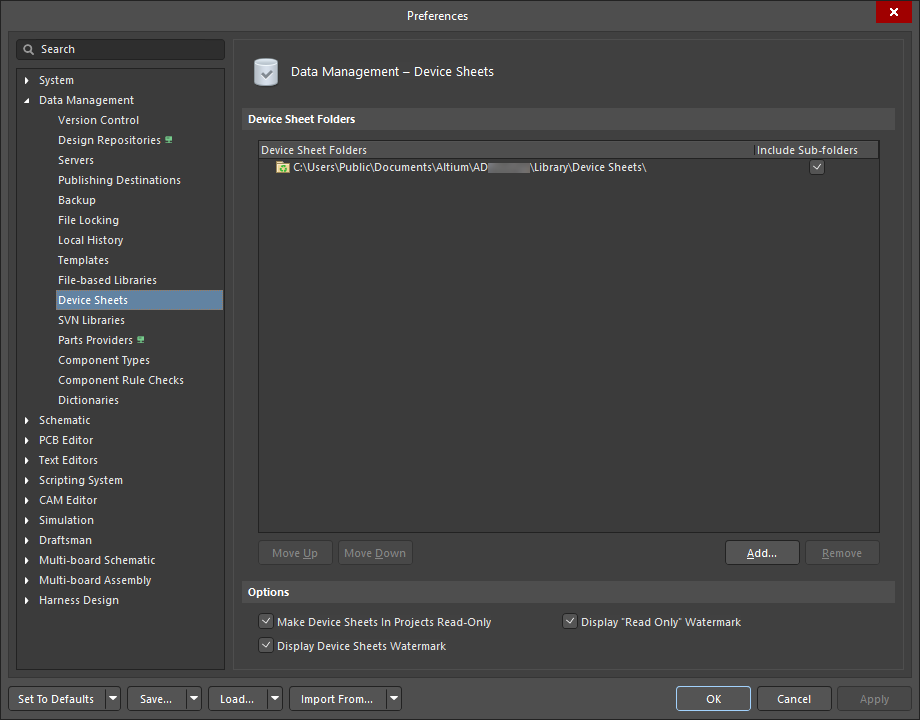
La página Data Management – Device Sheets del cuadro de diálogo Preferences
Las hojas de dispositivo son bloques funcionales desarrollados con la intención de reutilizarlos en distintos diseños. Suelen contener circuitos predefinidos que resultan útiles en varios proyectos, por ejemplo, una fuente de alimentación. Una hoja de dispositivo se crea y almacena como un documento de esquemático normal en una carpeta declarada de hojas de dispositivo. En lugar de añadirse como un documento, se colocan y se referencian en un proyecto de forma similar a un componente. Cuando se compila el proyecto, las hojas de dispositivo se incluyen en la jerarquía del proyecto y pueden distinguirse de los documentos de esquemático estándar por un icono de documento diferente en el panel Projects.
De forma predeterminada, las hojas de dispositivo suelen configurarse como de solo lectura. Esto ofrece a todos los diseñadores del equipo la seguridad de que están completas y listas para su uso, y también garantiza que nadie del equipo de diseño pueda modificarlas accidentalmente. Como están configuradas como de solo lectura, los designadores de los componentes y el número de la hoja de esquemático no pueden cambiarse. La diferencia fundamental entre una hoja de dispositivo y una hoja de esquemático normal es que el software dispone de funciones adicionales para gestionar la anotación de componentes y la numeración de las hojas de esquemático cuando el proyecto incluye hojas de dispositivo.
Carpetas de hojas de dispositivo
-
Device Sheet Folder List - enumera todas las ubicaciones de carpetas de hojas de dispositivo añadidas.
-
Include Sub-folders- marque esta opción para que todas las hojas de las subcarpetas también puedan utilizarse como hojas de dispositivo.
-
-
Move Up - haga clic para subir la entrada seleccionada en la lista de carpetas de hojas de dispositivo.
-
Move Down - haga clic para bajar la entrada seleccionada en la lista de carpetas de hojas de dispositivo.
-
Add - haga clic para buscar y seleccionar una carpeta que contenga archivos de hojas de dispositivo para añadirla.
-
Remove - haga clic para eliminar de la lista una carpeta de hojas de dispositivo seleccionada.
Opciones
- Make Device Sheets In Projects Read-Only - desactive esta opción para editar los objetos de la hoja de dispositivo asociada al símbolo de hoja de dispositivo en una hoja superior. De forma predeterminada, esta opción está activada, lo que significa que no puede editar las hojas de dispositivo.
-
Display "Read Only" Watermark - active esta opción para que las hojas de dispositivo muestren «Solo lectura» como marca de agua de fondo e indiquen que no son editables.
- Display Device Sheets Watermark - active esta opción para que las hojas de dispositivo muestren el símbolo de reciclaje como marca de agua de fondo.
Bibliotecas SVN
La página Data Management – SVN Libraries del cuadro de diálogo Preferences ofrece controles relacionados con el uso de bibliotecas de bases de datos SVN.

La página Data Management – SVN Libraries del cuadro de diálogo Preferences
Copia de trabajo del repositorio para editar bibliotecas
Working Folder - las bibliotecas SVN de trabajo que contienen símbolos y modelos de componentes se almacenan en un directorio de trabajo que usted elija. Puede trabajar con los archivos de su carpeta de trabajo local y, cuando necesite las copias más recientes, puede extraer los archivos actualizados del repositorio a su carpeta de trabajo. Cuando realice cambios en estos archivos, podrá guardarlos en esta carpeta y luego confirmarlos (enviar los cambios) en el repositorio. Edite el campo para cambiar la carpeta de trabajo o pulse el botón de exploración situado al final de este campo si desea cambiar el directorio de la carpeta de trabajo predeterminada.
Caché del repositorio para el diseñador
- Do not check files more often than xx minutes - si el tiempo transcurrido entre la última actualización y la acción es mayor que el umbral de tiempo, SÍ se actualizará el repositorio. Utilice este campo para cambiar el intervalo de tiempo según sea necesario.
- Carpeta de caché - los archivos del repositorio se almacenan en caché en una carpeta temporal del equipo del diseñador. Los archivos almacenados en caché se actualizan a petición del diseñador o cada vez que se realiza una acción que requiere la copia más reciente del repositorio.
Proveedores de componentes
La página Data Management – Parts Providers del cuadro de diálogo Preferences ofrece controles para configurar los proveedores de componentes, incluidas la moneda, los proveedores y los enlaces a proveedores.
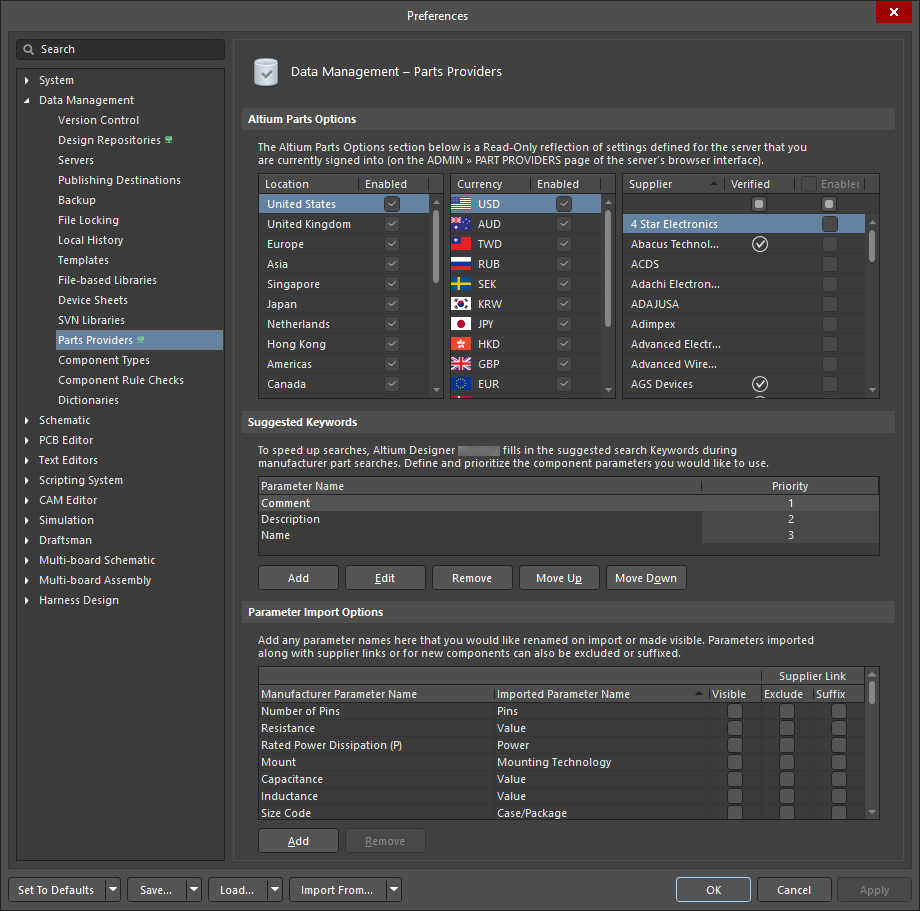
La página Data Management – Parts Providers del cuadro de diálogo Preferences cuando está conectado a un espacio de trabajo. Pase el cursor sobre la imagen para ver la página cuando no está conectado a un espacio de trabajo.
Altium Parts Options |
|
| Location | Marque las casillas Enabled de las ubicaciones en las que desea buscar sus componentes. |
| Currency | Marque las casillas Enabled de la moneda que prefiera para sus componentes. |
| Supplier | Marque la opción Enabled de cada proveedor que necesite para poder buscar en su base de datos desde Altium Designer y vincular los componentes de Altium Designer con los artículos correspondientes del proveedor. Puede activar cualquier combinación de proveedores para utilizarlos con la función de enlaces en tiempo real a los datos de proveedores. Al incluir más proveedores para utilizar esta función, podrá comparar y encontrar las mejores ofertas para los componentes que necesita su diseño. Un proveedor con un  en la columna Verified indica que Altium recibe datos directamente de ese proveedor. Utilice los controles de desplazamiento situados a la derecha del campo para recorrer la lista de proveedores. en la columna Verified indica que Altium recibe datos directamente de ese proveedor. Utilice los controles de desplazamiento situados a la derecha del campo para recorrer la lista de proveedores. |
Suggested Keywords Para que la búsqueda de componentes en las bases de datos de los proveedores sea más eficiente, el software introduce una palabra clave sugerida en el campo Keywords situado en la parte superior del cuadro de diálogo Añadir enlaces a proveedores, basándose en los parámetros del componente de diseño de origen de Altium Designer. De forma predeterminada, se utilizan los siguientes campos/parámetros: Utilice las opciones estándar de la parte inferior de esta sección para añadir, editar, eliminar, etc., los parámetros según sea necesario. |
Parameter Import Options Añada los nombres de los parámetros que desee renombrar al importarlos o hacer visibles activando la opción Visible. Los parámetros importados junto con los enlaces de proveedores o para nuevos componentes también se pueden excluir (active Exclude) o recibir un sufijo (active Suffix). Para editar un Supplier Parameter Name o un Imported Parameter Name, haga clic en el cuadro de texto. Tenga en cuenta que los nombres de parámetros que aparecen en gris no se pueden editar. Utilice las opciones estándar de la parteinferior de esta sección para añadir, editar, eliminar, etc., los parámetros según sea necesario. |
Tipos de componentes
La página Data Management – Component Types del cuadro de diálogo Preferences ofrece controles para crear y editar la lista de tipos de componentes disponibles en el espacio de trabajo conectado actualmente activo. A cada tipo de componente se le asigna una plantilla de componentes (haga clic en el botón Templates). En esa plantilla, la propiedad Default Folder define la ubicación de almacenamiento predeterminada para los nuevos componentes de ese tipo. Las plantillas de componentes se almacenan en el espacio de trabajo conectado y se crean y editan mediante el panel Explorador. Obtenga más información sobre las plantillas de componentes del espacio de trabajo.

La página Data Management – Component Types del cuadro de diálogo Preferences
Component Types |
|
| Name | El nombre del parámetro de tipo (o subtipo) de componente disponible. Un tipo de componente también puede tener subtipos. |
| Template | Los nombres de las plantillas de componentes asignadas a cada tipo de componente. Haga clic en el botón Templates para cambiar las asignaciones actuales. Más abajo encontrará más información sobre este botón. Obtenga más información sobre cómo crear una nueva plantilla de componentes. |
| Default Folder | La ubicación predeterminada de la carpeta del espacio de trabajo en la que se almacenan los componentes de ese tipo cuando se crea un nuevo componente de dicho tipo. La entrada de nombre Default Folder se sustituirá por un asterisco (*) si se han fusionado tipos de componentes y cada uno de los tipos anteriores a la fusión ya tenía asignada una plantilla distinta (cada una con su propia ubicación de almacenamiento). |

 , mientras que un tipo de componente que no tiene ninguna plantilla definida utiliza el icono
  . Si crea un componente de un tipo que no tiene ninguna plantilla definida (
Additional Options |
|
| Search Filter | Introduzca en el cuadro de texto el texto por el que desea filtrar la lista Name. |
| Add | Haga clic para añadir un nuevo tipo de componente a la lista, que se añadirá con el nombre predeterminado
|
| Remove | Haga clic para eliminar el tipo de componente seleccionado. Se abrirá un cuadro de diálogo que solicitará confirmación. |
| Templates | Hagaclic para abra el cuadro de diálogo Editar plantillas, donde puede configurar la asignación de un tipo de componente a cada plantilla. Tenga en cuenta que una plantilla solo puede asignarse a un tipo de componente, pero un tipo de componente puede asignarse a varias plantillas. La ubicación de almacenamiento predeterminada (Default Folder) es una propiedad de la plantilla. Obtenga más información sobre las plantillas de componentes del espacio de trabajo. |

Right-click Menu |
|
| Rename | Haga clic para cambiar el nombre del tipo o subtipo de componente. |
| Move |
|
| Remove | Haga clic para eliminar el tipo de componente seleccionado. Se abrirá un cuadro de diálogo para solicitar confirmación. |
| Merge | Haga clic para abrir el cuadro de diálogo Merging, en el que puede fusionar tipos de componentes. El proceso cambia el tipo de componente de los componentes del tipo fusionado por el tipo de destino de la fusión. Tenga en cuenta que las entradas de los componentes no se ven afectadas de ninguna otra forma. Permanecen en sus carpetas actuales, que están asociadas con la plantilla de componentes; las plantillas siguen disponibles. Cuando los tipos de componentes se hayan fusionado correctamente, la columna de carpeta de los tipos de componentes fusionados se sustituirá por un asterisco (*), que indica que la entrada de carpeta del tipo de componente corresponde a las carpetas de destino de las distintas plantillas. |
Comprobaciones de reglas de componentes
La página Data Management – Component Rule Checks del cuadro de diálogo Preferences ofrece diversos tipos de infracciones para detectar problemas en un componente y sus modelos definidos al guardar/publicar el componente en el espacio de trabajo conectado.
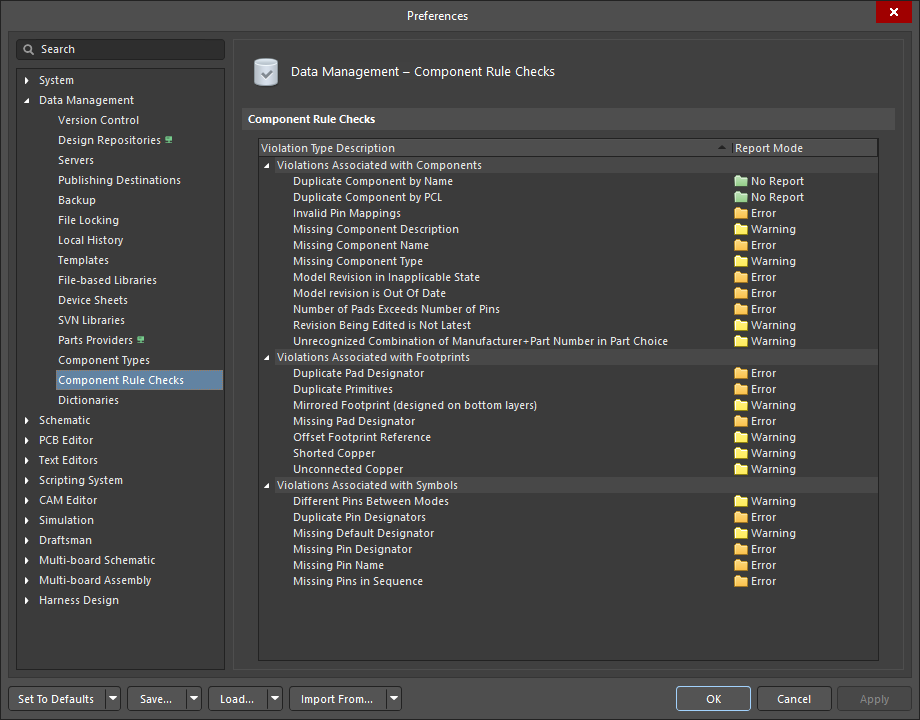
La página Data Management – Component Rule Checks del cuadro de diálogo Preferences
Comprobaciones de reglas de componentes
-
Violation Type Description – muestra todos los tipos de infracciones en tres categorías:
Violations Associated with Components,Violations Associated with FootprintsyViolations Associated with Symbols. -
Report Mode – muestra el modo de notificación actual de la infracción asociada. Haga clic en el modo actual para acceder a un menú desplegable en el que puede seleccionar el modo deseado:
No Report,Warning,Error,Fatal Error. Cualquier comprobación definida por el usuario con un nivel deErroro superior que falle will impedirá la publicación de un componente en el espacio de trabajo conectado.

Diccionarios
La página Data Management – Dictionaries del cuadro de diálogo Preferences proporciona el control Manage Dictionaries para acceder a la página Settings – Vault – Dictionaries de la interfaz web del espacio de trabajo, desde la que un administrador puede gestionar los diccionarios del espacio de trabajo: tipos de parámetros de componentes personalizados con varios valores definidos. Los diccionarios pueden utilizarse después al definir una plantilla de componentes: obtenga más información.

La página Data Management – Dictionaries del cuadro de diálogo Preferences
 Localizado por IA