
Mantener sincronizados los esquemáticos y la PCB

Altium Essentials: Transfer to PCB
This content is part of the official Altium Professional Training Program. For full courses, materials and certification, visit Altium Training.
De un vistazo
- Conoce la diferencia entre los flujos de trabajo de comparación bidireccional y de actualización directa, y cuándo se utiliza cada enfoque.
- Comprende qué puede sincronizar Altium Designer entre el esquema y la PCB, incluidos los componentes, la conectividad, las clases y determinadas reglas de diseño.
- Descubre cómo las opciones del proyecto, como la configuración del comparador y de la generación de ECO, influyen en el proceso de sincronización y en los cambios que se pueden aplicar.
La tarea más habitual en el diseño de esquemas a PCB es mantener el esquema y la PCB en concordancia, o sincronizados.
Tanto si transfiere un diseño capturado a una nueva PCB por primera vez como si realiza cambios en un diseño existente, ya sea en el esquema o en la PCB, necesita alguna forma de mantener ambas partes sincronizadas. Altium Designer incluye potentes funciones de sincronización del diseño que simplifican esta tarea y permiten al diseñador centrarse en los aspectos creativos del proceso de diseño.
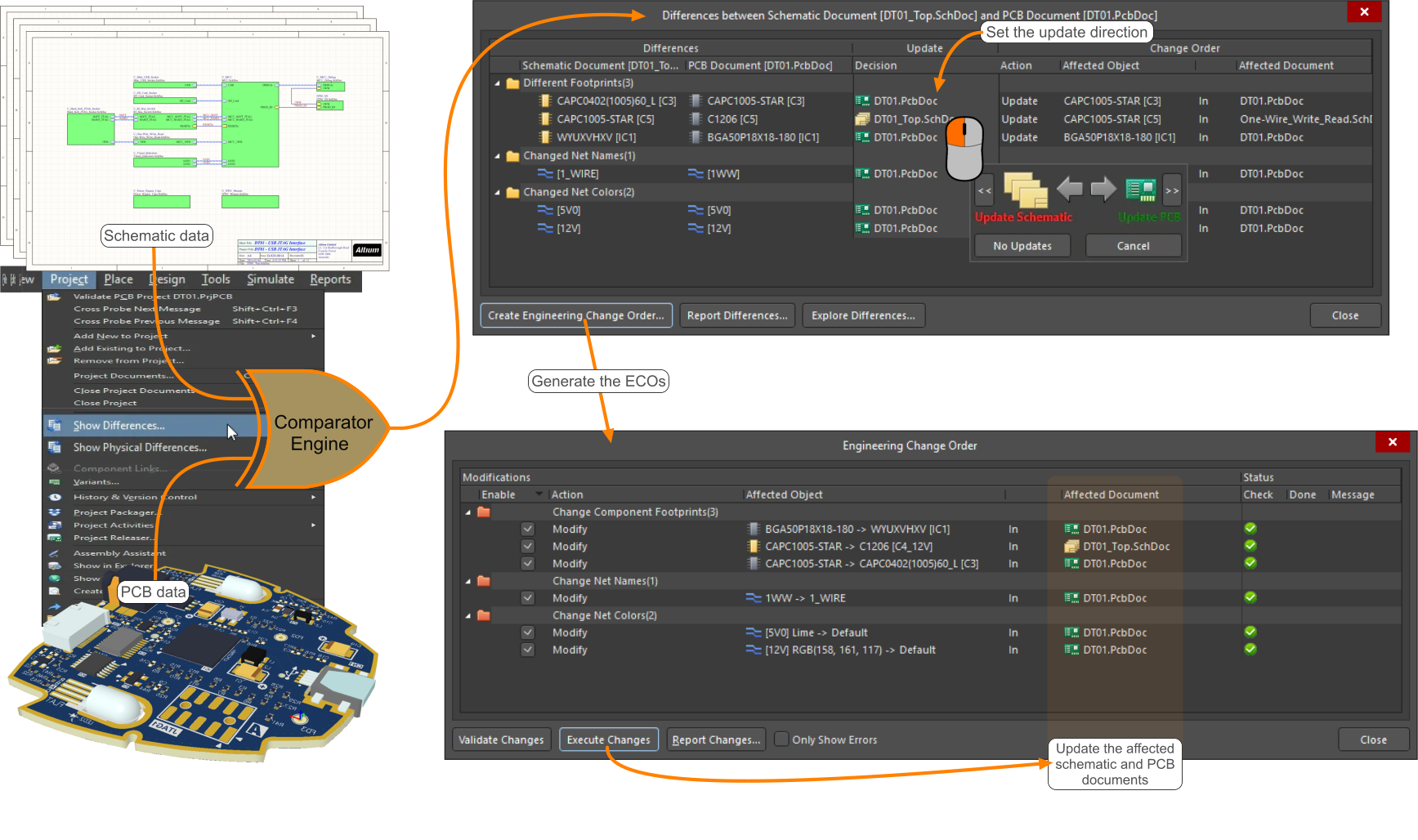 El proceso de sincronización detecta y resuelve las diferencias entre el esquema y la PCB.
La sincronización del diseño se realiza directamente entre los editores de esquemas y de PCB, sin utilizar ningún documento intermedio de tipo lista de conexiones. El software utiliza un motor de comparación para comparar todos los aspectos del diseño y presenta los resultados como una lista de diferencias. El diseñador decide qué parte debe modificarse para resolver las diferencias y se crea un conjunto de órdenes de cambio de ingeniería (ECO). Al aplicarlas, las dos partes del diseño vuelven a estar sincronizadas.
Métodos de sincronización
Existen dos métodos para realizar una sincronización:
-
Single-direction synchronization – el método más habitual, que se utiliza para transferir todos los cambios del esquema a la PCB, o de la PCB al esquema. Esto se realiza mediante los comandos Design » Update PCB o Design » Update Schematic de los editores respectivos (
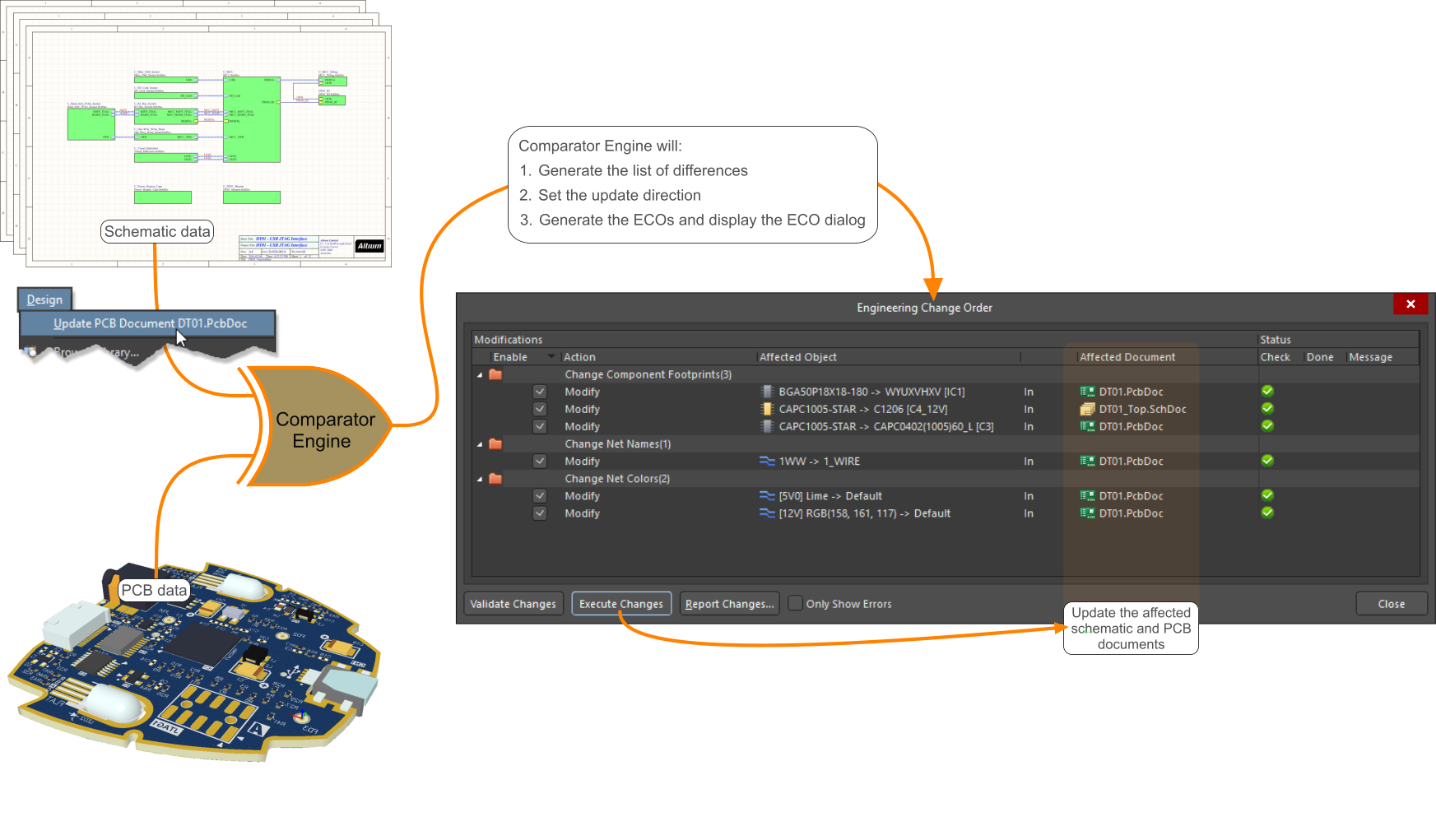 ). Consulte la sección Realizar una actualización directa para obtener más información sobre este método.
-
Bi-directional synchronization – permite actualizar las diferencias en ambas direcciones simultáneamente mediante el comando Project » Show Differences, como se muestra en la imagen anterior. La sincronización bidireccional suele utilizarse únicamente en la situación específica en la que el diseño se modifica al mismo tiempo en el esquema y en la PCB. Consulte la sección Detectar las diferencias entre diseños para obtener más información sobre este método.
¿Qué se puede sincronizar?
El proceso de sincronización garantiza que los datos de componentes y conectividad del esquema coincidan con los de la PCB. Además de estos datos, el proceso de sincronización también garantiza que otras restricciones de diseño, como las clases de redes, las clases de componentes y las reglas de diseño, estén sincronizadas.
Configurar las opciones del comparador
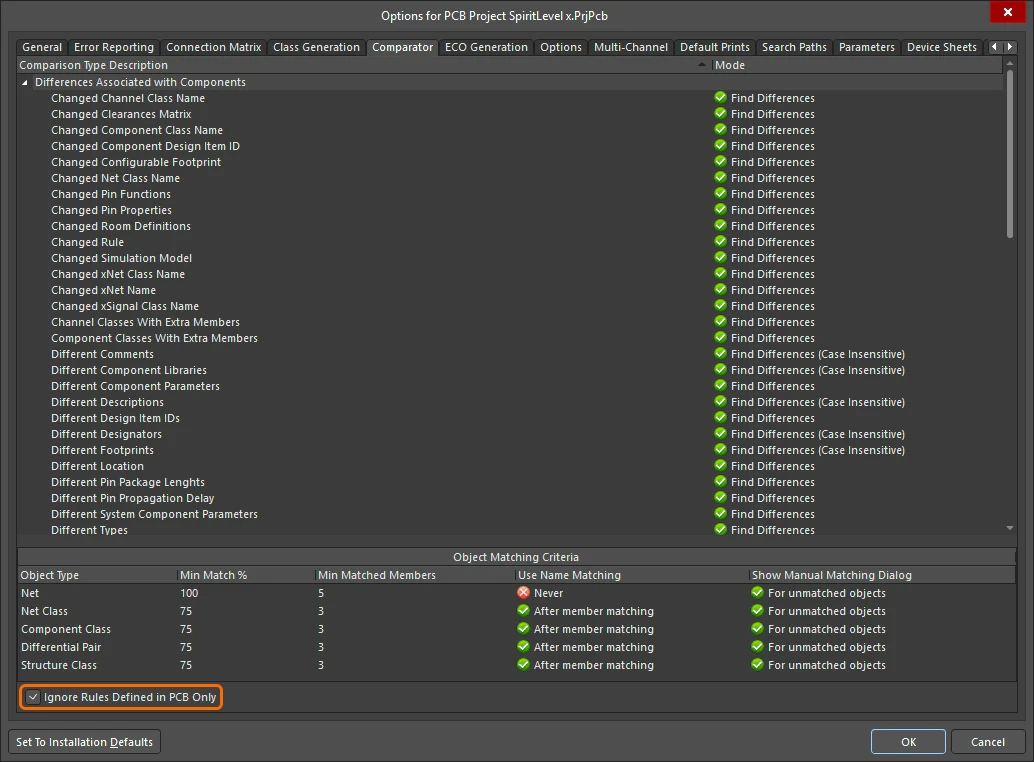
La primera etapa del proceso de sincronización consiste en comparar el esquema con la PCB. Los datos concretos del esquema y de la PCB que se comparan se configuran en la pestaña Comparator del cuadro de diálogo Options for PCB Project. Seleccione Project » Project Options para abrir el cuadro de diálogo.

El motor de comparación sigue los ajustes definidos en la pestaña Comparator del cuadro de diálogo Options for PCB Project.
Configurar el comparador
| Tipos de comparación | La zona principal del cuadro de diálogo muestra una lista de tipos de comparación, como Different Designators y Changed Net Name, agrupados en 5 categorías. |
| Qué hacer | La columna Mode de la derecha incluye un desplegable para cada uno, en el que puede seleccionar el modo de comparación, como Find Differences o Ignore Differences. Las comparaciones de texto tienen una tercera opción que permite comparar sin distinguir entre mayúsculas y minúsculas. |
| Object Matching Criteria | En la parte inferior del cuadro de diálogo hay opciones para configurar Object Matching Criteria. La búsqueda de correspondencias es un proceso sofisticado de varias pasadas que no se basa en una simple coincidencia exacta de cadenas de texto. Para obtener más información, consulte la sección Establecer correspondencias entre redes y clases de esta página. |
| Ignore Rules Defined in the PCB Only | Active esta opción para excluir del proceso de comparación las reglas que haya definido en la PCB. |
| Comportamiento predeterminado | En un proyecto nuevo, la opción predeterminada es buscar diferencias para todos los tipos de comparación; configure las opciones según las necesidades de su proyecto. |
| Sincronización del esquema a la PCB | En la sincronización del esquema a la PCB, se pueden sincronizar todos los detalles relacionados con la PCB. |
| Sincronización de la PCB al esquema | En la sincronización de la PCB al esquema, solo se pueden transferir al esquema los cambios realizados en el designador, el comentario y la huella del componente. Los únicos cambios en las redes que se pueden sincronizar son los debidos a una operación de intercambio de pines o de partes; la forma de llevarlo a cabo depende de cómo estén configuradas las opciones de intercambio de pines y partes. Para obtener más información, consulte la página Intercambio de pines y partes. |
Obtenga más información sobre la pestaña Comparator del cuadro de diálogo Options for PCB Project.
Sincronizar clases de redes y de componentes
Además de los datos de componentes y conectividad, también puede generar y sincronizar clases al realizar una Design » Update PCB. Las clases son agrupaciones lógicas de un tipo concreto de objeto de diseño. Por ejemplo, un grupo de componentes relacionados podría agruparse en su propia clase de componentes, que luego podría utilizarse como base para crear una regla específica. Utilice esta pestaña para configurar la generación tanto de automatically generated classes como de user-defined classes cuando los documentos de esquema de origen se sincronicen con el documento de diseño de PCB.
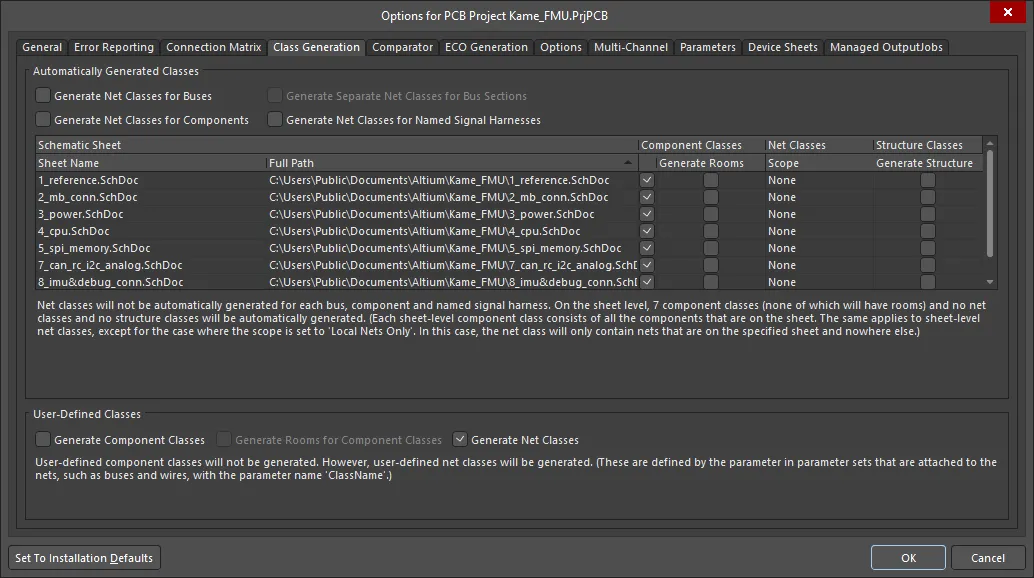 La pestaña Class Generation del cuadro de diálogo Options for PCB Project.
Obtenga más información sobre cómo configurar la pestaña Class Generation.
Obtenga más información sobre la generación y sincronización de clases desde el esquema.
Sincronizar reglas de diseño
En un proyecto que utilice reglas de diseño (en lugar del Constraint Manager), las reglas se pueden definir en el esquema añadiéndolas como un tipo especial de parámetro. En los objetos de esquema que incluyen parámetros, como los componentes, la regla se añade en la sección Parameters del panel Properties. En los demás casos, la regla se define colocando un Directive, como un Parameter Set o un Differential Pair, de modo que toque el objeto al que debe aplicarse la regla.
En la imagen siguiente, se está definiendo en el esquema una regla de diseño de restricción de anchura que se aplica a redes específicas ①, mediante la definición de la regla ③④⑤ dentro de un objeto de conjunto de parámetros ②. En lugar de colocar un objeto de conjunto de parámetros en cada hilo que necesita una regla, se ha colocado una directiva Blanket de modo que cubra ambos identificadores de red D- y D+, y después se ha colocado el objeto de conjunto de parámetros de modo que toque la cobertura (Blanket). El software sabe que los requisitos definidos en el conjunto de parámetros deben aplicarse a todas las redes detectadas bajo la cobertura. Además de la restricción de anchura, el conjunto de parámetros también especifica que todas las redes detectadas bajo la cobertura deben formar parte de la clase de redes USB_data. Como resultado, se crea una única regla de diseño de restricción de anchura en el editor de PCB, cuyo ámbito de aplicación es la clase de redes USB_data.

El conjunto de parámetros se utiliza para definir una clase de redes y una regla de diseño para las redes situadas bajo el objeto de cobertura (Blanket) del esquema. Tenga en cuenta que las unidades de medida necesarias se configuran en la parte inferior del cuadro de diálogo Edit PCB Rule.
Sincronización de reglas de diseño
| Cómo se definen las reglas en el esquema | En un proyecto que utiliza reglas de diseño (en lugar de Constraint Manager), las reglas pueden añadirse al esquema como un tipo especial de parámetro. En los objetos del esquema que incluyen parámetros, como los componentes, la regla se añade como un parámetro. En los demás casos, debe añadirse colocando un objeto de conjunto de parámetroso una directiva de par diferencial de modo que toque el objeto al que deba aplicarse la regla. |
| Habilitar la transferencia de reglas | En la pestaña Comparator del cuadro de diálogo Options for Project, asegúrese de que estén habilitadas las comparaciones de tipo de regla necesarias para permitir que las reglas de diseño se añadan y actualicen en la PCB. |
| Identificar las reglas basadas en el esquema | Cada regla de PCB creada a partir de una definición de regla del esquema recibe automáticamente el nombre Schematic <RuleType>. Si es necesario, este nombre puede editarse, ya que no se utiliza para la sincronización continua de reglas. |
| Prioridad de las reglas basadas en el esquema | Las reglas basadas en el esquema reciben la prioridad más alta cuando se añaden a las reglas de diseño de la PCB. Asegúrese de que su prioridad se establezca en un nivel adecuado después de sincronizar el diseño. |
| Crear una clase de objetos y aplicar la regla a esa clase | Las clases permiten aplicar un requisito de diseño a un conjunto de objetos, lo que permite definir una única regla que se aplique a todos los miembros de esa clase. En la imagen anterior, la regla de diseño se define en un objeto de conjunto de parámetros asociado a un objeto Blanket. Al incluir una definición de Class en el objeto de conjunto de parámetros, también se crea la clase de redes de PCB |
| Definir pares diferenciales y aplicar reglas | Los pares diferenciales pueden definirse y configurarse en el esquema colocando directivas de par diferencial ( |
 ).
Obtenga más información sobre cómo definir una regla de diseño en el esquema.
Obtenga más información sobre cómo configurar pares diferenciales en el esquema.
Configuración de las opciones de generación de ECO
El cuadro de diálogo Options for Project también incluye una pestaña Generación de ECO. Esta pestaña define para qué modificaciones del diseño pueden crearse ECO. Normalmente, todas estas opciones están habilitadas, y las opciones de la pestaña Comparador del cuadro de diálogo se utilizan para configurar qué cambios de diseño deben sincronizarse entre el esquema y la PCB.

La pestaña Generación de ECO define para qué tipos de modificaciones pueden crearse ECO.
Realización de una actualización directa
Dado que el diseñador suele saber en qué dirección quiere aplicar las actualizaciones y todas ellas se realizan en la misma dirección, el método más habitual de sincronización consiste en realizar una actualización directa. Para ello, seleccione el comando Update en el menú Design, ya sea desde el editor de esquemas o desde el editor de PCB. La elección del editor desde el que se ejecuta el comando indica la dirección en la que desea realizar los cambios: desde este editor hacia aquel editor. Por ejemplo, seleccionaría Design » Update en el editor de esquemas para transferir todos los cambios del esquema a la PCB.
El documento de diseño de PCB activo también puede actualizarse con los cambios realizados en los documentos de esquema de origen seleccionando el comando Design » Import Changes from <ProjectName> en los menús principales del editor de PCB. Con este método, se omite el cuadro de diálogo Differences between y se pasa directamente al cuadro de diálogo Engineering Change Order.
Si todas las actualizaciones van a aplicarse en la misma dirección, utilice el comando Design » Update.
Resolución de diferencias: aplicación de las ECO
Cada diferencia se resuelve aplicando una orden de cambio de ingeniería (ECO). Las modificaciones necesarias de la ECO se enumeran en el cuadro de diálogo Engineering Change Order, con una modificación por línea, cada una con su propia casilla de verificación Enable. El cuadro de diálogo tiene dos secciones principales: Modifications, que detalla cada acción, los objetos a los que se aplica y el documento afectado por ese cambio; y Status, que detalla si la acción se puede aplicar y si se ha aplicado.

Cada cambio de diseño se presenta como una ECO; habilite las que sean necesarias.
Uso del cuadro de diálogo Orden de cambio de ingeniería
Uso del cuadro de diálogo |
|
| Habilitar los cambios necesarios | El cuadro de diálogo se abre con todos los cambios habilitados; deshabilite los que desee posponer por el momento. El cuadro de diálogo admite la selección múltiple: utilice el menú contextual del botón derecho para alternar el estado de habilitación de las ECO seleccionadas. |
| Validar antes de ejecutar | Utilice el botón Validate Changes para comprobar que los cambios pueden realizarse. Las ECO suelen fallar porque un objeto no está disponible; por ejemplo, la huella de PCB especificada no existe en las Bibliotecas basadas en archivos disponibles, o el pad especificado no existe en la huella. |
| Si falla una ECO | Una ECO también puede fallar porque no estaba presente un objeto necesario para esa ECO, pero está previsto añadirlo durante el procesamiento de las ECO actuales. En esta situación, ejecute el comando Actualizar una segunda vez para completar esa ECO. |
| Explorar el diseño | Utilice el comando Cross Probe del menú contextual para examinar los objetos afectados por una ECO. |
| Cuando las modificaciones esperadas no aparecen en el cuadro de diálogo ECO | Si el Mode de un tipo de modificación se ha establecido en Ignore Differences en la pestaña Generación de ECO del cuadro de diálogo Project Options, las actualizaciones del diseño que den lugar a una acción de este tipo de modificación no se transfieren al cuadro de diálogo Engineering Change Order . |
Sección Modificaciones |
|
| Enable | Esta opción determina si la modificación se incluirá o no al ejecutar la ECO.
|
| Action | La acción específica que se llevará a cabo. Los tipos de acciones dependen del tipo de ECO que deba realizarse. |
| Affected Object | El objeto afectado por la acción. |
| Affected Document | El documento en el que se llevará a cabo la acción. |
| Menú contextual | Haga clic con el botón derecho en el cuadro de diálogo para:
|
Sección Estado |
|
| Check | Este campo muestra el resultado de la comprobación de validación de la modificación. Una marca de verificación verde ( ) significa que el cambio propuesto es compatible y se llevará a cabo al ejecutar la ECO. Una cruz roja (  ) significa que el cambio propuesto no es válido y no se llevará a cabo al ejecutar la ECO. |
| Done | Este campo muestra el resultado de la ejecución de la modificación. Una marca de verificación verde () significa que la modificación válida se ha ejecutado correctamente. |
| Message | Si la modificación no supera la fase de validación, aparecerá una entrada en este campo (y también en el panel Messages) que indicará el motivo del fallo. |
Controles adicionales del cuadro de diálogo |
|
| Validate Changes | Haga clic para realizar una comprobación de validación de las modificaciones habilitadas para su inclusión en la ECO. Los resultados de la validación aparecerán en la columna Check de la sección Status del cuadro de diálogo. |
| Execute Changes | Haga clic para ejecutar la ECO y aplicar los cambios válidos que contiene. Los resultados de la ejecución aparecerán en la columna Done de la sección Status del cuadro de diálogo. Recuerde que solo se ejecutarán los cambios que superen la fase de validación. |
| Report Changes | Haga clic para generar un informe de las modificaciones incluidas en la ECO. El informe se cargará en el cuadro de diálogo Report Preview, donde se enumerarán todas las entradas de modificación, independientemente de si se validan y ejecutan correctamente. |
| Only Show Errors | Marque esta opción para mostrar únicamente los errores de la orden de cambio de ingeniería. Los cambios validados no se mostrarán. Mostrar solo la lista de errores le permitirá revisar y realizar rápidamente los cambios necesarios en el diseño para que la ECO resultante se valide por completo. |
Detección de diferencias entre diseños
Altium Designer puede comparar dos diseños cualesquiera y detallar las diferencias entre ellos. El cuadro de diálogo Choose Documents to Compare se utiliza para seleccionar los dos documentos o conjuntos de documentos que se van a comparar, por ejemplo, el proyecto de esquemático con la PCB. También puede utilizar este cuadro de diálogo para comparar cualquier documento con otro marcando la opción Advanced Mode.
La detección de diferencias incluye:
-
Show Differences – una comparación lógica de un diseño con otro, por ejemplo, un diseño de esquemático con la PCB, o una lista de conexiones con la PCB.
-
Show Physical Differences – se utiliza para realizar una comparación física (gráfica) de un documento de esquemático o PCB con otro.
Tanto el comando Project » Show Differences como el comando Project » Show Physical Differences abren el cuadro de diálogo Choose Documents to Compare, como se muestra a continuación.
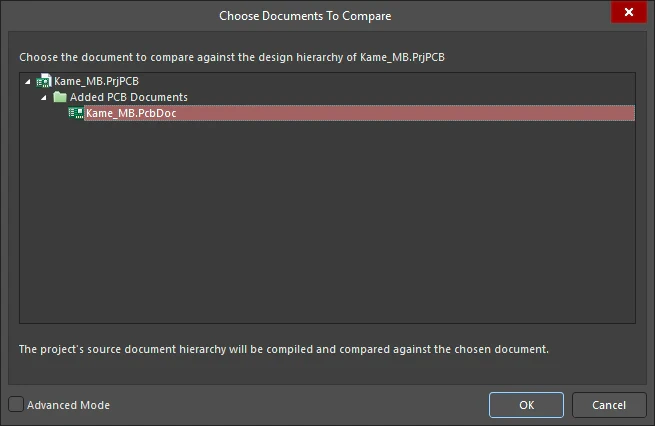
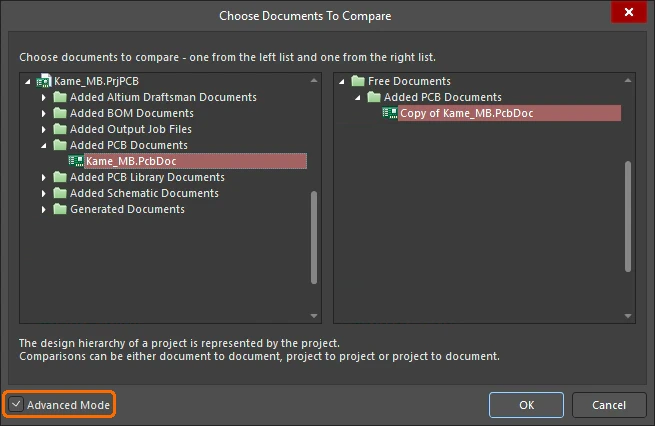
Opciones y controles del cuadro de diálogo Elegir documentos para comparar
| Basic mode | En el modo Básico predeterminado, se compara todo el proyecto de esquemáticos con el documento seleccionado en el árbol de documentos, como se muestra en la primera diapositiva de arriba. |
| Advanced Mode | En el modo Avanzado, el documento seleccionado a la izquierda se compara con el documento seleccionado a la derecha, como se muestra en la segunda diapositiva. Este es el modo que se utiliza para comparar una lista de conexiones con la placa, una placa con otra placa o una hoja de esquemático con otra. |
| Al hacer clic en Aceptar | El resultado al hacer clic en el botón OK depende del comando que se haya utilizado para abrir el cuadro de diálogo Choose Documents to Compare:
|
Exploración de las diferencias de diseño
La función de sincronización del diseño permite detectar y resolver diferencias en ambas direcciones; es decir, del esquemático a la PCB o de la PCB al esquemático. Cuando el motor de comparación compara el proyecto de esquemáticos con la PCB, se crea una lista completa de diferencias; en esta etapa no se presupone qué lado debe modificarse para que vuelvan a estar sincronizados.
El software es capaz de resolver estas diferencias aplicando cambios en ambos lados al mismo tiempo. Por ejemplo, imagine una situación en la que el diseñador electrónico ha cambiado el valor de un condensador, mientras que el diseñador de la PCB ha cambiado la huella de ese mismo condensador. Estas dos diferencias pueden resolverse en un único proceso de actualización, aplicando el cambio del comentario como una actualización del esquemático a la PCB y el cambio de la huella como una actualización de la PCB al esquemático (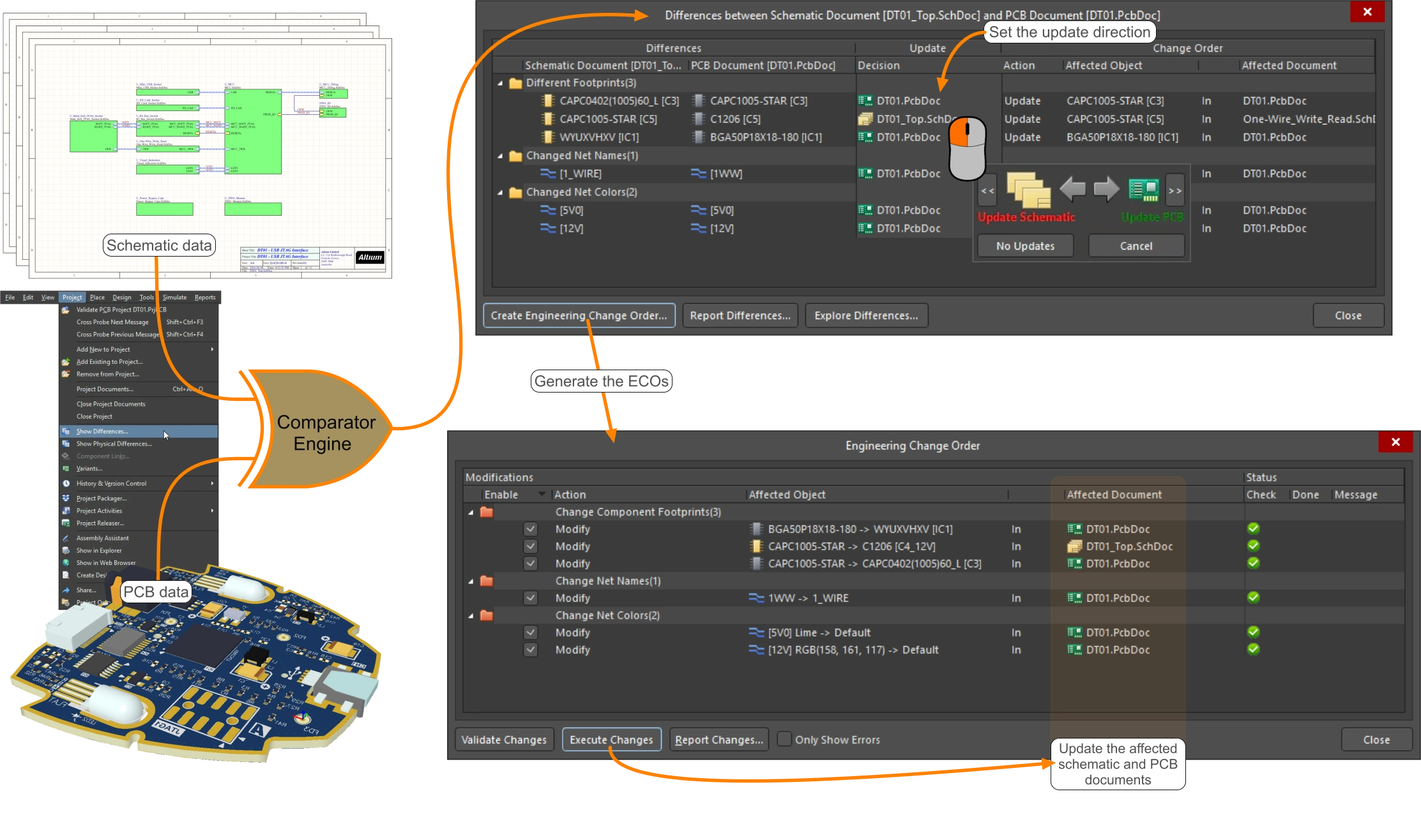 ).
La lista de diferencias puede consultarse en el cuadro de diálogo Differences between.

Opciones y controles del cuadro de diálogo Diferencias entre
| Differences section | Lista de todas las diferencias que el Comparador ha encontrado entre los documentos elegidos, en una columna independiente para cada documento.
|
| Update section | La región central del cuadro de diálogo se utiliza para especificar qué documento debe actualizarse para resolver la diferencia. De forma predeterminada, todas las entradas Decision tienen inicialmente aplicada la decisión No Change . Asigne una dirección de actualización a cada diferencia:
|
| Change Order | Para cada diferencia sobre la que decida actuar, esta región del cuadro de diálogo enumera la acción que se realizará, el objeto afectado por la acción y el documento en el que se llevará a cabo. Esta información se utiliza para generar la ECO posterior que se empleará para aplicar las actualizaciones. Algunas de las acciones habituales que se muestran en esta área son:
|
| Menú contextual | Haga clic con el botón derecho en el cuadro de diálogo para:
|
| Create Engineering Change Order | Haga clic para generar la ECO. Aparecerá el cuadro de diálogo Engineering Change Order, desde el que podrá validar y ejecutar las actualizaciones para sincronizar los documentos. Obtenga más información sobre cómo aplicar las ECO. |
| Report Differences | Haga clic para generar un informe de las diferencias encontradas por el comparador. Las decisiones de actualización que haya tomado y las acciones se incluirán en la ECO generada. El informe se cargará en el cuadro de diálogo Report Preview. Utilice este cuadro de diálogo para examinar el informe antes de exportarlo a uno de los distintos formatos compatibles o imprimirlo directamente. |
| Explore Differences | Haga clic para investigar con más detalle las diferencias encontradas por el comparador antes de generar una ECO. Se cerrará el cuadro de diálogo Differences between y volverá al espacio de trabajo principal con el panel Diferencias abierto. El panel contendrá todas las diferencias enumeradas por el comparador y en las mismas categorías. Utilice el panel para localizar de forma cruzada el objeto responsable de una diferencia en el documento al que pertenece. |
 )
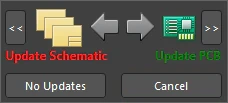 ).
El panel Diferencias
El panel Differences se utiliza para mostrar las diferencias lógicas o físicas que encuentra el comparador de diferencias integrado en el software al comparar documentos de diseño (por ejemplo, al comparar la jerarquía de documentos de origen —esquemáticos— de un proyecto con el documento de diseño de PCB). El panel permite explorar las diferencias de forma interactiva antes de decidir crear una orden de cambio de ingeniería (ECO) que se utilizará para sincronizar los documentos del proyecto.
Haga clic en una entrada de los resultados para localizar de forma cruzada ese objeto en el diseño.
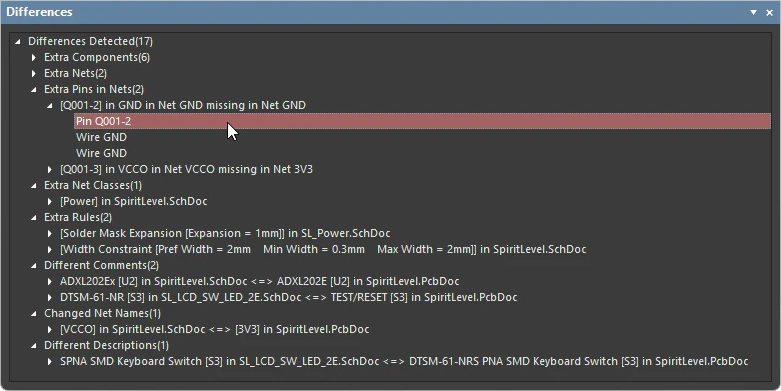
El panel Differences muestra una vista jerárquica de las diferencias entre documentos.
Trabajar en el panel Diferencias
| Acceso al panel | Para abrir el panel Differences :
|
| Qué diferencias se detectan y se muestran |
|
| Trabajar en el panel |
|
 ).
Comprender la vinculación entre el esquemático y la PCB
En lugar de basarse en los designadores para vincular los componentes del esquemático y de la PCB, Altium Designer utiliza identificadores únicos.
Correspondencia de componentes mediante identificadores únicos
Cada componente del esquemático se vincula con su componente de PCB mediante un identificador único (UID). El UID se asigna automáticamente cuando se coloca el componente del esquemático en la hoja. Cuando la información de los componentes se transfiere por primera vez entre los documentos de esquemático de origen y la PCB vacía mediante el comando Design » Update PCB, a cada componente de PCB se le asigna automáticamente el UID del componente del esquemático correspondiente.
Aunque este sistema sería adecuado para un diseño sencillo, no permite trabajar con un diseño multicanal. En un diseño multicanal, el mismo componente del esquemático se repite en cada canal físico, lo que significaría que los componentes de PCB repetidos tendrían el mismo UID. Para resolverlo, el UID del componente de PCB se crea combinando el UID del símbolo de hoja principal con el UID del componente del esquemático. La sintaxis del UID de la PCB cambia ligeramente según cómo se haya creado el diseño multicanal.
En un diseño multicanal creado mediante la colocación de varios símbolos de hoja que hacen referencia a la misma hoja de esquemático, cada símbolo de hoja puede proporcionar un ID único, por lo que el UID de la PCB tiene el siguiente formato:
\SheetSymbolUID\SchComponentUID
En un diseño multicanal creado con la palabra clave Repeat, solo hay disponible un UID de símbolo de hoja, por lo que el UID de la PCB también incluye el valor ChannelIndex, con el siguiente formato:
\ChannelIndex+SheetSymbolUID\SchComponentUID
Cuando los componentes no están vinculados
La ventaja de utilizar un UID para establecer la correspondencia entre los componentes del esquemático y de la PCB es que permite que los designadores se desincronicen (quizás al realizar varias veces una reanotación de la PCB), sin ningún riesgo de que el esquemático y la PCB se desincronicen.
Durante la sincronización del diseño, si hay un componente en el esquemático o en la PCB que no tiene un componente correspondiente (con el mismo UID) en el otro editor, ocurrirá lo siguiente:
-
Si el componente adicional solo está presente en el editor de origen, se crea una ECO para añadirlo al editor de destino.
-
Si el componente adicional solo está presente en el editor de destino, se crea una ECO para eliminarlo.
-
Cuando hay componentes sin correspondencia en ambos editores, el software necesita instrucciones sobre cómo tratarlos, por lo que se abre el cuadro de diálogo Failed to Match Unique Identifiers.
 El cuadro de diálogo e Failed to Match Unique Identifiers .
Opciones y controles del cuadro de diálogo No se pudieron emparejar los identificadores únicos
| Automatically Create Component Links | Haga clic en este botón si sabe que los componentes sin correspondencia ya tienen designadores coincidentes. Mediante los designadores de los componentes, el software asignará UID coincidentes a estos componentes adicionales. Para los componentes que se puedan emparejar por designador, cualquier otra diferencia en sus propiedades (como parámetros no coincidentes) dará lugar a la generación de ECO. Si hay componentes que no se puedan emparejar por designador, se generarán ECO para añadirlos o eliminarlos (se añadirán los componentes adicionales presentes en el editor de origen y se eliminarán los componentes adicionales del editor de destino). |
| Manual Component Links | Haga clic en este botón si sabe que hay componentes que se corresponden, pero desconoce el estado de sus designadores. Se abrirá el cuadro de diálogo Edit Component Links (descrito a continuación), donde podrá seleccionar manualmente cada componente de origen y de destino y transferirlos a la lista de componentes emparejados, asignándoles UID coincidentes. A continuación, se generarán ECO para sincronizar los designadores (y cualquier otra propiedad de los componentes que no coincida). |
| Cancel | Haga clic en este botón para generar ECO que añadan los componentes adicionales presentes en el editor de origen y eliminen los componentes adicionales del editor de destino. |
Vinculación manual de componentes
El estado de los vínculos entre los componentes del esquemático y las huellas de sus componentes de PCB correspondientes se puede comprobar y gestionar en cualquier momento en el cuadro de diálogo Edit Component Links (editor de PCB, comando Projects » Component Links). Los componentes sin correspondencia se muestran en las dos columnas Un-Matched Components de la izquierda; los componentes que comparten un UID coincidente se muestran en la región Matched Components de la derecha del cuadro de diálogo.

El cuadro de diálogo Editar vínculos de componentes se utiliza para detectar y resolver discrepancias entre UID y debe ejecutarse desde el editor de PCB.
Opciones y controles del cuadro de diálogo Editar vínculos de componentes
| Un-Matched Components | Los componentes del esquemático y de la PCB que no tienen correspondencia se muestran en la columna Un-Matched Components correspondiente de la izquierda. El hecho de que un componente aparezca en cualquiera de estas columnas indica que no existe un componente con el mismo UID en el otro lado. |
| Matched Components | En la región Matched Components de la derecha del cuadro de diálogo se muestra una lista de los componentes que comparten un UID coincidente. |
| Add Pairs Matched By | Haga clic para recorrer la lista de componentes que actualmente no tienen correspondencia e intentar emparejarlos según las propiedades habilitadas (Designator, Comment y Footprint). |
| Perform Update | Al hacer clic en este botón, a cada componente de PCB recién emparejado se le asigna el UID de su equivalente en el esquemático. Si ha devuelto alguna entrada de la sección Matched del cuadro de diálogo a las secciones Unmatched , aparecerá un cuadro de diálogo de confirmación que le advertirá de que, si continúa, se romperán las asociaciones existentes entre componentes. Al hacer clic en Yes , se realizará la actualización y aparecerá un cuadro de diálogo informativo con un resumen de los vínculos de componentes modificados en el documento de PCB. Una entrada nueva en la sección Matched se resume como Link Modified, mientras que una entrada previamente vinculada cuyo emparejamiento haya deshecho se resume como Link Removed. |
| Emparejamiento manual de componentes | Para emparejar manualmente un componente del esquemático con un componente de PCB, seleccione el componente del esquemático en la primera columna Un-Matched Components, seleccione el componente de PCB en la segunda columna Un-Matched Components y, a continuación, haga clic en el botón de flecha hacia la derecha ( ). |
| Comportamiento del doble clic | Puede hacer doble clic para emparejar el componente del esquemático seleccionado actualmente (en la primera columna Un-Matched Components) con el componente de PCB seleccionado actualmente (en la segunda columna Un-Matched Components). Tenga cuidado al utilizar este método, ya que se basa únicamente en lo que esté seleccionado en ese momento. |
| |
Haga clic para emparejar el componente del esquemático sin correspondencia seleccionado actualmente (primera columna Un-Matched Components) con el componente de PCB seleccionado actualmente (segunda columna Un-Matched Components). Estos componentes se eliminan de sus respectivas listas de componentes sin correspondencia y se añaden a la lista Matched Components. |
 |
Haga clic para deshacer el emparejamiento del componente seleccionado actualmente en la lista Matched Components. El componente se elimina de esta lista y se añade a las listas Un-Matched Componentscorrespondientes. |
 |
Haga clic para deshacer el emparejamiento de todos los componentes de la lista Matched Components. Todos los componentes se eliminan de esta lista y se añaden a las listas Un-Matched Componentscorrespondientes. |
Emparejamiento de redes y clases
Tanto las redes como las clases tienen un elemento padre (la red o la clase) y elementos hijos (los miembros de esa red o clase). Su emparejamiento requiere un método distinto del mecanismo de UID utilizado para vincular componentes, a fin de admitir cambios en el elemento padre, en los elementos hijos o en ambos. Por ejemplo, algo tan sencillo como cambiar el nombre de una red en el esquemático no debería requerir que se eliminen de la PCB esa red y todos sus pines hijos, que después se añada la red con el nuevo nombre y que, por último, se añadan todos los pines hijos a esa nueva red.
Para ello, el software incluye algoritmos de emparejamiento independientes que permiten emparejar redes y clases tanto por sus miembros como por su nombre. El proceso de emparejamiento se configura en la sección Object Matching Criteria de la pestaña Comparator del cuadro de diálogo Options for Project.

La configuración predeterminada consiste en emparejar primero por miembros y después por el nombre del tipo de objeto.
El emparejamiento de estos tipos de objetos se gestiona de la siguiente manera:
-
Durante la sincronización del diseño, el comportamiento predeterminado consiste en intentar primero el emparejamiento por miembros (configurado en la columna Use Name Matching), de acuerdo con los ajustes Min Match % y Min Match Member.
-
Si el emparejamiento por miembros falla, el software intentará emparejar por nombre (si la opción Use Name Matching no está establecida en
Never). -
Si alguno de estos procesos de emparejamiento tiene éxito, se pasará al cuadro de diálogo Engineering Change Order.
-
Si ambas técnicas de emparejamiento fallan (o la opción Use Name Matching está establecida en
Never), se abrirá el cuadro de diálogo Match Manually ( ).
-
Al hacer clic en No en el cuadro de diálogo Match Manually, se omitirá el proceso de emparejamiento manual y se pasará directamente al cuadro de diálogo Engineering Change Order. Puesto que no ha intentado emparejar ningún objeto sin correspondencia, el software supone que los objetos de referencia y de destino no están relacionados, por lo que se generarán ECO que eliminarán los Unmatched Reference Objects de la placa y añadirán los Unmatched Target Objects como objetos nuevos.
-
Si hace clic en Yes en el cuadro de diálogo para emparejar manualmente, se abrirá el cuadro de diálogo Match, como se muestra a continuación (el título del cuadro de diálogo cambia para adaptarse al tipo de objeto sin correspondencia).
 El cuadro de diálogo Match se utiliza para emparejar manualmente objetos que sabe que se corresponden entre sí. Deje vacío el lado derecho y haga clic en Continue si no está seguro.
Opciones y controles del cuadro de diálogo de emparejamiento
| Unmatched <Object> |
|
| Matched Pairs | Muestra los pares de Reference Object y Target Object emparejados que se han definido. |
| Continue | Haga clic para aceptar las actualizaciones de correspondencia y abrir el cuadro de diálogo Engineering Change Order. Para los objetos incluidos en la columna Matched Pairs, el software genera una ECO para actualizar los nombres de modo que coincidan, así como otras ECO para eliminar o añadir miembros, de modo que estos también coincidan. |
| Establecer correspondencias manualmente | Seleccione un objeto en la lista Unmatched Reference Objects, seleccione el objeto correspondiente en la lista Unmatched Target Objects y, a continuación, haga clic en el botón de flecha hacia la derecha ( |
 |
Haga clic para establecer la correspondencia entre los objetos de referencia y de destino seleccionados y mover los objetos seleccionados de la región Unmatched a la región Matched Pairs. |
 |
Haga clic para mover los objetos seleccionados de la región Matched Pairs a la región Unmatched. Esta acción eliminará la correspondencia de los objetos movidos. |
 |
Haga clic para mover todos los objetos de la región Matched Pairs a la región Unmatched. Esta acción eliminará la correspondencia de los objetos movidos. |
Correspondencia de las reglas de diseño
Las reglas de diseño definidas en el esquema se vinculan a la regla correspondiente en la PCB. Los UID se utilizan para vincular la regla de diseño del esquema con la regla de diseño de la PCB, lo que permite actualizar la regla en el esquema y transferir esos cambios a la PCB, así como cambiar el nombre de la regla en el editor de PCB. El UID se asigna automáticamente en el editor de esquemas y se transfiere a la PCB durante la sincronización del diseño.
 Las reglas de diseño utilizan un UID para establecer la correspondencia entre la definición de la regla de diseño del esquema y la regla de diseño de la PCB.
-
Normalmente, no será necesario gestionar manualmente la correspondencia entre las reglas, a menos que haya editado manualmente el UID en el cuadro de diálogo PCB Rules and Constraints del editor de PCB.
-
Si los UID no coinciden, el software añadirá una nueva regla a la PCB por cada regla del esquema que no tenga una regla correspondiente en la PCB y eliminará cualquier regla de diseño de la PCB que no tenga una regla de diseño correspondiente en el esquema.
-
Si no desea eliminar las reglas definidas en el editor de PCB que no se hayan definido en el esquema, active la opción Ignore Rules Defined in the PCB Only en la pestaña Comparator del cuadro de diálogo Options for Project (
 ).
 Localizado por IA