Aunque la instalación y el uso de Altium On-Prem Enterprise Server y sus servicios relacionados se detallan en otras páginas de este sitio de documentación, el objetivo de esta página es proporcionar un recurso único y detallado para el departamento de TI de una organización. Un lugar al que acudir para encontrar respuestas a preguntas frecuentes sobre esta tecnología, entre ellas:
-
What are the hardware requirements to install the Enterprise Server?
-
What is installed?
-
What programs and processes are running?
-
Where is the data stored?
-
What ports are used?
-
What protocol is used for communications?
-
How is data backed up?
Las siguientes secciones ofrecen respuestas detalladas a estas y otras preguntas, incluida una descripción general de alto nivel de la arquitectura y los flujos de datos.
Para obtener información sobre los requisitos del sistema, la instalación y las licencias, consulte las siguientes páginas:
Configuración de IIS
Como parte de la configuración de IIS, se habilita la característica ISAPI Extensions. Esta característica se encuentra en la sección \Internet Information Services\World Wide Web Services\Application Development Features del cuadro de diálogo Windows Features, al que se accede desde la ventana Programs and Features de Windows.
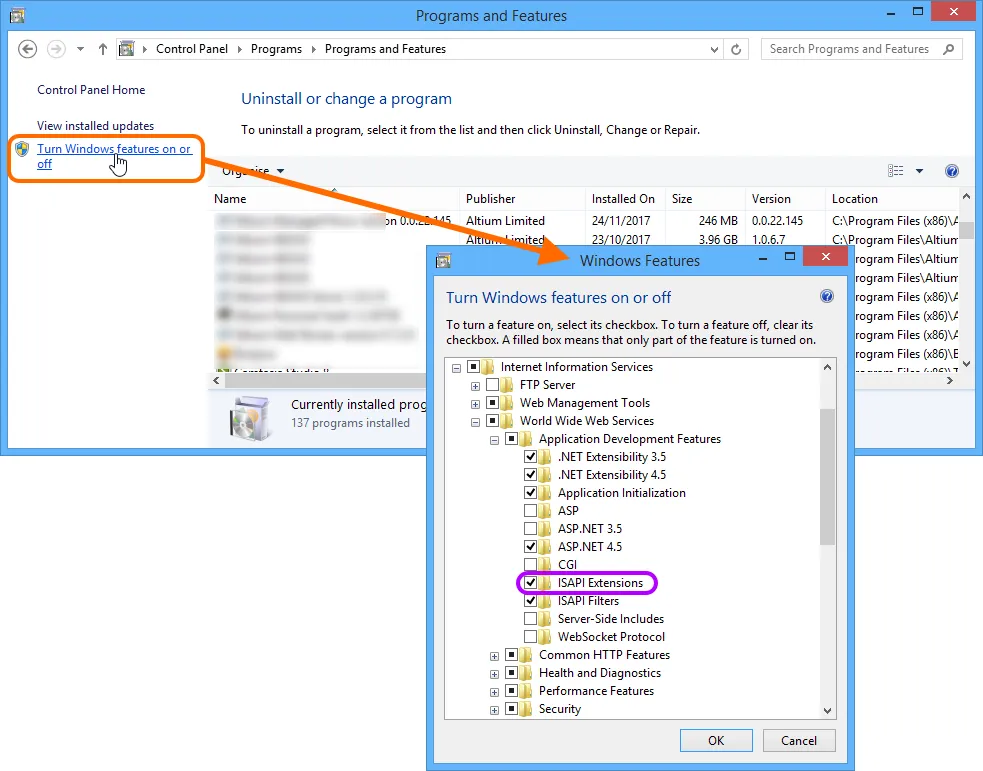
La instalación de Enterprise Server habilita la característica de Windows ISAPI Extensions, que forma parte de la configuración de IIS.
Application Pools Installed on IIS
La verificación de que Enterprise Server está en ejecución puede realizarse desde el panel Internet Information Services (IIS) Manager de Windows, al que se accede desde la ventana Administrative Tools de Windows. Simplemente compruebe que todos los grupos de aplicaciones relacionados con el servidor estén en estado Started (como se resalta en la siguiente imagen).
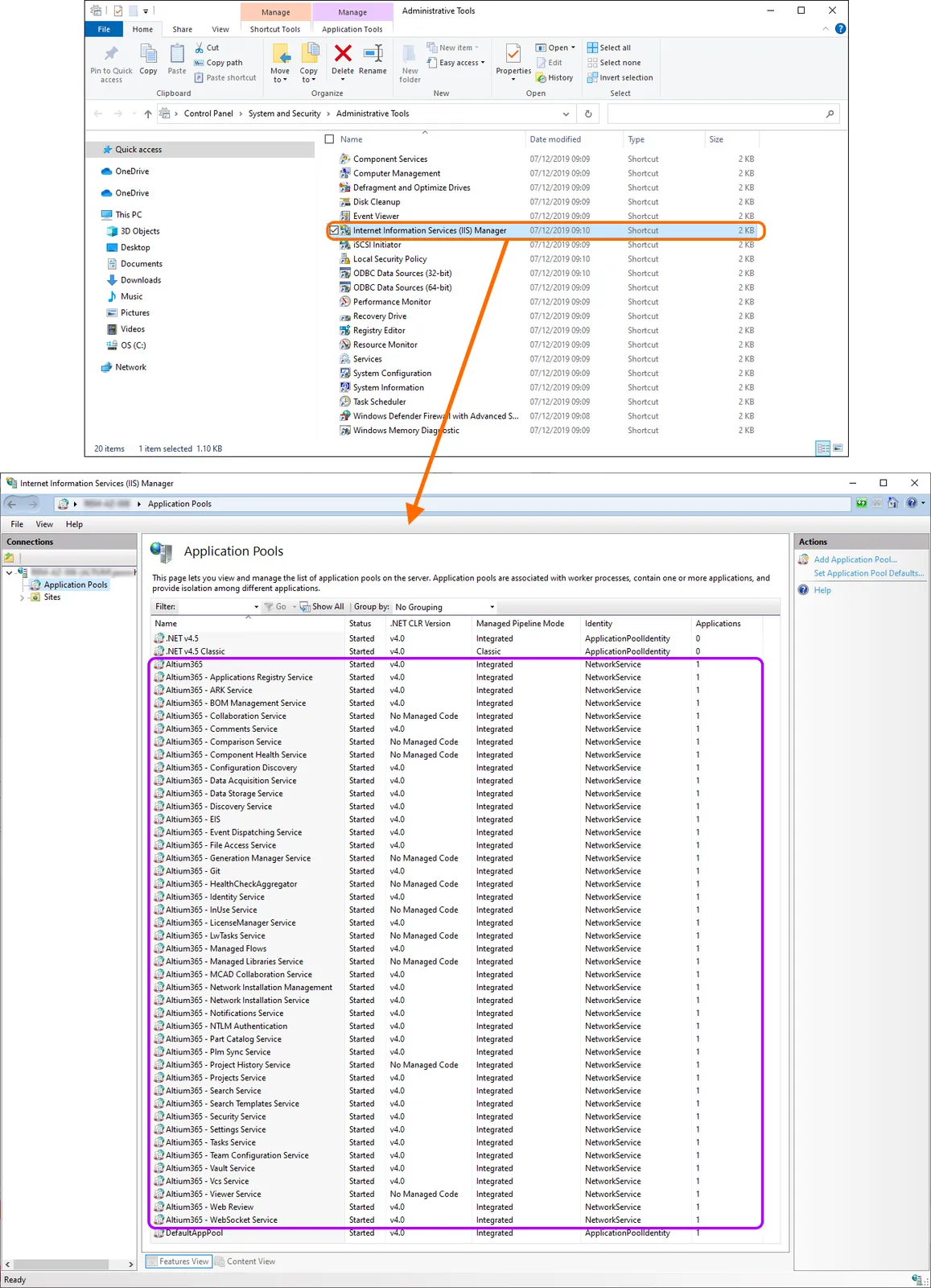
Grupos de aplicaciones relacionados con Enterprise Server en ejecución en el servidor IIS.
Compatibilidad con el protocolo HTTPS
Enterprise Server permite la comunicación segura a través de redes mediante el protocolo HTTPS para proteger la privacidad y la integridad de los datos.
El número de puerto utilizado para conexiones seguras con el servidor se define durante el proceso de instalación, en la página Altium On-Prem Enterprise Server Configuration del instalador. Use el puerto predeterminado (9785) o introduzca uno alternativo.
Configuración de un certificado
Para una instalación nueva, Enterprise Server ofrece un certificado autofirmado generado y configurado en IIS. Por motivos de seguridad, se recomienda generar su propio certificado (utilizando sus herramientas estándar o preferidas) y luego configurar ese certificado en IIS. Puede crear una solicitud de certificado y enviarla a una autoridad de certificación (CA) conocida, como VeriSign o GeoTrust, u obtener un certificado de una CA en línea dentro de su dominio de intranet. Consulte la página How to Set Up SSL on IIS 7 or later de la documentación de Microsoft para obtener más información.
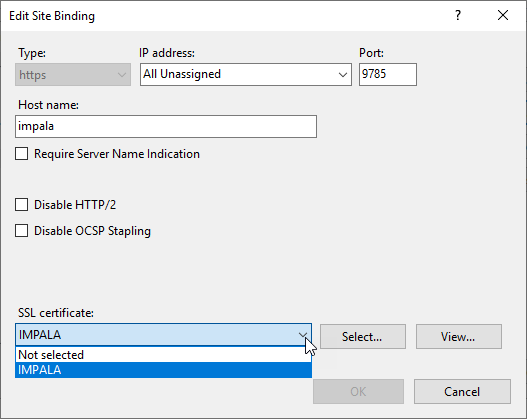
Al actualizar Enterprise Server a una versión posterior, tenga en cuenta que la configuración del certi ficado se conservará.
Configuración de HTTPS
La configuración y los enlaces del servidor para Enterprise Server pueden consultarse desde el panel Internet Information Services (IIS) Manager de Windows, disponible desde la ventana Administration Tools (Control Panel\System and Security\Administrative Tools). Seleccione la entrada 'Altium On-Prem Enterprise Server' en la lista Connections del panel y elija la pestaña Features View.
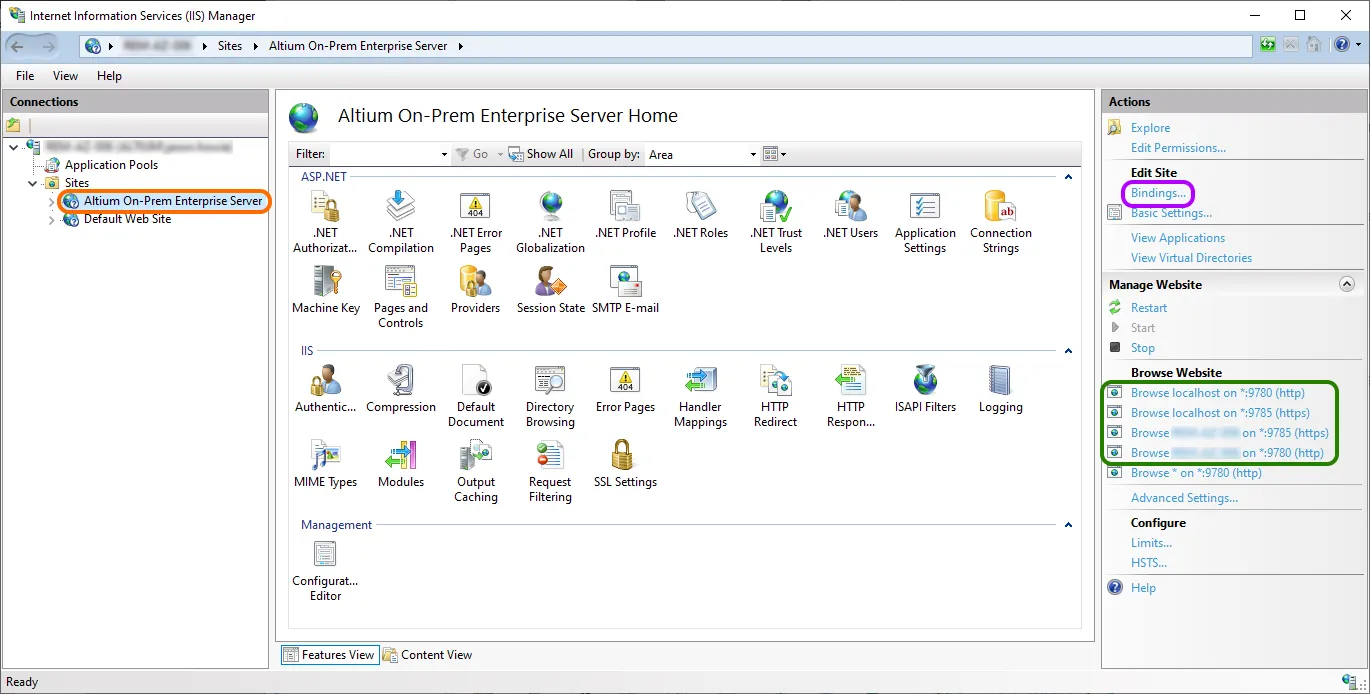
Acceda a la configuración y a los ajustes de enlace del servidor para Enterprise Server.
Los puertos disponibles y los nombres del servidor para Enterprise Server se muestran como vínculos seleccionables en el panel Actions. Use los vínculos para anotar y probar los protocolos de conexión del servidor, o acceda a los enlaces actuales de nombre/puerto seleccionando el vínculo Bindings en la sección Edit Site del panel.
Un enlace, incluido su número de puerto de protocolo, puede editarse desde el cuadro de diálogo Site Bindings mediante el botón Edit .
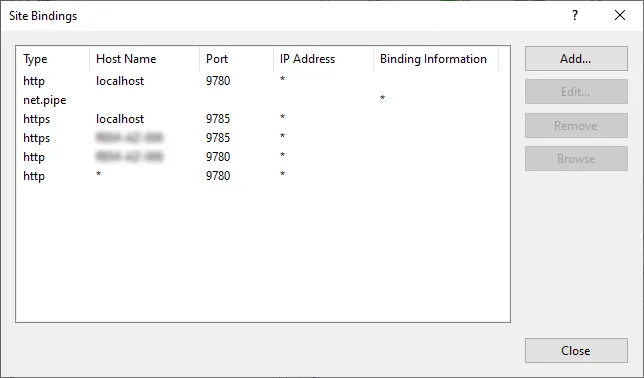
Configure los enlaces mediante el cuadro de diálogo Site Bindings.
Tenga en cuenta que el nombre del servidor localhost solo se aplica a la máquina local, por lo que los PC other que no sean el que aloja Enterprise Server deben usar el nombre real (del servidor) de esa máquina host para conectarse.
Para confirmar el nombre del PC host en el que Enterprise Server está instalado y en ejecución, en esa máquina vaya a Control Panel\System and Security\System y anote tanto el Computer name como el Full computer name (su nombre de dominio completo); este último será el utilizado por Enterprise Server para conexiones seguras a través de la red.
En los PC que no forman parte de un dominio (configurados como PC estándar de grupo de trabajo), el Computer name y el Full computer name serán iguales.
Si ha editado los enlaces del sitio de Enterprise Server para usar un número de puerto diferente del valor predeterminado, ese cambio también deberá reflejarse en el archivo LocalVault.ini de Enterprise Server. Esto se debe a que Altium Designer accede a sus referencias de puerto cuando se realizan conexiones con Enterprise Server. El archivo LocalVault.ini se encuentra en la carpeta raíz de la instalación de Enterprise Server, normalmente Program Files (x86)\Altium\Altium365.
Por ejemplo, si ha cambiado el enlace del sitio de Enterprise Server para usar el puerto estándar 443 para conexiones HTTPS, actualice la línea correspondiente HttpsPort=9785 del archivo LocalVault.ini a HttpsPort=443.
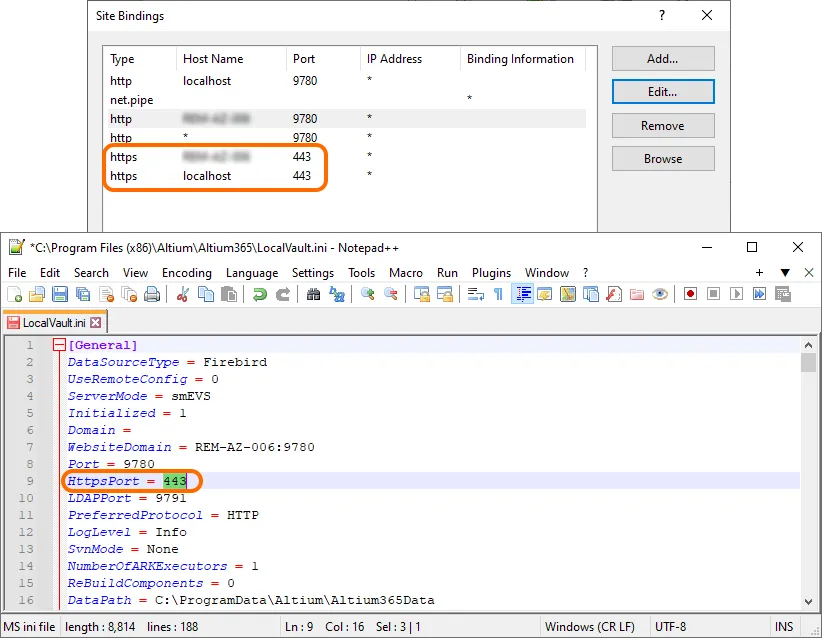
Al reconfigurar enlaces del sitio
Si ha agregado un nuevo enlace de sitio IIS para Enterprise Server, o ha editado una entrada de enlace de sitio existente (véase arriba), debe reiniciarse el PC servidor para establecer correctamente la nueva configuración. Los cambios típicos en los enlaces del sitio pueden incluir editar el número de puerto de una entrada de host o agregar un nuevo enlace para un alias de dominio.
Cuando no resulte práctico reiniciar la máquina host del servidor, el proceso alternativo consiste en reiniciar el servicio del servidor en la plataforma IIS, Restart en Manage Website, y también reiniciar el servicio Altium DXP App Server Pinger (un servicio de Windows).
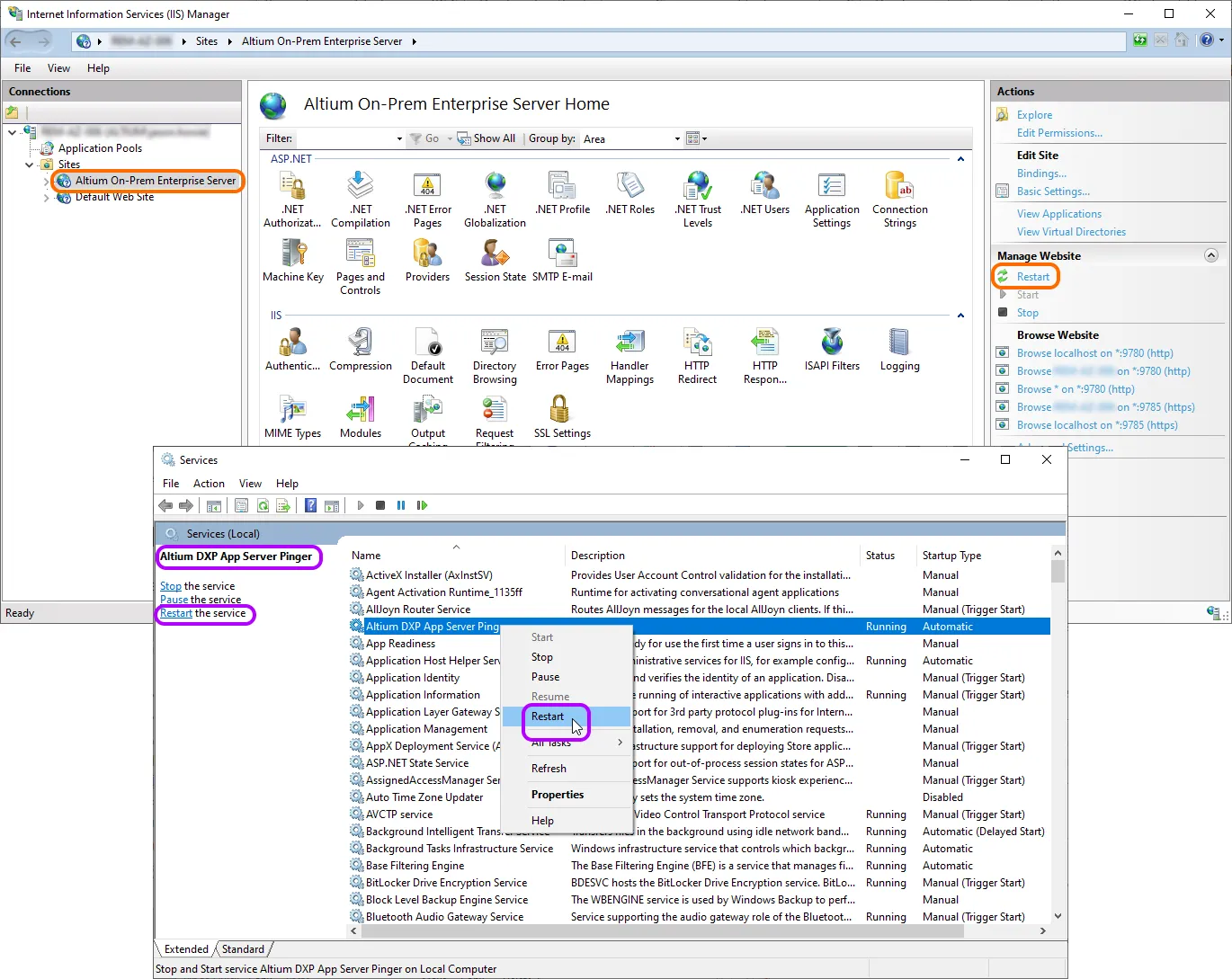
Ejecute el proceso de inicio anterior si recibe un mensaje de error SignalR Hub "healthmonitorHub" not found! al intentar ejecutar la función Health Monitor de Enterprise Server.
Acceso mediante HTTPS
Para establecer una conexión segura con Enterprise Server:
-
Desde Altium Designer – use una dirección de servidor con prefijo HTTPS y el puerto HTTPS configurado. De forma predeterminada, este es https://<computername>:9785 (donde [computername] es el nombre del equipo o el nombre de dominio completo de la máquina host).
Altium Designer incluye el soporte de seguridad necesario para aceptar una conexión HTTPS a Enterprise Server sin intervención.
-
Desde un navegador: introduzca la dirección del servicio de nombre del equipo host (https://<computername>:9785).
Si decidió conservar el certificado de identidad autofirmado generado para Enterprise Server, el navegador le advertirá de que la conexión no es segura/privada. Puede optar por aceptarlo en el navegador para continuar. Algunos navegadores (por ejemplo, Firefox) ofrecen la opción de aceptar el certificado de forma permanente para que no sea necesaria ninguna otra acción.
Red
Puertos predeterminados
Enterprise Server utiliza los siguientes números de puerto de comunicación predeterminados:
-
HTTP Port – 9780
-
HTTPS Port – 9785
-
LDAP Synchronisation Service Port – 9791
El puerto del servicio LDAP no se utiliza realmente. Para LDAP estándar (con URL ldap://), se usa el puerto de esa URL. Para LDAP seguro (con URL ldaps://), se usa el puerto 636.
-
Websocket Port – 4649
Tenga en cuenta que /websocket/WebService.asmx es un extremo SOAP HTTP para llamadas API, por lo que, al igual que otros extremos de API, usa el puerto HTTPS (9785 de forma predeterminada).
-
Firebird Server Port – 3050
-
SVN Port – 3690
-
Elasticsearch Ports – 9200 y 9300
Los tres primeros de la lista pueden configurarse durante la instalación inicial, en la página Altium On-Prem Enterprise Server Configuration del instalador.
Si un puerto ya está en uso, el instalador buscará el siguiente disponible y utilizará ese.
Al elegir un puerto, tenga en cuenta que no debe entrar en conflicto con ningún puerto usado por otras aplicaciones; si un puerto ya está en uso, el instalador se lo notificará.
El HTTP Port es servido por IIS y lo utilizan las aplicaciones de Enterprise Server. Es el puerto principal y siempre debe estar abierto. El Firebird Server Port se utiliza para, y por, el RDBMS Firebird. De forma predeterminada, está enlazado solo a localhost. No SHOULD NOT debe exponerse externamente, por motivos de seguridad. Los usuarios no interactúan directamente con este puerto. Ambos puertos proporcionan interacción HTTP normal (solicitud/respuesta). Ambos puertos pueden personalizarse. El HTTP Port puede cambiarse durante la instalación. Aunque el Firebird Server Port puede cambiarse manualmente, no se recomienda hacerlo.
Con respecto al puerto de comunicaciones HTTP, si tiene tecnología Vault heredada (Altium Personal Vault o Altium Satellite Vault) ejecutándose en el mismo PC, asegúrese de que los puertos de comunicación sean únicos. Un Altium Personal Vault heredado usa el puerto 9680, mientras que un Altium Satellite Vault heredado usa el puerto 9880. Enterprise Server no puede instalarse junto con un Altium Vault heredado (3.0 y anteriores), Altium Concord Pro, Altium NEXUS Server o un Altium Infrastructure Server (es decir, en el mismo PC). En el caso de los tres primeros, puede actualizar a Enterprise Server (como si actualizara a una versión posterior de esa entidad).
Consulte la información sobre puertos y direcciones IP para el software de diseño de Altium.
Protocolo utilizado para las comunicaciones entre servicios
SOAP sobre HTTP.
Conexión con el subsistema de identidad de AltiumLive
Las conexiones con el subsistema de identidad de AltiumLive se realizan mediante HTTPS de forma predeterminada, y la entrada IdentityCloudServiceUrl del archivo LocalVault.ini (ubicado en la carpeta C:\Program Files (x86)\Altium\Altium365 para la instalación predeterminada) es https://ids.api.altium.com/ids?cls=soap de forma predeterminada.
Configuración de Platform API
Algunas respuestas de la API de la plataforma devuelven URL basadas en el valor de WebsiteDomain establecido durante la configuración inicial. En casos poco frecuentes (por ejemplo, si su servidor está detrás de un equilibrador de carga o un proxy), es posible que estas URL no funcionen. Para corregirlo, actualice la entrada FilesServiceUrl en la sección [PublicServices] del archivo LocalVault.ini (ubicado en la carpeta C:\Program Files (x86)\Altium\Altium365 para la instalación predeterminada). El valor de la entrada debe establecerse en <PubliclyAccessibleUrl>/napi/files, donde <PubliclyAccessibleUrl> es la URL externa a la que se puede acceder desde fuera del Enterprise Server.
Rutas de instalación predeterminadas
A continuación se muestra una lista de las rutas de instalación predeterminadas al instalar Enterprise Server:
-
Enterprise Server Installation Folder – \Program Files (x86)\Altium\Altium365.
-
Firebird Installation Folder – \Program Files\Firebird\Firebird_3_0.
-
Firebird Database – \ProgramData\Altium\Altium365Data\DXPSERVER.DAT.
-
Revision Files Folder – \ProgramData\Altium\Altium365Data\Revisions.
-
Search Index Data Folder – \ProgramData\Altium\Altium365Data\SearchData.
Arquitectura de servicios – Descripción general
Enterprise Server instala una serie de servicios principales, así como consolas de administración basadas en navegador y un Explorer (también basado en navegador). Para acceder a cualquiera de estos servicios, la identidad del usuario debe ser reconocida y autenticada. Enterprise Server incluye un usuario predefinido (Username: admin, Password: admin). La página Users de la interfaz basada en navegador del Workspace de Enterprise Server puede utilizarse para agregar y administrar más usuarios. No hay límite en la cantidad de usuarios que pueden registrarse para acceder y usar Enterprise Server, pero sí existe un límite en las conexiones simultáneas, determinado y aplicado por la licencia requerida.
El mismo usuario puede acceder a Enterprise Server simultáneamente de diferentes maneras (p. ej., conectado mediante Altium Designer AND y accedido mediante un navegador externo) y, desde la perspectiva de la licencia, solo cuenta como una única conexión cuando el acceso se realiza desde la misma PC. Si el mismo usuario accede a Enterprise Server desde distintas PC, cada acceso desde una PC diferente requerirá una conexión independiente (es decir, un asiento adicional de una Connector Access License).
Altium Designer utiliza un canal no cifrado (SOAP sobre HTTP) para comunicarse con los siguientes servicios:
-
Applications Registry Service (cuando el Network Installation Service se utiliza como fuente para extensiones/actualizaciones)
-
Collaboration Service
-
Comments Service
-
Data Acquisition Service
-
Data Storage Service (DSS)
-
Identity Service (IDS)
-
Notifications Service
-
Part Catalog Service
-
Projects Service
-
Simple Lock Service (SLS)
-
SVN (a través del protocolo SVN://)
-
Tasks Service
-
Team Configuration Service (TC2)
-
Vault Service
Todos los demás servicios se comunican entre sí.
La mayoría de los servicios requieren acceso a la misma base de datos de Enterprise Server, en la que almacenar los datos aplicables a ellos. Los siguientes son ejemplos de los datos almacenados por algunos de estos servicios:
-
Part Catalog Service – almacena artículos de proveedores y fabricantes, historial de cambios de precio y cantidad, etc.
-
Identity Service – almacena usuarios, grupos, configuración de licencias e información de sesión.
-
Vault Service – almacena su estructura (carpetas, elementos, revisiones, tipos de contenido, estados del ciclo de vida, etc.).
Los documentos reales se almacenan en el sistema de archivos, en la carpeta Revisions (\ProgramData\Altium\Altium365Data\Revisions).
-
El Part Catalog Service también requiere una conexión directa (sin proxy) a Internet para actualizaciones de precios en tiempo real.
-
El archivo LocalVault.ini (ubicado en la carpeta C:\Program Files (x86)\Altium\Altium365 para la instalación predeterminada) incluye la entrada AllowLogin en la sección [PartCatalog:CloudIds] (true de forma predeterminada). Cambiar el valor de esta opción a false impedirá que el servicio Part Catalog se conecte al servicio en la nube Altium Identity para autenticarse con el servicio Ciiva en línea para la recuperación de datos de componentes. Aunque el acceso anónimo impide el uso de servicios personalizados (como IHS), puede ser beneficioso en entornos con conectividad restringida a Internet (sin tener que esperar tiempos de espera de conexión) o si no está suscrito a dichos servicios adicionales. Con esta opción establecida en false, Part Catalog respeta la configuración del proxy.
Las siguientes aplicaciones basadas en navegador utilizan la API SOAP para comunicarse con los servicios correspondientes: no requieren acceso a la base de datos de Enterprise Server ni ningún otro archivo para funcionar:
-
User Management – la aplicación detrás de la página Users y sus subpáginas en la interfaz de navegador del Workspace de Enterprise Server.
-
Vault Explorer – la aplicación detrás de la página Explorer de la interfaz de navegador del Workspace de Enterprise Server.
-
Catalog Management – la aplicación detrás de la página Part Providers de la interfaz de navegador del Workspace de Enterprise Server.
-
Projects Management – la aplicación detrás de la página Projects de la interfaz de navegador del Workspace de Enterprise Server.
-
TC2 Console – la aplicación detrás de la página Configurations de la interfaz de navegador del Workspace de Enterprise Server.
Operaciones
Copia de seguridad/restauración de datos del servidor
La copia de seguridad y restauración de los datos de su Enterprise Server se realiza desde la línea de comandos, de forma automatizada, utilizando la herramienta dedicada Backup & Restore Tool. Esta herramienta, avbackup.exe, puede encontrarse en la carpeta \Program Files (x86)\Altium\Altium365\Tools\BackupTool\ (para una instalación predeterminada de Enterprise Server).
Consulte la página Backing up & Restoring Your Installation para obtener más información.
Reindexación del contenido del servidor después de la migración de datos
Para volver a indexar el contenido de Enterprise Server, por ejemplo, después de una migración de datos:
-
Detenga todos los grupos de aplicaciones de IIS asociados con Enterprise Server.
-
Detenga el servicio Elasticsearch (AltiumElasticSearch). Esto se realiza desde el panel de Windows Services, al que se accede desde la ventana Administrative Tools de Windows.
-
Elimine el contenido de la carpeta SearchData, que contiene los datos de indexación de búsqueda (\ProgramData\Altium\Altium365Data\SearchData para una instalación predeterminada).
-
Reinicie el servicio Elasticsearch (AltiumElasticSearch).
-
Reinicie los grupos de aplicaciones de IIS asociados con Enterprise Server.
Cuando encuentre la carpeta SearchData vacía, Enterprise Server volverá a indexar su contenido una vez que se inicie.
Aumento del tamaño del montón de Java
Un tamaño insuficiente del montón de Java puede dañar el índice de búsqueda de componentes y hacer que los datos de componentes no estén disponibles desde Altium Designer. Si tiene problemas con el índice de búsqueda (el Health Monitor Status Report muestra errores de SearchService Schema not found: 'vault1ex2_04 en los registros), considere aumentar el tamaño del montón de Java.
El tamaño actual del montón de Java puede comprobarse abriendo http://localhost:9200/_cat/nodes?h=heap*&v en la máquina que aloja Enterprise Server. Si el valor heap.max es de alrededor de 1 GB, incremente este valor como se describe a continuación.
-
El valor al que debe aumentarse el tamaño del montón de Java depende del tamaño de la base de datos de Enterprise Server. La descripción a continuación muestra un ejemplo de aumento del tamaño a 4 GB.
-
Antes de continuar con el aumento del tamaño del montón de Java, asegúrese de que la máquina disponga de la cantidad adicional correspondiente de memoria física.
-
Ejecute el Símbolo del sistema en modo administrador.
-
Ejecute el siguiente comando:
"C:\Program Files (x86)\Altium\Altium365\Services\ElasticSearch\bin\service-nexus-server.bat" manager AltiumElasticsearch
-
En la pestaña Java del cuadro de diálogo que se abre, realice los siguientes cambios:
-
En el campo Java Options, elimine las entradas -Xms1g y -Xmx1g.
-
Actualice los valores de los campos Initial memory pool y Maximum memory pool con 4096.
Al aumentar el tamaño del montón de Java a un valor distinto de 4 GB, cambie las opciones Initial memory pool y Maximum memory pool en consecuencia (por ejemplo, especifique 6144 si está aumentando el tamaño a 6 GB).
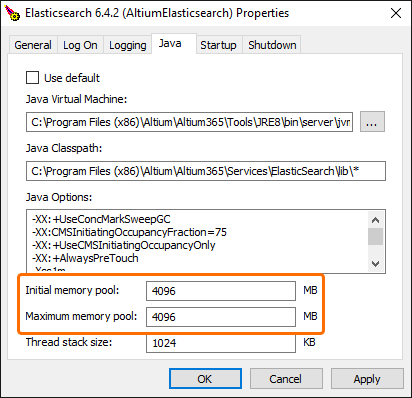
-
Haga clic en Apply y OK en el cuadro de diálogo.
-
Desde el panel de Windows Services (al que se accede desde la ventana Administrative Tools de Windows), reinicie el servicio AltiumElasticsearch .
-
Verifique que los cambios se hayan aplicado abriendo http://localhost:9200/_cat/nodes?h=heap*&v y comprobando el valor del parámetro heap.max.
Configuración del número máximo de valores de parámetros de componentes por categoría de filtro
Puede agregar la opción de configuración MaxHitsPerFacet a la sección [Search] del archivo LocalVault.ini. El valor especificado limita el número de entradas individuales (con casillas de verificación) presentadas por categoría en el panel Filters del panel Components de Altium Designer, al buscar un componente. Como administrador, reducir este valor disminuye los resultados por categoría de filtro, lo que reduce significativamente la carga en el servicio de búsqueda y aumenta el rendimiento de la búsqueda.
-
Tenga en cuenta que, al usar la búsqueda, solo se devolverán y estarán accesibles en el panel Components los valores más populares.
-
Si la opción no está presente en el archivo LocalVault.ini o sí lo está, pero no se introduce ningún valor para ella, se utiliza el valor predeterminado de 1000.
Aumento de la longitud permitida del segmento de URL
Para usar la funcionalidad de Release & Publish to PLM en Altium Designer (más información), se requiere una actualización del registro en Windows en la máquina donde está instalado Enterprise Server. En una ventana de comandos de Windows (CMD) con privilegios de administrador, ejecute lo siguiente:
reg add "HKLM\SYSTEM\CurrentControlSet\Services\HTTP\Parameters" /v UrlSegmentMaxLength /t REG_DWORD /d 2048
Este cambio aumenta la longitud permitida del segmento de URL, lo cual es necesario para admitir las funciones del sistema. Tenga en cuenta que, después de aplicar este cambio, debe reiniciar el equipo para que la modificación surta efecto.

 AI-localized