
Novedades de esta versión
Esta versión incorpora más mejoras beneficiosas para Altium On-Prem Enterprise Server y sus tecnologías relacionadas. Además, se han realizado numerosas correcciones para resolver problemas reportados por los clientes a través de la Comunidad de Altium.
Altium On-Prem Enterprise Server 8.0.4
Released: 1 April 2026 - Version: 8.0.4 (build 2)
Notas de la versión de Altium On-Prem Enterprise Server
Esta versión incluye correcciones de errores para mejorar la funcionalidad general y la experiencia del usuario. Consulte la página de Notas de la versión para obtener detalles sobre los cambios de esta versión.
Altium On-Prem Enterprise Server 8.0.3
Released: 16 March 2026 - Version: 8.0.3 (build 5)
Notas de la versión de Altium On-Prem Enterprise Server
Configuración de valores máximos de parámetros de componentes por categoría de filtro
En esta versión, se ha proporcionado la capacidad de agregar una nueva opción de configuración, MaxHitsPerFacet, en la sección [Search] del archivo LocalVault.ini. El valor especificado limita el número de entradas individuales (con casillas de verificación) presentadas por categoría en el panel Filters del panel Components de Altium Designer, al buscar un componente. Como administrador, reducir este valor disminuye los resultados por categoría de filtro, lo que reduce significativamente la carga del servicio de búsqueda y aumenta el rendimiento de la búsqueda.
Para más información para el departamento de TI de una organización, consulte la página Information for IT Departments.
Altium On-Prem Enterprise Server 8.0.2
Released: 4 February 2026 - Version: 8.0.2 (build 43)
Notas de la versión de Altium On-Prem Enterprise Server
Confirmación de contraseña para la gestión de usuarios
Para minimizar errores durante la configuración y modificación de usuarios, se ha implementado un nuevo requisito de confirmación de contraseña. Al crear un nuevo usuario o editar un usuario existente (en caso de que se utilice el método de autenticación Built-In), ahora se solicita introducir la contraseña deseada dos veces.
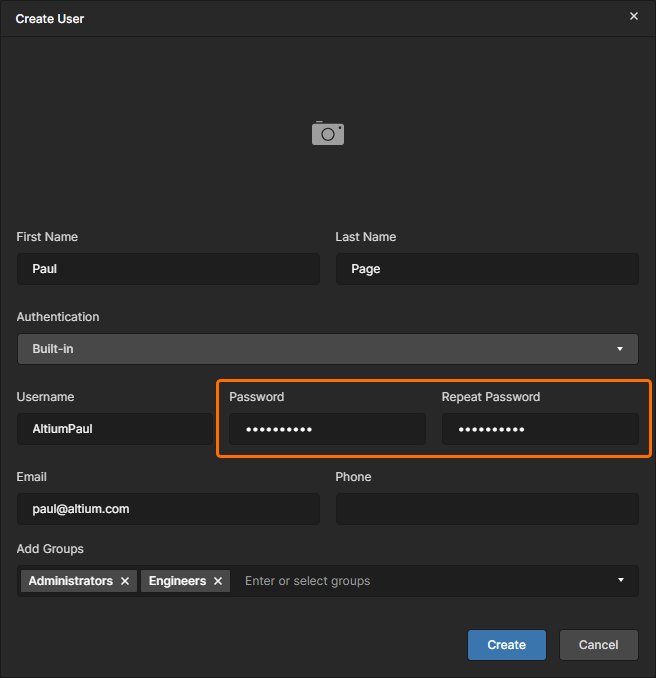
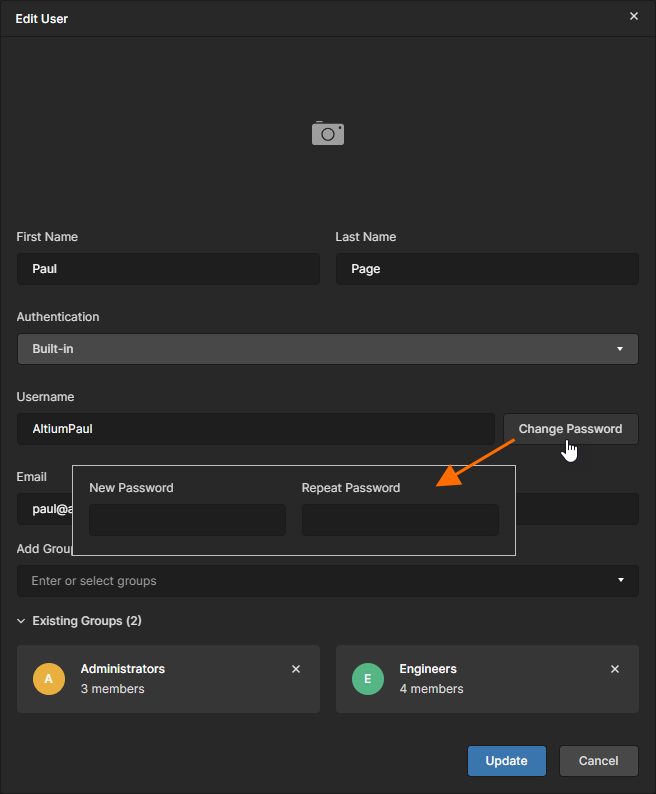
Al editar un usuario existente, haga clic en el botón  y luego introduzca una nueva contraseña en los campos Password y Repeat Password que aparecen.
Para más información sobre la gestión de usuarios, consulte la página Managing Users & Groups.
Compatibilidad con la sincronización de Part Choice en Oracle Agile PLM
Se introdujo compatibilidad con la sincronización de Part Choice (ToPLM) para elementos de Agile no liberados en Oracle Agile PLM.
Para más información sobre la integración con PLM, consulte la página PLM Integration.
Altium On-Prem Enterprise Server 8.0.1
Released: 4 December 2025 - Version: 8.0.1 (build 50)
Notas de la versión de Altium On-Prem Enterprise Server
Compatibilidad con inicio de sesión único
Los administradores de su Enterprise Server ahora pueden configurar y habilitar las capacidades de inicio de sesión único (SSO) para su servidor. Cuando se configura para los usuarios del servidor, SSO ofrece la comodidad de iniciar sesión en el servidor usando el mismo conjunto de credenciales que se aplica a los sistemas de toda su empresa.
Desde una nueva página Admin – Settings – Authentication de la interfaz de navegador del Workspace, los administradores pueden establecer, probar, habilitar y deshabilitar la funcionalidad SSO para los usuarios del servidor. Están disponibles las opciones SAML y OAuth / OIDC.
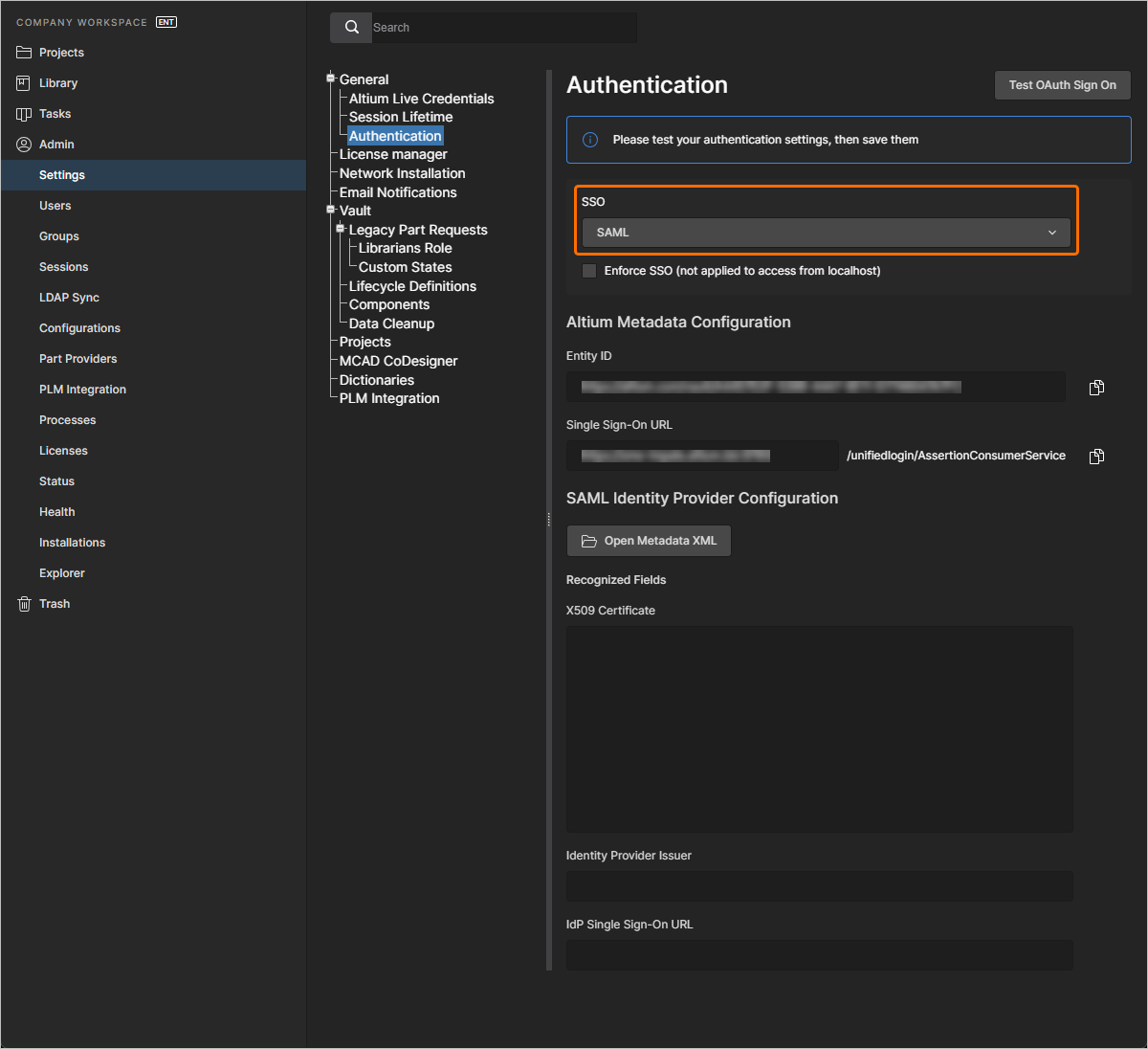
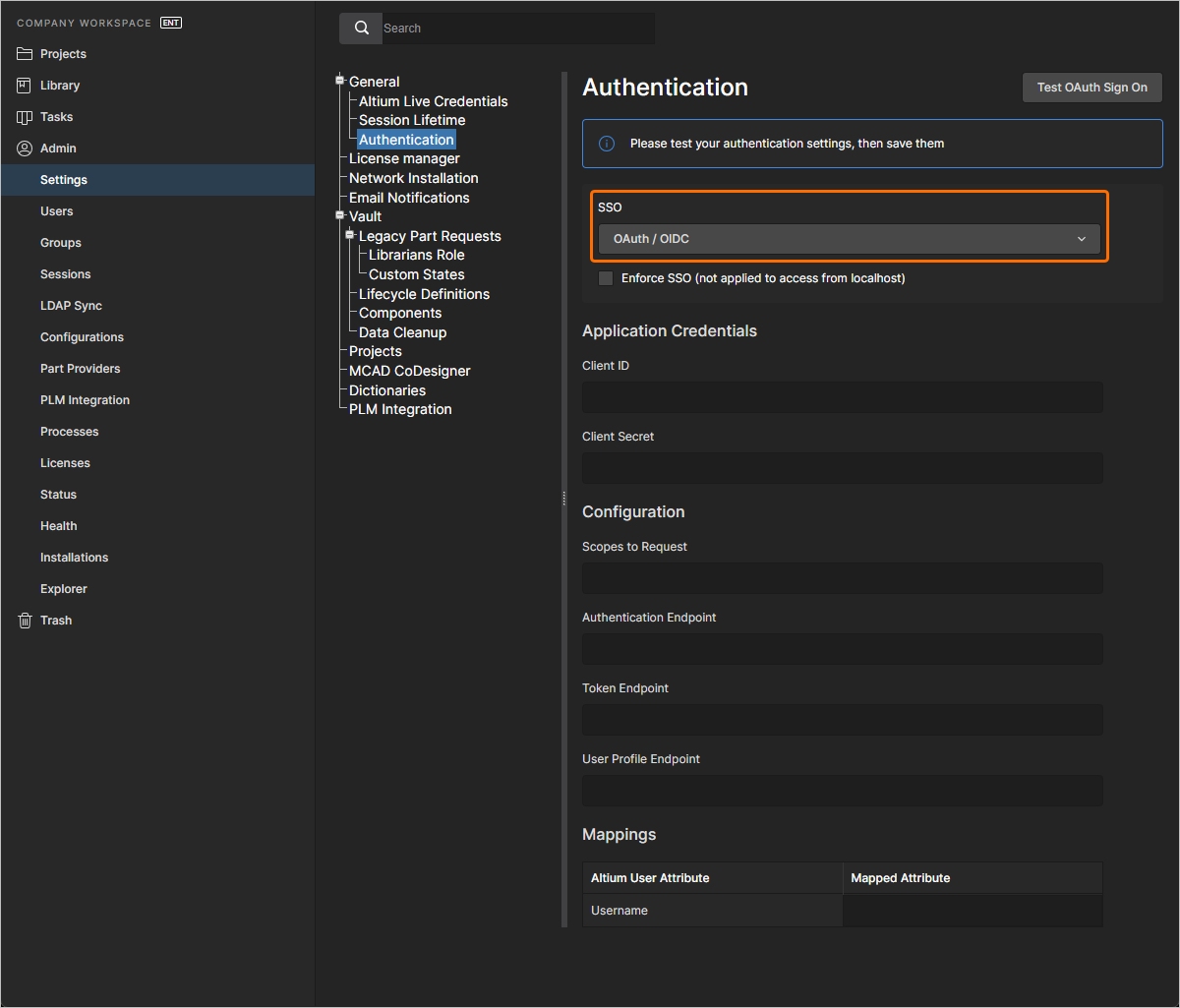
Cuando la autenticación se configura y se guarda en la configuración de Enterprise Server, la opción SSO está disponible para los usuarios al acceder a la interfaz de navegador del Workspace.
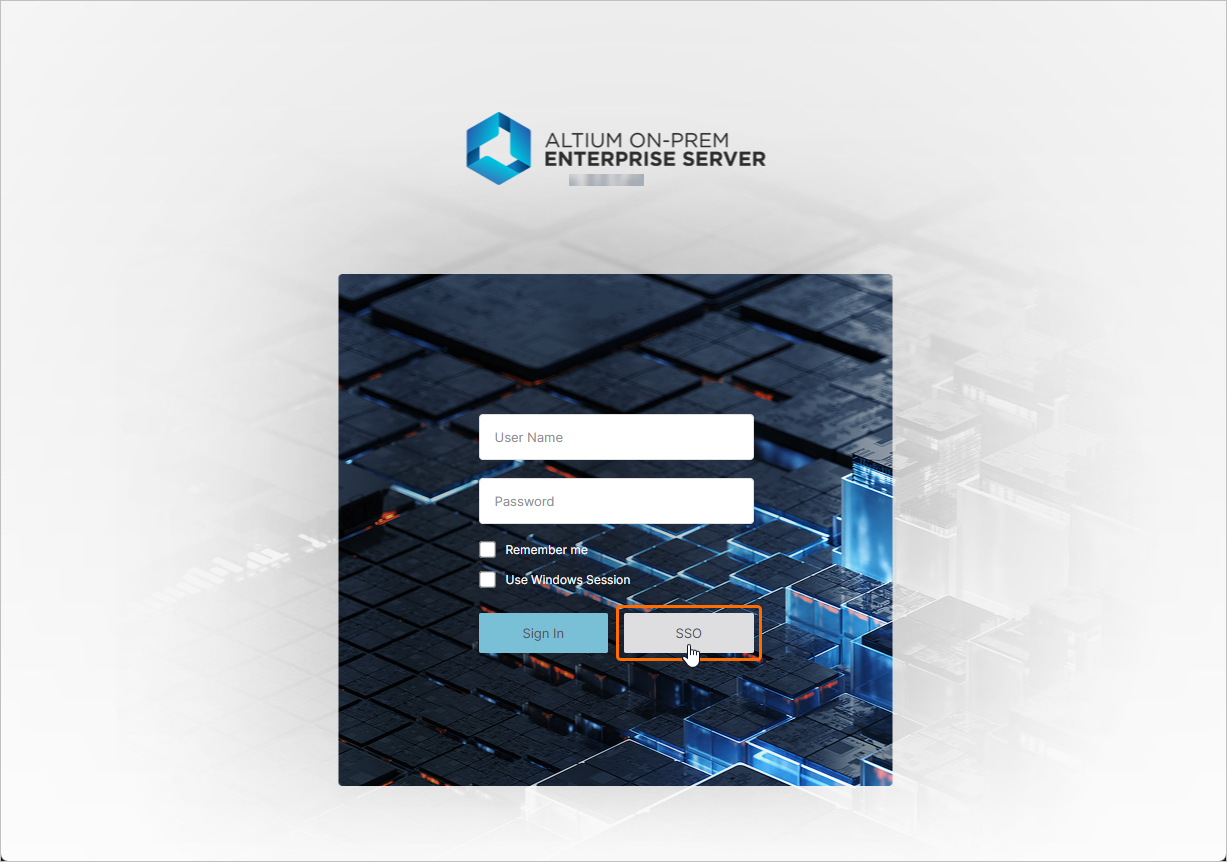
Para más información, consulte la página Configuring Single Sign-on Authentication.
Sistema actualizado de herencia de permisos
En esta versión, se ha mejorado la lógica automatizada del sistema jerárquico de permisos de acceso y se han proporcionado opciones adicionales para controlar dónde se aplican y heredan los permisos.
El nuevo sistema permite gestionar los permisos de las entidades (subcarpetas, proyectos, elementos) desde sus carpetas principales. Puede permitir que estas entidades hereden permisos de los permisos de sus carpetas principales.
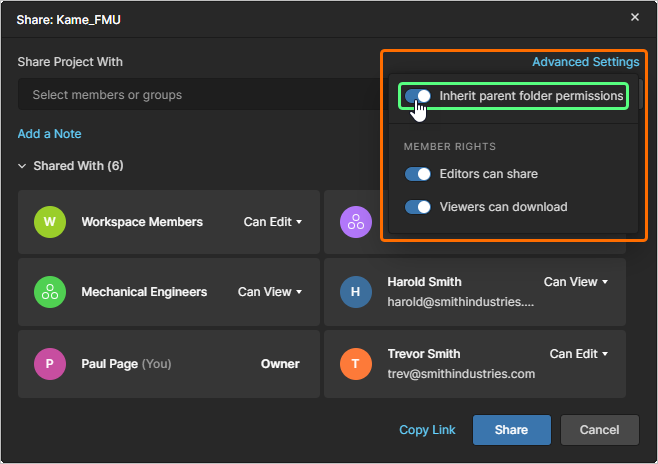
Junto con las carpetas y los proyectos, el sistema de herencia de permisos también se aplica a los elementos y sus revisiones constituyentes.
Para más información, consulte la página Managing Content Structure & Access.
Auditoría de acceso
En esta versión, se han implementado funciones que permiten auditar quién tiene acceso a qué contenido en el Workspace de Enterprise Server.
-
En la página Projects, use un nuevo menú desplegable de filtro (
 ) para limitar el listado a un tipo de documento específico, propietario y/o quién tiene acceso.

La ventana Filters ofrece selecciones de filtro para el Type del proyecto, el Owner del proyecto o quién Has Access. Haga clic en las opciones
 para ver más entradas.


-
Hay disponible una opción adicional Review Accesses para una entrada de grupo listada en la página Groups. Esta opción abrirá la página Projects con la opción de filtro Has Access habilitada automáticamente para ese grupo; por lo tanto, la página incluirá solo aquellos proyectos a los que los miembros del grupo tienen acceso.
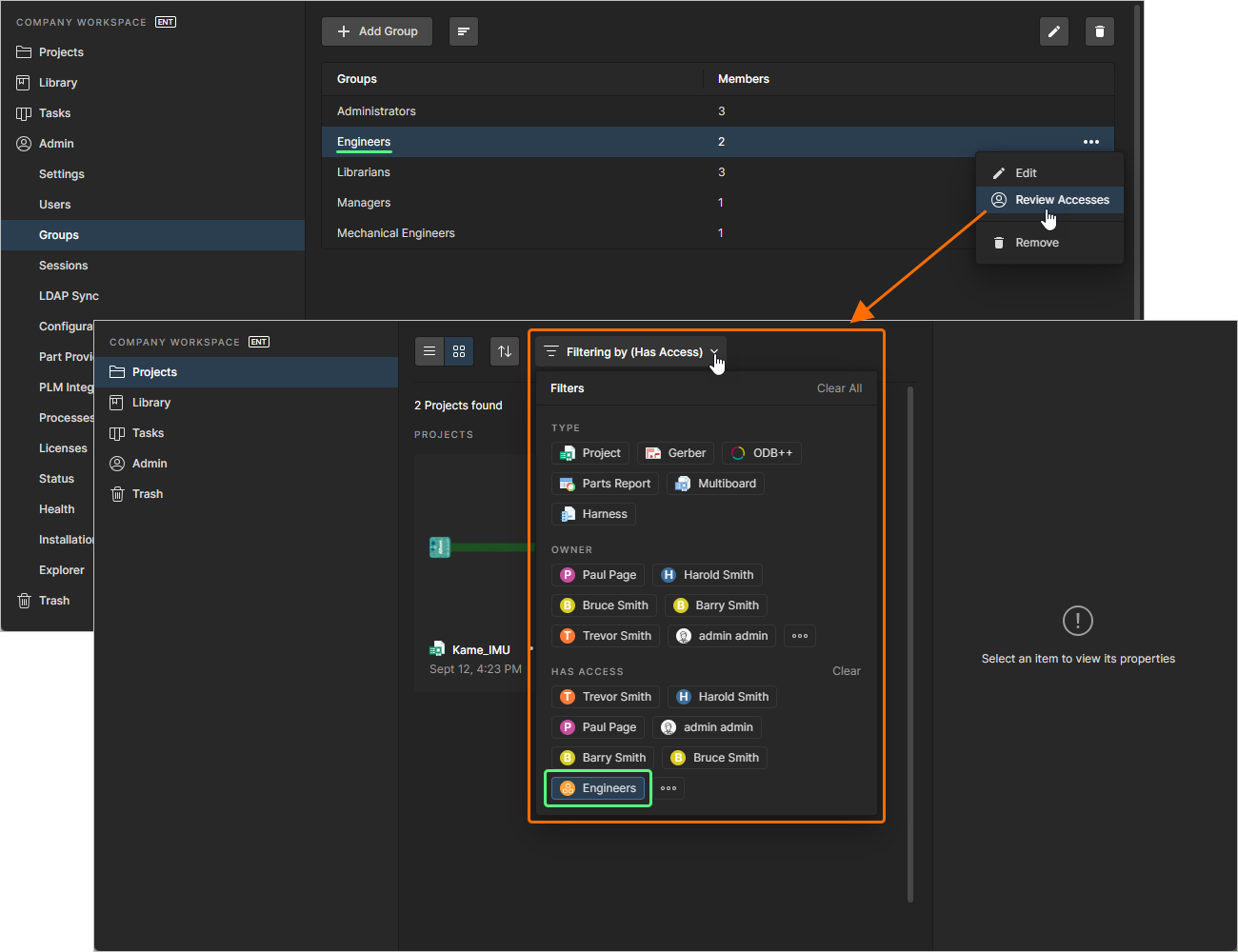

Para más información, consulte la página Workspace Projects.
Mejoras en Where Used
En esta versión, se ha mejorado la funcionalidad Where Used.
-
Se añadió compatibilidad con variantes de diseño como parte de la función Where Used. Si un componente se coloca no en todas las variantes de un proyecto del Workspace, la entrada del proyecto en la región Where Used del panel de información derecho de la página Components ahora muestra la lista de variantes en las que se utiliza el componente. Además, esta lista se muestra en la pestaña Where Used de la vista del componente.
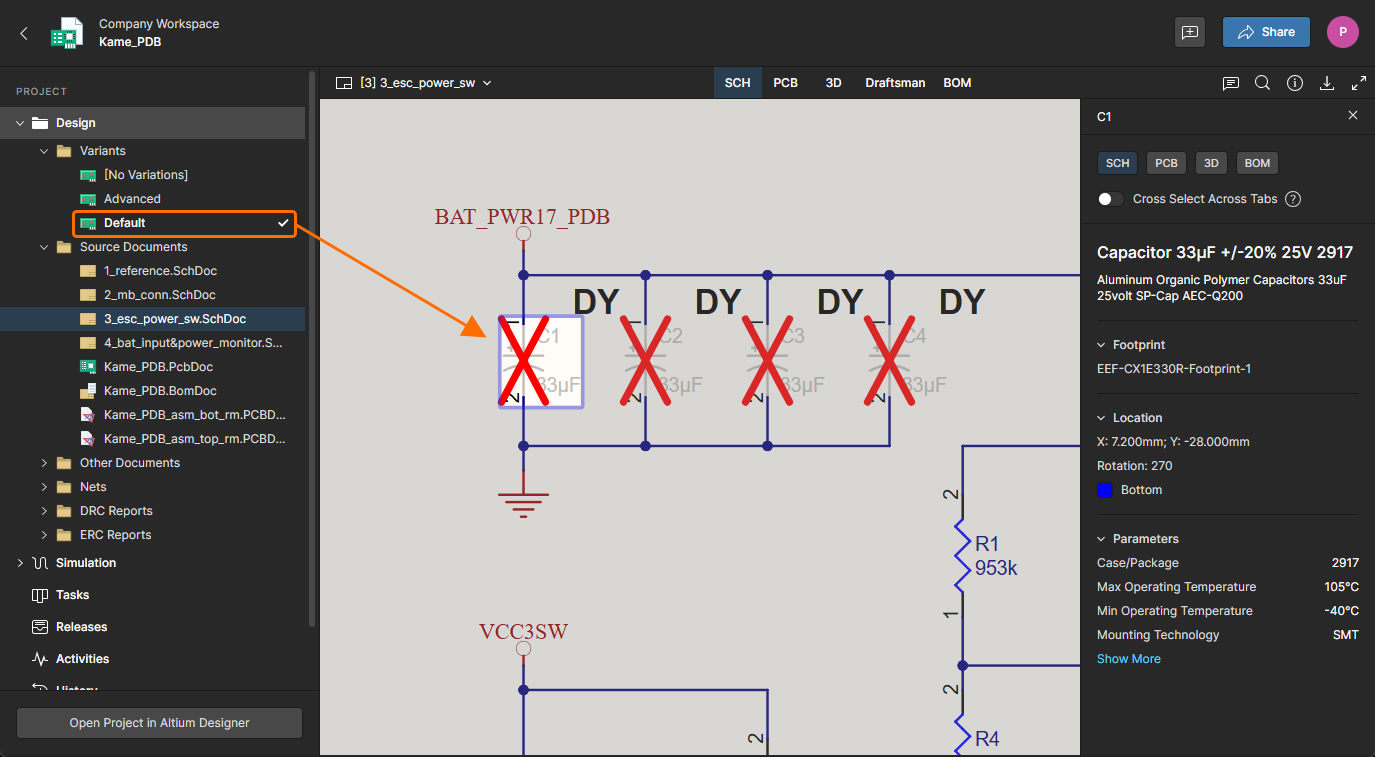
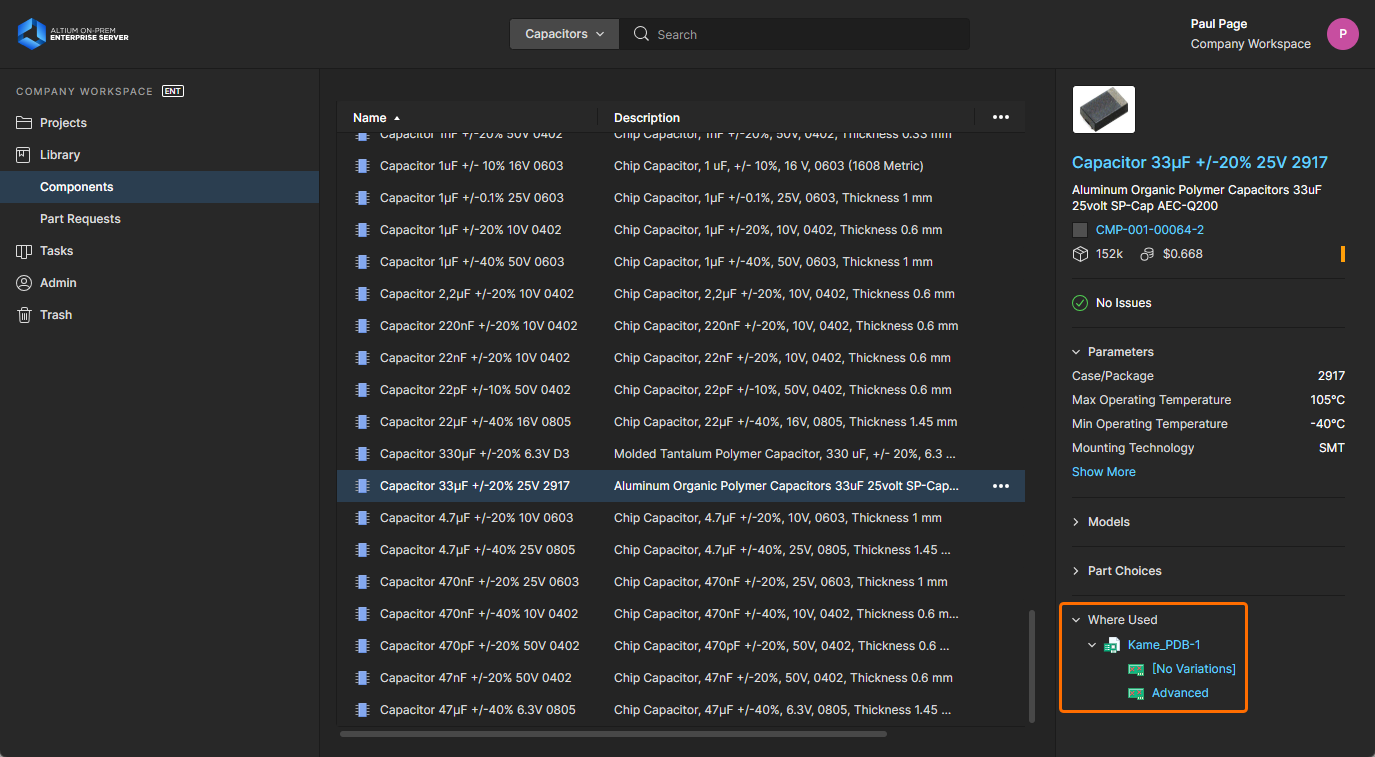
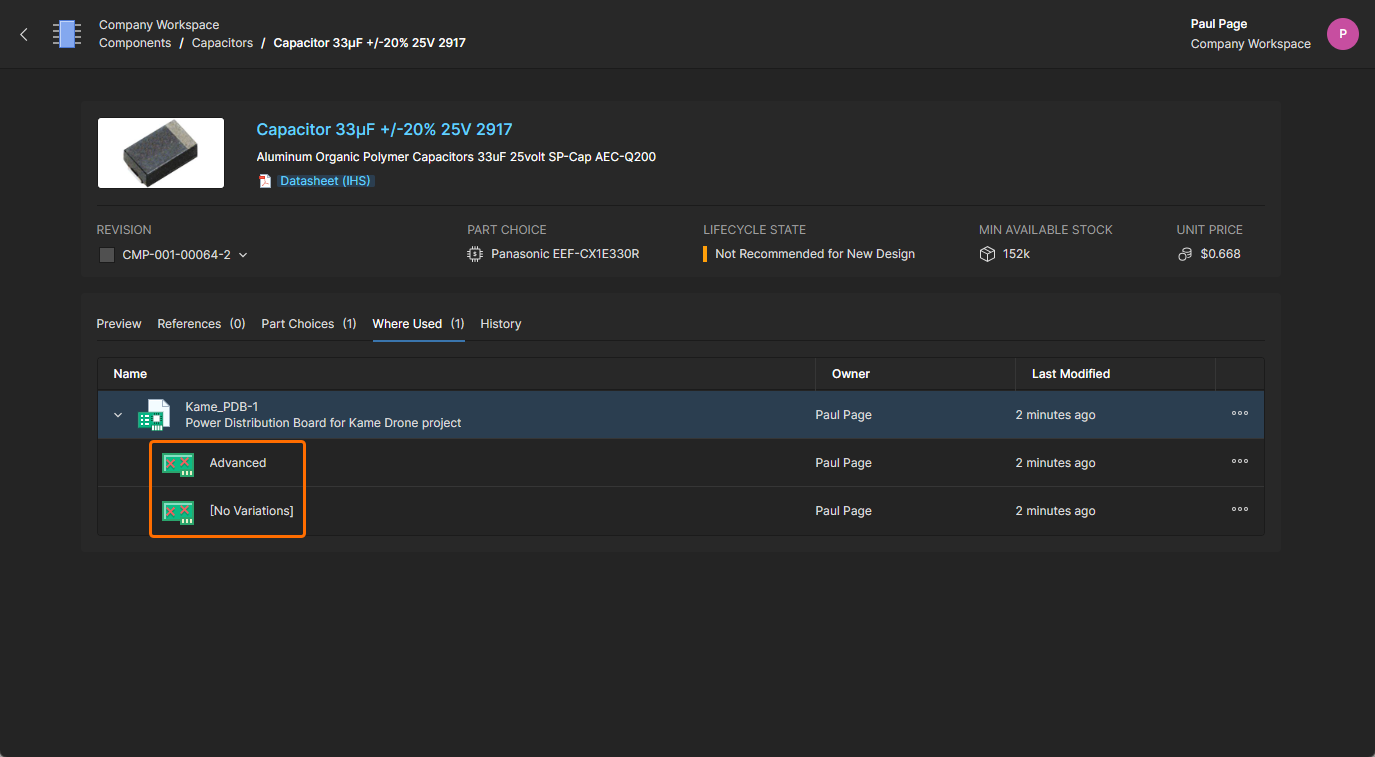
Para más información sobre los componentes del Workspace, consulte la página Workspace Components.
-
El uso de componentes en proyectos del Workspace ahora se rastrea en el nivel de revisiones específicas del componente en lugar de elementos del componente. Al explorar revisiones de componentes en el panel Explorer de Altium Designer, la pestaña de vista de aspecto Where-used mostrará entradas de proyectos resaltadas cuando esta revisión específica se use en esos proyectos. De lo contrario, las entradas de proyecto aparecerán atenuadas.
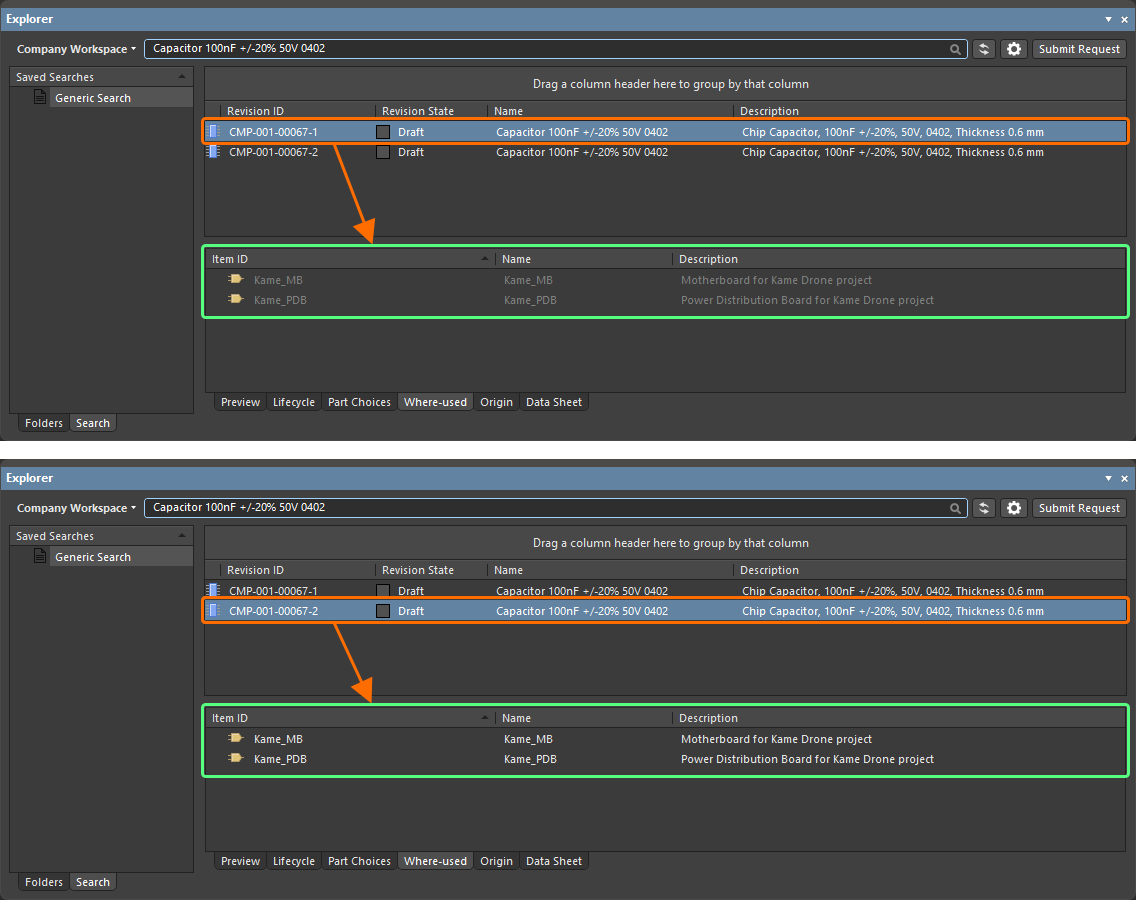
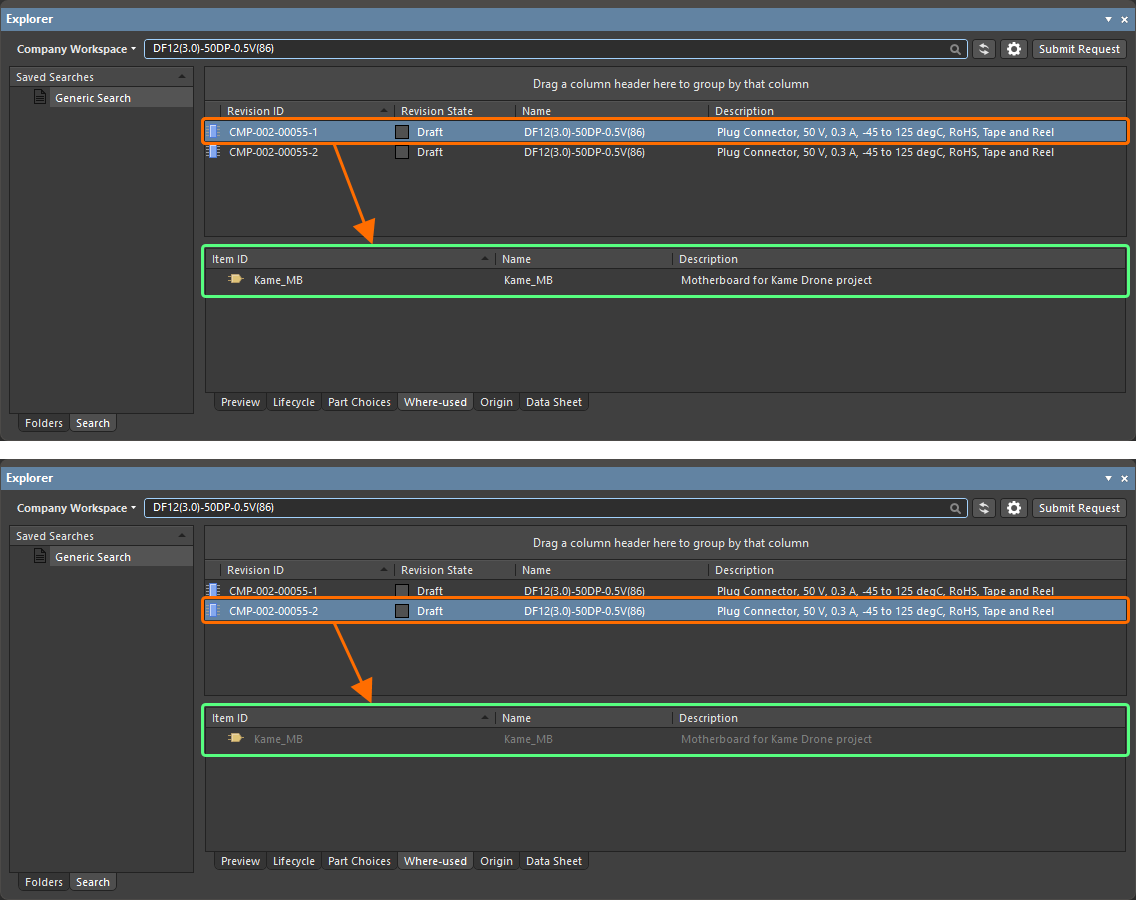
Para obtener más información sobre cómo explorar Items mediante el panel Explorer, consulte la página Browsing Items.
Mejoras de ordenación
La interfaz de usuario de la interfaz del navegador del Workspace de Enterprise Server se ha mejorado para permitir la ordenación de las siguientes entidades:
-
Proyectos por sus descripciones. Cuando la página Projects de la interfaz del navegador del Workspace está en modo de vista previa de proyecto (
 ), haga clic en el botón
  y seleccione Sort by Description. Cuando la página Projects está en modo de listado (
 ), haga clic en el encabezado de la columna Description (y vuelva a hacer clic para alternar entre orden ascendente y descendente).
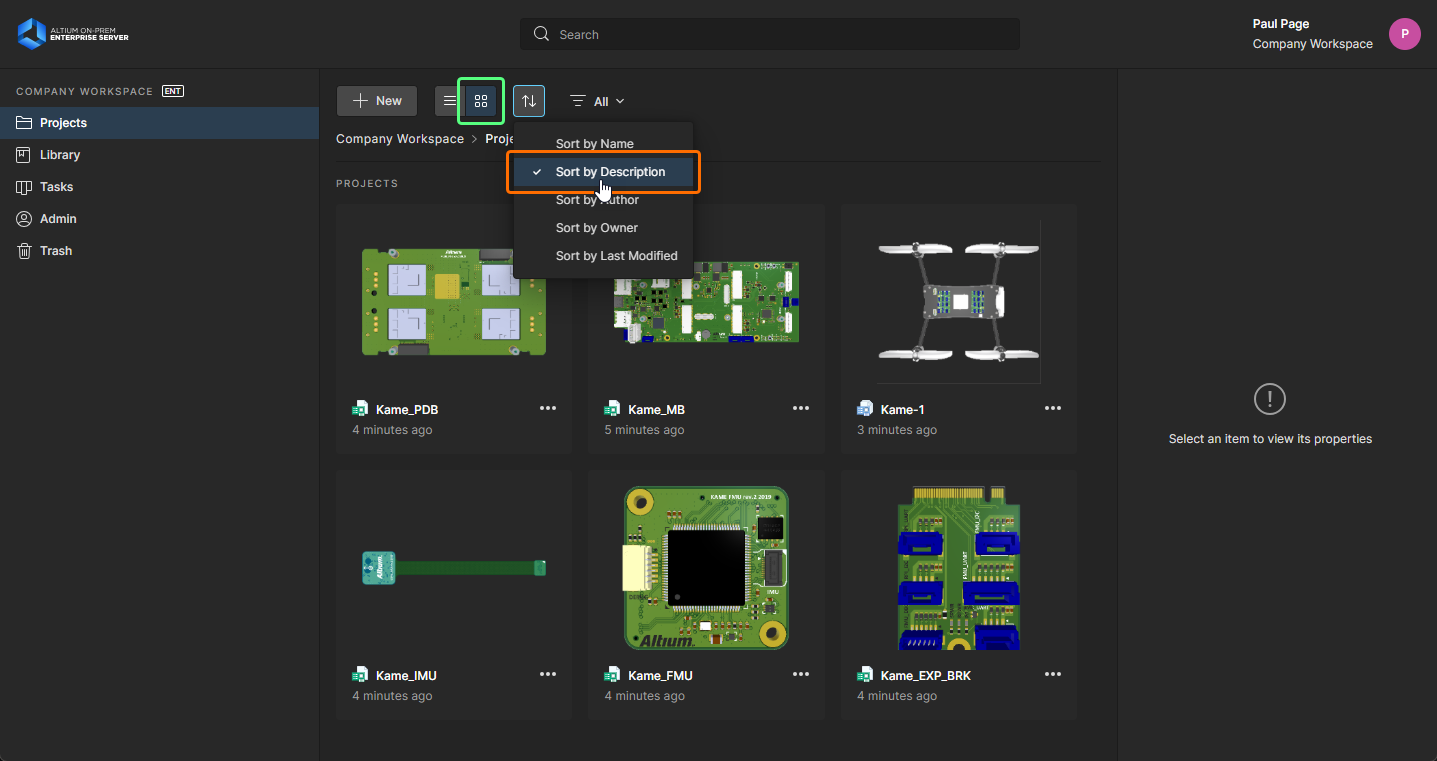

Para obtener más información sobre los proyectos del Workspace, consulte la página Workspace Projects.
-
Componentes por sus parámetros. En la pestaña Preview de la vista de componente, haga clic en el icono situado a la derecha del encabezado de la columna Parameters para alternar entre orden ascendente y descendente.
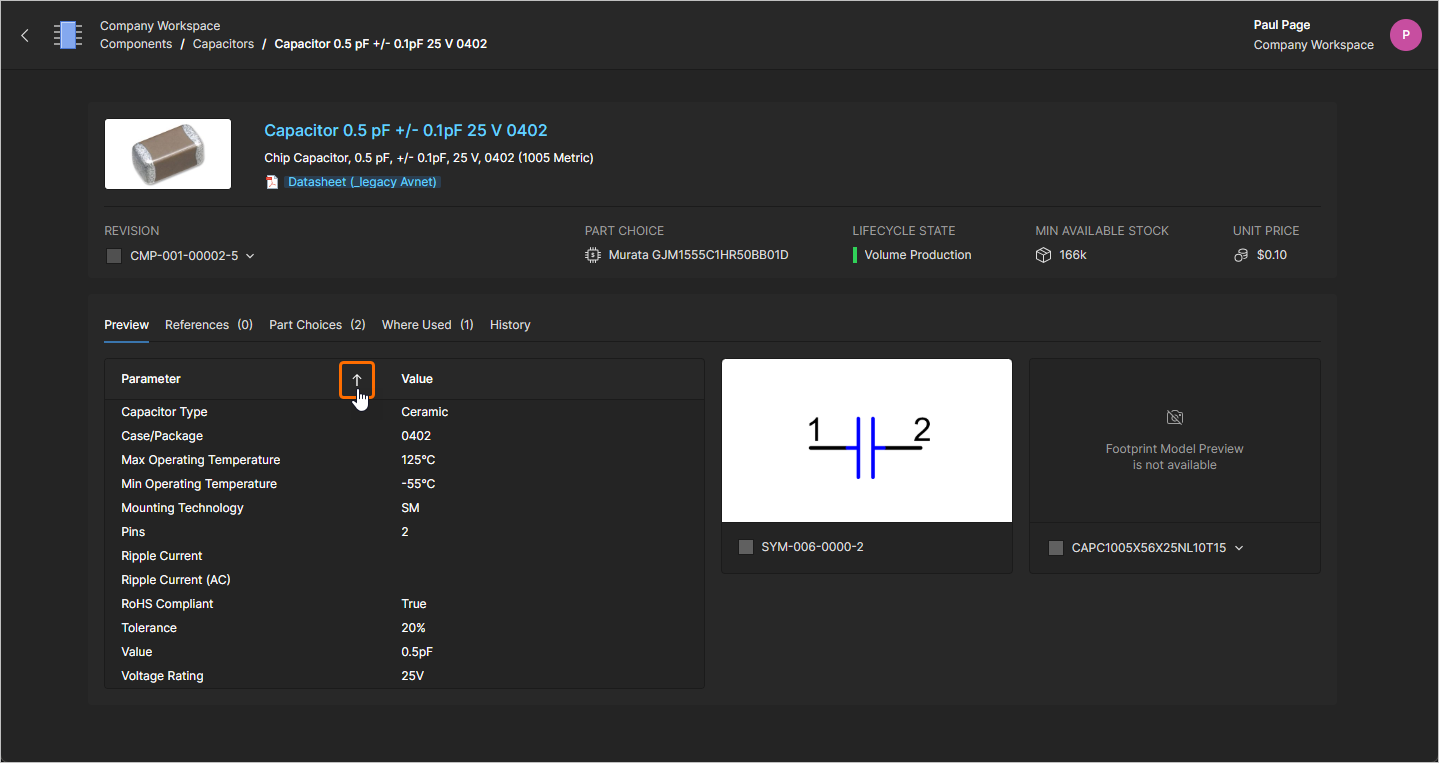
Para obtener más información sobre los componentes del Workspace, consulte la página Workspace Components.
Mejoras del panel de tareas
La vista del panel Tasks se ha mejorado al trabajar con tareas de flujo de trabajo de procesos.
El campo Search ahora permite buscar en las tareas de flujo de trabajo de procesos por cualquier variable/parámetro de proceso definido en ellas.
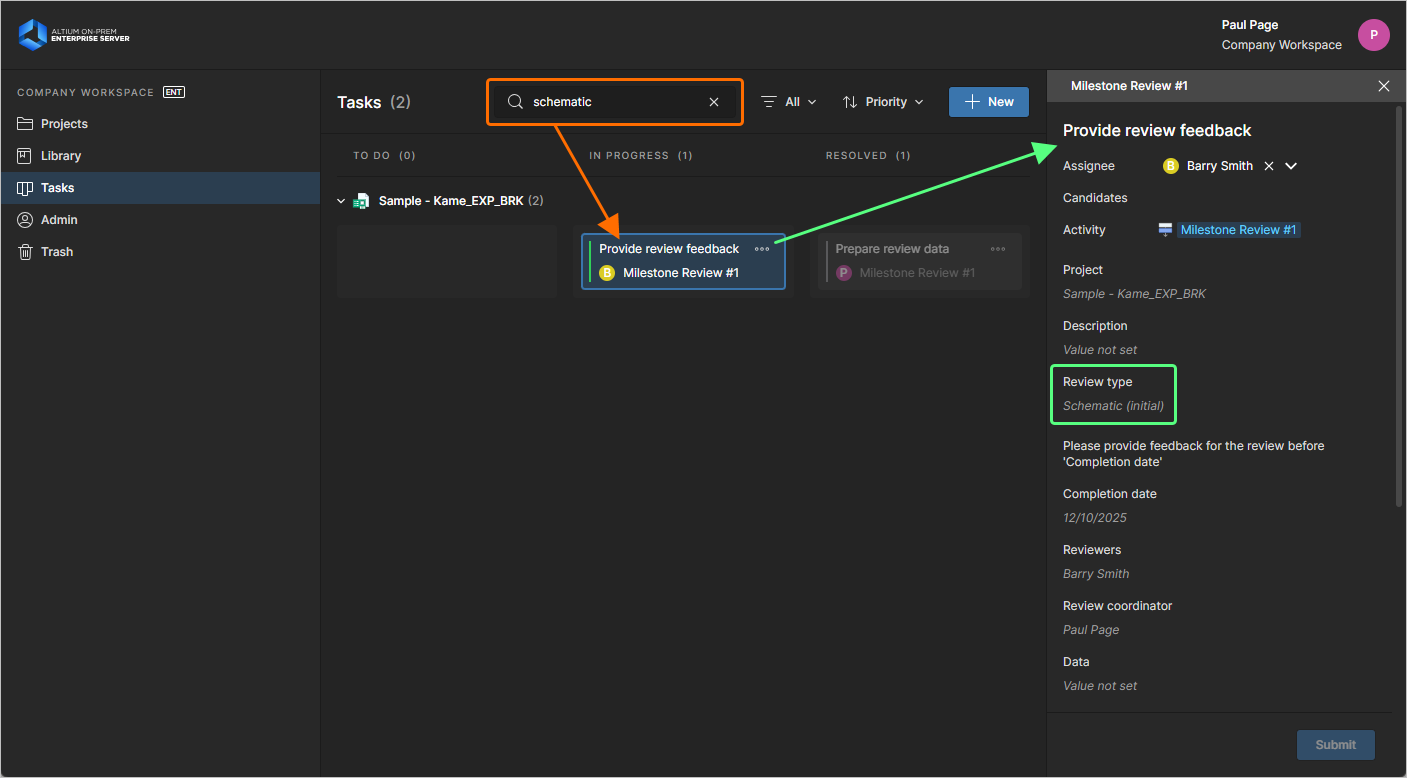
Además, el panel derecho Task Details también se ha mejorado. Con un mosaico de tarea de flujo de trabajo de proceso seleccionado, ahora puede acceder a la vista Activity del panel, que muestra los detalles completos del proceso al que se refiere la tarea seleccionada, incluida una lista cronológica de eventos del flujo de trabajo que registra la secuencia de actividad del usuario.
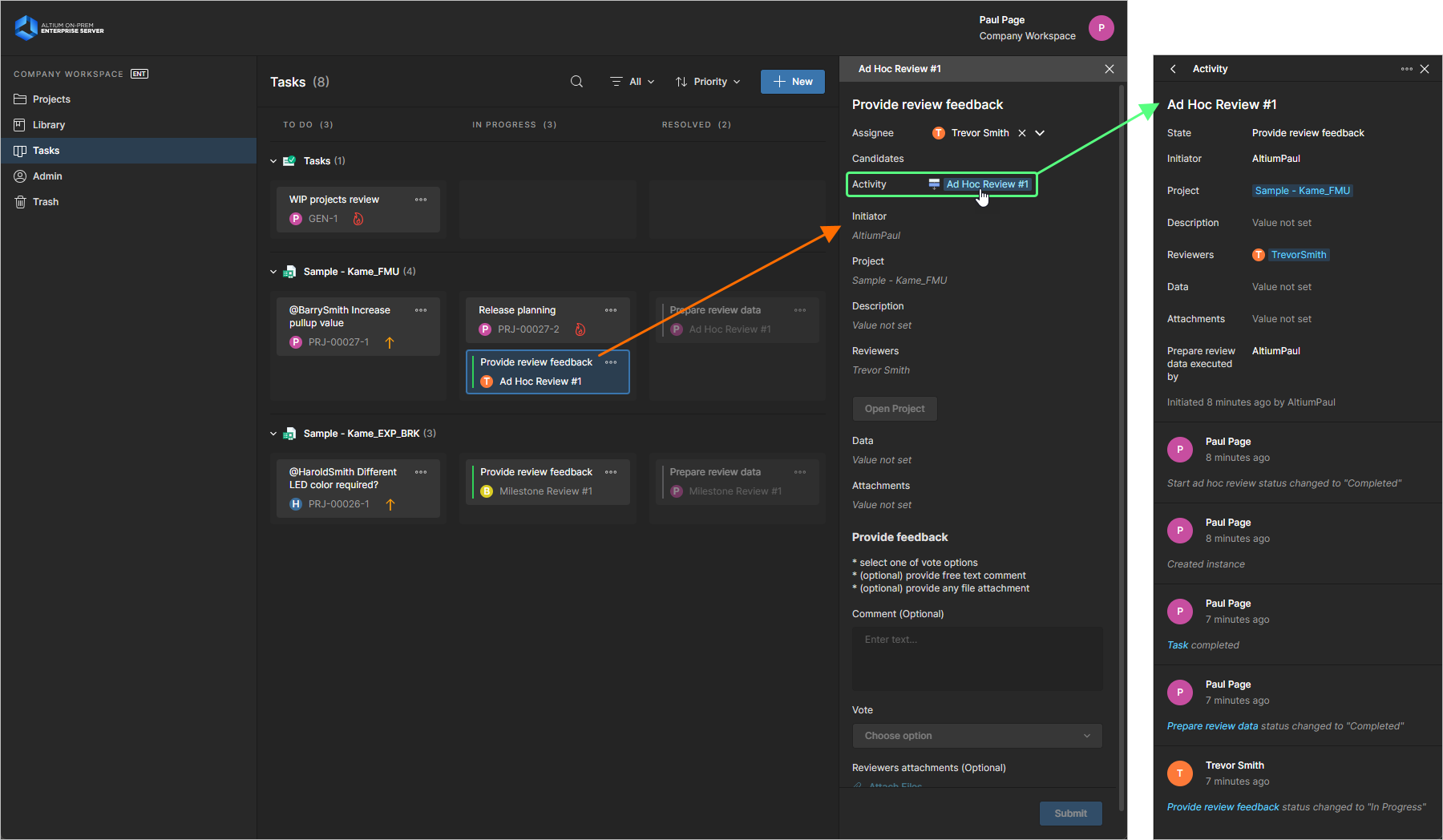
Para obtener más información sobre las tareas de flujo de trabajo basadas en procesos, consulte la página Working with Tasks.
Cambios en el módulo de autorización
Se han realizado cambios en el módulo de autorización. Para seguir usando la funcionalidad de Release & Publish to PLM en Altium Designer, se requiere una actualización del registro en Windows en el equipo donde está instalado Enterprise Server. En una ventana de comandos de Windows (CMD) con privilegios de administrador, ejecute lo siguiente:
reg add "HKLM\SYSTEM\CurrentControlSet\Services\HTTP\Parameters" /v UrlSegmentMaxLength /t REG_DWORD /d 2048
Este cambio aumenta la longitud permitida del segmento de URL, lo cual es necesario para admitir las nuevas funciones del sistema. Tenga en cuenta que, después de aplicar este cambio, debe reiniciar el equipo para que la modificación surta efecto.
Para obtener más información, consulte la página Information for IT Departments.
Compatibilidad con Teamcenter PLM
Altium On-Prem Enterprise Server ahora es compatible con Teamcenter® PLM versión 2406 para los procesos de integración con PLM.
Para obtener más información sobre la compatibilidad con Teamcenter PLM, consulte la página Setup for Teamcenter PLM.
 AI-localized