La interfaz de Web Viewer de Enterprise Server Workspace proporciona acceso universal a los documentos de proyectos de PCB a través de un navegador estándar. Mucho más que un simple visor basado en navegador, la tecnología avanzada de navegador de Web Viewer's permite a los usuarios navegar por la estructura del proyecto, interactuar con los documentos de diseño, extraer información sobre los elementos del diseño y resaltar áreas u objetos para agregar notas de comentario.
Al visualizar documentos, la calidad visual de los esquemáticos y las PCB no se ve comprometida por su formato de navegador, que además proporciona capacidades completas de desplazamiento y zoom, así como la posibilidad de buscar, hacer cross-probe, seleccionar e inspeccionar componentes y redes en todo el diseño.
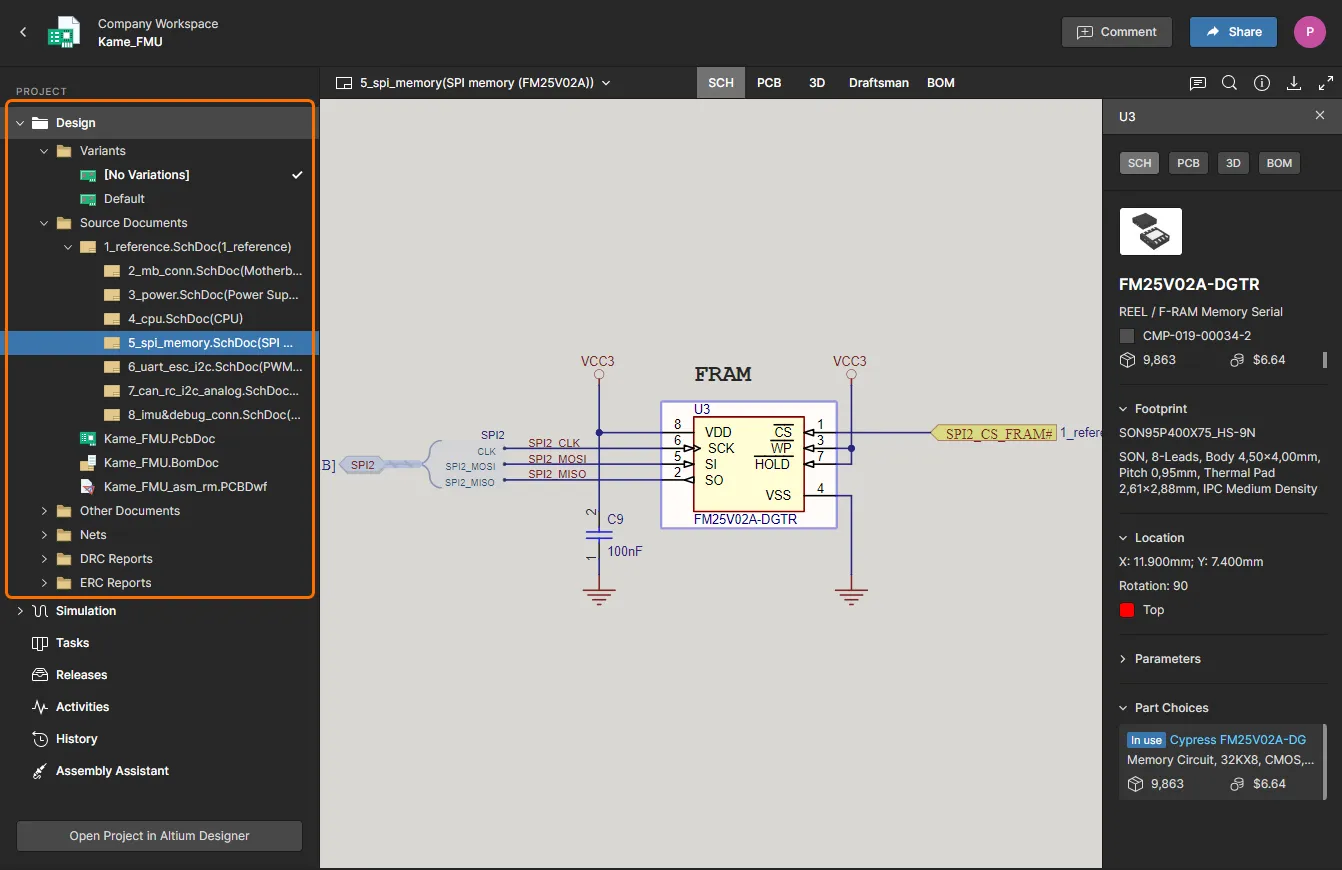
Como plataforma de visualización independiente basada en navegador, la interfaz de Web Viewer ofrece acceso interactivo de solo lectura a los documentos de diseño sin necesidad de abrir el proyecto en el entorno de edición del diseño. Otros que estén trabajando en el diseño, como el ingeniero que es su 'propietario', no se verán afectados por las acciones en el espacio de Web Viewer, salvo por las notificaciones de comentarios relacionadas, cuando corresponda.
Acceso al Web Viewer
Se puede acceder a Web Viewer directamente en Enterprise Server Workspace o indirectamente desde Altium Designer. En este último caso, los comandos del menú Show in Web Browser o el botón del panel Explorer panel Open in Web generarán y luego abrirán una URL específica del visor en la interfaz del navegador del Workspace. Esa URL puede compartirse con otros usuarios, como por ejemplo un gerente de equipo o un bibliotecario, permitiéndoles interactuar en detalle con los documentos y datos del proyecto actual a través de la interfaz de Web Viewer del Workspace. Todo lo que se requiere es una cuenta de usuario del Workspace y los privilegios de acceso adecuados.
En el Workspace, la interfaz de Web Viewer se utiliza en los siguientes casos:
-
Cuando se visualiza el estado actual (WIP) del código fuente de un proyecto de diseño a través de la interfaz de Projects Management, al gestionar un proyecto específico.
-
Cuando se visualiza la instantánea del diseño de un paquete de diseño liberado, a través del Manufacturing Portal.
Las siguientes secciones detallan cómo se accede a cada uno de estos casos y cómo se presenta la interfaz de Web Viewer en cada uno.
Visualización de archivos fuente de proyectos de diseño WIP
En este caso, la interfaz de Web Viewer se presenta a través de la vista Design de la página del proyecto abierta. A esta última se puede acceder desde la página Projects de la interfaz del navegador del Workspace haciendo doble clic en la entrada del proyecto, haciendo un solo clic en el nombre de la entrada del proyecto (cuando se está en modo de vista previa en lugar de modo de lista), o seleccionando el proyecto requerido y luego eligiendo la opción Open del menú  situado encima del listado o del menú
  asociado a la entrada del proyecto.
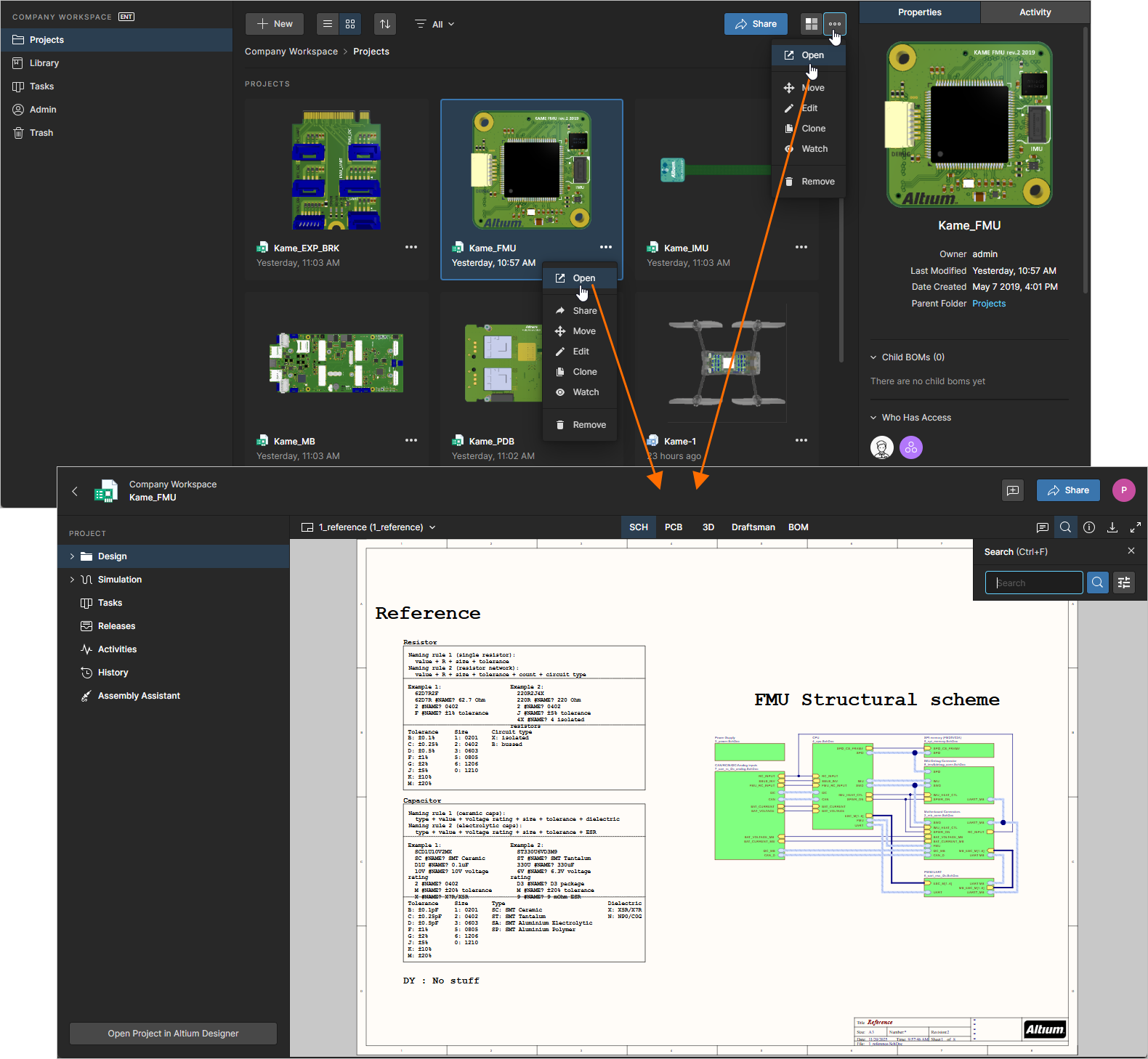 Acceso a la página Projects Management orientada a CAD de un proyecto desde la página Projects. La interfaz de Web Viewer se presenta a través de la vista Design de la página.
Visualización de la instantánea de diseño de un paquete de liberación
En este caso, la interfaz de Web Viewer se presenta a través de la vista Design Snapshot del Manufacturing Portal, para el paquete de liberación del proyecto actualmente abierto. Para acceder al portal:
-
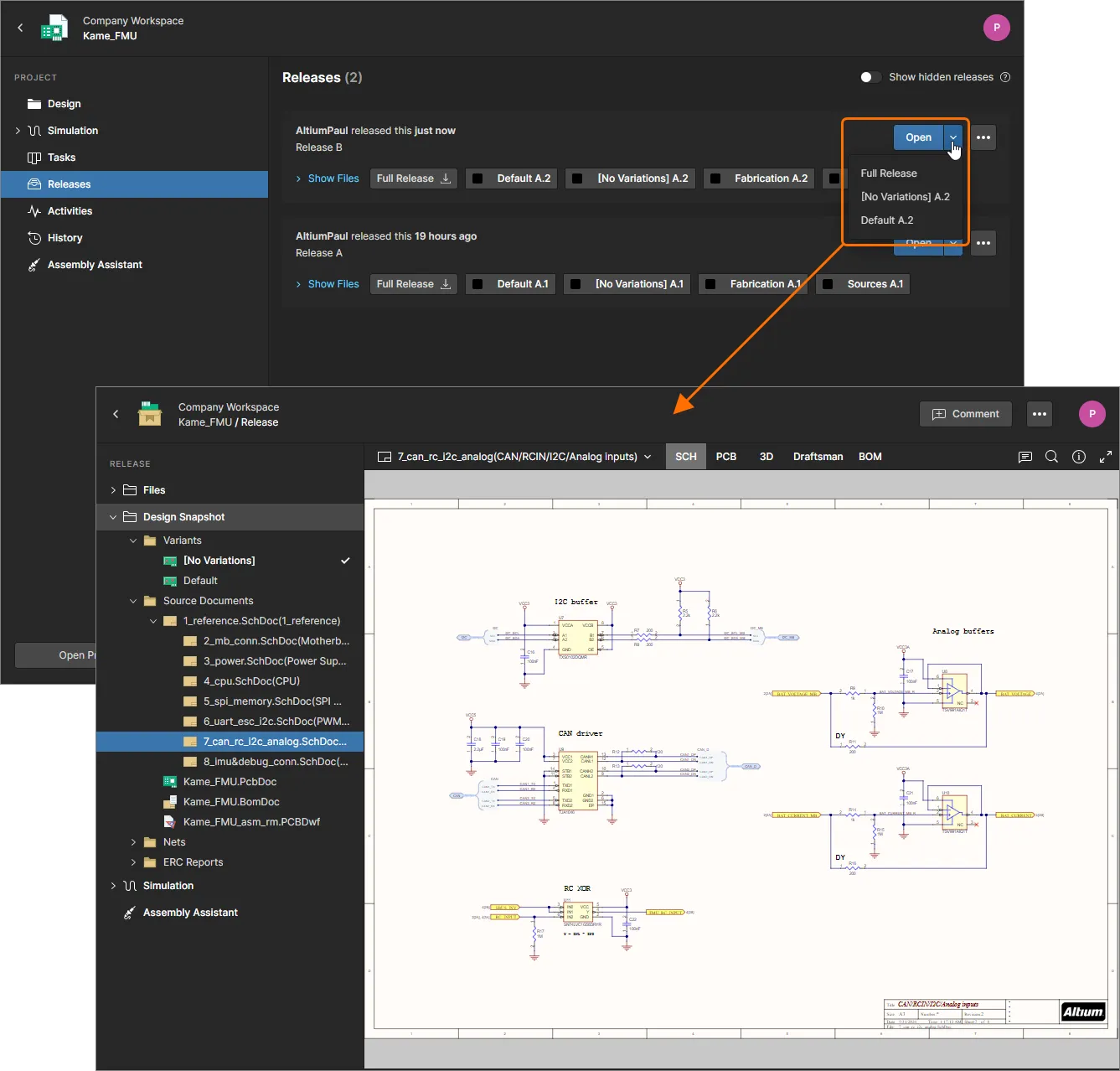
Desde la página detallada de un proyecto abierto (haga doble clic en el proyecto para acceder), cambie a la vista Releases.
-
Para abrir un paquete de liberación específico para visualizarlo, haga clic en su botón
 asociado para abrir el paquete de liberación completo. Como alternativa, haga clic en el botón
  adyacente y elija qué desea visualizar: el paquete de liberación completo (Full Release) o una variante de ensamblaje específica. Un proyecto liberado abierto se presenta en una nueva Manufacturing Portal pestaña del navegador.
-
Dentro de Manufacturing Portal, cambie a la vista Design Snapshot. Tenga en cuenta que no está visualizando la versión más reciente de los datos fuente del diseño, sino una instantánea liberada de estos, creada en el momento en que se liberó este paquete de fabricación específico.
View Released Gerber and PDF Files
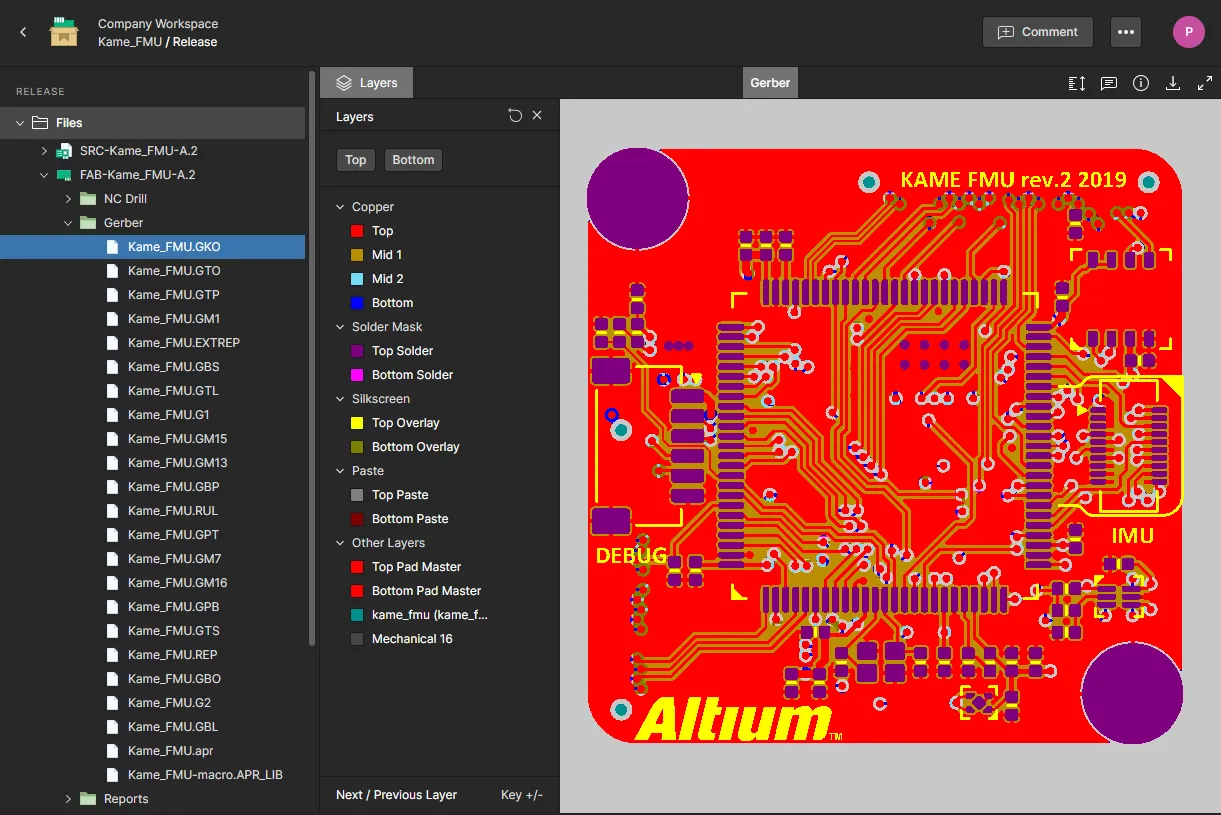
El Web Viewer también ofrece un visor de PDF y una vista compuesta de los archivos Gerber contenidos en un paquete de liberación de diseño abierto.
Active la vista Gerber seleccionando cualquier archivo de la lista Gerber dentro de un conjunto de salidas de fabricación. En una disposición similar a la de la vista PCB, el menú desplegable Layers permite seleccionar individualmente o en grupo las capas Gerber para visualizarlas. Se puede seleccionar Top View o Bottom View Gerber, y se pueden colocar Comments en cualquier punto de la superposición.
Seleccione un archivo PDF dentro de un conjunto de archivos liberados para abrirlo en un visor PDF dedicado. Use el menú desplegable Page (o simplemente desplácese) para mover la vista a otra página en un documento PDF de varias páginas, y el panel Information a la derecha para acceder a los metadatos del documento PDF.
Funciones del Web Viewer
La interfaz de Web Viewer ofrece una variedad de capacidades integradas que permiten un acceso detallado a los datos de diseño. Otras funciones, como el sistema Comments —cuando se utiliza desde la vista Design de un proyecto— se comunican directamente y en tiempo real con Altium Designer. Las siguientes secciones examinan el conjunto ampliado de funcionalidades disponibles al visualizar el código fuente del diseño.
Seleccione la opción Controls en el panel Info ( ) para ver una lista de acciones de mouse/teclado disponibles en las vistas de datos.
Vistas de datos
La interfaz de Web Viewer presenta información en vistas de datos diferenciadas para mostrar (al visualizar el código fuente del diseño) los esquemáticos fuente, la placa en 2D, la placa en 3D y la lista de materiales, respectivamente.
SCH
Esta vista presenta las hojas esquemáticas fuente del diseño.
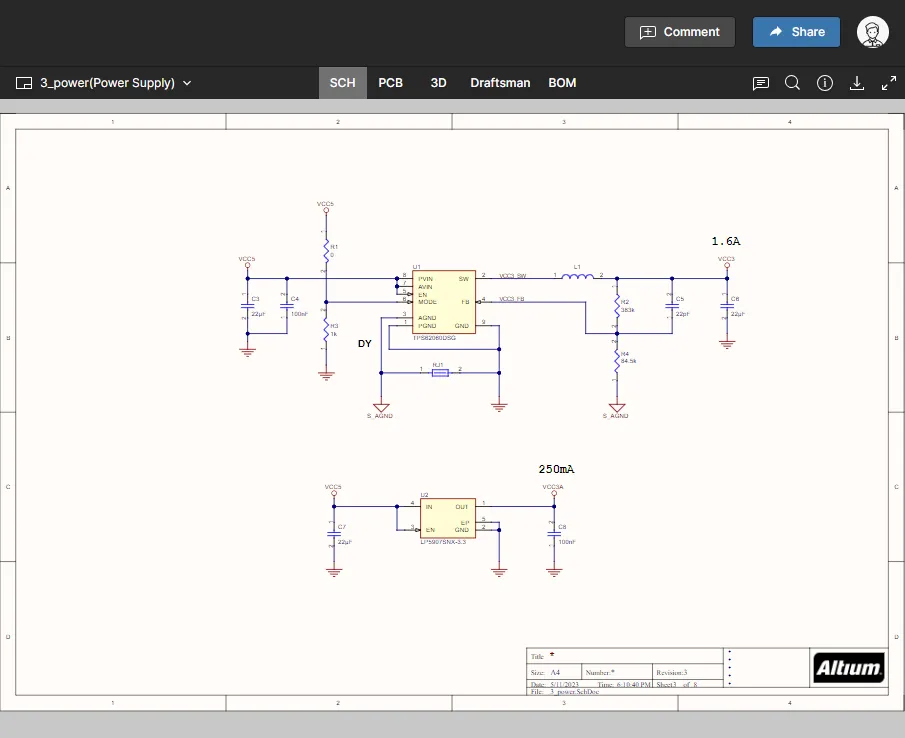 La vista de datos SCH presenta el documento fuente esquemático actualmente seleccionado.
Switching Schematics
Si existe más de una hoja esquemática para el diseño, la posibilidad de cambiar entre documentos puede realizarse de dos maneras:
-
Desde el árbol de navegación en el panel izquierdo. Seleccione una entrada esquemática para convertirla en el documento activo en el área principal de visualización.
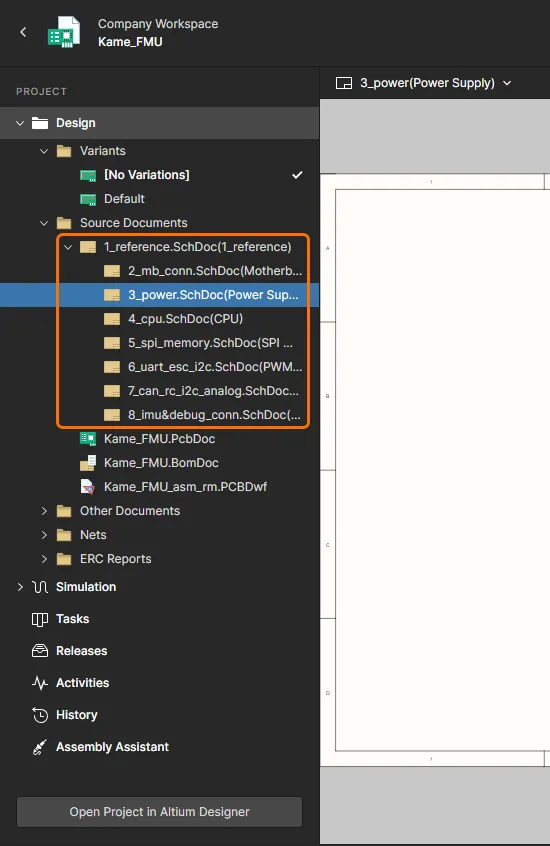
-
Eligiendo una entrada esquemática del menú desplegable de vista previa, ubicado en la parte superior izquierda de la vista. El documento actualmente seleccionado —el documento activo que se está visualizando dentro de la vista de datos SCH — se distingue en la lista con un borde azul alrededor de su entrada.
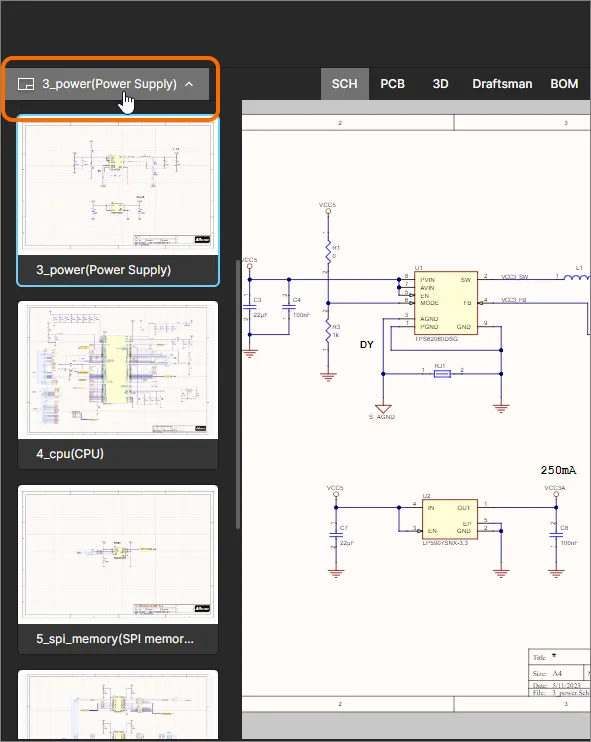
Este método para cambiar entre esquemáticos es el único disponible cuando la interfaz de
Web Viewer se coloca en modo
Full Screen (haciendo clic en el control

en la parte superior derecha de la vista).
In-Document Navigation of Project Design Hierarchy
Al inspeccionar un documento esquemático que forma parte de un proyecto de diseño jerárquico, la propia visualización renderizada del documento puede proporcionar navegación interactiva entre los niveles de la jerarquía de estructura del proyecto:
-
Haga clic en un objeto de símbolo de hoja para cargar el documento esquemático de destino.
-
Haga clic en un objeto de entrada de hoja dentro de un símbolo de hoja para ir al puerto correspondiente en el esquemático hijo de destino inferior.
-
Haga clic en un objeto de puerto para ir a la entrada de hoja correspondiente del símbolo de hoja en el esquemático padre superior.
Document Navigation by Net
Cuando se selecciona una Net en la vista, también se selecciona en todos los documentos esquemáticos en los que aparece, que se enumeran en el panel Information de la derecha. Haga clic en una entrada de la lista para navegar directamente a la Net seleccionada en ese documento.
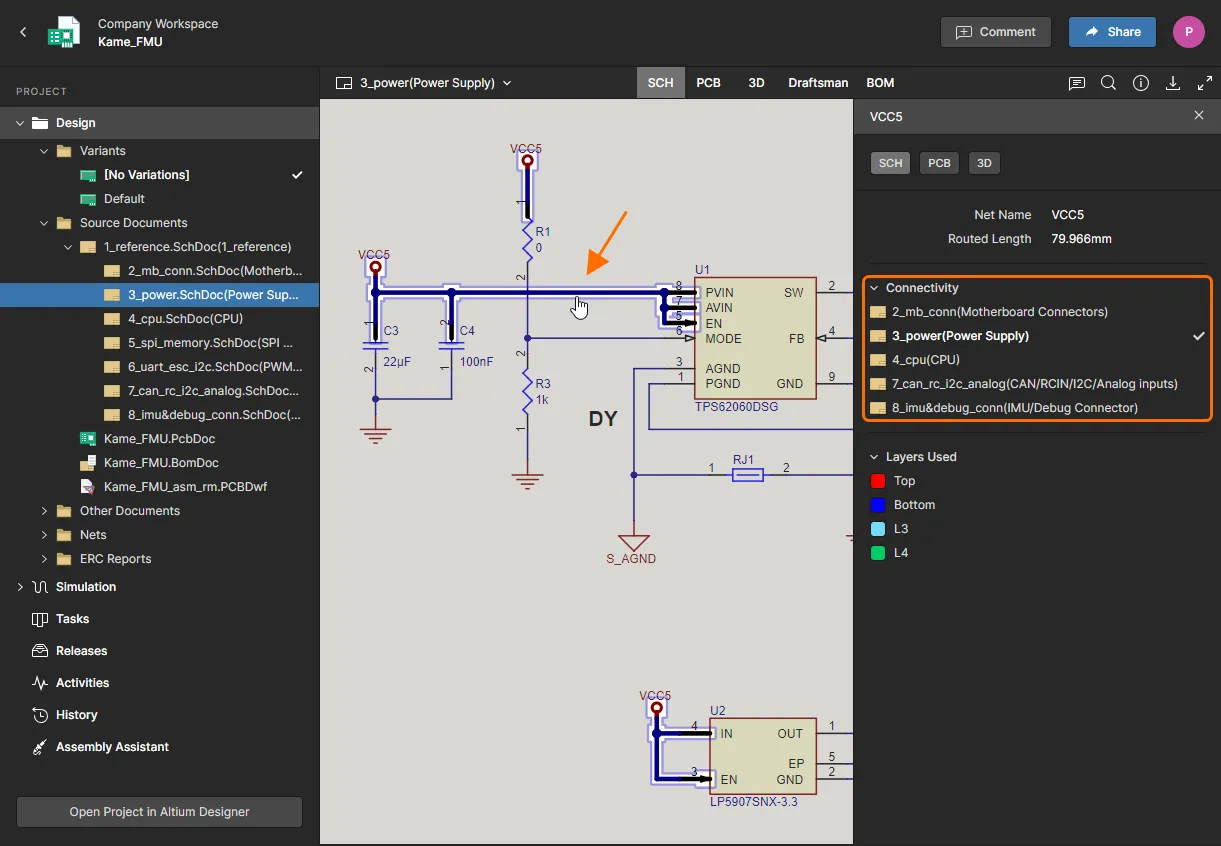
Support for Multi-channel Designs
Web Viewer admite la visualización de diseños multicanal. Se presenta un documento esquemático independiente para la hoja de diseño lógico y para cada canal físico. Las hojas de canal físico se presentan en el árbol izquierdo en el nivel inferior a la hoja de diseño lógico. El nombre de la hoja física —la pestaña compilada para ese documento esquemático cuando se visualiza a través de Altium Designer— se incluye como sufijo al nombre del documento de una hoja de canal físico.
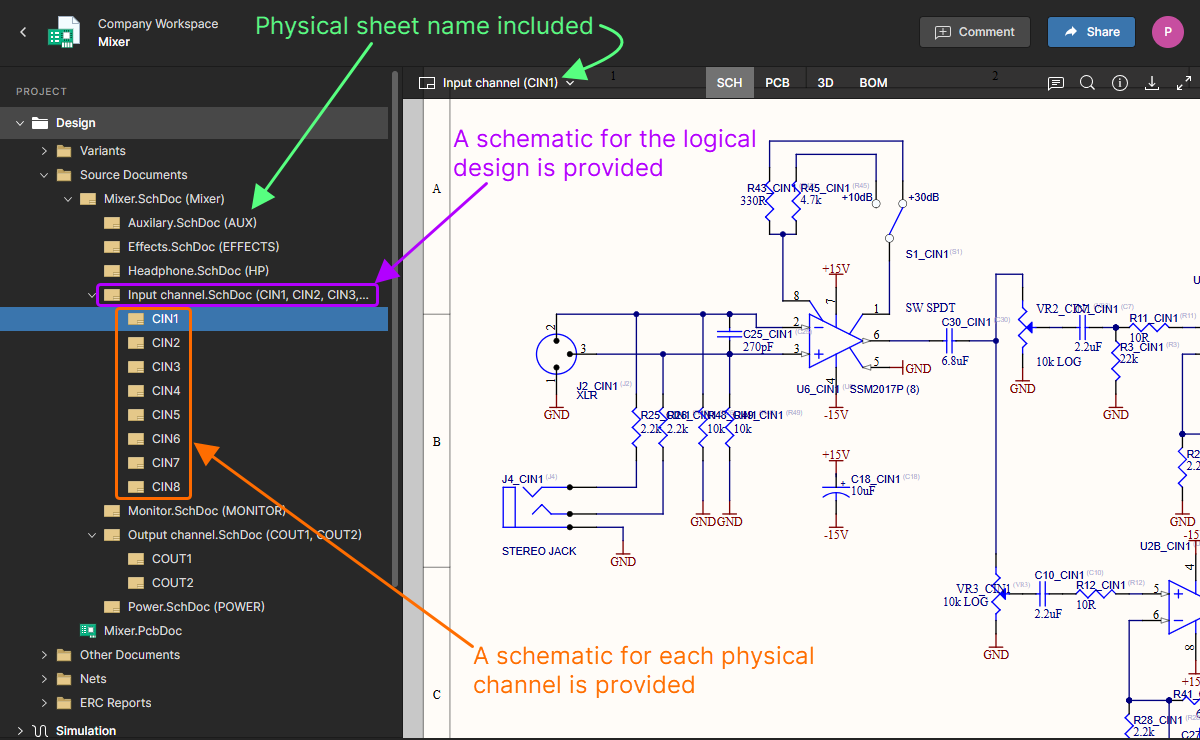
Ejemplo de diseño multicanal, con el diseño lógico y cada canal físico presentados en una hoja esquemática diferente.
PCB
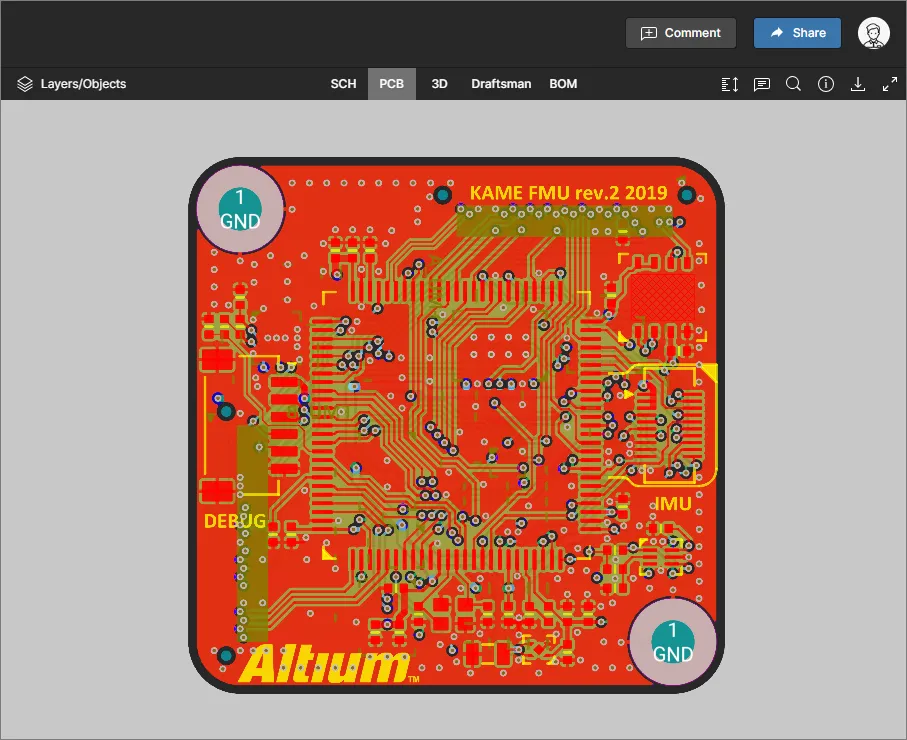
Esta vista presenta la PCB en 2D.
Controlling Layer Visibility
El control de la vista y de la visibilidad de capas para la vista de datos PCB se realiza a través del modo Layers del panel Layers/Objects. Acceda a este panel haciendo clic en el control  en la parte superior izquierda de la vista y seleccionando el modo de vista Layers.
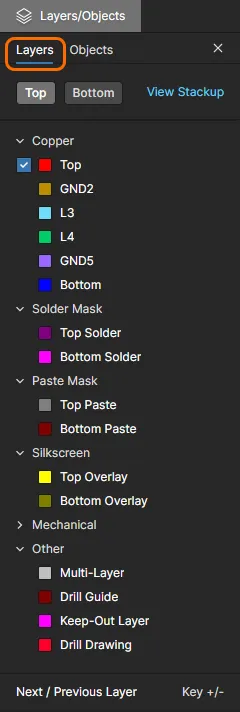 El panel Layers para controlar la visibilidad de capas.
-
Puede fijar el panel Layers para que esté siempre presente mientras visualiza la PCB en el área principal de visualización. Para hacerlo, haga clic en el control
 (no fijado) en la parte superior derecha del panel: el control cambiará a
  (fijado). Haga clic de nuevo en el control para desfijarlo.
-
El panel también incluye acceso a la vista Stackup de la placa.
Cada entrada de capa en el panel Layers/Objects tiene una casilla asociada que la establecerá como capa activa. Cuando está marcada, la capa se coloca en la parte superior del orden de dibujo y, por lo tanto, se renderiza al final para que se superponga de forma efectiva a los gráficos de las demás capas de la PCB. Desmarque una capa activa o use el botón superior  para restaurar la vista predeterminada de capas (capa
 Top activa).
Un comentario colocado se asociará con la capa actualmente seleccionada (marcada), y ese mismo orden de capas se restaurará cuando posteriormente se seleccione el comentario en el panel Comments.
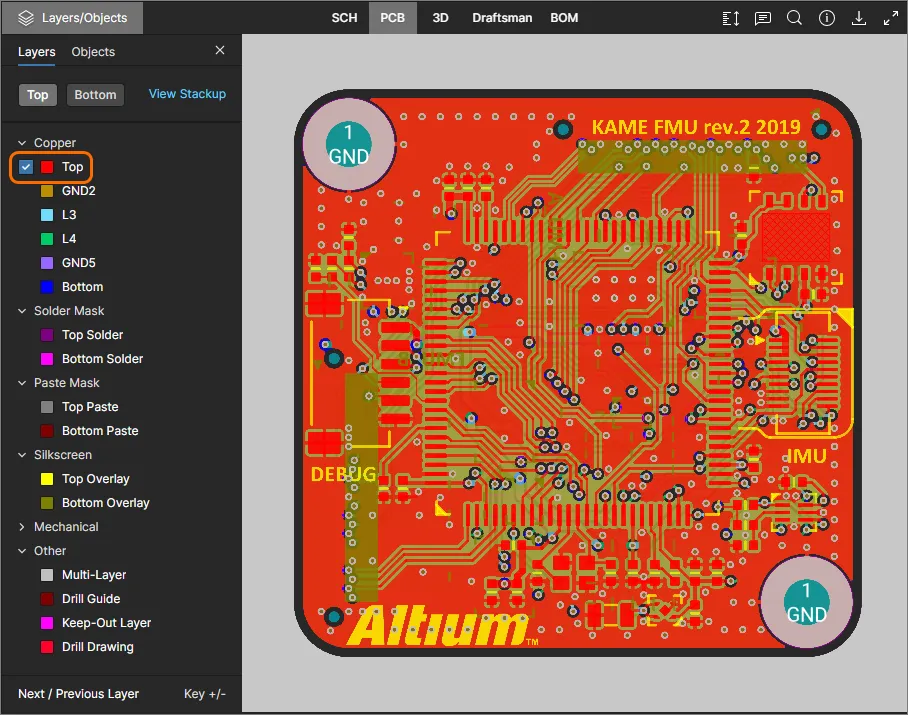
Las entradas de capas del panel se agrupan en las siguientes categorías:
-
Copper – todas las capas de señal y de plano interno utilizadas.
-
Solder Mask – Top Solder, Bottom Solder.
-
Paste Mask – Top Paste, Bottom Paste.
-
Silkscreen – Top Overlay, Bottom Overlay.
-
Mechanical – todas las capas mecánicas utilizadas.
-
Other – incluidas Mutli-Layer, Drill Guide, Keep-Out Layer y Drill Drawing.
Use los controles Top y Bottom view en la parte superior del panel para alternar rápidamente entre la vista de la placa desde la parte superior o inferior, respectivamente, y, si lo desea, cambie el orden de dibujo superior mediante las casillas de verificación de entrada de capa.
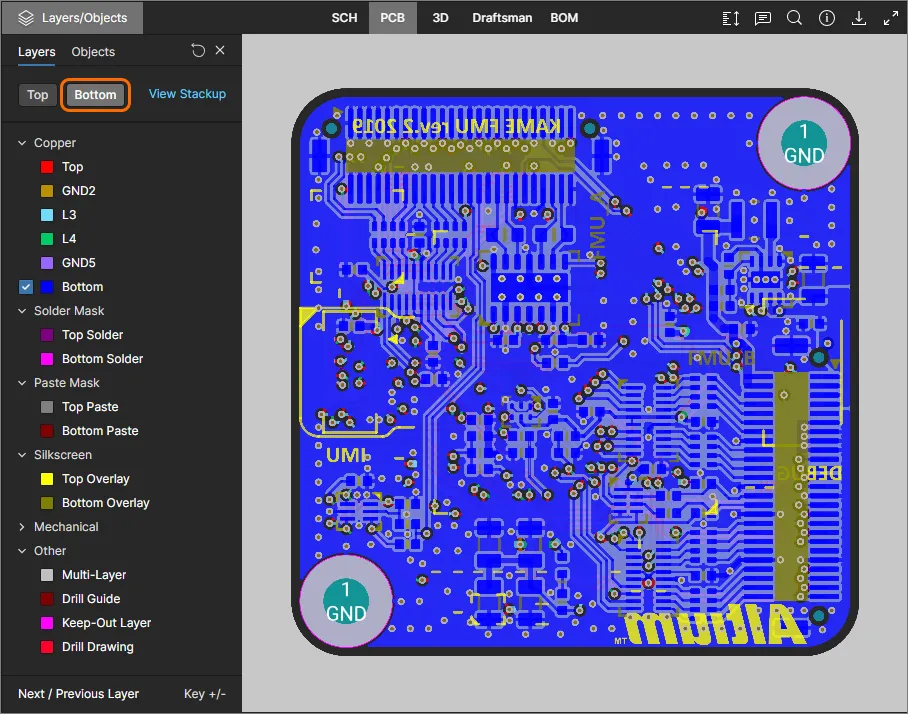 Cambie entre las vistas Superior e Inferior de la placa usando los botones proporcionados. Aquí se muestra la Vista Superior predeterminada.
Las entradas de capa en el panel Layer/Objects (en modo Layers) tienen opciones adicionales de visibilidad que aparecen al pasar el cursor sobre la entrada. Use el icono  para alternar la visibilidad de una capa o grupo de capas, la opción
  para habilitar solo esa capa/grupo (y, de forma predeterminada, los objetos
 Multi-layer para las capas de cobre/máscara), y el icono  para restaurar la configuración de visibilidad.
Controlling Object Visibility
El control de la visibilidad de los objetos de la placa en la vista de datos del PCB se realiza mediante el panel Layers/Objects. Acceda a las opciones de vista de objetos haciendo clic en el control  en la esquina superior izquierda de la vista y luego en la opción de vista Objects.
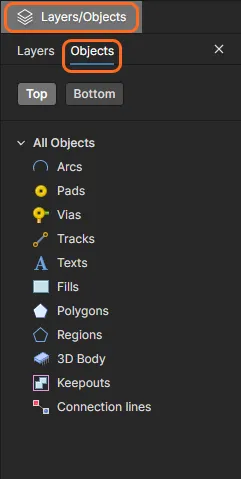 El panel Layers/Objects en el modo de vista Objects.
Seleccione un tipo de objeto en la lista (o en su icono  asociado) para alternar su visibilidad. Se pueden seleccionar varios tipos de objetos. Use el control
  para restablecer la visibilidad de los objetos a su vista predeterminada: todos los objetos visibles.
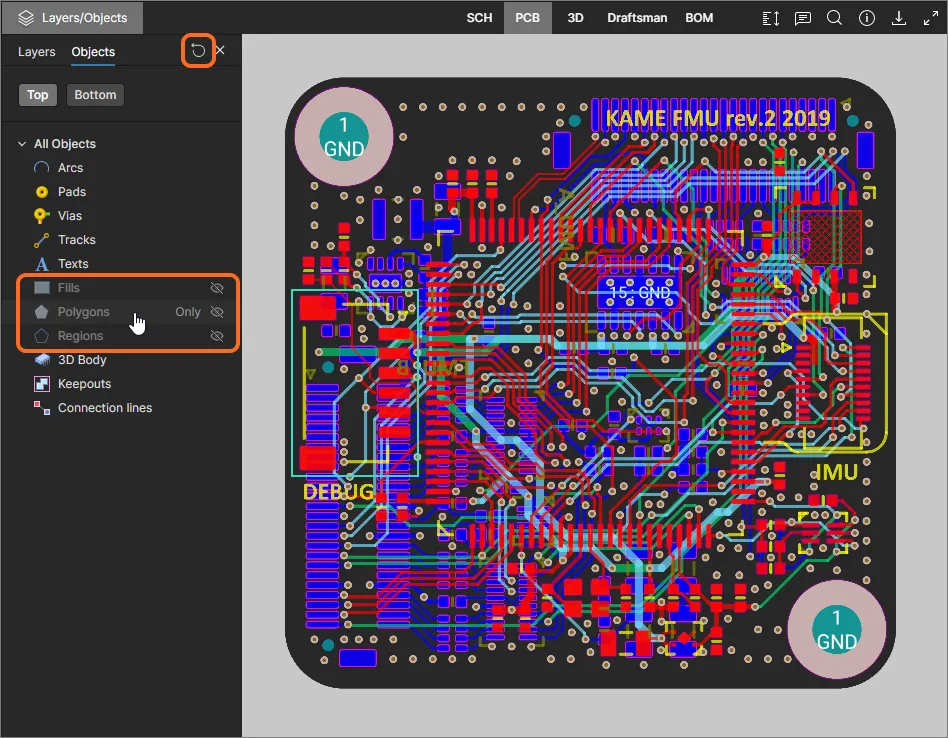 Seleccione uno o varios tipos de objeto para alternar su visibilidad en la vista PCB.
Tenga en cuenta que el control de restablecimiento de vista
() para
Objects es independiente del control de restablecimiento equivalente para la visibilidad de
Layers.
Aísle un tipo de objeto específico para su visualización con la opción Only asociada a su entrada. Solo se mostrará ese tipo de objeto, mientras que la visibilidad de todos los demás tipos de objetos se desactivará automáticamente. Use el control para restablecer la visibilidad de los objetos a la vista predeterminada de la placa.
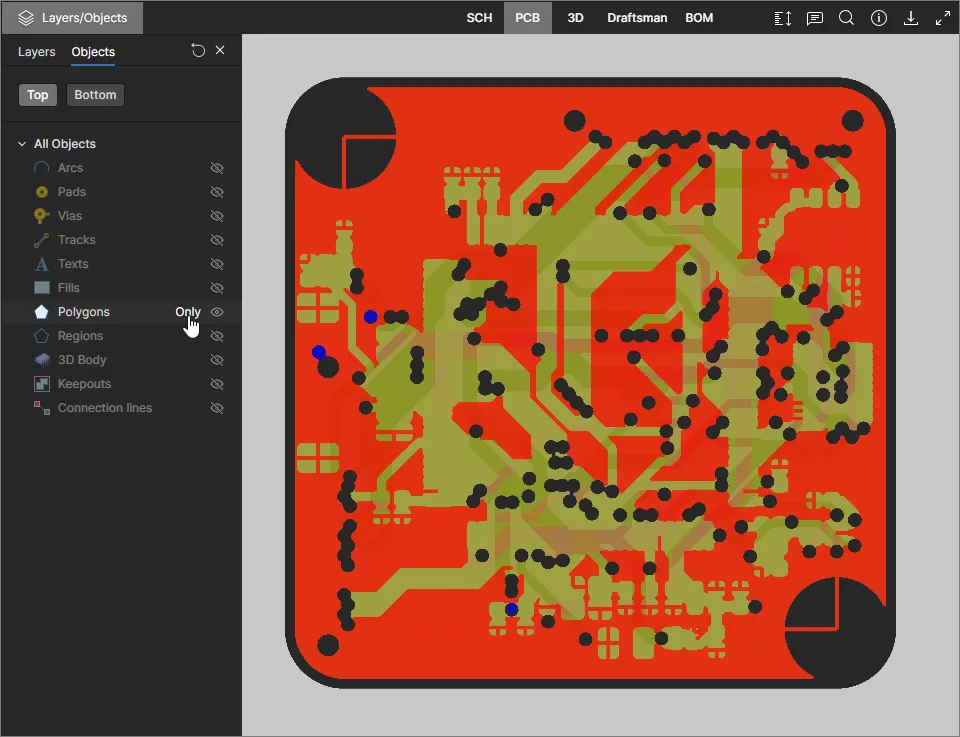 Seleccione la opción Only de la entrada del objeto para desactivar la visualización de todos los demás tipos de objetos en la vista PCB.
-
Las opciones de visibilidad de objetos pueden usarse junto con el control de visibilidad Layers y la configuración de vista Top/Bottom para refinar la vista de la placa con un grado muy específico.
-
La vista PCB del Workspace muestra como líneas todas las nets no enroutadas (la “ratslist” de la net), que se visualizan de forma predeterminada. Estas están disponibles para selección o aislamiento específicos en el modo Objects del panel como Connection lines, lo que proporciona una forma sencilla de localizar conectividad de nets no enroutadas; vea el ejemplo
 .
.
Viewing the PCB Layer Stack
Una representación gráfica del PCB Layer Stack del diseño actual —el apilado físico de capas de la placa— está disponible al visualizar un proyecto de diseño WIP o un paquete Project Release abierto. La vista Layer Stackup presenta la estructura interna de la placa junto con datos asociados, como tipos de capa, materiales y dimensiones.
Abra la vista Layer Stack seleccionando el comando Stackup View desde el panel Board Info en el visor de diseño del proyecto, o desde el menú Layers cuando se esté visualizando un PCB. La vista Layer Stack se accede de la misma manera al visualizar el Design Snapshot de un paquete Project Release.
El panel de información () se completa con datos del elemento del stack actualmente seleccionado (capa, overlay, vía, etc.) o con datos generales del stack de la placa cuando no hay ningún elemento seleccionado.
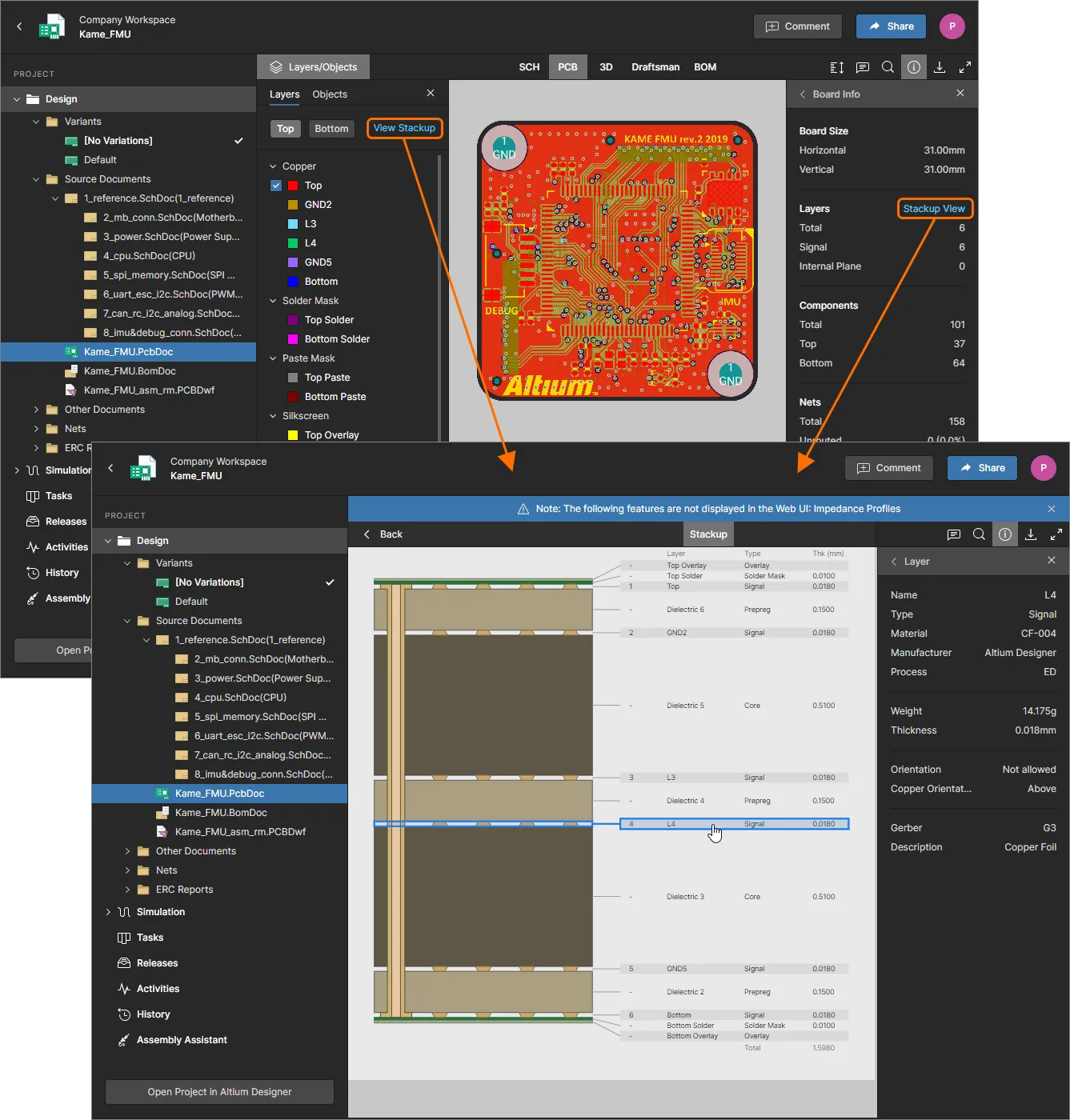
Al igual que con otras vistas disponibles en el Web Viewer, se pueden colocar Comments en la vista Layer Stack. En este caso, los Comments pueden aplicarse a cualquier elemento del Layer Stack (capa, vía, etc.) seleccionando su objeto gráfico y luego introduciendo su comentario con cualquier mención y asignación de usuario en la ventana contextual de comentarios. Tenga en cuenta que Freehand Drawing and Area selection no están disponibles en los comentarios del Layer Stack.
-
Debe guardar su diseño en el Workspace para volver a generar la vista Stackup.
-
En esta etapa, las funciones avanzadas de stackup, como múltiples stacks (rigid-flex), perfil de impedancia y backdrill, no son compatibles.
Viewing Multiple PCB Documents
Para aquellos proyectos que contienen documentos PCB adicionales —como un panel de PCB, una versión prototipo del layout de la placa o un diseño PCB independiente (y su correspondiente documento esquemático)—, el Web Viewer admite capacidades de visualización y cross-probing para estos documentos PCB “no primarios”.
Cuando se abre uno de esos documentos PCB para su visualización, las funciones asociadas del Web Viewer se relacionarán con el layout de placa seleccionado siempre que sea posible y, en caso contrario, se aplicarán al PCB primario (el primero que se encuentre en la estructura del proyecto). Los Comments colocados se asociarán con el layout de placa, y funciones como la navegación de nets, la vista Layer Stackup, las mediciones y los datos del panel Information se aplicarán al documento PCB adicional abierto.
El PCB primario es el primero encontrado (más alto) en el orden de la estructura del proyecto, que a su vez está determinado por el orden establecido en Altium Designer. En el panel Projects de Altium Designer, arrastre y suelte documentos PCB a diferentes posiciones de la estructura del proyecto para establecer el orden de prioridad correspondiente.
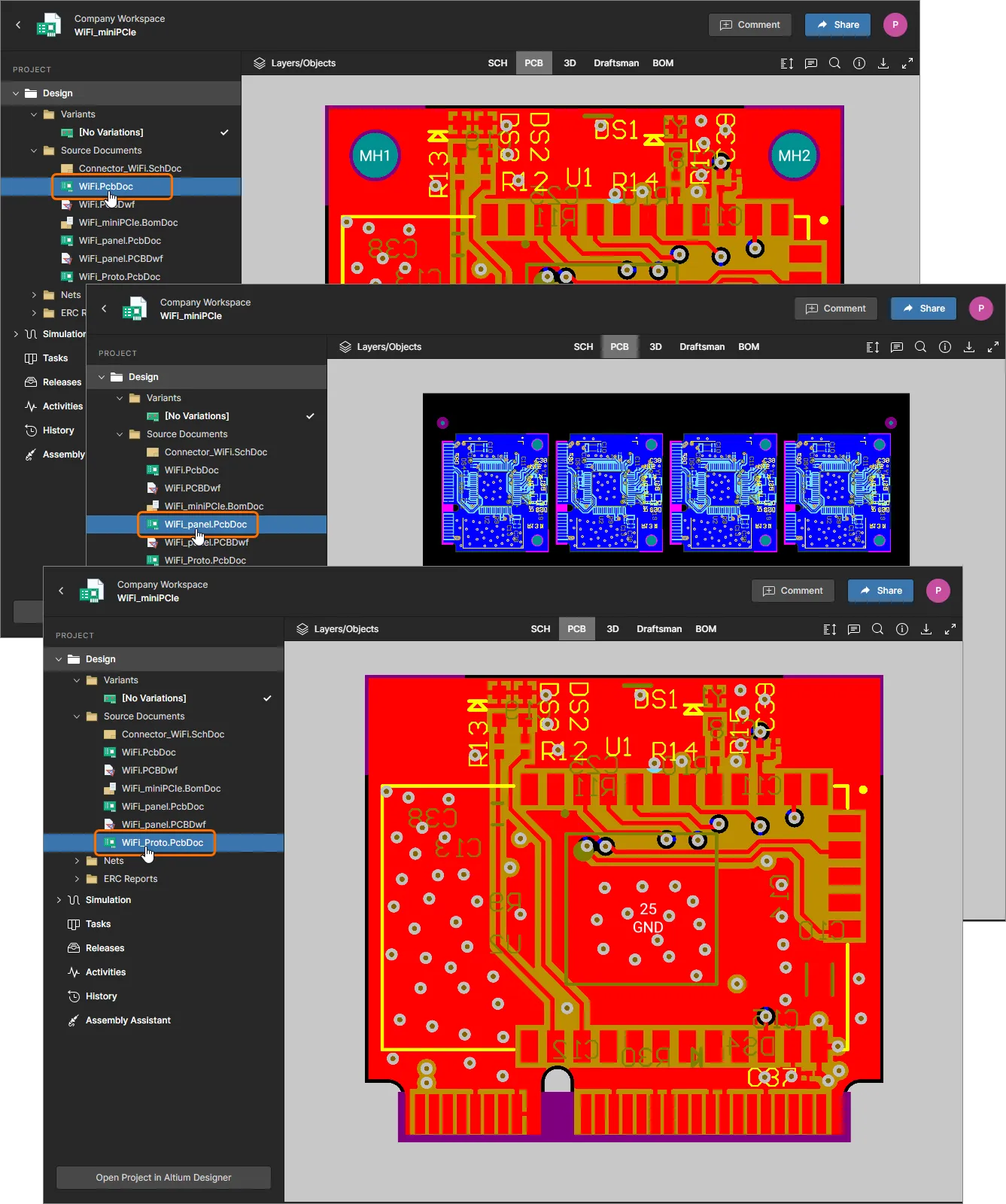 De forma predeterminada, se muestra el primer PCB (el más alto en el orden). Seleccione otro documento PCB para acceder a ese diseño de placa y a sus funciones asociadas del Web Viewer.
Las funciones del Web Viewer, como PCB Measurement, los Comments colocados y la búsqueda de objetos, están disponibles para documentos PCB adicionales. Si un objeto de búsqueda o comentario seleccionado se aplica a un documento PCB diferente, el comentario/objeto se selecciona y resalta automáticamente en su documento PCB asociado, como se muestra a continuación.
Las funciones del Web Viewer están disponibles para cada documento PCB y asociadas a él.
El cross-probing entre las vistas principales del diseño es compatible con documentos PCB adicionales cuando es posible:
-
Si un único documento esquemático se relaciona con dos PCB, por ejemplo, con diferentes layouts físicos, el cross-probing desde ese esquemático se dirigirá al documento PCB primario (primero) del proyecto.
-
En el caso anterior, el cross-probing desde cualquiera de los PCB abrirá el documento esquemático común.
-
Cuando un PCB adicional tenga su propio documento esquemático relacionado, el cross-probing será directo entre estos dos documentos.
-
Los datos de BOM, Layer Stackup y las cargas de Simulation se relacionan con el diseño general del proyecto.
❯ ❮
Javascript ID: AES_AdditionalPCB_Crossprobe_7_0
|
La visualización de múltiples documentos PCB también es compatible al explorar un Design Snapshot de un
paquete Project Release.
Taking Measurements
Cuando visualiza la placa en 2D —usando la PCB vista de datos— puede realizar mediciones usando el botón  . Esto abre el panel Measurements, el cursor cambia a una cruz y entra en modo de medición. Se admiten tres modos de medición:
-
Free – mide libremente entre dos puntos cualesquiera dentro de la vista de datos, sin ninguna guía de ajuste.
-
Point to Point – mide entre dos puntos cualesquiera dentro de la vista de datos, con guía de ajuste a medida que mueve el cursor sobre un objeto. El cursor cambiará de la siguiente manera:
-
 – el centro de un pad o una vía.
-
 – el punto de vértice de un objeto primitivo.
-
 – el punto medio de un segmento de pista.
-
 – un punto libre dentro de la vista.
-
Object to Object – mide entre dos objetos elegidos dentro de la vista de datos. Los objetos compatibles son pad, vía, pista, relleno y región, que se resaltarán para su selección a medida que mueva el cursor sobre ellos.
Cambie de modo usando los selectores en la parte superior del panel. Al acceder a la función por primera vez, se utilizará de forma predeterminada el modo Free . En usos posteriores de la función, se usará el último modo utilizado.
La medición se realiza de la siguiente manera:
-
En los modos Free o Point to Point, coloque el cursor donde desee comenzar a medir (Punto 1) y haga clic. El punto se marca con una pequeña cruz blanca. En el modo Object to Object, elija el primer objeto (Objeto 1), que quedará seleccionado.
-
En los modos Free o Point to Point, mueva el cursor hasta el punto final requerido (Punto 2) y vuelva a hacer clic. A medida que mueve el cursor, se muestra una línea de medición como ayuda, indicando la distancia XY actual (desde el Punto 1 hasta el extremo de la línea). En el modo Object to Object, elija el segundo objeto (Objeto 2), que quedará seleccionado.
Haga clic con el botón derecho antes de definir el Punto 2/Objeto 2 para empezar de nuevo y volver a definir el Punto 1/Objeto 1.
- El panel Measurements informa la distancia XY medida, la distancia X (horizontal) y la distancia Y (vertical). En el modo Object to Object, la distancia XY será el punto más corto entre los dos objetos elegidos.
Las unidades de medida serán inicialmente las utilizadas por el propio diseño, pero pueden cambiarse entre sistema métrico (mm) e imperial (mil) desde el panel
Info de la interfaz (al que se accede haciendo clic en
en el grupo de controles superior derecho).
-
Continúe midiendo la distancia entre otros puntos u objetos, o haga clic de nuevo en el botón (o Esc) para salir del modo de medición.
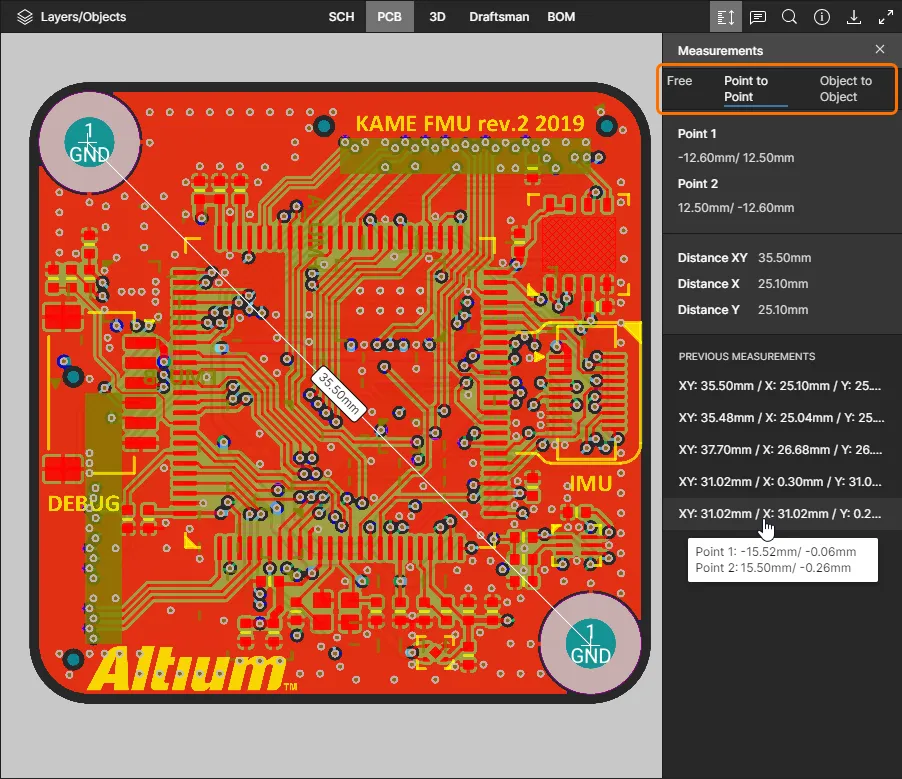 Ejemplo de medición realizada en el modo Point a Point.
Las últimas cinco mediciones se enumeran en la región Previous Measurements del panel Measurements . La más reciente aparece en la parte superior de la lista. Haga clic en una entrada para recuperar esa medición, tanto en el panel como gráficamente en el área principal de visualización.
Las mediciones solo están disponibles durante la sesión actual de la página del navegador. Si actualiza la pestaña del navegador, se borrarán las mediciones anteriores.
3D
Esta vista presenta la PCB en 3D.
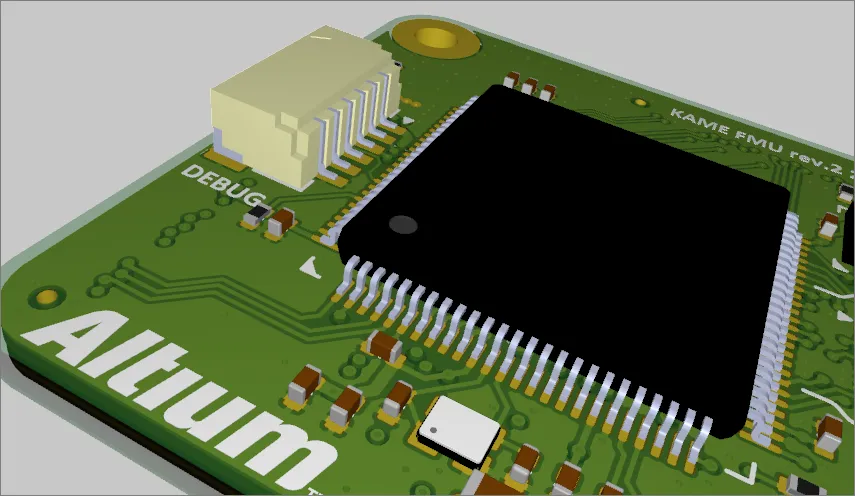
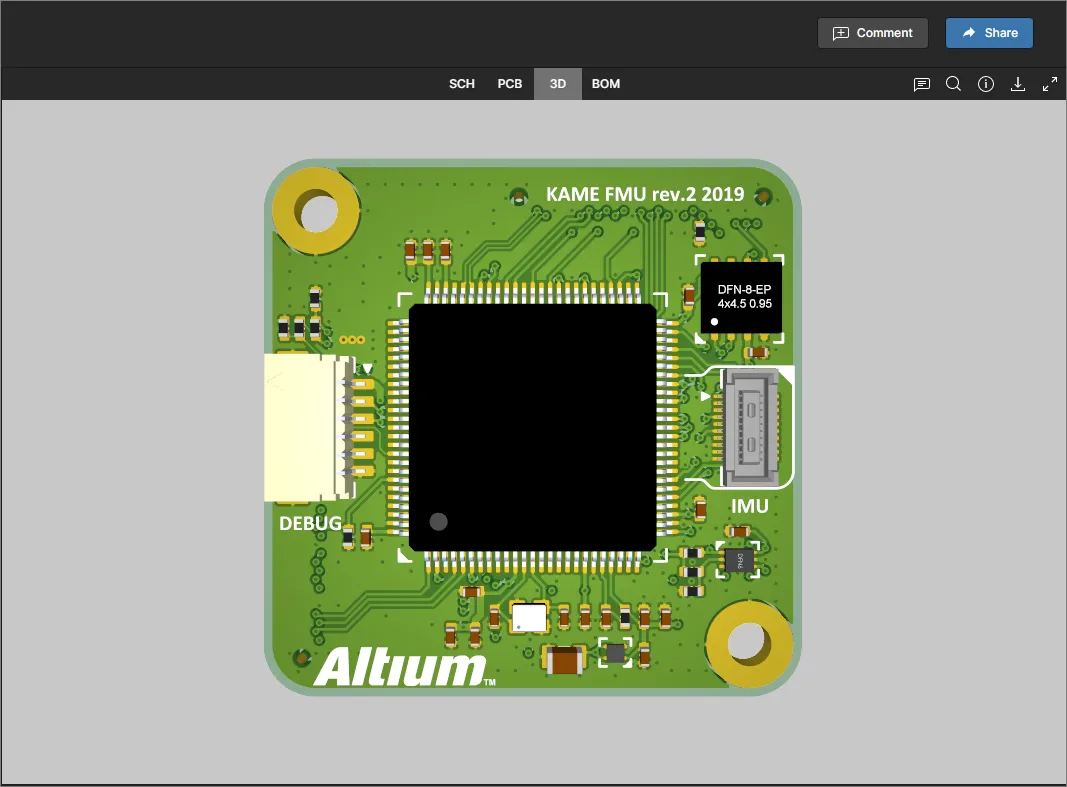 La vista de datos 3D presenta una vista 3D de la PCB.
Draftsman
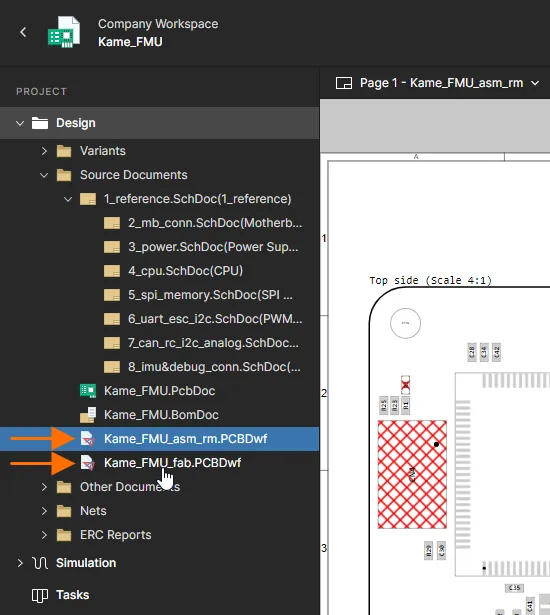
Esta vista presenta los documentos Draftsman disponibles en el diseño. Un documento Draftsman también puede abrirse para su visualización seleccionando un documento Draftsman (*.PCBDwf) desde el árbol de navegación de la izquierda y, al igual que otras vistas de diseño, la vista Draftsman admite comentarios de documentos.
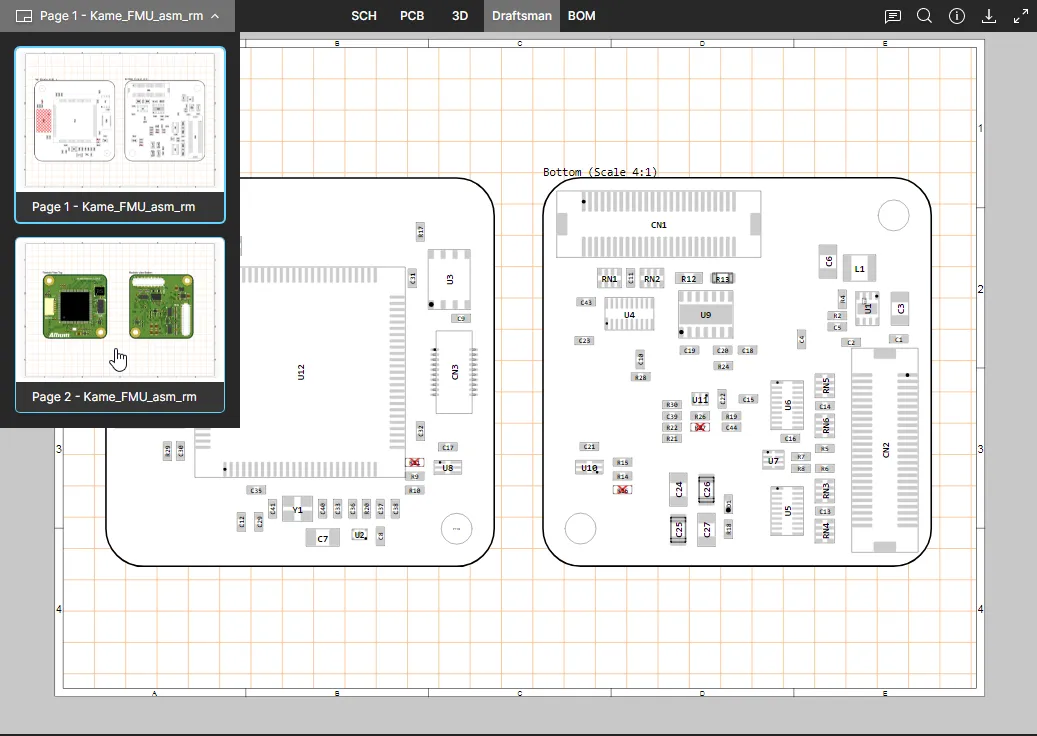 La vista de datos Draftsman presenta todas las páginas del documento fuente Draftsman actualmente seleccionado.
Switching Draftsman Documents
El visor mostrará inicialmente el primer documento Draftsman disponible en la jerarquía Source Documents. Abra otro documento Draftsman seleccionando su entrada en el árbol de navegación del panel izquierdo.
Navigating Draftsman Pages
Las páginas individuales de un documento Draftsman de varias páginas pueden seleccionarse desde el menú desplegable de vista previa Page.
BOM
Esta vista presenta la lista de materiales del diseño. Se genera dinámicamente a partir de los documentos esquemáticos fuente, o de un documento ActiveBOM (*.BomDoc) si se incluye uno en el proyecto. La vista es interactiva y configurable, e incorpora datos actuales de componentes derivados de los recursos de la cadena de suministro de Altium.
❯ ❮
Javascript ID: AES_DataView_BOM_Generated_7_0
|
La vista de datos BOM presenta la lista de materiales del diseño.
Seleccione una fila de entrada para ver sus detalles en el panel Información.
|
La BOM refleja todos los componentes necesarios para ensamblar una sola placa y también comprueba activamente la validez de los datos actuales, lo que se indica mediante iconos de estado; por ejemplo:  correcto/OK,
  valor de componente duplicado,
  pieza obsoleta o stock insuficiente. Pase el cursor sobre el icono para ver su estado. La información de precios se obtiene a través de los servicios de proveedores de piezas de Altium, que también proporcionan enlaces web a los datos de piezas de componentes y proveedores.
Los siguientes puntos se relacionan con el trabajo en la vista:
-
Haga clic en una entrada de Número de pieza del fabricante de un componente para acceder a un enlace web a la pieza real correspondiente del fabricante.
-
Haga clic en una entrada de Número de pieza del proveedor de un componente para acceder a un enlace web directo a la información de la pieza del proveedor.
-
Haga clic en un designador para realizar sondeo cruzado hacia ese componente en las otras vistas de datos.
-
Puede ordenar las entradas por una columna alternando su encabezado entre orden ascendente (
 ) y descendente (
 ).
).
-
Arrastre la unión entre encabezados para cambiar el ancho de la columna.
-
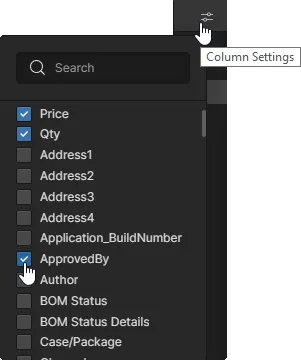
Use el menú de configuración de columnas ( ) para especificar qué columnas se muestran en la vista; las opciones se derivan de todos los parámetros presentes en los componentes de la BOM.
-
Un comentario añadido a una entrada de línea en la vista de datos BOM se marca con un icono al comienzo de la línea que, al seleccionarse, abrirá el comentario relacionado en la ventana de comentarios.
❯ ❮
Javascript ID: AES_DataView_BOM_Comments
|
-
Use el campo Search situado encima de la lista (
 ) para encontrar rápidamente un componente de interés.
-
Puede realizar comparaciones de datos de BOM desde las vistas Releases o History de un proyecto. Consulte Comparación de BOM para obtener más información.
Cuando se incluye un documento ActiveBOM en el proyecto, la vista BOM adoptará su configuración, como columnas personalizadas, alias de columnas, comprobaciones de validación definidas, números de línea, etc.
Consulte Gestión de BOM con ActiveBOM para obtener más información sobre la creación y configuración de un documento ActiveBOM.
Vista de diseño multitarjeta
Esta vista presenta vistas esquemáticas y 3D configuradas para documentos de proyecto multitarjeta. Los documentos Multi-board Schematic (MBS) y Assembly (MBA) de alto nivel proporcionan datos que representan la información de conectividad eléctrica y física entre los proyectos "hijos" Multi-board: los subproyectos que en conjunto conforman un proyecto Multi-board.
La vista de datos Multi-board Design se invoca cuando se abre un proyecto Multi-board desde la vista principal Projects del Workspace. Incluye opciones de vista con pestañas para esquemático (MBS), ensamblaje de placa (MBA) y vistas BOM recopiladas, que presentan el diseño desde la perspectiva Multi-board de proyectos hijos interconectados. Seleccione la opción Child Projects en el árbol de navegación para ver y acceder a los proyectos constituyentes (subproyectos) del proyecto Multi-board.
❯ ❮
Javascript ID: AES_WebViewer_MB_7_0
|
La vista de diseño Multi-board del Web Viewer ofrece acceso detallado gráfico y de datos a las vistas Multi-board Schematic, Assembly y BOM.
La vista de diseño Multi-board del Web Viewer ofrece acceso detallado gráfico y de datos a las vistas Multi-board Schematic, Assembly y BOM.
La vista de diseño Multi-board del Web Viewer ofrece acceso detallado gráfico y de datos a las vistas Multi-board Schematic, Assembly y BOM.
|
MBS Information Pane
Haga clic en cualquier módulo o punto de entrada en el esquemático MBS para ver sus detalles en el panel Information de la derecha. Haga clic en el icono  para abrir el panel Comments and Tasks y colocar una nota de comentario en un módulo, un punto de entrada o en un espacio libre; consulte la sección Comentarios a continuación para obtener más información.
❯ ❮
Javascript ID: AES_WebViewer_MB_MBS_Info_7_0
|
MBA Objects Pane
-
La vista Multi-board Projects incluye diseños de proyectos individuales que están incorporados dentro del proyecto Multi-board (sus submódulos). Cada uno de los subproyectos incluidos puede abrirse individualmente de forma normal. Consulte Visualización de proyectos Multi-board.
-
Las vistas Multi-board Tasks y Releases se aplican a los subproyectos del Multi-board, mientras que la vista History presenta eventos
Commit que se aplican al propio proyecto Multi-board.
-
Los proyectos Multi-board pueden compartirse con otros miembros del Workspace. Consulte Compartir un proyecto Multi-board.
Vista de diseño de arnés
Esta vista presenta las vistas fundamentales de cableado y disposición para documentos de proyecto Harness Design. Los documentos especializados Harness Wiring Diagram (*.WirDoc) y Harness Layout Drawing (*.LdrDoc) proporcionan datos que representan los cables/conductores entre conectores, y la construcción física de ese arnés. Los proyectos de arnés también pueden incluir documentos Draftsman para información adicional, y un documento ActiveBOM que detalla las piezas del arnés requeridas. Tenga en cuenta que un proyecto Harness puede integrarse con un proyecto Multi-board para representar sus conexiones existentes de tipo arnés.
Consulte Harness Design in Altium Designer para obtener información detallada sobre la creación de diseños de arnés.
Un proyecto Harness Design se abre desde la página Projects del Workspace. La vista incluye pestañas seleccionables para cada tipo de documento incluido (Wiring, Layout, Draftsman y BOM).
❯ ❮
Javascript ID: AES_WebViewer_Harness_7_0
|
Los detalles de un objeto seleccionado en las vistas principales de cableado/disposición se presentan en el panel Information de la derecha.
Harness Information Pane
Haga clic en un componente, cable, cable múltiple, empalme, haz, objeto en las Wiring/Layoutvistas para inspeccionar sus detalles en el panel Information de la derecha. La información del componente incluye su nombre/descripción, parámetros asociados, pines de conexión y cualquier cavidad de zócalo asignada. Para los cables del arnés se muestran datos básicos de color/calibre, y para los haces de cableado del arnés se enumeran los objetos incluidos (componentes y cables) y los parámetros.
❯ ❮
Javascript ID: AES_WebViewer_Harness_Info_7_0
|
Otros documentos
Otros tipos de archivos de documentos que se han almacenado en el proyecto fuente de Altium Designer están disponibles de forma conjunta en la Designubicación de la vista Other Documents del Workspace. Estos archivos “no CAD” (normalmente especificaciones de diseño, material de referencia, registros de estado, etc.) se alojan bajo control de versiones junto con los archivos principales del diseño. Un archivo seleccionado puede descargarse desde su  icono asociado o desde el área principal de la vista; la excepción son los archivos PDF, que se abren automáticamente en el visor PDF del Workspace.
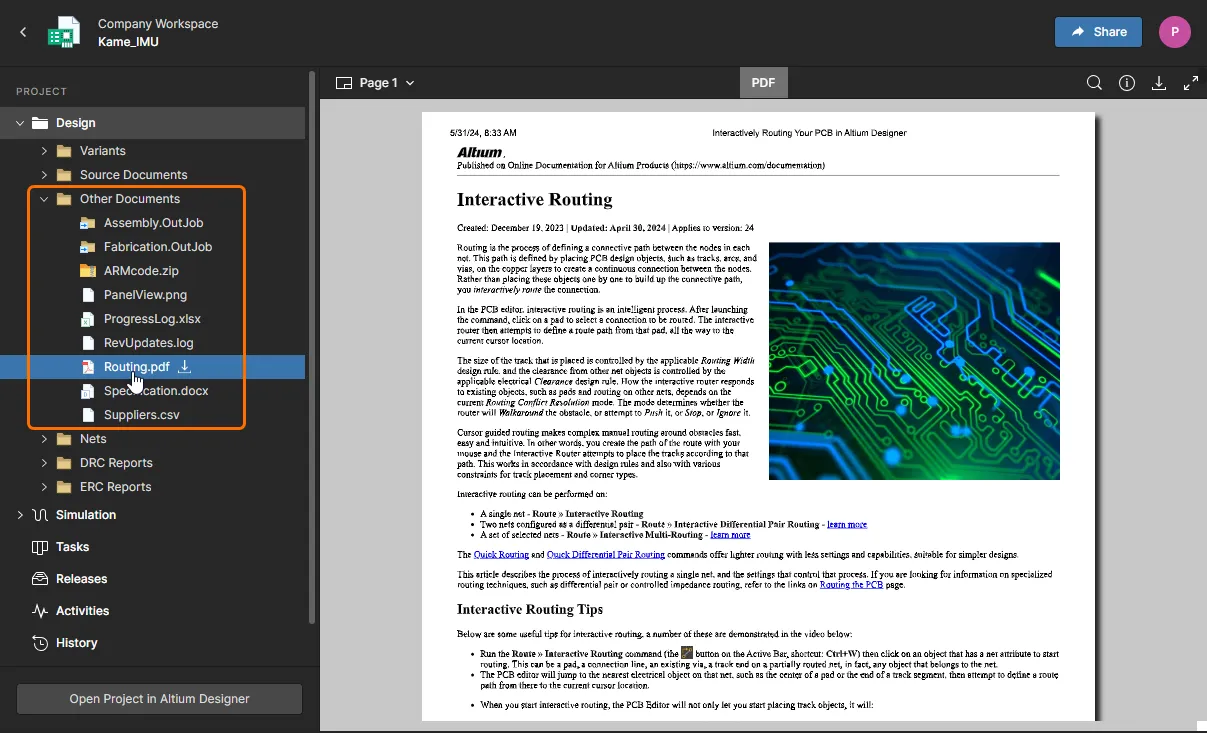
El Web Viewer incluye archivos “no CAD” bajo el encabezado Other Documents. Vuelva a guardar el proyecto desde Altium Designer si no pueden verse.
Informes DRC y ERC
El Web Viewer incluye informes de comprobación de reglas de diseño y eléctricas (DRC y ERC) para el proyecto actual, que se generan a partir de los datos del diseño fuente de conformidad con la configuración especificada por Altium Designer, tal como se almacena en los documentos del proyecto. Esto proporciona un acceso cómodo a errores o violaciones de reglas para fines de revisión, sin necesidad de acceder al diseño en Altium Designer.
Están disponibles como listas expandibles dentro de la sección Project del panel de navegación Design. Los informes se generan dinámicamente cuando es necesario, por ejemplo, cuando el proyecto se ha actualizado y vuelto a guardar en el Workspace desde Altium Designer. Tenga en cuenta que un informe DRC o ERC solo se incluye cuando se han detectado errores relacionados.
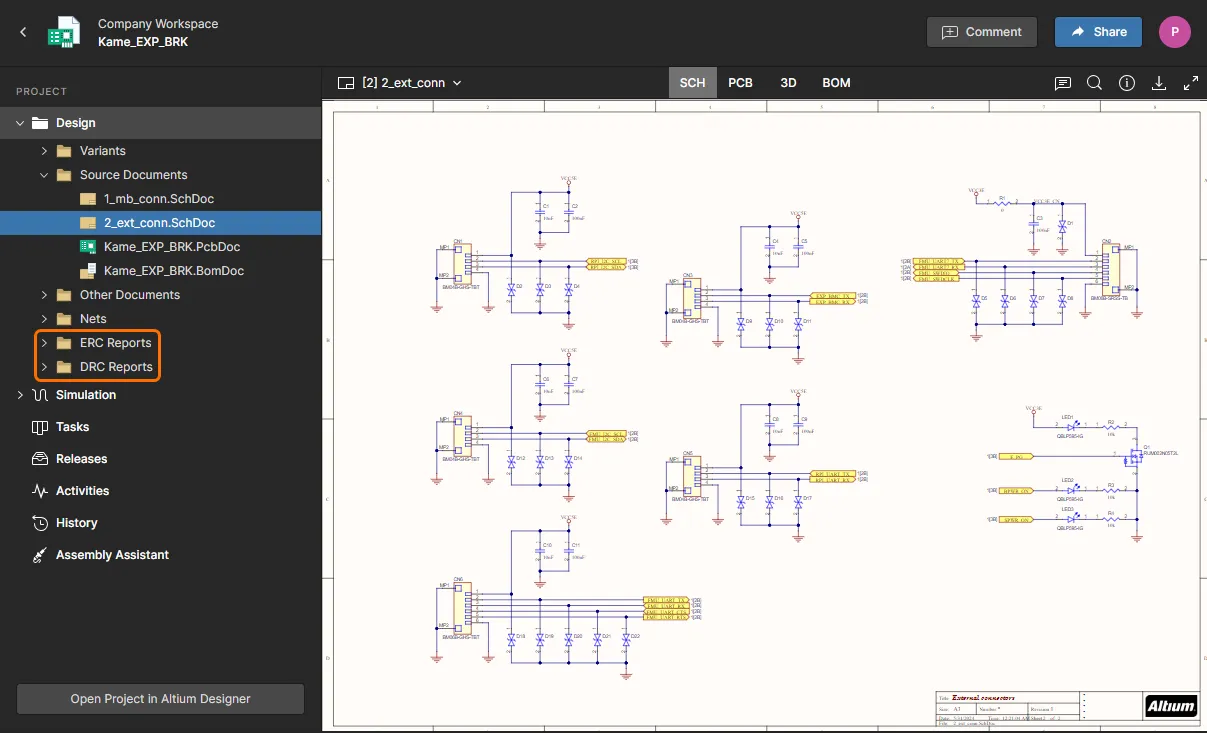 Tanto las comprobaciones de reglas de diseño como las eléctricas son generadas por el Enterprise Server con fines de revisión, cuando corresponde.
Para obtener más información sobre las reglas de diseño y eléctricas, así como sus configuraciones, consulte:
Expanda un informe DRC o ERC para mostrar los tipos de categorías incluidos, cada uno de los cuales abrirá una sublista con las violaciones específicas o los errores/advertencias/etc. que se hayan detectado. Una violación DRC que haya sido dispensada en Altium Designer se indica mediante un  icono asociado a su entrada.
Cuando se selecciona, una entrada específica abrirá el documento relacionado y hará zoom/desplazamiento hasta el área pertinente. El panel de información Report de la derecha incluirá todos los detalles de la entrada seleccionada, incluida la información de la regla, clase y tipo, así como los objetos específicos afectados.
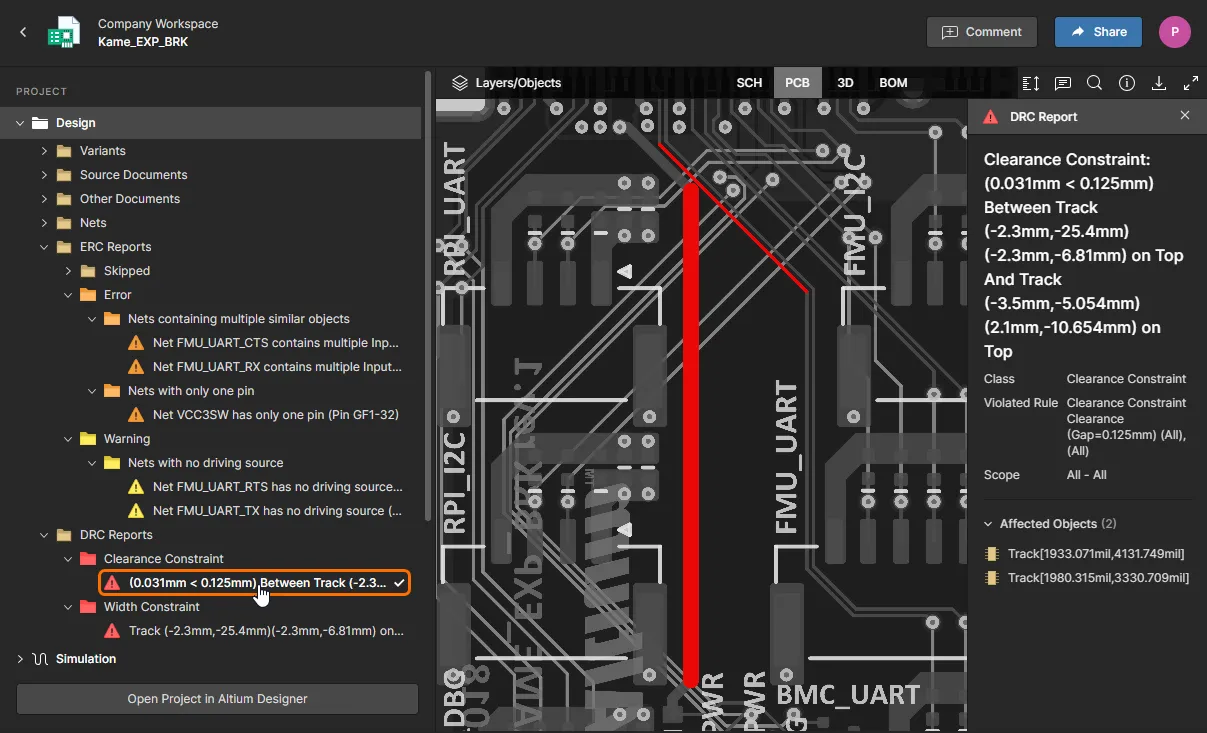
Cuando se seleccionan, las entradas de violaciones de reglas/errores mostrarán su información detallada y realizarán cross-probing al documento y la ubicación relacionados.
Tenga en cuenta que, inicialmente, puede que necesite volver a guardar el proyecto desde Altium Design en el Workspace (Save to Server) para invocar el proceso de generación de DRC/ERC.
Elementos comunes de la interfaz
Los siguientes controles son comunes a todas las vistas de datos:
-
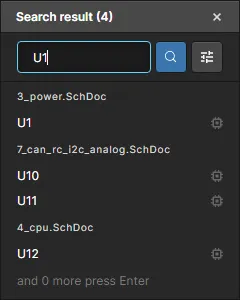
 – use este control (ubicado en el grupo de controles superior derecho) para acceder a la función Search, que le permite buscar componentes y/o redes. Esta función está disponible para las vistas de datos SCH, PCB y 3D, mientras que BOM tiene su propia búsqueda basada en texto. Para obtener más información sobre el uso de la función de búsqueda, consulte Búsqueda.
-
– use este control (ubicado en el grupo de controles superior derecho) para acceder al panel de información.
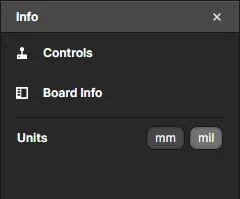
El panel se divide además en dos subvistas:
-
Controls – ofrece una lista útil de controles al explorar las vistas de datos SCH, PCB y 3D (algunos controles son específicos de la vista).
-
Board Info – ofrece información de resumen útil sobre el diseño cargado en términos de:
-
Board Size – Dimensiones X e Y de la placa.
-
Layers – Total de capas de señal + planos, así como el recuento de cada una. También se incluye acceso a la vista Stackup de la placa.
-
Components – Total, incluidos todos los tipos de componentes, con un desglose de los componentes en la cara superior e inferior de la placa.
-
Nets – Total, junto con el número y el porcentaje global de redes no enrutadas, con enlaces asociados a esas redes (vea el ejemplo
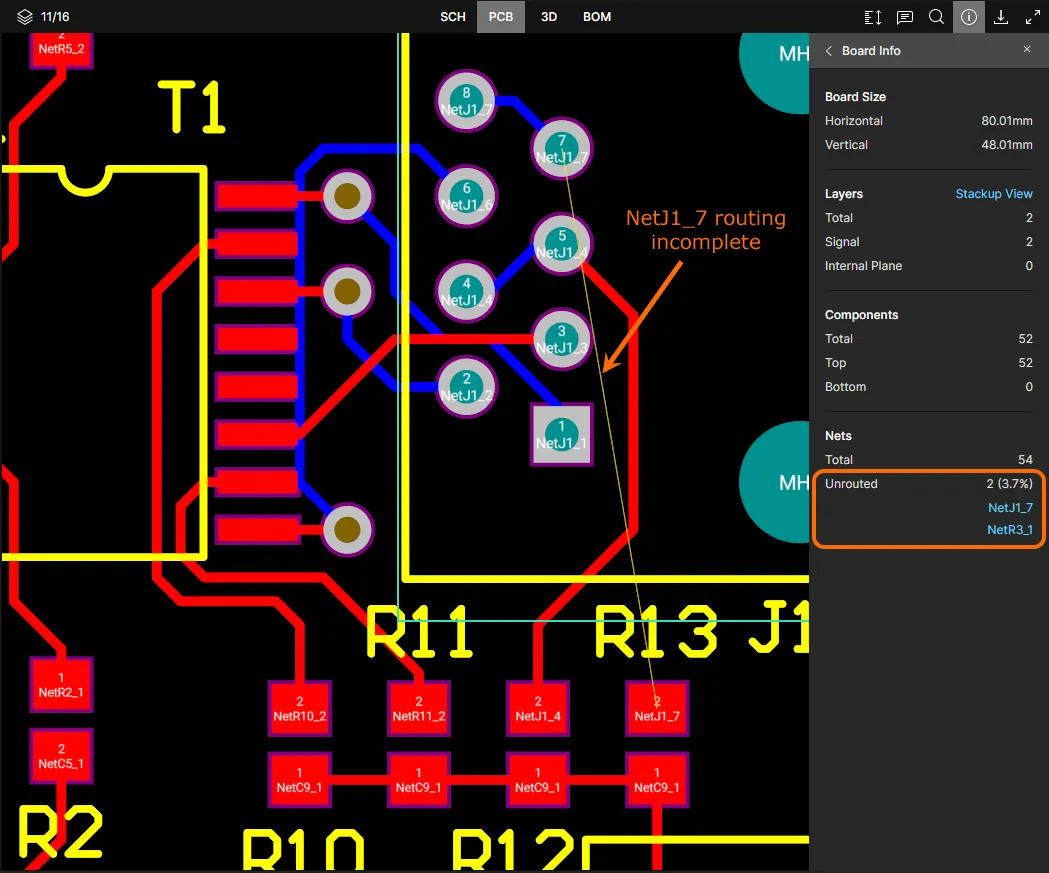 ).
).
En la parte inferior del panel, use los controles disponibles para cambiar Units entre unidades métricas (mm) e imperiales (mil). Inicialmente, las unidades de medida serán las utilizadas en el propio diseño.
-
– use este control para descargar datos. Para obtener más información sobre qué se descarga o puede descargarse, consulte Descarga.
-
– use este control (ubicado en el grupo de controles superior derecho) para cambiar al modo de pantalla completa.
-
 – cuando esté en modo de pantalla completa, use este control (ubicado en el grupo de controles superior derecho) para salir del modo de pantalla completa (o pulse Esc).
Compatibilidad con variantes
Si el proyecto incluye variantes definidas, podrá cambiar entre ellas al visualizar el diseño en las distintas vistas de datos. El panel de navegación de la izquierda presenta una lista de las variantes disponibles. De forma predeterminada, se establecerá en [No Variations] – presentando el diseño base.
Elija una variante definida de la lista de todas las variantes definidas para el proyecto; la vista de datos actual se actualizará para reflejar esa variante, incluidas las opciones visuales habilitadas para los componentes no montados (SCH y PCB vistas de datos).
![De forma predeterminada, se presentará el diseño base ([No Variations]) (mostrado aquí en la vista de datos SCH). Utilice los controles del panel de navegación izquierdo para cambiar a una variante diferente.](https://files.doc.altium.com/sites/default/files/wiki_attachments/324715/AES_DataView_SCH_VariantSelection1_7_0.webp?VersionId=gozCxdikV3hS8_p8DaGYHPrKAAgYJ_HR "De forma predeterminada, se presentará el diseño base ([No Variations]) (mostrado aquí en la vista de datos SCH). Utilice los controles del panel de navegación izquierdo para cambiar a una variante diferente.")
De forma predeterminada, se presentará el diseño base ([No Variations]) (mostrado aquí en la vista de datos SCH). Utilice los controles del panel de navegación izquierdo para cambiar a una variante diferente.
En las vistas de datos 3D y BOM, el componente estará presente/en la lista según esté montado o no.
Selección
La selección de un objeto dentro del diseño puede realizarse desde las vistas de datos SCH, PCB y 3D de la siguiente manera:
-
Desde la vista de datos SCH (selección de componentes y redes): coloque el cursor sobre un componente o cable y haga clic para seleccionarlo. Se aplica enmascaramiento para dejar solo ese componente o red completamente visible. La información del componente/red seleccionado aparecerá en el panel de la derecha.
-
Los posibles objetos seleccionables —componentes y cables— se resaltan al mover el cursor.
-
Una red seleccionada se seleccionará en todos los documentos esquemáticos en los que aparezca.
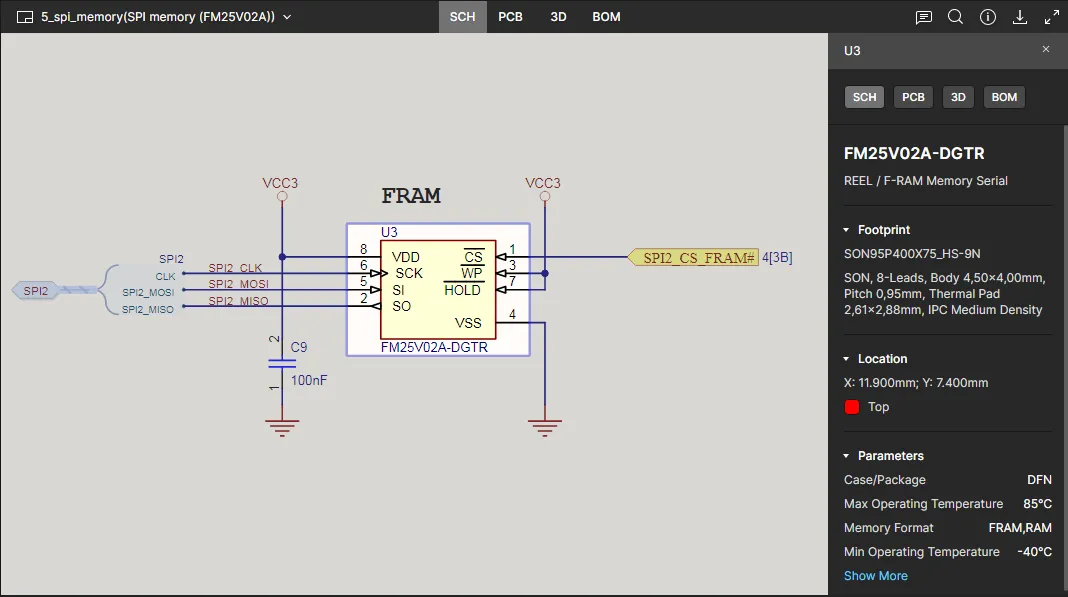 La vista de datos SCH admite la selección de componentes y redes. Aquí se muestra un componente seleccionado.
-
Desde la vista de datos PCB (selección de componente, pad, vía, segmento de pista y red), coloque el cursor sobre un tipo de objeto admitido y haga clic para seleccionarlo. Se aplica enmascaramiento para dejar solo ese objeto completamente visible. La información del objeto seleccionado aparecerá en el panel de la derecha; para un pad, vía o pista individual, hay disponible un enlace a su red conectada (vea el ejemplo
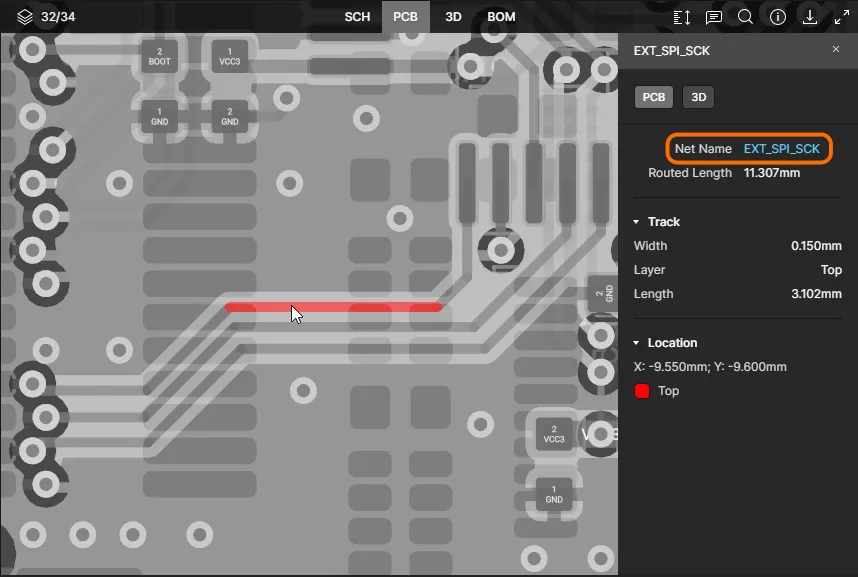 ).
).
-
Solo los componentes se resaltan al mover el cursor. Solo puede seleccionarse un componente, pad, vía, segmento de pista o red individual (no hay selección acumulativa). Para un pad, vía o segmento de pista seleccionado, se presenta la información de la red asociada. Para seleccionar la red completa, continúe haciendo clic para recorrer los objetos seleccionables en una ubicación específica.
-
La selección rápida de redes en la vista de datos PCB también puede lograrse seleccionando la red en la vista de datos SCH y cambiando a la vista de datos PCB, o buscando la red mediante la función de búsqueda.
Para objetos ubicados en la misma posición, hacer clic repetidamente recorrerá dichos objetos.
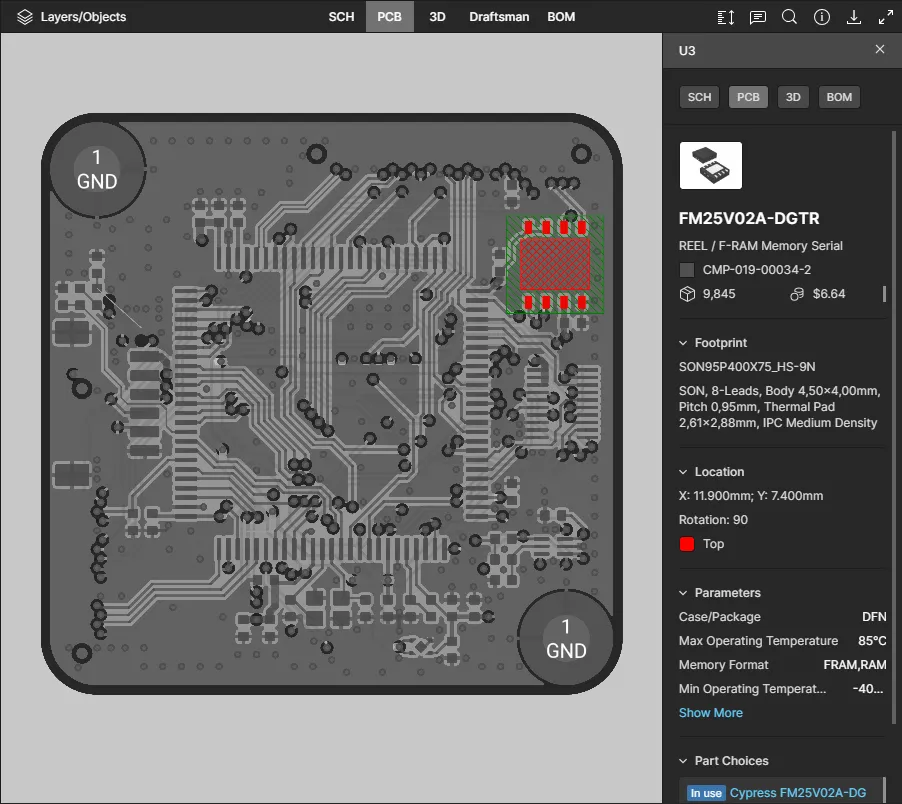
La vista de datos PCB admite la selección de componentes, pads, vías, segmentos de pista y redes. Aquí se muestra un componente seleccionado.
-
Desde la vista de datos 3D (selección de componente, pad, vía) – coloque el cursor sobre un componente, pad o vía y haga clic para seleccionarlo. Se aplica enmascaramiento para dejar solo ese objeto completamente visible. La información del objeto seleccionado aparecerá en el panel de la derecha. En este modo de visualización, los objetos no se resaltan al mover el cursor.
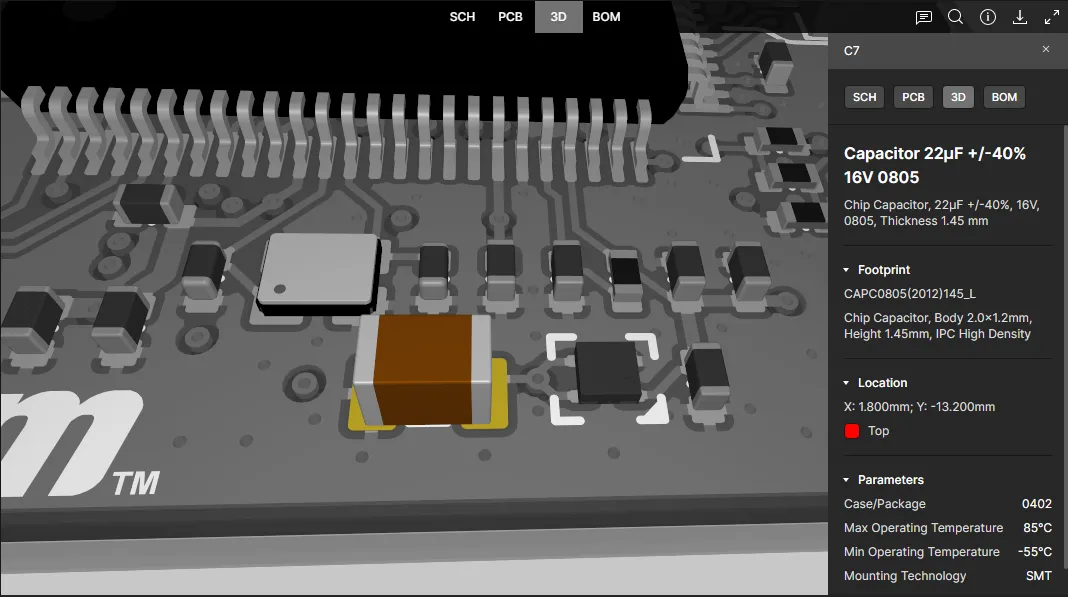
Un ejemplo de componente seleccionado en la vista de datos 3D.
Los controles en la parte superior del panel derecho le permiten ver rápidamente una selección dentro de otra vista de datos, cuando sea compatible. Por ejemplo, al seleccionar un componente en una vista de datos, este puede verse en cualquiera de las otras vistas de datos. Al seleccionar una red en la vista de datos
SCH podrá inspeccionarse esa red también en las vistas de datos
PCB y
3D. Y para un pad, vía o segmento de pista seleccionado dentro de la vista de datos
PCB, podrá ver rápidamente ese objeto dentro de la vista de datos
3D. Para obtener más información sobre esta compatibilidad de cross-probing, consulte
Cross-probing.
Selección de redes
Expanda la sección Nets en el panel Projects para acceder a una lista de redes disponibles en el diseño del proyecto. Seleccione una entrada de la lista para localizar y resaltar esa red en las vistas de Schematic, PCB y 3D, y también mostrar sus detalles en el panel de información de la derecha. Este último incluye una lista de las capas que ocupa la red, y una lista seleccionable de documentos esquemáticos que incluyen esa red.
❯ ❮
Javascript ID: AES_NetsSelection_7_0
|
Seleccione una entrada de red en la lista Nets para resaltarla visualmente en las vistas principales del diseño y también mostrar sus detalles en el panel derecho.
Seleccione una entrada de red en la lista Nets para resaltarla visualmente en las vistas principales del diseño y también mostrar sus detalles en el panel derecho.
|
Tenga en cuenta que la selección de entradas de red es efectivamente bidireccional, por lo que cuando una red se selecciona directamente en la vista Schematic o PCB, también se seleccionará en la lista Nets del panel Project.
Para inspeccionar una red seleccionada en todas las vistas compatibles, elija las opciones SCH, PCB o 3D desde las pestañas superiores o desde las opciones de pestaña de vista disponibles en el panel de información de red de la derecha.
❯ ❮
Javascript ID: AES_NetsSelection_Views_7_0
|
Sondeo cruzado
Cuando selecciona un objeto compatible dentro de la vista de datos activa, ese objeto también se selecciona (cuando corresponde) en una o más vistas de datos, lo que le permite realizar rápidamente un sondeo cruzado hacia esa misma selección. La compatibilidad con sondeo cruzado se proporciona mediante controles de botón ubicados en la parte superior del panel derecho, que se muestran cuando hay un objeto seleccionado actualmente en la ventana principal de visualización.
También puede hacer clic directamente en una pestaña superior de una vista de datos para ver el resultado del sondeo cruzado.
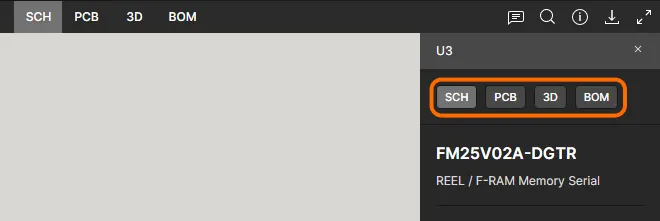 Controles de sondeo cruzado (para un componente seleccionado).
A continuación se muestran algunos ejemplos de escenarios compatibles de sondeo cruzado:
-
Cross-probing a Component from the SCH/PCB/3D Data View – seleccione el componente requerido en la vista de datos activa y luego haga clic en uno de los botones para realizar un sondeo cruzado hacia ese componente en la vista de datos de destino. Para las vistas de datos SCH, PCB y 3D (a las que se accede haciendo clic en los botones
 ,
,  o
o  ), el componente se seleccionará, centrará y ajustará con zoom dentro de la vista cuando sea posible, y se aplicará enmascaramiento para dejar solo el componente seleccionado completamente visible.
Para la vista de datos BOM (a la que se accede haciendo clic en el botón  ), la entrada del componente se desplazará hasta el centro de la vista (cuando sea posible) y la fila se resaltará.
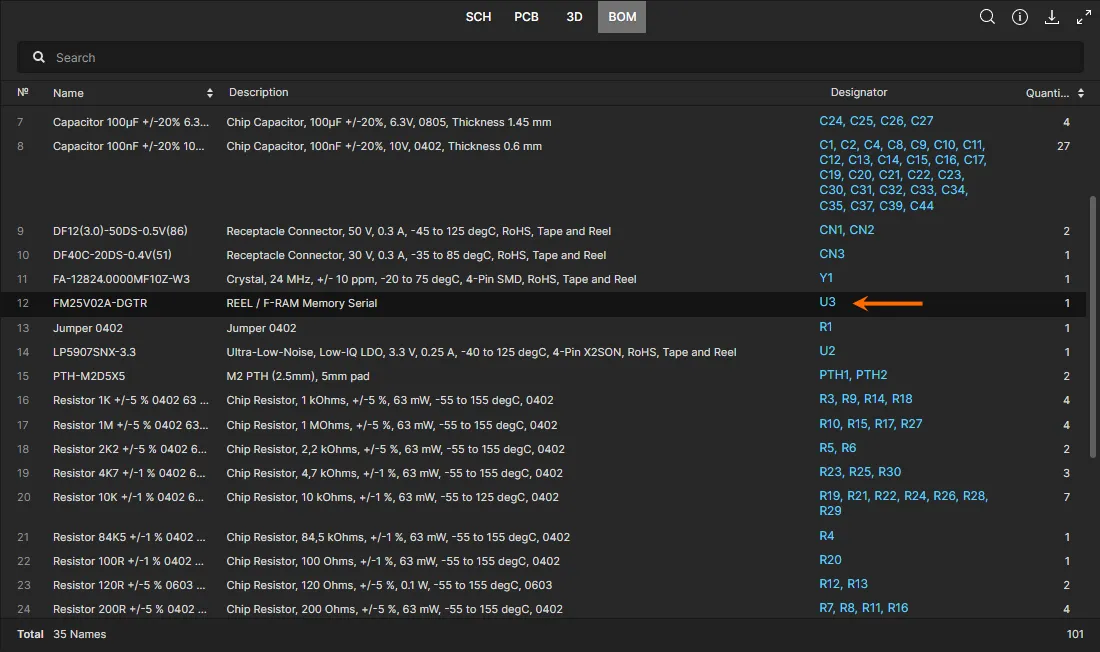
-
Cross-probing a Component from the BOM Data View – haga clic en el designador del componente hacia el que desea realizar el sondeo cruzado. La última vista de datos activa antes de acceder a la vista de datos BOM se activará, con el componente seleccionado, centrado y ajustado con zoom dentro de la vista cuando sea posible, y con enmascaramiento aplicado para dejar solo el componente seleccionado completamente visible. Desde allí, puede usar los botones (, , y ) para realizar un sondeo cruzado hacia ese componente seleccionado en otras vistas de datos, como se describió anteriormente.
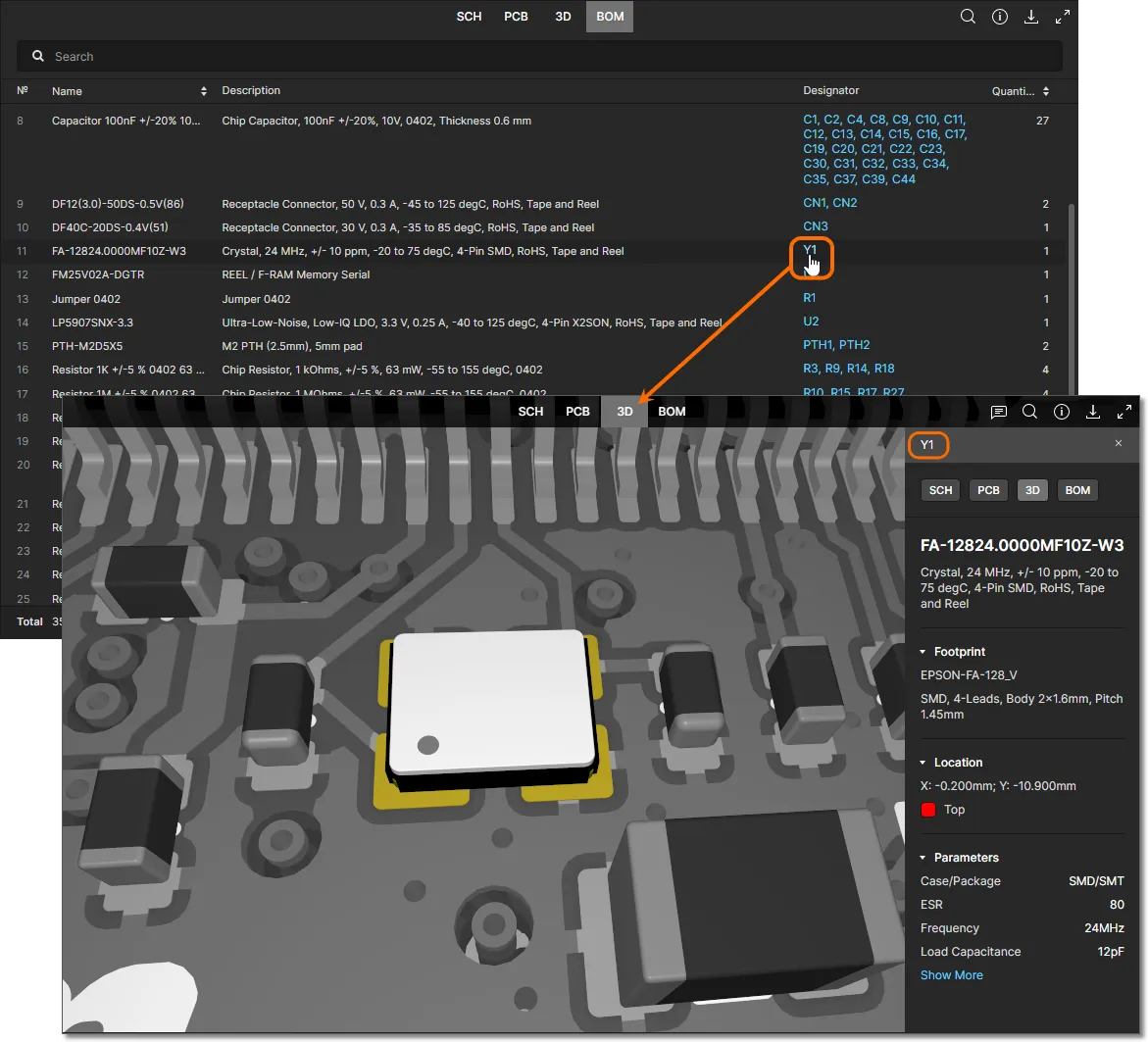
-
Cross-probing a Net from the SCH Data View – seleccione la red requerida en la lista de navegación Nets (izquierda) o en el documento esquemático dentro de la vista de datos SCH , y luego haga clic en uno de los botones (, ) para realizar un sondeo cruzado hacia esa red en la vista de datos de destino. La red se seleccionará, centrará y ajustará con zoom dentro de la vista cuando sea posible, y se aplicará enmascaramiento para dejar solo la red seleccionada completamente visible.
❯ ❮
Javascript ID: AES_CrossProbeNetExSeq_7_0.png
|
-
Cross-probing a Pad/Via/Track from the PCB Data View – seleccione la almohadilla, vía o segmento de pista requerido en la placa dentro de la vista de datos PCB , y luego haga clic en el botón para realizar un sondeo cruzado hacia esa almohadilla/vía/segmento de pista en la vista de datos 3D. El objeto se seleccionará, centrará y ajustará con zoom dentro de la vista cuando sea posible, y se aplicará enmascaramiento para dejar solo el objeto seleccionado completamente visible.
La red principal asociada para un objeto de almohadilla/vía/pista seleccionado está disponible como un enlace Net Name en el panel derecho. Haga clic en este enlace para seleccionar la red completa en las vistas SCH, PCB y 3D.
Búsqueda
La interfaz Web Viewer incorpora una función de búsqueda que proporciona una forma rápida y práctica de localizar componentes y redes en todo el diseño. Se puede acceder a la función de búsqueda desde las vistas de datos SCH, PCB y 3D haciendo clic en el botón en la parte superior derecha de la vista, lo que abrirá el panel Search.
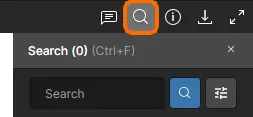 El panel Search de la interfaz Web Viewer.
Para realizar una búsqueda, comience a escribir la cadena de búsqueda. La búsqueda no distingue entre mayúsculas y minúsculas. El panel enumera los resultados coincidentes de forma dinámica a medida que escribe. El número de resultados coincidentes se resalta en la parte superior del panel.
Cada vez que el panel
Search se abre por primera vez, la búsqueda inicial contendrá un subconjunto de los resultados completos (si hay demasiados). Esto se indica mediante el texto
and x more press Enter en la parte inferior de la lista. Para expandir completamente la lista de resultados, haga clic en el botón

o presione
Enter (con el cursor en el campo de búsqueda).
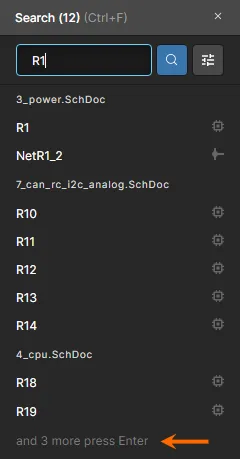 Ejemplo de búsqueda realizada desde la vista de datos SCH.
Los resultados son locales a la vista de datos activa. Cuando la vista de datos activa es SCH, como arriba, la búsqueda se realiza en todos los documentos esquemáticos fuente.
Haga clic en el botón  para acceder a las opciones de filtro, a fin de mostrar todos los componentes y redes que coinciden con la cadena de búsqueda, o solo componentes, o solo redes.
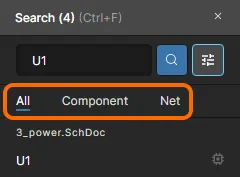 Controles de filtro.
Las cinco búsquedas más recientes se enumeran en la región Recent Search del panel. Una entrada en la lista solo se registra una vez que se hace clic en un resultado de búsqueda.
Con los resultados de búsqueda en la lista, haga clic en una entrada para navegar hasta esa entidad —componente o red— dentro de la vista de datos activa. El componente/red se seleccionará, centrará y ajustará con zoom dentro de la vista cuando sea posible, y se aplicará enmascaramiento para dejar solo el componente/red seleccionado completamente visible.
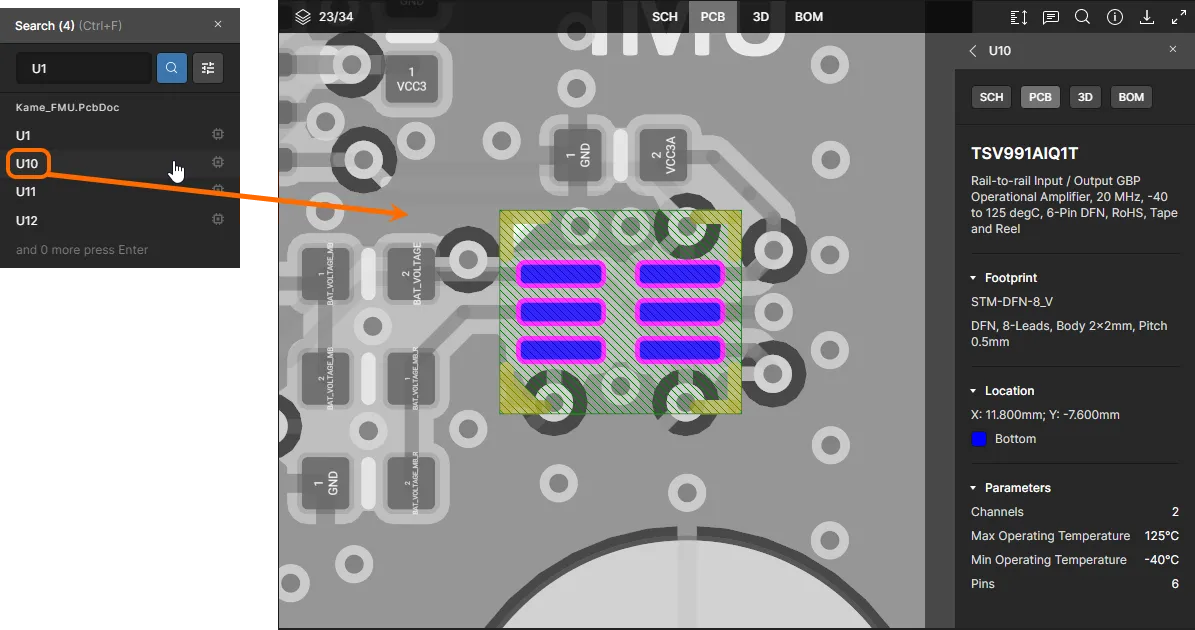 Aquí se muestra el resultado de buscar un componente dentro de la vista de datos PCB activa, y también de buscar una red dentro de la vista de datos SCH activa.
Cuando el componente/red buscado se selecciona como arriba, el sondeo cruzado pasa a estar disponible de forma natural, ya que ese componente/red queda seleccionado en todas las vistas de datos relevantes. Para obtener más información, consulte nuevamente la sección sobre
Sondeo cruzado.
Descarga
Al visualizar el código fuente de un proyecto de diseño, Web Viewer admite la descarga de datos mediante el panel Download , al que se accede haciendo clic en el control (ubicado en el grupo de controles superior derecho).
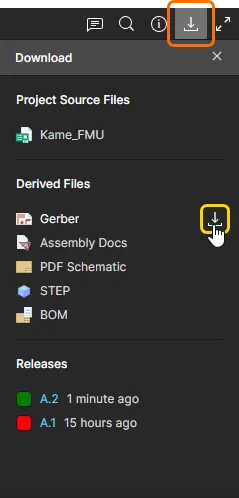
Se proporciona compatibilidad para descargar un archivo Zip que contiene una instantánea del proyecto de diseño WIP (diseño base), así como la capacidad de generar y descargar las siguientes salidas derivadas, tomando la información de configuración directamente del archivo Output Job correspondiente (cuando exista):
-
Un archivo Zip que contiene archivos Gerber y NC Drill (generados solo para el diseño base).
Si no existe un archivo Output Job, se generará un conjunto predeterminado de Gerbers (Gerber X2) solo para las capas utilizadas (sin capas mecánicas). Para NC Drill, solo se generará el archivo en formato *.txt.
-
Ya sea un PDF de la documentación completa generada con Draftsman, lo que requiere que el documento de Draftsman esté presente en el proyecto (generado solo para el diseño base, no para variantes), o un PDF únicamente de los dibujos de ensamblaje (generado para la variante activa).
-
Un PDF de los documentos esquemáticos (generado para la variante activa).
-
Un archivo 3D STEP (
*.step) del ensamblaje de la placa (generado para la variante activa).
-
Una BOM en formato CSV (generada para la variante activa).
Al generar la BOM, se tomará la configuración de cualquier archivo Output Job y solo se generará una BOM en formato CSV, ya que este formato es compatible con la mayoría de los sistemas operativos sin tener que preocuparse por la configuración y las plantillas. Cuando no exista un archivo Output Job, se usarán los campos predeterminados para el CSV de la siguiente manera: número de línea (si hay un BomDoc disponible), nombre, descripción, designador, cantidad, fabricante y número de pieza.
Para la salida generada basada en la variante activa (como se indica en la lista anterior), elija la variante requerida desde la región Design – Variants dentro del panel de navegación izquierdo.
Pase el cursor sobre una entrada en el panel y haga clic en el control asociado  para descargar. Los datos se generarán primero, cuando corresponda, y luego se descargarán. Para la salida que primero debe generarse, puede esperar o cerrar el panel Download ; podrá acceder a la descarga mediante un correo electrónico, que se le enviará una vez que los datos estén listos.
La región Releases del panel solo se presenta al visualizar el código fuente del proyecto de diseño (no un Shared Live Design). Se enumerarán todos los paquetes de liberación que se hayan generado a partir del proyecto; haga clic en una entrada para abrirla e inspeccionarla en una pestaña separada del navegador.
La descarga se realiza en la carpeta de descargas predeterminada de su navegador web.
Comentarios
La interfaz Web Viewer admite la inserción de comentarios en sus documentos de diseño. Un comentario es una nota añadida por un usuario que se asigna a un punto, objeto o área específicos (según corresponda) en una vista de datos compatible, y a la que otros usuarios pueden responder. Los comentarios fomentan la colaboración entre usuarios sin alterar los propios datos compartidos, ya que el Workspace almacena los comentarios de forma independiente de esos datos. Los comentarios se publican, responden y administran directamente dentro del área principal de visualización mediante una ventana contextual de comentarios. Los comentarios también se muestran en el panel Comments and Tasks , que aparece en el lado derecho y proporciona más una función de visión general/navegación que una interfaz operativa.
Use el control

para alternar la visualización del panel
Comments and Tasks.
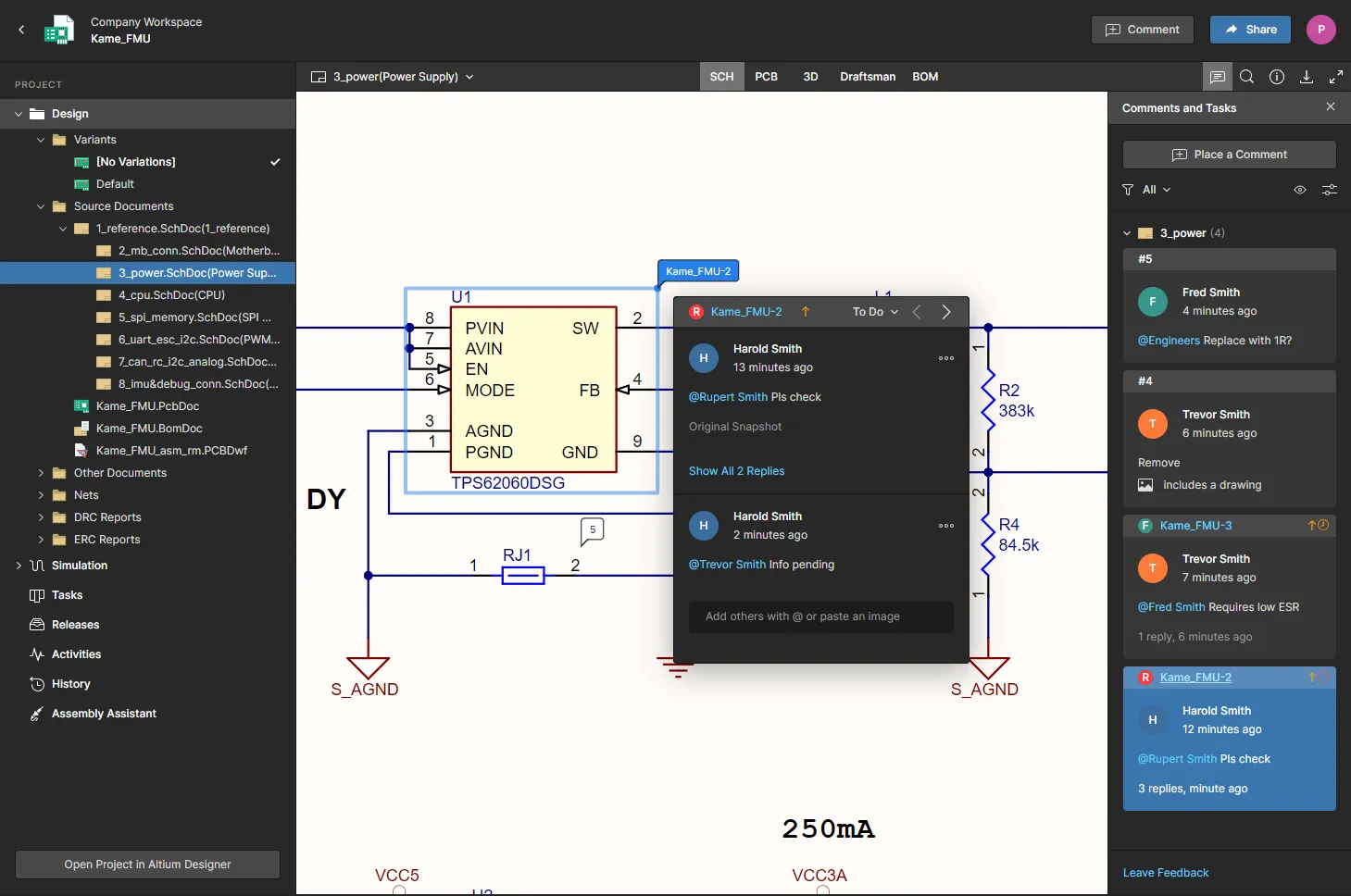
Ejemplo de comentarios superpuestos en una hoja esquemática hija de un proyecto de Workspace. El panel Comments and Tasks refleja todos los comentarios, mientras que la ventana accesible en el área principal de visualización ofrece comentarios contextuales justo en el lugar donde los necesita.
La funcionalidad de comentarios se utiliza en los siguientes lugares:
-
En la vista Design de la página de gestión detallada, al acceder a un proyecto específico. Se pueden añadir comentarios a las vistas de datos SCH, PCB/3D, Draftsman y BOM. Los comentarios realizados aquí aparecen automáticamente en Altium Designer y viceversa.
-
En la vista Design Snapshot del Manufacturing Portal, para el paquete de liberación elegido del proyecto de Workspace que se está inspeccionando activamente. Se pueden añadir comentarios a las vistas de datos SCH, PCB/3D, Draftsman y BOM. Los comentarios realizados aquí aparecen automáticamente en la vista Design de la página de gestión detallada del proyecto y en Altium Designer.
-
En la vista Design de un proyecto Multi-board abierto al visualizar el documento Schematic (MBS) de nivel superior. Los comentarios realizados aquí aparecen automáticamente en Altium Designer, y viceversa.
-
En el visor de Gerber u ODB++ al visualizar un conjunto de archivos Gerber/ODB++ cargado.
-
En la vista Layer Stackup, que está disponible desde la vista Design de la página de gestión detallada al acceder a un proyecto específico y la vista Design Snapshot de una Release del proyecto. Los comentarios realizados dentro del Web Viewer son visibles para las partes interesadas con quienes se ha compartido el paquete de fabricación, y para quienes están usando el Viewer para inspeccionar dicho paquete. Los comentarios no se comparten con el Layer Stack Manager de Altium Designer.
Colocar un comentario
Se puede entrar en el modo de colocación de comentarios de una de estas tres formas:
Los dos primeros métodos le permiten añadir comentarios sin perder la selección actual en la vista de datos activa y sin cerrar ningún panel derecho existente que ya pudiera tener abierto (por ejemplo, el panel Information que presenta propiedades del objeto actualmente seleccionado, el panel Measurements que presenta las mediciones realizadas, el panel Download, Board Info, etc.).
En cada caso, el cursor cambiará a una cruz y entrará en el modo de colocación de comentarios. Proceda del siguiente modo:
-
Coloque uno de los tres tipos de comentario compatibles siguientes, según sea necesario:
-
Comment on a point – haga clic en cualquier punto para adjuntar (o “anclar”) un comentario a ese punto. Se selecciona una entrada de línea al comentar en un documento BOM.
-
Comment on object – a medida que mueva el cursor por la vista, se resaltarán los objetos compatibles a los que puede adjuntar un comentario. Para la vista de datos SCH, los objetos compatibles son componentes, pines, wires, busses y ports. Para la vista de datos PCB, los objetos compatibles son componentes, pads, vías y segmentos de pista. Para la vista de datos 3D, los objetos compatibles son componentes, pads y vías. Para las vistas de datos SCH y PCB, los objetos compatibles a los que puede adjuntar un comentario se resaltarán a medida que mueva el cursor por la vista. Este tipo de comentario no es compatible con la vista Draftsman, ni con la vista Gerber cuando se visualizan datos Gerber.
-
Comment on area – haga clic y arrastre para definir un área a la que adjuntar (o “anclar”) el comentario. Este tipo de comentario no es compatible con la vista de datos 3D.
-
En cada caso se mostrará una ventana de comentarios, con la que podrá definir el comentario en contexto con el punto, objeto o área elegidos (según corresponda). Escriba su comentario en el campo proporcionado. Puede mencionar a uno o varios usuarios o grupos en el comentario. Escriba el carácter @ en el campo de comentario para acceder rápidamente a una lista de usuarios del Workspace. Un comentario también puede ser assigned a un usuario. Para más información sobre estas funciones adicionales, consulte la sección Trabajar con la ventana contextual de comentarios.
-
Una vez introducido el comentario, añadidas las menciones y realizadas las asignaciones si es necesario, haga clic en el botón
 situado debajo. El comentario quedará confirmado y aparecerá tanto en la ventana contextual de comentarios como en el panel Comments and Tasks. Se mostrará un marcador numerado único para el comentario en el área principal de visualización del diseño.
Los marcadores de comentarios son únicos para un proyecto y se asignan secuencialmente a medida que se colocan comentarios en ese proyecto. Los comentarios colocados en la vista de datos PCB se reflejan en la vista de datos 3D y viceversa (solo para los tipos de comentario de punto y de objeto). Por tanto, se utiliza el mismo número de marcador de comentario entre estas dos vistas.
En cualquier momento antes de publicar, puede salir del modo de colocación de comentarios presionando Esc.
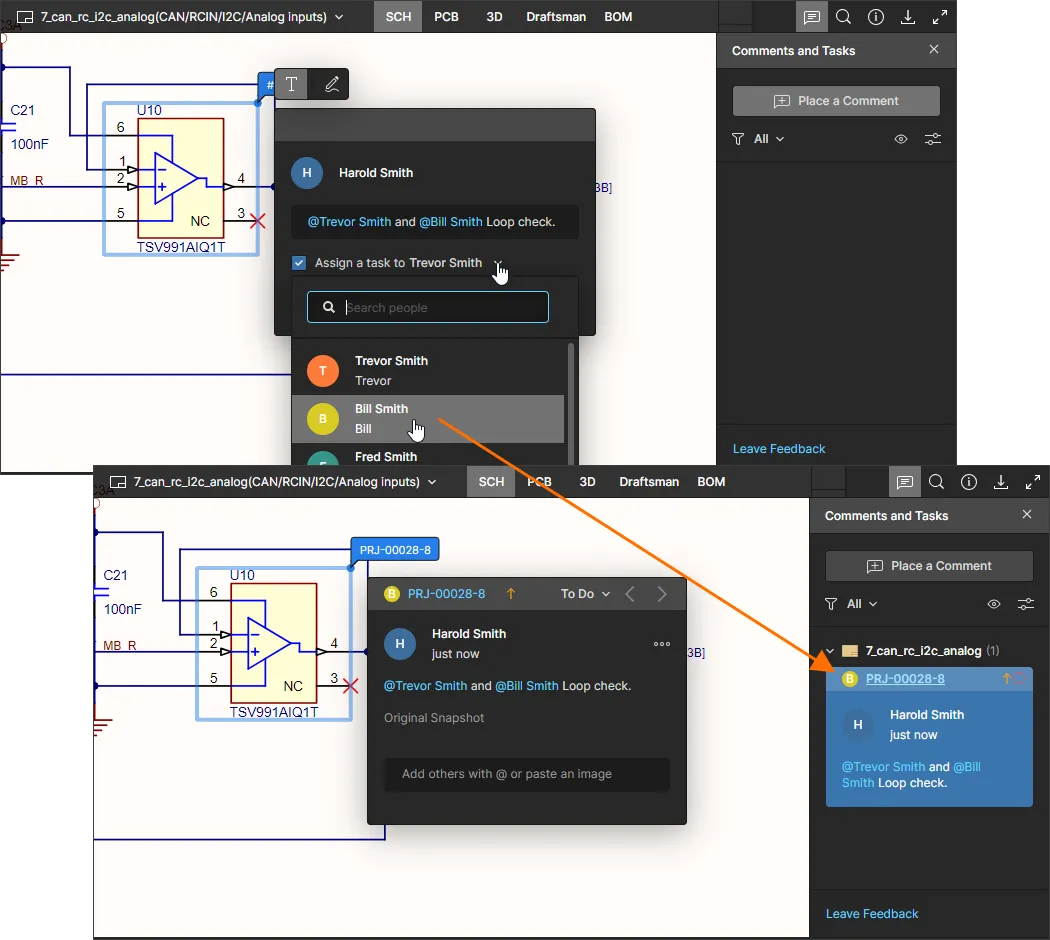
La siguiente secuencia de imágenes muestra la adición de un comentario de ejemplo a un componente en un documento esquemático (dentro de la vista de datos SCH ), junto con la adición de una mención a un usuario y la asignación de una Task a dicho usuario (consulte más abajo para obtener detalles).
❯ ❮
Javascript ID: AES_Comments_PlaceCommentSeq_7_0
|
Los comentarios colocados en una PCB al visualizarla en modo 2D se asocian con la vista de capa actual: la configuración de capas visible y activa en el momento en que se coloca el comentario. La configuración de vista de capa del comentario se restaura cuando este se selecciona posteriormente en el panel Comments and Tasks o desde su marcador en la vista PCB.
❯ ❮
Javascript ID: AES_Comments_LayerSpecific_7_0
|
|
|
El sistema de comentarios detectará automáticamente que un miembro del Workspace al que haya mencionado en un comentario no tiene acceso al proyecto de diseño actual, y entonces ofrecerá compartir el proyecto con esa persona, como se muestra en la secuencia de imágenes siguiente. En este caso aparecerá una ventana Share en la que podrá especificar si el proyecto se comparte solo con derechos de visualización o con permisos completos de edición (View/Edit). Confirme el uso compartido del proyecto actual con el botón  . Tenga en cuenta que puede usar la opción Copy Link para obtener un enlace URL al comentario actual del proyecto.
❯ ❮
Javascript ID: AES_CommentsMentionShare_7_0
|
-
Los comentarios aplicados en la interfaz Web Viewer en la vista Design de la página de gestión detallada (al gestionar un proyecto específico) pasan a estar disponibles en Altium Designer y viceversa, y todos los cambios en los comentarios se reflejan en ambos lugares.
-
Los comentarios realizados en la vista Design Snapshot al visualizar una liberación específica de un proyecto (a través del Manufacturing Portal) también pasan a estar disponibles en la vista Design de la página de gestión detallada del proyecto y en Altium Designer, pero no al contrario.
-
En Altium Designer, el panel Comments and Tasks es el centro de control para los comentarios. Para una descripción general de alto nivel sobre cómo trabajar con comentarios en relación con un proyecto de Workspace en Altium Designer, consulte Document Commenting.
Trabajar con la ventana contextual de comentarios
Los siguientes puntos se refieren al trabajo con comentarios y la ventana contextual de comentarios de la interfaz:
-
Se puede acceder a la ventana de comentarios de forma independiente del panel Comments and Tasks; haga clic en un marcador de comentario para acceder a ella.
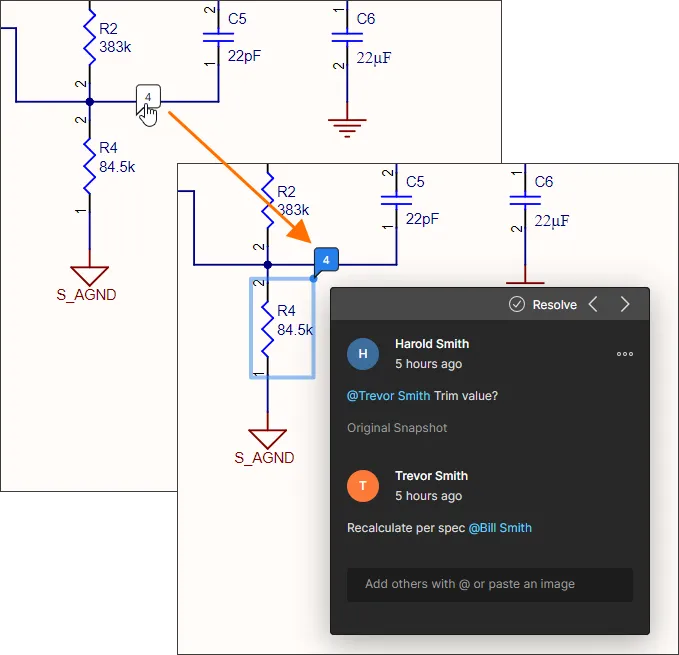
Si se mueve el marcador de comentario, la ventana de comentarios también se moverá. La ventana también puede moverse libremente por sí sola.
-
Use los botones  en la parte superior derecha de la ventana de comentarios para ir secuencialmente al comentario anterior y al siguiente, respectivamente. La navegación se basa en la numeración de los marcadores de comentarios y simplemente hará zoom y centrará el punto, objeto o área (según corresponda) del diseño al que esté asociado el comentario anterior/siguiente, y mostrará ese comentario en la ventana de comentarios.
También puede usar Shift+Left Arrow y Shift+Right Arrow para ir al comentario anterior y al siguiente, respectivamente.
- Una vez que se haya realizado un comentario inicial, la ventana de comentarios, al abrirse, estará lista para introducir una respuesta. Escriba su texto en el campo proporcionado y luego haga clic en el botón
 para confirmar. Para salir sin responder, haga clic en el botón
  .
.
-
Puede mencionar a un usuario o grupo dentro de un comentario. Introduzca el carácter @ para acceder a una ventana emergente con la lista de todos los usuarios y grupos del Workspace. Como alternativa, busque el rol o el usuario (este último por su nombre o correo electrónico). El carácter @ puede ir seguido de uno o más caracteres para abrir una lista filtrada de usuarios y grupos coincidentes entre los que podrá elegir.
❯ ❮
Javascript ID: AES_Comments_MentionSeq_7_0
|
|
|
Un usuario mencionado o un miembro de un grupo mencionado recibirá un correo electrónico de notificación del comentario, siempre que las
Comment Notifications estén habilitadas y que se haya configurado la función
Email Notifications feature del Workspace.
-
Puede asignar una tarea a un usuario que haya sido mencionado. Habilite la opción Assign a task to según corresponda; de forma predeterminada, esto se establece en la primera persona mencionada o, si no se incluye ninguna mención, to yourself (Me). Como alternativa, utilice el menú desplegable para elegir otro usuario del Workspace al que asignar la tarea. El usuario asignado se muestra en la entrada del panel Comments and Tasks mediante su imagen/letra de perfil de usuario, junto con una referencia de tarea asociada. La asignación de la tarea puede cambiarse o eliminarse al editar el comentario.
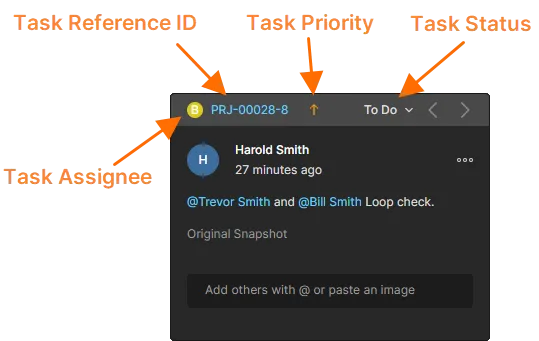
Cuando una tarea está asociada a un comentario, el borde superior de su ventana incluye:
-
un icono (imagen/letra) que indica el miembro al que se ha asignado la tarea del comentario. Seleccione el icono para reasignar la tarea a otro usuario del Workspace desde la lista desplegable.
-
la referencia alfanumérica de la tarea, compuesta por el ID/nombre del proyecto con un sufijo de número de tarea. Haga clic en la referencia para ir a esa entrada de tarea en la Tasks page del Workspace para el proyecto.
-
un icono de prioridad de la tarea (flecha/llama), que está
Medium de forma predeterminada y puede cambiarse desde la entrada de la tarea en la página Tasks del Workspace.
-
el estado de actividad actual de la tarea (
To Do, In Progress, Resolved), que puede cambiarse desde el menú desplegable asociado.
Junto con la página Tasks que se aplica a un proyecto específico, el Workspace también ofrece una vista de página Tasks global que se completa con todas las tareas que están actualmente activas en el Workspace. La primera, a la que se accede al seleccionar un ID de referencia de tarea, incluye las tareas organizadas por documentos del proyecto, mientras que la segunda incluye las tareas organizadas por proyectos del Workspace.
Consulte la información sobre la Tasks page for a specific project.
Consulte la información sobre la Tasks page for all Workspace projects.
Consulte la información sobre la asignación de tareas de comentarios en el panel Comments and Tasks de Altium Designer.
-
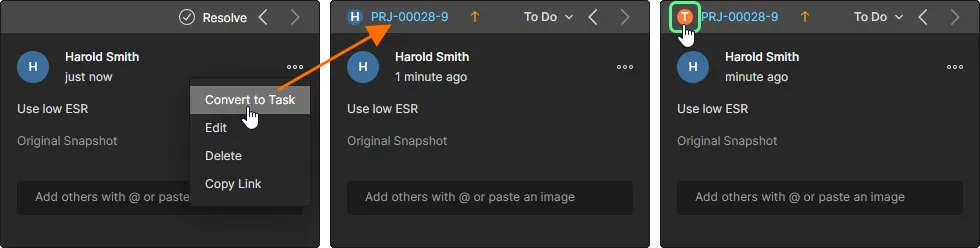
Se puede añadir una tarea a un comentario existente mediante la opción Convert to Task disponible en el menú  de la ventana. La nueva tarea se le asigna inicialmente a usted y puede cambiarse a otro miembro del Workspace seleccionando su entrada en la lista desplegable que se abre desde el avatar del asignado (arriba a la izquierda). Tenga en cuenta que el marcador en la vista del documento cambiará de un simple número de referencia de comentario al ID de la tarea.
-
Al añadir un comentario nuevo o editar uno existente, tiene la posibilidad de agregar un dibujo a mano alzada a la vista del diseño y asociarlo/adjuntarlo a ese comentario. Para ello, haga clic en el botón  situado encima de la ventana de comentarios. Entrará en el modo de dibujo a mano alzada y la ventana de comentarios será sustituida temporalmente por una barra de control flotante. Tenga en cuenta que puede volver al modo «comentario» en cualquier momento haciendo clic en el botón
  . En el modo de dibujo a mano alzada, coloque el cursor y luego haga clic y arrastre para crear el trazado que necesite. Los botones de la barra de control le permiten cambiar el color y el grosor de la línea del dibujo (muy útil para la vista 2D de la PCB) y, si comete un error, simplemente haga clic en
  para eliminar el dibujo y empezar de nuevo. El comentario también se puede publicar (
 ) o cancelar (
 ) desde la barra de control usando los botones del extremo derecho.
❯ ❮
Javascript ID: AES_Comments_FreehandDrawingSeq_7_0
|
-
La ventana de comentarios también acepta un archivo de imagen o una captura de pantalla copiada desde el portapapeles de Windows. Puede pegar la captura de pantalla (o el archivo de imagen copiado) en el campo del comentario antes o después de cualquier nota de texto y mención de usuario. Los gráficos de la imagen se muestran en el cuerpo de la ventana de comentarios; haga clic en la imagen para abrirla y verla a tamaño completo. La entrada del comentario colocado en el panel Comment and Tasks incluirá una nota relacionada Includes Images .
❯ ❮
Javascript ID: AES_Comments_PasteImage_7_0
|
-
Cuando se publica un comentario nuevo, se toma una captura de pantalla de la vista original y se adjunta a ese comentario. Desde la ventana de comentarios, puede accederse a ella haciendo clic en el control Original Snapshot. La instantánea muestra exactamente lo que se veía en la vista en el momento de crear el comentario: el mismo nivel de zoom, las capas activas (PCB) y también incluye el dibujo a mano alzada, si se creó uno antes de publicar el comentario.
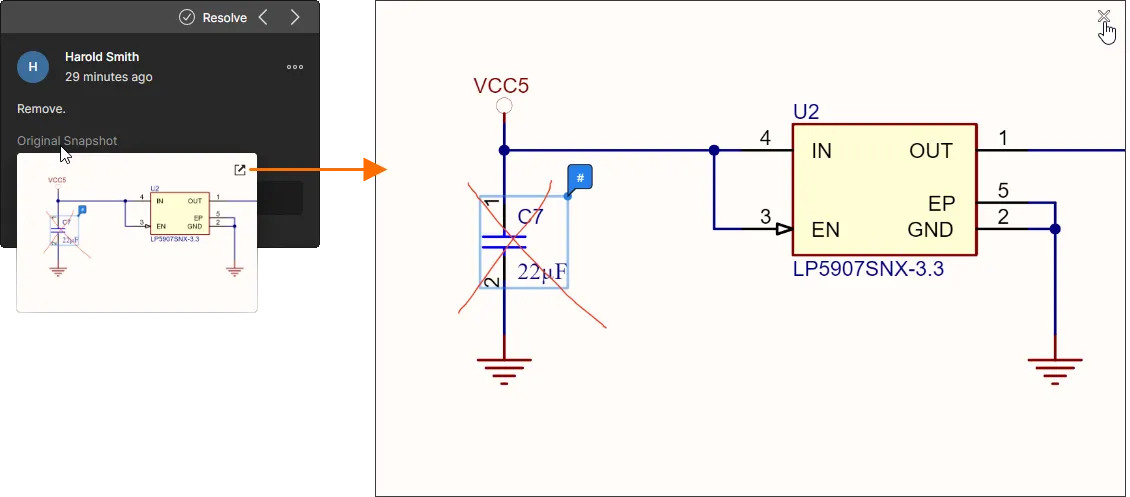
Haga clic en el control

situado en la esquina superior derecha de la captura de pantalla para acceder a su vista a tamaño completo. Haga clic fuera de la vista para volver a la ventana de comentarios.
-
Un comentario puede editarse o eliminarse, solo desde la ventana de comentarios, utilizando los comandos Edit y Delete del menú . Tenga en cuenta que estos comandos solo estarán disponibles para un comentario que usted mismo haya realizado; no puede editar ni eliminar un comentario realizado por otro usuario. Si edita un comentario existente, haga los cambios y luego haga clic en el botón
 para confirmar. Para salir sin aplicar ningún cambio, haga clic en el botón .
Si elimina un comentario, tenga en cuenta que también se eliminarán todas las respuestas asociadas.
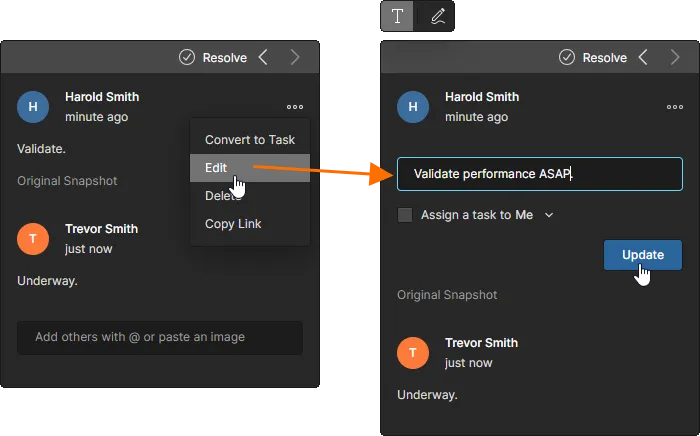
Editar un comentario que haya realizado le permite modificar el comentario, las menciones, la asignación o añadir un dibujo a mano alzada (cuando sea compatible).
-
El menú asociado con el menú también incluye un comando Copy Link. Esto permite al creador original del hilo de comentarios obtener y compartir un enlace para ver la entidad.
-
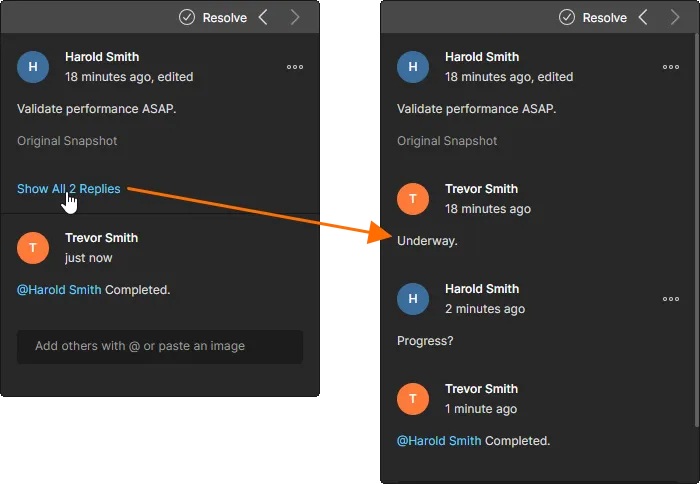
Cuando se accede a la ventana de comentarios (haciendo clic en su marcador asociado o seleccionándola en el panel Comments and Tasks ) solo se muestran el comentario inicial y el más reciente del hilo. Para ver todos los comentarios del hilo, haga clic en el control disponible entre estas entradas. Utilice la barra de desplazamiento para recorrer todos los comentarios.
-
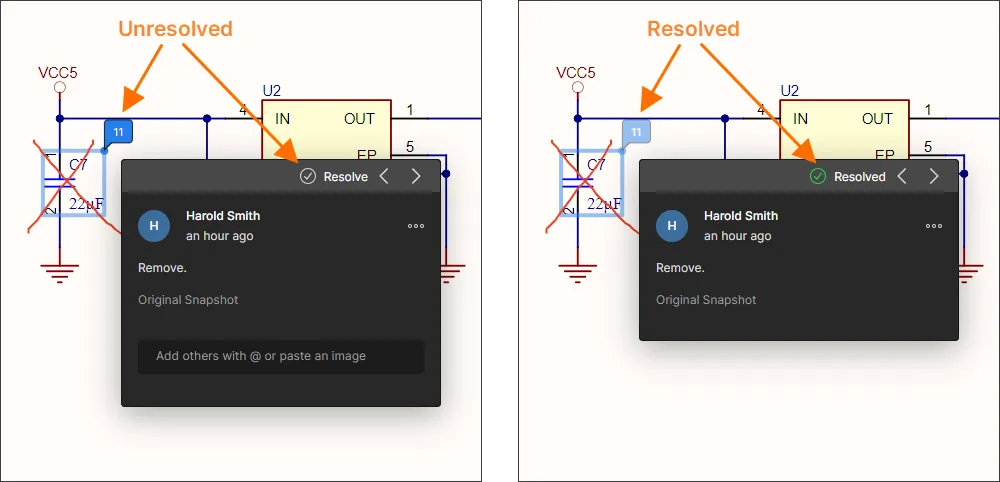
Cualquier persona que vea el proyecto de diseño compartido puede resolver un comentario (o volver a activarlo) alternando el control
 en la parte superior de la ventana de comentarios. Cuando el comentario tiene una assigned Task, su estado actual puede cambiarse a Resuelto (u otro nivel) desde el menú desplegable de estado. Los comentarios resueltos no se muestran en el panel Comments and Tasks de forma predeterminada, pero pueden hacerse visibles mediante su opción de mostrar/ocultar marcadores; consulte la siguiente sección para obtener más información.
-
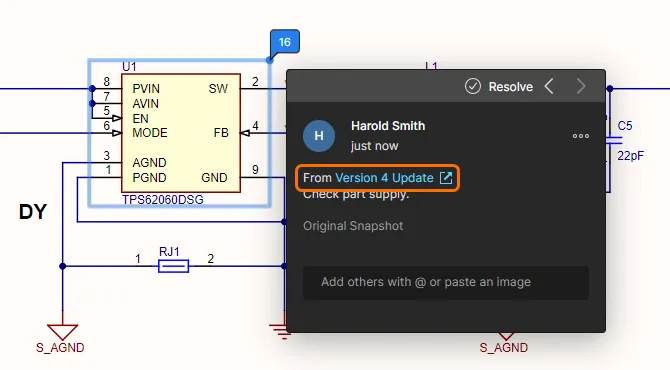
Si un proyecto previamente confirmado (mostrado como un Commit event en la vista Historial) tiene una VCS Tag adjunta, sus comentarios se mostrarán con el nombre de la etiqueta incluido; esto actúa como un enlace a esa instantánea específica de la confirmación.
-
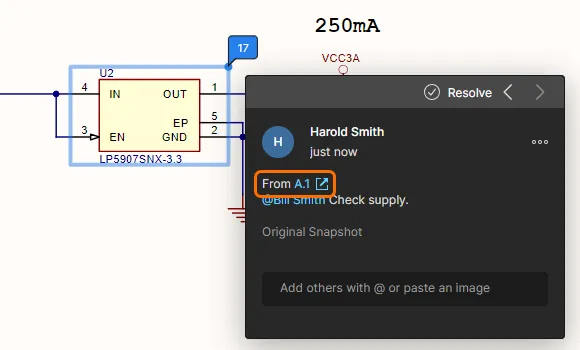
Si una persona ha realizado un comentario mientras revisaba una versión específica de un proyecto de diseño (en la vista Design Snapshot del Manufacturing Portal), entonces ese comentario incluirá la información de la versión como enlace a dicha versión.
-
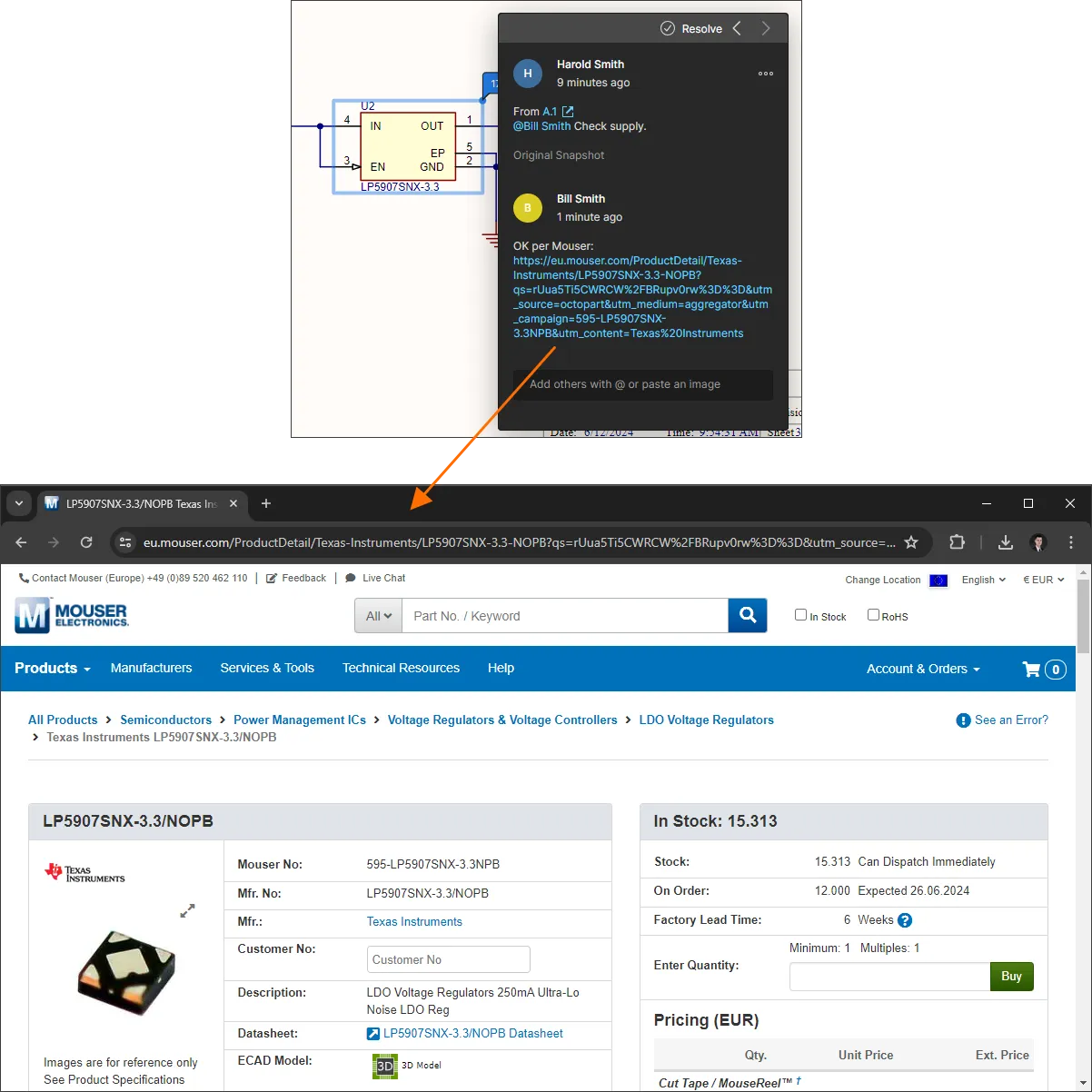
Puede añadir un enlace URL como parte de su comentario; simplemente copie la URL y péguela en el campo del comentario. Se detectará y se mostrará como un enlace estándar que podrá seguirse al hacer clic.
Trabajar con el panel Comments and Task
Los siguientes puntos se refieren al trabajo con comentarios y con el panel Comments and Tasks de la interfaz:
-
El panel Comments and Tasks facilita una herramienta de visión general/navegación para los comentarios en todo el proyecto, en lugar de ser la interfaz operativa para publicar, editar y responder. Esa funcionalidad queda exclusivamente en manos de la ventana contextual de comentarios.
-
El panel Comments and Tasks no se abre al hacer clic en un marcador de comentario en el área principal de visualización. Esto último solo abre la ventana contextual de comentarios.
-
Utilice el control situado en la parte superior izquierda del panel para mostrar los marcadores de comentario en la ventana principal de visualización ( ) u ocultarlos (
 ). Pase el cursor sobre la imagen para ver un ejemplo.
❯ ❮
Javascript ID: AES_CommentsPane_ShowHideCommentsEx_7_0
|
-
En la parte superior del panel Comments and Tasks hay controles que proporcionan acceso a los controles de filtrado de hilos, para que pueda determinar qué se presenta en el panel. Esencialmente, se pueden definir dos niveles de filtrado. El primero, o nivel principal, le permite controlar qué comentarios de usuarios se muestran.
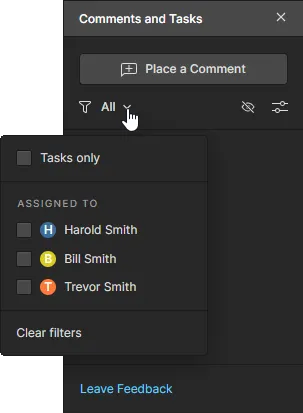
Las opciones de filtro del panel restringen las entradas de comentarios a:
-
Tasks only – solo aquellos comentarios que se han asignado como tareas de usuario, que, a su vez, están disponibles en el flujo de la página Tasks.
-
ASSIGNED TO – solo los comentarios que están asignados a las selecciones de usuario indicadas a continuación. Cuando se selecciona la casilla de un usuario, el panel (y el documento mostrado) incluirá solo aquellos comentarios que tengan tareas asignadas a ese usuario.
El nivel secundario de filtrado, que se aplica junto con el método de filtrado principal, ofrece dos opciones, permitiéndole ocultar todos los hilos de comentarios resueltos (Unresolved only habilitado) y/o mostrar solo los comentarios del documento activo que se está visualizando, en lugar de los de todo el proyecto (Current document solo habilitado).
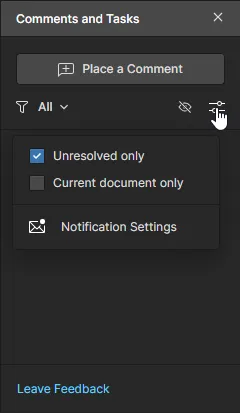
-
Haga clic en la entrada Notification Settings (en la parte inferior de la ventana de opciones anterior) para acceder a una ventana con la que podrá configurar para qué comentarios del proyecto recibirá notificaciones por correo electrónico. Puede elegir recibir notificaciones para todos los hilos de comentarios, para ninguno, o solo para aquellos en los que usted participa (los inició, respondió a ellos o fue mencionado en ellos).
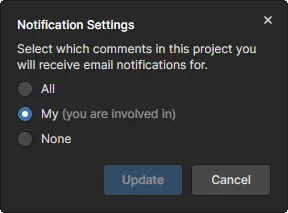
-
En cuanto al orden de los hilos de comentarios en el panel, nuevamente hay dos niveles. En primer lugar, los comentarios se ordenan por el documento en el que se encuentran, y esto sigue el mismo orden que la estructura de navegación de documentos fuente en el panel izquierdo. En segundo lugar, para cada documento, los comentarios se ordenan por la fecha de su creación, en orden descendente.
-
Al hacer clic en una entrada de hilo de comentarios en el panel, ese comentario se enfocará en la ventana principal de visualización y se abrirá en la ventana contextual de comentarios. La entrada del comentario en el panel Comments and Tasks también se resalta en azul. El mismo número de marcador del comentario se refleja en el panel Comments and Tasks , lo que facilita ver qué comentario está visualizando. Si hace clic en un comentario que no reside en el documento que se está viendo actualmente, ese documento de residencia se convertirá en el documento activo.
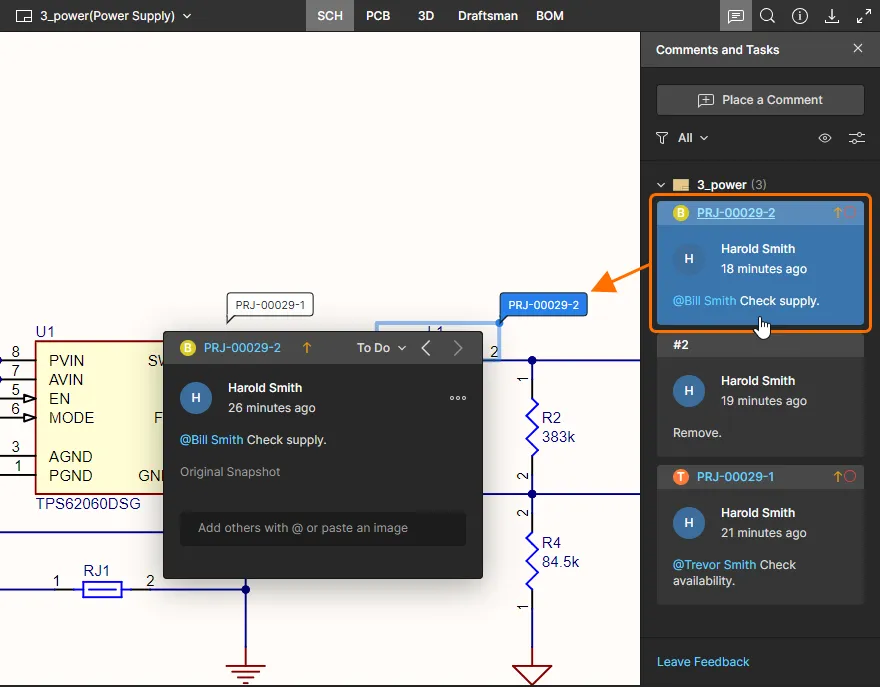
-
Cada entrada de comentario en el panel proporciona un útil resumen de la información clave relacionada con ese comentario, como se muestra en el ejemplo siguiente.
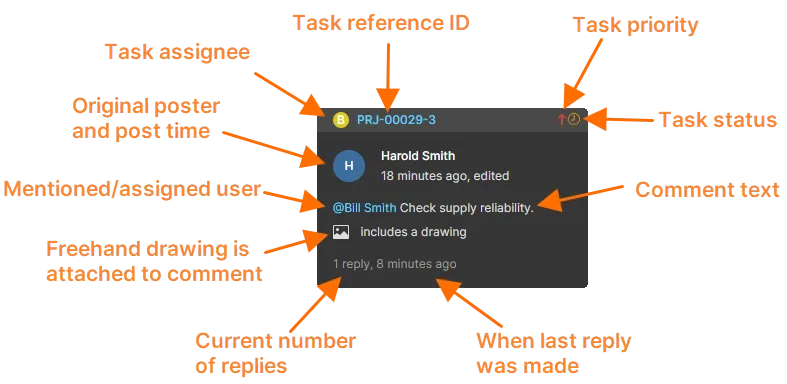
-
Si una persona ha hecho un comentario mientras revisaba un proyecto previamente confirmado (mostrado como un evento Commit en la vista History) que tiene una VCS Tag adjunta, entonces ese comentario incluirá el nombre de la etiqueta como un enlace a esa instantánea específica de confirmación, como se muestra arriba.
-
Si una persona ha hecho un comentario mientras revisaba una versión específica de lanzamiento de un proyecto de diseño (en la vista Design Snapshot de Manufacturing Portal), entonces esa entrada de comentario incluirá el ID de la versión como un enlace a esa versión específica, como se muestra arriba.
Otras cosas que debe tener en cuenta
-
Si un comentario está asociado a un objeto y ese objeto se elimina del diseño, entonces el comentario se convertirá en un comentario de área y permanecerá en las mismas coordenadas. La captura de pantalla original del diseño del comentario puede resultar muy útil a este respecto.
-
Si se elimina un documento de diseño del proyecto, se ocultará cualquier comentario asociado a ese documento.
-
Si un objeto se mueve dentro del diseño, el comentario asociado a él también se moverá.
-
En diseños que utilizaron comentarios a mano alzada en versiones anteriores de Altium Designer, estos se convertirán en comentarios de área y el dibujo a mano alzada quedará adjunto al comentario en cada caso.
-
Altium Designer 20.x ignorará la configuración de color y ancho de línea utilizada en los dibujos a mano alzada. En su lugar, dichos dibujos aparecerán usando solo líneas de color rojo y el ancho de línea estándar no ajustable disponible para comentarios en versiones anteriores del software.
-
Un comentario resuelto no puede eliminarse. Tendría que marcarlo como no resuelto y luego eliminarlo.
Actualización con datos nuevos
Al utilizar la interfaz Web Viewer para inspeccionar los documentos del proyecto fuente más reciente, desde la vista Design de la página Projects Management (al gestionar un proyecto específico), los datos se actualizarán automáticamente cada vez que el proyecto se confirme de nuevo en el Workspace (desde Altium Designer). La notificación aparecerá dentro de la interfaz poco después de la confirmación.
Tenga en cuenta que puede acceder a los datos existentes y trabajar con ellos mientras se generan los nuevos datos de la vista. Una vez que se hayan generado los nuevos datos, haga clic en el control Refresh Page para actualizar la vista con ese conjunto de datos más reciente.
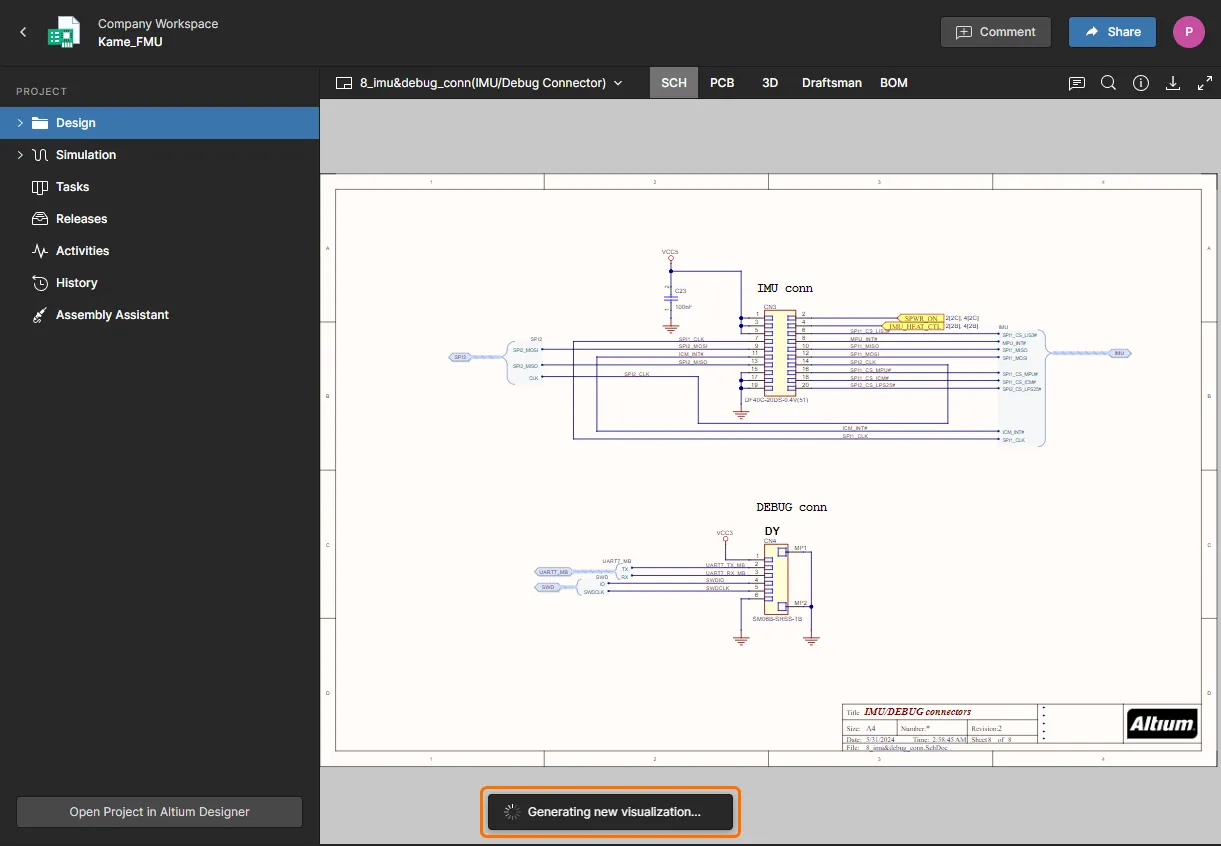
Si realiza cambios en el diseño y guarda en el Workspace desde Altium Designer, la interfaz Web Viewer detectará automáticamente los nuevos datos y los pondrá a disposición.

 AI-localized