
Grafico delle connessioni e stato
A colpo d'occhio
- Comprendi le relazioni padre-figlio, di copia collegata e master-follower, insieme ai relativi codici colore per lo stato di verifica.
- Scopri come filtrare, raggruppare, personalizzare e scaricare i grafi delle connessioni.
- Scopri come le viste a matrice e ad albero gerarchico mostrano l'avanzamento delle verifiche ed evidenziano gli elementi non verificati.
Le altre funzionalità del modulo Requisiti sono il Grafico delle connessioni e lo Stato.
Grafico delle connessioni
Il grafico delle connessioni mostra le relazioni padre-figlio, di copia collegata o master-follower per tutti i requisiti all'interno del modulo. Mostra inoltre se un requisito è stato verificato o meno. L'utente può distinguere facilmente questi stati osservando il codice colore nel grafico delle connessioni. Per accedere al grafico delle connessioni, fai clic sul modulo Requisiti (1) e seleziona l'icona del grafico delle connessioni (2).
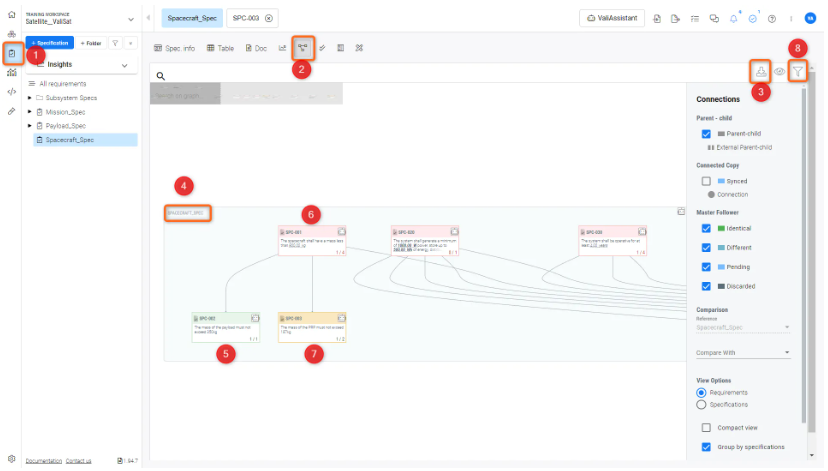
L'utente può scaricare i grafici delle connessioni come file immagine facendo clic sul pulsante di download (3).
Nota che i requisiti sono disposti all'interno di un riquadro. Questo riquadro rappresenta il titolo della specifica (4). Come accennato in precedenza, il codice colore rappresenta lo stato di verifica del requisito.
-
Completamente verde con riquadro verde - il requisito e il relativo requisito padre sono verificati (5)
-
Completamente rosso con riquadro rosso - né il requisito né il relativo requisito padre sono verificati (6)
-
L'identificatore è verde, ma il riquadro è rosso - il requisito figlio è verificato, ma il requisito padre non è verificato.
-
Riquadro giallo - il requisito figlio o il requisito padre non è verificato (7)
Nelle impostazioni del grafico delle connessioni (accanto all'opzione di download), puoi attivare/disattivare la vista compatta (nel grafico delle connessioni sono visibili solo gli identificatori) oppure raggruppare gli elementi per specifica.
Stato
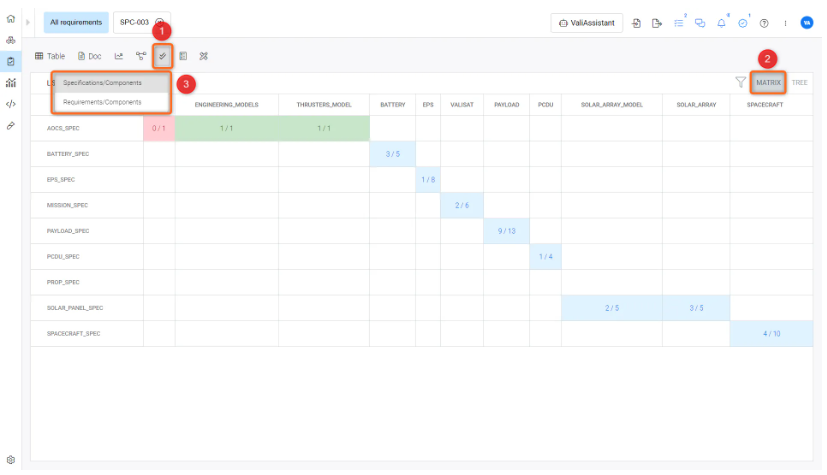
L'altra funzionalità disponibile nel modulo Requisiti è lo Stato. Lo Stato (1) mostra, in una vista a matrice o ad albero, quanti requisiti, specifiche o blocchi sono stati verificati oppure l'avanzamento complessivo del processo di verifica dei requisiti. Il verde nella vista a matrice o ad albero indica che il processo di verifica è stato completato o è prossimo al completamento.
La vista a matrice (2) mostra lo stato e il numero di metodi di verifica verificati rispetto al numero totale di metodi di verifica per ciascun requisito e blocco. L'utente può passare al confronto tra specifiche e blocchi (3) come mostrato nella figura Status
L'albero nella vista Stato mostra lo stato di verifica dei blocchi in modo gerarchico. Come nella matrice, una maggiore presenza di verde nell'albero indica un buon livello di maturità del progetto. Inoltre, offre all'ingegnere di sistema una visione d'insieme dei requisiti che devono essere verificati. Quelli rossi non sono verificati, mentre quelli grigi non hanno metodi di verifica. Un esempio dell'albero è mostrato nella figura. V&V Status Tree View all'interno del modulo Progettazione di sistema.
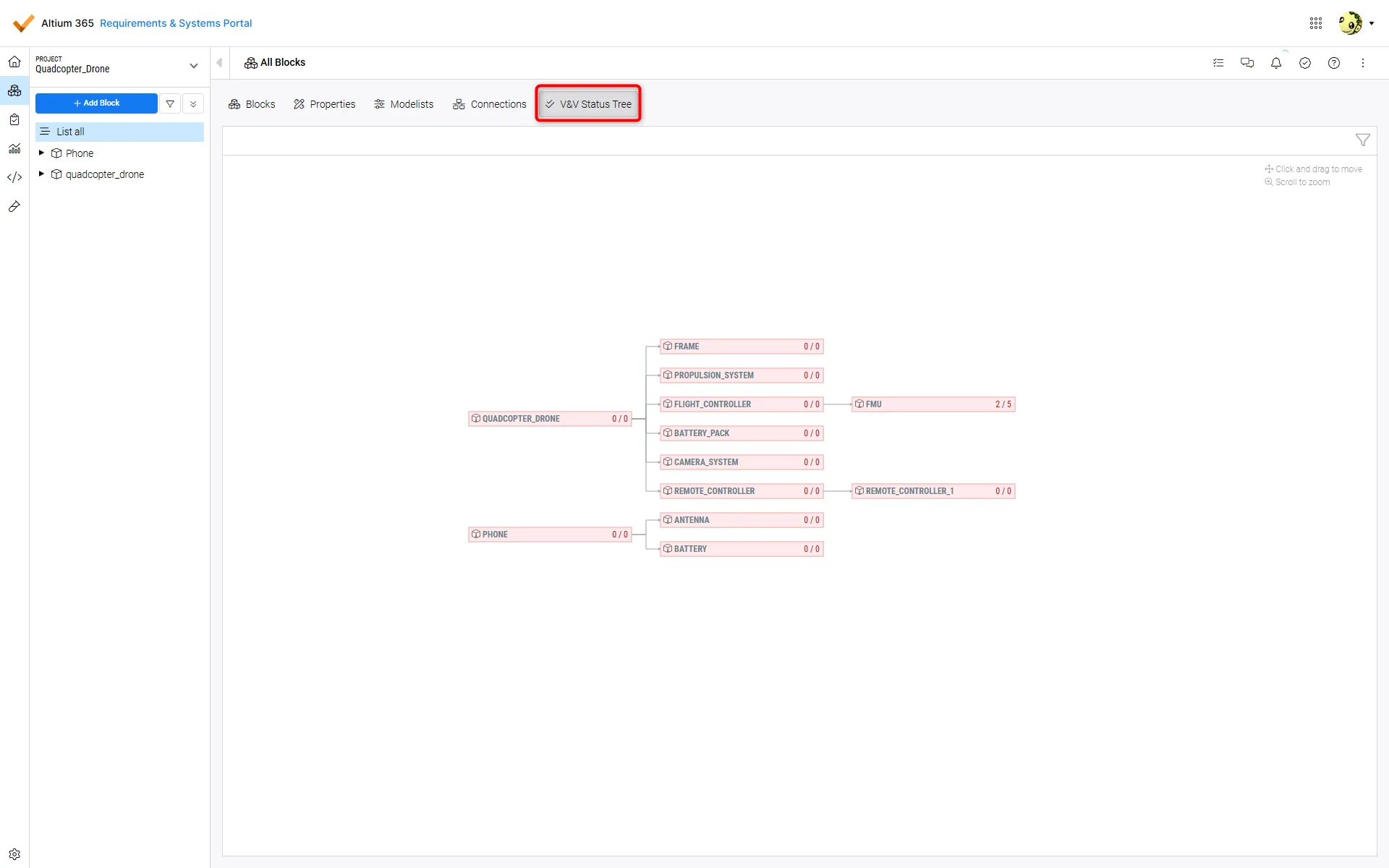 Vista ad albero dello stato V&V - La vista ad albero mostra i blocchi in una struttura gerarchica, con colori diversi che indicano lo stato di verifica attuale di ciascun blocco
 Localizzato tramite A