
Carica viste / Viste salvate
A colpo d'occhio
- Scopri come creare, denominare, salvare e caricare viste personalizzate dei requisiti.
- Comprendi le impostazioni Pubblica, Privata e Preferita per controllare l'accesso e trovare facilmente le viste che usi di più.
- Scopri come rinominare le viste salvate, aggiornarne le impostazioni di visibilità ed eliminarle tramite Gestisci viste.
Questa funzionalità consente agli utenti di salvare e caricare viste specifiche dei moduli. È particolarmente utile quando si lavora con il modulo Requisiti, poiché sono presenti numerose colonne e attributi. Il gestore delle viste consente a ogni utente di salvare una vista personalizzata delle tabelle e delle colonne in base alle proprie esigenze.
Casi d'uso
Di seguito sono illustrati i casi d'uso tipici delle viste salvate.
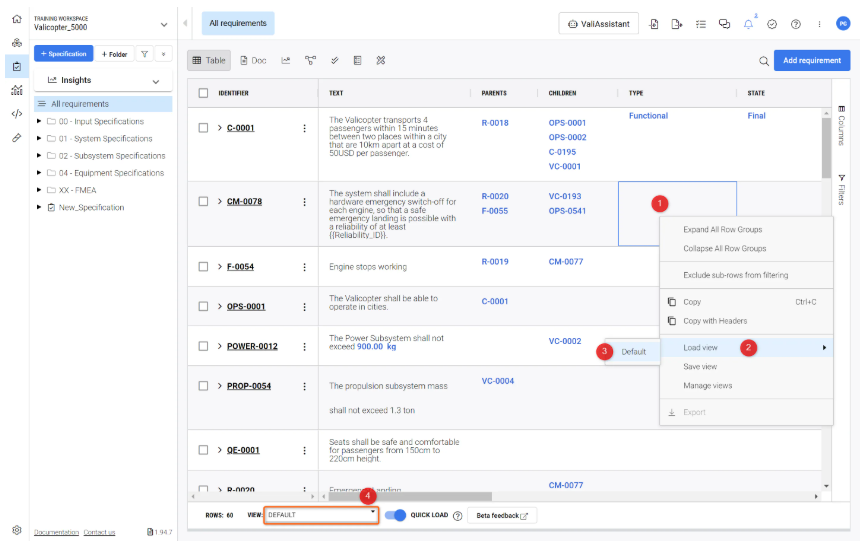
Nelle normali impostazioni della “Vista predefinita” della tabella dei requisiti, le colonne “Testo”, “Padri” e “Figli” sono visibili accanto alla colonna “Identificatore” e sono selezionate per impostazione predefinita. Se queste colonne sono prioritarie, l'utente può scegliere la vista predefinita facendo clic con il pulsante destro del mouse in un punto qualsiasi della tabella (1) e selezionando “Carica vista” (2) e poi “Predefinita” (3), oppure utilizzando il menu a discesa nella parte inferiore dello schermo (4) (vedere la figura Views).
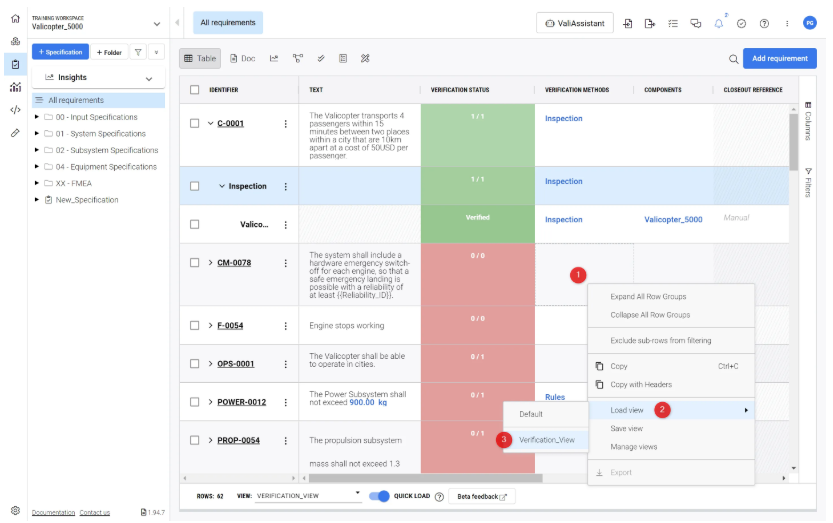
Se desidera lavorare alla verifica e alla validazione dei requisiti, l'utente può selezionare le colonne necessarie per questo processo. Gli attributi tipicamente utilizzati per il processo di verifica e validazione (V&V) sono: identificatore, testo, metodi di verifica, stato della verifica, riferimenti di chiusura, data di verifica e autore della verifica. L'utente può selezionare queste colonne e salvarle come nuova vista facendo clic con il pulsante destro del mouse in un punto qualsiasi della tabella e selezionando “Salva vista”. Una volta salvata la vista, l'utente può tornarvi o ricaricarla con un solo clic tramite il gestore delle viste. Fare riferimento all'immagine seguente.
Come creare, salvare e caricare una vista
Per creare una vista specifica e salvarla nel gestore delle viste, l'utente deve seguire questi passaggi:
-
Selezionare la specifica dei requisiti per la quale si desidera creare una vista
-
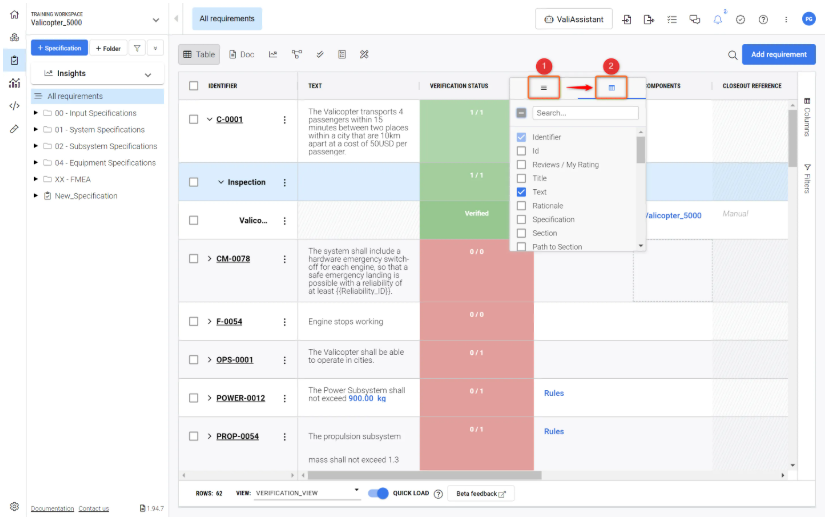
Nell'intestazione di ogni colonna sono presenti tre trattini (vedere la figura Selecting Columns)
-
Facendo clic sui trattini (1) viene visualizzata una finestra popup. Fare clic sull'icona della tabella (2) per visualizzare i nomi delle colonne con le relative caselle di controllo
-
Da qui, selezionare le colonne in base alle proprie preferenze per creare una vista specifica. Si noti che modificando le colonne, le relative larghezze o i filtri, la vista selezionata nella parte inferiore della tabella dei requisiti cambia in “Nessuna vista”, a indicare che la configurazione corrente non corrisponde ad alcuna vista salvata.
-
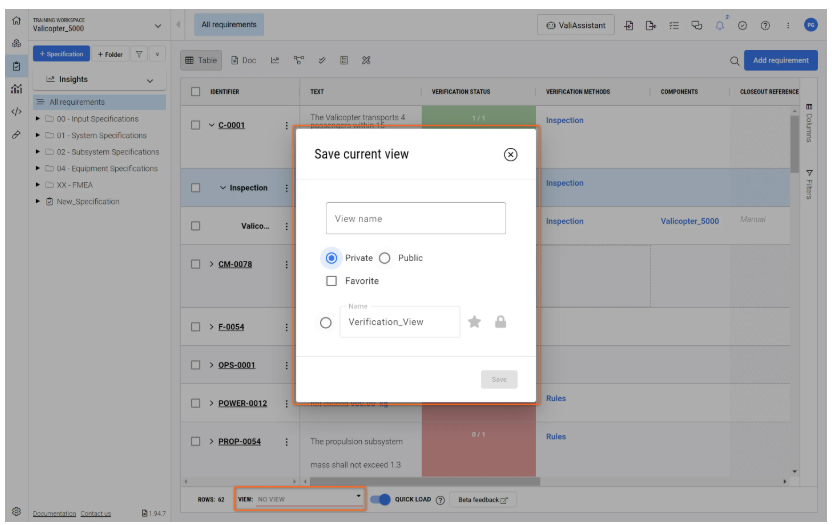
Dopo aver configurato tutto, fare clic con il pulsante destro del mouse in un punto qualsiasi della tabella dei requisiti e selezionare “Salva vista”. Si apre la finestra popup “Salva vista corrente”, in cui l'utente può inserire un nome per la vista e salvarla.
-
Durante il salvataggio, l'utente può impostare la vista come Pubblica (visibile a tutti i collaboratori), Privata (visibile solo all'utente) o Preferita (visualizzata in cima all'elenco nella parte inferiore della tabella dei requisiti)
-
Per caricare una vista, fare clic con il pulsante destro del mouse in un punto qualsiasi della tabella, andare su “Carica vista” e selezionare la vista desiderata.
Il video seguente illustra i passaggi descritti sopra:
Configurazione delle viste - Un breve video su come configurare le viste.
Viste pubbliche, private e preferite
Le viste pubbliche, private e preferite consentono di controllare chi può accedere alle proprie viste.
-
Pubblica: quando l'utente imposta una vista salvata come pubblica, qualsiasi utente che ha accesso al progetto può accedere a questa vista
-
Privata: se la vista salvata è impostata come privata, solo l'utente che l'ha creata può accedervi
-
Preferita: una vista salvata può essere impostata come preferita per consentire agli utenti di accedervi rapidamente dalla barra delle informazioni sotto la tabella dei requisiti. La vista salvata come “Preferita” viene visualizzata nella barra di accesso rapido di tutti gli utenti se è impostata come pubblica; in caso contrario, viene visualizzata solo nella barra di accesso del “Proprietario” che l'ha creata (vedere la figura Favorite View).
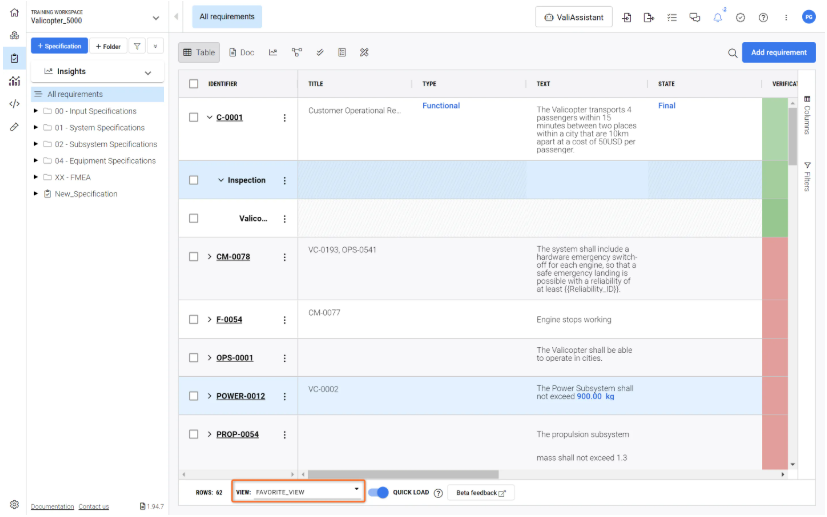
Per impostare la vista come pubblica o privata e aggiungerla alle preferite, l'utente può procedere in uno dei due modi seguenti:
-
Durante la creazione di una nuova vista, l'utente può scegliere se impostarla come pubblica o privata e come preferita, quindi salvarla
-
In alternativa, l'utente può scegliere le opzioni tramite “Gestisci viste” nel gestore delle viste, facendo clic con il pulsante destro del mouse in un punto qualsiasi della tabella dei requisiti e selezionando “Gestisci viste”. La finestra popup che si apre mostra tutte le viste salvate. Qui l'utente può modificarne i nomi e impostarle come pubbliche, private o preferite.
-
Da qui è anche possibile eliminare le viste facendo clic sull'icona del cestino.
Come gestire le viste - Fare clic con il pulsante destro del mouse in un punto qualsiasi della tabella dei requisiti e selezionare “Gestisci viste”.
 Localizzato tramite A