
Vista documento
A colpo d'occhio
- Scopri dove accedere alla vista Documento e cosa viene visualizzato a ogni livello.
- Scopri come modificare e salvare i titoli, le motivazioni e il testo dei requisiti, inclusi la formattazione e i riferimenti ai vali.
- Scopri quali campi sono di sola lettura, inclusi gli identificatori e le immagini allegate.
La vista documento è una funzionalità pensata per semplificare la stesura dei requisiti per i team abituati a iniziare a scriverli in un programma di videoscrittura, eliminando il passaggio aggiuntivo di importarli in Requirements Portal per poter iniziare a lavorarci in team. Offre un approccio più flessibile, simile a quello di un programma di videoscrittura, alla gestione e all'interazione con i requisiti all'interno di una specifica, una sezione o una cartella. Questa vista migliora l'esperienza di lettura e consente di modificare determinati campi, rendendo la gestione dei requisiti più efficiente e intuitiva prima di passare alla vista tabellare completa.
Questa documentazione utente illustra come accedere alla vista documento e utilizzarla, descrivendone le caratteristiche e le funzionalità principali.
Vista documento
La vista documento è una delle sei sezioni disponibili nel modulo dei requisiti, come mostrato nella Figura Doc View Section. Una volta aperta una cartella, una specifica o una sezione, è possibile selezionare la vista documento per visualizzare e modificare i requisiti al suo interno.
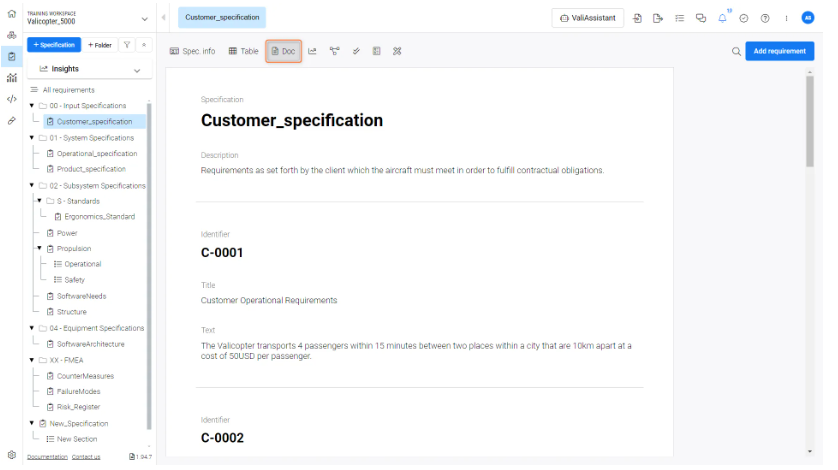
Una volta aperta la vista documento, si noterà un'interfaccia più fluida, simile a quella di un programma di videoscrittura.
-
I campi modificabili includono:
-
Title: questo campo è modificabile e consente di cambiare il titolo del requisito.
-
Rationale: è possibile modificare la motivazione, fornendo una spiegazione più dettagliata delle ragioni alla base del requisito.
-
Text: il campo di testo è modificabile e consente di aggiornare il contenuto del requisito in base alle proprie esigenze.
-
-
In questa vista, i seguenti campi non sono modificabili:
-
Identifier: funge da identificatore univoco del requisito.
-
Images: le immagini allegate al requisito saranno visibili, consentendo di visualizzarle insieme al testo del requisito.
-
Un esempio è presentato nel Video Switching to Doc View.
Passaggio alla vista documento
 Localizzato tramite A