
Impostazioni dei requisiti
A colpo d'occhio
- Individua le impostazioni del progetto per personalizzare i campi dei requisiti.
- Scopri come aggiungere stati e configurare gli stati di transizione e di rilascio.
- Esplora i tipi di requisiti predefiniti e scopri come aggiungerne altri per i tuoi casi d'uso.
Alcuni campi delle colonne nel modulo Requisiti dispongono di un menu a discesa che consente di selezionare l'opzione pertinente al requisito. Gli amministratori possono creare e gestire queste opzioni in base ai propri casi d'uso. I menu a discesa personalizzabili dagli amministratori sono:
-
Stato
-
Tipo
-
Campo personalizzato con menu a discesa
Per accedere al menu delle impostazioni dei campi delle colonne elencati sopra, l'utente deve fare clic sul proprio nome utente e poi su Impostazioni. Facendo clic sull'opzione “Impostazioni”, l'amministratore visualizzerà le impostazioni del progetto, dove potrà modificare i campi delle colonne. Il video seguente mostra come accedere alle impostazioni del progetto, che includono quelle dei requisiti.
Accesso alle impostazioni del progetto — Vista dettagliata dell'interfaccia di Requirements Portal che mostra come gli amministratori possono accedere alle impostazioni del progetto per personalizzare le colonne dei requisiti.
Stato
Gli stati in Requirements Portal indicano lo stato in cui si trova il testo del requisito. Gli stati predefiniti dei requisiti nelle impostazioni sono Bozza, In revisione e Definitivo. L'utente può impostare manualmente lo stato di ciascun requisito e aggiungere nuovi stati.
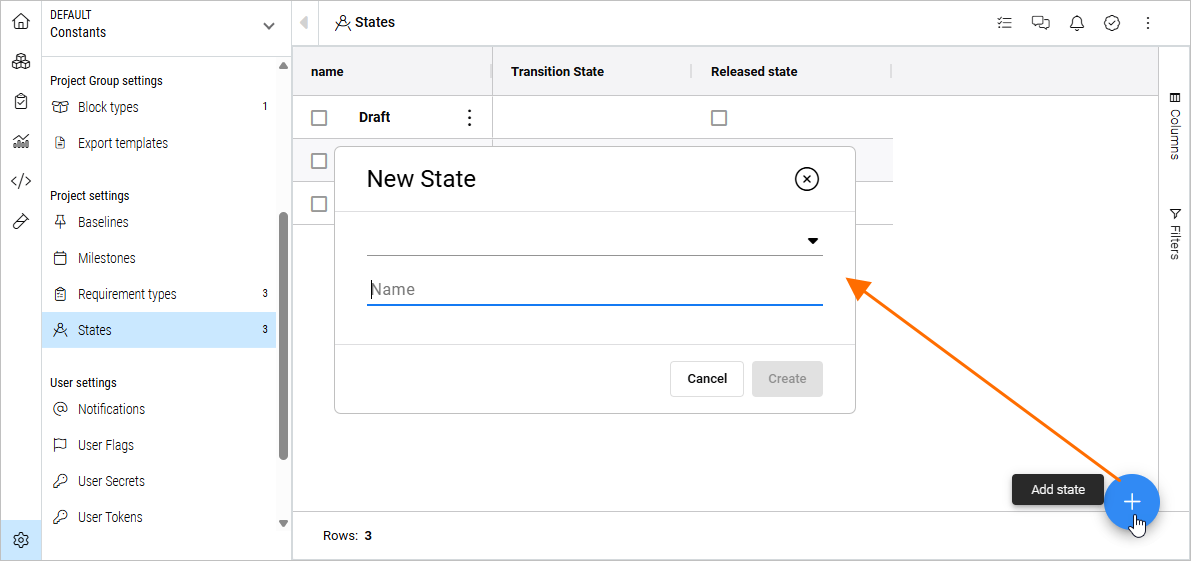
Impostazioni degli stati dei requisiti — Interfaccia per aggiungere e gestire i diversi stati dei requisiti in Requirements Portal.
Se un utente modifica il testo del requisito, è possibile impostare lo stato di transizione oppure cambiare manualmente lo stato nel modulo Requisiti. Ad esempio, quando il testo di un requisito è nello stato Definitivo e deve essere modificato a seguito di un cambiamento nelle esigenze delle parti interessate, l'utente ne modifica il testo. Se lo stato di transizione configurato per lo stato “Definitivo” è “Bozza”, ogni volta che il testo del requisito viene modificato, lo stato del requisito cambierà automaticamente.
Configurazione dello stato di transizione — L'interfaccia di Requirements Portal mostra come impostare e gestire gli stati di transizione dei requisiti in seguito alle modifiche.
È inoltre possibile abilitare l'opzione Released state per uno stato elencato nella pagina States. In questo caso, i requisiti passeranno automaticamente a tale stato al momento del rilascio.
Configurazione dello stato di rilascio
Tipi
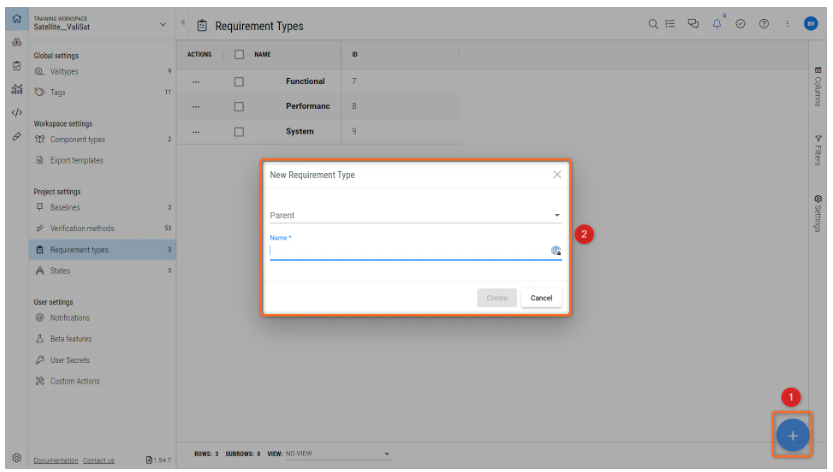
Gli ingegneri di sistema utilizzano spesso i tipi per classificare o raggruppare i requisiti in base alle loro caratteristiche comuni. Per integrare questa funzionalità, in Requirements Portal sono stati introdotti i “Tipi”. I tipi predefiniti sono Funzionale, Sistema e Prestazioni. Gli utenti possono aggiungere altri tipi in base ai propri casi d'uso. Per aggiungere nuovi tipi, fare clic su “+”, aggiungere i relativi stati e crearli.
 Localizzato tramite A