
Importa requisiti
A colpo d'occhio
- Scopri come accedere allo strumento di importazione, caricare i file supportati e scegliere tra l'importazione basata sull'IA e quella classica.
- Scopri come selezionare una specifica di destinazione, aggiornare i requisiti esistenti e mappare i dati ai campi obbligatori e personalizzati.
- Scopri come esaminare i risultati dell'importazione e scaricare un report con i dettagli dei problemi rilevati.
Puoi caricare rapidamente e facilmente i dati dei requisiti esistenti in Requirements Portal utilizzando Import Wizard disponibile nel modulo Requisiti. Grazie all'estrazione basata sull'IA, puoi importare requisiti da file PDF, Word, Excel e CSV non strutturati, riducendo il tempo e l'impegno necessari per trasferire manualmente i dati dei requisiti e acquisendoli in modo più accurato ed efficiente.
Accesso allo strumento di importazione
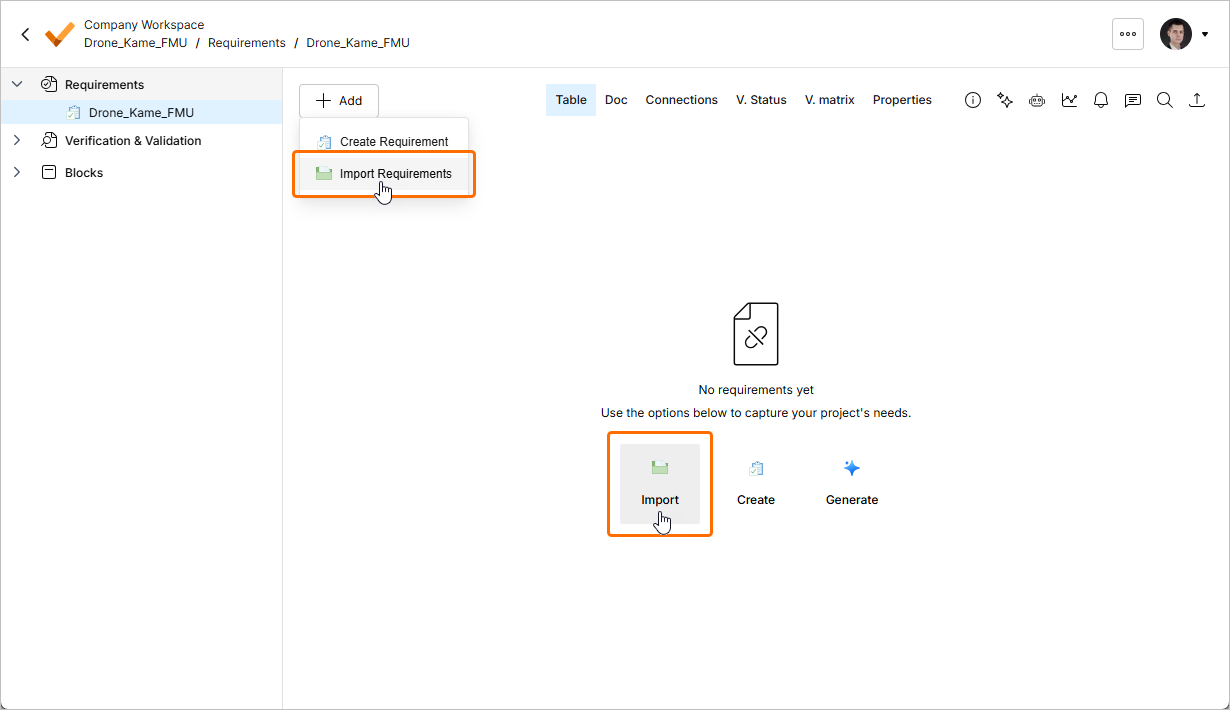
Puoi accedere allo strumento di importazione dal modulo Requisiti ( ) facendo clic sul pulsante
 in alto a sinistra nella pagina e selezionando Create Requirement dal menu visualizzato. In alternativa, se la specifica attualmente visualizzata non contiene requisiti, puoi accedere allo strumento di importazione facendo clic sul pulsante Import nella pagina.
Caricamento di un file
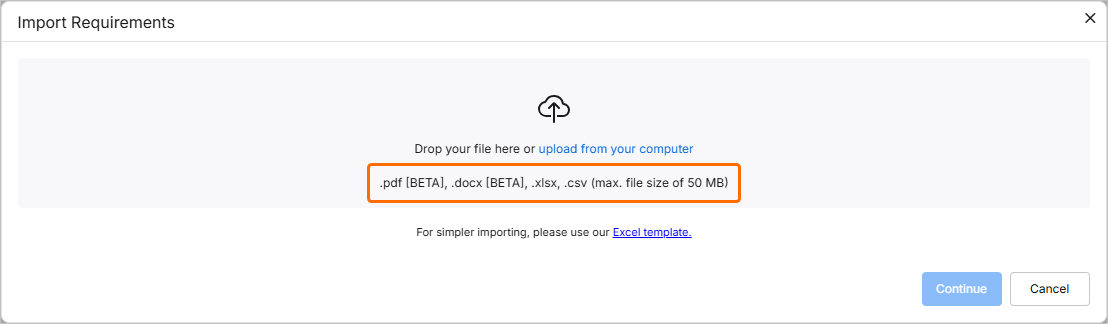
Si aprirà la finestra Import Requirements. In questa fase, puoi caricare un file di un tipo supportato (*.pdf, *.docx, *.xlsx o *.csv). Per farlo, trascina il file nell'area corrispondente della finestra oppure fai clic sul controllo select from your computer per sfogliare il disco rigido e selezionare il file.
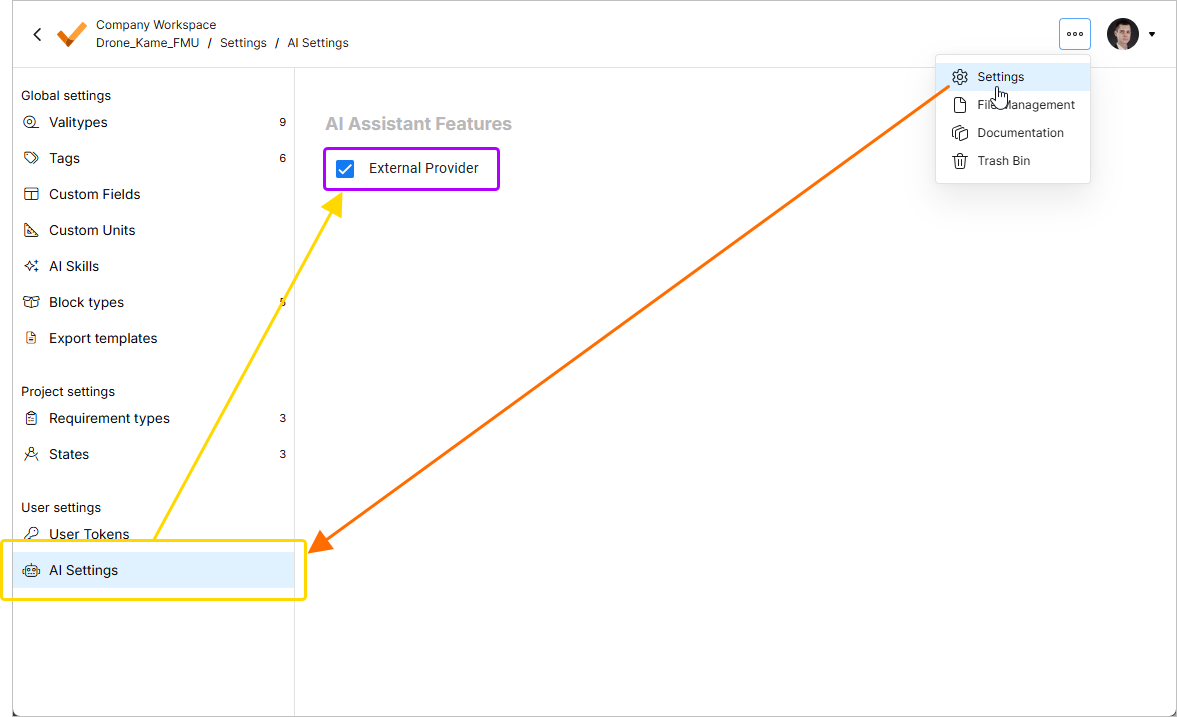
 in alto a destra, selezionando Settings dal menu visualizzato e quindi selezionando AI Settings dall'elenco nel riquadro a sinistra) –
 .
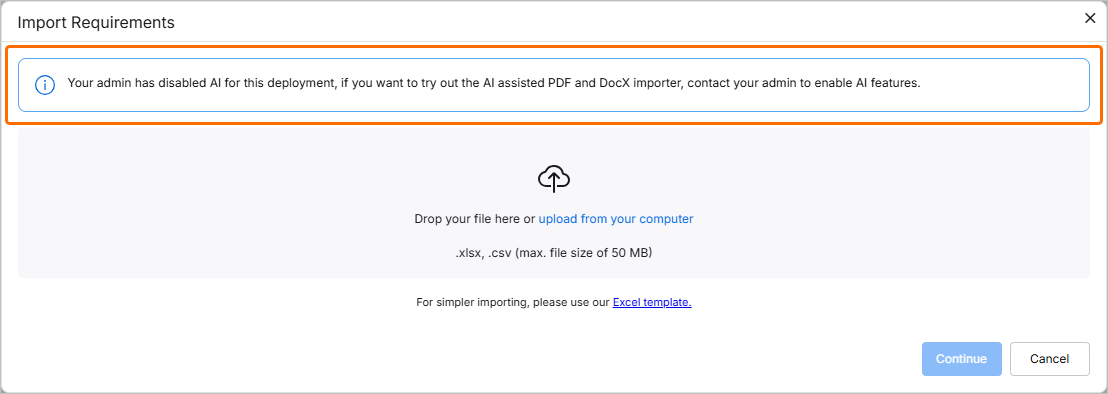 ).
Una volta caricato correttamente il file, la relativa voce verrà visualizzata nella finestra. Puoi rimuoverlo dalla finestra facendo clic sull'icona  .
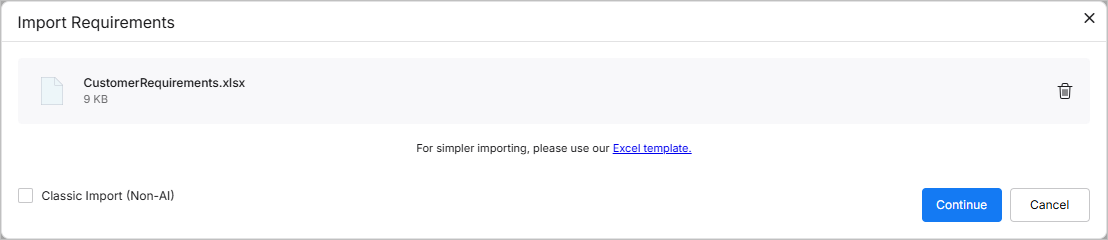
Per un file *.xlsx o *.csv caricato, puoi scegliere di proseguire con lo strumento di importazione classico abilitando l'opzione Classic Import (Non-AI) in basso a sinistra nella finestra.
Revisione dei dati estratti
Una volta caricato il file desiderato, fai clic sul pulsante  per procedere. I dati estratti verranno presentati sotto forma di tabella di requisiti suggeriti da esaminare.
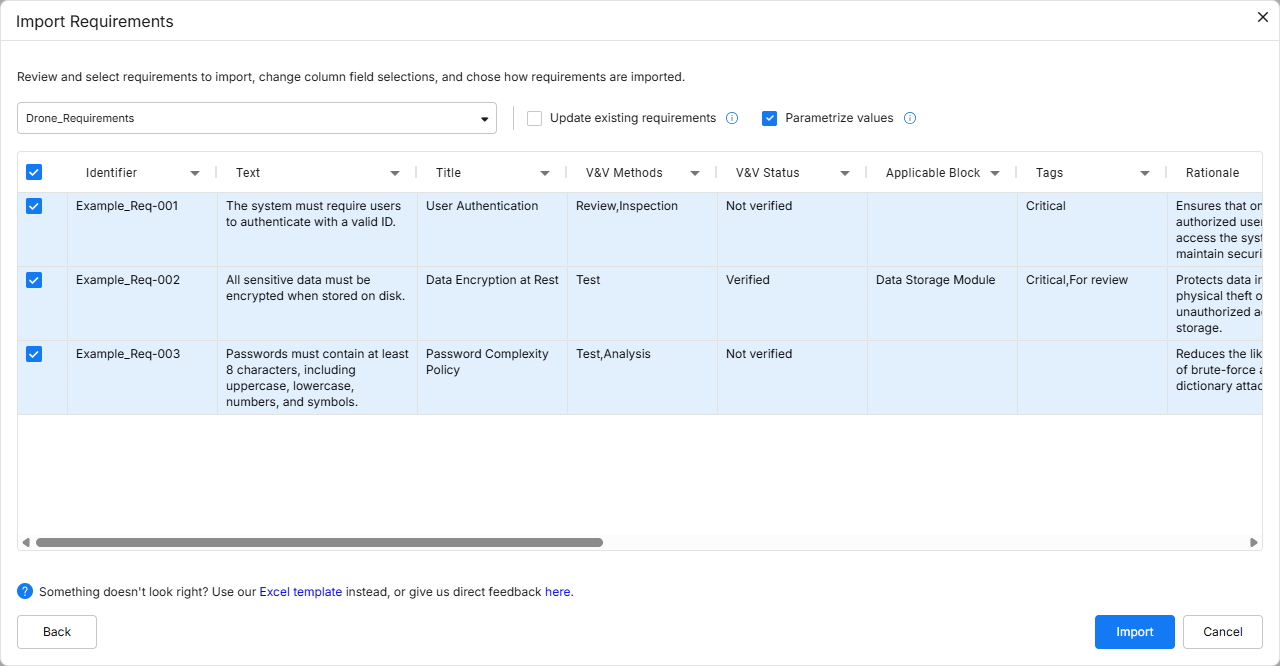
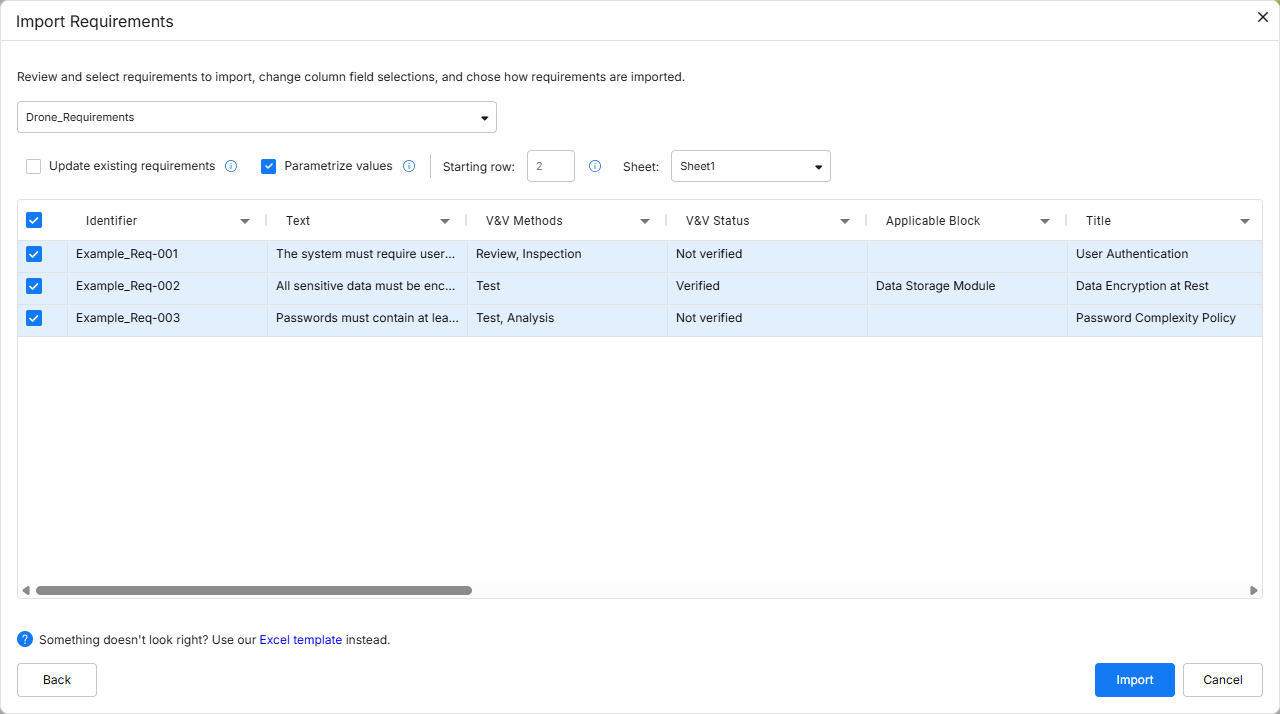
Per impostazione predefinita, i requisiti suggeriti verranno importati nella specifica visualizzata al momento dell'accesso allo strumento di importazione. Puoi selezionare la specifica desiderata dal menu a discesa nella parte superiore della finestra oppure creare una nuova specifica selezionando la voce + Add specification dal menu a discesa e definendone il nome nell'apposito campo visualizzato (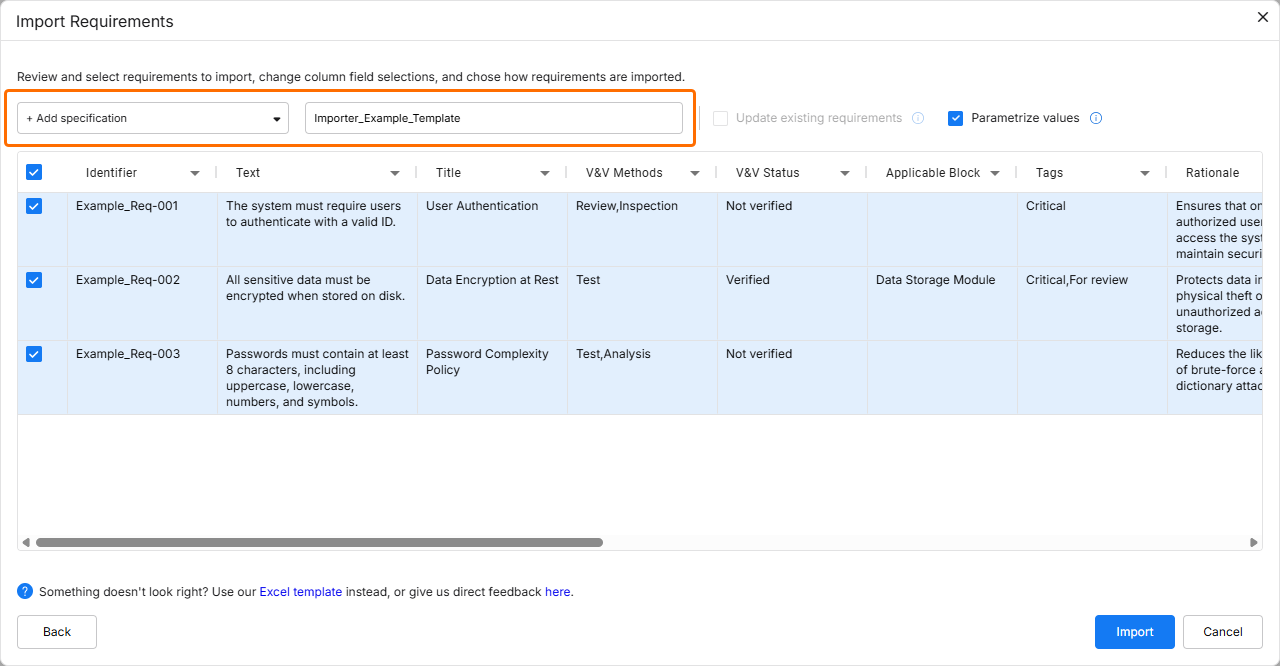 ).
Abilita l'opzione Update requirements per sovrascrivere gli eventuali requisiti esistenti nella specifica di destinazione sostituendone i dati (i dati del file sostituiscono quelli della specifica).
Abilita l'opzione Parametrize values per verificare la presenza di possibili parametri quantificabili nei requisiti suggeriti e convertirli in Vali.
Quando utilizzi lo strumento di importazione classico, sono disponibili anche le seguenti opzioni:
-
Starting row – puoi selezionare la riga del file importato da cui iniziare a raccogliere i dati da inserire in Requirements Portal.
-
Sheet – se il file contiene più fogli, puoi selezionare il foglio da cui importare i dati.
Puoi selezionare i requisiti da importare spuntando le caselle di controllo a sinistra delle righe corrispondenti.
Mappatura dei dati
Puoi definire la corrispondenza tra i dati del file caricato e i campi specifici di Requirements Portal. Se il file contiene intestazioni identiche ai campi predefiniti di Requirements Portal, questi campi verranno mappati automaticamente. Tuttavia, se necessario, puoi modificare o sostituire questa mappatura automatica. Fai clic sull'intestazione di una colonna e seleziona il campo desiderato dal menu a discesa.
In alternativa, puoi mappare i dati della colonna a una nuova colonna personalizzata digitando il nome desiderato nel campo Search/Add custom del menu a discesa e selezionando quindi <custom_column_name> (Create new) dallo stesso menu.
Puoi anche selezionare None dal menu a discesa per non mappare i dati del file ad alcuna colonna (questi dati non verranno quindi importati).
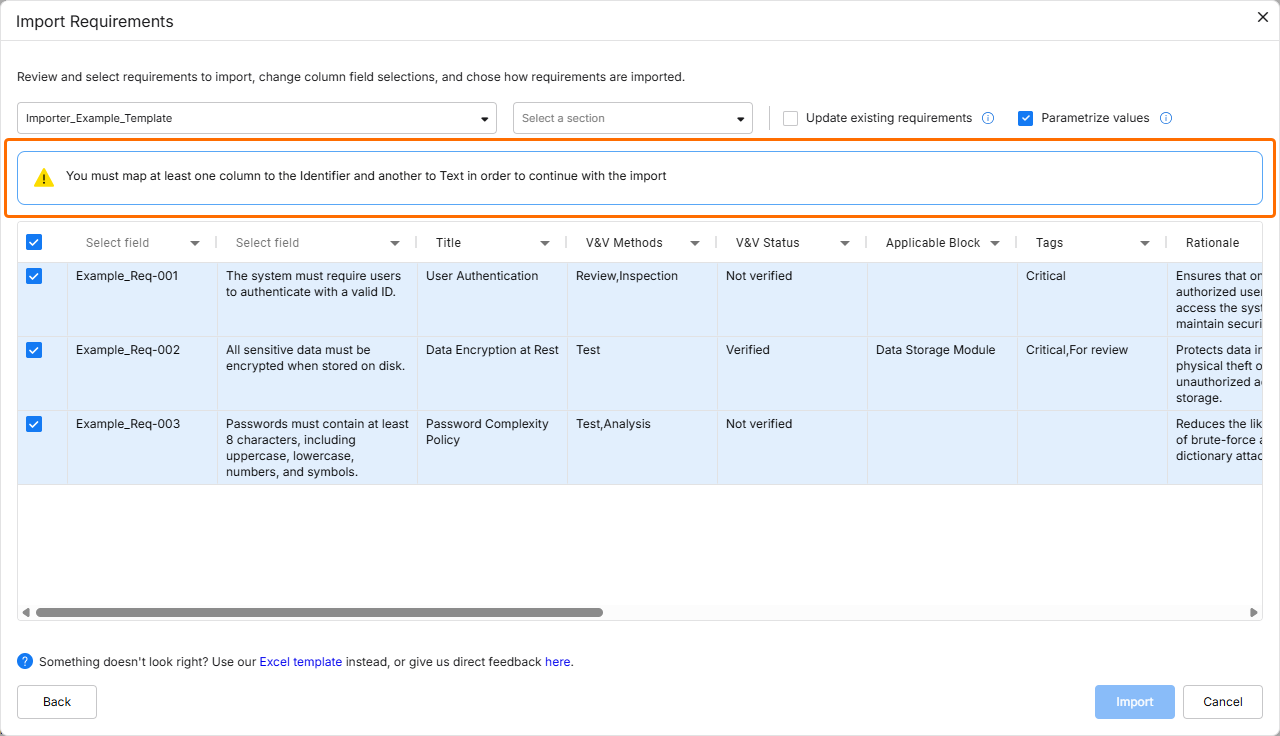 ).
Utilizzando lo strumento di importazione, è possibile importare nei requisiti i seguenti campi:
-
Identificatore
-
Testo
-
Titolo
-
Motivazione
-
Figli
-
Genitori
-
Sezione
-
Percorso della sezione
-
Blocco applicabile
-
Commento sulla conformità
-
Tipo
-
Stato
-
Conformità
-
Stato V&V
-
Metodi V&V
-
Applicabilità
-
Responsabile
-
Tag
-
Colonne personalizzate
Report di esecuzione
Dopo aver esaminato i dati da importare e configurato le opzioni secondo necessità, fare clic sul pulsante  per procedere. Al termine dell'importazione verrà visualizzata una finestra di conferma.
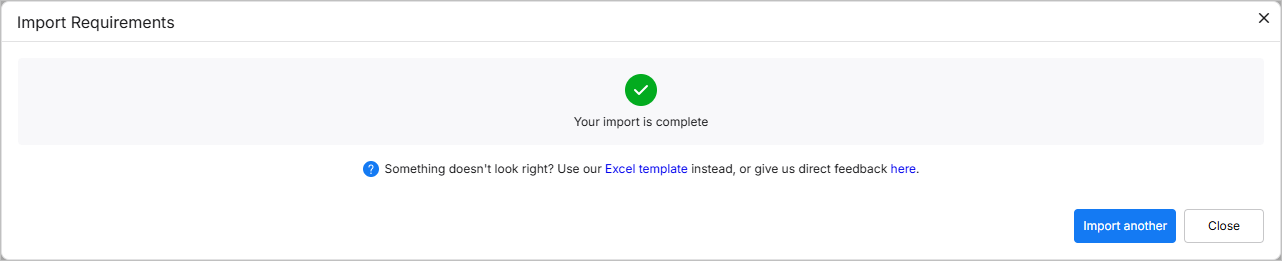
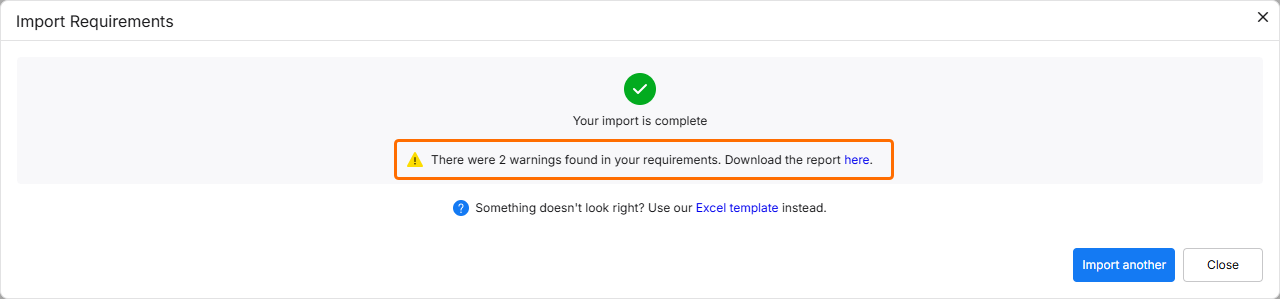 ).
Fare clic sul pulsante  per tornare alla fase di caricamento del file dello strumento di importazione oppure fare clic su
 per uscire dallo strumento di importazione.
 Localizzato tramite A