
Colonne personalizzate per i requisiti
A colpo d'occhio
- Scopri dove gli amministratori possono accedere alle colonne personalizzate e gestirle.
- Esplora i campi di testo, a selezione singola, a selezione multipla, data e numerici.
- Segui i passaggi per creare una colonna, assegnarla ai progetti e a un modulo di destinazione e definire le opzioni dei menu a discesa per i campi di selezione.
Requirements Portal mette a disposizione numerose colonne predefinite nel modulo Requisiti, ciascuna con una funzione specifica nell'ambito della gestione dei requisiti. Per visualizzare le colonne disponibili e abilitarle o disabilitarle, puoi fare clic sulle tre linee nell'intestazione della colonna (  ) oppure su Colonne sul lato destro (vedi Figura Enabling Default Columns).
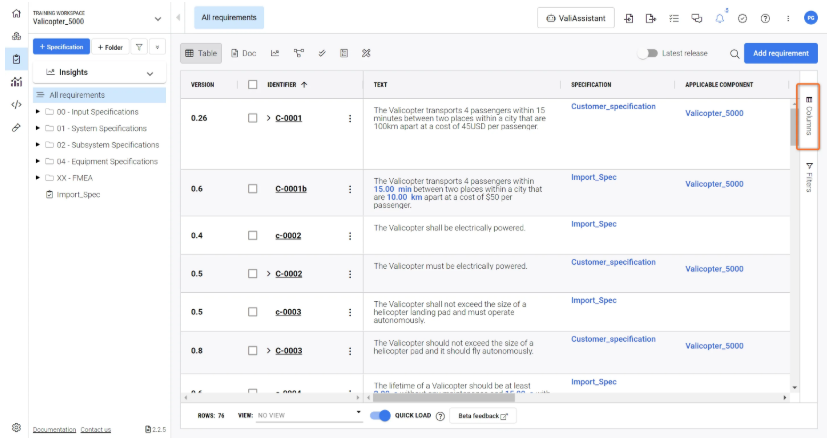
Tuttavia, potresti aver bisogno di colonne personalizzate con intestazioni specifiche per adattarle al tuo caso d'uso e ai tuoi flussi di lavoro.
Accesso alle colonne personalizzate
Requirements Portal offre un modo semplice per aggiungere colonne personalizzate alla tabella dei requisiti.
Per accedere alla funzionalità Colonne personalizzate (vedi Figura Custom Columns), vai in Impostazioni (1 and 2) e poi in “Colonne personalizzate” (3).
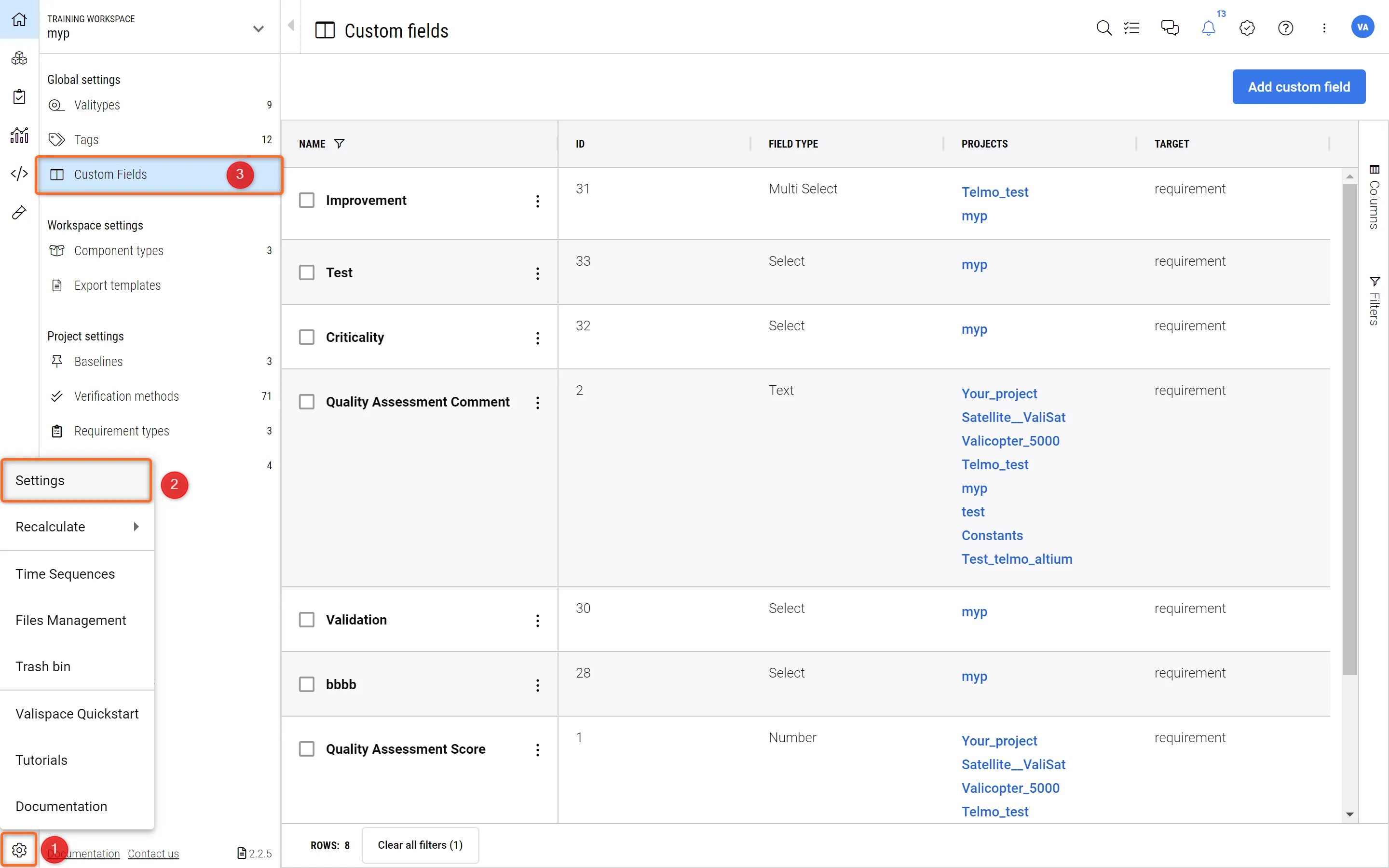 Colonne personalizzate - Qui puoi definire e modificare le colonne personalizzate.
Verrà visualizzato un elenco delle colonne personalizzate già definite e disponibili.
Aggiunta di nuove colonne personalizzate
Puoi aggiungere 5 tipi di colonne personalizzate:
-
Testo - Un campo di testo formattato (con possibilità di usare grassetto, corsivo, colori, ecc.) per l'inserimento di contenuti alfanumerici.
-
Campo di selezione - Un campo che presenta un elenco a discesa da cui scegliere. Sono disponibili due tipi distinti:
-
Selezione singola - Puoi selezionare una sola opzione dall'elenco a discesa.
-
Selezione multipla - Puoi aggiungere più opzioni dall'elenco a discesa.
-
-
Data - Puoi selezionare una data e un'ora tramite un'interfaccia dedicata.
-
Numero - Un campo numerico che accetta solo numeri (senza formattazione del testo).
Per aggiungere una nuova colonna personalizzata, segui i passaggi descritti nella Figura Adding New Custom Columns. Fai clic su “Aggiungi campo personalizzato” (1). Si aprirà una nuova finestra in cui puoi definire un “Nome” per la colonna (2), i “Progetti” in cui verrà visualizzata (3) (puoi aggiungere più progetti), la destinazione (4) e il tipo (5), come descritto sopra.
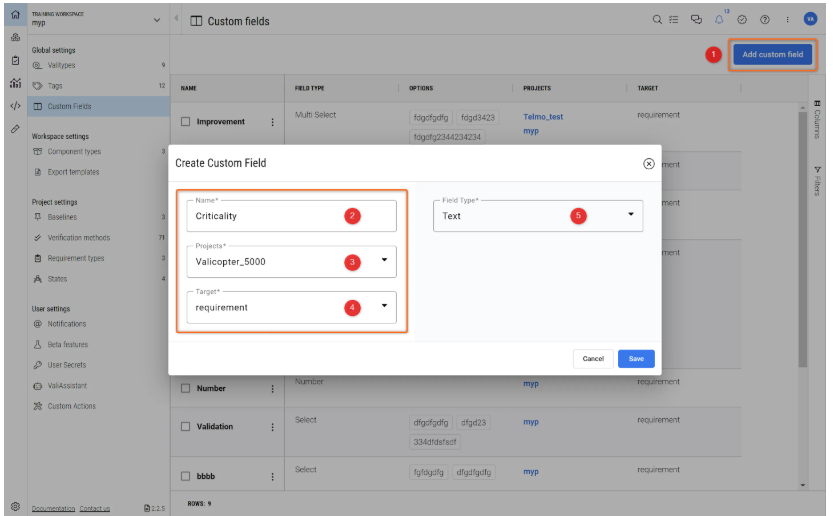
Aggiunta di nuove colonne personalizzate
Quando aggiungi una colonna personalizzata di tipo Testo, Data o Numero, è sufficiente fare clic su “Salva”: la colonna verrà salvata e visualizzata nel modulo Requisiti.
Se vuoi aggiungere una colonna di selezione (singola o multipla), è necessario un ulteriore passaggio per definire le opzioni che compariranno nell'elenco a discesa. Una volta selezionato “Selezione singola” o “Selezione multipla” in “Tipo di campo” (1), ti verrà richiesto di inserire le opzioni da visualizzare nell'elenco a discesa (2).
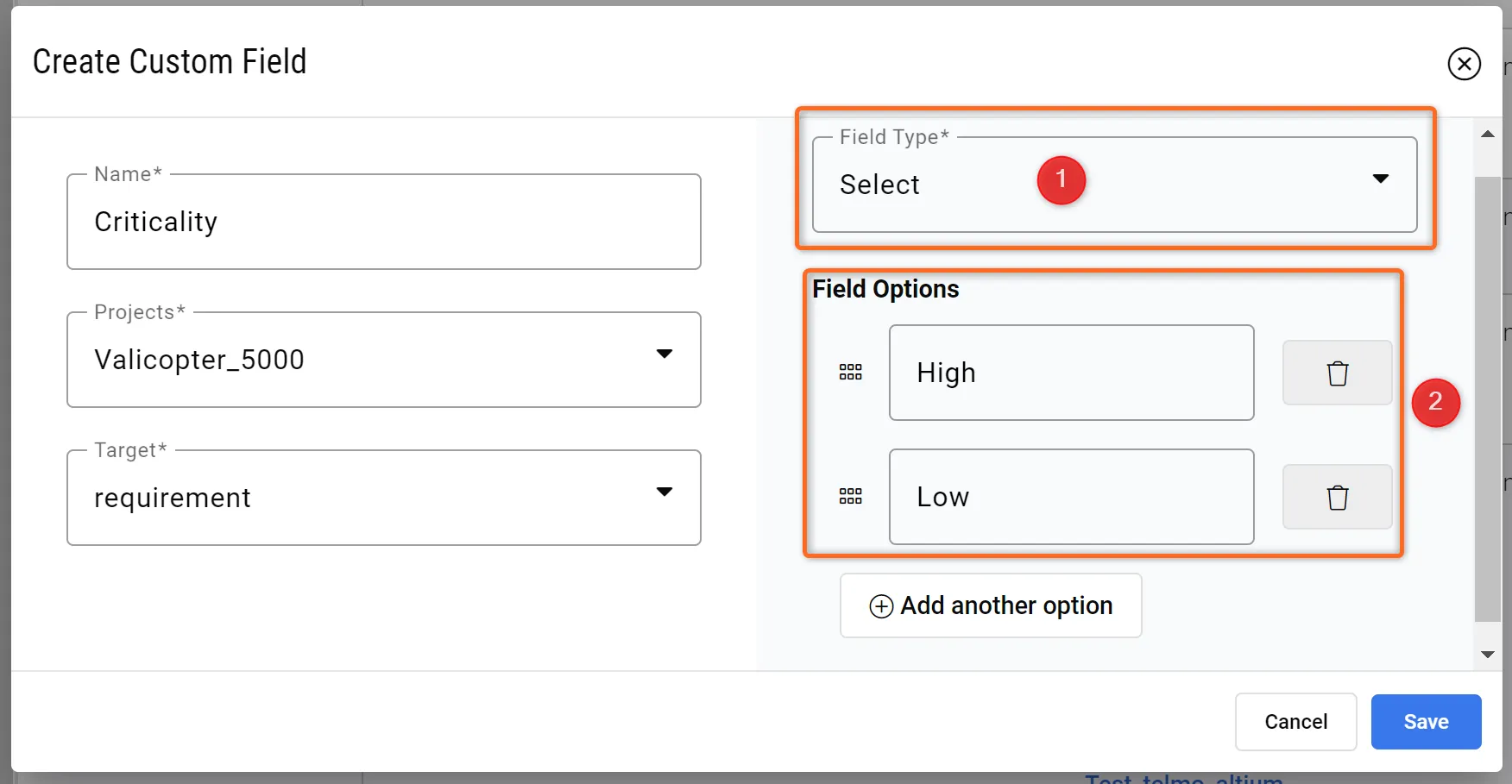 Aggiunta di opzioni a una colonna di selezione - Qui puoi definire le varie opzioni e il loro ordine.
Dopo aver fatto clic su “Salva”, la colonna di selezione verrà aggiunta al modulo Requisiti. Facendo doppio clic nelle celle, comparirà l'elenco a discesa con le opzioni che hai definito.
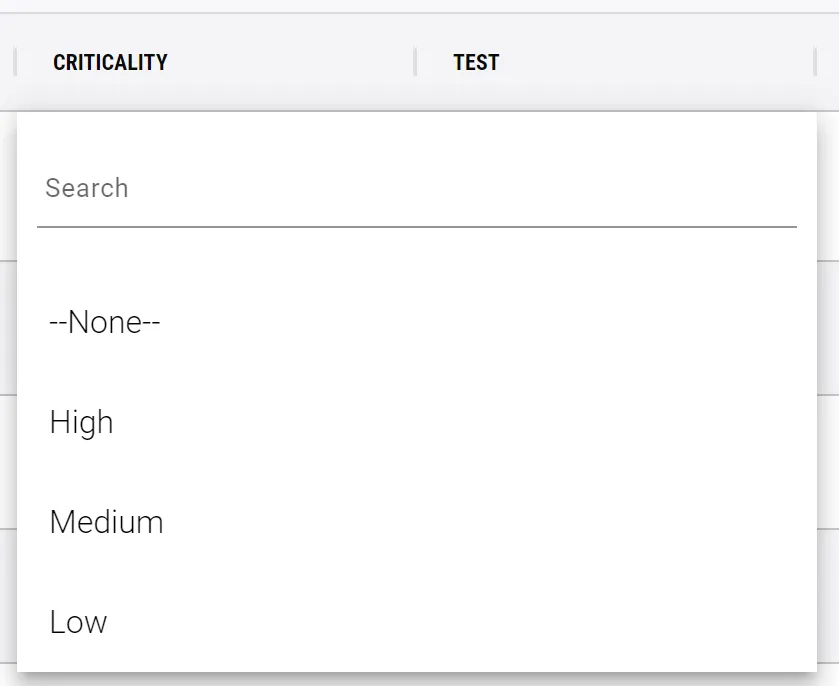 Opzioni in una colonna personalizzata di selezione
 Localizzato tramite A