
Finalizzare la distinta base
A colpo d'occhio
- Imparerai come ActiveBOM identifica i problemi della BOM, come le icone di stato e le colonne di dettaglio ti aiutano a esaminarli e come modificare il livello di gravità dei controlli della BOM.
- Scoprirai come filtrare le voci della BOM in base a violazioni specifiche, generare gli output della BOM tramite Report Manager e usare i modelli per mappare i dati di progetto nei file esportati.
- Comprenderai come BOM Compare evidenzia le modifiche tra il progetto attuale e una revisione precedente, incluse le opzioni per le viste, le varianti e i formati di esportazione.
Verifica della BOM
ActiveBOM include un insieme completo di controlli della BOM che vengono eseguiti automaticamente a ogni aggiornamento della distinta base.
Stato della BOM
Ogni voce della BOM viene controllata per rilevare eventuali violazioni e il relativo stato viene visualizzato nella colonna BOM Status. Questa colonna è sempre visibile sul lato destro dell'elenco delle voci della BOM e mostra un'icona che indica lo stato della voce. Una voce della BOM può non superare più di un controllo; l'icona indica la violazione più grave.
Icone di stato della BOM:
-
 Clear - il componente dispone di soluzioni, queste soluzioni hanno fornitori con scorte sufficienti e ad almeno una soluzione è stata assegnata una priorità.
-
 Warning
-
 Error
Error
-
 Fatal Error
Passa il puntatore sull'icona per visualizzare un riepilogo dello stato del componente. In alternativa, abilita la visualizzazione della colonna dettagliata BOM Status per ottenere informazioni più approfondite. La colonna può essere abilitata tramite il pannello Properties di ActiveBOM, che include una pratica casella di ricerca, oppure facendo clic con il pulsante destro del mouse nell'area delle intestazioni delle colonne dell'elenco delle voci della BOM e scegliendo il comando Select Columns.
Configurazione dei controlli della BOM
Le voci della BOM vengono controllate automaticamente per rilevare:
- Violations associated with Design Items – include verifiche quali componenti i cui parametri nella BOM non corrispondono a quelli della libreria (parametri ambigui) e designatori duplicati.
- Violations associated with Part Choices – include verifiche quali un MPN senza priorità assegnata (solo priorità assegnata dal sistema), l'assenza di fornitori o il mancato rispetto di un prezzo obiettivo.
Il livello di gravità (modalità di segnalazione) di ciascun controllo della BOM viene configurato nella finestra di dialogo BOM Checks. Per aprire la finestra di dialogo, fai clic sul pulsante  sotto l'elenco delle violazioni rilevate BOM Checks nel pannello Properties.
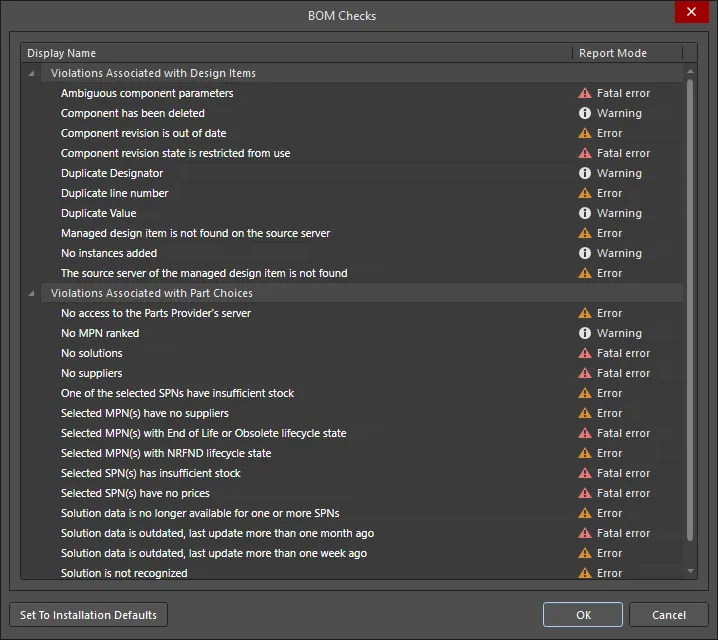
La finestra di dialogo BOM Checks viene utilizzata per configurare la modalità di segnalazione di ciascun controllo automatico della BOM.
Filtraggio dell'elenco delle voci della BOM in base allo stato
Il pannello Properties mostra un elenco delle violazioni dei controlli della BOM rilevate nel BomDoc corrente. Fai clic sull'icona del filtro (mostrata di seguito) per filtrare l'elenco principale delle voci della BOM in modo che visualizzi solo quelle che non superano il controllo in questione. Una voce della BOM può non superare più controlli.
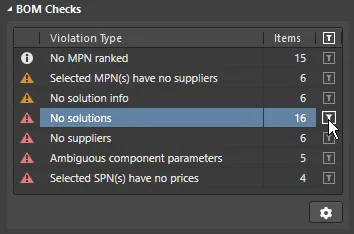
Fai clic per escludere tutte le voci della BOM tranne quelle che non superano questo controllo. Fai clic sull'icona dell'ingranaggio per configurare i controlli della BOM.
Generazione di una BOM
La BOM può essere generata direttamente dall'editor ActiveBOM. Seleziona il comando Reports » Bill of Materials per aprire la finestra di dialogo Gestione report e generare la BOM.
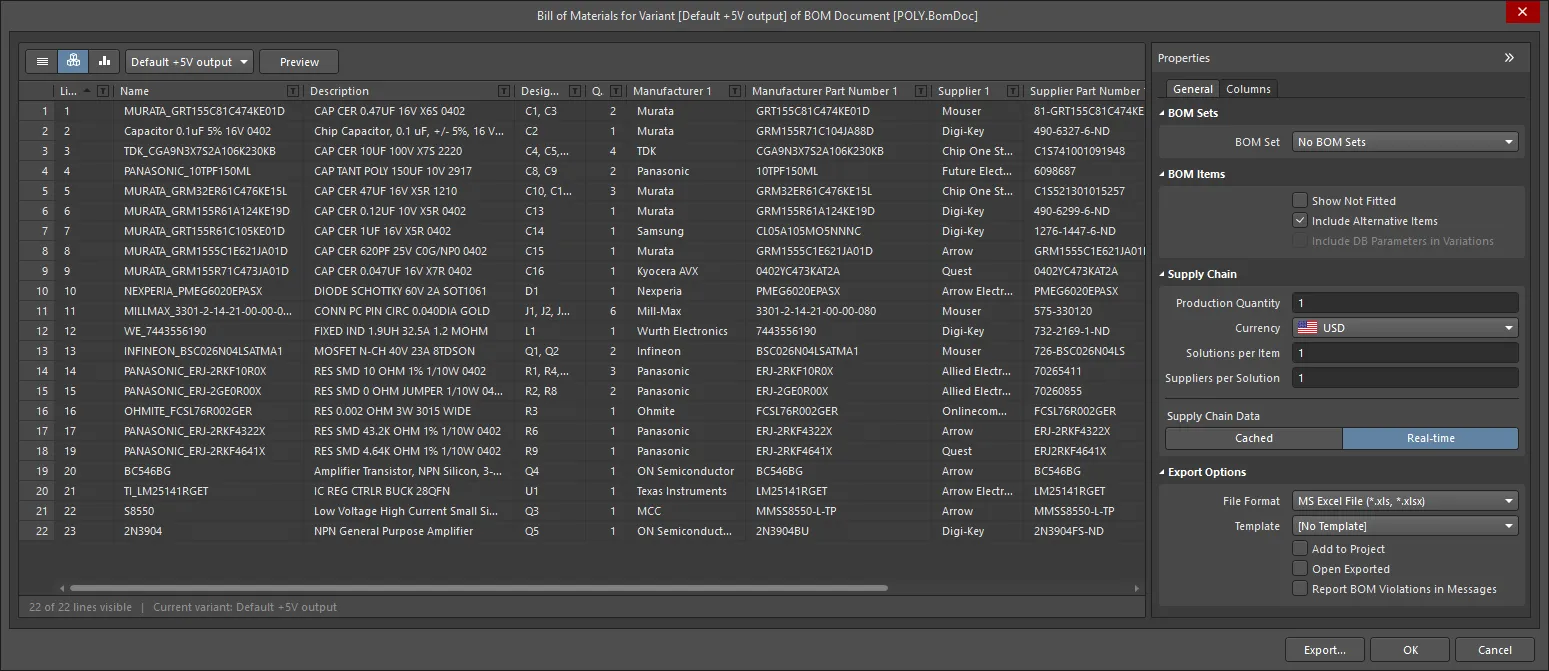
La Gestione report presenta i dati della BOM così come appariranno nell'output. Da ActiveBOM viene utilizzata per configurare il formato di output e selezionare un modello.
La Gestione report è la finestra di dialogo standard per la configurazione dell'output della BOM, la stessa che si apre selezionando Distinta base dal menu Report dell'editor degli schemi o del PCB, oppure quando si configura una BOM in un OutputJob.
- La Gestione report condivide molte funzionalità con l'interfaccia di ActiveBOM, semplificando la configurazione della BOM.
- Se nel progetto è presente un documento ActiveBOM (BomDoc), le impostazioni di layout definite al suo interno vengono applicate automaticamente nella Gestione report.
- I set di BOM definiti nel documento ActiveBOM sono disponibili e consentono di passare facilmente da un layout della BOM a un altro.
- È possibile generare file in formato Excel senza che Microsoft Excel® sia installato (seleziona l'opzione Microsoft Excel File (*.xls, *.xlsx).
Per saperne di più sulla configurazione della Gestione report, consulta la pagina Configurazione della BOM nella Gestione report.
Mappatura dei dati di progetto nella BOM
I dati di progetto possono essere trasferiti dal processo di progettazione della scheda a una distinta base Excel includendo dichiarazioni Field e Column nel modello Excel applicato alla BOM durante la creazione.
- Fields - Le dichiarazioni Field vengono utilizzate per trasferire nella BOM parametri di sistema, di documento e di progetto, come nomi di file, quantità, valuta e così via, che devono essere visualizzati una sola volta nella BOM. La dichiarazione Field viene sostituita dal valore trasferito, come mostrato nell'immagine seguente.
- Columns - Le dichiarazioni Column vengono utilizzate per trasferire informazioni presenti in tutte le voci della BOM, come designatore, descrizione, parametri definiti dall'utente e così via. Possono includere anche numeri di riga, dati di posizione sul PCB e dati di colonne personalizzate inseriti nel BomDoc. La dichiarazione Column viene sostituita dalla stringa ColumnName e ogni riga sottostante viene compilata con il valore di quella colonna per una voce della BOM, come mostrato nell'immagine seguente.
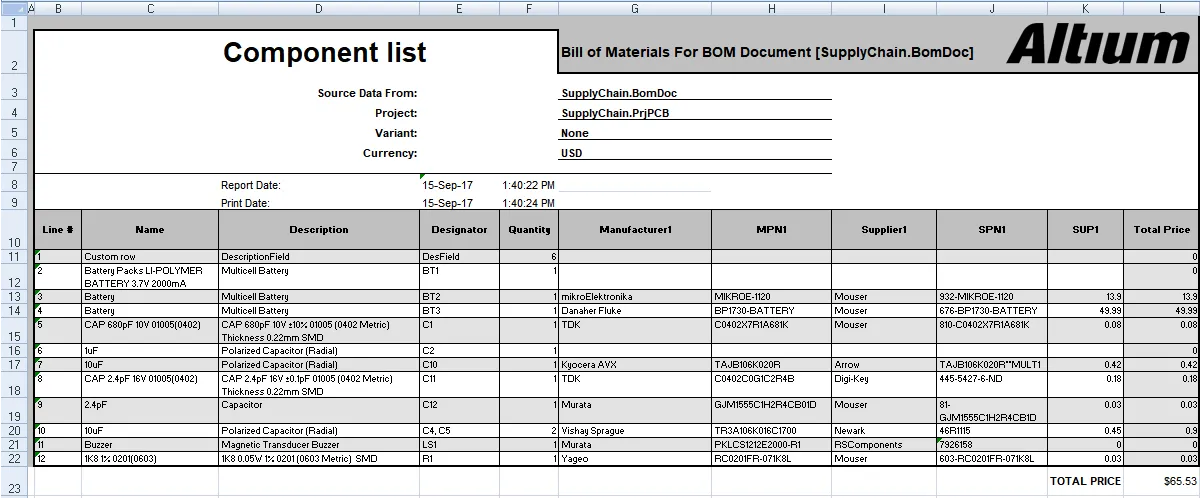
Dati di progetto mappati in un foglio di calcolo Excel mediante la loro definizione nel modello Excel.
Per saperne di più, consulta la sezione Mappatura dei dati di progetto nella BOM della pagina Configurazione della BOM nella Gestione report.
Confronto della BOM corrente con una revisione precedente
Non è raro che i componenti cambino tra un rilascio del progetto e l'altro. Per assicurarsi che il processo sia stato completato correttamente, molti progettisti preferiscono confrontare la BOM del progetto corrente con quella di una revisione precedente. Se il progetto è un progetto di Workspace e include un documento BOM di ActiveBOM (*.BomDoc), è possibile farlo utilizzando la funzione di confronto delle BOM.
Il report BOM Compare mostra le modifiche tra il progetto corrente e la revisione rilasciata in precedenza selezionata. Il report può essere configurato e generato nei seguenti modi:
- Da un BomDoc di ActiveBOM, fai clic su Reports » BOM Compare per aprire la versione Bom Compare della finestra di dialogo Report Manager . Configura il report secondo le esigenze, quindi fai clic su Export.
- Dall'editor degli schemi, fai clic su Reports » BOM Compare per aprire la versione Bom Compare della finestra di dialogo Report Manager . Configura il report secondo le esigenze, quindi fai clic su Export.
- Dall'editor PCB, fai clic su Reports » Project Reports » BOM Compare per aprire la versione Bom Compare della finestra di dialogo Report Manager . Configura il report secondo le esigenze, quindi fai clic su Export.
- Da un outjob, fai clic con il pulsante destro del mouse su [Add New Report Output] sotto la voce Report Outputs, quindi scegli BOM Compare. Per configurare il report, fai clic con il pulsante destro del mouse sulla voce BOM Compare appena aggiunta, quindi scegli Configure per aprire la versione Bom Compare della finestra di dialogo Report Manager . Configura il report secondo le esigenze, quindi fai clic su Export. Puoi anche selezionare il contenitore di output desiderato e generare il report.
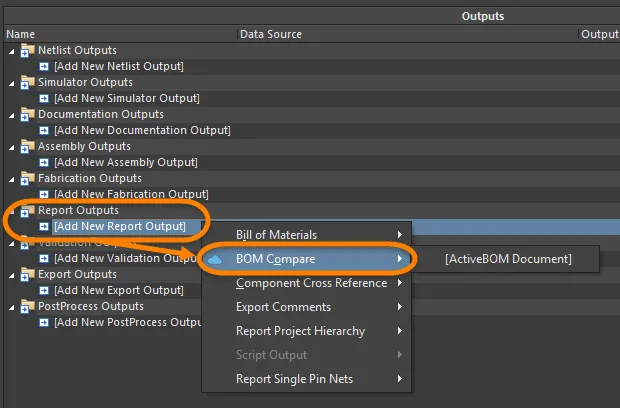
Il confronto delle BOM può essere eseguito da diverse posizioni, incluso un OutputJob.
Il confronto delle BOM rileva le differenze (delta) tra le voci dei componenti del progetto corrente e quelle della revisione rilasciata selezionata, creando un report che elenca solo le voci dei componenti che differiscono. Confronta tutti i parametri, escludendo solo quelli dinamici, come il prezzo e i livelli delle scorte.
È possibile configurare le colonne visibili nel report di confronto della BOM in Report Manager.

Il confronto della BOM si apre in Report Manager; configurare le colonne secondo necessità.
Opzioni e controlli della finestra di dialogo del report di confronto della BOM
Modalità di visualizzazione
Sono disponibili tre modalità di visualizzazione per l'elenco degli elementi. Selezionare la modalità desiderata utilizzando i pulsanti sopra la griglia:
-
 Flat view - fare clic per visualizzare una riga per ogni componente.
-
 Base view - fare clic per visualizzare una riga per ogni componente univoco del progetto. La colonna Designator elenca i designatori di tutti i componenti di questo tipo.
-
 Consolidated view - se il progetto include varianti, fare clic per visualizzare una Consolidated BOM per tutte le varianti.
Variante
Se nel progetto sono definite varianti, queste vengono elencate nel menu a discesa; scegliere la variante desiderata. Se la vista Consolidated è abilitata, questo controllo è disabilitato.
Anteprima
Fare clic su  per esportare e aprire il report in un'applicazione esterna associata al tipo di file, in base alle impostazioni correnti delle opzioni File Format e Template nel pannello Properties .
Scheda Generale
L'area principale elenca tutti i componenti.
Revisioni
Utilizzare il menu a discesa per selezionare lo stato di revisione desiderato. Lo stato di revisione scelto verrà riportato nella griglia.
Elementi della BOM
- Show Not Fitted - abilitare questa opzione per visualizzare nella griglia gli elementi non montati.
- Include Alternative Items - abilitare questa opzione per includere elementi alternativi nella BOM. L'elemento alternativo viene visualizzato su una nuova riga sotto il componente originale.
- Include DB Parameters in Variations - se sono presenti componenti di database posizionati tramite un file DbLink/DbLib/SVNDbLib e tali componenti sono modificati in una variante di progetto, abilitare questa opzione per aggiornare i parametri del database quando si cambia la variante selezionata.
Opzioni di esportazione
-
File Format - selezionare un formato dall'elenco a discesa. Sono supportati i seguenti formati di file:
- CSV (delimitato da virgole) (*.csv)
- Testo delimitato da tabulazioni (*.txt)
- MS-Excel (*.xls, *.xlsx *.xlsm) (utilizza Microsoft Excel)
- XLS generico (*.xls, *.xlsx, *.xlsm) (utilizza un generatore integrato di file in formato XLS, che consente di generare questo formato senza avere Microsoft Excel installato)
- Portable Document Format (*.pdf)
- Pagina Web (*.htm, *.html)
- Foglio di calcolo XML (*.xml)
- Template - dopo aver selezionato un formato di file, utilizzare il menu a discesa per scegliere il formato del modello da utilizzare per l'esportazione. Le opzioni includono modelli basati su file e modelli gestiti.
- Add to Project - abilitare per aggiungere al progetto il report generato dopo la sua creazione.
- Open Exported - abilitare per aprire l'applicazione software pertinente, ad esempio Microsoft Excel, dopo il salvataggio del file esportato.
Scheda Colonne
Questa scheda consente di configurare i parametri visualizzati per ogni elemento della BOM e le origini dati disponibili per tali parametri.
-
Search - utilizzare questo campo per individuare rapidamente i parametri di interesse; la ricerca individua il testo digitato in qualsiasi posizione nelle stringhe Nome o Alias.
-
Sources - oltre ai dati aggiunti direttamente al BomDoc (
 ), le origini dati predefinite disponibili in ActiveBOM sono i parametri dei componenti dello schema elettrico (
 ) e i parametri dei componenti del server dei contenuti per gli elementi gestiti (
 ). A partire da queste origini, ActiveBOM genera la griglia principale degli elementi della BOM del progetto. La BOM può inoltre includere informazioni tratte dalle seguenti origini dati aggiuntive:
-
 - abilitare per includere gli elementi del server.
-
 - abilitare per includere i dati relativi a posizione, rotazione e lato della scheda PCB tra i Columns disponibili per ciascun componente.
-
 - abilitare per caricare parametri aggiuntivi dei componenti da un database esterno (*.DbLib, *.SVNDbLib o *.DbLink).
-
 - abilitare per includere tutti i parametri dei documenti schematici rilevati in tutti gli schemi elettrici del progetto PCB tra i Columns disponibili.
-
 - abilitare per accedere a un'ampia gamma di dati aggiuntivi sui componenti per gli elementi della BOM identificati da Altium Parts Provider e per i quali è disponibile una soluzione di approvvigionamento.
-
-
Drag a column to group - fare clic su una colonna nella sezione Columns della finestra di dialogo, tenere premuto e trascinarla, quindi rilasciarla nella sezione Drag a column to group per includerla come parametro di raggruppamento. Fare clic sull'icona
 per rimuovere un parametro dal raggruppamento.
-
Columns - elenco di tutte le origini di informazioni sui componenti disponibili per ActiveBOM. L'area Columns può essere ordinata facendo clic su una qualsiasi delle intestazioni, incluse quelle delle colonne Visibility (
 ) e Source .
-
Visibility - fare clic sull'icona di visibilità nella colonna di sinistra per controllare la visibilità della colonna corrispondente nella griglia principale degli elementi della BOM.
-
Source - visualizza un'icona che indica l'origine del parametro:
-
 - proveniente dallo schema elettrico.
-
 - proveniente dalla BOM.
-
 - proveniente da un server.
-
-
ame - visualizza il nome della proprietà o del parametro come definito nel documento di origine o come inserito per una colonna del BomDoc creata dall'utente.
-
Alias - se necessario, è possibile definire un alias nel BomDoc di origine per rinominare una colonna.
-
Controlli aggiuntivi
- Export - fai clic per generare il report. Si apre una finestra di dialogo standard Windows in cui puoi assegnare un nome al report.
Menu contestuale
- Preview - fai clic per generare un'anteprima del report in base alle impostazioni correnti delle opzioni File Format e Template.
- Copy - consente di copiare tutti i dati o solo quelli selezionati.
- Copy With Header - consente di copiare e incollare i dati selezionati in un foglio di calcolo esterno, come Microsoft Excel.
- Best Fit - unisce i contenuti delle colonne Name e Descriptions in modo che siano ravvicinati, senza spazi in eccesso tra le colonne.
- Best Fit All Columns - unisce i contenuti di tutte le colonne in modo che siano ravvicinati, senza spazi in eccesso tra le colonne.
- Restore from <.BomDoc> - consente di ripristinare i dati dal BomDoc indicato.
- Change PCB Document - consente di passare a un altro documento PCB.
Le colonne visualizzate per impostazione predefinita nella finestra di dialogo Report Manager includono:
- Stato del confronto
- Numero di riga
- Nome
- Descrizione
- Designatore
- Codice componente del produttore 1
- Quantità
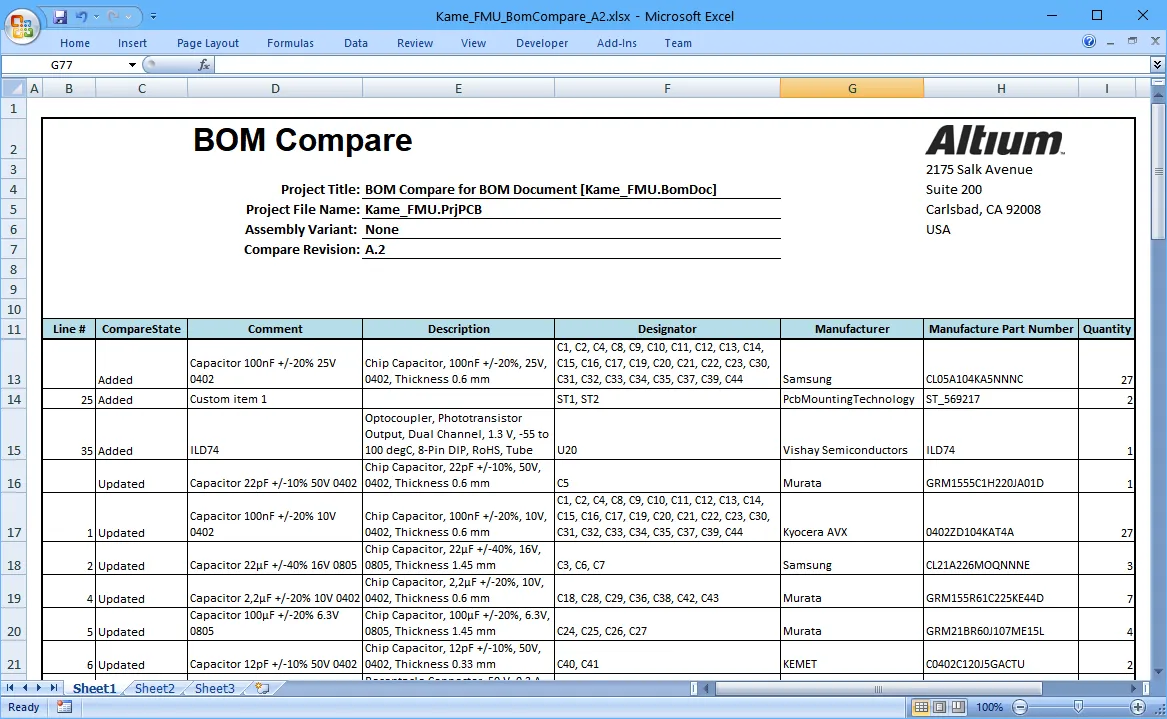
Un esempio di report di confronto delle distinte base con un modello Excel applicato.
Scopri di più sulla configurazione di un modello Excel per i dati della distinta base o del confronto delle distinte base.
 Localizzato tramite A