
Acquisire la tua idea di progetto come schema elettrico
A colpo d'occhio
- Come configurare l’editor degli schemi e il documento schematico prima di iniziare a realizzare lo schema del circuito.
- Come cercare, posizionare e identificare i componenti, per poi collegarli usando fili ed etichette di net.
- Come Altium Designer gestisce l’organizzazione degli schemi elettrici, comprese le basi per creare un progetto su più fogli.
L'acquisizione dello schema elettrico è il processo di creazione di una rappresentazione logica di un circuito elettronico. Quando acquisisci uno schema, colleghi un insieme di simboli di componenti in modo unico, creando il tuo prodotto elettronico. Eseguendo l'acquisizione dello schema in formato elettronico, puoi ottenere molto più di una rappresentazione stampata di alta qualità del progetto: puoi svolgere attività di progettazione correlate, come la simulazione del circuito, e trasferire il progetto a uno strumento di layout PCB.
Configurazione dell'editor degli schemi elettrici
La categoria Schematic della finestra di dialogo Preferences (accessibile facendo clic sull'icona  in alto a destra nell'area di progettazione) consente di accedere alle pagine delle preferenze che influiscono sul comportamento dell'editor degli schemi elettrici, come il tipo di cursore, il colore di selezione e il comportamento della panoramica automatica. Puoi accedere a queste preferenze in qualsiasi momento per configurare le impostazioni secondo le tue esigenze.

Usa la categoria Schematic di Preferences di Altium Designer per configurare l'editor degli schemi elettrici.
Configurazione di un documento schematico
Per iniziare ad acquisire lo schema elettrico del tuo progetto PCB, aggiungi un nuovo documento schematico al progetto PCB. Per farlo, fai clic con il pulsante destro del mouse sulla voce del progetto nel pannello Projects e seleziona il comando Add New to Project » Schematic dal menu contestuale. Il documento schematico predefinito si aprirà nell'area di progettazione.

Il documento schematico appena creato sarà il documento attivo nell'area di progettazione.
Le opzioni di un documento schematico si configurano nel pannello Properties quando nell'area di progettazione non è selezionato alcun oggetto. Le opzioni principali si configurano nella scheda General del pannello. Molte opzioni e molti controlli sono intuitivi e non richiedono ulteriori spiegazioni. Quelli che le richiedono sono descritti di seguito.
-
Impostazioni della griglia e dell'aggancio – imposta i valori necessari per facilitare la navigazione e il posizionamento degli oggetti.
-
Page Options – configura Formatting and Size e Margins and Zones per il documento. Puoi selezionare un Template disponibile, scegliere un formato del foglio Standard oppure definire un formato Custom.

Configura le opzioni del documento schematico nel pannello Properties.
Ricerca e posizionamento dei componenti
I componenti sono elementi essenziali di ogni progetto elettronico. Quando posizioni un componente sullo schema elettrico, posizioni il relativo simbolo schematico, collegato ad altri modelli (come un footprint PCB e un modello di simulazione) e corredato dell'elenco dei parametri.
Il pannello Components consente di accedere alle librerie di componenti disponibili per cercare e posizionare i componenti necessari. Le funzionalità principali del pannello sono illustrate e descritte di seguito.
|
Il pannello Components può funzionare in due modalità: normale e compatta. Usa il pulsante Usa l'elenco Categories per scegliere una specifica categoria di componenti da esplorare. Accedi all'elenco facendo clic sul pulsante Usa il campo Search nella parte superiore del pannello per cercare i componenti nella categoria scelta in base ai relativi parametri. Per i componenti della libreria del tuo Workspace, usa Filters, accessibile facendo clic sul pulsante Fai clic sul pulsante Ctrl+Click due componenti nell'elenco per confrontarne i dettagli, con le differenze evidenziate in rosso. Fai clic con il pulsante destro del mouse su un componente nell'elenco e seleziona Place per posizionarlo sul foglio schematico. |


 /
/  in alto a destra nel pannello per passare da una modalità all'altra.
 in alto a sinistra nel pannello (in modalità normale) oppure usando il menu a discesa nella parte superiore del pannello (in modalità compatta).
 in alto a sinistra nel pannello, per filtrare l'elenco dei componenti in base ai valori dei parametri richiesti.
 in alto a destra nel pannello per visualizzare il riquadro Component Details (modalità normale) oppure fai clic su
  nella parte inferiore del pannello (modalità compatta) per consultare le informazioni dettagliate del componente selezionato nell'elenco.
Cablaggio del circuito
I componenti vengono collegati cablando i pin tra loro. Per farlo, posiziona i fili tra i pin seguendo questi passaggi.
-
Seleziona il comando Place » Wire dai menu principali.
-
Posiziona il cursore sul punto di connessione di un pin del componente: nella posizione del cursore apparirà un indicatore di connessione (croce rossa). Questo indica che il cursore si trova su un punto di connessione elettrica valido del componente.
-
Fai clic per fissare il punto iniziale del filo.
-
Posiziona il cursore, quindi fai clic nell'area di progettazione per fissare una serie di vertici che definiscono la forma del filo.
-
Posiziona il cursore sul punto di connessione del pin del componente di destinazione finché il cursore non diventa un indicatore di connessione rosso.
-
Fai clic per collegare il filo al pin. Il cursore si sgancerà dal filo.
-
Posiziona un altro filo oppure fai clic con il pulsante destro del mouse per uscire dalla modalità di posizionamento dei fili.
Per identificare facilmente le net importanti nel progetto, puoi aggiungere etichette di net per assegnare loro dei nomi.
-
Seleziona il comando Place » Net Label dai menu principali.
-
Premi Tab per modificare le proprietà dell'etichetta di net nel pannello Properties prima di posizionarla.
-
Nel campo Net Name del pannello Properties, inserisci il nome desiderato.
-
Fai clic sul pulsante
 nell'area di progettazione per tornare alla modalità di posizionamento.
-
Posiziona il cursore su un filo a cui vuoi assegnare l'etichetta di net; nella posizione del cursore apparirà un indicatore di connessione (croce rossa).
-
Fai clic per posizionare l'etichetta di net.
-
Posiziona un'altra etichetta di net oppure fai clic con il pulsante destro del mouse per uscire dalla modalità di posizionamento.
Creazione di un progetto multifoglio
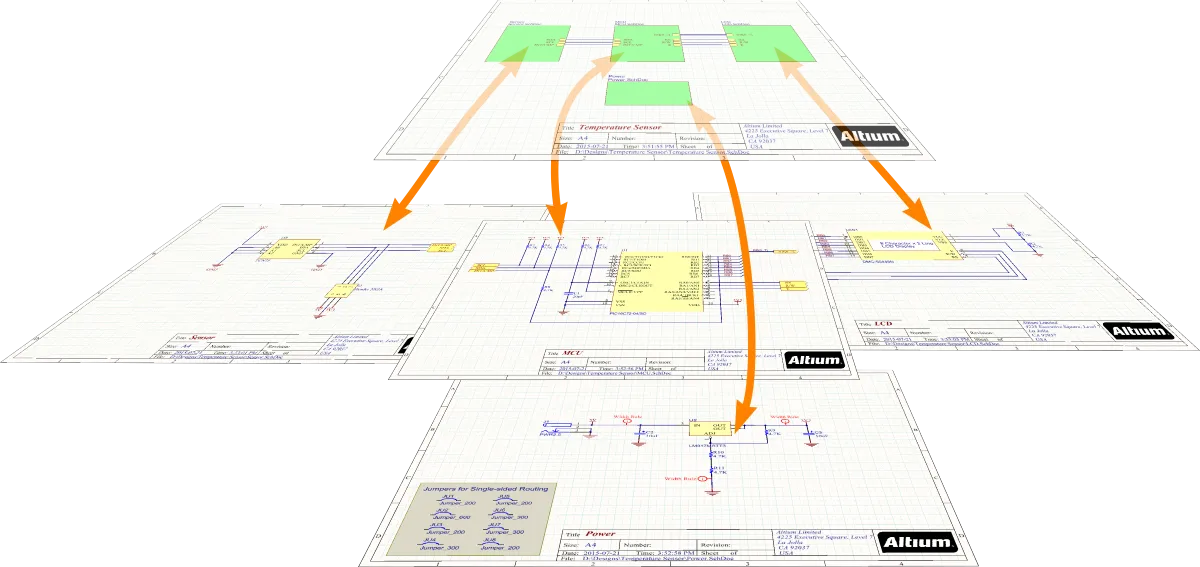
Per mantenere il progetto schematico gestibile e leggibile, è possibile distribuirlo su più fogli. Non appena aggiungi un secondo foglio schematico al progetto, questo viene considerato un progetto multifoglio.
Esistono due approcci per organizzare un progetto su più fogli: piatto o gerarchico.
-
Flat design – la connettività tra le net che si estendono su più fogli avviene direttamente da un foglio a qualsiasi altro foglio. Tutti i fogli si trovano sullo stesso livello.

Un diagramma che illustra la connettività in un progetto piatto. L'uso del foglio di livello superiore è facoltativo. -
Hierarchical design – il progetto è organizzato in una struttura ad albero, o gerarchica, utilizzando un simbolo di foglio per rappresentare ciascun foglio di livello inferiore; le entrate di foglio (Place » Sheet Entry) al suo interno rappresentano o si collegano alle porte (Place » Port) del foglio sottostante. La connettività avviene tramite le entrate di foglio di tali simboli di foglio, non direttamente dalle porte di un foglio alle porte di un altro.

Un diagramma che illustra la connettività in un progetto gerarchico.
Per determinare come stabilire la connettività tra i fogli schematici, Altium Designer utilizza l'impostazione corrente dell'opzione Net Identifier Scope configurata nella scheda Options della finestra di dialogo Project Options, accessibile facendo clic con il pulsante destro del mouse sulla voce del progetto nel pannello Projects e selezionando Project Options.

Sebbene sia possibile posizionare manualmente simboli di foglio ed entrate di foglio e definirne le proprietà, l'editor schematico include comandi che consentono di creare una struttura gerarchica in modo rapido ed efficiente.
-
Design » Create Sheet Symbol From Sheet – consente di creare un simbolo a partire dal foglio schematico indicato. Per utilizzare questo comando, passa prima al foglio che dovrà contenere il nuovo simbolo di foglio, quindi avvia il comando. Si aprirà la finestra di dialogo Choose Document to Place, in cui potrai scegliere il documento schematico di destinazione a cui dovrà fare riferimento il simbolo di foglio appena creato. Il simbolo di foglio includerà un'entrata di foglio corrispondente a ciascuna porta trovata.

-
Design » Create Sheet From Sheet Symbol – consente di creare un nuovo foglio schematico sotto il simbolo di foglio indicato. Le porte corrispondenti alle entrate di foglio del simbolo saranno posizionate nell'angolo inferiore sinistro del nuovo documento.

Annotazione del progetto
L'annotazione del progetto è il processo che garantisce che ogni componente del progetto possa essere identificato singolarmente tramite un designatore univoco. L'annotazione dello schema viene configurata utilizzando la finestra di dialogo Annotate . La finestra di dialogo offre controlli per assegnare sistematicamente i designatori a tutti i componenti o solo a quelli selezionati nei fogli del progetto scelti, e garantisce che i designatori siano univoci e ordinati in base alla loro posizione.
Convalida del progetto
Altium Designer può verificare la presenza di errori logici, elettrici e di disegno nel progetto in base alle impostazioni nelle schede Segnalazione errori e Matrice delle connessioni della finestra di dialogo Project Options, accessibile facendo clic con il pulsante destro del mouse sulla voce del progetto nel pannello Projects e selezionando Project Options. Per convalidare il progetto, fai clic con il pulsante destro del mouse sulla voce del progetto nel pannello Projects e seleziona Validate PCB Project. Le violazioni rilevate saranno elencate nel pannello Messages.
Se non sono presenti violazioni dei livelli Error e Fatal Error, nel pannello verrà visualizzato il messaggio Compile successful, no error found.
 Localizzato tramite A