
Novità in Altium Designer
A colpo d'occhio
- Esplora i miglioramenti introdotti in ogni release di Altium Designer, Altium Designer Develop e Altium Designer Agile.
- Scopri le nuove funzionalità e i miglioramenti che sviluppano e consolidano le tecnologie esistenti.
- Comprendi le opzioni delle impostazioni avanzate che regolano la disponibilità di determinate funzionalità.
Questa pagina descrive in dettaglio i miglioramenti inclusi nelle versioni di Altium Designer, Altium Designer Develop e Altium Designer Agile. Oltre a offrire una serie di miglioramenti che sviluppano e consolidano le tecnologie esistenti, ogni aggiornamento include correzioni e ottimizzazioni in tutto il software, basate sulle segnalazioni dei clienti tramite il sistema BugCrunch della community AltiumLive, per aiutarti a continuare a creare tecnologie elettroniche all'avanguardia.
Versione 26.11
Altium Designer Develop – Released: 14 October 2026 – Version 26.11.1 (build 5)
Altium Designer Agile – Released: 14 October 2026 – Version 26.11.1 (build 28)
Altium Designer – Released: 14 October 2026 – Version 26.11.1 (build 5)
Note di rilascio di Altium Designer
Miglioramento della progettazione PCB
Connessione migliorata di pad e via ai riempimenti poligonali tratteggiati
In questa versione, la connessione di pad e via ai riempimenti poligonali con modalità di riempimento Hatched è stata migliorata quando un pad/via è posizionato all'interno di un riempimento poligonale tratteggiato della stessa net, ma senza toccarne le piste.
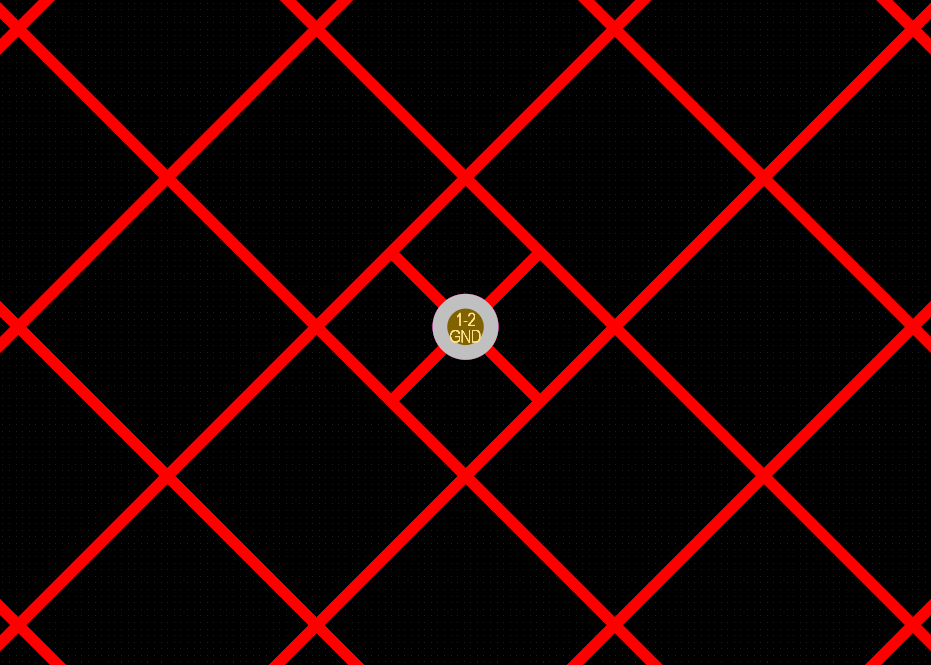
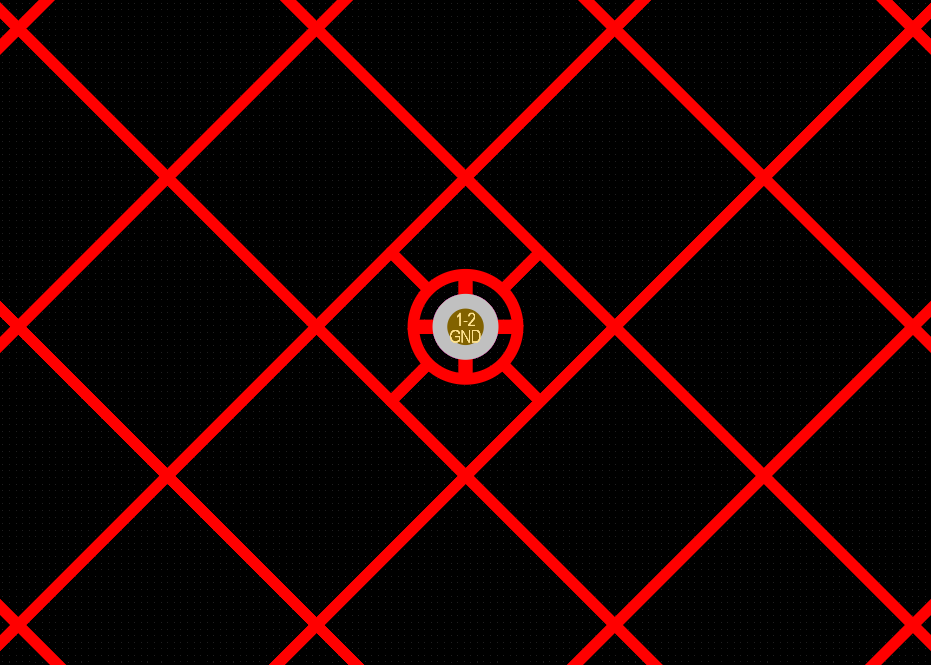
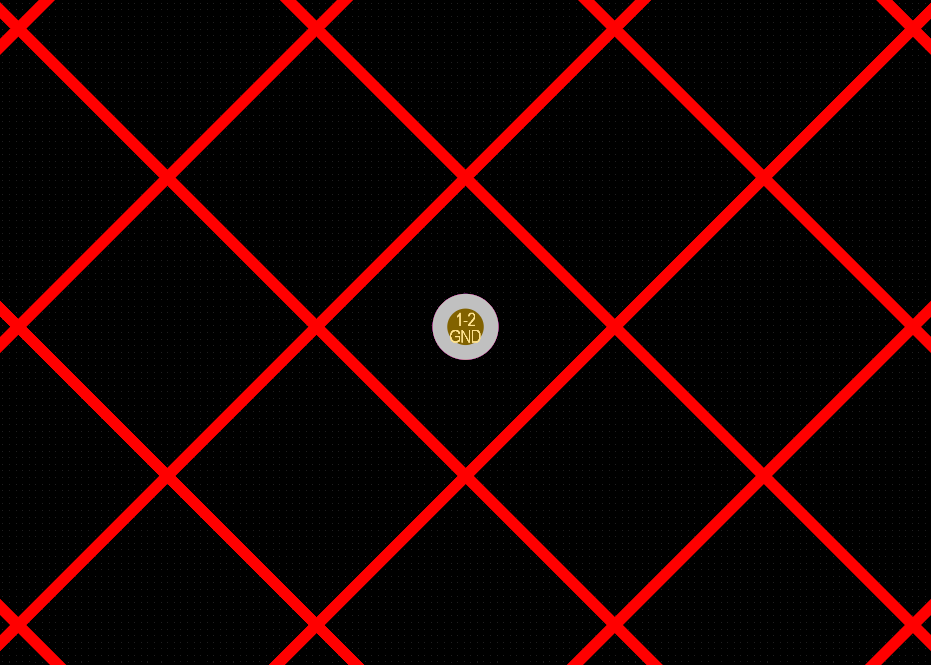
Per ulteriori informazioni sul controllo dello stile di connessione dei poligoni, consulta la pagina Poligoni sui layer di segnale.
Miglioramenti della gestione dei dati
Aggiunta la possibilità di copiare/incollare i parametri di sistema tra modelli di componente
In questa versione è stata aggiunta la possibilità di copiare e incollare i parametri di sistema (ComponentType, PCBLIB, SCHLIB, Name e Description) durante la modifica di un modello di componente, con la possibilità di incollarli tra documenti modello.
Seleziona uno o più parametri in un modello di componente, quindi utilizza il comando Copy dal menu contestuale della selezione (scorciatoia: Ctrl+C). I parametri copiati possono quindi essere incollati in un altro modello di componente utilizzando il comando Paste dal menu contestuale (scorciatoia: Ctrl+V).
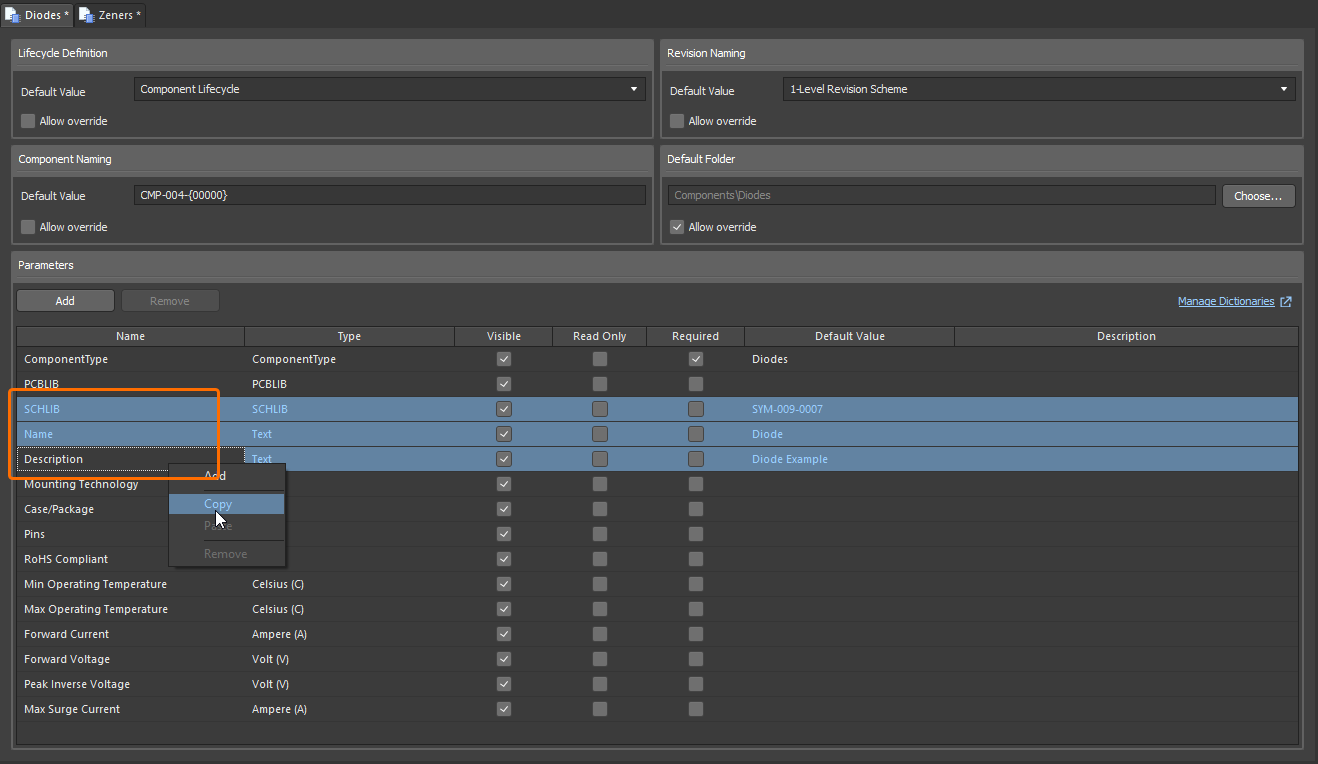
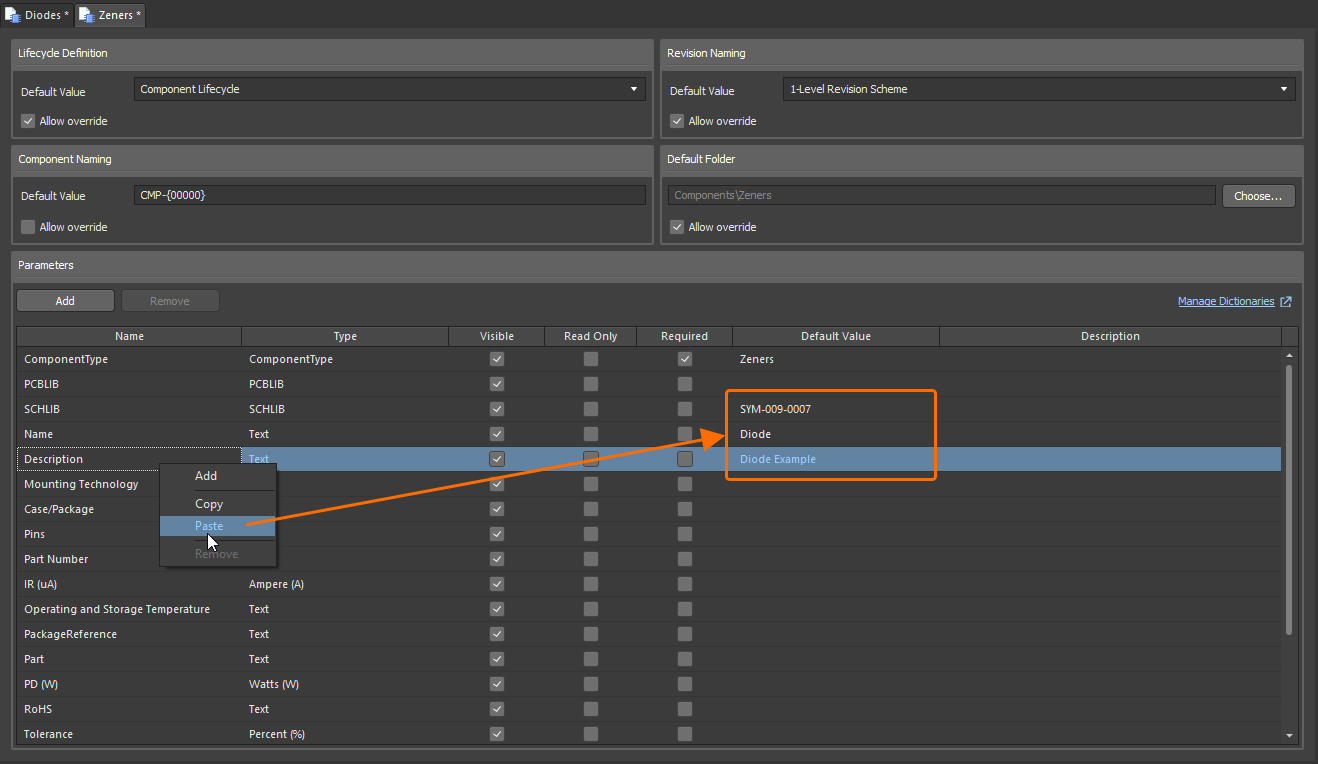
Per ulteriori informazioni sui parametri di sistema predefiniti nei modelli di componente, consulta la pagina Modelli di componente.
Filtri del pannello Commenti e attività migliorati
I controlli di filtro nel pannello Comments and Tasks sono stati aggiornati. Tutti i tipi (Comments, Tasks, Jira Issues) sono ora abilitati per impostazione predefinita. L'ambito Current document (spostato dalla finestra delle impostazioni al menu a discesa dei filtri) e tutti gli assegnatari (di attività o segnalazioni Jira) sono ora disabilitati per impostazione predefinita. Inoltre, il pulsante del filtro diventa blu solo se lo stato del filtro è stato modificato rispetto a quello predefinito ed è disponibile un controllo Clear Filters per ripristinare rapidamente lo stato predefinito dei filtri.
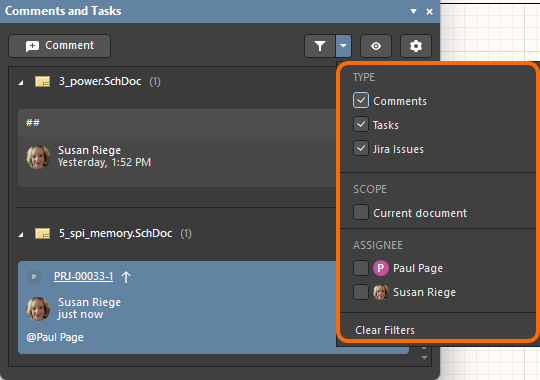
Per ulteriori informazioni sui filtri del pannello Comments and Tasks, consulta la pagina Commenti sui documenti.
Aggiunta la possibilità di mantenere lo stato del ciclo di vita dei componenti collegati durante il rilascio
Quando rilasci le modifiche a un modello del Workspace (come un simbolo schematico o un footprint PCB) in una nuova revisione, ora puoi (se disponi dell'autorizzazione operativa Allow to skip lifecycle state change for new revisions) mantenere lo stato corrente del ciclo di vita dei componenti del Workspace associati che fanno riferimento a quel modello. Lo stato corrente del ciclo di vita del modello stesso non viene più mantenuto. Tieni presente che questo si applica solo a un Workspace su Altium Platform.
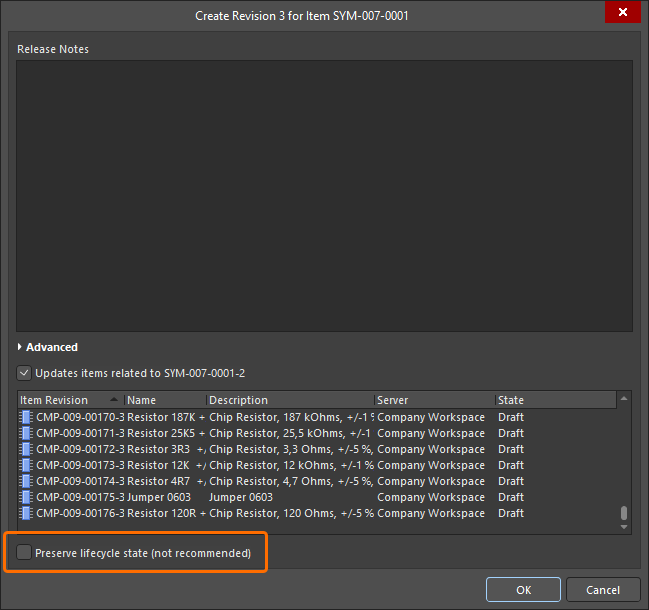
Per ulteriori informazioni sulla creazione e sulla modifica di contenuti direttamente tramite un Workspace, consulta la pagina Creazione e modifica dei contenuti.
Copia dei componenti migliorata nella modifica in batch dei componenti
Quando utilizzi l'editor dei componenti in modalità di modifica in batch dei componenti e un componente definito utilizza parametri per definire Name e/o Description, la creazione di una copia di quel componente ora mantiene l'utilizzo di tali parametri nei campi Name/Description del nuovo componente, anziché convertirli in testo semplice.
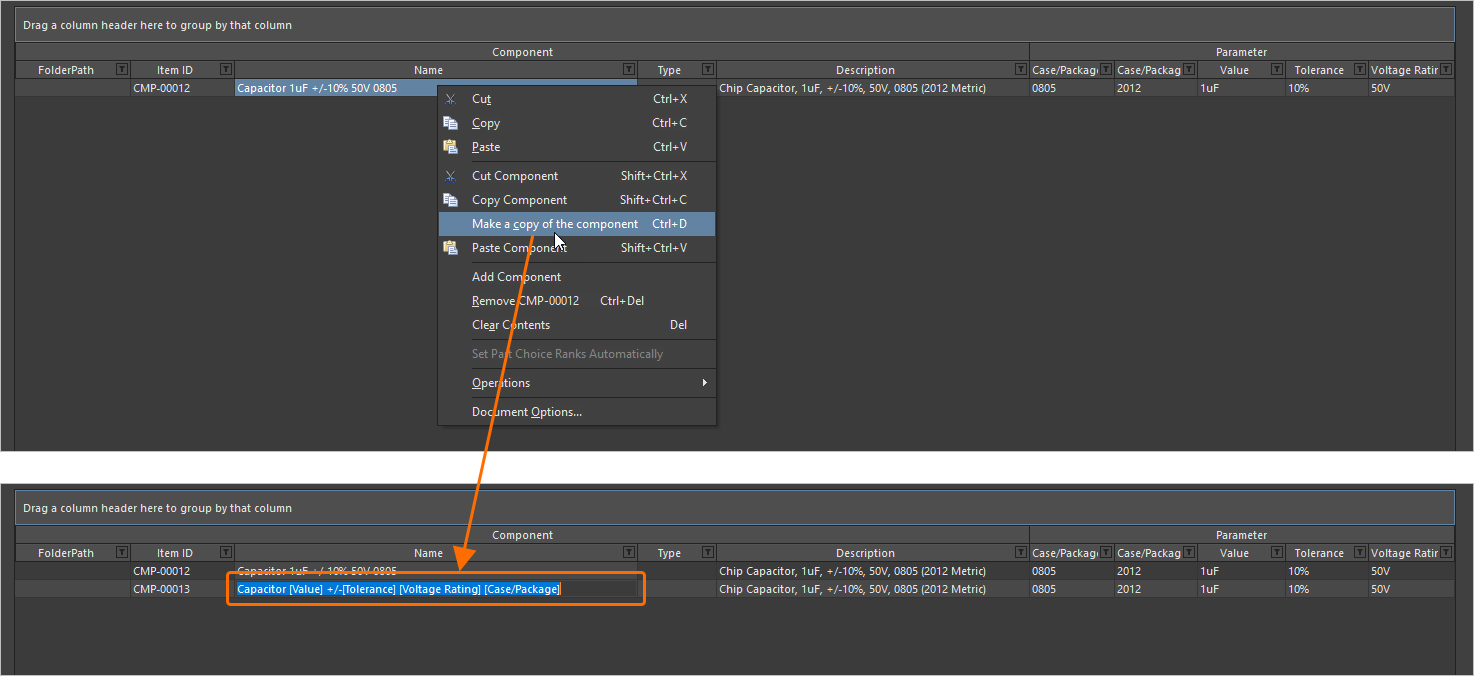
Per ulteriori informazioni sulla creazione di una copia della definizione di un componente, consulta la pagina Modifica in batch dei componenti.
Versione 26.10
Altium Designer Develop – Released: 9 September 2026 – Version 26.10.1 (build 6)
Altium Designer Agile – Released: 9 September 2026 – Version 26.10.1 (build 26)
Altium Designer – Released: 9 September 2026 – Version 26.10.1 (build 5)
Note di rilascio di Altium Designer
Novità principali
Miglioramento della progettazione PCB
Set di regole di progettazione (Open Beta)
Questa versione introduce il concetto di Rule Sets nella finestra di dialogo PCB Rules and Constraints Editor, consentendo di raggruppare e riutilizzare in modo efficiente un insieme di regole di progettazione specifiche, ad esempio, per un'interfaccia o un produttore. Puoi rapidamente:
-
Creare un nuovo set di regole o duplicarne uno esistente (e modificarlo ulteriormente secondo necessità).
-
Visualizzare e gestire le regole che compongono un set, con la possibilità di spostare una regola da un set all'altro.
-
Passare da un set di regole applicate all'altro, abilitando/disabilitando i set secondo necessità.
-
Rinominare o eliminare un set di regole.
-
Esporta/importa set di regole per una portabilità ottimale. Durante l'importazione, puoi scegliere di importare le regole di un set in un set di regole esistente o in uno appena creato. Inoltre, per un set di regole con lo stesso nome, puoi scegliere se unire (aggiungere) le regole del set importato a quelle del set esistente (aggiungendo un suffisso alle regole con lo stesso nome), se aggiungere tutte le regole selezionate (e, in caso di conflitto, sostituire una regola di progettazione esistente con quella presente nel file), oppure se rimuovere le regole del set esistente e sostituirle interamente con quelle del set importato.
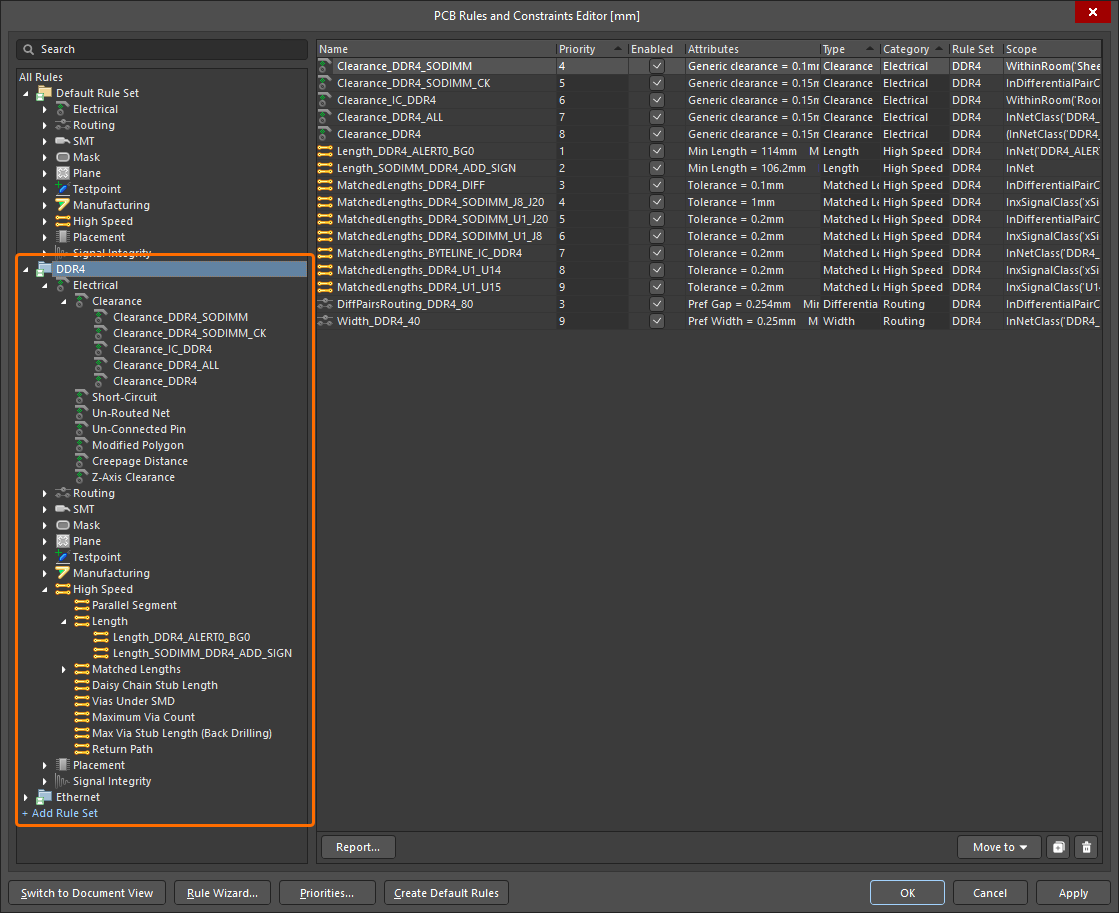
Sono stati definiti set di regole DDR4 ed Ethernet per raggruppare le regole di progettazione relative alle rispettive interfacce.
Il sistema di priorità funziona come prima. In ogni set di regole, viene valutata una sola regola per ciascun tipo (quella con la priorità più alta). Le regole di progettazione di ciascun tipo hanno un elenco di priorità "globale" che comprende tutti i set di regole: ciò significa che, se a un oggetto del documento PCB si applicano più regole, verrà applicata quella con la priorità più alta, indipendentemente dal set a cui appartiene.
Inoltre, la finestra di dialogo Design Rule Checker include una nuova pagina Rule Sets to Check, dalla quale puoi configurare la verifica batch forzata per i set di regole (purché esista più di un set). Quando l'opzione Force Batch Check è abilitata per un set di regole, durante il DRC batch non verrà verificata soltanto la regola applicabile con la priorità più alta per ciascun tipo di regola, ma verrà anche forzata la verifica della regola applicabile con la priorità più alta per ciascun tipo all'interno di questo set. In sostanza, la verifica forzata viene eseguita in parallelo al normale DRC batch, effettuando un'ulteriore esecuzione del DRC per ogni set di regole incluso nella verifica forzata (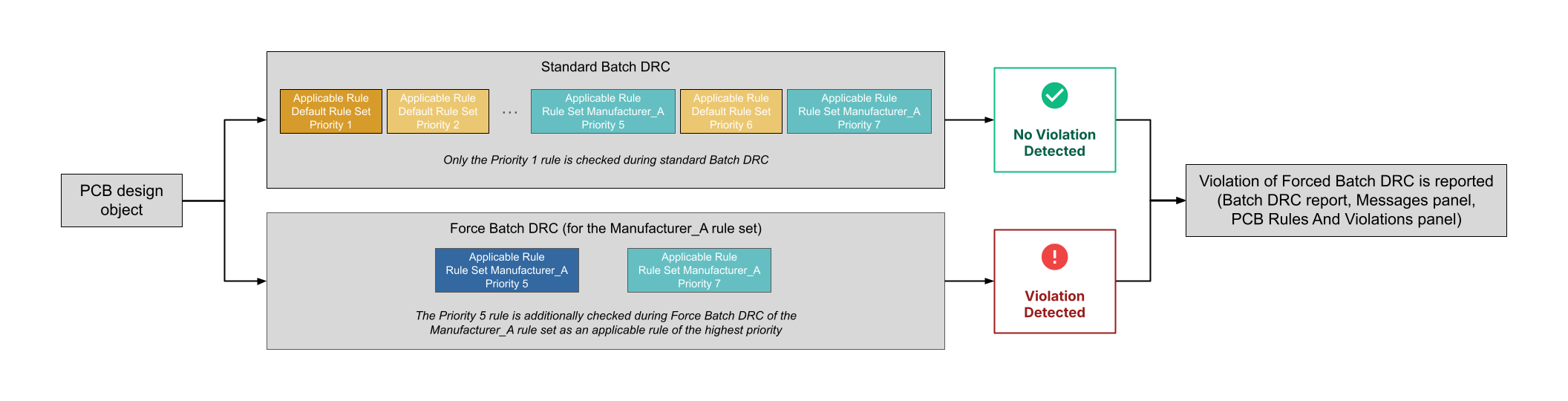 ).
).
Anche i pannelli PCB Rules And Violations e Messages, nonché il report di verifica delle regole di progettazione, sono stati aggiornati per includere le informazioni sui set di regole.
Ad esempio, se una net rientra nell'ambito di applicazione di una regola di larghezza nel Default Rule Set e di una regola di larghezza in un set di regole creato dall'utente, questa net verrà verificata anche rispetto alla regola di larghezza del set creato dall'utente se l'opzione Force Batch Check è abilitata per tale set, anche se questa regola ha una priorità inferiore rispetto alla regola di larghezza del Default Rule Set. Le voci relative alle violazioni rilevate delle regole di progettazione incluse nei set sottoposti a verifica forzata sono contrassegnate con Force Checked <RuleSetName> nel report DRC e nei pannelli Messages e PCB Rules And Violations .
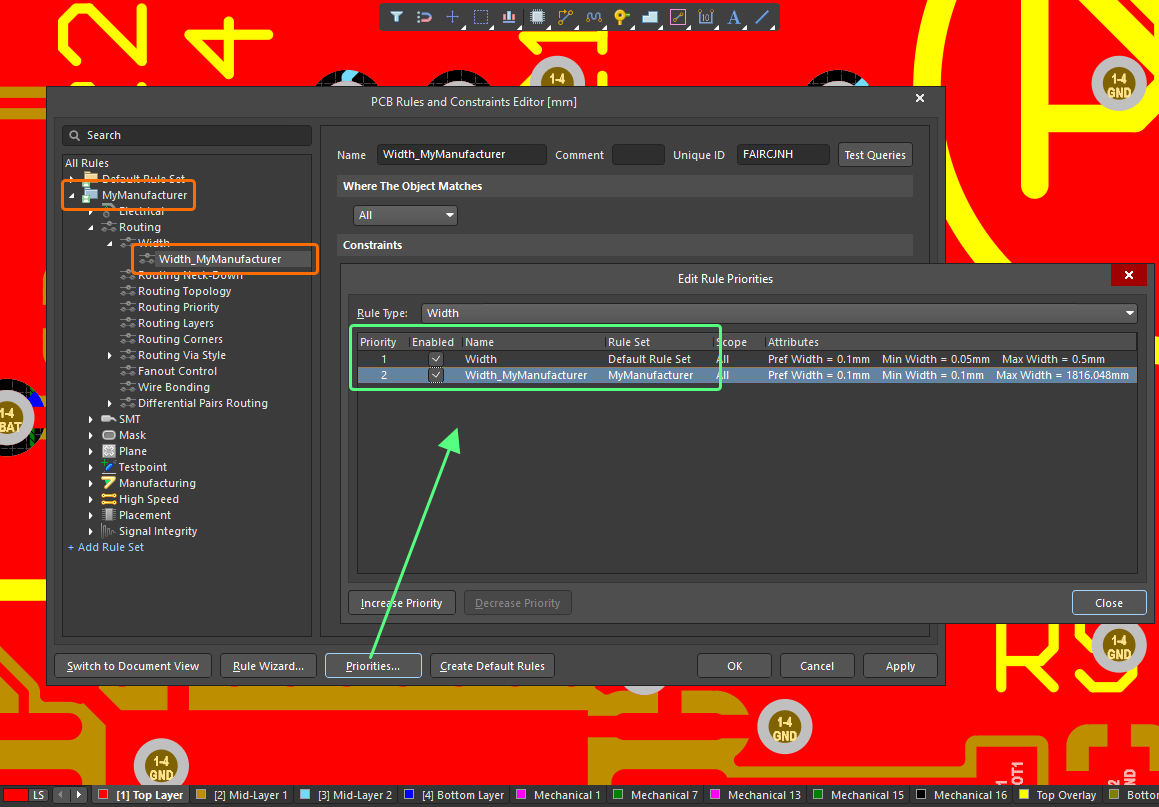
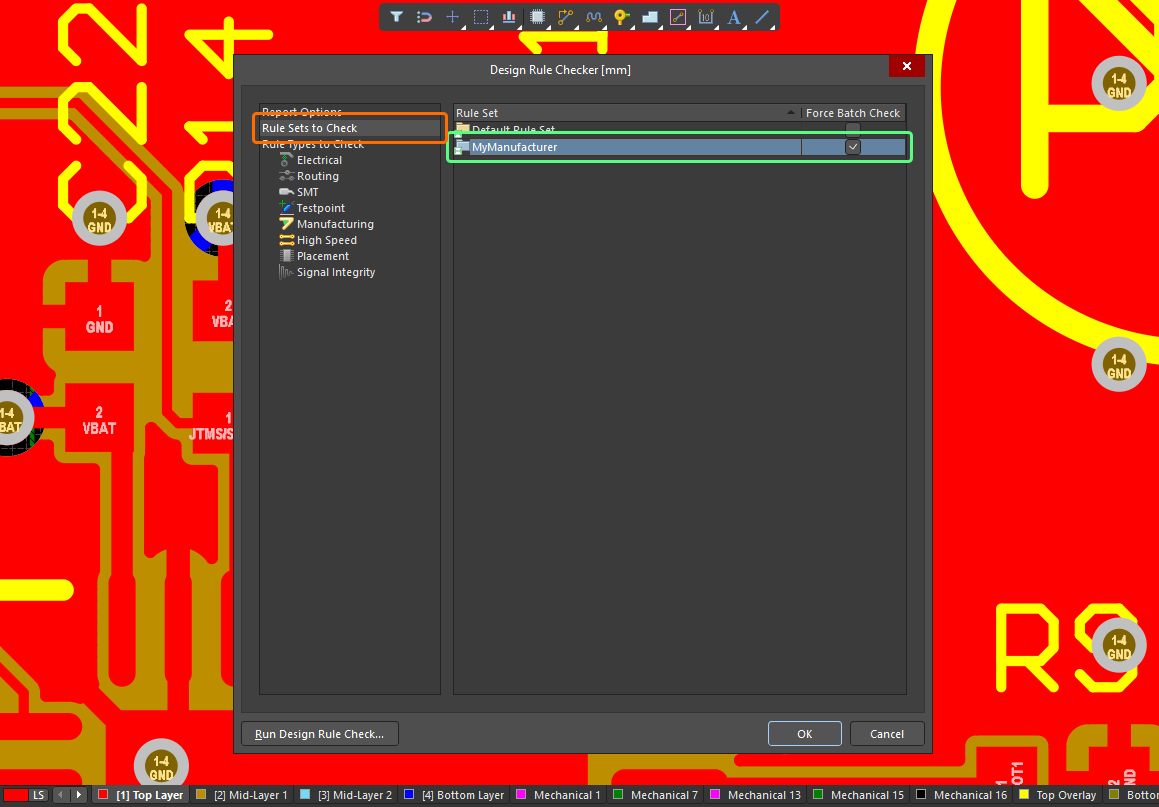
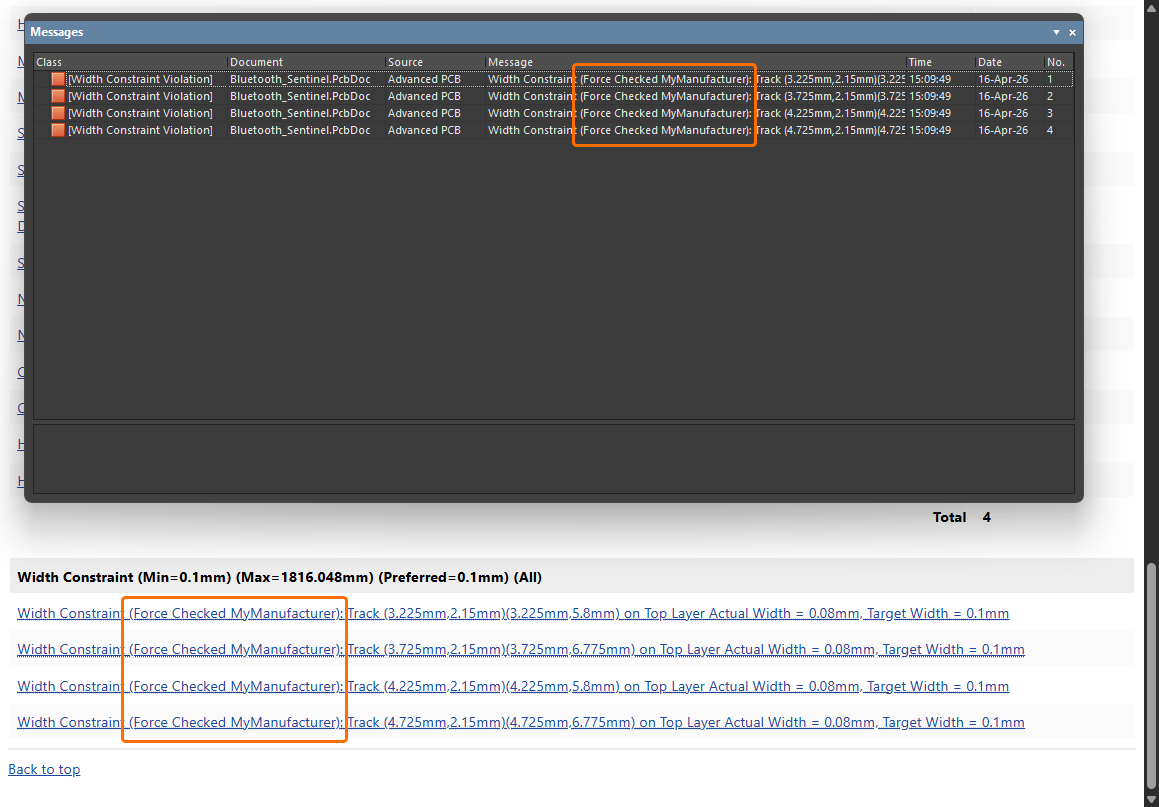
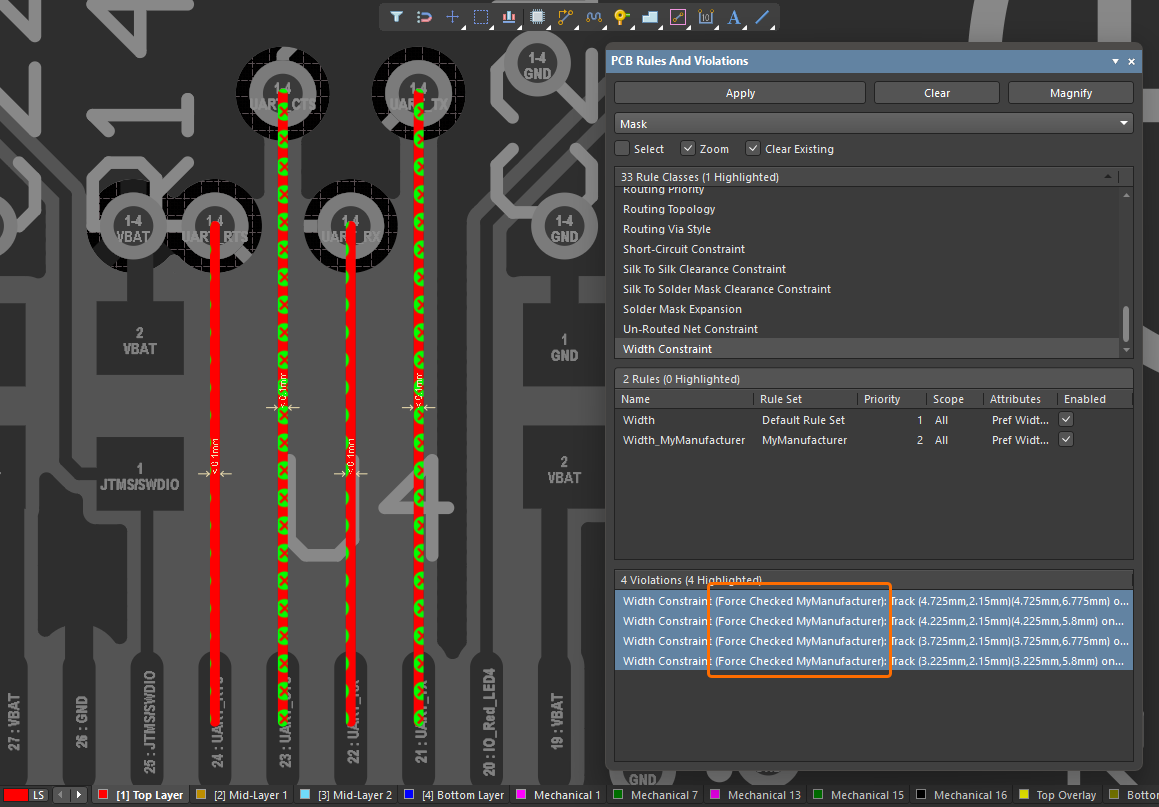
Per ulteriori informazioni, consulta le pagine Definizione, ambito di applicazione e gestione delle regole di progettazione PCB e Configurazione ed esecuzione di un DRC.
Miglioramenti alla progettazione dei cablaggi
L'etichetta di layout segue l'orientamento del fascio
Le etichette di layout ora rispettano automaticamente l'orientamento del fascio di cablaggio a cui sono collegate. L'etichetta di layout si "aggancia" al fascio per seguirne l'orientamento e il percorso. Durante o dopo il posizionamento dell'etichetta di layout, puoi premere Spacebar per ruotare l'etichetta a incrementi di 90 gradi oppure aggiornare il valore Rotation nel pannello Properties .
Se non vuoi che l'etichetta segua l'orientamento del fascio (ovvero che non sia "agganciata"), premi il tasto Alt durante il posizionamento per collocare l'etichetta nella posizione desiderata, come mostrato nel video seguente.
Quando viene spostato il fascio che include un'etichetta "agganciata", la posizione dell'etichetta di layout viene ricalcolata e segue il fascio.
Per ulteriori informazioni, consulta la pagina Creazione del disegno di layout.
Possibilità di regolare indipendentemente larghezza e altezza di alcuni oggetti del cablaggio
Ora puoi regolare la larghezza e l'altezza di un oggetto cavo, schermatura o intreccio posizionato in uno schema di cablaggio (*.WirDoc). Un nuovo controllo di blocco associato ai campi Width/Height nella sezione Properties del pannello Properties (con un oggetto selezionato) consente di bloccare o sbloccare le dimensioni. Quando trascini l'oggetto utilizzando le maniglie di modifica, le proporzioni vengono mantenute in base all'impostazione. Per impostazione predefinita, le dimensioni sono bloccate, con un rapporto altezza:larghezza di 2:1 (per un cavo o una schermatura) o di 1:1 (per un intreccio). Quando sono sbloccate, puoi modificare le dimensioni indipendentemente in base alle esigenze.
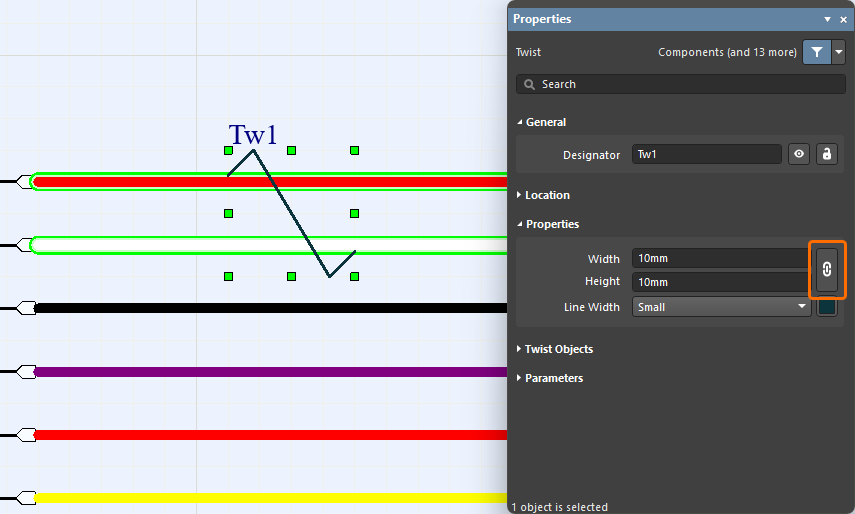
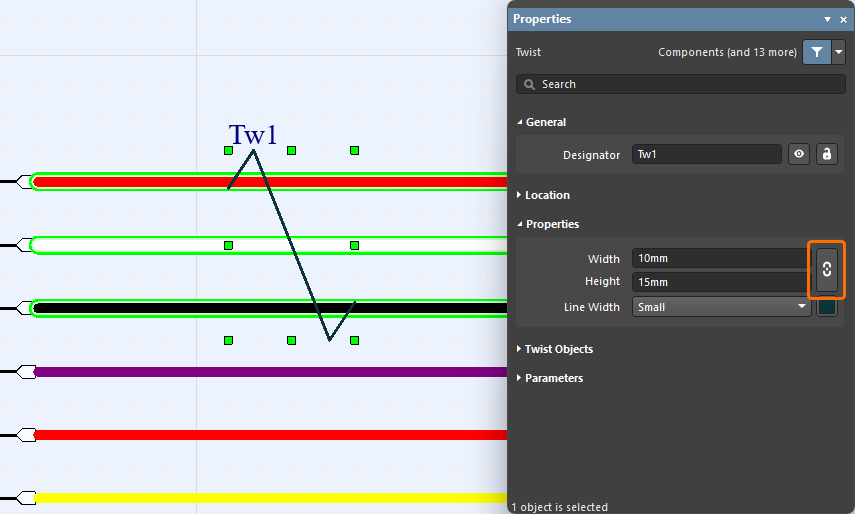
Per ulteriori informazioni, consulta la pagina Definizione dello schema di cablaggio.
Miglioramenti alla gestione dei dati
Definizione del nome e della descrizione dei componenti tramite parametri
Ora è possibile utilizzare i parametri per definire Name e/o Description quando si crea un nuovo componente (o si modifica un componente esistente già rilasciato) nel Workspace connesso (ad esempio, [ParameterName1]_[ParameterName2]), purché per il componente siano stati definiti i parametri con i relativi valori. Questa funzionalità è supportata sia nella modalità Modifica di un singolo componente sia nella modalità Modifica in batch dei componenti dell'editor dei componenti.
Nell'esempio seguente, il campo Name di un componente condensatore è definito in base ai suoi parametri Value, Tolerance, Voltage Rating e Case/Package.
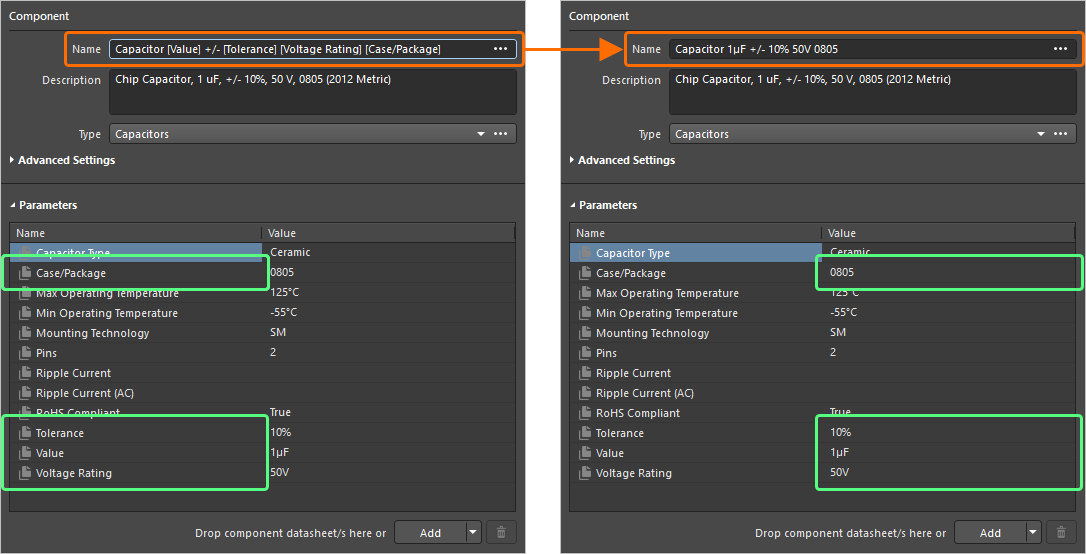
Per ulteriori informazioni, consulta le pagine Modifica di un singolo componente e Modifica in batch dei componenti.
Miglioramenti alla sincronizzazione con il fornitore di componenti personalizzato
La funzionalità di sincronizzazione con il fornitore di componenti personalizzato è stata migliorata per includere ulteriori parametri di sistema Category e Datasheet, oltre al supporto per i parametri personalizzati, nel documento di configurazione della sincronizzazione con il fornitore di componenti personalizzato sottostante (*.PrtSync).
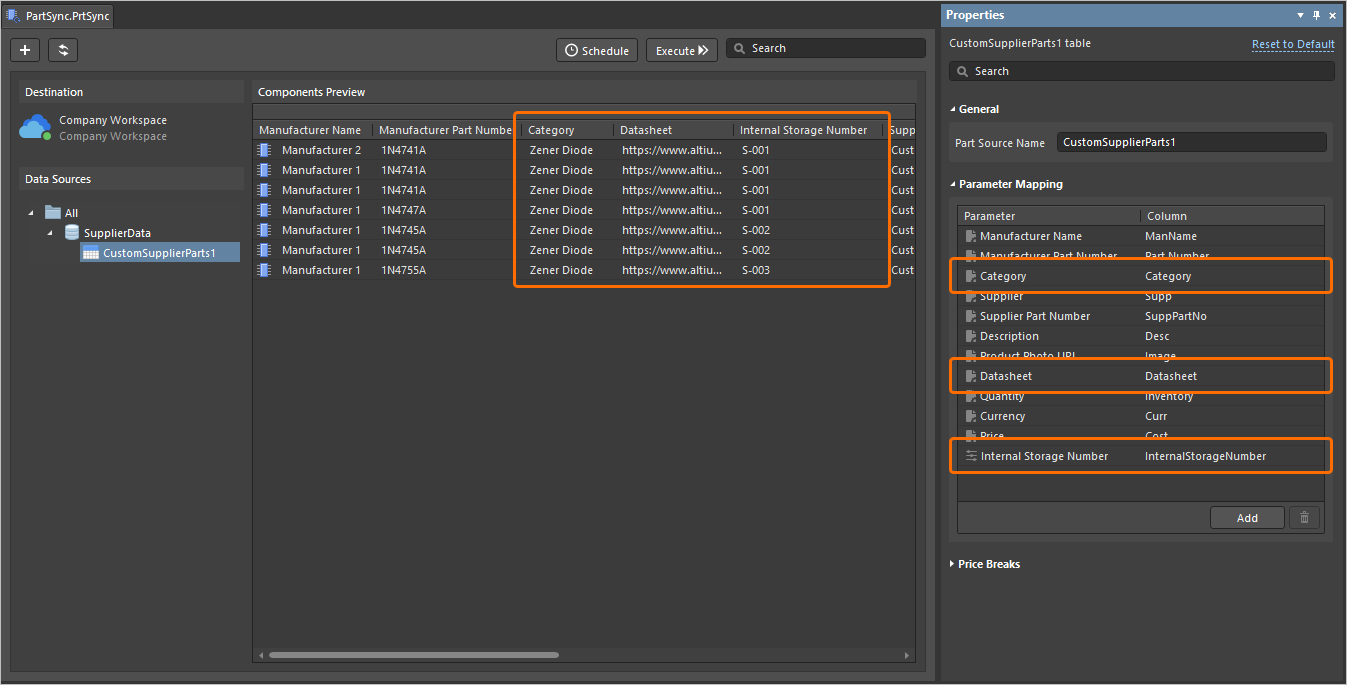
Il supporto per questi parametri è stato aggiunto anche al pannello Manufacturer Part Search. A tale scopo, è necessario abilitare l'opzione EDMS.CustomOffersMerge nella finestra di dialogo Advanced Settings, che unisce i dati dei fornitori provenienti dal fornitore di componenti personalizzato configurato con quelli di Altium Parts Provider, per presentare tutte le informazioni sui fornitori in forma combinata (Note: Questa funzionalità di unione dei dati dei fornitori è disponibile solo quando si è connessi a un Workspace sulla piattaforma Altium con BOM Portal abilitato).
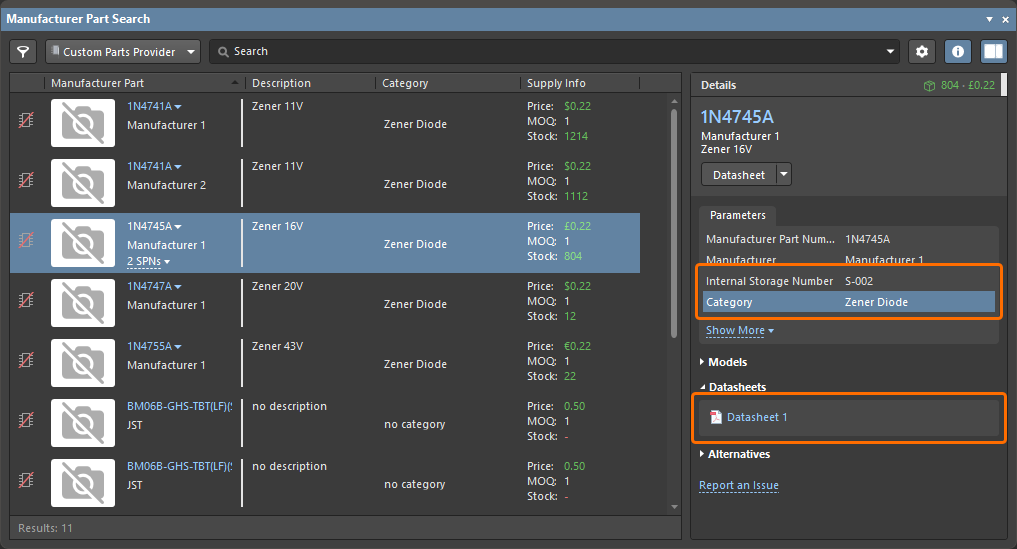
Per ulteriori informazioni, consulta la pagina Sincronizzazione dei dati dal database della catena di approvvigionamento al Workspace.
Funzionalità di ricerca migliorata nel campo Nome
Quando si utilizza l'editor dei componenti in modalità di modifica di un singolo componente, la funzionalità di ricerca del campo Name è stata migliorata. La ricerca ora inizia solo dopo aver inserito almeno due caratteri, come indicato da un apposito suggerimento.
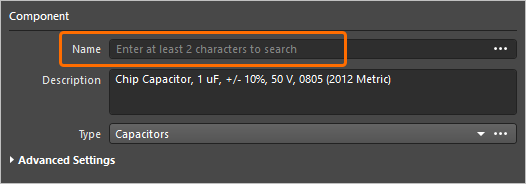
Per ulteriori informazioni, consulta la pagina Modifica di un singolo componente.
Funzionalità resa pienamente disponibile al pubblico in Altium Designer 26.10
Con questa versione, la seguente funzionalità è ora ufficialmente disponibile al pubblico:
Funzionalità aggiuntiva in Altium Designer 26.10
-
Open CASCADE 7.9.0 (Open Beta): con questa versione è disponibile una nuova opzione avanzata –
PCB.UseOpenCascade790– nella finestra di dialogo Advanced Settings che, se abilitata, consente di utilizzare la versione 7.9.0 della libreria Open CASCADE per l'elaborazione della geometria 3D in Altium Designer.
Versione 26.9
Altium Designer Develop – Released: 5 August 2026, Version 26.9.1 (build 9)
Altium Designer Agile – Released: 5 August 2026, Version 26.9.1 (build 46)
Altium Designer – Released: 5 August 2026, Version 26.9.1 (build 10)
Note di rilascio di Altium Designer
Novità principali
Miglioramenti alla progettazione PCB
Riempimento avanzato dei poligoni (Open Beta)
In questa versione è stato introdotto un nuovo motore di riempimento dei poligoni. Questo motore non solo migliora la qualità e le prestazioni, ma produce anche archi reali anziché approssimazioni.
Con l'utilizzo di archi reali nei riempimenti poligonali, le opzioni Arc Approx. (per i riempimenti poligonali pieni) e Optimal Void Rotation non sono più disponibili nel pannello Properties quando è selezionato un riempimento poligonale posizionato (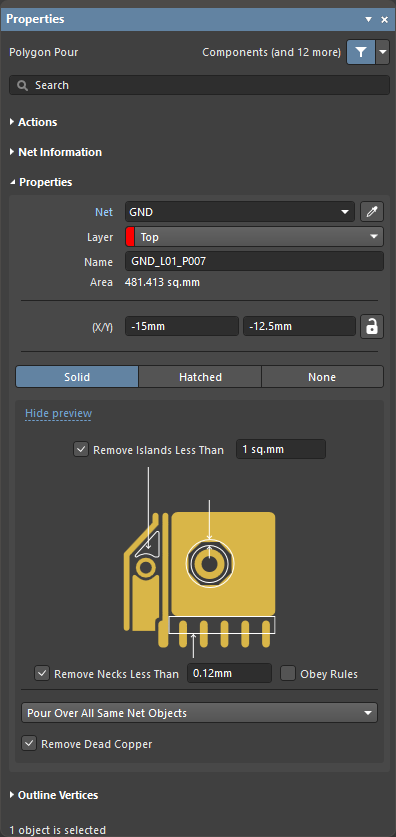 ).
).
Per ulteriori informazioni sulle proprietà dei riempimenti poligonali, consulta la pagina Poligoni sui layer di segnale.
Riempimento dinamico dei poligoni (Open Beta)
La funzionalità di riempimento dinamico dei poligoni ricalcola il riempimento del poligono durante lo sbroglio, anziché dopo aver apportato modifiche alle piste. Questa funzionalità consente di ricalcolare i riempimenti poligonali in tempo reale (riempimento dinamico) durante l'esecuzione di comandi interattivi (ad esempio, sbroglio interattivo o scorrimento interattivo). Sono supportati i riempimenti poligonali pieni, tratteggiati e senza riempimento.
Per utilizzare il riempimento dinamico dei poligoni, è necessario abilitare l'opzione Repour Polygons After Modification nella pagina PCB Editor – General della finestra di dialogo Preferences.
Per ulteriori informazioni, consulta la pagina Poligoni sui layer di segnale.
Supporto per la visualizzazione di archi reali (Open Beta)
Questa versione aggiunge il supporto per gli archi reali generati nell'area di progettazione dell'editor PCB e dell'editor delle librerie PCB, anziché per le loro approssimazioni. Questo supporto si estende alle modalità di layout 2D/3D (e alla modalità di pianificazione della scheda per l'editor PCB). La visualizzazione di archi reali è disponibile nei seguenti elementi:
-
Riempimenti poligonali (pieni, tratteggiati, senza riempimento)
-
Ritagli dei riempimenti poligonali
-
Contorno di selezione per riempimenti poligonali e regioni
-
Regioni
-
Espansioni della maschera di saldatura e della maschera per pasta saldante
-
Evidenziazione delle net
-
Limiti delle distanze di isolamento
-
Sovrapposizione delle violazioni (riempimento poligonale separato su una regione o su un riempimento poligonale)
Di seguito sono riportati esempi di visualizzazione di archi reali nei riempimenti poligonali realizzati attorno ad altri oggetti di un PCB.
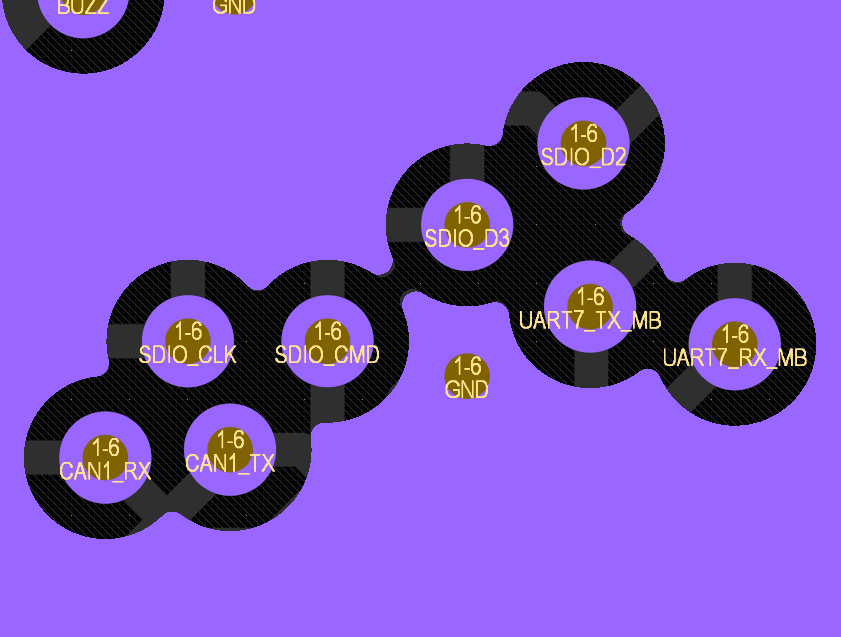
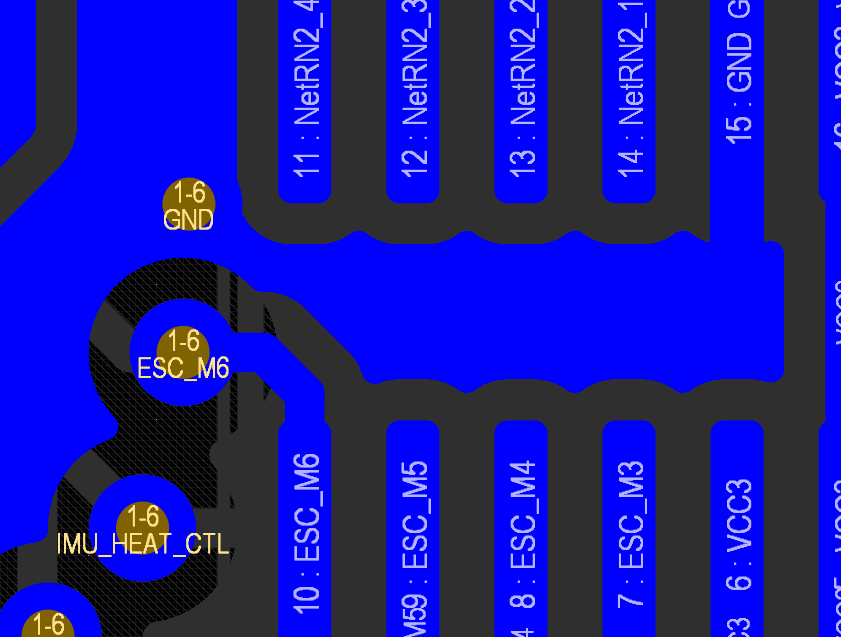
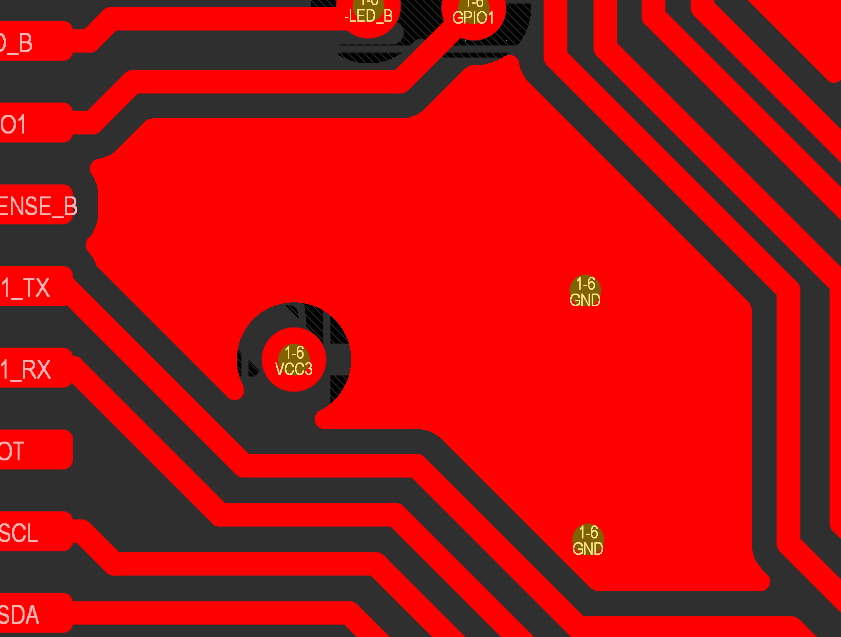
Per ulteriori informazioni, consulta la pagina Tecniche di posizionamento e modifica dei PCB.
Opzioni aggiornate per l'importazione delle regole
Quando si importano uno o più set di regole (in un file *.rul) con gli stessi nomi di quelli già esistenti, nella finestra di dialogo Rule Set Already Exists sono ora disponibili tre azioni per gestire le regole importate all'interno di un set:
-
Add to existing rules – scegli di importare tutte le regole selezionate; in caso di conflitto (nel progetto esiste già una regola con lo stesso nome), una regola del file verrà importata aggiungendo il suffisso
_<n>al nome. -
Add and replace matching rules – scegli di importare tutte le regole selezionate; in caso di conflitto, una regola di progettazione esistente verrà sostituita con quella del file.
-
Replace all – scegli di rimuovere tutte le regole esistenti nel set di regole e importare tutte le regole selezionate.
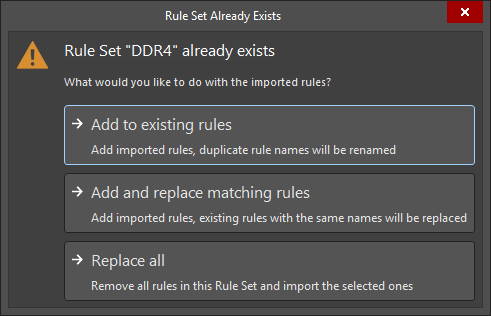
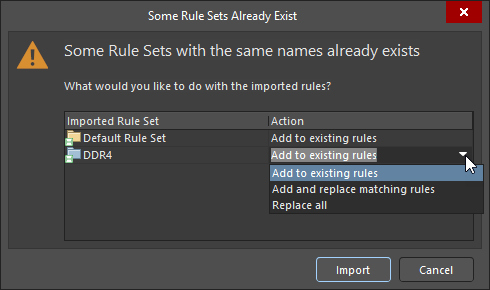
Se nel PCB esiste già più di un insieme di regole, puoi scegliere una delle opzioni sopra indicate per ciascun insieme utilizzando la finestra di dialogo Some Rule Sets Already Exist che si apre.
Per ulteriori informazioni, consulta la pagina Definizione, ambito di applicazione e gestione delle regole di progettazione PCB.
Miglioramenti alla progettazione dei cablaggi
Possibilità di riassegnare gli oggetti dei fasci
Ora puoi riassegnare gli oggetti dei fasci in un disegno di layout in cui un filo può seguire più di un percorso tra i connettori di origine e di destinazione. Per impostazione predefinita, il filo viene assegnato automaticamente al percorso del fascio più breve, ma ora puoi modificare questa assegnazione. Un nuovo controllo Assign Objects to Bundle compare nella parte inferiore della sezione Bundle Objects del pannello Properties (con il fascio selezionato nell'area di progettazione), ma solo quando esiste un percorso di instradamento alternativo. Si apre la finestra di dialogo Assign Objects to Bundle, nella quale puoi selezionare gli oggetti (fili/cavi) da spostare tra i fasci applicabili e validi.
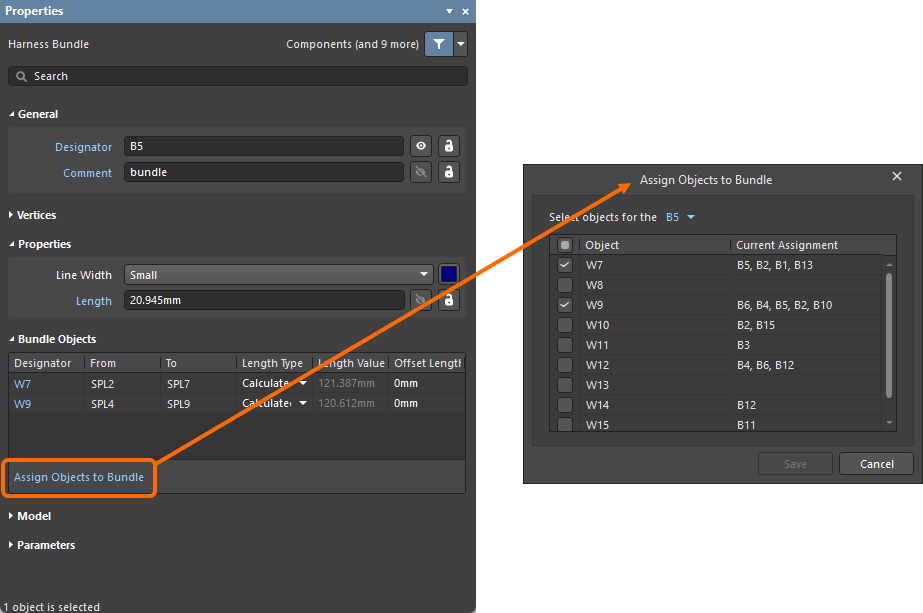
Nell'ambito di questa funzionalità, il menu a discesa Objects assigned to the bundle e le relative voci di selezione degli oggetti nell'area Bundle Objects Assignment del pannello Properties sono stati rimossi.
Per ulteriori informazioni sui fasci di cablaggio, consulta la pagina Creazione del disegno di layout.
Aggiunta di valori personalizzati per la rotazione di una vista del modello fisico
In precedenza, la rotazione di una vista del modello fisico in un disegno di layout (*.LdrDoc) tramite il campo Rotation, durante la configurazione di Physical View nel pannello Properties, era limitata ai valori di 0/90/180/270 gradi. Con questa versione, ora puoi inserire un valore di rotazione personalizzato. Questa funzionalità offre una flessibilità molto maggiore nel posizionamento della vista.
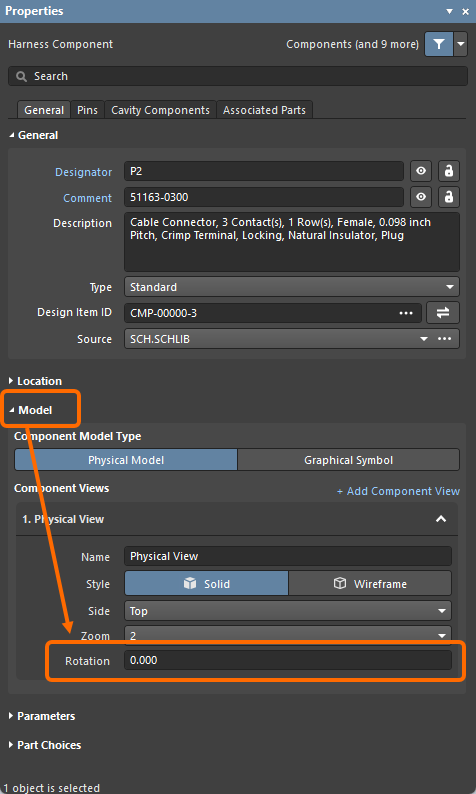
Una vista del modello fisico può anche essere ruotata graficamente nell'area di progettazione afferrando con il mouse una maniglia di rotazione situata in basso a destra nella vista del modello; il campo Rotation si aggiorna automaticamente (la rotazione avviene con incrementi di 1 grado). Puoi anche tenere premuto il tasto Alt per vincolare la rotazione a incrementi di 45 gradi. Come utile riferimento, quando la vista viene ruotata con il mouse, l'angolo corrente viene visualizzato in Status Bar.
 ).
).Per ulteriori informazioni sulle viste del modello fisico, consulta la pagina Creazione del disegno di layout.
Aggiunta della vista del segmento di fascio
La nuova vista del segmento di fascio aggiunta in questa versione mostra i fili presenti all'interno del segmento di fascio, ossia fili singoli, coppie di fili intrecciati e fili appartenenti a cavi. Questo consente di vedere esattamente come sono disposti fisicamente i fili all'interno del segmento del fascio di cablaggio. Ogni filo è etichettato e visualizzato con il colore definito per il filo e con uno spessore basato sul valore del relativo parametro Thickness (definito nello schema di cablaggio (*.WirDoc)). Puoi inserire in un disegno di layout (*.LdrDoc) una vista di un segmento di fascio già posizionato utilizzando il comando +Add Segment View nell'area Model del pannello Properties . L'area Segment View mostra quindi un menu a discesa nel quale puoi selezionare il livello di Zoom per la vista aggiunta. L'area di progettazione viene quindi ingrandita sulla vista, come mostrato nella presentazione di esempio qui sotto. Per eliminare una vista del segmento, utilizza il comando Delete nell'area Segment View. Fai clic per selezionare la vista e spostarla nella posizione desiderata nell'area di progettazione.
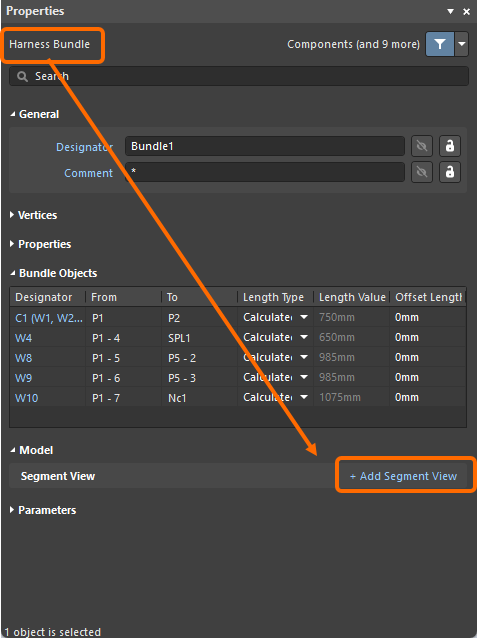
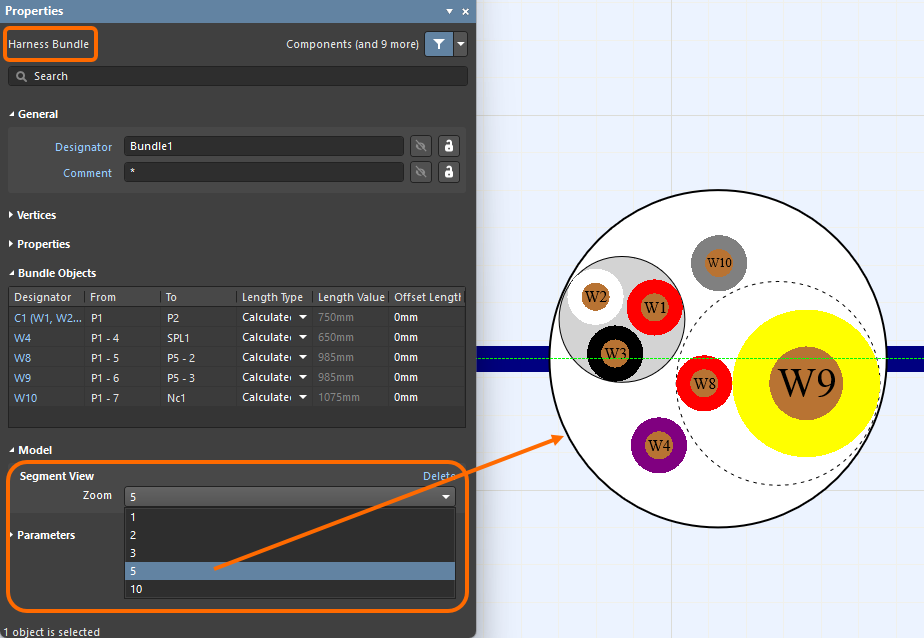
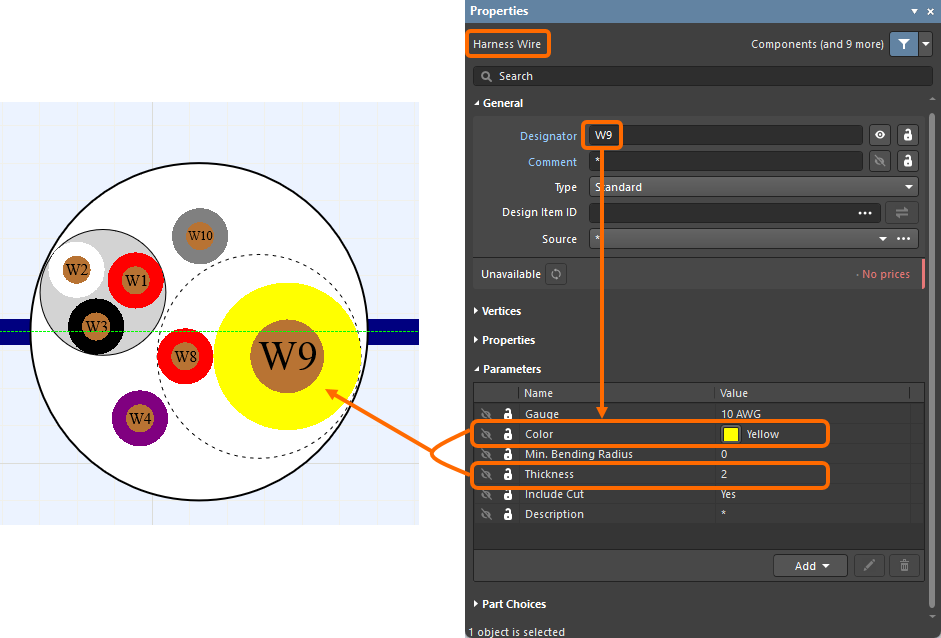
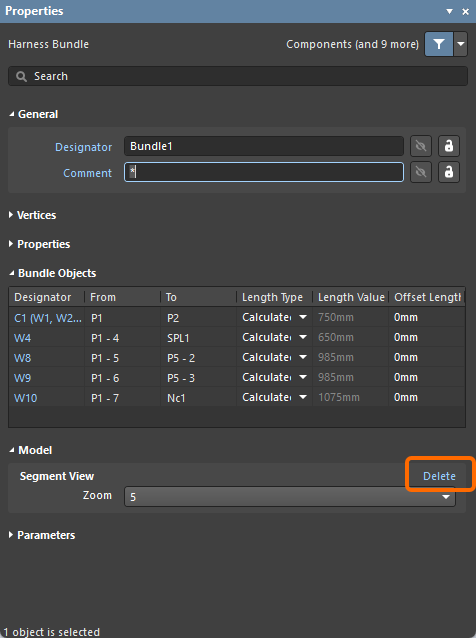
Per ulteriori informazioni sulla nuova vista del segmento di fascio, consulta la pagina Creazione del disegno di layout.
Miglioramento dell'importazione/esportazione
Supporto delle varianti nell'utilità di importazione OrCAD
L'utilità di importazione OrCAD è stata migliorata per supportare l'importazione delle varianti definite in un progetto OrCAD. Questo miglioramento garantisce che il progetto importato includa lo stesso elenco di varianti presente in OrCAD.
Per ulteriori informazioni sull'utilità di importazione OrCAD, consulta la pagina Importazione di un progetto da OrCAD.
Funzionalità resa completamente pubblica in Altium Designer 26.9
Con questa versione, la seguente funzionalità è ora ufficialmente pubblica:
Versione 26.8
Altium Designer Develop – Released: 9 July 2026 – Version 26.8.1 (build 9)
Altium Designer Agile – Released: 9 July 2026 – Version 26.8.1 (build 50)
Altium Designer – Released: 9 July 2026 – Version 26.8.1 (build 31)
Note di rilascio di Altium Designer
Novità principali
Miglioramento della progettazione PCB
Aumento del numero di layer di segnale (Open Beta)
In questa versione, il numero di layer di segnale che possono essere presenti in un progetto PCB è stato aumentato da 32 a 128. Questa configurazione è spesso necessaria, e particolarmente adatta, per progetti più grandi e complessi.
Come prevedibile, tutte le aree del software interessate da questo supporto esteso dei layer, e in particolare l'editor PCB, sono state aggiornate di conseguenza, inclusi Layer Stack Manager, il pannello View Configuration, il pannello Properties, i filtri, il DRC, la generazione degli output e così via. Alcuni esempi delle aree interessate sono mostrati nella presentazione qui sotto.
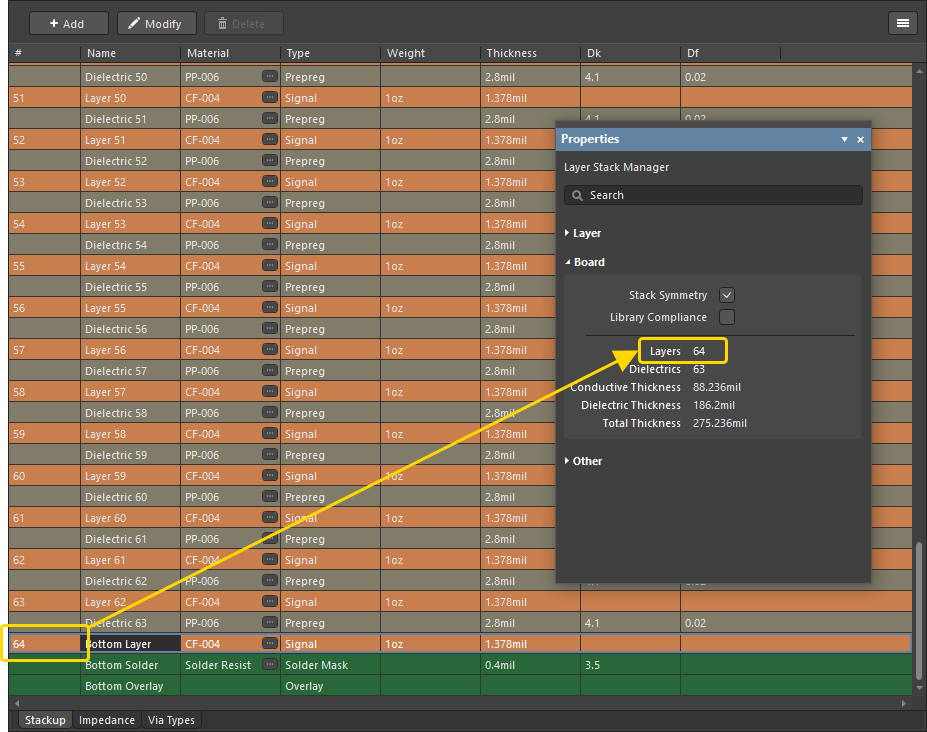
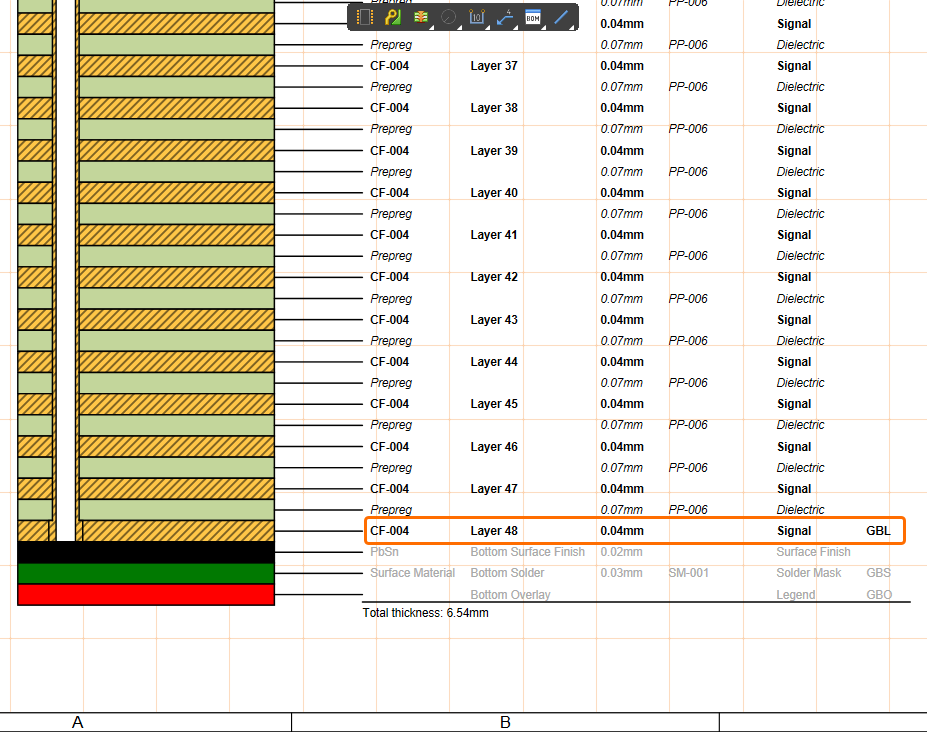
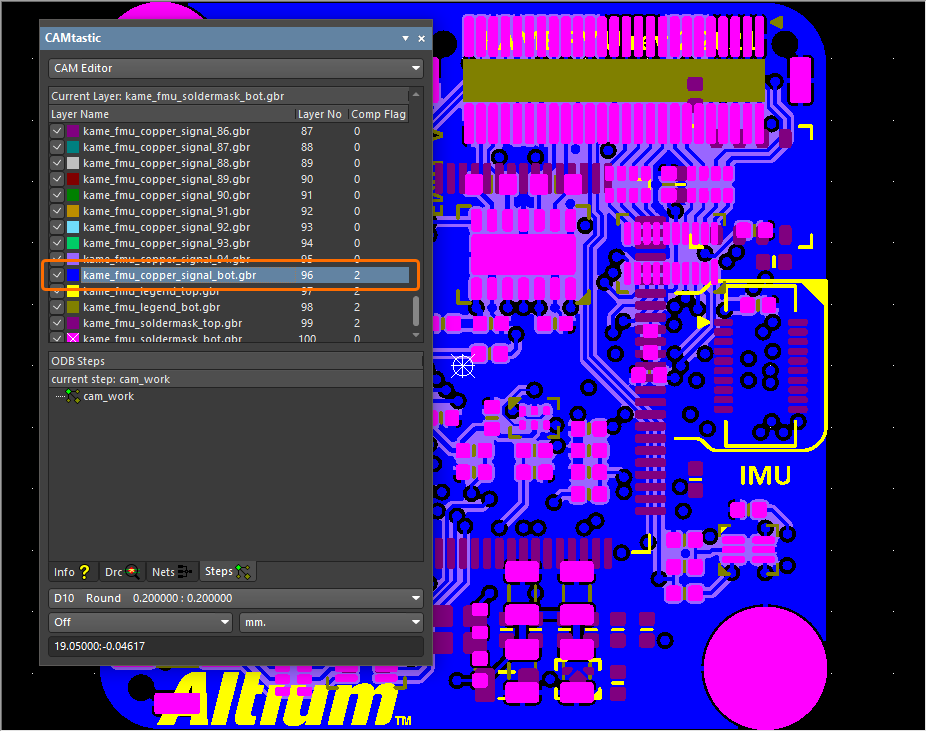
Per ulteriori informazioni, consulta la pagina Definizione dello stack dei layer.
Miglioramento di Constraint Manager
Controllo migliorato della modalità della regola di distanza di isolamento
Quando si crea una regola avanzata di distanza di isolamento dalla vista All Rules accedendo al Constraint Manager dal PCB, sono ora disponibili nuovi controlli che consentono di passare dalla modalità “Simple” alla modalità “Advanced” per la matrice delle distanze minime di isolamento (analogamente alla finestra di dialogo PCB Rules and Constraints Manager). In modalità Simple, gli oggetti Track e Arc (inclusi gli oggetti Track Keepout e Arc Keepout) sono raggruppati nell'unica voce “Track”. Gli oggetti Fill, Poly e Region (inclusi gli oggetti Fill Keepout e Region Keepout) sono raggruppati nell'unica voce “Copper”. Si noti che in questa modalità la voce relativa agli oggetti “Text” è nascosta. In modalità Advanced vengono visualizzati tutti gli oggetti.

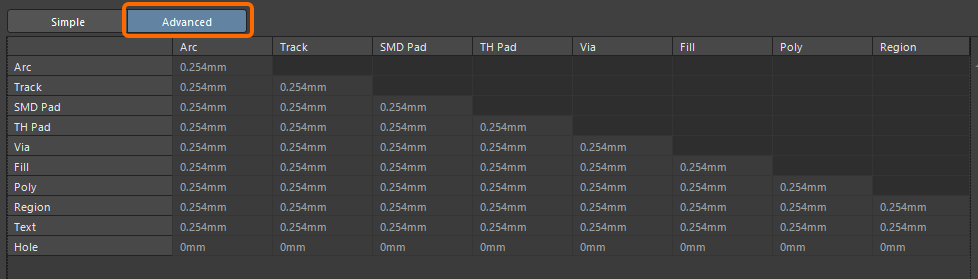
Per ulteriori informazioni sulla creazione di una regola avanzata, consultare la pagina Definizione dei requisiti di progettazione con il Constraint Manager.
Miglioramento di Draftsman
Aggiunto il cursore a “mano” per la panoramica
Ora viene visualizzato un cursore a “mano” quando si esegue la panoramica di un documento di disegno di produzione basato su Draftsman (*.PCBDwf, *.HarDwf, *.MbDwf) utilizzando la funzione Right-click, Hold&Drag, in linea con gli editor di schemi e PCB.
Per ulteriori informazioni, consultare la pagina Scorciatoie per l'editor Draftsman di Altium Designer.
Miglioramento dell'importazione/esportazione
Motore OrCAD avanzato (Open Beta)
Questa versione introduce un nuovo motore OrCAD avanzato per l'importazione di progetti e librerie OrCAD tramite l'Import Wizard.
Per ulteriori informazioni, consultare la pagina Importazione di un progetto da OrCAD.
Funzionalità rese pienamente disponibili in Altium Designer 26.8
Le seguenti funzionalità sono ora ufficialmente disponibili al pubblico con questa versione:
Versione 26.7
Altium Designer Develop – Released: 8 June 2026 – Version 26.7.1 (build 13)
Altium Designer Agile – Released: 8 June 2026 – Version 26.7.1 (build 25)
Altium Designer – Released: 8 June 2026 – Version 26.7.1 (build 11)
Note di rilascio di Altium Designer
Novità principali
Miglioramento del wire bonding
Controllo della visibilità dei fili di bonding e delle piazzole del die (Open Beta)
Quando si visualizza un PCB in modalità Layout 2D, ora è possibile controllare la visibilità dei fili di bonding utilizzando la nuova voce Bond Wires (e i relativi controlli) nell'area Object Visibility della scheda View Options del pannello View Configuration.
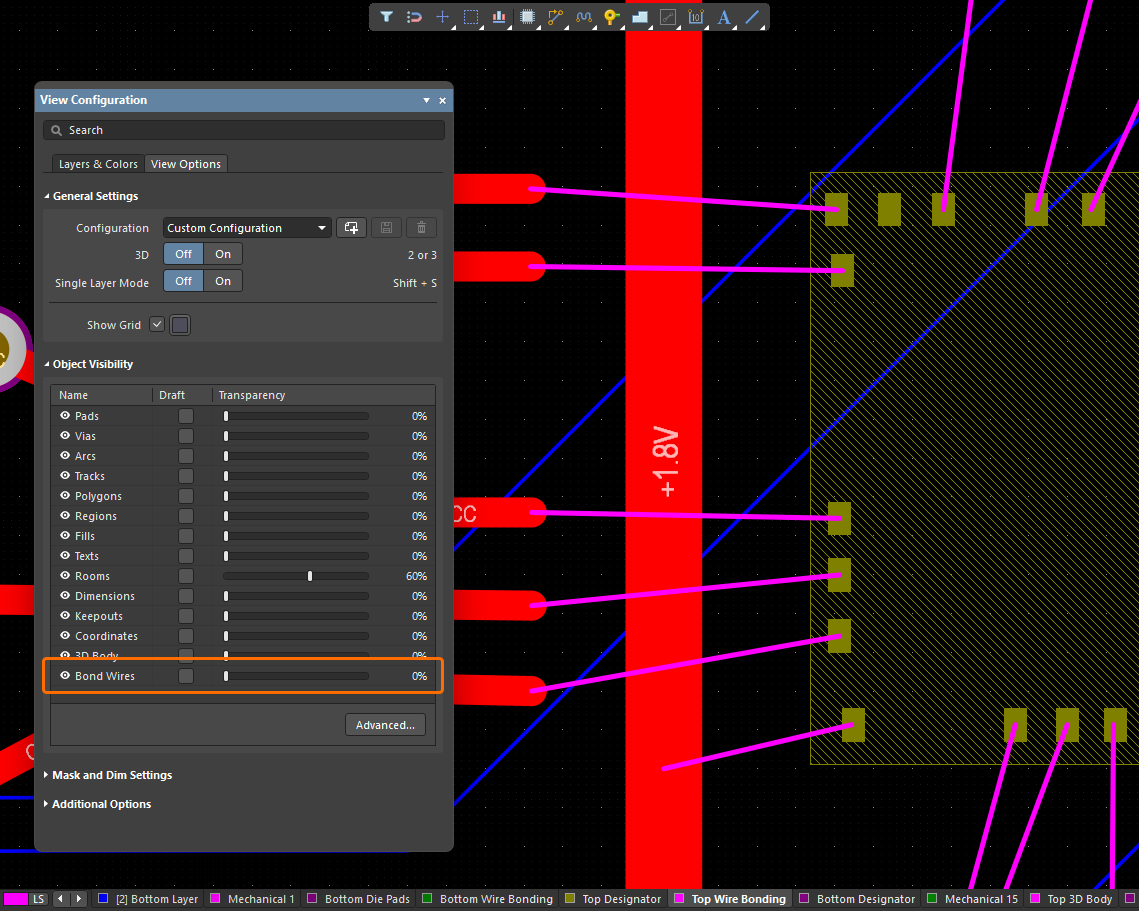
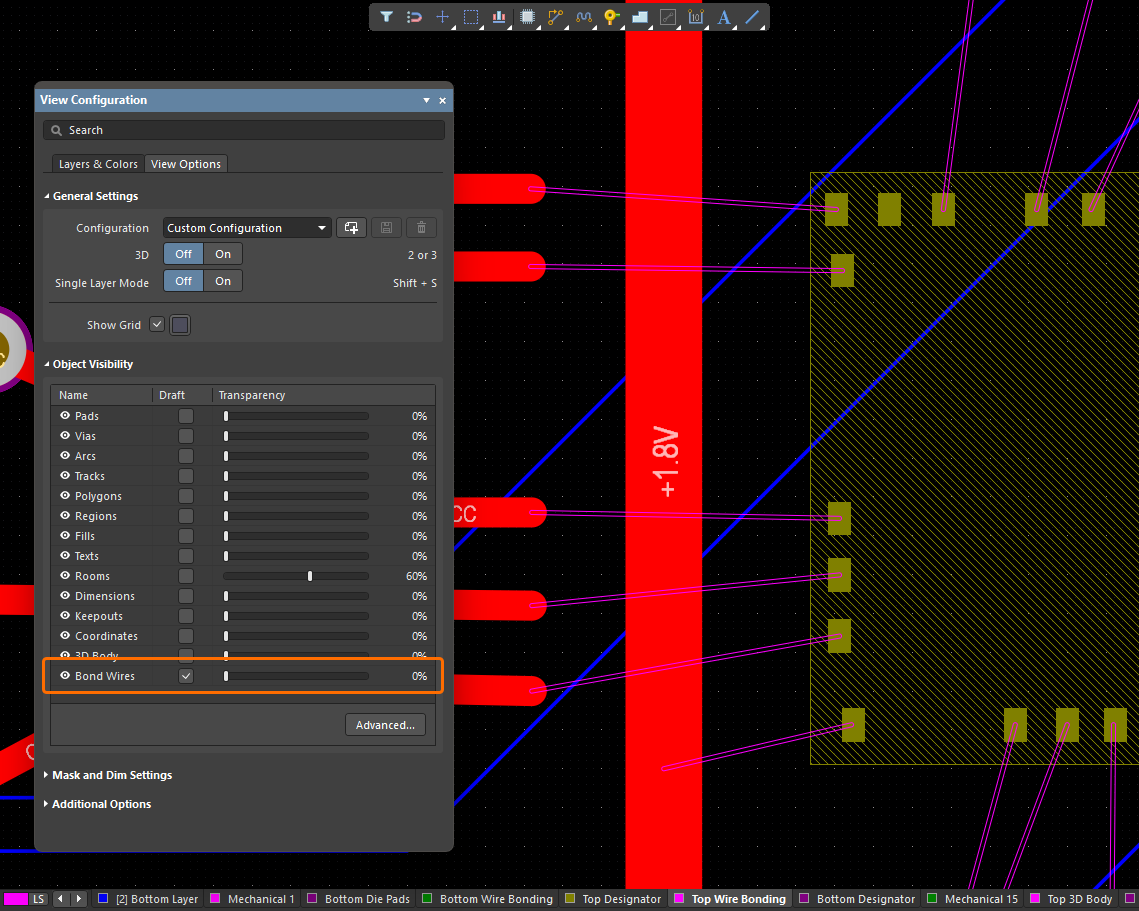
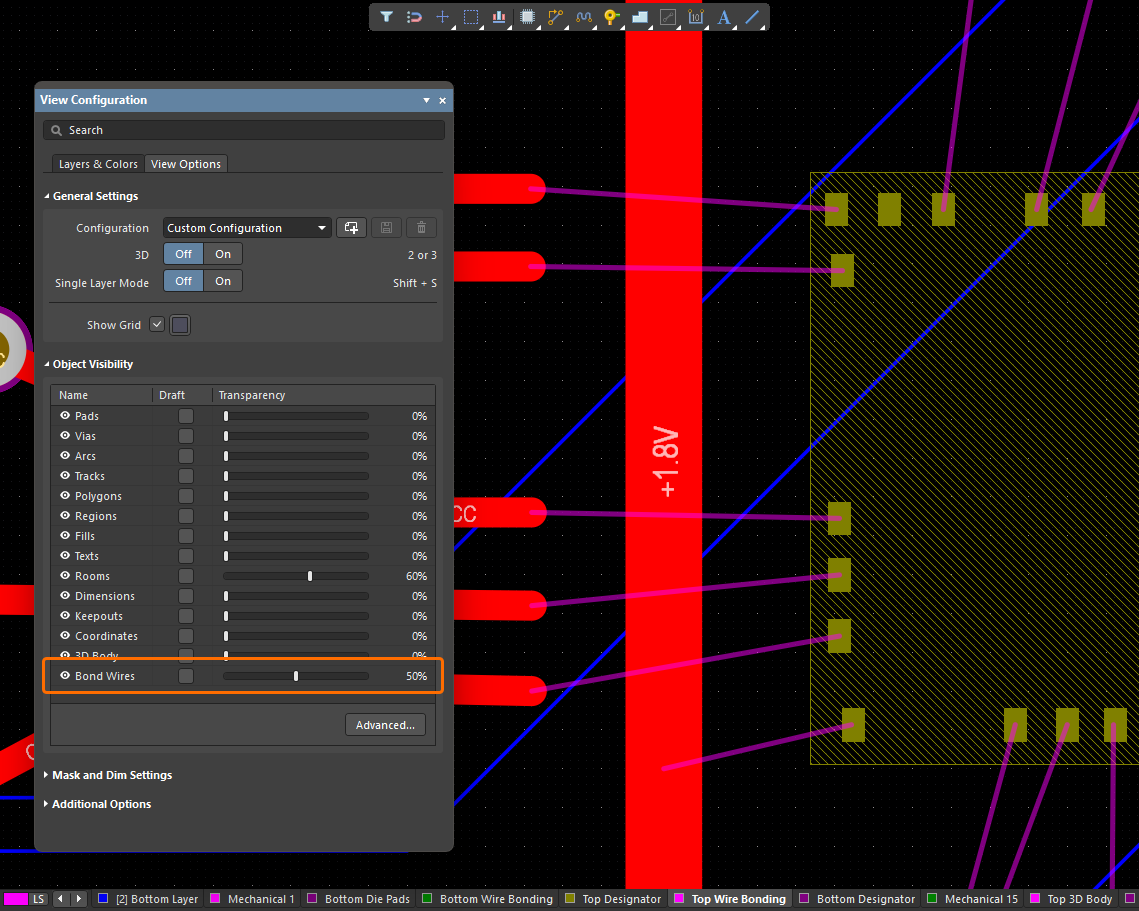
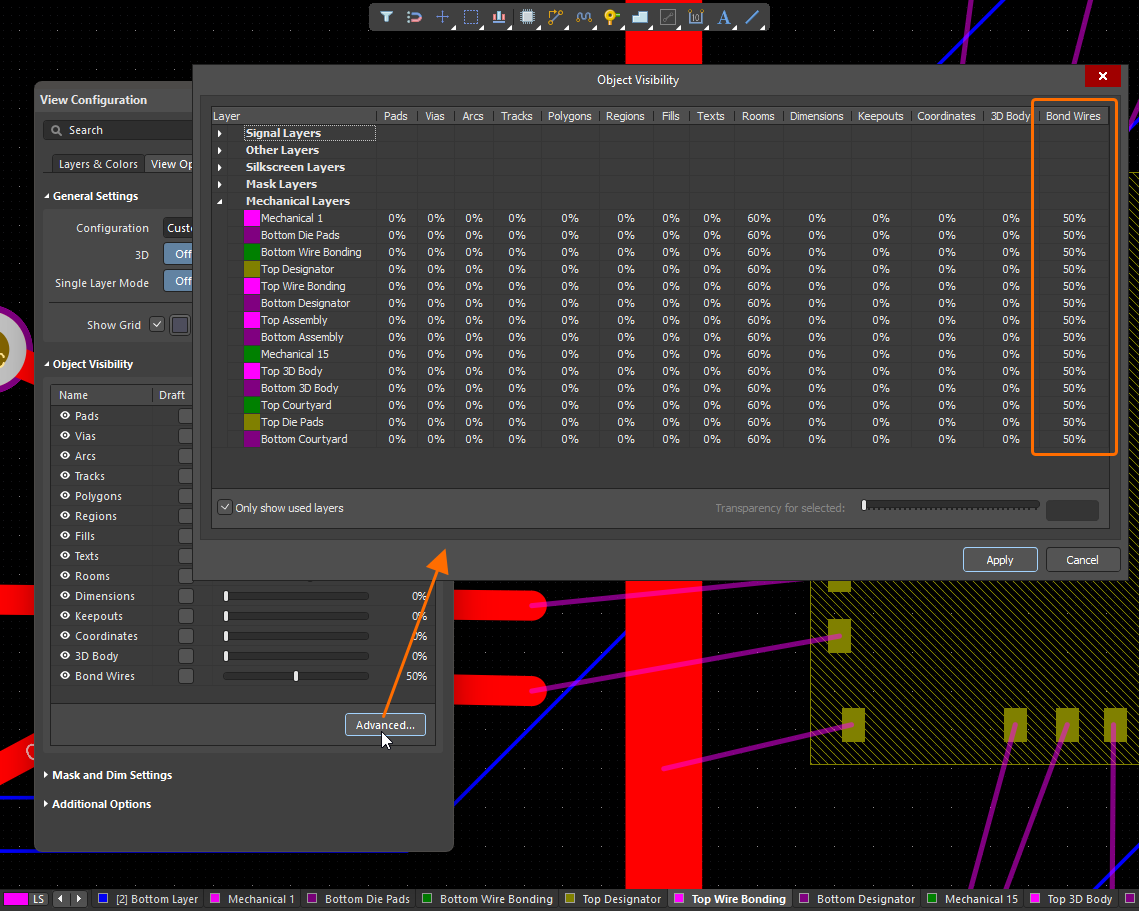
Quando si visualizza un PCB in modalità Layout 3D, la visibilità dei fili di bonding e delle piazzole del die viene ora controllata tramite l'opzione Show 3D Bodies nell'area General Settings della scheda View Options del pannello View Configuration.
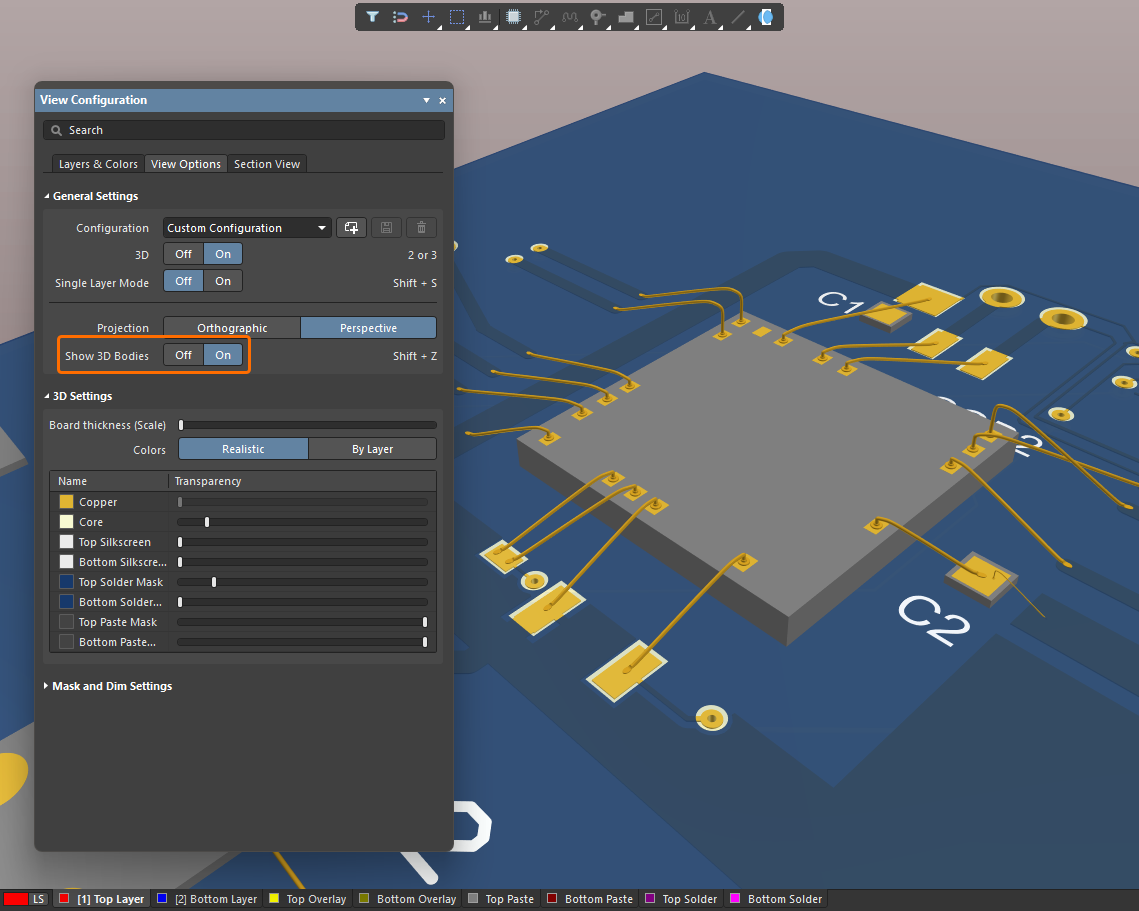
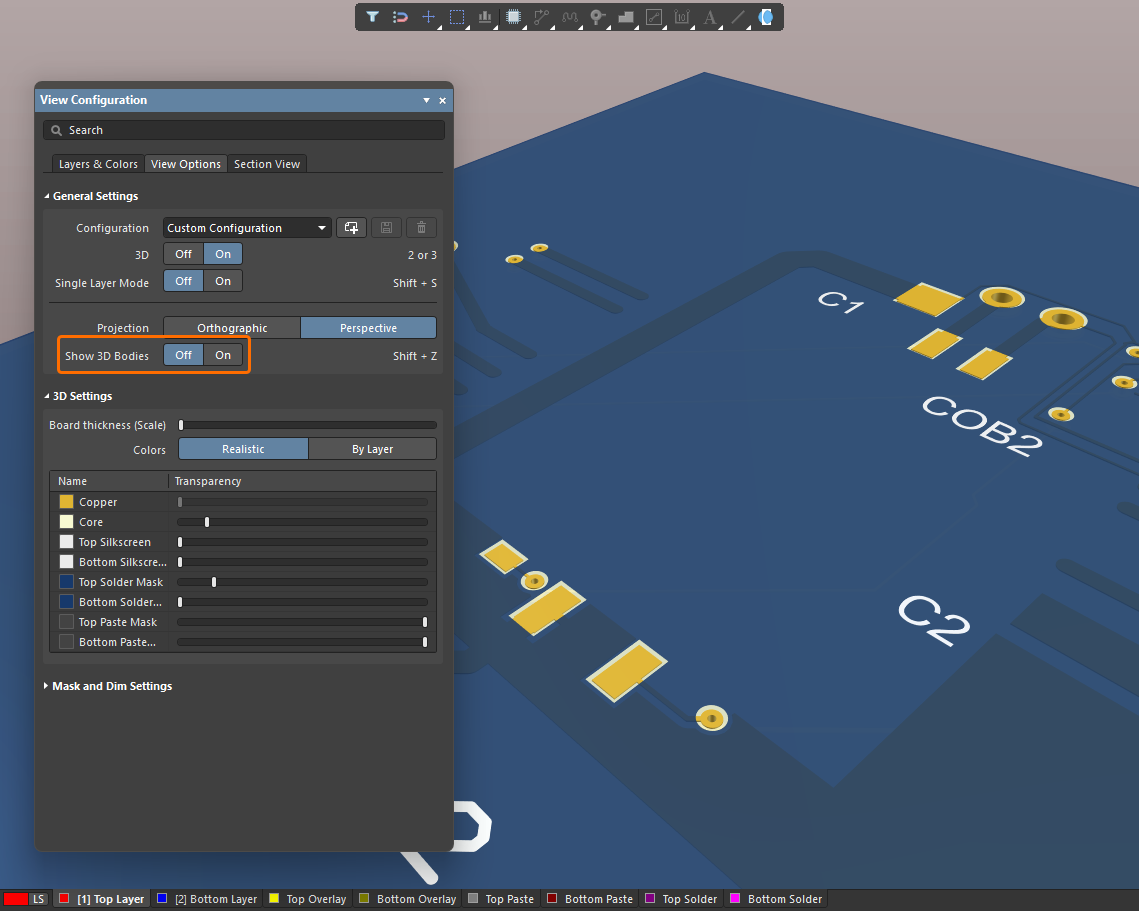
Per ulteriori informazioni sul wire bonding, consultare la pagina Wire bonding.
Miglioramento della piattaforma
Possibilità di utilizzare una licenza autore in modalità roaming in Altium Designer Develop
Un amministratore di un Workspace Altium Develop può ora riservare una licenza autore a un membro specifico del Workspace utilizzando la pagina Admin – Usage and Billing dell'interfaccia browser del Workspace. Ciò consente al membro del Workspace di lavorare con Altium Designer Develop (26.7 e versioni successive) offline, senza essere connesso al Workspace Altium Develop o aver effettuato l'accesso al proprio account Altium, per tutta la durata dell'abbonamento. In qualsiasi momento, un amministratore del Workspace può revocare tale licenza in roaming.
Quando una licenza autore viene utilizzata in modalità roaming in Altium Designer Develop, l'icona  viene visualizzata accanto al controllo Active Server.
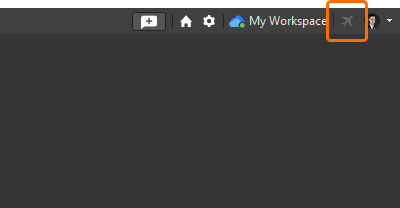
Per ulteriori informazioni, consultare la pagina Accesso come autore in Altium Designer Develop.
Funzionalità rese pienamente disponibili in Altium Designer 26.7
Le seguenti funzionalità sono ora ufficialmente disponibili al pubblico con questa versione:
Versione 26.6
Altium Designer Develop – Released: 19 May 2026 – Version 26.6.0 (build 14)
Altium Designer Agile – Released: 19 May 2026 – Version 26.6.0 (build 21)
Altium Designer – Released: 19 May 2026 – Version 26.6.0 (build 10)
Note di rilascio di Altium Designer
Novità principali
Miglioramento della progettazione PCB
Aggiornamento dei package dell'IPC Compliant Footprint Wizard
Updated All Packages for Compliance with IPC Standard 7351, Revision B
Il IPC Compliant Footprint Wizard è stato aggiornato per tutti i package attualmente supportati, per garantire che la generazione dei footprint sia conforme alla revisione B dello standard IPC 7351 - Requisiti generali per la progettazione a montaggio superficiale e standard dei land pattern. Diverse aree sono state aggiornate per garantire la compatibilità. Queste includono, a titolo esemplificativo:
-
Formule per le dimensioni e la distanza tra le piazzole
-
Problema di arrotondamento dello stacking
-
Mappatura dei layer
-
Serigrafia e courtyard
-
Valori della tabella delle densità
-
Impostazione del contorno del package generato sui valori massimi
Added Ability to Control Pad Trimming for a Gullwing Package Footprint
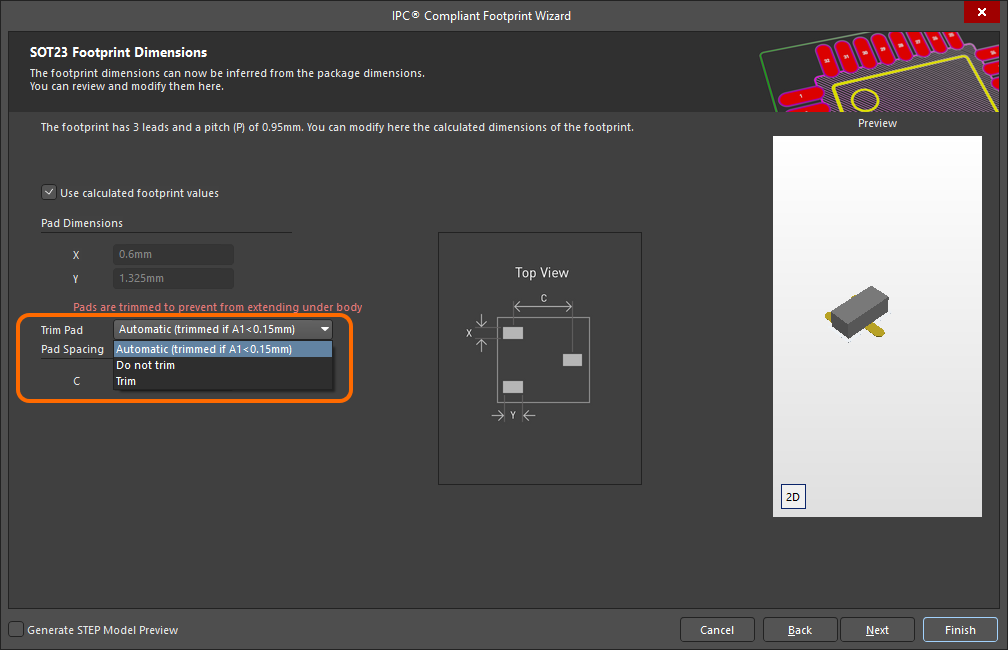
La pagina Footprint Dimensions del Wizard è stata migliorata con la possibilità di controllare se applicare o meno il ritaglio delle piazzole quando si utilizzano i valori calcolati del footprint per generare il footprint di un package con terminali ad ala di gabbiano (nell'immagine di esempio seguente viene utilizzato SOT23). Utilizzare il menu a discesa Trim Pad per selezionare l'opzione di ritaglio desiderata.
Additional Updates
-
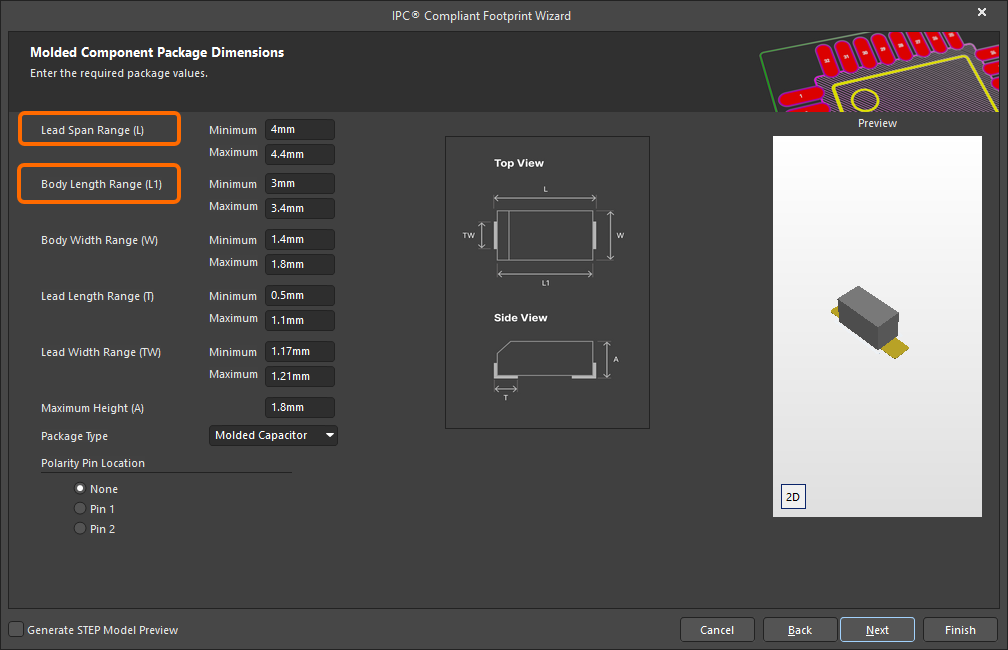
È stato aggiunto un nuovo parametro Lead Span Range (L) per la definizione delle dimensioni di un package MOLDED. Questo consente di specificare i valori minimo e massimo della distanza tra i lati esterni dei terminali.
-
Il parametro Body Length Range (L) è stato rinominato Body Length Range (L1) e le immagini del package MOLDED sono state aggiornate.
-
Quando si crea un package SODFL o MOLDED (polarizzato), il pin polarizzato (catodo) viene ora identificato sul modello 3D STEP generato solo da una barra bianca (SODFL) oppure da una barra bianca e uno smusso (MOLDED).
-
Quando si crea il footprint di un package PQFP, il contorno serigrafico viene ora generato utilizzando lo stesso stile e approccio del package QFN. Il contorno segue ora il contorno massimo del package, con uno scostamento verso l'esterno pari a metà della larghezza della linea serigrafica. La larghezza predefinita della linea serigrafica è di 0,127 mm.
-
Quando si crea il footprint di un package PQFP o CQFP, il contorno del package viene ora costruito in base ai valori dimensionali massimi anziché a quelli nominali, in linea con i package SOIC, SOP, TSSOP e SOT.
-
Quando si genera il footprint di un package gullwing utilizzando IPC Compliant Footprints Batch generator, è stato aggiunto un nuovo parametro PadTrimming alla sezione Footprint Specifications nella scheda Data del file modello Excel associato per controllare se applicare o meno il ritaglio dei pad. Nell'immagine seguente è stato utilizzato un SOIC.
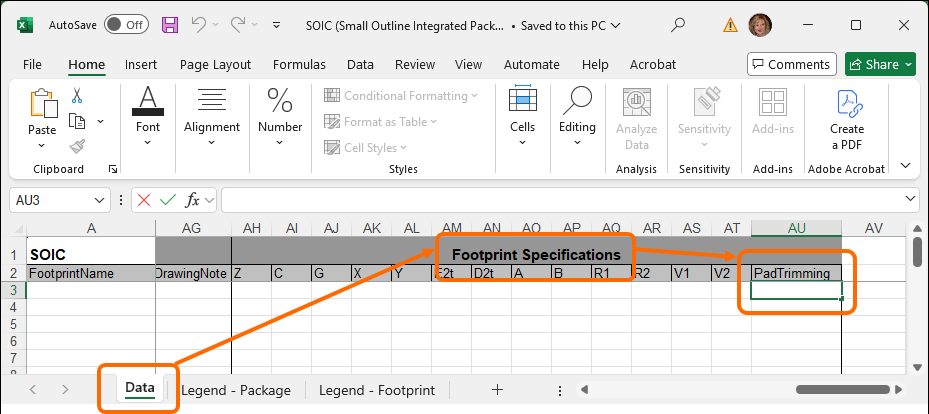
Per maggiori informazioni, consulta la pagina Creazione di un footprint PCB.
Miglioramento di CAMtastic
Assegnazione automatica dei colori ai file Gerber e ODB++ importati
Quando si importano file Gerber e ODB++ nell'editor CAM, i colori dei layer vengono ora assegnati in base al tipo di layer (ad esempio, rosso per il layer di segnale superiore, blu per quello inferiore, ecc.) se nei file importati mancano le informazioni sui colori dei layer. La nuova funzione di assegnazione dei colori predefiniti è stata implementata per evitare che ai layer vengano assegnati colori errati.
Per maggiori informazioni, consulta la pagina Preparazione dei dati di fabbricazione.
Miglioramento della progettazione dei cablaggi
Possibilità di suddividere la tabella delle connessioni
La tabella delle connessioni di un progetto di cablaggio avanzato può contenere un numero elevato di voci, che può essere difficile inserire in un documento di disegno sotto forma di un'unica tabella. Anziché ricorrere al ridimensionamento dei caratteri e della tabella, a più tabelle personalizzate o a un documento esterno, ora è possibile suddividere una tabella delle connessioni in un documento Harness Draftsman (*.HarDwf), in modo che venga presentata su più «pagine». Nel pannello Properties di una tabella delle connessioni posizionata, abilita l'opzione Limit Page Height nell'area Pages per utilizzare la nuova funzionalità. In questo modo, l'altezza della tabella delle connessioni verrà limitata al valore specificato (Max Page Height) e, di conseguenza, verrà limitato il numero di righe visualizzate nella tabella.
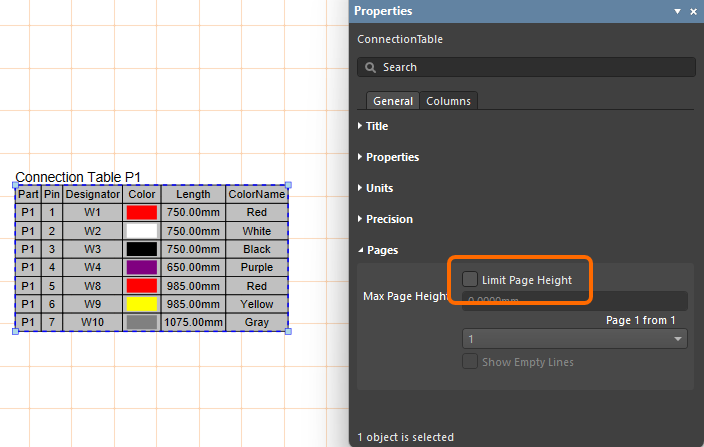
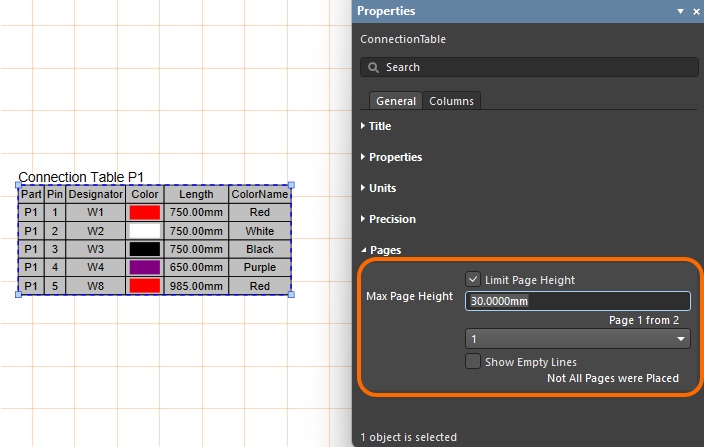
L'editor rileva che la tabella delle connessioni non è visualizzata per intero, come indicato dalla voce Page del pannello (ad esempio, 1 from 2), e il menu a discesa associato consente di scegliere quale pagina visualizzare. Per aggiungere altre pagine della tabella delle connessioni, posiziona un'altra tabella delle connessioni (Place » Connection Table) e specifica il valore successivo di Page nell'area Pages del pannello Properties .
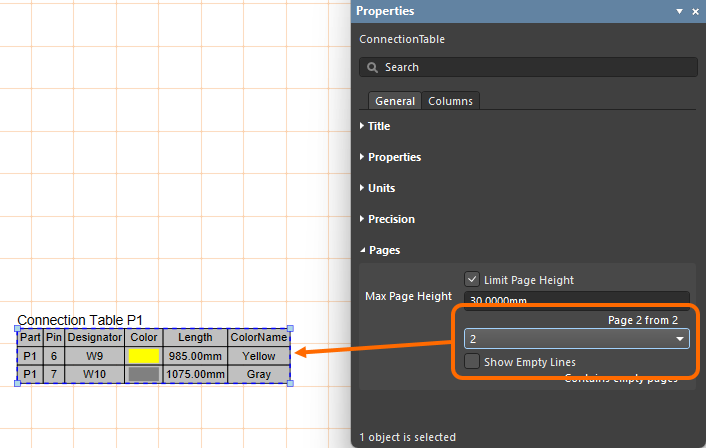
Per maggiori informazioni, consulta la pagina Creazione di un disegno di produzione per un progetto di cablaggio.
Miglioramenti alla gestione dei dati
Aggiunto il supporto per il tipo di dati «Coefficiente di temperatura»
Quando si definisce un parametro utente all'interno di un modello di componente in un Workspace connesso su Altium Platform, è ora supportato un ulteriore tipo di dati con gestione delle unità di misura: Temperature coefficient (ppm/°C).
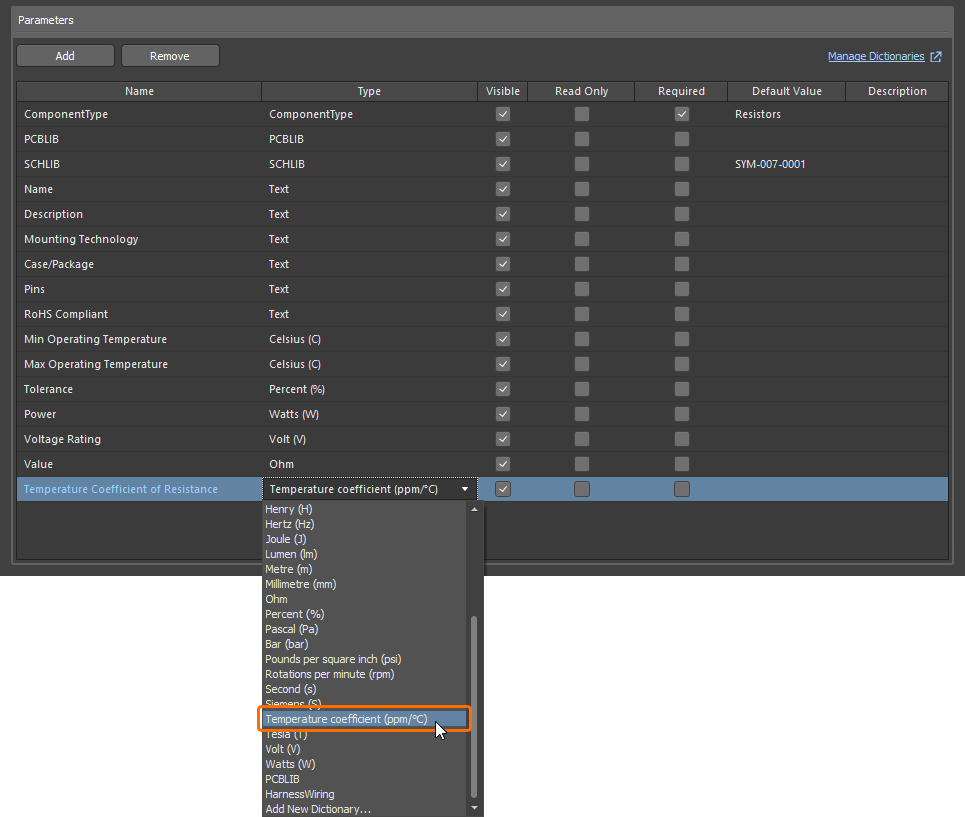
I parametri che utilizzano questo nuovo tipo di unità sono supportati in diverse aree del software, tra cui il pannello Componenti, l'editor dei componenti (nelle modalità di modifica singola e in batch), nonché da Library Importer e dalla funzionalità Sincronizzazione dei componenti (nella sezione Parameter Mapping del pannello Properties).
Per maggiori informazioni sui tipi di dati dei parametri dei componenti con gestione delle unità di misura, consulta la pagina Modelli di componente.
Possibilità di modificare la configurazione dell'ambiente applicata
Quando ci si connette a un Workspace di Altium Platform in cui sono state definite configurazioni dell'ambiente e un utente è assegnato a più gruppi (per cui possono essere applicabili più configurazioni dell'ambiente), è ora possibile modificare la configurazione applicata dopo averne selezionata inizialmente una e aver abilitato l'opzione Remember my choice nella finestra di dialogo Select a Configuration. A tale scopo, una nuova finestra di dialogo Connection Properties, accessibile dal menu Properties del Workspace nella pagina Gestione dati - Server di Preferences, consente di cambiare rapidamente la configurazione da utilizzare scegliendola tra quelle disponibili.
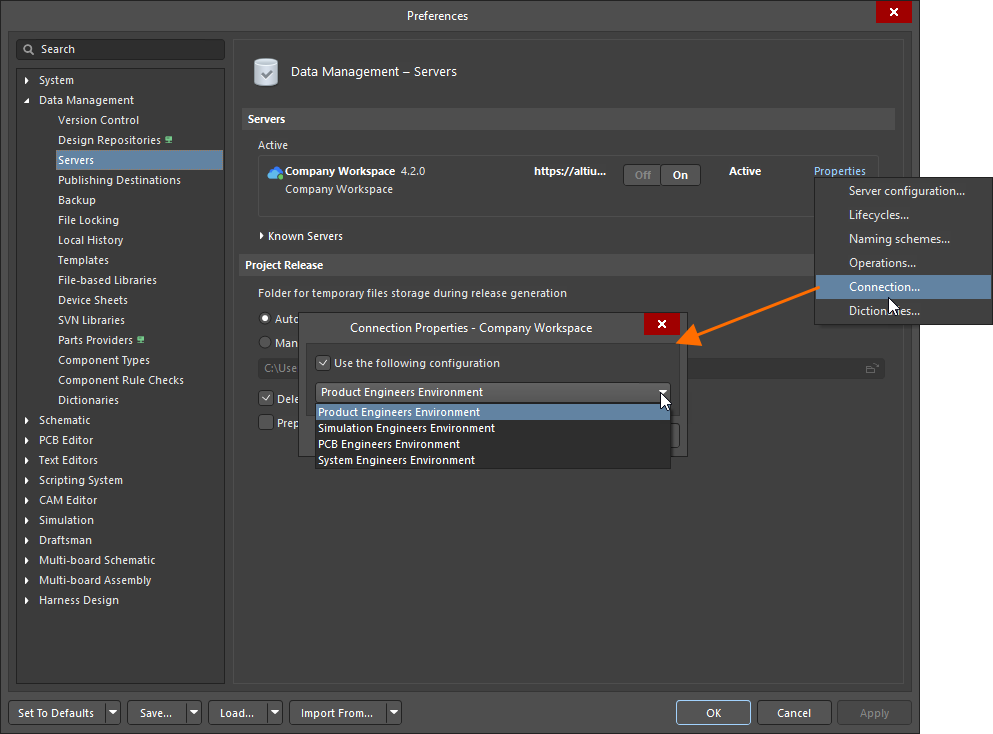
Per maggiori informazioni sull'applicazione delle configurazioni dell'ambiente, consulta la pagina Accesso al Workspace.
Miglioramento dell'importazione/esportazione
Procedura guidata avanzata di importazione Allegro (Open Beta)
Questa versione introduce una procedura guidata di importazione Allegro migliorata, che supporta l'importazione delle maschere di saldatura e pasta saldante a livello di padstack per i pad (con forme standard e personalizzate, inclusi i pad ricoperti dalla maschera di saldatura) e per i via (con calcolo delle espansioni e inclusione dei lati ricoperti dalla maschera di saldatura).
Inoltre, quando si importa un progetto Allegro con le sottoclassi elencate di seguito definite sui layer superiore o inferiore, nel documento PCB generato viene ora creata una coppia di layer componente per accogliere i valori di questi layer superiore e inferiore; tali layer sono nascosti per impostazione predefinita.
Sottoclasse del progetto Allegro |
Coppia di layer componente Altium |
|---|---|
Layer - Componenti - Valore componente |
COMPONENT_VALUE_TOP e COMPONENT_VALUE_BOTTOM |
Layer - Componenti - Tipo dispositivo |
DEVICE_TYPE_TOP e DEVICE_TYPE_BOTTOM |
Layer - Componenti - Tolleranza |
TOLERANCE_TOP e TOLERANCE_BOTTOM |
Layer - Componenti - Parte utente |
PART_NUMBER_TOP e PART_NUMBER_BOTTOM |
Per maggiori informazioni, consulta la pagina Importazione di un progetto da Allegro.
Funzionalità resa pienamente disponibile in Altium Designer 26.6
La seguente funzionalità è ora ufficialmente disponibile per tutti con questa versione:
Versione 26.5
Altium Designer Develop – Released: 6 May 2026, Version 26.5.1 (build 12) – Additional Update
Altium Designer Agile – Released: 6 May 2026, Version 26.5.1 (build 30) – Additional Update
Altium Designer – Released: 6 May 2026, Version 26.5.1 (build 12) – Additional Update
Altium Designer Develop – Released: 8 April 2026 – Version 26.5.0 (build 11)
Altium Designer Agile – Released: 8 April 2026 – Version 26.5.0 (build 17)
Altium Designer – Released: 8 April 2026 – Version 26.5.0 (build 11)
Note di rilascio di Altium Designer
Novità principali
Miglioramento dell'acquisizione degli schemi
Aggiunta la possibilità di definire il margine verticale dei pin
Ora è possibile definire un margine verticale personalizzato per il designatore e il nome di un pin. Questo offre il pieno controllo sui margini orizzontali (X) e verticali (Y). I margini possono essere definiti globalmente nella pagina Schematic - General della finestra di dialogo Preferences , nell'area Pin Settings, nei campi Designator e Margin (X/Y). Per definire i margini localmente, utilizza i campi Margin (X/Y) nel pannello Properties .
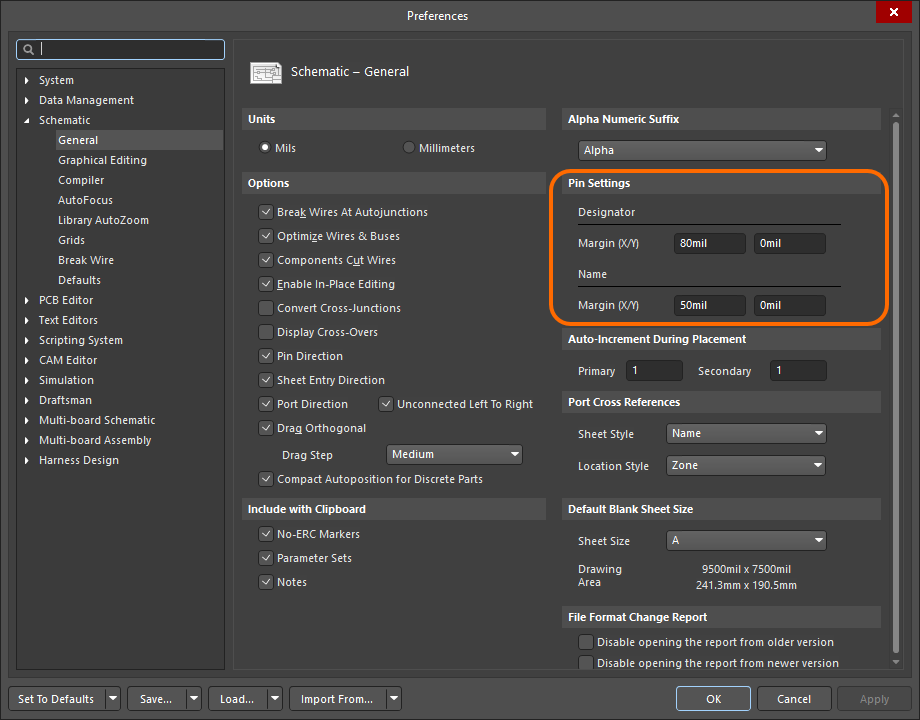
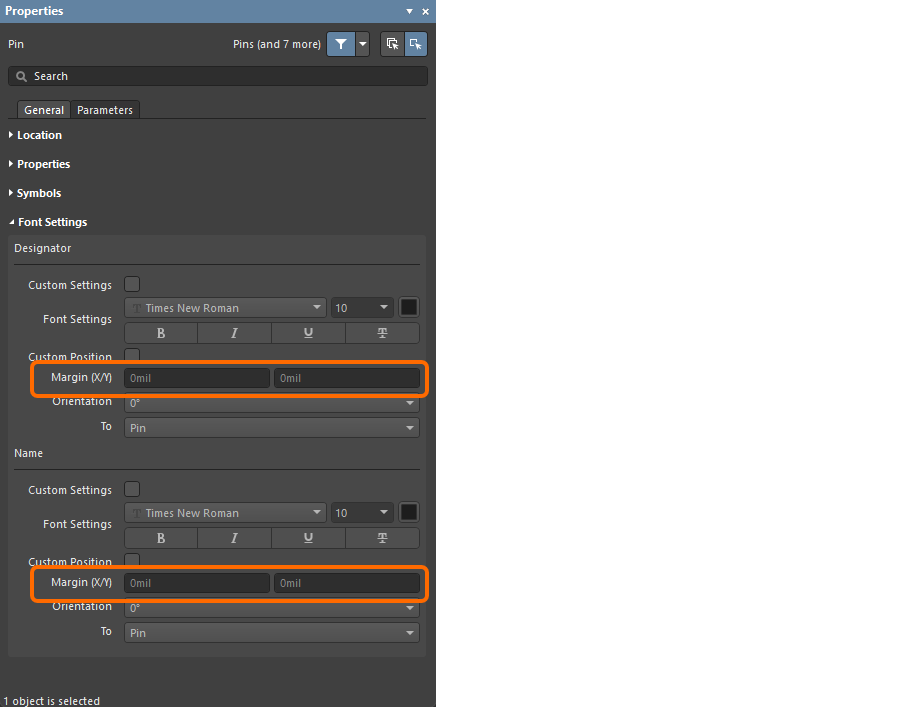
Il margine verticale del pin viene definito utilizzando i nuovi campi Pin Designator Vertical Margin e Pin Name Vertical Margin nei pannelli List e nella finestra di dialogo Find Similar Objects. Inoltre, nella categoria Funzioni SCH\Campi sono disponibili due nuove parole chiave di query, PinDesignator_CustomPosition_VerticalMargin e PinName_CustomPosition_VerticalMargin , per fare riferimento al margine verticale di queste due proprietà durante la creazione di espressioni di query logiche.
Per maggiori informazioni, consulta la pagina Creazione di un simbolo schematico.
Miglioramento della progettazione PCB
Protezione della proprietà intellettuale nei dati ODB++ (Open Beta)
Questa versione introduce la possibilità di configurare l'esportazione ODB++ per proteggere la tua preziosa proprietà intellettuale (IP), limitando i dati generati.
Nella finestra di dialogo ODB++ Setup puoi selezionare quali layer di segnale esportare nei dati generati. Inoltre, puoi scegliere se includere la netlist e, in tal caso, se neutralizzarla (sostituendo i nomi delle net con Net_[1-…]). Puoi anche scegliere se includere i componenti, con la possibilità di rimuoverne le proprietà (parametri).
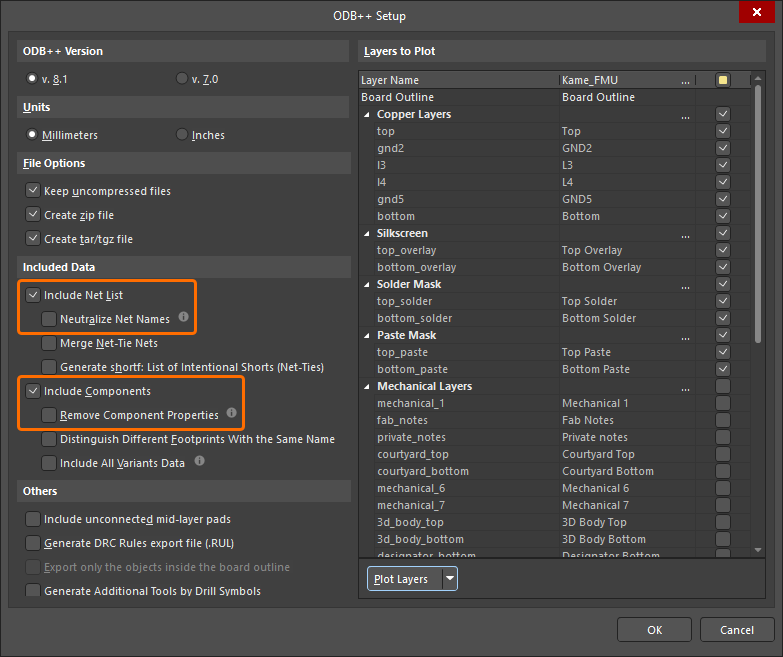
Le informazioni sui percorsi delle cartelle verranno inoltre rimosse dai file di report ([Design name].REP) e delle regole (odb\user\[Design name].RUL) generati.
Per ulteriori informazioni sulla preparazione dei dati di fabbricazione ODB++, consulta la pagina Preparazione dei dati di fabbricazione.
Miglioramento del wire bonding
Miglioramenti 3D del wire bonding (Open Beta)
Questa versione introduce un supporto migliorato per i fili di bonding nella vista 3D di una scheda. Le novità includono:
-
Controlli di modifica aggiuntivi per definire la forma e il profilo di un filo di bonding. Ora puoi specificare Angle (α) iniziale e Angle (β) finale.
L'opzione Die Bond Type è stata rinominata Type, con una selezione più intuitiva che rispecchia l'inizio e la fine del filo di bonding (Ball - Wedge oppure Wedge - Wedge). Puoi anche abilitare e specificare un Override Color per un filo di bonding. Questo consente di distinguere più facilmente i diversi «livelli» di fili di bonding associati a cicli diversi di una macchina per wire bonding durante la generazione di uno schema di assemblaggio del wire bonding.
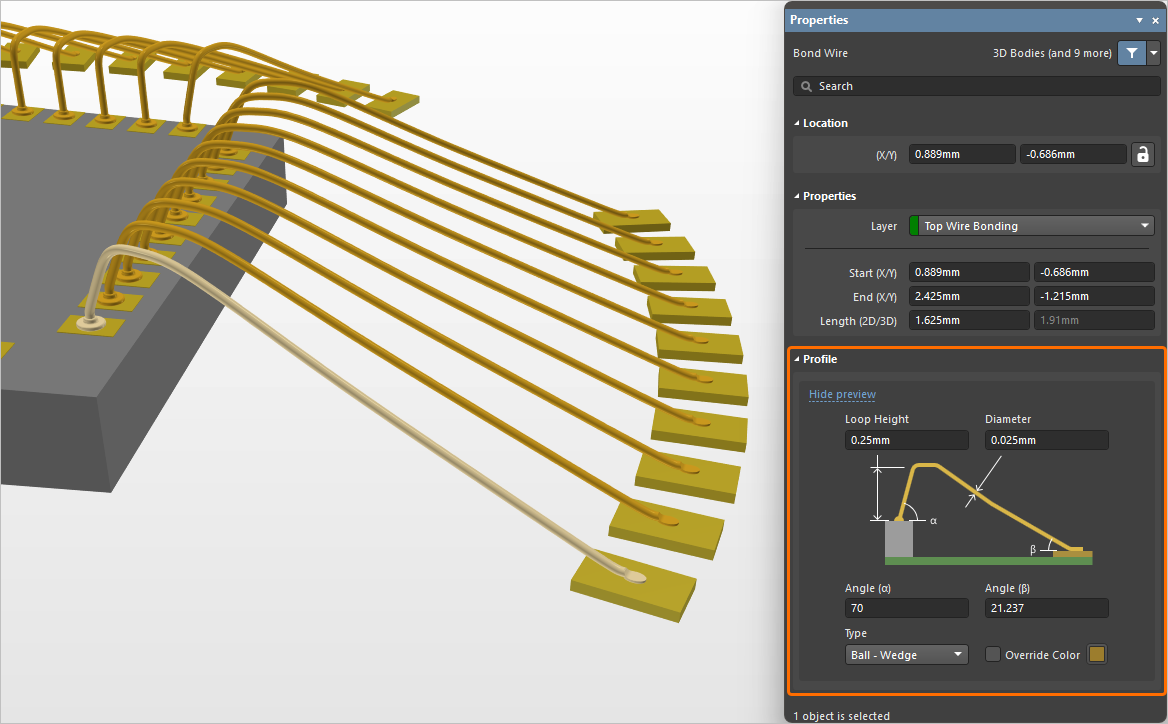
-
La possibilità di posizionare piazzole del die e fili di bonding su corpi 3D generici (nei formati di modello STEP, SOLIDWORKS Part e Parasolid, nonché su corpi 3D estrusi). Quando vengono posizionate su un corpo 3D generico, le piazzole del die vengono collocate automaticamente all'altezza del corpo sotto il centro della piazzola.
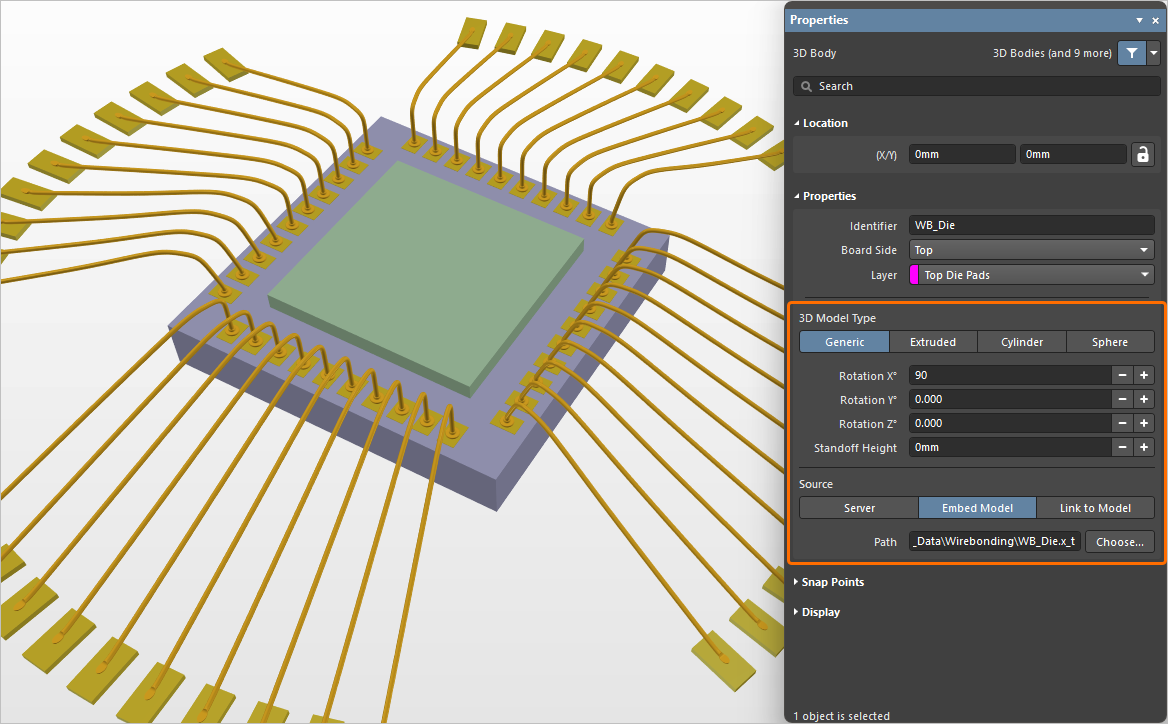
In questo esempio, come die viene utilizzato un modello in formato Parasolid. -
L'inclusione degli oggetti filo di bonding nel controllo Distanza tra i componenti, per rilevare violazioni delle distanze di isolamento tra i fili di bonding e altri oggetti (diversi dai fili di bonding) nello spazio 3D.
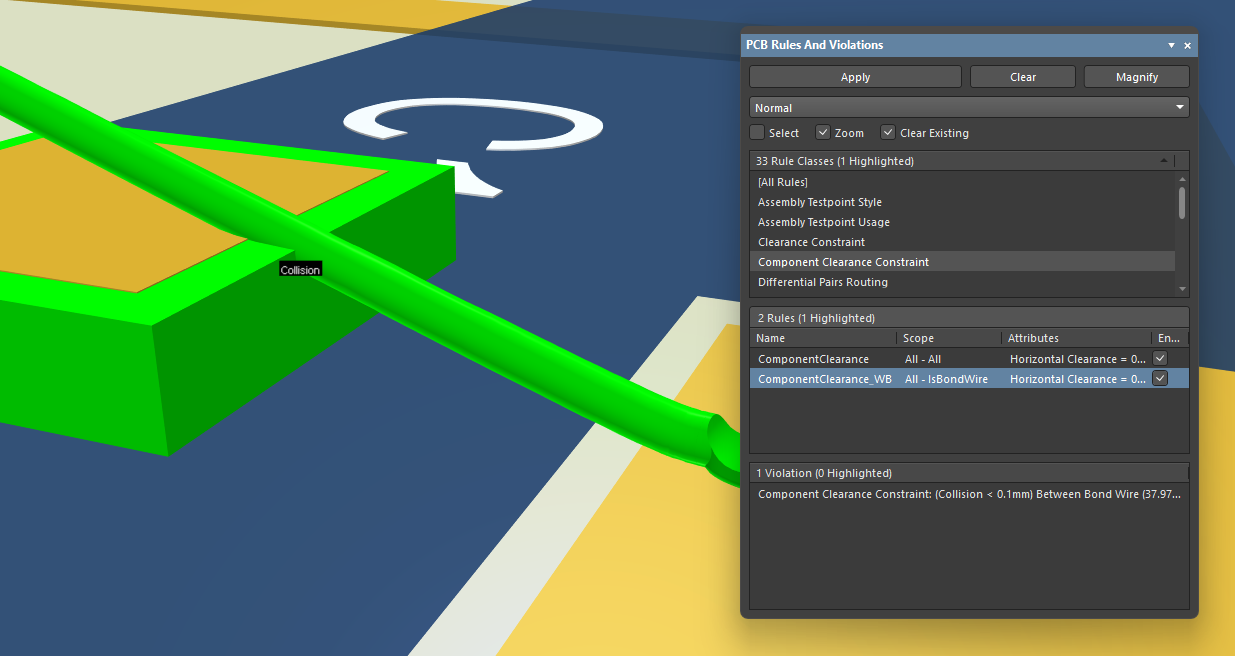
Un esempio di collisione rilevata tra un filo di bonding e un corpo 3D. -
Gli oggetti filo di bonding vengono ora inclusi quando si esporta un PCB nei formati STEP e Parasolid.
Inoltre, i colori utilizzati per i fili di bonding nel progetto PCB vengono ora presi in considerazione quando si inserisce una vista di fabbricazione della scheda, una vista di assemblaggio della scheda o una vista del componente in un disegno di produzione del PCB (*.PCBDwf). Puoi scegliere di utilizzare il colore del layer o il colore personalizzato (se specificato per i fili di bonding nel PCB).
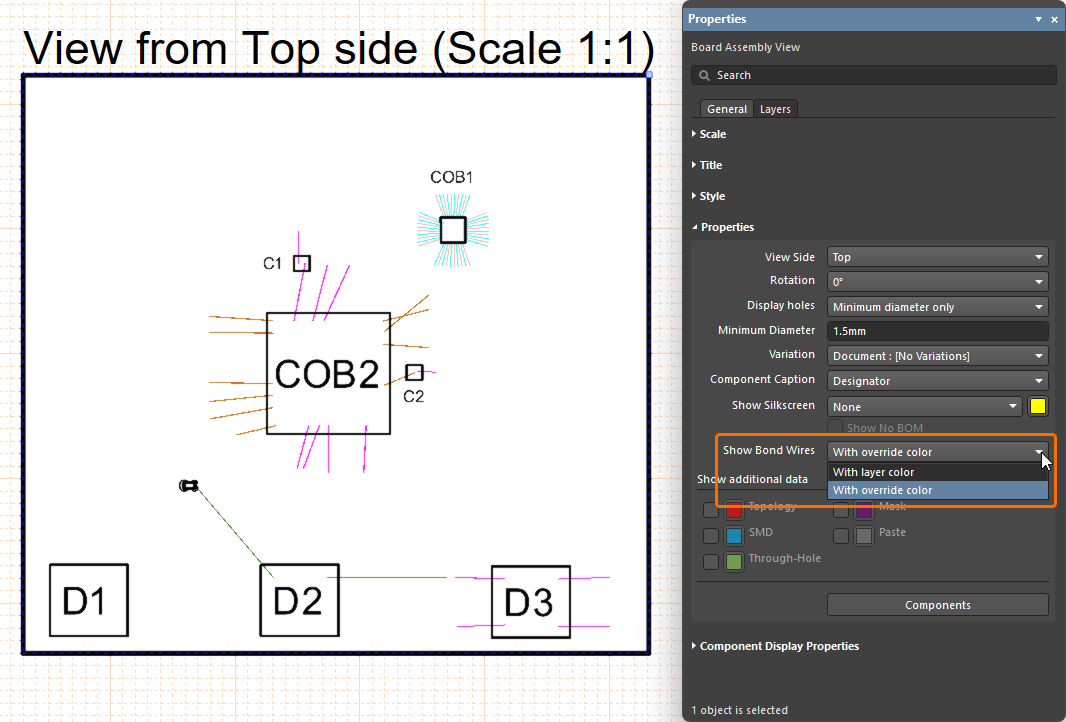
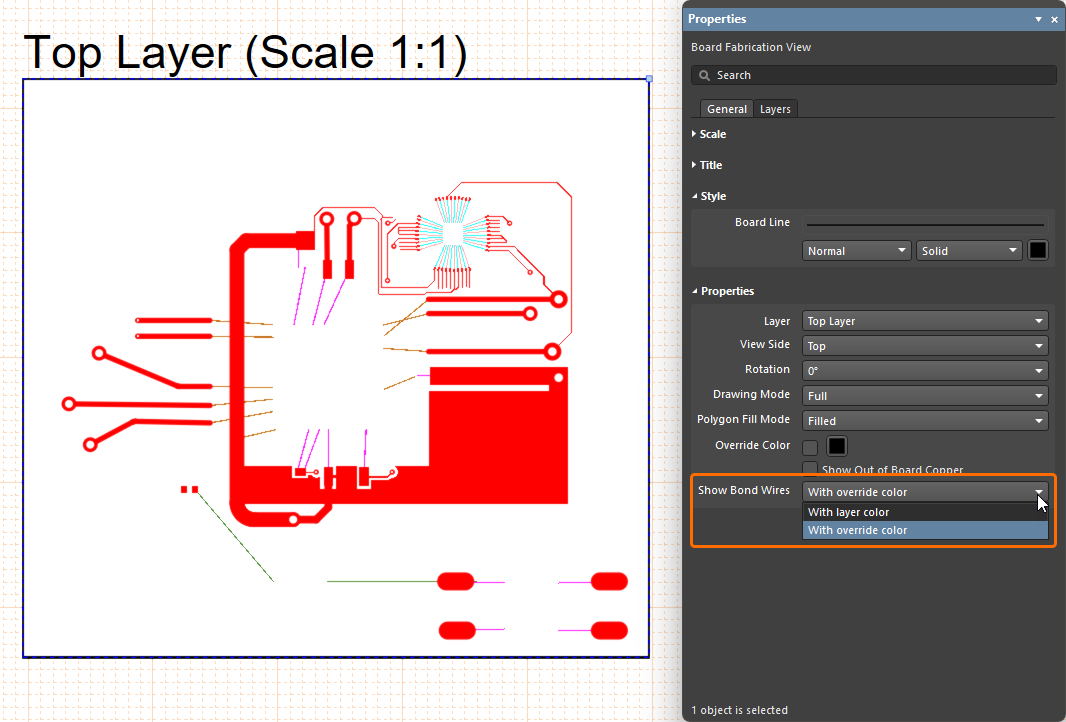
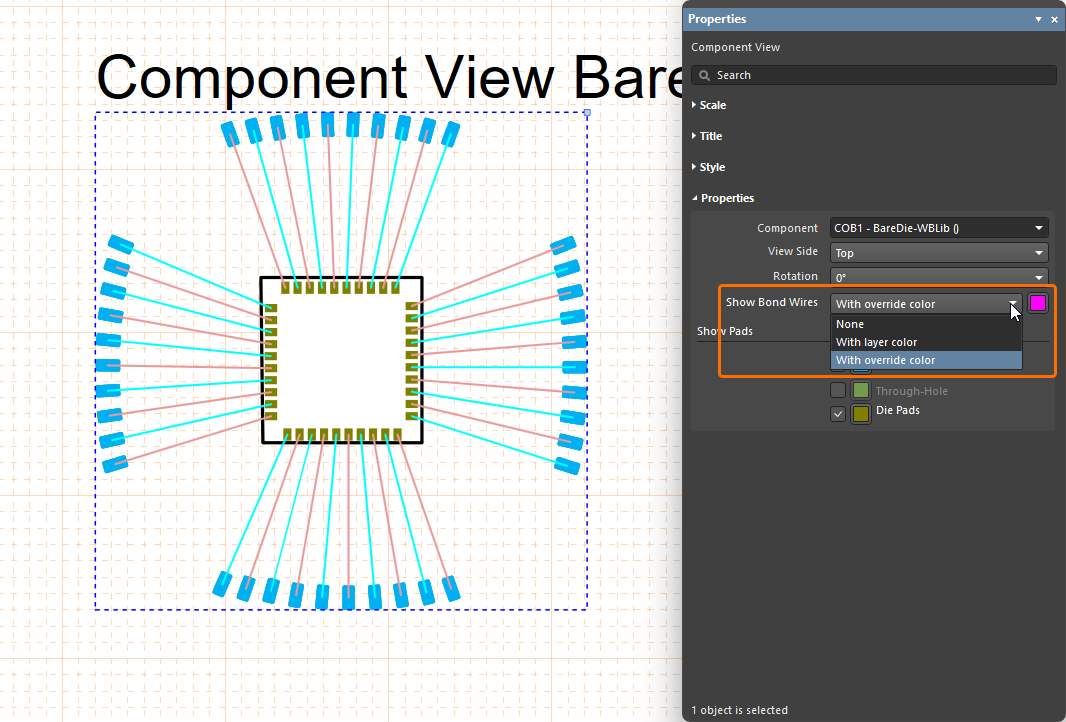
Inoltre, quando si utilizza il supporto migliorato per i fili di bonding, sono disponibili le seguenti funzionalità:
-
Bond Wires è disponibile come oggetto aggiunto al Filtro di selezione, accessibile dalla Barra attiva e dal pannello Properties (filtraggio prima e dopo la selezione) –
 .
.
-
Bond Wire è stato aggiunto come tipo di oggetto distinto (durante il filtraggio della visualizzazione degli oggetti) nei pannelli PCB List e PCBLIB List –
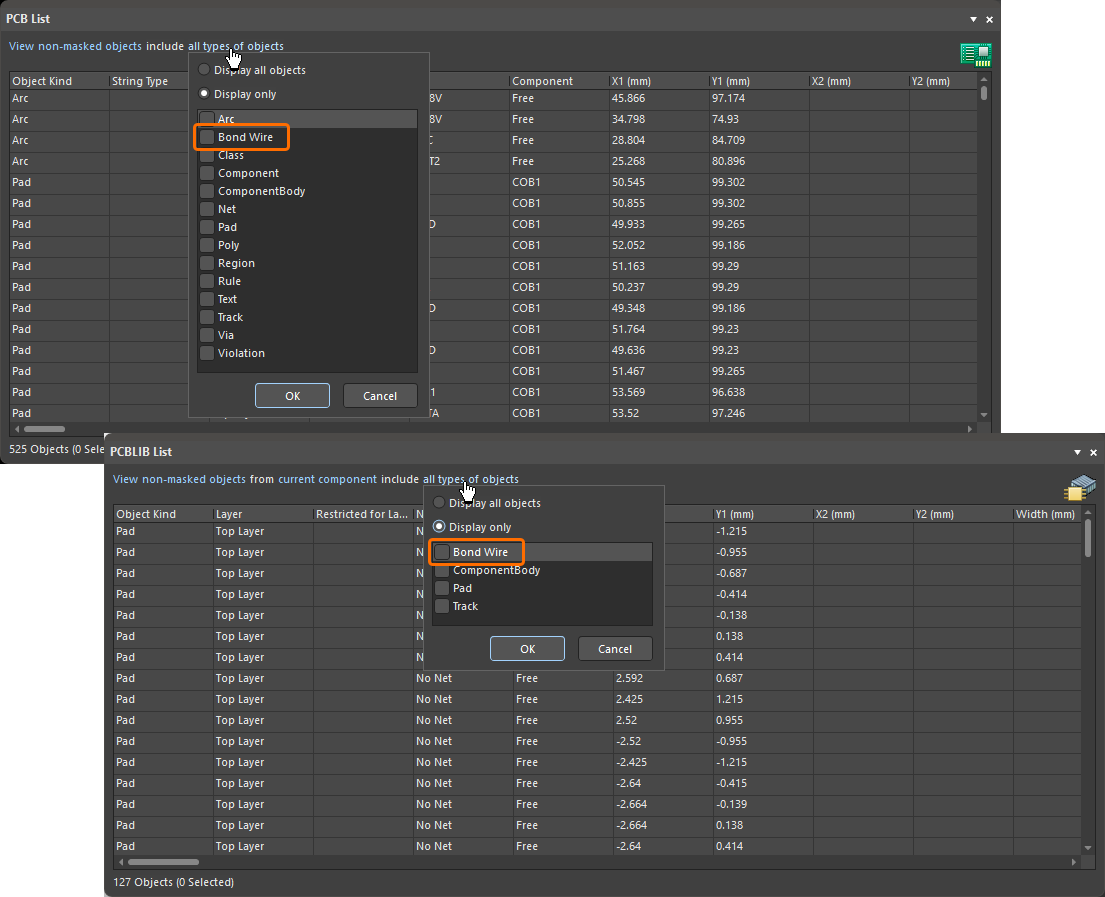 .
.
-
Quando si utilizzano i set di layer, i layer Die e Wire Bonding fanno ora parte del set di layer Signal Layers –
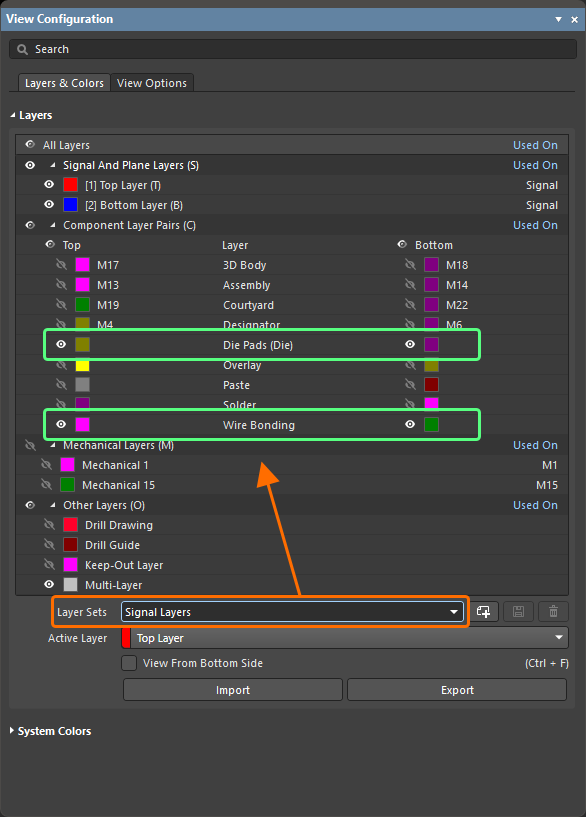 .
.
Per ulteriori informazioni sul wire bonding, consulta la pagina Wire bonding.
Miglioramenti alla gestione dei dati
Pannello di riutilizzo dei progetti migliorato (Open Beta)
Questa funzionalità mette a disposizione la versione più recente e migliorata del pannello Design Reuse per lavorare con blocchi riutilizzabili e snippet.
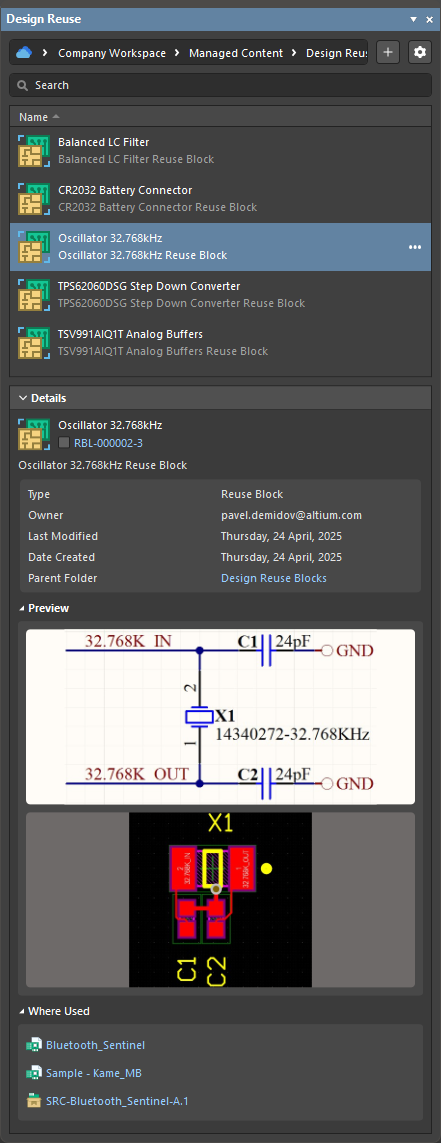
Per ulteriori informazioni, consulta la pagina Lavorare con i blocchi riutilizzabili.
Gestione migliorata dei modelli di footprint in Item Manager
Il Item Manager è stato migliorato per gestire il caso in cui un componente del Workspace abbia più modelli di footprint definiti e il modello attualmente assegnato venga successivamente rinominato.
A un componente del Workspace possono essere assegnati più modelli di footprint. Se il modello di footprint attualmente assegnato viene successivamente rinominato e salvato nuovamente nel Workspace (creando una nuova revisione del modello di footprint) e poi anche il componente del Workspace viene salvato nuovamente nel Workspace (creando una nuova revisione del componente che utilizza la nuova revisione del modello di footprint), le istanze del componente già posizionate in un progetto devono essere aggiornate alla revisione più recente. In questo caso, è possibile utilizzare i comandi Automatch e Update to latest revision del Item Manager. Queste funzionalità ora assegnano correttamente la revisione più recente del modello di footprint il cui nome è stato modificato.
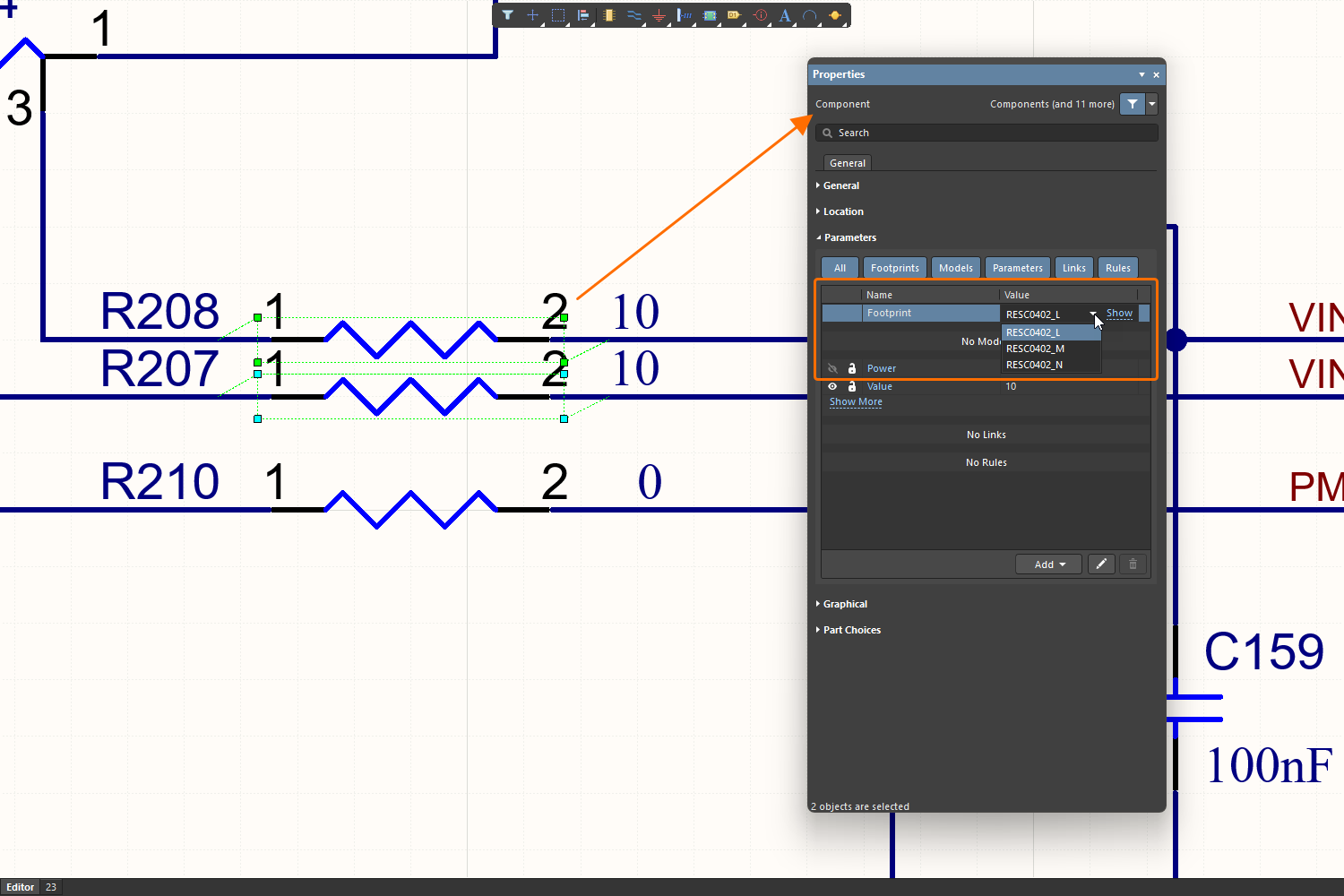
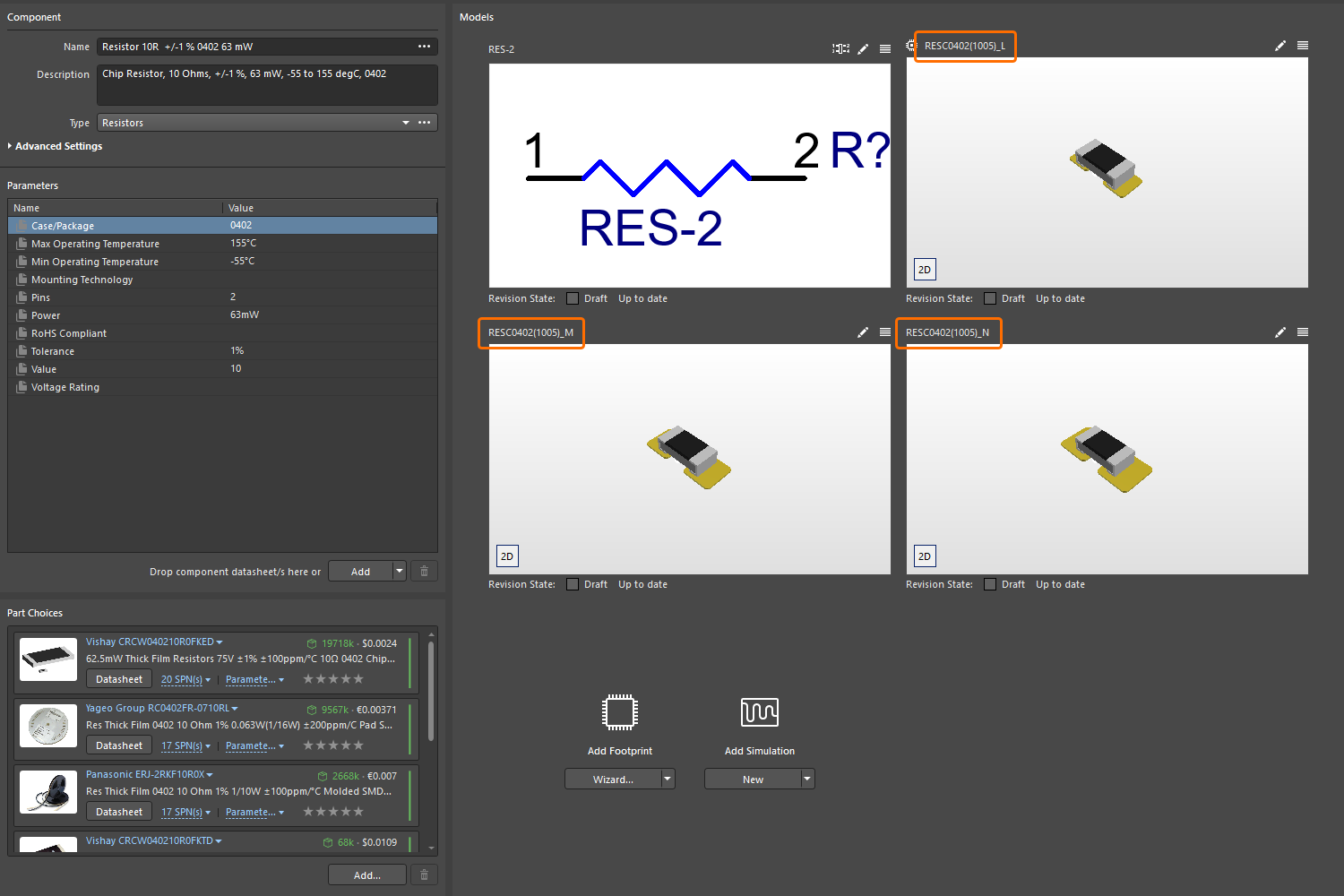
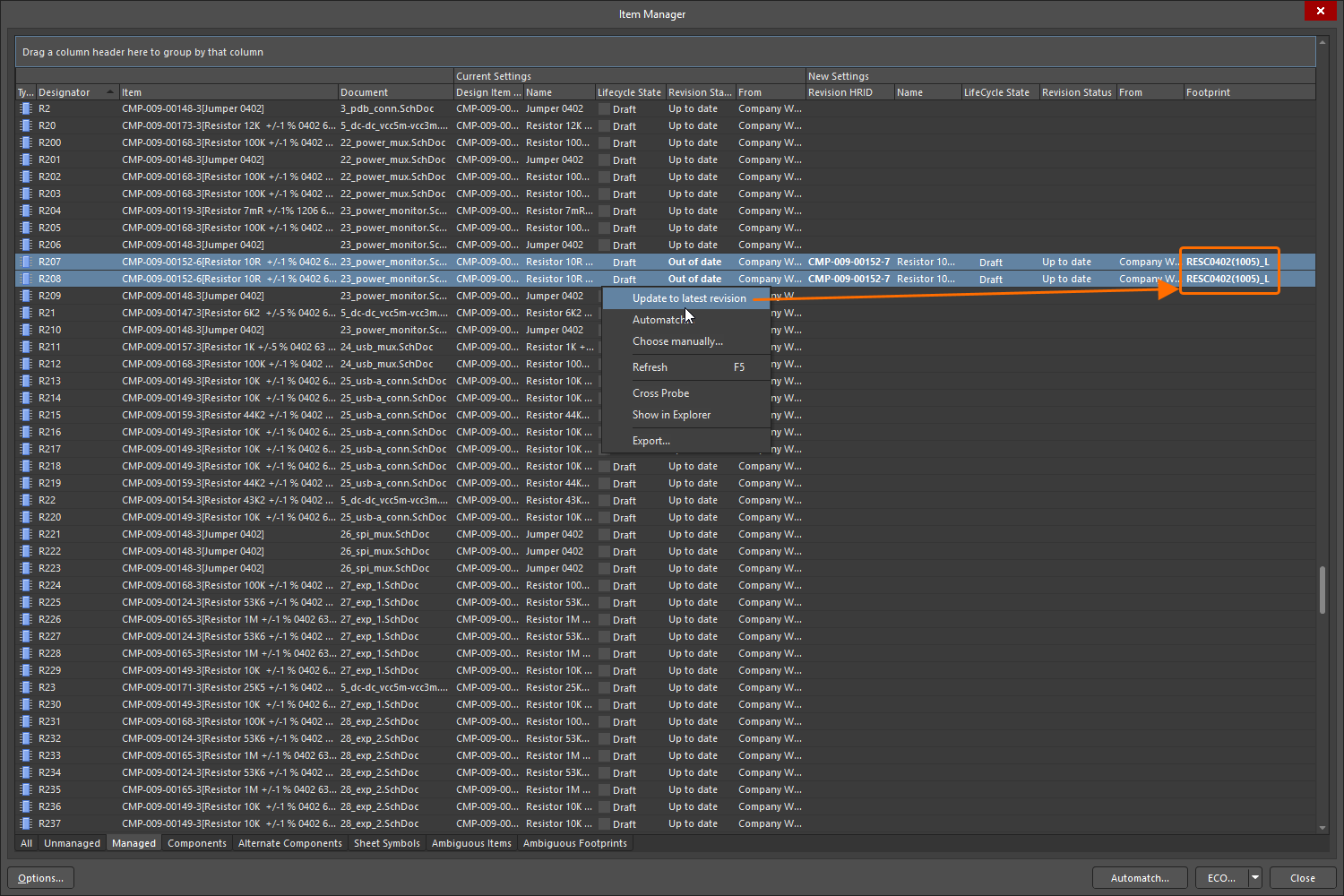
Per ulteriori informazioni su Item Manager, consultare la pagina Gestione dei contenuti con Item Manager.
Controllo della revisione più recente nella modifica dei componenti in batch
Il controllo delle regole dei componenti La revisione in fase di modifica non è la più recente viene ora eseguito correttamente quando si modificano uno o più componenti del Workspace utilizzando l'editor dei componenti in modalità di modifica dei componenti in batch. In questo modo, vengono segnalate le violazioni quando si modifica un componente che non corrisponde alla revisione più recente disponibile nel Workspace.
Nell'esempio seguente, nell'editor dei componenti vengono modificate quattro revisioni di componenti in modalità di modifica dei componenti in batch. Nessuna delle revisioni è la più recente (ovvero, nel Workspace sono disponibili revisioni successive di questi componenti) e per ciascuna viene segnalata una violazione.
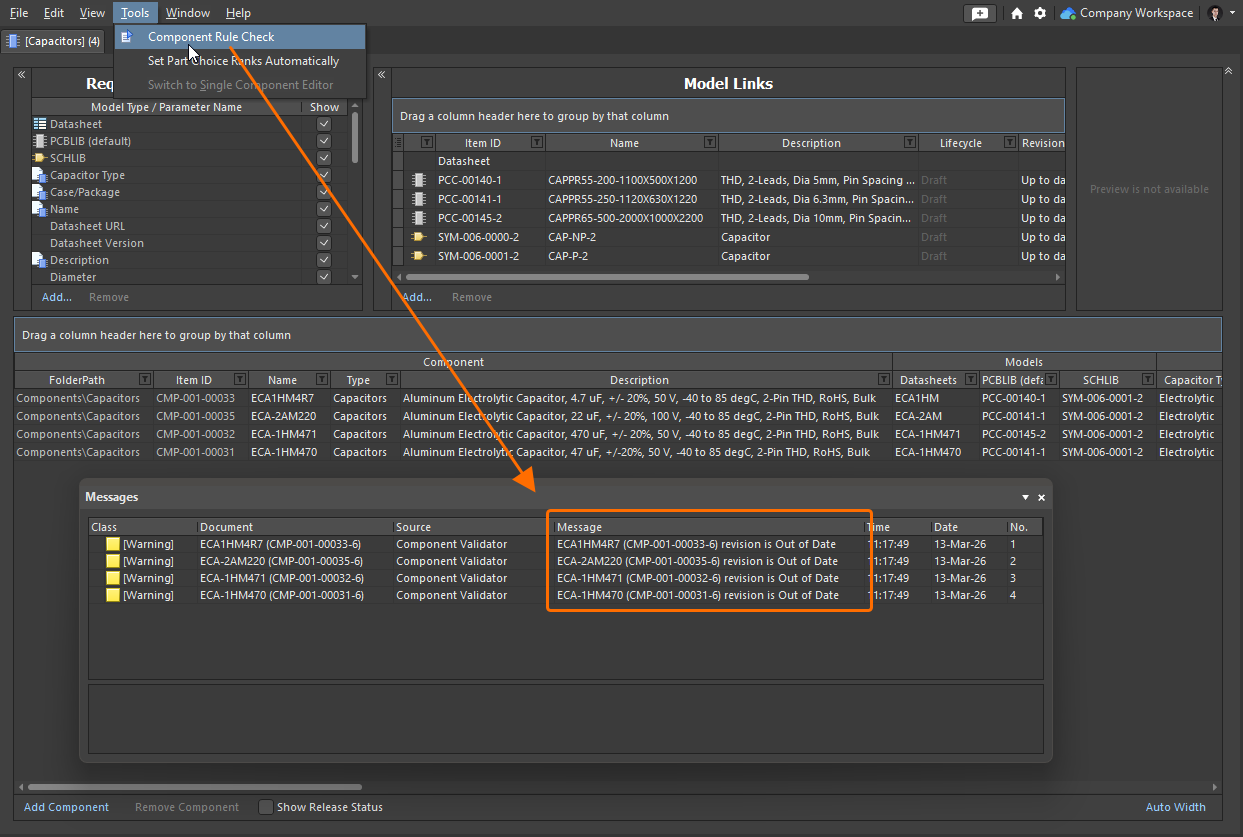
Per ulteriori informazioni sulla verifica di un componente prima di salvarlo in un Workspace, consultare la pagina Convalida di un componente.
Funzionalità resa disponibile a tutti in Altium Designer 26.5
Con questa versione, la seguente funzionalità è ora ufficialmente disponibile a tutti:
Funzionalità aggiuntiva in Altium Designer 26.5
-
Supporto parziale dei repository LFS: Con questa versione è disponibile una nuova opzione delle impostazioni avanzate,
VCS.AllowLFSRepos, nella finestra di dialogo Impostazioni avanzate. Se abilitata, ripristina la precedente possibilità di utilizzare parzialmente i repository LFS quando si lavora con il controllo versione Git. ATTENZIONE: Altium Designer non supporta completamente l'utilizzo dei repository LFS e, in alcuni casi, il loro utilizzo può causare la perdita di dati dell'utente.
Versione 26.4
Altium Designer Develop – Released: 19 March 2026 – Version 26.4.1 (build 13)
Altium Designer Agile – Released: 19 March 2026 – Version 26.4.1 (build 25)
Altium Designer – Released: 19 March 2026 – Version 26.4.1 (build 12)
Note di rilascio di Altium Designer
Novità principali
Miglioramento della progettazione PCB
Distanza di isolamento lungo l'asse Z (Open Beta)
Questa versione aggiunge una nuova regola di progettazione per la distanza di isolamento lungo l'asse Z sia a Constraint Manager sia alla precedente finestra di dialogo PCB Rules and Constraints Editor (non accessibile in Document View). Questa regola, che fa parte della categoria Electrical, consente di verificare le distanze di isolamento minime tra varie primitive su layer di rame diversi.
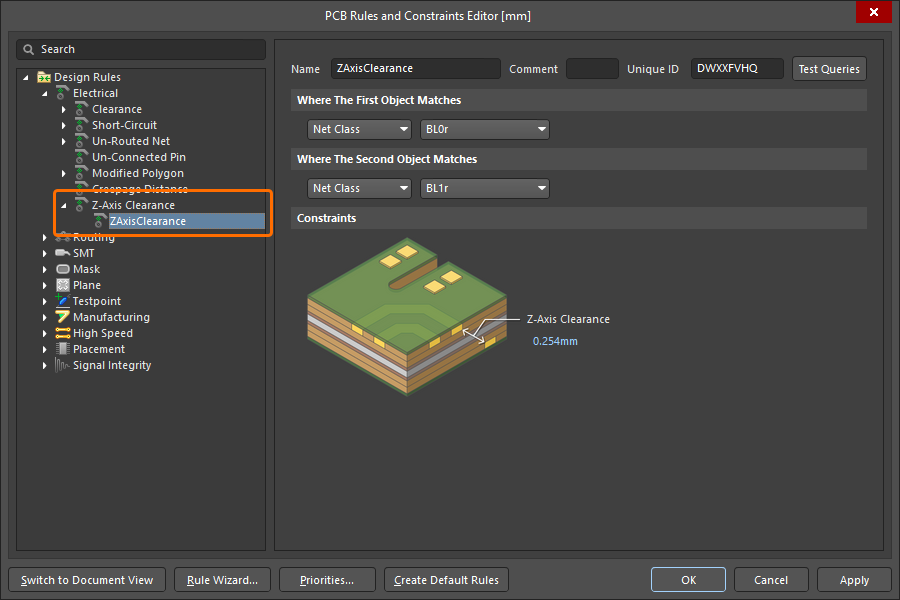
In Constraint Manager, il vincolo relativo alla distanza di isolamento lungo l'asse Z può essere specificato quando si definiscono le distanze di isolamento elettrico tra classi di net e/o coppie differenziali (dalla vista Clearances) e anche aggiungendo una nuova regola avanzata di questo tipo (dalla vista All Rules, quando si accede a Constraint Manager dal PCB).
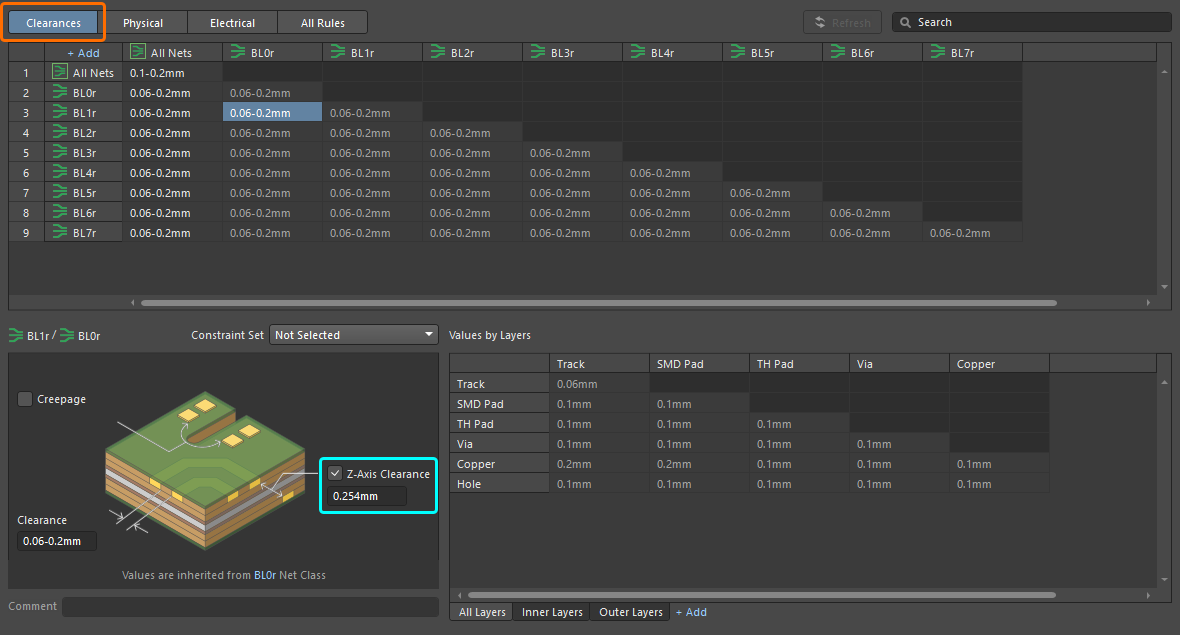
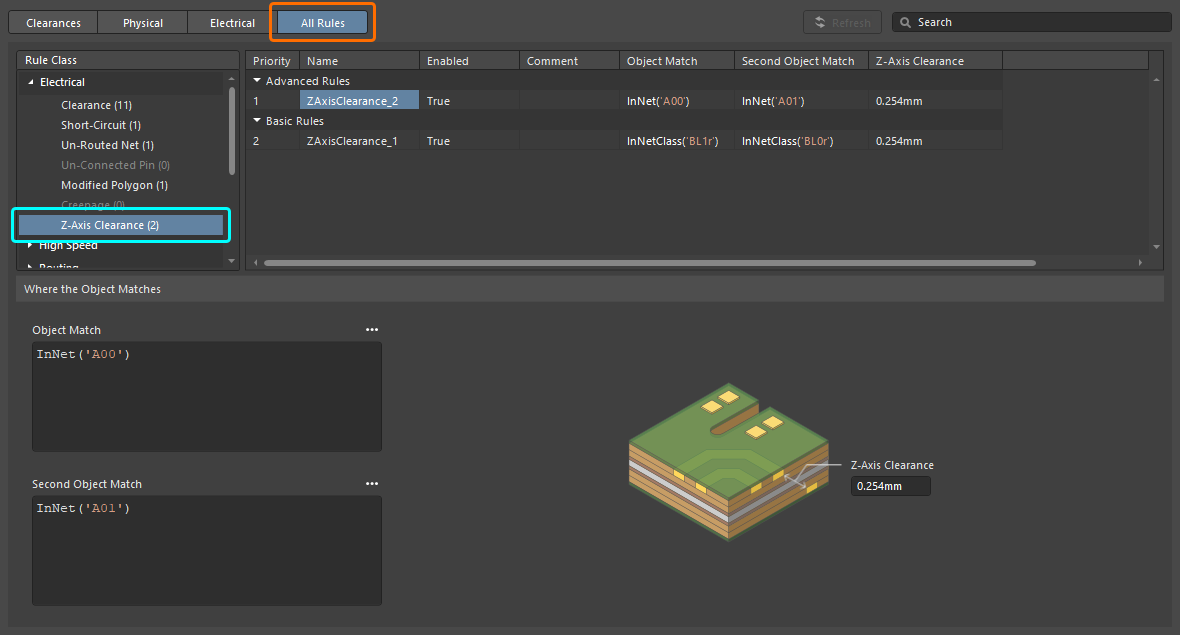
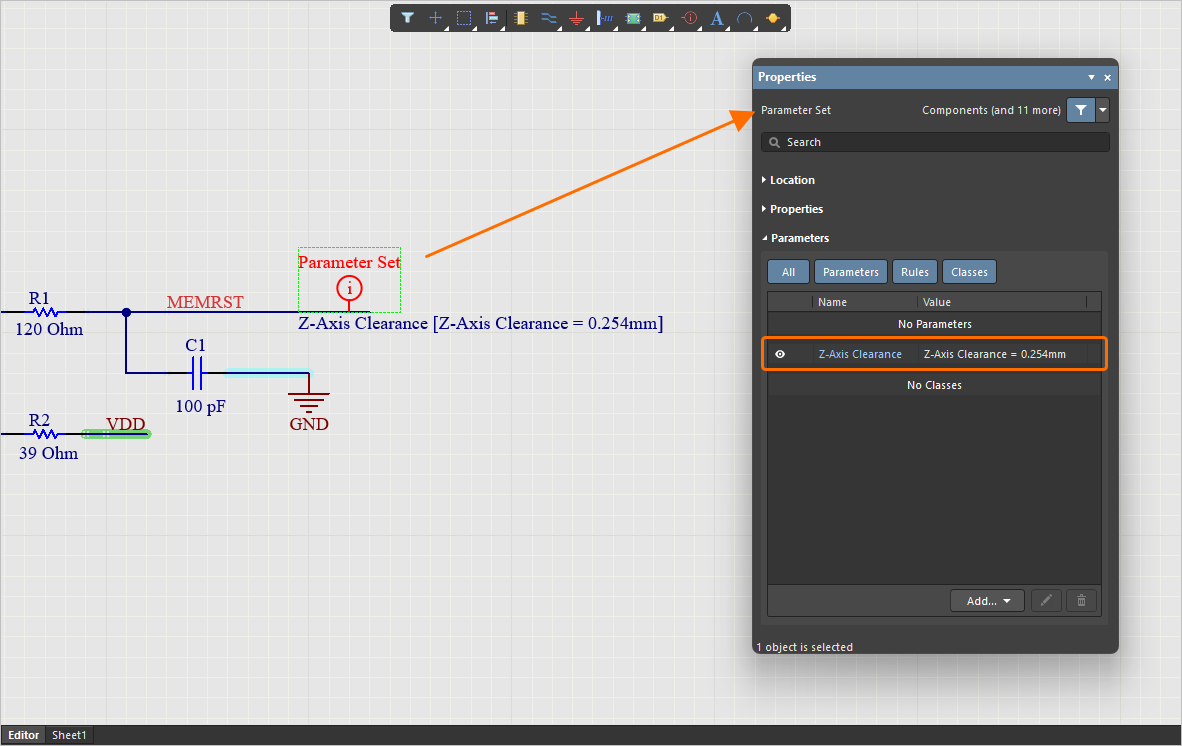
È inoltre possibile aggiungere una regola di questo tipo a una direttiva di set di parametri inserita in uno schema.
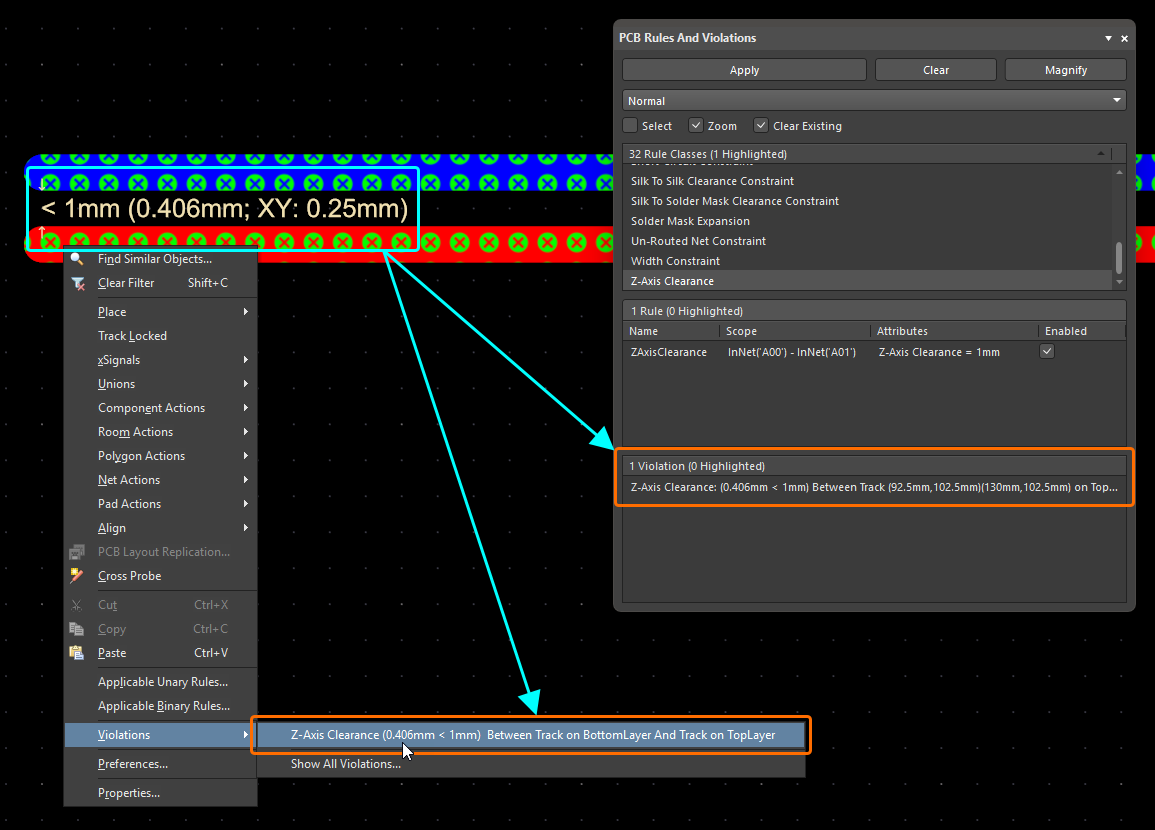
La nuova regola è supportata sia dal DRC online sia dal DRC in batch (abilitata per impostazione predefinita per il DRC in batch) e dai relativi meccanismi di segnalazione delle violazioni (dettagli/sovrapposizione, entrambi disabilitati per impostazione predefinita). Se per la regola è abilitata la visualizzazione di Violation Details (pagina Editor PCB – Visualizzazione delle violazioni DRC della finestra di dialogo Preferences), il testo nell'area di progettazione PCB viene presentato nel formato:
< [RuleValue] ([Actual Z-Axis Clearance Value]; XY: [Z-Axis Clearance Projected on XY])
Dove [RuleValue] è il vincolo specificato nella regola e [Actual Z-Axis Clearance Value] è la distanza diagonale più breve tra i bordi delle primitive su layer diversi.
In altre parti del software viene utilizzato il seguente formato:
Z-Axis Clearance: ([Actual Z-Axis Clearance Value] < [RuleValue]) Between [Object1Description] And [Object2Description]
La nuova regola è supportata anche da:
-
Riempimenti poligonali (pieni e tratteggiati) e piani interni
-
La funzionalità PCB CoDesign
Per ulteriori informazioni, consultare la pagina Tipi di regole elettriche.
Miglioramento di Constraint Manager
Aggiunta di valori minimi, massimi e preferiti per il diametro e la dimensione del foro
Ora è possibile specificare valori minimi (Min), massimi (Max) e preferiti (Preferred) separati per Diameter e Hole Size quando si definisce una regola Routing Via Style nella vista Physical , oltre alla definizione dei valori preferiti basata sul modello. Ciò consente di definire vincoli più specifici.
Inoltre, quando si accede a Constraint Manager dal PCB o quando si configurano i vincoli per uno stack di layer specifico, è ora possibile passare dalla vista espansa Min/Max Preferred alla vista Templates selezionando la scheda desiderata.
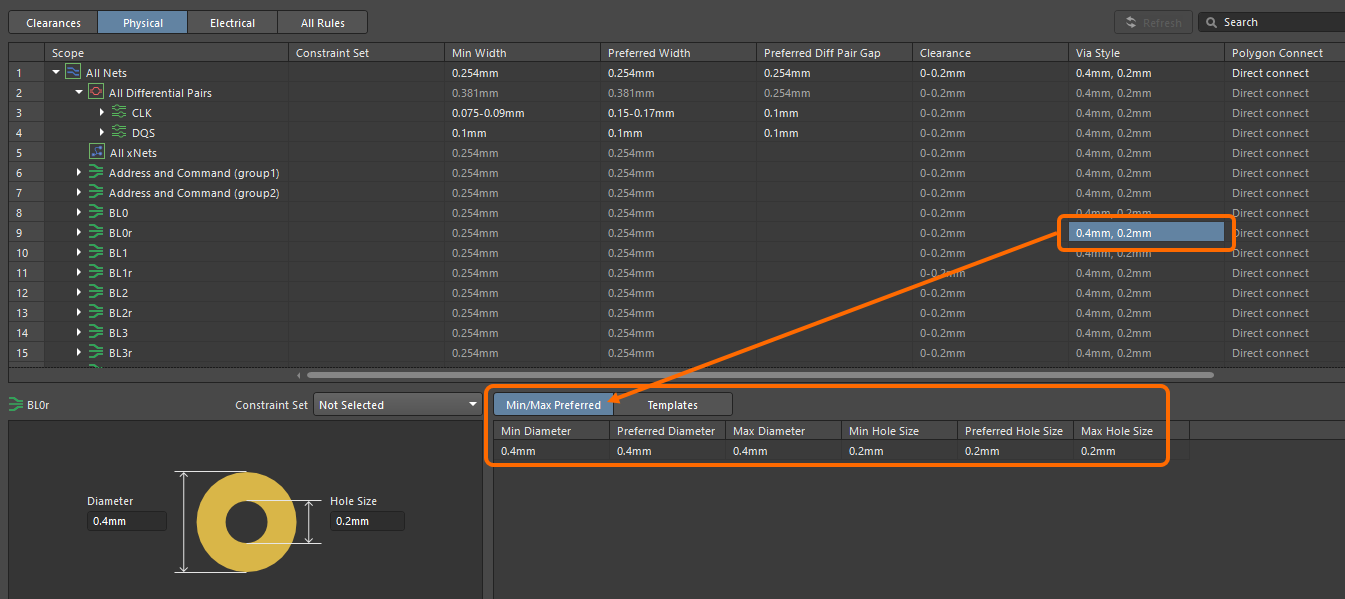
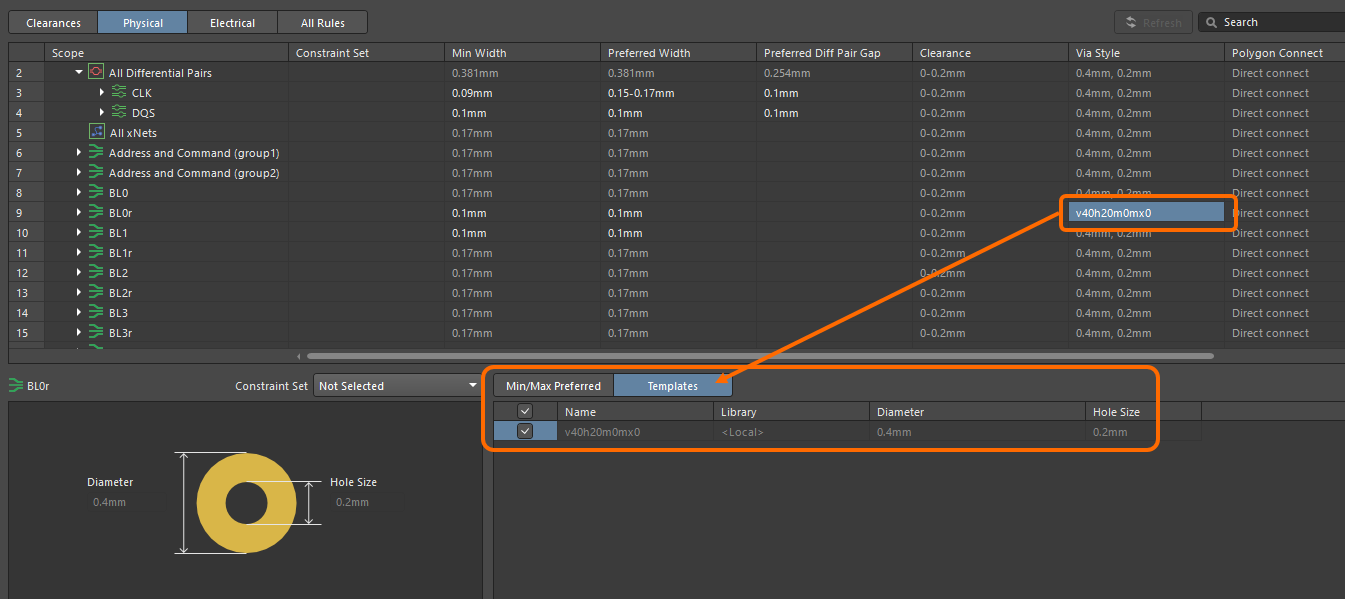
Per ulteriori informazioni, consultare la pagina Definizione dei requisiti di progettazione con Constraint Manager.
Miglioramenti alla gestione dei dati
Unione dei dati dei fornitori (Open Beta)
Questa versione introduce un importante miglioramento nell'utilizzo della funzionalità di sincronizzazione con Custom Parts Provider di Altium Designer (ulteriori informazioni), che consente di mappare i dati dei fornitori provenienti da un database specificato ai dati della catena di approvvigionamento del Workspace.
I dati dei fornitori provenienti dal Custom Parts Provider configurato vengono ora uniti a quelli di Altium Parts Provider per presentare tutte le informazioni sui fornitori in forma combinata ovunque i dati dei fornitori (SPN) vengano visualizzati nell'interfaccia utente del software, inclusi il pannello Manufacturer Part Search, ActiveBOM e durante l'aggiunta di scelte dei componenti.
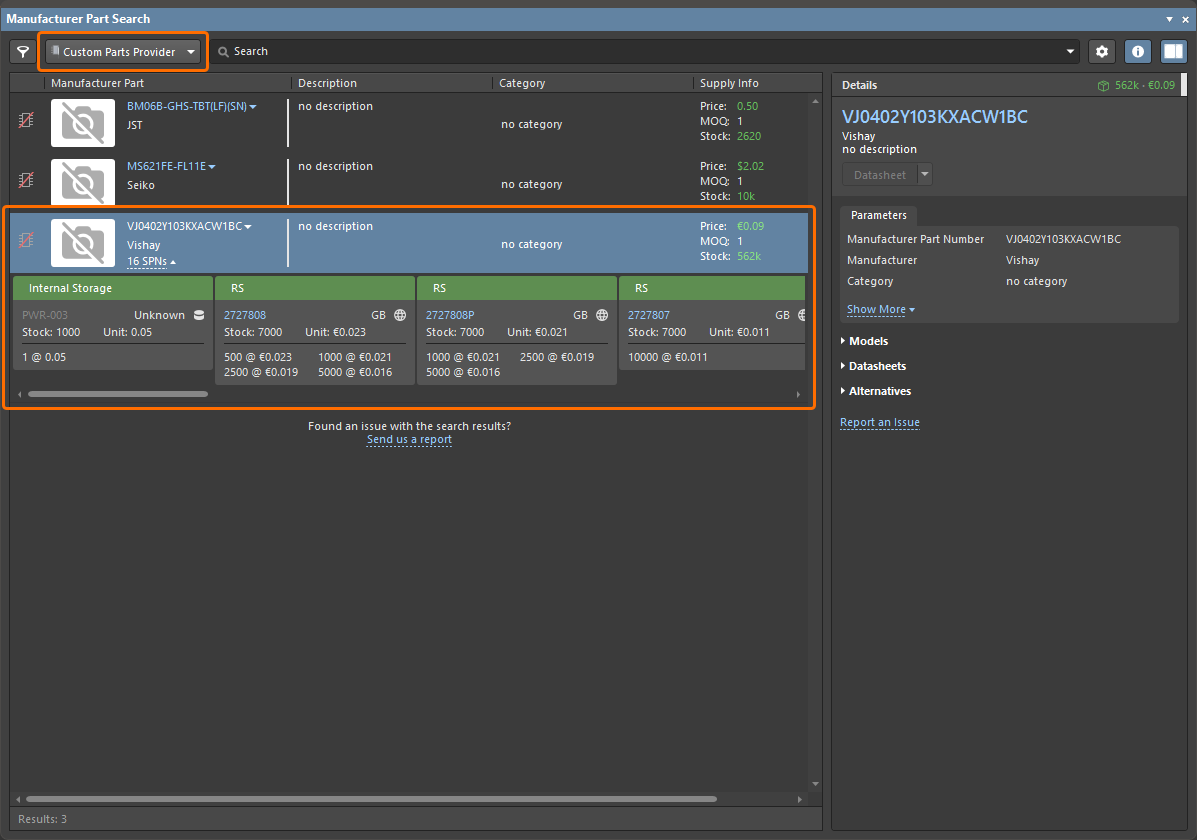
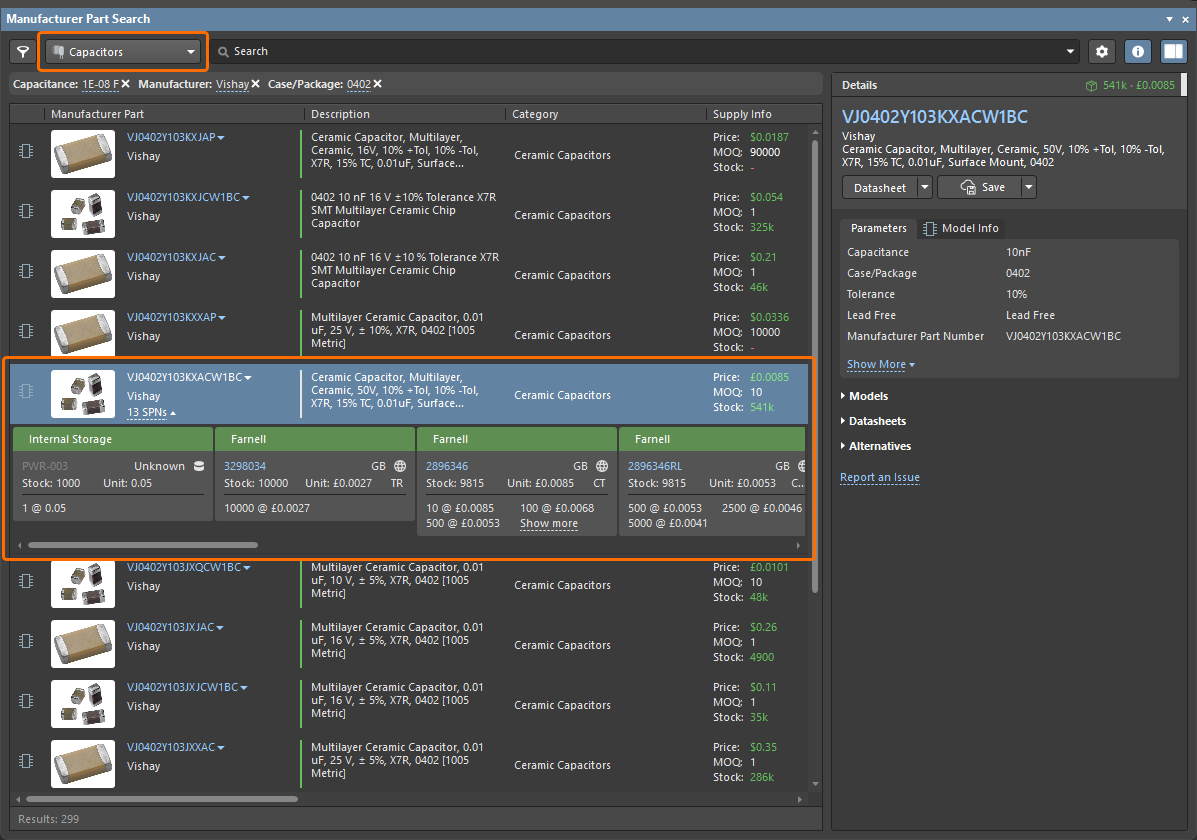
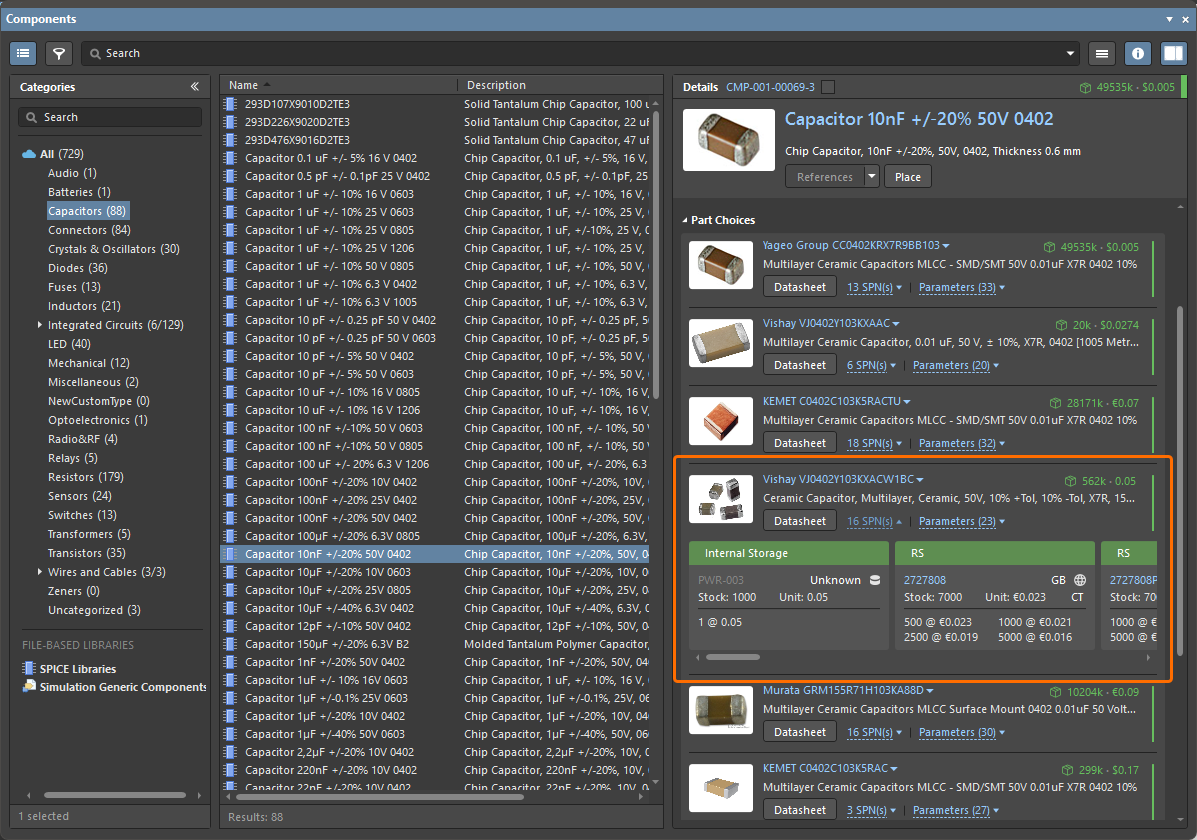
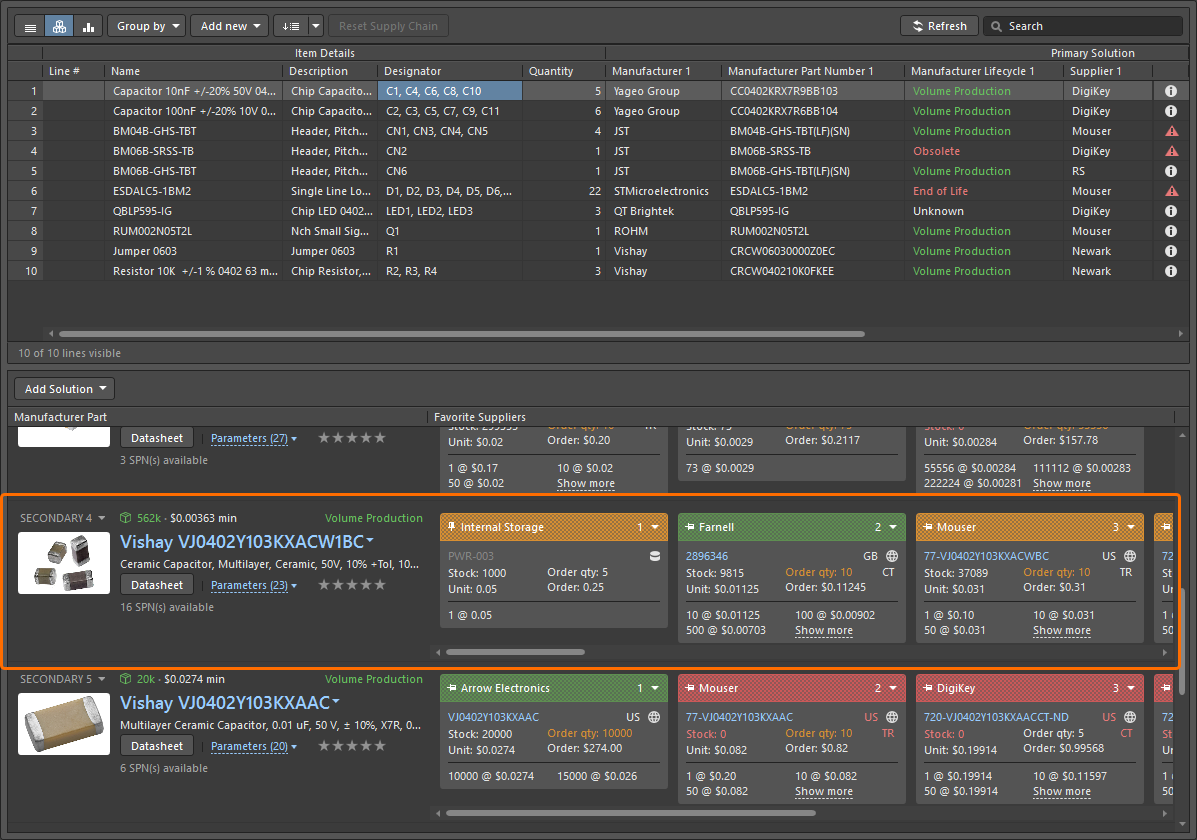
Per ulteriori informazioni sulla sincronizzazione di un database della catena di approvvigionamento con i dati del Workspace, consultare la pagina Sincronizzazione del database della catena di approvvigionamento con i dati del Workspace.
Possibilità di modificare lo stato del ciclo di vita da ActiveBOM
Ora è possibile modificare lo stato del ciclo di vita dei componenti selezionati direttamente da un documento ActiveBOM (*.BomDoc). Un nuovo comando Change State è disponibile nel sottomenu Operations del menu contestuale di ActiveBOM.
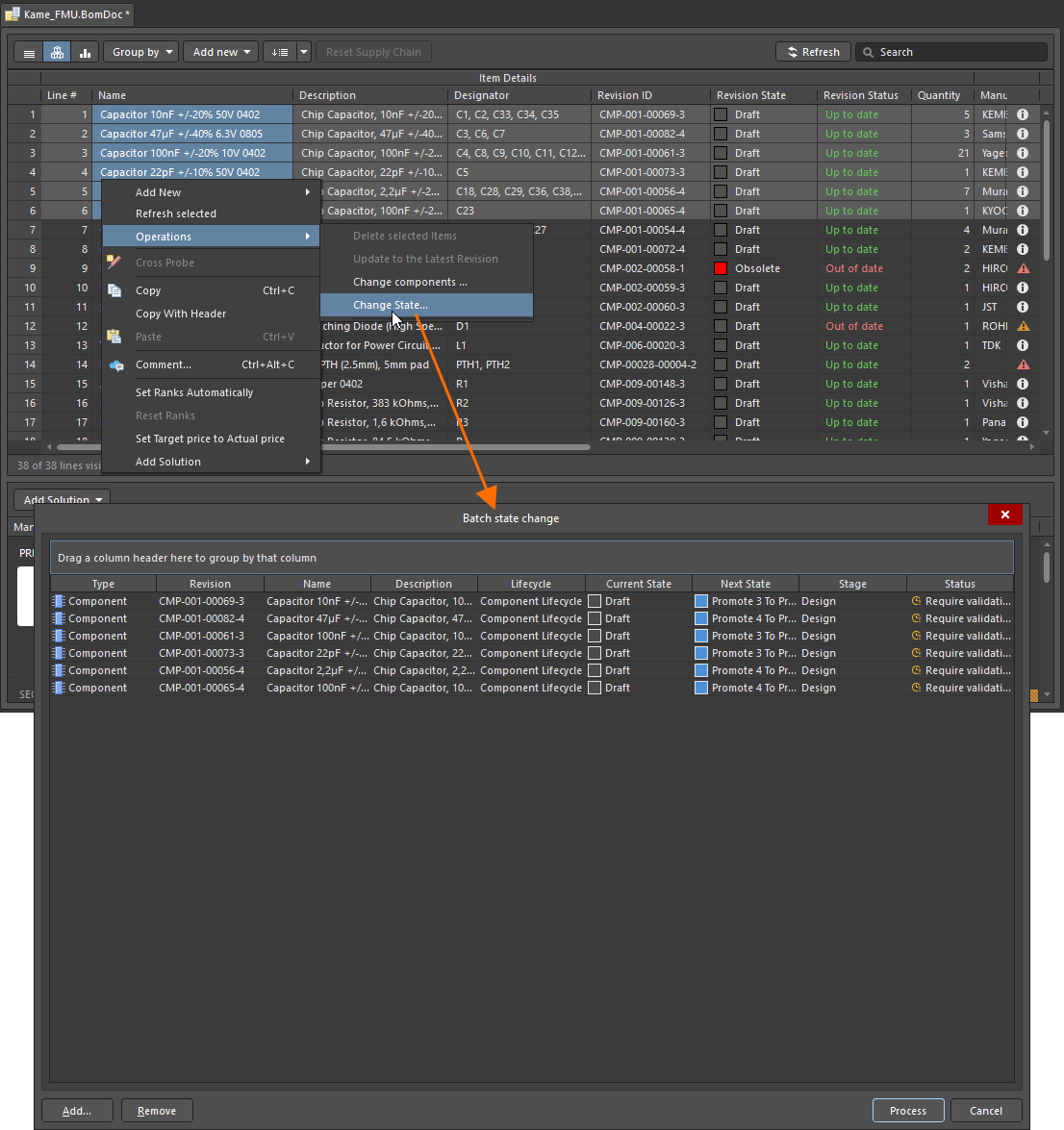
Per ulteriori informazioni, consultare la pagina Gestione del ciclo di vita delle revisioni degli elementi.
Modifiche all'interfaccia delle impostazioni di condivisione avanzate
Quando si condivide un progetto in tempo reale o un'istantanea del progetto tramite la finestra di dialogo Share, la precedente finestra di dialogo accessibile dal controllo Advanced Settings è stata riprogettata come finestra pop-up.
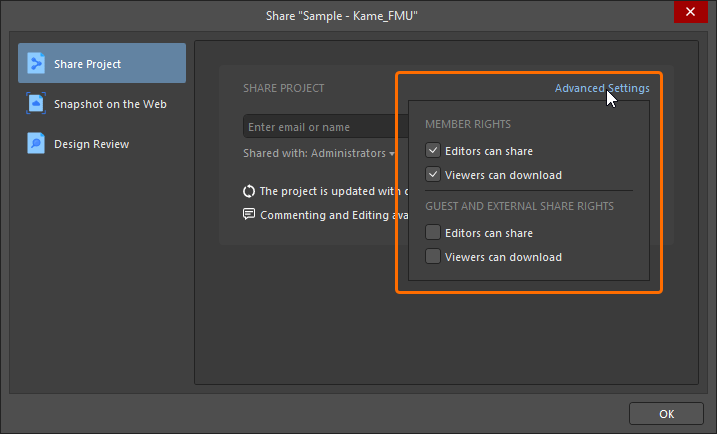
Quando si condivide un progetto in tempo reale, le opzioni di condivisione e download sono ora raggruppate in Member Rights (per i membri del Workspace) e Guest and External Share Rights (per gli utenti ospiti esterni con cui sono stati condivisi i progetti). Le modifiche vengono confermate facendo clic su un pulsante  dedicato nella finestra di dialogo principale Share.
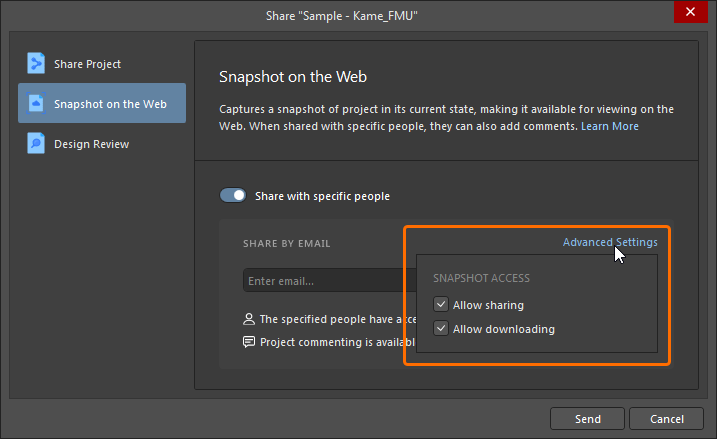
Per ulteriori informazioni sulla condivisione dei progetti, consultare la pagina Condivisione di un progetto.
Comando «Create Tag» migliorato
Il comando Create Tag è stato ripristinato nel sottomenu History & Version Control. Il comando è stato inoltre migliorato per l'inserimento di un valore per il tag. Se viene utilizzato un carattere non valido, nella finestra di dialogo Create Tag viene visualizzata l'icona  . Passare il puntatore sull'icona per visualizzare un suggerimento sui caratteri consentiti, ovvero lettere, numeri, punto ('.'), trattino ('-'), cancelletto ('#') e trattino basso ('_'); modificare il tag secondo necessità.
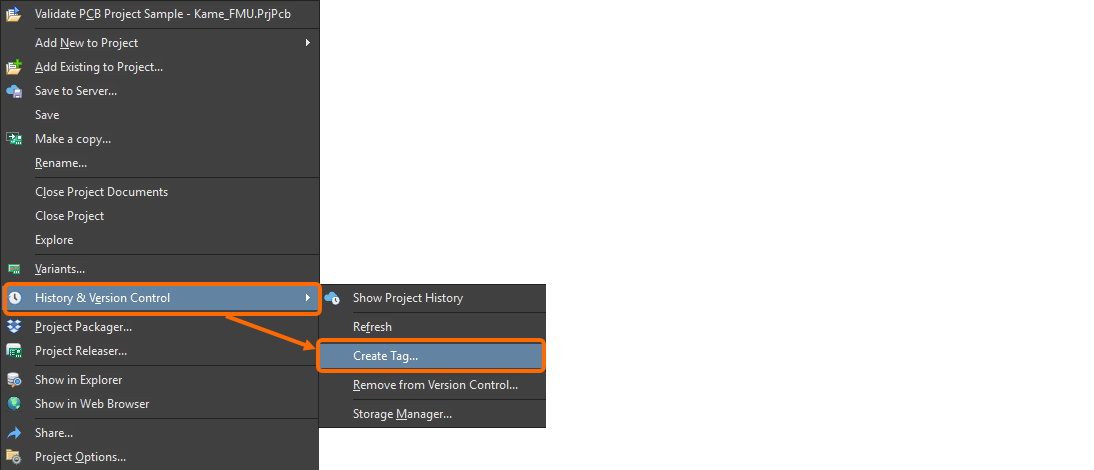
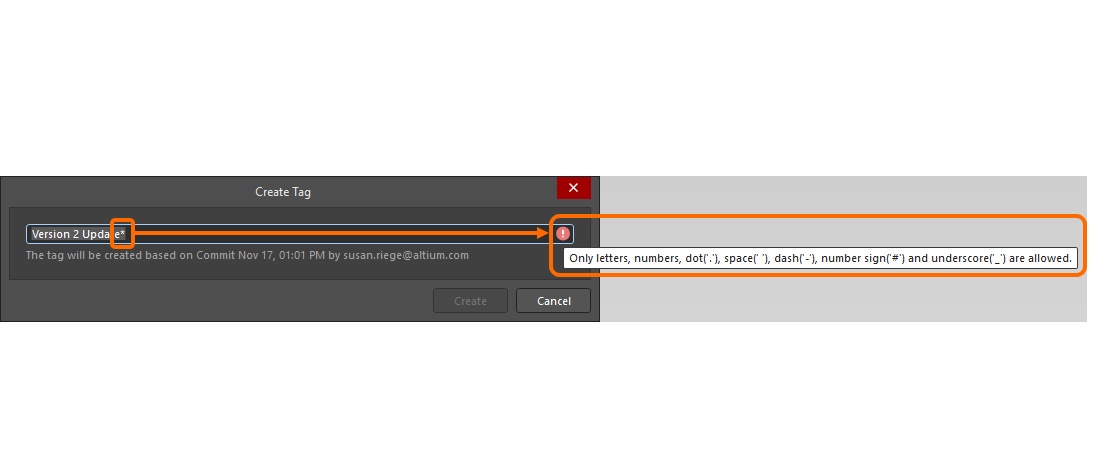
Per ulteriori informazioni, consultare la pagina Esplorazione della cronologia di un progetto.
Supporto dei database PostgreSQL nelle funzionalità di sincronizzazione
Le funzionalità di sincronizzazione dei fornitori di componenti personalizzati e di sincronizzazione dei componenti di Altium Designer sono state migliorate e ora supportano i database PostgreSQL.
Per ulteriori informazioni sulle funzionalità di sincronizzazione, consultare le pagine Sincronizzazione del database dei componenti con i dati del Workspace e Sincronizzazione del database della catena di approvvigionamento con i dati del Workspace.
Miglioramento di BOM CoDesign
Comando «Explore Suggested Component» migliorato
Quando si utilizza la funzionalità BOM CoDesign e, in particolare, il comando Explore Suggested Component (dalla sezione Differences del pannello Properties), se il componente suggerito non è all'ultima revisione, nel pannello Components viene ora aperta quella specifica revisione.
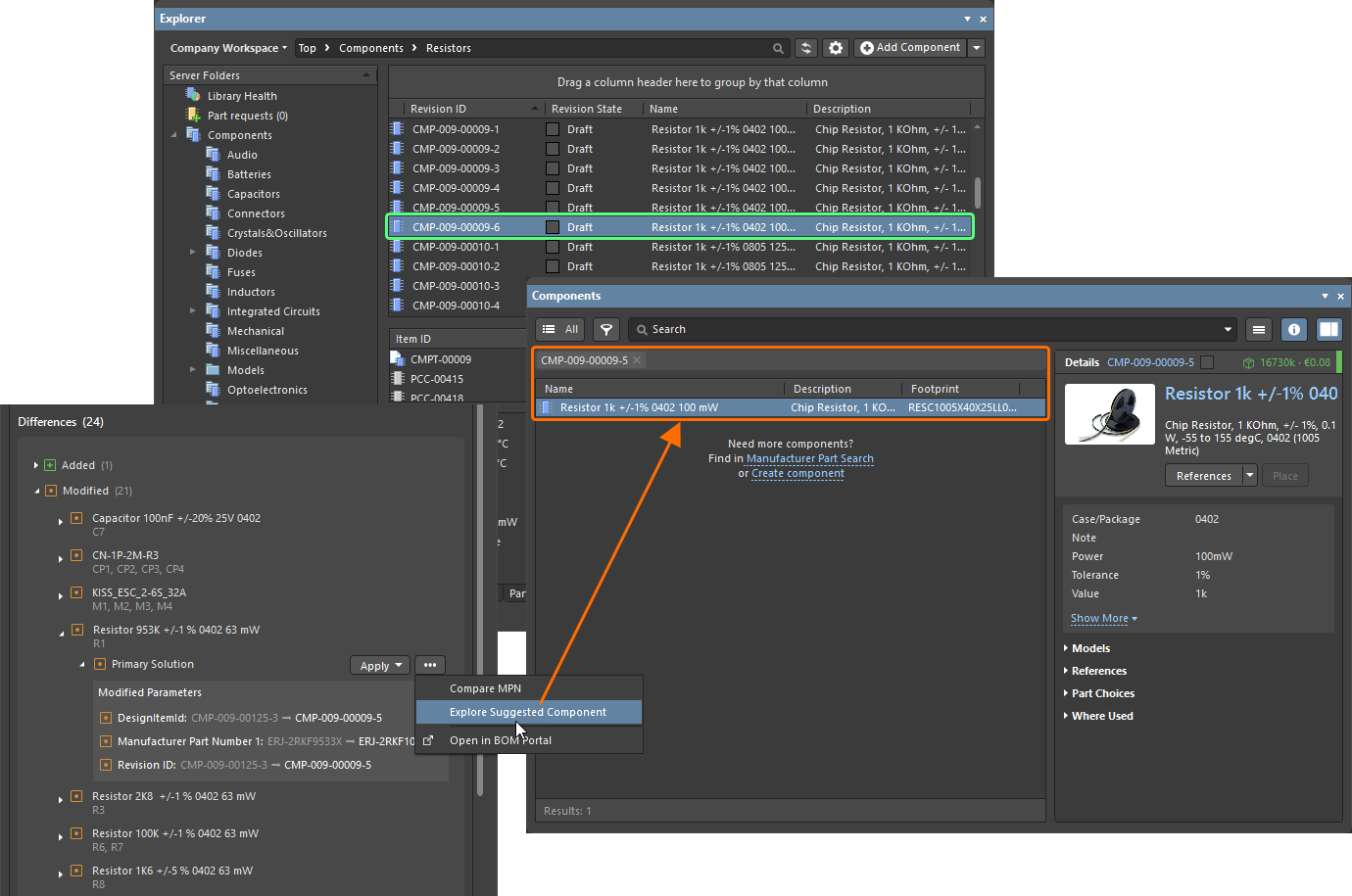
Sebbene la revisione del componente suggerita CMP-009-00009-5 non sia la più recente (nella libreria esiste la revisione CMP-009-00009-6 dello stesso componente), il comando Explore Suggested Component ora apre la revisione suggerita nel pannello Components.
Per ulteriori informazioni sulla funzionalità BOM CoDesign, consultare la pagina BOM CoDesign.
Funzionalità resa pienamente disponibile al pubblico in Altium Designer 26.4
Con questa versione, la seguente funzionalità è ora ufficialmente disponibile al pubblico:
Funzionalità aggiuntive in Altium Designer 26.4
-
La libreria Open CASCADE per i documenti di assieme multi-scheda (Open Beta): con questa versione è disponibile una nuova opzione delle impostazioni avanzate,
System.MBAEngine.UseOpenCascade, nella finestra di dialogo Advanced Settings che, se abilitata, consente di passare dalla libreria C3D alla libreria Open CASCADE per la modellazione geometrica di un documento di assieme multi-scheda (*.MbaDoc). Si noti che, aprendo in questa versione un documento di assieme multi-scheda meno recente (creato con una versione precedente del software) con l'opzione abilitata, i vincoli di accoppiamento creati verranno rimossi. È possibile scegliere se mantenere le posizioni relative delle parti dell'assieme o disporle in linea. Al momento dell'apertura sarà possibile creare una copia di backup della versione precedente. -
JSON Web Token (Open Beta): con questa versione è disponibile una nuova opzione delle impostazioni avanzate,
EDMS.CloudLoginByJWT, nella finestra di dialogo Advanced Settings che, se abilitata, utilizza un JWT (JSON Web Token) per l'identificazione e l'autenticazione dell'utente quando ci si connette da Altium Designer a un Workspace sulla piattaforma Altium.
Versione 26.3
Altium Designer Develop – Released: 5 February 2026 – Version 26.3.0 (build 5)
Altium Designer Agile – Released: 5 February 2026 – Version 26.3.0 (build 18)
Altium Designer – Released: 5 February 2026 – Version 26.3.0 (build 6)
Note di rilascio di Altium Designer
Novità principali
Miglioramento della progettazione PCB
Supporto migliorato per i formati SOLIDWORKS e Parasolid
-
È stato aggiunto il supporto per i modelli SOLIDWORKS 2024 e 2025 (
*.SldPrt) quando si lavora con i corpi 3D. -
L'esportazione di un PCB nel formato di file Parasolid (
*.x_t) ora utilizza la versione 35.1 di Parasolid. Ciò consente alle versioni più recenti di SOLIDWORKS (2024 e 2025) di aprire/importare correttamente il file.
Per ulteriori informazioni, consultare la pagina Supporto per l'importazione e l'esportazione dei dati meccanici.
Miglioramenti alla progettazione dei cablaggi
Visualizzazione dei fili di ponticello
I fili di ponticello definiti in uno schema di cablaggio vengono ora gestiti correttamente nel disegno di layout associato. Un filo di ponticello collega due cavità dello stesso connettore. Selezionando un fascio nel disegno di layout, l'area Bundle Objects del pannello Properties ora include, come parte del fascio, anche i fili di ponticello che iniziano e terminano nello stesso punto di connessione.
Per questi fili è disponibile solo l'opzione di definizione manuale della lunghezza. Il valore inserito verrà quindi incluso nel documento ActiveBOM del progetto di cablaggio e nel disegno di produzione (tabella BOM ed elenco dei collegamenti).
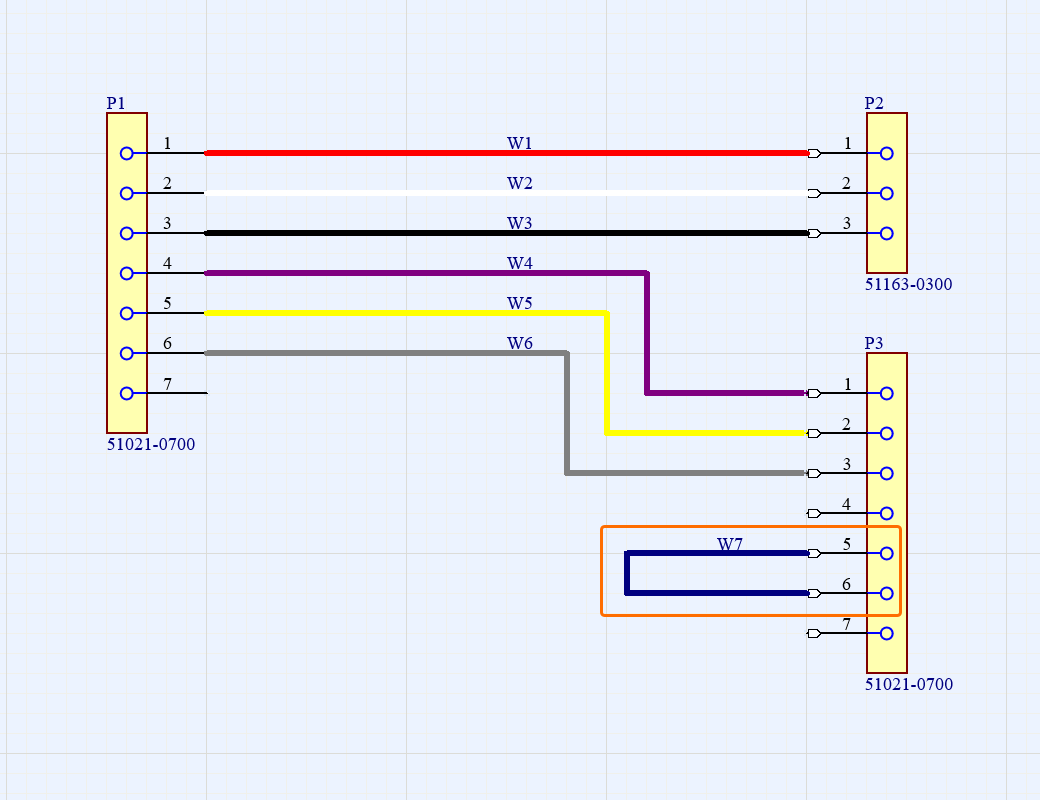
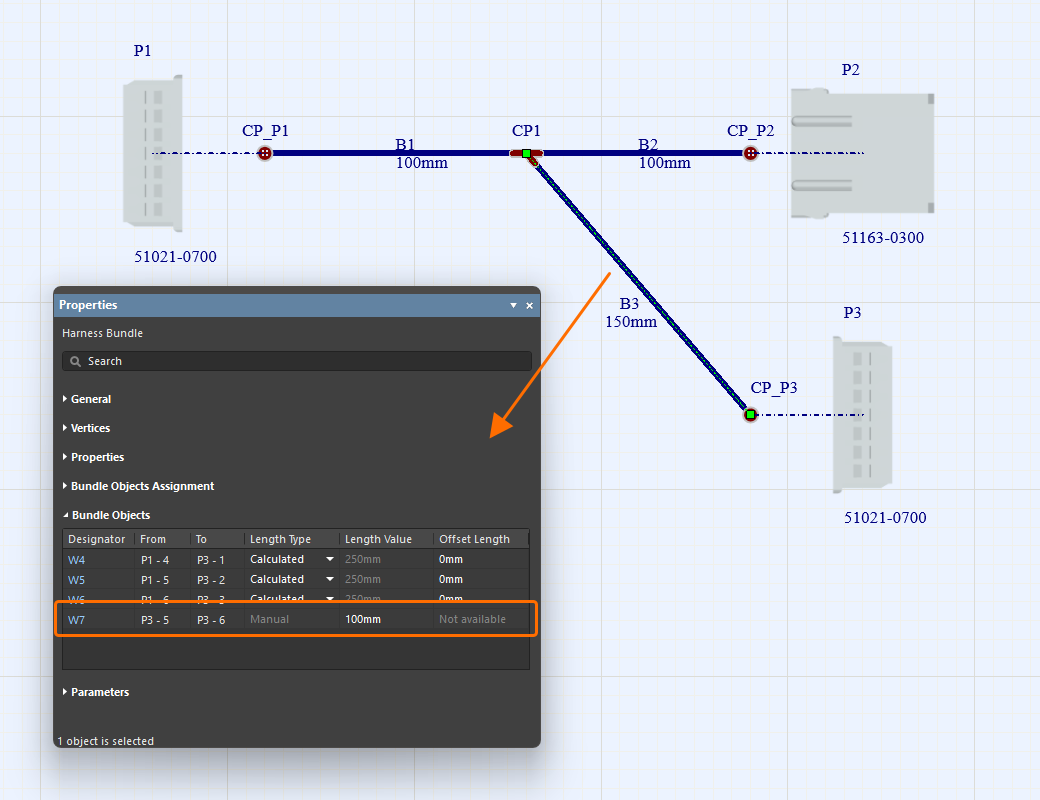
Per ulteriori informazioni, consultare la pagina Creazione del disegno di layout.
Funzionalità «Update From Libraries» migliorata
L'aggiornamento dalle librerie (Tools » Update From Libraries) è stato migliorato per gli schemi di cablaggio (*.WirDoc) e i disegni di layout (*.LdrDoc) dei progetti di cablaggio.
-
Quando si accede alla funzionalità da uno schema di cablaggio, ora vengono inclusi anche i fili, i componenti delle cavità e le parti associate.
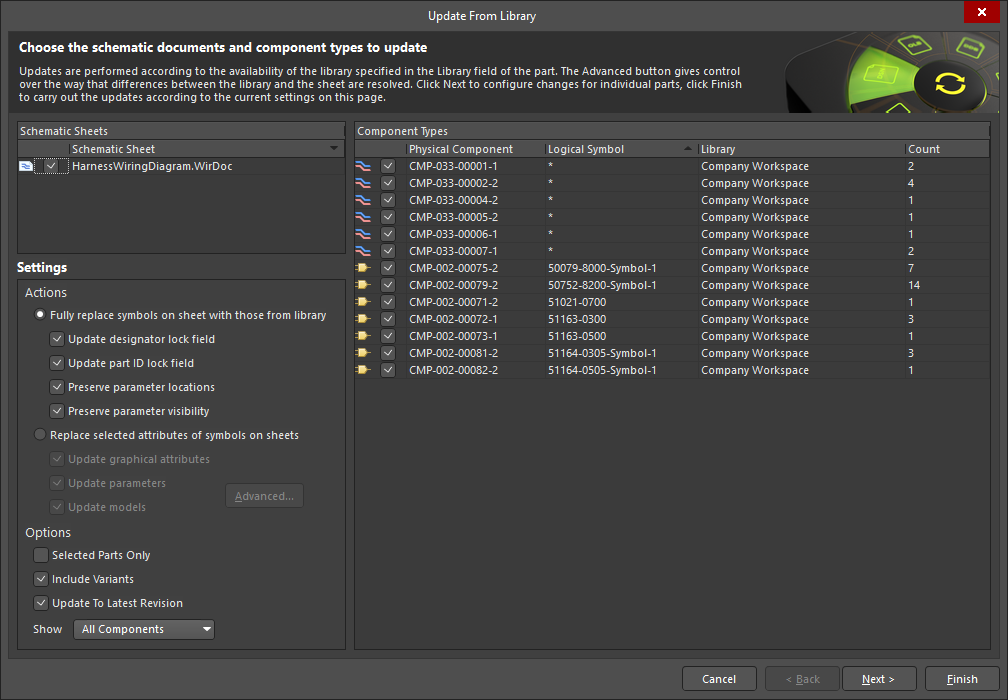
-
Quando si accede alla funzionalità da un disegno di layout, ora vengono inclusi anche i rivestimenti del cablaggio, le etichette di layout e le parti associate.
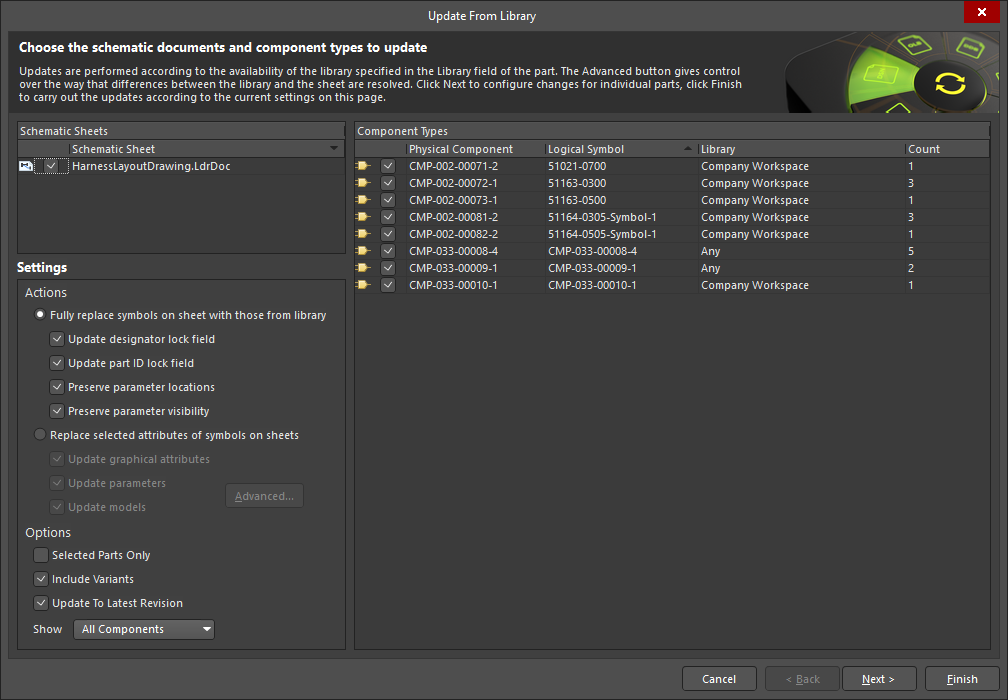
Per ulteriori informazioni, consultare le pagine Definizione dello schema di cablaggio e Creazione del disegno di layout.
Miglioramento della piattaforma
Il Contratto quadro di servizi sostituisce l'EULA
Il Contratto di licenza con l'utente finale (EULA) è stato sostituito dal Contratto quadro di servizi (MSA) durante l'installazione di Altium Designer Develop o Altium Designer Agile.
Per ulteriori informazioni, consultare le pagine Installazione e gestione di Altium Designer Develop e Installazione e gestione di Altium Designer Agile.
Versione 26.2
Altium Designer Develop – Released: 8 January 2026 – Version 26.2.0 (build 10)
Altium Designer Agile – Released: 8 January 2026 – Version 26.2.0 (build 28)
Altium Designer – Released: 8 January 2026 – Version 26.2.0 (build 7)
Note di rilascio di Altium Designer
Novità principali
Miglioramenti al wire bonding
Supporto per i PCB pannellizzati
I fili di bonding e i pad del die vengono ora visualizzati quando si visualizza un documento PCB pannellizzato in 3D.
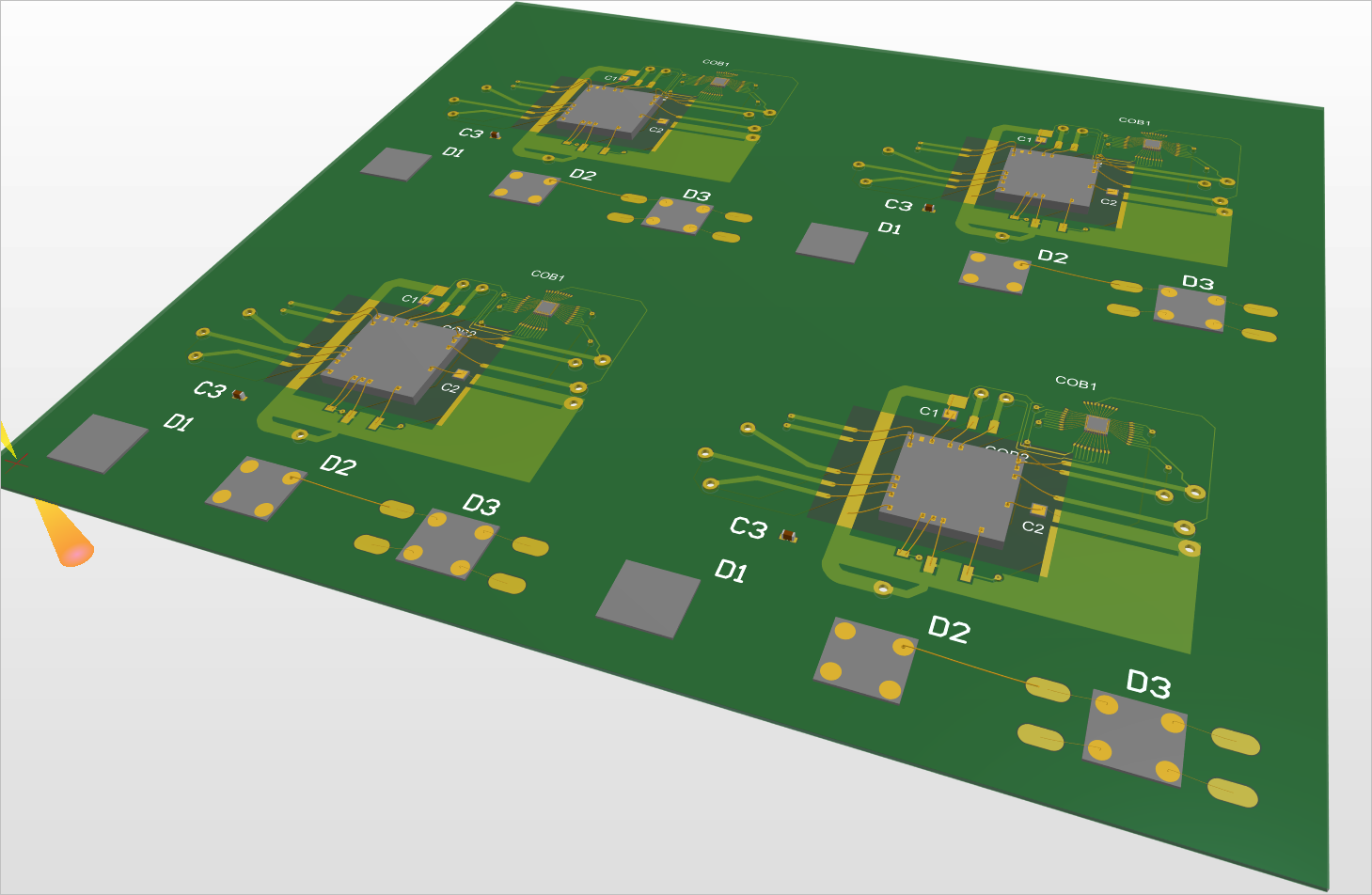
È inoltre ora supportata la generazione di un report della tabella di wire bonding da un documento PCB pannellizzato.
Per ulteriori informazioni sui PCB pannellizzati, consultare la pagina Pannellizzazione delle schede.
Una nuova parola chiave di query per rilevare i fili di bonding
È disponibile una nuova parola chiave di query IsBondwire (controllo del tipo di oggetto PCB) per la creazione di espressioni di query logiche da utilizzare per filtrare gli oggetti in un PCB/PcbLib o per definire l'ambito di applicazione di una regola di progettazione.

Per ulteriori informazioni, consultare la pagina Controlli del tipo di oggetto.
Miglioramento della progettazione dei cablaggi
Possibilità di posizionare un punto di interruzione su un fascio del cablaggio
È ora possibile posizionare un punto di interruzione, utilizzato per indicare che il fascio non è in scala (NTS), su un fascio nel disegno di layout del cablaggio (*.LdrDoc). Il fascio mostrerà un simbolo di interruzione al centro del suo segmento più lungo, come illustrato nella prima immagine qui sotto, e nelle proprietà verrà visualizzato il valore Drawn Length, , che riflette la lunghezza del fascio così come disegnato nello spazio di progettazione. In genere, la lunghezza fisica del fascio sarà notevolmente maggiore. Quando il campo Length (lunghezza fisica effettiva) viene impostato e differisce dalla lunghezza disegnata, il fascio mostrerà un simbolo di interruzione al centro del suo segmento più lungo per indicare che non è in scala (NTS). Per posizionare un'interruzione, abilitare l'opzione Add Break Symbol nella sezione Properties delle proprietà del fascio. Anche i rivestimenti del cablaggio che ricoprono un fascio con un punto di interruzione mostreranno l'interruzione nella stessa posizione. Se il rivestimento termina in corrispondenza del punto di interruzione del fascio, verrà disegnato leggermente più lungo, come illustrato nella seconda immagine.
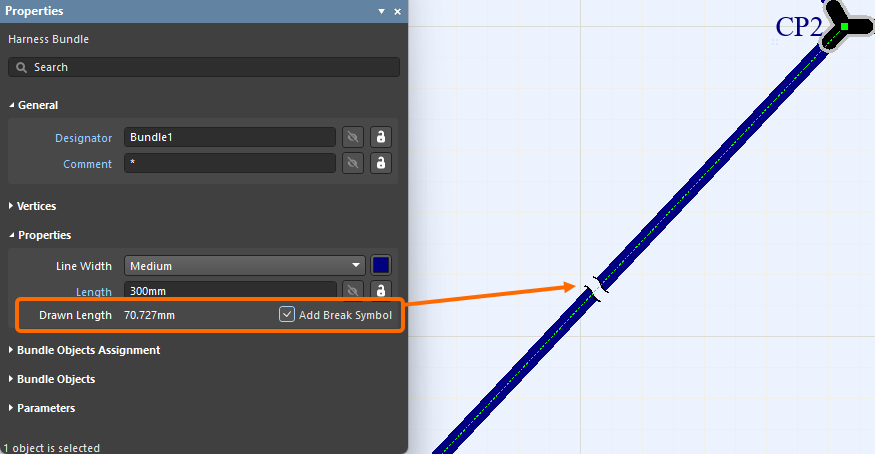
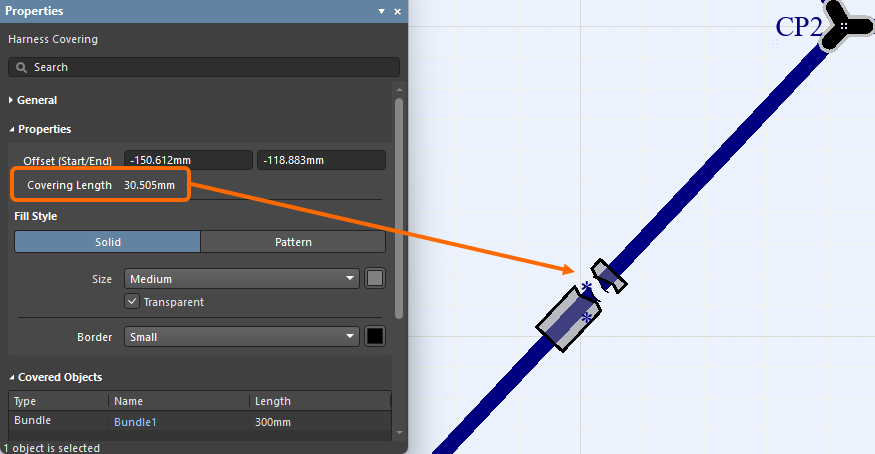
Per ulteriori informazioni, consultare la pagina Creazione del disegno di layout del cablaggio.
Miglioramento della gestione dei dati
Possibilità di mantenere lo stato del ciclo di vita durante la sincronizzazione dei componenti
Con questa versione è ora possibile mantenere lo stato del ciclo di vita durante la sincronizzazione dei componenti tra il Workspace e il database dei componenti tramite la funzionalità di sincronizzazione dei componenti di Altium Designer.
Questa possibilità è offerta dalla nuova opzione Preserve lifecycle state. Con l'origine dati (tabella) selezionata nel documento Components Synchronization Configuration (*.CmpSync), questa opzione è disponibile nella sezione Advanced del pannello Properties.
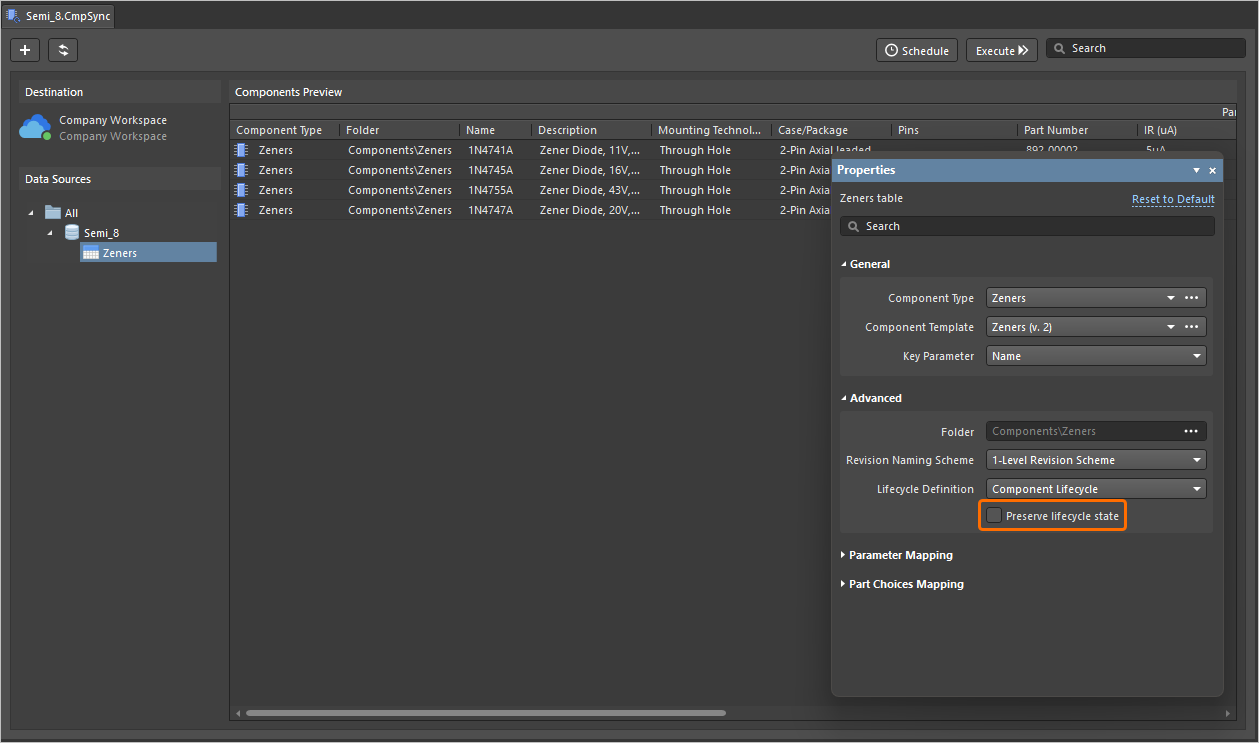
Si noti che questa possibilità è disponibile per gli utenti a cui è stata assegnata l'autorizzazione operativa Allow to skip lifecycle state change for new revisions (per saperne di più, consultare Impostazione delle autorizzazioni operative globali per un Workspace).
Per ulteriori informazioni sulla funzionalità di sincronizzazione dei componenti, consultare la pagina Sincronizzazione dei dati dal database dei componenti al Workspace.
Funzionalità rese pienamente disponibili al pubblico in Altium Designer 26.2
Con questa versione, le seguenti funzionalità sono ora ufficialmente disponibili al pubblico:
-
BOM CoDesign - disponibile dalla versione 25.1
-
Esclusione dei campi relativi ai fornitori dai risultati del confronto delle BOM - disponibile dalla versione 26.1
Versione 26.1
Altium Designer Develop – Released: 3 December 2025 – Version 26.1.0 (build 6)
Altium Designer Agile – Released: 3 December 2025 – Version 26.1.0 (build 13)
Altium Designer – Released: 3 December 2025 – Version 26.1.0 (build 7)
Note di rilascio di Altium Designer
Novità principali
Miglioramento della progettazione PCB
Il valore predefinito della regola di espansione della solder mask è ora 0 mil (Open Beta)
In conformità allo standard IPC-7351B relativo ai valori predefiniti dei padstack, secondo cui le aperture della solder mask hanno generalmente un rapporto di 1:1 con le dimensioni della piazzola, i valori della regola di espansione della solder mask (nei documenti PCB) e dell'espansione della solder mask basata sulle regole (nei documenti delle librerie PCB) sono ora impostati su 0 mil per impostazione predefinita (in precedenza 4 mil).
Per una libreria PCB (*.PcbLib), il supporto per questi nuovi valori predefiniti è a livello di libreria e viene ereditato da tutti i footprint dei componenti creati al suo interno. La stessa PCBlib mostrerà, per l'espansione della solder mask basata sulle regole di tutti gli oggetti, un'espansione di 4 mil quando viene aperta in una versione precedente di Altium Designer e di 0 mil quando viene aperta in questa versione o in quelle successive, come illustrato di seguito per un oggetto pad.
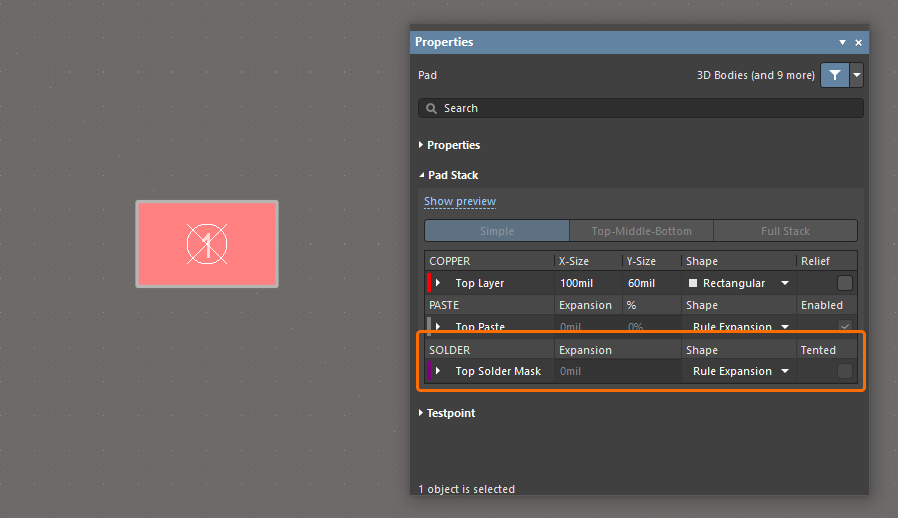
Per un documento PCB (*.PcbDoc), tutte le regole di espansione della solder mask esistenti mantengono i valori iniziali. I valori predefiniti utilizzati per qualsiasi nuova regola sono determinati dalla versione di Altium Designer in cui è stata creata la regola e non cambiano quando il documento viene aperto in un'altra versione di Altium Designer. Pertanto, l'espansione predefinita è di 4 mil se la regola viene creata in una versione precedente di Altium Designer e aperta in qualsiasi altra versione, e di 0 mil se viene creata in questa versione (o in una successiva) e aperta in qualsiasi altra versione, come illustrato di seguito.
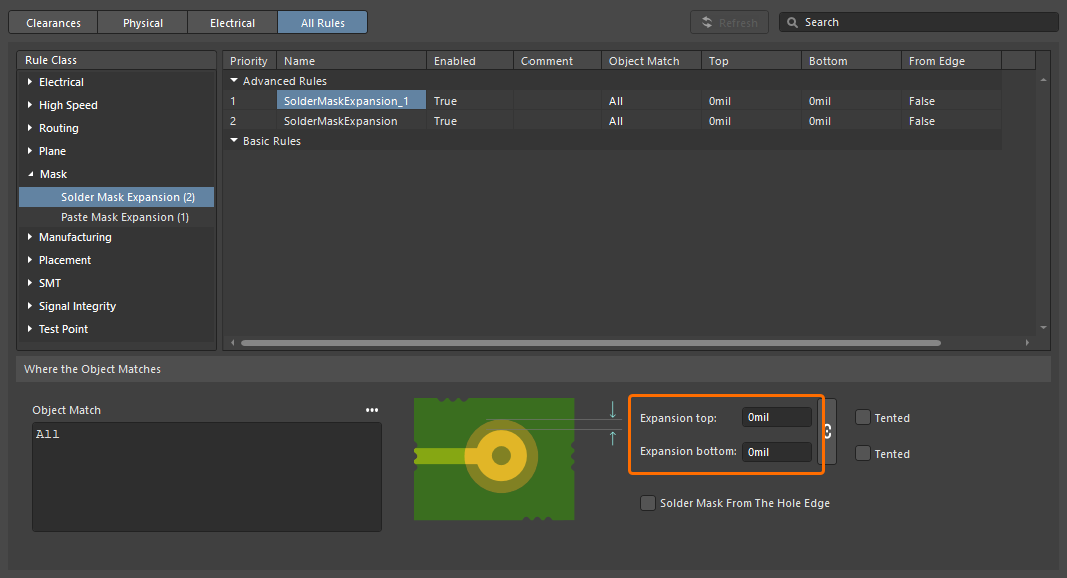
Una regola di progettazione di espansione della solder mask appena creata nel Constraint Manager.
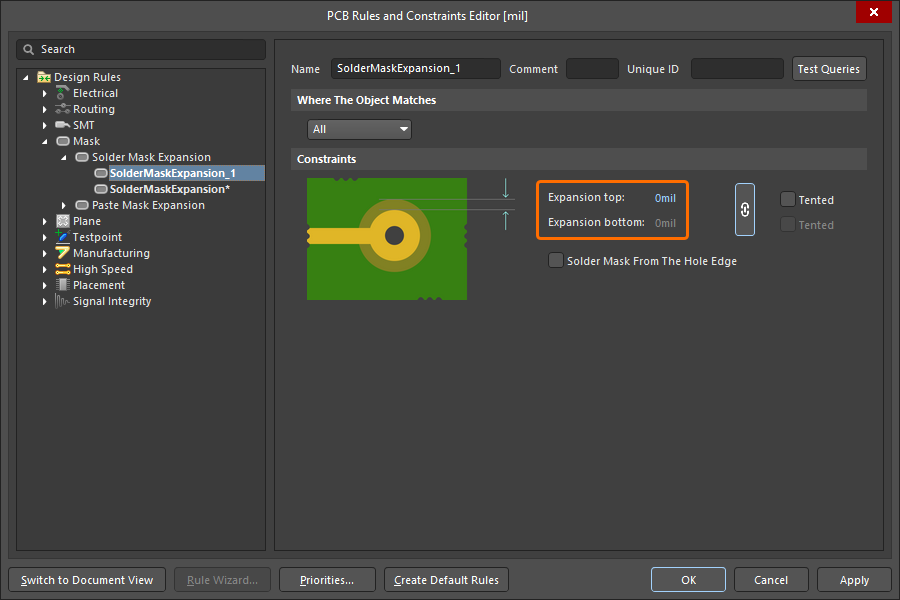
Una regola di progettazione di espansione della solder mask appena creata nella finestra di dialogo PCB Rules and Constraints Editor.
Per ulteriori informazioni sulla regola di progettazione di espansione della solder mask, consultare la pagina Tipi di regole della maschera.
Miglioramento del Constraint Manager
Aggiunta la possibilità di filtrare le classi
È stata implementata la possibilità di filtrare le classi nel Clearances del Constraint Manager vista per agevolare il lavoro con un numero elevato di classi. Ciò consente di creare filtri (o raggruppamenti) di classi per passare da un sottoinsieme specifico della matrice delle distanze di isolamento a un altro e lavorare al loro interno.
Utilizza il pulsante  in alto a destra nella vista Clearances per accedere a una finestra pop-up da cui puoi creare, modificare, rimuovere e abilitare/disabilitare i filtri.
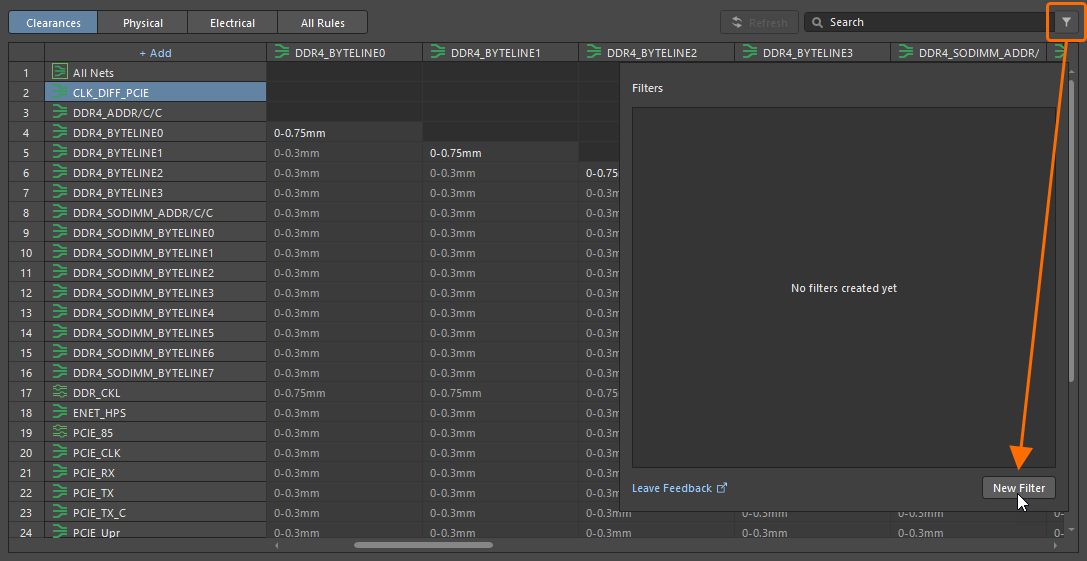
Per creare un nuovo filtro, fai clic sul pulsante , quindi sul pulsante  nella finestra pop-up visualizzata.
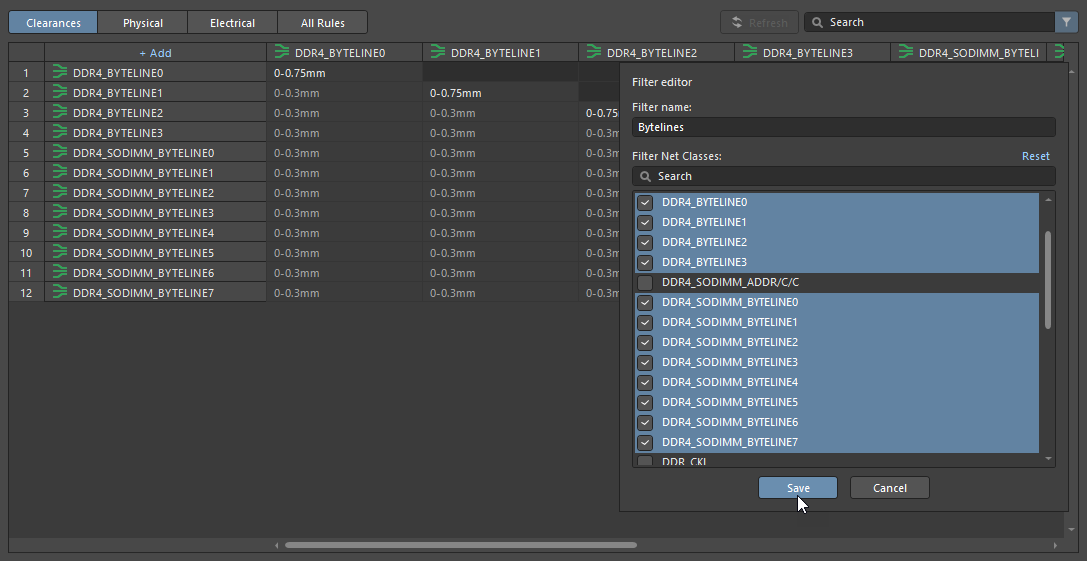
Definisci un nome univoco per il nuovo filtro, abilita il gruppo di classi desiderato e fai clic su  .
.
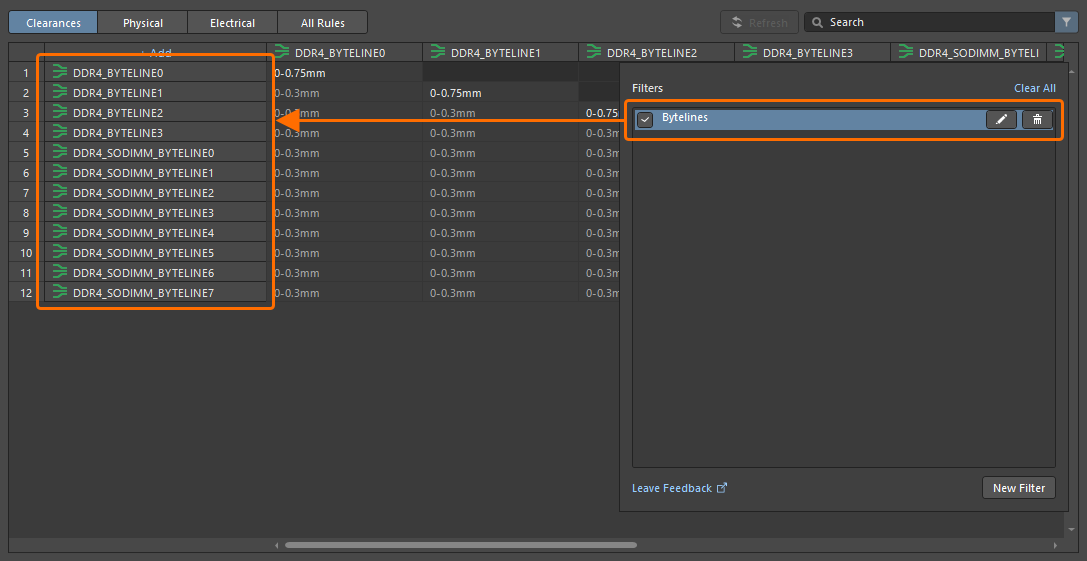
Una volta creato un filtro, utilizza i controlli disponibili nella finestra pop-up per abilitarlo, disabilitarlo, modificarlo o rimuoverlo secondo necessità. Nota che, quando un filtro è abilitato, il pulsante in alto a destra viene visualizzato come  .
.
Per ulteriori informazioni sull'utilizzo della matrice delle distanze di isolamento, consulta la pagina Definizione dei requisiti di progettazione tramite Constraint Manager.
Miglioramento di Draftsman
Importazione DXF migliorata nei documenti Draftsman (Open Beta)
Questa funzionalità aggiunge il supporto per l'importazione di file DXF dalla versione R12 in poi nei documenti dei disegni di produzione (*.PCBDwf, *.HarDwf, *.MbDwf). Ora è supportata anche l'importazione di file DXF contenenti spline.
Per ulteriori informazioni sull'importazione di file DXF, consulta la pagina Tecniche di posizionamento e modifica in Draftsman.
Miglioramento del wire bonding
Primitive dei fili di bonding nei pannelli
I fili di bonding vengono ora mostrati con il tipo corretto (Bond Wire) nelle seguenti posizioni:
-
La sezione Primitives del pannello PCB, con un componente selezionato in modalità Nets
-
La sezione Component Primitives del pannello PCB, con una net selezionata in modalità Components
-
Il pannello PCB Library, con un footprint selezionato.
Selezionando una primitiva di un filo di bonding, il relativo filo viene selezionato/evidenziato nell'area di progettazione.
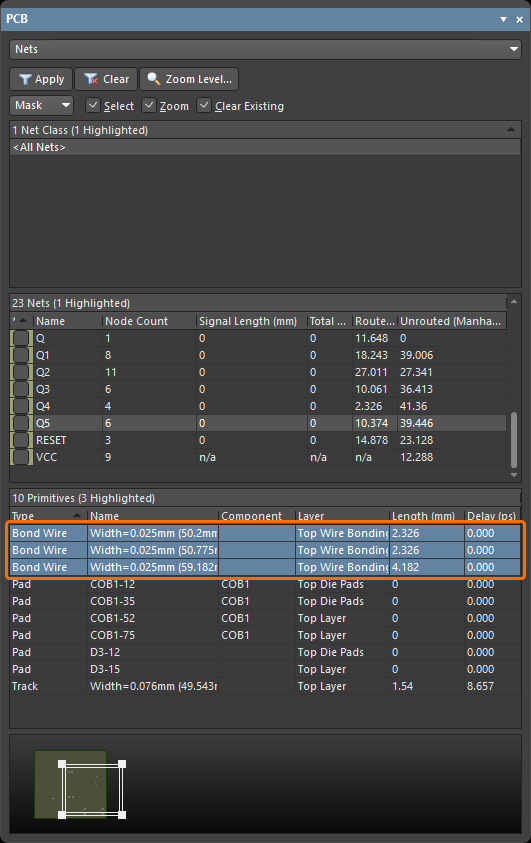
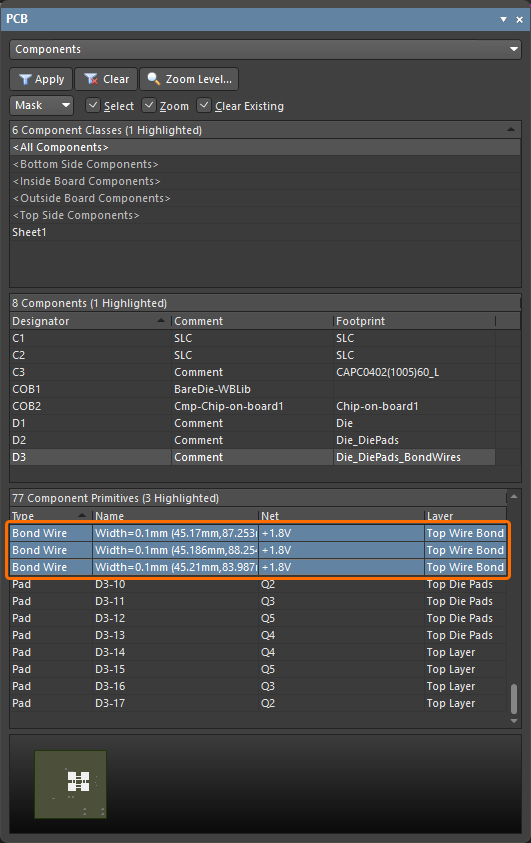
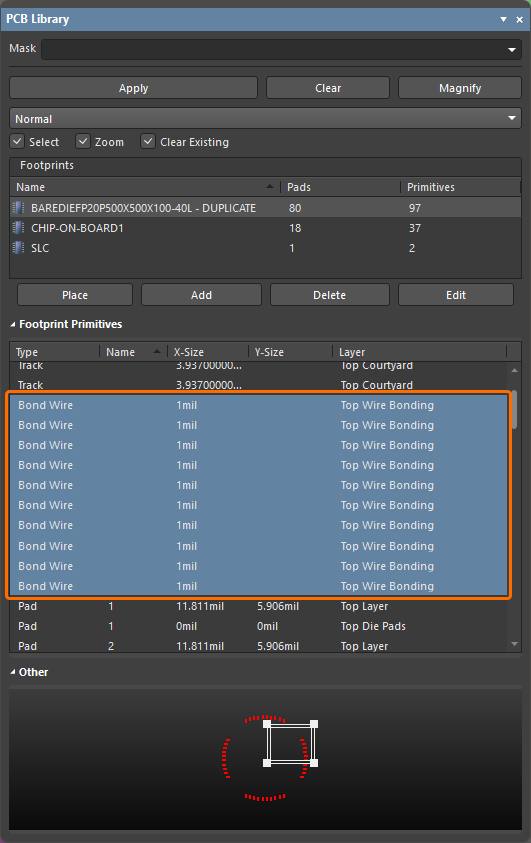
Inoltre, nel menu contestuale di una sezione, accessibile con il pulsante destro del mouse, è ora disponibile l'opzione Show Bond Wires per attivare o disattivare la visibilità dei fili di bonding.
Per ulteriori informazioni sul wire bonding, consulta la pagina Wire bonding.
Miglioramento della progettazione 3D-MID
Verifica delle regole di progettazione 3D-MID (Open Beta)
Questa versione introduce la verifica delle regole di progettazione (DRC) in modalità batch per le violazioni delle regole di larghezza, distanza di isolamento, lunghezza e corrispondenza delle lunghezze relative alle piste sbrogliate sul substrato 3D. Nota che, sebbene il report DRC generato fornisca informazioni su tutte queste verifiche, nell'area di progettazione vengono evidenziate solo le violazioni delle distanze di isolamento.
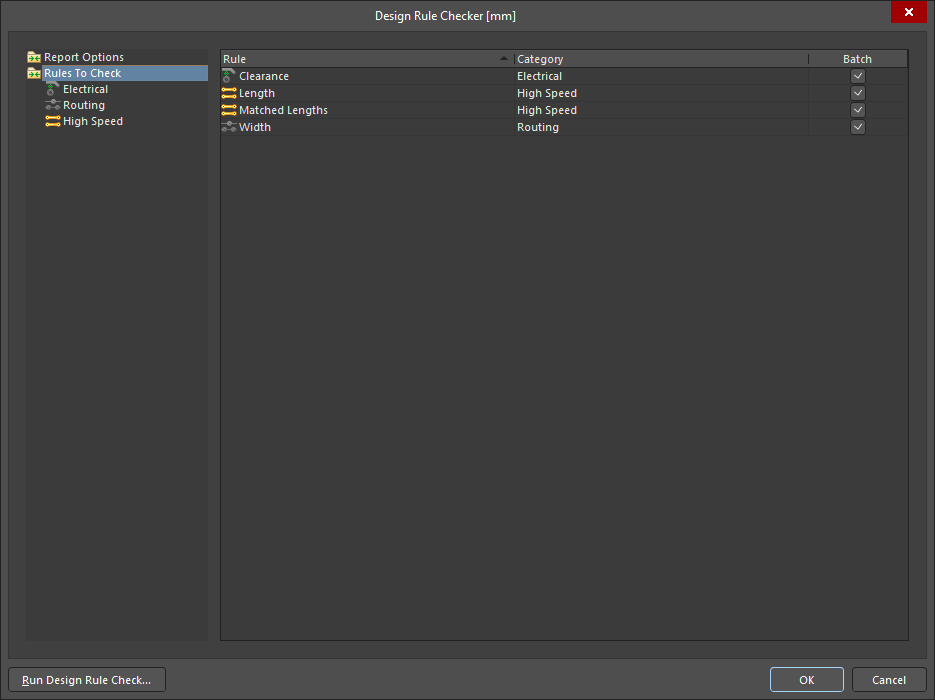
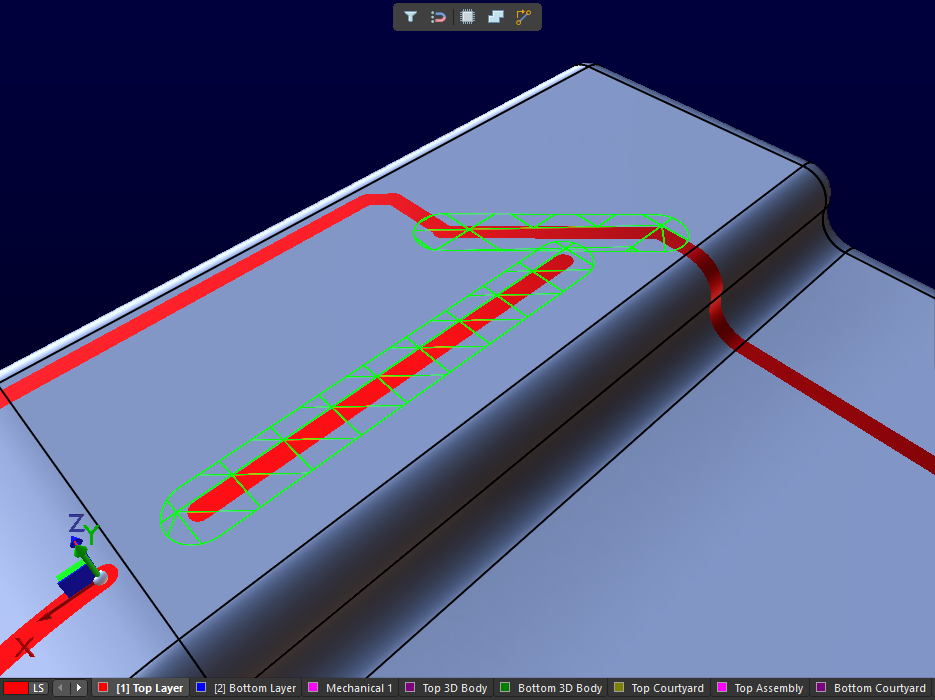
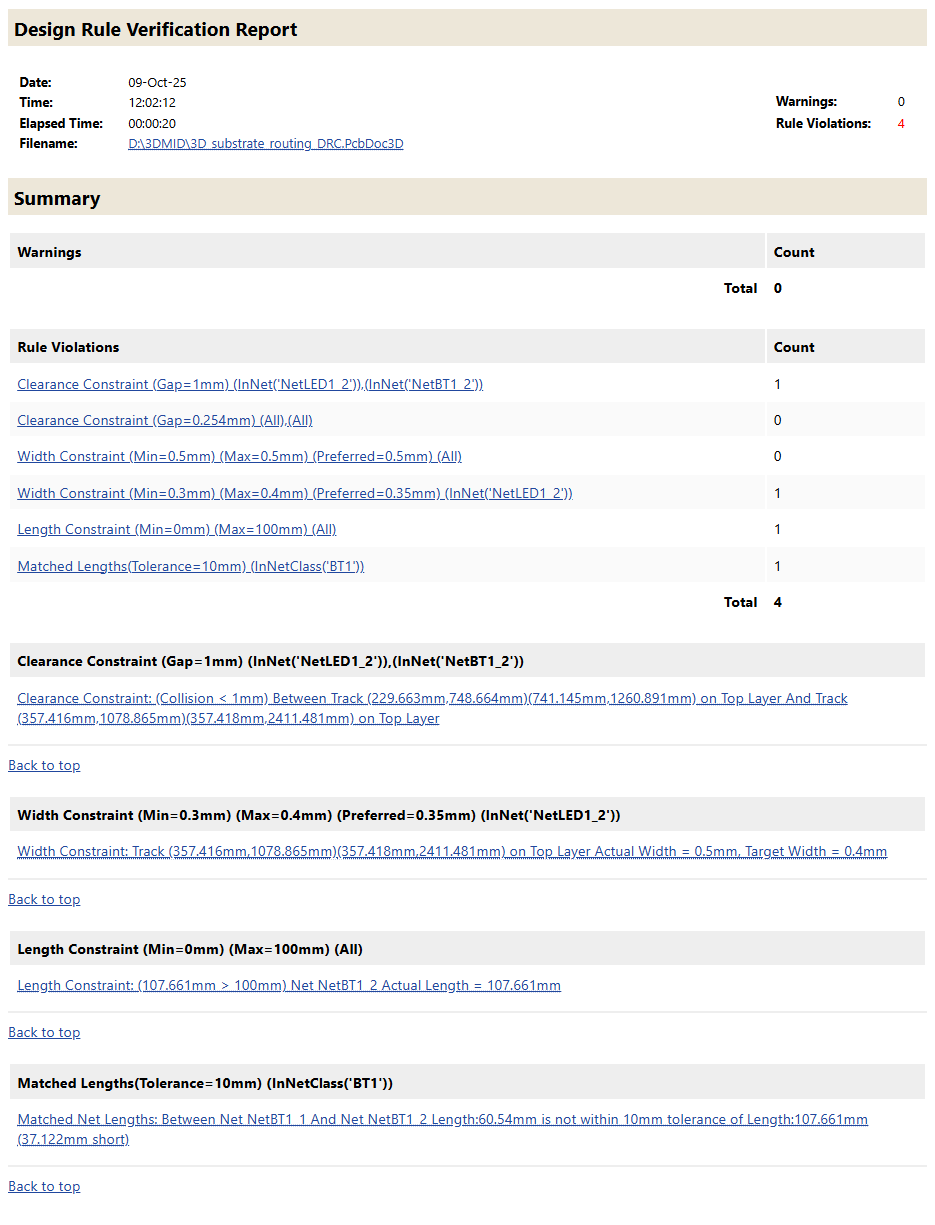
Per ulteriori informazioni, consulta la pagina Progettazione 3D-MID.
Miglioramento della progettazione multi-board
Possibilità di definire il tipo di terminazione per le voci di cablaggio
Ora è possibile definire il Termination Type per una voce di cablaggio in uno schema multi-board. I tipi di terminazione disponibili sono:
-
Connector – l'opzione standard utilizzata per il collegamento a un connettore di accoppiamento sul PCB. In genere prevede l'uso di connettori standard montati sulla scheda.
-
Crimps/Ferrules – i singoli fili vengono terminati con contatti a crimpare o puntalini prima di essere inseriti nel connettore sul lato PCB.
-
Wire termination – i fili vengono tagliati di netto all'estremità del cablaggio e fissati mediante viti o saldati direttamente al PCB. Questa soluzione è comune nei collegamenti diretti filo-scheda, ad esempio con alcuni connettori JST.
Queste informazioni vengono riportate nelle proprietà della voce di cablaggio selezionata e della corrispondente voce del modulo.
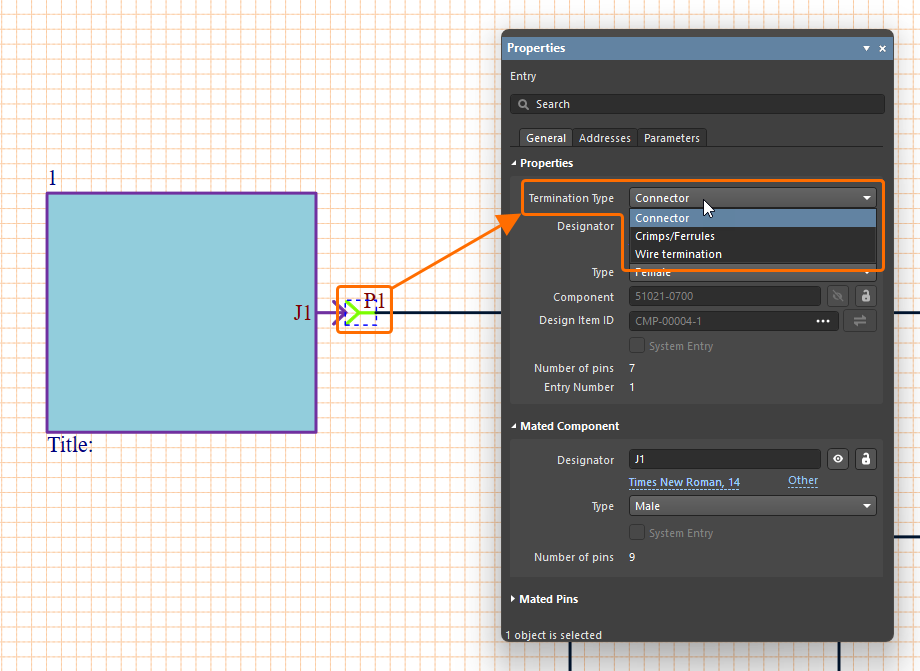
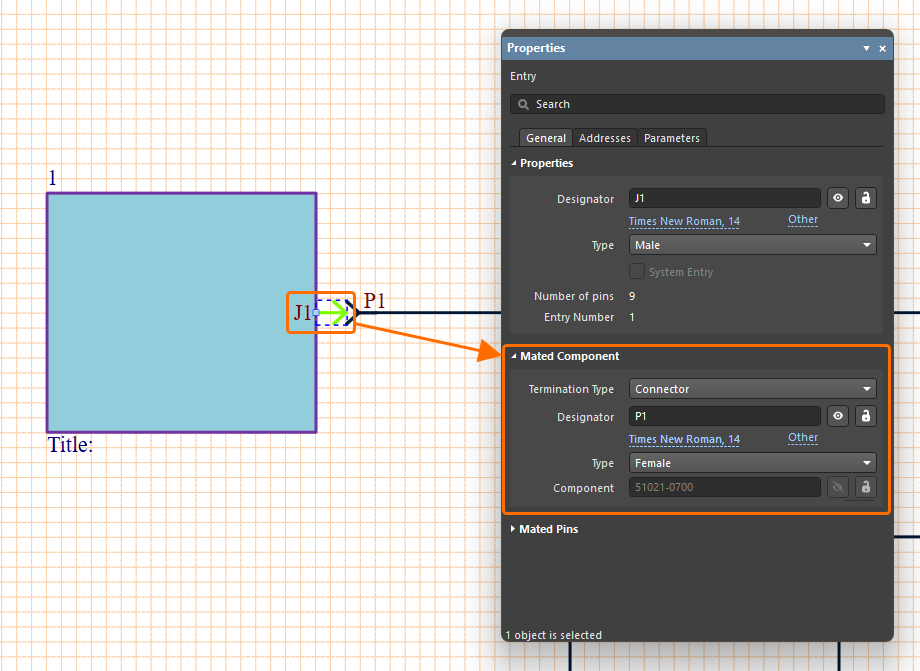
Per ulteriori informazioni sull'utilizzo delle connessioni in uno schema multi-board, consulta la pagina Utilizzo delle connessioni.
Miglioramenti della progettazione dei cablaggi
Sincronizzazione dei fili migliorata
I fili del cablaggio collegati tramite un'interruzione filo vengono ora riconosciuti anche se hanno Design Item ID diversi. Inoltre, vengono ora confrontati tutti i segmenti di filo con lo stesso designatore collegati dalla stessa interruzione filo (per codice articolo, commento, colore e tutti i parametri). Se vengono rilevate differenze, viene segnalata la violazione Mismatched parameters in connected wire segments. Un avviso viene visualizzato anche nel pannello Properties del filo e dell'interruzione filo, a indicare che è stato rilevato un conflitto tra i parametri. Fai clic su Synchronize nell'avviso per aprire la finestra di dialogo Conflict Wire Parameters, che consente di scegliere quali parametri utilizzare per il segmento di filo.
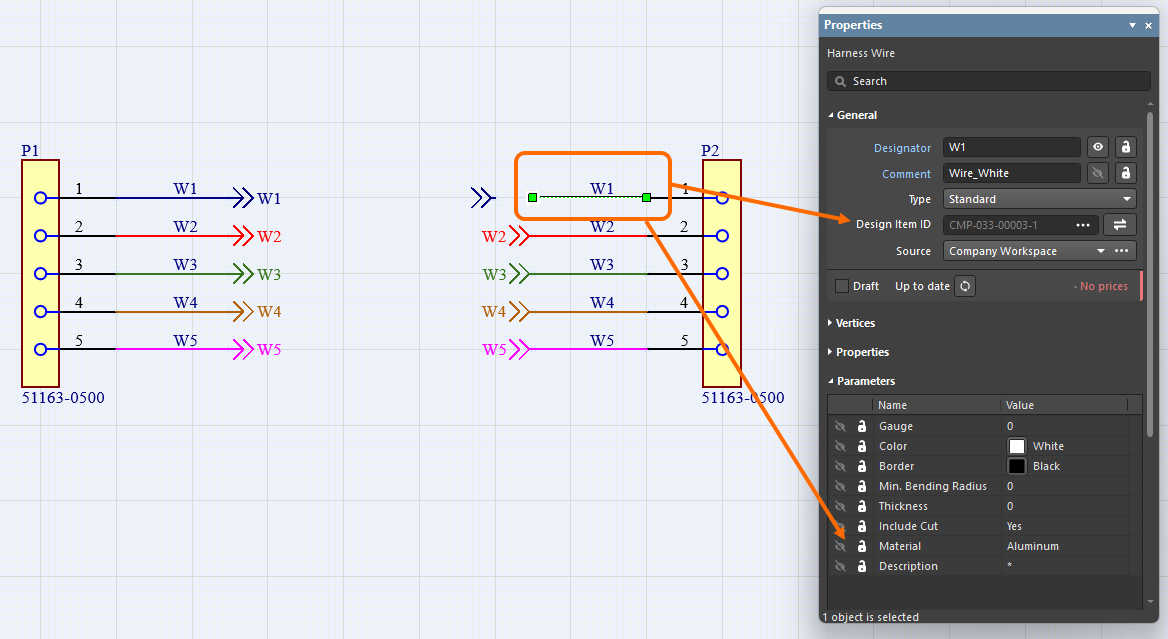
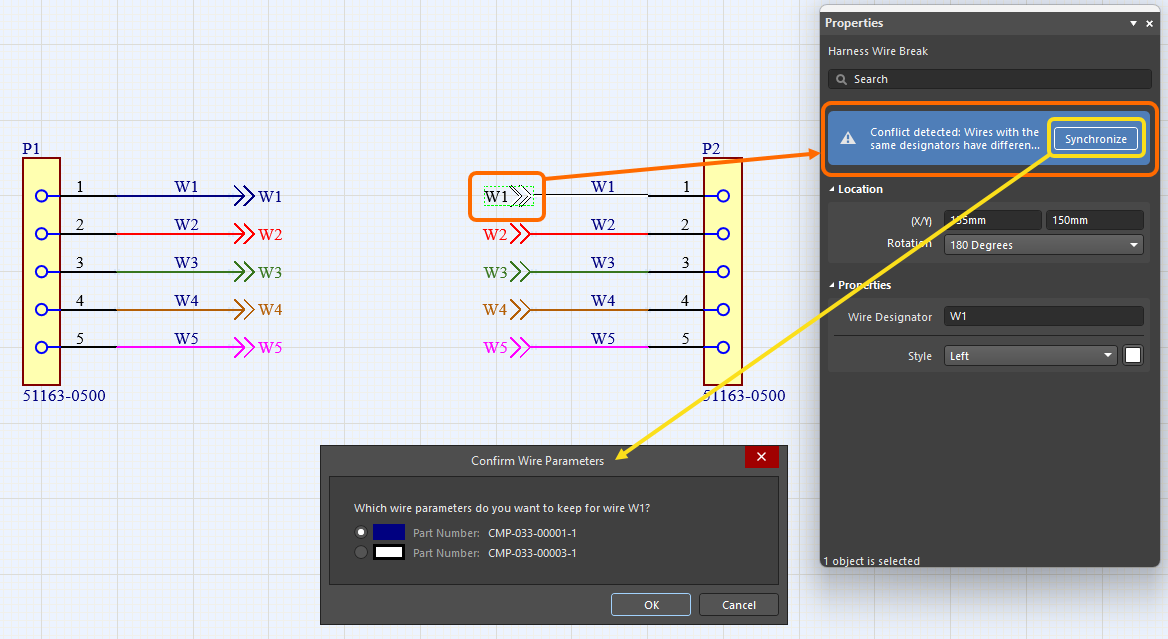
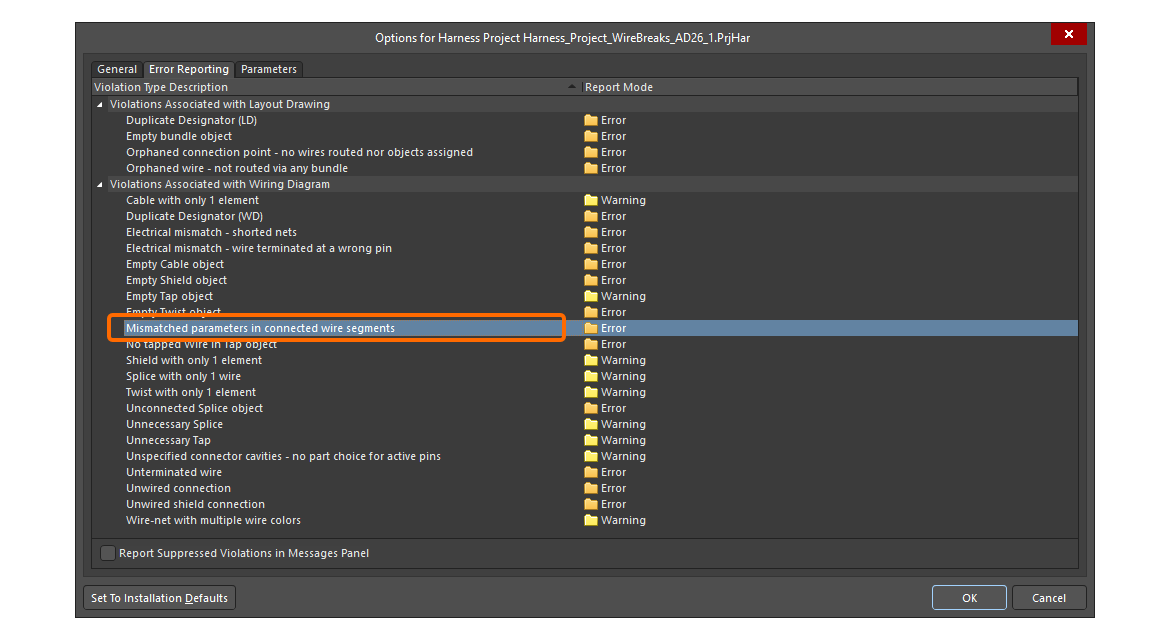
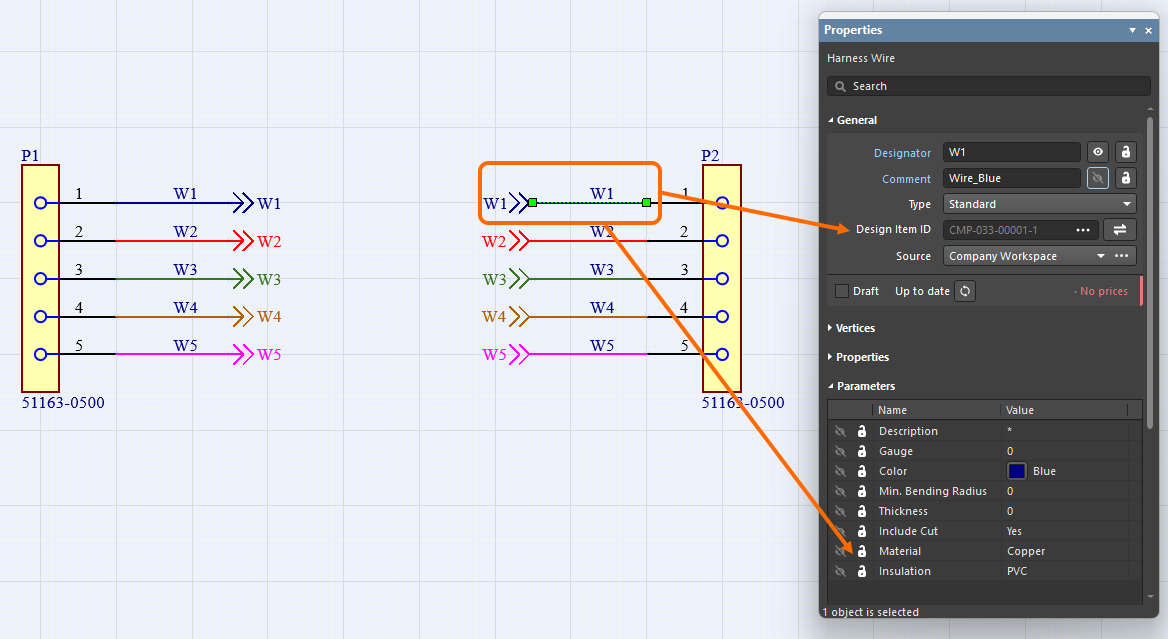
Possibilità di posizionare un rivestimento su un punto di giunzione
Ora puoi applicare/estendere un rivestimento del cablaggio over un punto di giunzione (un punto di connessione nel disegno di layout in cui si uniscono due o più fasci) nel disegno di layout del cablaggio (*.LdrDoc). In questo modo non è più necessario avere rivestimenti separati tra i punti di giunzione in una sezione che contiene più connettori.
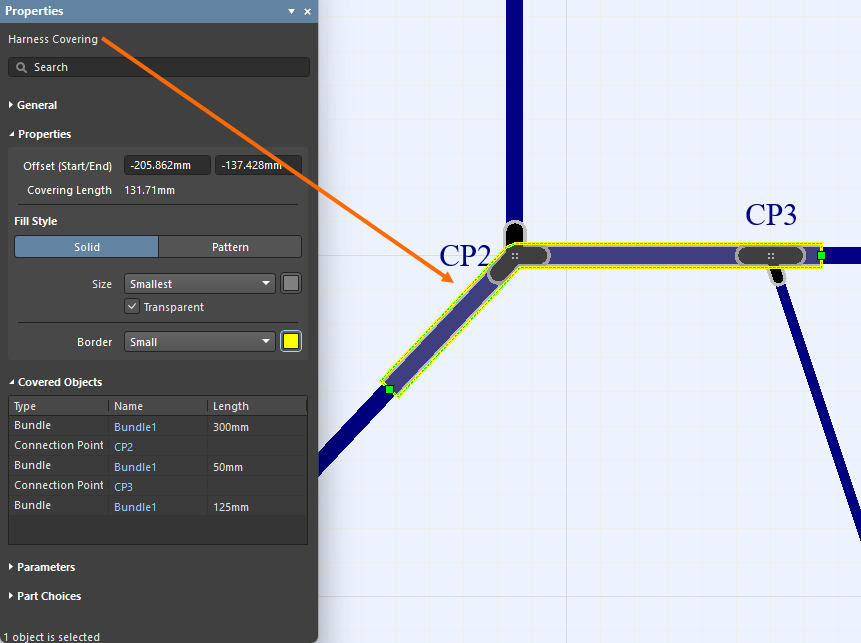
Inoltre, l'inizio di un rivestimento viene ora identificato come il punto più a sinistra e più in alto del suo percorso, e tale percorso include ora solo i fasci su cui si trova il rivestimento.
Per ulteriori informazioni, consulta la pagina Creazione del disegno di layout.
Campo Quantità nella BOM modificato in «Secondo necessità» per determinati oggetti
I rivestimenti di fili, cavi e cablaggi sono oggetti basati sulla lunghezza e il relativo valore viene visualizzato nel campo Length . Per evitare confusione, il campo Quantity per le voci relative ai rivestimenti di fili, cavi e cablaggi in una tabella della distinta base e in un documento ActiveBOM all'interno di un documento di disegno di produzione (*.HarDwf) è ora As Required.
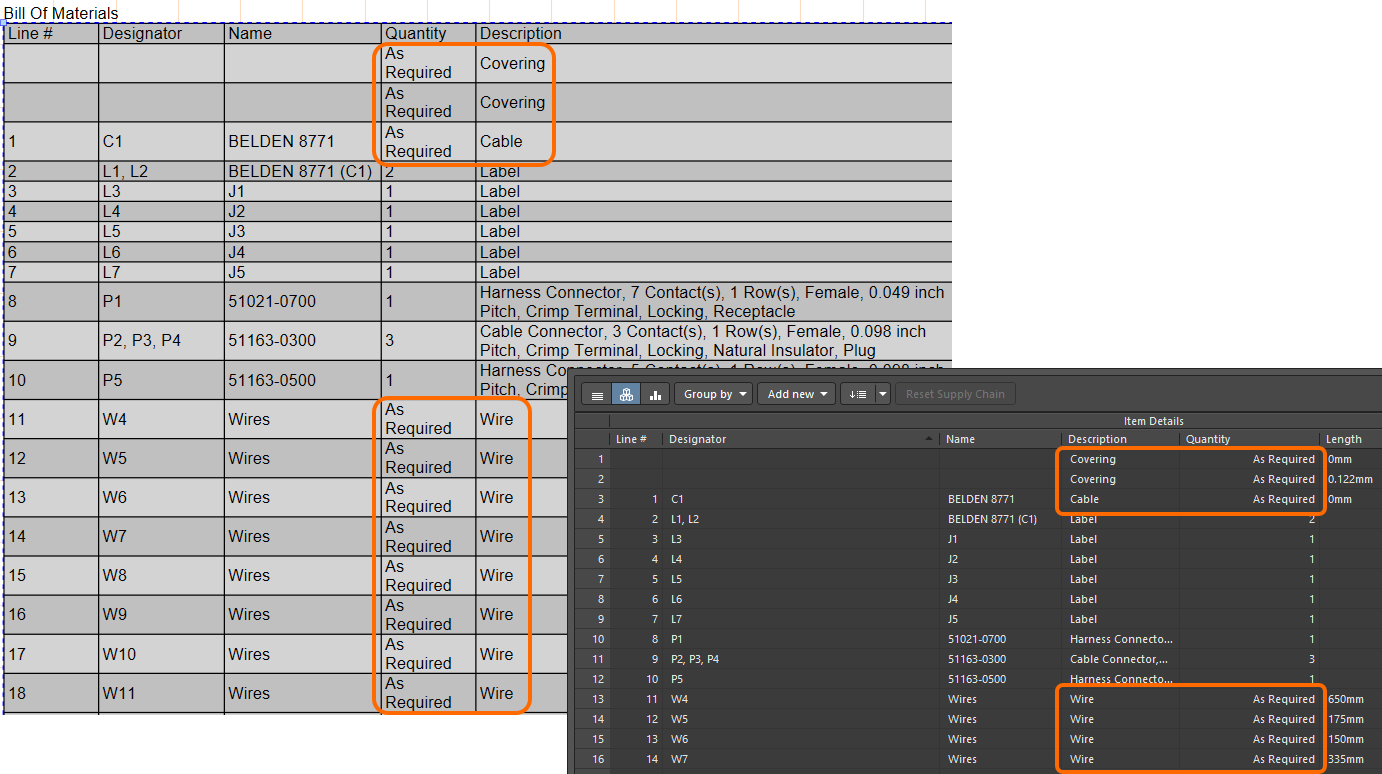
Per ulteriori informazioni, consulta la pagina Gestione della distinta base (BOM) con ActiveBOM.
Raggruppamento dei pin migliorato nell'elenco dei collegamenti
Il raggruppamento dei pin in un elenco dei collegamenti inserito in un documento di produzione del cablaggio (*.HarDwf) è stato migliorato. A partire da questa versione, il raggruppamento automatico viene applicato al connettore con il maggior numero di fili e tutte le sue cavità vengono raggruppate correttamente nella colonna From dell'elenco dei collegamenti, come mostrato nell'immagine seguente.
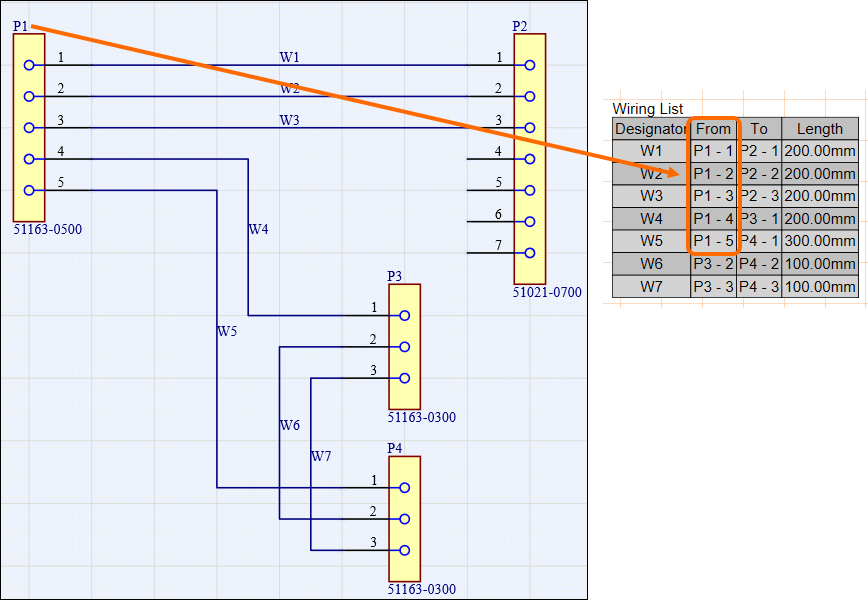
Cartella di lavoro Excel per i produttori di cablaggi
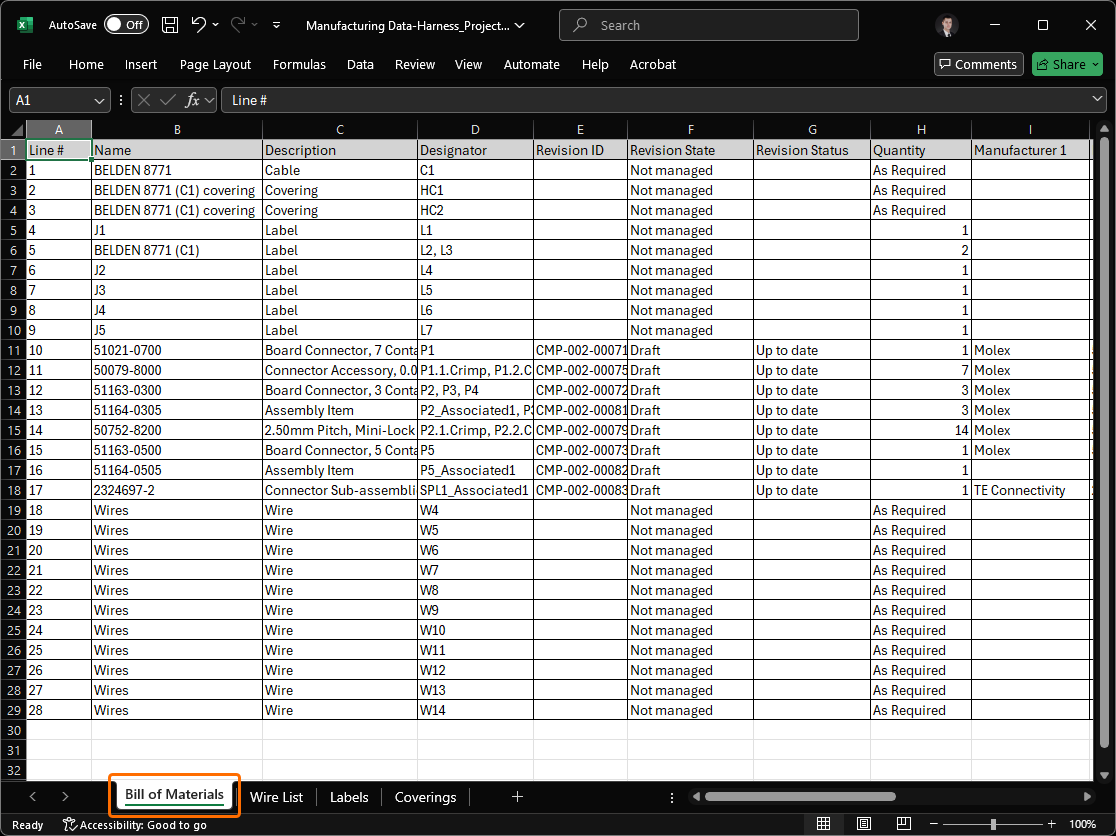
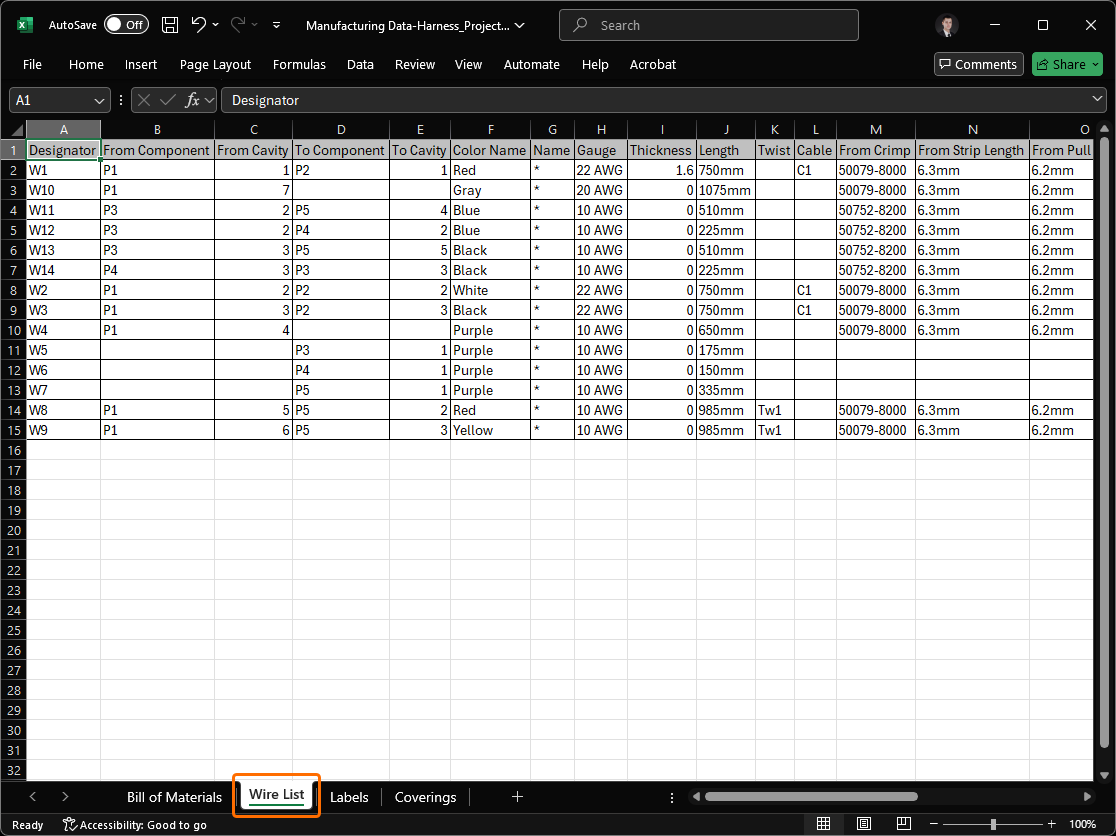
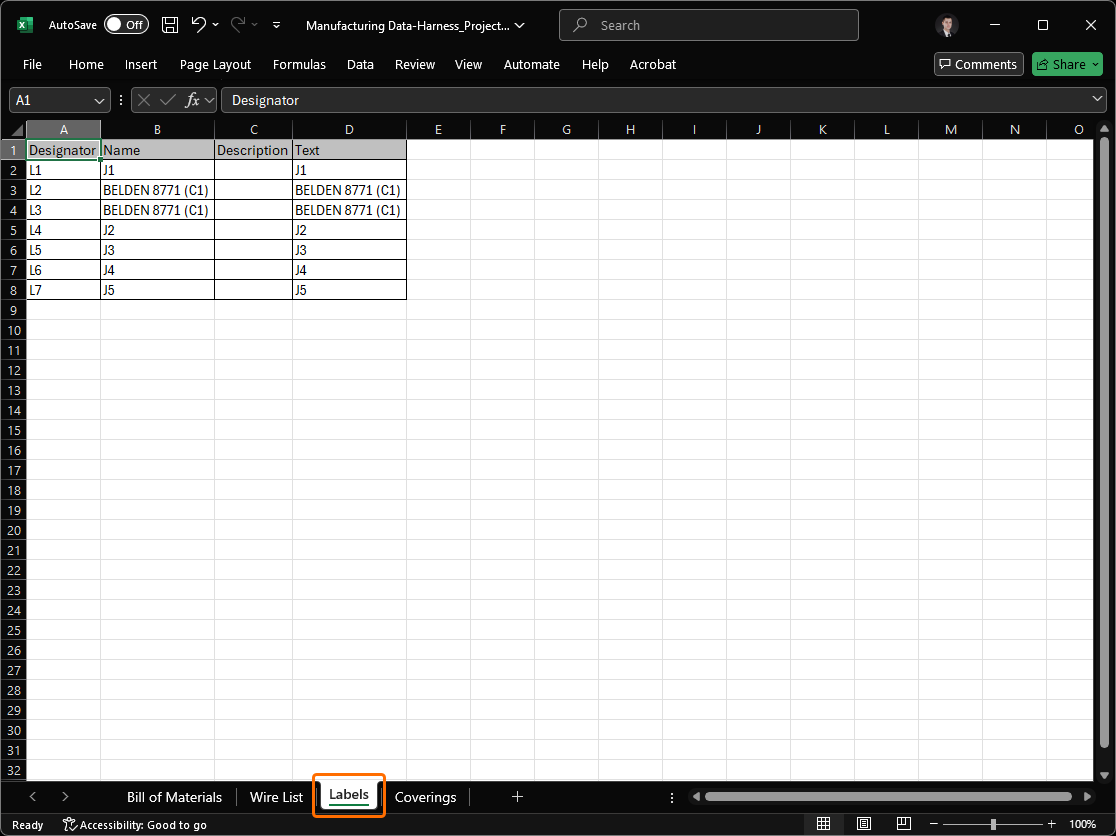
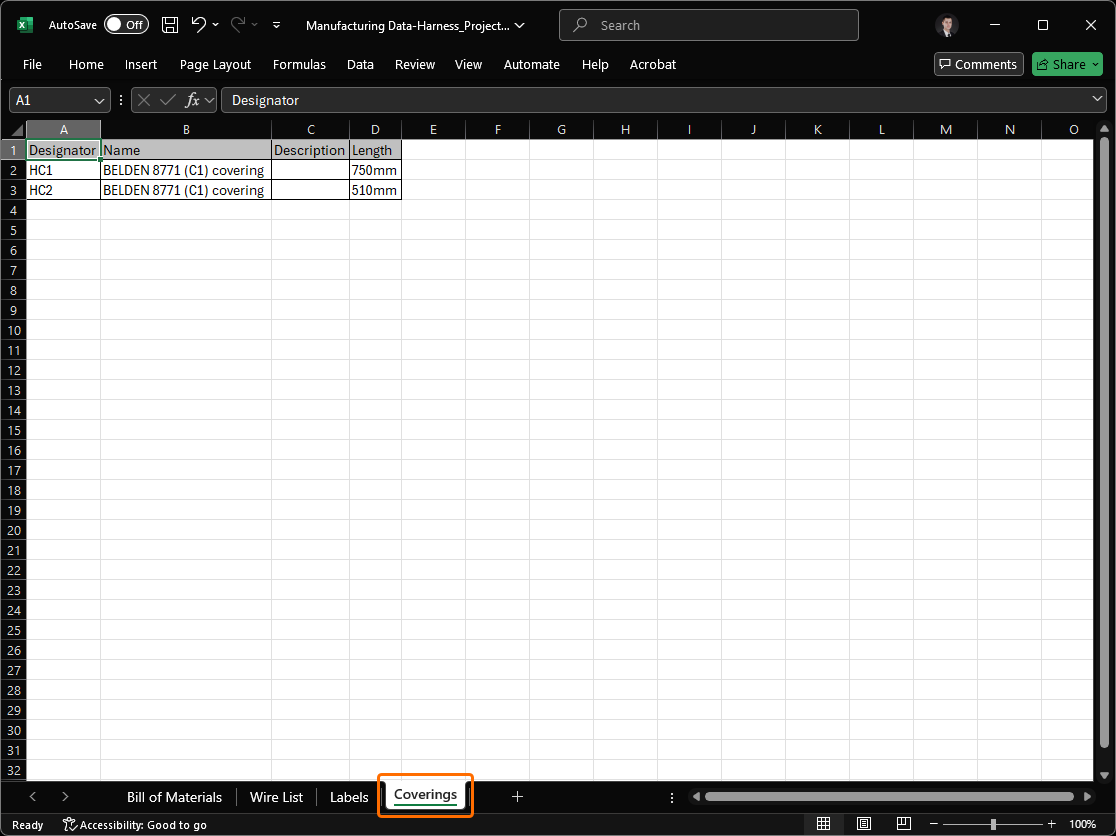
È stata aggiunta la possibilità di generare, tramite un Output Job, un'unica cartella di lavoro Excel contenente dati destinati ai produttori di cablaggi. A tale scopo, nella sezione Report Outputs è disponibile un nuovo generatore di output: Manufacturing Data.
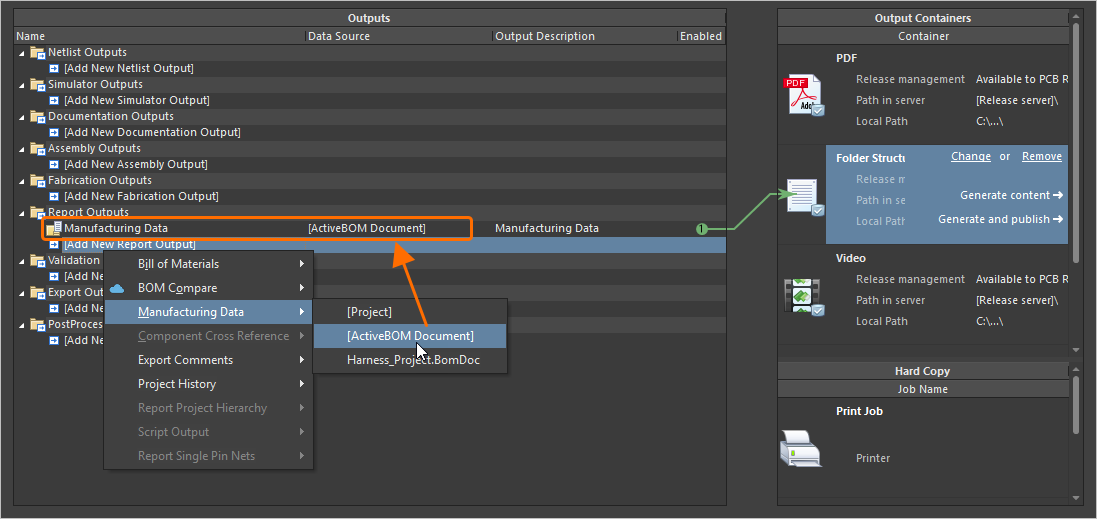
La cartella di lavoro generata include quattro fogli distinti:
-
Bill of Materials – utile per generare rapidamente preventivi.
-
Wiring List – da utilizzare con le macchine per la lavorazione dei fili.
-
Labels – un riepilogo delle etichette fisiche da stampare per i fasci del cablaggio, da utilizzare con stampanti Zebra o di altro tipo.
-
Coverings – un riepilogo dei rivestimenti da applicare ai fasci del cablaggio.
Per ulteriori informazioni, consulta la pagina Preparazione dei report.
Miglioramento della piattaforma
Passaggio a .NET 8
Con questa versione, Altium Designer passa da .NET 6 a .NET 8. Quest'ultimo è incluso in Altium Designer e consente di sfruttare le funzionalità e gli sviluppi più recenti di .NET, compresi miglioramenti generali delle prestazioni.
Per ulteriori informazioni, consulta la pagina Requisiti di sistema.
WebView2 (beta aperta)
A partire da questa versione, WebView2 viene utilizzato per gli elementi relativi al browser all'interno di Altium Designer (ad esempio, la pagina Home). Ciò consente di accedere al motore del browser web più recente all'interno di Altium Designer semplicemente aggiornando Windows.
Miglioramenti alla gestione dei dati
Possibilità di copiare un progetto del Workspace utilizzando un flusso di lavoro di processo
È stato aggiunto il supporto per la creazione di una copia di un progetto del Workspace utilizzando flussi di lavoro di processo definiti e abilitati. Quando un progetto del Workspace è aperto, fai clic con il pulsante destro del mouse sulla voce del progetto nel pannello Projects e seleziona una definizione di processo attivata (appartenente al tema Creazione progetti) dal sottomenu Make a copy of the managed project per avviare la copia del progetto in conformità al flusso di lavoro sottostante di tale processo.
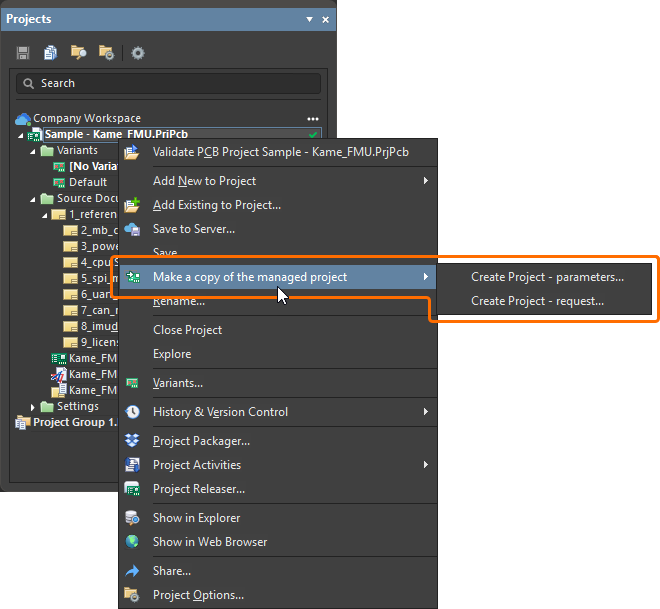
Per ulteriori informazioni, consulta la pagina Creazione di progetti basata sui processi.
Aggiunta la possibilità di mantenere lo stato del ciclo di vita durante il rilascio dei modelli
Quando rilasci una nuova revisione di un modello di componente (simbolo schematico, footprint PCB, modello di simulazione o schema di collegamento del cablaggio) nel Workspace connesso, ora puoi mantenere lo stato attuale del ciclo di vita del modello.
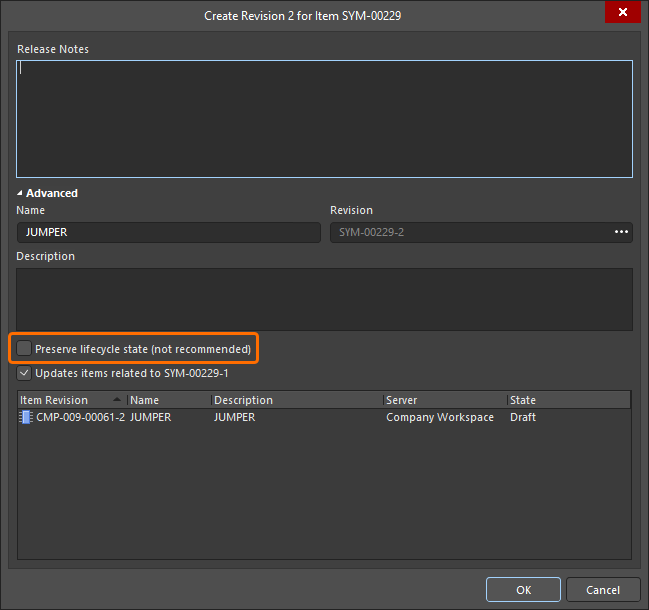
Nota che questa possibilità è disponibile per gli utenti a cui è stata assegnata l'autorizzazione operativa Allow to skip lifecycle state change for new revisions (scopri di più su Impostazione delle autorizzazioni operative globali per un Workspace).
Per ulteriori informazioni sulla modifica dei contenuti del Workspace, consulta la pagina Creazione e modifica dei contenuti.
Link alle revisioni del progetto nei commenti
Quando viene aggiunto un commento nell'ambito di una revisione del progetto, ora viene visualizzato un link a tale revisione (From <DesignReviewName>) nella voce corrispondente del pannello Comments And Tasks e nella finestra contestuale dei commenti relativa a quel commento (all'interno dell'area di progettazione). Fai clic sul link per aprire la pagina Overview della revisione in una nuova scheda del browser predefinito.
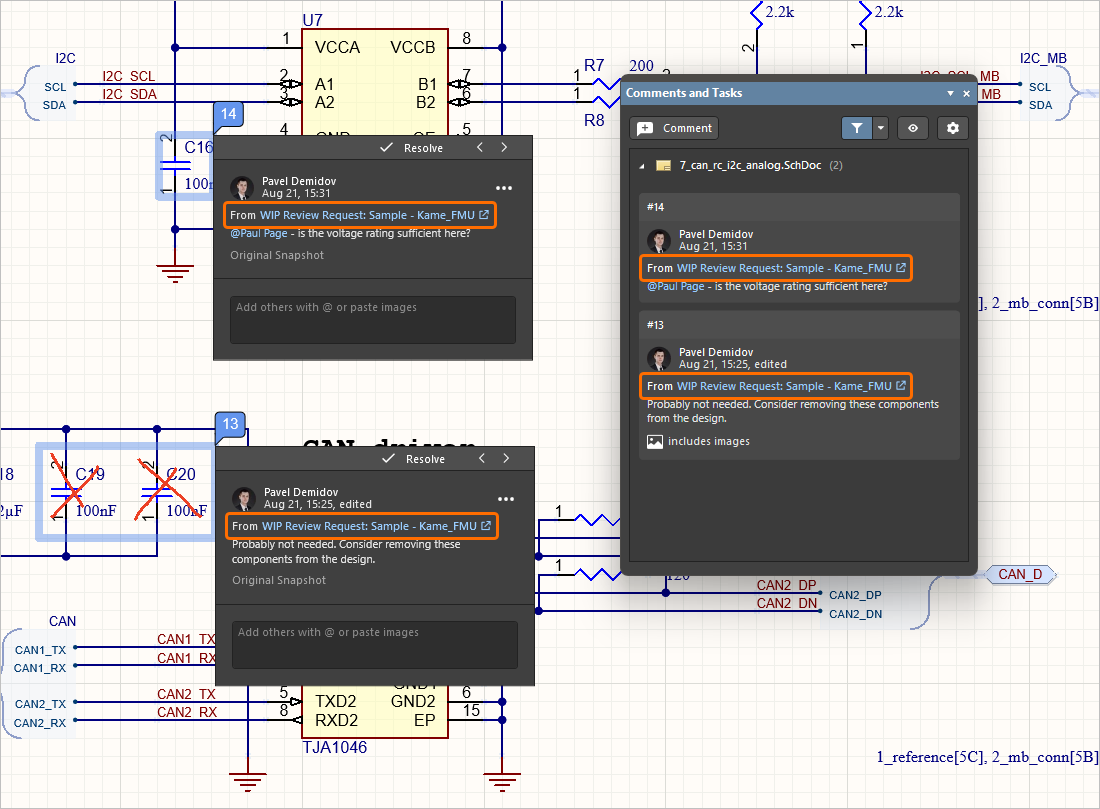
Per ulteriori informazioni sui commenti ai documenti, consulta la pagina Commenti ai documenti.
Supporto per ulteriori tipi di dati con unità di misura
Quando definisci un parametro utente nell'ambito di un modello di componente in un Workspace connesso sulla piattaforma Altium, sono ora supportati i seguenti tipi di dati aggiuntivi con unità di misura:
-
Area (mm2)
-
Bar (bar)
-
Bit
-
Candela (cd)
-
Decimale
-
Intero
-
Joule (J)
-
Lumen (lm)
-
Millimetro (mm)
-
Pascal (Pa)
-
Libbre per pollice quadrato (psi)
-
Giri al minuto (rpm)
-
Siemens (S)
-
Tesla (T)
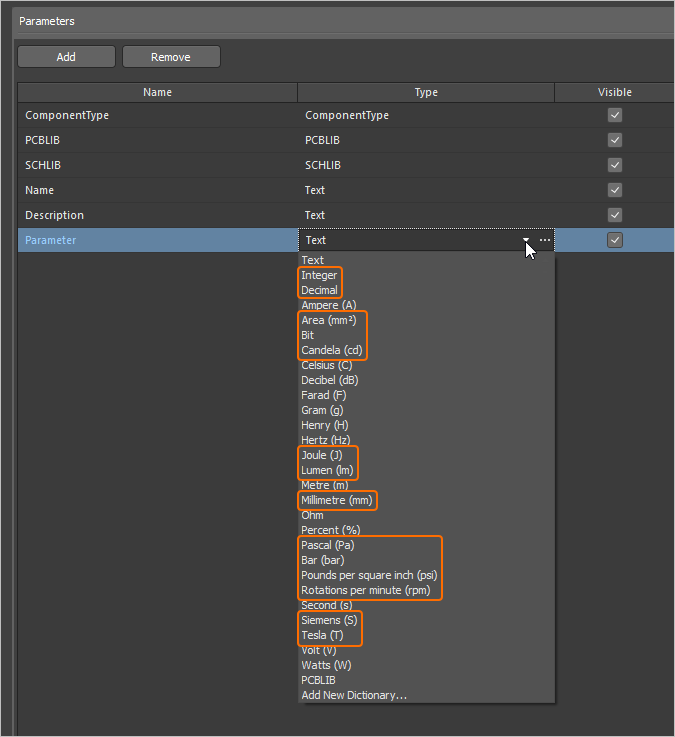
I parametri che utilizzano questi nuovi tipi di unità sono supportati in varie aree del software, tra cui il pannello Componenti, l'editor dei componenti (nelle modalità di modifica sia singola sia in blocco), nonché dal programma di importazione delle librerie e dalla funzionalità Sincronizzazione dei componenti (nella sezione Parameter Mapping del pannello Properties).
Per ulteriori informazioni sui tipi di dati dei parametri dei componenti con unità di misura, consulta la pagina Modelli di componenti.
Possibilità di sincronizzare le scelte dei componenti utilizzando Sincronizzazione dei componenti
È stata aggiunta la possibilità di definire e sincronizzare le informazioni sulle scelte dei componenti utilizzando la funzionalità Sincronizzazione dei componenti e il relativo documento di configurazione della sincronizzazione dei componenti (*.CmpSync). Il controllo dei parametri sincronizzati è disponibile nell'area Part Choices Mapping del pannello Properties quando viene selezionata una tabella nel documento. Utilizza i pulsanti per aggiungere e rimuovere coppie di parametri delle scelte dei componenti (Manufacturer / Part Number) e le opzioni del menu a discesa per definire la mappatura. Una volta definite le mappature, i parametri corrispondenti vengono visualizzati nelle colonne Part Choice n nell'area della griglia del documento.
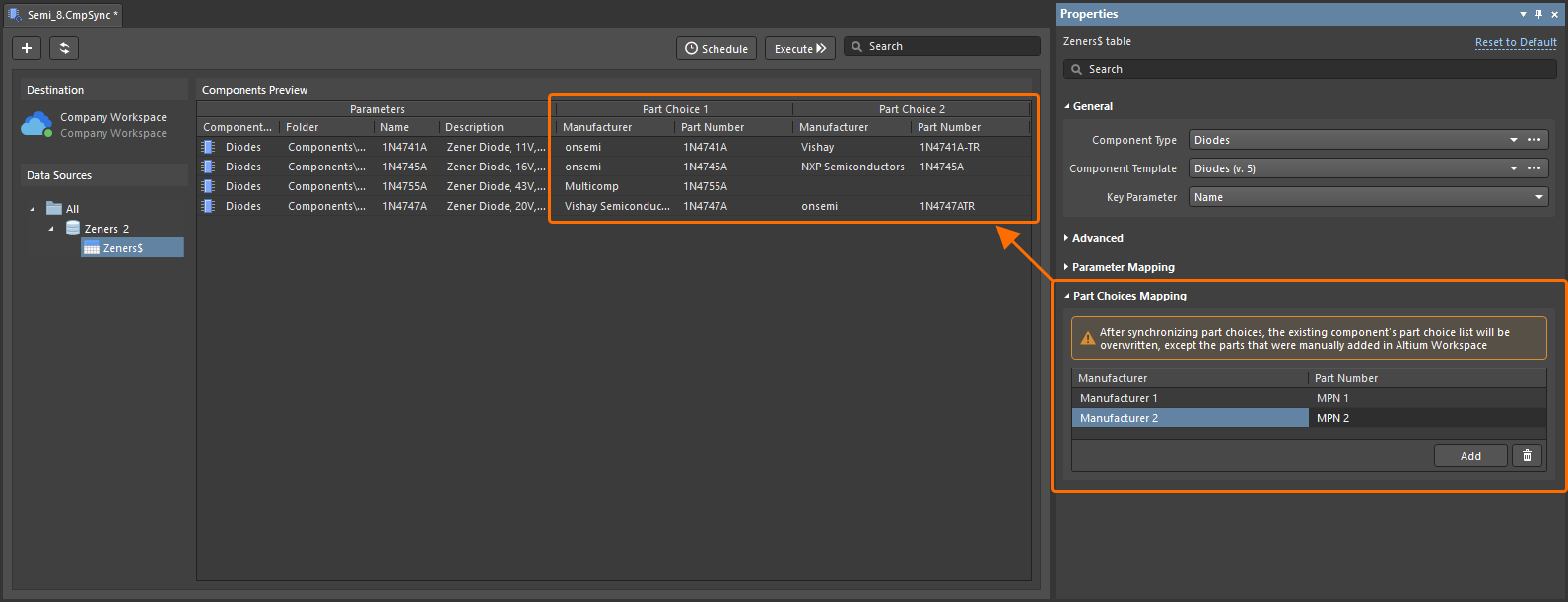
Per ulteriori informazioni sulla funzionalità Sincronizzazione dei componenti, consulta la pagina Sincronizzazione dei dati dal database dei componenti al Workspace.
Nuovo avviso relativo ai problemi di connessione a un Workspace
Se si verifica un problema di connessione a un Workspace e non è possibile aggiornare gli stati VCS dei documenti di progetto, il controllo Refresh VCS Statuses (con il relativo avviso nella descrizione comando) viene ora visualizzato accanto alla voce del progetto nel pannello Projects. Una volta ripristinata la connessione, fai clic sulla voce per sincronizzare nuovamente gli stati VCS e visualizzare le ultime modifiche.
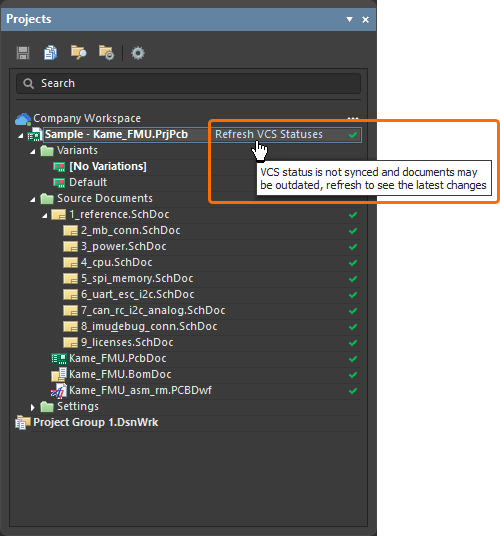
Per ulteriori informazioni sull'indicazione dello stato dei documenti, consulta la pagina Gestione dei documenti di progetto.
Miglioramento di BOM CoDesign
Esclusione dei campi relativi ai fornitori dai risultati del confronto delle BOM (Open Beta)
Quando si confronta un ActiveBOM con una Managed BOM selezionata utilizzando la funzionalità BOM CoDesign, se l'impostazione avanzata è disabilitata, i dati relativi ai fornitori (parametri Supplier e Supplier Part Number) vengono esclusi da Differences section nella scheda Related BOMs del pannello Properties quando vi si accede da un documento ActiveBOM.
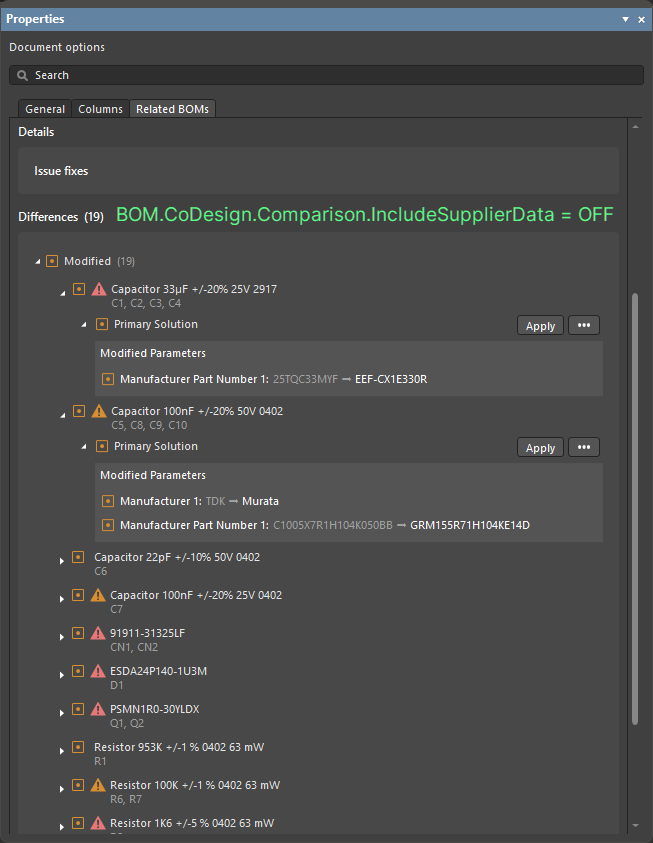
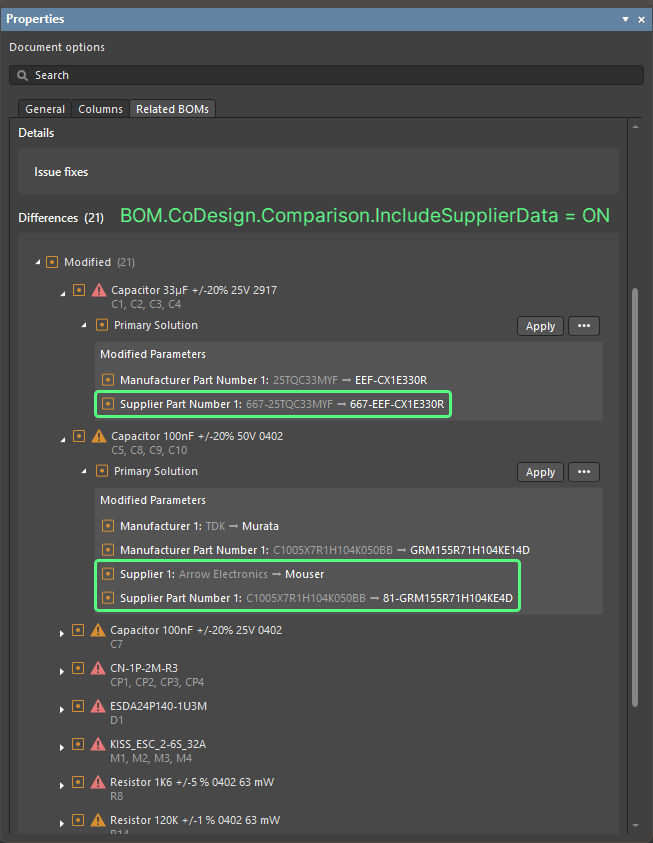
Per ulteriori informazioni sull'esplorazione dei risultati del confronto, consulta la pagina BOM CoDesign.
Miglioramenti all'importazione/esportazione
Importazione migliorata dei progetti Allegro
Tutti i file di configurazione necessari sono ora inclusi nel file Allegro2Altium.bat, un file batch incluso nell'installazione di Altium Designer e utilizzato per convertire un file binario Allegro (*.brd o *.dra) in formato ASCII (quando il progetto o la libreria non si trova sullo stesso PC di Altium Designer). Pertanto, per l'importazione è necessario soltanto il file bat, senza file aggiuntivi.
Per ulteriori informazioni sull'esplorazione dei risultati del confronto, consulta la pagina Importazione di un progetto da Allegro.
Supporto delle viste alternative dei componenti nei progetti xDX Designer
Le modalità di visualizzazione alternative dei componenti sono ora supportate, sia nei documenti schematici sia nelle librerie di schematici generati, quando si importa un progetto xDX Designer.
Per ulteriori informazioni sull'esplorazione dei risultati del confronto, consulta la pagina Importazione di un progetto da xDX Designer o DxDesigner.
Funzionalità rese disponibili a tutti in Altium Designer 26.1
Con questa versione, le seguenti funzionalità sono ora ufficialmente disponibili a tutti:
-
Stack dettagliato dei pad per le importazioni da Allegro - disponibile dalla versione 25.7
-
Ottimizzazione del pannello Proprietà per le proprietà degli oggetti PCB - disponibile dalla versione 25.7
Funzionalità aggiuntive in Altium Designer 26.1
-
Collegamenti nascosti ai repository VCS esterni (Open Beta): Con questa versione è disponibile una nuova opzione delle impostazioni avanzate –
VCS.HideProjectExternalRepositoriesLinks– nella finestra di dialogo Impostazioni avanzate che, se abilitata, nasconde i collegamenti ai repository VCS esterni (creati automaticamente quando si rende disponibile a un Workspace connesso un progetto gestito da un VCS esterno) nella pagina Gestione dati – Repository di progettazione della finestra di dialogo Preferences (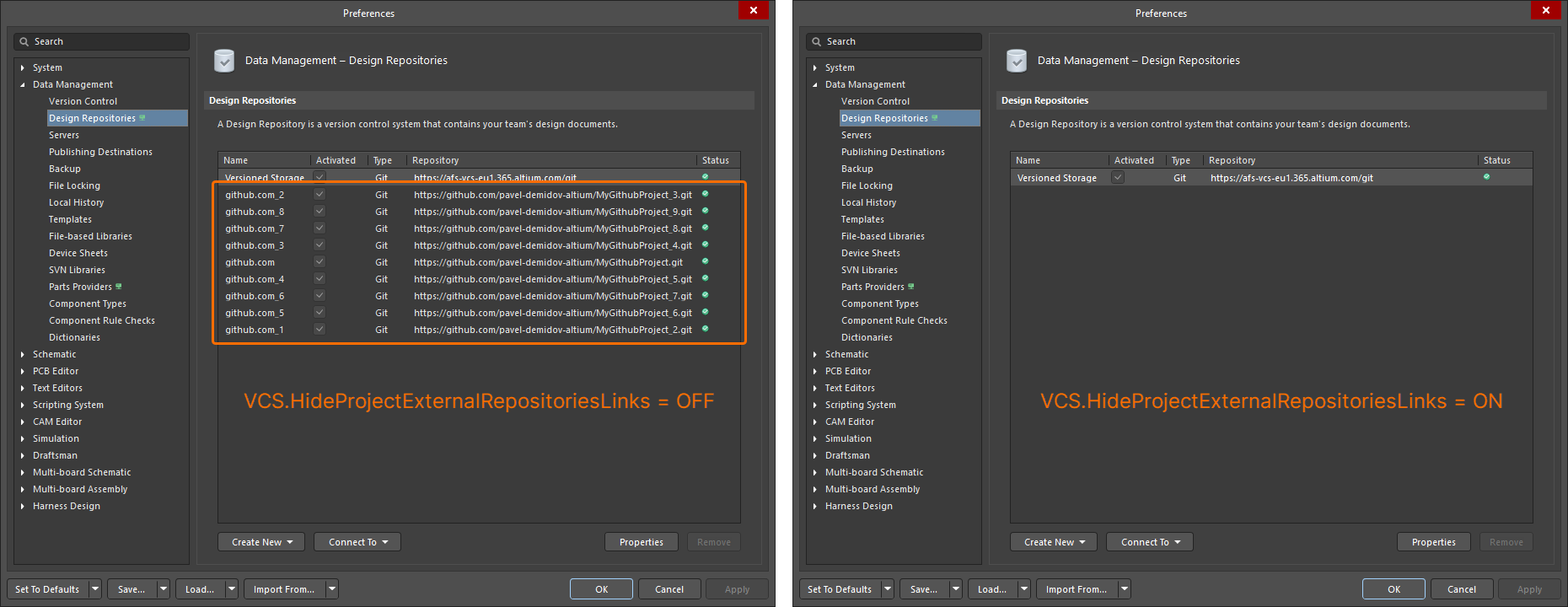 ).
).
-
Versione di Simbeor (Open Beta): Con questa versione è disponibile una nuova opzione delle impostazioni avanzate –
PCB.SimbeorVersion– nella finestra di dialogo Impostazioni avanzate. Questa funzionalità controlla la versione di Simbeor utilizzata per il calcolo del ritardo e dell'impedenza (Simbeor 2020.3 (opzione '0') o Simbeor 2023.1 (opzione '1')). -
Istanziazione dei via (Open Beta): Con questa versione è disponibile una nuova opzione delle impostazioni avanzate –
PCB.ViaInstancing– nella finestra di dialogo Impostazioni avanzate. Quando questa opzione è abilitata, viene utilizzato il concetto di «istanziazione dei via», un approccio che consente di creare la geometria di un'istanza di via anziché di un modello di via. Questo migliora le prestazioni, riducendo sia il consumo di memoria sia il tempo di creazione della scena. -
Ottimizzazione del caricamento dei modelli di pad e via (Open Beta): Con questa versione è disponibile una nuova opzione delle impostazioni avanzate –
PCB.Performance.PadViaTemplate.LoadingOptimization– nella finestra di dialogo Impostazioni avanzate, che velocizza il caricamento dei PCB ottimizzando il caricamento dei modelli di pad e via. -
Ottimizzazione dell'elaborazione degli ECO (Open Beta): Con questa versione è disponibile una nuova opzione delle impostazioni avanzate –
WSM.DotNetECOImplementation– nella finestra di dialogo Impostazioni avanzate, che consente di utilizzare la funzionalità di elaborazione accelerata degli ECO.
 Localizzato tramite A