
BOM CoDesign
La funzionalità BOM CoDesign facilita la progettazione collaborativa della BOM tra i domini ECAD e Procurement. Questa funzionalità consente al progettista e allo specialista degli acquisti di interagire utilizzando il concetto di Related BOM snapshot creati con BOM Portal. BOM CoDesign consente di visualizzare facilmente un riepilogo delle differenze tra la WIP BOM live del progetto e una BOM di procurement selezionata e di analizzarle nel dettaglio. Hai il pieno controllo sulla possibilità di applicare una modifica (ove applicabile), per ogni differenza rilevata, al documento ActiveBOM.

La funzionalità BOM CoDesign è accessibile dalla scheda Related BOMs del pannello Properties per il documento ActiveBOM di un progetto Workspace Altium 365. La sezione Related BOMs nella parte superiore del pannello elenca le Managed BOM correlate al progetto. Espandi una voce di una BOM correlata per visualizzarne le release.
-
Ogni voce di BOM correlata è elencata in base al nome, ai dettagli (descrizione della Managed BOM) e alla data dell'ultima modifica.
-
Ogni voce di release di una BOM correlata è elencata in base al suo stato del ciclo di vita (indicato dall'icona colorata), all'ID revisione, ai dettagli (note di rilascio della release) e alla data dell'ultima modifica.

Seleziona una voce di una BOM correlata o una delle sue release nell'elenco Related BOMs per visualizzarne i dettagli nella parte inferiore del pannello.
-
Quando è selezionata una voce di BOM correlata, il suo nome verrà mostrato nella parte superiore della sezione. Fai clic su di esso per aprire la Managed BOM corrispondente nell'interfaccia browser di Altium 365 Workspace. Inoltre, verrà mostrata la sezione Details per visualizzare la descrizione della Managed BOM (
 ).
).
-
Quando è selezionata una voce di release di una BOM correlata, nella parte superiore della sezione verranno mostrati il nome della BOM padre, l'ID revisione della release e lo stato del ciclo di vita indicato dalla relativa icona e dal nome. Fai clic sull'ID revisione per aprire questa release nell'interfaccia browser di Altium 365 Workspace. Inoltre, verrà mostrata la sezione Details per visualizzare la nota di rilascio (
 ).
).
 in fondo all'elenco per aggiornare l'elenco e i dettagli con le modifiche applicate alla Managed BOM attualmente selezionata e/o alla BOM live del progetto.
 . Se sono presenti solo problemi di livello report Warning, verrà mostrata l'icona
  . Le icone corrispondenti vengono mostrate anche accanto alle voci interessate nella sezione Differences. Passa il cursore sopra un'icona per visualizzare i dettagli nel tooltip
  ).
).Analisi delle differenze
Seleziona una voce di una BOM correlata o una delle sue release nell'elenco Related BOMs per analizzare le differenze tra quella BOM/release e la WIP BOM live del progetto (ActiveBOM). Il riepilogo delle differenze viene presentato nella sezione Differences e include elenchi di voci BOM Added, Modified e Removed. Espandi una voce per visualizzare i dettagli di una specifica differenza e accedere alle azioni applicabili.
Fai clic sul pulsante  per accedere alle azioni aggiuntive disponibili che consentono di usare strumenti per ulteriori analisi:
-
Compare MPN – se per un elemento di riga BOM nella BOM correlata è stato scelto un diverso codice parte del produttore oppure viene suggerita l'aggiunta di una parte alternativa, seleziona per aprire il pannello Manufacturer Part Search in cui la parte corrente e quella suggerita sono selezionate per il confronto (
 ). Scopri di più sulla Part Compare Feature del pannello.
-
Explore Component:
-
Se per un elemento di riga BOM nella BOM correlata è stata scelta una diversa soluzione di acquisto del fornitore (e il codice parte del produttore non è stato modificato), seleziona per aprire il pannello Manufacturer Part Search, in cui viene eseguita una ricerca tramite l'SPN della parte suggerita (
 ).
).
-
Se per un elemento di riga BOM nella BOM correlata è stato scelto un diverso codice parte del produttore mantenendo il componente Workspace collegato, seleziona per aprire il pannello Manufacturer Part Search , in cui viene eseguita una ricerca tramite l'MPN della parte suggerita (
 ).
).
-
Se viene suggerita l'aggiunta di una parte alternativa non collegata a un componente Workspace, seleziona per aprire il pannello Manufacturer Part Search , in cui viene eseguita una ricerca tramite l'MPN della parte suggerita (
 ).
).
-
Se viene suggerita l'aggiunta di una parte alternativa collegata a un componente Workspace, seleziona per aprire il pannello Components , in cui viene eseguita una ricerca tramite l'ID revisione di quel componente collegato (
 ).
).
-
-
Explore Suggested Component – se per un elemento di riga BOM nella BOM correlata è stato scelto un diverso codice parte del produttore ed è collegato a un altro componente Workspace, seleziona per aprire il pannello Components, in cui viene eseguita una ricerca tramite l'ID revisione del componente Workspace (
 ).
).
-
Open in BOM Portal – seleziona per aprire la BOM correlata nel BOM Portal, in una nuova scheda del browser predefinito, con il corrispondente elemento di riga BOM selezionato.
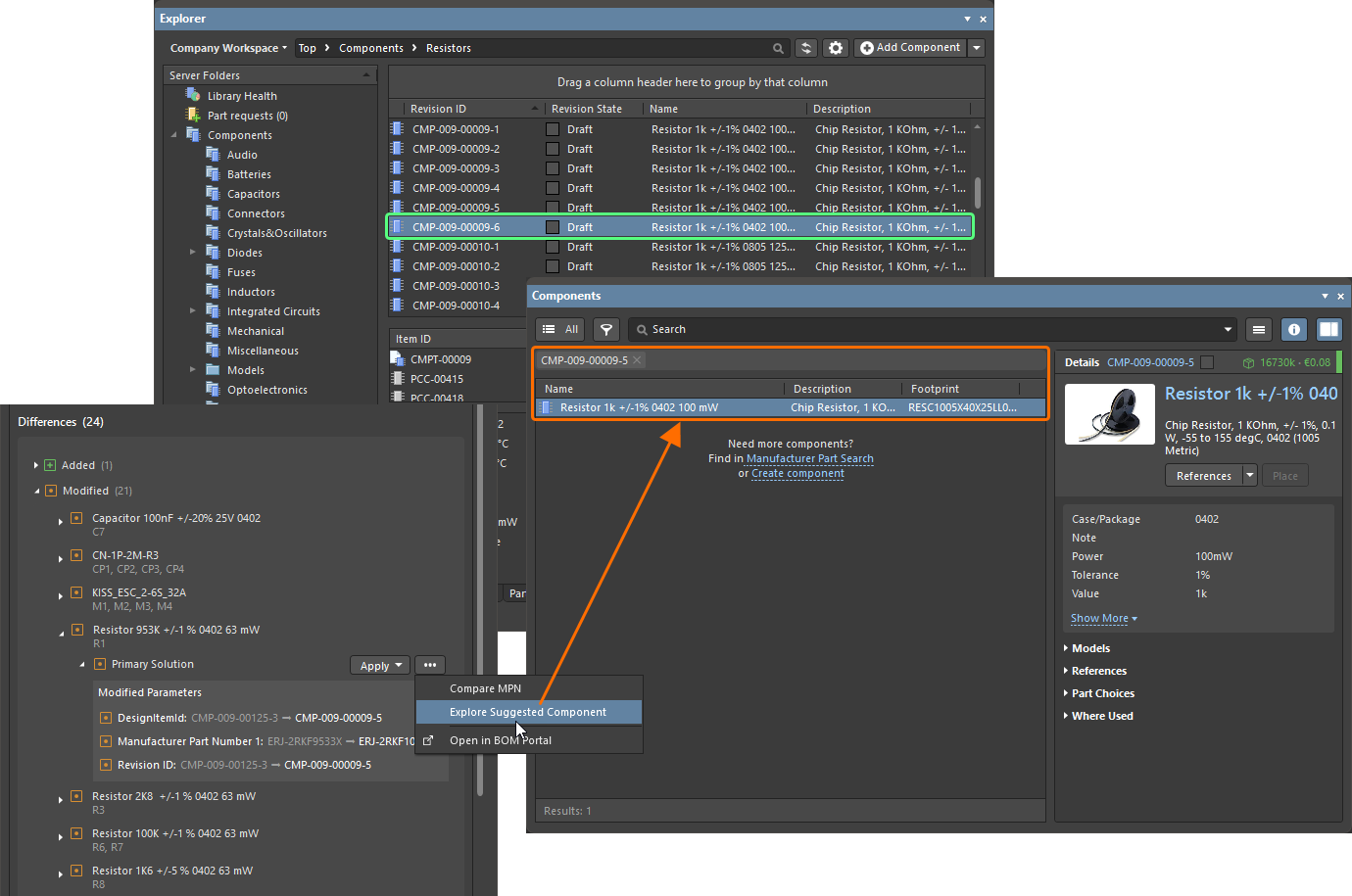 ).
).Applicazione delle modifiche
Ove applicabile, una differenza può essere risolta applicando una modifica dalla Managed BOM ai dati correnti del documento ActiveBOM.
-
Quando una modifica influisce solo sui dati della supply chain di un componente, fai clic sul pulsante
 per applicare direttamente la modifica al documento ActiveBOM.
-
Se per una voce di riga della BOM nella BOM correlata è stata scelta una diversa soluzione di acquisto del fornitore (e il codice parte del produttore non è stato modificato), al fornitore suggerito verrà assegnata la priorità 1 (
 ).
).
-
Se per una voce di riga della BOM nella BOM correlata è stato scelto un diverso codice parte del produttore, questo codice parte del produttore verrà impostato come soluzione primaria (
 ).
).
-
-
Quando una parte alternativa viene aggiunta o rimossa da una voce di riga della BOM, fare clic sul pulsante
per aggiungere/rimuovere la parte alternativa suggerita ( ).
).
-
Quando una modifica influisce anche sulla revisione del componente (ad esempio, è stato scelto un codice parte del produttore diverso per una voce di riga della BOM nella BOM correlata e il componente Workspace collegato è cambiato), fare clic sul pulsante
 per selezionare un'azione appropriata:
-
Replace component – selezionare per aprire la finestra di dialogo Engineering Change Order (
 ). Completare il processo ECO per sostituire il componente negli schemi del progetto.
-
Set as Alternate – selezionare per aggiungere la parte suggerita come parte alternativa (
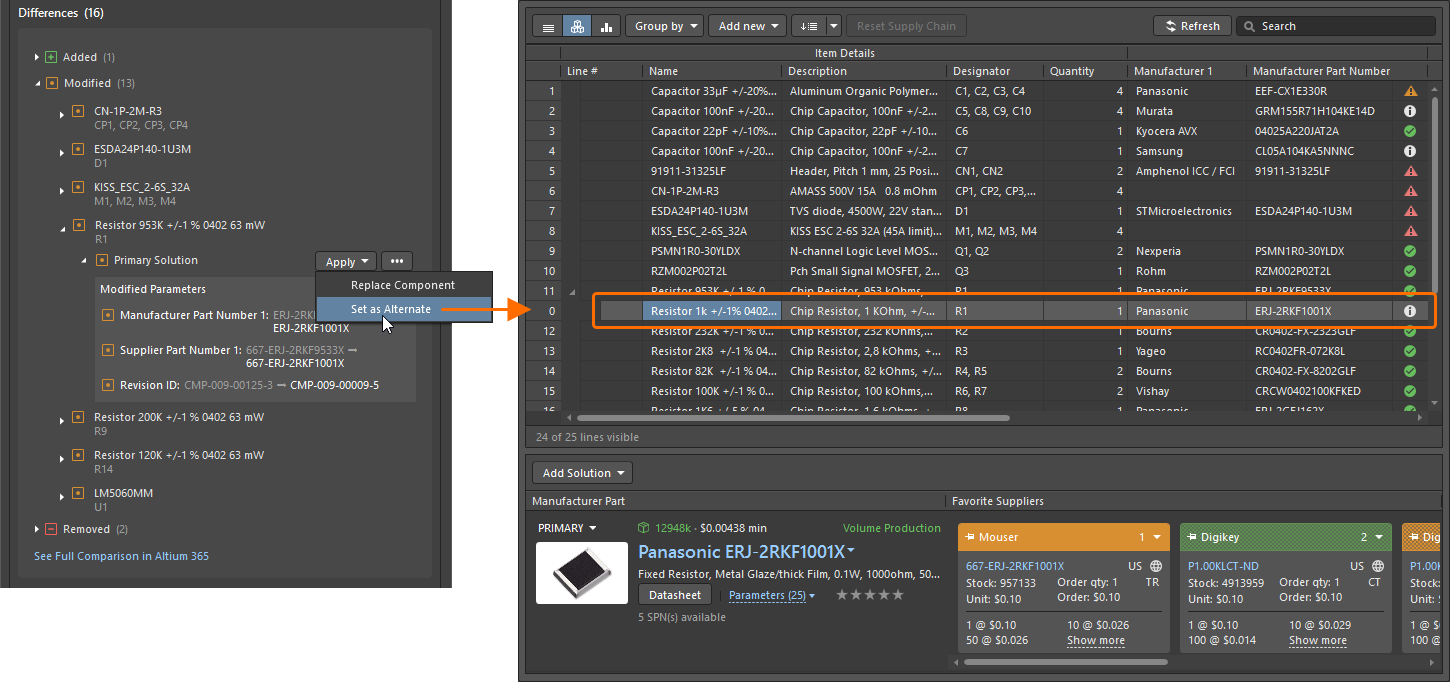 ). Questa può essere un'opzione preferibile se si desidera mantenere invariato il progetto.
-
 Localizzato tramite A