
BOM CoDesign
A colpo d'occhio
- Scopri dove accedere a BOM CoDesign, come vengono presentati le BOM correlate e i relativi rilasci e quali informazioni e dettagli sullo stato puoi esaminare nel pannello Proprietà.
- Impara ad analizzare le differenze tra le BOM, utilizzare le azioni di confronto ed esplorazione disponibili e valutare l’impatto sui prezzi tra la BOM corrente e una BOM correlata selezionata.
- Scopri quali tipi di modifiche legate all’approvvigionamento possono essere applicati direttamente ad ActiveBOM e quando è necessario un intervento più ampio, come la sostituzione di un componente.
La funzionalità BOM CoDesign facilita la progettazione collaborativa della distinta base tra gli ambiti ECAD e approvvigionamento. Questa funzionalità consente al progettista e all'esperto di approvvigionamento di interagire utilizzando il concetto di Related BOM istantanee create con BOM Portal. BOM CoDesign consente di visualizzare facilmente un riepilogo delle differenze tra la distinta base corrente del progetto in lavorazione (WIP) e una distinta base di approvvigionamento selezionata, e di analizzarle in dettaglio. Per ogni differenza rilevata, hai il pieno controllo sulla possibilità di applicare una modifica (ove applicabile) al documento ActiveBOM.

La funzionalità BOM CoDesign è accessibile dalla scheda Related BOMs del pannello Properties per il documento ActiveBOM di un progetto in un Workspace Altium 365. La sezione Related BOMs nella parte superiore del pannello elenca le distinte base gestite correlate al progetto. Espandi una voce relativa a una distinta base correlata per visualizzarne i rilasci.
-
Ogni voce relativa a una distinta base correlata è elencata con nome, dettagli (descrizione della distinta base gestita) e data dell'ultima modifica.
-
Ogni voce relativa a un rilascio di una distinta base correlata è elencata con stato del ciclo di vita (indicato dall'icona colorata), ID revisione, dettagli (note di rilascio) e data dell'ultima modifica.

Seleziona una voce relativa a una distinta base correlata o a uno dei suoi rilasci nell'elenco Related BOMs per visualizzarne i dettagli nella parte inferiore del pannello.
-
Quando viene selezionata una voce relativa a una distinta base correlata, il suo nome viene visualizzato nella parte superiore della sezione. Fai clic sul nome per aprire la distinta base gestita corrispondente nell'interfaccia browser del Workspace Altium 365. Viene inoltre visualizzata la sezione Details, che mostra la descrizione della distinta base gestita (
 ).
).
-
Quando viene selezionata una voce relativa a un rilascio di una distinta base correlata, nella parte superiore della sezione vengono visualizzati il nome della distinta base di appartenenza, l'ID revisione del rilascio e lo stato del ciclo di vita, indicato dall'icona e dal nome. Fai clic sull'ID revisione per aprire questo rilascio nell'interfaccia browser del Workspace Altium 365. Viene inoltre visualizzata la sezione Details, che mostra la nota di rilascio (
 ).
).
 in fondo all'elenco per aggiornare l'elenco e i dettagli con le modifiche applicate alla distinta base gestita attualmente selezionata e/o alla distinta base corrente del progetto.
 . Se sono presenti solo problemi di livello di segnalazione Warning, viene visualizzata l'icona
  . Le icone corrispondenti vengono visualizzate anche accanto alle voci interessate nella sezione Differences. Passa il cursore su un'icona per visualizzare i dettagli nella descrizione comando
  ).
).Analisi delle differenze
Seleziona una voce relativa a una distinta base correlata o a uno dei suoi rilasci nell'elenco Related BOMs per analizzare le differenze tra tale distinta base o rilascio e la distinta base corrente del progetto in lavorazione (WIP) (ActiveBOM). Il riepilogo delle differenze viene visualizzato nella sezione Differences e include elenchi di voci della distinta base Added, Modified e Removed. Espandi una voce per visualizzare i dettagli di una specifica differenza e accedere alle azioni applicabili.
Fai clic sul pulsante  per accedere alle azioni aggiuntive disponibili, che consentono di accedere a strumenti per ulteriori analisi:
-
Compare MPN – se per una riga della distinta base correlata è stato scelto un codice articolo del produttore diverso o se viene suggerita l'aggiunta di un componente alternativo, seleziona questa opzione per aprire il pannello Manufacturer Part Search, in cui il componente attuale e quello suggerito sono selezionati per il confronto (
 ). Scopri di più sulla funzionalità di confronto dei componenti del pannello.
-
Explore Component:
-
Se per una riga della distinta base correlata è stata scelta una soluzione di acquisto da un fornitore diversa (e il codice articolo del produttore non è stato modificato), seleziona questa opzione per aprire il pannello Manufacturer Part Search, in cui viene eseguita una ricerca per SPN del componente suggerito (
 ).
).
-
Se per una riga della distinta base correlata è stato scelto un codice articolo del produttore diverso mantenendo il componente collegato del Workspace, seleziona questa opzione per aprire Manufacturer Part Search pannello, in cui viene eseguita una ricerca in base all'MPN del componente suggerito (
 ).
).
-
Se viene suggerita l'aggiunta di un componente alternativo non collegato a un componente del Workspace, selezionare per aprire il pannello Manufacturer Part Search, in cui viene eseguita una ricerca in base all'MPN del componente suggerito (
 ).
).
-
Se viene suggerita l'aggiunta di un componente alternativo collegato a un componente del Workspace, selezionare per aprire il pannello Components, in cui viene eseguita una ricerca in base all'ID revisione del componente collegato (
 ).
).
-
-
Explore Suggested Component – se per una voce della distinta base correlata è stato scelto un codice componente del produttore diverso e questo è collegato a un altro componente del Workspace, selezionare per aprire il pannello Components, in cui viene eseguita una ricerca in base all'ID revisione del componente del Workspace (
 ).
).
-
Open in BOM Portal – selezionare per aprire la distinta base correlata in BOM Portal, in una nuova scheda del browser predefinito, con la voce corrispondente della distinta base selezionata.
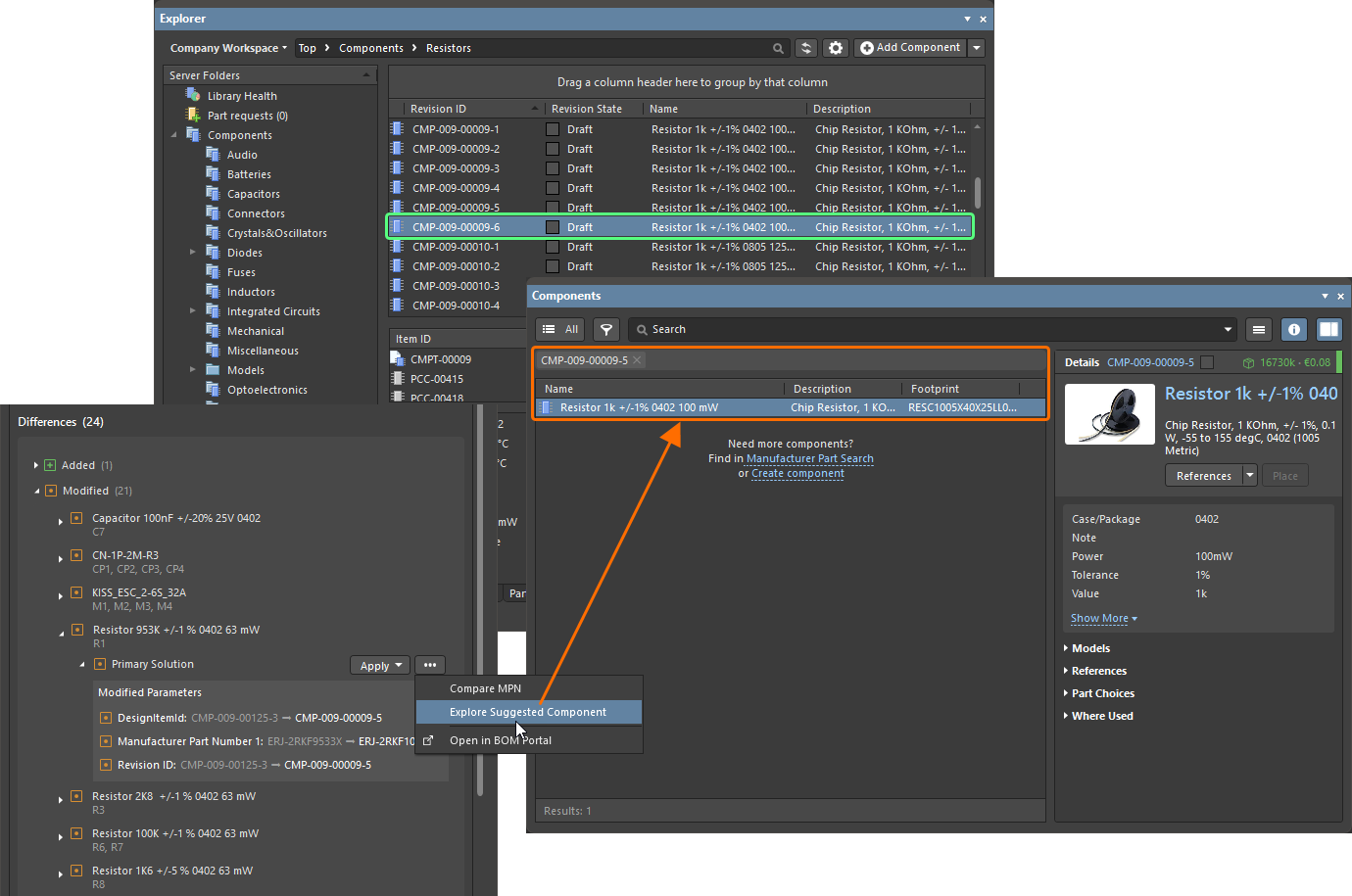 ).
).Applicazione delle modifiche
Ove applicabile, una differenza può essere risolta applicando una modifica dalla distinta base gestita ai dati del documento ActiveBOM corrente.
-
Quando una modifica interessa solo i dati della catena di approvvigionamento di un componente, fare clic sul pulsante
 per applicare la modifica direttamente al documento ActiveBOM.
-
Se per una voce della distinta base correlata è stata scelta una soluzione di acquisto da un fornitore diverso (e il codice componente del produttore non è stato modificato), verrà impostata la priorità 1 per il fornitore suggerito (
 ).
).
-
Se per una voce della distinta base correlata è stato scelto un codice componente del produttore diverso, tale codice verrà impostato come soluzione primaria (
 ).
).
-
-
Quando un componente alternativo viene aggiunto a una voce della distinta base o rimosso da essa, fare clic sul pulsante
per aggiungere/rimuovere il componente alternativo suggerito ( ).
).
-
Quando una modifica interessa anche la revisione del componente (ad esempio, per una voce della distinta base correlata è stato scelto un componente di un produttore diverso e il componente del Workspace collegato è cambiato), fare clic sul pulsante
 per selezionare l'azione appropriata:
-
Replace component – selezionare per aprire la finestra di dialogo Engineering Change Order (
 ). Completare il processo ECO per sostituire il componente negli schemi elettrici del progetto.
-
Set as Alternate – selezionare per aggiungere il componente suggerito come componente alternativo (
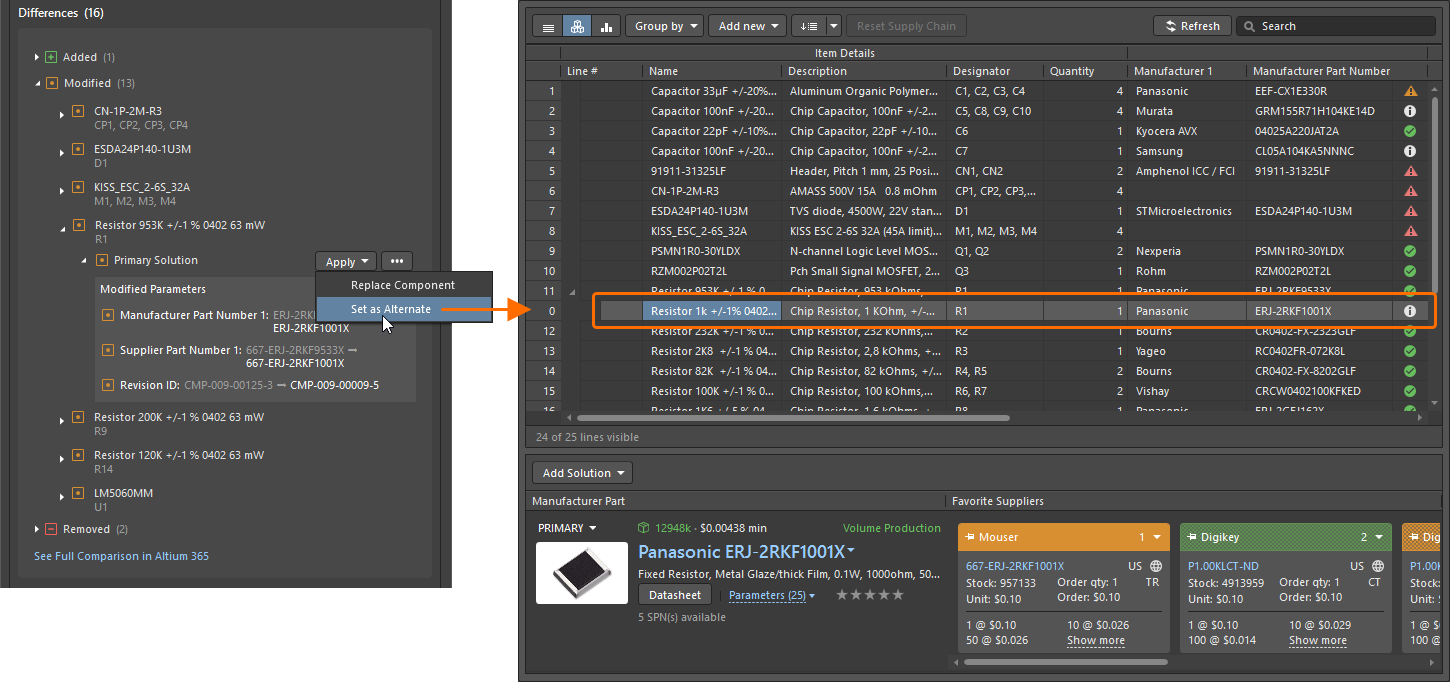 ). Questa opzione può essere preferibile se si desidera mantenere il progetto invariato.
-
 Localizzato tramite A