
Gestione della BOM con ActiveBOM
ActiveBOM è un potente editor per la gestione della distinta base (BOM) che combina strumenti completi di gestione BOM con le potenti tecnologie di aggregazione delle informazioni sui componenti di Altium, aiutandoti a gestire la sfida della selezione dei componenti e fornendoti visibilità immediata sulla disponibilità dei componenti e sui potenziali rischi della supply chain.
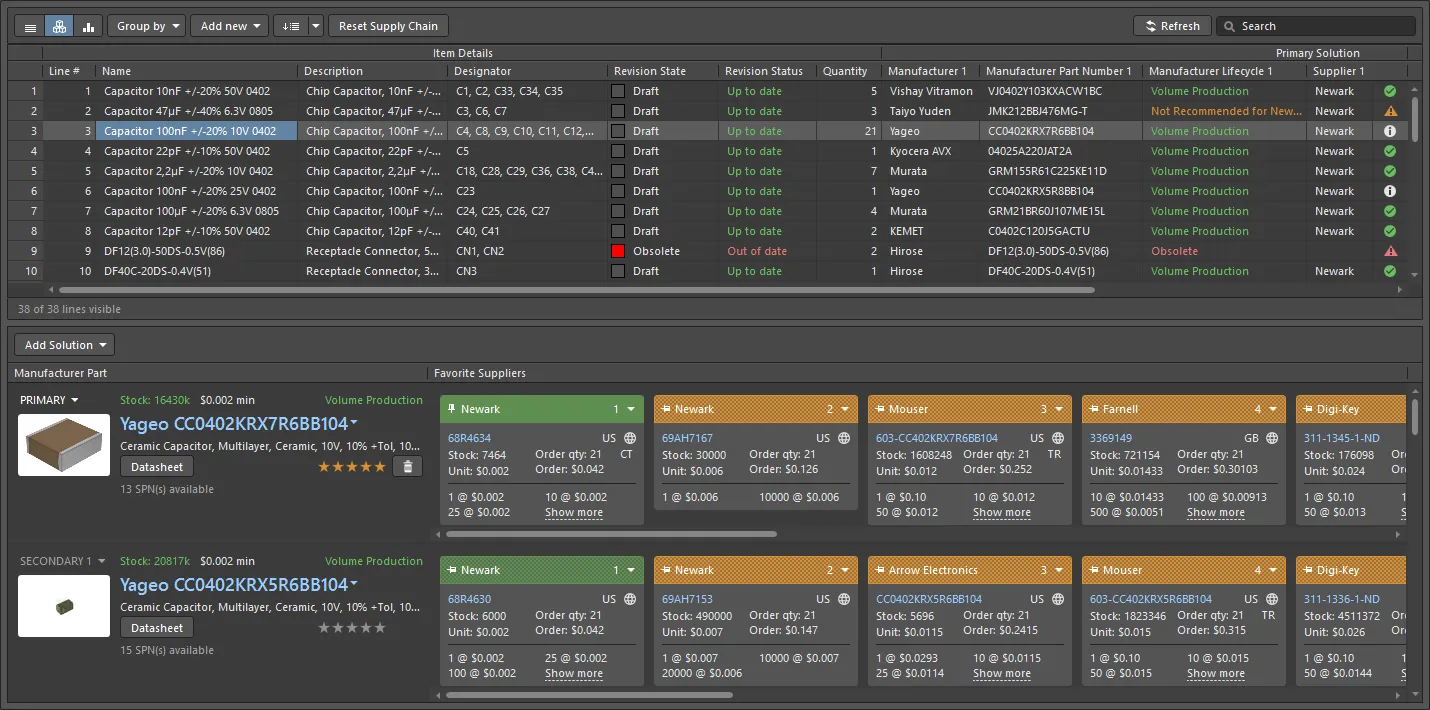
Il documento ActiveBOM è l’elenco principale di tutti gli elementi necessari per realizzare la scheda.
ActiveBOM è l’editor di gestione dei componenti incluso in Altium Designer, utilizzato per:
-
Configurare le informazioni sui componenti in modo che siano pronte per la BOM, inclusa l’aggiunta di ulteriori voci BOM di componenti non PCB, come la scheda nuda, la colla, l’hardware di montaggio e così via.
-
Aggiungere colonne supplementari, come una colonna per il numero di riga, per soddisfare i requisiti della casa di assemblaggio.
-
Associare ciascun componente del progetto a un componente reale del produttore.
-
Verificare la disponibilità nella supply chain e il prezzo di ciascun componente, per un numero definito di unità prodotte.
-
Calcolare il costo di produzione per il numero definito di unità prodotte.
Questa capacità di inserire direttamente nella BOM i dettagli della supply chain cambia il ruolo del documento BOM nel progetto PCB. Non più un semplice file di output, ActiveBOM eleva il processo di gestione dei componenti affiancandolo ai processi di acquisizione dello schema e di progettazione PCB, dove il BomDoc di ActiveBOM diventa la fonte di tutti i dati della distinta base per il progetto PCB per tutti gli output di tipo BOM. ActiveBOM è l’approccio consigliato alla gestione della BOM.
Impostazione di un documento ActiveBOM
Per creare un nuovo documento ActiveBOM per il tuo progetto di progettazione, fai clic con il pulsante destro sulla voce del progetto nel pannello Projects e seleziona il comando Add New to Project » ActiveBOM dal menu contestuale. Il documento ActiveBOM con tutti i componenti del progetto si aprirà nell’area di progettazione.
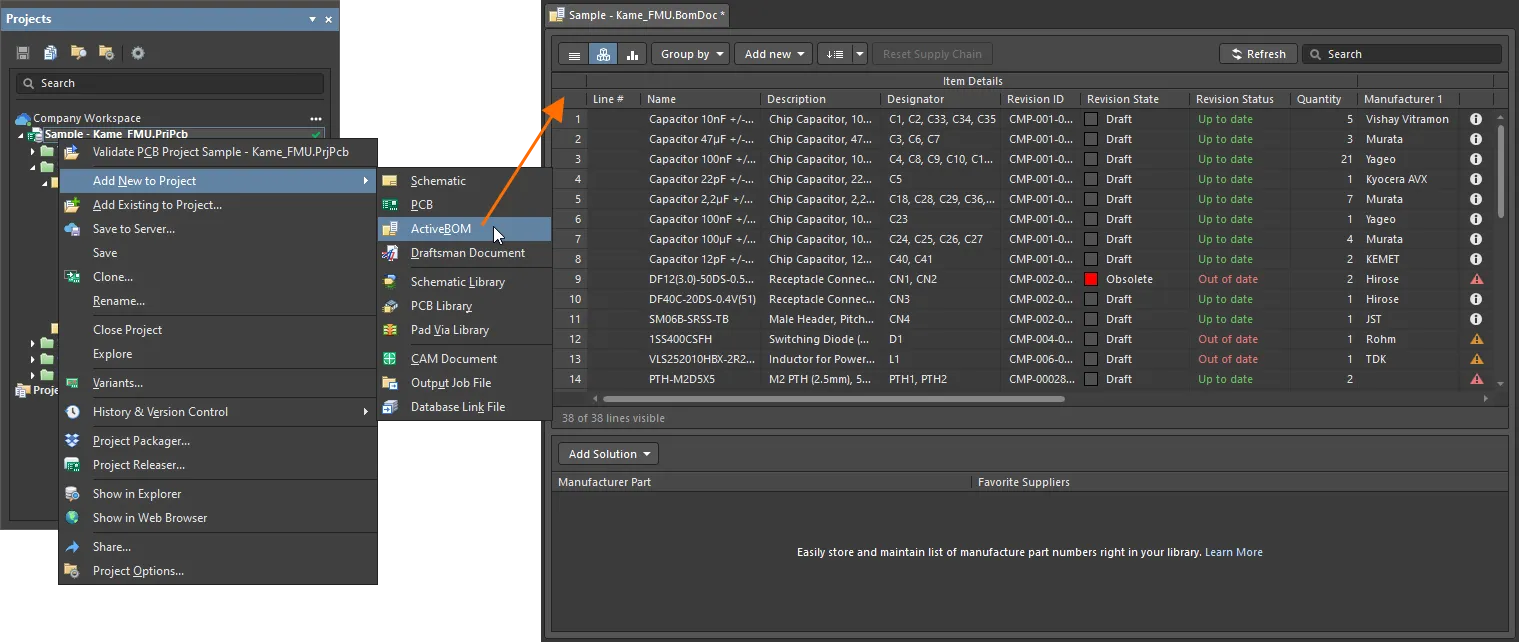
Un documento ActiveBOM appena creato sarà il documento attivo nell’area di progettazione.
Le opzioni per un documento ActiveBOM sono configurate nel pannello Properties . Le opzioni principali sono configurate nella scheda General del pannello:
- Quantità di produzione e valuta preferita (area General ) – definiscono il numero di schede da realizzare (Production Quantity) e la Currency preferita per visualizzare i prezzi dei componenti. Il valore della quantità di produzione viene utilizzato durante la ricerca nella supply chain per verificare la disponibilità dei componenti presso i fornitori.
-
Opzioni della supply chain (area Supply Chain) – definiscono il numero di componenti del produttore che desideri individuare per ciascuna voce BOM (Solutions per Item) e il numero di fornitori che desideri individuare per ciascun componente del produttore (Suppliers per Solution).
Da qui puoi anche escludere tutti i codici componente del fornitore considerati non validi (nessuna disponibilità a magazzino, nessun prezzo disponibile o prezzo/disponibilità non aggiornati – Exclude Invalid SPNs) e definire l’elenco complessivo dei fornitori per il documento ActiveBom (Favorite Suppliers List).
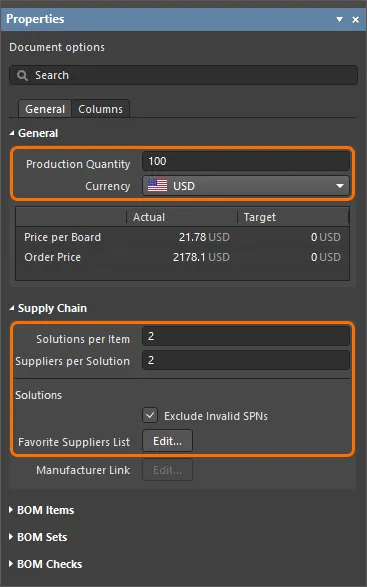
Configura le opzioni del documento ActiveBOM nel pannello Properties .
L’elenco delle voci BOM del documento ActiveBOM mostra sia i dettagli degli elementi sia le informazioni della supply chain (per i numeri inseriti di produttori e fornitori).
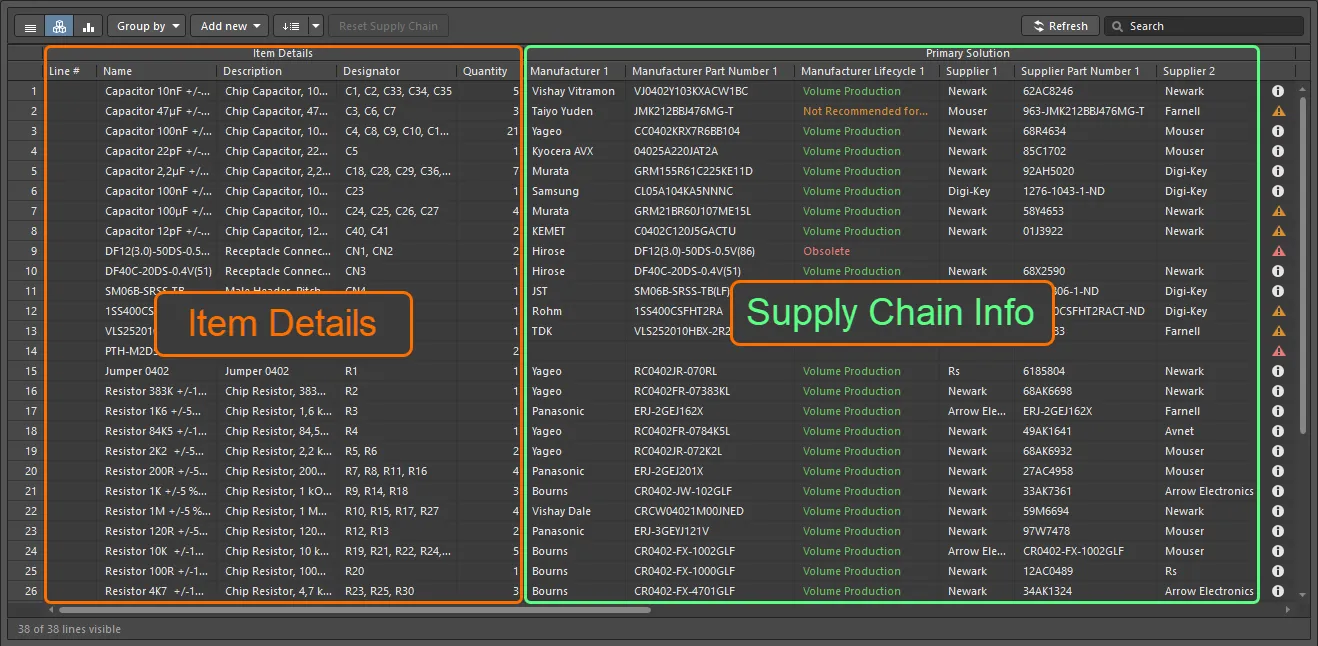
I dettagli delle voci BOM e le informazioni della supply chain sono mostrati nel documento ActiveBOM.
Le colonne di dati mostrate nell’elenco delle voci BOM del documento ActiveBOM sono configurate nella scheda Columns del pannello Properties. Usa le icone di visibilità nell’elenco delle colonne per definirne la visibilità.
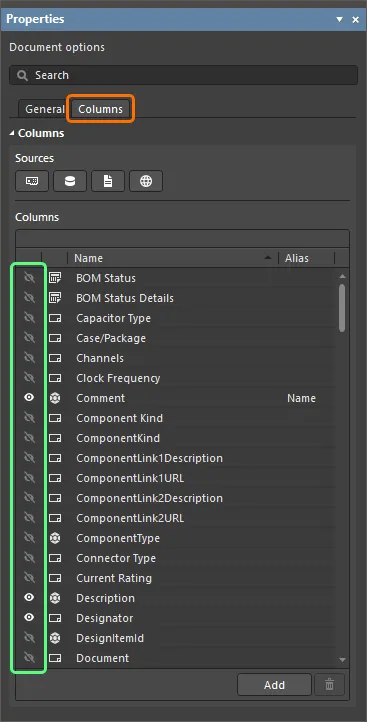
Configura la visibilità delle colonne di dati secondo necessità nel pannello Properties.
I numeri di riga delle voci BOM sono definiti nella colonna Line # . Puoi impostare automaticamente i numeri di riga facendo clic sul pulsante  nella parte superiore del documento ActiveBOM.
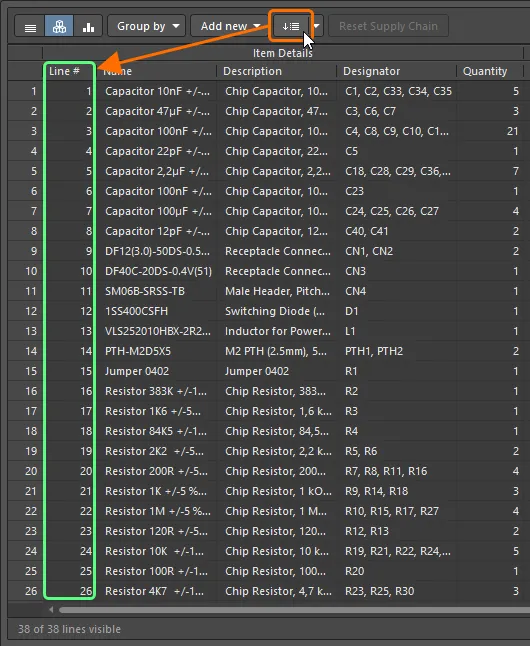
Imposta automaticamente i numeri di riga per le voci BOM usando la funzione Set line numbers.
Lavorare con le soluzioni
Ciascun componente del produttore per una voce BOM nel documento ActiveBOM e i fornitori disponibili di questo componente del produttore vengono indicati come una Solution per questa voce. Nella riga di ciascuna soluzione, il componente del produttore è dettagliato a sinistra, mentre ciascun fornitore disponibile è dettagliato su una tessera separata con codice colore.
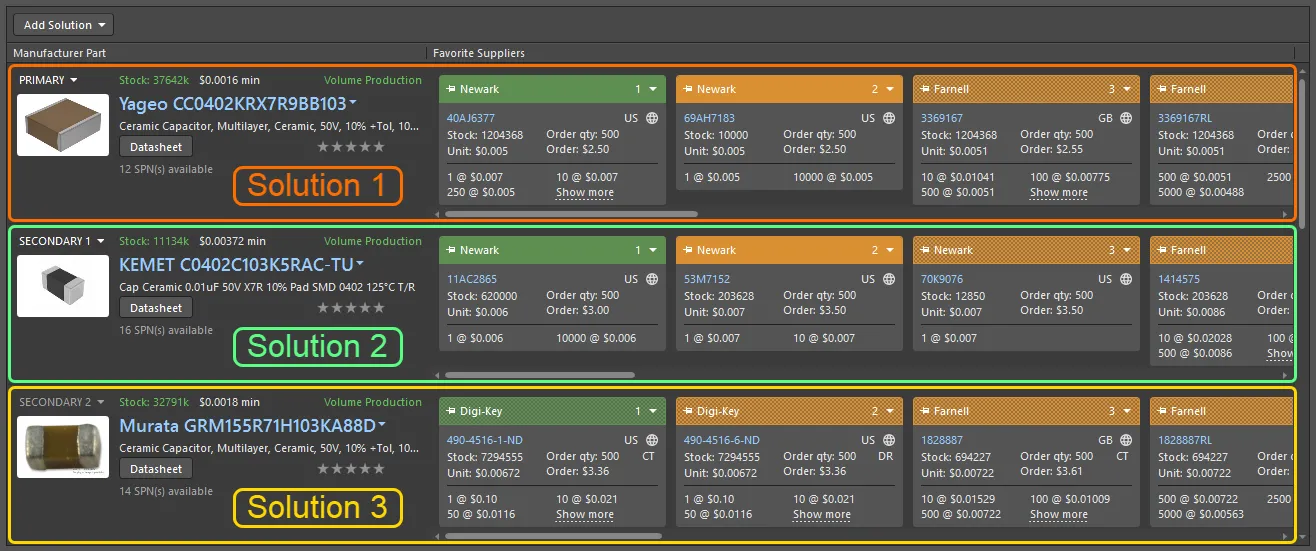
Una soluzione collega il componente del progetto al componente del produttore e ai fornitori disponibili.
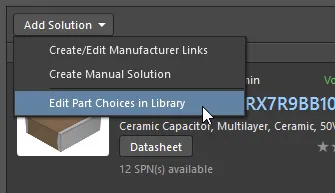
Per un componente inserito nel tuo progetto dalla Workspace Library, ogni Part Choice definita per questo componente viene automaticamente presentata come soluzione nel documento ActiveBOM. Puoi modificare le part choices per il componente selezionato della Workspace Library facendo clic sul pulsante Add Solution nella parte superiore dell’area delle soluzioni del documento ActiveBOM e selezionando il comando Edit Part Choices in Library dal menu visualizzato.
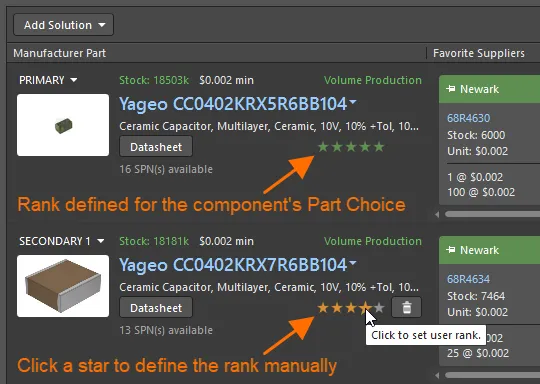
Per i componenti con più soluzioni, le soluzioni vengono automaticamente classificate dalla più alta alla più bassa in base alla disponibilità del componente, al prezzo e allo stato del ciclo di vita del produttore. Se preferisci utilizzare una soluzione con classificazione inferiore, puoi ignorare la classificazione automatica definendo una classificazione utente tramite la funzione a stella. Per i componenti della Workspace Library, puoi anche classificare le relative part choices e questa classificazione verrà riflessa nel documento ActiveBOM.
Verifica della BOM
Ciascuna voce BOM viene controllata per rilevare violazioni e il relativo stato viene visualizzato nella colonna Stato BOM , che è sempre visibile sul lato destro dell’elenco delle voci BOM. Un’icona indica lo stato della voce: nessun problema, avviso, errore o errore fatale. Passa il cursore sopra un’icona per vedere i dettagli dei problemi rilevati per questa voce.
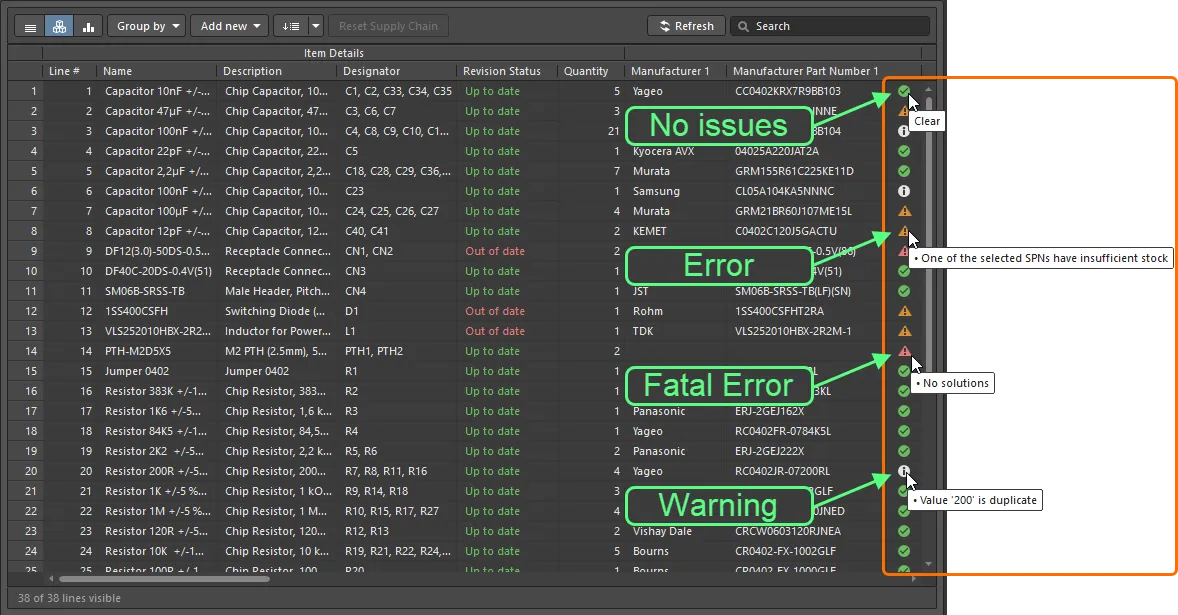
Esplora la colonna Stato BOM per le violazioni rilevate nelle voci BOM.
L’elenco delle violazioni attualmente presenti nel documento ActiveBOM e il numero di voci interessate da ciascun tipo di violazione sono visualizzati nell’area BOM Checks della scheda General del pannello Properties.
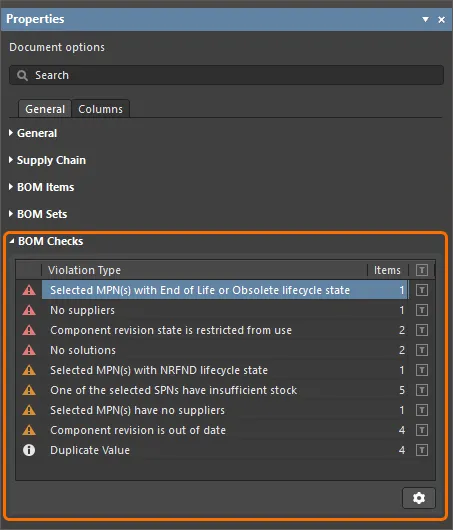
L’area BOM Checks del pannello Properties riepiloga le violazioni rilevate nel documento ActiveBOM.
Fai clic sul pulsante  nella parte inferiore dell’area per accedere alla finestra di dialogo BOM Checks da cui puoi configurare il livello di gravità (modalità di report) di ciascun controllo BOM.
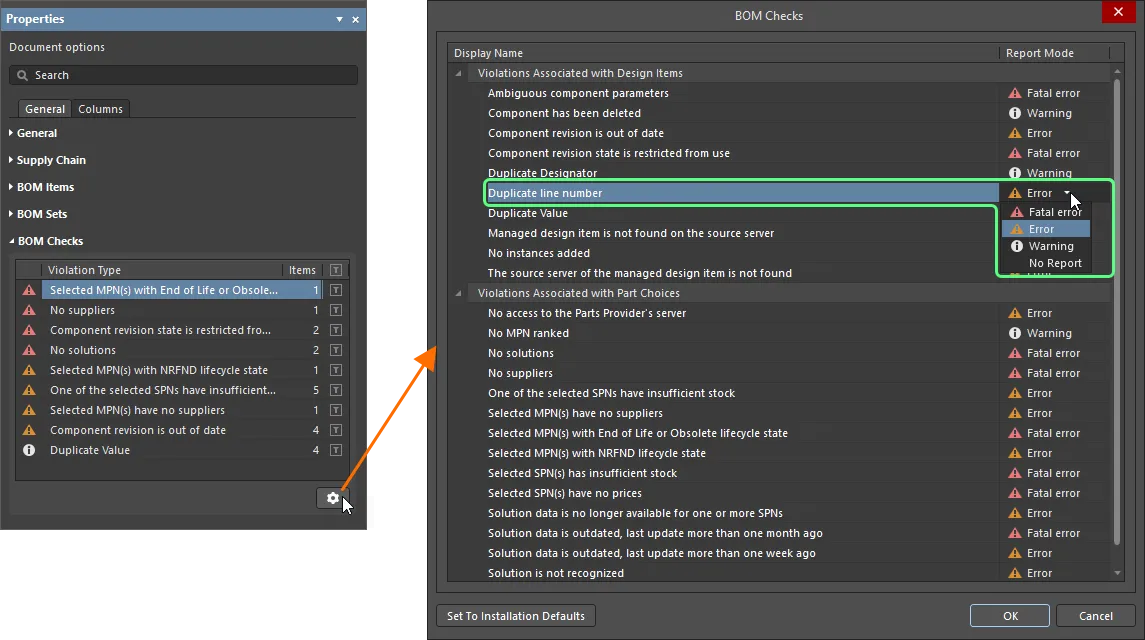
Configura le modalità di report per i controlli delle violazioni nel documento ActiveBOM usando la finestra di dialogo BOM Checks.
 Localizzato tramite A